
Как сделать текст в рамке в Ворде и перенос таблиц| DNSIS
В прошлой статье было подробно рассмотрено как написать текст вертикально и создать гиперссылки. В данной статье будут предложены вашему вниманию следующие темы: как наложить текст на текст, перенести таблицу из экселя в ворд и расположить текст в рамке.
Как сделать текст в рамке в Ворде?
Рамка является прекрасным дополнением документа, украшает его. Кроме того напечатанный в обрамлении материал обращает на себя внимание читателей. Так же полезности придает выделение фрагментов наибольшей важности. Разработчиками обеспечена возможность исполнения разнообразных рамок различными способами.
Возможно создание рамок:
- На весь размер страницы
- Окружить ей текст
- Заключить в неё абзац
Как сделать рамку в Ворд документе?
Разработка осуществляется выполнением незамысловатых операций, при помощи выбора соответствующих команд в наборе функций, расположенных в командной строке редактора.
При создании следует кликнуть «Дизайн» и там перейти в «Границы и заливка», где выбрав раздел «Страница» заполнить размеры и кликнув на вкладку «Применить к» подтвердить там соответствующее действие. В данном случае применяем изменение ко всему печатному материалу.
Как сделать рамку в Ворде версии 2003 года
Создание осуществляется в следующей последовательности. Первоначально следует выделить лист, щелкнув по нему. Затем требуется осуществить выбор вкладки «Формат», которая находится на панели офисного редактора. Далее, во всплывшей группе команд найти «Границы и заливка», в открывшемся меню с одноименным названием, отобразится ряд дополнительных функций. Кликаем команду «Страница», вызываем следующие параметры, которые следует задать:
- Тип
- Цветовое оформление
- Толщина линий
- Рисунок
После сделанного выбора, в правой части окна редактора отобразится образец с заданными вами характеристиками. В наличии большое разнообразие линий:
- Одинарные
- Двойные
- Сплошные
- Пунктирные
- Пунктиром с точкой и другие
Меню «Рисунок» позволяет менять структуру обрамления с помощью предлагаемых шаблонов. Кроме того в левой части окна можно применить эффекты в виде наложения тени, придания объёма и другие.
Обратите своё внимание, под образцом есть ещё дополнительный функционал, определяющий область применения. Проделав необходимые манипуляции применяем изменения к требуемой области.
Завершаем разработку, подтверждая выполненные действий путём нажатия «Сохранить». При необходимости ненужные рамки можно удалить, либо изменить существующие. Данное меню расположено в контексте тех же командных групп, в которых выполняется создание.
Как сделать текст в рамке?
Переходим по вкладке «Дизайн» к пункту «Границы страниц», в появившемся меню кликаем «Граница».
Как сделать рамку в тексте в Ворде 2007 года?
Выделяем фрагмент, который нужно вписать в рамку. Без выделения создание произойдет на свободном месте листа, либо вокруг абзаца ближайшего к курсору.
Чтобы изменить цветовое оформление, задаем последовательность команд «Формат Границы и заливка Цвет». При умолчании образуется чёрная рамка. Завершаем действие следующими командами «Применить к Тексту» или «абзацу Ок». В результате этих нехитрых действий печатный материал оказывается в обрамлении заданных параметров.
Как сделать рамку в тексте в Ворде 2016 года?
Есть быстрый способ создания обрамления, для этого выделяем исходный текст, для того чтоб он разместился в рамке, выбираем вкладку «Главная» и совершаем следующие шаги:
- Границы
- Границы и заливка
- Рамка
- Применить к тексту
- Ок
В результате выполненных шагов текст окажется в вашей созданной рамке, манипуляции несложные и быстро выполнимые.
Как нарисовать рамку вокруг текста?
Существует и другой метод создания рамки вокруг текста, но он связан с некоторыми неудобствами при размещении текста, но не глядя на это, метод востребован. Около текста, который нужно разместить в рамке, устанавливается курсор, после чего во вкладках выбираем команды в следующей последовательности:
- Вставка
- Таблица
- Нарисовать таблицу
Затем очерчиваем текст прямоугольником, после появления его в рамке осуществляем «выравнивание вручную». Затем можно редактировать созданную рамку выбрав заливку фона нужного цвета, вид границы и прочие встроенные функции.
Как в Ворде наложить текст на текст?
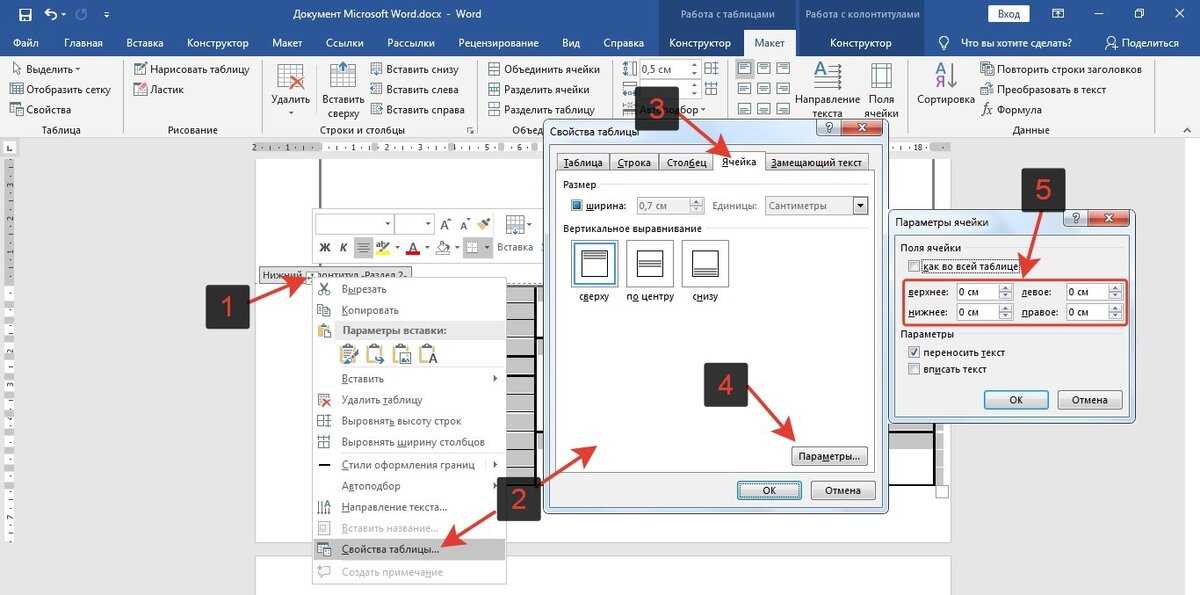 д.
д.
Для чего необходимо накладывать текст на текст?
Ежедневно перед офисными пакетами ставят разнообразные цели. Наложение текста на текст сложно назвать самым редким инструментом, используемым в Ворд. Чаще всего пользователи используют «подложки» с целью маркировки своих офисных файлов. Главная задача – сохранить удобство для просмотра и чтения. Например, мы создаём заявление-образец для наших клиентов. Нам необходимо разместить на листе по всей его диагонали надпись «ОБРАЗЕЦ». Либо требуется разместить слоганы фирмы, сделать из обычного листа фирменный бланк и многое другое.
Как в Ворде наложить текст на текст — основной способ
Нам потребуется офисный пакет от Майкрософт не старше 5-6 лет выпуска. В данных пакетах опция по размещению наложенного текста размещена в подразделе меню «Дизайн». Вы можете найти её на панели инструментов. Пользователю потребуется выполнить следующую последовательность действий:
- Щелкаем по вкладке «Дизайн»
- Ищем «Фон страницы», затем «Подложка»
- Должно открыться специальное окно с выбором шаблонов, встроенных в Ворд.
 Эти шаблоны станут основой будущего фона документа
 - Есть возможность менять различные параметры текста: от шрифта до цвета
Удалить подложку можно с помощью одноимённого пункта в той же вкладке. Если накладка оказалась ненужной, то не составит проблемы исключить её из текстового форматирования.
Опция регулировки расположения наложенных текстов позволяет также использовать не только сами тексты, но и графические объекты – вы можете выбрать в качестве обложки картинку. Есть возможность сделать картинки черно-белыми прямо в Ворде – это поможет лучшему графическому восприятию материала.
Как в Ворд наложить текст на текст для 2003 — 2007 года
Многие отдают предпочтения старым и проверенным версиям известных программ и операционных систем. Если вы – консервативный пользователь и не изменяете старой привычке работать в офисных программах образца 2003-2007 годов, то вы легко найдёте здесь всю нужную информацию. Тонкости обработки текстов в Ворде 2003-2007 годов не отличаются сложностью или большими отличиями от новых версий.
В отличие от Ворда 2010 и более поздних версий программы, где настройка «Фона страницы» находится на верхней программной панели, в группе опций «Дизайн», в старых версиях нужно искать данную настройку в «Разметке страницы». Ворд 2003 она и вовсе будет найдена в разделе «Формат». Само написание текстов и разного рода варианты текстовых и графических накладок похожи по своему функционалу на новые версии.
Как в Ворде наложить текст на текст при помощи подложки?
Похожий способ наложения текста на текст в редакторе Ворд – это опция «Подложка». Она превращает текст документа в фоновую структуру, при этом сохраняя его форматирование и символьную основу. Точно также функция позволяет поместить фоном документа и графические изображения.
Сама по себе подложка не является фоном, который представляет из себя полноценный текст, однако при этом этот фон обязательно будет появляться на каждом листе файлового документа. Сам Ворд, с программной точки зрения, воспринимает его как украшение. Текст, используемый в подложке, изменяется пользователем исходя из собственных требований. Легко переделать под свои нужды такие параметры как прозрачность, форматирование, язык:
- «Разметка страницы» она находится в верхнем левом углу панели листа
- 2) «Фон страницы»
- 3) «Подложка»
В специальном окошке с образцами подложек на выбор пользователя смогут воспользоваться той подложкой, которая им больше всего подходит. Также есть возможность сделать «подложку» по своим собственным «лекалам». Создаваемая с нуля подложка – удел опытных пользователей. Однако, если у вас не получилось с первого раза вы всегда сможете удалить её без каких бы то ни было сложностей. «Удалить подложку» под меню «Настраиваемая подложка».
Как сделать презентацию в Ворде?
Программа для редактирования текстов Ворд дает возможность помимо самого ввода текста, внести изменения в цветовой гамме, виде и расположении, еще дополнительно можно сделать презентацию.
Ворд прекрасно сочетается с большим количеством информации, этим он отличается от стандартной программы для создания презентаций Power Point. Именно возможность поработать с текстами больших размеров является достоинством Ворда.
Как сделать презентацию в Ворде?
В самом начале определяемся с тематикой презентации, потом вводим саму текстовку и необходимые изображения, которые можно скачать со всемирной паутины. Затем начинаем открывать сам файл для создания презентации.
Какие же шаги необходимо предпринять далее?
- Первым делом выбираем расположение страниц в нашем файле, бывает двух типов: книжной такой параметр определен по умолчанию и альбомный. Чтобы изменить расположение нужно найти параметр «Файл», находящейся на панели инструментов. Далее останавливаемся на графе «Параметры». Потом заходим в «Поля», в строчке под наименованием «Ориентация» выбирает между двух вариаций: альбомная либо книжная.

- Далее должны произвести размещение самого текста, который будет находиться в презентации. Его можно ввести самостоятельно или воспользоваться специальными службами «Копировать» (Ctrl+Ins), «Вставить» (Shift+Ins), «Вырезать» (Shift+Del).
- Теперь помещаем в текст изображения и картинки. Их возможно перенести с рабочего стола или использовать параметр «Вставка»-«Рисунок», находящий в составе панели инструментов.
- Чтобы установить размеры картинки или иного графического материала, необходимо нажать по изображению правой кнопкой мышки и открыть материал под наименованием «Формат рисунка». Там пользователь может менять по своему выбору цветовую гамму, уровень прозрачности, масштаб и расположение в текст.
В параметрах «Формат» может тоже менять цветовую гамму заливку, фоновый режим страниц в самом файле.
Как в презентацию в Ворд добавить анимацию?
Для того чтобы проект выглядел более красивым и привлекательным, туда можно установить ряд эффектов. В качестве примера можно привести добавление объектов Word Art. Их возможно дополнить из «Вставка», далее кликнуть на необходимую вариацию, которая лучше всего будет сочетаться со стилем нашей работы-презентации.
Помимо вышеперечисленного, в программе Ворд можно заниматься добавлением к текстовке красивой анимации. Для ее вставки в презентацию выделяем необходимый нам объект, далее останавливаемся на «Формат», потом переходим к параметру под наименованием «Шрифт». Затем в появившемся окошке находим «Анимация» и выбирает наиболее интересный нам вариант.
Когда работа будет окончательно закончена, ее в обязательном порядке нужно будет сохранить в выбранном вами формате. Вообще файл можно сохранить и в обычном формате PowerPoint. Чтобы получить такой результат нужно зайти в программу под наименованием ABBYY FineReader. Для пользователя будет нужно лишь сохранить свою работу, настроить в ней необходимую анимацию и поменять нужные характеристики.
Как правильно сохранить презентацию в Ворде?
Мы разобрались с темой, как же создать презентационный проект в Ворде. Программы Ворд 2007 и 2010 версий не могут преобразовать формат ворда в формат презентации, хотя предыдущие вариации такой возможностью обладали. Что же теперь нужно делать? Необходимо провести ряд несложных действий и манипуляций. Сохраняем файл текстового редактора Ворд в вордовском формате, т.е. оно может быть таким: .doc и .docx. Затем выбираем место, куда будет сохраняться наш объект, потом запустим при помощи Power Point. Кликаем на документ правой кнопкой. Если в появившейся выборке отсутствует нужная нам программа, то активируем «Выбор программы». Нужно выбрать параметр «Обзор». Нужно убрать галочку, чтобы запретить использовать программы иного формата.
Как перенести таблицу из Excеl в Wоrd?
Иногда при работе сразу в нескольких программах пакета Microsoft Office возникает необходимость их переноса из Excel в единый документ Word. Порой это вызывает ряд серьезных проблем. В чем же состоит трудность использования файлов, созданных в Excel и интегрированных в программу. Во-первых, при таком переносе происходят существенные изменения форматирования – строки и столбцы теряют заданные пропорции, параметры искажаются и лишаются удобной читаемости.
Как перенести таблицу из Excеl в Wоrd — первый способ
Имеем информацию, собранную в таблице с определенными границами, состоящую из трех столбцов и пяти строк.
В первую очередь ее выделяем. Затем пользователю требуется выбрать задачу «Копировать» на панели инструментов , либо прибегнуть к горячей комбинации Ctrl + C, отвечающих за выполнение той же функции. Также возможно создать копию посредством щелчка правой кнопкой мыши по выделенной области и выбора во всплывающем окне с набором функций варианта «Копировать».
Выполнив это действие, обращаемся к следующему шагу. Следует открыть документ, в поле которого собираемся поместить выбранную электронную таблицу. Далее кликаем по функции «Вставка», а затем по подпункту «Специальная ставка» на панели инструментов. Указываем параметры, нажимаем по кнопке «Связать», соответственно выбираем «Лист Microsoft Office Excel» и подтверждаем согласие кнопкой «OK».
Казалось бы, способ довольно прост в исполнении и на нем стоило бы остановиться, однако стоит учитывать, что он имеет ряд минусов. Таблица здесь интегрируется в документ как графический элемент, что абсолютно исключает право редактирования объекта, а также может покидать пределы листа ввиду несоответствия ширины форматов.
Как перенести таблицу из Excеl в Wоrd — второй способ
В первую очередь следует выделить элемент в Excel и создать его копию согласно вышеописанным методам, затем производим его вставку в Word, что так же возможно путем единовременного нажатия комбинации «Shift + Ins».
В случае, использования такого метода решаются недостатки предыдущего – теперь вам доступно внесение изменений — открывается возможность вписывать числовые параметры, изменять начертание букв, а также перемещать границы. Однако здесь существует свой минус – широкоформатный фрагмент аналогично может не вписаться в рамки листа.
Как перенести таблицу из Excеl в Wоrd — третий способ
Для осуществления ее перемещения посредством использования ниже описанного порядка требуется последовательно выполнить следующие действия:
- Открываем документ текстового редактора и обращаемся ко вкладке «Вставка»
- Затем переходим в окно «Текст» и прибегаем к инструменту «Объект». Графический значок данной кнопки проиллюстрирован на изображении, приведенном ниже
- Появившееся диалоговое окно отобразит пункт «Создание из файла». Именно его следует выбрать
- Нажав на «Обзор», переходим к поиску требуемого файла
- После того, как нашли нужный объект, кликаем клавишу «ОК»
Если вы верно следовали приведенным выше указаниям, то добьётесь ожидаемого результата, однако без внесения каких-либо правок.
Сперва вышеупомянутыми методами копируем объект из Excel и переходим в Word. Обращаемся к панели инструментов, где выбираем раздел «Главная», а чуть ниже вкладку «Вставить» и отдаем предпочтение варианту «Специальная вставка». В появившемся окне устанавливаем флажок на «Связать», а в параметре «Как» нажимаем на «лист Excel». Работа завершается путем нажатия «ОК». В Случае, если на вашем устройстве установлен Microsoft Word 2003, для вставки электронной таблицы необходимо зайти во вкладку «Правка» и выбрать «Вставить».
Как перенести таблицу из Excеl в Wоrd 2010 годаПредварительно стоит определить электронный фрагмент, который будем переносить из Excel. Выделяем его посредством щелчка левой кнопкой компьютерной мыши и создаем копию путем нажатия на клавиатуре горячих клавиш (Ctrl + C). В Word оставляем курсор мыши на месте, где будем осуществлять вставку. В окне панели инструментов находим команду «Файл» и обращаемся к команде «Вставить». Далее в разделе «Параметры вставки» выбираем «Связать и использовать конечные стили». Завершив описанный алгоритм действий, документ отобразит объект.
Теги статьи: Работа с вордом (MS Word)
Интересные и похожие статьи:
Автор:Работа с Вордом — часть 7: вставка картинок и перенос слов
читать
Автор:Работа с Вордом — часть 8: сделать ссылку, убрать перенос текста
читать
Поделись страницей в соц.сетях:
Как сделать красивую рамку в word. Создаем рамку для текста в Microsoft Word. Как сделать красивую рамку в Ворде
Оформляя творческие работы, мы стараемся украсить свои документы рамками.
В различных версиях программы Word есть возможность делать рамки в виде рисунка для одной или нескольких страниц.
Если Вы не знаете как сделать красивые рамки в ворде, значит сегодня мы разберем этот вопрос, чтобы не осталось неизвестных моментов.
Готовы? Тогда читаем.
Вставляем рамки
1. Открываем окно «Границы страниц».
1.1. В Word 2013 переходим на вкладку «Дизайн» и нажимаем кнопку «Границы страниц».
Нажав на вкладке — Дизайн, нажимаем кнопку — Разметка страниц
(рисунок 1)
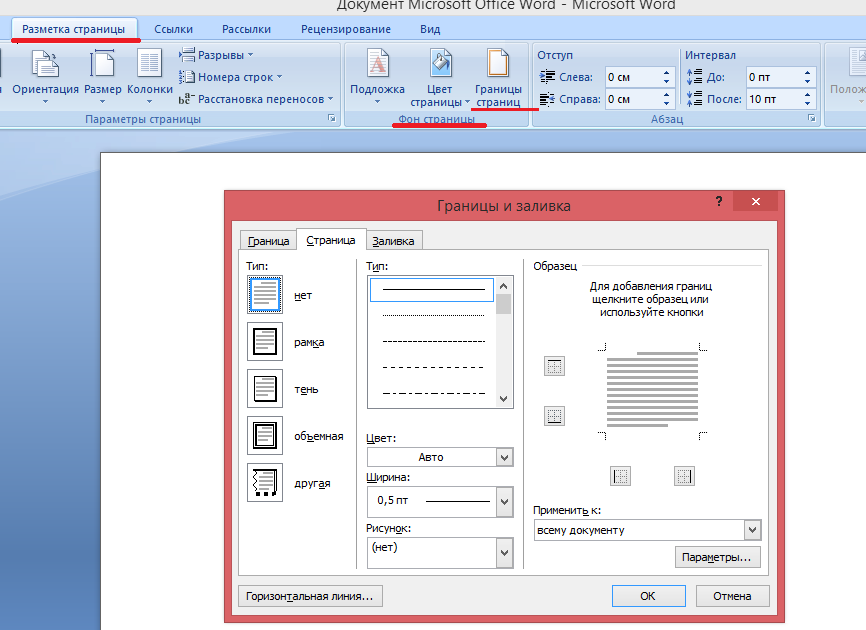
1.2. В Word 2010 переходим на вкладку «Разметка страницы» и нажимаем кнопку «Границы страниц».
Здесь вместо вкладки — Дизайн, нажимаем вкладку — Разметка страницы
(рисунок 2)
1.3. В word 2003 открываем документ Word, можно чистый, а можно с уже напечатанным текстом.
Нажимаем «Формат» — «Границы и заливка», если этой надписи нет, то нажимаем на двойные кавычки, чтобы раскрыть весь список.
(рисунок 3)
2. Переходим к выбору границ
2.1. В окне «Границы и заливка» переключаемся на вкладку «Страница», это нужно чтобы сделать рамку вокруг страницы, а не вокруг текста.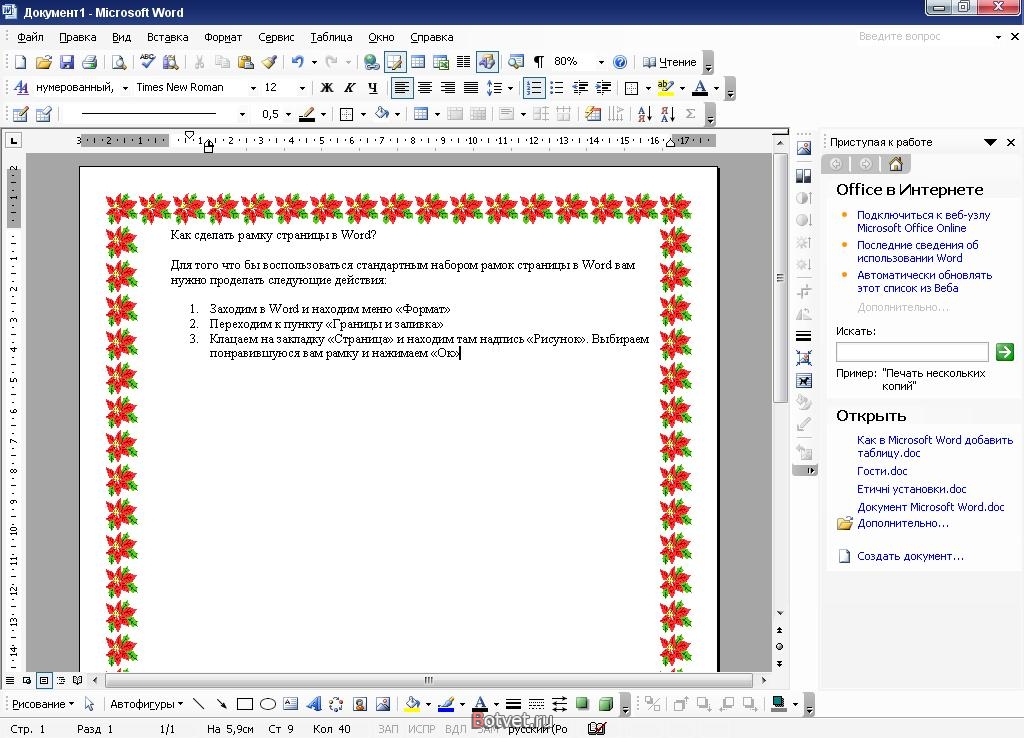
2.2. Нажимаем на черный треугольник и в выпадающем списке выбираем понравившийся рисунок.
(рисунок 4)
2.3. Так же можно выбрать на каких страницах будет отображаться ваша рамка, на всех или только на первой.
(рисунок 5)
2.4. На струйных принтерах нижняя граница рамки полностью не печатается.
Нажав на кнопку «Параметры» (цифра 5) можно сделать отступы от края страницы, что позволит пропечатать нижнюю границу рамки больше чем обычно.
(рисунок 6)
(рисунок 7)
Выводы
Если Вы хотите сделать рамку не целиком, а только с трех сторон листа, то для этого можно нажать на соответствующие кнопки в окне «Границы и заливка».
(рисунок 8)
Вот так, достаточно просто можно быстро украсить любой документ.
Обращаю ваше внимание, что деловые документы следует оформлять более строгими рамками.
За время работы с текстовым процессором Microsoft Word мне пришлось изучить его так, что при необходимости консультирую по телефону не глядя в экран монитора.
Предположу, что вы тоже легко освоите возможность вставки рамок и уже к вам будут обращаться за помощью.
Спасибо за внимание.
Текстовый редактор Word предоставляет массу возможностей для оформления текста. В частности, текст можно выделять при помощи рамок и узоров. В этой статье мы расскажем о том, как сделать рамку с узором вокруг текста в Word 2003, 2007, 2010, 2013 и 2016.
Если вы хотите сделать рамку с узором вокруг всей страницы, то для этого вам нужно установить курсор на нужной странице и нажать на кнопку «Границы страниц». Если у вас Word 2007 или 2010, то данная кнопка будет находиться на вкладке «Разметка страницы»
А в текстовых редакторах Word 2013 и 2016 кнопка «Границы страниц» находится «Дизайн».
Ну а если у вас Word 2003, то вам открыть меню «Формат» и выбрать там пункт «Границы и заливка».
После того, как перед вами появится окно «Границы и заливка» вам нужно перейти на вкладку «Страница». Здесь можно настроить рамку с узором вокруг текста всей страницы. Для этого нужно выбрать тип оформления «Рамка», тип узора рамки, а также ее цвет и ширину. После этого нужно сохранить настройки нажатием на кнопку «Ok».
При необходимости, в качестве узора рамки можно выбрать один из предложенных Word рисунков. Для этого нужно выбрать тип оформления «Рамка» и вариант рисунка. После чего нужно сохранить настройки.
При необходимости рамку можно применить ко всему документу или к отдельным разделам. Для того чтобы разделит документ на разделы воспользуетесь кнопкой «Разрывы» на вкладке «Разметка страницы».
Как сделать рамку с узором вокруг абзаца текста
Также вы можете с узором вокруг отдельного абзаца текста. Делается это почти также как описано выше.
Для этого вам нужно установить курсор на тот абзац текста, который вы хотите выделить рамкой с узором, и нажать на кнопку «Границы страниц» на вкладке «Разметка страницы» или на вкладке «Дизайн» если у вас Word 2013/2016.
После этого нужно перейти на вкладку «Граница», выбрать тип оформления «Рамка», выбрать узор для рамки и сохранить настройки с помощью кнопки «Ok».
Обратите внимание, вокруг абзаца нельзя сделать рамку с узором виде рисунка. Доступны только узоры из линий.
На сегодняшний день Microsoft Word по праву считается одним из самых практичных текстовых процессоров, главным предназначением которого является просмотр и редактирование текстового документа.
Программа располагает обширным функционалом, о котором пользователи даже не подозревают. К примеру, когда возникает необходимость интересно оформить творческую работу, Microsoft Word позволяет не только поэкспериментировать со шрифтами, вставить картинки и прочие дополнения, но вставить в текст оригинальные рамочки для текста word.
Как сделать красивые рамочки для текста в word
В Microsoft Word дополнить текст интересными рамками просто. Достаточно придерживаться пошаговой инструкции. Для того чтобы создать фигурные рамки для текста word выполните следующие действия:
Если у вас возникла необходимость использовать не просто красивые рамки для ворда, а рамки для сертификата в ворде, то вам необходимо использовать шаблоны, которые предлагает редактор Microsoft Word. Для этого следуйте пошаговой инструкции.
Microsoft Word предоставляет довольно широкие возможности для форматирования и оформления текста в документах. Одним из вариантов последнего может являться рамка, и именно о ее создании мы расскажем сегодня.
Существует всего один задокументированный разработчиками Microsoft способ добавления рамки в документ Word, однако если дать волю фантазии, можно найти еще пару-тройку альтернативных решений, предоставляющих несколько более широкие возможности оформления и настройки. Рассмотрим все их подробнее.
Способ 1: Границы страниц
Начнем с наиболее простого и очевидного метода создания рамки в Ворде, обратившись для этого к разделу настройки границ страницы.
Способ 2: Таблица
В Microsoft Word можно создавать таблицы, заполнять их данными и оформлять, применяя к ним различные стили и макеты. Растянув всего одну ячейку по границам страницы, мы получим простую рамку, которой можно придать желаемый внешний вид.
- Перейдите во вкладку «Вставка» , разверните выпадающее меню кнопки «Таблица» и обозначьте курсором размер в одну ячейку. Нажмите левую кнопку мышки (ЛКМ) для ее добавления на страницу документа.
- С помощью мышки растяните ячейку по границам страницы. Следите за тем, чтобы не выходить за пределы полей.
Примечание: При «пересечении» границ они будут подсвечиваться зеленым и отображаться в виде тонкой полоски.
- Основа для рамки есть, но вряд ли вы захотите довольствоваться простым черным прямоугольником.
Придать желаемый вид объекту можно во вкладке «Конструктор таблиц» , которая появляется на панели инструментов Ворд при выделении добавленного элемента.Таким образом можно создать как относительно простую, так и более оригинальную рамку.
Примечание: Текст внутри такой рамки-таблицы записывается и оформляется точно так же, как и обычный текст в документе, однако дополнительно его можно выровнять относительно границ таблицы и/или ее центра.
Необходимые инструменты находятся в дополнительной вкладке «Макет» , расположенной в группе «Работа с таблицами» .
Читайте также: Как в Ворде выровнять таблицу
Основная работа с текстом внутри рамки осуществляется во вкладке «Главная» , а дополнительные действия доступны в контекстном меню.
Узнать более подробно о том, как работать с таблицами в Word и придавать им желаемый вид, можно из представленных по ссылкам ниже статей. Приложив совсем немного усилий, вы точно сможете создать более оригинальную рамку, чем те, что есть в стандартном наборе текстового редактора и были нами рассмотрены в предыдущем способе.
Способ 3: Фигура
Аналогично таблице размером в одну ячейку, для создания рамки в Word можно обратиться к разделу вставки фигур. К тому же возможности их оформления, предоставляемые программой, куда более широкие.
- Откройте вкладку «Вставка» , нажмите по пункту «Фигуры» и выберите любой желаемый элемент, в той или иной степени напоминающий прямоугольник.
 Выделите его нажатием ЛКМ.
 - Зажмите ЛКМ в одном из верхних углов страницы и потяните в противоположный по диагонали, создав таким образом рамку, которая будет «упираться» в поля, но не выходить за их предел.
Примечание: Вы можете выбирать не только «пустые» фигуры (контуры), но и те, к которым применена заливка, как в нашем примере. В дальнейшем ее можно легко убрать, оставив только саму рамку.
- Выделив добавленный объект, перейдите во вкладку «Формат фигуры» .
Таким образом вы сможете создать действительно уникальную рамку, придав документу желаемое и узнаваемое оформление.
Для того чтобы начать писать текст внутри этой фигуры, нажмите по ней правой кнопкой мышки (ПКМ) и выберите в контекстном меню пункт «Добавить текст» . Аналогичного результата можно достичь двойным нажатием ЛКМ.
По умолчанию он будет писаться от центра. Чтобы изменить это, во вкладке «Формат фигуры» , в группе инструментов «Текст» разверните меню пункта «Выравнивание» и выберите подходящий вариант. Оптимальным решением будет «По верхнему краю» .
Во вкладке «Главная» можно задать предпочтительный тип выравнивания по горизонтали.
Обрамление абзаца позволяет выделить важную мысль, а рамка вокруг страницы украшает или бывает нужна по требованиям к оформлению некоторых видов документов. Расскажем, как сделать рамку в – для фрагмента текста или для всех листов, включая обрамление со штампом по ГОСТу.
Выделить фрагмент текста можно обычной прямоугольной рамочкой или фигурной.
Обычной рамкой
Как сделать рамку в Ворде вокруг текста:
- Выделите текст, который хотите обрамить. Это может быть отдельное предложение или целый абзац.
- На панели инструментов во вкладке «Главная» кликните на значок «Границы» в разделе «Абзац».
- Выберите, с каких сторон абзаца вам нужны границы.
Чтобы изменить внешний вид линий или обрамить текст, откройте последний пункт подменю «Границы и заливка». Поменяйте тип, цвет и ширину границ. В окошке «Образец» настройте, с каких сторон поставить линии. Если вы хотите нарисовать рамочки для каждой взятой строки, в пункте «Применить к» выберите «Тексту» – строчки будут обрамлены по-отдельности. Во вкладке «Заливка» настройте цвет и узор фона.
Фигурой
Сделать красивую рамку можно с помощью разнообразных фигур. Зайдите во вкладку «Вставка», в разделе «Иллюстрации» кликните на «Фигуры». В выпадающем списке подберите изображение из перечня – прямоугольники, звезды, стрелки, выноски и многое другое. Щелкните на выбранную картинку, установите курсор в нужном месте листа, зажмите левую кнопку мыши и ведите ее вбок – на странице появится фигура. Чтобы вставить текст в рамку, кликните по изображению правой кнопкой мышки, в меню выберите «Добавить текст».
Рамку-фигуру можно изменить в любой момент – кликните на ней, в меню появится вкладка «Формат». На ней доступны различные стили, шаблоны заливки, можно менять направление текст, добавлять объекты WordArt. Такую рамочку легко перемещать по документу – просто зажмите на ней кнопку мыши и ведите указатель в любую сторону – или копировать, текстовое содержимое будет также двигаться.
Обрамление страницы
Разберемся, как вставить базовую рамку в Ворде. Нам потребуется инструмент «Границы страниц», в зависимости от версии программы он располагается во вкладке:
- 2016: «Конструктор»;
- 2013: «Дизайн»;
- 2010 и в Ворде 2007: «Разметка страницы»;
- чтобы создать рамку в Ворде 2003, выберите одноименный пункт в меню «Формат».
В окошке настройте рамочку – тип границ, формат линий, их цвет и ширина, для узорных обрамлений – рисунок. В разделе «Образец» выставьте места границ.
Применить созданный рисунок можно ко всему документы – в этом случае одинаковые рамки автоматически появятся на всех листах. Или к отдельным разделам, для чего надо предварительно расставить символы разрыва разделов в нужных местах.
Использование шаблонов
Для оформления документов по ГОСТу используйте специальные шаблоны рамок, которые бесплатно можно скачать в интернете. Шаблон – это файл формата «.dot». После скачивания откройте его, как обычный документ. Появится сообщение системы безопасности о запуске макросов – разрешите включить содержимое. На панели инструментов появится новая вкладка «Надстройки».
Как вставить рамку в Ворде: выбирайте нужную рамочку со штампом и кликайте на ее. На текущем листе появится обрамление, вам остается только вписать данные в поля.
Заключение
Мы разобрались, как в Ворде сделать рамку. Программа предоставляет интересные инструменты, чтобы создавать строгие или вставлять красивые рамочки. Вы можете делать рамки самостоятельно или пользоваться готовыми шаблонами, чтобы быстро получить готовый результат.
Декоративная рамка для текста
Содержание
- 1 Добавляем рамки в разных версиях редактора
- 1.1 Рамки в Word 2003
- 1.2 Рамки в word 2007
- 1.3 Рамки в Word 2010
- 2 Стоит почитать
- 3 Как сделать рамку в Word вокруг абзаца
- 4 Как вставить рамку вокруг текста
- 5 Как в Ворде сделать текст в рамке — 1 способ
- 6 Вставка текста в рамку — 2 способ
- 7 Как в Ворде сделать рамку вокруг текста
- 8 Как в Ворде сделать рамку вокруг страницы
- 9 Как сделать красивую рамку вокруг текста в Word
- 10 Как убрать рамку в Ворде
- 11 Выводы статьи
Вам нужна самая большая коллекция рамок в рунете? Тогда вы пришли по адресу!
Бывают рамки для оформления текста.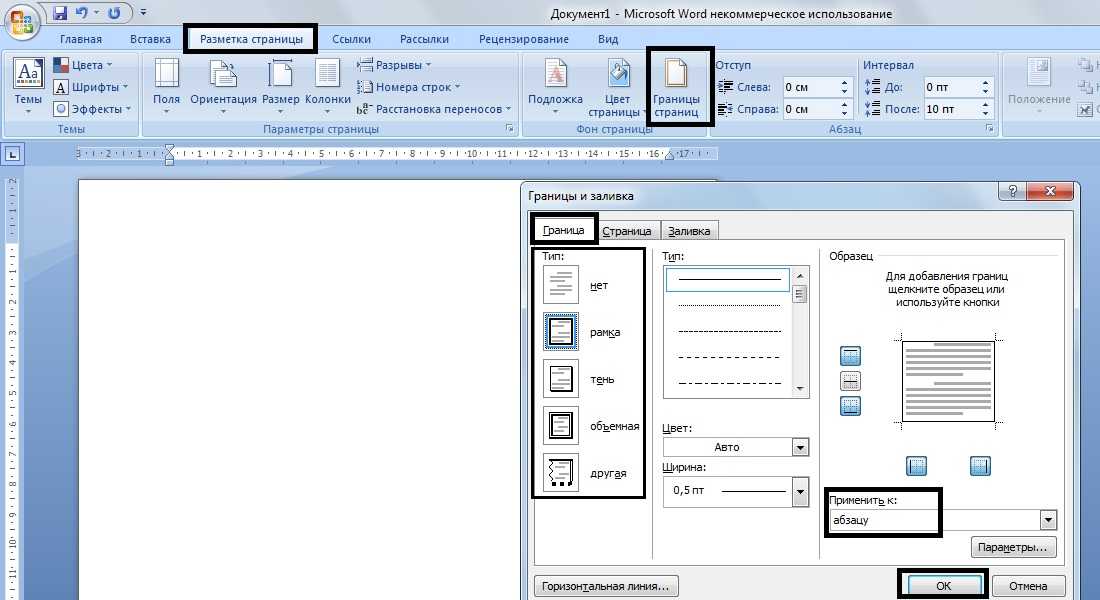 Еще они используются для обрамления картин, фото и что особенно интересно для нас, электронных документов Word. Согласитесь, сухой текст, выполненный в черно-белых тонах не сильно радует глаз. Разумеется, если речь идет о деловой документации, то нужно придерживаться соответствующего стиля. Здесь особо не поэкспериментируешь. Но даже здесь можно сделать стильное обрамление страницы.
Обратите внимание . В конце статьи для вас представлены наборы рамок, доступные для скачивания — ПЕРЕЙТИ.
И рекомендуем Вам отличную обучающую статью, в которой описано, как можно узнать, кто посещает Вашу страницу ВКонтакте. Всегда знайте, кто интересуется Вами — подробности читайте вот здесь.
Другое дело, если мы создаем письмо, детскую книгу, или любой другой документ развлекательного характера. Вот здесь мы смело можем включать воображение, и делать красивое и яркое оформление документа, благодаря использованию всевозможных вариаций рамок доступных в Word.
Вам пригодится . Не стоит забывать, что готовый документ должен быть оформлен максимально качественно. Не забывайте проставлять номера для каждой страницы (см. нумерация страниц в word).
Если вам нужно оформить в рамку кусок текста в любом документе, который опубликован на вашем сайте, вы можете использовать для этого средства HTML (см. как сделать рамку для текста в html).
Добавляем рамки в разных версиях редактора
Данный раздел подойдет для тех, кто хочет понять, как сделать рамку в word. Процесс довольно похож во всех вариантах редактора, но все равно есть небольшие отличия. Начнем с самой старой версии.
Рамки в Word 2003
Откройте документ, в который вы хотите вставить обрамление. Далее вам необходимо выполнить следующие действия:
- Перейдите в панель управления, которая расположена в верхней части редактора. Там найдите и кликните на вкладку ” Формат “
- В выпадающем меню вам следует выбрать пункт ” Граница и заливка “
- Далее переходим на вкладку ” Страница “
- Здесь выбираем все необходимые параметры: ширину, тип линии и вариант рамки.
 Затем указываем к какой части документа ее необходимо добавить, и щелкаем ОК .
Рамки в word 2007
- Откройте нужный документ
- Перейдите в панель инструментов, и щелкните по кнопке ” Разметка страницы “
- В открывшемся списке команд, вам нужно выбрать “Границы страницы”.
- Если все верно, откроется диалоговое окно.
- Теперь открываем вкладку ” Страница “, и в левой части щелкаем ” Рамка “.
- Осталось выбрать необходимые параметры — здесь по аналогии с предыдущей версией. Когда закончите, нужно щелкнуть ОК . Документ будет обрамлен рамкой.
Рамки в Word 2010
Стоит почитать
Зачем искать информацию на других сайтах, если все собрано у нас?
При работе в текстовом процессоре Microsoft Word, пользователи используют рамки для оформления текста в Ворде. При оформлении, рамка обрамляет фрагмент текста на странице, абзац, или весь текст на листе документа.
С помощью рамки выделяются важные части текста, визуально украшается внешний вид документа с помощью элементов форматирования. Поэтому рамки часто применяются при оформлении документов Word.
В программу встроена функция создания рамок, имеется готовый шаблон рамок Word. Пользователь может сделать обычную рамку или красивую декоративную рамку, в зависимости от своих предпочтений, или уместности такого вида дизайна в конкретном документе.
Выполняя оформление Ворда, рамки в различных вариациях вставляются в текст страницы, или рамкой обрамляется вся страница документа, например, титульный лист. В текстовом редакторе Word можно создать несколько видов рамок, в зависимости от задач оформления документа, поэтому пользователь может выбрать образец рамки в Ворде по своему желанию.
Рамка для текста в Ворде используется для следующих типов вставок:
- Рамка для слов и предложений — рамкой обводятся слова или предложения в тексте документа.
- Рамка для абзаца — рамка вставляется вокруг одного или несколько абзацев текста.
- Рамка для листа документа — в рамку обрамляется весь текст на странице документа, или вся страница по краям документа.

В зависимости от ситуации, пользователь может сделать простую рамку или оригинальную, красивую рамку, выполненную в виде рисунка.
Как сделать рамку в Ворде, как сделать рамку вокруг текста? В статье мы разберем способы, как вставить рамку в Ворде, которые можно применить для разных типов оформления документа.
В этом руководстве предложены инструкции, подходящие для разных версий программы Word: MS Word 2019, MS Word 2016, MS Word 2013, MS Word 2010, MS Word 2007.
Как сделать рамку в Word вокруг абзаца
Сейчас мы разберем, как сделать рамку вокруг текста в Word, выделив определенный абзац на странице документа. Сначала потребуется выделить текст, вокруг которого будет обрамлена рамка.
В разных версиях приложения, названия разделов меню отличаются, обратите внимание на этот момент при работе.
В Word 2019 пройдите шаги:
- Войдите в меню «Конструктор».
- Перейдите в группу «Фон страницы», нажмите на кнопку «Границы страниц».

В Word 2016 и в Word 2013 сделайте следующее:
- Перейдите во вкладку «Дизайн».
- В группе «Фон страницы» нажмите на «Границы страниц».
В программах Word 2010 и Word 2007 проделайте следующие действия:
- Откройте вкладку «Разметка страницы».
- В группе «Фон страницы» выберите «Границы страниц».
Далее выполняются одинаковые действия:
- В окне «Границы и заливка», во вкладке «Граница» выберите тип границы: «рамка», а затем настройте параметры вставки рамки в текст документа.
- Настройте тип создаваемой рамки:
- выберите тип из различных вариантов сплошной или прерывистой линии;
- подберите цвет рамки, нужную ширину;
- укажите область применения: к абзацу.
- посмотрите на образец, в котором можно для добавить или удалить некоторые границы у рамки.
В результате, нужный абзац на странице документа Word выделен рамкой, согласно ранее выбранным параметрам.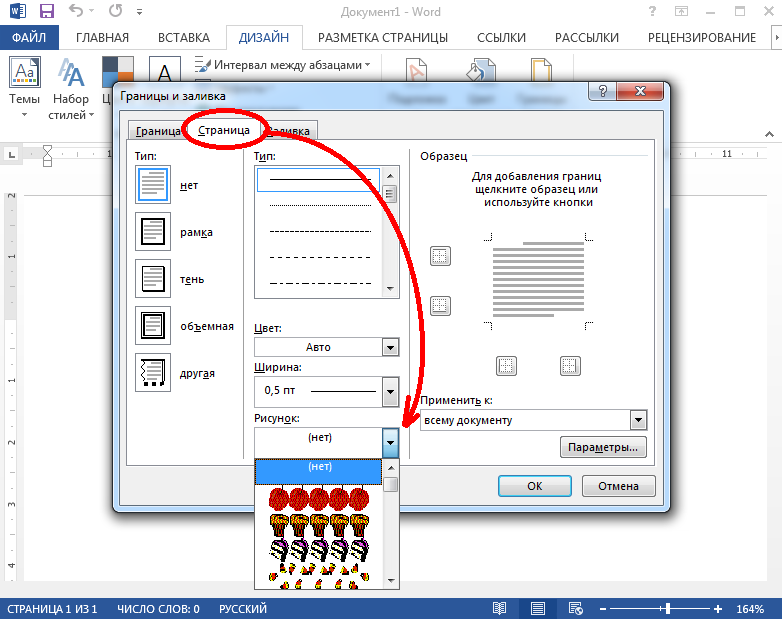
На одной странице документа Word можно вставить рамку вокруг абзаца, текста (отдельных слов или предложений), или всего листа. При оформлении, на одной странице можно сделать несколько рамок разного типа.
Как вставить рамку вокруг текста
В отличие от предыдущего способа, сейчас мы выделим в рамке не весь абзац, а только определенный фрагмент текста на странице документа.
Потребуется пройти аналогичные шаги:
- Выделите участок текста, который необходимо выделить в рамке.
- Войдите в меню «Конструктор» (в Word 2019), «Дизайн» (в Word 2016, Word 2013) или «Разметка страницы» (в Word 2010, Word 2007).
- Нажмите на кнопку «Границы страниц», находящуюся в группе «Фон страницы».
- В окне «Граница и заливка», во вкладке «Граница» нажмите на параметр «рамка».
- Выберите подходящие опции для вставки рамки. В параметре «Применить к:» выберите опцию: «тексту».
После применения настроек, фрагмент текста (слова или предложения) будет выделен в рамке.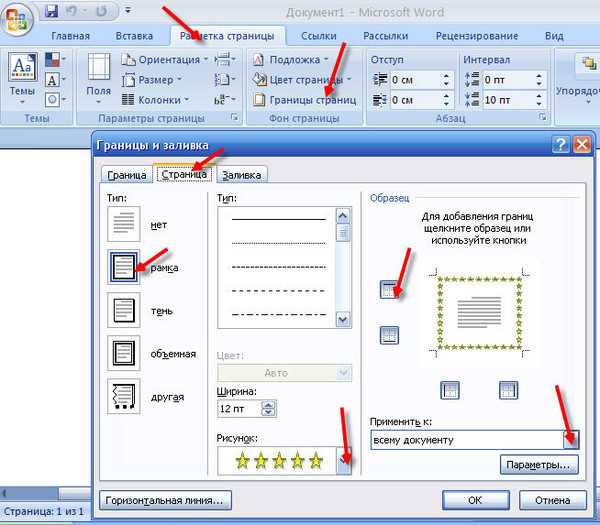
Как в Ворде сделать текст в рамке — 1 способ
Простой способ для вставки текста в рамку: использование функции создания таблицы в документе Word.
- В программе Word откройте меню «Вставка», нажмите на кнопку «Таблица», расположенную в группе «Таблицы».
- В открытом меню выберите одну ячейку.
- Вставьте ячейку в нужное место на странице документа.
- Введите текст в рамку.
- Щелкните на странице для завершения операции вставки рамки.
Вставка текста в рамку — 2 способ
Для вставки текста в рамку можно воспользоваться еще одним способом:
- В меню «Вставка» перейдите в группу «Текст».
- Нажмите на кнопку «Текстовое поле».
- В выпадающем меню «Встроенный» выберите «Простая надпись».
- Перетащите редактируемое поле в нужное место документа, а затем напишите там нужный текст.
- Для завершения редактирования, щелкните мышью внутри документа Word.

Как в Ворде сделать рамку вокруг текста
На странице документа можно обвести текст рамкой, добавив границы по краям определенного текста.
- Выделите текст в документе Word.
- В меню «Главная», в группе «Абзац» нажмите на стрелку около кнопки «Границы».
- В открывшемся меню можно выбрать расположение границ.
Например, для сплошной рамки подойдет опция «Внешние границы», можно выбрать рамки только с верхней или нижней границами, или, наоборот, с правой или левой границами.
- Выберите подходящий вариант рамки.
- Нажмите на пункт «Границы и заливка…» для выбора опций на странице «Граница и заливка», о которых написано выше в статье.
Как в Ворде сделать рамку вокруг страницы
При оформлении документа, часто требуется сделать обрамление рамкой всех или некоторых страниц в документе Word. Для этого необходимо выполнить следующие действия:
- Во вкладке «Главная» перейдите в группу «Абзац», нажмите на стрелку у кнопки «Границы».

- В контекстном меню выберите пункт «Границы и заливка…».
- В окне «Границы и заливка» откройте вкладку «Страница».
- Настройте визуальные параметры вывода рамки на странице документа.
- Выберите параметры вставки рамки.
В программе Word доступны следующие варианты для вставки рамки на страницы:
- всему документу — обрамление рамкой будет на всех страницах документа;
- этому разделу — рамка будет вставлена только на этот раздел документа;
- этому разделу (только 1-й странице) — вывод рамки только на первой странице документа;
- этому разделу (кроме 1-й страницы) — вставка рамки на всех страницах документа, кроме первого листа.
После применения настроек, страницы в документе Word обведены рамкой.
Как сделать красивую рамку вокруг текста в Word
В некоторых случаях, необходимо вставить в документ красивую рамку. В программе Word имеются встроенные шаблоны рамок, которые можно использовать для изменения внешнего вида.
В результате, красивое обрамление добавится вокруг страницы документа:
- В программе Word войдите в меню «Главная».
- В группе «Абзац» нажмите на стрелку кнопки «Границы».
- В выпадающем меню нажмите на «Границы и заливка…».
- В окне «Границы и заливка» откройте вкладку «Страница».
- Нажмите на опцию «рамка», выберите тип, ширину, а затем в параметре «Рисунок» выберите подходящий шаблон рамки.
- В разделе предварительного просмотра оцените вариант рамки, а затем выберите области документа для применения настроек.
На страницах документа Word установлены красивые рамки.
Как убрать рамку в Ворде
Если рамка больше не нужна, перед пользователем встает вопрос о том, как убрать рамку в тексте, вставленную в Ворде. Сделать это достаточно просто:
- Перейдите к группе «Фон страницы» нажмите на «Границы страниц».
- В окне «Граница и заливка», во вкладках «Граница» или «Страница», в зависимости от типа рамки в данном документе, нажмите на кнопку «нет», а в параметре «Применить к:» выберите абзац или страницы, с которых потребовалось удалить рамки.

Выводы статьи
Во время работы при оформлении документа, пользователи сталкиваются с необходимостью вставки рамки для текста Word. Рамка привлекает внимание к нужному месту или меняет внешний вид документа, делая его более красивым. В программе Word можно вставить несколько типов рамок, в зависимости от потребностей пользователя.
В Word можно красиво украшать свои творческие работы. В этой статье мы вас расскажем как сделать красивую рамку для оформления текста. В редакторе можно делать обычные рамки и рамки в виде рисунка.
1. Открываем документ в Ворде и выбираем вкладку «Разметка страницы».
2. Среди множества разделов открываем «Границы страниц».
3. В открывшемся окне переходим во вкладку «Страница».
4. Если вы хотите вставить в документ строгую рамку, то обратите внимание на пункт «Тип».
Строгие рамки для Ворд
Если вы хотите интересно украсить вашу работу в Ворд, то нажмите на выпадающее меню под надписью «Рисунок». Здесь вы увидите множество красивых и интересных рамок на все случаи жизни.
Красивые рамки оформления Word
5. Выбираем понравившуюся рамку и нажимаем «Параметры».
Отрываем параметры рамок
6. Здесь вы можете настроить поля, расположить рамку относительно края страницы или текста. Нажимаем «Ок».
7. Также вы можете применить рамку ко всему документу, к этому разделу, на 1-ой странице или на всех страницах, кроме первой. Для сохранения нажимаем «Ок» и рамка тут же появится в вашем файле.
Отображение рамки на странице
Вот так легко и быстро вы можете украшать ваши вордовские документы просто вставляя красивые рамки в Word.
Рамки для оформления титульного листа в Word. Как сделать красивую рамку в Ворде
Доброго времени суток, уважаемые читатели сайта!
Пришло время, когда умение работать в пакете Microsoft Office и в частности в Word стало такой же необходимостью, как чтение и письмо. Рассмотрим один из множества вопросов по работе с этой замечательной программой и научимся делать рамку в слове, которая сделает текст красивее.
В этой статье мы будем работать в Microsoft Office 2013.
Как сделать красивую рамку в Ворде
Прежде всего, откройте документ Word 2013 с текстом, в который нужно внести соответствующие изменения. Перейдите на вкладку Дизайн .
После этого в правом верхнем углу нажмите на иконку Границы страницы . Окно открывается Границы и заливка . Тут много всяких настроек, сначала будем делать все просто – научимся делать рамку для всего текста страницы.
Выберите тип Рамка , затем установите Применить ко всему документу (если хотите применить ко всему документу) и нажмите ОК .
Теперь начинаем извращаться и делать более красивую версию (тем более, что настроек много – выбирай на вкус и цвет).
Теперь будем улучшать. Сделаем цветную обводку абзаца. Делаем все так же: открываем документ, переходим на закладку Дизайн . Ставим курсор на абзац, который хотим оформить. В открывшемся окне перейдите на вкладку Граница .
Обратите внимание на правый нижний угол, где показано, что все изменения будут применены к абзацу. На этой вкладке вы можете выбрать.
- нет – кадра не будет; рама
- ;
- тень;
- объемный;
- другой.
Обратите внимание, что все изменения сразу видны на схеме справа. Выберите Рамка . Выберите тип (щелкните мышью по соответствующему значку)
Выберите цвет. Для этого в разделе Цвет нажмите на маленький треугольник. В открывшемся меню кликаем мышкой и выбираем нужный нам цвет (например, красный).
В разделе Ширина выберите размер в пунктах. Для этого в разделе Ширина кликните мышкой по соответствующему пункту. Смотрим на изменения справа. если нас все устраивает, то нажимаем кнопку ОК .
Вот и все, где был курсор, был красивый штрих абзаца.
А что нужно для того, чтобы все это делать не на один абзац, а на несколько? Для этого выделяем нужный нам текст.
Снова на вкладке Дизайн нажмите значок Границы страниц. Перейдите на вкладку Граница и нажмите тип Рамка.
Выберите цвет и ширину и нажмите кнопку О КО.
Все эти действия можно посмотреть на видео.
В word есть множество инструментов, с помощью которых можно правильно и красиво оформить документы. Более того, хорошо разработанный дизайн документа многое скажет о том, кто его составил. Например, вы не совсем знаете как сделать рамку в ворде, В ворде 2007 рамку можно применить при создании отчета или написании письма, таблицы, а также ее можно использовать, применив к один абзац или на всю страницу.
Знания, что как сделать красивую рамку , вам пригодится при подготовке курсовой, реферата или дипломной работы.
Можно оформить рамку в “границы и заливки”
3. В появившемся окне вверху есть 3 вкладки: “граница”, “страница”, “заливка”.
Здесь выбираем тип линии и оформление рамки
Рамка абзаца
Теперь непосредственно приступим к знакомству с как сделать рамку в Ворде . Предположим, нам нужно обрамить только абзац. Выделяем его левой кнопкой мыши и выбираем вкладку «Границы». В первой колонке выберите тип рамки: с тенью или с объемом и нажмите на выбранный вид. Во втором столбце выберите тип линии, которой будет отрисовываться рамка, а также нажмите на выбранный тип линии. В третьем столбце образец показывает, какой будет рамка вокруг абзаца. Вы также можете выбрать цвет линии. Ниже спросил “применить к абзацу”? Если ваш абзац изначально выделен, рамка будет на нем. Если вы не выбрали нужный абзац, то рамка будет последней.
Третья вкладка этого окна называется «заполнение». С помощью этой функции вы можете добавить любой цвет на внутреннюю поверхность рамки. Также можно выбрать красивый узор и использовать фон для узора. Если в рамке есть разные блоки текста, можно использовать исходные горизонтальные линии, например:
Рамку в ворде можно оформить как
А сделать можно так: В этом окне, в первый столбец, нажимаем «рамку», выбираем форму линии, заливку и узор к ней.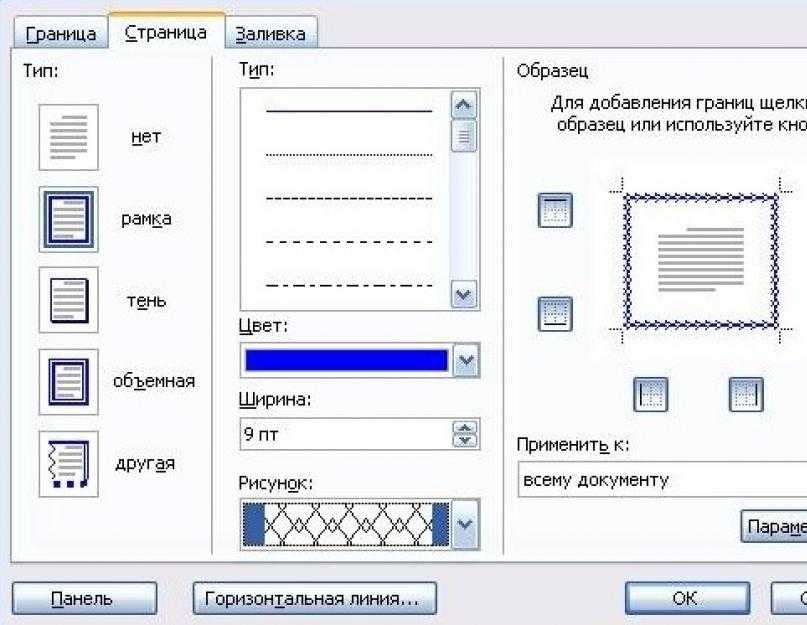 Затем вы начинаете вводить его, и рамка вместе с указанным цветом и формой линии будет увеличиваться по мере увеличения текста.
Обратите внимание на отступы от печатного текста. Если вы сделаете рамку больше, это будет более эффектно. Нажмите «ОК».
Рамка для полной страницы курса.
Теперь познакомимся с тем, как сделать рамку в Ворде на всю страницу. Опять идем — «нижняя граница» — «границы и заливки». Теперь входим во вторую вкладку «страница». В первой колонке нажмите на «рамку», можно «с тенью» или «с объемом». Во втором столбце выберите тип линии кадра и нажмите на него. Также выберите цвет и отступы от текста. Используйте кнопку «применить». Обратите внимание, что эту рамку можно применить ко всем страницам или только к одной. Можно выбрать. Также нажмите «ОК».
Как получить готовую рамку для курсовой и реферата, рассказывается в этом видео.
Текстовый редактор Word настолько гибок, что при желании в нем можно создать рекламный буклет, и даже красивый. А с помощью инструментов и рисования можно делать поздравительные открытки, а не сложные коллажи. Было бы желание и фантазия, и в том же Ворде можно создавать визитки, письма и даже красочные электронные. Многие используют Word только как текстовый редактор и не более того, но достаточно добавить рамку и тот же простой текстовый документ станет намного интереснее и привлекательнее.
Как добавить рамку в документ я покажу на примере текстового редактора Microsoft Word 2010. У кого на компьютере установлена старая версия Word 2003, может прочитать это. А начиная с версии 2007 вы можете следить за этой статьей.
Перейдите на вкладку Макет страницы и выберите инструмент под названием Границы страницы .
Если вы хотите сделать рамку только для определенного абзаца или блока с текстом, то лучше перейти на вкладку Граница .
Если вам нужна рамка для всего листа или даже документа, то оставайтесь на вкладке Страница . Процесс создания рамки для конкретного абзаца, блока или целой страницы точно такой же.
Выберите Тип будущие линии рамки Цвет , Ширина и как его применить (ко всему листу или только к абзацу).
В поле, где изображен образец вашей будущей рамки, слева и снизу размещены квадратики, нажав на которые можно добавить или убрать боковые и верхнюю и нижнюю границы.
Вкладка Страница есть еще одна интересная функция Изображение . Если нажать сбоку от маленькой черной стрелки, то появится выпадающий список с небольшими рисунками елочек, сердечек, яблок и т.д. Выберите рисунок и посмотрите, что у вас получится.
Внизу слева есть интересная кнопка. Горизонтальная линия , с помощью которой можно в нужном месте документа сделать красивую разделительную линию. Главное перед его созданием поставить курсор на то место, где он должен быть.
Ну вот мы и рассмотрели еще один инструмент для нашего творчества.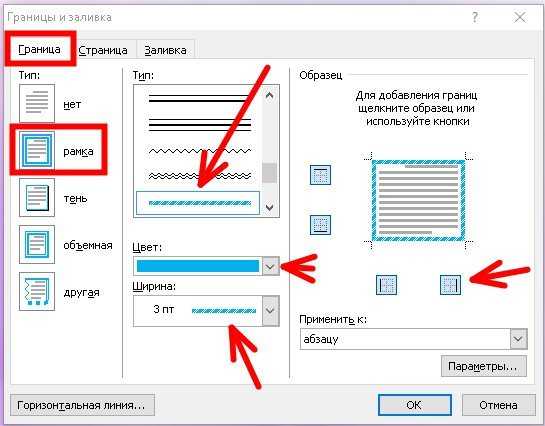 Надеюсь, что фреймворк еще не раз пригодится вам в работе.
Microsoft Word 2007 имеет несколько вариантов вставки рамки в документ. Например, вы можете использовать его в качестве фонового изображения или добавить собственный дизайн для фотографии, вставленной в документ. Другой вариант — использовать его квадратную форму в качестве общего фона. Чтобы понять, как в Word 2007 вставить рамку, необходимо изучить меню на главной странице вверху документа и найти все эти варианты.
Способ №1 – самый распространенный
- Можно вставить как предустановленное изображение в MS Word. Нажмите на вкладку «Вставка» в верхней части страницы, а затем нажмите кнопку «Изображение». Выберите тип фрейма в поле поиска, которое открывается на предыдущем шаге. Выберите нужный кадр, дважды щелкнув его.
- Откройте инструменты редактирования фотографий, чтобы поместить рамку вокруг фотографии в документе, дважды щелкнув фотографию. Вверху вы можете увидеть несколько кадров на выбор.
 Нажмите на тот, который вы хотите вставить вокруг фотографии. Измените цвет рамки, нажав «Границы изображения» и выбрав нужное значение.
 - Вставьте линии, определяющие форму рамки, с помощью инструмента «Фигуры», расположенного на вкладке «Вставка». Нажмите кнопку «Формы», чтобы просмотреть набор параметров, которые можно использовать в качестве основы. Нажмите на нужную форму, чтобы вставить ее в документ. Как видите, этот метод позволяет довольно легко сделать рамку в Word 2007.
Способ №2 – самый быстрый
Добавить рамку можно с помощью панели Инструменты. быстрый доступ”.
- Откройте «Параметры Word» с помощью кнопки «Офис» и выберите «Настройки».
- Найдите пункт “Все команды” в разделе “Выбор команд из меню”. Здесь вы можете выбрать рамку, и после того, как вы нажмете ОК, документ будет обновлен.
Способ №3 – как вставить рамку в “Word 2007” в формате веб-страницы
- Выберите вкладку “Создать” под кнопкой “Офис”, чтобы создать отдельный документ.
 Нажмите кнопку «Новая граница» над кнопкой на панели быстрого доступа. Страница будет разделена по горизонтали. Возьмите разделитель курсора и переместите его вверх, чтобы создать узкую верхнюю рамку.
 - Щелкните правой кнопкой мыши вверху, чтобы отредактировать свойства результирующего файла. Измените название и войдите в свойства границы на специальной вкладке. Нажмите «ОК». Этот способ Как вставить рамку в «Ворд 2007», чаще всего используется для оформления логотипа и меню сайта.
Способ №4 – рамка в тексте
Несмотря на то, что приведенная выше инструкция предназначена для версии “Word 2007”, ее можно использовать в любой версии программы. Единственное, что нужно учитывать, так это расположение и название пунктов меню, которые могут иметь отличия.
Для того, чтобы сделать рамку в Word 2003, необходимо выделить страницу, нажав на нее.
Появится одноименное окно. В нем переходим на вторую вкладку “ Страница “, где выбираем нужные параметры для рамки.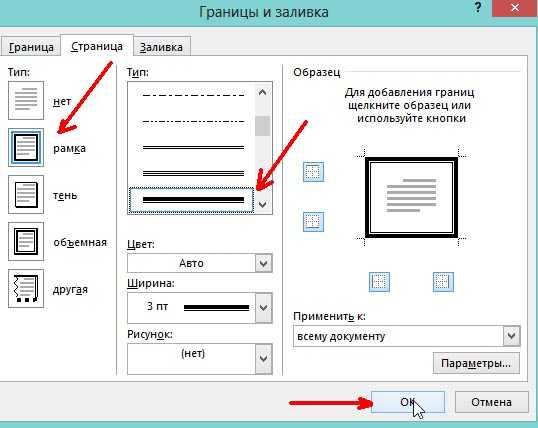
Здесь вы можете установить цвет и толщину линий. Кнопки справа указывают, какие стороны листа будут обрамлены. В списке “Тип ” можно выбрать форма линии – двойные, сплошные или пунктирные. Изображение » Позволяет установить рамку с одним из повторяющихся рисунков узора.
Для перемещения рамки относительно границ листа необходимо нажать на кнопку « Параметры » в правом нижнем углу
Рамки в Word 2007, 10, 13
С 2007 года интерфейс программы существенно изменился Теперь для создания рамки нужно найти в верхней панели раздел ” Разметка страницы «И нажмите на « Границы страницы ».
Начиная с версии 2013 года эта кнопка перемещена в « Дизайн ».
Появившееся окно ничем не отличается от своих предыдущих версий. В нем отображаются все доступных параметров : тип, цвет и ширина линии, возможность регистрации повторяющегося узора и стороны, на которых рамка будет отображаться.
Красивая рамка из картины
Обрамление документа может производиться не только непосредственно предназначенными для этого средствами, но и изображениями, что позволяет значительно разнообразить оформление документа.
Для этого необходимо скачать желаемое изображение подходящего формата. Чем крупнее будет картинка, тем четче и красивее она получится при печати.
Далее нужно чтобы вставить загруженное изображение на лист. Это можно сделать в меню “ Вставить ” Выбрав “ Картинка » или просто перетащив файл в окно программы.
После этого нужно выделить изображение щелчком мыши, а щелкнув по нему правой кнопкой мыши выбрать « Размер и положение » Из контекстное меню.
Теперь изображение не будет перекрывать набранный текст и останется на на заднем плане . Кроме того, он не привязан к краям листа и может свободно перемещаться до самых краев.
Если картинка не подходит по размеру, ее можно растянуть для появившихся «углов». Точки в углах меняют размер с сохранением пропорций, а по бокам растягиваются по вертикали или горизонтали.
Как добавить рамку в Google Docs двумя разными способами
- Вы можете добавить рамку к документу в Google Docs, даже несмотря на то, что нет встроенного инструмента для создания рамок, который делал бы это автоматически.
- Простой способ создать рамку из одной цветной линии вокруг документа — добавить на страницу таблицу с одной ячейкой.
- Вы также можете вставить изображение с рамкой и создать текстовое поле внутри изображения.
- Посетите домашнюю страницу Business Insider, чтобы узнать больше.
Google Docs — это простая и удобная программа для создания документов, но она не обладает глубиной полнофункционального текстового процессора, такого как Microsoft Word.
Это очевидно, если вы попытаетесь создать документ с рамкой, охватывающей всю страницу, что не поддерживается напрямую, но может быть сделано с помощью обходного пути.
Есть два способа сделать границу страницы в Документах Google.
Ознакомьтесь с продуктами, упомянутыми в этой статье:
Lenovo IdeaPad (от 299,99 долларов в Best Buy)
MacBook Pro (от 1299,99 долларов в Best Buy)
Как добавить границу в Документы Google с помощью таблицы 1 1 Самый популярный способ добавить границу в Google Docs — создать таблицу с одной ячейкой, охватывающую всю страницу.1. В Документах Google нажмите «Вставить» в верхнем меню.
2. Нажмите «Таблица», а затем щелкните верхний левый квадрат таблицы, что создаст ячейку 1×1 на странице.
Вставьте в документ таблицу с одной ячейкой, чтобы имитировать границу. Дэйв Джонсон/Business Insider 3. Несколько раз нажмите «Enter» на ПК или «Return» на клавиатуре Mac, чтобы расширить ячейку до конца страницы. Когда ячейка достигает конца страницы, она переходит на следующую страницу.
4. Нажмите «Формат», затем нажмите «Таблица», а затем «Свойства таблицы».
5. В поле “Свойства таблицы” вы можете изменить цвет и толщину ячейки. Вы также можете увеличить отступы ячеек, чтобы увеличить пространство между границей и текстом на странице. Когда вы закончите, нажмите «ОК».
Используйте поле «Свойства таблицы», чтобы настроить границы. Дэйв Джонсон/Business Insider 6. При желании вы можете уменьшить поля страницы, чтобы граница была ближе к краю страницы. Выберите «Файл», затем «Параметры страницы» и уменьшите поля сверху, снизу, слева и справа.
Другой вариант — вставить изображение рамки в документ и добавить внутри него текстовое поле. Это более эстетичный вариант, но он гораздо более ограничивающий, чем использование таблицы с одной ячейкой.
1. Нажмите «Вставить» в верхнем меню, затем «Рисунок», а затем «+ Новый».
Вставьте границу с помощью инструмента «Рисование». Дэйв Джонсон/Business Insider 2. Вставьте изображение границы, которую вы хотите использовать, в окно рисования. Если вы скопировали его в буфер обмена, вы можете просто вставить его. В противном случае нажмите кнопку «Изображение» на панели инструментов и вставьте его таким образом.
- Вы можете либо вставить изображение со своего компьютера, Google Диска, либо URL сделать снимок на вашем компьютере.
- Вы также можете напрямую искать изображение в Интернете, нажав «Поиск» и введя ключевые слова в строку поиска Google вверху.
3. Получив нужное изображение, нажмите «Выбрать».
4. Нажмите кнопку «Текстовое поле» на панели инструментов и создайте текстовое поле внутри рамки.
После вставки изображения создайте текстовое поле и введите свой текст. Изабелла Паолетто/Business Insider5. Добавьте текст, который должен отображаться на границе. Когда вы закончите, нажмите «Сохранить и закрыть».
Нажмите «Сохранить и закрыть», когда закончите. Дэйв Джонсон/Business Insider
«Что такое Google Authenticator?»: как настроить программу двухэтапной проверки Google для защиты всех ваших приложений Google
Как рисовать в Документах Google с помощью встроенного инструмента «Рисование», для добавления пользовательских рисунков в ваши документы
Как добавить текстовое поле на страницу Документов Google, чтобы выделить определенный текст
Как изменить цвет фона в Документах Google за 5 шагов, чтобы настроить документы
Как преобразовать документ Word в документ Google на компьютере или мобильном телефоне
Дэйв Джонсон
Внештатный писатель
Дэйв Джонсон — технический журналист, который пишет о потребительских технологиях и о том, как индустрия трансформирует спекулятивный мир научной фантастики в современную реальную жизнь. Дэйв вырос в Нью-Джерси, прежде чем поступить в ВВС, чтобы управлять спутниками, преподавать космические операции и планировать космические запуски. Затем он провел восемь лет в качестве руководителя отдела контента в группе Windows в Microsoft. Как фотограф Дэйв фотографировал волков в их естественной среде обитания; он также инструктор по подводному плаванию и соведущий нескольких подкастов. Дэйв является автором более двух десятков книг и участвовал во многих сайтах и публикациях, включая CNET, Forbes, PC World, How To Geek и Insider.
ПодробнееПодробнее
➤ Как вставлять фреймы в Word
Le фреймы в Word они используются, например, для придания различных деталей вашим текстовым документам в Word; Важно украсить личное письмо, чтобы придать ему другой вид, вы можете варьировать украшения, и они очень полезны. Создание презентаций с деталями кадра в вашем проекте было бы идеальным с помощью пользовательского кадра. Если вы также хотите придать своему документу индивидуальность, вы можете пишите китайскими буквами или иероглифами в документе Word.
Как разместить рамку в Word?
- Давайте откроем новый текстовый документ внутри программы Microsoft Word . Если вы еще не установили его, вы можете загрузить Word с его официального сайта.
- Внутри мы должны начать с опции «Дизайн» , а внутри мы будем искать опцию «Границы страницы».
- Появится новое окно, в котором мы настроим кадры, которые мы хотим добавить в наш проект.
- Появятся различные варианты дизайна, от пунктирных линий до более сложных границ с дизайном, и все, что нам нужно сделать, это выбрать тот, который вам нравится, чтобы при нажатии кнопки «Принять» рамка была размещена на нашей странице.
Можно ли выбирать цвета и размеры рамок Word?
Если вы можете выбирать цвета и изменять размер столько раз, сколько хотите, на текстовом листе в Word.
- Вводим “Границы страницы” .
- Мы выбираем дизайн границы, который мы предпочитаем для проекта.
- Ниже приведены цвета и по умолчанию определяется «Автоматические цвета» , таким образом, он будет использовать цвет , который мы используем в тексте , в данном случае черный.
- Щелкнув здесь, отобразится окно, в котором мы увидим разнообразие цветов, которые мы можем выбрать для рамки.
- Размер рамок можно определить прямо под выбором цвета, мы можем перейти от самого тонкого к самому толстому размеру из всех, это будет зависеть от вашего проекта.
- С этими изменениями нам просто нужно нажать “Принять” и изменение будет в нашем текстовом листе.
Как поместить рисунок в нашу рамку в Word?
- Мы можем просто поместить фигурки в нашу рамку, например, “Искусство” , и внешний вид изменится, в зависимости от вашего проекта, это может быть более интересным вариантом.

- В опции “Границы страницы” мы увидим, что после цветов и размера границ присутствует опция «Арт» , и когда мы нажмем, появится новый выбор кадров, в этом случае это будут фигуры из звезд, фруктов, еды, рисунков и многого другого.
- Выбираем понравившуюся и нажимаем ОК.
- Важно: на нашу графику будет влиять цвет, который мы определили ранее, то есть, если мы ранее выбрали рамку в синем цвете, на нашу графику также повлияет фон с синим цветом.
- Если вы хотите, чтобы этот цвет не влиял на рисунок, мы можем вернуть цвет обратно “Автомат” и поэтому мы увидим только арт без изменения цвета.
- Размер нашего рисунка также можно изменить с помощью параметра «Длина» , где по мере продвижения мы можем просматривать изменения в том же окне.
Как разграничить только текст в Word?
- Пишем в новый текстовый документ слова, которые хотим в нем быть.
- Когда закончите, мы нажмем на вкладку «Дизайн» , а затем на опцию «Границы страницы» .
- Внутри мы найдем «Границы» и внутри других границ, связанных с текстом нашего проекта, где мы можем создавать границы разных стилей, но больше не имеем опции «Искусство» .
- Нажав на «ОК» мы можем увидеть изменения в текстовом листе.
Если у вас нет под рукой компьютера и вам нужно отредактировать файл Word, вы можете внести изменения в свои документы Word со своего телефона Android.
Подробную пошаговую информацию о том, как установить цвет фона ячейки таблицы в Word, вы можете найти на нашем сайте. Не ищите больше руководств, это наиболее полное описание того, как вставлять рамки в Word, добавлять границы на страницу Word! .
ТегиПарола
Как вводить, создавать и настраивать команды для вашего канала Twitch.