
Содержание в курсовой работе – образцы и примеры как правильно оформить и сделать оглавление по ГОСТ
Содержание — это перечень разделов (глав) и подразделов курсовой работы. Содержание необходимо для быстрой навигации по работе, без него было бы затруднительно быстро найти необходимый раздел работы.
Требования к оглавлениям по ГОСТу
Содержание (оглавление) курсовой работы следует оформлять в строгом соответствии с требованиями ГОСТ 7.32-2017. «Система стандартов по информации, библиотечному и издательскому делу. Отчет о научно-исследовательской работе. Структура и правила оформления».В соответствии с этим стандартом содержание составляется в любом отчете, объем которого превышает 10 страниц. Именно требования этого стандарта необходимо выполнять при оформлении раздела «СОДЕРЖАНИЕ» в 2022 году.
Как создать содержание
Создавать содержание удобно используя автоматическое оглавление в MS Word. Для этого в тексте курсовой работы необходимо к названиям глав в тексте применить стиль «Заголовок 1»:
Рисунок 1. Стили – Заголовок 1
Для подразделов необходимо применить стиль «Заголовок 2»:
Рисунок 2. Стили – Заголовок 2
В заголовках необходимо установить шрифт, межстрочный интервал и абзацный отступ в соответствии с требованиями ГОСТ 7.32-2017.
Рисунок 3. Установка шрифта, межстрочного интервала, абзацного отступа
Затем необходимо установить курсор на второй лист документа, где должно располагаться содержание, после чего на вкладке панели «Ссылки» в Ворде выбрать «Автособираемое оглавление 2».
Рисунок 4. «Автособираемое оглавление 2»
После того как в указанном месте появится оглавление, необходимо заменить заголовок «Оглавление» на «СОДЕРЖАНИЕ», и при необходимости, отформатировать текст.
Теперь если в курсовой работе будет изменена структура, добавлены разделы или подразделы, не возникнет необходимости вручную редактировать оглавление — можно будет сделать это автоматически. Для этого необходимо лишь выделить область содержания и кликнуть на «Обновить таблицу». Если структура курсовой работы или названия разделов и подразделов изменялись, то необходимо выбрать «обновить целиком», если же изменилось только расположения разделов и подразделов на страницах, то следует выбрать «обновить только номера страниц».
Рисунок 5. Обновление оглавления – «Обновить только номера страниц»
Более подробно приемы работы со стилями и различными типами оглавлений можно посмотреть в справке к MS Word или онлайн.
Как оформить содержание в курсовой работе
По ГОСТ 7.32-2017 раздел «СОДЕРЖАНИЕ» надо писать посередине страницы прописными буквами, в курсовой работе содержание будет второй страницей и первой, на которой проставляется нумерация посередине нижнего колонтитула.
После заголовка и подзаголовка содержания ставят отточие, после которого указывают номер страницы, с которой начинается указанный раздел.
Названия глав (разделов) печатают прописными буквами, названия подразделов указывают строчными буквами. Если в главе или разделе есть подглава или подраздел, то он начинается после абзацного отступа, равного двум знакам.
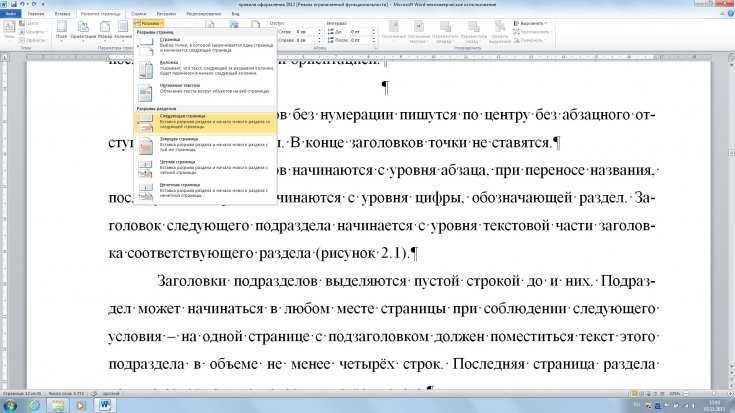
Разделы «ВВЕДЕНИЕ», «ЗАКЛЮЧЕНИЕ», «ПРИЛОЖЕНИЕ» нумерации не подлежат и всегда начинаются с отдельной страницы. Удобно задать автоматическую вставку в начале новой страницы при установке стиля «Заголовок 1» следующим образом:
Рисунок 6. Положение на странице – С новой страницы
Шаблоны и примеры содержаний
Ниже приведены примеры содержаний курсовых работ, оформленных в соответствии с требованиями стандарта.
Образец как выглядит содержание с тремя уровнями вложенности и с приложением:
Рисунок 7. Образец содержания с тремя уровнями вложенности и с приложением
Пример, как надо делать правильное содержание с двумя уровнями вложенности:
Рисунок 8. Образец содержания с двумя уровнями вложенности
Ответы на вопросы
Как автоматически составить содержание курсовой работы?
Автоматическое оформление содержания можно сделать с помощью инструмента автособираемого оглавления в MS Word. Для этого первоначально необходимо определить стили «Заголовкок 1», «Заголовок 2» и прочие, а затем применить их к заголовкам разделов и подразделов курсовой работы.
В соответствии с каким стандартом следует оформлять содержание курсовой работы?
При оформлении курсовой работы необходимо придерживаться ГОСТ 7.32-2017. «Система стандартов по информации, библиотечному и издательскому делу. Отчет о научно-исследовательской работе. Структура и правила оформления».
Где в курсовой работе располагается содержание?
Содержание в курсовой работе располагается после титульного листа.
Трудности с написанием Курсовой работы?
Эксперты Автор24 помогут! Оставь название работы и мы предложим лучшего эксперта для твоей темы
как сделать для курсовой работы, для чего данная функция
Написание курсовой работы требует значительного количества времени, не меньше усилий требуется и на оформление.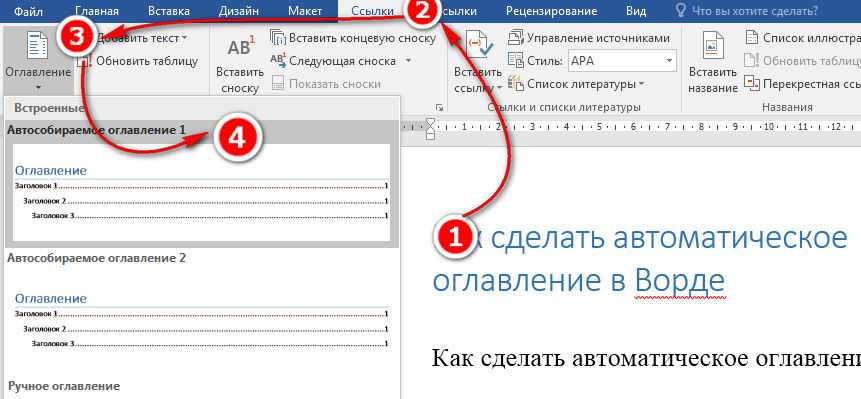 После завершения написания порой приходится вносить правки, меняющие, в том числе, и содержание. Автооглавление для курсовой в word позволит избавиться от необходимости переделывать оформление после проведения изменений структуры.
…
Оглавление:
- Смысл функции
- Как добавить и настроить
- Как удалить
Смысл функции
Функция автооглавления в Word даёт возможность путём использования заголовков разного уровня создавать иерархическую структуру курсовой. Полученный список содержания становится системой навигации, позволяя перемещаться по документу, пользуясь ссылками на каждый из разделов. При добавлении новой главы или пункта автоматически добавится новая строка в списке.
Как добавить и настроить
Перед созданием автособираемого оглавления для визуальной оценки результата необходимо написать текст курсовой работы, отформатировав названия разделов и подпунктов с помощью стиля “Заголовок” соответствующего уровня. Затем перейдите на вкладку “Ссылки” в панели меню, выберите “Оглавление” и в открывшемся выпадающем списке найдите желаемое оформление списка. В результате на странице появится раздел с наименованием, указанным в шаблоне стиля, с идущей далее структурой документа.
Чтобы создать иерархию в содержании необходимо в тексте устанавливать соответствующие стили заголовков. Чем выше будет их уровень, тем ниже они будут идти в содержании.
При редактировании текста и структуры курсовой, для удобства использования автооглавления в Word предусмотрен ручной запуск обновления. Корректировка названий глав, добавление новых или их удаление, перемена мест и другие корректировки автоматически не отображаются. Для получения обновлённой версии структуры документа требуется указать программе о такой необходимости. Для этого кликните правой кнопкой мыши по имеющейся структуре и кликните по пункту “Обновить поле”. Или, выбрав область оглавления левой кнопкой мыши, в верхней части появится кнопка с аналогичным действием.
Для изменения оформления автооглавления в Word доступны все классические механизмы изменения формата шрифта. Выделите текст, который необходимо отредактировать, и меняйте шрифт, цвет или любые другие параметры отмеченного фрагмента. В панели “Оглавление” расположены параметры списка, в котором доступен выбор оформления — добавление нумерации страниц, отображаемые уровни заголовков, тип заполнителя и удалённость номера от названия.
Как удалить
Чтобы удалить добавленное автооглавление, достаточно выделить страницы, на которых оно расположено и нажать на клавиатуре клавишу “Backspace”. Или, кликнув левой кнопкой мыши по области содержания, нажать в появившейся панели на эмблему листа со списком и выбрать “Удалить оглавление”.
Видео по теме: Как сделать оглавление в Microsoft Word
Word: Подробное форматирование и стили (365/2019) Онлайн-класс
- Все темы
- Бизнес
- Программное обеспечение и инструменты для бизнеса
- Обработка текстов
С Джини фон Куртер Понравилось 802 пользователям
Продолжительность: 1ч 21м
Уровень мастерства: средний
Дата выхода: 10.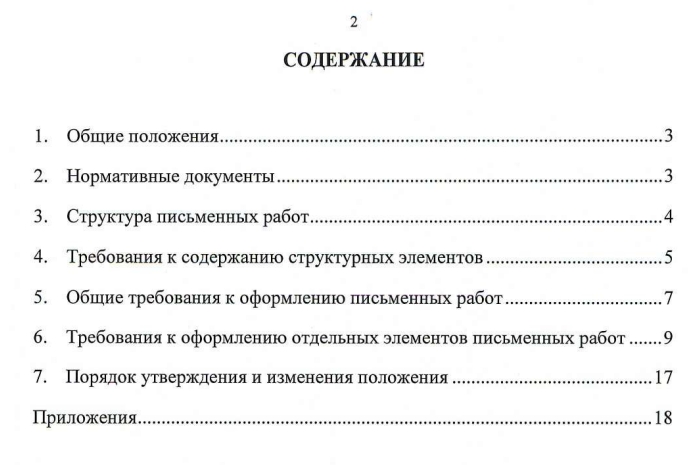
Начать бесплатную пробную версию на 1 месяц
Детали курса
Узнайте, как использовать стили Word, чтобы сэкономить время при создании согласованных и хорошо оформленных документов. Преподаватель Джини фон Куртер показывает, как создавать, применять и изменять различные типы стилей, от стилей абзацев до стилей списков. Более сложные темы включают создание динамического оглавления из стилей, использование наборов стилей, ограничение форматирования и использования документов с помощью стилей, использование сочетаний клавиш и многое другое. Кроме того, узнайте, как управлять стилями и копировать их между документами с помощью Организатора.
Навыки, которые вы приобретете
- Microsoft Word
Познакомьтесь с инструктором
Джини фон Куртер
[in]инструктор, расширяющий возможности людей и команд.
 Найдите мои курсы по SharePoint, Power Platform и Microsoft 365 в LinkedIn Learning.
Отзывы учащихся
460 оценок
Общий рейтинг рассчитывается на основе среднего значения представленных оценок. Оценки и обзоры могут быть отправлены только тогда, когда неанонимные учащиеся завершат не менее 40% курса. Это помогает нам избежать поддельных отзывов и спама.
- 5 звезд Текущее значение: 384 83%
- 4 звезды Текущее значение: 62 13%
- 3 звезды Текущее значение: 13 2%
- 1 звезда Текущее значение: 1 <1%
Морин О’Гара Мерц
Специалист по производству документов/текстовый процессор
5/5
8 сентября 2022 г.
Я использую Word уже несколько десятков лет, и во время этого курса у меня было несколько потрясающих моментов. Не терпится применить на практике. Очень увлекательно.
Полезный · Отчет
Хелен БрэдлиХелен Брэдли
Многопрофильный администратор и графический/веб-дизайнер
5/5 7 сентября 2022 г.
Репетитор прост в понимании и не слишком быстр. я
Полезный · Отчет
Содержание
Что включено
- Практикуйтесь, пока учитесь 1 файл с упражнениями
- Учитесь на ходу Доступ на планшете и телефоне
Похожие курсы
2ч 17м
Основное обучение Excel (Microsoft 365)
Скачать курсы
Используйте приложение LinkedIn Learning для iOS или Android и смотрите курсы на своем мобильном устройстве без подключения к Интернету.
Microsoft Word — базовый и расширенный
Характеристики
Премиум видеоуроки
Преподаватели, получившие награды,
Персонализированное обучение
Получить сертифицированные
Учитесь на своем собственном темпе
.Обзор
Ищете курс Microsoft Word для начинающих и экспертов? В этом онлайн-курсе каждый найдет что-то для себя, включая уроки Word для начинающих, среднего и продвинутого уровня.
Основные моменты:
- 62 урока
- Создавайте, сохраняйте и делитесь документами.
- Применение предварительно разработанных стилей и форматирование текста с помощью шрифтов и цветов.
- Работа с маркерами, отступами и межстрочным интервалом.
- Вставка картинок и скриншотов.
- Настройка макета страницы для полей, столбцов и печати.
- Создайте и обновите автоматизированное оглавление.
- Слияние почты в конверты, этикетки, электронные письма и формальные письма.
- Добавляйте комментарии, отслеживайте изменения и сравнивайте документы.
Используете ли вы Word для работы, учебы или отдыха, эти учебные пособия помогут вам превратить пустую страницу в профессионально выглядящий документ!
Видеоуроки записаны для Microsoft 365 (ранее известного как Office 365), Word 2019, 2016 и 2013 для ПК.
После зачисления наша дружная команда поддержки и преподаватели готовы помочь с любыми вопросами, связанными с курсом.
Хотите стать более эффективным пользователем Word? Начать обучение 99 лучших сочетаний клавиш Word для ПК и Mac.
В зависимости от ваших существующих навыков вас также может заинтересовать наш курс Word Basic или наш курс Word Advanced.
Видеоплеер Focus для горячих клавиш
Авто

- 540p
1,00x
- 0,50x
- 0,75x
- 1,00x
 25″> 1,25x
- 1,50x
- 1,75x
- 2,00x
куб.см
Резюме
Уровень квалификации: Новичок
Сертификат: Да
Уроки: 64
Аккредитован: цена за день
Предпосылки: Никто
Поддерживаемые версии: 2013, 2016, 2019, 2021, 365
Продолжительность видео: 4ч 42м
Расчетное время обучения: 32 часа для всех материалов
Приложение Office
Аккредитации и разрешения
Инструктор
Энди Лэннинг
Ведущий
Учебный план
Элементы экрана Word 7 уроков Бесплатный урок
1
Попробуйте!
Лента и экран Word
Обзор начального экрана Word и функций ленты.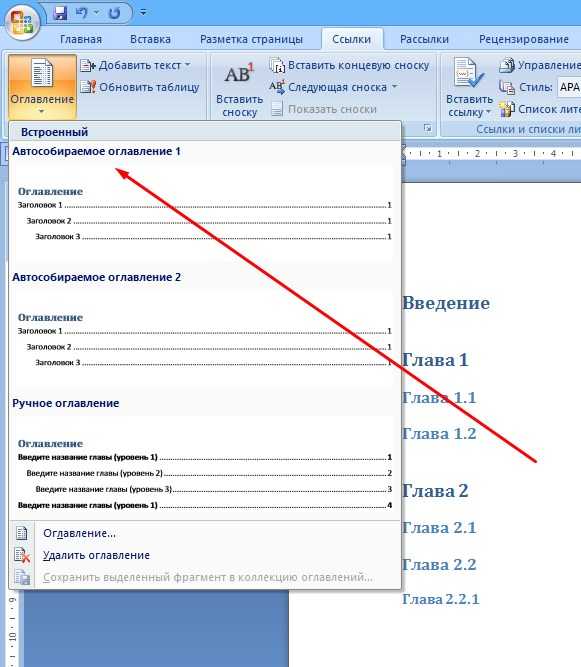
2
Панель быстрого доступа
Настройте наиболее часто используемые кнопки, чтобы упростить работу.
3
Навигация по странице
Узнайте, как управлять тем, где вы печатаете, и как перемещаться по странице.
4
Ваш первый документ
Узнайте, как вводить текст и сохранять свой первый документ.
5
Форматирование шрифтов
Цветное форматирование текста и применение шрифтов.
6
Базовый макет письма
Узнайте, как отформатировать базовый макет письма.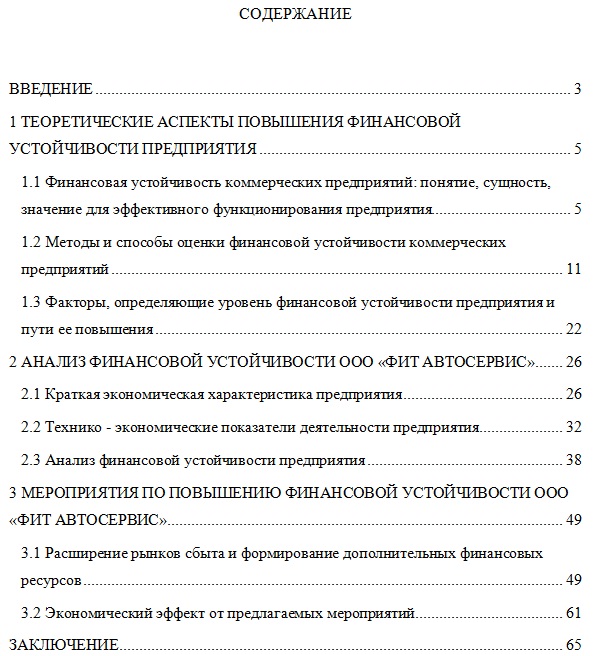
7
Основные функции Вырезать, копировать, вставить
Вырезать, копировать и вставлять — это важный навык, помогающий свести к минимуму повторный ввод текста.
Основные знания о форматировании — главная лента 10 уроков
1
Галерея стилей
Узнайте, как и зачем применять готовые стили к тексту.
2
Форматирование текста с помощью шрифтов и цветов
Узнайте, как применять к тексту полужирный шрифт, курсив, подчеркивание и буквицы.
3
Редактор форматов
Быстро скопируйте и вставьте «форматы» с помощью этой удивительной кнопки.
4
Практика с группой FONT
Узнайте, как применять различные стили шрифтов и почему они используются в профессиональных документах.
5
Основные форматы абзаца
Формат абзаца и выравнивание важны для правильной компоновки документа.
6
Забавные и функциональные форматы абзацев
Применение цветов фона или границ к абзацам.
7
Маркеры и нумерация
Узнайте, как применять и управлять маркерами и нумерацией.
8
Отступы
Узнайте, как и когда использовать определенные типы отступов.
9
Межстрочный интервал
Узнайте, почему вам нужно больше пространства между строками в абзацах и как его использовать.
10
Функция поиска/замены
Научитесь быстро находить слово или формат и заменять его альтернативой.
Лента файлов 4 урока
1
Файл, Новый
Изучите готовые шаблоны документов, а не создавайте конкретный документ с нуля.
2
File, Recent
Научитесь быстро сохранять файлы и легко получать доступ к наиболее часто используемым документам.
3
Файл, общий доступ
Просмотр различных способов совместной работы над документом.
4
Файл, информация и вопросы безопасности
Пароль Защита файла или восстановление несохраненной версии.
Лента просмотра 4 урока
1
Представления документов
Узнайте, как и зачем использовать различные доступные представления документов.
2
Панель навигации
Узнайте, как панель навигации помогает управлять документами.
3
Элементы управления отображением и масштабированием
Как быстро добавить панель навигации и быстро увеличивать и уменьшать масштаб документа.
4
Использование нескольких окон
Узнайте, как использовать несколько окон для одновременного просмотра одних и тех же или разных документов.
Промежуточные знания форматирования — лента «Вставка» 12 уроков
1
Вставка разрывов страниц и пустых страниц
Быстро принудительно создайте новую страницу в указанном месте и/или добавьте также пустую страницу.
2
Добавить титульную страницу
Предварительно оформленные титульные страницы, чтобы придать вашему отчету профессиональный вид.
3
Создание таблиц
Таблицы представляют собой структуру столбцов и строк, помогающую пользователю упорядочивать данные, подобно макету электронной таблицы, но в документе Word.
4
Вставка рисунков и картинок
Узнайте, как применять и контролировать размеры и размещение изображений.
5
Онлайн-изображения и 3D-модели
Как найти онлайн-изображения и добавить 3D-модели , вращающиеся изображения.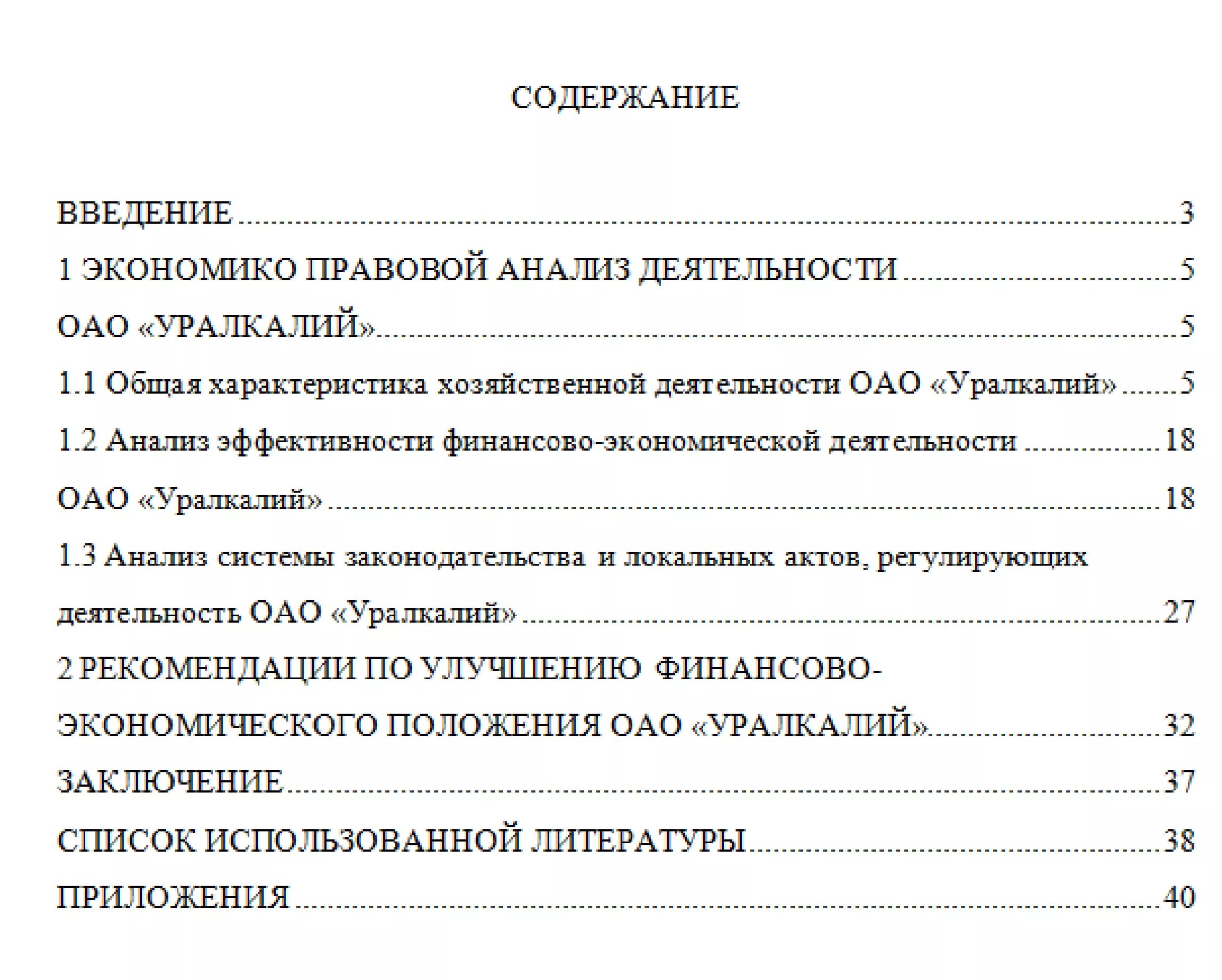
6
Основы использования фигур
Научитесь перемещать и раскрашивать фигуры, чтобы привлечь внимание к области.
7
Скриншоты
Узнайте, как сделать снимок экрана и использовать его в документе.
8
Верхние и нижние колонтитулы
Узнайте, как добавлять в документ верхние и нижние колонтитулы.
9
Номера страниц и примечания к файлам
Узнайте, как применять и управлять номерами страниц и вставлять примечания к файлам.
10
Word Art
Изучите этот креативный текстовый формат, часто встречающийся на листовках, и искусную «резиновую печать» для использования в документах.
11
Символы
Необходимый и интересный набор инструментов при использовании креативных акцентов, символов или отображении математических формул.
Основная лента макета страницы 5 уроков
1
Поля
Узнайте, как задать для полей стандартные или пользовательские настройки.
2
Ориентация и размер бумаги
Узнайте, как изменить размер и ориентацию бумаги в зависимости от типа документа.
3
Использование столбцов
Научитесь делить текст на длинные столбцы, чтобы максимально эффективно использовать бумагу.
4
Интервал между абзацами
Узнайте, как одновременно управлять пробелами между всеми абзацами и корректировать интервалы по мере необходимости.
5
Печать
Изучите различные параметры в диалоговом окне «Печать».
Лента ссылок 7 уроков Бесплатный урок
1
Попробуйте!
Оглавление
Научитесь создавать автоматизированное оглавление.
2
Обновление оглавления
Узнайте, как обновить оглавление при внесении изменений в документ.
3
Пометить запись для оглавления
Научитесь создавать оглавление продвинутого уровня с помощью функции «Пометить запись».
4
Сноски
Научитесь размещать сноски и концевые сноски, которые ссылаются на текст документа.
5
Цитаты и библиография
Научитесь цитировать свои источники для статьи или отчета колледжа.
6
Использование подписей
Научитесь создавать и связывать подписи с изображениями и текстом.
7
Создать указатель
Создать указатель, организованный по темам или ключевым словам.
Пользовательские стили 4 урока
1
Создание и применение стиля
Научитесь форматировать текст, а затем сохраняйте его в галерее стилей для использования в будущем.
2
Переименование, изменение и удаление стилей
После освоения стилей поддерживайте порядок в галерее стилей, редактируя или удаляя стили.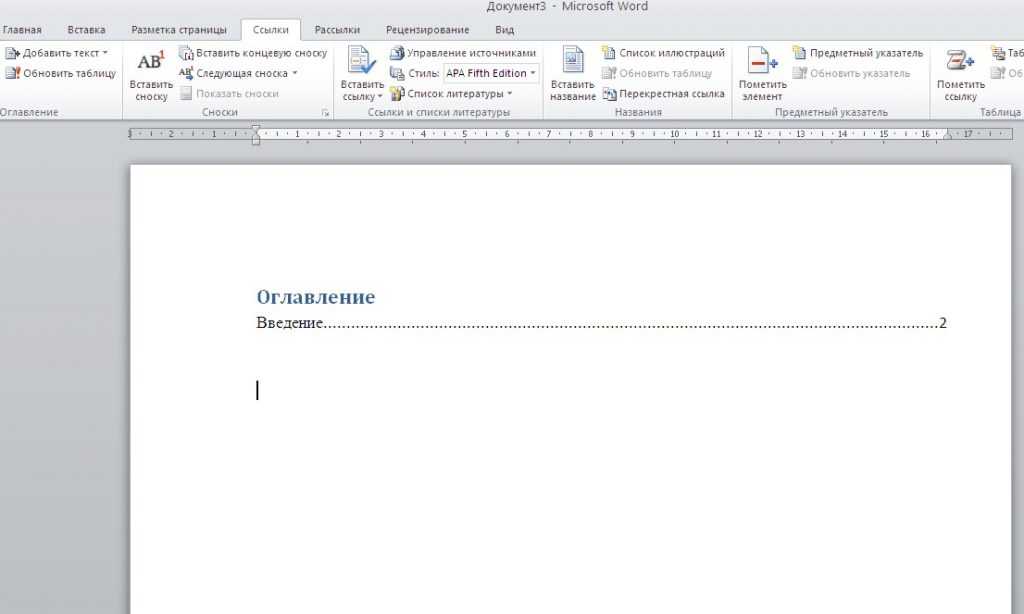
3
Отображение форматирования
Научитесь использовать панель «Отображение форматирования», чтобы выйти за рамки поверхностного форматирования.
4
Инструмент выделения и панель форматирования
Научитесь использовать этот инструмент при работе с графикой и стилями.
Лента рассылок 6 уроков Бесплатный урок
1
Конверты и этикетки
Узнайте, как быстро распечатать конверт или этикетку для почтовой корреспонденции.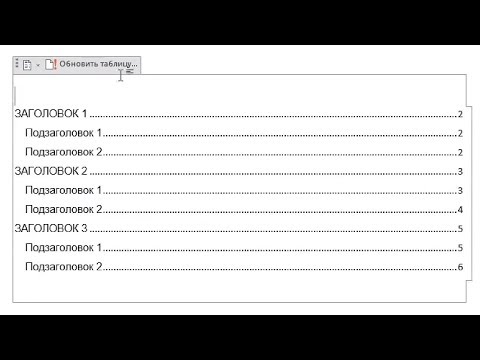
2
Попробуйте!
Слияние с этикетками
Автоматическое заполнение листа этикеток текстом, извлеченным из списка.
3
Слияние писем в конверты
Слияние списков рассылки для печати непосредственно на конвертах.
4
Слияние почты с формами писем
Автоматическое заполнение форм письма различным текстом, извлеченным из списка.
5
Слияние почты с сообщениями электронной почты
Объединение списков контактов Outlook в сообщения электронной почты, чтобы каждый получатель получил личную электронную почту.
6
Советы по слиянию писем из опыта
Узнайте советы о полях этикеток и слиянии писем.
Лента обзора 5 уроков
1
Проверка правописания
Узнайте, как проверить орфографию, найти лучшее слово или подсчитать общее количество слов в документе.
2
Язык и перевод
Переведите существующий документ или настройте программу Word на использование другого языка.
3
Комментарии
Научитесь размещать примечания на полях документа и управлять этими примечаниями.
4
Отслеживание изменений
Отслеживание изменений покажет, кто какие изменения внес в документ.
5
Сравнение документов
Сравнение документов берет две версии документа и сравнивает их на наличие изменений.
Скачать учебный план
Сертификаты
Вы можете получить 2 сертификата по этому курсу
Сертификат об обучении
Выдается после успешного завершения курса обучения.