
Как в word сделать титульный лист
Главная » Разное » Как в word сделать титульный лист
Делаем титульный лист в документе Microsoft Word
К оформлению многих документов выдвигаются определенные требования и условия, соблюдение которых если и не обязательно, то хотя бы крайне желательно. Рефераты, дипломные, курсовые работы — один из явных тому примеров. Документы такого типа невозможно представить, в первую очередь, без титульного листа, являющегося эдаким лицом, содержащим основную информацию о теме и авторе.
Скачать последнюю версию Microsoft Word
Урок: Как в Ворде добавить страницу
В этой небольшой статье мы детально разберемся в том, как вставить титульный лист в Word. К слову, в стандартном наборе программы их содержится довольно много, поэтому вы явно найдете подходящий.
Урок: Как в Ворде пронумеровать страницы
Примечание: Перед добавлением титульного листа в документ указатель курсора может находиться в любом его месте — титульник все равно будет добавлен в самое начало.
1. Откройте вкладку “Вставка” и в ней нажмите на кнопку “Титульная страница”, которая расположена в группе “Страницы”.
2. В открывшемся окне выберите понравившийся (подходящий) шаблон титульного листа.
3. Если это необходимо (вероятнее всего, это обязательно), замените текст в шаблонном титульнике.
Урок: Как изменить шрифт в Word
Собственно, на этом все, теперь вы знаете, как быстро и удобно добавить титульный лист в Ворде и изменить его. Теперь ваши документы будут оформлены в строгом соответствии с выдвигаемыми требованиями. Мы рады, что смогли помочь Вам в решении проблемы. Опишите, что у вас не получилось. Наши специалисты постараются ответить максимально быстро.
Помогла ли вам эта статья?
ДА НЕТ
Создание титульного листа в текстовом редакторе Microsoft Word
Поговорка «Встречают по одёжке…» не чужда даже текстовым документам. Впервые открывая какой-либо файл в текстовом редакторе Microsoft Word, внимание абсолютно любого пользователя сосредоточено на титульном листе. Красивое начало — презентабельная обложка — это толчок к действию, желание ознакомиться с содержанием. Порой грамотно оформленный титульный лист скажет гораздо больше текста, расположенного под ним. Многофункциональное приложение Word, являющееся одним из лучших продуктов компании Microsoft, способно предоставить юзеру несколько весьма привлекательных современных «титульников», «вшитых» в возможности программы. Используя готовые макеты, пользователю остаётся только заполнять пустые графы. В нижеприведённой статье рассмотрим способ, помогающий вставить в документ не только стандартный титульный лист, но и создать уникальное оформление первой страницы.
Использование готовых «титульников»
Чтобы сделать титульную страницу в Ворде, пользователь среди прочих команд основного меню должен найти подраздел, отвечающий за вставку различных элементов. После перехода на команду «Вставка» следует нажать на подраздел «Страницы», который содержит ссылку, открывающую «Титульные листы». В результате на экране появится несколько возможных вариантов, которые являются шаблонами. После того как пользователь определится с оптимальным вариантом, подтвердить своё решение можно будет нажатием на макет кнопкой мыши.
Важно знать, что вставить титульный лист можно не только в начало документа. На первый взгляд возможность создания «титульника» в любом месте, которое только заблагорассудится пользователю, может показаться весьма сомнительным действием. Однако, как показывает практика, такого рода манипуляция прекрасно дополняет огромные документы, которые имеют множество отдельных глав или разделов. При необходимости, юзер может для каждого из них сделать свою титульную страницу.
Создание оригинальной обложки в текстовом редакторе Word
Несмотря на то что для того чтобы вставить в Word стандартный шаблон, дополняющий документ в качестве презентабельной обложки, понадобится всего несколько секунд, созданные разработчиками приложения простые макеты могут не всегда удовлетворять требования потенциального пользователя.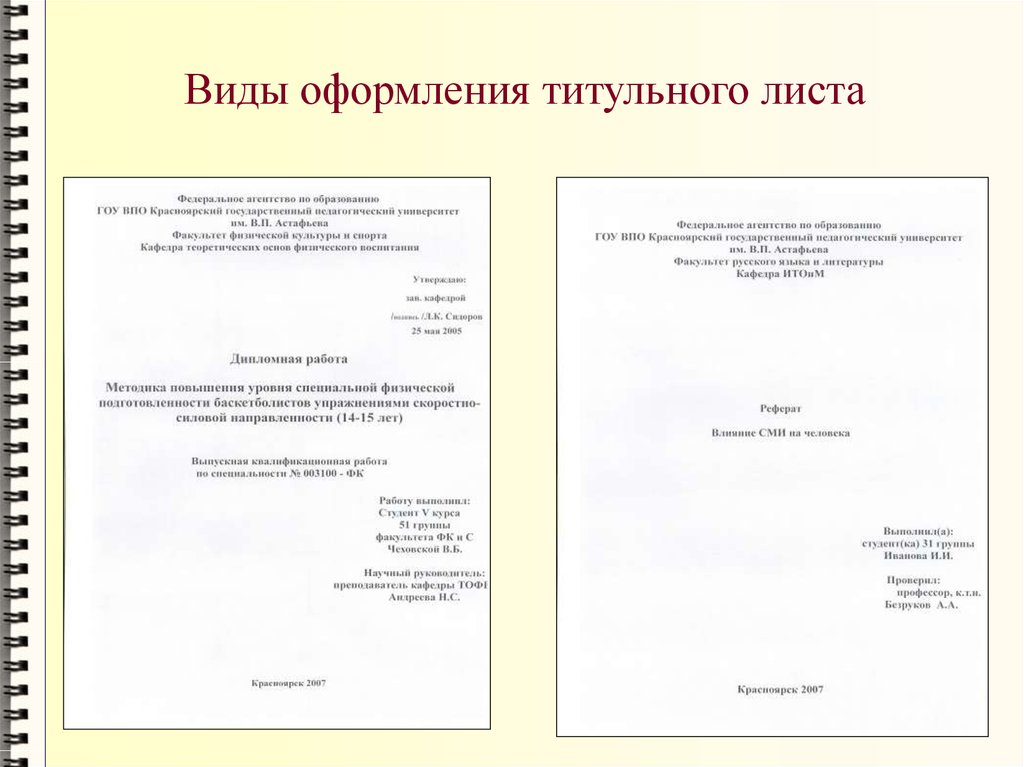 Юзер может, используя огромный инструментарий программного продукта, создать собственный уникальный «титульник».
Чтобы сделать это, понадобиться всего несколько минут свободного времени. Изначально необходимо воспользоваться сочетанием функциональных кнопок, Ctrl+N позволят создать новый документ. Далее придётся определиться с более приемлемой цветовой гаммой и рисунками (картинками), если они будут в обложке. При желании титульный лист можно сделать белым. Решение закрасить фон определённым цветом осуществится добавлением цвета. Для этого нужно расположить на чистом листе понравившиеся автофигуры и залить их нужным цветом.
Следующий этап помогает расположить на обложке несколько текстовых блоков, всё это вкупе позволит создать готовую основу, которую впоследствии можно будет вставлять в любую часть документа и заполнять подходящими словами. Для этого программный продукт снабжён «экспресс-блоками», расположенными в главном меню программы в категории «Вставка» (раздел «Текст»). После нажатия на команду на экране появится множество разнообразных блоков, готовые программные решения можно вставлять в любое место создаваемого шаблона. Среди прочих элементов большинство пользователей редактора Word располагают на своих обложках «Дату», «Тему» и «Аннотацию».
После того как удалось благополучно вставить все необходимые блоки с текстом, пользователь может менять цвет, размер и шрифт таким же способом, как и при работе с простым текстом. Немаловажен цвет букв, так как при создании тёмного фона чёрные по умолчанию символы будут попросту теряться.
На этом работу по созданию уникального титульного листа можно считать завершённой, теперь нужно лишь сохранить страничку-шаблон. Кстати, располагаться новый «титульник» будет там же, где и стандартные макеты. Найти его можно просмотрев до конца все программные варианты обложек. Для сохранения нужно выделить всё, что содержит титульный лист, затем в категории «Вставка» перейти в раздел «Страницы», открыть «Титульные листы» и выбрать в представленном списке действий пункт «Сохранить выделенный фрагмент в коллекцию титульных страниц».
Юзеру останется только вставить в соответствующих графах открывшегося диалогового окна название нового «титульника» и специфическое описание (если есть необходимость). Подтвердить своё решение нужно нажатием на кнопку «Ок».
Проверить правильность проделанных манипуляций можно, просмотрев список хранящихся шаблонов-«титульников». Новая обложка должна располагаться в самом конце, сразу после стандартных листов.
Заключение
Многофункциональный программный продукт Microsoft Word обладает неисчисляемым количеством возможностей. Любой желающий может вставлять в свои документы стандартные презентабельные титульные обложки, а те, кто желает пользоваться исключительно уникальными «титульниками» собственного создания, могут воспользоваться инструментарием программы и создать именно то, что им нужно.
Как сделать титульную страницу или титульный лист в Word?
Документ Word является самым доступным инструментом для текстового описания выполнения какой либо работы. Если вам нужно написать инструкцию по файлу Excel или описание к какой-нибудь схеме Visio, то удобнее всего это сделать в Word. Если это официальный документ, например ТЗ по форме компании или ваш учебный диплом, то Лист под номером 1 – это лицо всей статьи — титульный лист. К нему часто применяют особое форматирование. Как сделать титульный лист в Word?
Для этого в редакторе существуют инструменты для изменения первой страницы. С помощью соответствующей функции меню любой пользователь в течение короткого времени сможет создать главную страницу текста с уникальным дизайном. В программе уже есть шаблоны титульный листов, а если их недостаточно, можно проявить творческий подход, и сделать собственное решение. После работы над документом титульный лист можно сохранить, чтобы использовать в дальнейшем. В статье ниже пойдёт речь о том, как сделать титульный лист в Word.
Как поставить на первом листе шаблон?
На вкладке ВСТАВКА первой слева категорией является кнопка ТИТУЛЬНАЯ СТРАНИЦА.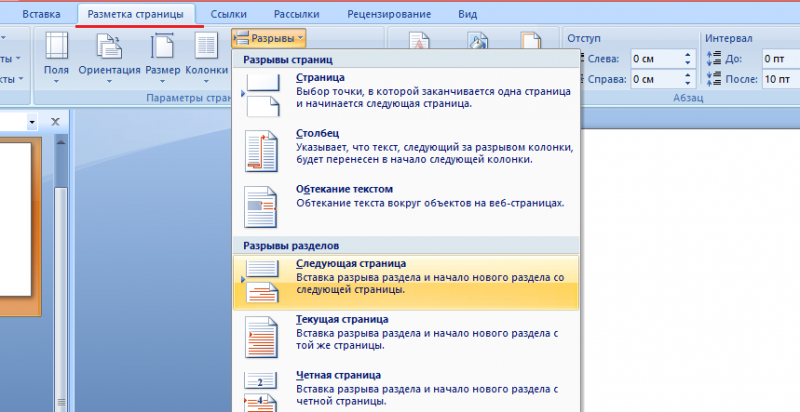
После нажатия на неё, пользователю программа предложит листы по-умолчанию. Будет представлено множество вариантов оформления, выбрать который можно при помощи левой кнопки мыши.
Чтобы освободить первую страницу от ненужных стилей форматирования, активация титульного листа автоматически переводит начало нумерации на следующую страницу.
Если на выбранном листе нажать правую кнопку мыши, появится меню по локальному расположению обложки. Есть возможность вставить в начало, конец документа, в текущую позицию или относительно раздела, что актуально для художественных текстов, разделённых главами.
Как сделать титульный лист в Word? Визуальное изменение шаблона
Титульный лист для удобства разделён на функциональные области, в которых будет значиться: автор, дата документа, название, заголовки или други объекты. Если эти области не потребуются в процессе редактирования документа, их можно удалить. Поля полностью настраиваются при помощи мыши, можно изменять их размер, форму, стиль шрифта.
На титульном листе часто расположена картинка, играющая роль фона. По желанию её можно сменить. Для это нужно нажать на изображении правую кнопку мыши и в выпадающем меню выбрать ИЗМЕНИТЬ.
Если фон – это обычная заливка цветом, его также можно поменять. Во вспомогательном меню по нажатию ПКМ для это служат кнопки СТИЛЬ, ЗАЛИВКА и КОНТУР.
Чтобы сохранить изменённый вариант, во вкладке ВСТАВКА – ТИТУЛЬНАЯ СТРАНИЦА нужно нажать на СОХРАНИТЬ ВЫДЕЛЕННЫЙ ФРАГМЕНТ В КОЛЛЕКЦИЮ.
Как сделать собственный титульный лист?
Во вкладке ВСТАВКА есть все необходимые инструменты по созданию собственного форматирования обложки: ФИГУРЫ и графика SmartArt. После их вставки нужно нажать правой кнопки мыши на форме и выбрать ДОБАВИТЬ ТЕКСТ.
Для более функционального использования текста служат элементы для вставки форм. Их можно найти во вкладке РАЗРАБОТЧИК после её предварительной активации через меню ФАЙЛ – ПАРАМЕТРЫ – НАСТРОИТЬ ЛЕНТУ.
После процедуры форматирования шаблона, его нужно сохранить в коллекцию. На вкладке ВСТАВКА находим кнопку ЭКСПРЕСС-БЛОКИ, а в списке после нажатия на неё выбираем СОХРАНИТЬ ВЫДЕЛЕННЫЙ ФРАГМЕНТ. Далее следует придумать для него название и как он будет именоваться в списке титульных листов. В будущем его можно будет удалить или заменить на более подходящий шаблон.
Поделитесь нашей статьей в ваших соцсетях:
Как сделать красивый титульный лист в MS Word
Любой текстовый документ начинается с обложки. Редактор MS Word из состава пакета MS Office предлагает для этого целый набор уже готовых «титульников», в которых вам останется только заполнить необходимые поля. Однако, что делать, если вам хочется создать собственный титульный лист, да ещё и сделать его всегда готовым к использованию, добавив в список стандартных? Об этом мы поговорим сегодня.
Как вставить стандартный титульный лист в Word?
На панели «Вставка» в группе «Страницы» нажмите ссылку «Титульная страница». По нажатию откроется окно с предлагаемыми вариантами уже готовых, предустановленных шаблонов титульных листов. Выберите понравившийся и щелкните на него левой кнопкой мыши.
Вставка титульного листа в Word
Если щелкнуть на лист правой кнопкой мыши, откроется дополнительное меню. Хотя по логике вещей титульный лист должен быть первой страницей документа, редактор MS Word позволяет вставить его в любом месте, что позволяет, например, разбивать большой документ на главы и разделы, каждый из которых имеет собственную обложку.
Титульный лист можно вставить не только в начале, но и в середине документа
Как создать собственный титульный лист в Word?
Если не один из предложенных стандартных вариантов вам не подходит, вы можете создать собственный. Сделать это совсем не сложно — для начала, просто создайте пустой документ Word (Ctrl+N) и определитесь с его фоновым цветом или рисунком. Если вы решили оставить фон белым, следуйте дальше, если решили немного добавить цвета, то просто добавьте автофигуры и залейте их цветом. В этом примере я залил всю поверхность листа ровным темно-синим цветом.
Титульный лист неплохо снабдить текстовыми блоками — чтобы иметь уже готовый каркас, который нужно будет просто заполнить после вставки. Сделать это можно с помощью «экспресс-блоков», которые можно найти на панели «Вставка» в группе «Текст». Здесь, в выпадающем списке вы найдете готовые элементы для любого случая — нужно просто вставить их в документ и разместить, как пожелает душа. Элементы Дата, Тема, Аннотация, полагаю — необходимый минимум.
Создаем собственный титульный лист в Word
Как только работа над созданием титульного листа закончена, вам останется только сохранить его в списке уже имеющихся. Выделите все элементы страницы и вновь пройдя по пути для вставки титульной страницы, выберите самый последний пункт «Сохранить выделенный фрагмент в коллекцию титульных страниц».
Сохраняем новый титульный лист в коллекции шаблонов
В открывшемся окне впишите название вашего шаблона титульного листа, и описание, если оно нужно. Нажимаем «Ок»
Вводим название шаблона титульной страницы
Теперь наш новый шаблон появится в списке стандартных — вон он, в самом низу списка.
Новый титульный лист добавлен в список стандартных
Теперь, если вы решите использовать только что созданный титульный лист в новом документе — достаточно будет просто вставить его также точно, как это описано в начале этой статьи.
Красивых вам шаблонов!
Как сделать титульный лист в word
Как сделать титульный лист в word
Microsoft Word коллекции удобных предварительно разработанных веб-страниц, чтобы акцентировать вниманиена резюме. Вы можете выбрать страницу и заменить текст образца собственным вариантом.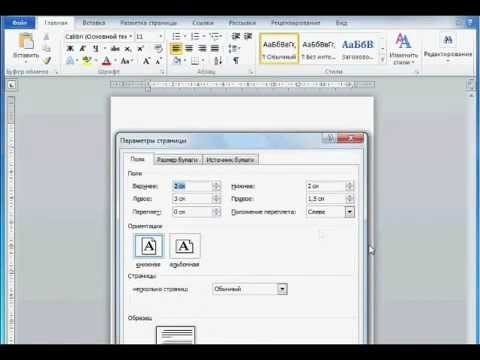
На вкладке Вставка в группе Страницы выберите элемент Титульная страница.
Выберите макет титульной страницы из коллекции.
Добавив титульную страницу, вы можете заменить текст образца собственным вариантом. Для этого щелкните, чтобы выделить определенную область страницы (например, заголовок), и введите своей текст.
Если вы добавите в документ еще одну титульную страницу, она заменит вставленную ранее.
Чтобы заменить страницу, созданную в более ранней версии Word, необходимо удалить первую страницу вручную, а затем добавить в нее страницу с оформлением из коллекции Word.
Чтобы удалить обложку, вставленную в Word, на вкладке Вставка в группе Страницы нажмите кнопку Страницы и выберите удалить текущую страницу.
Microsoft Word коллекции удобных предварительно разработанных веб-страниц, чтобы акцентировать вниманиена резюме. Вы можете выбрать страницу и заменить текст образца собственным вариантом.
Примечание: На титульных страницах не отображаются номера.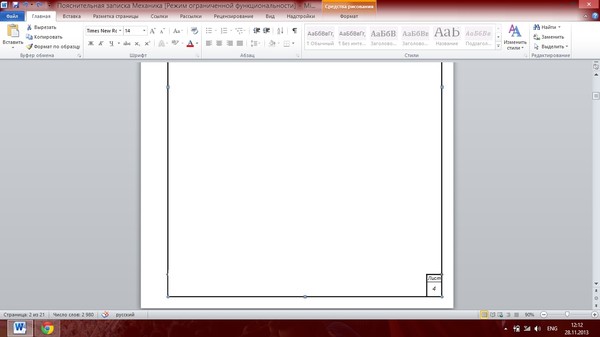
Добавление титульной страницы
На вкладке Вставка нажмите кнопку Обложка.
Выберите макет титульной страницы из коллекции.
Добавив титульную страницу, вы можете заменить текст образца собственным вариантом. Для этого щелкните, чтобы выделить определенную область страницы (например, заголовок), и введите своей текст.
Чтобы увидеть, как будет выглядеть титульная страница, в меню Вид выберите Разметка страницы или Веб-документ.
Если вы добавите в документ еще одну титульную страницу, она заменит вставленную ранее.
Чтобы заменить титульную страницу, созданную в одной из предыдущих версий Word, сначала нужно удалить старую страницу вручную, а затем вставить новую из коллекции Word.
Удаление титульной страницы
На вкладке Вставка нажмите кнопку Номер страницы и выберите команду Удалить титульную страницу.
Как сделать титульный лист в Ворде?
В этой статье на сайте thegoodanswer.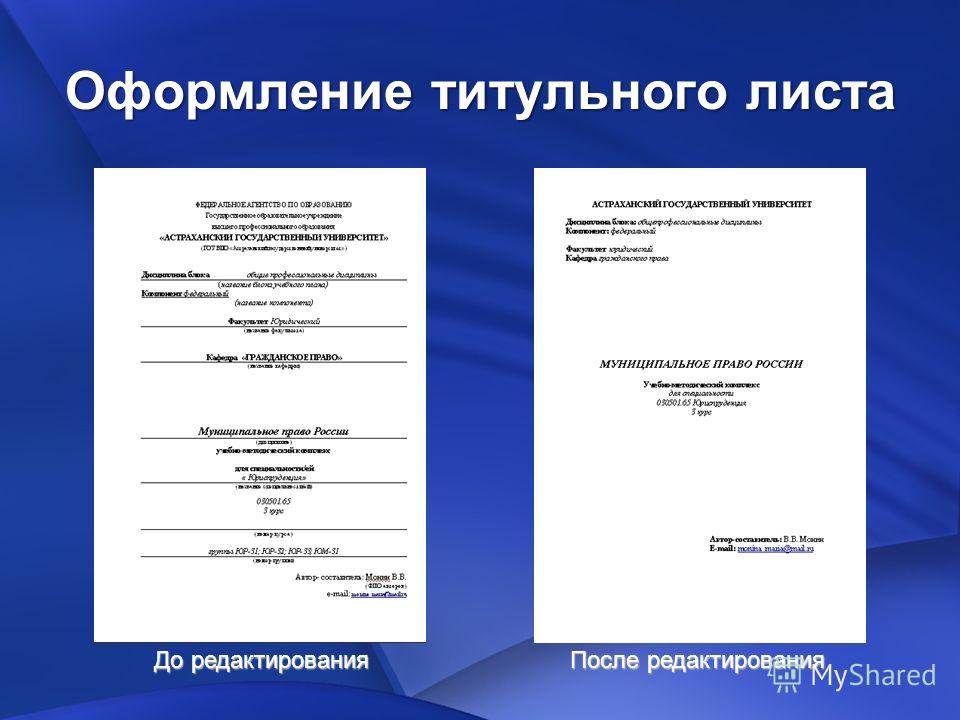 ru хотелось бы рассказать о том, как сделать титульный лист в Ворде.
Вообще, добавить титульный лист в Ворде можно несколькими способами.
Как сделать титульный лист в Ворде (способ №1)Для добавления титульного листа в Ворде порядок действий следующий:
- 1. Для начала, перейдите на вкладку «Вставка» и нажмите на кнопку «Титульная страница».
- 2. Далее, перед Вами откроется список вариантов титульной страницы. Выберите в этом списке наиболее подходящий для Вас вариант.
- 3. Всё, после этого титульный лист будет добавлен.
Ещё, в программе Word Вы можете сделать титульный лист самостоятельно.
Для того, чтобы добавить титульный лист в программе Word самостоятельно Вам будет нужно:
- 1. Для начала, напишите текст, который будет находится на титульной странице в Ворде.
- 2. Затем, в том случае, если Вам нужно, то Вы можете отформатировать текст, который Вы написали.
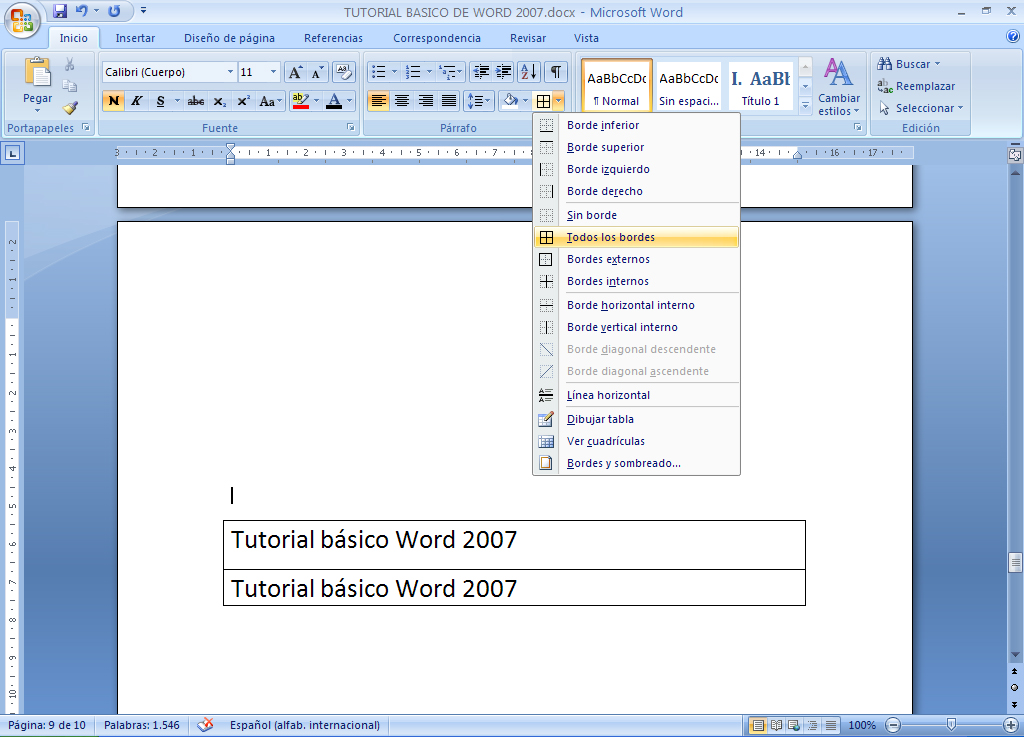 То есть, Вы можете изменить его шрифт, размер, стиль и цвет. А также, в программе Ворд Вы можете выровнять текст по ширине странице.
- 3. Когда, титульный лист, который Вы создавали вручную будет готов, Вы сможете сохранить его. Сделать это Вы можете, как обычным способом, так и добавив его (то есть лист) в коллекцию титульных страниц.
Для сохранения и добавления титульного листа в коллекцию титульных страниц в Ворде Вам будет нужно:
- Перейти на вкладку «Вставка» и нажать на кнопку «Титульная страница».
- Затем, перед Вами откроется меню. В этом меню нажмите на «Сохранить выделенный фрагмент в коллекцию титульных страниц…».
- Далее, перед Вами откроется окно. В этом окне напишите название и нажмите «ОК».
Подводя итог вышесказанного, хотелось бы сказать о том, что сделать титульный лист в Ворде достаточно просто. А также, о том, что Вы можете сделать титульную страницу в программе Ворд с помощью нажатие на уже готовый вариант титульного листа, а можете сделать и сохранить Ваш вариант.
И ещё, в том случае, если Вам было интересно читать эту статью о том, как сделать титульную страницу в Ворде, тогда Вам может быть интересно узнать о том, что на этом сайте достаточно много интересного. К примеру, здесь есть статьи о таких программах, как Word, Excel, а также о программе PowerPoint.
Создание титульной страницы в документе Word
В арсенале Майкрософт Ворд есть небольшой набор шаблонных титульных страниц, который по необходимости можно пополнить с официального сайта или самостоятельно. Для добавления такого элемента в документ придерживайтесь следующей инструкции:
- Перейдите во вкладку «Вставка» и нажмите на кнопку «Титульная страница».
Теперь ее остается только заполнить и/или отредактировать под собственные нужды.
Примечание: Дополнительные шаблоны титульников можно скачать на сайте Office.
com. Правда, доступна данная возможность только в лицензионной версии текстового редактора.
Способ 2: Вручную
В том случае, если доступные в Word и на официальном сайте Microsoft шаблоны титульных страниц вас по каким-то причинам не устраивают или они не соответствуют выдвигаемым к оформлению документа требованиям, можно создать свой вариант и по желанию сохранить его.
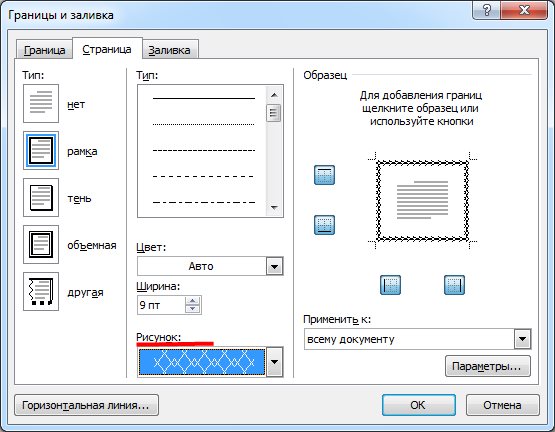
- Если помимо текстовой информации создаваемый вами титульник должен содержать еще и графические элементы, сначала добавьте и отредактируйте их. Например, можно полностью изменить фон странницы, добавить изображение, рамку или еще что-то. Мы не будем подробно на этом останавливаться – действуйте исключительно на свое усмотрение или в соответствии с требованиями, а наши отдельные инструкции вам в этом помогут.
Подробнее:
Как отформатировать текст в Ворде
Как изменить шрифт в Ворде
Как создавать и использовать стили в Ворде
Как сделать заголовки в Ворде
Как выравнивать текст в Ворде
Примечание: В документе с титульником наверняка потребуется добавить особый вид нумерации страниц и создать разрыв(ы).
О том, как это делается, мы ранее рассказывали в отдельных инструкциях.
Подробнее:
Как нумеровать страницы в Word
Как добавить разрыв страницы в Word
Мы рады, что смогли помочь Вам в решении проблемы.
Помимо этой статьи, на сайте еще 12342 инструкций.
Добавьте сайт Lumpics.ru в закладки (CTRL+D) и мы точно еще пригодимся вам.
Отблагодарите автора, поделитесь статьей в социальных сетях.
Опишите, что у вас не получилось. Наши специалисты постараются ответить максимально быстро.
Помогла ли вам эта статья?
Поделиться статьей в социальных сетях:
Еще статьи по данной теме:
Чудесно. Конечно не то, чтоя ожидал, да и там скудный абор этих титулок, но я поставил себе её, и переделал под себя и все чудесно. Думаю если докачать где-то из интернета нормальные шаблоны титулок, то и не придется их переделывать, а только немного текст. Но вот так вот добавлять титулку на много легче, чем уже добавлять новую страницу к уже готовому документу, потмоу что бывает, что строки сбиваются и потом приходится весь документ перепроверять
Как сделать отбивку на титульном листе (7)
Здравствуйте.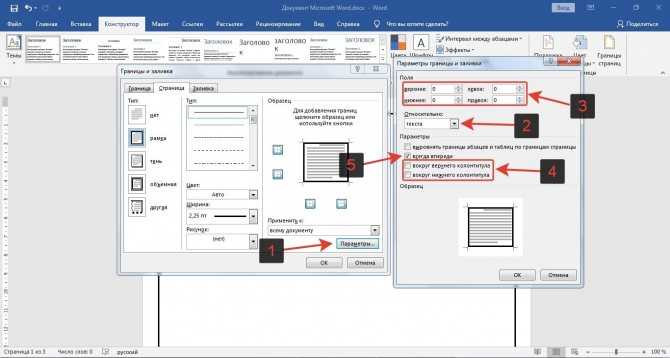 Не совсем понятно, что значит цифра 7 в Вашем вопросе, но в целом же отбивка на титульном листе делается так же, как и в любом другом месте текстового документа — выделяете текст или поле с ним, и задаете необходимые значения для интервалов в блоке инструментов «Абзац», вкладки «Главная». Подробнее об этом рассказывается в отдельной статье на нашем сайте.
Как сделать привлекательную титульную страницу в Microsoft Word • Оки Доки
Есть много вещей, которые входят в профессиональный документ Microsoft Word. Но мы говорим о первых впечатлениях здесь. Итак, давайте возьмем первое, на что наши глаза упадут.титульный лист,
Что такое титульная страница?
Титульная страница является самой первой страницей вашего документа. Его цель в самом начале — дать читателю «Большую идею» о документе. Почему и для чего сообщается через конкретное название, имя автора, дату, одну строчку по теме и любую другую важную информацию, которая, по вашему мнению, важна для читателя.
Как выглядит простая обложка?
Microsoft Word используется для написания серьезных исследовательских документов
Программы для Windows, мобильные приложения, игры – ВСЁ БЕСПЛАТНО, в нашем закрытом телеграмм канале – Подписывайтесь:)
Документы Google против Microsoft Word: смертельный матч для написания исследований
Документы Google против Microsoft Word: смертельный матч для написания исследований
Онлайн решения становятся нормой. Мы решили посмотреть, как Microsoft Word сочетается с Google Docs. Какой из них сделает лучшую исследовательскую работу?
Прочитайте больше
и школьные сочинения. Большинство из них идут с однотонными и простыми титульными листами. часто продиктованный руководствами стиля как Чикагское Руководство Стиля Титульный лист использует минималистский подход к оформлению титульной страницы.
Например, заголовок или тема исследования сосредоточены на одной трети пути вниз по странице.
Для академического задания, проверьте с вашим инструктором, прежде чем использовать титульный лист.
Но что, если вы хотите создать титульную страницу в Word, которая будет круче, чем ваниль? Даже если у вас нет отбивных для этого? Создайте свою собственную титульную страницу с помощью простых инструментов Microsoft Word.
Вставьте привлекательную титульную страницу
Microsoft Word упрощает создание титульного листа бизнес-отчета или титульного листа для эссе.
Пакет Microsoft Office поставляется с несколькими хорошо продуманными титульными страницами, которые вы можете изменить для своего документа. Есть хороший выбор на выбор.
- Откройте новый документ Word.
- Нажми на Вставить меню на ленте.
- Раскрывающийся список для титульной страницы — это первая функция, которую вы увидите в меню (в разделе «Страницы»). Нажмите на крошечную стрелку рядом с ней и откройте встроенную галерею шаблонов.
- Выберите один из 16 предварительно отформатированных шаблонов и еще три на Office.com.
- Выберите тот, который вам нравится, и нажмите на него.

По умолчанию титульная страница отображается в начале документа. Но чтобы разместить его в любом другом месте, щелкните правой кнопкой мыши на миниатюре титульной страницы в галерее и выберите из приведенных вариантов. Хотя, я не уверен, почему вы этого хотите!
Настройте отдельные поля
Нажмите на каждое предварительно отформатированное поле (квадратные скобки), и все это будет выделено синей меткой поля сверху. Введите свою версию для данного поля. Имя автора может отображаться по умолчанию, если установка Microsoft Office выполняется на ваше имя.
Поместите общую информацию в Quick Parts, и вам не придется печатать их снова и снова.
Измените поля даты стрелкой раскрывающегося списка и выберите дату в календаре. Вы можете отформатировать все поля как обычный текст.
Вы можете легко редактировать графические элементы титульной страницы, как любое другое изображение. Просто нажмите на изображение, чтобы отобразить Инструменты рисования а также Инструменты изображения меню на ленте.
Изменить дизайн обложки на лету
Настройка предварительно отформатированной титульной страницы — это очень просто. Шаблоны состоят из отформатированных элементов управления и графических блоков разных цветовых тем. Таким образом, вы можете изменить любую часть шаблона на лету.
Заметили картинку на шаблоне обложки? Может быть, вы хотели бы заменить его логотипом или другим более подходящим изображением. Просто щелкните правой кнопкой мыши на картинке и нажмите Изменить картинку в контекстном меню.
Передумали обо всей титульной странице? Работая с одной титульной страницей, вы можете изменить ее для другой титульной страницы, выбрав новый шаблон в раскрывающемся списке. Новый шаблон сохраняет записи полей.
Замечания: Чтобы заменить титульную страницу, созданную в более старой версии Microsoft Word, необходимо вручную удалить первую титульную страницу, а затем добавить новый дизайн из галереи титульной страницы.
Нажмите на Сохранить доработать титульный лист в качестве документа.
Если вы хотите сохранить титульную страницу для последующего использования в другом документе, выберите всю титульную страницу. Нажмите на Вставить> Титульная страница> Сохранить выделение в галерее титульных страниц, Вы можете использовать то же меню, чтобы удалить выбранную титульную страницу из галереи.
Как сделать обложку в Microsoft Word
Шаблоны Word — это экономящее время решение, но они не позволяют просвечивать вашу индивидуальность. Чтобы добавить индивидуальный подход, вы должны приложить немного больше усилий и сделать продуманно сделанную обложку с нуля.
В вашем распоряжении все инструменты для редактирования изображений в Microsoft Word. Когда вы можете создать свой собственный логотип в Microsoft Word, титульная страница становится не такой сложной задачей. Заимствовать или украсть идеи из процесса.
На приведенном ниже снимке экрана показана обложка, которую я создал в Microsoft Word с нуля. Я использовал несколько основных форм для создания дизайна и отформатировал их в цвете.
Сохранить свой пользовательский шаблон
Завершите свой дизайн на свежем документе Microsoft Word. Сохранить этот документ как шаблон Microsoft Word (Файл> Сохранить как> Шаблоны Microsoft Word) в месте по вашему выбору.
Теперь следующие шаги касаются добавления вашей собственной титульной страницы к вариантам по умолчанию в меню «Вставка». Следуй этим шагам:
Нажмите Ctrl + A выбрать всю страницу.
Добавьте эти выборы в Быстрые Части галерея. Идти к Лента> Вставка> Быстрые детали (текстовая группа). Выбрать Сохранить выделение в галерее Quick Part … из выпадающего списка.
Введите детали в диалоге для нового Структурный элемент, Строительные блоки — это многократно используемые элементы Microsoft Word, которые можно добавить в любую из галерей, доступных в Word. Вот как выглядит диалоговое окно:
- Название: Дайте титульной странице имя.

- Галерея: Выберите «Cover Pages» из выпадающего меню.
- Категория: Выберите категорию. Для лучшей организации создайте новую категорию.
- Сохранить в: Сохраните его в своем шаблоне или в стандартном блоке. При сохранении в качестве стандартного блока вы можете использовать его в любом документе Word, не открывая шаблон.
Нажмите Хорошо и закройте диалоговое окно Building Block. Перейдите в меню «Вставка» и проверьте свой новый шаблон титульной страницы.
Добавить стиль с обложкой
Титульный лист — один из лучших способов стилизовать ваш документ. Но является ли это одной из наиболее недостаточно используемых функций Microsoft Word? Документ Microsoft Word часто мягкий. Рассмотрим достоинства:
- Титульный лист дает читателю быстрый обзор содержимого внутри.
- Сохраните и повторно используйте общую обложку для всей компании в галерее.
- Конвертируйте документ с титульным листом в PDF одной кнопкой и отправляйте на любое устройство.
Большинство из нас обычно не используют титульную страницу с документом. Если да, то сохраните эти бесплатные шаблоны обложек Microsoft Word.
15 лучших шаблонов титульных страниц Microsoft Word
15 лучших шаблонов титульных страниц Microsoft Word
Привлекательная титульная страница придает вашему документу профессиональный вид. Выбранные нами шаблоны Microsoft Word также позволят вам представить ключевые факты о вашей работе.
Прочитайте больше
для следующего документа вы хотите быть уникальным.
Узнайте больше о: цифровых документах, Microsoft Office 2016, Microsoft Office 2019, Microsoft Office 365, Microsoft Word, шаблонах Office.
Лучшие бесплатные онлайн календари: 7 опций по сравнению
Программы для Windows, мобильные приложения, игры – ВСЁ БЕСПЛАТНО, в нашем закрытом телеграмм канале – Подписывайтесь:)
Как добавить титульный лист в готовую работу. Вставка титульной страницы.
Впервые открывая какой-либо файл в текстовом редакторе Microsoft Word, внимание абсолютно любого пользователя сосредоточено на титульном листе. Красивое начало – презентабельная обложка – это толчок к действию, желание ознакомиться с содержанием. Порой грамотно оформленный титульный лист скажет гораздо больше текста, расположенного под ним. Многофункциональное приложение Word, являющееся одним из лучших продуктов компании Microsoft, способно предоставить юзеру несколько весьма привлекательных современных «титульников», «вшитых» в возможности программы. Используя готовые макеты, пользователю остаётся только заполнять пустые графы. В нижеприведённой статье рассмотрим способ, помогающий вставить в документ не только стандартный титульный лист, но и создать уникальное оформление первой страницы.
Использование готовых «титульников»
Чтобы сделать титульную страницу в Ворде, пользователь среди прочих команд основного меню должен найти подраздел, отвечающий за вставку различных элементов. После перехода на команду «Вставка» следует нажать на подраздел «Страницы», который содержит ссылку, открывающую «Титульные листы». В результате на экране появится несколько возможных вариантов, которые являются шаблонами. После того как пользователь определится с оптимальным вариантом, подтвердить своё решение можно будет нажатием на макет кнопкой мыши.
Важно знать, что вставить титульный лист можно не только в начало документа. На первый взгляд возможность создания «титульника» в любом месте, которое только заблагорассудится пользователю, может показаться весьма сомнительным действием. Однако, как показывает практика, такого рода манипуляция прекрасно дополняет огромные документы, которые имеют множество отдельных глав или разделов. При необходимости, юзер может для каждого из них сделать свою титульную страницу.
Создание оригинальной обложки в текстовом редакторе Word
Несмотря на то что для того чтобы вставить в Word стандартный шаблон, дополняющий документ в качестве презентабельной обложки, понадобится всего несколько секунд, созданные разработчиками приложения простые макеты могут не всегда удовлетворять требования потенциального пользователя. Юзер может, используя огромный инструментарий программного продукта, создать собственный уникальный «титульник».
Чтобы сделать это , понадобиться всего несколько минут свободного времени. Изначально необходимо воспользоваться сочетанием функциональных кнопок, Ctrl+N позволят создать новый документ. Далее придётся определиться с более приемлемой цветовой гаммой и рисунками (картинками), если они будут в обложке. При желании титульный лист можно сделать белым. Решение закрасить фон определённым цветом осуществится добавлением цвета. Для этого нужно расположить на чистом листе понравившиеся автофигуры и залить их нужным цветом.
Следующий этап помогает расположить на обложке несколько текстовых блоков, всё это вкупе позволит создать готовую основу, которую впоследствии можно будет вставлять в любую часть документа и заполнять подходящими словами. Для этого программный продукт снабжён «экспресс-блоками», расположенными в главном меню программы в категории «Вставка» (раздел «Текст»).
После того как удалось благополучно вставить все необходимые блоки с текстом, пользователь может менять цвет, размер и шрифт таким же способом, как и при работе с простым текстом. Немаловажен цвет букв, так как при создании тёмного фона чёрные по умолчанию символы будут попросту теряться.
На этом работу по созданию уникального титульного листа можно считать завершённой, теперь нужно лишь сохранить страничку-шаблон. Кстати, располагаться новый «титульник» будет там же, где и стандартные макеты. Найти его можно просмотрев до конца все программные варианты обложек. Для сохранения нужно выделить всё, что содержит титульный лист, затем в категории «Вставка» перейти в раздел «Страницы», открыть «Титульные листы» и выбрать в представленном списке действий пункт «Сохранить выделенный фрагмент в коллекцию титульных страниц».
Юзеру останется только вставить в соответствующих графах открывшегося диалогового окна название нового «титульника» и специфическое описание (если есть необходимость). Подтвердить своё решение нужно нажатием на кнопку «Ок».
28 Июль 2015
Любой текстовый документ начинается с обложки. Редактор MS Word из состава пакета MS Office предлагает для этого целый набор уже готовых «титульников», в которых вам останется только заполнить необходимые поля. Однако, что делать, если вам хочется создать собственный титульный лист, да ещё и сделать его всегда готовым к использованию, добавив в список стандартных? Об этом мы поговорим сегодня.
На панели «Вставка» в группе «Страницы» нажмите ссылку «Титульная страница». По нажатию откроется окно с предлагаемыми вариантами уже готовых, предустановленных шаблонов титульных листов. Выберите понравившийся и щелкните на него левой кнопкой мыши.
Вставка титульного листа в Word
Если щелкнуть на лист правой кнопкой мыши, откроется дополнительное меню. Хотя по логике вещей титульный лист должен быть первой страницей документа, редактор MS Word позволяет вставить его в любом месте, что позволяет, например, разбивать большой документ на главы и разделы, каждый из которых имеет собственную обложку.
Как создать собственный титульный лист в Word?
Если не один из предложенных стандартных вариантов вам не подходит, вы можете создать собственный. Сделать это совсем не сложно — для начала, просто создайте пустой документ Word (Ctrl+N) и определитесь с его фоновым цветом или рисунком. Если вы решили оставить фон белым, следуйте дальше, если решили немного добавить цвета, то просто добавьте автофигуры и залейте их цветом. В этом примере я залил всю поверхность листа ровным темно-синим цветом.
Титульный лист неплохо снабдить текстовыми блоками — чтобы иметь уже готовый каркас, который нужно будет просто заполнить после вставки. Сделать это можно с помощью «экспресс-блоков», которые можно найти на панели «Вставка» в группе «Текст». Здесь, в выпадающем списке вы найдете готовые элементы для любого случая — нужно просто вставить их в документ и разместить, как пожелает душа. Элементы Дата, Тема, Аннотация, полагаю — необходимый минимум.
В этом уроке мы изучим как сделать титульный лист в Word и как убрать титульный лист в ворде.
Как сделать титульный лист в ворде
Вместо того чтобы вводить текст обложки документа вручную, вы можете создать титульный лист, которую читатели при ознакомлении с документом увидят первой.
Чтобы сделать титульный лист в ворде, выполните ряд действий.
- Перейдите во вкладку «Вставка».
- Щелкните на кнопке «Титульная страница» раздела «Страницы». Microsoft Word выведет на экран палитру эскизов титульных листов.
- Щелкните на титульном листе понравившегося вам вида. Microsoft Word добавит указанный титульный лист в начало документа.
Помни! Документ не может содержать одновременно несколько титульных листов.
Вы всегда можете убрать титульный лист в ворде, если в ней отпала необходимость. Для этого следуйте приведенным ниже инструкциям.
- Щелкните на вкладке «Вставка».
- Воспользуйтесь кнопкой «Титульная страница» раздела «Страницы». На экране появится раскрывающееся меню.
- Выберите команду «Удалить текущую титульную страницу». Microsoft Word послушно уберет в документе титульный лист.
Теперь вы знаете, как сделать титульный лист в Word.
Желаем удачи в ваших начинаниях!!!
Если вы хотите, чтобы ваш документ смотрелся профессионально, вы можете вставить в него титульную страницу. В Word это можно сделать двумя способами: использовать стандартную титульную страницу из коллекции или создать пустую страницу и оформить ее нужным образом. В этой статье приводятся инструкции по каждому из них.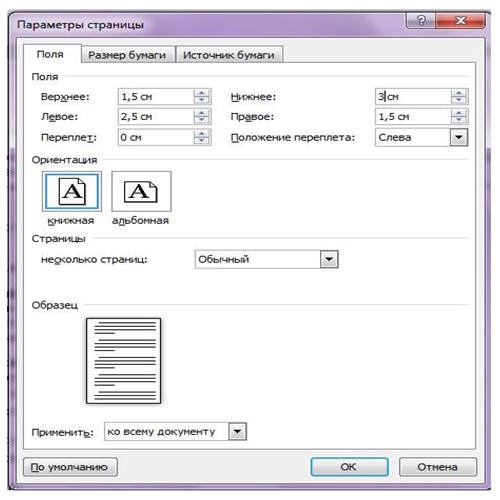
В этой статье
Вставка стандартной титульной страницы
В Word есть удобная коллекция стандартных титульных страниц. Вы можете выбрать страницу и заменить текст образца собственным вариантом.
Вставка титульной страницы из шаблона
Если вы хотите использовать шаблон с красивой титульной страницей, следует применить его для своего документа.
- Разработчик в группе
Совет: Если вкладка Разработчик не отображается, в меню Файл выберите пункт Параметры , а затем в разделе Настроить ленту установите флажок Разработчик .
Нажмите кнопку Присоединить и выберите свой шаблон.
Если вы хотите применить к документу все стили шаблона, установите флажок Автоматически обновлять стили .
Нажмите кнопку ОК . Теперь вы можете вставить титульную страницу. Для этого на вкладке Вставка в группе Страницы нажмите кнопку Титульная страница .
В Microsoft Word 2016 есть коллекция удобных стандартных титульных страниц. Вы можете выбрать страницу и заменить текст образца собственным вариантом.
Чтобы открыть галерею титульных листов, на вкладке Вставка в группе Страницы выберите элемент Титульная страница .
Выберите макет титульной страницы из коллекции титульных листов.
Как только вы сделаете свой выбор, Word 2016 вставит титульный лист в самое начало документа. Вам останется только заменить текст образца собственным вариантом. Чтобы заполнить поле, нужно щелкнуть по нему мышкой. Word выделит содержимое поля, и вы сможете ввести на его место нужную информацию. Чтобы удалить поле, выделите его и нажмите клавишу Delete .
ВАЖНО:
Если вы добавите в документ еще одну титульную страницу, она заменит вставленную ранее.
В титульных листах также часто фигурирует поле Аннотация для размещения аннотации к документу.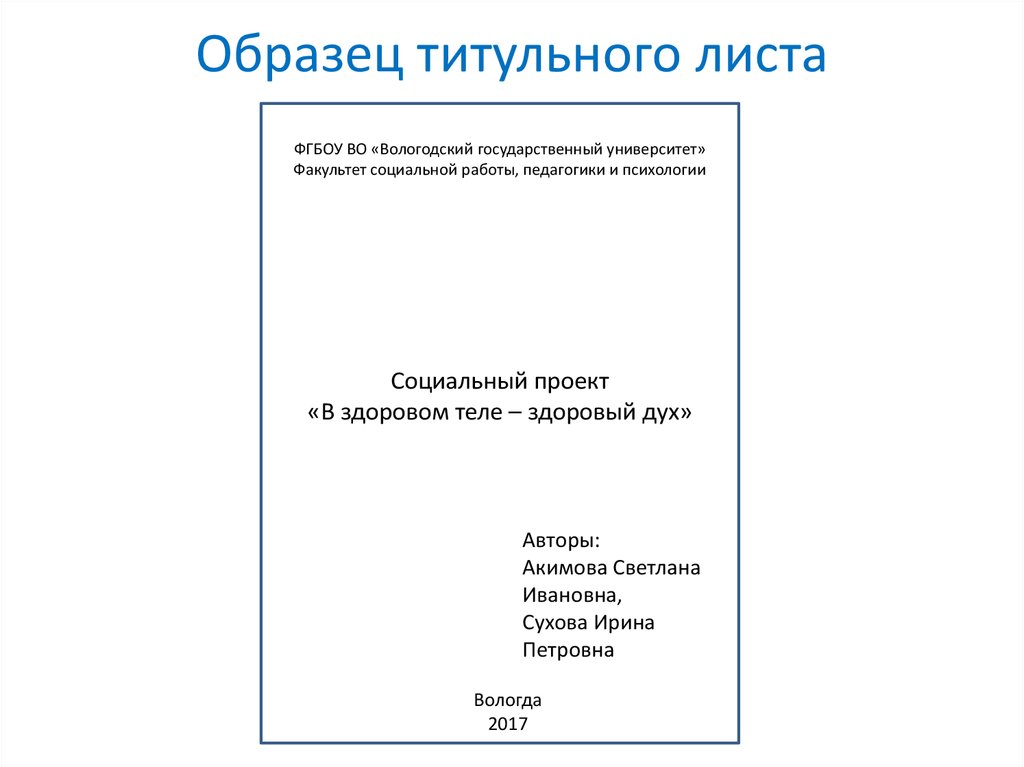
Чтобы удалить титульный лист в документе, выберите команду Удалить текущую титульную страницу в выпадающем меню Титульная страница.
В Word 2016 можно создать свой шаблон для выделенной страницы и сохранить его таким образом, чтобы он тоже появлялся в выпадающем списке титульных страниц. Для этого создайте свой шаблон с нуля или на основе существующего, и в меню Титульная страница выберите пункт меню Сохранить выделенный фрагмент в коллекцию титульных страниц . На экране появится диалоговое окно .
Можно добавить описание и нажать ОК .
Оформляем титульный лист курсовой работы по ГОСТ в MS Office Word *
Успешная учеба кроется не только в тотальном изучении всех предметов, «зубрежке», но и грамотно выполнении письменных работ. Каждый студент встречается с такими понятиями, как «курсовая работа», ГОСТ, проверка, плагиат и пр.
Написать курсовую работу – половина успеха. Главное не только грамотно подобрать материал, систематизировать данные, но и оформить проект согласно всем установленным требованиям. Одним из важнейших структурных элементов любой студенческой работы является титульный лист. Сегодня мы расскажем, какова его роль и как его правильно оформить.
Основные функции титульного листа курсовой работы
Первая страница студенческой работы – это не просто формальность. На самом деле уже здесь кроется ключевая информация, по которой экзаменаторы могут получить первое представление о работе.
Титульный лист, как первое впечатление о работеПри написании и оформлении курсовой работы особое внимание следует уделить титульному листу. Эта страница выполняет одновременно несколько функций:
- Презентационная.
Титульный лист знакомит комиссию с видом проекта, темой исследования, предметом (областью науки), предоставляет данные об авторе проекта и его научном руководителе.
- Оценочная.
Порой от данных о студенте и его научном руководителе можно получить предварительную оценку проекта. Преподаватели знают требования своих коллег к учащимся, их предпочтения, в каком ракурсе они предпочитают исследовать проблему и какими методами. Уже на данном этапе можно получить первое предсталвние о работе: что и как будет делать автор, что от него ожидать.
- Организационная.
Данная функция проявляется в организаторских способностях студента: умении следовать утвержденным стандартам (ГОСТам), правильно пользоваться информацией, концентрироваться на работе.
От правильности оформления титульного листа курсовой работы может зависеть судьба студента. В некоторых ВУЗах студента могут не допустить к защите, если на титульном листе имеются погрешности. В этом случае у студента возникает академическая задолженность, которая может в дальнейшем перерасти в причину для отчисления из ВУЗа. В более лояльных образовательных заведениях могут просто снизить итоговую оценку за ошибки в оформлении первой страницы.
Требования ГОСТ, предъявляемые к титульному листу курсовой работы
Основные требования по оформлению курсовой работы в целом и отдельных ее структурных частей содержаться в методических рекомендациях ВУЗа. Согласно действующим ГОСТам на титульном листе курсовой работы в обязательном порядке должны присутствовать следующие элементы:
- Сведения об образовательном заведении, в котором обучается студент, а также главном управляющем органе (Минобразования).
В верхней части титульного листа по центру пишут «Министерство образования и науки Российской Федерации», ниже указывается полное наименование образовательного заведения, еще ниже – факультет и кафедра, на которой обучается студент.
В некоторых ВУЗах сразу же указывают в самом верху страницы полное наименование заведения.
- Вид работы и тема исследования.
По центру листа А4 прописными буквами указывается вид работы – Курсовая работа, дипломная работа, научно-исследовательская работа и пр.
Ниже в кавычках прописывается выбранная тема исследования. Сначала пишется слово «Тема», а затем прописными буквами или в кавычках обычным шрифтом указывается непосредственно тема.
- Данные о студенте и научном руководителе.
В правом углу через 5-7 строк от темы исследования указываются сведения об авторе и его научном руководителе. Здесь в первой строке нужно написать «Выполнил студент», ук4азать ФИО исследователя с указанием группы, курса. Ниже прописывается «Проверил», ученая степень/звание научного руководителя, ФИО.
Важно, чтобы выравнивание этих данных было по правой стороне листа, а все начальные буквы (каждой строки) находились на одном уровне, друг под другом.
- Город и год защиты.
В самом низу титульного листа необходимо указать город (в котором находится ВУЗ, где обучается студент) и год, в котором будет проведена защита курсовой работы. Между городом и годом может стоять тире или запятая (уточнять в методических рекомендациях, по ГОСТ допускаются оба варианта).
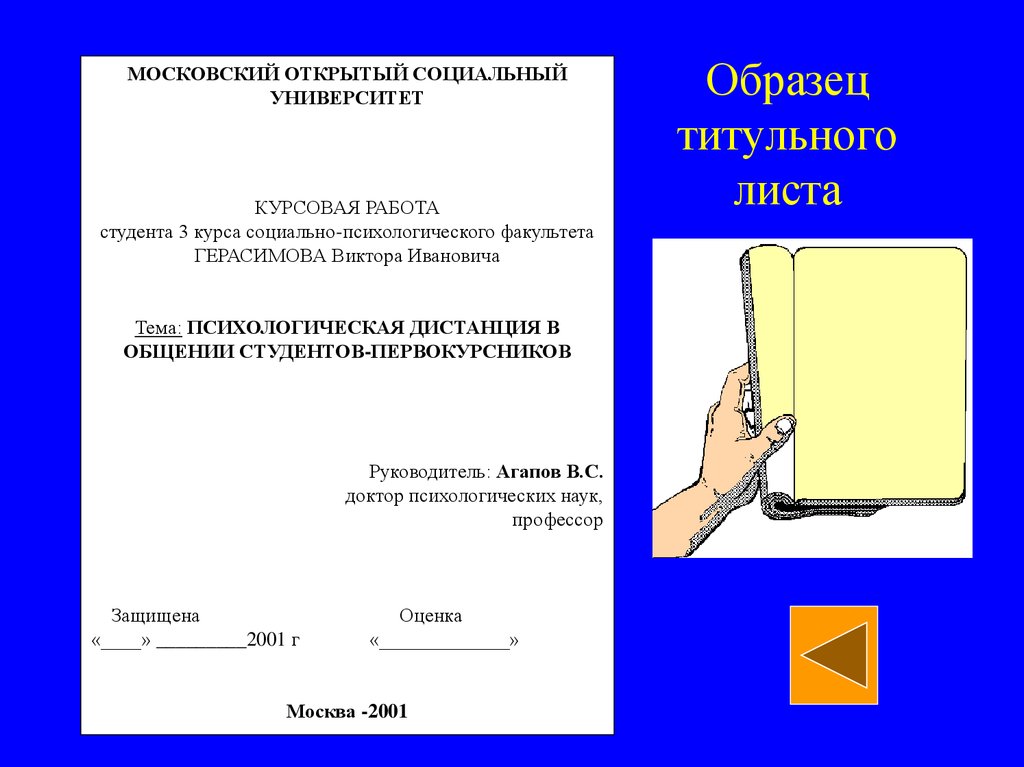
Не менее важно при оформлении титульного листа учесть параметры страницы: левое поле – 3 см, правое поле – 1 см, верхнее и нижнее поля – 2 см. все записи на титульном листе выполняются шрифтом Times New Roman – 14, межстрочный интервал – 1.
Если при оформлении титульного листа курсовой работы возникают сложности, то преодолеть их помогут специалисты ОЦ Дисхелп. Чтобы получить помощь, достаточно подать заявку в офисе или через сайт.
Образец оформления титульного листа курсовой работы
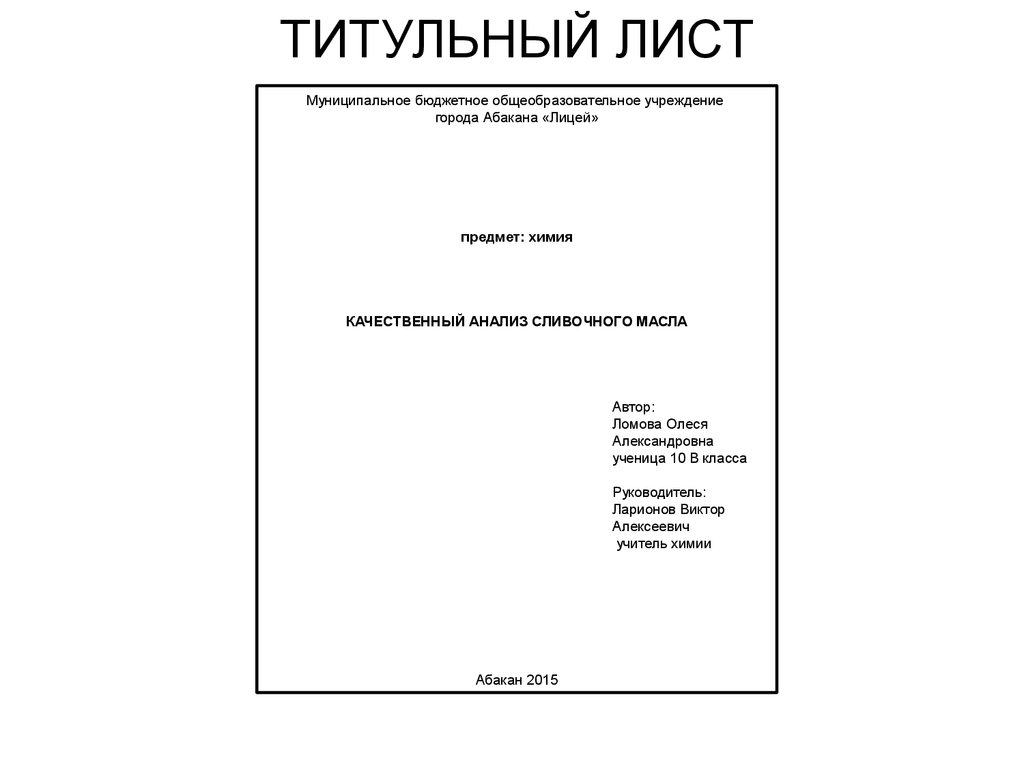
Пример титульного листа КСР
Как в Ворде создать новый лист в любом месте
При работе с текстовым редактором Microsoft Word иногда требуется создать новый лист. Это может понадобиться для добавления таблицы, фотографии или картинки. Или требуется добавить, например, титульный лист, который необходим при создании дипломной работы. Рассмотрим основные способы, как в Ворде создать новый лист.
Содержание:
1. С помощью клавиши на клавиатуре: первый способ
2. Новый лист через специальную команду: второй способ
3. Разрыв страницы для нового листа: третий способ
4. Вставка титульного листа: четвертый способ
5. Отмена вставки, если что-то пошло не так
С помощью клавиши на клавиатуре: первый способ
Это самый простой прием, не требующий особых навыков. На нужной странице устанавливают курсор мышки, а затем удерживают клавишу «Enter» до тех пор, пока не появится чистый лист. Таким образом вставляются пустые строки, и в итоге появляется новый лист.
Чтобы ускорить процесс, можно воспользоваться комбинацией двух клавиш «Ctrl+Enter».
Специальная команда, чтобы создать новый лист: второй способ
Добавить новую страницу можно, воспользовавшись специальной командой из меню. В зависимости от того, какая версия Ворда установлена на компьютере, последовательность шагов может отличаться. Рассмотрим на примере Word 2007.
Находим пункт «Вставка», который расположен в верхней части окна (рис. 1).
Рис. 1. Вкладка «Вставка» для добавления необходимых элементов в документ Word.
Далее кликаем на пункт «Пустая страница», чтобы появился новый лист (рис. 2).
2).
Рис. 2. Пункт «Пустая страница» на вкладке «Вставка» для помещения новой пустой страницы.
Полезно знать о том, как вставить новый лист в середину документа. Для этого перед применением команды «Пустая страница» надо поставить курсор именно в том месте, где необходимо вставить новый лист.
Разрыв страницы для нового листа: способ три
Давайте рассмотрим еще один вариант вставки, который ничуть не сложнее предыдущего. Чтобы появилась пустая страница, надо проделать следующие действия.
Ставим курсор именно в то место, после которого требуется вставить новый лист. В меню выбираем «Вставка» и жмем «Разрыв страницы» (рис. 3). Такая команда обычно находится в левой части окна.
Рис. 3. Для вставки пустого листа следует поставить курсор в подходящее место, нажать «Вставка» и далее «Разрыв страницы».
Вставка титульного листа: способ четыре
При написании дипломной или курсовой работы может понадобиться вставка титульного листа, на котором указывается автор, дата, название темы. Чтобы не рисовать титульный лист с чистого листа самостоятельно, можно воспользоваться готовым шаблоном, вставив его при помощи специальной команды.
1) Как и в предыдущих способах, переходим во вкладку «Вставка», а затем нажимаем кнопку «Титульная страница» (рис. 4).
Рис. 4. Добавление нового листа: меню «Вставка» и затем «Титульная страница».
2) Из списка выбираем понравившийся вариант с шаблоном титульного листа, нажимаем по шаблону левой кнопкой мыши (рис. 5). Либо можно выделить шаблон стрелкой на клавиатуре и нажать на клавишу «Enter».
Рис. 5. Выбор шаблона титульного листа для вставки нового листа.
Если после вставки титульный лист не понравился, надо выбрать другой вариант. Замена произойдет автоматически, ничего удалять не нужно.
Отмена вставки: что-то пошло не так
Рис. 6. Значок «Отменить» действие, которое не устраивает пользователя.
Если вставка нового листа прошла неудачно, можно вернуть все на прежние, исходные позиции. Для этого достаточно нажать на стрелку «Отменить» (рис. 6). Она имеет вид «против часовой стрелки». Одно нажатие на эту стрелку отменяет одно последнее действие, два нажатия – два предыдущих действия и так далее.
Выше рассмотрены основные способы добавления новых листов в программе Microsoft Word. Надеемся, что приведенные инструкции будут полезны для Вас.
Видео-формат «Как в Ворде создать новый лист»
Дополнительные материалы:
1. Как удалить пустую страницу в Ворде
2. Обтекание картинки в Ворде: как ее вставить в текст, изменить размер и расположить рядом с текстом
3. Как добавить таблицу в Word, чтобы сделать обтекание картинки текстом
4. Как сделать непрерывную горизонтальную линию в Word: 4 способа
Получайте актуальные статьи по компьютерной грамотности прямо на ваш почтовый ящик.
Уже более 3.000 подписчиков
.
Важно: необходимо подтвердить свою подписку! В своей почте откройте письмо для активации и кликните по указанной там ссылке. Если письма нет, проверьте папку Спам.
Добавить название документа в документ MS Word – eSAIL
Главная » Учебные пособия для преподавателей » Специальные возможности » Серия специальных возможностей » Как добавить название документа в документ Word или PDF
В этом учебном пособии показано, как добавить название документа в документ Microsoft Word, чтобы сделать ваши документы Word и итоговые PDF-файлы более доступными.
Отсутствующий заголовок документа, вероятно, является одной из наиболее распространенных ошибок доступа, обнаруживаемых в PDF-файлах, загруженных на Canvas. Это также один из самых простых способов исправить (если вы знаете, как это сделать).
Заголовок документа обеспечивает удобный для чтения заголовок для всех учащихся, использующих программу чтения с экрана. Если заголовок установлен, программа чтения с экрана указывает заголовок вместо имени файла. (Все мы знаем, какими безумными могут быть имена файлов после 10+ правок!)
В идеале вы хотите установить название документа в исходном источнике, но если у вас его нет, вы можете отредактировать PDF с помощью Adobe Acrobat (не Adobe Reader).
- Добавление заголовка документа в Microsoft Word
- Установка заголовка документа в Adobe Acrobat
Добавление заголовка документа в Microsoft Word
Обновите исходный документ Word, если он у вас есть; всегда есть шанс, что потребуется внести дополнительные правки. Если вы не добавите его в документ Word, вам придется неоднократно исправлять полученные PDF-файлы.
Word имеет простой (хотя и несколько скрытый) способ добавить название документа.
Как добавить название документа в документ Word — стенограмма видео (PDF)
- Скопируйте заголовок 1 вашего документа, чтобы использовать его в качестве заголовка.
 (Необязательно)
 - Перейдите к Файл > Информация > Свойства > Заголовок .
- Нажмите «Добавить заголовок» и вставьте заголовок 1 в текстовое поле. или введите легко читаемый заголовок для вашего документа. Например, «ENGR 101 Fall 2021 Syllabus».
- Сохраните изменения.
- Используйте функцию Сохранить как для преобразования в PDF, чтобы успешно перенести заголовок в PDF.
Установка заголовка документа в Adobe Acrobat
Если у вас нет доступа к исходному документу Word в формате PDF, вы можете исправить отсутствующий заголовок в Adobe Acrobat. Примечание: Вы не можете редактировать заголовок с помощью Adobe Reader.
- Откройте PDF-файл в Adobe Acrobat.
- В текстовом поле Инструменты поиска справа начните вводить «Специальные возможности» для поиска специальных возможностей в Acrobat.
- Выберите Проверка доступности , чтобы проверить доступность вашего PDF-файла.
- Слева откроется панель проверки читаемости, чтобы показать вам проблемы со специальными возможностями, обнаруженные Acrobat в вашем PDF-файле.
- Чтобы исправить заголовок, щелкните символ «больше» (>) рядом с « Document (# Issues) », чтобы открыть этот раздел.
Примечание. Adobe Acrobat постоянно помечает 2 предупреждения в разделе Документ , поэтому число больше 2 означает, что в вашем PDF-файле, вероятно, есть ошибка.
- В пределах Раздел документа , щелкните правой кнопкой мыши Заголовок — Ошибка , затем выберите Исправить в контекстном меню.
- Если заголовок не был задан в исходном источнике, появится диалоговое окно Описание . В верхнем разделе показано отсутствующее название.

- Снимите флажок « Оставить как есть » и введите удобный для чтения заголовок.
- Щелкните OK , чтобы задать заголовок.
- Сохраните PDF-файл, чтобы сохранить изменения.
- Если заголовок был установлен в Word, но неудачно задан в PDF (например, функция Сохранить как не использовалась для преобразования), то при нажатии Исправить заголовок будет автоматически исправлен. Однако , если PDF-файл не принадлежит вам, вы должны убедиться, что заголовок легко читается.
- В Acrobat выберите Файл > Свойства и просмотрите Заголовок на вкладке Описание .
- Если заголовок документа трудно прочитать (или он включает имя файла), щелкните значок Дополнительные метаданные… Кнопка в правом середине диалогового окна.

- Затем обновите поле Название документа , указав легко читаемый заголовок.
- Нажмите OK после обновления названия документа.
- Нажмите OK , чтобы обновить свойства документа PDF.
- В Acrobat выберите Файл > Свойства и просмотрите Заголовок на вкладке Описание .
- Если заголовок не был задан в исходном источнике, появится диалоговое окно Описание . В верхнем разделе показано отсутствующее название.
- Сохраните ваши изменения.
Теперь PDF должен отображать этот заголовок на вкладке PDF. Кроме того, когда у учащегося открыто несколько вкладок, ему легко найти нужный документ. (Даже если они используют программу чтения с экрана.)
Заключение
Каждый документ, загружаемый на Canvas, должен иметь название документа. Этот заголовок поможет вашим учащимся легче найти нужный документ и устранит ошибку, отображаемую в Canvas. (Беспроигрышный вариант!)
Эта статья является частью серии специальных возможностей. Дополнительные советы о том, как получить и сохранить ваши документы доступными!
Рубрики: Серия специальных возможностей
Взаимодействие с читателями
Как добавить пользовательскую титульную страницу в документ Microsoft Word
Добавление титульной страницы в начало документа Word — отличный способ задать тон вашему документу.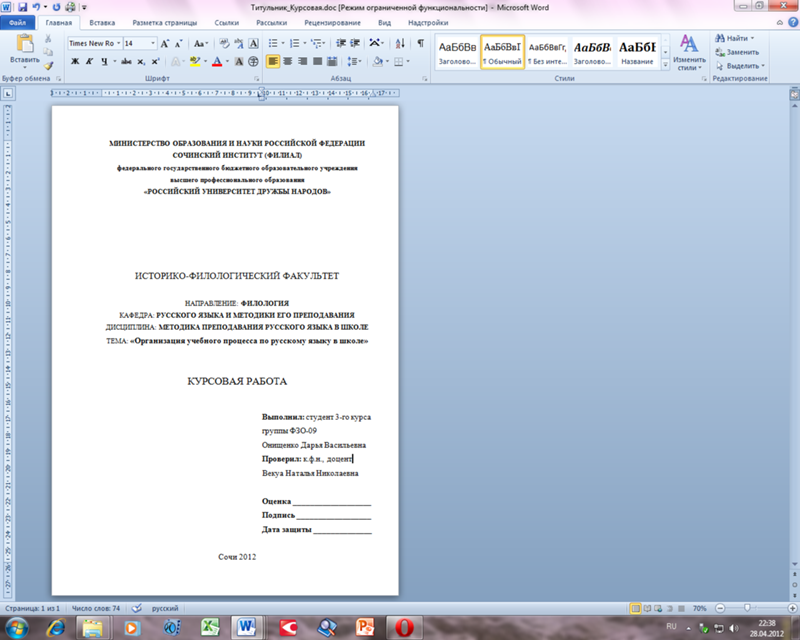 Титульная страница — это первое, что увидит ваш читатель, и на ней должны быть указаны название документа, автор, возможно, дата его написания или другая ключевая информация, которую читатель может счесть полезной для просмотра с первого взгляда, прежде чем он погрузится в остальную часть документа. .
Microsoft Word имеет большое количество готовых вариантов обложек. Мы написали пост о том, как вставить туда здесь.
Если вы ищете что-то необычное или уникальное, создание собственной обложки может оказаться именно тем, что вам нужно.
Некоторым компаниям требуются титульные страницы для конкретных брендов. Возможно, вам придется следовать рекомендациям бренда по размещению логотипа, цветам и макетам, и в этом случае вам идеально подойдет индивидуальная титульная страница.
В этой статье мы расскажем, как вставить и создать пользовательскую титульную страницу в начале документа Microsoft Word, прежде чем оставить вас, чтобы он выглядел идеально.
Создание пользовательской обложки в Microsoft Word
- Open Word
- Нажмите Вставка
- Нажмите Страницы
- Клинок Страница 202023
- Клигай .
 лучше всего подходит к дизайну титульной страницы, который вы хотели бы видеть в своем документе.Настройте размер и расположение фигур, щелкнув элемент и перетащив его по экрану
 - Вставьте пользовательских изображений , щелкнув Изображения
- Вставьте пользовательских значков или символов, щелкнув Значки
- 90 подходящий значок
- Щелкните значок
- Нажмите «Вставить»
- Вставьте пользовательских форм , чтобы добавить новые границы, линии или элементы, нажав «Фигуры»
- Поместите курсор в то место, куда вы хотите вставить фигуру
- Выберите фигуру, которую хотите вставить
С таким количеством различных способов настройки титульной страницы Microsoft открыла вам двери для творчества и используйте текст, изображения, фотографии, фигуры и макет, чтобы создать титульную страницу, идеально подходящую для вашего документа.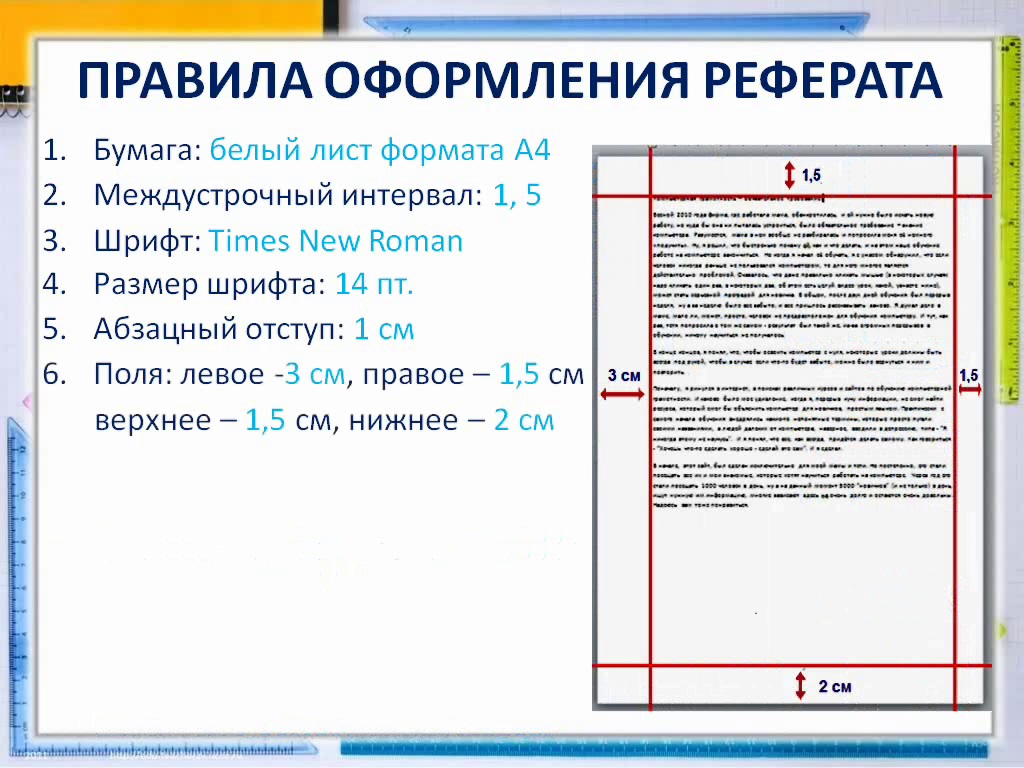
Ищете более простой способ управления версиями?
Если вы совместно работаете над документами Microsoft Word и вам необходимо отслеживать каждую новую версию по пути, вполне вероятно, что у вас (как и у многих из нас) есть беспорядочный общий диск, полный загроможденных, плохо названных версий и нет реальный способ узнать, какой из них является самым последним и кто внес изменения в какие.
Бесконечная прокрутка, кажется, 500 версий, чтобы выяснить, действительно ли Report_v9_edited_final_FINALFINAL_2 является самой последней версией.
Последний? Допустим, это так, теперь вы добавили свои правки и готовы сохранить новую версию, вы просто добавляете _updated в конец уже длинного имени файла или текущую дату — надеясь, что никто другой не редактирует и не сохраняет на в тот же день?
Там поле разума!
Затем, чтобы добавить еще одну скрытую бомбу на поле, всегда есть один человек в команде, который сохраняет версию в другом месте, и почти невозможно понять, куда она делась.
Совместная работа в Word может быть сложной задачей, поскольку контроль версий вызывает наибольшее разочарование у большинства малых и крупных корпораций, которые регулярно сотрудничают и не имеют под рукой автоматического инструмента контроля версий.
Инструмент, управляющий контролем версий вместо вас, такой как Simul Docs, возьмет на себя всю работу по присвоению имен и поиску файлов из описания вашей работы, оставив вам больше времени на редактирование.
Simul Docs управляет контролем версий вместо вас. Когда вы открываете новый файл, Simul сохраняет его как файл 0.0.1, затем Джон из отдела маркетинга открывает ваш файл, вносит некоторые изменения и нажимает «Сохранить» — он становится файлом 0.0.2 и так далее.
Контроль версий имеет смысл.
Затем вы захотите вернуться и посмотреть, какие изменения внес Джон за время жизни документов. Что ж, это легко, потому что Simul не только отслеживает версии для вас с изменениями, сохраненными в каждой, но и помещает имя автора рядом с документом, чтобы вы сразу знали, кому принадлежит какая версия.
Итак, теперь ваша очередь редактировать документ Word, какой из них самый последний?
Simul перечисляет все версии в удобном для просмотра «списке версий» сбоку на панели инструментов. Самая последняя версия будет указана вверху с самым высоким номером версии, например 0.0.5.
Вы можете открыть версию 0.0.5 одним нажатием кнопки, отредактировать ее непосредственно в Simul или открыть в Microsoft Word, в зависимости от того, в каком интерфейсе вы лично предпочитаете работать.
Теперь, когда вы редактируете документ, Simul также знает, что вы хотите, чтобы ваши изменения отслеживались, поэтому отслеживаемые изменения вносятся автоматически каждый раз, когда вы открываете документ. Потому что совместная работа может быть достаточно напряженной без необходимости помнить о включении отслеживаемых изменений или сохранении документа в виде новой версии, прежде чем вы начнете редактирование, чтобы избежать сохранения поверх последнего файла.
Итак, вы внесли свои правки, все ваши изменения отслежены (спасибо, Simul!), и вы готовы нажать «Сохранить» и поделиться своим файлом, а также сообщить своей команде, что вы закончили. Simul снова поможет вам — когда вы нажимаете «Сохранить», Simul автоматически отправляет электронное письмо владельцу документа, сообщая ему, что новая версия доступна для просмотра.
Если вы хотите поделиться своим документом напрямую, Simul позволяет вам поделиться им через прямую ссылку, электронную почту или любую из популярных облачных систем хранения, таких как Dropbox, GoogleDrive, OneDrive и другие.
Сохраняйте, экспортируйте и загружайте документ из Simul docs одним нажатием кнопки. Simul дает вам возможность сделать это в исходном формате документа Word или в формате PDF.
Специально разработанные инструменты, такие как Simul Docs, призваны облегчить совместную работу. От контроля версий до отслеживания изменений, сохранения, редактирования, слияния и многого другого — Simul поможет вам!
Если вы обнаружите, что тратите время на поиск в грязном общем диске, мы предлагаем вам попробовать Simul Docs.
Благодаря бесплатным пробным версиям вам нечего терять.
Как добавить титульную страницу в документы Microsoft Word? – WebNots
Мы все используем Microsoft Word для создания личных и офисных документов. Однако лишь немногие из нас знают и используют простые функции, которые могут изменить привлекательность вашего документа. Добавление титульной страницы — одна из таких полезных функций, которую вы можете использовать в Word для Windows и Mac. В этой статье я расскажу, как создать титульную страницу из заранее определенных шаблонов, создать собственный шаблон и отредактировать его содержимое.
Неофициальные документы не нуждаются в титульном листе. Вероятно, вы можете потратить время на добавление титульной страницы для отправки обучающего документа своим пользователям. Тем не менее, титульная страница имеет смысл в следующих ситуациях, особенно если у вас длинный документ:
- Отправка документа с проектным предложением вашему клиенту.
- Подготовка официального документа для вашего руководителя.
- Создание электронной книги, для которой нужна красивая обложка.
Кроме того, иногда небольшой документ с несколькими страницами, такой как резюме, также может иметь аккуратную титульную страницу. Здесь я объясню, как добавить титульную страницу в Word с версией Microsoft 365. Процедура такая же, как и в предыдущих версиях Word, таких как 2019., 2016 и т. д.
Добавление титульной страницы в Word для Windows
Хотя титульную страницу можно создать, добавив различные элементы, проще всего вставить ее из одного из существующих шаблонов.
- Запустите приложение Word и откройте документ, в который вы хотите добавить титульную страницу.
- Перейдите на вкладку «Вставка» и нажмите «Титульная страница». Это доступно в группе «Страницы», показывающей крайнюю левую часть ленты.
- Вы можете увидеть длинный список шаблонов титульных страниц.
- Нажмите на тот, который вам нравится, чтобы вставить его в свой документ.
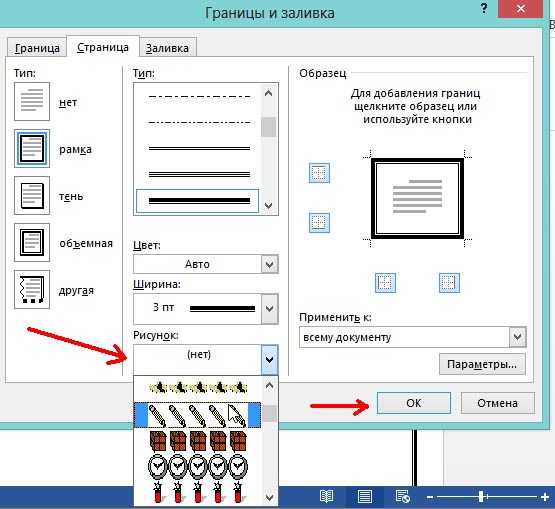
Версия Word для Windows также поставляется с несколькими интерактивными шаблонами титульных страниц с сайта Office.com. Вы можете просмотреть эти шаблоны, щелкнув опцию «Дополнительные титульные страницы с Office.com» в меню «Титульная страница».
Добавление титульной страницы в Word для Mac
Процедура такая же, как и в Word для Mac.
- Находясь в документе, перейдите в меню «Вставка» на ленте. Помните, у Mac всегда будет верхнее меню для всех приложений. Вы не должны использовать меню «Вставка» на верхней панели, вместо этого выберите его на ленте.
- Нажмите на опцию «Страницы», отображаемую в крайнем левом конце, и выберите «Титульная страница».
- Вы найдете список предустановленных шаблонов титульных страниц и щелкните тот, который хотите вставить в документ.
Редактирование титульной страницы в Word
Теперь, когда вы знаете, как добавить титульную страницу, следующим шагом будет редактирование содержимого шаблона и использование собственного.
- Если на титульной странице есть изображение, щелкните его правой кнопкой мыши. Выберите опцию «Изменить изображение» в контекстном меню и загрузите собственное изображение. Вы также можете использовать бесплатные стоковые изображения и значки из бесплатной библиотеки, доступной в рамках плана подписки на Microsoft 365.
- Текстовое содержимое заполнителя будет отображаться в квадратных скобках. Нажмите на нее и обновите содержимое своим текстом. Вам также может понадобиться изменить заголовок, имя автора и название компании.
- Если вы не хотите, чтобы элемент отображался на титульной странице, просто выберите его и нажмите кнопку удаления, чтобы избавиться от него. Помните, что для некоторых элементов, таких как имя автора, вам нужно выбрать метку поля и удалить ее. В противном случае при удалении содержимого внутри поля появится пустое поле.
Сохранение пользовательских шаблонов
Шаблоны титульной страницы в Word содержат несколько полей, имеющих жестко фиксированное положение на макете. Вы не можете легко переставить поля и переместить их в другое место. Проблема возникает, когда вам нужно повторно использовать один и тот же шаблон в нескольких документах. Повторение одних и тех же настроек для каждого документа будет утомительной задачей. Вы можете решить эту проблему несколькими способами.
- Выберите существующий шаблон и настройте его в соответствии с вашими потребностями. После этого сохраните этот шаблон, выбрав опцию «Сохранить выделение в галерее титульных страниц…», доступную в меню «Титульная страница». Этот пункт меню будет отображаться в замороженном состоянии, когда вы вставляете новую титульную страницу. однако он перейдет в активное состояние, когда вы нажмете на титульную страницу и перейдете в меню. Откроется диалоговое окно «Создать новый стандартный блок», в котором вы можете указать необходимые данные и сохранить шаблон. После сохранения вы можете найти его в раскрывающейся галерее меню «Титульная страница», чтобы вставить его в любой документ.

- Вручную создайте титульную страницу и добавьте ее в галерею с помощью экспресс-блоков. Ознакомьтесь с нашей статьей о том, как использовать экспресс-блоки для создания повторно используемых шаблонов в Word.
Удаление или замена титульного листа
Word всегда будет вставлять титульный лист в качестве первой страницы документа независимо от текущей позиции курсора. Если вы хотите удалить титульную страницу, просто перейдите в пункт меню «Титульная страница». Нажмите «Удалить текущую титульную страницу» в Windows. Вы увидите, что опция отображается как «Удалить титульную страницу» в Word для Mac.
Точно так же вы можете перепутать содержимое при редактировании титульной страницы. Не волнуйтесь, просто выберите тот же или другой шаблон из галереи. Это заменит вашу текущую титульную страницу и новый шаблон.
Как создать титульный лист в Word
13 июня 2021 г. | Оформление
Что-то, что действительно освещает ваши документы, особенно когда вы создаете диссертацию, книгу, длинный документ и т.п., — это титульный лист. Обычно они содержат информацию о том, как называется документ, об авторе, дате и другую соответствующую информацию. Они также могут содержать некоторую графику, чтобы привлечь читателя и заставить его прочитать то, что вы написали. Давайте посмотрим, как вы можете сделать это и добавить изюминку в свой документ Word.
Всегда ли нужна титульная страница?
Простой ответ – нет, конечно нет. Однако я обнаружил, что при подаче доклада начальству красивая титульная страница всегда создает хорошее первое впечатление. Если вы находитесь на границе между A и B, обложка часто поможет вам преодолеть эту черту. Это может быть подсознательно, но людям нравится титульный лист, когда они проверяют газету. Так что, на мой взгляд, всегда идите на сторону просто создать его, а не быть уверенным. Их достаточно легко сделать, так что просто вперед и сделать один.
Здесь важно отметить, что, хотя заголовок этого сообщения относится к титульному листу, в Microsoft Word правильно использовать фразу «Обложка». На самом деле это то, что Microsoft использует для кнопки, с которой мы познакомимся очень скоро.
Создание титульного листа с помощью встроенных параметров Microsoft Word
Чтобы добавить в документ титульную страницу или даже если вы хотите, чтобы она начиналась, вам доступно несколько различных вариантов.
Использование встроенного стиля
- Перейдите на вкладку «Вставка» на ленте и выберите кнопку титульной страницы:
- Просто выберите один из появившихся вариантов:
Для этого примера давайте выберем вариант Ion (Dark).
Как видите, в этой опции есть несколько разных полей, и есть два разных способа их заполнения.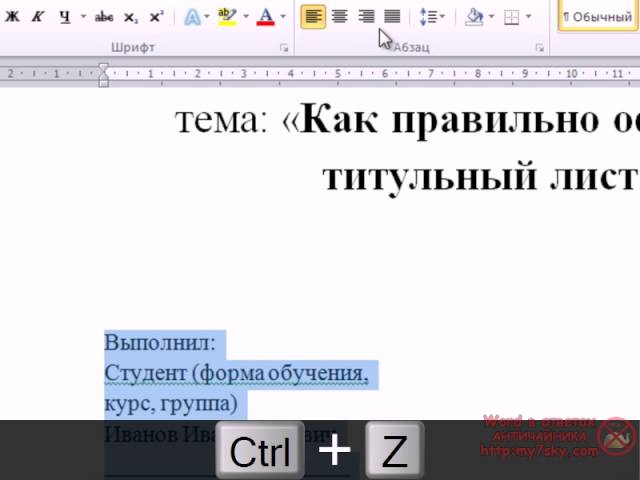 Эти вещи называются Quick Parts, и вы можете узнать о них больше в специальном посте о них.
Если вы делаете это только для одного документа, я рекомендую просто ввести то, что вы хотите.
Способ №1 — Просто заполните их
- Перейдите к различным полям на титульной странице и нажмите.
- Нажмите «Удалить», а затем введите свой заголовок:
Вот и все, проще простого.
Однако, если вы постоянно используете титульные страницы, стоит потратить немного времени на знание того, как использовать быстрые части поля, и это сэкономит вам время в долгосрочной перспективе.
Способ № 2 — Использование быстрых частей на обложке Страница
Как вы можете видеть на титульной странице, которую я создал, есть ряд пустых полей:
Причина этого в том, что они пусты в другом месте документа.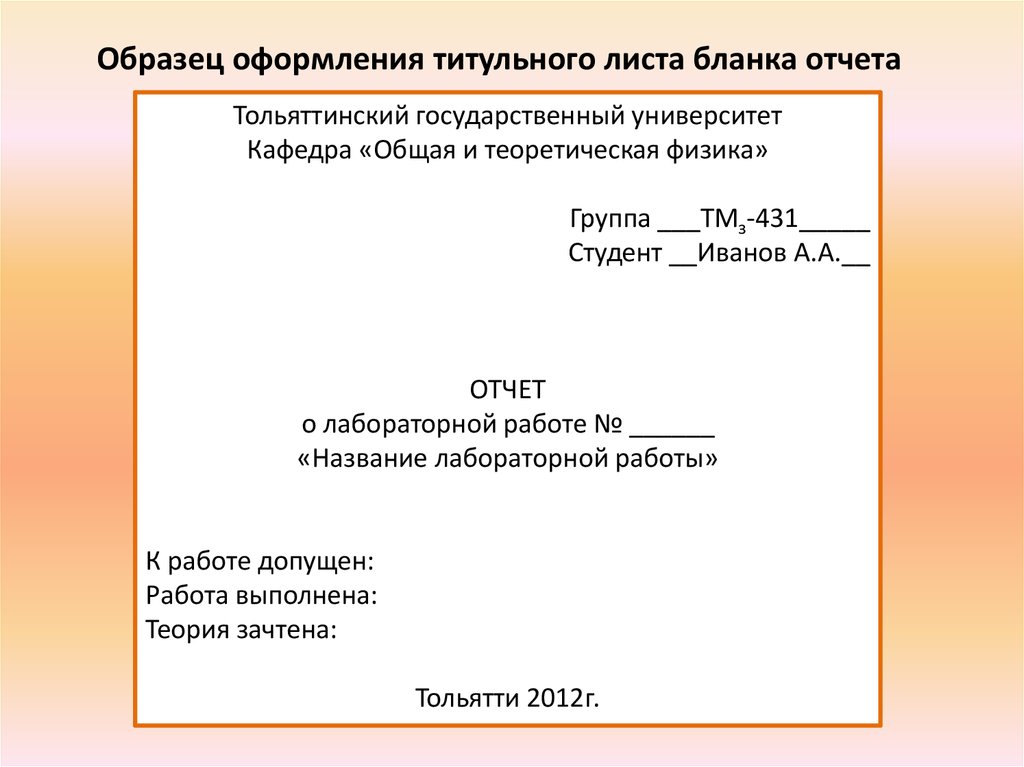 Что вы можете сделать, так это заставить их заполняться самостоятельно или заполнять себя, используя настройки, доступные в Word. Для этого выполните следующие действия:
- Перейдите на вкладку «Файл» на ленте:
- Выберите опцию «Информация»:
- В правой части экрана вы увидите список свойств:
- Нажмите раскрывающийся список «Свойства» и выберите там параметр
- Откроется всплывающее окно, и оттуда вы можете добавить все основные детали, которые хотите
- Как видите, я фактически заполнил это, так что теперь, когда я создаю новую титульную страницу, эта информация будет автоматически заполнена:
Как видно из изображения, поле «Подзаголовок» выбрано и фактически заполнено автоматически.
После сохранения общей информации для документа она сохраняется во всех документах. Это означает, что всякий раз, когда вы создаете титульную страницу, общая информация уже там. Это важно, если документ претерпевает ряд изменений.
По правде говоря, я чувствую, что эти вещи довольно произвольны, если не считать названия компании. Что я делаю, так это просто ввожу их, когда мне нужно, потому что играть с настройками за кулисами может быть больше проблем, чем пользы. Тем не менее, я предоставил эти инструкции только для того, чтобы вы могли поэкспериментировать и посмотреть, что лучше для вас.
Ограничения шаблона титульной страницы
Несмотря на то, что существует множество различных титульных страниц на выбор, часто вам нужно что-то уникальное для вас и для всего документа. Очевидно, что трудно угодить всем, и хотя есть много титульных страниц, доступных как в обычном Word, так и в Интернете, иногда вы хотите что-то для себя. Поэтому важно знать, как сделать титульную страницу в нужном вам стиле.
Как создать собственную титульную страницу в Word
Первое, что вам нужно сделать при создании уникальной титульной страницы, — это спланировать, что вы хотите там видеть. Вот полезный список опций, которые вы можете выбрать:
- Ваше имя
- Компания
- Титул
- Дата
- Граница
- Фото
- Вступительная часть
- Класс
- Имя профессора
- Школа
- Количество страниц
Это, конечно, только общий список, и вы можете выбрать все, что захотите. В этом примере я буду использовать рамку, Мое имя, Компания, Должность и Дата.
Шаг за шагом Титульный лист
Создайте новую страницу в верхней части документа, над которым вы работаете.
Я просто создам простую рамку, вставив несколько линий вокруг страницы:
Я хочу поставить дату в правом верхнем углу, ближе к верху. Затем я хочу, чтобы заголовок находился в центре страницы с моим именем под ним. Наконец, я хочу, чтобы название компании было внизу страницы.
Чтобы разместить текст там, где вы хотите, важно использовать текстовые поля, а не просто текст, например, ввод текста в нужном месте. Причина, по которой это так важно, заключается в том, что без этого будет сохранен только кадр, а не остальная часть титульной страницы. Вот как это выглядит сейчас:
Очевидно, что поскольку я создал это, я хочу иметь возможность использовать его везде, где захочу, в новых документах. По этой причине мы должны сохранить его как таковой.
Чтобы сохранить новую титульную страницу
Чтобы сохранить новую титульную страницу, вам нужно выбрать все. Самый простой способ сделать это — нажать Ctrl + a на клавиатуре. Это должно выглядеть так, если вы все сделали правильно:
Теперь перейдите в меню «Вставка» и снова выберите параметр «Обложка».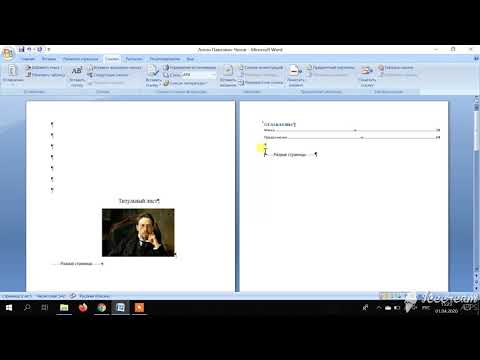 Вы увидите в нижней части опции тот, который гласит: Сохранить выбранное в галерее титульной страницы
После того, как вы выбрали это, вы получите всплывающее окно, в котором вы можете заполнить всю необходимую информацию:
В этом примере я назову его Основная титульная страница.
Теперь, когда я ищу его в раскрывающемся списке титульной страницы, я ясно вижу его:
Использование быстрых частей и полей для создания титульной страницы
Хотя я не большой поклонник полей в Word, для некоторой информации полезно создать титульную страницу с полями из быстрых частей вместо того, чтобы вводить информацию в себе.
Когда вы используете поля как часть титульной страницы, они автоматически обновляются до того значения, которое вы установили. Давайте посмотрим, как:
Чтобы использовать поля на титульной странице, выполните следующие действия:
- Пока курсор находится в текстовом поле, на вкладке «Вставка» ленты нажмите «Быстрые части», а затем «Поле».

- В этом случае я хочу добавить дату, поэтому в окне мне нужно выбрать дату
Как видите, вариантов много, но я выберу самый верхний. Здесь важно отметить, что здесь вы также можете иметь свой собственный стиль. Просто выберите тот, который ближе всего к тому, что вы хотите, а затем отредактируйте его в поле над форматами даты.
- Нажмите OK, и теперь ваша дата будет отображаться в правильном формате на новой титульной странице .
Как видите, вы можете обновить это в любое время, просто нажав кнопку «Обновить».
Этот метод можно использовать для любого количества полей, которые вы хотите добавить.
Удаление сохраненной титульной страницы
Если вы допустили ошибку и хотите удалить созданную вами титульную страницу, это довольно легко сделать. Все, что вам нужно сделать, это щелкнуть правой кнопкой мыши на титульной странице, которую вы хотите удалить, а затем выбрать «Упорядочить и удалить».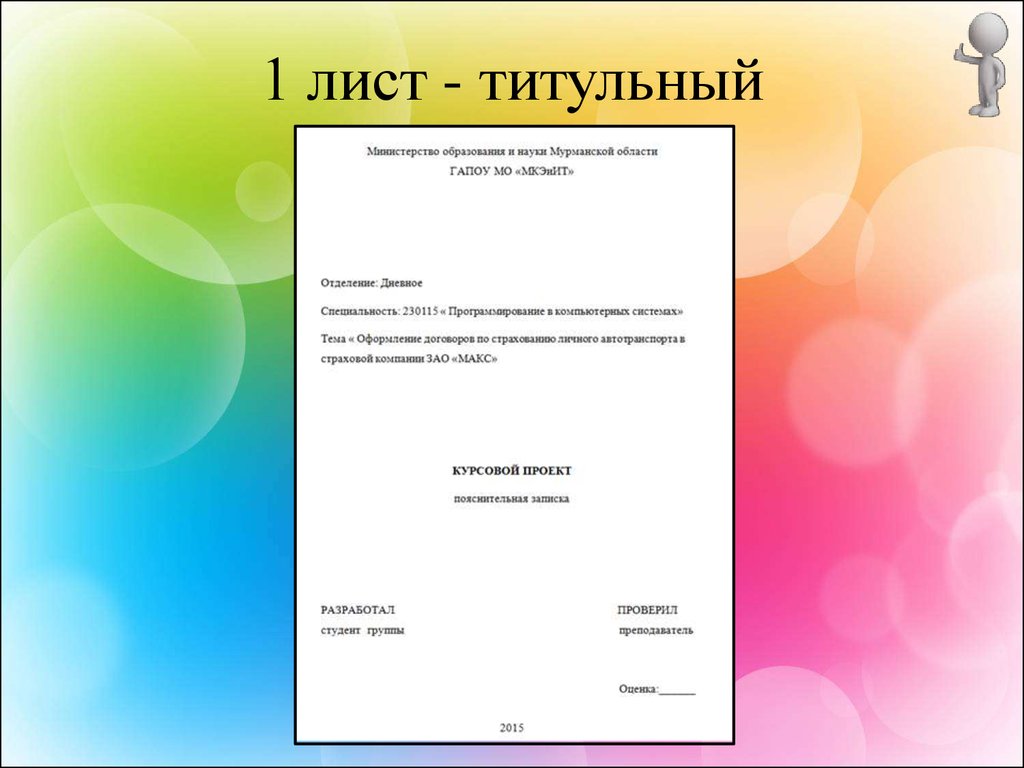
Затем вы попадаете в новое окно с выбранной титульной страницей. Все, что вам нужно сделать, это нажать «Удалить», и вы удалили титульную страницу:
Вкратце
Мы увидели, как можно использовать встроенные функции Word для создания красивых титульных страниц. Вы можете пойти дальше, отредактировав их и сохранив как таковые. Или вы можете создать титульный лист по своему вкусу и сохранить его для дальнейшего использования. Я надеюсь, что вы нашли этот пост полезным. Если у вас есть какие-либо вопросы, пожалуйста, оставьте их ниже, и я сделаю все возможное, чтобы ответить на них. Удачи вам в самостоятельном создании красивых титульных страниц!
Как сделать заголовок страницы ms word?
Вопрос задан: Тесси Марвин
Оценка: 4,3/5 (49 голосов)
Нажмите Ctrl + Home на клавиатуре , чтобы перейти к началу документа. 2. Нажмите Ctrl + Shift + Enter, чтобы вставить разрыв раздела. – В начале документа появится новая пустая страница.
Как создать титульный лист в Word?
Вставка титульной страницы
- На вкладке Вставка щелкните Титульная страница.
- Щелкните макет титульной страницы в галерее параметров. После вставки титульной страницы вы можете заменить образец текста своим собственным текстом, щелкнув, чтобы выбрать область титульной страницы, например заголовок, и ввести свой текст.
Как создать титульный лист?
Вы должны использовать свое имя, отчество или инициалы и свою фамилию. Пропустите такие названия, как «Доктор». Если за работу отвечает несколько человек, укажите имена всех авторов. Разделите два имени словом «и». Разделите три или более имен запятыми, поместив слово «и» между последними двумя.
Что должно быть на титульном листе?
Титульный лист должен содержать название статьи, имя автора и принадлежность к учреждению . Профессиональная статья также должна включать примечание автора. В студенческом документе также должны быть указаны номер и название курса, имя преподавателя и срок выполнения задания.
Что такое титульный лист в Word?
Если вы хотите придать своему документу профессиональный вид, вы можете вставить титульный лист. Word предлагает готовых титульных страниц , который вы можете найти в галерее, или вы можете вставить пустую страницу и отредактировать ее как хотите.
Как создать титульный лист в Word
Найдено 19 связанных вопросов
Как вставить пустую страницу вверху документа Word?
Чтобы поместить пустую страницу в документ Word, поместите курсор в то место, где должна начинаться новая страница , а затем нажмите Вставка > Пустая страница . Откроется пустая страница, готовая для всего, что вы хотите добавить. Другой вариант, когда вам нужно немного места, — вставить разрыв страницы.
Как создать обложку?
Настройте титульную страницу эссе с помощью EDIT.org
- Перейдите к форматам на главной странице и выберите Титульные страницы.
- Выберите шаблон, который лучше всего подходит для проекта.
- Вы можете добавить свои изображения или изменить цвет фона шаблона.
- Добавьте информацию в отчет и при необходимости измените тип и цвет шрифта.
- Сохраните и загрузите его.
Как добавить титульную страницу в документ Word?
Microsoft Word 2016
- Откройте первый документ.
- Поместите курсор туда, куда вы хотите вставить второй документ.
- На вкладке «Вставка» в группе «Текст» щелкните стрелку вниз рядом с «Объект» и выберите «Текст из файла».
- Выберите файл для вставки.
- Нажмите «Вставить».

Как создать титульную страницу в Документах Google?
Как сделать титульную страницу в Документах Google
- Откройте Документы Google. Вы можете получить доступ к Документам Google через свою учетную запись Gmail или посетив docs.google.com.
- Откройте новый документ. В разделе «Начать новый документ» выберите «Пустой документ».
- Изменить макет страницы. …
- Добавить границу. …
- Добавить текст. …
- Отформатируйте текст. …
- Добавьте изображение. …
- Поместите текст на изображение.
Как сделать красивую титульную страницу в Word?
Чтобы сделать титульную страницу, выполните следующие действия:
- Откройте новый документ Word.
- Щелкните меню «Вставка» на ленте.
- Выпадающий список титульной страницы — это первая функция, которую вы увидите в меню (в разделе «Страницы»). …
- Выберите один из 16 предварительно отформатированных шаблонов и еще три на Office.
 com.
com. - Выберите понравившийся и нажмите на него.
Как вставить в Word пустую страницу без верхнего и нижнего колонтитула?
Щелкните или коснитесь места, где вы хотите начать новую страницу без верхнего или нижнего колонтитула. Выберите «Макет» > «Разрывы» > «Следующая страница», чтобы создать разрыв раздела. Дважды щелкните область верхнего или нижнего колонтитула (в верхней или нижней части страницы), чтобы открыть вкладку Верхний и нижний колонтитулы. Выберите «Ссылка на предыдущий», чтобы отключить связь между разделами.
Как переместить страницу вверх в Word?
И очень полезно, если у вас есть заголовок в верхней части каждой страницы.
- Перейдите на вкладку «Вид» и установите флажок «Панель навигации».
- Когда инструмент откроется в левой части документа, щелкните Заголовки на панели.
- Выберите заголовок страницы, которую вы хотите переместить, и перетащите его на новое место в списке заголовков.

Как вставить в Word пустую титульную страницу без номеров страниц?
Все, что вам нужно сделать, это перейти в конец документа и вставить разрыв на следующей странице следующим образом:
- Перейти в конец документа.
- Перейдите на вкладку «Разметка страницы».
- Нажмите на опцию «Разрывы».
- Выберите Следующая страница. тогда:
- Снова перейти в конец документа.
- Нажмите на вкладку PageLayout.
- Нажмите «Номера строк» и выберите «Нет».
Как установить Microsoft Word в формат APA?
Следуйте этим инструкциям:
- Используйте сочетание клавиш Ctrl+D, чтобы открыть настройки шрифта.
- Выберите Times New Roman в качестве шрифта.
- Выберите «Обычный» для вашего стиля шрифта.
- Выберите “12” для своего размера.
- Нажмите «Установить по умолчанию».
- Выберите «Все документы на основе обычного шаблона» и нажмите «ОК».

Как сделать формат APA в Microsoft Word?
Добавление цитат в документ
- Щелкните в конце предложения или фразы, которую вы хотите процитировать, а затем на вкладке «Ссылки» в группе «Цитаты и библиография» нажмите «Вставить цитаты».
- Из списка цитат в разделе «Вставить цитату» выберите цитату, которую хотите использовать.
Как сделать формат APA в Microsoft Word?
В документе Word щелкните вкладку «Ссылки» на ленте . В группе «Цитаты и библиография» щелкните стрелку рядом с пунктом «Стиль». Щелкните стиль, который вы хотите использовать для цитирования и источника. Щелкните в конце предложения или фразы, которую вы хотите процитировать.
Как изменить порядок страниц в Word?
Открыть Word и документ на повторно заказать . Прокрутите до страницы, которую вы хотите переместить. Удерживая левую кнопку мыши, перетащите ее вправо, чтобы выбрать всю страницу. Отпустите кнопку мыши, и страница будет выделена.
Как изменить перемещение страницы в Word?
Используйте команду «Из стороны в сторону» (вкладка «Вид») , чтобы листать страницы пальцем. Если у вас нет сенсорного экрана, используйте горизонтальную полосу прокрутки или колесо мыши для перемещения по страницам. Перемещение страницы из стороны в сторону отключает возможность выбора параметра масштабирования.
Как изменить порядок страниц в Word для Mac 2019?
Переупорядочить страницы
- Щелкните в документе с макетом страницы. на панели инструментов, затем выберите «Миниатюры страниц».
- Выберите миниатюру страницы и перетащите ее в нужное место.
Как удалить верхний колонтитул со второй страницы документа Word?
Поместите курсор в заголовок. Отобразится контекстная вкладка «Верхний и нижний колонтитулы > Дизайн». В группе «Параметры» включите (поставьте галочку) «Другая первая страница». Прокрутите вниз до второй страницы и измените заголовок , т. е. удалите его.
Как удалить верхний и нижний колонтитулы в Word?
Как удалить верхний или нижний колонтитул из документа в Word 2016
- Отредактируйте верхний или нижний колонтитул документа.
- Перейдите на вкладку «Дизайн инструментов верхнего и нижнего колонтитула».
- В группе Верхний и нижний колонтитулы нажмите кнопку Верхний колонтитул.
- Выберите Удалить заголовок. Заголовок исчез.
- Нажмите кнопку «Нижний колонтитул» и выберите «Удалить нижний колонтитул». Нижний колонтитул исчез.
Как удалить заголовок с каждой страницы в Word?
Перейдите , чтобы Вставить > Верхний или нижний колонтитул , а затем выберите Удалить верхний или Удалить нижний колонтитул.
Как сохранить пользовательскую титульную страницу в Word?
Сохранение в качестве обложки
Перейдите на вкладку «Вставка» и потяните вниз галерею титульных страниц . Прокрутите до самого низа и нажмите «Сохранить выбранное в галерее титульных страниц…». Что это? Дайте обложке имя, и все готово.
Как сделать дизайн в Microsoft Word?
Как создавать дизайны в Microsoft Word
- Откройте Microsoft Word. …
- Щелкните вкладку «Вставка» в верхней части рабочей области. …
- Измените элементы дизайна фигуры с помощью ленты. …
- Повторите процесс кнопки «Фигуры», чтобы добавить на страницу дополнительные фигуры, наслоив их или расположив в соответствии с дизайном.
Похожие вопросы
- 45Вам нужен титульный лист для апа?
- 15Где заголовок страницы в wordpress?
- 44 Какая страница является титульной?
- 16Кому форматировать титульный лист?
- 34Кто написал титульный лист Книги Мормона?
- 28Где заголовок страницы на сайте?
- 25Должен ли сочинение иметь титульный лист?
- 31Какой титульный лист книги?
- 34Что такое титульный лист рукописи?
- 35Где находится титульный лист в книге?
Реклама
Популярные вопросы
- 22Что не так с дочерью Лии Эдди?
- 30Являются ли равенство и справедливость?
- 28Какие калькуляторы разрешены в igcse?
- 15Почему мой сифон протекает?
- 31Должен ли я обратиться в больницу, если киста разорвалась?
- 25Где производится удаление метелок?
- 19Где гнездятся колпицы?
- 22Может ли дочь унаследовать графство?
- 28Означает ли это вызвать в воображении?
- 22Что такое сумка bergen?
Как сделать титульный лист в Excel (Полное руководство)
При создании отчета в Excel вам не нужно делать титульный лист для отчета в Microsoft Word, вы можете легко сделать это в Excel.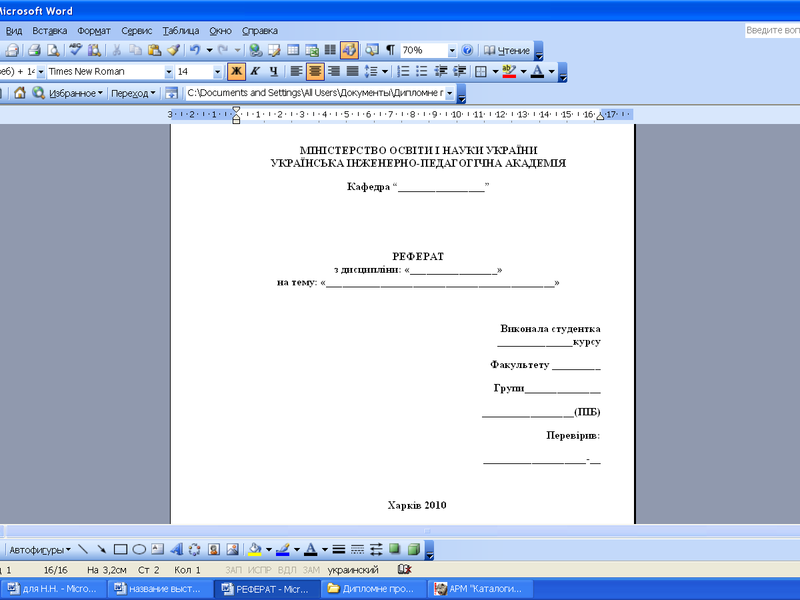 Вы получите необходимые возможности для оформления титульного листа в Excel. В этой статье будут показаны простые процедуры создания титульного листа в Excel с яркими иллюстрациями.
Скачать практическую рабочую тетрадь
Простые шаги, чтобы сделать титульный лист в Excel
Как настроить титульный лист
1. Изменить поля
2. Изменить ориентацию
3. Изменить размер страницы
4. Установите область печати
5. Изменить тему
Вывод
Статьи по Теме
Загрузить рабочую тетрадьВы можете скачать бесплатную рабочую тетрадь Excel отсюда и практиковаться самостоятельно.
Простые шаги для создания титульного листа в Excel
Теперь, выполнив несколько простых шагов, мы изучим процедуры создания титульного листа в Excel.
Шаги:
- Сначала мы вставим верхний и нижний колонтитулы в наш лист Excel, чтобы создать титульный лист.
 Итак, щелкните следующим образом: Вставка > Текст > Верхний и нижний колонтитулы .
После добавления верхнего и нижнего колонтитула ваш лист будет выглядеть так, как показано на рисунке ниже.
- Щелкните в любом месте раздела Добавить заголовок , и вы получите 3 раздела в заголовке. Вставьте свой заголовок в нужный раздел. Я вставил его в среднюю часть.
- Затем примените несколько форматов по вашему выбору. Я использовал полужирный шрифт темно-синего цвета и изменил размер шрифта на 28. .
- Затем вы можете вставить образец изображения под заголовком, чтобы лучше выглядеть.
- Позже вставьте другую необходимую информацию под изображением. Я вставил «Отчет о продажах за 2021 год» в ячейку D11 .
- Мы можем объединить некоторые ячейки, чтобы выровнять данные по центру.
 Для этого выберите ячейки и щелкните следующим образом: Home > Merge & Center .
- Затем снова используйте некоторые форматы для данных. Я применил полужирный шрифт и фиолетовый цвет с размером шрифта 16,9.0020
- Затем, следуя предыдущим трем шагам, добавьте дополнительную информацию на титульный лист по мере необходимости.
Вот окончательный вид моего титульного листа.
Подробнее: Как центрировать заголовок в Excel (2 быстрых способа)
Как настроить титульный лист
Применив некоторые настройки, вы можете значительно улучшить внешний вид своей титульной страницы. В этом разделе мы изучим некоторые наиболее распространенные и основные настройки.
1. Изменить поля
Вы можете изменить поля на 4 сторонах страницы в соответствии с вашими требованиями. Есть три поля по умолчанию: Обычное , Широкое , и Узкое . Кроме того, существует опция Custom Margins , с помощью которой вы можете установить размер каждого поля индивидуально.
Шаги:
- Сначала щелкните следующим образом: Макет страницы > Поля , а затем выберите параметр из списка. я выбрал Широкий .
Теперь посмотрите, поля изменены.
Подробнее: Как сделать строку заголовка в Excel (5 простых способов)
2. Изменить ориентацию
Также вы можете изменить ориентацию страницы – Книжная или Альбомная в соответствии с вашим отчетом. Excel по умолчанию отобразит страницу с ориентацией Книжная . Но если ваш отчет имеет альбомную ориентацию, выполните шаги, чтобы сделать Альбомная ориентация .
Шаги:
- Перейдите на лист Excel и щелкните следующим образом: Макет страницы > Ориентация > Альбомная .
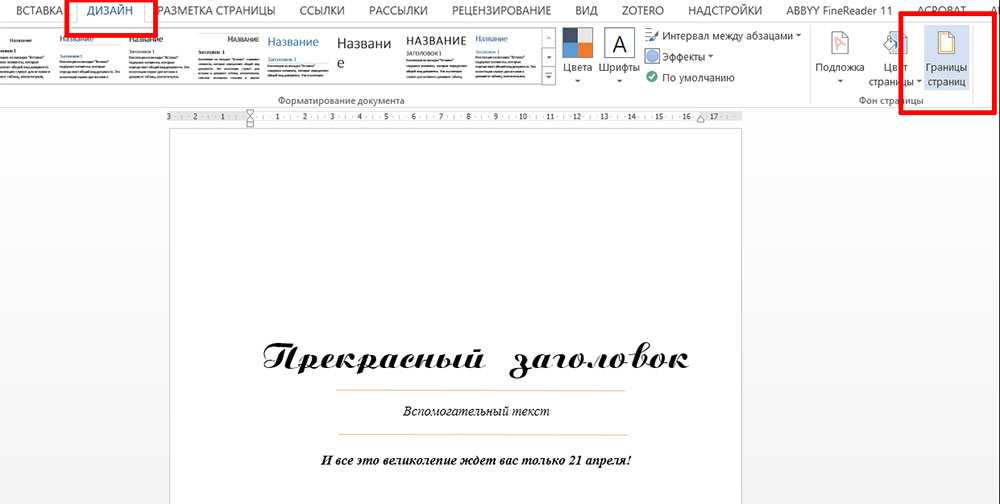
Вот альбомная ориентация. Посмотрите, теперь выравнивание изменено для новой ориентации. Итак, вам придется снова установить выравнивание, как мы делали это раньше.
Аналогичные показания
- Как добавить заголовок к таблице в Excel (с помощью простых шагов)
- Как вставить подзаголовок в Excel (2 эффективных метода)
3. Изменить размер страницы
Excel предлагает различные размеры страниц и настраиваемые размеры страниц, из которых вы можете выбрать правильный для титульного листа для печати.
Шаги:
- Для этого нажмите следующим образом: Макет страницы > Размер , а затем выберите нужный размер страницы. Я выбрал А4 .
Тогда страница будет выглядеть как на картинке ниже.
4.
 Установка области печати
 Допустим, мы не хотим печатать всю страницу, будем печатать часть страницы. Для этого в Excel есть команда, с помощью которой мы можем установить область печати.
Шаги:
- Для этого сначала выберите диапазон на своей странице.
- Далее щелкните следующим образом: Макет страницы > Область печати > Задать область печати .
- Теперь давайте проверим область печати. Щелкните Print Titles , и откроется диалоговое окно.
- Наконец, просто нажмите Предварительный просмотр в диалоговом окне.
Затем вы увидите, что окно предварительного просмотра показывает только выбранную нами область для печати.
5. Изменить тему
В этом последнем разделе я покажу, как изменить внешний вид титульного листа, изменив тему.