
Как восстановить несохраненный Word | Новости Windows
Со всеми когда-то случалось: мы работаем над текстовым документом в Microsoft Word и вдруг программа закрывается, компьютер выключается или текст просто пропадает. Затем мы понимаем, что не сохранили документ. Это моменты паники и разочарования, как будто вся проделанная нами работа была напрасной и нам пришлось начинать с нуля. Прежде всего, успокойтесь: в этом посте мы увидим как восстановить несохраненное слово
Правда в том, что есть несколько способов, более или менее эффективных и надежных, для восстановления удаленных или потерянных документов Word. Давайте рассмотрим их ниже.
Пользователи Word и других подобных программ, уже имеющие некоторый опыт, часто приобретают здоровую привычку нажать кнопку “Сохранить” по мере продвижения по тексту. Делая это, мы гарантируем, что всегда сможем спасти текст с этой точки. Однако это также не полностью надежная система, поскольку в некоторых случаях документ может исчезнуть и оказаться невосстановимым.
Теме статьи:
Как добавить шрифты в Word
Однако приятно знать, что, как и другие программы в том же стиле, Microsoft Word также включает в себя Функция «Автосохранение» или автосохранение. Чтобы узнать, активировано ли это зелье на нашем компьютере, мы должны выполнить следующие действия:
- Сначала мы собираемся “Архив”.
- Затем мы открываем “Опции” и мы выбираем “Передовой”.
- Наконец, мы будем “Сохранить” и выбираем вариант «Всегда создавайте резервную копию».
Следует также отметить, что возможно восстановить несохраненные файлы различными способами
Отдельно стоит упомянуть возможность автоматического сохранения всех документов в облаке.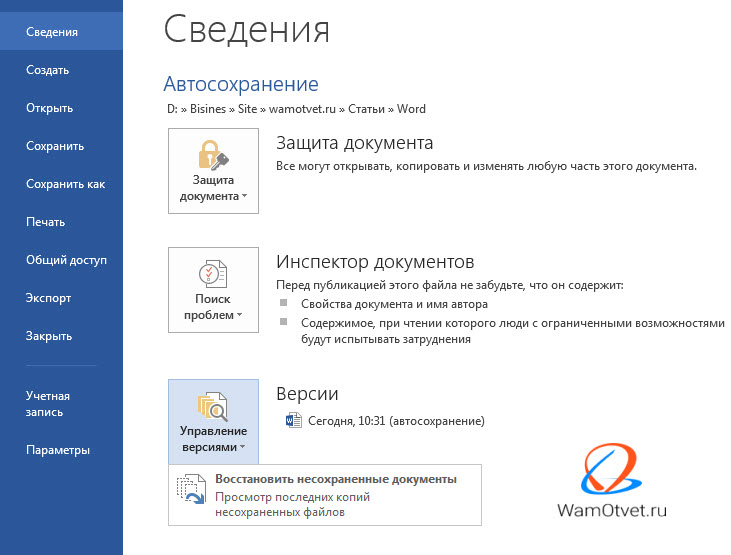 Для этого мы выполним следующие шаги:
- Заходим в меню “Архив” и там мы выбираем вариант “Сохранить как”.
- Мы выбираем “Один диск”.
- Наконец, мы присваиваем имя файлу и нажимаем на
Индекс
- 1 Восстановить из корзины
- 2 Резервное копирование Восстановление
- 3 Использование восстановления системы
- 4 Восстановление несохраненных документов из Word
- 4.1 Если мы удалили документ по ошибке
- 4.2 Если удаление было вызвано сбоем Word
Восстановить из корзины
Будем надеяться, что несохраненный документ Word, который мы потеряли, мог оказаться в корзине. В этом случае восстановление очень простое:
- Открываем мусорное ведро.
- Ищем документ (по названию, типу файла, дате удаления и т.д.).
- Щелкаем правой кнопкой мыши и выбираем опцию «Восстановить».

Если документ не в корзине, все становится немного сложнее, и нам придется использовать другие ресурсы, чем те, которые мы представляем ниже:
Резервное копирование Восстановление
Этот метод действителен для Windows 10 и 11. Обе версии операционной системы Microsoft включают эту новую функцию “Резервное копирование и восстановление”. Через него любой пользователь может создавать резервные копии своих данных, чтобы потом иметь возможность их восстановить, как и в случае восстановления несохраненного Ворда.
Вот как вы можете активировать эту систему на наших компьютерах:
- Позволять “Панель управления”.
- В меню выбираем опцию “Система безопасности” и внутри него “Резервное копирование и восстановление”.
- Затем выбираем “Восстановить мои файлы”, после чего запустится мастер восстановления файлов.
Восстановление через резервное копирование и восстановление состоит в замене всех данных на нашем устройстве данными из резервной копии.
Использование восстановления системы
Хотя мы, пользователи, игнорируем это,
Конечно, это работает, если мы были достаточно осторожны и активировали опцию «Восстановление системы». В этом случае восстановление выполняется следующим образом:
- Заходим в меню Пуск или строку поиска и набираем “Создать точку восстановления”. мы нажимаем “Войти”.
- Затем мы выбираем “Восстановление системы”.
- Среди различных появившихся пунктов выбираем тот, который нам больше всего подходит для восстановления удаленного документа и нажимаем на
- Наконец, остается только подтвердить выбранную точку восстановления и нажмите на «Доработать».

После этого компьютер необходимо будет перезагрузить, чтобы Windows применила изменения и вернула нас к тому моменту времени, когда потерянный документ Word был еще доступен.
Это очень эффективный метод, но он также представляет определенные риски. Во-первых, это может повлиять на диски компьютера, а также на недавно установленные программы и обновления браузера. Разумеется, перед запуском процесса функция «Восстановление системы» показывает нам список всех программ, которые будут затронуты, на случай, если потребуется сделать их резервную копию.
Восстановление несохраненных документов из Word
Эта же программа предлагает нам несколько практических решений, чтобы попытаться восстановить несохраненный документ Word. Вот два работающих метода:
Если мы удалили документ по ошибке
- В Word переходим на вкладку “Архив” (вверху слева).
- В появившемся меню выберите «Управление документом».

- Затем нажимаем на «Восстановить несохраненные документы».
- Ищем и выбираем потерянный документ в появившемся списке.
- Наконец, мы восстанавливаем его с помощью кнопки сброса
Если удаление было вызвано сбоем Word
- Запускаем Word снова. В некоторых случаях документ снова появится в том виде, в котором мы его оставили. Если нет, то давайте “Архив”.
- На этой вкладке мы сначала выбираем “Опции” , а затем “Сохранить”.
- Следующим шагом является скопируйте путь к файлу расположения файла автовосстановления чтобы вставить его позже в проводнике.
- Затем откройте папку с названием документа и копируем .asd файл с датой и временем, соответствующими самой последней модификации.
- Вернитесь в Word, нажмите “Архив”, мы собираемся «Открыть” и выбираем вариант «Восстановить несохраненные документы».

- Чтобы закончить, мы вставляем скопированный файл в появившуюся папку и открываем файл, чтобы восстановить его.
Как открыть несохраненный Ворд | Просто Делай Так
Содержание этой статьи
Вы работаете в Word и тут внезапно выключили свет, завис компьютер или при закрытии документа вы не сохранили его, не беда! Потому что, если Вы знаете, как открыть несохраненный ворд, ваша информация не пропадет!
Сейчас даже представить страшно сколько было потеряно времени в те времена, когда на службе приходилось ежедневно очень плотно работать в Microsoft Word. Узнал я об этой фишке года 3-4 назад, но это знание так и осталось бы невостребованным, если бы не недавнее регулярное и внезапное выключение света…
Оказывается всё всегда было под рукой!
Почему автосохранение не всегда помогает восстановить документ
Изначально в программах Word, Excel и PowerPoint от Microsoft заложен алгоритм автосохранения, настроенный по умолчанию на 10 минут.
То есть каждый 10 минут существования документа в открытом состоянии программа запоминает его содержание.
Для большей безопасности это время можно уменьшить, допустим, до 5 минут. Ставить его равным 1 минуте может быть не совсем удобно, потому что программа будет раз за разом автосохраняться и это может повлиять на скорость вашей работы.
Выбирайте удобство!
Но знайте, что в случае форсмажора программа вам предложит восстановить документ из ближайшей точки восстановления, но никак не из состояния на момент ЧП.
Но не так все плохо, поскольку на самом деле Word отслеживает все изменения в документе и предоставляет к ним доступ.
Первый способ открыть несохраненный Word документ
Запускаете Word, но не создаете новый документ, а оставаясь в этом окне слева внизу под списком документов ищите папку с надписью Открыть другие документы и кликаете по ней.
В следующем окне скролите историю документов вниз пока не увидите папку Восстановить несохраненные документы и также кликаете по ней.
И вот теперь Вы попадаете в папку, где хранятся текущие данные открытых документов, с которыми произошли аварийные ситуации.
Папка, в которой хранятся аварийные копии документовВ этой папке документы могут иметь, а могут не иметь название. Но найти нужный всегда можно по дате и времени.
Нашли нужный файл, кликнули по нему, чтобы он выделился и нажимаете кнопку Открыть. При этом у Вас открывается вот такое окно.
Собственно здесь вы просто убеждаетесь, что это действительно тот самый нужный документ и затем нажимаете кнопку Сохранить как. Далее выбираете место для сохранения и при необходимости даете уникальное название. Вобщем обычный процесс сохранения, поэтому я его скриншотить не стал.
Второй способ открыть несохраненный Word документ
Он почти такой, как и предыдущий, только при этом вы создаете новый документ Word и затем уже из него выходите в папку с копиями несохраненных документов.
Для этого Вы должны нажать в левом верхнем углу вкладку Файл, а в следующем окне выбрать Управление документом. При этом откроется выпадающее меню, в котором выбирается команда Восстановить несохраненные документы.
И как только вы ее выберете, сразу попадете в то самое окно Папки, в которой хранятся аварийные копии документов. Ну а дальше все действия аналогичны действиям при первом способе.
Этот способ тоже прост, но вот этот новый документ, который вы создаете изначально никуда не девается после сохранения и его придется удалять за ненадобностью.
Вот такие довольно простые способы открытия несохраненных документов Word. Они также работают и в Excel, и в PowrPoint.
Имейте ввиду!
Если у вас в показанной папке ничего нет, то значит в настройках вашего варианта пакета от Microsoft Office что-то не включено. Эти настройки включаются в реестре и требуют определенных знаний и навыков.
Но очень хочется, чтобы у вас все сработало нормально и вы почувствовали себя в полной безопасности от компьютерных невзгод в плане работы с вордом.
С уважением, Сергей Почечуев
Что происходит с моими несохраненными документами Word?
Это кошмар эпических масштабов; вы работаете с документом Microsoft Word, и что-то происходит. Может быть, пропало электричество или вы закрыли документ. Теперь вы паникуете, потому что вы никогда не сохраняли его. Вы потенциально представляете себе потерю часов, а может быть, и дней работы.
Хорошая новость заключается в том, что, в отличие от старых гибких дисков, в определенных ситуациях вы можете восстановить несохраненные документы Word.
Когда несохраненный документ закрывается в Microsoft, он обычно не исчезает просто так. Возможно, он ждет вас в другом месте на вашем компьютере. Вам просто нужно найти его.
Чтобы восстановить несохраненный документ Word, выполните следующие действия: оригинальный документ. Имейте в виду, что вы, возможно, не сможете восстановить все это с помощью своей последней работы; однако вы можете найти оригинальную копию.
Чтобы выполнить этот поиск на Mac, щелкните значок прожектора в правом верхнем углу. Появится список файлов. Если ваш файл там, откройте его, щелкнув по нему, и вы вернетесь к работе.
Чтобы выполнить поиск на ПК, нажмите клавишу Windows, чтобы открыть панель поиска. Затем вы вводите имя вашего документа. Если файл появится, нажмите на него, чтобы открыть.
Поиск файлов резервных копий Word Microsoft Word будет время от времени сохранять файлы самостоятельно, даже если вы не запрашивали это у системы. Вы можете проверить файлы резервных копий Word, чтобы узнать, был ли сохранен ваш документ. Просто откройте папку, в которой ваш документ был сохранен последним. Файлы резервных копий Word имеют расширение .wbk или WBK. Если бы Word создал резервную копию вашего документа, вы бы нашли его с одним из этих окончаний.
Удаленные файлы отправляются в корзину компьютера, прежде чем они будут окончательно удалены. Вот почему всегда полезно проверить мусорное ведро, когда вы что-то теряете. Корзина для мусора будет на вашем рабочем столе, если вы работаете на ПК. Он будет на вашей док-станции, если вы работаете на Mac.
Чтобы открыть корзину для мусора, дважды щелкните значок. Найдите внутри недостающий документ.
Проверить временные файлыВы можете легко проверить временные файлы вашего компьютера, чтобы увидеть, есть ли там ваш документ. Выполните следующие действия для поиска временных файлов:
- Нажмите меню «Пуск».
- Введите .tmp в строку поиска.
- Просмотрите все всплывающие файлы. Следите за датами, ищите те, которые соответствуют самым последним датам, над которыми вы работали в документе.
- Откройте Word и проверьте вкладку файлов.
- Выберите «Открыть» и нажмите «Обзор».

- Выберите «Все файлы» и щелкните папку, содержащую ваш временный файл.
- Выделив папку, нажмите «Открыть».
Вы также можете попытаться восстановить несохраненный документ, выполнив несколько шагов:
- В Microsoft Word откройте документ.
- Выберите «Файл», затем «Информация» и «Управление документом».
- Откроется диалоговое окно. Здесь вы можете найти потерянный документ. Если он появится, нажмите на него и выберите «Открыть».
- После открытия документа нажмите «Файл», а затем «Сохранить как».
- Сохраните документ в новом месте.
В Word есть функции, которые могут помочь предотвратить будущие потери, включая автосохранение и автовосстановление.
Подписчики Microsoft 365 могут использовать автосохранение — функцию, позволяющую автоматически сохранять документы в OneDrive или SharePoint. Когда вы используете автосохранение, ваш документ сохраняется последовательно на протяжении всей вашей работы, гарантируя, что вы не потеряете его. Вы можете включать и выключать автосохранение, переключая переключатель в верхней части Word.
У тех, у кого нет подписки на Microsoft 365, есть еще один способ предотвратить потерю. Автовосстановление можно включить, чтобы легко восстановить файлы, которые не были сохранены. Чтобы включить эту функцию, выберите файл, затем параметры и щелкните вкладку «Сохранить». В разделе «Сохранить» выберите «Сохранить информацию об автовосстановлении каждые X минут». Выберите, как часто ваш документ будет сохраняться.
При закрытии без сохранения убедитесь, что установлен флажок «Сохранить последнюю версию с автоматическим восстановлением». Если этот флажок установлен, вы можете быть уверены, что ваш документ будет сохранен и обновлен.
Убедитесь, что вы выбрали «ОК», прежде чем выйти из меню, чтобы убедиться, что ваши настройки автовосстановления сохранены и включены.
Потеря документа Word может быть стрессовой и ошеломляющей. Однако существует несколько вариантов восстановления, которые могут помочь вам восстановить вашу работу. Найдя свою работу, вы захотите сохранить ее и включить автовосстановление, чтобы предотвратить потерю в будущем.
Помните, что ваша несохраненная работа, вероятно, не исчезнет навсегда. Сделайте глубокий вдох и начните процесс восстановления.
Свяжитесь с нами по адресу MSG, чтобы обсудить, как мы можем помочь вашему бизнесу воспользоваться преимуществами Outlook и Microsoft Office 365. Мы будем управлять вашими службами Exchange и обеспечим, чтобы ваш бизнес мог легко синхронизироваться между платформами и устройствами.
6 основных способов восстановления несохраненных документов Word
При случайном закрытии Word или сбое программы несохраненный документ Word может исчезнуть. В этом случае вам, возможно, придется работать над документом с нуля, что довольно неудобно.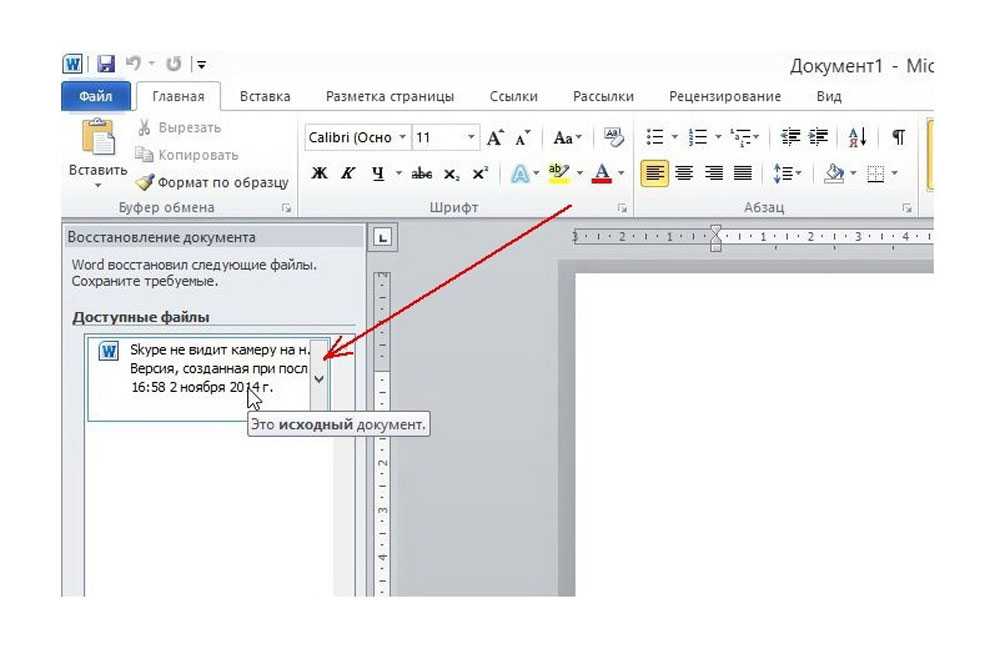
Однако, прежде чем создавать новый документ, вы можете попытаться получить документ Word. Вот как вы можете восстановить эти несохраненные документы Word с вашего компьютера.
Это первое действие, которое следует предпринять при потере документа Word. Шаги довольно просты:
Шаг 1: В строке поиска Windows введите имя документа и нажмите Enter.
Шаг 2: Если результаты показывают файл в списке документов, дважды щелкните его, и он откроется в Word.
Поиск расширения .WBK или .ASD
Файл с расширением .WBK является резервной копией Word, а расширение .ASD представляет собой автоматически сохраненный файл. Вы можете выполнить поиск, если ваш файл Word имеет резервную копию или автоматически сохраненную копию, используя следующие шаги:
Шаг 1: В строке поиска Windows введите. wbk или .asd и нажмите клавишу Enter.
Шаг 2: Проверьте результаты поиска, чтобы увидеть, есть ли у вас файлы, представленные таким образом:
- Резервная копия: Резервная копия + Имя отсутствующего файла.

- Автосохраненный файл: расширение .asd.
Шаг 3: Дважды щелкните имя файла, чтобы открыть его.
Важно отметить, что для того, чтобы файл Word имел расширение .wbk, в Word должна быть включена функция резервного копирования. Вот как проверить, включена ли функция:
Шаг 1: Запустите Word.
Шаг 2: Нажмите «Файл».
Шаг 3: Выберите «Параметры».
Шаг 4: Нажмите «Дополнительно».
Шаг 5: Прокрутите вниз до меню «Сохранить» и убедитесь, что вы установили флажок «Всегда создавать резервную копию».
Шаг 6: Нажмите OK, чтобы сохранить изменения.
Использование диспетчера задач
Вы можете использовать диспетчер задач в Windows для восстановления несохраненного файла. Однако для этого необходимо завершить все процессы, связанные с Word, и перезапустить Word. Вот как это работает:
Шаг 1: Запустить диспетчер задач
Шаг 2: Перейдите на вкладку «Процессы».
Шаг 3: В разделе приложений проверьте наличие Microsoft Word. Если приложение отображается, щелкните правой кнопкой мыши и выберите «Завершить задачу».
Шаг 4: В разделе фоновых процессов проверьте наличие процессов, связанных с Word. Если процесс отображается, щелкните правой кнопкой мыши и выберите «Завершить задачу».
Шаг 5: Закройте диспетчер задач.
Шаг 6: Запустите Word еще раз, чтобы проверить, отображается ли отсутствующий файл в области восстановления документов. Эта панель расположена слева от окна Word.
Шаг 7: Если на панели восстановления есть файлы, дважды щелкните их, чтобы открыть.
Поиск временных файлов
Другой способ поиска несохраненных или поврежденных документов Word — поиск временных файлов. Такие файлы имеют расширение .tmp. Вот как найти временные файлы на нашем рабочем столе:
Шаг 1: В строке поиска Windows введите .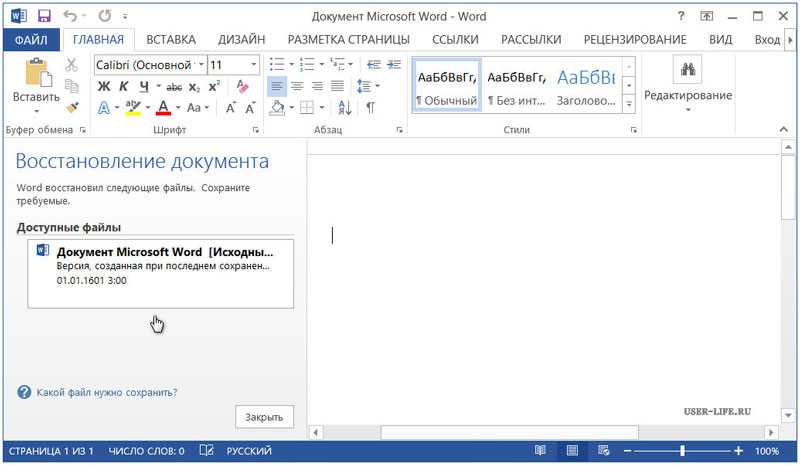 tmp или ~, затем нажмите кнопку «Ввод».
Шаг 2: Перейдите на вкладку «Документы».
Шаг 3: Прокрутите список результатов поиска. Сделайте это, чтобы найти имена файлов, которые соответствуют недавним датам и времени, когда вы работали над документом.
Шаг 4: Если вы идентифицируете файл, запустите Word и перейдите на вкладку «Файл».
Шаг 5: Нажмите «Открыть» и выберите вкладку «Папки».
Шаг 6: Перейдите к местоположению файла .tmp, который вы нашли ранее, и выберите его, чтобы открыть файл.
Используйте функцию «Управление документами» в Microsoft Word
В Word есть функция «Управление документами», которую можно использовать для восстановления несохраненных файлов. Вот как это работает:
Шаг 1: Запустите Word
Шаг 2: Выберите вкладку «Файл» на ленте.
Шаг 3:
