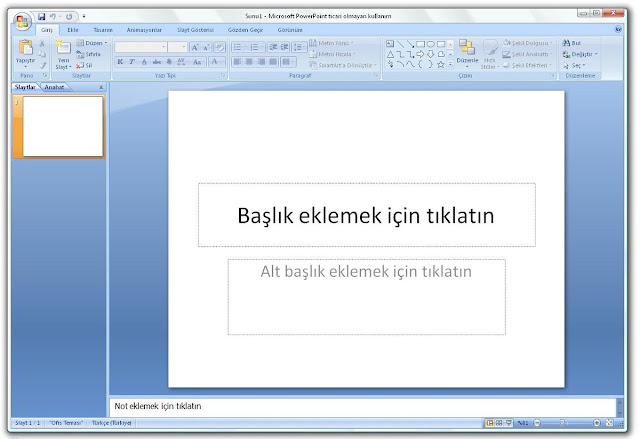
Как встроить слайд PowerPoint в документ Word
Microsoft Word и Microsoft PowerPoint хорошо работают вместе по-разному. Оба эти приложения включены в подписку Microsoft 365. Одна вещь, которую вы можете сделать, используя оба вместе, — это добавить презентацию в документ Word как объект. Вот как встроить слайд PowerPoint в документ Word и почему это полезный инструмент.
Вставить слайд PowerPoint
Есть два способа добавить содержимое PowerPoint в документ Word. Вы можете вставить содержимое, нажав Ctrl + V или вставьте его как связанный или внедренный объект. В последнем случае вы все еще можете использовать объект в исходном приложении. В этом случае после вставки объекта PowerPoint в Word вы можете дважды щелкнуть слайд, чтобы использовать PowerPoint.
Как Microsoft объясняет:
Программы для Windows, мобильные приложения, игры – ВСЁ БЕСПЛАТНО, в нашем закрытом телеграмм канале – Подписывайтесь:)
Если вы вставляете слайд в документ как объект PowerPoint, Word запускает PowerPoint при двойном щелчке по слайду, и вы можете использовать команды PowerPoint для работы со слайдом.
Когда вы вставляете всю презентацию PowerPoint как объект, в документе отображается только один слайд. Чтобы отобразить разные слайды, дважды щелкните объект PowerPoint, а затем нажмите клавишу ВВОД, чтобы запустить слайд-шоу.

Как вставить связанный объект или вставить слайд PowerPoint
Когда дело доходит до PowerPoint и Word, вы можете связать или встроить один или несколько слайдов или встроить всю презентацию. Когда вы дважды щелкаете объект, Word запускает слайд-шоу PowerPoint. Однако вы не можете редактировать презентацию в документе. И объект презентации может быть только встроен, но не связан.
Примечание. Основное различие между связанными объектами и встроенными объектами заключается в том, где хранятся данные и как вы обновляете данные после их помещения в файл Word.
- Откройте свой Документ Word куда вы хотите вставить объект.
- Затем откройте Презентация PowerPoint который включает слайды, из которых вы хотите создать связанный объект или внедренный объект.

- Выберите всю презентацию или слайды, которые вы хотите в PowerPoint.
- Выбирать Ctrl + C на клавиатуре, чтобы скопировать слайды.
- Щелкните там, где вы хотите добавить свой Содержимое PowerPoint в вашем документе Word.
- На Дом вкладка в Буфер обмена группу, щелкните стрелку под Вставить, а затем щелкните Специальная вставка.
- в В виде список, выберите Объект презентации Microsoft PowerPoint или же Объект слайда Microsoft PowerPoint.
- Выбирать Вставить чтобы вставить внедренный объект, или выберите Вставить ссылку чтобы вставить ссылку на объект, а затем щелкните ОК.
В этом случае вы встроили объект. Когда объект связан, информация может быть обновлена при изменении исходного файла. Связанные данные хранятся в исходном файле. Когда вы встраиваете объект PowerPoint, информация в файле Word не изменяется, если вы изменяете исходный файл PowerPoint. Внедренные объекты становятся частью файла Word и после вставки больше не являются частью исходного файла.
Вставка ссылки
В качестве альтернативы вы можете вставить ссылку на объект, следуя приведенным ниже инструкциям:
- Щелкните там, где вы хотите вставить ссылку на свой Содержимое PowerPoint в вашем документе Word.
- Выбрать Вставить вкладку, затем щелкните стрелку рядом с объектом в группе Текст.
- Выбирать Объект.
- В поле выберите Создать из файла вкладка, затем перейдите к месту вашей презентации.
- Выбирать Ссылка на файл или же Отобразить как значок, затем щелкните ОК.
В этом случае вы вставили ссылку на всю презентацию PowerPoint.
Об обновлениях
Связанные объекты обновляются автоматически. По этой причине Word обновляет связанную информацию каждый раз, когда файл Word открывается или когда исходный файл PowerPoint изменяется, пока файл Word открыт.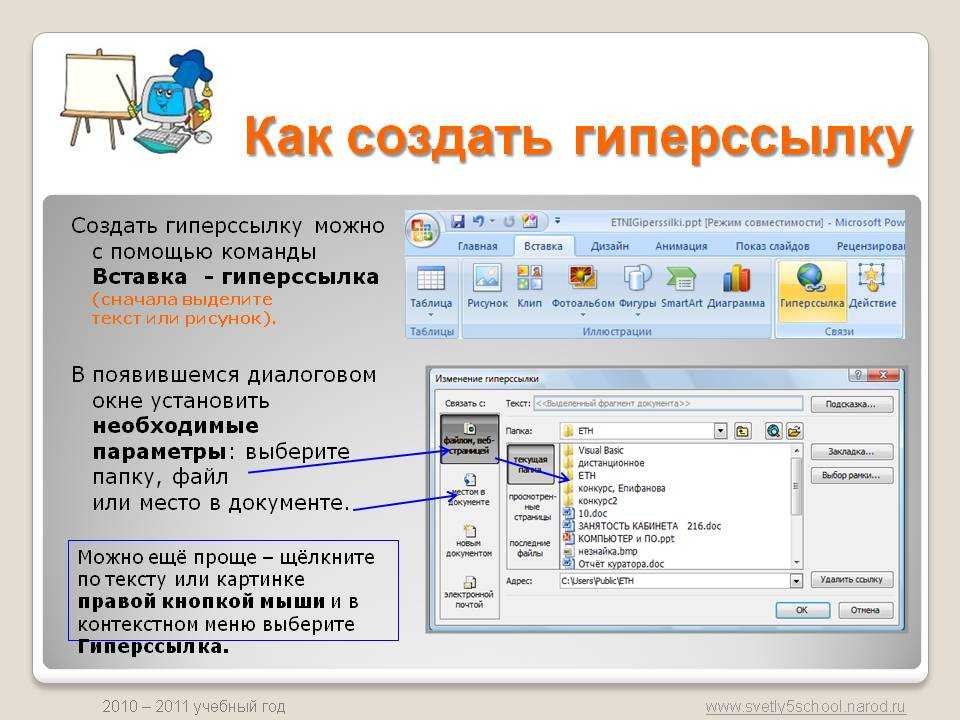 Однако вы можете изменить настройки для отдельных связанных объектов, чтобы связанный объект не обновлялся или чтобы он обновлялся только тогда, когда читатель вашего документа решает обновить его вручную.
Кроме того, вы можете запретить Word обновлять ссылки во всех открываемых вами документах. Вы можете сделать это в качестве меры безопасности, тем самым предотвратив обновление документов файлами, которые могут быть получены из ненадежного источника.
Вы также можете навсегда разорвать связь между связанным объектом и его исходным файлом PowerPoint. Когда соединение разрывается, вы больше не можете редактировать объект в документе, и он становится изображением содержимого PowerPoint.
Обновить ссылки вручную
Чтобы вручную обновить ссылки в Word:
- Щелкните связанный объект правой кнопкой мыши, затем щелкните Связанный объект слайда или же Связанный объект презентации а затем щелкните Ссылки.
- Щелкните ссылку, которую вы хотите обновить вручную, а затем под Метод обновления для выбранной ссылкинажмите Ручное обновление.

Запретить обновление связанных объектов
Если вы не хотите, чтобы связанный объект обновлялся:
- Щелкните связанный объект правой кнопкой мыши, затем щелкните Связанный объект слайда или же Связанный объект презентации а затем щелкните Ссылки.
- Щелкните ссылку, которую вы хотите предотвратить от обновления, а затем в разделе Метод обновления для выбранной ссылки, выберите Заблокировано флажок.
С PowerPoint и Word вы можете сделать многое, о чем вы, возможно, даже не задумывались. Например, знаете ли вы, что можете сделать презентацию PowerPoint доступной только для чтения или что вы можете преобразовать документ Word в презентацию PowerPoint? Кроме того, не забывайте, что вы можете получить все офисные приложения как часть пакета программного обеспечения с подпиской на Microsoft 365.
Программы для Windows, мобильные приложения, игры – ВСЁ БЕСПЛАТНО, в нашем закрытом телеграмм канале – Подписывайтесь:)
Как преобразовать документ Word в презентацию PowerPoint
Tremplin Numérique опубликованный
Возможно, вы уже преобразовали презентацию PowerPoint в документ Word, чтобы вы могли его редактировать.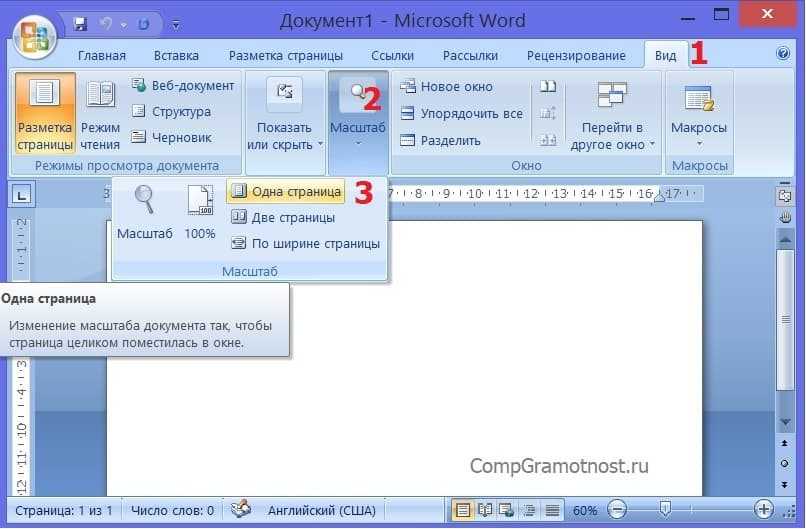 Но знаете ли вы, что можно сделать наоборот? Возьмите свой документ Microsoft Word и превратите его в слайд-шоу Microsoft PowerPoint.
Может быть, вы хотите начать создавать свою презентацию, используя текст, который вы сохранили в Word. Или, может быть, вы поняли, что ваш документ лучше всего представить в виде слайд-шоу PowerPoint. С помощью Word в Интернете вы можете легко преобразовать свой документ.
Что бы вы хотели знать
Вот некоторые вещи, о которых следует помнить при преобразовании документов Microsoft Word в презентации PowerPoint. Эти баллы могут обновляться с течением времени. Функционал начал разворачиваться в начале 2021 года:
- Возможность конвертировать презентации PowerPoint в настоящее время доступна только в Word для Интернета.
- В настоящее время опция доступна только на английском языке.
- В настоящее время эта функция недоступна при использовании Safari или Internet Explorer.
- На момент написания текстовый контент доступен для экспорта.
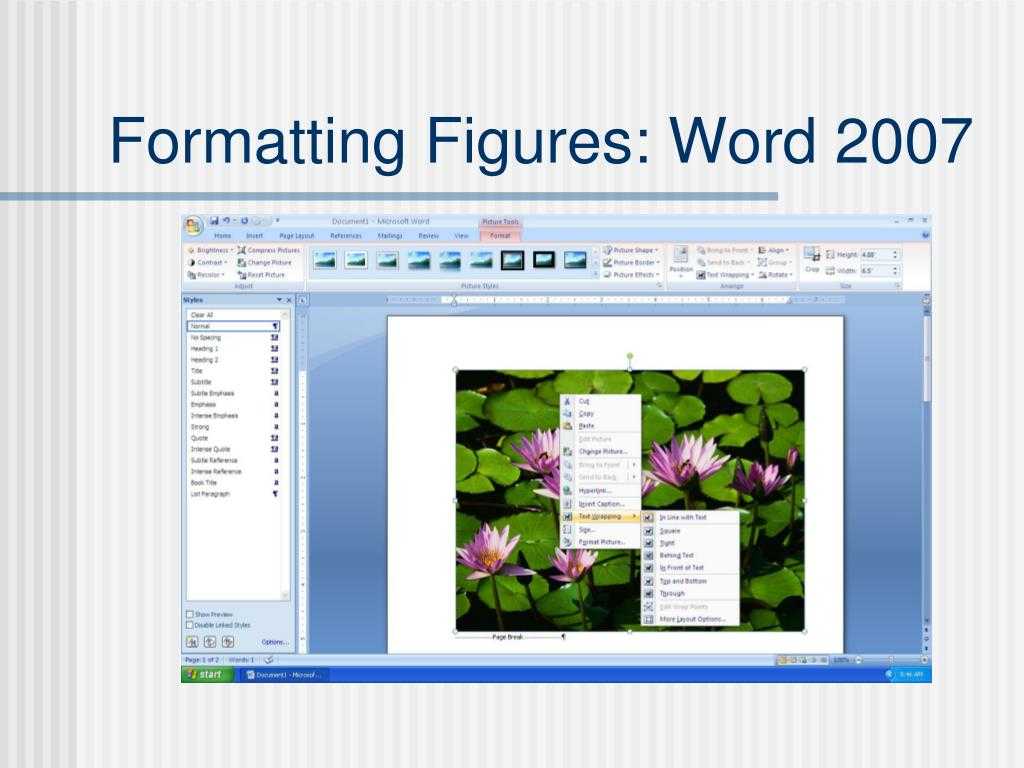 Если у вас есть мультимедийный контент в документе Word, вам нужно будет добавить его в презентацию PowerPoint отдельно.
Как конвертировать Word в PowerPoint в Интернете
Теперь, если вы готовы попробовать эту функцию, поехали! Перейдите на веб-сайт Microsoft Office в Интернете, войдите в свою учетную запись и откройте документ в Word. Вам не нужно открывать PowerPoint на другой вкладке или в другом окне.
Щелкните Файл> Экспорт и выберите параметр «Экспорт в презентацию PowerPoint».
Через несколько секунд вы получите уведомление о том, что ваша недавно преобразованная презентация готова. Щелкните по кнопке «Открыть презентацию».
Слайд-шоу откроется в Microsoft PowerPoint в Интернете в новой вкладке.
Презентация будет автоматически сохранена в OneDrive с тем же именем, что и ваш документ Microsoft Word. Если вы не назвали свой документ, слайд-шоу будет иметь имя по умолчанию, например «Документ 1.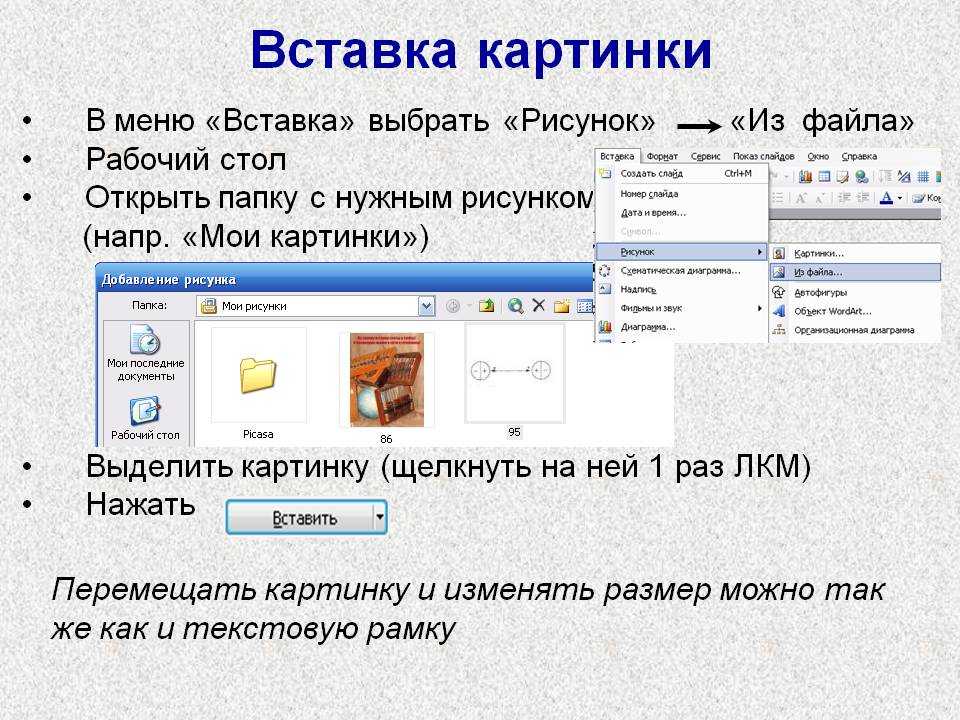
Такие стили, как заголовки и маркеры, следует передавать как таковые. Однако это может измениться в зависимости от выбранной вами темы. Имейте в виду, что вам может потребоваться внести некоторые изменения в слайд-шоу после его экспорта.
Ознакомьтесь с некоторыми из наших советов по созданию отличных презентаций PowerPoint!
★ ★ ★ ★ ★
Написание Tremplin Numérique, французское веб-агентство. Наши авторы ежедневно и бесплатно предоставляют вам последние технологические и цифровые новости во Франции и во всем мире.
Как вставить документ Word в презентацию PowerPoint
Многим людям требуется делать презентации для обобщения длинных документов. В таком случае копирование текста для создания слайдов может быть весьма трудоемким делом. Чтобы сэкономить время, можно вставить документ Word в PowerPoint, чтобы упростить создание новых презентаций, или поделиться файлом в наборе презентаций с пользователем.
Существует три различных способа вставки документа Word в PowerPoint. Его можно экспортировать как презентацию, схему файла можно импортировать для построения базовой структуры документа или весь документ можно вставить как объект.
Экспорт Word в PowerPoint
Чтобы экспортировать документ Microsoft Word в виде набора презентаций, вам потребуется открыть его в Word для Интернета, также известном как Word Online. Чтобы экспортировать документ, откройте его в Word для Интернета и выберите Файл > Экспорт > Экспорт в презентацию PowerPoint .
На следующем шаге выберите тему для экспортируемого документа или вы можете открыть его как пустую презентацию.
Содержимое файла будет обобщено в виде слайдов PowerPoint и экспортировано в выбранную тему.
Когда документ будет готов, нажмите Открыть презентацию , чтобы запустить документ Word в виде набора слайдов PowerPoint.
Для дальнейшего оформления слайдов вы можете использовать Конструктор PowerPoint для предложений, включая темы и изображения, которые могут подойти для вашей презентации.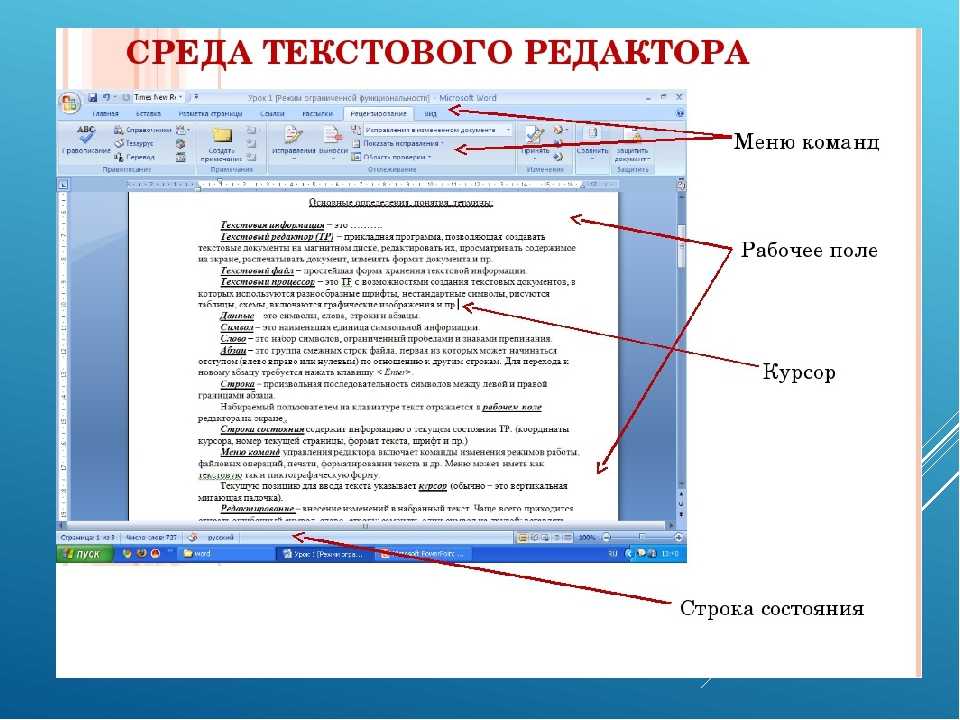
Ниже приведен пример документа Word, экспортированного в PowerPoint в виде набора презентаций.
Импорт структуры из документа Word
Иногда это не несколько страниц текста, а структура, необходимая для начала создания презентации. Чтобы импортировать схему из файла Word, вам потребуется, чтобы заголовки присутствовали иерархически (например, h2, h3 и h4).
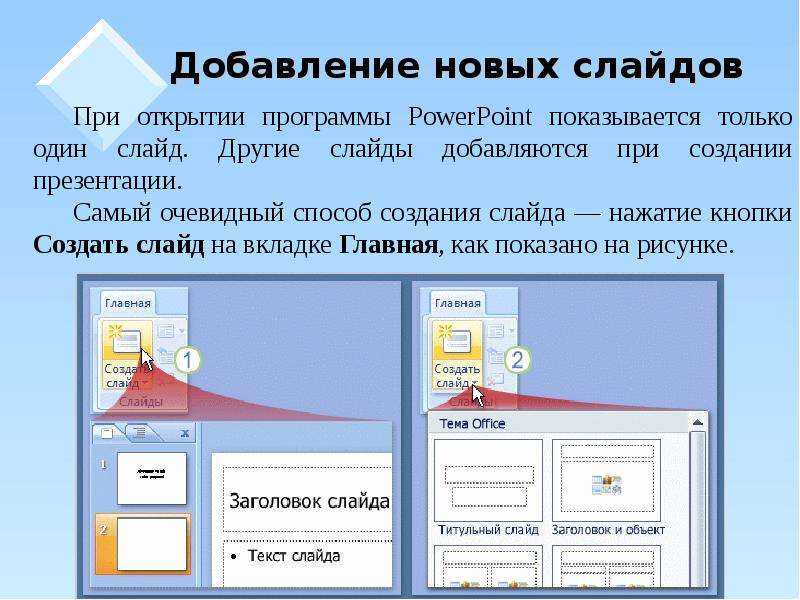
Чтобы импортировать схему, перейдите на вкладку Главная и выберите Новый слайд > Слайды из схемы .
Выберите документ, который вы хотите использовать для импорта схемы, и нажмите Вставить .
Это позволит импортировать заголовки документа в виде схемы в PowerPoint.
Вставка документа Word как объекта
При совместном использовании презентации по электронной почте вставка документов в виде объектов может позволить конечному пользователю мгновенно открывать их. Для этого перейдите на Вставить > Объект .
В открывшемся диалоговом окне перейдите к Создать из файла , просмотрите и выберите документ. Вы можете вставить документ в виде ссылки или значка на слайд презентации.
Файл Word как ссылка в PowerPoint
На изображении ниже показан документ Word, вставленный в PowerPoint как ссылка. В этом случае миниатюра изображения создается автоматически.
Файл Word в виде значка в PowerPoint
На изображении ниже показан документ Word, вставленный в PowerPoint в виде значка.
Независимо от того, вставляете ли вы документ Word в виде ссылки или значка, после щелчка по ссылке или значку Word документ откроется.
Сторонние инструменты преобразования
Преобразователи Word в PowerPoint
Вы можете использовать онлайн-конвертеры, которые могут напрямую преобразовывать Word в PPT, такие как Convertio, Online2PDF, Online-Convert и т. д.
Использование Adobe Acrobat для преобразования Word в PPT
Вы также можете использовать сторонние инструменты преобразования для преобразования документов Word в PowerPoint. Многие инструменты, такие как Adobe Acrobat или Wondershare PDFelement, требуют преобразования документа в PDF из Word, прежде чем преобразовывать его в PowerPoint.
Документы Word часто содержат информацию, необходимую для создания презентаций. Если вы хотите создать версию документа в виде презентации PowerPoint, создать из нее схему или просто вставить ее в слайд, шаги, упомянутые выше, помогут вам вставить Word в PowerPoint в соответствии с вашими потребностями. Если на вашем компьютере не установлен Word или учетная запись Microsoft для использования онлайн-версии Word, вы можете использовать сторонние инструменты преобразования для преобразования Word в PowerPoint.
Как преобразовать PowerPoint в Word
Перейти к содержимому Во многих случаях во время презентации аудитории должны быть предоставлены конспекты семинара или раздаточные материалы для справки. Часто слушателям раздают распечатку слайдов из презентации. Но это может быть не самая желательная форма раздаточного материала, поскольку презентация может содержать ненужную графику, такую как звуковые значки, видео, 3D-модели, изображения и многое другое.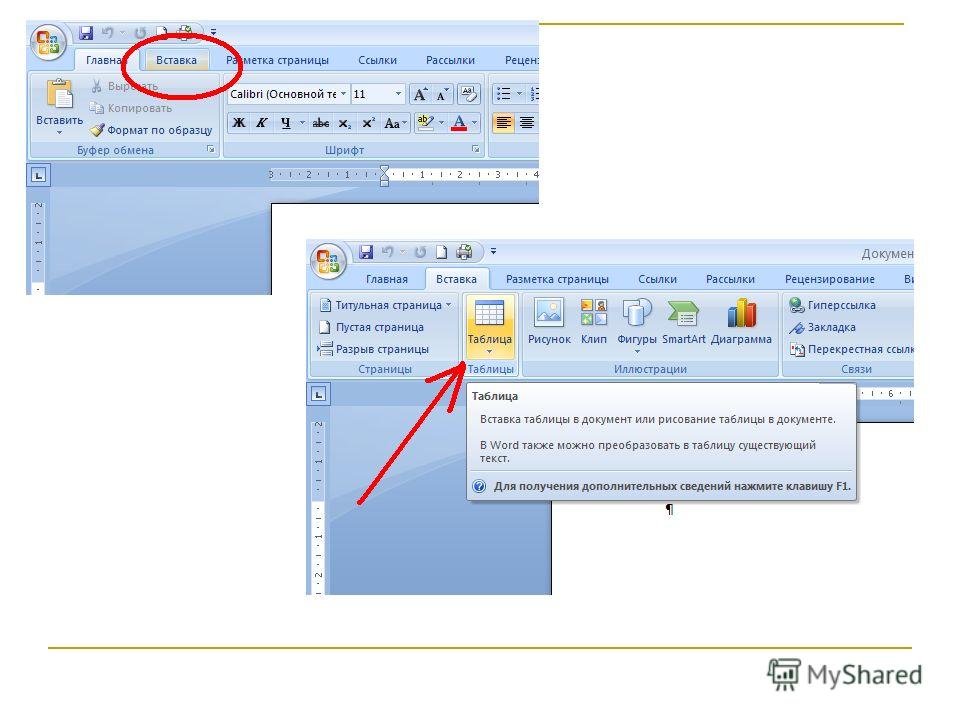 Лучшее решение — преобразовать PowerPoint в Word.
Сделав это, вы получите весь контент в формате Microsoft Office Word. Вы можете легко редактировать его, так как это документ Word. Вы можете добавить дополнительную информацию, поработать над форматированием или даже преобразовать презентацию в руководство по созданию заметок.
Итак, как преобразовать презентацию PowerPoint в документ Word? Прочитайте это пошаговое руководство, чтобы узнать, как это сделать.
Содержание
- Как преобразовать PowerPoint в Word в Windows?
- Как преобразовать PowerPoint в Word на Mac?
- Примечания относительно параметра «Вставить ссылку»
- Как просмотреть связанные слайды PowerPoint в Microsoft Word?
- Что произойдет, если вы измените местоположение PowerPoint или переименуете его?
- Как обновить связанный слайд PowerPoint?
- Как разорвать связанные слайды PowerPoint в Word?
- Как вставить PowerPoint в Word (как встроенную презентацию)?
- Как справиться с огромным размером файла после преобразования PowerPoint в документ Word?
- Ограничение преобразования PowerPoint в документ Word
- Заключение
Как преобразовать PowerPoint в Word в Windows?
Выполните следующие простые шаги, чтобы превратить презентацию PowerPoint в редактируемый документ Word в Windows:
- Откройте презентацию PowerPoint, которую вы хотите преобразовать в документ Word.
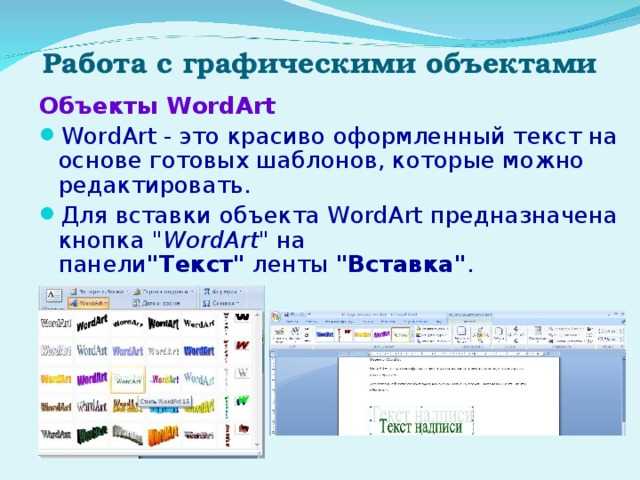
- Щелкните вкладку Файл , расположенную в левом углу панели инструментов.
- Это действие открывает область, где вы можете выбрать Опция экспорта с панели слева.
- На следующем экране появится набор параметров экспорта, где вы можете выбрать вариант — Создать раздаточный материал .
- Далее нажмите кнопку Создать раздаточный материал , расположенную справа.
- Откроется всплывающее окно с заголовком Отправить в Microsoft Word? Он имеет 5 различных вариантов макета страницы, упомянутых как Макет страницы в Microsoft Word . Это: примечания рядом со слайдами, пустая строка рядом со слайдами, примечания под слайдами, пустые строки под слайдами, только контур
Вы можете выбрать вариант из них в зависимости от ваших требований. Точно так же у него есть 2 разных варианта вставки под Добавить слайды в документ Microsoft Word как Вставить и Вставить ссылку . Первый вариант позволяет вставлять содержимое в документ Word, не связывая его с исходной презентацией PowerPoint. Любые изменения в презентации PowerPoint не будут отражены в документе Word. На самом деле вам придется экспортировать слайды заново, чтобы учесть любые новые изменения из PowerPoint. Но если вы хотите, чтобы все последующие изменения отражались в файле Word, выберите последнее.
- Завершив настройку макета страницы и вариант вставки, нажмите кнопку OK .
- Это действие открывает документ Word в новом окне. Все содержимое презентации PowerPoint можно увидеть в документе Word. Вы можете отредактировать содержимое, настроить форматирование, сохранить его или сразу распечатать после этого.
- Иногда вы можете получить сообщение об ошибке «PowerPoint не может записать в Microsoft Word». Это распространенная ошибка. Чтобы решить эту проблему, перезагрузите компьютер, откройте PowerPoint и повторите попытку. Это должно работать, когда PowerPoint является единственным запущенным приложением, поэтому убедитесь, что другие приложения не открыты или не работают в фоновом режиме.

Как преобразовать PowerPoint в Word на Mac?
Используйте следующие быстрые шаги, чтобы преобразовать PowerPoint в Word на Mac.
- Начните с открытия презентации PowerPoint, которую вы хотите преобразовать в документ Word.
- Как и в Windows, щелкните вкладку Файл в левом углу панели инструментов.
- В раскрывающемся меню выберите параметр Экспорт .
- Теперь вы можете назвать свой файл в Сохранить как и определите место для его хранения на компьютере. Выберите параметр Rich Text Format (.rtf) в разделе File Format .
- Нажмите кнопку Экспорт , чтобы сохранить PowerPoint как новый документ .rtf.
- Далее откройте Microsoft Word, щелкните вкладку Открыть на левой панели и найдите документ .rtf.
- Выберите файл и нажмите кнопку Открыть в правом нижнем углу, чтобы преобразовать его в документ Word.
Примечания относительно параметра «Вставить ссылку»:
- С Word связаны только эскизы PowerPoint.
При использовании параметра Вставить ссылку для экспорта PowerPoint в Word экспортируются только миниатюры PowerPoint. Это означает, что если у вас есть заметки докладчика, написанные под слайдами, которые были обновлены после процесса экспорта, эти новые изменения не будут обновлены в документе Word. В таких случаях вам придется снова экспортировать презентацию PowerPoint в Word.
- Эскизы Word можно использовать только в Word.
Не думайте, что если вы удалите эскизы слайдов в Word или немного подправите его, изменения отразятся в PowerPoint. Любое такое изменение не будет отражено и будет перезаписано, когда PowerPoint отправляет свои последние обновления обратно в Word.
После преобразования слайдов PowerPoint в формат Microsoft Word вы можете просмотреть слайды PowerPoint в Word.
В Word щелкните вкладку Файл , выберите параметр Информация и выберите Редактировать ссылки на файлы с правой стороны.
Это действие откроет диалоговое окно, в котором можно обновлять, редактировать и управлять файлами, связанными с документом Word. Вот небольшая информация обо всех параметрах этого диалогового окна:
Обновить сейчас: Этот параметр обновит и сохранит документ Word в соответствии с его связанным файлом PowerPoint. Несмотря на то, что изменения обновляются по умолчанию при сохранении PowerPoint, этот параметр полезен, поскольку у вас будет контроль, когда это произойдет в Word.
Open Source: Буквально «открыть исходный файл PPT». Иногда вы могли потерять исходный файл PowerPoint на своем компьютере. В таком случае вы можете пропустить поиск файла и использовать эту опцию. Он быстро открывает исходный файл PowerPoint, который использовался изначально.
Изменить источник: Используйте этот параметр, если вы хотите изменить исходный файл PPT на другой файл.
Также обратите внимание, что имя файла PowerPoint и документа Word не должно меняться, чтобы поддерживать активную связь между ними.
Разорвать ссылку: С помощью этого параметра вы можете разорвать ссылки PowerPoint на Word для отдельных слайдов. Однако это действие не будет обновляться в Word, когда вы редактируете его в PowerPoint.
Метод обновления для выбранной ссылки: Параметры под этим позволяют выбрать, должны ли файлы обновляться автоматически или вручную.
Что произойдет, если вы измените местоположение PowerPoint или переименуете его?
Если вы измените расположение файла PowerPoint на своем компьютере или переименуете его, вы получите следующую ошибку: Этот объект поврежден или больше недоступен . Чтобы удалить эту ошибку, используйте параметр Change Source , упомянутый выше, чтобы переместить файл.
Вот 2 способа обновить связанный слайд PowerPoint.
Способ 1. Щелкните правой кнопкой мыши слайды в Word
Щелкните правой кнопкой мыши миниатюру, которую нужно обновить в Word, и выберите Обновить ссылку . Это действие преобразует только выбранный слайд PowerPoint, а не все слайды из презентации.
Способ 2. Используйте параметр «Редактировать ссылки на файлы»
Щелкните вкладку «Файл », выберите параметр « Информация » и нажмите « Редактировать ссылки на файлы» . Выберите слайд, который хотите обновить, и нажмите Обновить сейчас , а затем OK .
Вы можете выбрать больше слайдов и обновить их в Word, если хотите использовать этот метод.
Чтобы разорвать связь между документом Word и слайдами PowerPoint, перейдите к Вкладка «Файл », выберите параметр «Информация » и нажмите «Редактировать ссылки на файлы» .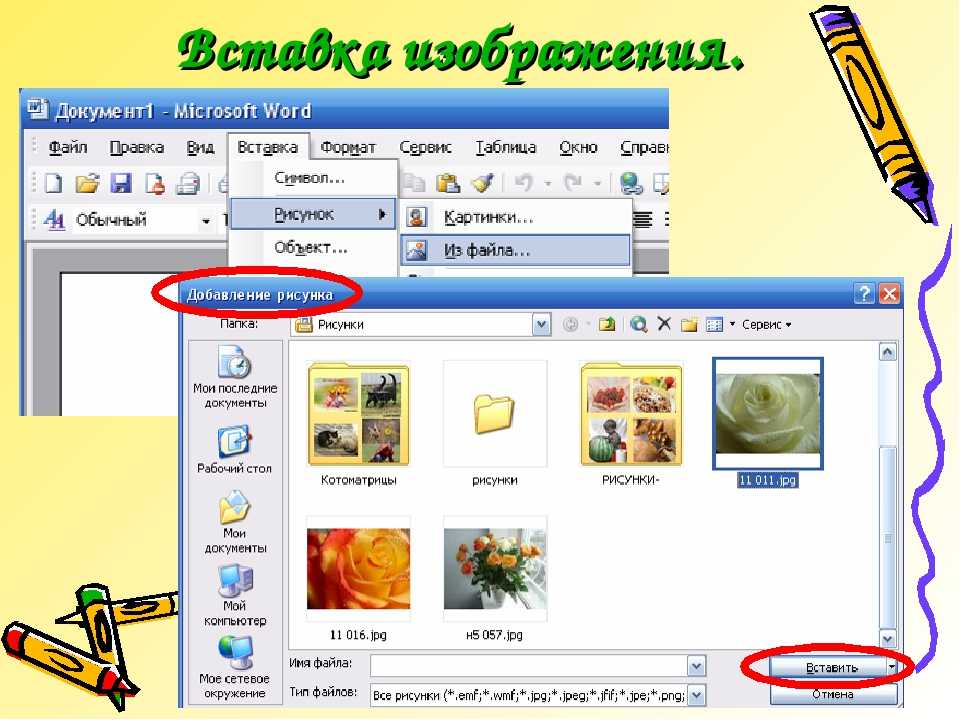 Теперь выберите слайд, ссылку на который нужно разорвать, и нажмите Break Line , а затем OK .
Если вы хотите удалить все ссылки со всех слайдов, перетащите и выберите все ссылки с помощью мыши. Затем нажмите Разорвать ссылку и нажмите Да во всплывающем окне и OK .
Как вставить PowerPoint в Word (как встроенную презентацию)?
Вместо преобразования файла PowerPoint в документ Word вы можете встроить презентацию в Microsoft Word. Начните с перехода на вкладку «Вставка » в MS Word , щелкните раскрывающееся меню «Объект » и выберите в нем «Объект ».
Нажмите «Объект» в раскрывающемся меню, и вы должны получить это всплывающее окно:
Теперь нажмите «Создать из файла » и «Обзор », чтобы найти файл PowerPoint.
Далее нажимаем Ссылка на файл , затем OK . Это действие встраивает презентацию PowerPoint в документ Word.
Проблема: После преобразования PowerPoint в Word файл становится большим [РЕШЕНИЕ]
Часто размер файла может значительно увеличиться после преобразования PowerPoint в документ Word. Это может быть проблемой для многих, кто хочет поделиться документом с другими по электронной почте или любым другим способом передачи. Быстрое и простое решение этой проблемы — сжатие файла Word. Вы можете начать с выбора изображения в файле, нажав на Формат изображения и нажатие Сжать . Точно так же вы можете выбрать другое изображение и выполнить те же действия. Это похоже на сжатие файлов PowerPoint. У нас есть подробная статья о том, как сжать презентации PowerPoint, к которой вы можете обратиться.
Ограничение преобразования PowerPoint в документ Word
Несмотря на то, что существует множество способов преобразования PowerPoint в документ Word, необходимо знать, что содержимое ваших слайдов нельзя преобразовать в исходный документ Word.