
Как сделать таблицу в ворде
Автор admin Просмотров 2.2к. Обновлено
Не только Excel, но и Microsoft Word предлагает обширные функции, с помощью которых вы можете создавать и форматировать таблицы. Здесь мы покажем вам, как именно это работает.
Будь то для размещения текста или для наглядного отображения данных: с помощью таблиц вы можете визуально поддерживать свои тексты в Microsoft Word и обеспечивать более четкое и структурированное представление. Для этого вам доступны несколько вариантов. В этой статье мы покажем вам как создать таблицу в ворде
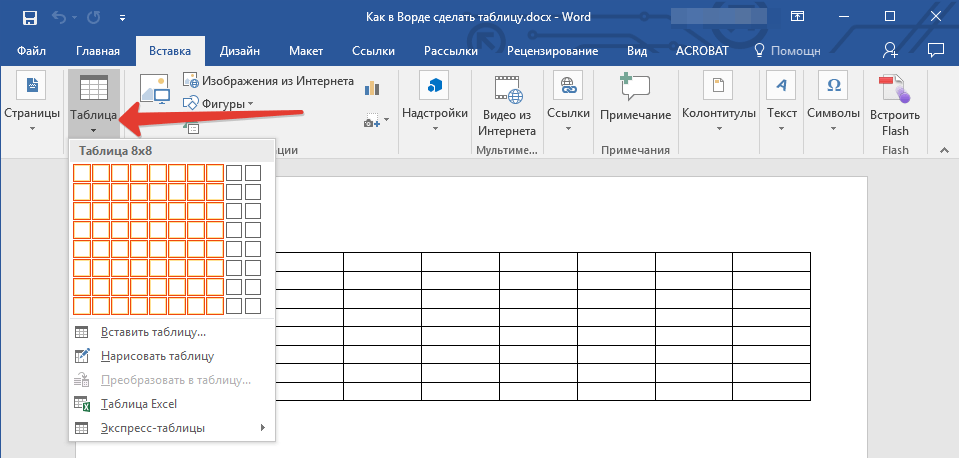
Быстрая вставка таблицы в вордеПоместите точку вставки в то место, где должна быть вставлена таблица. Перейдите на вкладку «Вставка», щелкните значок «Таблица» выберите количество строк и столбцов в таблице из меню (см. Следующий рисунок).
Таблица отображается при перемещении указателя в меню. Щелкните, чтобы вставить соответствующую таблицу в документ и закрыть меню таблицы.
Если вам неудобно пользоваться мышью, вы можете установить количество строк и столбцов в диалоговом окне. Щелкните значок «Таблицы» в меню «Вставка» затем нажмите «Вставить таблицу».
Определите количество строк и столбцов в диалоговом окне «Вставка таблицы» подтвердите, щелкнув OK, как показано на следующем рисунке.
При необходимости вы можете воспользоваться этим диалоговым окном, чтобы установить ширину столбцов таблицы. Введите, например, 3 см в поле «Постоянная», чтобы ширина каждого столбца была равна 3 сантиметрам.
Вы также можете настроить ширину столбца в зависимости от содержимого ячейки или ширины страницы.
Вставьте таблицу, нарисовав ееБольшинство таблиц имеют прямоугольную форму, и все их ячейки имеют одинаковый размер. Однако иногда необходимо создавать таблицы вне этих стандартов. Почему бы их не нарисовать?
Переключитесь на вкладку «Вставка» на ленте, щелкните значок «Таблица» группы «таблицы» и выберите «Нарисовать таблицу».
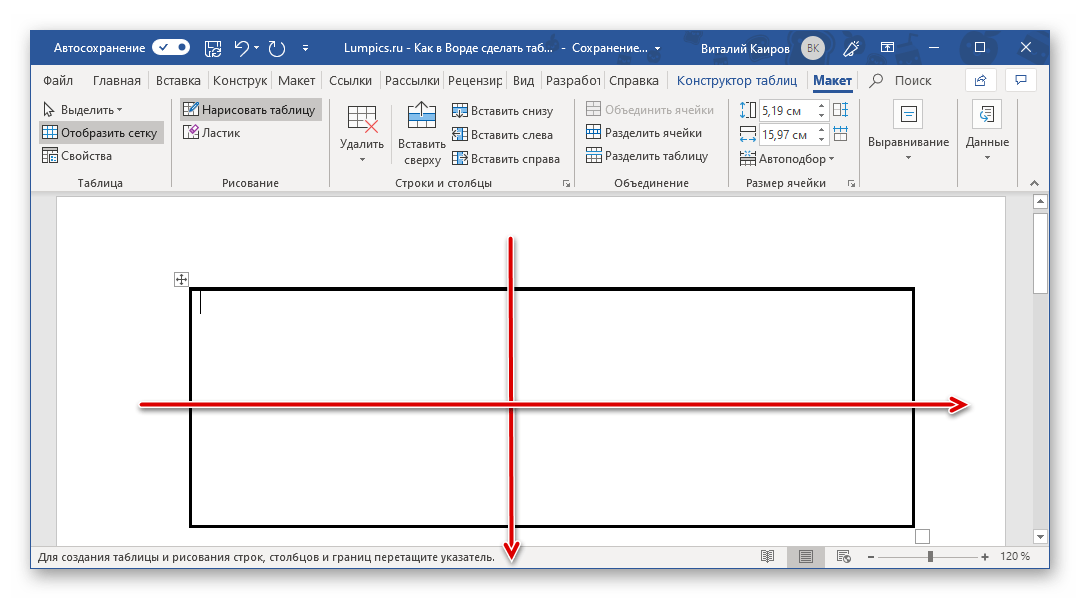
Указатель мыши изменится на карандаш. Это приглашение раскрыть свои дизайнерские таланты. Начните с обведения контура таблицы, удерживая нажатой левую кнопку мыши (см. Следующий рисунок).
Когда вы отпускаете левую кнопку мыши, контур отображается в виде сплошной линии. Все, что вам нужно сделать, это разграничить различные ячейки, проведя прямые линии. Будьте уверены: Word поправит ваши линии, и они будут идеально вертикальными или горизонтальными. На следующем рисунке показан пример таблицы от руки.
Этот тип таблицы может быть определен только от руки. Вы заметили необычный вид ленты?
Вкладка, относящаяся к таблицам, была вставлена и автоматически выбрана. При необходимости вы можете стереть одну или несколько границ таблицы. Щелкните значок «Ластик» группы «Рисование» и щелкните границы, которые нужно стереть.
Если вы ввели данные в документ, их можно преобразовать в таблицу при условии, что они были правильно отформатированы.
В качестве примера на следующем рисунке представлены данные.
Есть ли у вас какое-нибудь представление о технике преобразования этих данных в таблицу?
Как показано на следующем рисунке, переход от одной ячейки к другой на той же строке выполняется с помощью разделителя TAB, а переход к определению новой строки в таблице выполняется при каждом разрыве строки.
Чтобы сделать табуляцию и знаки абзацев видимыми, просто щелкните значок «Отобразить все знаки» на вкладке «Главная». Еще одно нажатие на этот значок скрывает эти отметки.
После этого вернемся к нашим таблицам! Чтобы передать текстовые данные в таблицу, сделайте следующее:
- Выделите все абзацы для преобразования.
- Перейдите на вкладку «Вставка» на ленте.
- Щелкните значок «Таблица» в группе «Таблицы» и выберите «Преобразовать в таблицу» из меню. Это действие открывает диалоговое окно с таким же именем (см. Следующий рисунок).
- Как видите, Word обнаружил, что данные в одной строке отделяются друг от друга вкладками и полями.
 Чтобы преобразовать данные, нажмите, OK и все готово!
Ладно, это очень просто. Но что, если на уровне ячейки и строки используется один и тот же разделитель?
Чтобы ответить на этот вопрос, мы собираемся преобразовать второй набор данных документа, как показано на следующем рисунке.
Один и тот же разделитель используется для строк и столбцов.
Здесь изменения ячеек, а также изменения строк обозначаются одним и тем же разделителем: новой строкой. Как вы думаете, это будет проблемой для Word?
- Выделите данные для преобразования в таблицу.
- Перейдите на вкладку «Вставка» на ленте.
- Щелкните значок «Таблица» в группе «Таблицы» и в открывшемся меню выберите «Преобразовать в таблицу». Появившееся диалоговое окно (см. Следующий рисунок) позволяет понять, что Word недоумевает.
- Если вы нажмете на OK, будет создана таблица из 1 столбца и 9 строк, что совершенно не желаемый эффект. Подумайте: какой информации не хватает в Word? Количество столбцов в таблице.
 Укажите, что таблица имеет три столбца, введя 3 в это поле «Число столбцов» и щелкнув мышью OK: данные будут немедленно преобразованы.
Вставка таблицы в ворд это очень просто. Для этого выберите «таблица» в меню «Вставка» и в выпадающем меню выберите «Таблица Excel»
Отформатируйте таблицу
Отформатируйте таблицуЧтобы отформатировать таблицу в Word, вы будете использовать две вкладки ленты:
- Конструктор, чтобы определить границы, стиль и параметры стиля таблицы;
- Макет для изменения размеров и выравнивания ячеек.
Нет ничего лучше стиля, который радикально изменил бы общий вид картины.
Щелкните ячейку таблицы. На ленте появится вкладка «Работа с таблицами» в ней выберите «Конструктор». Разверните список «Стелей», щелкнув значок «Дополнительные параметры» и выберите из множества предлагаемых стилей (см. Следующий рисунок). Просто наведите указатель мыши на стиль, чтобы просмотреть его влияние на документ, и щелкните, чтобы применить его к таблице.
Как работать с документами Ворд (word), эксель на айфоне и айпаде
Случается, что документы Word, Excel, Pages, Keynote и Numbers, созданные на Windows или Mac требуют срочной корректировки, а под руками только iPhone или iPad. Как предусмотреть возможность редактирования документов, а также их синхронизацию между всеми iOS-устройствами и компьютерами мы расскажем в этом материале.
♥ ПО ТЕМЕ: Continuity Camera, или как фотографировать на Mac с помощью камеры iPhone.
С помощью Google Документов
Вероятно, наиболее удобный способ постоянно держать свои документы под рукой (на любых устройствах с браузером и интернетом) – это загрузить их в Google Docs. Единственным минусом сервиса является отсутствие поддержки файлов, созданных в приложениях Apple (Pages, Keynote и Numbers), но для файлов Microsoft Word и Excel — это идеальный вариант.
Для того чтобы загрузить и работать с документами Word и таблицами Excel в Google Docs, сделайте следующее.
1. Зарегистрируйте учетную запись Google (создайте ящик Gmail) по этой инструкции.
2. Перейдите на страницу сервиса Google Docs.
3. В верхней части экрана выберите необходимое онлайн веб-приложение: Документы, Таблицы или Презентации.
4. Для добавления файлов с компьютера (и других источников), нажмите на иконку с изображением папки.
5. Загрузите необходимые документы.
6. Для создания нового документа, нажмите кнопку «+» внизу экрана.
7. Для смены веб-приложения, нажмите кнопку с тремя полосками в левом верхнем углу.
Для просмотра и редактирования файлов из Google Docs на iOS-устройствах воспользуйтесь официальными приложениями Google Документы и Google Таблицы.
Обязательно ознакомьтесь с нашими другими материалами, посвященными Google Docs:
♥ ПО ТЕМЕ: Какой ресурс аккумулятора MacBook и как узнать количество циклов перезарядки.
С помощью iWork for iCloud в браузере
Благодаря бесплатному облачному сервису
1. Откройте сайт icloud.com на любом комьютере и войдите в свой аккаунт, используя данные Apple ID.
2. В зависимости от того какой документ необходимо загрузить в «облако»- выберите веб-приложение Pages (файлы Microsoft Word) или Numbers (файлы Microsoft Excel).
3. Затем просто перетащите файл (или несколько) в окно программы в браузере. Спустя мгновение все документы будут доступны для работы с iPhone, iPad или Mac.
Повторимся, вышеуказанный способ можно использовать не только для документов iWork, но и для файлов MS Office (Word, Excel) для Windows.
Для редактирования загруженных файлов, просто открывайте их в онлайн-редакторе.
При желании, можно добавить пользователя для совместного редактирования документа онлайн.
♥ ПО ТЕМЕ: iCloud на компьютере, или как загружать фото, видео из облака на Windows и обратно.
С помощью iCloud Drive на Mac
1. Откройте Finder и перейдите во вкладку
2. Скопируйте (или перетащите) необходимые документы с компьютера в облачное хранилище iCloud Drive.
Стоит отметить, что при использовании приложений с поддержкой iCloud для них автоматически будут созданы и соответствующие папки в iCloud Drive.
После выполнения вышеописанных действий Ваши документы будут всегда доступны на любом устройстве Apple, имеющем доступ в интернет, в том числе в сервисе iWork for iCloud, описанном выше.
Открыть текстовые файлы Word и электронных таблиц Excel позволят приложения Pages и Numbers.
♥ ПО ТЕМЕ: Как удалять файлы на macOS мимо корзины.
Как просматривать и редактировать документы из iCloud на iPhone и iPad
Загруженные в iCloud Drive документы будут доступны в приложении Файлы (необходимо устройство с iOS 11+).
Также файлы будут доступны для просмотра и редактирования в соответствующих приложениях Pages (ссылка) или Numbers (ссылка), загруженных на iOS-устройства.
Ниже скриншот приложения Pages с доступными файлами из «облака» iCloud Drive.
Смотрите также:
Таблица в ворде
 Использование данного инструмента порой является единственным решением при оформлении документа.
Таблицы в word
В рамках данной статьи рассмотрим следующие вопросы (для перехода кликните по тексту):
– Как вставить таблицу в ворде;
– Как убрать таблицу в word;
– Выделение таблицы word;
– Разрыв таблицы в ворде.
Интересно. Как производить вычисления в таблицах word читайте здесь.
Как сделать таблицу в ворде
Как говорится лучше один раз увидеть, чем семь раз услышать, поэтому в конце статьи размещен бесплатный видеоурок, в котором наглядно видно как сделать таблицу в ворде. Ниже поговорим только об основных моментах.
Как вставить таблицу в ворде
Для вставки таблицы в ворде предусмотрен специальный инструмент “Таблицы”, расположенный в верхнем меню на вкладке “Вставка”. Вставить таблицу можно указав ячейки в раскрывающемся окошке.
Кликнув на пункт “Вставить таблицу…” с последующим указанием количества столбцов и строк в появившемся окошке.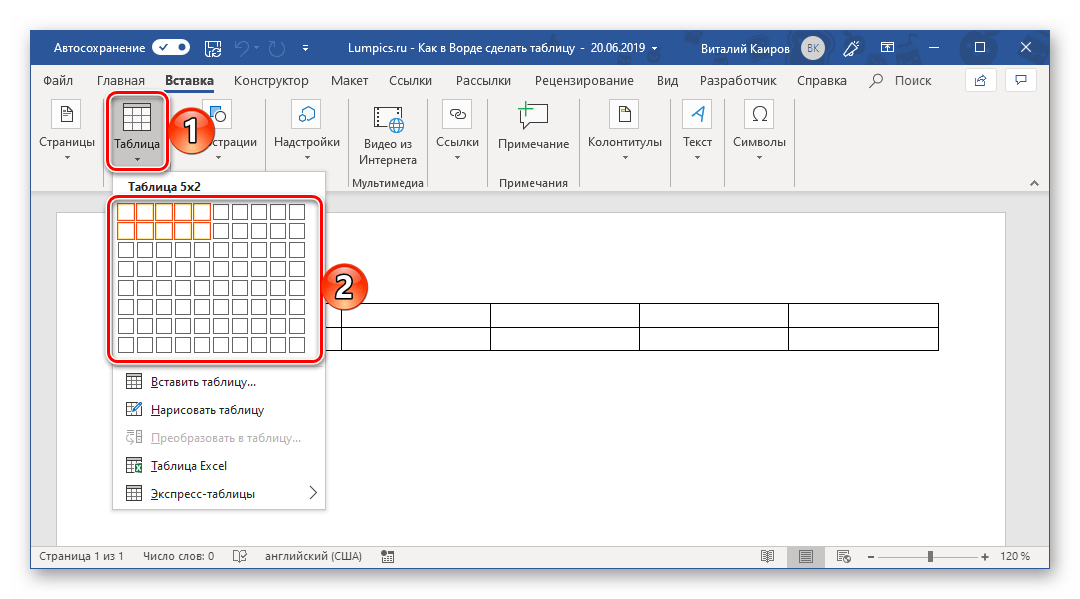
Или нарисовать ее ручками выбрав пункт “Нарисовать таблицу…”, после чего курсор приобретет вид карандашика.
Создание таблиц в word – вкладка «Конструктор»
Все инструменты по работе с таблицами в word расположены на вкладках «Конструктор» и «Макет», которые активируются при расположении курсора в ячейке таблицы.
Перейдите на вкладку «Конструктор». Здесь расположены миниатюры со стилями таблиц, и инструменты настройки внешнего вида границ таблиц. В принципе все интуитивно понятно.
Создать таблицу в word – вкладка «Макет»
Перейдите на вкладку «Макет», где расположены основные инструменты по редактированию таблиц. Не вижу смысла заострять внимания на принцип работы каждой команды, название которых говорят сами за себя. Отмечу лишь то, что практически весь функционал данных кнопок дублируется контекстным меню по клику правой клавиши.
Совет. Для быстрого добавления строк в конце таблицы установите курсор в последнюю ячейку (правая нижняя) и нажмите кнопку Tab на клавиатуре слева.
Как убрать таблицу в word
Пользователи иногда затрудняются с удалением таблицы, т.к. выделив ее и нажав кнопку Delete, удаляется только ее содержимое.
Для того чтоб убрать таблицу из текста, необходимо установив курсор в любую ячейку и выбрать соответствующий пункт на вкладке макет.
Другой способ, выделить таблицу и вырезать, выбрав соответствующую кнопку на вкладке «Главная» или пункт контекстного меню.
Выделение таблицы word
1. Выделение всей таблицы происходит при клике крестика, появляющегося при наведении курсора в область таблицы.
2. Выделение столбца происходит при клике, когда курсор установлен над столбцом и имеет вид вертикальной стрелки.
3. Для выделения строки кликните напротив нее вне области листа (на сером поле).
4. Для выделения области ячеек установите курсор в первую ячейку, и зажав левую кнопку мыши укажите противоположный угол выделения.
Совет. Диапазон ячеек удобно выделить следующим образом, установите курсор в начальную ячейку, а затем с зажатой клавишей Shift укажите конечную ячейку выделяемого интервала.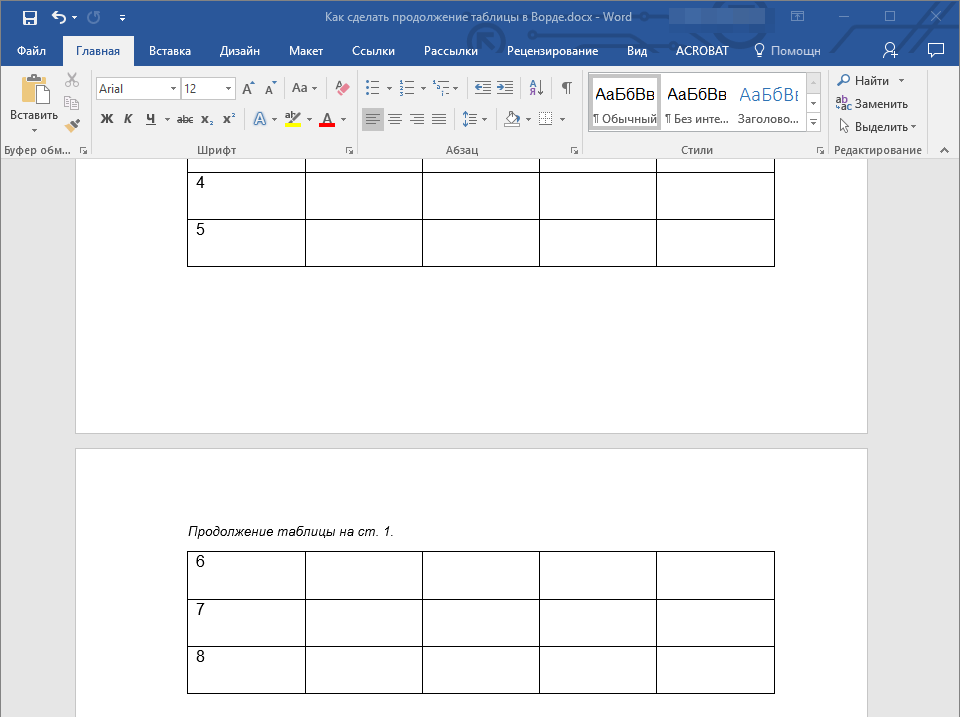
Или воспользуйтесь соответствующей кнопкой на вкладке “Макет”.
Разрыв таблицы в ворде
Если вам необходимо разбить таблицу на две, то для разрыва таблицы установите курсор в строке которая будет первая для новой таблицы и кликните по кнопке “Разделить таблицу” на вкладку “Макет”.
Полезно. Как сделать автоматический повтор шапки таблицы написано тут.
Как создать таблицу в word. Видеоурок
Премьера уже скоро…
Не рисуется таблица в ворде. Задаём ширину столбцов
21.09.2017
Очень часто при работе с Word возникает необходимость упорядочить данные. Для максимальной наглядности можно использовать таблицы. Процесс их создания очень прост.
Добавление таблиц в документ Word
Таблицы являются крайне полезным инструментом MS Word. Они позволяют скомпоновать информацию в простом для понимания виде. Существует 4 основных способа создания таблиц, о которых пойдет речь дальше.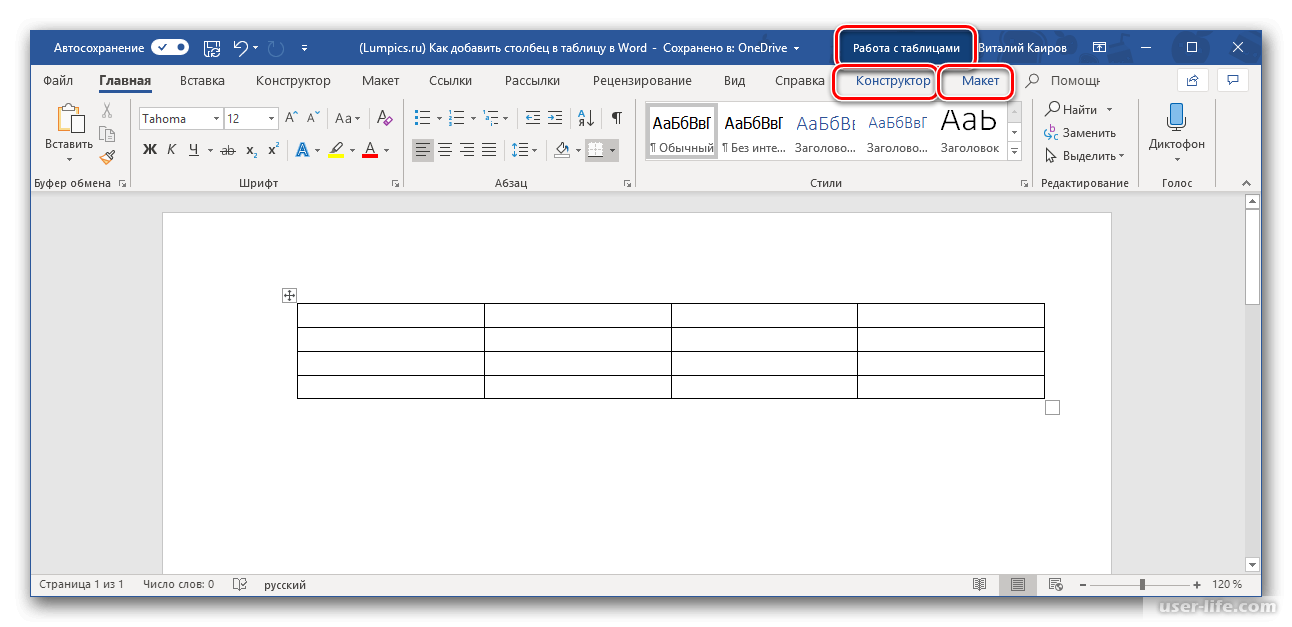
Способ 1: С использованием быстрого форматирования
Этот способ является самым простым, если вам нужна небольшая таблица.
Откройте вкладку «Вставка» . Затем нажмите «Таблица» и выберите мышью нужное количество строк и столбцов.
Результат этой операции вы сможете увидеть сразу.
Способ 2: При помощи окна создания
Данный метод подойдет, если вам нужна таблица с большим количеством элементов, чем это позволяет способ, представленный выше.
Нажмите на раздел «Вставка» . После этого кликните на кнопку «Таблица» и нажмите на пункт «Вставить таблицу» .
В открывшемся окошке впишите нужное вам количество строк и столбцов.
Настройки автоподбора ширины, по сути, ни на что не влияют, ведь вы сможете настроить размеры таблицы после ее заполнения.
Способ 3: Рисование вручную
Использование этого инструмента поможет вам в создании сложной по структуре таблицы без долгого изменения ее элементов.
Повторите первые два шага из предыдущих методов. Затем нажмите «Нарисовать таблицу» и, зажав левую кнопку мыши, выделите область, которую займет ваша таблица. После этого вы можете начертить ячейки по вашему желанию. Получив нужный вам результат, нажмите клавишу «Enter» .
Способ 4: Использование шаблонов
В Word существует встроенный набор готовых шаблонов, использование которых может сэкономить вам много времени.
Для того чтобы использовать заготовки от Microsoft, повторите первые два шага, а затем наведите на пункт «Экспресс-таблицы» и выберите вариант, который понравился вам больше других.
Редактирование таблиц
Просто добавить таблицу в документ мало, ее нужно привести к такому виду, чтобы информация была простой для восприятия. В MS Word предусмотрен широкий функционал для изменения внешнего вида таблиц. Редактирование можно выполнять двумя способами, каждый из которых имеет свои достоинства и недостатки.
Способ 1: Редактирование через панель инструментов
После того, как созданная вами таблица отобразится на экране, в панели инструментов появится меню «Работа с таблицами» .
Вкладка «Конструктор» содержит в себе несколько готовых стилей оформления и элементы управления этими стилями. Кроме того, на ней находятся инструменты «Заливка» и «Границы» , которые позволяют изменять соответственно цвет выделенных при помощи мыши ячеек и их границы.
В разделе «Макет» находятся элементы управления самой таблицей. С этой вкладки вы можете быстро добавлять или удалять выделенные ячейки, а также настраивать их размеры и расположение текста в них.
Плюсом этого способа является то, что все инструменты находятся на виду, однако в то же время приходится совершать множество лишних движений мыши.
Способ 2: Редактирование при помощи контекстного меню
Этот метод отличается от предыдущего только тем, что инструменты, используемые для редактирования, используются из всплывающего после нажатия правой кнопки мыши меню.
Чтобы изменить какие-то элементы таблицы, вам нужно выделить их при помощи мыши и кликнуть по ним правой кнопкой мыши. В появившемся окне будут присутствовать инструменты, описанные выше. Кроме того, изменять размеры ячеек можно простым перетаскиванием их границ.
Главное достоинство данного метода – близкое расположение большинства необходимых элементов.
Заключение
Таблицы в Word являются крайне полезным средством создания максимально информативных документов. Хотя управление ими может показаться очень неудобным и чересчур сложным, данная статья должна помочь вам разобраться с созданием и редактированием таблиц.
Текстовый редактор Word используют огромное количество людей. Пакет программ Microsoft Word пользуется спрос, благодаря своему удобному интерфейсу. Используя лишь текстовый редактор Word, не говоря уже об Excel и прочих, вы сможете создавать любые текстовые документы, а также таблицы. В сегодняшнем выпуске я расскажу вам, как сделать таблицу в Ворде 2003, 2007, 2010 и 2013, а также в Либер Офис.
Как сделать таблицу в Word 2007, 2010 или 2013
Итак, сперва поговорим о том, как сделать таблицу в новых версиях Ворд, начиная с 2007 выпуска. Для создания таблицы в Microsoft Word воспользуемся ленточным интерфейсом.
Теперь на странице Word должно появиться окно с таблицей Excel. Процесс редактирования такой же, как и в программе Excel. Есть возможность прописывать формулы и использовать многие другие функции табличного процессора Excel.
Можно сделать таблицу и вручную. Перейдите опять же во вкладку «Вставка» —> «ТАБЛИЦА» —> выберите «НАРИСОВАТЬ ТАБЛИЦУ». На странице ворда вы увидите карандаш, с помощью него вы сможете расчертить таблицу.
Все остальные действия по редактированию таблицы вы можете выполнять, используя инструменты, расположенные во вкладках «КОНСТРУКТОР» и «МАКЕТ».
Тематические статьи:
Как сделать таблицу в Ворде 2003
Думаю, есть еще те, кто пользуется старой версией Microsoft Word 2003 года.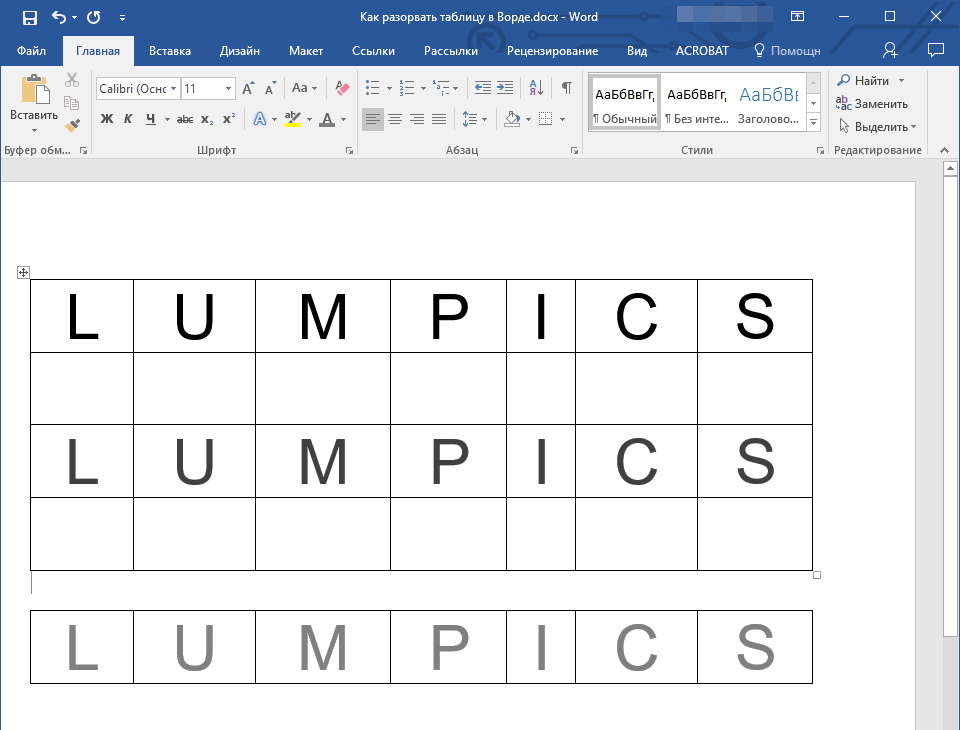
Для того чтобы сделать таблицу в данной версии программы, перейдите во вкладку «Таблица» —> «Вставить» —> «Таблица».
Кликнув по пункту «Таблица» появится новое окно, в котором вам предстоит выбрать количество столбцов, строк и настроить автоматический подбор ширины столбцов. Когда все параметры будут установлены нажмите на кнопку «OK», после чего таблица потобразится в документе.
Есть и другой способ создания таблицы: можно воспользоваться кнопкой на панели инструментов. Но, при этом, важно знать, что максимальный размер таблицы будет составлять 4 на 5.
Кнопка рядом, со значком программы Excel, дает возможность сделать таблицу Excel внутри документа Word.
Функционал в новых версиях Microsoft Word сильно не изменился, поэтому можно еще и нарисовать таблицу вручную. Перейдите во вкладку «ТАБЛИЦА» –> «НАРИСОВАТЬ ТАБЛИЦУ».
Чтобы продолжить редактирование кликните по значку «Панель границ», кнопка показана на скриншоте ниже.
Данный инструмент позволяет рисовать таблицу, есть заливка, сортировка и многое другое.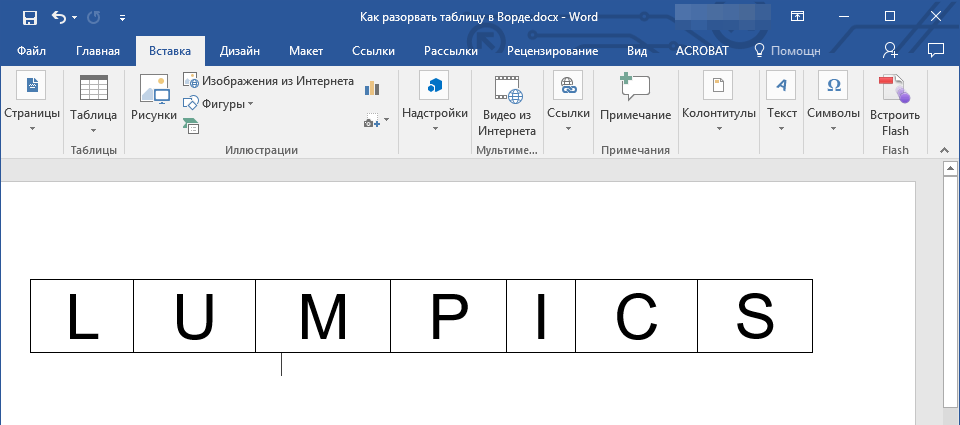
Как сделать таблицу в Либер Офис
Думаю, кто-то из читателей слышал про пакет программ для студентов А некоторые, наверное, даже пользуются программой LibreOffice Writer.
Ну, что же, чтобы создать таблицу в Либер Офис, следуйте инструкции:
Можете экспериментировать со вкладкой «Таблица», как вам вздумается.
Ещё одна полезная статья на нашем сайте расскажет о тонкостях работы с текстовым редактором Word. Последний давно стал незаменимым рабочим инструментом, позволяющий решить немало задач. Однако, важно при этом знать о его возможностях и уметь ими пользоваться. Сегодня поговорим о том, как сделать таблицу в «Ворде» . Процесс довольно прост и справится даже начинающий пользователь. Главное, следовать нашим инструкциям, которые мы очень подробно распишем в статье.
Как сделать таблицу в «Ворде»
Если требуется упорядочить определённые данные или сравнить два объекта, на помощь придёт таблица. Чтобы её создать не требуется особых знаний.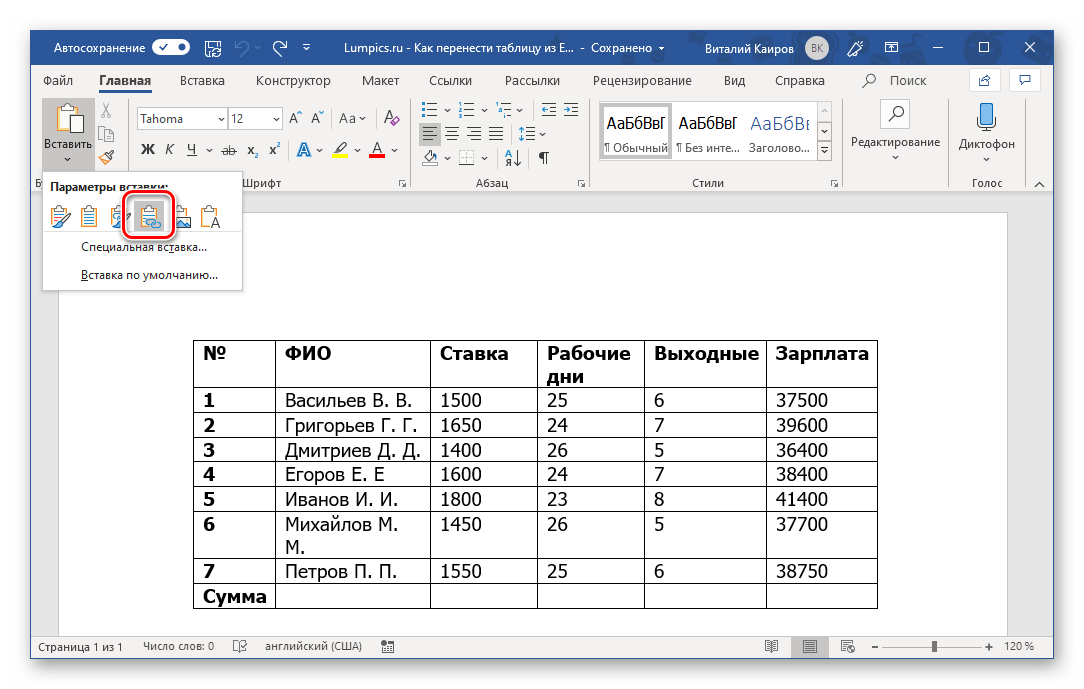 Главное, освоить простой алгоритм и знать, где находится нужный инструмент.
В верхней части экрана находится панель инструментов с различными разделами. В нашем случае необходимо перейти во вкладку «Вставка» и выбрать подраздел «Таблица». Откроется меню с несколькими инструментами. Разберёмся в каждом из них.
- Вставка таблицы – конструктор. Он выглядит как поле их ячеек, которое по умолчанию позволяет вставить область из 10 единиц по горизонтали и 8 по вертикали. Если таблица вписывается в предложенные рамки, то достаточно мышкой выделить нужную область, соответствующую количеству необходимых строк и столбцов. Результат мгновенно появится на странице.
- Если необходимо большее число ячеек по вертикали или горизонтали, поможет следующий инструмент «Вставить таблицу». После нажатия появится новое диалоговое окно, в котором требуется указать параметры таблицы (число строк и столбцов). Также можно скорректировать ширину столбцов и установить параметры расположения текста в ячейках.
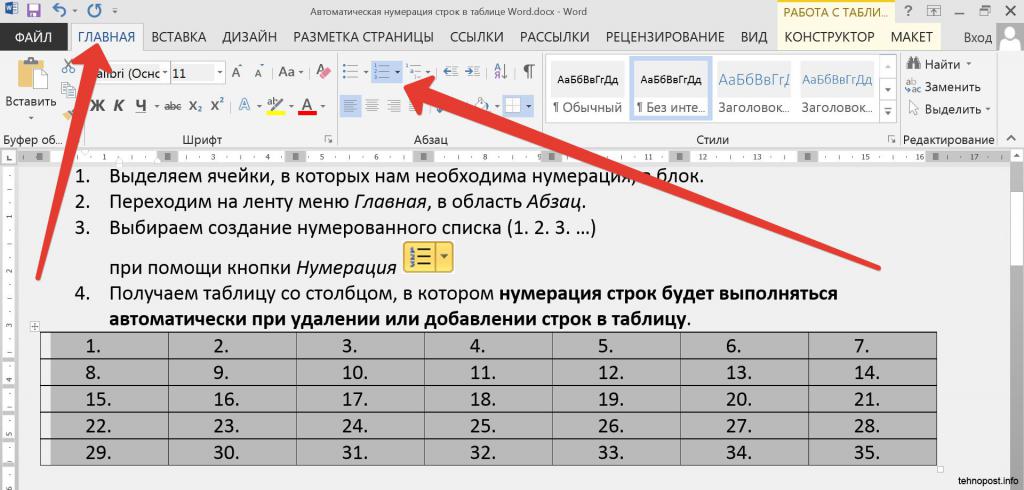 Затем подтверждаем свои действия кнопкой «Ок». При необходимости можно сохранить установленные настройки для автоматической конфигурации следующих таблиц.
 - Следующий инструмент предлагает нарисовать таблицу. В этом случае в рабочей зоне появляется карандаш, который чертит линии, формирующие таблицу. Пользователь создаёт область расположения, а затем расчерчивает таблицу на нужно количество строк и столбцов. Независимо от художественных навыков, линии получаются ровными и перпендикулярными друг к другу.
- Следующий доступный инструмент – «Таблица Exsel». После нажатия в рабочей области текстового документа появляется таблица, соответствующая вышеуказанной программе и со всем доступным ей функционалом. Это будет полезно, если требуется быстро заполнить область таблицы данными, используя математические формулы.
- Последний пункт меню, о котором стоит поговорить, «Экспресс-таблицы». Здесь располагаются готовые шаблоны нестандартных решений. Например, календарные таблицы, готовые оформления с шапкой и так далее.
 Особенность этого раздела в том, что пользователь может пополнить шаблоны собственными, просто выделив часто используемый формат и сохранив его через это меню.
Вот все инструменты для создания таблицы, доступные пользователю. После этого описания можно было бы считать вопрос, исчерпанным. Однако, мы хотим рассказать нашим читателям еще несколько нюансов, чтобы пользы от прочтения было как можно больше.
Редактирование таблицы
В этом разделе мы разберёмся, как изменять таблицу, вставленную в текстовый редактор. Часто пользователю требуется не просто набор определённого количества строк и столбцов, но и некоторое форматирование. О нём и поговорим.
После вставки таблицы, пользователю становится доступным специальный блок в разделе инструментов в верхней части экрана. Называется он «Работа с таблицами» и включает в себя две вкладки «Конструктор» и «Макет». В первом можно задать собственные или выбрать готовые стили таблиц. Во втором доступны вставка, удаление, объединение ячеек, а также установка размеров и выравнивание данных и самой таблицы.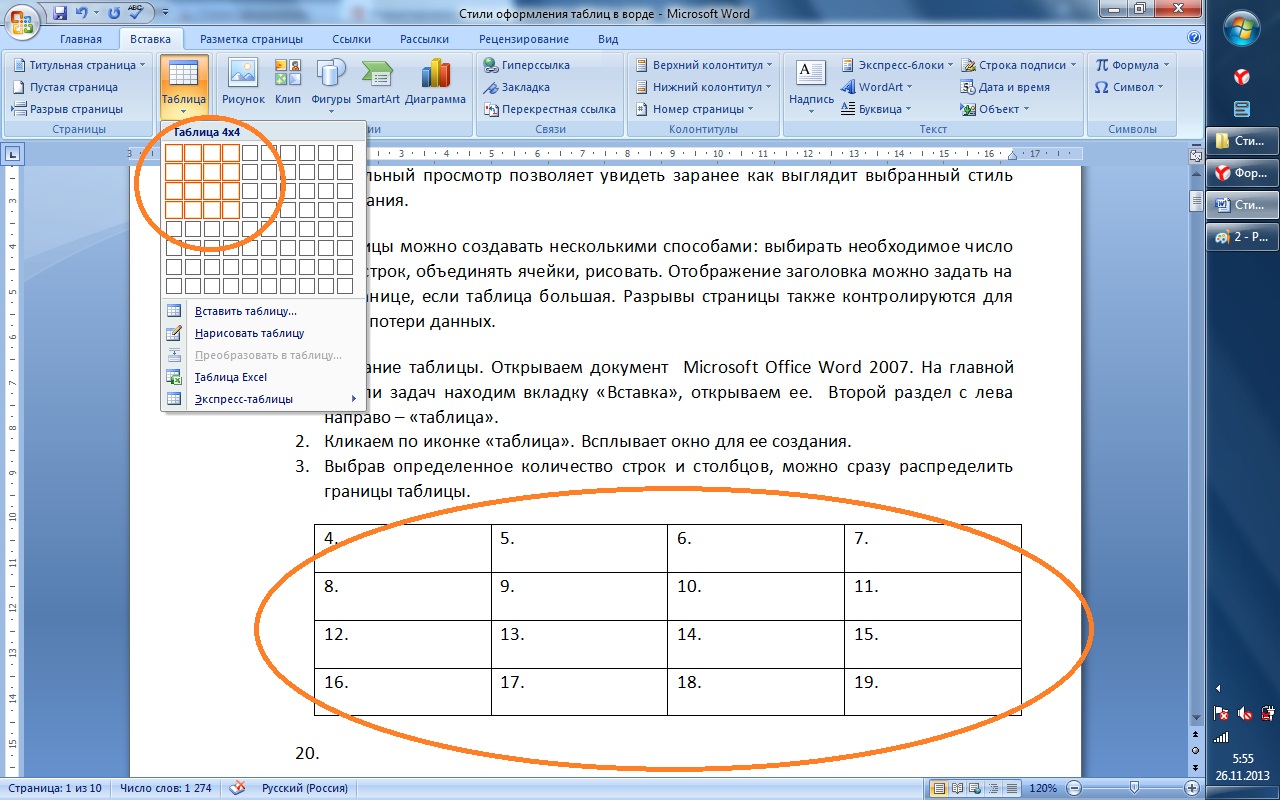
Объединение или разбивка ячеек
Нередко для создания шапки таблицы требуется объединить ячейки. Чтобы сделать это правильно, следуйте нашему алгоритму.
Аналогичным образом можно и разделить ячейки. Для этого достаточно выбрать соответствующую команду в выпадающем списке. После этого откроется диалоговое окно, в котором нужно указать, на какое количество строк и столбцов необходимо разделить выбранную область.
Эти инструменты позволяют быстро и без лишних проблем придать таблице нужную структуру.
Теперь поговорим о том, что делать, когда к вопросу,
как создать таблицу в «Ворде»
добавляется необходимость визуального выделения областей. В этом случае есть несколько вариантов: заполнение нужной области определённым цветом, выделение ячейки особым стилем границ.
Для того чтобы закрасить ячейку, потребуется инструмент «заливка». Чтобы воспользоваться им не обязательно переходить во вкладку «Макет». Найти его можно и в наборе инструментов главного раздела.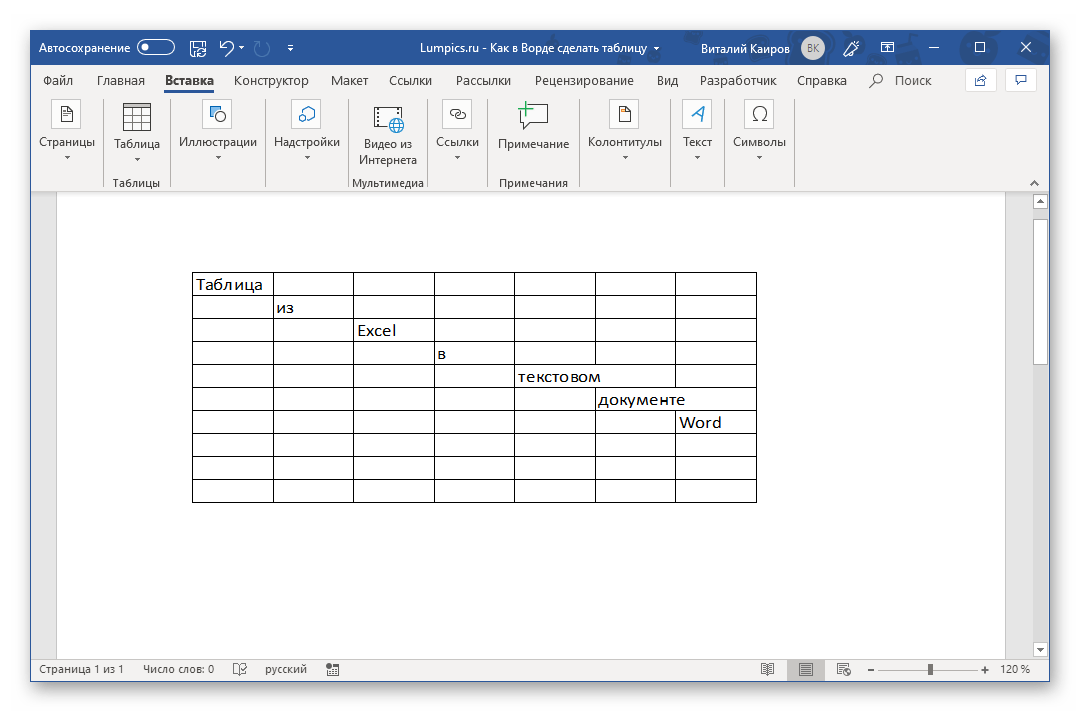 Выглядит иконка как ведёрко с краской и полосой, определяющей выбранный цвет. Достаточно выделить нужную область и нажать на иконку, а затем выбрать цвет.
Совет! Для экономных. Если вы планируете распечатывать материал советуем выбирать более бледные решения цветовой гаммы (например, если требуется чёрная заливка, лучше отдать предпочтение серому цвету). Это позволит сократить расход краски в принтере.
Стиль границы ячейки устанавливается с помощью инструментов вкладки «Конструктор». Раскройте выпадающее меню раздела «Обрамление». Здесь можно не только особым образом выделить границы некоторой области таблицы, но и удалить или восстановить их. Это позволит придать объекту не стандартный прямоугольный, а особый вид.
Стоит отметить, что практически все описанные действия доступны через контекстное меню. Для этого достаточно выделить ячейки или всю таблицу, в зависимости от целей, и щёлкнуть правой кнопкой мыши. В открывшемся блоке инструментов будут представлены все доступные действия. Остаётся выбрать нужное и нажать на него.
Мы представили подробное руководство по работе и после прочтения статьи вопроса, как создать таблицу в «Ворде» не возникнет. Если у вас что-то не получается, возникли дополнительные вопросы или требуется сделать что-то, не вошедшее в статью – ждём в обсуждениях. Ответим на все вопросы. А вы, в свою очередь, делитесь статьей в социальных сетях и оставайтесь с нами.
Microsoft Word является текстовым редактором, но его функционал позволяет комфортно работать и с таблицами. Программа поддерживает несколько способов их создания с возможностью последующего редактирования и оформления.
Как в Ворде сделать таблицу?
Рассмотрим доступные способы.
Классический способ
При помощи данного метода можно вставить в Ворд таблицу размером от 1 x 1 до 10 x 8. Если изначально нужно больше столбцов и строк, следует воспользоваться способами, рассмотренными ниже. Чтобы создать базовую таблицу на компьютере, требуется:
- Открыть вкладку «Вставка» (вторая справа от «Файл»).

- Нажать на кнопку «Таблица», выбрать число столбцов и строк в конструкторе (поле 10 x 8, состоящее из квадратов) и кликнуть левой кнопкой мыши.
Добавление экспресс-таблиц
Экспресс-таблицы представляют собой коллекцию шаблонов для быстрого добавления . Чтобы поместить один из стандартных блоков в документ, необходимо во вкладке «Вставка» нажать кнопку «Таблица», кликнуть «Экспресс-таблицы» и выбрать подходящий вариант.
Если вы часто используете таблицу с определенным форматированием , можно добавить ее копию в коллекцию Word , чтобы не создавать все каждый раз заново. Для этого нужно выделить свою таблицу левой кнопкой мыши и кликнуть «Сохранить выделенный фрагмент в коллекцию экспресс-таблиц». Данная команда находится ниже списка шаблонов.
Редактирование таблицы в Ворде
Составленную в Ворде таблицу можно в любой момент отредактировать, выполняя различные манипуляции со строками, столбцами и отдельными ячейками при помощи специальных команд.
Добавление строк и столбцов
Для добавления столбцов и строк доступно несколько способов:
- Кликнуть на ячейку, рядом с которой нужно вставить элемент. Открыть вкладку «Макет» над панелью инструментов. В группе «Строки и столбцы» использовать кнопки «Вставить сверху (снизу, слева, справа)».
- Навести курсор на левую или верхнюю границу таблицы (между строками или столбцами соответственно). Нажать на значок «плюс», чтобы добавить элемент.
- Кликнуть правой кнопкой мыши по одной из ячеек, нажать на команду «Вставить» и выбрать подходящий вариант из списка.
Чтобы добавить сразу несколько элементов , перед выполнением операции следует выделить нужное число строк или столбцов в таблице левой кнопкой мыши.
Удаление строк и столбцов
Для удаления строк и столбцов из таблички на компьютере требуется:
- Кликнуть по ячейке, расположенной в столбце или строке, которые надо убрать.

- Открыть вкладку «Макет». Нажать «Удаление» и выбрать одну из предложенных команд.
Объединение ячеек
Чтобы сделать из нескольких ячеек таблицы одну, понадобится:
- Выделить нужное количество соседних ячеек, зажав левую кнопку мыши.
- Кликнуть правой кнопкой мыши в выделенной области и выбрать в списке «Объединить ячейки». Эта функция также есть во вкладке «Макет» (группа «Объединение»).
Разбивка ячеек
Разбивка нужна для создания дополнительных строк и столбцов внутри имеющейся ячейки. Как ее сделать:
- Кликнуть по ячейке правой кнопкой мыши и нажать «Разделить ячейки».
- Установить число столбцов и строк в окне параметров. Нажать «ОК».
Оформление таблицы в Ворде
После построения таблицы можно изменить ее оформление, используя инструменты на вкладке «Конструктор».
Заливка
Функция «Заливка» меняет цвет ячеек. Она помогает визуально сгруппировать данные в таблице, сделать их более наглядными и т.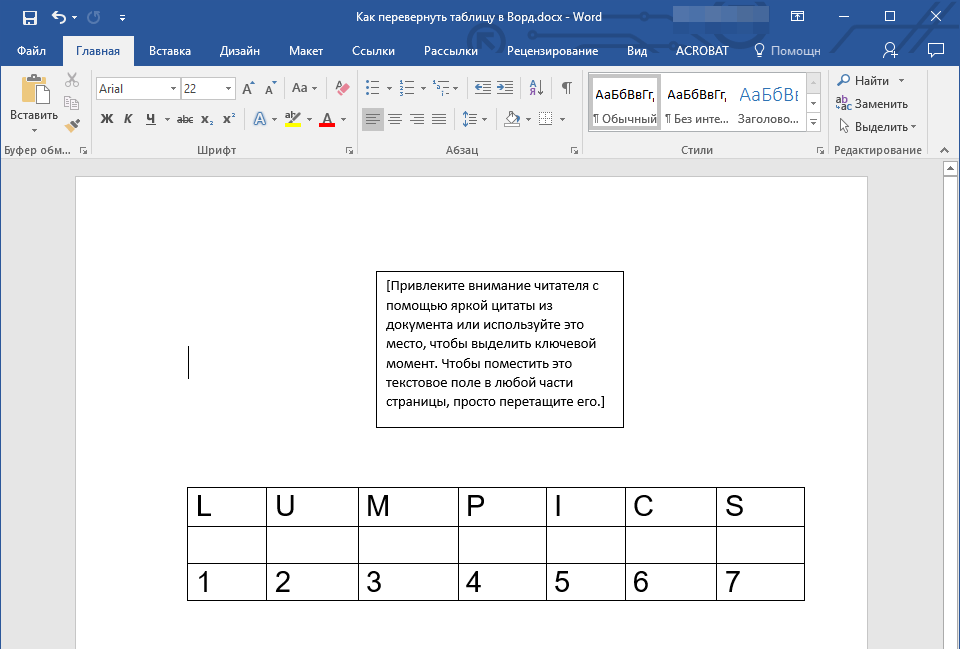 д. Чтобы добавить или изменить цвет, нужно выделить одну или несколько ячеек левой кнопкой мыши и нажать кнопку «Заливка» на панели инструментов.
Оформление границ
Чтобы изменить оформление границ таблицы, нужно выбрать подходящий стиль в группе «Обрамление» (вкладка «Конструктор») и прочертить линии инструментом «Перо». Для отмены действия используется сочетание клавиш Ctrl + Z, для окончания рисования – кнопка Esc.
Подводим итоги
Создание таблиц в Майкрософт Ворд осуществляется через меню «Вставка», где пользователь может выбрать один из доступных способов, включая рисование и добавление предустановленного шаблона. При работе с таблицами в программе активируются вкладки «Конструктор» и «Макет», предназначенные для редактирования различных элементов и смены визуального оформления.
Инструкция
В версии Microsoft Word 2010 года существует несколько способов создания таблиц. Наиболее распространенным является использование шаблона, предлагаемого программой. Достаточно ввести исходные параметры ширины ячеек, определиться с количеством необходимых столбцов и числом строк, после чего программа автоматически создает нужную таблицу, расположить которую можно в любой части документа. Команда для вставки таблицы находится на панели быстрого доступа и в меню «Вставка». Клик на иконку таблицы автоматически запускает алгоритм табличного редактора, пошагово создающий макет, анализируя введенные пользователем исходные данные. Создать таблицу в Word таким способом под силу даже начинающему пользователю. В случае наличия ошибок или неточностей при введении базовых параметров формы шаблонов поддаются корректировке и редактированию. Пользователь в любое время может добавить или удалить строки и колонки, а также изменить их ширину и высоту, задать направление текста.
В подменю «Вставка таблицы» также заключен второй более быстрый метод ее создания, основанный на функции выделения курсором квадратов, представляющих собой проекцию ячеек будущей таблицы. Имея визуальное представление о необходимой структуре, пользователь легко задает команду создания программой нужного макета. Созданная таблица в процессе заполнения легко поддается изменениям. Недостатком данного метода является ограниченность предоставленного программой шаблона по количеству строк и столбцов. Максимальный размер автоматически созданной таблицы – 10 на 8, после чего в случае необходимости можно добавить или удалить строки и столбцы вручную. Этот метод наиболее часто используется при создании простых небольших таблиц, поскольку не требует особых знаний и навыков работы в Word.
Более продвинутые пользователи могут создать таблицу в Word, используя другие программы. С помощью подменю «Вставка таблицы Excel» в документ Word добавляется автоматическая ссылка на редактор таблиц, при этом работа в открывшемся окне представляет собой редактирование данных программой Excel. Способ создания табличных данных Excel облегчает пользователю процедуру их заполнения, поскольку программой предусмотрена возможность использования формул и автоматических расчетов, применяемых для каждой ячейки. Кроме того, вложенные таблицы имеют гораздо лучшее визуальное отображение, а также включают функцию автоматического построения диаграмм на основе табличных данных, что немаловажно при аналитической работе.
Гораздо реже для создания вложенных таблиц Excel применяют экспресс-таблицы. Данная функция рассчитана на опытных пользователей ввиду своей сложности. Однако при умелом ее использовании можно не просто быстро создавать таблицы нужного формата, но и задействовать в них функции автоматического отображения сложнейших математических формул и задач. Удобный конструктор и широкий выбор макетов позволяют создать таблицу в Ворде любой направленности. При помощи обычных шаблонов и встроенной функции рисования таблиц добиться таких результатов практически невозможно.
Следует отметить, что способ рисования таблиц является наименее удобным ввиду несовершенной панели рисования Word. Поэтому способ создания таблиц с помощью виртуального карандаша используется крайне редко. К нему прибегают в исключительных случаях, когда нужно дорисовать отдельные линии либо усложнить структуру уже созданной таблицы. Таким образом, способов создать таблицу в Word много. Все они рассчитаны на разные категории пользователей, от новичка, только познакомившегося с Microsoft Word, до специалиста, владеющего всеми тонкостями данной программы.
Как добавить столбец в таблицу в Word
Для пользователей, которые не желают или попросту не нуждаются в том, чтобы осваивать все тонкости табличного процессора Excel, разработчики из Microsoft предусмотрели возможность создания таблиц в Word. Ранее мы уже писали о решении ряда задач из данной области, а сегодня затронем еще одну, простую, но от этого не менее актуальную тему – добавление столбцов.
Добавляем столбец в таблицу в Ворде
Необходимость расширения, а точнее, дополнения созданной в Microsoft Word таблицы может возникнуть по разным причинам, но в контексте нашей сегодняшней темы они не особо важны. Куда более важно то, как именно это можно сделать и какой из доступных вариантов наиболее прост и удобен в реализации. Для того чтобы это понять, необходимо подробно рассмотреть каждый из них, чем мы и займемся далее.
Читайте также: Создание таблиц в программе Майкрософт Ворд
Способ 1: Вкладки «Работа с таблицами»
После создания таблицы в документе, как и после добавления/вставки любых других, отличных от текста элементов, в Word появляются отдельные инструменты для работы с контентом данного типа. Группа вкладок «Работа с таблицами», которая становится доступной после ее создания, – это то, что поможет в решении нашей сегодняшней задачи.
Примечание: Группа вкладок «Работа с таблицами» отображается в документе только тогда, когда активна сама таблица, то есть указатель курсора находится в целом на ней (полное выделение) или внутри любой из ячеек.
- Если вы только что создали таблицу, группа «Работа с таблицами», состоящая из вкладок «Конструктор» и «Макет», будет открыта автоматически.
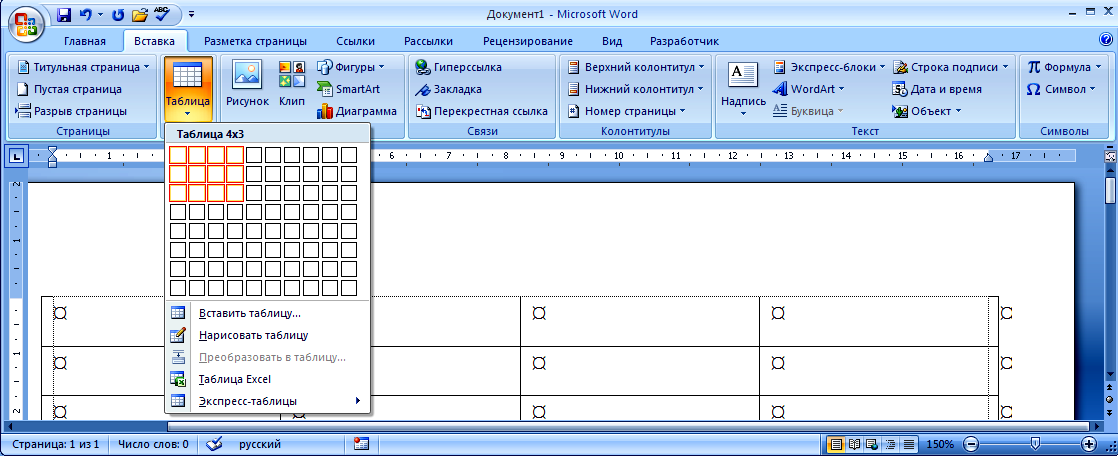 Если нет, самостоятельно перейдите во вторую.
 - Кликните левой кнопкой мышки (ЛКМ) по первой ячейке того столбца, справа или слева от которого необходимо вставить новый. В группе инструментов «Строки и столбцы» выберите один из двух вариантов – «Вставить слева» или «Вставить справа»,
в зависимости от того, с какой стороны требуется добавить новую колонку. - Если потребуется, аналогичным образом добавьте в таблицу желаемое количество столбцов, после чего можно смело приступать к их заполнению.
Как вы наверняка могли заметить, все в том же разделе инструментов «Строки и столбцы» можно добавить не только колонки, но и новые строки в таблицу, а также удалять ее отдельные части или всю целиком.
Способ 2: Мини-панель и контекстное меню
Существует и несколько более простой способ добавления нового столбца в таблицу в документе Майкрософт Ворд, к тому же он доступен всегда, в какой бы вкладке программы вы не находились.
- Правой кнопкой мышки (ПКМ) кликните в той ячейке, рядом с которой требуется добавить столбец. Это действие вызовет контекстное меню, в котором следует навести указатель курсора на пункт «Вставить».
- Далее из перечня доступных вариантов выберите подходящий, в зависимости от того, где требуется добавить колонку:
- «Вставить слева»;
- «Вставить справа».
- Пустой столбец появится в таблице с той стороны, которую вы сами указали, но это не единственный быстрый вариант его добавления.
Нажатие ПКМ в ячейке таблицы вызывает не только контекстное меню, но и мини-панель с набором основных элементов управления.
На ней есть кнопка «Вставка», а нажатие ЛКМ по ней вызывает схожее меню с доступными вариантами добавления столбцов и строк.
Каким из двух, практически идентичных вариантов одного и того же способа пользоваться, решать только вам.
Способ 3: Элементы вставки
Если навести указатель курсора на ту точку таблицы, где ее внешняя граница (рамка) пересекается с границей столбца, вы увидите то, что получило название «Элемент вставки» — небольшой знак плюс, облаченный в кружок.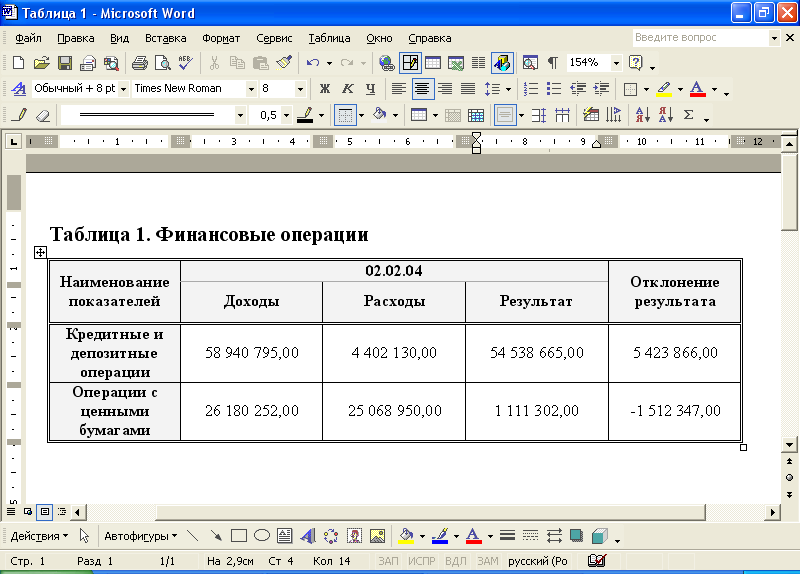 Чтобы добавить пустую колонку, достаточно нажать по нему ЛКМ
Примечание: На устройствах с сенсорным экраном, при условии отсутствия мышки и/или тачпада, данная возможность работать не будет.
- Наведите указатель курсора на место, где пересекается верхняя граница таблицы и граница, разделяющая два столбца, между которыми необходимо добавить новый.
- Вы увидите небольшой круг со знаком «+» внутри (показан на скриншоте ниже). Нажмите по нему ЛКМ, чтобы вставить новую колонку в таблицу.
- Если есть такая необходимость, аналогичным образом добавьте необходимое количество столбцов.
Совет: Для вставки нескольких столбцов одновременно, перед тем как отобразить элемент управления, выделите необходимое количество столбцов. Например, чтобы добавить три столбца, сначала выделите три столбца в таблице, а затем уже кликните по элементу управления вставкой.
Это, наверное, самый простой и удобный способ решения нашей сегодняшней задачи. Очевидно, что с его помощью вы можете вставлять в таблицу не только столбцы, но и строки. Более подробно об этом и не только написано в отдельной статье на нашем сайте.
Читайте также: Как в Ворд добавить строки в таблицу
Заключение
Все рассмотренные нами способы добавления столбца в таблицу в Microsoft Word предельно просты и интуитивно понятны в своей реализации, поэтому просто выберите наиболее подходящий для себя.
Мы рады, что смогли помочь Вам в решении проблемы.Опишите, что у вас не получилось. Наши специалисты постараются ответить максимально быстро.
Помогла ли вам эта статья?
ДА НЕТРазмещаем таблицу Excel в Word
Пожалуй, не буду описывать все прелести и преимущества обработки данных в таблицах Excel. И, наверное, всем пользователям известно, что таблицы в текстовом редакторе Word проигрывают таблицам Excel по целой куче возможностей. Наверное, не ошибусь, если скажу, что многих посещали мечты о возможности управлять данными в редакторе Word так же, как в Excel, но, увы…
С одной стороны это так, но с другой – не все так грустно, как кажется. Оказывается, можно работать в таблице Excel не покидая редактор Word.
Давайте посмотрим, что необходимо сделать, чтобы внедрить или создать таблицу Excel в Word:
- Открываем документ Word. Новый документ или уже существующий, не так важно.
- Заходим на вкладку Вставка ленты меню редактора.
- В области Таблицы находим команду Таблица Excel и щелкаем на ней.
- При этом в особой рамке откроется область, в которой будет размещаться полноценная таблица Excel.
Обращаю ваше внимание на то, что открытие области с таблицей Excel привело к изменениям и в панели инструментов. Теперь на ленте команд также доступны инструменты редактора Excel! То есть, вы можете пользоваться редактором таблиц в полный рост. 🙂
Давайте посмотрим теперь, что же мы обрели и какие возможности перед нами открылись. Обратите внимание на рамку, которая обрамляет нашу таблицу. Она довольно широкая и с диагональными полосками.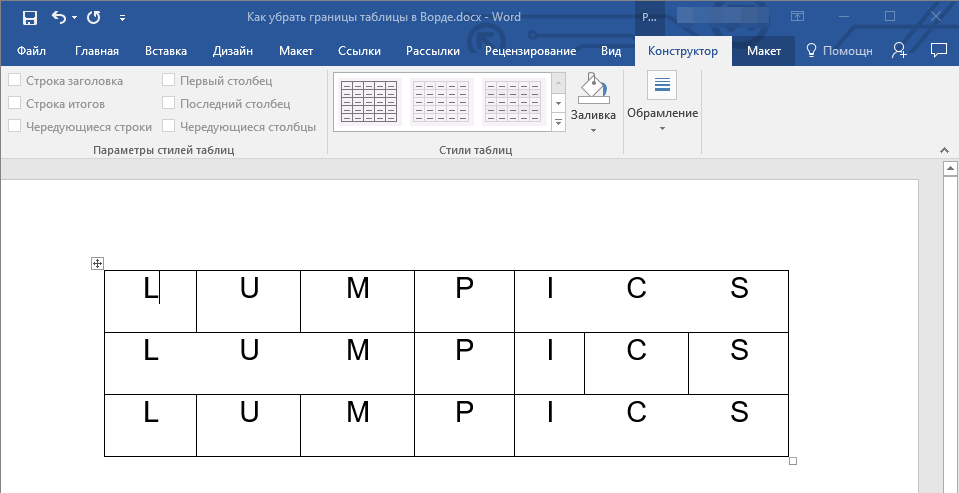 Это значит, что таблица вставлена как отдельный объект, который в данное время открыт на редактирование. Его рамка также имеет маркеры, при помощи которых мы можем увеличить доступный размер таблицы, то есть количество строк и столбцов. Ну, если нам открылся маленький фрагмент таблицы, которого не хватает для работы.
После того, как рамка растянута до ширины листа можно наполнять нашу табличку данными. Для этого есть два пути:
- Вбивать данные вручную.
- Скопировать табличные данные откуда-нибудь, где они были предварительно набраны. Кстати, можно воспользоваться возможностями инструмента Специальная вставка.
Для иллюстрации я скопирую в растянутую на ширину листа некую заготовленную табличку с данными о сотрудниках.
Видно, что данные заняли не весь объем открытой области. Если мы теперь выполним щелчок мышью вне этой области (на листе Word), то мы попросту выйдем из режима редактирования таблицы Excel. И наша таблица как бы перейдет в режим просмотра.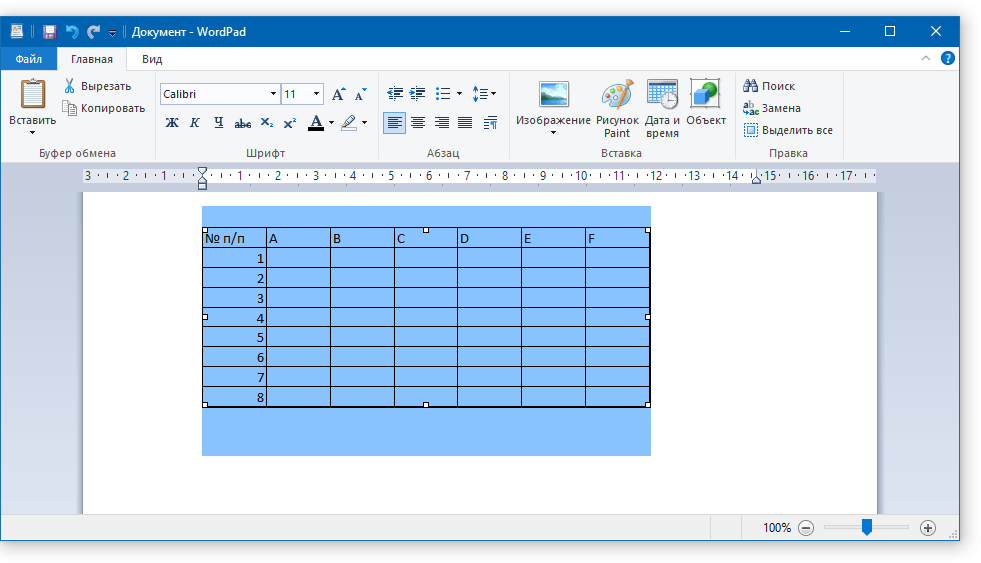
Что мы видим? Мы видим лишние строки и столбцы, которые остались видны при закрытии объекта. Не порядок. Двойным щелчком мыши на табличке опять входим в режим редактирования и захватывая мышкой маркеры ужимаем границы области до тех пор, пока не будет видно пустых строк.
После этого, щелчком на листе Word, выходим из режима редактирования и видим, что табличка видна четко по ее границам. То, что нам и требовалось.
Итак, мы создали таблицу Excel в Word и теперь можно управлять расположением таблицы на листе (выравниванием), как обычным рисунком.
При необходимости внести какие-нибудь коррективы, например, для изменения данных в таблице, пересчета, коррекции формул и прочее, достаточно зайти в режим редактирования этой области. А при печати документа или перевода его в формат PDF, информация будет отображаться как из обычной таблицы Word.
Вконтакте
Google+
Как в документе ворд сделать таблицу
Инструкция
В версии Microsoft Word 2010 года существует несколько способов создания таблиц. Наиболее распространенным является использование шаблона, предлагаемого программой. Достаточно ввести исходные параметры ширины ячеек, определиться с количеством необходимых столбцов и числом строк, после чего программа автоматически создает нужную таблицу, расположить которую можно в любой части документа. Команда для вставки таблицы находится на панели быстрого доступа и в меню «Вставка». Клик на иконку таблицы автоматически запускает алгоритм табличного редактора, пошагово создающий макет, анализируя введенные пользователем исходные данные. Создать таблицу в Word таким способом под силу даже начинающему пользователю. В случае наличия ошибок или неточностей при введении базовых параметров формы шаблонов поддаются корректировке и редактированию. Пользователь в любое время может добавить или удалить строки и колонки, а также изменить их ширину и высоту, задать направление текста.
В подменю «Вставка таблицы» также заключен второй более быстрый метод ее создания, основанный на функции выделения курсором квадратов, представляющих собой проекцию ячеек будущей таблицы.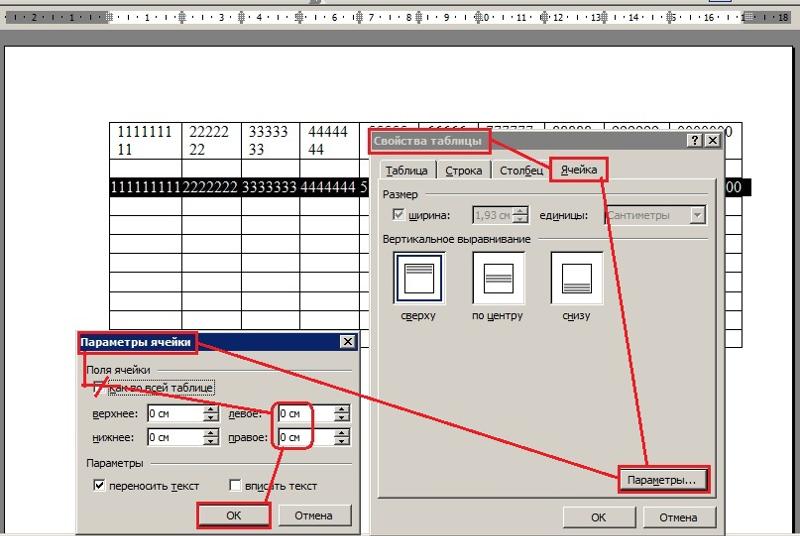 Имея визуальное представление о необходимой структуре, пользователь легко задает команду создания программой нужного макета. Созданная таблица в процессе заполнения легко поддается изменениям. Недостатком данного метода является ограниченность предоставленного программой шаблона по количеству строк и столбцов. Максимальный размер автоматически созданной таблицы – 10 на 8, после чего в случае необходимости можно добавить или удалить строки и столбцы вручную. Этот метод наиболее часто используется при создании простых небольших таблиц, поскольку не требует особых знаний и навыков работы в Word.
Более продвинутые пользователи могут создать таблицу в Word, используя другие программы. С помощью подменю «Вставка таблицы Excel» в документ Word добавляется автоматическая ссылка на редактор таблиц, при этом работа в открывшемся окне представляет собой редактирование данных программой Excel. Способ создания табличных данных Excel облегчает пользователю процедуру их заполнения, поскольку программой предусмотрена возможность использования формул и автоматических расчетов, применяемых для каждой ячейки.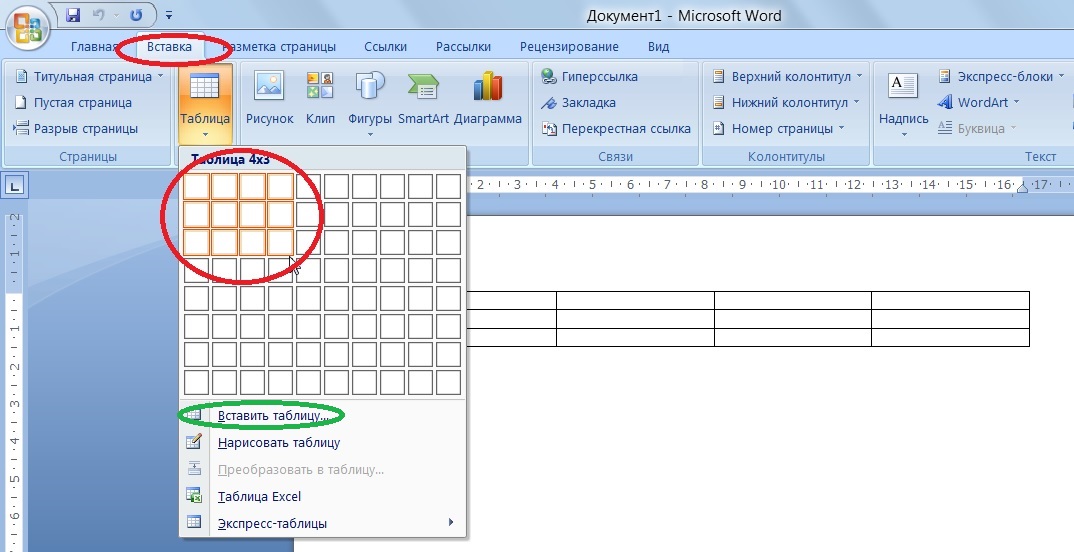 Кроме того, вложенные таблицы имеют гораздо лучшее визуальное отображение, а также включают функцию автоматического построения диаграмм на основе табличных данных, что немаловажно при аналитической работе.
Гораздо реже для создания вложенных таблиц Excel применяют экспресс-таблицы. Данная функция рассчитана на опытных пользователей ввиду своей сложности. Однако при умелом ее использовании можно не просто быстро создавать таблицы нужного формата, но и задействовать в них функции автоматического отображения сложнейших математических формул и задач. Удобный конструктор и широкий выбор макетов позволяют создать таблицу в Ворде любой направленности. При помощи обычных шаблонов и встроенной функции рисования таблиц добиться таких результатов практически невозможно.
Следует отметить, что способ рисования таблиц является наименее удобным ввиду несовершенной панели рисования Word. Поэтому способ создания таблиц с помощью виртуального карандаша используется крайне редко. К нему прибегают в исключительных случаях, когда нужно дорисовать отдельные линии либо усложнить структуру уже созданной таблицы. Таким образом, способов создать таблицу в Word много. Все они рассчитаны на разные категории пользователей, от новичка, только познакомившегося с Microsoft Word, до специалиста, владеющего всеми тонкостями данной программы.
Таблица в “Ворде 2007” создается очень просто. Но многие начинающие пользователи боятся, когда дело заходит о таблицах. Давайте поэтапно разберемся, что можно с ними делать. Прочитав статью, вы будете мастером в работе и оформлении таблиц.
Главное – научиться их оформлять и форматировать, а не только создавать. Зачастую информация воспринимается легче, когда она представлена в удобном для пользователя виде. Рассмотрим всё поэтапно.
Как в “Ворде” создавать таблицы
Для начала откройте редактор Word. Вверху на панели есть вкладка “Вставить” (Insert в версиях на английском языке).
Там есть кнопка “Таблица”. Нужно нажать на нее, и тогда появится специальное меню, где можно сделать следующие действия:
- вставить таблицу;
- нарисовать таблицу;
- вставить экспресс-таблицу;
- вставить таблицу формата Excel;
- преобразовать таблицу.

Вставить таблицу можно разными способами. Например, самый простой – выделить нужное количество строк и столбцов на специальной панели. Сделать это можно вот так.
Как в “Ворде” создавать таблицы другими способами? Можно нажать еще на строку в меню “Вставить таблицу”/Insert Table. В результате у вас откроется специальное окно с настройками таблицы.
Здесь можно указать число столбцов и число строк. Также можно указать размер ширины столбцов. Введите всё, что вам нужно, и потом нажмите на кнопку “Ок”.
Как нарисовать таблицу
Кроме этого, можно нарисовать таблицу. Это следующая строчка в меню после вставки таблицы.
Нажав на этот пункт, у вас появится инструмент кисть, которой вы сможете рисовать таблицы. Но этот способ обычно не используют, так как там легко запутаться. Намного эффективнее вставлять так, как указано выше.
Экспресс-таблица
Как в “Ворде” создавать таблицы с заранее готовыми шаблонами? Довольно просто. Нужно нажать на пункт меню “Экспресс-таблицы”. После этого у вас откроется целый список шаблонов.
Выбрать можете любой вариант, который вам нужен и больше нравится.
Как объединять ячейки в “Ворде”?
При оформлении таблиц часто приходится объединять ячейки. Например, при создании шапки. Сделать это довольно просто. Выделите несколько ячеек и нажмите правую клавишу мышки.
И после этого выделенные ячейки станут одним целым. Такие действия проделывать можно сколько угодно раз, пока не останется всего одна ячейка в таблице.
Объединять можно как по вертикали, так и по горизонтали.
Вставить таблицу формата Excel
В меню есть пункт “Таблица Excel”. Нажмите туда.
Как только вы туда нажмете, у вас появится готовая таблица формата в привычном вам “Экселе”. Более того, там будут такие же листы, как и в редакторе Microsoft Excel.
Работать там можно точно так же, как и в родном редакторе. Правый клик будет вызывать меню не “Ворда”, а “Экселя”.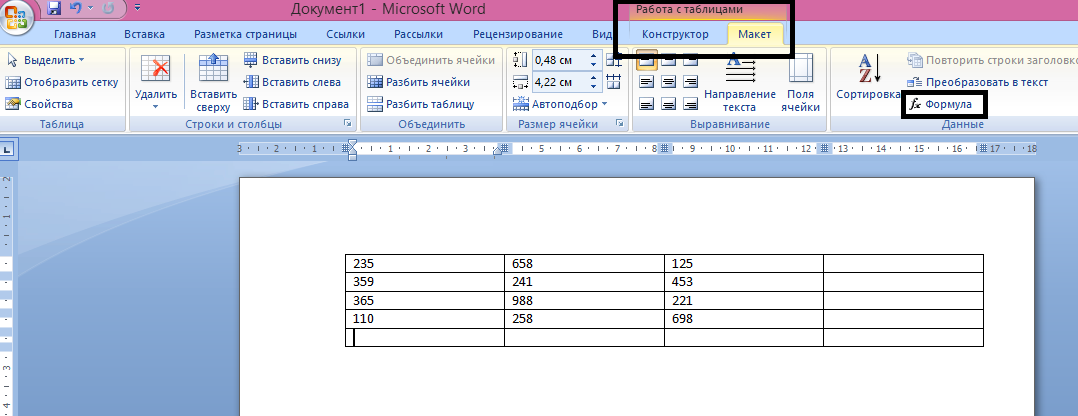
Вы будете работать в Excel, находясь при этом в редакторе Word. Это очень удобно. Ведь он для этого и предназначен.
Добавление строк и столбцов
Если вы хотите увеличить свою таблицу, нужно отметить курсором какую-нибудь ячейку и вызвать меню нажатием правой клавиши мыши. Там есть специальный пункт “вставить”. Нажав на него, вы откроете еще дополнительное окошко с другими операциями.
Меню очень простое, каждый пункт говорит сам за себя. Здесь разобраться сможет каждый.
Форматирование таблицы
Здесь есть пункт “Граница” и “Заливка”. Нажмите туда. У вас появится следующее окошко.
Изначально у вас будет открыта вкладка “Поля”. Вам нужно перейти на вкладку “Источник бумаги”. Там есть пункт “Заливка”. Выбирайте любой нужный вам цвет и нажмите на “Ок”.
Но залить шапку можно и другим более простым способом. Вверху на панели есть кнопка с ведерком для заливки.
Выбрать можно любой цвет. Там есть готовый набор палитры с разными оттенками. Если ни один не подходит, то выбрать можно любой другой, нажав на кнопку “Другие цвета”.
Как в “Ворде” создавать таблицы с готовым оформлением? Для этого на верхней панели нужно перейти на вкладку “Конструктор”. При этом важно, чтобы вы в этот момент находились в таблице.
В результате этого вы увидите большое количество заранее заготовленных вариантов оформления. Использовать можете любой. Для ознакомления можно провести курсором по этим шаблонам, но не нажимать на них. Таблица будет преобразовываться, но изменения не вступят в силу, пока не сделать клик по выбранному варианту.
Если вы думаете, как разделить таблицу в “Ворде”, то это очень просто. Встанье на нужную строку и нажмите Ctrl+Shift+Enter. И она разделится на 2 части.
Перемещение таблицы
Многие задаются вопросом о том, как перенести таблицу в “Ворде”. Двигать ее очень просто. Встаньте на любую таблицу. У вас в левом верхнем углу появится “крестик”. Нажмите на него и не отпускайте. Затем двигайте курсором мыши эту таблицу в любое нужное вам место.
Обратите внимание, что при нажатии на этот значок у вас полностью выделяется таблица. Её можно передвинуть и другим способом. Достаточно нажать на клавиатуре Ctrl+X (вы вырежете содержимое) и нажать в нужном положении Ctrl+V.
В итоге все строки и столбцы окажутся в нужном месте.
fb.ru
Как делать таблицы в word
Продолжая тему работы в word, рассмотрим как делать таблицы в word. Таблицы являются неотъемлемой частью большинства документов, особенно на производстве и деловой сфере деятельности.
По своей сути таблица предназначена для структурирования информации и обработки информации. Например, в сфере экономики множество цифр, показатели, наименование, количество заключаются в таблицы для более удобного восприятия информации.
Разберем основу основ по созданию таблиц в ворде. И сразу дам полезную рекомендацию. Прежде чем делать любой документ, включающий в себя таблицы, нужно сделать схематически структуру страницы. Возьмите лист бумаги и разметьте следующие области: заголовок, основная часть и что она включает (текст, таблица рисунок), подвал страницы (подпись, контактная информация). Обязательно прежде написать заголовок, а за тем уже создавать таблицу. Если же вы сразу заделаете таблицу, то не сможете вставить заголовок и придется все переделывать.
Приступим к пошаговому созданию простейшей таблицы.
1 шаг. Открываем текстовый документ Word. Кликаем на вкладку «Вставка». Кликаем на инструмент «Таблица». Смотрим рисунок:
Здесь мы видим несколько вариантов вставки таблицы:
Конструктор по созданию таблиц. Данный инструмент позволяет визуально видеть количество столбцов и строк. Недостаток в том, что максимальный размер таблицы может быть 10 столбцов и 8 строк.
Вставить таблицу… Данный инструмент является мастером по созданию таблиц, где нужно вводить количество строк и столбцов вручную.
Нарисовать таблицу. Инструмент предназначен для создания таблицы в полностью визуально-ручном режиме. После выбора данного инструмента, за место курсора появиться миниатюрный карандаш. С помощью нажатия и удержания левой клавишей мыши проводим диагональ, вследствие чего появиться прямоугольник.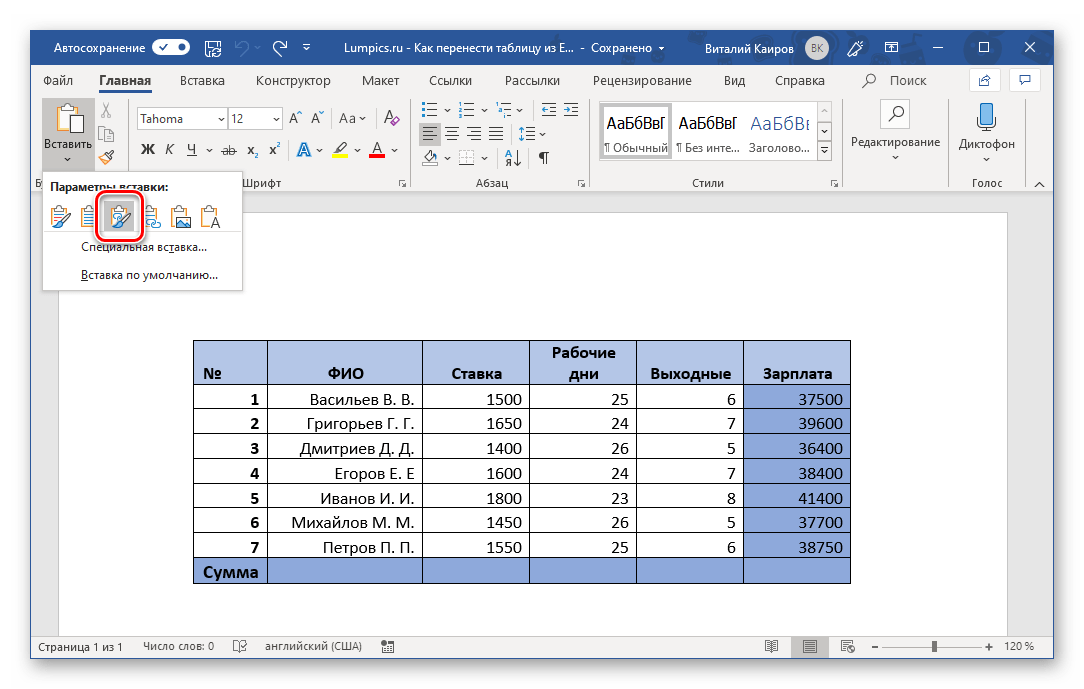 Данная таблица будет состоять из одного столбца и одной строки. Теперь как на обычной бумаги рисуем необходимые строки и столбцы.
2 шаг. Выбираем инструмент создания таблицы с ручным написанием количества строк и столбцов. В моем случае 5 столбцов и 5 строк. Смотрим рисунок:
3 шаг. Приступаем к редактированию таблицы. Для этого наводим курсор на правый верхний угол. При появлении крестика в квадратике кликаем правой клавишей мыши для вызова контекстного меню. Смотрим рисунок:
4 шаг. Границы и заливка. Здесь мы выбираем тип, цвет и ширину линий таблицы. Так же можем задать отображение линий. Смотрим рисунок:
5 шаг. В контекстном меню выбираем пункт выравнивание ячеек. Здесь мы можем задать параметры выравнивания содержимого, как ко всей таблицы, так и к отдельным строкам, столбцам и ячейкам. Смотрим рисунок:
6 шаг. В контекстном меню выбираем пункт свойства таблицы. Здесь задаем высоту и ширину таблицы. Есть альтернативный способ установить размеры таблицы с помощью разделителей на линейке. Смотрим рисунок:
7 шаг. После заполнения таблицы содержимым выравниваем высоту строк. Этот пункт можно пропустить. Смотрим рисунок:
8 шаг. Делаем дополнительные строки и столбцы. В контекстном меню выбираем пункт Вставить. Для того что бы добавить строки достаточно поставить курсор в нижнею правую ячейку и нажать кнопку на клавиатуре – Tab. Смотрим рисунок:
Мы разобрали, как сделать таблицу в ворде, а так же научились редактировать основные параметры таблицы. И хочется еще раз напомнить о том, что следует сначала писать заголовок, а затем вставлять таблицу. Так же не стоит забывать о функции выравнивания содержимого таблицы, достаточно выделить всю таблица и применить тип выравнивания. Для более презентабельного внешнего вида используйте выравнивание высоты строк и стлобцов. Для придания креативности экспериментируйте с типом и цветом таблицы.
И чуть не забыл. Для того что бы объединить несколько ячеек таблицы, нужно выделить эти ячейки и в контекстном меню выбрать пункт «Объединить ячейки».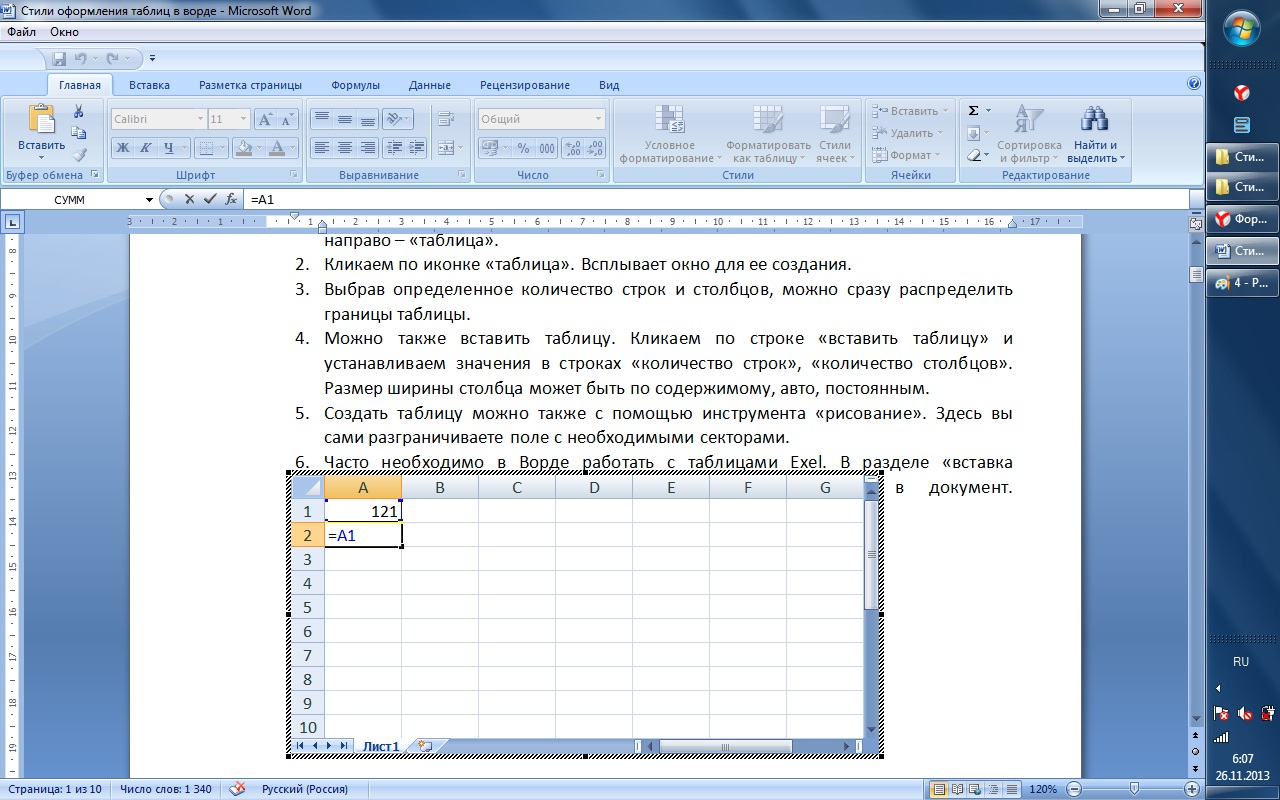
osnov-computer.ru
Как можно легко начертить таблицу в ворде несколькими способами?
Доброго всем времени суток, мои дорогие друзья и гости моего блога. Сегодня, если вы не возражаете, мы с вами продолжим мурыжить текстовый редактор Microsoft Word. По роду деятельности мне частенько приходится с ним сталкиваться, поэтому я не могу оставить его без внимания.
И сегодня мы с вами поработаем с таблицами. Да. Без этого в нашем деле просто никуда. А ведь многие даже не знают как это можно воплотить в жизнь, а тем более несколькими способами. Поэтому я вам расскажу как начертить таблицу в ворде, используя при этом несколько разных вариантов и способов. Я это буду делать как обычно в офисе 2013, но если у вас 2010, то эта статья также будет актуальна. Готовы? Тогда поехали!
Вставка
Первый способ у нас будет самый простой и классический, а именно обыкновенная вставка таблицы. Здесь нам не потребуется никаких сверхъестественных способностей. Просто нужно задать количество строк и столбцов.
style=”display:block” data-ad-client=”ca-pub-4066320629007052″ data-ad-slot=”5193769527″
data-ad-format=”auto”>
Войдите в ворд и идите в меню «Вставка», после чего выбирайте «Таблица» и визуально с помощью квадратиков выбираете, как будет выглядеть ваша таблица в режиме реального времени. Если вас всё устраивает, то просто жмахаете левой кнопкой мыши в нужной точке. Правда в этой строчке ограниченное количество строк и столбцов. В этом случае нам поможет другой вариант.
Чтобы задать определенное количество столбцов и строчек, нам нужно снова войти в тот же раздел, только на сей раз выбрать пункт «Вставить таблицу».
Нам высветится новое окошко, где вам предложат выбрать нужное количество строк и столбцов.
Рисование
Довольно удобным способом создания таблички является ее рисование. То есть тут вы сами выбираете изначально, как она у вас будет выглядеть. Для того, чтобы это воплотить в жизнь, нам нужно в том же пункте «Вставка» – «Таблица», ну а дальше жмахаем на «Нарисовать таблицу».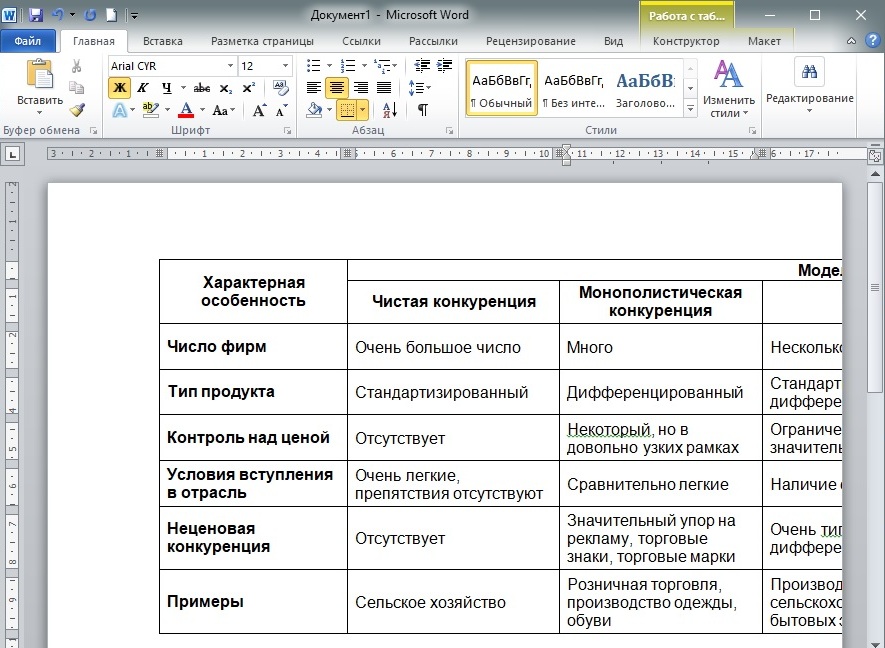 Ваш курсор должен будет смениться на карандаш.
Этим-то карандашом мы и будем рисовать нашу табличку. Для этого зажимаем левую кнопку мыши с одного краю и ведем ее в другой край пониже, после чего отпускаем нашего грызуна.
Теперь начинайте чертить вертикальные линии с того места, откуда вы хотели бы, чтобы они шли. Это будет разделение между нашими столбцами.
И в довершение таким же образом начинайте рисовать горизонтальные линии от начала до конца, чтобы у нас сформировалась полноценная таблица. Кстати, мы можем некоторые линии вести не от начала до конца, а с любого другого места, например со второй линии. В случае чего всегда можно дорисовать то, чего нам не хватает.
Другие способы
Вкратце охвачу и два других способа, а именно вставка таблицы excel и экспресс-таблицы. Если мы воспользуемся excel-таблицeй, то естественно она и подгрузится. Эта вещь удобна тем, что вы можете пользоваться всеми преимуществами excel в документе Word, например суммировать ячейки.
Экспресс-таблицы – это просто-напросто готовые шаблоны, которые помогут сделать вашу табличку более интересной в плане дизайна. Например с помощью них вы в один клик сможете создать календарь. Но этими функциями обычно пользуются реже.
Прочие функции
Если вы выделите таблицу или ее часть, то у вас появится новое временное меню в ленте, которое будет называться «Работа с таблицами». Это меню будет в свою очередь включать две вкладки: Макет и Конструктор.
В «Конструкторе» мы сможет залить всю нашу конструкцию или отдельные ячейки любым цветом, кроме того вы можете выбрать один из шаблонов, который немного меняет внешний вид вашей таблицы. Ну и заодно вы сможете изменить цвет и толщину границ.
А вот на «Макете» я бы хотел остановиться чуточку подробнее. Здесь у нас изобилие различных функций, которые нам пригодятся. Например,если вы выберите «Ластик», то благодаря ему вы сможете стирать любую линию внутри таблицы, целую ячейку и т.д. Иногда эта вещь просто необходима. Сам частенько ей пользуюсь.
Кроме того вы можете добавлять новые строки или столбцы в любое место, хоть в середину. Для этого надо выбрать один из пунктов: вставить свеху, снизу, справа, слева. Хотя по хорошему вставить еще одну строку можно и легче. Для этого достаточно поставить курсор в конце той строки, после которой вы хотите создать новую.
Еще одной замечательной функции служит «Сортировка». Например вы можете запросто отсортировать значения в любом столбце. Давайте ради интереса я напишу в первом столбце цифры не по порядку и будет у нас идти 5, 2, 16, 1, 2, 13. Теперь я выделю данный столбец и нажму на кнопку «Сортировка (А-Я)».
После этого появится новое окно, где вам нужно выбрать конкретный столбец, по которому будет производиться сортировка, а также признак (число, дата, текст). Но если вы выделили конкретный столбец, то все значения подставятся автоматически. Ну а дальше нажимаем ОК и теперь всё будет упорядочено.
С уважением, Дмитрий Костин.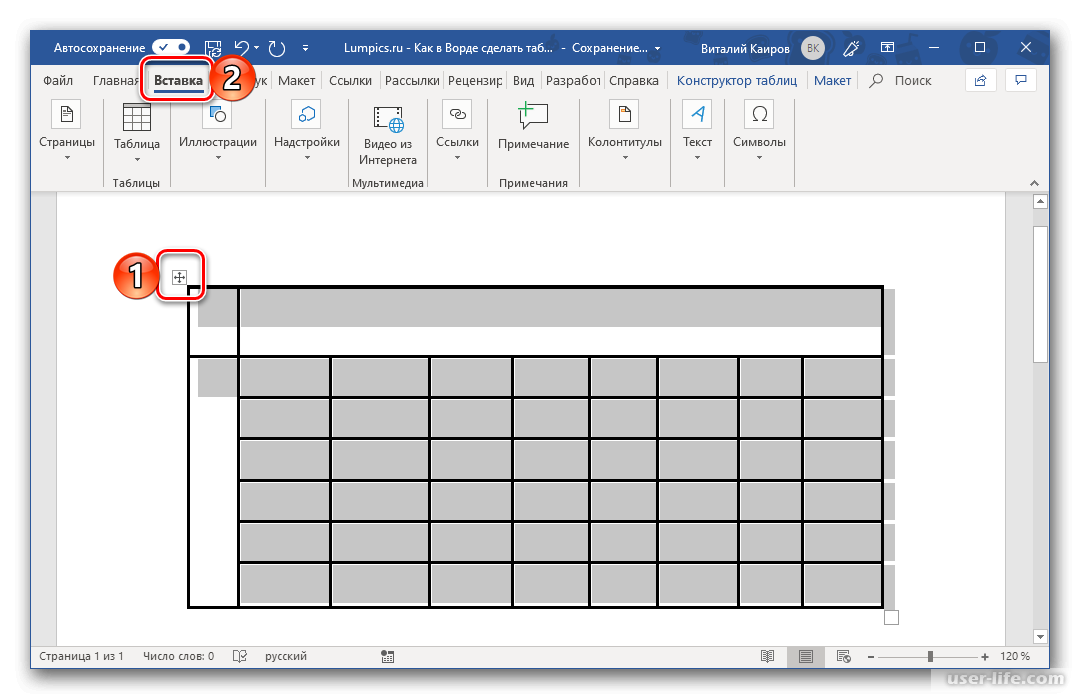
koskomp.ru
Как сделать таблицу в Ворде – Тысяча и один способ для всех версий
Тем, кто часто и помногу работает с документами, не помешает узнать, как работать с таблицами в Word. Большинство способов, которые будут описаны ниже, работают во всех версиях Microsoft Word.
В MS Word 2007, 2010 и 2013 есть возможность простым нажатием на эскиз таблицы вставить её в текст. У их дедушки – Word 2003 такая полезная функция тоже есть, правда, не такая обширная.
Итак, чтобы добавить в текст таблицу с помощью её эскиза в Ворд-2007/2010/2013, необходимо:
- Перейти на вкладку «Вставка» на верхней панели окна программы;
- Нажать на кнопку «Таблица»;
- Когда появится эскиз с 10 столбцами и 8 строками, простым наведением курсора на нужное количество ячеек, можно добавить сетку нужной конфигурации в свой текст.
Процесс добавления с помощью эскиза в MS Word 2007, 2010 и 2013
В Ворд-2003 весь этот процесс происходит несколько иначе.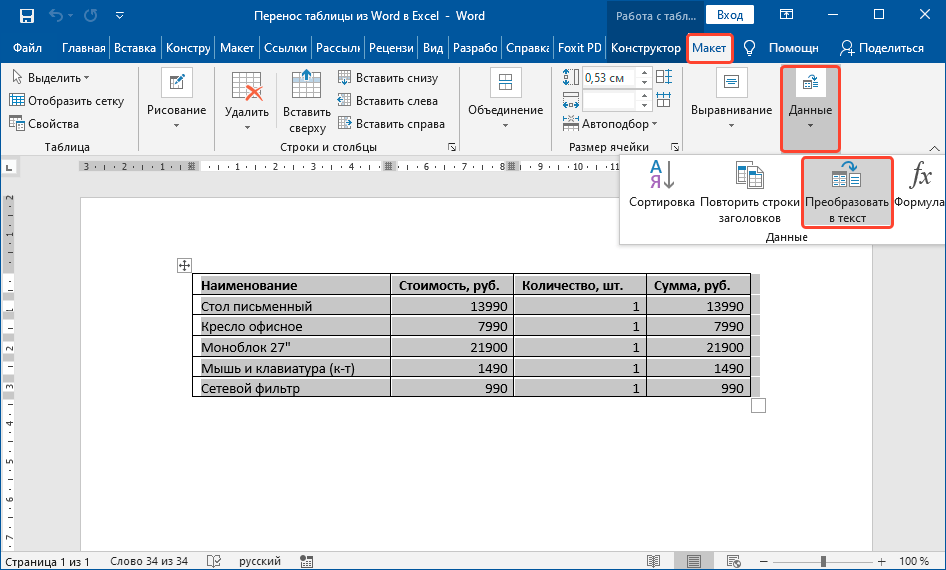
Там не нужно заходить на какие-либо вкладки – уже в стартовом окне программы на верхней панели есть меню с эскизом.
Меню эскиза в MS Word 2003
Как видим, столбцов и строк здесь меньше – 5 и 4 соответственно. Поэтому, можно сказать, что в данной версии возможность создания сетки несколько ограничена.
После добавления таблицы её можно отредактировать – достаточно навести курсор на линии и границы, нажать на них, и начать передвигать (при этом курсор изменит свой внешний вид).
Определённые ячейки или даже целые столбцы и строки готовой таблицы можно удалять.
Делается это путём выделения ненужного фрагмента и нажатия кнопки Delete на клавиатуре. Это актуально для таблиц, созданных любым из описанных здесь способов. Перейдём к следующему способу.
Вернуться к меню
Во всех версиях Ворда окно вставки выглядит одинаково.
Есть одно функциональное различие – в Word 2003 есть опция «Автоформат». Она отвечает за то, чтобы сетка получилась красивой и согласно выбранному стилю.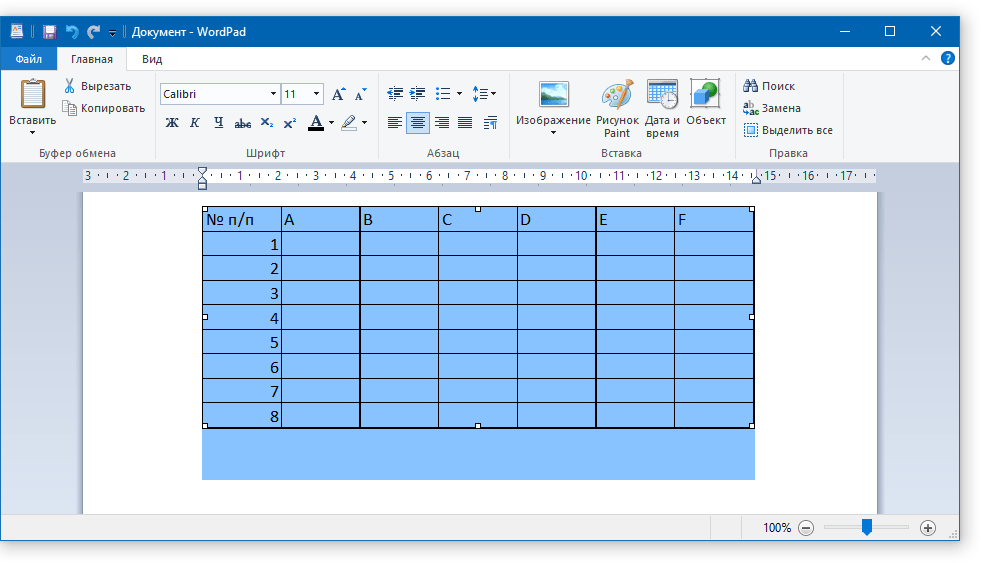
В остальных, более поздних версиях, программа «подгоняет» таблицу под выбранный стиль сама, автоматически. По умолчанию применяется стандарное автоформатирование – таблица не будет иметь каких-то особых элементов вроде закрашенных ячеек, разных по длине столбцов и тому подобного.
Отличается происходит по-разному. В более новых версиях (Ворд 2007, 2010 и 2013) способ состоит в следующем:
- Заходим во вкладку «Вставка»;
- Нажимаем на «Таблицы»;
- Жмём кнопку «Вставить таблицу».
Открывается окно, в котором нужно указать количество столбцов и строк. Собственно, это окно и является одинаковым для всех версий Word. Указываем там нужное нам количество и нажимаем «ОК» внизу окна.
Окно вставки и доступ к нему в Ворд 2007/2010/2013
В Ворд 2003 доступ к этому окну происходит через меню «Таблица». Это означает, что на верхней панели нужно нажать «Таблица», затем навести курсор на пункт «Вставить» и в выпадающем списке снова нажать на пункт «Таблица».
Доступ к окну вставки в MS Word 2003
Как видим, в меню Word 2003 есть интересная функция, преобразование текста в табличную сетку. Можно выделить фрагмент текста, затем нажать на «Преобразование» и текст будет помещён в автоматически созданную ячейку. Стоит сказать, что программа в большинстве случаев создаёт совсем не такую таблицу, как хочет пользователь. Видимо, поэтому данная функция уже не присутствует в новых версиях.
вернуться к меню
Этот способ также работает во всех версиях одинаково. В Word 2007, 2010 и 2013 доступ к нужной кнопке происходит через вкладку «Вставка» и кнопку «Таблицы», а в Word 2003 – через меню «Таблицы». Нужное нам меню называется «Нарисовать таблицу». После нажатия на неё курсор превращается в карандаш. Двигая им соответствующим образом, можно быстро и просто нарисовать нужного вида сетку.
Доступ к инструменту рисования таблиц
Преимущество данного метода в том, что пользователь может создать сетку любой необходимой конфигурации.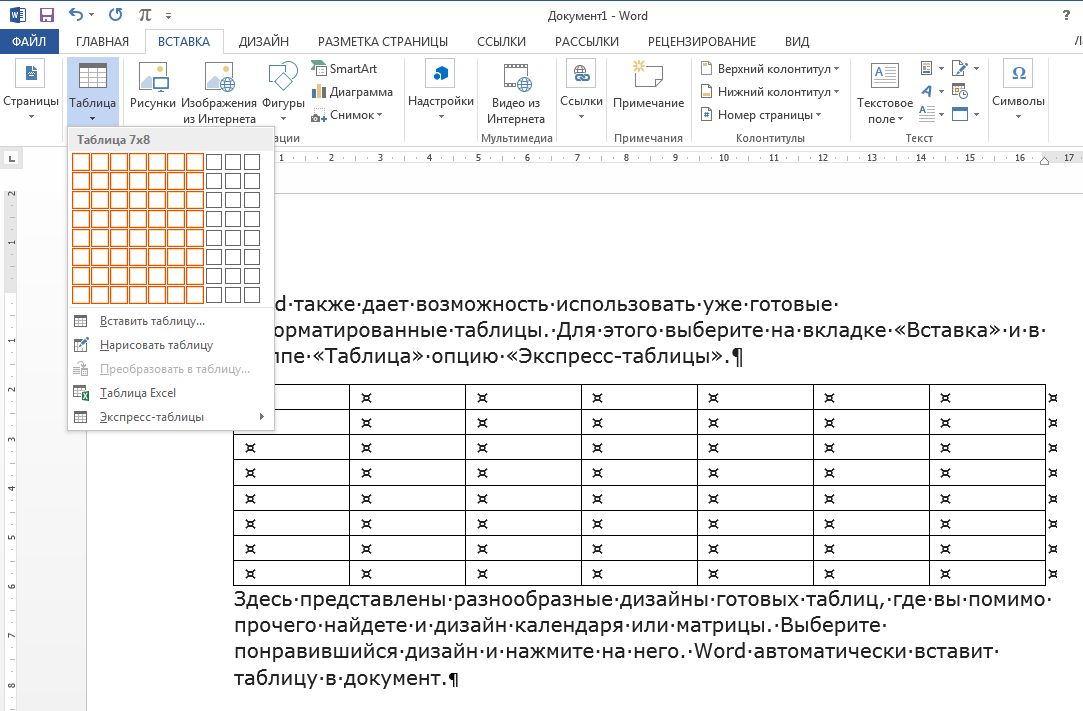 Ячейки в ней могут быть разного размера, самих ячеек может быть произвольное количество и они могут располагаться как угодно.
В программе Microsoft Word можно не только напечатать текст, но и сделать таблицу. Она вставляется в текст при помощи определенных кнопок, о которых мы сейчас будем говорить. Вы можете выбрать для своей таблицы нужно количество строк и столбцов, редактировать ее как-угодно – расширять, сужать, объединять ячейки, удалять, печатать внутри текст и многое другое.
Но тут есть один важный момент. В ней нельзя будет произвести вычисления. То есть если требуется не только расчертить таблицу со словами и цифрами, но еще и произвести с цифрами какие-либо действия (сложить, умножить, вычислить процент и т.д), то тогда Вам нужно воспользоваться другой программой – Microsoft Excel.
Стоит отметить, что в Word”е есть специальная кнопка для вставки таблиц Excel. Но с ними нужно уметь правильно обращаться. Этому вопросу на нашем сайте посвящен целый раздел – Обучение программе Microsoft Excel .
Пример таблицы, созданной в Word:
Как вставить таблицу в программе Microsoft Word
Сначала нужно поставить мигающий курсор (мигающую палочку) туда, где должна быть таблица. Для его смещения вниз нажмите кнопку Enter на клавиатуре. А чтобы поднять мигающий курсор выше – Backspace (кнопку удаления).
В Microsoft Word более старой версии (2003 года и ранее) для вставки таблиц есть специальный пункт в самом верху с правой стороны. Называется он «Таблица».
А в программе Word более современной версии (2007-2016) для добавления таблицы нужно нажать на надпись «Вставка» в левом верхнем углу программы.
Когда Вы нажмете на эту надпись, появятся новые кнопки редактирования. Среди них есть «Таблица».
Как добавить таблицу
Если Вы нажмете на надпись «Таблица», откроется список, в котором программа Word предложит несколько вариантов ее вставки. Для начала поговорим о классическом способе.
Нажмите на пункт «Вставить таблицу…» (Вставить – Таблица).
Откроется небольшое окошко.
В верхней части нужно напечатать, сколько столбцов и строк должно быть в нашей таблице. Я, например, указал три столбца и четыре строки. Также обратите внимание на нижнюю часть окошка. Точка должна стоять на пункте «Постоянная», и в соседнем белом поле должно быть указано значение «Авто».
Другие настройки ширины столбцов применяются крайне редко, в исключительных случаях, и рассматривать их в рамках данного урока мы не будем.
И, наконец, нажмите на кнопку ОК.
Таблица с указанным нами количеством столбцов и строк должна вставиться в документ (на лист). В моем случае вот что получилось:
Как удалить таблицу
Удалить таблицу, созданную в программе Word, можно разными способами. Сейчас мы научимся это делать самым, на мой взгляд, простым, при помощи которого можно удалить таблицу в любой версии программы.
Сначала нужно ее выделить. Для этого наведите курсор на первую ячейку первой строки (только не внутрь ячейки, а чуть левее, за пределы таблицы).
Ячейка – это отдельный прямоугольник, из которого состоит таблица.
Нажмите левую кнопку мышки и, не отпуская ее, тяните в самый конец. Вот тут важный момент – тянуть нужно до последней строки и чуть ниже. Выделиться таблица должна особым образом, с маленьким «хвостиком» после нее.
А теперь нажмите кнопку Delete (Del) на клавиатуре. Если Вы выделили таблицу правильно – так, как написано чуть выше, – то она исчезнет.
Совет . Если у Вас все-таки не получится ее удалить, выделите снова, затем нажмите правой кнопкой мышки по выделенному (закрашенному). Откроется список, нажмите на пункт «Вырезать».
Как нарисовать таблицу в Word
Только что мы научились создавать таблицы в программе Word классическим способом. Но есть и другие варианты. Например, можно нарисовать таблицу.
Для того, чтобы сделать это в программе Word 2003
года и ранее, нужно также нажать на надпись «Таблица» вверху справа. Из списка выбрать пункт «Нарисовать таблицу».
А в программе Word 2007-2016 следует также нажать на вкладку «Вставка» вверху, а потом щелкнуть по надписи «Таблица». Из списка выбрать пункт «Нарисовать таблицу».
Курсор (стрелка мышки) примет вид небольшого карандаша. Вот им мы и будем рисовать.
Для начала нарисуем основу – прямоугольник того размера, которого должна быть наша таблица. Для этого наведите курсор (в нашем случае – карандаш) в нужное место на листе. Затем нажмите левую кнопку мышки и, не отпуская ее, «рисуйте» прямоугольник подходящего размера.
Отпустите кнопку мышки – основа таблицы «нарисуется».
Теперь осталось нарисовать детали – строки и столбцы. Это как раз тот редкий случай, когда объяснить данный процесс на словах крайне трудно. Принцип следующий: нужно нажать левую кнопку мышки внутри прямоугольника и протянуть линию. Программа Вам в этом поможет – линия «дорисуется» самостоятельно. Главное, показать Word’у направление.
Если Вы вдруг что-то сделаете неправильно, всегда можно вернуться на шаг или несколько шагов назад. Для этого нажмите на кнопку «Отменить» вверху программы Word.
Когда таблица будет готова, нажмите два раза левой кнопкой мышки по пустому месту. Курсор снова должен стать палочкой, а не карандашом.
Многим людям «рисовать» таблицы нравится гораздо больше, чем вставлять классическим способом. Особенно это удобно в том случае, когда нужно составить сложную таблицу. Например, такую:
Другие таблицы Word
Кроме обычных, в программе Word можно вставить таблицу Excel. В нее можно не только ввести нужные значения, но еще и «посчитать» (сложить, умножить, вычислить процент и т.д).
Чтобы это сделать в программе Microsoft Word 2003 года и ранее, нужно нажать на специальную кнопку.
Находится она в верхней части программы, рядом с другими кнопками редактирования.
Скорее всего, она будет спрятана под специальной небольшой кнопочкой более темного цвета, на которой нарисованы стрелочки (в правом верхнем углу).
В программе Microsoft Word 2007-2016
для того, чтобы вставить таблицу Excel, нужно – опять же – нажать на закладку «Вставка», затем – на надпись «Таблица». Из списка выбрать пункт «Таблица Excel».
Таблица вставится в документ (на лист) в то место, где установлен мигающий курсор, то есть туда, где мигает палочка.
Чтобы ее можно было удалить, нажмите левой кнопкой мышки по пустому месту. Затем выделите таблицу, щелкнув по ней один раз. После этого нажмите кнопку Delete (Del) на клавиатуре.
В программе Word современных версий есть еще одна разновидность – «Экспресс таблицы».
Это набор уже готовых таблиц с оформлением, которые можно вставить в документ и отредактировать – поменять цифры и значения, добавить или удалить строки и столбцы.
А еще в Word 2007-2016 есть возможность быстро создать таблицу. Для этого необходимо зайти во «Вставку», нажать на надпись «Таблица» и воспользоваться верхней частью появившегося окошка.
Принцип работы прост – Вы проводите курсором (стрелкой) по квадратикам, а программа Word формирует таблицу исходя из выбранного вами количества строк и столбцов.
Несмотря на простоту этого способа, он не очень удобен и ограничен в возможностях: максимальное количество строк – 8, а столбцов – 10.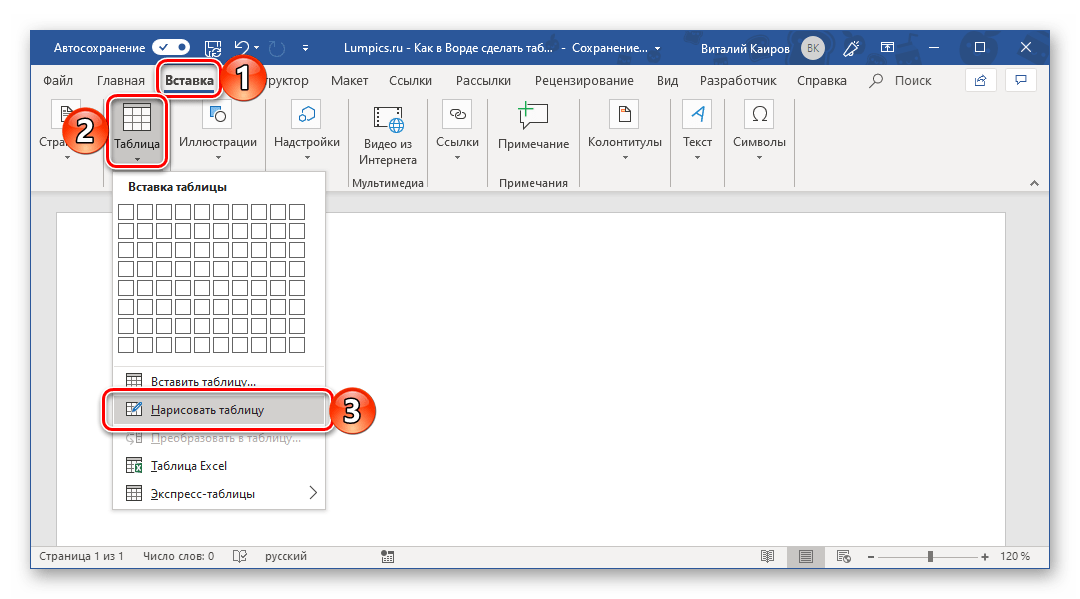
Для работы с таблицами разработан специальный редактор Excel, но не обязательно разбираться в столь тяжелом способе, чтобы создать простенькую табличку. Довольно просто и быстро можно сделать таблицу в Ворде, без особых препятствий и при этом сэкономить большое количество времени. Существует несколько способов создания таблицы, рассмотрим каждый отдельно и приведем наглядные рисунки.
Создание таблицы в Ворд 2007, 2010, 2013 и 2016
В наиболее поздних версиях Майкрософт Ворда функционал не сильно отличается друг от друга. Поэтому разберем для начала усовершенствованные версии программы. Итак, чтобы сделать таблицу следует выполнить пошаговую инструкцию, предварительно выбрав подходящий вариант.
Ограниченный размер таблицы 10ˣ8
Создание таблицы без размерных ограничений
Если предстоит начертить сложную таблицу, с огромным количеством столбцов и строк, то данный метод будет актуальным. Необходимо сделать следующие шаги:
Максимально предельное количество столбцов – 63, а строк более 1001.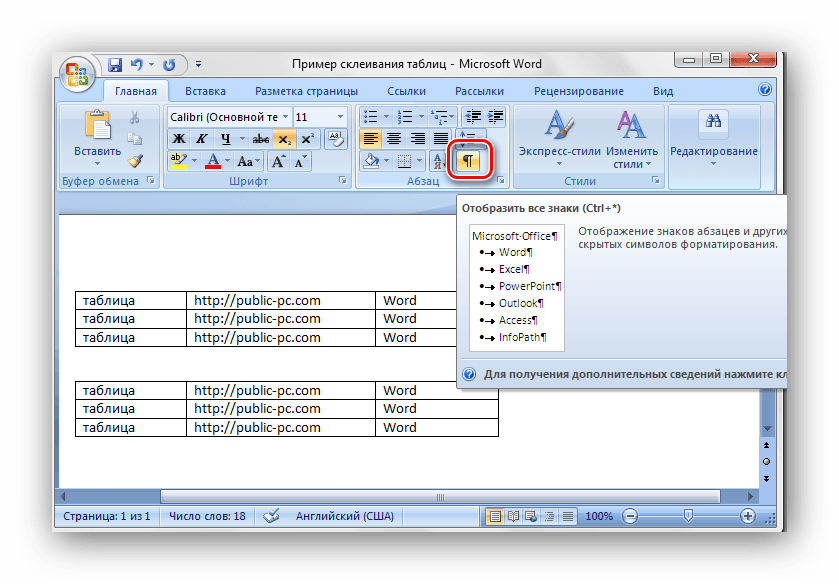
Рисование таблицы карандашом
Для творческих личностей есть способ развлечься при создании таблицы. Рисовать таблицу придется карандашом. Вот как это сделать:
Excel стиль таблицы
При необходимости можно создать таблицу как в программе Excel, с идентичными стилями. Для этого надо сделать последующие действия.
Экспресс – таблицы
Расширенный функционал текстового редактора Word, позволяет построить красивую схему с помощью экспресс – таблиц. Всё, что требуется сделать – открыть вкладку «Вставка». Далее нажать на значок «Таблицы» и «Экспресс – таблицы». Теперь из выпадающего списка выбрать нужный вариант.
Работая в Microsoft Office Word, часто сталкиваешься с необходимостью, когда нужно вставить в документ таблицу. Необходимость есть, а как таблицу вставить – начинающие в основном знают лишь теорию. Я постараюсь в этой статье подробно объяснить, как вставлять таблицу в Microsoft Office Word. Так как одни пользователи используют Word 2003, другие Word 2007, а некоторым нравится Word 2010, буду расписывать действия для каждой из трех программ.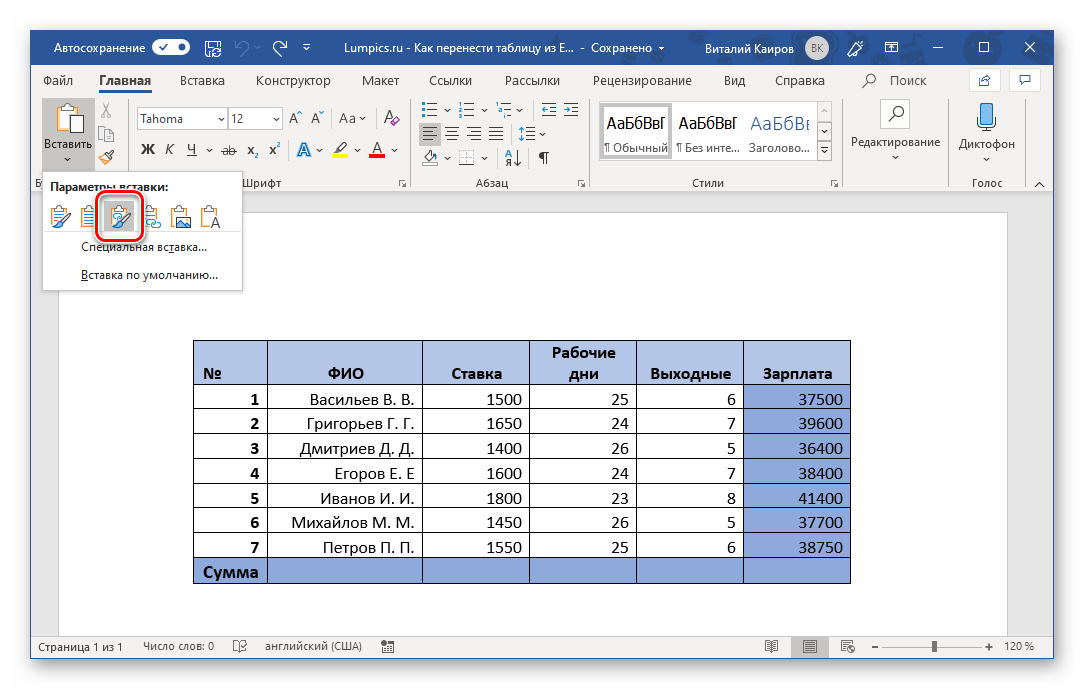
Итак, рассмотрим, как добавить таблицу. В каждом из трех Word-ов таблицы вызываются так:
Итак, выпадающее окно выбрали. Теперь приступим к самому добавлению таблицы. В 2003 Ворде нужно выбрать пункт меню «Вставить ->Таблица». В 2007 можно сразу же приступить к созданию таблицы, водя по прямоугольникам, или так же нажать на кнопку «Вставить таблицу». Итак, видим такое окно:
С значением «Число столбцов» и «Число строк» все понятно – указываем нужное количество. «Автоподбор ширины столбцов» – значения ниже влияют на ширину столбцов в таблице. «Постоянная» – ширина столбцов будет неизменной, и не будет зависеть от количества введенного текста. «По содержимому» – ширина столбцов будет зависеть от количества введенного в ячейку текста. «По ширине окна» – столбцы разобьются на одинаковую ширину страницы.
С помощью кнопки «Автоформат» (есть только в 2003, в Word 2007 данная возможность появляется после создания таблицы) можно выбрать шаблонный стиль таблицы. Даже следует внимательнее присмотреться к этой кнопке, ведь использование ее возможностей позволит улучшить дизайн и функциональность таблицы.
Word 2007 – 2010
Итак, таблицу вставили, стиль выбрали.
Примечание: В Word 2007 и 2010 есть кнопка «Экспресс-таблицы». Используя данную кнопку можно вставить шаблонную таблицу, выбрав из предложенных образцов.
Допустим, что таблица состоит из двух столбцов и трех строк. Необходимые параметры уже выбраны. Поставим курсор в необходимой ячейке и нажмем ПКМ (Правую Клавишу Мыши). Видим меню:
Word 2007 – 2010
Рассмотрим показанные функции для 2003:
«Добавить таблицу» – перед вами появится стандартное окно добавления таблицы, с помощью которого можно создать в выбранной ячейке новую таблицу.
«Удалить ячейку» – удаляет указанные в появившемся окне ячейки.
«Разбить ячейки» – разбивает выбранную ячейку на указанное число столбцов и ячеек.
«Выравнивание в ячейке» – здесь можно указать, как будет размещаться текст в ячейке.
«Автоподбор» – автоматический подбор ширины ячейки.
«Свойства таблицы» – здесь настраиваются подробно все параметры таблицы.
В 2007 Word-е все функции те же, пожалуй, за исключением «Вставить» – там немного другие функции, но ничего сложного нет.
В любом из трех Word-ов можно выделить нужное количество ячеек, подведя курсор к верхней или левой границе таблицы до появления черной стрелки. Также, по нажатию кнопки «Скрыть сетку» исчезнут линии ячеек и столбцов.
Переместить таблицу можно, потянув за крестик в левой верхней части таблицы, растянуть же таблицу можно, нажав и потянув вниз квадратик в нижней правой части таблицы.
С помощью ластика можно стирать отдельные линии в таблице.
Поставив курсор в нужной ячейке и нажав на «Заливка», можно заменить цвет ячейки на подходящий.
Вот мы и завершили знакомство с таблицами в Microsoft Office Word 2003, 2007 и 2010. Надеюсь, что данный материал вам помог.
Word: Таблицы
/ ru / word / выравнивание-упорядочение-и-группирование-объектов / содержание /
Введение
Таблица представляет собой сетку ячеек, расположенных в строках и столбцах . Таблицы можно использовать для организации любого типа контента, независимо от того, работаете ли вы с текстовыми или числовыми данными. В Word можно быстро вставить пустую таблицу или преобразовать существующий текст в таблицу. Вы также можете настроить свою таблицу, используя различные стили и макеты .
Необязательно: загрузите наш практический документ.
Посмотрите видео ниже, чтобы узнать больше о создании таблиц.
Чтобы вставить пустую таблицу:
- Поместите точку вставки в то место, где должна располагаться таблица.
- Перейдите на вкладку Insert , затем щелкните команду Table .
- Откроется раскрывающееся меню, содержащее сетку. Наведите указатель мыши на сетку, чтобы выбрать нужное количество столбцов и строк .
- Щелкните сетку, чтобы подтвердить свой выбор, появится таблица.
- Для введите текст , поместите точку вставки в любую ячейку , затем начните вводить текст.
Для перехода между ячейками используйте клавишу Tab или клавиши со стрелкой на клавиатуре. Если точка вставки находится в последней ячейке, нажатие клавиши Tab автоматически создаст новую строку.
Чтобы преобразовать существующий текст в таблицу:
В приведенном ниже примере каждая строка текста содержит часть контрольного списка , включая обязанности и дни недели.Пункты разделены вкладками . Word может преобразовать эту информацию в таблицу, используя вкладки для разделения данных на столбцы.
- Выделите текст, который вы хотите преобразовать в таблицу . Если вы используете наш практический файл, вы можете найти этот текст на странице 2 документа.
- Перейдите на вкладку Вставить , затем щелкните команду Таблица .
- В раскрывающемся меню выберите Преобразовать текст в таблицу .
- Появится диалоговое окно. Выберите один из вариантов под . Отдельный текст на . Вот как Word знает, что поместить в каждый столбец.
- Щелкните ОК . Текст появится в таблице.
Модификация таблиц
Вы можете легко изменить внешний вид своей таблицы после того, как добавите ее в документ. Есть несколько вариантов настройки, включая добавление строк или столбцов и изменение стиля таблицы .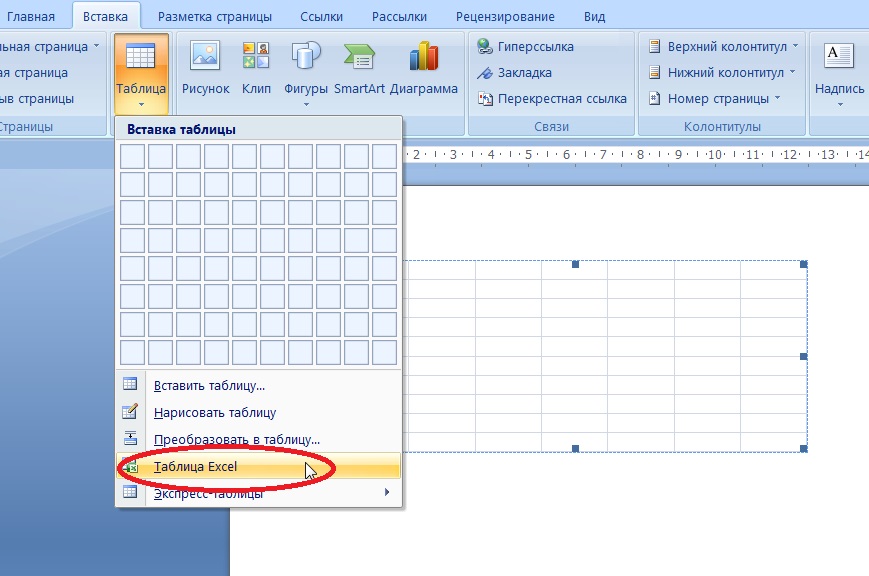
Чтобы добавить строку или столбец:
- Наведите указатель мыши за пределы таблицы, куда вы хотите добавить строку или столбец. Щелкните появившийся знак плюс .
- В таблицу будет добавлена новая строка или столбец.
Вы также можете щелкнуть правой кнопкой мыши по таблице, затем навести курсор на Вставить , чтобы увидеть различные параметры строк и столбцов.
Чтобы удалить строку или столбец:
- Поместите курсор в строку или столбец , который вы хотите удалить.
- Щелкните правой кнопкой мыши, затем выберите в меню Удалить ячейки .
- Появится диалоговое окно. Выберите Удалить всю строку или Удалить весь столбец , затем нажмите ОК .
- Строка или столбец будут удалены.
Чтобы применить стиль таблицы:
Стили таблиц позволяют мгновенно изменить внешний вид таблицы.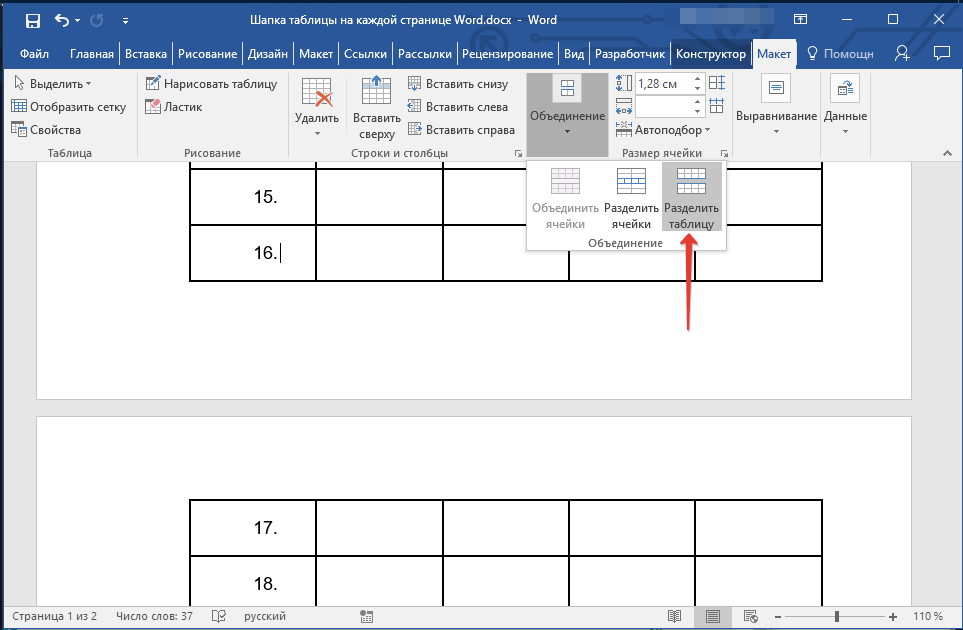 Они управляют несколькими элементами дизайна, включая цвет, границы и шрифты.
- Щелкните в любом месте таблицы, чтобы выбрать его, затем щелкните вкладку Design в правом углу ленты.
- Найдите группу Table Styles , затем щелкните стрелку раскрывающегося списка More , чтобы увидеть полный список стилей.
- Выберите нужную таблицу стиль .
- Появится стиль таблицы.
Чтобы изменить параметры стиля таблицы:
После того, как вы выбрали стиль таблицы, вы можете включить различные параметры на или на , чтобы изменить его внешний вид. Существует шесть вариантов: строка заголовка , общая строка , строк с чередованием , первый столбец , последний столбец и чередующиеся столбцы .
- Щелкните в любом месте таблицы, затем перейдите на вкладку Design .

- Найдите группу Параметры стиля таблицы , затем отметьте или снимите отметку с нужными опциями.
- Стиль таблицы будет изменен.
В зависимости от выбранного вами стиля таблицы , определенные параметры стиля таблицы могут иметь различный эффект. Возможно, вам придется поэкспериментировать, чтобы получить желаемый вид.
Чтобы применить границы к таблице:
- Выберите ячеек , к которым вы хотите применить границу.
- Используйте команды на вкладке Дизайн , чтобы выбрать требуемый стиль линии , Толщину линии и Цвет пера .
- Щелкните стрелку раскрывающегося списка под командой Границы .
- Выберите в меню тип границы .
- Граница будет применена к выбранным ячейкам.
Изменение таблицы с помощью вкладки Макет
В Word вкладка Layout появляется всякий раз, когда вы выбираете свою таблицу.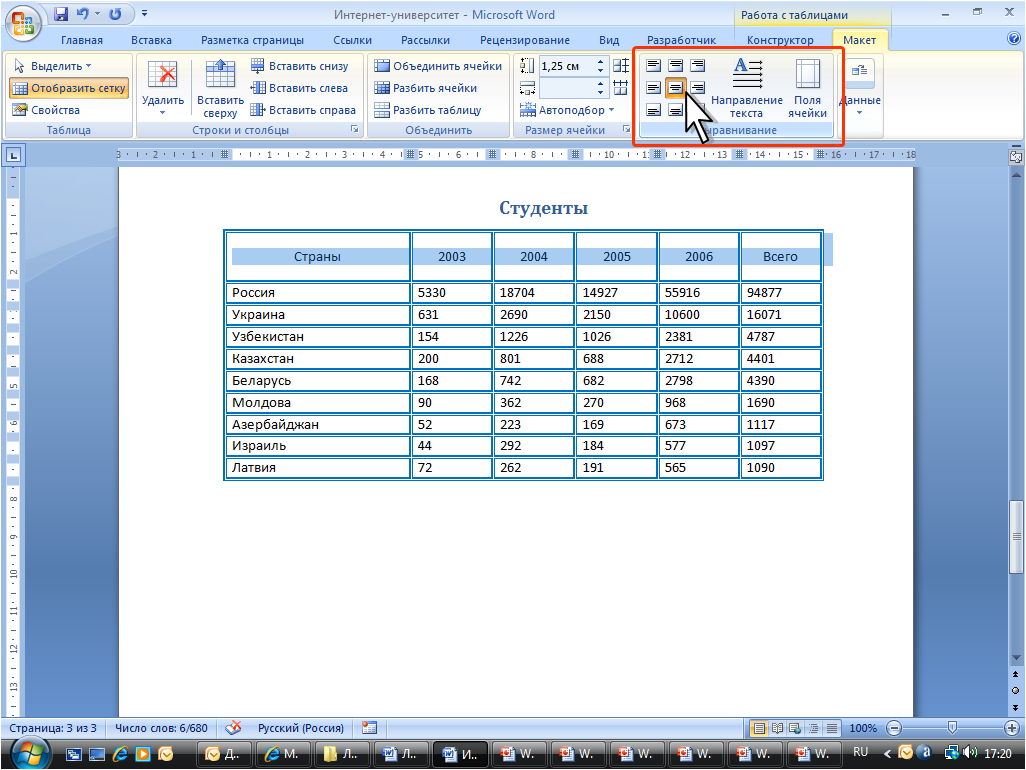 Вы можете использовать параметры на этой вкладке для внесения различных изменений.
Нажмите кнопки в интерактивном меню ниже, чтобы узнать больше об элементах управления макетом таблицы Word.
Challenge!
- Откройте наш практический документ.
- Прокрутите до стр. 3 и выделите весь текст под датами 8 июля – 12 июля .
- Используйте Convert Text to Table , чтобы вставить текст в таблицу с 6 столбцами . Убедитесь, что Отдельный текст на вкладках .
- Удалите столбец субботы.
- Вставьте столбец в слева столбца Пятница и введите Четверг в верхней ячейке.
- Измените стиль таблицы на любой стиль, который начинается с Таблица 5 . Подсказка : Имена стилей отображаются при наведении на них курсора.
- В меню «Параметры стиля таблицы» снимите флажок «Строки с чередованием» и установите флажок «Сгруппированные столбцы».

- Выберите всю таблицу .В раскрывающемся меню Borders выберите All Borders .
- Не снимая выделения с таблицы, увеличьте высоту строки таблицы с до 0,3 дюйма (0,8 см).
- Выберите первую строку и измените выравнивание ячеек с на Выровнять по центру .
- Когда вы закончите, ваша таблица должна выглядеть примерно так:
/ ru / word / charts / content /
Как сделать таблицу в Word
Таблицы – очень полезный инструмент при создании и форматировании документов.Например, с помощью таблицы вы можете:
- Выровнять текст, числа и графику: Многие люди предпочитают использовать таблицы для выравнивания вместо позиций табуляции, поскольку текст может переноситься на несколько строк в таблице.
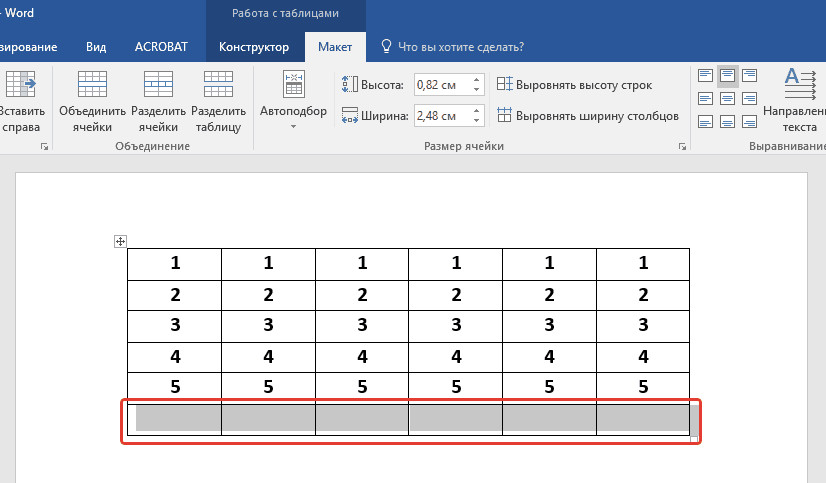
- Создание формы: Таблицы можно использовать для хранения списков телефонных номеров, клиентов и списков сотрудников.
- Общая информация: Вы можете использовать таблицы для обмена информацией между программами. Например, вы можете скопировать и вставить информацию из таблицы в рабочий лист Microsoft Excel или базу данных Access.
- Создание публикации: Таблицы упрощают создание календарей, брошюр, визитных карточек и многих других публикаций.
Вставить таблицу
Чтобы создать таблицу, вы должны сначала определить, сколько столбцов (которые идут вверх и вниз) и строк (которые идут слева направо) вы хотите отобразить в вашей таблице. Ячейки представляют собой небольшие прямоугольные блоки, в которых пересекаются строки и столбцы. Количество столбцов и строк определяет количество ячеек в таблице.
- Щелкните вкладку Вставить .
- Нажмите кнопку Таблица .

- Используйте сетку, чтобы выбрать, сколько столбцов и строк вам нужно.
- Введите ваш контент в вашу вновь созданную таблицу.
Будет вставлена таблица с указанным количеством строк и столбцов.
Вы можете использовать клавиши со стрелками для перехода от ячейки к ячейке по мере ввода. Вы также можете нажать клавишу Tab , чтобы перейти к следующей ячейке.
Выбрать ячейки
Вы можете выбрать одну ячейку в таблице или несколько ячеек, целые строки или столбцы или всю таблицу.
- Выберите одну ячейку: Щелкните в нижнем левом углу ячейки, когда курсор изменится на стрелку. Щелкните и перетащите, чтобы выбрать несколько ячеек. Вы также можете трижды щелкнуть ячейку или поместить текстовый курсор в ячейку, нажать кнопку Select на вкладке Table Tools Layout и выбрать в меню Select Cell .
- Выберите строку: Щелкните слева от строки таблицы, сразу за пределами самой таблицы.
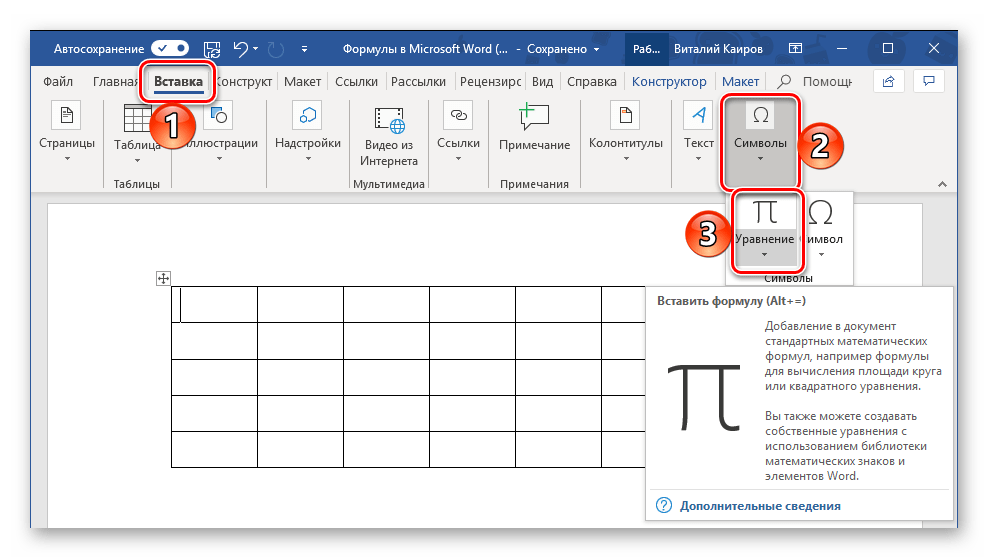 Вы также можете поместить текстовый курсор в ячейку, нажать кнопку Select на вкладке Table Tools Layout и выбрать в меню Select Row .
 - Выберите столбец: Щелкните над столбцом, когда курсор изменится на стрелку. Вы также можете поместить текстовый курсор в ячейку, нажать кнопку Select на вкладке Table Tools Layout и выбрать в меню Select Column .
- Выбрать всю таблицу: Нажмите кнопку выбора таблицы в верхнем левом углу таблицы. Вы также можете поместить текстовый курсор в ячейку, нажать кнопку Select на вкладке Table Tools Layout и выбрать в меню Select Table .
Добавить строку или столбец
После вставки в таблицу можно добавить дополнительные столбцы и строки. Таким образом, вы не попадете в ловушку фиксированной структуры, если вам понадобится добавить дополнительные данные позже.
- Выберите ячейку в строке или столбце, смежную с тем местом, куда вы хотите вставить новую строку или столбец.

- Щелкните вкладку Макет в группе ленты «Работа с таблицами».
- Нажмите одну из кнопок Вставить в группе Строки и столбцы.
Вы можете вставить строку выше или ниже строки выбранной ячейки или столбец слева или справа от столбца выбранной ячейки.
Наведите указатель мыши на линию между столбцами или слева от линии между строками и нажмите появившуюся кнопку + , чтобы быстро добавить новый столбец или строку.
Удалить строку или столбец
Вы можете удалить ненужные строки и столбцы, если вы сделали таблицу больше, чем вам нужно.
- Выберите ячейку в строке или столбце, которую вы хотите удалить.
- Нажмите кнопку Удалить на вкладке «Макет» (в группе ленты «Работа с таблицами»).
- Выберите один из вариантов.
Здесь у вас есть возможность удалить определенную ячейку, столбец или строку, в которой находится выбранная ячейка, или всю таблицу.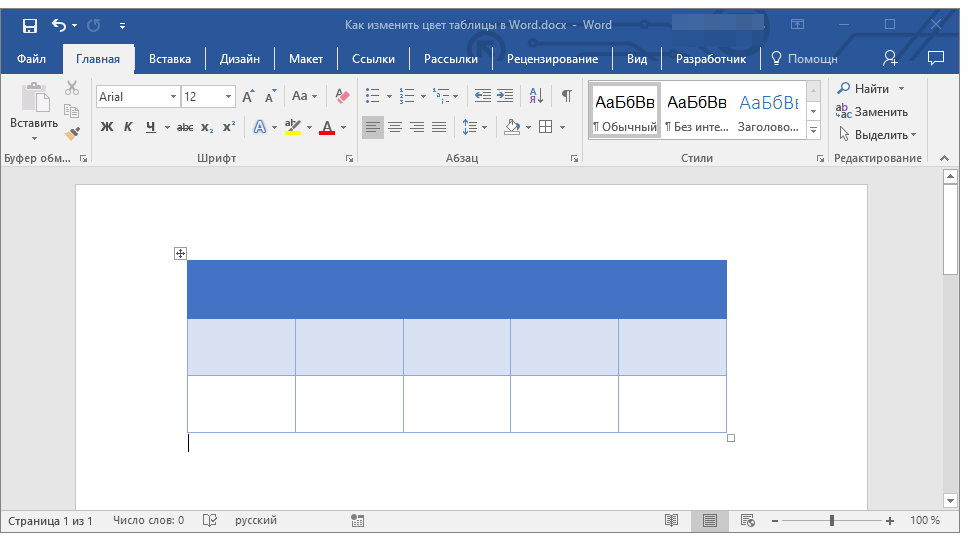
Если вы решили удалить только выбранную ячейку, вы можете выбрать, как переместить остальные ячейки, чтобы заполнить пробел. Вы можете сдвинуть остальные ячейки строки влево или сдвинуть остальные ячейки столбца вверх.
таблиц в Word: начало работы с основами
В этой статье представлен обзор того, как использовать функцию таблиц в Microsoft Word. В частности, в этой статье будут рассмотрены элементы таблицы, добавление таблиц, настройка и редактирование размеров и ячеек таблиц, выравнивание и дизайн таблиц.
Зная, как работают элементы таблицы, вы сможете создавать, редактировать и устранять ошибки таблиц.
Quick Note
В этом руководстве используется Microsoft Office на Mac. Функциональность Office для Mac немного отличается от Office для Windows. Если вы используете компьютер с Windows, вам все равно будет полезно понимать, как работают таблицы, но любые включенные снимки экрана или расположение настроек могут отличаться.
Что такое стол?
Таблица – это сетка, в которую вы можете помещать контент (текст, изображения).Основная причина использования таблиц – это форматирование содержимого в определенную форму, например выравнивание текста.
Важный словарь:
Таблица – Прямоугольная сетка, состоящая из нескольких ячеек.
Ячейки – отдельные блоки, для которых можно разместить текст или изображения. Вместе клетки составляют таблицу.
Столбцы – Непрерывная линия ячеек, идущая вертикально. Количество ячеек в таблице указывает количество столбцов.Каждый столбец имеет ширину только одну ячейку.
Рядов – Непрерывная линия ячеек, идущая горизонтально. Количество ячеек вверх и вниз по таблице указывает количество строк. Каждая строка имеет высоту всего одну ячейку.
В этой таблице 4 столбца и 3 строки.Word против Excel
Используйте таблицы в Word для визуальной организации содержимого.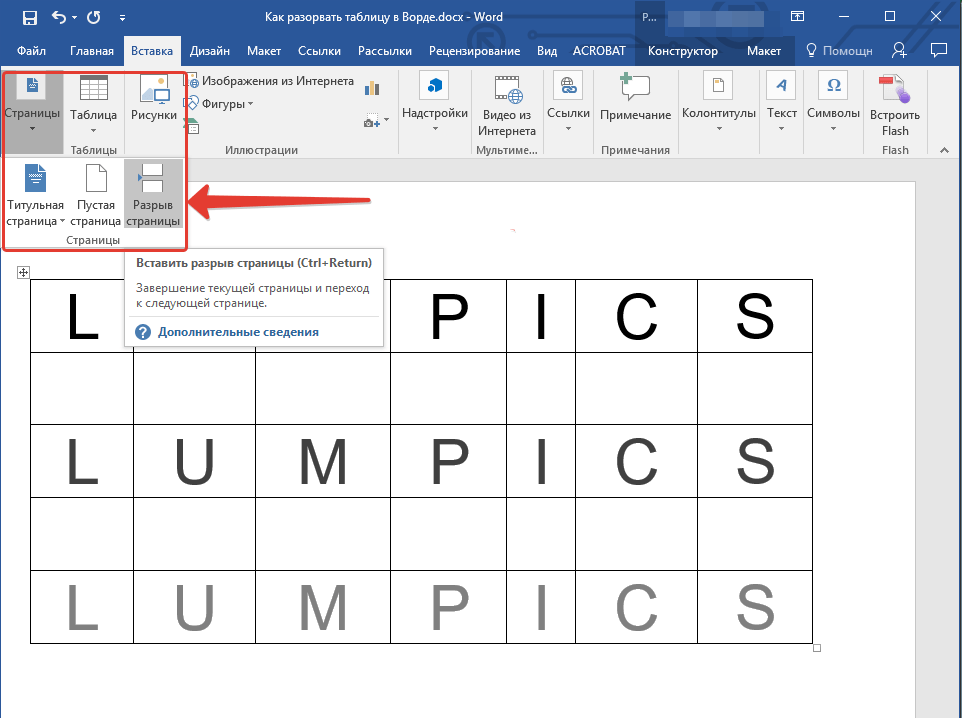 Таблицы помогают выровнять текст и изображения таким образом, чтобы их было легко читать, и создавали потрясающие макеты.
Однако, если вы хотите использовать таблицу для бухгалтерского учета или хранить данные, для которых вы планируете строить графики, я рекомендую использовать Excel.Математические свойства в Microsoft Excel намного превосходят возможности таблицы Word.
В зависимости от вашей цели вы можете создать базу данных в Excel, а затем импортировать ее в Word. Новая таблица будет иметь те же функции редактирования, что и другие таблицы в Word.
Как добавлять таблицы в Word
При добавлении таблицы в документ Word менее важно знать, сколько столбцов и строк вам нужно, и более важно знать, где вы хотите разместить таблицу.
Поместите курсор в то место, где вы хотите разместить стол.
Pro Tip
Я рекомендую иметь хотя бы одну строку текста (или место, где мог бы идти текст) ниже того места, где вы размещаете таблицу. Это упростит добавление текста позже.
На ленте Лента MS Office Лента – это пользовательский интерфейс в верхней части экрана. В нем отображаются все инструменты, доступные для редактирования документов. Инструменты разделены на категории, обозначенные вкладками в верхней части ленты.щелкните вкладку Вставить . Это откроет все элементы, которые вы можете вставить в свой документ.
Нажмите кнопку Таблица . Появится раскрывающийся список, в котором вы можете выбрать, сколько строк и столбцов вы хотите в своей таблице. С помощью мыши выделите необходимое количество ячеек в таблице. Вы можете увидеть размер вверху сетки (первое число – столбцы, второе число – строки).
Как вариант, вы можете щелкнуть Вставить таблицу под сеткой и напрямую ввести количество строк и столбцов, которое вы хотите для вашей таблицы.
Таблицы по умолчанию будут соответствовать ширине страницы или доступному пространству.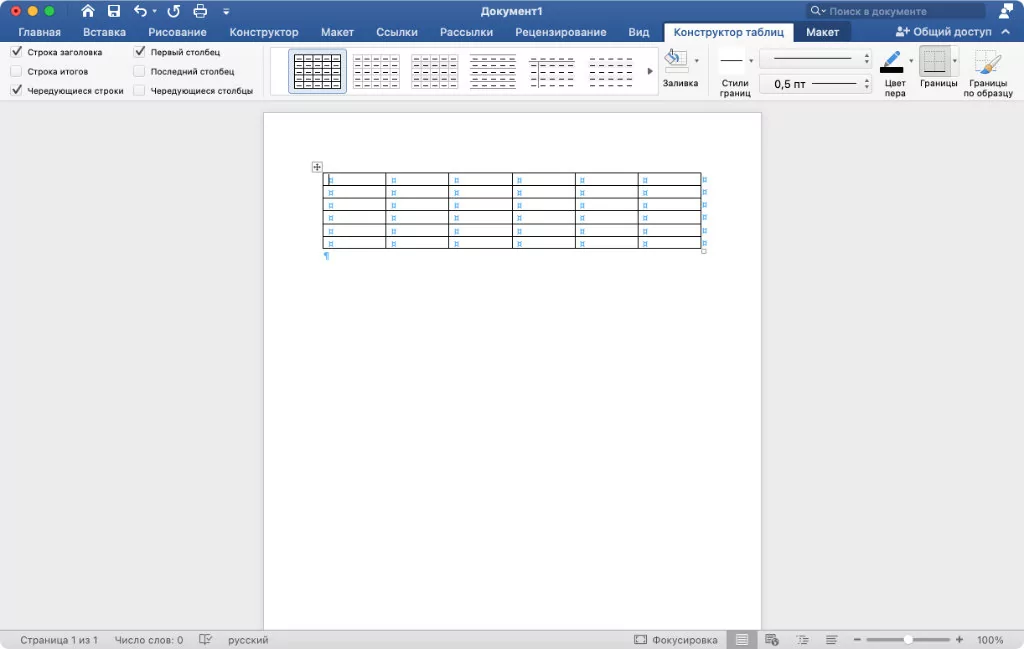 Они будут вставлены «в строке», то есть текст будет сверху и снизу, а таблица будет перемещаться вместе с содержимым на странице.
Столбцы по умолчанию будут располагаться равномерно. По умолчанию строки будут равномерно распределены по высоте основного шрифта в документе.
Новая таблица не будет иметь форматирования, за исключением черной границы между всеми ячейками и вокруг внешней границы таблицы.
Новые элементы таблицы
Какие коробки вне стола? После того, как таблица будет вставлена в ваш документ, вы увидите два поля за пределами таблицы.
Первое поле находится в верхнем левом углу таблицы и имеет крест со стрелками. Щелкнув и удерживая это поле, вы сможете переместить таблицу в другую часть документа.
Второе поле находится в правом нижнем углу таблицы. Нажатие и перетаскивание этого поля позволит вам изменить размер таблицы.
Добавление содержимого в таблицу
Теперь, когда таблица создана, пора добавить в нее содержимое.
В приведенном ниже примере я обязательно добавляю заголовки в каждый из столбцов, а также категории в строках.
Вы также можете добавить изображения внутрь ячейки, убедившись, что ваш курсор находится внутри ячейки, в которую вы хотите добавить изображение, а затем щелкнув вкладку Insert , а затем Media.
Добавление дополнительных ячеек, строк и столбцов
Допустим, я начинаю добавлять свой контент, а затем понимаю – я забыл создать строку для результата моей диаграммы!
Добавление ячеек происходит относительно позиции курсора, поэтому важно поместить курсор в правильную ячейку.
В этом случае я хочу создать еще одну строку внизу моей текущей таблицы.
Поместите курсор в нижнюю строку. Затем дважды щелкните (эквивалент щелчка правой кнопкой мыши на Mac), и появится всплывающая панель выбора.
Наведите указатель мыши на «Вставить» и выберите «Строки ниже».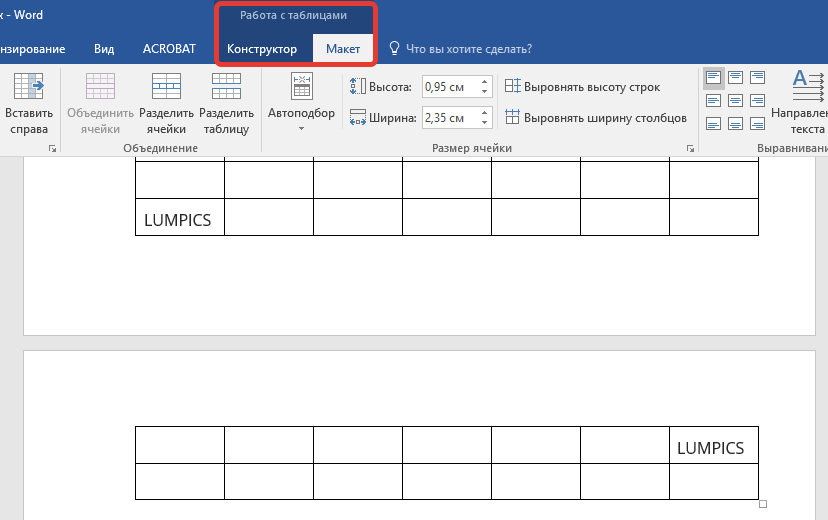 Это добавит одну строку ниже строки, в которой находится мой курсор.
Pro Tip
Есть более простой способ добавить еще одну строку в конец таблицы.Поместите курсор в конец содержимого / текста в последней ячейке последней строки, затем нажмите «Enter» на клавиатуре. Появится новая строка!
Если вы хотите добавить строку между двумя строками, поместите курсор в одну из соседних строк и выберите «вверху» или «внизу» по желанию.
Тот же процесс можно использовать для добавления столбцов в таблицу.
Удаление ячеек, строк и столбцов
Чтобы удалить ячейку, строку или столбец, сначала поместите курсор в то место, где находится ячейка, строка или столбец, которые вы хотите удалить.
Если вы просто хотите удалить содержимое ячейки, выделите ячейку и нажмите кнопку «Удалить» на клавиатуре.
В противном случае дважды щелкните ячейку и выберите опцию Удалить ячейки…
Вы увидите всплывающее окно, в котором спрашивается, как вы хотите удалить ячейки.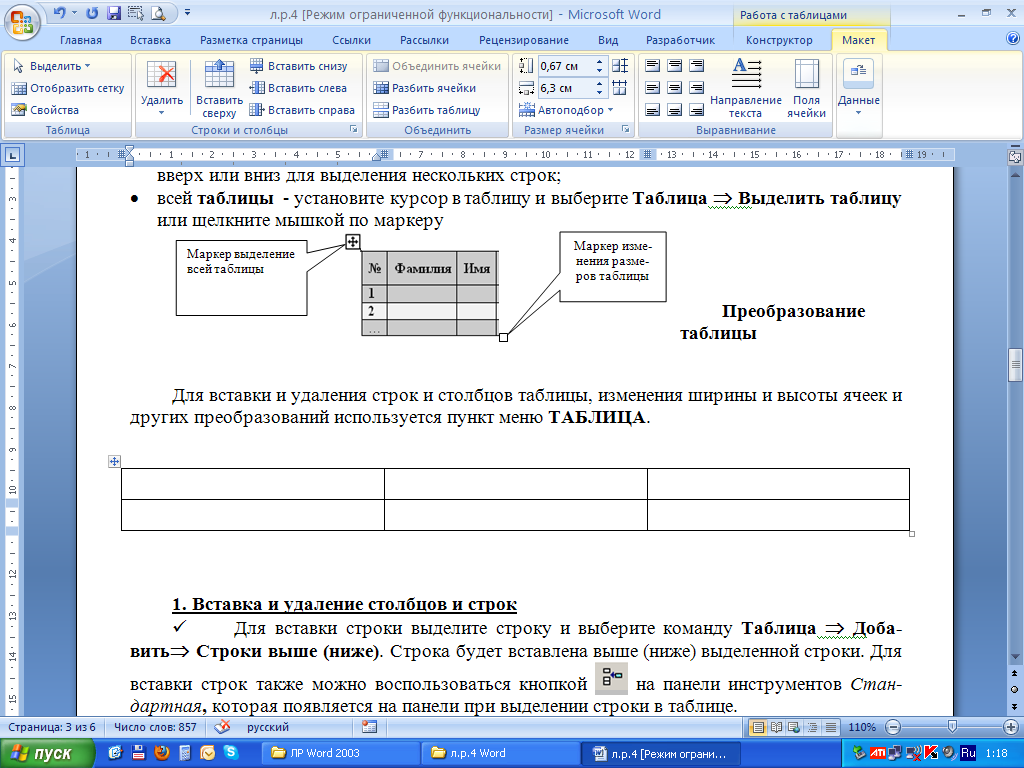
У вас есть четыре варианта:
- Сдвиг ячеек влево – удаляет только одну ячейку и перемещает все ячейки в строке справа от нее влево.Это приведет к другому количеству столбцов в этой строке по сравнению с другими строками в таблице.
- Сдвиг ячеек вверх – удаляет только одну ячейку и перемещает все ячейки в столбце ниже на одну вверх. Это приведет к другому количеству строк в этом столбце по сравнению с другими столбцами в таблице.
- Удалить всю строку – удаляет всю строку из таблицы.
- Удалить весь столбец – удаляет весь столбец в таблице.
Размер регулировочного стола
Как упоминалось выше, щелчок и перетаскивание нижнего правого поля изменит форму всей таблицы, сохраняя равномерное распределение ячеек.Это лучший способ настроить ширину таблицы, не искажая ни один столбец.
Вот еще несколько способов придать форму таблицам в Word.
Изменение размера всего столбца
Размер столбцов можно изменить индивидуально, щелкнув границу между столбцами и перетащив их из стороны в сторону.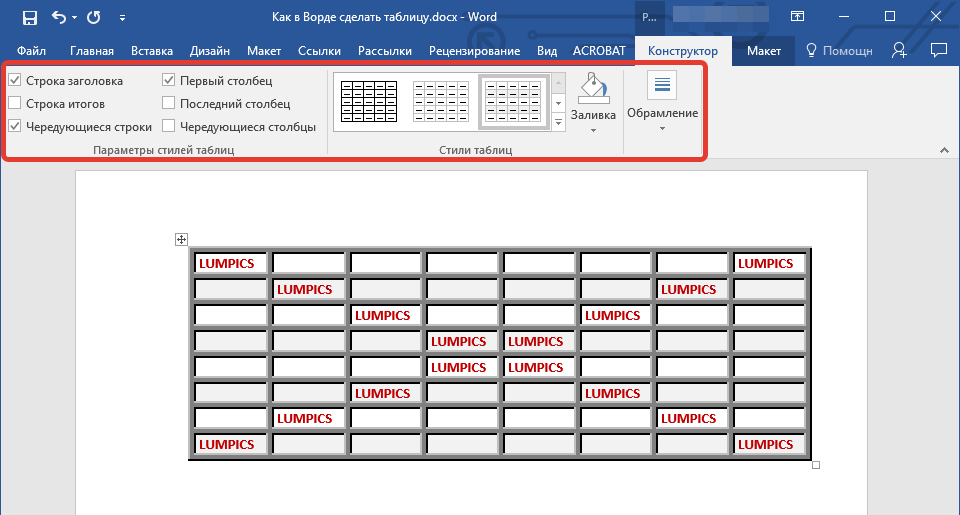 Подождите, пока курсор превратится в две вертикальные линии со стрелками, направленными друг от друга. Затем нажмите на границу и переместите мышь, чтобы изменить размер.
Если вы хотите изменить размер столбца до определенной ширины, выделите столбец и перейдите на вкладку «Макет» на ленте.Щелкните раскрывающийся список Размер ячейки и введите точную ширину в соответствующие поля.
Изменение ширины отдельной ячейки
В отличие от Excel, таблицы в Word позволяют гибко изменять размер отдельных ячеек.
Чтобы изменить ширину столбца только для одной строки, выделите хотя бы одну ячейку рядом с ячейками, размер которых вы пытаетесь изменить. Затем следуйте тем же инструкциям, что и выше.
Перераспределение ширины нескольких столбцов
Чтобы изменить размер некоторых столбцов так, чтобы они были одинаковой ширины, используйте инструмент «Распределить столбцы».
Выделите столбцы, ширина которых должна быть одинаковой.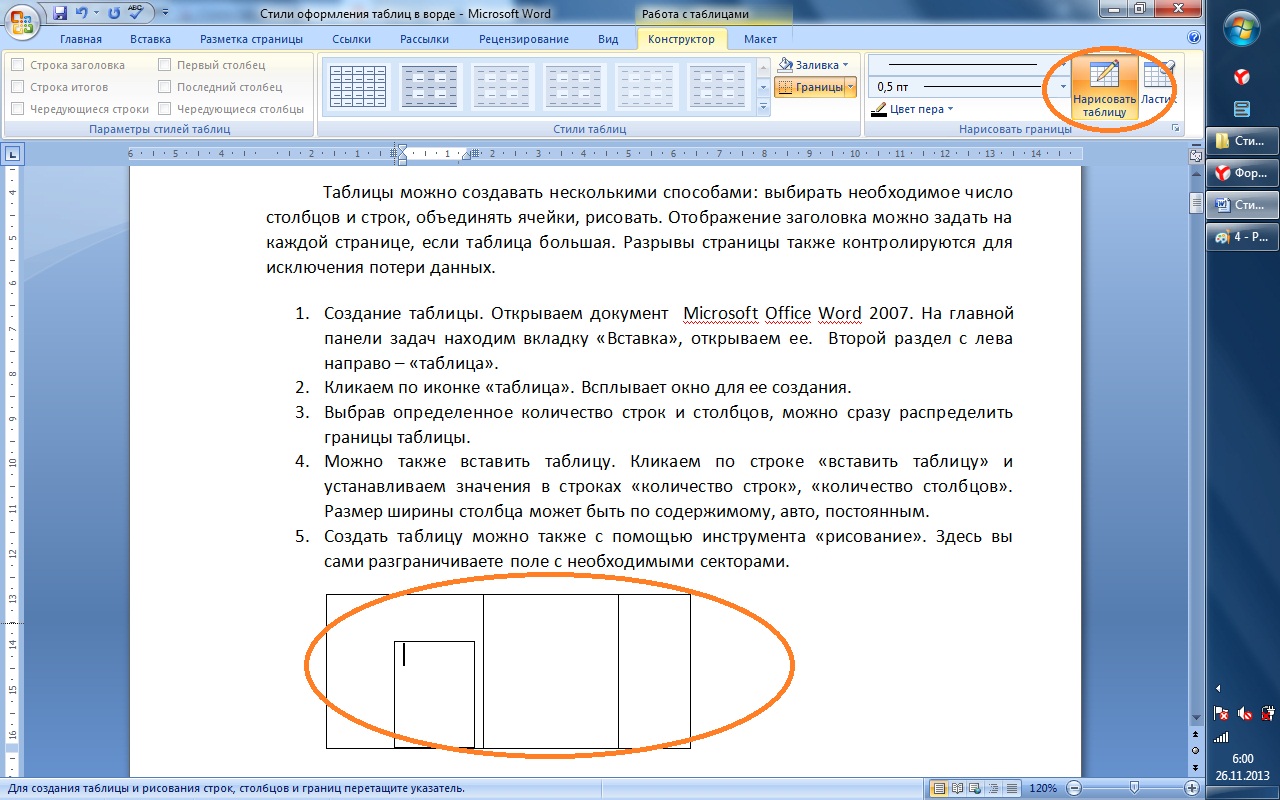 На ленте перейдите на вкладку Макет. Щелкните раскрывающийся список Размер ячейки и выберите Распределить столбцы .
Изменение размера всей строки
Подобно приведенным выше инструкциям, строки можно расширять по отдельности или как группу.
Изменение высоты отдельной ячейки
В отличие от столбцов, высоту строк нельзя настраивать отдельно для каждой ячейки. Ячейки в одной строке всегда будут одинаковой высоты.
Ширина перераспределения нескольких строк
Используйте приведенные выше инструкции для столбцов, меняя выделенные строки и выбирая Распределить строки.
Объединение и разделение ячеек
Не все таблицы представляют собой точную сетку, и вам может потребоваться объединить или разделить ячейки. Объединение ячеек – это когда вы выбираете несколько соседних ячеек и объединяете их в одну ячейку. Разделение ячеек – это когда вы берете одну ячейку и делите ее на несколько столбцов или строк.
Чтобы объединить ячейки, сначала выделите ячейки, которые вы хотите объединить. Ячейки должны находиться в одной строке и / или столбце и быть смежными друг с другом.
Затем на вкладке «Макет» выберите «Объединить».
Чтобы разделить ячейки, поместите курсор в ячейку, которую вы хотите разделить. На вкладке «Макет» выберите раскрывающееся меню «Объединить» и нажмите «Разделить ячейки». Появится всплывающее окно с вопросом, на сколько строк и столбцов вы хотите разбить ячейку. Введите желаемые числа и нажмите ОК.
Выравнивание ячеек
Выравнивание внутри ячейки относится к тому, как текст и / или изображения отображаются по отношению к внутренним стенкам самой ячейки.
В ячейке имеется девять (9) различных выравниваний по двум направлениям: из стороны в сторону и вверх и вниз.
Параметры вертикального и горизонтального выравнивания содержимого в ячейке. Как вы можете видеть на изображении, содержимое ячейки может быть выровнено по правому, левому или центру ячейки, а также по верхнему, среднему или нижнему краю ячейки.
Выравнивание ячеек можно настроить индивидуально; ячейки разного выравнивания могут содержаться в одной таблице.
Чтобы установить выравнивание ячейки, просто поместите курсор в ячейку, которую вы хотите изменить (или выделите несколько ячеек, которые вы хотите изменить вместе), и перейдите на вкладку «Макет». Щелкните раскрывающееся меню «Выравнивание» и выберите желаемое выравнивание.
Поля ячеек и расстояние между ячейками также могут играть роль в выравнивании содержимого.
Дизайн стола
Это определенно забавная часть создания стола.Создание таблиц в Word – это упростить чтение вашего контента. Здесь на помощь приходит дизайн.
предустановленных стилей
Самый простой способ стилизовать таблицу – использовать один из готовых дизайнов таблиц, предоставляемых Word. Благодаря разнообразию стилей вы можете найти что-нибудь с полезным оттенком, стилями заголовков и многим другим!
Чтобы использовать предустановленный стиль, сначала убедитесь, что курсор находится внутри таблицы. Перейдите на вкладку Дизайн таблицы. Опции для предустановленных стилей расположены в полосе вверху.Вы можете просмотреть больше дизайнов, нажав кнопку со стрелкой, которая появляется слева от стилей, или вкладку со стрелкой вниз, чтобы открыть все параметры.
Щелкните по стилю, который вам нравится, чтобы увидеть его в действии. Не нравится? Нажмите кнопку Отменить или нажмите Command + Z на клавиатуре. Или просто выберите другой стиль.
Примечание. Предварительные настройки переопределят существующие стили или выравнивание ячеек.
Вы также можете взять предустановленный стиль, чтобы максимально использовать его, и отредактировать его по своему вкусу. Прочтите подробнее о границах и затенении ниже, чтобы получить советы по редактированию стиля ваших таблиц в Word.
Границы
Границы относятся к четырем стенам вокруг камеры.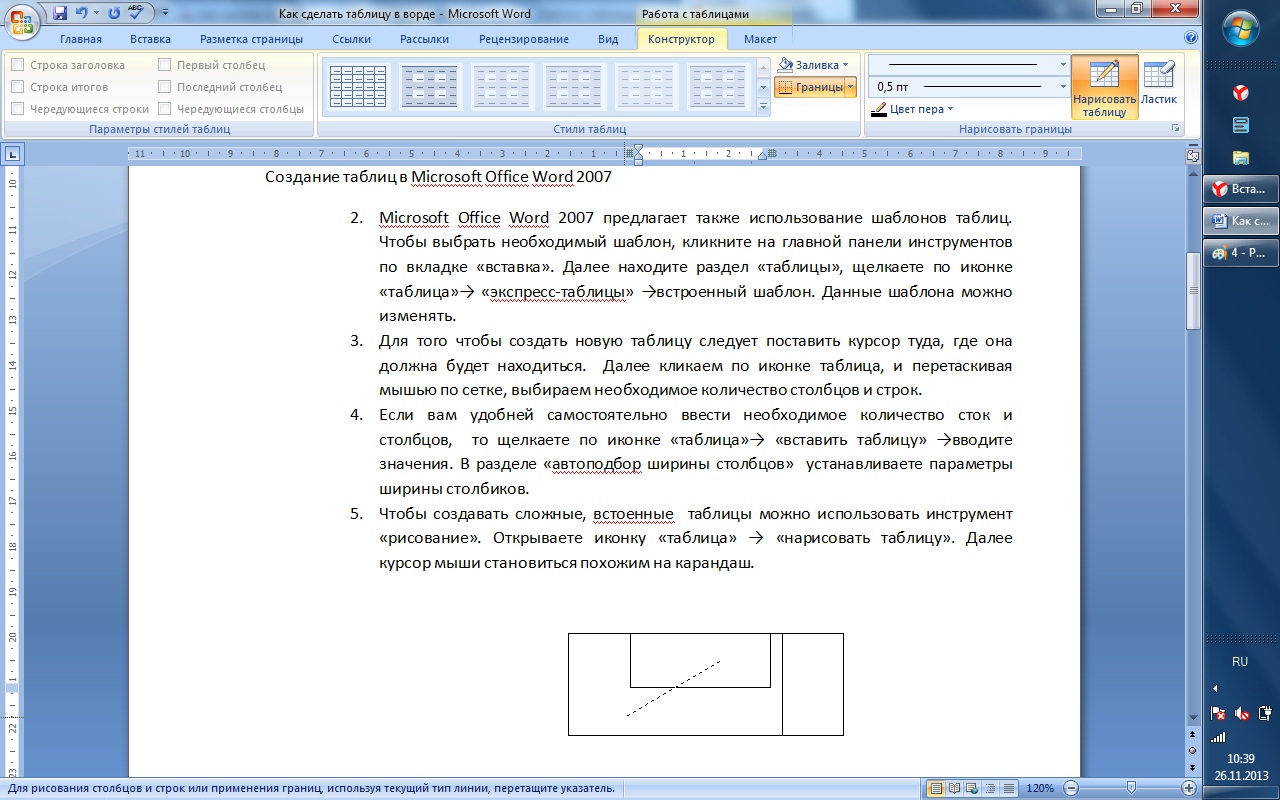 Они имеют 3 стиля:
- Толщина
- Цвет
- Стиль линии (сплошная, точечная, пунктирная и т. Д.)
В этом пошаговом руководстве будут рассмотрены два способа редактирования границы: «Быстрое изменение» и «Консоль границ и затенения».
Быстрая замена
Чтобы изменить границу отдельной ячейки или группы выделенных ячеек, перейдите на вкладку «Дизайн таблицы». Раздел ленты «Границы» содержит следующие элементы:
| 1 | Стили границ | Это инструмент быстрого выбора стилей границ на основе стилей вашего документа. |
| 2 | Стиль линии | Выберите стиль линии границы, которую вы хотите использовать. |
| 3 | Толщина | Выбирается по пикселям (также известный как «вес»). |
| 4 | Pen Color | Цвет границы. |
| 5 | Границы | Какую сторону ячейки вы хотите добавить / удалить / изменить.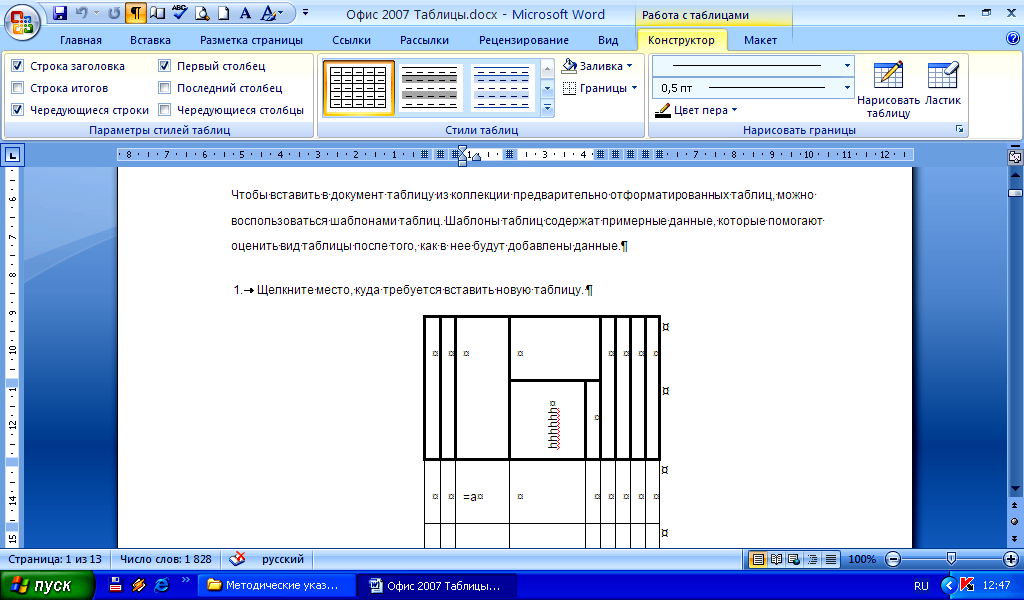 |
| 6 | Border Painter | Инструмент, который позволяет вручную выбрать границу, которую вы хотите изменить, на основе настроек, выбранных на ленте. |
Консоль границ и затенения
Для большего контроля над дизайном и стилем границ в таблице щелкните стрелку раскрывающегося списка Границы… и выберите Границы и затенение…
Появится такое окно:
Окно границ и затененияВ этом окне вы можете выбрать таблицу, ячейки или страницу, для которых вы хотите добавить границу.Кнопки границ вокруг диаграммы справа включают или отключают стиль, созданный вами в левой части окна.
Затенение
Затенение относится к цвету фона ячейки. Использование затенения может быть полезно для определения ячеек заголовков или важных точек данных.
Перейдите на вкладку «Дизайн таблицы». Щелкните значок «Затенение», чтобы просмотреть список цветов. Предоставленные цвета будут основаны на заданном стиле дизайна документа.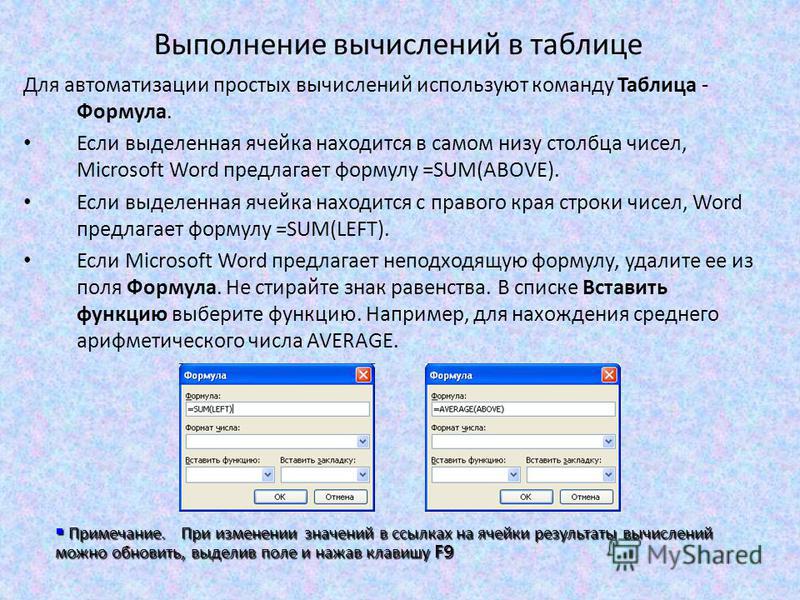 Вы можете выбрать новый цвет, щелкнув Другие цвета… , а затем определив желаемый цвет по вкусу.
Вы также можете получить доступ к параметрам затенения, перейдя в окно Borders and Shading… , как описано выше в разделе «Границы».
Ну вот и последние штрихи…
Это галстук! Я имею в виду давай. Они оба такие милые.Готовы заняться другими столами? Прочтите: Таблицы в Word: следующий уровень!
Таблица формата словас использованием линейки
Microsoft Word, как известно, плохо подходит для форматирования таблиц.Последние несколько версий значительно улучшились, но многие пользователи до сих пор не знают ни процессов, ни клавиш быстрого доступа. Это руководство продемонстрирует:
- Как получить базовый контроль над форматированием данных в таблице с помощью линейки.
- Как получить полный контроль над содержимым таблицы вместо привязки к сетке по умолчанию.
 (Этот процесс также можно описать как подталкивание содержимого ячейки)
Первым этапом форматирования содержимого ячейки таблицы является использование функций, доступных в функции линейки.Линейка находится вверху открытого документа и под лентой со значком.
Если линейка не видна, ее можно легко открыть, щелкнув вкладку просмотра на ленте, которая находится вверху страницы.
Затем нажмите кнопку «Линейка» на панели «Показать / скрыть» на вкладке ленты просмотра.
Линейка должна теперь появиться в верхней части документа чуть ниже ленты
Когда курсор находится в ячейке, появляются две полосы (см. Изображение ниже), указывающие ширину ячейки и столбца. Эти две серые полосы можно использовать для регулировки ширины ячейки и столбца.
Движение ширины столбца привязано к движению сетки, что означает, что есть заданные значения и движение не является непрерывным. Возможен полный контроль пикселей, который будет показан позже в этом руководстве.
Второй набор полос форматирования регулирует расположение текста в ячейке, увеличивая или уменьшая отступ:
Элементы управления отступом можно настроить так, чтобы текст умещался в пространстве ячейки. Можно настроить каждую отдельную ячейку в таблице, но это может привести к смещению таблицы после печати.Стандартно заданное расстояние между краем таблицы и текстом. Текст в ячейке может быть выровнен по левому, центру или правому краю, и это будет расположено напротив регуляторов пробела.
Связанные страницы и случайные, возможно, полезные руководства
Уменьшите количество щелчков мышью, сэкономьте пальцы!
Руководства Excel –
% RSD –
Случайный номер –
Отверстия от пуль –
Добавление межстрочного интервала –
График погоды –
Присоединение к точкам разброса –
Диаграммы Цельсия и Фаренгейта –
Добавление единиц в функцию – Добавление единиц в ячейку –
Сумма кредита
Визуальный маркетинг Насколько важны визуальные образы для моего бизнеса?
Использование веб-приложения для создания изображений
Как использовать Stencil для маркетинговых кампаний.
Как изменить размер изображения
Как добавить слова и текст к изображению
Как создать изображения для интернет-рекламы
Как создать изображения с кавычками?
Направляющие для кошек –
Вторая кошка – хорошая идея? –
Почему две кошки
CV Guides –
Личное заявление
Car Guide –
Замена дисковых тормозов на Peugeot 307
Visual Marketing Насколько важны визуальные образы для моего бизнеса?
Использование веб-приложения для создания изображений
Как использовать Stencil для маркетинговых кампаний.
Как изменить размер изображения
Как добавить слова и текст к изображению
Как создать изображения для интернет-рекламы
Как создать изображения с кавычками?
Photoshop –
Черно-белые изображения –
Граница Gausium –
Домашняя страница
Word –
Простое форматирование таблиц –
Добавить символ тика
Форматирование таблицы слов с помощью линейки © 2021 HelpComputerGuides.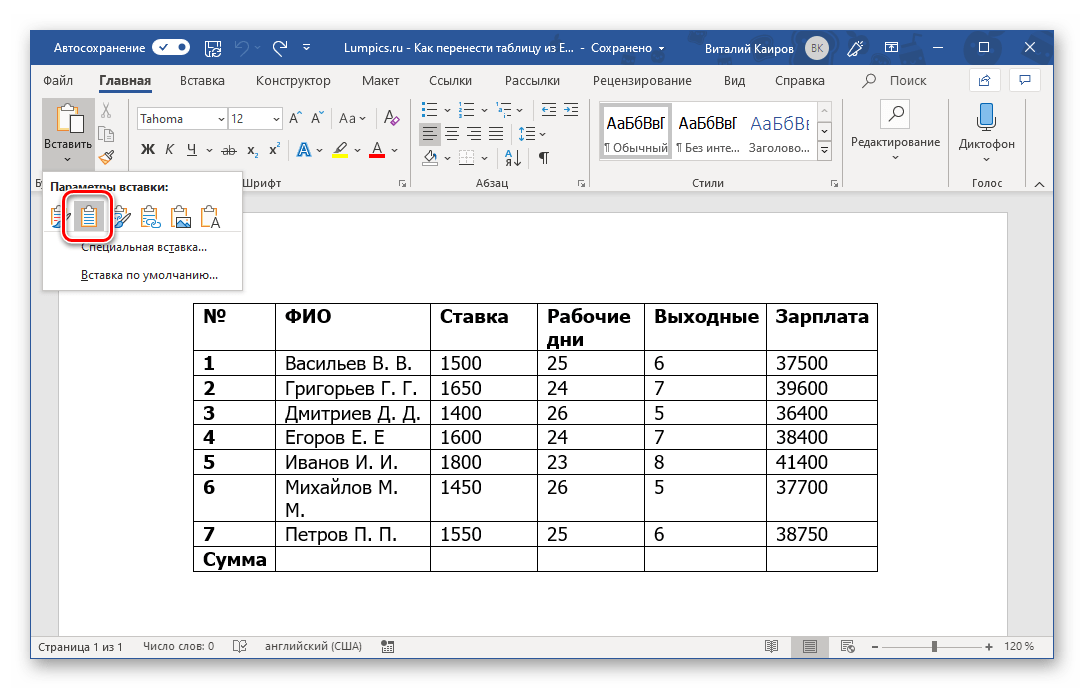 com – Политика конфиденциальности
Как делать перекрестные ссылки на таблицы и рисунки в Microsoft Word
В недавнем руководстве мы рассмотрели, как вставлять заголовки таблиц и подписи к рисункам в Microsoft Word.Сегодня мы собираемся использовать эти заголовки и подписи для перекрестных ссылок на таблицы и рисунки в Microsoft Word.
Одним из преимуществ использования перекрестных ссылок в Word является то, что они могут быть гиперссылками на связанную таблицу или рисунок.
Кроме того, перекрестные ссылки Word можно легко обновить, если вы добавите или удалите таблицу или рисунок, как показано во втором разделе ниже.
Это руководство также доступно в виде видео на YouTube, в котором показаны все шаги в реальном времени.
Посмотрите более пятидесяти других видеороликов о Microsoft Word и Adobe Acrobat на моем канале YouTube.
Представленные здесь изображения взяты из Word в Microsoft 365 (ранее Office 365). Эти шаги также будут работать для Word 2019, Word 2016, Word 2013 и Word 2010. Однако ваш интерфейс может немного отличаться в этих старых версиях программного обеспечения.
Как делать перекрестные ссылки на таблицы и рисунки
Важное примечание: Эти шаги работают только с существующими таблицами и рисунками, у которых есть заголовки или подписи, созданные с помощью инструмента создания подписей Word.
- Поместите курсор в то место, куда вы хотите вставить перекрестную ссылку.
- Выберите вкладку Ссылки на ленте.
- Выберите Перекрестная ссылка в группе «Подписи».
Pro Совет: Параметр «Перекрестная ссылка» также доступен на вкладке «Вставка».
- Выберите Рисунок или Таблица из меню Тип ссылки в диалоговом окне «Перекрестная ссылка».
- Выберите опцию из Вставить ссылку в меню :
- Заголовок полностью (Этот вариант включает заголовок рисунка или заголовок таблицы с меткой и номером.)
- Только этикетка и номер (например, таблица 10)
- Только текст заголовка (Этот вариант включает заголовок рисунка или заголовок таблицы без метки и номера.)
- Номер страницы
- Выше / ниже (Эта опция вставляет слово «вверху» или «внизу» без дополнительного текста, относящегося к вашей таблице или рисунку.)
- Выберите Вставить как гиперссылку , если вы хотите дать вашим читателям возможность выбирать перекрестную ссылку и переходить к таблице или рисунку.

- Выберите таблицу или рисунок, на который вы хотите сделать перекрестную ссылку, из меню Для какого заголовка .
- Нажмите кнопку Вставить .
Pro Совет: Вы можете перемещать курсор и вставлять дополнительные перекрестные ссылки, пока открыто диалоговое окно «Перекрестные ссылки».
Ваша перекрестная ссылка будет немедленно вставлена в ваш текст.
Рисунок 9. Пример перекрестной ссылки- Нажмите кнопку Закрыть , чтобы закрыть диалоговое окно перекрестной ссылки.
Перекрестные ссылки не обновляются автоматически при добавлении или удалении таблиц или рисунков. Итак, в следующем разделе мы рассмотрим, как обновлять их одновременно, всего за пять шагов.
Как обновить перекрестные ссылки на таблицы и рисунки
Если вам нужна помощь в обновлении номеров таблиц или рисунков, см. «Как обновить номера таблиц и рисунков в Microsoft Word».
- Выберите одну из перекрестных ссылок в тексте.
- Выберите вкладку Home на ленте.
- Выберите Выберите в группе редактирования.
- Выбрать Выбрать текст с аналогичным форматированием из меню.
Теперь должны быть выделены все перекрестные ссылки.
- Щелкните правой кнопкой мыши одну из перекрестных ссылок и выберите Обновить поле из контекстного меню.
Перекрестные ссылки должны обновиться немедленно.
Pro Совет: Если вы не хотите обновлять все перекрестные ссылки, вы можете выбрать отдельную, щелкнуть правой кнопкой мыши и затем выбрать «Обновить поле» в контекстном меню, как показано на рисунке 15.
Связанные ресурсы
Как вставлять и изменять изображения в Microsoft Word
Как обращаться к таблицам и рисункам в тексте
Как писать заголовки таблиц
Как писать подписи к рисункам для графиков, диаграмм, фотографий, рисунков и карт
Как создать и обновить список таблиц или рисунков в Microsoft Word
Как создать внешние гиперссылки в Microsoft Word
Как преобразовать таблицу в диаграмму в Microsoft Word
Microsoft Excel хорошо известен своей способностью превращать таблиц в диаграмм , но многие люди не знают, что Microsoft Word предлагает аналогичные возможности.Эта функция может сэкономить ваше время. Например, если вы пишете маркетинговый или бизнес-отчет и хотите превратить таблицу квартальных доходов в график, вам не нужно тратить время на ввод данных в Excel для преобразования. Вместо этого вы можете использовать Word для преобразования. После того, как диаграмма создана, вы можете легко настроить ее.
Функция, позволяющая преобразовывать таблиц в диаграммы. доступна в Word 2003 и более поздних версиях. Вот как использовать эту функцию в Word 2016:
- Выделите таблицу.
- Выберите вкладку «Вставка» на ленте.
- Щелкните «Объект» в группе «Текст», которая находится справа.
- Щелкните «Объект» в появившемся раскрывающемся меню.
- В списке «Типы объектов» выберите «Microsoft Graph Chart». (Вам нужно будет прокрутить вниз.)
- Щелкните «ОК».
Полученная диаграмма будет добавлена в ваш документ под таблицей.К диаграмме будет прилагаться таблица, содержащая данные, использованные для ее создания (т. Е. Данные исходной таблицы).
По умолчанию таблица будет преобразована в столбчатую диаграмму , но вы можете легко изменить ее на другой тип диаграммы (например, линейную диаграмму, круговую диаграмму), а также отформатировать элементы в ней (например, ось, легенда).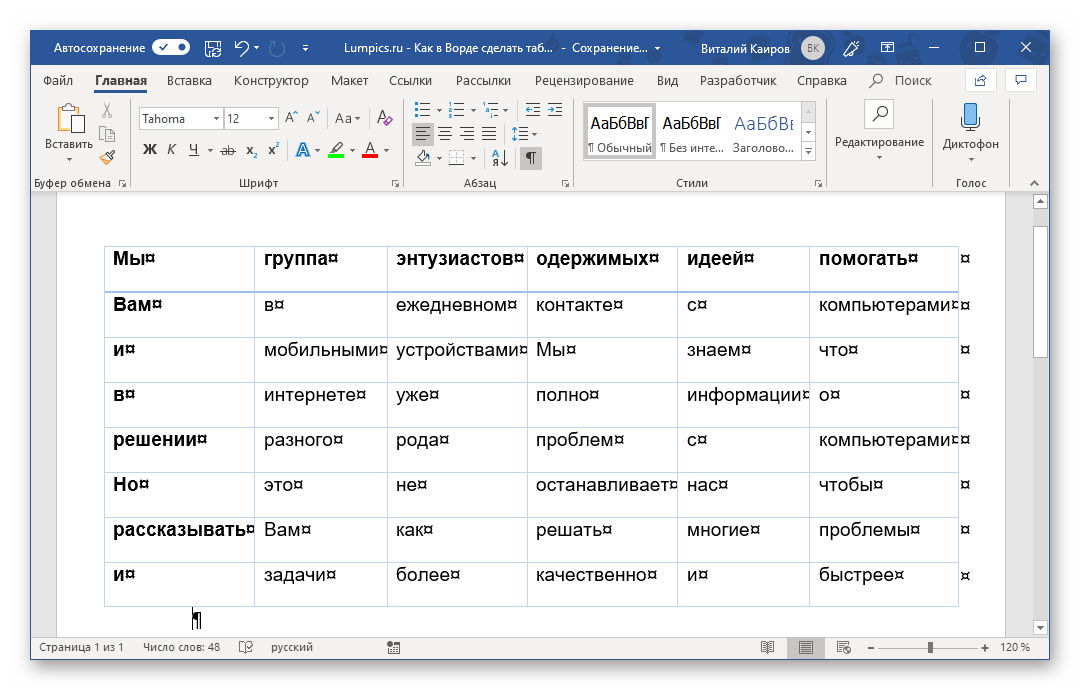 Вы также можете редактировать данные на диаграмме. Чтобы настроить график, вам необходимо находиться в режиме редактирования.Вы находитесь в этом режиме, когда видите толстую рамку вокруг диаграммы. Если вы не видите эту границу, дважды щелкните диаграмму. В режиме редактирования вы можете изменить многие элементы, в том числе:
- Тип диаграммы: Чтобы изменить тип диаграммы, щелкните правой кнопкой мыши пустую область на графике и выберите «Тип диаграммы». После выбора типа используйте кнопку «Нажмите и удерживайте, чтобы просмотреть образец», чтобы просмотреть, как будет выглядеть диаграмма на основе ваших фактических данных. Эта кнопка позволяет легко экспериментировать, чтобы вы могли найти лучший способ представления ваших данных.
- Данные и метки: Если вы хотите изменить данные или метки диаграммы, щелкните таблицу и внесите изменения. (Если таблица не отображается, щелкните правой кнопкой мыши пустую область на графике и выберите «Таблица».
 ) Обратите внимание, что вы не увидите данные или метку, когда вводите их в таблицу. Однако, когда вы перемещаете курсор в другую ячейку, таблица и диаграмма обновляются автоматически.
 - Внешний вид данных: Вы можете отформатировать внешний вид данных на диаграмме.Что вы можете изменить, зависит от типа используемой диаграммы. Например, на линейной диаграмме вы можете щелкнуть каждую строку, выбрать «Форматировать ряд данных» и изменить внешний вид линии, включая ее цвет и маркер.
- Ось: Чтобы настроить ось, щелкните ее правой кнопкой мыши и выберите «Форматировать ось». Вы можете, например, изменить масштаб, добавить деления, а также изменить шрифт и выравнивание меток осей.
- Легенда: Чтобы отредактировать легенду, щелкните ее правой кнопкой мыши и выберите «Форматировать легенду».У вас есть возможность изменить размещение легенды, используемый в ней шрифт и другие элементы.
Если вас устраивают данные и внешний вид диаграммы, вы можете удалить таблицу, которую вы использовали для ее создания.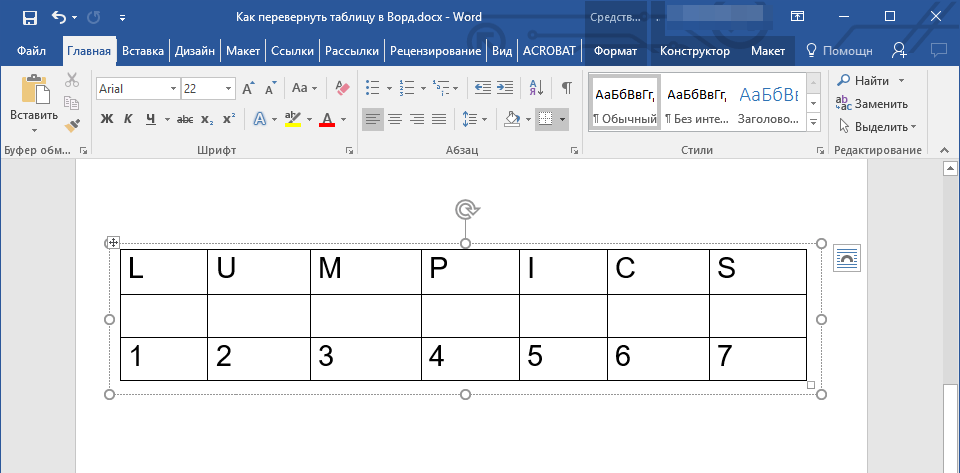 Вы сможете редактировать график в любое время в будущем.
Как вставить диагональную линию в таблицу в Word?
Как вставить диагональную линию в таблицу в Word?
Диагональная линия используется для разделения ячейки заголовка таблицы и присвоения имен элементам строки или столбца.Это может сделать данные в таблице более наглядными. Как вставить диагональную линию в таблицу? Из этого туториала Вы узнаете, как это сделать.
Вставить диагональную линию в таблицу в Word вручную
Быстро вставить диагональную линию в заголовок таблицы
Вставить диагональную линию в таблицу в Word вручную
Пользователи могут вставить диагональную линию в таблицу заголовок, задав границы таблицы и затенение.Выполните следующие действия в Word2007 / 2010:
Шаг 1. Щелкните ячейку, в которую нужно вставить диагональную линию.
Шаг 2. Щелкните вкладку Design в Table Tools , щелкните Borders в группе Table Styles ;
Шаг 3. Щелкните вкладку Borders , выберите Cell из Применить к в раскрывающемся списке, нажмите кнопку диагональной линии;
Шаг 4: Нажмите ОК .
Если вы хотите вставить в таблицу диагональные линии разных стилей, выполните следующие действия:
Шаг 1: Щелкните вкладку Inser t, щелкните Фигуры на панели Иллюстрации ;
Шаг 2: Выберите
из строк ;Шаг 3. Нарисуйте заголовок курсором, как ручкой.Вы можете рисовать в любом стиле;
Быстро вставить диагональную линию в заголовок таблицы
Kutools for Word предоставляет самый простой способ вставить диагональную линию и установить заголовки в заголовок таблицы для Word 2007 / 2010/2013/2016.
После установки Kutools for Word, сделайте следующее: (Бесплатная загрузка Kutools for Word сейчас!)
Щелкните Kutools Plus > щелкните Диагональный заголовок на панели Таблица :
После нажатия Диагональный заголовок , Kutools for Word покажет поле Заголовок диагональной таблицы .Вы можете выбрать Header Style и установить в нем заголовки, а также изменить размер шрифта.
Настройка окна диагонального заголовка, как на рисунке выше, нажмите OK , см. Снимок экрана:
Демонстрация: вставьте диагональный заголовок в таблицу WordРекомендуемые инструменты для повышения производительности Word 9002 Kutools For Word – Более 100 расширенных функций для Word, сэкономьте 50% времени
- Сложные и повторяющиеся операции могут быть выполнены единовременно за секунды.
