
Как Сделать Автоматический Список Литературы в Ворде? ✔️Полезно
Содержание
Вот скажите, разве бывает что-то более нудное, чем списки литературы и их оформление? Но никуда не поденешься, надо, Вася, надо) Давайте приоткроем способы, как это сделать быстрее и эффективней.
Какие главные правила оформления списка источников?
Список литературы должен быть почти во всех студенческих работах. И вариант просто взять и содрать перечень откуда-то не проходит. Вам скажут – это ж авторский труд, где погружение в проблему, почему не раскрыта тема. Да много что могут сказать.
Поэтому список литературы должен быть:
- во-первых – разнообразным. Такой себе микс или винегрет из теории;
- во-вторых – правдивым. Никаких выдуманных авторов, искаженных названий или приблизительных изданий;
- в-третьих – соответствующим теме. Странно было бы лепить учебник по химии в курсовую по уголовному праву.
Список литературы должен быть грамотно составлен и оформлен в алфавитном порядке, с точками, наклонными линиями, запятыми, нумерацией, последовательностью
Можно ли автоматически создавать списки литературы в Word?
Ну конечно. Если вы еще об этом не знали – сочувствуем. Все гениальное просто. Первое, что нужно сделать – открыть вордовский документ, в котором будет формироваться список, и на верхней панели выбрать блок «Ссылки». Выделили на рисунке красным.
Далее в «Списке литературы» нужно выбрать пункт стиль. Опять внимание на красный штрих на рисунке.
В выпадающем меню будет несколько вариантов. Нужно выбрать тот, который совпадает с указанным в методических рекомендациях или который принято использовать у вас в ВУЗе. Затем нужно кликнуть по фразе, предложению или отдельному месту в документе, где будет оформляться ссылка.
Следующий шаг – нажать кнопку «вставить ссылку» все в той же папке со ссылками. Опять смотри как на рисунке.
Затем добавляете новые источники и заполнители, после чего нажимаете стрелку с указанием типа источника.
Дальше все предельно ясно – следуете по строке описания и вбивайте данные. Как говорится, легкость рук и никакого мошенничества.
Как оформлять литературу онлайн с помощью vak.in.ua?
Хвала техническому прогрессу, студенты могут оформить литературу онлайн. Есть такой портал vak.in.ua, абсолютно доступный каждому. Все, что нужно сделать – зарегистрироваться на ресурсе и следовать простой инструкции:
- Выбирайте раздел «Оформить» – на главной странице.
- Указываете, какой именно источник хотите оформить – выбираете из перечня.
- Выбираете количество авторов работы, на которую указывается ссылка (если авторов нет – пропускаете пункт).
- В высвеченной форме заполняете поля с исходными данными – название работы, год публикации, авторы, издательство, количество страниц и т. д.
- Активируете кнопку «Оформить источник».
- Наслаждаетесь. Для вас выскакивает уведомление «Успешно оформлено»!
- Повторяете нужное количество раз. Справа в колонке будут добавляться источники по мере их оформления.
У сайта максимально понятная и простая навигация, поэтому проблем не возникнет. Чисто техническая работа, с которой справится даже школьник. Это-то понятно, но как быть, если на такие манипуляции нет времени? Или под рукой ничего кроме телефона, а с него не особо удобно?
В любой научной работе можно указывать только ту литературу, на которую автор ссылается в тексте и оформляет соответствующие сноски/ссылки. И наоборот, нельзя, чтоб в тексте был упомянут чужой труд, а в списке литературы – нет
Обращайтесь в компанию «Диплом-Центр». Мы предоставляем услугу оформления списка литературы и выполняем на заказ все виды студенческих работ с гарантией результатов. Кто не верит – пусть проверит. Тысячи студентов со всей Украины уже удостоверились и довольны.
Как автоматически создать список источников в Microsoft Word? ❗
Правильное оформление курсовой или дипломной работы – обязательное условие для защиты. Если содержание читают не все преподаватели, то на введение, заключение и список литературы обращают внимание всегда. В статье мы опишем, что нужно знать о перечне источников и как заполнить его автоматически.
Правила оформления списка литературы
Для тех, кто понятия не имеет, почему нельзя через запятую в строчку переписать все учебники, разработан ДСТУ 8302:2015. Это настольная книга (громко сказано, несколько страничек), следуя которой, вы не ошибетесь. Чем разнообразней источники, тем лучше. Двумя книгами не обойтись. Зато на ура идут научные статьи международных изданий, монографии, нормативные акты и, конечно же, электронные источники. Куда ж без них в век революции и прогресса.
Если получится указать англоязычную литературу (и при этом реально ссылаться на нее в тексте), цены вам не будет.
Обратите внимание! 30% литературы в дипломных работах – это электронные ресурсы.
Есть три способа оформления литературы:
- в алфавитном порядке;
- в хронологическом порядке;
- смешанно.
Первый вариант – почти беспроигрышный, если есть фамилии, конечно. А вот там, где в перечне преобладают нормативные акты (законы, конвенции, пленумы, указы) лучше использовать хронологический порядок по мере принятия и юридической силы. В чистом виде литература по хронологии составляется редко, чаще – смешанный тип.
И, конечно же, главное правило оформления – грамотность и точность фактических данных. Программы тоже могут делать опечатки и в первый раз видеть какие-то фамилии и названия, поэтому проверяйте, что вбиваете в списки. Иначе не избежать мемов, когда «Достоевский» становится «достать и стой».
Автоматическое создание списков литературы
Любая версия Word начиная с 2003 года и моложе имеет соответствующую опцию в текстовом редакторе. Нужно открыть документ, в котором собираетесь делать сноски, и выбрать блок «Ссылки». Затем выбрать нужный стиль, активировать список литературы и заполнить тип источника.
Для наглядности посмотрите на эти скрыни.
Как вы уже убедились – ничего сверхъестественного.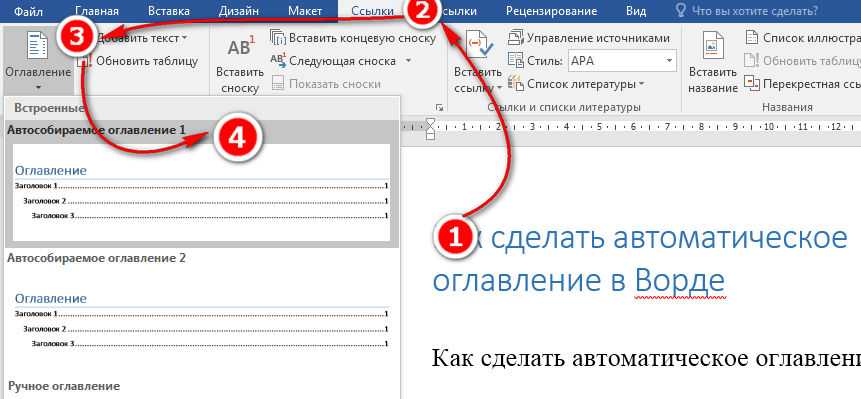 Единственное – визуал может отличаться в зависимости от версии программы. Кстати насчет программ. В интернете модно найти много платформ, которые станут для студента инструментами-помощниками, в том числе и в оформлении. Одна из них — vak.in.ua. Это портал, на котором может зарегиться каждый желающий и быстро и легко оформить список использованных источников.
Причем, сделать это очень легко – достаточно следовать инструкции и заполнить форму, то есть правильно списать данные. При этом не стоит беспокоиться за прохождение нормоконтроля. Ресурс полностью адаптирован под современные требования.
Вот так выглядит его интерфейс. Этот ресурс полностью подходит для украинских студентов. Почитайте отзывы на форумах. Может первый раз придется заморочиться, но, вникнув в суть, процесс пойдет как по маслу. А главное, нет необходимости думать о стандартах и нормативах.
Обратите внимание! В курсовой работе должно быть минимум 25 разнообразных источников, в дипломной работе – от 70 и более.


И, конечно же не забывайте про надежного партнера студентов – компанию «Информ-Сервис». Мы уже много лет помогаем в подготовке студенческих работ на заказ и знаем все тонкости, уловки, лайфхаки, правила. Не оправдывайтесь если не хотите или не успеваете оформить диплом, написать курсовую или решить контрольную. Просто обращайтесь к нам, а авторы-профессионалы выполнять все быстро и четко, без сучка, без задоринки.
Alisa
APA, MLA, Чикаго – автоматическое форматирование библиографий
Word для Microsoft 365 Word для Интернета Word 2021 Word 2019 Word 2016 Word 2013 Word 2010 Word 2007 Дополнительно…Меньше
Word автоматически создает библиографию из источников, которые вы использовали для написания статьи. Каждый раз, когда вы добавляете в документ новую цитату, Word добавляет этот источник, чтобы он отображался в библиографии в правильном формате, например MLA, APA и чикагском стиле.
Добавить цитату после цитаты
 org/ItemList”>
На вкладке Ссылки в группе Ссылки и библиография щелкните стрелку рядом с Стиль .
Выберите стиль, который вы хотите использовать для цитирования и источника.
Щелкните в конце предложения или фразы, которую вы хотите процитировать.
Щелкните Вставить ссылку , а затем выберите Добавить новый источник .
В поле Создать источник введите сведения о цитировании и нажмите 9.0011 ОК .
После выполнения этих шагов цитата добавляется в список доступных цитат. В следующий раз, когда вы будете цитировать эту ссылку, вам не придется вводить все заново, просто нажмите Вставить цитату и выберите цитату, которую вы хотите использовать.
Важно: APA и MLA могут изменять свои форматы, поэтому убедитесь, что эти версии форматов соответствуют вашим требованиям. Вы можете создать собственную обновленную версию стиля или создать собственные стили. Для получения дополнительной информации см. Библиография и цитаты 102 – Создание пользовательских стилей.
Создайте библиографию из ваших источников
Если вы хотите создать библиографию из ваших источников, сделайте следующее:
Щелкните место, куда вы хотите вставить библиографию. Как правило, они находятся в конце документа.
На вкладке Ссылки в группе Ссылки и библиография щелкните Библиография .
Подобно построителю оглавления в Word, вы можете выбрать готовый формат библиографии, включающий заголовок, или просто щелкнуть Вставьте библиографию , чтобы добавить ссылку без названия.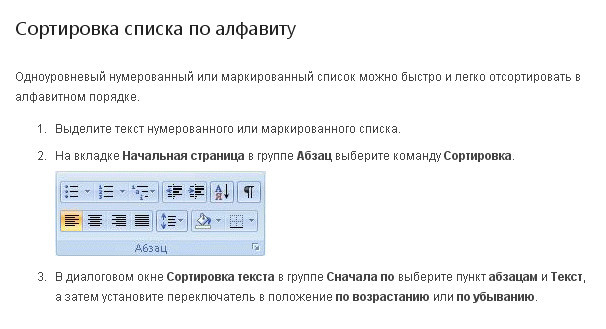
Если вы хотите узнать больше об использовании заполнителей цитирования и редактировании источников, ознакомьтесь со статьей Создание библиографии. Или, если вы хотите экспортировать источники своей библиографии на другой компьютер, ознакомьтесь с этой публикацией в блоге Microsoft Word.
Процедура исправления стиля цитирования APA 6th Edition.
Стиль APA использует имя автора и дату публикации. Если у вас есть несколько цитат одного и того же автора, существует известная ошибка Word, когда генератор цитирования заполняет заголовок публикации, когда это не предполагается. Если это произойдет с вами, вот как решить проблему:
В документе Word щелкните цитату.
Щелкните стрелку вниз и выберите Изменить ссылку .
Установите флажок Заголовок и нажмите OK .

APA и MLA могут изменять свои форматы, поэтому вы должны убедиться, что эти версии форматов соответствуют вашим требованиям. Вы можете создать собственную обновленную версию стиля или создать собственные стили. Для получения дополнительной информации см. Библиография и цитаты 102 – Создание пользовательских стилей.
Если вы используете стиль цитирования APA 5th Edition , есть одна проблема, о которой вы должны знать. Стиль APA использует имя автора и дату публикации. Если у вас есть несколько цитат одного и того же автора, существует известная ошибка Word 2010, из-за которой генератор цитирования заполняет название публикации, когда это не должно быть. Если это произойдет с вами, см. раздел « Процедура исправления стиля цитирования 5-го издания APA » ниже.
Добавить цитату после цитаты
В документе Word щелкните вкладку Ссылки на ленте.
В группе Citations & Bibliography щелкните стрелку рядом с Style .
Щелкните в конце предложения или фразы, которую вы хотите процитировать.
Щелкните Вставить ссылку , а затем выберите Добавить новый источник .
Введите сведения о цитировании и нажмите OK .
 org/ListItem”>
Выберите стиль, который вы хотите использовать для цитирования и источника.
Когда вы выполните эти шаги, ссылка будет добавлена к кнопке Вставить ссылку , поэтому в следующий раз, когда вы будете цитировать эту ссылку, вам не придется вводить ее снова.
Создайте библиографию из ваших источников
Если вы хотите создать библиографию из ваших источников, сделайте следующее:
Щелкните место, куда вы хотите вставить библиографию. Обычно они находятся в конце документа.
На вкладке Ссылки в группе Ссылки и библиография щелкните Библиография .
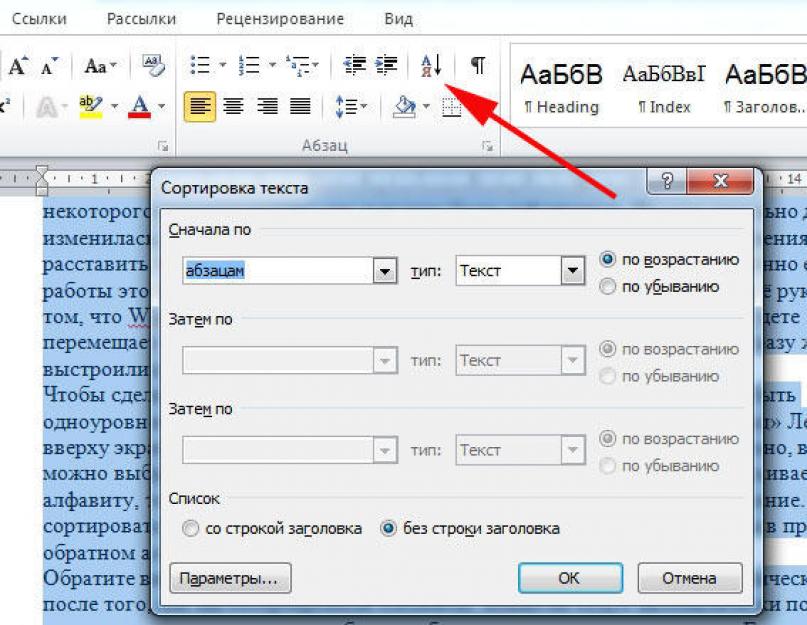
Подобно построителю оглавления в Word, вы можете выбрать предварительно разработанный формат библиографии, который включает заголовок, или вы можете просто щелкнуть Вставить библиографию , чтобы добавить цитату без заголовка.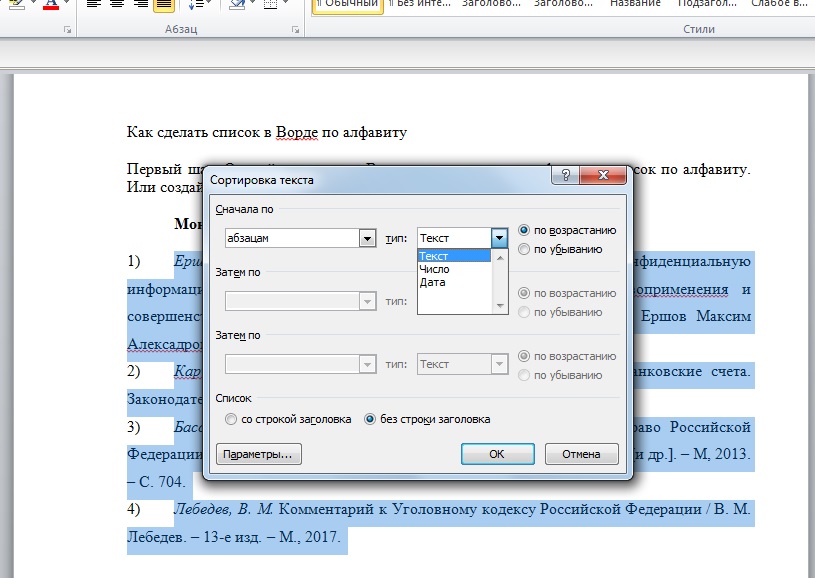
Если вы хотите узнать больше об использовании заполнителей ссылок и редактировании источников, ознакомьтесь с разделом Создание библиографии в Word 2010. Или, если вы хотите экспортировать источники библиографии на другой компьютер, ознакомьтесь с этой записью в блоге Microsoft Word.
Процедура исправления стиля цитирования APA 5th Edition
В стилеAPA используются имя автора и дата публикации. Если у вас есть несколько цитат одного и того же автора, существует известная ошибка Word 2010, из-за которой генератор цитирования заполняет название публикации, когда это не должно быть. Если это произойдет с вами, вот как решить проблему:
В документе Word щелкните цитату.
Установите флажок Заголовок и нажмите OK .
 org/ListItem”>
 Щелкните стрелку вниз, а затем щелкните Редактировать ссылку .
Вы не можете автоматически создавать цитаты в Word Online. Word Online сохраняет библиографию в документе, но не позволяет ее создать.
Вместо этого, если у вас настольная версия Word, выберите Открыть в Word , чтобы открыть документ.
Затем выполните шаги для рабочего стола Word.
Когда вы закончите и сохраните документ в Word, вы увидите оглавление при повторном открытии документа в Word Online.
Как автоматически создавать библиографии и цитаты в Word
Создание библиографии и предоставление ссылок в тексте может быть невероятно утомительным. В старые времена вам приходилось пробиваться через это вручную. Последующие поколения полагались на такие инструменты, как «Son of Citation Machine», чтобы автоматически генерировать свои цитаты, но им по-прежнему приходилось кропотливо вставлять их в свои документы.
К счастью, современные версии Microsoft Word (2007 и более поздние версии) сделали все эти методы устаревшими. Word может обрабатывать все основные форматы ссылок, включая некоторые малоизвестные.
Добавить источник
Для начала запустите Microsoft Word. В любой момент (хотя вы можете подождать, пока вам не нужно будет вставить свою первую цитату) подведите указатель мыши к строке меню и щелкните вкладку «Ссылки». Здесь вы должны увидеть кнопку с надписью «Вставить ссылку». Нажмите на это. Появится выпадающее меню со списком нескольких опций. Выберите опцию «Добавить новый источник». Откроется окно с надписью «Создать источник». Здесь вы можете ввести всю информацию, которая будет использоваться для создания внутритекстового цитирования вашего источника.
По умолчанию Microsoft Word использует формат APA. Если вы будете использовать другой формат (MLA и др.), установите флажок «Показать все поля библиографии», расположенный в левом нижнем углу окна. Это позволит вам ввести дополнительную информацию, необходимую для других стилей цитирования.
Кроме того, обратите особое внимание на раскрывающийся список в верхней части окна с надписью «Тип источника». Вы заметите, что по умолчанию используется «Книга», поэтому вам нужно будет изменить его, если вы используете другой тип источника, например, академический журнал, веб-сайт и т. д. После того, как вы заполните всю информацию, нажмите « OK», и источник будет добавлен. Вы можете повторить эти шаги, чтобы добавить столько источников, сколько вам нужно.
Вставить ссылку
Word автоматически вставит ссылку в ваш документ. Кроме того, каждый раз, когда вам нужно снова процитировать этот источник, все, что вам нужно сделать, это снова нажать кнопку «Вставить ссылку». При этом откроется раскрывающийся список, позволяющий выбрать соответствующий источник (при условии, что вы добавили более одного источника).
Наконец, убедитесь, что на вкладке «Ссылки» выбран соответствующий формат. Как мы упоминали ранее, Word по умолчанию использует APA. Если вам нужно использовать другой формат, вам придется изменить его вручную. Для этого найдите раскрывающееся меню «Стиль». Она находится справа от кнопки «Вставить цитату». При нажатии на это раскрывающееся меню будут перечислены все стили форматирования, которые вы можете использовать в своем документе. Просто выберите тот, который вы хотите использовать, и ваши цитаты в тексте будут автоматически отформатированы в этом стиле.
Создайте библиографию
После того, как вы закончите свой документ, вы захотите добавить библиографию, в которой перечислены все ваши источники в одном месте. Создайте новую страницу в конце документа и вернитесь на вкладку «Ссылки». Найдите кнопку «Библиография» (рядом с кнопкой «Вставить ссылку») и нажмите на нее.
На этом этапе вам будет предоставлена возможность выбрать различные стили библиографии, если хотите. Однако, если вы просто хотите что-то стандартное, которое будет выполнять эту работу, нажмите «Вставить библиографию». Затем Word создаст библиографию для всех работ, которые вы процитировали в своем документе, в правильном формате.
Используйте старые источники для нового документа
Вы пишете статьи на похожие темы и снова и снова используете одни и те же источники? Если это так, вы будете рады узнать, что Word поддерживает «главный список источников». Это список, который содержит все источники, которые вы создали в прошлом. Это позволяет вам брать исходники, которые вы создали для старых документов, и вставлять их в новые. Это избавляет вас от необходимости создавать избыточный источник каждый раз, когда вы создаете новый документ Word.
Чтобы открыть старые источники, перейдите на вкладку «Ссылки» в Word. Затем вам нужно нажать кнопку «Управление источниками» рядом с кнопкой «Вставить ссылку». Затем появится всплывающее окно, в котором перечислены все источники, созданные вами в прошлых документах, в столбце слева с надписью «Основной список». Чтобы использовать один из старых источников в текущем документе, просто выделите его и нажмите кнопку «Копировать». Теперь источник должен появиться в столбце справа с надписью «Текущий». Промойте и повторите для всех источников, которые вам нужны. Вот и все! Ссылки в тексте и библиографии стали проще благодаря Microsoft Word.
Как вы обрабатываете цитаты и библиографию? Используете ли вы инструменты, которые помогают автоматизировать процесс, или все еще действуете по старинке? Дайте нам знать об этом в комментариях!
Подпишитесь на нашу рассылку!
Наши последние учебные пособия доставляются прямо на ваш почтовый ящик
Подпишитесь на все информационные бюллетени.
Регистрируясь, вы соглашаетесь с нашей Политикой конфиденциальности, а европейские пользователи соглашаются с политикой передачи данных.