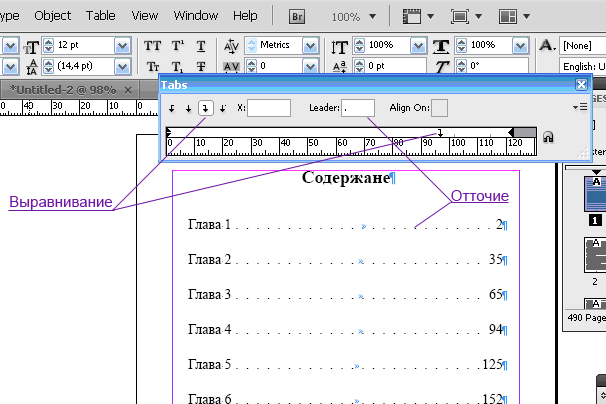
Как сделать отточие в word?
Опубликовано автором Konsultant
Содержание
- 1 Как сделать ровное содержание в Word
- 2 Добавляем аккуратное содержание в документ Word
- 2.1 Способ 1: табуляция
- 2.2 Способ 2: специальная табуляция
- 2.3 Способ 3: невидимая таблица
- 2.4 Способ 4: автособираемое оглавление
- 3 Заключение
- 3.0.1 Расскажи друзьям в социальных сетях
- 4 Как сделать отточие в ворде
Если с помощью Microsoft Office Word вы пишите книгу, статью или дипломную работу, вам обязательно понадобиться оглавление.
Конечно, его можно создавать вручную. Но чтобы его отформатировать «красиво» понадобиться гораздо больше действий, по сравнению с трудозатратами при создании оглавления средствами Word.
Приложения предлагает различные возможности по стилям и форматам содержания. Одним из пунктов оформления является выбор разделителя между названием глав/пунктов/ и т.
Если оглавление было создано вручную или выбран формат без разделителя, для добавления точек необходимо воспользоваться меню «Ссылки» — «Оглавление» — «Оглавление».
В окне параметров в поле «Заполнитель» выбрать разделитель в виде точек.
Как сделать ровное содержание в Word
19.08.2017
Содержание делает удобным навигацию по документу. Существует несколько способов сделать так, чтобы оно было ровным: номера страниц шли в колонку в правой части страницы.
Добавляем аккуратное содержание в документ Word
Содержание отражает структуру документа. Обычно оно состоит из двух колонок. В первой находятся названия частей документа: разделов, глав, параграфов. Вторая колонка состоит из номеров первой страницы каждой части. При попытке создать такое содержание может возникнуть проблема: как сделать эти колонки ровными? Если попытаться сделать это, набрав много точек, колонка цифр будет выглядеть неаккуратно.
Решить эту проблему можно как минимум четырьмя способами.
Способ 1: табуляция
Суть этого способа заключается в добавлении между названиями разделов и номерами страниц нужного количества знаков табуляции. Так номера страниц будут собраны в одну колонку.
- Наберите названия всех частей документа и номера страниц так, чтобы название главы было в одной строке с соответствующим номером страницы.
- Установите курсор между названием главы и номером страницы. Удалите все символы, стоящие между ними.
- Нажимайте клавишу Tab до тех пор, пока номер страницы не окажется у правого поля страницы.
- Повторите шаги 2–3 для каждой строки содержания.
Если номера страниц содержат разное количество цифр (например, есть однозначные, двузначные и трехзначные), рекомендуется начать выполнять шаги 2–3 с последней строки содержания. Так большие числа точно войдут в соответствующие строки.
Первый способ очень прост, но полученное содержание может не удовлетворить заданным условиям.
Способ 2: специальная табуляция
Вместо того, чтобы пытаться подобрать оптимальное количество знаков табуляции, можно настроить положение, в котором окажется текст строки после символа табуляции. Это также позволит добавить отточие и установить выравнивание чисел по правому краю.
- Убедитесь, что Ворд отображает линейку под лентой. Если ее нет, перейдите в ленте ко вкладке «Вид». В группе «Показать» установите флажок «Линейка».
- Наберите строки содержания. Не используйте знак табуляции, чтобы сместить некоторые из них вправо! Вместо этого можно набрать некоторое одинаковое число пробелов в начале нужных строк. Другой способ — выделить строку, нажать по ней правой кнопкой мыши, выбрать в контекстном меню «Абзац» и в открывшемся окне на вкладке «Отступы и интервалы» задать отступ слева от строки в сантиметрах; нажать «ОК».

- Выделите левой кнопкой мыши все строчки содержания.
- На небольшом расстоянии от правого поля (достаточном для того, чтобы вместить самый длинный из номеров страниц) дважды кликните по нижнему краю белой верхней линейки.
- Откроется окно «Табуляция» (если откроются «Параметры страницы», закройте это окошко и повторите предыдущий шаг). Выберите выравнивание «по правому краю» и нужный заполнитель, который займет место в строках содержания между названиями разделов и номерами страниц. Нажмите «ОК».
- Установите курсор в одной из строк содержания перед числом. Нажмите Tab.
- Повторите предыдущий шаг для каждой строки.

Способ 3: невидимая таблица
Грамотное содержание состоит из нескольких строк и двух столбцов. Таким образом, по структуре оно похоже на таблицу. Третий способ основан на этом сходстве. Содержание можно добавить в ячейки таблицы, а затем сделать так, чтобы таблицу не было видно.
- На ленте откройте вкладку «Вставка». Нажмите «Таблица». Добавьте таблицу из двух столбцов.
- Растяните таблицу по всей ширине листа. Сдвиньте границу между двумя столбцами вправо так, чтобы правый столбец по размеру подходил для номеров страниц.
- Заполните таблицу, выделив по одной строке на каждый элемент содержания. Новые строки можно добавлять кнопками «Вставить сверху» и «Вставить снизу» в ленте на вкладке «Работа с таблицами — Макет» в разделе «Строки и столбцы».
- Возможно, окажется необходимым изменить высоту строк таблицы. В таком случае выделите всю таблицу (для этого можно нажать на квадратную кнопку, всплывающую слева сверху от таблицы). В ленте на вкладке «Работа с таблицами — Макет» в разделе «Размер ячейки» введите в верхнее поле или настройте кнопками рядом с ним высоту ячеек.
- Выделите столбец с номерами страниц. В ленте на вкладке «Главная» в разделе «Абзац» нажмите на кнопку, устанавливающую выравнивание по правому краю.
- Выделите всю таблицу. На вкладке ленты «Работа с таблицами — Конструктор» в разделе «Обрамление» раскройте меню «Границы». Выберите вариант «Нет границы».
- При необходимости настройте шрифт, размер строк и столбцов невидимой таблицы.
 Нажмите «Таблица». Добавьте таблицу из двух столбцов.
 Выберите вариант «Нет границы».
Третий способ — удобный и надежный. Но если после названий разделов нужны отточия, он не подходит.
Способ 4: автособираемое оглавление
Word предоставляет возможность автоматической генерации оглавления в документе. Для этого необходимо, чтобы все заголовки в нем принадлежали к соответствующему стилю.
- Перейдите в ленте ко вкладке «Ссылки». Откройте меню «Оглавление» в одноименном разделе.
- Убедитесь, что все заголовки документа принадлежат к соответствующим стилям. Для этого установите курсор поочередно на каждый из заголовков в документе и на ленте обратите внимание на вкладку «Главная». В разделе «Стили» серым цветом должен оказаться выделенным один из стилей заголовка. Если это не так, нажмите на соответствующий стиль, и он будет установлен для заголовка.
- При желании настройте форматирование заголовков. Кликните в ленте на стиль, внешний вид которого вы хотите изменить, правой кнопкой мыши. Выберите «Изменить». В открывшемся окне настройте форматирование. Доступ к некоторым настройкам вы можете получить, нажав кнопку «Формат».
- Вернитесь к месту в документе, где должно появиться оглавление. Перейдите в ленте к вкладке «Ссылки». Нажмите «Оглавление» в одноименном разделе. Выберите один из стилей, и в документе появится ровное содержание. Его можно оформить: задать шрифты и отступы.
 Выберите «Изменить». В открывшемся окне настройте форматирование. Доступ к некоторым настройкам вы можете получить, нажав кнопку «Формат».
Заключение
Текстовый процессор Word позволяет сделать ровное содержание с помощью инструмента «Оглавление» автоматически. Но даже способы, при которых нужно вводить оглавление самостоятельно (или настроив табуляцию, или сделав невидимую таблицу), не займут много времени. Документ с аккуратным содержанием приобретает законченный, правильный вид.
Расскажи друзьям в социальных сетях
Как сделать отточие в ворде
В разделе Компьютеры, Связь на вопрос В Ворде сделать заполнение автоматом между позициями и ценами точками (…) как,? заданный автором Палянски лучший ответ это Правильно. Табулятор. Меню Формат, Табуляция. Выставляешь позицию табуляции в см, заполнитель — точки. В тексте документа нажимаешь Таб и получаешь отточияДля каждого абзаца можно сделать свои, а можно наследовать
Ответ от
22 ответа
Привет! Вот подборка тем с ответами на Ваш вопрос: В Ворде сделать заполнение автоматом между позициями и ценами точками (…) как,?
Ответ от Простор
или это там в справке должно быть, или этого сделать нельзя..
Ответ от Невропатолог
выбираешь знак разделения точки.. то есть вместо пробелов будут точки
Ответ от Добрососедство
Можно сделать через правку заменить на точки, но надо знать что там у тебя сейчас, если только пробел, то не орчень хорошо, лучше бы там стоял хотя бы один уникальный знак.А вобще такие вещи лучше в Экселе….
Ответ от Јантамани
Ворд — вещь не слишком удобная. Но автоматически поставить точки — такой функции не припомню.
Ответ от Людмила
скопировать
Ответ от АЛИСА
я сегодня тоже с вордом мучилась, сочувствую. делай в экселе!
Ответ от Vvvvv
табулятор с заполнением — абсолютно стандартная опция в Ворде и любом текстовом редакторе и верстальной программе.Set tab stops with leader characters (у меня Ворд не русифицированный)
Word
Отображение точек или заполнителей между знаками табуляции
Word для Microsoft 365 Word для Microsoft 365 для Mac Word 2021 Word 2021 for Mac Word 2019 Word 2019 для Mac Word 2016 Word 2016 для Mac Word 2013 Word 2010 Еще…Меньше
Между знаками табуличек могут быть точки, тире или другие символы-“закладки”, которые выстроили данные.
Добавление символов табулика
 org/ItemList”>
Выберите Макет или Разметка страницы.
В диалоговом окке Абзац и выберите вкладки.
Добавьте или выберите табулю, а затем выберите параметр символа руководителя в области Руководитель, который вы хотите отобразить.
Теперь вы можете добавить записи, и при нажатии tab появится строка с символами, которые вы выбрали. Данное форматирование будет добавляться в каждую новую строку до тех пор, пока вы не измените заполнитель.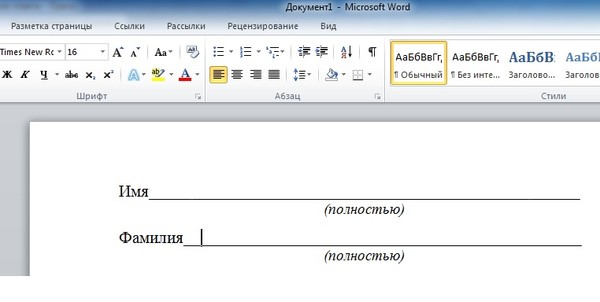 Чтобы изменить форматирование таким образом, чтобы не было руководителя, выполните указанные действия и выберите нет в области Руководитель.
Чтобы выровнять данные, между знаками табуляции можно отобразить точки, штрихи или другие заполнители.
Добавление символов табулика
-
Перейдите на вкладку Формат > .
-
Выберите вкладку, чтобы добавить символы руководителей.
-
Выберите параметр символа руководителя в области Руководителя, который вы хотите отобразить.
-
Нажмите кнопку ОК.
 org/ListItem”>
Выберите выравнивание.
Теперь вы можете добавить записи, и при нажатии tab появится строка с символами, которые вы выбрали. Данное форматирование будет добавляться в каждую новую строку до тех пор, пока вы не измените заполнитель. Чтобы изменить форматирование таким образом, чтобы не было руководителя, выполните указанные действия и выберите нет в области Руководитель.
Примечание: Если вы работаете с различными типами табуляции, то вы можете использовать несколько видов заполнителей. Выберите каждую вкладку в поле Позиции табулки и выберите другой руководитель.
См. также
Оглавление
Использование линейки в Word
Выравнивание чисел по десятичным запятым с помощью табуляции “По разделителю”
Как вставить Em или En Dash в Word (4 способа с помощью сочетаний клавиш)
Вставить Em или En Dash в Microsoft Word с помощью ленты или сочетаний клавиш
by Avantix Learning Team | Обновлено 22 февраля 2021 г.
Применимо к: Microsoft ® Word ® 2010, 2013, 2016, 2019 или 365 (Windows)
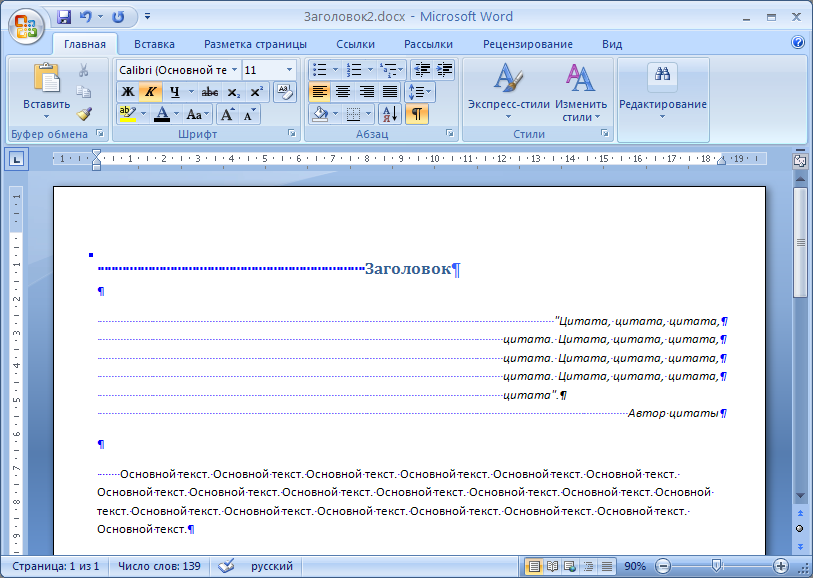
Вы можете вставить длинное тире или символ короткого тире в документ Microsoft Word, командой или с помощью сочетаний клавиш.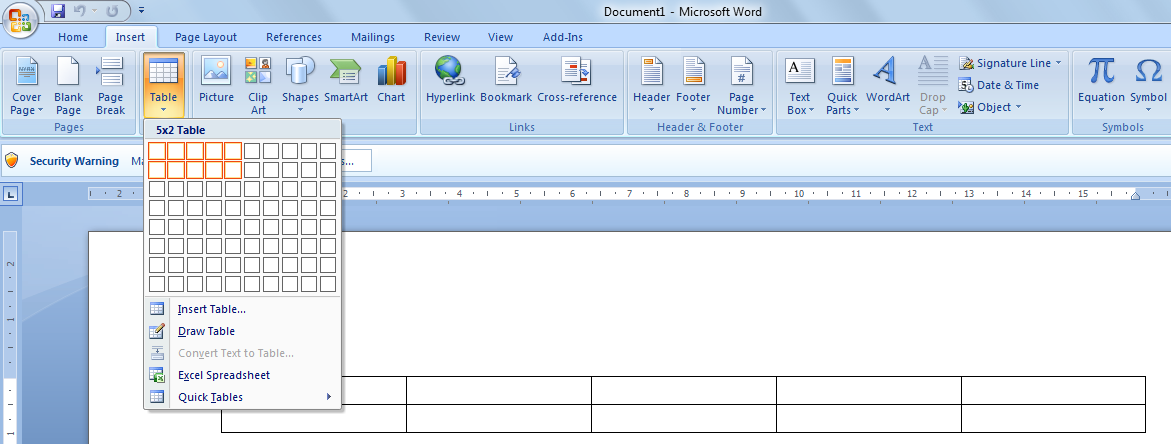 Длинное тире — это длинное тире, равное ширине буквы m. Короткое тире — это ширина буквы n.
Дефисы выглядят следующим образом:
- Короткое тире (—)
- Короткое тире (–)
- Тире или дефис (-)
Рекомендуемая статья: Как объединить текст в Microsoft Word
1. Вставка длинного или короткого тире с помощью команды «Вставить символ»
Вы можете использовать команду «Вставить символ», чтобы вставить специальные символы в документы Word.
Чтобы вставить длинное или короткое тире с помощью «Вставить символ»:
- Щелкните в том месте, где вы хотите вставить длинное тире или короткое тире.
- Щелкните вкладку «Вставка» на ленте.
- В группе Символы щелкните Символ. Появится раскрывающееся меню.
- Щелкните Дополнительные символы. Появится диалоговое окно. В Word в верхней части диалогового окна есть две вкладки.
- Перейдите на вкладку «Специальные символы».
- Нажмите Em Dash или En Dash.
- Нажмите Вставить.
- Нажмите Закрыть.
Ниже показано диалоговое окно «Вставка символа» в Word:
2. Вставка длинного или короткого тире с помощью Ctrl и сочетаний клавиш
Чтобы вставить длинное тире, щелкните туда, куда вы хотите вставить длинное тире, а затем нажмите Ctrl + Alt + – (знак минус на цифровой клавиатуре).
Чтобы вставить короткое тире, щелкните в том месте, где вы хотите вставить короткое тире, а затем нажмите Ctrl + – (знак минус на цифровой клавиатуре).
Если это не работает, нажмите NumLock на цифровой клавиатуре.
3. Вставка длинного или короткого тире с помощью автоформата при вводе
Существуют встроенные параметры, которые по умолчанию включены в автозамене в автоформате при вводе настроек.
Чтобы вставить длинное тире с помощью автоформата при вводе:
- Введите слово без пробела после него.
- Введите два тире или дефиса без пробела между ними или после них.
- Введите другое слово.
- Нажмите пробел.

Чтобы вставить короткое тире с помощью автоформата при вводе:
- Введите слово.
- Нажмите пробел.
- Введите тире или дефис.
- Нажмите пробел.
- Введите другое слово.
- Нажмите пробел.
4. Вставка длинного или короткого тире с помощью Alt и сочетаний клавиш
Вы также можете использовать клавишу Alt в сочетании с последовательностью цифр для вставки длинного тире или короткого тире.
Чтобы вставить длинное тире, щелкните в том месте, где вы хотите вставить длинное тире, затем нажмите и удерживайте клавишу Alt, а затем введите 8212 на цифровой клавиатуре.
Чтобы вставить короткое тире, щелкните место, где вы хотите вставить короткое тире, затем нажмите и удерживайте клавишу Alt, а затем введите 8211 на цифровой клавиатуре.
Если это не работает, нажмите NumLock на цифровой клавиатуре.
Сочетания клавиш Alt будут работать во многих программах, но другие сочетания клавиш будут работать только в Microsoft Word.
Подпишитесь, чтобы получать больше статей, подобных этой
Была ли эта статья полезной для вас? Если вы хотите получать новые статьи, присоединяйтесь к нашему списку адресов электронной почты.
Дополнительные ресурсы
Как удвоить пробел в Word (4 способа)
Как создать оглавление в Word
Как добавить номера страниц в Word (шаг за шагом)
Как просмотреть количество слов в Microsoft Word (4 способа)
Как уменьшить размер больших документов Word (10 способов сжатия файлов Word)
Связанные курсы
Microsoft Word: средний/продвинутый
Microsoft Excel: средний/продвинутый
Microsoft PowerPoint: средний/продвинутый
Microsoft Access: введение
ПОСМОТРЕТЬ ДОПОЛНИТЕЛЬНЫЕ КУРСЫ >
в формате классной комнаты или в нашем офисе в центре Торонто по адресу 18 King Street East, Suite 1400, Toronto, Ontario, Canada (некоторые очные классные курсы также могут проводиться в другом месте в центре Торонто). Свяжитесь с нами по адресу [email protected], если вы хотите организовать индивидуальный виртуальный класс под руководством инструктора или обучение на месте в удобное для вас время.
Copyright 2022 Avantix ® Обучение
Microsoft Word автоматически отслеживает статистику ваших документов. Эти статистические данные отображаются в свойствах Word и включают имя файла, каталог, шаблон, автора, время редактирования, дату последней печати и пользователя, который последним изменил документ.
Если вы часто вставляете таблицы в Word, вы можете создать шаблон таблицы, чтобы сэкономить время. Имейте в виду, что на таблицы влияют темы, стили и стили таблиц, поэтому, если кажется, что вставляемый шаблон таблицы меняет форматирование, текущий документ может иметь форматирование, отличное от исходного документа, когда шаблон таблицы был сохранен. Шаблон таблицы сохраняется как стандартный блок и отображается в Quick Tables.
В Word можно удалить страницу в середине или в конце документа, используя несколько стратегий. Вы можете удалить пустые страницы или страницы, содержащие текст и другое содержимое. Пустые страницы могут быть вызваны ненужными принудительными возвратами (слишком многократным нажатием Enter), ручными разрывами страниц, разрывами разделов, форматированием абзацев и таблицами, поэтому вам нужно будет определить, что вызывает пустую страницу, чтобы удалить ее.
Microsoft, логотип Microsoft, Microsoft Office и связанные приложения Microsoft и логотипы являются зарегистрированными товарными знаками Microsoft Corporation в Канаде, США и других странах. Все остальные товарные знаки являются собственностью зарегистрированных владельцев.
Avantix Learning | 18 King Street East, Suite 1400, Торонто, Онтарио, Канада M5C 1C4 | Свяжитесь с нами по адресу [email protected]
Как вставить Em Dash в документ Microsoft Word
В чем разница между En Dash и am Em Dash?
Короткое тире — это более короткое тире. – Это слово Microsoft часто автоматически форматирует для вас, когда вы ставите тире между двумя словами без пробела. Меньшее тире является символом по умолчанию для большинства из нас.
Длинное тире — более длинное тире — этот парень может быть создан несколькими способами, вы можете вставить длинное тире как символ, или Microsoft также предлагает опцию автозамены для длинного тире, просто это не так очевидно .
В этой статье мы покажем вам, как вставить длинное тире с помощью опции автозамены, а также как вставить длинное тире вручную, на тот случай, если ваша версия Microsoft Word еще не имеет этой функции автозамены.
Вставка длинного тире с помощью автозамены
- Open Word
- Place your cursor where you would like to insert the em dash
- Type two — hyphens in a row
- Press Spacebar
- This will automatically change your two hyphens into длинное тире
Пример
Затем нажмите пробел после последнего слова, и оно превратится в следующее:
Вставка длинного тире с использованием символов
- Открыть Word
- Поместите свой курсор , где вы хотели бы вставить EM Dash
- Press Вставка
- Нажмите Advanced Symbol
- FIND и Click EM DASH SYMBO
Вы успешно вставили длинное тире с помощью символов.
Чтобы сэкономить время, вы можете просто копировать и вставлять символ длинного тире каждый раз, когда вы хотите использовать его повторно, а не вставлять символ каждый раз заново.
Ищете лучший способ совместной работы и отслеживания изменений в Microsoft Word?
При совместной работе в Microsoft Word отслеживание изменений является обязательным.
Без отслеживания изменений будущие читатели не смогут узнать, какие изменения были внесены, где и кто их внес. Вот почему Microsoft добавила в Word функцию «Отслеживаемые изменения», которая очень полезна, когда вы не забываете ее включать…
Мы не уверены, почему мы всегда забываем, но мы это делаем, и мы уверены, также. Итак, вы идете вперед и начинаете вносить несколько незначительных изменений в документ, не замечая, что отслеживаемые изменения не включаются до тех пор, пока вы не прочитаете свой 18-страничный документ наполовину, и черт… теперь вам нужно перечитать первые 9.страницы, которые вы уже просмотрели, и постарайтесь вспомнить, что вы изменили.
Некоторые из ваших изменений будет легко найти, это небольшие или связанные с пунктуацией, которые являются более сложными.
Другая проблема с отслеживаемыми изменениями Microsoft также связана с тем, что автор не включил их, но на этот раз, возможно, не по ошибке. Автор может быстро перейти к вашему документу и внести незначительное редактирование без вашего ведома, потому что Word будет отслеживать только те изменения, которые вы запрашиваете, и вы можете в конечном итоге продолжить работу с документом, не обращая внимания на подлое небольшое изменение, внесенное вашим коллегой 3 версии назад. .
Есть так много вещей, которые могут пойти не так, если кто-то изменит юридический документ или проект контракта, а вы этого не заметите, это может иметь огромные последствия в будущем. Таким образом, когда вы честно забываете включить отслеживание изменений, вы теряете не только свое время, но и становится огромным риском для вашей компании, если вы не можете контролировать каждое сделанное редактирование или, по крайней мере, знать, что оно есть.
Чтобы спасти нас всех от самих себя и наших иногда подлых коллег, вы можете воспользоваться помощью инструмента для совместной работы, такого как Simul Docs.
Программа Simul была создана для Word с учетом возможности совместной работы.
Он знает, что когда вы открываете документ и начинаете вносить изменения, вы, вероятно, хотите, чтобы они отслеживались, поэтому Simul автоматически отслеживает изменения. Из-за функции автоматического отслеживания изменений невозможно внести какие-либо изменения в ваш документ без вашего ведома.
Рядом с каждым внесенным изменением будет находиться кнопка исключения или отклонения, аналогичная тому, что вы видите в функции отслеживания изменений Microsoft Word. Вы можете быстро просмотреть любые изменения, внесенные в эту версию, и принять любые, которые вам нравятся, и отклонить любые не совсем правильные.
Кроме того, ваши коллеги также могут оставлять комментарии или заметки в документе, чтобы предоставить вам дополнительную информацию, например, «как только Джейн проверит это и внесет свои изменения, я посмотрю еще раз». Эту функцию комментариев также можно использовать в Simul, чтобы начать ветку обсуждения документа, позволяя вам вводить короткие сообщения между членами вашей совместной команды о документе (или о напитках после работы, здесь нет ограничений), сохраняя при этом все в диалоге. то же место. Живут в документе, как положено.
Когда вы закончите совместную работу и будете готовы сохранить и отправить документ, в Simul есть все функции, которые вам нужны для обмена через любой инструмент или источник, который вы предпочитаете.
Сохраните документ в виде файла Word или PDF, это легко.
Поделитесь им по прямой ссылке, электронной почте или через облачную систему, такую как GoogleDrive, OneDrive, Dropbox и другие.
Если вы делитесь документом в формате Word с кем-то за пределами вашей организации, они также могут редактировать и вносить изменения с помощью Simul, чтобы вы могли продолжать совместную работу, не беспокоясь о перемещении документа в программное обеспечение и из него.