
Как сделать рамку в Ворде
Microsoft Word — программа, которая пользуется спросом у подавляющего числа пользователей ПК. На сегодняшний день она является неотъемлемым помощником людей самых разных профессий, а также учащейся и студентов. И это неудивительно — документы Ворд, как и остальной софт пакета офисных приложений Office, обладает удобным и простым интерфейсом, а также богатым функционалом, позволяющим адаптировать документ под свои потребности. Одна из возможностей, предоставляемых программой — создание рамок, обрамляющих документ, раздел, абзац или просто фрагмент текста. Это позволяет сделать свой текст более наглядным. В статье будет рассмотрено, каким образом создать рамку в различных версиях Ворда (2007, 2010, 2013 и 2016 годов).
Содержание
- Как нарисовать рамку в Microsoft Word 2007 и 2010
- Как задать рамку в Microsoft Word 2013 и 2016
- Как моментально обрамить рамкой определенный фрагмент текста
- Как удалить рамку в Ворде
- Как сделать рамку в Word по ГОСТу
- Заключение
Как нарисовать рамку в Microsoft Word 2007 и 2010
Обе версии программы содержат одинаковый интерфейс, потому способ создания рамки актуален как для Ворд 2007, так и для модификации 2010 года.
Итак, чтобы сделать рамку, нам понадобиться выполнить несколько шагов:
- Запустить текстовый редактор Word на ПК или онлайн версию;
- В панели меню расположена вкладка «Разметка страницы», кликните на нее левой кнопкой мыши;
- Открывается раздел параметров разметки, в котором находим раздел «Границы страниц»;
- Открывается окошко, в котором расположены две вкладки, отвечающие за обрамление текста — «Страница» и «Граница»;
- В первой мы можем установить рамку для всего текста либо для отдельного раздела(ов), чтобы задать нужный параметр, открываем вкладку «Применить к», расположенную в правом нижнем углу окна;
- Второй дает возможность сделать рамку для отдельного абзаца;
- Теперь, для обрамления текста в блоке «Тип» требуется выбрать пункт «Рамка»;
- Кроме того, Word позволяет нам задать тип самой рамочки, ее цвет, ширину, при необходимости, можно снабдить ее рисунком — все это регулируется в данном блоке;
Читайте также: Как сделать список в Ворде по алфавиту.

Как задать рамку в Microsoft Word 2013 и 2016
Для того, чтобы сделать рамку в данных версиях Word, нужно:
- Нажать на вкладку «Дизайн», расположенную в панели меню программы;
- Справа расположен блок «Фон страницы», в котором нам нужно выбрать «Границы страниц»;
Открывается знакомое окно с тем же интерфейсом и настройками, что и в версиях Word 2007 и 2010 годов.
Как моментально обрамить рамкой определенный фрагмент текста
- Если вам требуется определенный кусок текста выделить рамкой, то сделать это можно, не прибегая к разделу «Границы страниц».
- Для этого в блоке «Абзац» нажмите на вертикальную стрелку, расположенную справа от данной кнопки;
- В открывшемся списке выберите пункт «Внешние границы».
Как удалить рамку в Ворде
- Для удаления рамки нужно зайти в раздел «Разметка страницы» для Word 2007/2010 или «Дизайн» для Word 2013/2016, соответственно.

- Нажать на вкладку «Границы страниц» и в открывшемся окне поменять значение пункта «Тип» с «Рамка» на «Нет»;
- Кликнуть на кнопку «ОК» — готово.
Как сделать рамку в Word по ГОСТу
При оформлении курсовых, дипломных и других работ зачастую требуется наличие рамки со штампом, создание которой, как правило, вызывает проблемы, касающиеся «съезда» текста и неправильных отступов. Но все не так сложно, как кажется на первый взгляд. Чтобы установить рамку по ГОСТу в Ворде, нужно:
- Разделить текст на разделы (введение, содержание, основная часть и т.д.) таким образом, рамка будет располагаться правильно. А именно, в основной части — для этого последовательно открываем «Разметка страницы/Разрывы/Следующая страница»;
- Проделываем предыдущие действия для остальных разделов текста;
Дабы исключить повторение рамки со штампом по всему документу, переходим в блок «Вставка», выбираем пункт «Нижний колонтитул», в выпадающем окошке активируем параметр «Изменить нижний колонтитул», далее дезактивируем параметр «Как в предыдущем разделе» для выбранных областей текста.
Теперь переходим к созданию самой рамки, для этого:
- Переходим к основной части текста, рамку к которой и нужно установить;
- Вновь нажимаем на вкладку «Разметка страницы», в блоке «Параметры страницы» выбираем пункт «Поля» и в выпавшем окошке открываем вкладку «Настраиваемые поля»;
- Появляется еще одно окно, в котором нужно задать вот такие значения параметров;
- Возвращаемся в раздел «Разметка страницы» и в блоке «Фон страницы» выбираем вкладку «Границы страниц»;
- Открывается уже знакомое нам окно «Границы и заливка», в котором в качестве типа обрамления выбираем, конечно же, рамку, а во вкладке «Применить к» нажимаем на «Этому разделу»;
- Открываем раздел «Параметры», расположенный под вкладкой «Применить к»;
- Появляется окно, в котором нам нужно задать следующие отступы и настройки расположения рамки.
Готово — мы получили рамку в Ворде, соответствующую ГОСТу.
Заключение
Теперь вы знаете, как работать с различными видами рамок в Microsoft Word. Надеюсь, статья поможет вам продвинуться глубже в изучении этой не самой простой, но интересной программы, и создать рамку в вашей версии МС Ворд.
Главная » Программы » Word
Автор Дмитрий Опубликовано Обновлено
5 способов сделать текст в рамке в MS Word – инструкции для всех версий
Снова здравствуйте дорогие читатели! С вами Федор Лыков. В сегодняшней статье мы будем рассматривать способы, как в ворде сделать рамку.
Эта проблема может быть достаточно актуальной для учащихся школ, университетов или даже при оформлении каких-то рабочих документов.
Рамки в ворде используются для оформления как самого текста, так и страниц в общем. Например, ее наличие часто может потребоваться на титульном листе для оформления реферата или для курсовой работы.
Давайте рассмотрим, как попасть в блок настроек с рамками и границами страниц в разных изданиях Microsoft Office: 2021 года и 2003.
Как попасть в параметры «границы и заливка» на 2021 версии офиса?
Давайте рассмотрим, как попасть в данное меню. В нем размещены детальные настройки, с помощью которых вы сможете индивидуально выбрать необходимые вам рамки.
Для начала, заходим в саму программу Microsoft Word. Создаем новый документ или открываем уже имеющийся. Я буду показывать на примере нового.
Кстати, если испытываете проблемы с созданием нового документа и сменой ориентации страницы, то в таком случае рекомендую прочитать одну из предыдущих статей «4 лучших способа как в ворде сделать альбомный лист».
В первом способе нам необходимо обратиться в верхней части окна программы, а именно к вкладке «Главная». Здесь находятся самые основные параметры настройки текста такие как: шрифт, выравнивание текста, размер и так далее. В том числе здесь сразу имеется доступ в меню гибких настроек.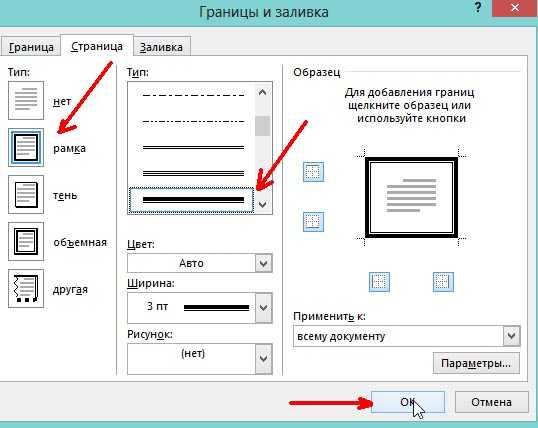
Чтобы попасть туда, необходимо нажать левой кнопкой мышки на маленькую стрелочку рядом со значком квадратика в модуле «Абзац». В выпадающем списке можно увидеть уже готовые варианты настроек, но о них позже. Сейчас мы просто заходим в настройки.
Чтобы детальнее понять смотрите скриншот ниже.
Есть еще один способ попасть в данное окно настроек. Нам потребуется вкладка «Конструктор» в верхней части окна. В этом модуле опций вы можете заметить множество различных параметров текста, которые помогут вам правильно и красиво оформить документ по госту.
Здесь вы сможете увидеть настройки заголовков, фона, цвета страницы и так далее. Нас интересует кнопка «Границы страниц», так что смело наводим на нее свой курсор и кликаем левой кнопкой мыши.
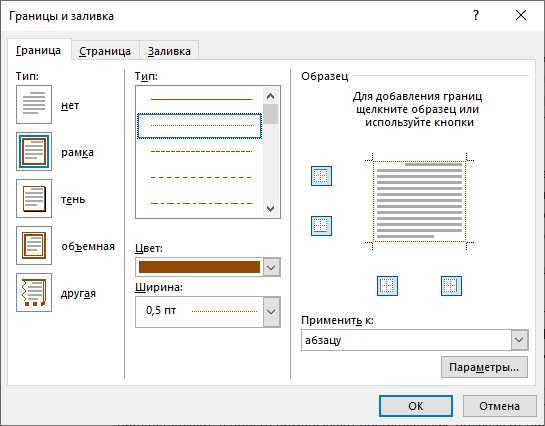
Перед вами откроется окно параметров «границы и заливка», что нам и было необходимо. Все последующие настройки можно выполнять отсюда. Как правило, именно здесь более гибкие настройки, чем в выпадающем списке, о котором я рассказывал выше.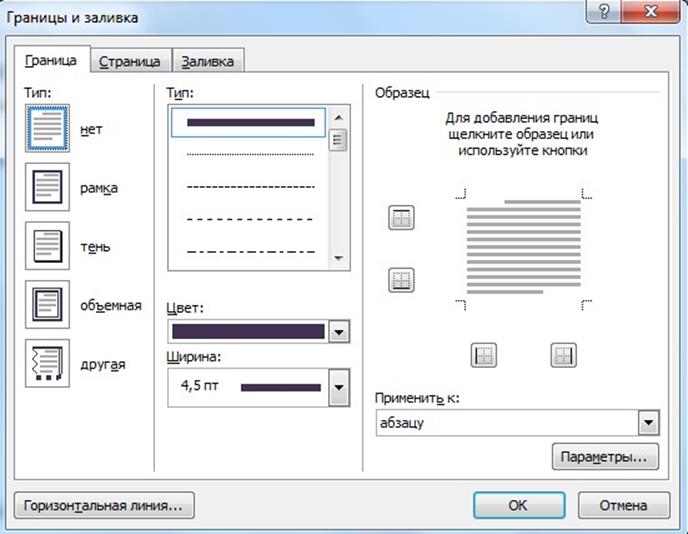
Правильное оформление документа
Для придания в Word материалу выразительности используют границы. Такой инструмент можно добавлять, как на страницу, так и в напечатанный материал или в определенные его части, включая графические объекты.
Форматирование применяют ко всем сторонам или же к одной стороне всех листов документа, к отмеченным страницам, лишь к первой или ко всем, помимо первой страницы.
Границы бывают разного стиля, окраски и графического представления.
Добавить границу в Word можно при помощи одноименной кнопки на вкладке «Разметка страницы», при этом можно задать область применения — для страницы или всего документа
Благодаря такому помощнику пользователь без труда сможет выделить отдельную часть документа из общей информации. Причем пользоваться им совершенно несложно, даже если ранее в этом не было нужды.
Разные способы форматирования
В Ворде, как уже ранее отмечалось, специальными инструментами можно обозначить практический любую часть и объект текстового документа.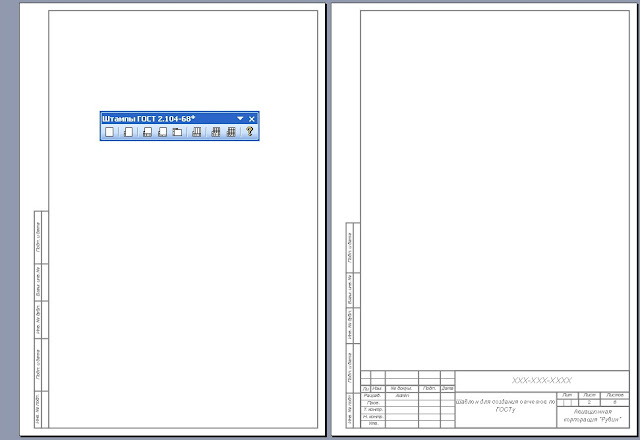 Рассмотрим, какие основные способы оформления существуют, и для чего каждый из них применяется:
- Оформление рисунков, таблиц и текстовой части. Чтобы добавить границы в Ворде к перечисленным элементам, их необходимо в первую очередь выделить. На панели управления в разделе «Фон» следует выбрать кнопку «Границы страницы» (Фото 1), после чего в диалоговом окне необходимо открыть соответствующий раздел, а затем выбрать в поле «Тип» наиболее приемлемый вид. Стиль, окрас и ширину также можно изменить в этом окне. Для оформления отдельных сторон выделенной части, необходимо нажать на строку «другая» в разделе «Тип», после чего в образце следует отметить желаемые стороны. Чтобы задать точное расположение линий абзаца касательно всего напечатанного материала, необходимо нажать на раздел «Применить к», где выбрать параметр «Абзац». Тем же способом можно указывать таблицу или конкретную ее клетку, которую нужно выделить.
- Выделение страниц. Для добавления необходимо перейти через панель управления в раздел «Границы».
 После того как откроется в диалоговом окне вкладка «Страница», в уже знакомом поле, нужно будет выбрать желаемый тип форматирования. Для оформления только отдельных сторон листа следует нажать команду «другая» в группе «Тип», после чего в «Образец» можно будет задать нужные границы в желаемом месте. Можно украсить лист в Ворде художественными рамками посредством выбора понравившегося рисунка в разделе «Рисунок». Чтобы применять оформление для отдельной страницы необходимо воспользоваться списком в поле «Применить к». А для указания необходимого положения, следует воспользоваться командой «Параметры».
 - Оформление графических объектов. Для выделения любых изображений, изначально их нужно разместить на полотне. Следует нажать раздел на панели инструментов «Вставка», где в команде «Иллюстрации» нужно будет выбрать кнопку «Новое полотно» (Фото 2). Нажав правой кнопкой мышки на полотне, в появившемся контекстном меню нужно будет выбрать поле «Формат». В соответствующих разделах можно изменить окрас, тип и толщину линий.
Это основные варианты форматирования в Ворде как целого документа, так и отдельных его составляющих. Причем заданные границы можно в любое время изменять или удалять.
Сегодня мы изучим как сделать границы в Word.
Как попасть в параметры «границы и заливка» на 2003 версии офиса?
Непосредственно само окно настроек ничем не отличается от 2016 версии офиса, но попасть в него можно слегка иным способом. В 2003 офисе отсутствует такой продвинутый графический интерфейс, как на более современных, потому все опции расположены в верхних раскрывающихся списках.
Как и в случае с 2021 офисом, открываем программу. Обращаем свой взгляд на верхнюю часть окна приложения и ищем список с названием «Формат». Именно он нам и нужен, потому наводим свой курсор на него и из раскрывшегося списка выбираем «Границы и заливка», щелкнув по нему левой кнопкой мыши.
Откроется окно опций, как и в случае с более новой версией Ворда. Теперь мы можем приступать к следующим шагам.
Стоит отметить, что отличается только расположение настроек в программе, а вот само окно параметров ничем не отличается потому дальше вопрос: как в ворде сделать рамку не имеет смысла рассматривать на разных изданиях офиса.
Способ №4. Инструмент «Надпись»
В Microsoft Word 2007, 2010 и 2013 есть инструмент «Надпись». Он находится во вкладке «Вставка».
Чтобы сделать текст в рамке с помощью такого инструмента, необходимо выполнить такие действия:
- Открыть вкладку «Вставка»;
- Нажать на кнопку «Надпись».
- Выбрать один из стилей надписи.
Как видим, самый первый стиль представляет собой обычную рамку. Жмём на неё, вставляем текст и нажимаем на пустое место страницы.
После этого рамку можно редактировать традиционным способом – менять размеры, перемещать и так далее.
Процесс добавления текста в рамке через инструмент «Надпись» в Word 2007, 2010 и 2013
Как видим, в этом меню имеются и другие варианты вставки текста – к примеру, есть очень эффектная надпись в виде панели сбоку. В Word 2003 такой инструмент тоже имеется.
Там весь процесс его использования выглядит вот так:
- Нажимаем на меню «Вставка»;
- В нём выбираем пункт «Надпись».
Дальше все выглядит практически так же, как и в более поздних версиях Microsoft Word, только варианты вставки надписи показываются в одном окне, а не в виде выпадающего списка в той же панели.
Процесс добавления текста в рамке через инструмент «Надпись» в Word 2003
В любом случае использовать данный инструмент очень удобно.
Как сделать рамку вокруг текста?
Итак, я показал вам как заходить в параметры, а теперь расскажу какие нужно выполнять действия. Допустим вам необходимо выделить в рамочку какие-то слова. Сперва необходимо выделить их и после этого зайти по выше показанной инструкции в настройки «границы и заливка».
В данном окне нам необходимо выбрать слева тип границы, а именно в нашем случае это рамка, потому выбираем ее.
Дальше выбираем каким образом разместить ее. Применение к абзацу обрамит текст вокруг как на скриншоте ниже.
В этом же меню вы можете настроить цвет, толщину линий и тип (пунктирная линия, точка линия и тд.).
В случае выбора применения к тексту, обрамлена будет каждая строка в выделенном абзаце. Смотрите скриншот.
Так же здесь вы можете настроить, где и в каком месте расположить границы. Например, вы можете сделать обрамление только сверху и снизу. Эти параметры регулируются с помощью четырех квадратиков, каждый из которых отвечает за свою сторону.
Просто нажмите левой кнопкой мыши на пунктик, который отвечает за ненужную вам сторону, чтобы убрать ее.
Обрамить текст так же можно с помощью нашего уже знакомого меню со стрелочкой в модуле «Абзац». Требуется аналогично выделить текст и нажать стрелочку рядом с кнопкой квадратика и выбрать необходимые вам границы. Детальнее смотрите на картинке ниже.
Данный способ может немного ускорить процесс форматирования текста в документе, но подходит далеко не всегда. Во-первых, этого меню нет на 2003 офисе, а во-вторых, способ подходит только для обрамления небольших кусков текста и только в общую рамку.
Если вам необходимо установить ее по всему документу, то удобнее это сделать как я рассказывал в начале. При необходимости выделения рамкой только части текста можно сделать это и таким образом, как описано в это способе. Здесь тоже возможно выбрать только нужные вам границы или же общее обрамление.
А еще в данном способе значительно дольше обрамлять каждую строку, так как вы будете вынуждены делать это, выделяя каждую отдельно. Не очень целесообразно, не так ли?
Быстрое создание границы
В функциях майкрософт ворд имеется кнопка, для быстрого выполнения рассматриваемой функции. Она располагается во вкладке «Главная». С ее помощью можно создать готовые окантовки не только для страницы или абзаца, но и для небольшого отрывка текста.
Чтобы рамка для оформления текста появилась вокруг необходимого куска информации, его необходимо выделить. Если выделения нужны вокруг одного абзаца, достаточно установить курсор в его начало. Выбрать жирную рамку или другой тип оформления можно во всплывающем меню.
Как сделать рамку вокруг текста с нужным размером?
Часто бывает необходимо сделать именно нужные размеры, а не те, что по стандарту установлены в программе Microsoft Word. Для этого нам снова необходимо обратиться в уже хорошо знакомые нам настройки.
Выделяем текст, который необходимо обрамить и переходим в опции «Границы и заливка». Здесь нам снова необходимо выбрать нужный тип и нажать левой кнопкой мыши на кнопку «Параметры», находящуюся в правом нижнем углу окна.
После нажатия на данную кнопку откроется еще одно небольшое окно, в котором вы сможете ввести необходимые вам значения размеров границ. Размер в ворде указан в пунктах, но вы сможете сами указать единицу измерения. Для этого просто написав нужное значение и после этого «см» или «мм».
Снизу от ввода параметров имеется модуль «образец».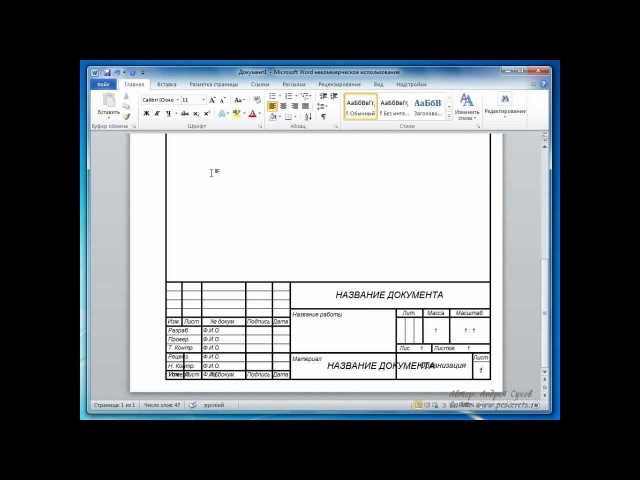 В нем приложение покажет вам примерные отступы каждой из границ. Для того, чтобы вы могли более детально отрегулировать их значения.
Вот как будет выглядеть обрамление со значениями полей по 1 см каждое.
Рамка посредством таблицы
Один из самых простых вариантов обвести фразу рамкой – вставить её в ячейку таблицы. Рассмотрим подробнее по шагам.
- Откройте вкладку «Вставка», нажмите по «Таблица» и создайте одну ячейку 1х1;
- В добавленной ячейке введите необходимое слово;
- Наведите курсор мыши на серый квадратик в нижней правой части ячейки, чтобы появилась двухсторонняя стрелка;
- Нажмите по стрелке дважды до появления пунктирного выделения и, удерживая стрелку, тяните влево, тем самым уменьшая размер ячейки;
- Максимально близко приблизившись рамкой к слову, отпускаем стрелку. Вот такой получился результат.
Как сделать рамку на титульном листе?
Чаще всего, обрамлять приходится именно первую – титульную страницу. Давайте рассмотрим, как это сделать.
Переходим вновь в знакомое нам окно настроек «Границы и заливка». Выделять текст уже не нужно. Переходим на вкладку «Страница», выбираем тип «рамка». И еще здесь нас интересует пункт меню снизу «Применить к», в котором нам нужно выбрать пункт «этому разделу (только 1-й странице).
После ввода необходимых отступов нажимаем «ОК» и смотрим на первую страницу.
Готово! Если есть необходимость изменить размеры обрамления, то нужно сделать так же, как в прошлом способе через кнопку «параметры».
Как сделать рамку с узором?
Предлагаю рассмотреть возможность украсить свой документ за счет узоров, вместо типичных строгих линий. Этот вариант может пригодиться в оформлении каких-то торжественных листов, например грамот.
Итак, давайте взглянем как сделать по краям страницы с узором.
Нам потребуется перейти в параметры «границы и заливка». Делаем все то же самое, что и в случае обычной рамки. Но выбрать при этом из всплывающего меню с названием «рисунок» необходимый нам узор.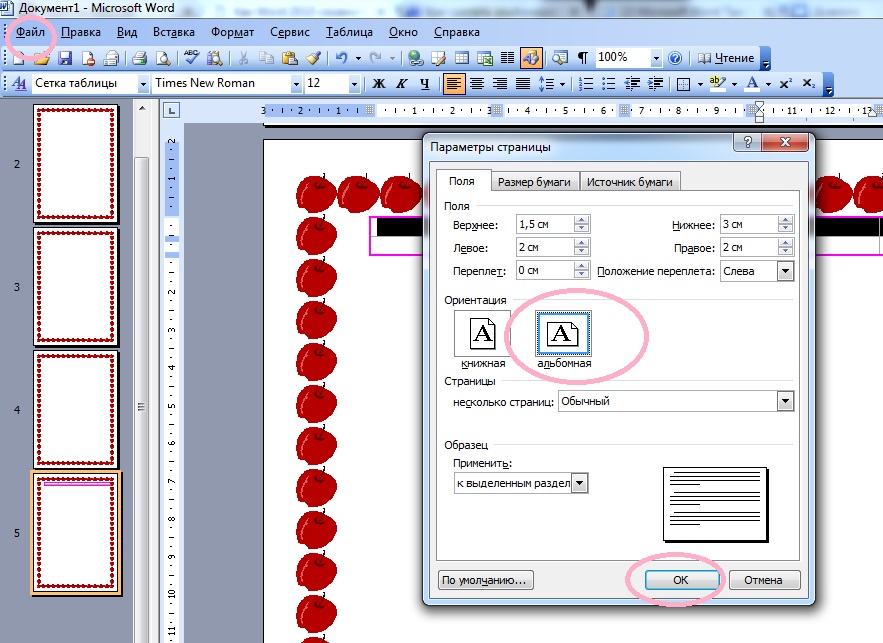 Выбора там достаточно много как уже готовых решений, так и решений в котором будет возможно выбрать нужный вам цвет.
Я попробую одно из первых решений от Microsoft Word в виде красных яблок. Предлагаю взглянуть вам на результат.
Данный рисунок не подвергается какой-либо детальной настройке, но давайте взглянем на иные, которым можно сменить цвет. На примере ниже я выбрал другой рисунок. Выбрал красный цвет, а так же установил ширину в 10пт.
Посмотрим, что у меня вышло
Вот так мы можем получить красивое обрамление вокруг текста с узором.
Способ №5. Использование линий
В одном из способов выше мы рассматривали процесс использования меню «Фигуры» для нанесения прямоугольника на страницу с текстом.
Но в том же меню есть и другой элемент, который поможет нам сделать рамку вокруг определённого фрагмента текста. Этот элемент – самые обычные линии.
В Microsoft Word 2007, 2010 и 2013 этот способа состоит в следующем:
- Выбираем меню «Фигуры» во вкладке «Вставка»;
- Выбираем обычную линию;
- Наносим линию 4 раза со всех сторон текста таким образом, чтобы их края совпадали, то есть получилась единая фигура.

Важно: следует быть внимательным, чтобы не сделать линии синего или красного цвета. Обычно Ворд выбирает эти цвета по умолчанию.
Чтобы изменить цвет, нужно выбрать его среди вариантов на верхней панели (на рисунке ниже выделено красным овалом).
Нанесение рамки с помощью линий в Word 2007, 2010 и 2013
В Word 2003, соответственно, процесс будет точно таким же, только там линию нужно выбирать на панели снизу в меню «Автофигуры». В остальном процесс нанесения тот же и правила те же.
Наверняка один из этих способов поможет вам сделать рамку вокруг текста в вашей версии Word.
Возможно,
Вывод:
| Вид рамки: | Назначение: | Применение: |
| Обычная вокруг текста | Выделение какой-то информации в тексте, цитирование | Средняя частота, периодически встречается необходимость в использовании. |
| Обычная по краям страницы | Для оформления научных работ или деловых документов | Высокая частота, очень актуально для учащихся в университете |
| С узором по краям страницы | Для торжественных документов, грамот, похвальных листов | Средняя частота, периодически встречается необходимость в использовании. |
Как сделать красивую рамку в документе Word?
Содержание
- Делаем рамку в офис-ворд 2003 на всю страницу
- Делаем красивую рамку вокруг текста в ворд 2007 на половину листа
- Видео создание рамки вокруг текста word
- Как сделать рамку в документе ворд 2013 с отступом влево на 2 см?
- Как сделать рамку в ворде 2010 для курсовой по ГОСТУ?
Доброго всем времени суток! Часто при оформлении документов в ворде необходимо создать рамки. Особенно это касается титульных листов. Рамки так же неплохо смотрятся когда оформляют дела, папка смотрится уже гораздо солиднее… Сегодня расскажем о некоторых приемах.
Красиво оформленный документ, конечно же выглядит гораздо эффектнее и производит хорошее впечатление . Особенно, если вы будете уметь рисовать рамки. Хотя слово «рисовать» весьма условно.
О том, как сделать на страницах документа ворд различных рамок, будет рассказано далее, в этой статье.
Делаем рамку в офис-ворд 2003 на всю страницу
Рамки нужны не только для оформления отчетов.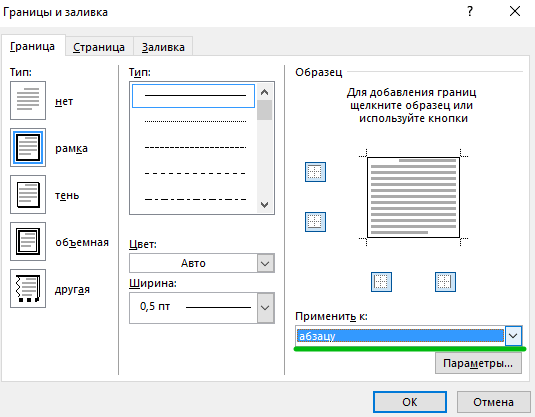 Часто надо создать открытку, приглашение или еще какое-либо поздравление. Причем хочется не отыскивать каких-то шаблонов, а создать самому быстро и красиво.
Начнем с того, что рассмотрим, как делается такая рамка в редакторе ворд версии 2003. Открываем вкладку «формат» и в ней находим «Границы и заливка».
В открывшемся окне необходимо перейти во вкладку «Страница». Другие вкладки пока не смотрим. Именно здесь будем настраивать рамку нашего документа.
В первом столбце выбираем «Тип» или «просто Рамка», или «Тень», или «Объемная». Обычно выбирается категория «Рамка». Во втором столбце мы выбираем внешний вид рамки. Она может быть в виде сплошной линии или в виде разного рода прерывистой: точками, пунктиром и т.д. Так же, здесь можно выбрать цвет этой линии и ее толщину.
Но, если вам хочется чего-то эдакого художественного, то обратите внимание на последнюю строку с надписью «Рисунок». Для печати текстов для грамот, открыток (особенно при наличии цветного принтера) этот инструмент бывает незаменим.
Нажав на раскрывающееся меню, можно выбрать рамку, которая будет в виде каких-либо рисунков. Шаблонов здесь представлено достаточно много, от цветных до черно-белых, так что выбор имеется.
Выбирая разные варианты справа под надписью образец вы будете видеть результат. Так что, если что-то не понравится, то можно сразу же поменять.
Ну и последнее, прежде чем нажать «ОК» необходимо в строке «Применить к» выбрать, как будет размещаться рамка: или во всем документе (на всех страницах), или же только на текущем листе.
Кроме того, еще небольшой нюанс. Иногда, при выводе на печать программа может сообщить, что рамка выходит за границы области печати, или же, напечатав, вы увидите, что рамка пропечаталась не полностью. Чаще всего не печатается нижняя граница. Для того, что бы исправить это, необходимо открыть меню «Параметры».
В открывшемся новом окне, необходимо провести нужные настройки.
Здесь можно сделать все отступы от края страницы. Когда все было сделано, нажимаем «ОК» и получаем нашу красивую рамку.
Делаем красивую рамку вокруг текста в ворд 2007 на половину листа
Выше говорилось о том, как сделать рамку целиком на всю страницу. Но, иногда необходимо сделать рамку не на весь лист, а только на определенную его часть – вокруг текста, абзаца или нескольких абзацев
Как сделать такую рамку? Первым делом выделяем ту часть текста, вокруг которой необходимо создать рамку. После этого во вкладке «разметка страницы» открываем «Границы страниц». Перед нами появится окно, описанное выше. Но здесь вместо вкладки «Страница» нам понадобится вкладка «Граница».
Здесь все то же самое, что и во вкладке «Страница». Выбор делаем аналогично. В начале ставим «Рамка», после выбираем ее тип: линия или рисунок и т.д. После того, как все настроили, жмем «ОК». После закрытия окна увидим, что вокруг выделенного текста появилась рамочка.
Видео создание рамки вокруг текста word
Как сделать рамку в документе ворд 2013 с отступом влево на 2 см?
Рамка в документе ворд устанавливается обычно со значениями по умолчанию.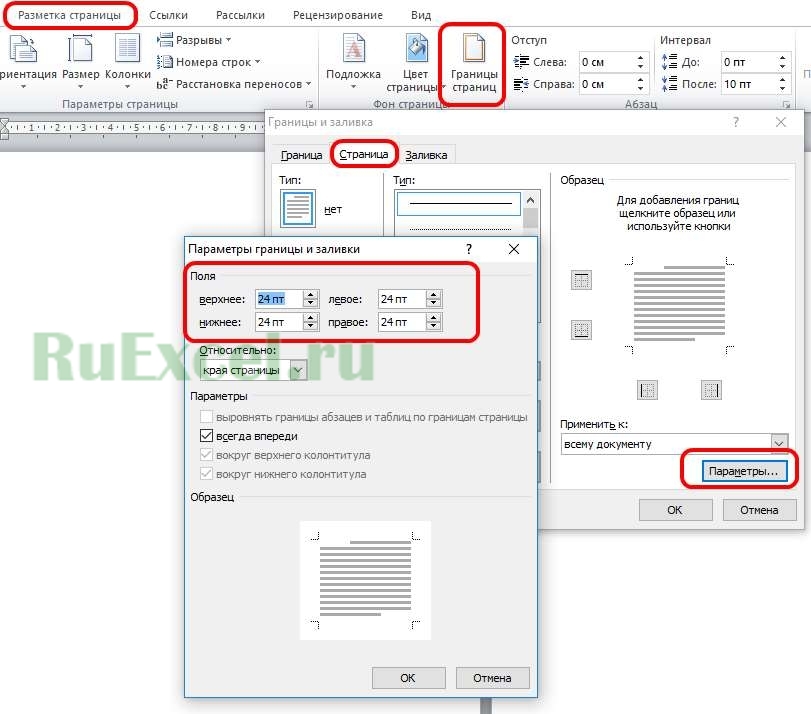 Если в окне параметры вы посмотрите на эти значения, то увидите, что они равны 24 пунктам с каждой стороны: слева, справа, сверху и снизу.
Если имеется необходимость изменить размеры рамки, то надо учитывать эти параметры. Вообще, что значит размер в 1 пункт. 1 пт равен 1/72 дюйма. Поскольку дюйм – это 2,5 см, следовательно 1 пункт равен округленно 0,04 см.
Кроме того, необходимо учитывать создавая рамку, относительно чего будут располагаться ее поля: относительно края страницы или относительно текста. Создание рамки с отступом в 2 см., это означает организовать рамку с размерами 20 х 5 х 5 х 5 мм.
Что бы сделать такую рамку для начала необходимо изменить параметры страницы, а потом изменить значение тех самых пунктов, о которых говорилось выше.Надо отметить, что под размеры рамки существуют уже готовые параметры. Для размеров страниц они равны: 1.4, 2.9, 0.6, 1.3, под параметры рамки (пункты) — 25, 3, 21, 20.
Итак, вводим эти значения. Первым делом открываем окно «Параметры страницы», где во вкладке «поля», вводим значения: 1. 4, 2.9, 0.6, 1.3.
Теперь через «Разметка страницы» открываем окно «Границы страницы», где выбираем вкладку «Страница».
Здесь открываем окно параметры, где в строке поля вводим значения: 25, 3, 21, 20.
В строке «Относительно» выставляем «Текст». Жмем «ОК» и получаем нужный результат.
Как сделать рамку в ворде 2010 для курсовой по ГОСТУ?
Тем кто готовит курсовые или дипломные работы приходится сталкиваться с таким понятием, как форматирование документа, в частности создание рамок, согласно ГОСТ. Что такое ГОСТ? А это выработанный стандарт по которому необходимо готовить все документы.
Первым делом устанавливаем нужные параметры страницы. В открывшемся окне вводим значения, как указано на рисунке:
Для того, что бы рамка была только на тех страницах, на которых она необходима, страницы надо разбить. Таким образом, на втором этапе разбиваем страницы. Входим по порядку «Разметка страницы», затем «Разрывы», нажимаем «Следующая страница». Первая страница остается под титульный лист, а рамка создается со второго листа, соответственно во втором разделе нашего документа.
Открываем окно «Границы страниц». Здесь выбираем тип «Рамка». Далее указываем необходимые параметры по виду рамки, ее толщине и т. д. После этого переходим в окно «Параметры», где указываем поля рамки: верхнее – 21 пт, нижнее – пт, левое – 21 пт, правое – 19 пт.
Так же выставляем в строке «относительно текста» и галочку у параметра «Все впереди». Применяем все эти параметры к текущему разделу. Жмем «ОК», появилась рамка.
Осталось внизу листа вставить таблицу. Для этого используем колонтитулы. Выбираем «Вставка», далее «Нижний колонтитул», «изменить нижний колонтитул», и отключаем функцию «Как в предыдущем разделе».
Теперь создаем таблицу нужной конфигурации. Указываем нужные параметры по количеству столбцов и строк, по высоте и ширине их и т.д.
Теперь ячейки объединяются по стандарту и в них вписываются необходимые данные.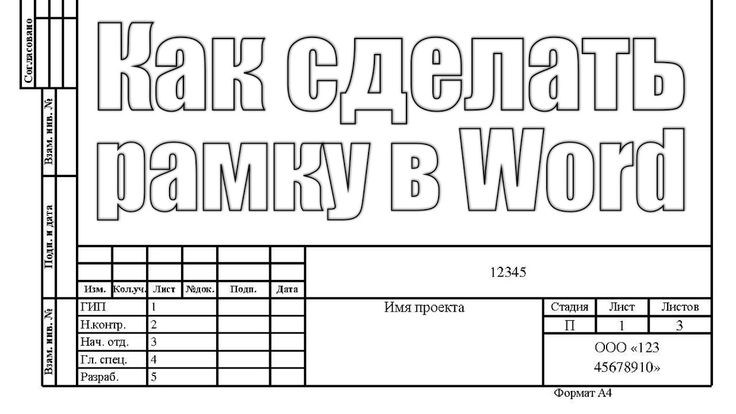 Такие таблички мы когда то в школе сами чертили карандашом на альбомных листах на уроках черчения, а позже был сопромат и начертательная геометрия… Сегодня все иначе. Удачи вам!
Автор публикации
Красивую рамку страницы. Как сделать рамку в ворде, обрамление текста. Как сделать рамку в MS Office Word вокруг всей страницы с текстом
Вот и начался очередной учебный год. Скоро студенты снова начнут решать расчетно-графические и курсовые работы, оформлять к ним пояснительные записки, а преподаватели вновь строго будут требовать “Рамки” и “Штампы”. Вот только как сделать эти самые “Рамки по ГОСТ” в ворде (word)? Одни чертят линиями, которые вечно сползают в копи-центрах на полстраницы. Другие чертят от руки. Третьи, к которым относился и автор статьи, распечатывали шаблон рамки с штампом из автокада, а затем на тех же листах печатали пояснилку.
В данной статье я расскажу подробно как сделать в ворде:
- – рамку;
- – основную надпись любой сложности;
- – автоматическое заполнение номеров страниц в основной надписи, в том числе их общего количества в документе;
Введение
Для начала необходимо разделить документ на как минимум 3 раздела: Титульный лист (1 стр.
Разметка страницы – Разрывы – Следующая страница
Это действие повторить еще раз. Получаем 3 страницы и 3 раздела.
На второй странице:
И нажимаем на “Как в предыдущем разделе” , чтобы выключить функцию. Аналогично для третьей страницы.
Делаем рамку для листа формата А4 с полями 20х5х5х5 мм
Разметка страницы – Поля – Настраиваемые поля
Верхнее – 1.4
Нижнее – 0.6
Левое – 2.9
Правое – 1.3
Разметка страницы – Границы страниц
В Появившимся окне нажимаем “Рамка “, в том же окне выбираем Применить к: “этому разделу” и нажимаем “Параметры”
В появившимся окне ставим параметры:
Поля:
Верхнее – 25
Нижнее – 0
Левое – 21
Правое – 20
Относительно: “текста”
Галочка стоит только на “всегда впереди”
Делаем основную надпись
Вставка – Нижний колонтитул – Изменить нижний колонтитул
Конструктор – Положение
Изменяем значения 1.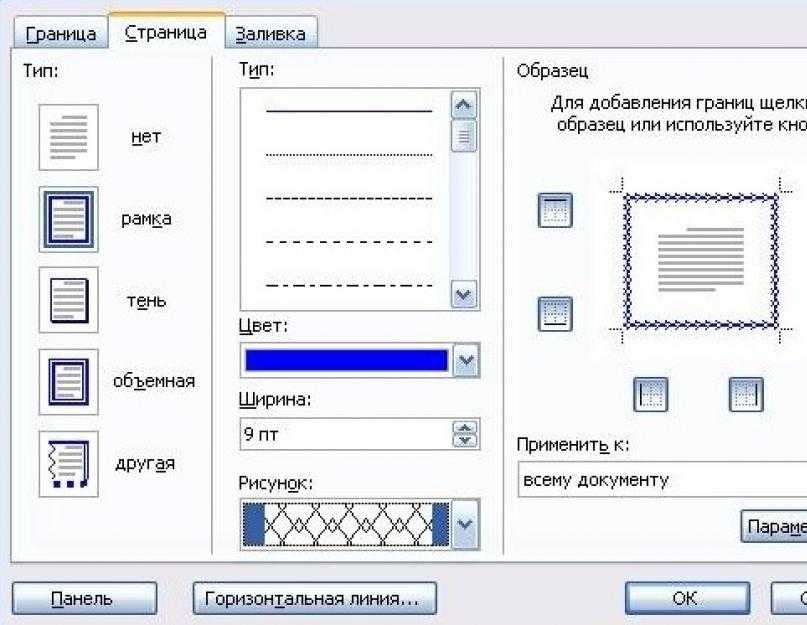 25 на 0
Вставка – Таблица – 9 столбцов и 8 строк
Получаем таблицу в нижнем колонтитуле. Передвигаем её к левому краю .
Макет – Размер ячейки
Выделяем все ячейки и задаем значение 0.5 взамен 0.48
Затем ставим курсор на первую ячейку и двигаясь слева на право задаем следующие ширины столбцов (ячеек):
Получаем таблицу такого вида:
Объединяем ячейки и получаем:
Заполняем табличку кроме ячеек “Лист” и “Листов” по форме, делаем необходимое выравнивание содержимого (например, по центру по середине) и получаем:
Вставляем страницы в необходимые ячейки
Ставим курсор на поле где отображается лист и
Выбираем
поля: Page
формат: 1, 2, 3
Теперь ставим курсор где отображается количество листов и Конструктор – Экспресс-блоки – Поле
Выбираем
поля: NumPages
формат: 1, 2, 3
Получаем:
Заключение
Вот таким образом можно создать рамку с основной надписью любой сложности. Весь текст в ней, кроме номеров листов будет повторяться на всех страницах раздела. В случае, если штамп не на всю ширину страницы, то при добавлении рамки нужно выключить нижнюю линию
А в табличке нижнего колонтитула убрать линию сверху у необходимой ячейки
Для всех выкладываю файл Word (Forma D.E. v6.0.0), в котором приводится пример оформления курсового проекта: Титульный лист, Содержание, Основная часть, Литература. Помимо оформления титульного листа, рамок и штампов, в файле содержатся стили “Заголовок 1”, “Заголовок 2” и др, которые дают возможность автоматически разделам курсового проекта прописаться в содержании.
Доброго времени суток, уважаемые читатели сайт!
Настало время, когда умение работать пакетом Microsoft Office и в частности в word стала такой же необходимостью, как читать и писать. Рассмотрим один из множества вопросов по работе с этой замечательной программой и научимся делать рамку в word, которая сделает сделает текст более красивым.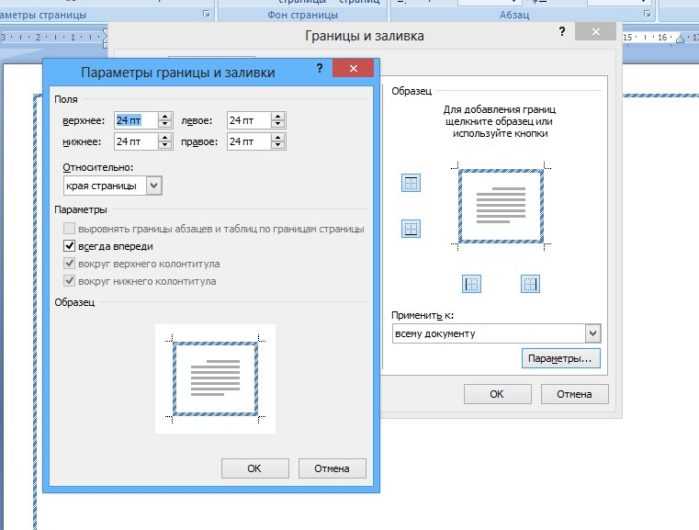
В этой статье будем работать в Microsoft Office 2013.
Как сделать красивую рамку в ворде
Прежде всего откроем документ ворд 2013 с текстом в котором нужно сделать соответствующие изменения. Переходим на вкладку Дизайн .
После этого в правом верхнем углу нажимаем на пиктограмму Границы страниц . Открывается окно Границы и заливка . Здесь имеется куча всяких настроек, сначала сделаем всё просто — научимся делать рамку ко всему тексту страницы.
Выбираем тип Рамка , затем устанавливаем Применить ко всему документу (если хотим применить ко всему документу) и нажимаем
Теперь начнём извращаться и делать более красивый вариант (тем более, что имеется масса настроек — выбирай на вкус и цвет).
Теперь будем совершенствоваться. Сделаем цветную обводку абзаца. Всё делаем аналогично: открываем документ, переходим на закладку Дизайн . Ставим курсор, на тот абзац, который хотим оформить
. В открывшемся окне переходим на вкладку Граница .
Обратите внимание на правый нижний угол, где показано, что все изменения будут применяться к абзацу. На этой вкладке можно выбрать.
- нет — никакой рамки не будет;
- рамка;
- тень;
- объемная;
- другая.
Обратите внимание, что все изменения сразу видны на схемке справа. Выбираем Рамка . Выбираем тип (кликаем мышкой по соответствующей иконке)
Выбираем цвет. Для этого в разделе Цвет , нажимаем на маленький треугольник. В открывшемся меню мышкой кликаем и выбираем нужный нам цвет (например красный).
В разделе Ширина выбираем размер в пунктах. Для этого в разделе Ширина кликаем мышкой по соответствующему пункту. Смотрим на изменения справа. если всё нас устраивает, то нажимаем кнопку ОК .
Вот и всё, там где был курсор, там оказалась красивая обводка абзаца.
А что нужно для того, чтобы сделать всё это не к одному абзацу, а к нескольким? Для этого выделяем нужный нам текст.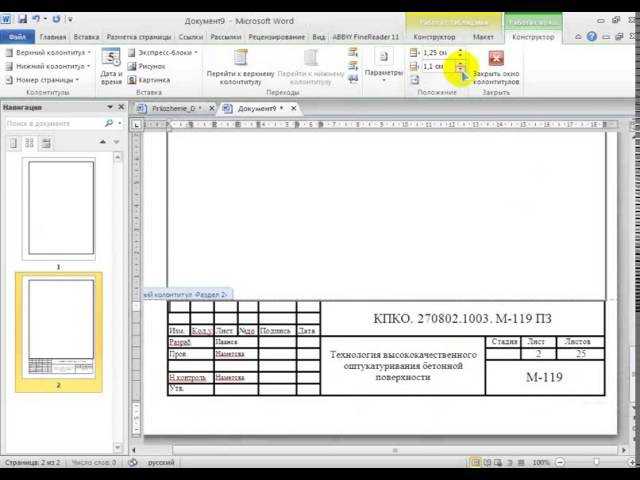
Снова на вкладке Дизайн нажимаем иконку Границы страниц. Переходим на вкладку Граница и нажимаем тип Рамка.
Выбираем цвет и ширину и нажимаем кнопку О К.
Все эти действия можно посмотреть и на видео.
Средствами программы Microsoft Word выполняются различные рамки.
Виды рамок в документе Word:
- вокруг текста;
- вокруг абзаца.
Создание любой рамки начинается с выбора инструмента «Границы и заливка». В версиях Microsoft Word 2007 и 2010 этот инструмент можно найти двумя способами.
Способ 1. Вкладка на панели инструментов «Разметка страницы», модуль «Границы страниц».
Способ 2. Вкладка «Главная», модуль «Абзац», пункт «Границы и заливка».
Опишем подробнее, как нарисовать рамку в MS Word (2010).
Шаг 1. Запустить инструмент «Границы и заливка» любым из способов, указанных выше.
Шаг 2.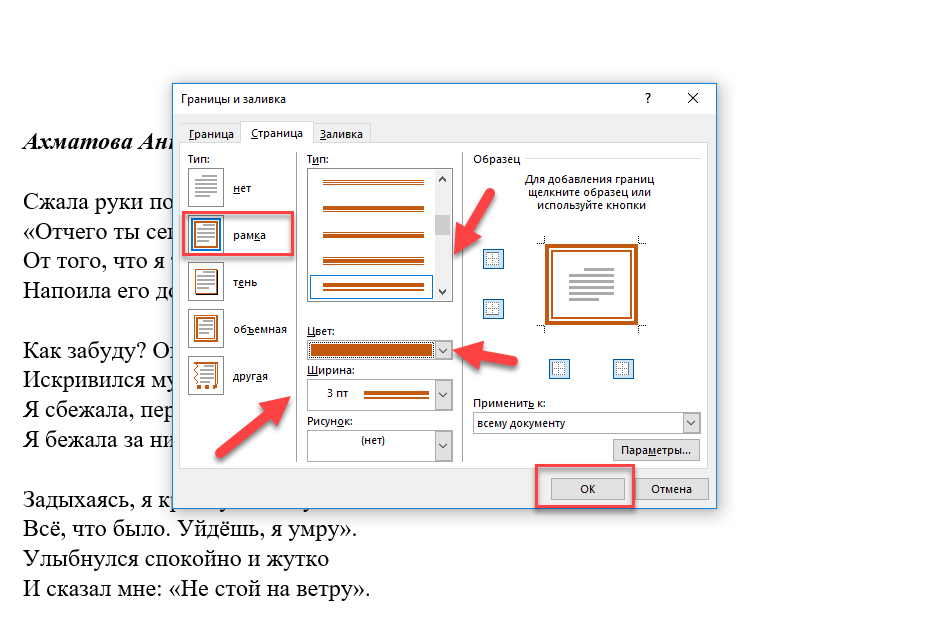 Перейти в появившемся диалоговом окне на вкладку «Страница».
Шаг 3. Настроить внешний вид рамки.
Шаг 4. Нажимаем кнопку «ОК». Готово!
Рамка вокруг текста
Чтобы нарисовать рамку вокруг одной буквы, слова, предложения или любого текста в Word, нужно воспользоваться тем же инструментом: «Границы и заливка».
Шаг 1. Выделить текст, вокруг которого требуется изобразить рамку.
Шаг 2.
Шаг 3. Перейти на вкладку «Граница», справа «Применить к» из выпадающего списка выбрать «тексту».
Шаг 4. Выбрать внешний вид рамки:
Шаг 5. Нажать «ОК». Готово!
Быстрый способ рисования рамки вокруг текста
Существует и быстрый способ, чтобы нарисовать рамку вокруг текста. В этом поможет инструмент «Границы» на вкладке «Главная» панели инструментов в группе инструментов «Абзац».
Шаг 1. Выделить текст для рисования рамки.
Шаг 2. Выбрать из выпадающего списка инструмента «Границы» пункт «Все границы» или «Внешние границы».
Рамка вокруг абзаца
Для того чтобы выполнить рамку вокруг абзаца, необходимо проделать последовательность действий, как и для рамки вокруг текста.
Шаг 1. Выделить нужный абзац или в любое место абзаца щелчком мыши установить курсор.
Шаг 2. Запустить инструмент «Границы и заливка».
Шаг 3. Перейти на вкладку «Граница», в правом нижнем углу «Применить к» из выпадающего списка выбрать «абзацу».
Шаг 4. Выбрать внешний вид рамки: тип, цвет и ширину.
Шаг 5. Нажать кнопку «ОК». Готово!
Рамка со штампом
Можно создать рамку со штампом в Ворде, пользуясь приведенным ниже алгоритмом.
Шаг 1. Настройка полей страницы
Необходимо настроить поля страницы так, чтобы текст был внутри рамки. Для этого:
Шаг 2.
 Выбрать инструмент «Границы и заливка»
Шаг 3. Вставить штамп
- Во вкладке «Вставка» в разделе «Колонтитулы» щелкните на «Нижний колонтитул».
- Открыть нижний колонтитул, для этого нажать двойным щелчком в нижней части страницы.
- Изменить положение нижнего колонтитула с 1,25 на 0.
- Вставить в нижнем колонтитуле таблицу 9х8.
- Проставить размеры: высота ячеек 0,5 см; ширина столбцов: 0,7; 1; 2,3; 1,5; 1; 6,77; 1,5; 1,5; 2.
- Объединить ячейки, где это необходимо.
Существует и более простой способ создания рамки со штампом – скачать готовые рамки! Находим в интернете шаблоны и вставляем рамки! Перед тем, как их использовать, будет не лишним убедиться, что они соответствуют ГОСТу.
Видео — Как сделать рамку в Word 2016
Готовые рамки со штампом
В качестве примера покажем, как скачать готовые рамки из файлового архива студентов StudFiles.
Шаг 2. Нажать «Скачать».
Рамка для диплома
Некоторые курсовые и дипломные работы необходимо оформлять рамками со штампом. Трудность возникает в том, что на некоторых страницах не должно быть рамки или она отличается. Как же сделать рамку для диплома?
Сначала нужно разбить на разделы, и лишь затем вставлять рамки там, где это необходимо.
Шаг 1. Установить курсор в конце страницы, после которой меняется (появляется, исчезает) рамка.
Шаг 2. На вкладке «Разметка страницы» в группе инструментов «Параметры страницы» нажать на значок «Разрывы».
Шаг 3. В выпадающем списке выбрать «Разрывы разделов», щелкнуть по параметру «Следующая страница».
Шаг 4 . Вставить рамки (смотрите инструкцию «Рамка со штампом»).
Видео — Как вставить рамку со штампом в Word
На сегодняшний день Microsoft Word по праву считается одним из самых практичных текстовых процессоров, главным предназначением которого является просмотр и редактирование текстового документа.
Программа располагает обширным функционалом, о котором пользователи даже не подозревают. К примеру, когда возникает необходимость интересно оформить творческую работу, Microsoft Word позволяет не только поэкспериментировать со шрифтами, вставить картинки и прочие дополнения, но вставить в текст оригинальные рамочки для текста word.
Как сделать красивые рамочки для текста в word
В Microsoft Word дополнить текст интересными рамками просто. Достаточно придерживаться пошаговой инструкции. Для того чтобы создать фигурные рамки для текста word выполните следующие действия:
Если у вас возникла необходимость использовать не просто красивые рамки для ворда, а рамки для сертификата в ворде, то вам необходимо использовать шаблоны, которые предлагает редактор Microsoft Word. Для этого следуйте пошаговой инструкции.
Текстовый редактор Ворд настолько гибок, что при желании в нем можно создать, и , и рекламный буклет, и , и даже красивый . А при помощи средства и рисования можно делать поздравительные открытки и не сложные коллажи. Было бы желание и фантазия, и в том же ворде можно создавать, и визитки, и грамоты, и даже красочные электронные . Многие используют Ворд только, как текстовый редактор, и не более того, но достаточно добавить рамку и тот же простой текст документ станет намного интереснее и привлекательнее.
Как добавить рамку в документ, я покажу вам на примере текстового редактора Microsoft Word 2010. У кого на компьютере установлен еще старенький ворд версии 2003, можете почитать эту . А начиная с версии 2007 можно руководствоваться этой статьей.
Перейдите на вкладку Разметка страницы , и выберите инструмент под названием Границы страницы .
Если вы хотите сделать рамку только к определенному абзацу или блоку с текстом, то лучше перейти на вкладку Граница .
Если рамка вам необходима на весь лист или даже документ, то оставайтесь на вкладке Страница . Процесс создания рамки для определенного абзаца, блока или целой страницы совершенно одинаков.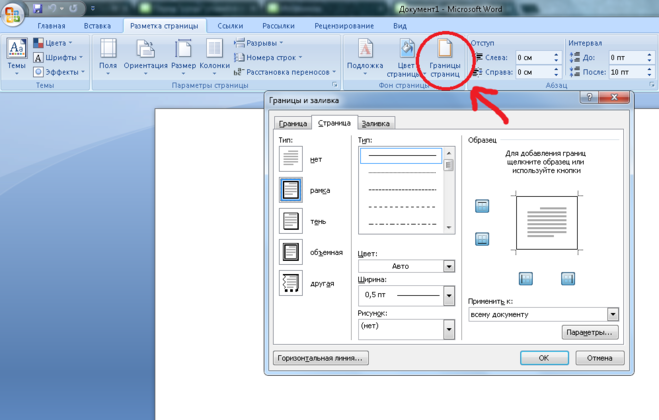
Выбираем Тип линии будущей рамки, Цвет , Ширину и как ее применить (ко всему листу или только к абзацу).
В поле, где показан образец вашей будущей рамки, слева и снизу стоят квадратики, нажимая на которые можно добавлять или убирать боковые и верхние и нижние границы.
На вкладке Страница есть еще интересная функция Рисунок . Если нажать сбоку на маленькую черную стрелочку, то появиться выпадающий список с маленькими рисунками елочек, сердечек, яблок и т.д. Выберите какой-нибудь рисунок и посмотрите, что у вас получиться.
Есть еще внизу слева интересная кнопка Горизонтальная линия , при помощи которой можно в нужном месте документа сделать красивую разделительную линию. Главное перед ее созданием поставить курсор в то место, где она должна находиться.
Ну, вот мы и рассмотрели еще один инструмент для нашего творчества. Надеюсь, что рамки вам не раз пригодятся в вашей работе.
Тематические материалы:
Поиск и удаление вирусов вручную Kaspersky Free — новый бесплатный антивирус от «Лаборатории Касперского Handy recovery 5. 5 серийный. Плюсы и минусы
Iobit malware fighter 4.4 expired код лицензии. Инструкция по активации IObit Malware Fighter Pro
Лицензионный ключ для hitman pro 3
Iobit uninstaller 5.2 лицензионный ключ
Hetman partition recovery 2
Driver Updater ключ активации
5 серийный. Плюсы и минусы
Iobit malware fighter 4.4 expired код лицензии. Инструкция по активации IObit Malware Fighter Pro
Лицензионный ключ для hitman pro 3
Iobit uninstaller 5.2 лицензионный ключ
Hetman partition recovery 2
Driver Updater ключ активацииОбновлено: 31.03.2021
103583
Если заметили ошибку, выделите фрагмент текста и нажмите Ctrl+Enter
Как сделать рамку в ворде
Способ №3. При помощи фигур
Как известно, в Microsoft Word есть возможность вставлять в документ всевозможные прямоугольники, круги, конусы и тому подобное. Во всех версиях наборы фигур идентичны.
Суть способа – создать обычный квадрат и в него добавить текст.
Фактически мы создаем ту же таблицу 1×1, только уже в виде рисунка. В Microsoft Word 2007, 2010 и 2013 данный способ подразумевает следующие действия:
- Заходим во вкладку «Вставка»;
- Выбираем пункт «Фигуры»;
- Выбираем обычный прямоугольник.
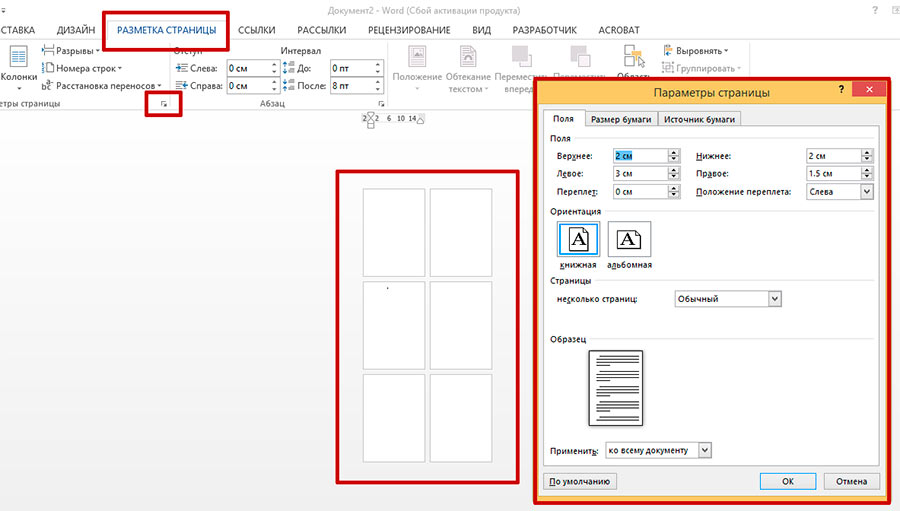 Во время нанесения прямоугольника пользователь сразу может редактировать его размеры;
 - Когда прямоугольник нанесён на страницу, нажимаем на прямоугольнике правой кнопкой мыши и выбираем пункт «Вставить текст»;
- Пишем нужный текст.
Процесс добавления прямоугольника в Word 2007, 2010 и 2013
В Microsoft Word 2003 весь этот процесс выглядит несколько иначе. В этой программе список фигур просто находится в другом месте.
Но сами фигуры, как говорилось выше, точно те же самые, что и в более поздних версиях. Там чтобы добавить прямоугольник, нужно сделать следующее:
- На нижней панели навести курсор мыши на пункт «Автофигуры».
- В выпадающем меню выбираем пункт «Основные фигуры».
- В списке стоит просто нажать на прямоугольник (цифра 1 на рисунке ниже).
- Дальше работа с фигурой происходит точно таким же образом, как и в более поздних версиях Word – расширяем или сужаем, нажимаем правой кнопкой мыши, выбираем «Добавить текст» и вставляем нужную надпись.

Есть другой способ, который состоит в том, чтобы просто нажать на прямоугольник на нижней панели и дальше работать с ним таким же образом.
Этот вариант на рисунке ниже обозначен цифрой 2.
Процесс добавления прямоугольника в Word 2003
Как видим, все эти способы крайне простые и не должны вызывать особых сложностей. Чтобы найти нужные пункты меню, не нужно долго ходить по вкладкам Ворда и искать нужное.
Зато результат будет очень эффектным.
Правильное оформление документа
Для придания в Word материалу выразительности используют границы. Такой инструмент можно добавлять, как на страницу, так и в напечатанный материал или в определенные его части, включая графические объекты.
Форматирование применяют ко всем сторонам или же к одной стороне всех листов документа, к отмеченным страницам, лишь к первой или ко всем, помимо первой страницы.
Добавить границу в Word можно при помощи одноименной кнопки на вкладке «Разметка страницы», при этом можно задать область применения — для страницы или всего документа
Благодаря такому помощнику пользователь без труда сможет выделить отдельную часть документа из общей информации. Причем пользоваться им совершенно несложно, даже если ранее в этом не было нужды.
Разные способы форматирования
В Ворде, как уже ранее отмечалось, специальными инструментами можно обозначить практический любую часть и объект текстового документа. Рассмотрим, какие основные способы оформления существуют, и для чего каждый из них применяется:
- Оформление рисунков, таблиц и текстовой части. Чтобы добавить границы в Ворде к перечисленным элементам, их необходимо в первую очередь выделить. На панели управления в разделе «Фон» следует выбрать кнопку «Границы страницы» (Фото 1), после чего в диалоговом окне необходимо открыть соответствующий раздел, а затем выбрать в поле «Тип» наиболее приемлемый вид. Стиль, окрас и ширину также можно изменить в этом окне. Для оформления отдельных сторон выделенной части, необходимо нажать на строку «другая» в разделе «Тип», после чего в образце следует отметить желаемые стороны. Чтобы задать точное расположение линий абзаца касательно всего напечатанного материала, необходимо нажать на раздел «Применить к», где выбрать параметр «Абзац». Тем же способом можно указывать таблицу или конкретную ее клетку, которую нужно выделить.
- Выделение страниц. Для добавления необходимо перейти через панель управления в раздел «Границы». После того как откроется в диалоговом окне вкладка «Страница», в уже знакомом поле, нужно будет выбрать желаемый тип форматирования. Для оформления только отдельных сторон листа следует нажать команду «другая» в группе «Тип», после чего в «Образец» можно будет задать нужные границы в желаемом месте. Можно украсить лист в Ворде художественными рамками посредством выбора понравившегося рисунка в разделе «Рисунок». Чтобы применять оформление для отдельной страницы необходимо воспользоваться списком в поле «Применить к». А для указания необходимого положения, следует воспользоваться командой «Параметры».
- Оформление графических объектов. Для выделения любых изображений, изначально их нужно разместить на полотне. Следует нажать раздел на панели инструментов «Вставка», где в команде «Иллюстрации» нужно будет выбрать кнопку «Новое полотно» (Фото 2). Нажав правой кнопкой мышки на полотне, в появившемся контекстном меню нужно будет выбрать поле «Формат». В соответствующих разделах можно изменить окрас, тип и толщину линий.
Это основные варианты форматирования в Ворде как целого документа, так и отдельных его составляющих. Причем заданные границы можно в любое время изменять или удалять.
Сегодня мы изучим как сделать границы в Word.
Как в ворде сделать рамку вокруг текста
Как добавить рамку в документ, я покажу вам на примере текстового редактора Microsoft Word 2010. У кого на компьютере установлен еще старенький ворд версии 2003, можете почитать эту статью. А начиная с версии 2007 можно руководствоваться этой статьей.
Перейдите на вкладку Разметка страницы, и выберите инструмент под названием Границы страницы.
Если вы хотите сделать рамку только к определенному абзацу или блоку с текстом, то лучше перейти на вкладку Граница.
Если рамка вам необходима на весь лист или даже документ, то оставайтесь на вкладке Страница. Процесс создания рамки для определенного абзаца, блока или целой страницы совершенно одинаков.
Выбираем Тип линии будущей рамки, Цвет, Ширину и как ее применить (ко всему листу или только к абзацу).
В поле, где показан образец вашей будущей рамки, слева и снизу стоят квадратики, нажимая на которые можно добавлять или убирать боковые и верхние и нижние границы.
На вкладке Страница есть еще интересная функция Рисунок. Если нажать сбоку на маленькую черную стрелочку, то появиться выпадающий список с маленькими рисунками елочек, сердечек, яблок и т.д. Выберите какой-нибудь рисунок и посмотрите, что у вас получиться.
Есть еще внизу слева интересная кнопка Горизонтальная линия, при помощи которой можно в нужном месте документа сделать красивую разделительную линию. Главное перед ее созданием поставить курсор в то место, где она должна находиться.
Ну, вот мы и рассмотрели еще один инструмент для нашего творчества. Надеюсь, что рамки вам не раз пригодятся в вашей работе.
Обрамление текста
Если вам нужна рамка вокруг определенного фрагмента текста, тогда инструмент «Границы и заливка» для этого уже не подходит. Именно с этим сталкиваются многие пользователи. Но, не беспокойтесь – все намного проще, чем кажется с первого взгляда.
Итак, по порядку:
1) Необходимый инструмент находится в меню «Главная», и называется он «Границы».
2) Выделите фрагмент текста, который хотите обрамить. Щелкните на иконку «Границы», чтобы открыть выпадающий список. Учтите, что редактор по умолчанию предложит вам именно ту рамку, которую вы создавали в этом сеансе с помощью «Границы и заливки». По крайней мере, в моей версии 2013-го года это происходит именно так.
3) Из выпадающего списка выберите расположение элементов контура, необходимое вам. Готово!
Программа предоставляет возможность предварительного просмотра. Для этого, просто наведите курсор на нужный вам вариант.
Обратите внимание! При помощи этого инструмента вы можете сделать обрамление даже для одного единственного слова. Для этого, выделите слово и примените предложенные в списке варианты
Другой метод обрамления только определенного фрагмента текста делается с помощью установки разделов. Вставить рамку в этом случае не сложнее, чем в вышеприведенных примерах. На самом деле, разделы в документе рекомендуется создавать в самом начале, до того, как приступить к работе с текстом. Для этого, необходимо сразу определить структуру будущей работы.
1) В панели «Разметка страницы» найдите меню «Разрывы». Щелкните по иконке, чтобы открыть выпадающий список.
2) В выпадающем меню выберите тот тип раздела, который нужен именно вам.
Если вам нужны нестандартные параметры, которых нет в готовых образцах редактора, вы можете самостоятельно задать индивидуальные характеристики.
Для этого:
1) Откройте меню «Дизайн» и найдите уже знакомый инструмент «Границы страниц».
2) В разделе «Образец» обратите внимание на кнопку «Параметры». 3) Всплывает новое диалоговое окно «Параметры границы и заливки»
С помощью представленных здесь ячеек, вы можете менять размеры каждого элемента контура, приближать его к тексту или наоборот, отдалять
3) Всплывает новое диалоговое окно «Параметры границы и заливки». С помощью представленных здесь ячеек, вы можете менять размеры каждого элемента контура, приближать его к тексту или наоборот, отдалять.
Представленные выше способы создания рамок в текстовом редакторе Microsoft Word не так сложны, как может показаться на первый взгляд. Если ранее вам не приходилось пользоваться указанными инструментами, просто следуйте инструкции и, освоив основные действия, приступайте к экспериментам. Так, вы добьетесь необходимого результата очень быстро и без лишних усилий.
Самые популярные версии текстового редактора Word
- 2003
- 2007
- 2010
Хоть и версии редактора разные, но сама функция по созданию совершенно ничем не отличается и любой сможет элементарно понять как это работает.
Во всех версиях текстового редактора, создание и изменение рамок, выполняется максимально просто. Достаточно следовать простой инструкции и всё получится, даже у тех, кто с компьютером на вы.
Как сделать красивую рамку в текстовом редакторе Word 2003
Прежде всего, откройте новый документ в word 2003, в котором будете создавать данные рамки. Затем, войдите в меню и найдите там графу «формат», далее границы и заливка. Следуйте по инструкции, чтобы ничего не потерять и всё получится. Потом перейдите во вкладку «страница», там вы увидите сразу с левой стороны эти рамки, их типы, рисунки и цвета. Выбирайте по вашему усмотрению параметры, которые вам необходимы как ко всему тексту, так и к любому предложению или слову. Чтобы убедиться в правильности вашего выбора, в этом же окне с правой стороны, вы сможете наблюдать картинку вашей составленной рамки.
В этом окне также выделены линии по всем сторонам рамки, на которые можно нажимать и тем самым редактировать её. На этой же странице есть такая функция, как «рисунок», при нажатии на стрелочку вы увидите все представленные обрамления в виде рисунков всяких яблочек, сердечек, ёлочек и прочего.
Выберете и посмотрите, что у вас из этого выйдет. Линии также можно превратить из обычных, в красивые, разноцветные и незаурядные. Если ваш выбор вам понравился, то внизу окна нажмите на кнопку «ок» ваш результат сохранится и окажется в вашем созданном документе. Если предварительный просмотр готовой рамки вам не приглянулся, то вы можете поэкспериментировать с её созданием на ваше усмотрение. А также вы можете её применить не только к одной странице вашего текста, но так и целиком ко всему файлу. Такие инструменты помогут вам в вашем творчестве над этим построением.
Итак, как сделать в ворде:
- меню
- формат
- границы и заливка
- страница
Как сделать красивую рамку в текстовом редакторе Word 2007/2010
Такой же способ, как и в версии Word 2003, открываем новый документ, в котором вы собираетесь создать свою рамку. Далее, вам необходимо открыть вкладку в меню «Разметка страницы», в ней вы увидите блок «фон», в котором вы должны выбрать «границы страниц». Затем, так же как и в версии Word 2003, вам откроется окно с выбором и изменением самой рамки и её предварительный просмотр. Изменение линий на необычные и украшение точное такое же, как в версии указанной выше. После того как вы выберете подходящую для вас рамку, нажимайте на кнопку «ок», в конце редактируемого окна, и она появится в вашем текстовом документе.
Если необходимо вы сможете её в любой момент отредактировать. И, главное, не забывайте сохранять ваш результат, без потерь манипуляций над рамочными изменениями и соответственно вашего текста.
Итак, как сделать в ворде:
- меню
- разметка страницы
- фон
- границы страниц
Этот простой урок в создании рамки в текстовом редакторе Word 2003–2010, надеюсь, для вас будет огромной помощью, которая не только поможет вам в создании и редактировании текстов, но и сохранит свои знания и практику на многие годы. И, возможно, что вы не раз решите поделиться ими, со своими знакомыми, друзьями, или же даже они сами будут у вас брать советы и уроки, как у квалифицированного специалиста в области редактирования и коррекции текстов в Word. Подобное создание не занимает много времени, напротив, это делается не только очень просто, но и очень-очень быстро.
Рамки для текста в ворде и колонтитулы
Колонтитулы в word размещаются на каждой из страниц документа в верхнем, нижнем и боковом полях. В этих областях можно разместить номера страниц, рамки для текста, время и дату, логотип компании, название документа, имя файла. На мой взгляд, колонтитулы в word полезны для инженера тем, что с помощью них можно оформить документ согласно требований к проектной и рабочей документации, вставить рамку и штампики соответствующих форм. Для знакомства с колонтитулами в ворде, предлагаю проделать небольшую практическую работу по созданию шаблона первого листа с рамкой для всех видов документов по ГОСТ 21.1101-2013.
Как сделать рамку в ворде используя колонтитулы
Думаю, разобравшись на конкретном примере, дальнейшая работа с колонтитулами, для вставки рамки word, не будет наводить на вас ужас. Различные способы выполнения тех или иных действий не будем рассматривать (раздувать статью), с ними думаю ознакомитесь сами. Давайте рассмотрим последовательность действий, как сделать рамку в колонтитулах в ворде 2010 (другие версии подобны):
1. Первым делом скачайте файл, с подготовленными исходными материалами кликнув здесь.
2. Откройте файл, и скопируйте внутреннюю рамку для текста документа на второй странице, кликнув правой клавишей мыши, в тот момент, когда у курсора появится перекрестие при наведении на рамку.
3. Далее установите курсор на первой странице. В ленте верхнего меню Вставка → Верхний колонтитул → Изменить верхний колонтитул .
Обрамление абзацев и текста
Установка границ
Для выделения частей документа, оформления заголовков и в некоторых других случаях применяются различные рамки (границы).
При обрамлении удобно воспользоваться панелью инструментов Таблицы и границы (рис. 10.12). Вывести эту панель в окно Microsoft Word можно командой Вид/Панели инструментов/Таблицы и границы, но проще всего кнопкой Панель границ панели инструментов Стандартная (см. рис. 10.1).
Рис. 10.12. Элементы панели инструментов «Таблицы и границы», применяемые для оформления текста
При отображении панели инструментов Таблицы и границы в ней может быть уже нажата кнопка Создать таблицу. Если это так, то для удобства дальнейшей работы лучше ее отключить, щелкнув по ней один раз мышью.
Обрамление можно установить для одного абзаца или для нескольких абзацев сразу. Можно устанавливать обрамление и для фрагментов абзацев — для «текста». В Microsoft Word понятием «текст» определяется любой фрагмент, не включающий непечатаемый символ конца абзаца. Это может быть один или несколько символов, слово или несколько слов, предложение, строка или несколько строк.
С использованием раскрывающихся списков и кнопок панели инструментов Таблицы и границы обрамление устанавливают в следующем порядке. Сначала в раскрывающемся списке Тип линии выбирают тип линии, затем в раскрывающемся списке Толщина линии выбирают толщину (ширину) линии, затем надо щелкнуть по стрелке в правой части кнопки Цвет границы и в палитре цветов выбрать требуемый цвет линии. Наконец, следует щелкнуть по стрелке в правой части кнопки Внешняя граница (точно такая же раскрывающаяся кнопка расположена в панели инструментов Форматирование), и в появившемся табло нажимая соответствующие кнопки можно выбрать один из вариантов расположения линий обрамления (рис. 10.13).
Рис. 10.13. Установка расположения границ
Можно установить только внешние границы (кнопка Внешние границы), все границы вокруг и между абзацами (кнопка Все границы), границы с любой стороны (кнопки Верхняя граница, Нижняя граница, Левая граница, Правая граница). Если выделено несколько абзацев, для установки границ только между абзацами можно использовать кнопки Внутренние границы или Внутренняя горизонтальная граница. Можно комбинировать границы. Например, сверху и снизу установить один тип линии, а слева и справа — другой. При обрамлении текста следует иметь в виду, что граница может быть установлена только одной линией и только со всех четырех сторон.
Несколько большие возможности для обрамления появятся, если щелкнуть по кнопке Цвет границы панели инструментов Таблицы и границы (см. рис. 10.12) или выполнить команду Формат/Границы и заливка. Во вкладке Граница диалогового окна Границы и заливка (рис. 10.14) можно точно также выбрать тип, цвет и ширину (толщину) линии. В разделе вкладки Тип, кроме обычной рамки, можно выбрать также рамку с тенью. Для установки произвольного обрамления с разных сторон можно воспользоваться кнопками, расположенными в разделе Образец. Однократное нажатие кнопки устанавливает или снимает границу абзацев. Вместо использования кнопок можно просто щелкать левой кнопкой мыши по границе абзаца (абзацев) в разделе вкладки Образец.
Рис. 10.14. Установка границ абзаца во вкладке «Граница» диалогового окна «Границы и заливка»
Кроме того, можно изменить расстояние между рамкой и текстом. Для этого во вкладке Граница диалогового окна Границы и заливка (см. рис. 10.14) нажмите кнопку Параметры. В диалоговом окне Параметры границы и заливки (рис. 10.15) установите необходимое расстояние в соответствующих счетчиках. Максимально возможное расстояние — 31 пт (примерно 1,1 см). При обрамлении текста расстояние между рамкой и текстом изменить невозможно.
Рис. 10.15. Установка расстояние между рамкой и текстом
Пример установки рамки с тенью и измененным расстоянием между рамкой и текстом приведен на рис. 10.16.
Рис. 10.16. Рамка с тенью
Независимо от способа установки границ, для их снятия достаточно выделить обрамленный фрагмент, щелкнуть по стрелке в правой части кнопки Внешняя граница панели инструментов Форматирование (см. рис. 10.1) или панели инструментов Таблицы и границы (см. рис. 10.13), и в появившемся табло нажать кнопку Нет границы.
Как нарисовать рамку в Ворде
Помимо стандартных инструментов есть варианты, как сделать в Ворде 2010 табличную рамку. Вы сами нарисуете границы оформления так, как посчитаете необходимым. Алгоритм создания такой:
- На основной вкладке меню из группы «Абзац» выберите «Нарисовать таблицу» (кнопка с пунктирным квадратиком).
- Установите необходимые отступы справа и слева.
- Курсор изменит вид на карандаш. Установите его на нужном месте, зажимая левую кнопку мыши, растягивайте прямоугольник до необходимого размера.
- Получится оформление, которое по сути является одной большой ячейкой таблицы.
В силу того, что это таблица, к содержимому будут применимы все команды Word. Вы можете без проблем изменять размеры рамочки или толщину линий, двигать ее границы. Смещать ячейку можно по горизонтали или вертикали. Для вас останутся доступны контекстные разделы «Макет», «Конструктор», которые предоставляют возможность делать корректировку положения текста, заливку.
Как сделать рамку с узором?
Предлагаю рассмотреть возможность украсить свой документ за счет узоров, вместо типичных строгих линий. Этот вариант может пригодиться в оформлении каких-то торжественных листов, например грамот.
Итак, давайте взглянем как сделать по краям страницы с узором.
Нам потребуется перейти в параметры «границы и заливка». Делаем все то же самое, что и в случае обычной рамки. Но выбрать при этом из всплывающего меню с названием «рисунок» необходимый нам узор. Выбора там достаточно много как уже готовых решений, так и решений в котором будет возможно выбрать нужный вам цвет.
Я попробую одно из первых решений от Microsoft Word в виде красных яблок. Предлагаю взглянуть вам на результат.
Данный рисунок не подвергается какой-либо детальной настройке, но давайте взглянем на иные, которым можно сменить цвет. На примере ниже я выбрал другой рисунок. Выбрал красный цвет, а так же установил ширину в 10пт.
Посмотрим, что у меня вышло
Вот так мы можем получить красивое обрамление вокруг текста с узором.
Как сделать рамку вокруг текста?
Итак, я показал вам как заходить в параметры, а теперь расскажу какие нужно выполнять действия. Допустим вам необходимо выделить в рамочку какие-то слова. Сперва необходимо выделить их и после этого зайти по выше показанной инструкции в настройки «границы и заливка».
В данном окне нам необходимо выбрать слева тип границы, а именно в нашем случае это рамка, потому выбираем ее.
Дальше выбираем каким образом разместить ее. Применение к абзацу обрамит текст вокруг как на скриншоте ниже.
В этом же меню вы можете настроить цвет, толщину линий и тип (пунктирная линия, точка линия и тд.).
В случае выбора применения к тексту, обрамлена будет каждая строка в выделенном абзаце. Смотрите скриншот.
Так же здесь вы можете настроить, где и в каком месте расположить границы. Например, вы можете сделать обрамление только сверху и снизу. Эти параметры регулируются с помощью четырех квадратиков, каждый из которых отвечает за свою сторону.
Просто нажмите левой кнопкой мыши на пунктик, который отвечает за ненужную вам сторону, чтобы убрать ее.
Обрамить текст так же можно с помощью нашего уже знакомого меню со стрелочкой в модуле «Абзац». Требуется аналогично выделить текст и нажать стрелочку рядом с кнопкой квадратика и выбрать необходимые вам границы. Детальнее смотрите на картинке ниже.
Данный способ может немного ускорить процесс форматирования текста в документе, но подходит далеко не всегда. Во-первых, этого меню нет на 2003 офисе, а во-вторых, способ подходит только для обрамления небольших кусков текста и только в общую рамку.
Если вам необходимо установить ее по всему документу, то удобнее это сделать как я рассказывал в начале. При необходимости выделения рамкой только части текста можно сделать это и таким образом, как описано в это способе. Здесь тоже возможно выбрать только нужные вам границы или же общее обрамление.
А еще в данном способе значительно дольше обрамлять каждую строку, так как вы будете вынуждены делать это, выделяя каждую отдельно. Не очень целесообразно, не так ли?
Где рамки в Word
Прежде чем мы начнем хочу рассказать о некоторой особенности Microsoft Word. Нам понадобится вкладка «Дизайн» — это актуально для Ворд 2013-2016, в более ранних версиях (2007-2010) она называлась «Разметка страницы», других важных изменений нет.
В заметке мы рассмотрим как сделать рамку вокруг текста или для всего документа
Как сделать рамку в Ворде для всего документа
Если вы хотите оформить весь документ рамкой, то сделать это достаточно просто. Проблема возникает если существует необходимость в тонкой настройки рамок для каждой из страниц. Многие пользователи не умеют работать с разделами — я уже писал подробно про разделы и как с ними работать в проблемах с нумерацией.
Для создания рамки перейдите на кладку «Дизайн» («Разметка страницы») и нажмите на кнопку «Границы страниц».
В категории «Тип» отмечаем что нам нужна «Рамка». Выбираем какую именно, толщину, цвет (можно даже выбрать орнамент) по своему вкусу и выбираем параметр «Применить ко всему документу» (но вероятнее всего он уже будет отмечен по умолчанию) и жмем ОК
Хочу обратить внимание, что можно выбрать с каких сторон будут рамки (не совсем понятно зачем, но думаю вы сами придумаете назначение данному функционалу)
Если необходимо нарисовать рамку на конкретной странице — нам помогут разделы! Вынесите нужную страницу в отдельный раздел и выберите «Применить к этому разделу».
Как сделать рамку вокруг текста в Ворде
Если вы не хотите рамку на всю страницу… а нужно просто обрамить часть текста рамкой, то можно сделать это в пару кликов. На вкладке «Главная» есть кнопка для формирования рамок, просто установите курсор в необходимом абзаце и выберите приемлемый для вас рамки.
Данный способ безусловно хорош, но он не имеет гибких настроек — все рамки будут простыми сплошными линиями
Более функционально оформить рамки к определенному абзацу нам поможет кнопка «Границы и заливка» на вкладке «Дизайн» («Разметка страницы») как в первом пункте. Перейдите на вкладку «Граница» и выберите «Применить к абзацу» — по сути все тоже самое что и в первом пункте про рамку для всей страницы с единственной разницей — применяем к конкретному абзацу.
Ну и сами понимаете — толщину, цвет и прочие параметры настраиваете самостоятельно по вкусу…
Делаем штамп по ГОСТу в документе Microsoft Word
Учебный год только начался, но уже скоро студенты начнут выполнять расчетные, графические, курсовые, научные работы. К такого рода документам, конечно же, выдвигаются крайне высокие требования по оформлению. В числе таковых наличие титульного листа, пояснительной записки и, конечно же, рамок со штампами, созданных в соответствии с ГОСТом.
У каждого студента свой подход к оформлению документов, мы же в этой статье расскажем о том, как правильно сделать штампы для страницы А4 в программе MS Word.
Разбиение документа на разделы
Первое, что требуется сделать — разбить документ на несколько разделов. Зачем это нужно? Чтобы разделить оглавление, титульный лист и основную часть. Кроме того, именно так можно разместить рамку (штамп) только там, где она действительно нужна (основная часть документа), не позволяя ей “залезать” и перемещаться в другие части документа.
1. Откройте документ, в котором нужно сделать штамп, и перейдите во вкладку “Макет”.
Примечание: Если вы используете Ворд 2010 и младше, необходимые инструменты для создания разрывов вы найдете во вкладке “Разметка страницы”.
2. Нажмите на кнопку “Разрывы страниц” и выберите в выпадающем меню пункт “Следующая страница”.
3. Перейдите на следующую страницу и создайте еще один разрыв.
Примечание: Если разделов в вашем документе более трех, создайте необходимое количество разрывов (в нашем примере для создания трех разделов потребовалось два разрыва).
4. В документе будет создано необходимое количество разделов.
Устранение связи между разделами
После того, как мы разбили документ на разделы, необходимо предотвратить повторение будущего штампа на тех страницах, где он не должен находиться.
1. Перейдите во вкладку “Вставка” и разверните меню кнопки “Нижний колонтитул” (группа “Колонтитулы”).
2. Выберите пункт “Изменить нижний колонтитул”.
3. Во втором, а также во всех последующих разделах, нажмите кнопку “Как в предыдущем разделе” (группа “Переходы”) — это разорвет связь между разделами. Колонтитулы, в которых и будет находиться наш будущий штамп, повторяться не будут.
4. Закройте режим работы с колонтитулами, нажав на кнопку “Закрыть окно колонтитулов” на панели управления.
Создание рамки для штампа
Теперь, собственно, можно перейдите к созданию рамки, размеры которой, конечно же, должны соответствовать ГОСТу. Итак, отступы от краев страницы для рамки должны иметь следующие значения:
20 x 5 x 5 x 5 мм
1. Откройте вкладку “Макет” и нажмите кнопку “Поля”.
2. В выпадающем меню выберите пункт “Настраиваемые поля”.
3. В окне, которое перед вами появится, задайте следующие значения в сантиметрах:
Верхнее — 1,4
Левое — 2,9
Нижнее — 0,6
Правое 1,3
4. Нажмите “ОК” для закрытия окна.
Теперь необходимо установить границы страницы.
1. Во вкладке “Дизайн” (или “Разметка страницы”) нажмите на кнопку с соответствующим названием.
2. В окне “Границы и заливка”, которое откроется перед вами, выберите тип “Рамка”, а в разделе “Применить к” укажите “этому разделу”.
3. Нажмите кнопку “Параметры”, расположенную под разделом “Применить к”.
4. Задайте в появившемся окне следующие значения полей в “пт”:
Верхнее — 25
Нижнее —
Левое — 21
Колонтитулы в ворде. Рамки для word
Мы уже неоднократно поднимали тему обширнейшего функционала программы Microsoft Office Word. Однако, многие пользователи, даже достаточно продвинутые, фактически ничего о софте и его функционале не знают. Именно поэтому сегодня мы хотим Вам рассказать о том, как сделать рамку в Ворде вокруг текста. Некоторые особо не заморачиваются и при возникновении данной необходимости создают огромную таблицу вокруг текста, которая визуально выглядит как рамка. К сожалению, у этого способа есть один огромный минус – неудобство редактирования. Особенно в том случае, если в тексте присутствуют ещё таблицы. Как же быть тогда? Сейчас узнаете!
Как сделать рамку в MS Office Word вокруг всей страницы с текстом
Мы хотим Вам предложить вариант попроще, более действенный, продуманный в функционале данного текстового редактора. Вы увидитесь, но инструментом «Границы страниц» пользоваться в десятки раз удобнее. К тому же, он не мешает последующему редактированию текста страницы и прочей информации на ней.
Итак, давайте сразу же перейдём к делу. Для начала мы хотим рассказать Вам, как задать границы для всей страницы – возможно, Вы желаете “обернуть” в рамки всю страницу с текстом целиком. Нужно проделать следующие действия:
Как видите, абсолютно ничего сложного здесь нет. Теперь Вам нужно лишь настроить эту самую рамку. Для этого вновь кликните по кнопке «Границы страниц» и поэкспериментируйте с элементами, помеченными на скриншоте.
С рамкой для всей страницы с текстом и другими элементами мы разобрались, но как сделать рамку в Ворде вокруг отдельного текста?
Как создать рамку вокруг отдельного текста в Word
На самом же деле, данная инструкция не очень сильно будет отличаться от той, что Вы наблюдаете выше. Потому что Вы должны будете проделать практически такие же действия. Что ж, начнём:
Для того чтобы задать рамку другому абзацу, выделите его перед выполнением инструкции, расположенной выше.
Не забывайте, что Вы можете менять ширину, внешний вид, цвет и рисунок рамки, а также её расположение в зависимости от собственных пожеланий.
Напоследок хотим напомнить, что данная инструкция подходит для всех версий программы MS Word, но расположение элементов может отличаться. В любом случае, проблем с заданием рамки вокруг текста у Вас возникнуть не должно.
Стремление к украшению заложено в самой человеческой природе. Что же касается MS Word, то украсить свой документ соответствующей рамкой можно посредством ряда несложных действий. Безусловно, на одних рамках все прелести декоративных работ в Word не заканчиваются. Данный же раздел посвящен рамкам и только им.
Решение для Word 2010
Рамка в Word 2007
- На панели инструментов переходим на вкладку «Разметка страницы».
- В разделе «Фон страницы» выбираем «Границы страниц» (на рисунке сверху-справа).
- Перед нами возникнет окно «Границы и заливка», где на вкладке «Страница» в левом части выбираем раздел «Рамка».
- В правой части этого раздела выбираем тип, ширину, цвет рамки. А также указываем, к какой части документа необходимо применить рамку.
- «Ок». Документ в рамке.
Задаем рамку в Word 2003
- На панели инструментов находим вкладку «Формат».
- Кликаем и открываем «Границы и заливка».
- Переходим на вкладку «Страница», где также выбираем рамку, тип линии и ширину. Указываем, к какой части документа применяем.
- «Ок».
Если рамки вдруг покажутся вам лишними, либо же возникнет необходимость их видоизменить, по этому алгоритму вы сможете удалить их (в разделе «Границы и заливка» — «Страница» в левой части просто выберите «Нет») либо модифицировать (там же).
Покоряйте Word и до новых встреч!
Колонтитулы в ворде – это текст и изображения размещаемые на страницах документа, не относящиеся к основному тексту, а носят информационный и оформительский характер. При правильном использовании вы сможете оформить документ который останется только отправить на печать.
Рамки для текста в ворде и колонтитулы
Колонтитулы в word размещаются на каждой из страниц документа в верхнем, нижнем и боковом полях. В этих областях можно разместить номера страниц, рамки для текста, время и дату, логотип компании, название документа, имя файла. На мой взгляд, колонтитулы в word полезны для инженера тем, что с помощью них можно оформить документ согласно требований к проектной и рабочей документации, вставить рамку и штампики соответствующих форм. Для знакомства с колонтитулами в ворде, предлагаю проделать небольшую практическую работу по созданию шаблона первого листа с рамкой для всех видов документов по ГОСТ 21.1101-2013.
Как сделать рамку в ворде используя колонтитулы
Думаю, разобравшись на конкретном примере, дальнейшая работа с колонтитулами, для вставки рамки word, не будет наводить на вас ужас. Различные способы выполнения тех или иных действий не будем рассматривать (раздувать статью), с ними думаю ознакомитесь сами. Давайте рассмотрим последовательность действий, как сделать рамку в колонтитулах в ворде 2010 (другие версии подобны):
1. Первым делом скачайте файл, с подготовленными исходными материалами кликнув .
2. Откройте файл, и скопируйте внутреннюю рамку для текста документа на второй странице, кликнув правой клавишей мыши, в тот момент, когда у курсора появится перекрестие при наведении на рамку.
4. Важно. Для создания особого колонтитула для первой страницы, установить галку на вкладке “Колонтитулы” в разделе “Параметры”
5. Нажмите сочетание клавиш Ctrl+V, или вставьте рамку word документа по клику правой клавиши мыши.
6. В верхнем меню Формат → Положение → Дополнительные параметры разметки…
7. В открывшемся окне установите параметры рамки для текста как на рисунке ниже.
8. Перейдите на вкладку “Конструктор” и нажмите “Закрыть окно колонтитулов”
9. Скопируйте табличку дополнительных граф листа на третьей странице. Выделение таблицы происходит при клике перекрестия, появляющегося при наведении курсора в область таблицы.
10. Аналогично вставке рамки для текста word на листе, проделайте шаги и .
11. Установив курсор в область таблицы по клику правой клавиши откройте окно “Свойства таблицы”.
12. Кликните, в последовательности указанной на рисунке ниже, и установите аналогичные параметры. Закройте окно колонтитулов (аналогично )
13. Скопируйте табличку шаблона основной надписи по форме 5 на четвертой странице. Выделение таблицы происходит при клике перекрестия, появляющегося при наведении курсора в область таблицы.
14. Установите курсор на первой странице с рамкой для текста. В ленте верхнего меню Вставка → Нижний колонтитул → Изменить нижний колонтитул .
15. Повторите последовательно шаги , и установите параметры как на рисунке ниже.
16. Эхх… ну вроде как все, рамку для текста в ворде сделали, закрывайте окно редактирования колонтитулов ().
Разные колонтитулы в одном документе
Методика создания колонтитулов с рамками для текста в ворде на последующих страницах документа подобна описанной, с той лишь разницей, что в нижнем колонтитуле необходимо вставить таблицу по форме 6. Теперь вы сможете создать бесплатно документ с двумя разными колонтитулами (рамками), для первой и последующих страниц. Но как быть, если необходимо создать разные колонтитулы (более двух) в одном документе? Этому посвящена отдельная статья расположенная . Кстати в ней вы сможете бесплатно скачать рамки для word документа с готовыми колонтитулами.
Как убрать рамку в ворде из колонтитулов
Для того, чтоб удалить или изменить рамку текста или весь колонтитул, перейдите в режим редактирования и удалите все имеющиеся элементы. Быстрей и проще всего попасть в режим редактирования по двойному клику мыши, установив курсор на элементе колонтитула (рамке, штампе), или воспользоваться лентой верхнего меню Вставка → Верхний/Нижний колонтитул → Удалить верхний/нижний колонтитул .
Полезно. Для того, чтоб документ был закончен и можно было отправить на печать, не хватает номеров страниц, а как это сделать читайте .
Как в ворде вставить рамку. Видео
MS Office стал самым используемым, удобным редактором для набора и обработки текста. При определенных случаях документ нуждается в дополнительном внешнем оформлении, требует добавления штампов, рамок. Для разных версий офиса эта процедура может отличаться. Ниже описано, как добавить рамку в Ворде версии 2010.
Как сделать рамку в Ворде 2010 вокруг страницы
Программа Word от Microsoft имеет несколько редакций, в интерфейс и меню вносилось немало изменений. Есть в ПО готовое оформление для обрамления поздравительных открыток. Найдутся возможности для подготовки и написания дипломных, курсовых работ (согласно ГОСТ), просто для улучшения визуального восприятия текста. Создание разметки на странице документа может осуществляться несколькими способами. Ниже представлена инструкция, как сделать в Ворде 2010 рамку:
- Зайдите во вкладку «Главная».
- В разделе «Абзац» найдите иконку пунктирного квадрата с залитой нижней границей, нажмите на стрелочку возле нее.
- Кликните на строчку «Границы и заливка» (находится внизу).
- Откроется окно для создания обрамления, вы можете задать толщину, цвет (белый виден не будет), стиль.
- После назначения всех настроек нажмите на «Ок».
Как сделать рамку в Ворде для диплома
Порядок действий – как сделать в Ворде 2010 рамку – интересует всех студентов, которые защищают курсовые и дипломы. Задавать границы нужно строго согласно ГОСТу, иначе работу не примут. На первом этапе необходимо создать разделы для документа, к примеру, основная часть, оглавление, титульный лист. Это нужно, чтобы обрамление отображалось только для необходимых участков. Для создания разделов нужно перейти на пункт «Разметка страницы», на нужных местах нажимайте «Разрывы/следующая страница». Инструкция, как правильно сделать в Ворде 2010 рамку:
- По стандартам ГОСТа оформление должно иметь следующие отступы: 20х5х5х5 мм. Для внесения настроек перейдите к разделу «Разметка страницы».
- Нажмите на пункт «Поля/Настраиваемые поля».
- Появится окно для внесения параметров. Установите следующие значения: верхнее – 1,4 см, левое – 2,9, нижнее – 0,6, правое – 1,3 см. Переплет – слева, ориентация – строго книжная.
- В меню выберите «Разметка страницы», нажмите «Границы страниц».
- Выберите строчку «Рамка», тут же подтверждаете «Применить к этому разделу», далее нажмите «Параметры».
- В окне настроек поставьте следующие параметры: верхнее – 25 пт, нижнее – 3 пт, левое – 21 пт, правое – 20 пт, в параметрах – «всегда впереди».
- Нажмите «Ок», граница появится для выбранного вами раздела.
Как в Ворде сделать рамку вокруг текста
В определенных случаях следует знать, как в рамку вставить текст в Ворде, а не вокруг всей страницы. Это дополнительный прием оформления, который может помочь улучшить восприятие информации. Программа предоставляет возможность обрамить только часть текста, чтобы подчеркнуть его важность. Сделать это можно следующим образом:
- Выделите участок, который следует оформить.
- Перейдите во вкладке основного меню «Абзац» на пункт «Границы и заливка».
- Нажмите «Граница», здесь вы можете внести все необходимые параметры для будущего обрамления.
- В строчке «Применить к» нужно выставить «Текст». При желании здесь можно назначить «абзац» и создать обрамление для целого куска документа.
Как сделать красивую рамку в Ворде
Обрамление может быть применено не только к официальным документам, но и к поздравительным открыткам. Если вы придумали красивый тост или стихотворение для именинника, можно оформить его как открытку и подарить. Инструкция, как вставить рамку в Ворде 2010:
- Выберите раздел «Вставка».
- В группе «Иллюстрации» найдите кнопку «Фигуры». При нажатии отобразятся варианты возможных обрамлений.
- Выберите подходящий, нанесите с помощью мыши его на нужной области документа.
- Вставлять оформление нужно на чистый документ, сделать это на уже написанный текст невозможно.
- Кликните по фигуре правой кнопкой, нажмите на «Добавить текст», введите необходимое содержимое внутри.
Как нарисовать рамку в Ворде
Помимо стандартных инструментов есть варианты, как сделать в Ворде 2010 табличную рамку. Вы сами нарисуете границы оформления так, как посчитаете необходимым. Алгоритм создания такой:
- На основной вкладке меню из группы «Абзац» выберите «Нарисовать таблицу» (кнопка с пунктирным квадратиком).
- Установите необходимые отступы справа и слева.
- Курсор изменит вид на карандаш. Установите его на нужном месте, зажимая левую кнопку мыши, растягивайте прямоугольник до необходимого размера.
- Получится оформление, которое по сути является одной большой ячейкой таблицы.
В силу того, что это таблица, к содержимому будут применимы все команды Word. Вы можете без проблем изменять размеры рамочки или толщину линий, двигать ее границы. Смещать ячейку можно по горизонтали или вертикали. Для вас останутся доступны контекстные разделы «Макет», «Конструктор», которые предоставляют возможность делать корректировку положения текста, заливку.
Как сделать рамку со штампом в Ворде
Для дипломных или официальных документов нужна не только вставка рамки в Word 2010, но и оформление места для штампа. Создание обрамления описано выше, ниже будет представлена инструкция по созданию типичной основной надписи:
- Сначала необходимо вставить нижний колонтитул. Для этого находите нижнюю часть страницы, щелкните по ней дважды, откроется редактор.
- Прейдите на вкладку «Конструктор» из группы «Положение». Измените значение на 0.
- Создайте таблицу с 9-ю столбцами, 8-ю строками через «Вставка» -> «Таблица».
- Удерживайте левую кнопку мышки, передвиньте левую границу таблицы к краю.
- Выделите все ячейки, зайдите во вкладку «Макет», выберите «Размер ячейки», выставите высоту 0,5 см.
- Задайте для столбцов по очереди такую ширину: 0,7-1-2,3-1,5-1-6,77-1,5-1,5-2.
- Объедините ячейки по необходимости для создания места для штампа, подписи и т.д.
Видео: как создать рамку в Ворде
Нашли в тексте ошибку? Выделите её, нажмите Ctrl + Enter и мы всё исправим!
Оформляя творческие работы, мы стараемся украсить свои документы рамками.
В различных версиях программы Word есть возможность делать рамки в виде рисунка для одной или нескольких страниц.
Если Вы не знаете как сделать красивые рамки в ворде, значит сегодня мы разберем этот вопрос, чтобы не осталось неизвестных моментов.
Готовы? Тогда читаем.
Вставляем рамки
1. Открываем окно «Границы страниц».
1.1. В Word 2013 переходим на вкладку «Дизайн» и нажимаем кнопку «Границы страниц».
Нажав на вкладке — Дизайн, нажимаем кнопку — Разметка страниц
(рисунок 1)
1.2. В Word 2010 переходим на вкладку «Разметка страницы» и нажимаем кнопку «Границы страниц».
Здесь вместо вкладки — Дизайн, нажимаем вкладку — Разметка страницы
(рисунок 2)
1.3. В word 2003 открываем документ Word, можно чистый, а можно с уже напечатанным текстом.
Нажимаем «Формат» — «Границы и заливка», если этой надписи нет, то нажимаем на двойные кавычки, чтобы раскрыть весь список.
(рисунок 3)
2. Переходим к выбору границ
2.1. В окне «Границы и заливка» переключаемся на вкладку «Страница», это нужно чтобы сделать рамку вокруг страницы, а не вокруг текста.
2.2. Нажимаем на черный треугольник и в выпадающем списке выбираем понравившийся рисунок.
(рисунок 4)
2.3. Так же можно выбрать на каких страницах будет отображаться ваша рамка, на всех или только на первой.
(рисунок 5)
2.4. На струйных принтерах нижняя граница рамки полностью не печатается.
Нажав на кнопку «Параметры» (цифра 5) можно сделать отступы от края страницы, что позволит пропечатать нижнюю границу рамки больше чем обычно.
(рисунок 6)
(рисунок 7)
Выводы
Если Вы хотите сделать рамку не целиком, а только с трех сторон листа, то для этого можно нажать на соответствующие кнопки в окне «Границы и заливка».
(рисунок 8)
Вот так, достаточно просто можно быстро украсить любой документ.
Обращаю ваше внимание, что деловые документы следует оформлять более строгими рамками.
За время работы с текстовым процессором Microsoft Word мне пришлось изучить его так, что при необходимости консультирую по телефону не глядя в экран монитора.
Предположу, что вы тоже легко освоите возможность вставки рамок и уже к вам будут обращаться за помощью.
Спасибо за внимание.
Как сделать рамку в Word 2010
MS Office стал самым используемым, удобным редактором для набора и обработки текста. В определенных случаях документ нуждается в дополнительном внешнем оформлении, требует добавления штампов, рамок. Эта процедура может отличаться для разных версий офиса. Вот как добавить рамку в Word 2010.
Как сделать рамку в Word 2010 вокруг страницы
Программа Microsoft Word имеет несколько редакций, в интерфейс и меню внесено много изменений. В программе есть готовый дизайн для оформления поздравительных открыток. Будут возможности для подготовки и написания дипломных, курсовых работ (по ГОСТу), так же для улучшения визуального восприятия текста. Создание разметки на странице документа может быть выполнено несколькими способами. Ниже инструкция как сделать рамку в Word 2010:
- Перейти на вкладку «Главная».
- В разделе «Абзац» найдите значок квадрата из точек с заполненной нижней границей, нажмите на стрелку рядом с ним.
- Нажмите на строку «Границы и заливка» (находится внизу).
- Откроется окно создания рамки, можно задать толщину, цвет (белого не будет видно), стиль.
- После назначения всех настроек нажмите «ОК».
Как сделать рамку в Ворде для диплома
Процедура – как сделать рамку в Word 2010 – интересует всех студентов, защищающих курсовые и дипломные работы. Границы должны быть установлены строго по ГОСТу, иначе работа не будет принята. На первом этапе нужно создать разделы для документа, например, основная часть, оглавление, титульный лист. Это необходимо для того, чтобы граница отображалась только для необходимых областей. Для создания разделов нужно зайти в пункт «Разметка страницы», нажать «Разрывы/Следующая страница» в необходимых местах. Инструкция, как правильно сделать рамку в Word 2010:
- По ГОСТу конструкция должна иметь следующие отступы: 20х5х5х5 мм. Для настройки перейдите в раздел «Разметка страницы».
- Нажмите «Поля/Пользовательские поля».
- Появится окно для ввода параметров. Установите следующие значения: верх — 1,4 см, левый — 2,9, низ — 0,6, правый — 1,3 см. Переплет – левый, ориентация – строго книжная.
- В меню выберите «Макет страницы», нажмите «Границы страницы».
- Выберите строку «Рамка», сразу подтвердите «Применить к этому разделу», затем нажмите «Параметры».
- В окне настроек установить следующие параметры: верх – 25 пт, низ – 3 пт, лево – 21 пт, право – 20 пт, в параметрах – “всегда впереди”.
- Нажмите “ОК”, появится рамка для выбранного вами раздела.
Как сделать рамку вокруг текста в Ворде
В определенных случаях следует знать, как вставить текст в рамку в Ворде, а не вокруг всей страницы. Это дополнительный дизайнерский прием, который может помочь улучшить восприятие информации. В программе предусмотрена возможность обрамлять только часть текста, чтобы подчеркнуть его важность. Это можно сделать следующим образом:
- Выберите область для украшения.
- Перейти в главном меню на вкладку «Абзац» на пункт «Границы и заливка».
- Нажмите “Граница”, здесь вы можете ввести все необходимые параметры будущего обрамления.
- В строке «Применить к» нужно установить «Текст». При желании здесь можно назначить «абзац» и создать рамку для всего куска документа.
Как сделать красивую рамку в Word
Обрамление можно применить не только к официальным документам, но и к поздравительным открыткам. Если вы придумали красивый тост или стихотворение для именинника, его можно оформить в виде открытки и подарить. Инструкция как вставить рамку в Word 2010:
- Выберите раздел «Вставка».
- В группе «Иллюстрации» найдите кнопку «Фигуры». При нажатии отобразятся варианты возможных кадров.
- Выберите подходящий, нанесите его мышкой на нужную область документа.
- Вам необходимо вставить дизайн в пустой документ; это невозможно сделать на уже написанном тексте.
- Щелкните правой кнопкой мыши фигуру, нажмите «Добавить текст», введите внутри необходимое содержимое.
Как нарисовать рамку в Ворде
Помимо стандартных инструментов есть варианты, как сделать рамку таблицы в Ворде 2010. Вы сами будете рисовать границы оформления так, как считаете нужным. Алгоритм создания следующий:
- На главной вкладке меню из группы «Абзац» выбрать «Нарисовать таблицу» (кнопка с пунктирным квадратом).
- Установите необходимые отступы вправо и влево.
- Курсор изменится на карандаш. Поместите его в нужное место, удерживая левую кнопку мыши, растяните прямоугольник до необходимого размера.
- В результате получится конструкция, представляющая собой по сути одну большую ячейку таблицы.
Поскольку это таблица, все команды Word будут применяться к содержимому. Вы можете легко изменить размер рамки или толщину линий, переместить ее границы. Вы можете перемещать ячейку по горизонтали или по вертикали. Для вас останутся доступными контекстные разделы «Макет», «Конструктор», которые предоставляют возможность корректировать положение текста, заливку.
Как сделать рамку со штампом в Word
Для дипломных или официальных документов нужно не только вставить рамку в Word 2010, но и оформить место для штампа. Создание рамки описано выше, ниже будет инструкция по созданию типовой основной надписи:
- Сначала нужно вставить нижний колонтитул. Для этого найдите нижнюю часть страницы, дважды кликните по ней, откроется редактор.
- Перейти на вкладку “Дизайн” из группы “Позиция”. Измените значение на 0.
- Создайте таблицу с 9 столбцами, 8 строками через «Вставка» -> «Таблица».
- Удерживая левую кнопку мыши, переместите левую границу таблицы к краю.
- Выделите все ячейки, перейдите на вкладку «Макет», выберите «Размер ячейки», установите высоту 0,5 см.
- Укажите следующие ширины для столбцов по очереди: 0,7-1-2,3-1,5-1-6,77-1,5-1,5-2.
- При необходимости объедините ячейки, чтобы освободить место для печати, подписи и т. д.
Видео: как создать рамку в Word
Как сделать рамку в Word 2007, 2010, 2013 Смотреть видео
Красивые рамки в Word. Как сделать рамку в Ворде, обрамление текста
В самых разнообразных ситуациях бывают случаи, когда крайне важно сделать рамку на листе формата А4. Рисование, конечно, от руки в 21 веке уже не актуально. Ведь есть столько подручных средств, помимо ПК, благодаря которым эти проблемы решаются за несколько минут. Вам просто нужно открыть Word, сделать несколько шагов и распечатать. Казалось бы, столько действий нужно сделать, но лень, ведь двигатель прогресса.
Рамка в Word 2007 и 2010
Рассмотрим, как сделать рамку в Word для таких версий, как 2007 и 2010. Выполните следующие действия:
- Откройте вкладку в верхней строке меню под названием «Разметка страницы»;
- Перейти в подраздел «Фон страницы» и нажать на кнопку с названием «Границы страницы»;
- В открывшемся окне «Границы и заливка» выберите подпункт «Страница»;
- В области «Тип» в левой части окна укажите соответствующий параметр «Рамка».
- Далее необходимо найти желаемый вариант окантовки линии для рамы. Это может быть сплошная линия, мелкая пунктирная линия, двойная линия, крупная пунктирная линия, дефис с точкой и другие типы линий. Эта функция расположена немного правее предыдущей, тоже с названием «Тип». И с возможностью прокрутки списка возможных типов линий для кадров.
- После выбора нужного типа линии, вы можете установить цвет и ширину рамки в полях ниже. Рамка может быть цветной и абсолютно любого размера.
- В случае, если красивую рамку нужно вставить только на одну конкретную страницу, необходимо установить следующие настройки. Перед сохранением общих настроек фрейма необходимо указать «данный раздел, (только 1-я страница)» в подразделе «Образец» окна «Применить к».
Соответственно, если вы хотите применить рамку ко всем страницам, вы должны установить «применить к» на «весь документ».
Создание рамки со столом
В текстовом редакторе Microsoft Word есть много преимуществ. Одним из них является возможность нарисовать рамку самостоятельно. Какие действия для этого нужны, рассмотрим ниже.
Неважно, для чего предназначена рамка, пусть это будет титульный лист реферата или доклада. Ведь дизайн зависит от вашей руки. Это решение не является примером для гостевого дизайна, так как необходимо учитывать отступы с каждой стороны листа. Настройка которого должна быть установлена отдельно.
- В главном верхнем меню выберите кнопку «Нижняя граница» в подразделе «Абзац».
- Из представленного списка нажмите на строку «Нарисовать таблицу».
- Курсор изменится с курсора на карандаш. Установите карандаш в нужное место, потяните до нужного размера и отпустите. Получается, этакая большая табличная ячейка. Создать рамку для текста любого размера не составляет большого труда.
Рамка с узорами
Для создания поздравительных открыток Потребуется немного времени и творческий подход в оформлении. Сделать красивую рамку в Word можно с помощью кнопки «Фигуры». Вам необходимо сделать следующие шаги:
- Перейти на вкладку «Вставка» в подраздел «Иллюстрации»;
- Нажмите кнопку «Фигуры» и выберите наиболее подходящую форму;
- На Чистый лист наведите курсор и, удерживая правую кнопку мыши, начните рисовать фигуру до приемлемого размера;
Внимание!
Для того, чтобы фигурная рамка получилась пропорционально ровной, следует зажать вспомогательную клавишу «Shift».
- Далее, чтобы добавить стих или поздравление, нужно щелкнуть правой кнопкой мыши по рисунку и выбрать строку «Добавить текст»;
- Нажав на фигурную рамку, вы можете применить в “Средствах рисования” вкладку “Формат” различные стили. От контура, свечения, тени до заливки формы градиентом, узором или текстурой.
Благодаря широким возможностям этого редактора, вы можете сделать любой вид и тип открытки, поздравительного письма. Добавьте небольшие узоры вокруг текста, добавьте несколько видов рамок, и вот новое настроение для поздравления создано. Такими не хитрыми способами можно удивить своих близких. В образовательных целях можно выбрать для себя легкий вариант оформления. курсовая работа.
Microsoft Word – программа, пользующаяся спросом у подавляющего большинства пользователей ПК. Сегодня это неотъемлемый помощник людей самых разных профессий, а также студентов и студентов. И это неудивительно — документы Word, как и остальные приложения офисного пакета Office, имеют удобный и простой интерфейс, а также богатый функционал, позволяющий адаптировать документ под свои нужды. Одной из возможностей, предоставляемых программой, является создание фреймов, обрамляющих документ, раздел, абзац или просто фрагмент текста. Это позволяет сделать текст более наглядным. В статье пойдет речь о том, как сделать рамку в различных версиях Word (2007, 2010, 2013 и 2016).
Как сделать рамку в Microsoft Word 2007 и 2010
Обе версии программы содержат одинаковый интерфейс, поэтому способ создания рамки актуален как для Word 2007, так и для модификации 2010.
Итак, чтобы сделать рамку, нам нужно выполнить несколько шагов:
Как установить рамку в Microsoft Word 2013 и 2016
Для того, чтобы сделать рамку в этих версиях Word, вам необходимо:
- Нажмите на вкладку «Дизайн», расположенную в строке меню программы;
- Справа находится блок «Фон страницы», в котором нам нужно выбрать «Границы страницы»;
Здесь все аналогично версиям Word 2007/2010, за исключением того, что вкладка “Границы страницы” теперь находится в разделе “Дизайн”
Откроется знакомое окно с тем же интерфейсом и настройками, что и в 2007 и 2010 версии Ворда.
Как мгновенно выделить определенный фрагмент текста
Как удалить рамку в Word
Как сделать рамку в Ворде по ГОСТ
При подготовке курсовых, дипломных и других работ часто необходимо иметь рамку со штампом, создание которой, как правило, вызывает проблемы в части «съезда ” текста и неправильные отступы. Но все не так сложно, как кажется на первый взгляд. Для установки рамки по ГОСТу в Word необходимо:
Для того, чтобы исключить повторение рамки со штампом по всему документу, перейдите в блок «Вставка», выберите пункт «Нижний колонтитул», в выпадающем вниз активируйте опцию «Изменить нижний колонтитул», затем деактивируйте опцию «Как в предыдущем разделе» для выделенных текстовых областей.
Теперь перейдем к созданию самой рамки, для этого:
- Переходим к основной части текста, рамку на которую нужно установить;
- Снова нажмите на вкладку «Разметка страницы», в блоке «Параметры страницы» выберите пункт «Поля» и в выпадающем окне откройте вкладку «Произвольные поля»;
- Появляется другое окно, в котором необходимо установить следующие значения параметров;
- Возвращаемся в раздел «Разметка страницы» и в блоке «Фон страницы» выбираем вкладку «Границы страницы»;
- Открывается уже знакомое нам окно «Границы и заливка», в котором, естественно, в качестве типа рамки выбираем рамку, и во вкладке «Применить к» нажимаем «Этот раздел»;
- Откройте раздел «Настройки», расположенный на вкладке «Применить к»;
- Появится окно, в котором нам нужно установить следующие параметры полей и положения кадра.
Готово – получили рамку в Ворде, соответствующую ГОСТу.
Вывод
Теперь вы знаете, как работать с различными типами фреймов в Microsoft Word. Надеюсь, статья поможет вам глубже погрузиться в изучение этой не самой простой, но интересной программы.
Люди всегда хотели украсить и преобразить свою работу. То же самое относится и к программе Word. Некоторым пользователям нужно (или просто хочется) сделать свой документ более презентабельным, обрамив его рамкой. И Word может это сделать.
Word 2003 – это уже старая версия этой программы, отличающаяся функциональностью от своих последователей. Но тем не менее, он по-прежнему используется среди ряда пользователей. Поэтому сначала рассмотрим, как можно сделать рамку в Word 2003.
Рамка в Word 2003
- Открываем программу и нужный нам файл.
- Смотрим на панель инструментов и переходим на вкладку «Формат». Нажмите на нее и откройте пункт «Границы и заливка».
- Далее нам нужно будет перейти на вкладку страницы, где выбираем нужную нам рамку, тип линии и ее ширину. Выберите, нажмите «ОК» и все готово.
Выбрать все внесенные изменения Можно пройти по тому же пути, но только во вкладке “Границы и заливка”, нам нужно только поставить галочку “Нет”. Это все.
Рамка в Word 2007 и выше
- Открываем Word и открываем нужный нам файл. Посмотрите на панель инструментов вверху и Перейдите на вкладку «Разметка страницы» .
- Далее перейдите в «Фон страницы» и перейдите на вкладку «Границы страницы».
- Откроется окно “Границы и заливки”, там переходим на вкладку “Страницы” и здесь уже выбираем нужный нам тип рамки, ее ширину, цвет. Также там можно будет указать, в какой части документа использовать рамку.
- Нажмите “ОК” и все готово.
Прошли те времена, когда люди читали только текстовую информацию. Сегодня каждый пользователь компьютера может самостоятельно печатать тексты, редактировать их и распечатывать. Для этого существуют вспомогательные программы, например Microsoft Word 2010. Но для работы с этой программой требуются специальные навыки. Наша статья расскажет, как сделать рамку в Worde.
Итак, для работы вам понадобится простая программа, входящая в состав сложного офиса Microsoft. Утилита редактирования текста называется Microsoft Word 2010.
Что такое рамка и для чего она нужна? Рамка — это красивая рамка для текста или пустой страницы, создающая некоторый объем страницы. Чаще всего рамы используют дизайнеры. Благодаря инструкции в нашей статье вы также научитесь делать рамки различных форм и цветов. Итак, начнем.
Создайте красивую рамку Ворд
Для начала откройте документ word 2013. Желательно иметь готовый текстовый фрагмент страницы, в который вы хотите внести соответствующие изменения. Далее переходим в « Макет страницы ».
в центре, в верхнем углу нажмите на иконку “ Границы страницы “. Перед вами откроется окно. Границы и заливка ». Тут много разных настроек. В данном случае нам нужны только те из них, которые связаны с рамкой. Поэтому мы поговорим о том, как сделать рамку для всего текста страницы.
Выберите тип «Рамка», а затем установите « Применить ко всему документу «. Для подтверждения выполненных действий нажмите « ОК » внизу окна.
Таким образом мы получили простейшую обводку на всю страницу документа. По той же аналогии вместо обычной рамки можно сделать рамку в виде картины.
Следующие операции усложнят форму рамок. Для этого попробуем создать цветную обводку абзаца. Начальные шаги аналогичны: открываем документ, переходим в « Разметка страницы ». Наведите курсор на абзац, который хотите отформатировать. В открывшемся окне перейдите на « Граница ».
Обратите внимание на правый нижний угол, который показывает, что все изменения будут применены к абзацу. На этой вкладке вы можете выбрать.
- № – означает, что кадра не будет;
- рама;
- тень;
- оптом;
- другой.
Обратите внимание, что в программе Word очень удобное окно предварительного просмотра. Все изменения, которые вы вносите в документ, сразу видны на небольшой диаграмме справа.
Выберите « Рамка » (для этого щелкните левой кнопкой мыши по соответствующему значку).
Выберите цвет. Для этого в разделе « Цвет » нажмите на маленький треугольник. откроется, выберите нужный цвет (например, синий) и щелкните по нему мышкой.
В разделе « Ширина » выберите размер в пунктах. Для этого в разделе Ширина » нажмите на соответствующий пункт (например, 3 пт). Обратите внимание на изменения справа. Если толщина и цвет рамки вам подходит, затем нажмите кнопку « OK », расположенную внизу окна.
Все! Абзац, который вы выделили курсором, превратится в красивую обводку нужного вам цвета и толщины.
Если вы хотите таким же образом обрамить большой текст, то просто выделите нужный текст мышкой.
Затем на вкладке « Разметка страницы » нажмите иконку « Границы страницы ». Перейдите на « Граница », затем укажите тип — « Рамка ».
Выберите любой цвет и толщину, затем нажмите « OK ».
Таким образом, будет еще один вариант. Поэкспериментируйте с цветовой гаммой и толщиной рамок. На выходе — любая ваша страница или отдельный абзац будет иметь красивое оформление в виде рамки.
Понравилась статья? Поделись с друзьями:
Ghost-Hunting For Dummies Cheat Sheet
Авторы: Zak Bagans и
Обновлено: 10.03.2022
-Hunting For Dummies Исследовать книгу Купить на Amazon Что приводит к тому, что место становится с привидениями? Никто не знает. На самом деле существует так много типов призраков, от человеческих призраков до призраков животных и даже кораблей-призраков, что никто никогда не был в состоянии придумать общую теорию, которая могла бы объяснить их все. Любая отдельная теория должна была бы охватывать огромное разнообразие явлений, а это просто невозможно. Но, конечно же, отсутствие единой всеобъемлющей теории не повод отказываться от поиска ответов. Согласно определению, преследующий — это повторяющееся проявление странных и необъяснимых сенсорных явлений в определенном месте. Большинство привидений связано с призраками или духами-визуалами, шумами, такими как призрачные шаги, необъяснимыми звуками, постукиванием, стуком и даже голосами и шепотом. Они также могут включать странные запахи, такие ощущения, как покалывание кожи, холодные пятна и ветерок, а также прикосновение невидимых рук. Другие привидения могут включать в себя полтергейст, например, перемещение мебели и предметов, разбитое стекло, двери, которые открываются и закрываются сами по себе, а также манипуляции с освещением и электрическими устройствами, цепями и розетками. Посетители мест с привидениями часто сообщают о различных эмоциях, включая гнев и страх, когда действуют негативные силы. Есть несколько основных типов призраков: Ниже приводится список некоторых мест, где исследователям паранормальных явлений удавалось на протяжении многих лет находить призраков и призраков: Прежде чем начать расследование паранормальных явлений, вам нужно многое узнать. Вы всегда должны учиться и непредвзято относиться к изучению новых вещей и новых идей. Вот список основных предметов: Электронные устройства служат различным целям во время расследования. Электронное оборудование может быть дорогим, что отрезвляет следователей с ограниченным бюджетом. Однако вы можете использовать другие недорогие предметы, такие как компас или лозоходная рейка, для проверки наличия магнитной энергии. Если вы хотите продвинуться в своих исследованиях, пришло время инвестировать в детектор ЭМП (электромагнитного поля). Их на рынке много, от недорогих (которые печально известны ковырянием электропроводки и неисправных приборов) до самых сложных. Попытаться составить список всех электронных устройств, которые были или когда-либо будут адаптированы для использования в исследованиях паранормальных явлений, было бы бесконечной задачей, но на рынке есть товары, которые вы могли бы рассмотреть: Вот некоторые из рекомендаций, идей, подсказок, советов и предложений по расследованию паранормальных явлений. Многое может случиться в ходе расследования паранормальных явлений, и не все из них хорошие. Расследование в одиночку может быть разрешено только в том случае, если у сыщика многолетний опыт и если где-то на локации присутствует команда сыщика. Если возникнет неприятная ситуация, сыщик все равно может обратиться к кому-нибудь за помощью. Призраки повсюду. В следующем списке приведены некоторые из самых часто посещаемых мест. Читайте дальше — или еще лучше, посетите их — если осмелитесь. Зак Баганс — ведущий, ведущий исследователь и исполнительный продюсер Travel Популярный сериал Channel Ghost Adventures . Игроки повсюду точат свои мечи и готовятся погрузиться в Ghost of Tsushima (читать наш обзор). В то время как часть удовольствия от игры заключается в том, чтобы впитать атмосферу и открыть для себя новые вещи, есть некоторые вопросы, на которые вы захотите узнать ответы как можно раньше. Проведя много часов за игрой, я составил несколько советов без спойлеров, которые должны устранить любую путаницу на раннем этапе и помочь вам начать работу. Вся игра не похожа на первый час. Тщательно выбирайте лошадь. Нет «доброго» или «злого» пути. Лучшее нападение — это хорошая защита. Если вы расстроены, выберите легкий путь. Не забывайте о предметах быстрого броска. Удвойте количество лидеров, чтобы быстрее разблокировать стойки. Сосредоточьтесь на основной истории, затем на союзниках. Меняйте одежду в соответствии с ситуацией. Ваша флейта может изменить погоду. Подбирайте материалы по мере их прохождения. Следовать за желтыми птицами стоит того. Чтобы узнать больше о Ghost of Tsushima, прочтите впечатления Джеффа Корка об уникальном режиме Куросавы. Реклама Продолжить чтение основной истории сделать ваш дом уютным и уютным. Замените сломанную черепицу, заклейте оконные рамы, закипятите воду и бросьте ароматные мускатные вещи или кролика, если вы разочаровались в любви. Но что делать с этим призраком, который так шумит, пугает гостей и не дает спать? Конечно, вы можете обманывать себя, что это белка на крыше, или грохочущая труба, или туман, который время от времени появляется. Так было в случае с Кэтлин Уайтхерст, художницей из Арновилля, штат Луизиана, которая прочесывала сельскую местность в поисках материалов для постройки своего дома и гостевого дома, живописного l’Esprit des Chenes. Посетители жаловались на скрип лестницы, звуки в ночное время. Некоторые в ужасе бежали. Наконец, мисс Уайтхерст вызвала специалиста. «Она приехала из Арканзаса, — сказала мисс Уайтхерст в телефонном разговоре. “Она села на мою кушетку и через 30 минут сказала: “Да, в вашем доме действительно есть призрак”. Она впала в транс, вернулась в свое тело и сказала: “Он баптистский служитель, одетый белый халат, и он бродит по дому». Причиной этой проблемы, как бы невероятно это ни казалось, была переработка. Мисс Уайтхерст нашла три готических окна в куче мусора в разрушенной церкви, и призрак пришел вместе с ними. «Внезапно вы почувствовали движение электрической энергии — оно было настолько интенсивным, что все волосы на моей шее и руках встали дыбом», — сказала г-жа Уайтхерст. «А когда она сказала последние слова» — Давай, давай! — «У нас появилось ощущение разбитости. И он ушел, и с тех пор больше не возвращался. Вы не верите в призраков? Тогда вы либо трагически идете в ногу со временем, либо, возможно, неряшливая духовная экономка, ищущая предлог, чтобы не наводить порядок. Недавний поиск Google в Интернете по поводу избавления от призраков дал почти два миллиона результатов. Для сравнения, запрос на очистку водосточных желобов дал 1 Вы также должны знать, что делать, как оставаться в безопасности и как собрать всю возможную информацию, чтобы обеспечить профессиональное расследование. Исследование паранормальных явлений может быть забавным, но это также серьезное дело, и к нему следует относиться с уважением и большой осторожностью. Поиск мест с привидениями
Призраки не имеют общих закономерностей, поэтому их так трудно определить. Некоторые явления могут проявляться от случая к случаю или даже постоянно, в течение периодов от нескольких дней до столетий. Другие проявления могут происходить только в определенные годовщины, в соответствии с особыми погодными условиями или по причинам, не имеющим никакого смысла. Другие сайты вызывают дружеские или, по крайней мере, добрые эмоции. Определение того, что такое демон, широко варьируется, но может относиться к нечеловеческим, злобным духам, которые охотятся на семьи и места. Где обитают призраки
Набор инструментов для охотника за привидениями
Нет двух исследователей паранормальных явлений, которые действуют одинаково, но у каждого должен быть контрольный список основных предметов, необходимых для их исследования. Далее следует контрольный список основных, необходимых и высокотехнологичных предметов, которые можно использовать для расследований. Основные предметы
Предметы первой необходимости
Они используются для документирования вашего местоположения и могут служить как для предупреждения о возможном присутствии духа, так и для демонстрации того, что не является призраком. Многие устройства в наборах инструментов представляют собой элементы оборудования, адаптированные для исследований призраков. Эти устройства не являются надежными. Большинство из них изначально были разработаны для проверки электромагнитных всплесков, вызванных бытовой электропроводкой и промышленным оборудованием, поэтому для их адаптации к паранормальным явлениям требуется много знаний о том, как именно они работают и что означают показания. По этой причине эти устройства лучше всего использовать в сочетании со свидетельствами очевидцев, при мониторинге мест и с другими методами расследования. Ни одно отдельное доказательство не может существовать само по себе, поэтому следователи всегда ищут соответствующие доказательства в ходе своих исследований. В этом случае аномальные показания измерителя ЭДС становятся более интригующими, когда они подкреплены чем-то еще, например, холодным пятном, свидетельством свидетеля или одновременно другим оборудованием. Высокотехнологичные изделия
Рекомендации по расследованию
Чего нельзя делать охотнику за привидениями
Следующий список предлагает некоторые идеи и рекомендации относительно того, чего вам следует избегать. Текстовые сообщения, телефонные звонки и звуки вашего смартфона могут испортить ваши расследования и сильно отвлечь. Кроме того, соединения Bluetooth, а также входящие вызовы и сообщения — даже если ваш телефон отключен — могут нарушить работу оборудования и аудиозаписей из-за помех. 10 лучших мест с привидениями в Америке
Об этой статье
Эта статья из книги:
Об авторе книги:
Он путешествует по стране и за границей, где, по слухам, обитают призраки, в поисках доказательств, подтверждающих существование сверхъестественного. Он основал крупнейшую в мире паранормальную организацию The Ghost Adventures Crew. Эту статью можно найти в категории:
Вещи, которые я хотел бы знать перед запуском Ghost Of Tsushima
Начало Ghost of Tsushima не демонстрирует элементы, которые делают остальную часть игры интересной. У него почти есть качество «Давайте просто покончим с этим», представляя историю, персонажей и механику в концентрированном линейном фрагменте. Хотя это не помогает игре продвинуться вперед с лучшей стороны, она также рано убирает большую часть структурированного удержания рук. После вступительного эпизода вы можете свободно бродить по миру, открывать его секреты и создавать свою легенду — и именно этим целям и посвящен Ghost of Tsushima.
Вначале у вас есть возможность выбрать цвет и имя для вашей лошади. Это не имеет больших последствий для игрового процесса или сюжета, поэтому вы должны выбрать то, что выглядит и звучит круто для вас. Однако этот выбор является постоянным; вы не сможете посетить конюшню позже, чтобы настроить свою лошадь или что-то еще, поэтому убедитесь, что вы выбрали лошадь, на которой хотите провести много часов верхом.
Повествование изображает прямое противостояние благородным, а скрытную тактику бесчестным. Однако в «Призраке Цусимы» нет систем, которые бы делали значимые различия между этими двумя подходами. У вас нет измерителя морали, который отслеживает ваши действия, и игра ожидает, что вы сформулируете стиль игры, сочетающий в себе элементы как «самурайских», так и «призрачных» движений. Другими словами, просто делайте то, что кажется вам забавным. Выполняйте подлые убийства или участвуйте в благородных противостояниях, сколько хотите. Даже если история создает впечатление, что вы делаете что-то злое, не беспокойтесь об этом.
Не ждите, что к победе в бою вы легко доберетесь. Бой в Ghost of Tsushima в значительной степени опирается на защитные приемы, делая упор на уклонение и парирование, чтобы создать смертельные возможности для удара. Так что, когда вы окружены группой врагов, вооруженных различным оружием, вам может быть лучше парировать их атаки, а не бросаться в шквал ударов. Это не означает, что в бою нужно только удерживать блок и ждать, пока что-то произойдет; у вас есть множество атакующих вариантов и способов сбить врагов с толку, но защита и предусмотрительность — это почти всегда хорошее начало.
Пока вы не освоите полный набор навыков, предметов и стоек, боевые схватки временами могут показаться суровыми. У некоторых людей есть целая гордость, которая мешает им играть в игры на более легкой сложности, и это нормально. Если это не вы, установка режима «Легкий» поможет вам постепенно лучше понять, как устроены бои, и позволит вам получить инструменты и приемы, которые позволят вам максимально использовать бой. Вы всегда можете усложнить задачу, как только освоитесь.
Если вы чувствуете себя подавленным в столкновении, помните, что у вас есть ограниченный запас предметов быстрого броска, привязанных к R1. Я не буду удивлять вас тем, что они собой представляют или как они работают, но они могут помочь вам ошеломить врагов, нанести урон и сбежать, когда вы в меньшинстве. Как правило, они являются моими вариантами «использования в случае чрезвычайной ситуации», но вы можете сделать их постоянной частью своего арсенала, если не возражаете против покупки большего количества боеприпасов, когда они заканчиваются.
Каждый лидер, которого вы побеждаете на территории, оккупированной монголами, дает вам одно очко для изучения вашей следующей стойки. Это очень хорошо, потому что стойки открывают лучшие возможности для борьбы с определенными типами врагов; они имеют решающее значение и дают вам максимальную гибкость в столкновениях. Но не ограничивайтесь убийством лидеров! В некоторых случаях зачистка области включает в себя цель, которая побуждает вас наблюдать за ними или убивать их, но вы можете (и должны) делать и то, и другое. Таким образом, вы получите два очка за следующую стойку — одно за наблюдение и одно за убийство.
Квесты (или «сказки») делятся на три типа: первый — основной сюжет игры, второй — арки для ваших союзников, а третий — выполнение заданий для обычных людей. Вы должны сосредоточить свои усилия на первых двух. Основная история является очевидным приоритетом; это поможет вам добраться до новых частей острова и даст вам несколько автоматических новых инструментов и способностей. Но прежде чем завершить большую, решающую сюжетную миссию для региона (вы узнаете), вы также должны закончить доступные квесты союзников, так как это крутые истории, которые помогут вам узнать людей, которые будут сражаться на вашей стороне в решающие моменты. моменты. Что касается более общих сказок, вы можете вернуться и очистить их, если / когда вас поразит настроение.
Вы найдете различное снаряжение, которое можно экипировать и улучшить, и это не просто косметические предметы. У большинства доспехов есть особые свойства, подходящие для конкретных задач. Одно может облегчить подкрадываться к врагам, а другое уменьшает получаемый вами урон. Возьмите за привычку менять свою броню в зависимости от миссии; вы можете носить скрытую одежду, когда приближаетесь к оккупированной ферме, и если вы предупредите охранников, переключитесь на костюм, который обеспечивает снижение урона. Или, если вы предпочитаете исследовать, а не сражаться, вы можете надеть одежду, которая поможет вам найти артефакты и улучшит вашу способность очищать карту от тумана. Итог: не слишком привязывайтесь к одному конкретному образу.
Эта функция скрыта, поэтому ее легко пропустить. Проведя влево по сенсорной панели, вы сможете сыграть на флейте. Это достаточно просто, но игра не объясняет, что ваша флейта может волшебным образом изменить погоду, например вызвать бурю или очистить небо. Вы открываете новые изменяющие атмосферу песни, собирая сверчков (обычно их можно найти на кладбищах), и выбираете, какую из них будет играть Джин, в меню аксессуаров.
Мир полон вещей, которые можно схватить: цветы, металл, ткань и многое другое. Это может быть очевидно, но обязательно сделайте это, так как вам нужно много этих вещей для улучшения вашего различного оружия и снаряжения. Так что рыскайте по деревням, заглядывайте в палатки и держите глаза открытыми, когда едете верхом — вам даже не нужно слезать с лошади, чтобы собирать предметы на ходу.
Во время исследования вы, вероятно, заметите ярко-желтую птицу, которая летает вокруг и издает характерный чириканье. Эти птицы могут привести вас к новым квестам, косметическим предметам и неизведанным локациям. Еще лучше, если вы находитесь достаточно близко, чтобы увидеть или услышать птицу, то, к чему она вас ведет, совсем недалеко. За несколькими редкими исключениями, для которых требуется один специальный предмет, вы сможете сразу добраться до всего, что взволновало птицу. Так что, если вы не торопитесь, стоит потратить время на небольшой обход. Сверхъестественные методы очистки – The New York Times
(В заливе Наррагансетт? Конечно, приятель, это правдоподобно.) Но в конце концов, когда гости и члены семьи становятся по-настоящему напуганными, нужно что-то делать. Специалист сделал то, что часто рекомендуют в таких случаях, попросив г-жу Уайтхерст и двух друзей составить вместе с ней круг вокруг потерянного духа и сказать ему сочувственно, но твердо, что пора двигаться дальше.
В прошлогоднем опросе Харриса среди 2000 взрослых 41% заявили, что верят в призраков. Хотя Национальная ассоциация риелторов заявляет, что агент по недвижимости не обязан сообщать потенциальному покупателю о предполагаемых привидениях, многие агенты, такие как Дайан Рэган из Keller Williams Realty в Новом Орлеане, считают, что, если они узнают о чем-то, что может огорчить покупателя, они обязаны передать его дальше.
«Буквально на прошлой неделе мне позвонил бывший клиент, который звал друга, который арендовал помещение и был недоволен тем, что там обитали призраки», — сказала она. «Он хотел вернуть свой депозит. Я сказал ему, что лучшее, что может сделать его друг, — это выступить в его защиту».
Можно ли никогда не удалить этих упрямых духовных пятен?
Прежде чем пытаться очистить дом от призрачных звуков и запахов, домовладелец должен сначала определить, действительно ли эти звуки и запахи принадлежат другому миру. К счастью, нет недостатка в руководствах по эксплуатации по этому вопросу. Во-первых, электронная книга под названием «В моем доме есть привидения? Практическое руководство», — написала Бонни Вент, медиум, основавшая в Сан-Диего исследовательский проект паранормальных явлений. Те, кто отвергает паранормальные явления, могут зайти на ее веб-сайт sdparanormal.com и прочитать расшифровку ее разговора с комиком Джорджем Карлином, который произошел после его смерти. (Немногие относились к загробной жизни так скептически, как он.)
Путеводитель мисс Вент, который стоит 7,97 долларов, содержит журнал паранормальных явлений, в который можно записывать такие вещи, как включение и выключение электрических устройств, необъяснимые шумы, холодные и горячие точки. В нем перечислены распространенные заблуждения, в том числе представление о том, что «заплатив кому-то за то, что он намазал лосьоны и зелья по всему дому», духи исчезнут.
Кредит… Гэри Ховланд«Что работает? Коммуникация!!!” пишет госпожа Вент, одна из тех, кому платят; ее услуги по чистке стоят 125 долларов в час. «Это не обязательно означает, что они уйдут, но вы должны быть в состоянии решить ситуацию, пригодную для жизни».
Она также предупредила: «Есть люди, которые пользуются другими, используя святую воду, сжигая шалфей и рассыпая соль по периметру дома. Духовные люди есть люди — эти вещи не имеют никакого эффекта в долгосрочной перспективе. Вы действительно должны добраться до первопричины».
Кроме того, как знали его близкие, дядя Фред никогда не краснел
При таком изобилии призраков отрадно отметить, что большинство мест с привидениями, даже те, на логотипах которых капает кровь, серьезно относятся к своим обязанностям, напоминая домовладельцам, обеспокоенным паранормальной активностью. что они должны сначала искать более приземленные причины для странной деятельности. Инструменты могут включать магнитофоны, видеооборудование и инфракрасную фотографию.
Джейсону Хоузу и Гранту Уилсону, звездам программы «Охотники за привидениями» на канале Sci Fi, помог их опыт сантехников.
«У нас был один случай, чей-то умерший дядя Фред был сантехником, и они думали, что он подает им знак, потому что каждое утро в 2 часа ночи их унитаз смывается», — сказал мистер Хоуз. «Выяснилось, что они ложились спать около 11 часов вечера, и у них была дырявая заслонка в туалете. В конце концов, через два или три часа вода из унитаза стечет настолько, что сработает наполнительный клапан, и будет звучать так, будто унитаз смыв».
Другие примеры?
«Мы имели дело со случаем, когда парень действительно видел привидения в своем доме», — сказал мистер Хоуз. «Это происходило только с ним, больше ни у кого не было проблем. Мы узнали, что он принимал два лекарства, в том числе более старое, о котором его новый врач не знал, и они заставляли его видеть вещи».
Мистер Уилсон добавил: «Еще одна причина, по которой мы знали, что это не паранормальное явление, заключалась в том, что вещи, которые он видел, не имели смысла. Были гротескные вещи: цветы бродили по комнате, лица выворачивались наизнанку. Паранормальная активность не такая. Цветы, выворачивающиеся наизнанку, указывают на проблемы со здоровьем или наркотиками, а не на то, что человек без тела ходит по вашему дому».
При незначительных привидениях сделай сам
Многие привидения настолько незначительны, что домовладельцы могут чувствовать себя готовыми справиться с проблемой самостоятельно. Это был опыт Лесли Кастей Берки, бывшей бродвейской актрисы, и ее мужа Брайана Берки, коммерческого фотографа, которые несколько лет назад купили старый дом в Новом Орлеане у поместья умершей пары. Хозяйка дома, как слышала мисс Берки, была «жесткой, холодной и преданной дому превыше всего».
Проблемы начались с реставрацией бывшей хозяйской спальни. Мисс Берки говорила о неприятных запахах и включенном и выключенном свете. Ее муж вспоминал «определенное присутствие».
«Когда мы начали вырывать вещи, казалось, что дом говорил, что вы делаете, и становился очень привередливым», — сказал г-н Берки. «Когда мы начали убирать ковер и класть деревянный пол, все пошло не так».
Невероятно! Как кто-то может иметь что-то против деревянного пола?
«Мы слышали, что у нее в спальне был белый ковер, который она очень любила», — сказал он.
Credit…Gary HovlandБелый ковер — декоративный эквивалент влюбленности в женатого мужчину, предприятие, обреченное на провал и горе.
Решение супружеской пары, оказавшееся эффективным, состояло в том, чтобы очистить дом шалфеем, который они купили в Доме Вуду Мари Лаво во Французском квартале.
«Продавец посоветовал вам сжечь его и пронести по дому, особенно через двери и окна, и произносить собственные заклинания, говоря духам, что они могут уйти», — сказала мисс Берки. «У моей подруги из Коннектикута возникла идея сделать это в форме пентаграммы, но для меня это было чересчур черной магией».
Его мог убить шок от куртки Мао
Гай Кларк — дизайнер интерьеров, занимающийся реставрацией и продажей старой недвижимости. Духи его не беспокоят. Его нынешний дом — каменный дом в Булвилле, штат Нью-Йорк, который когда-то принадлежал визажисту Кевину Окойну, умершему в 2002 году. Когда он лежал в постели вскоре после того, как завладел им, у мистера Кларка было видение.
«Я на секунду открыл глаза, и через окно кто-то прошел над моей головой в синем костюме, синих шортах и рубашке, как люди носили в 60-х», — сказал Кларк. «Вы не можете придумывать эти вещи. Я не знал этого человека, но думаю, что это, вероятно, был Кевин. Его вывезли по воздуху со двора, и он скончался от опухоли головного мозга».
Как мистер Кларк справился с духом?
«Я сказал: «Хорошо, это мой дом. Если вам что-нибудь понадобится, я здесь, но вы здесь больше не живете, идите дальше».
Призрак понял, каким бы противоречивым ни было сообщение, потому что у мистера Кларка больше никогда не было проблем.
Хватит! Теперь позвольте опытному риелтору установить рекорд
«У меня было две недвижимости, которые попадают в эту категорию», — сказала Джуди Мур, брокер с 23-летним опытом, работающая с ReMax Landmark Realtor в Лексингтоне, штат Массачусетс.
«Первым был бывший приходской дом, где останавливался священник, и он всплыл при закрытии. Хозяйка дома сказала: «Я просто хочу, чтобы вы знали, что в этом доме обитает священник», и продолжила рассказывать историю о том, что она выросла в этом доме, и однажды ее сестра накрасилась на комоде. и он смахнул их. Я был в ужасе. Покупатель мог бы просто сказать: «Все, я не могу там жить» — но он был творческим человеком; он был в порядке с этим.
«В прошлый раз было действительно причудливо. Это дом, который никогда не продавался. Он был построен в 1600-х годах, там никто не жил. Первое, что произошло, когда я вошел, моя электронная лента перестала работать, и у меня возникло странное ощущение, что в доме были духи, а я не представляю себе подобных вещей. Я инсценировал это, там были вещи, которые могли двигаться, но самое ужасное — действительно причудливое — я клал сухоцветы на конец этого старого стола и увидел на столе что-то ярко-красное, но водянистое. Он был похож на кровь, но был слишком жидким, все на столе было сухим. Это была самая ужасная вещь, которая когда-либо случалась со мной в этом бизнесе».
Внезапно репортер узнает о ее экстрасенсорных способностях
Следует отметить, что когда агент по недвижимости из Новой Англии, упомянутый выше, позвонил по ее мобильному телефону, было около 6 часов вечера.
Credit…Gary Hovland«Итак, ты едешь по Массовой Магистрали в кромешной тьме?» — спросили ее, пытаясь создать настроение.
«Боже мой, как ты узнал?» — сказала мисс Мур.
Октябрь После октября репортеры тянутся к его двери
Джо Никелл, охотник за привидениями из журнала Skeptical Inquirer, имеет докторскую степень по английской литературе Университета Кентукки и когда-то был профессиональным фокусником. По его словам, он десятилетиями расследовал истории о привидениях.
Вы когда-нибудь ловили?
«Нет».
Одна из распространенных причин, по которой люди верят, что видят призраков, заключается в том, что они видят сны, похожие на настоящие, сказал г-н Никелл. Вот почему такие видения часто возникают перед сном. Кроме того, многим людям нравится идея быть преследуемым.
«К сожалению, большинство людей хотят, чтобы их убеждения подтвердились, поэтому они приводят охотников за привидениями, которые верят, что могут получить измеритель электромагнитного поля в RadioShack», — сказал он. «Они входят в какое-то место, и счетчик начинает отключаться, после чего они думают, что обнаруживают призрак. Во-первых, нет никаких доказательств существования призраков. Во-вторых, нет никаких доказательств того, что если призраки и существуют, то они электромагнитные. Эти люди ничего не знают ни о микроволновых башнях, ни о неисправной проводке в доме, ни о других источниках электромагнетизма. Это просто слишком глупо для слов, и это не должно быть показано в крупных телевизионных шоу. Это позор».
Приведите пример человека, которого обманули.
«Однажды мне позвонила молодая мать, очень обеспокоенная возможностью существования призраков», — сказал он. «У нее получались странные фотографии — какая-то кривая полоска, очень белая и яркая. С тех пор они стали называть эти эктоплазматические нити. Я посмотрел на ее камеру. Ремешок на ее запястье болтался. Вспышка отражалась от ремешка на запястье, и их было очень много».
Честно говоря, верующие рассказывают гораздо лучшую историю
Бренда — социальный работник со степенью магистра Питтсбургского университета. Она живет со своим мужем, двумя маленькими детьми и четырьмя призраками (двое взрослых, двое детей) в 99-летнем доме в Алтуне, штат Пенсильвания. использовать имя.)
Странные события в ее семье начались, когда ее шестилетняя дочь Анна была совсем малышкой. Анна иногда смеялась и хихикала, когда никого не было рядом. «Я подумала, что это был воображаемый товарищ по играм», — сказала она. «На самом деле я не думал о паранормальных явлениях».
Примерно в это же время имя Кэти просто возникало у нее в голове без особой причины, добавила она. «Я Анну приучал к горшку, она сидела со своей книгой. Я отошел на пять минут и слышу, как она с кем-то борется, говоря: «Это мое, это мое!» Я повернулся, чтобы вернуться, книга парила над ее головой, как будто ее держал кто-то чуть выше. ”
«Эта книга была огромной, большой рождественской книжкой-раскладушкой», — продолжила она. «Она сказала: «Мама, мама, я делюсь! Я делюсь с Кэти!» Затем это щелкнуло. Я стараюсь сохранять спокойствие, потому что мы приучаемся к горшку, и все может испортить это. Я сказал: «Анна, кто такая Кэти?» Она сказала, что это просто маленькая девочка, которая живет здесь».
Примерно через месяц, субботним утром, когда Бренда мыла посуду, она услышала хихиканье и шаги вокруг себя и увидела призрак девушки.
— У нее были светлые волосы, разделенные пробором посередине, первая часть которых была заправлена за ухо, как у Марсии Брейди, — сказала Бренда. «Она была опрятной, как булавка, в маленьком ситцевом платье с передником, не совсем белого цвета, вся накрахмаленная, вроде Лауры Ингаллс. На ней были какие-то чулки, сапоги — вот сколько времени я успел заметить, что было на этой девушке. И воротник Питера Пэна.
Бренда сказала, что мыла посуду, но могла ли она заснуть? Это состояние сна, упомянутое экспертом.
— Нет, нет, абсолютно нет, — сказала Бренда. «Скептики вытащат любую мелочь, какую только смогут. Утечки газа нет, газовый метан не пьем, печь у нас чистит добросовестно».
Теперь Бренда чувствует, что пришло время ее духу отправиться в путь. Она послушно велела им идти к свету. Она пробовала зажигать белые свечи для чистоты. У нее даже были люди из «Охотников за привидениями», появившиеся в их первом сезоне. Как насчет шалфея? Она пробовала шалфей?
«На самом деле у меня есть подруга, мастер Рэйки, которая сказала, что проведет чистку дома», — сказала Бренда. «Я бы предпочел, чтобы кто-то пришел, чтобы направить их».
Вы когда-нибудь замечали, что дух никогда не моет посуду и не выносит мусор?
Дотошная экономка уже заметила, что, как и многое другое, мир паранормальных явлений специфичен. Охотники за привидениями часто вызывают других, чтобы избавить дом от привидений: например, так называемых уборщиков или, в некоторых случаях, демонологов.
Пэтти А. Уилсон, 43 года, автор вместе с Марком Несбиттом «Большой книги пенсильванских рассказов о привидениях» и основатель Фонда исследования привидений. Г-жа Уилсон, которая говорит, что с детства чувствительна к паранормальным явлениям, большую часть своей жизни хранила молчание о своих способностях.
— Я не хотела быть сумасшедшей в кафтане, — сказала она.
По словам г-жи Уилсон, которая не взимает плату за свои услуги и с подозрением относится к тем, кто это делает, домовладельцы должны обращаться за помощью к специалистам, когда они чувствуют себя напуганными или угрожаемыми.
Один такой случай, по ее словам, был связан со студентом Университета штата Пенсильвания, который написал статью о мисс Уилсон для газеты колледжа. Девушка позвонила ей около пяти или шести лет назад в возбужденном состоянии, сообщив, что дом, который она снимала с несколькими другими девушками, преследует «ожиревшая, толстая черная фигура-тень».
«Он вел себя довольно агрессивно, выходя в коридор перед ними, чтобы им пришлось пройти сквозь него», — добавила г-жа Уилсон. «Он физически прикоснулся к двум девочкам. Одна сидела на ее кровати в нижнем белье. Она вскочила с криком, поэтому он оставил ее в покое. Он также, казалось, был рядом с ними, когда они были раздеты».
Расскажите о своих противоестественных действиях! Считаются ли призраки черной тени особенно опасными?
«Некоторые очень агрессивны», — сказала мисс Уилсон.
Она посоветовала молодой женщине изучить дом, и выяснилось, что он когда-то принадлежал двум старым девам. Они приняли соседа, который умер от ожирения в возрасте 23 лет.
В доме никогда не убирались. Мать студентки колледжа вывезла ее из дома, и на этом все.
Мисс Уилсон помнит свое имя?
«Марианна», — сказала она, добавив, что не может вспомнить свою фамилию.
Где она может быть сейчас?
«Она присоединилась к Barnum & Bailey в рекламе».
«Истории о привидениях не очень аккуратны и чисты», — добавила она. «Не всегда все укладывается в рамки должным образом. Это настоящие истории о реальных людях».
После интенсивного телесного, электронного и звукового расследования выслеживается Марианна, чья фамилия Уэйс, которая занималась местной рекламой цирка в качестве стажера колледжа. Сейчас ей 28 лет, она работает помощником бухгалтера в комедийном клубе Comix в Нижнем Манхэттене.
Она рассказывает историю, которая во многом подтверждает историю мисс Уилсон. Ее соседка по комнате действительно увидела тень тучного мужчины, и он появился, когда сосед по комнате выходил из душа.
Мисс Уэйс сама никогда не видела темных теней, но иногда она слышала странные звуки и шаги, и ей казалось, что кто-то вломился в дом, когда там никого не было, и это пугало ее. Однажды, когда она чувствовала себя особенно тревожно, она спросила человека, который жил в соседней квартире, не случалось ли там когда-нибудь что-нибудь странное.
«Ты имеешь в виду, там есть призраки?» сказала женщина.
Мисс Уэйс когда-нибудь пыталась избавиться от призраков?
— Нет, — сказала она. “Я просто оставил.”
Не дайте себя одурачить дешевыми подделками
Заинтересованный домовладелец уже знает, что идет спор о том, как лучше избавить дом от духов. Некоторые инструменты, которые могут показаться непосвященным эффективными, таковыми не являются. Доска для спиритических сеансов, например, многими считается магнитом для духов, что равносильно распространению крошек, если вас преследуют муравьи.
Меган Хулихан, 28 лет, менеджер Дома Вуду Мари Лаво, изучает оккультизм в течение 18 лет и, похоже, серьезно относится к своему призванию. Она говорит, что многие люди на Юге верят, что шалфей обладает очищающими свойствами.
«Рекомендую приготовить смесь из порошка шалфея, святой воды и кедрового масла, немного церковной или освященной кем-то воды».
Что делать, если вы атеист?
Возможно, в этом оккультизме что-то есть, потому что внезапно репортер чувствует озноб.
— Кедровое масло обладает очищающими свойствами, — продолжила госпожа Хулихан, игнорируя вопрос. «Вы также можете использовать масло лаванды или фиалковое масло. Запахи успокаивают; это утешение».
Пучок шалфея стоит около 9 долларов у Мари Лаво. Не могли бы вы вместо этого использовать продукты из супермаркета?
«Вы можете использовать это; Я не рекомендую это. Это одно и то же семейство, но не одно и то же растение. Шалфей, который мы носим, — это белый шалфей или серый шалфей, и он выращен органически».
Призрак в облаке | Выпуск 28
«Я планирую вернуть отца, — говорит Рэй Курцвейл. Он стоит в анемичном свете складского помещения, его тело меркнет среди башен из картонных коробок и продолговатых пластиковых контейнеров. Он носит затемненные очки. Ему немного за шестьдесят, но что-то в свете или в его осанке, в его животе, выступающем над поясом, заставляет его казаться старше. Сейчас Курцвейл является техническим директором Google, но этот документальный фильм был снят в 2009 году, когда еще можно было считать его провидцем-одиночкой с эксцентричными представлениями о будущем. В коробках на складе хранятся остатки жизни его отца: фотографии, письма, вырезки из газет и финансовые документы. На протяжении десятилетий он собирал эти артефакты и хранил их в этой гробнице, которую поддерживает рядом со своим домом в Ньютоне, штат Массачусетс. Он достает блокнот, исписанный отцовским почерком, и показывает его на камеру. Его отец умер в 1970, но Курцвейл считает, что однажды искусственный интеллект сможет использовать памятные вещи вместе с образцами ДНК, чтобы воскресить его. «Люди живут в нашей памяти и в творческих работах, которые они оставляют после себя, — размышляет он, — так что мы можем собрать все эти вибрации и вернуть их, я верю».
Технологии, признал Курцвейл, еще далеки от возвращения мертвых. Его единственная надежда увидеть воскресшего отца — это дожить до Сингулярности — момента, когда вычислительная мощность достигнет «взрыва интеллекта». В этот момент, по словам трансгуманистов, таких как Курцвейл, люди, слившиеся с этой технологией, претерпят радикальную трансформацию. Они станут постчеловеческими: бессмертными, безграничными, измененными до неузнаваемости. Курцвейл предсказывает, что это произойдет к 2045 году. В отличие от своего отца, он, как и те из нас, кому посчастливилось дожить до середины этого века, достигнет бессмертия, так и не вкусив смерти.
Но, может быть, апостол Павел выразился более поэтично: «Не все мы умрем, но все изменимся».
Впервые я прочитал книгу Курцвейла 1999 года « Эпоха духовных машин» в 2006 году, через несколько лет после того, как бросил библейскую школу и перестал верить в Бога. Я жила одна в южном промышленном секторе Чикаго и по ночам работала официанткой. Мне было нехорошо. Кроме людей, с которыми я работал, я почти ни с кем не разговаривал. Каждое утро я уходил в три часа ночи, ходил в бары в нерабочее время и возвращался домой первым же утренним поездом, прижавшись головой к окну, чтобы не видеть призрака своего отражения, появляющегося и исчезающего в почерневшем стекле. Когда я не работал и не пил, время ускользало от меня. Часы перед моей сменой были чередой бензозавтраков и бездеятельных дней, проведенных у кухонного окна, наблюдая, как чайки кружат над свалкой, а мужчины толкают тележки вверх и вниз по докам электростанции.
В библейской школе я изучал раздел диспенсационального богословия, который делил всю историю на последовательные этапы, посредством которых Бог открывал Свою истину: устроение невинности, устроение совести, устроение правительства. . . Нам было сказано, что мы живем в Промысле Благодати, предпоследней эре, которая предшествует той славной кульминации, Тысячелетнему Царству, когда тучи расходятся и Христос возвращается, а жизнь изменяется до неузнаваемости. Но я уже не верил в это будущее. Больше, чем смерть Бога, я оплакивал распад этого телеологического нарратива, который представлял всю историю как дугу, уверенно склоняющуюся к моменту окончательного искупления. Это была потеря, которая сломала даже мое субъективное восприятие времени. Мои часы стали не часами. Дни, казалось, распутывались и возвращались назад сами по себе.
Книга Курцвейла принадлежала бармену в джаз-клубе, где я работал. Он был студентом-физиком, который насвистывал песни Стили Дэна, считая свой регистр, и постоянно писал уравнения на обратной стороне салфеток для коктейлей. Он одолжил мне книгу через пару недель после того, как я увидел, как он ее читает, и спросил — «скорее от скуки, чем из искреннего любопытства», — о чем она. («Компьютеры», — ответил он после неестественно долгой паузы.) Я прочитал первые страницы в поезде домой с работы, в серые призрачные предрассветные часы. «Двадцать первый век будет другим, — писал Курцвейл. «Человеческий вид вместе с созданными им вычислительными технологиями сможет решать вековые проблемы. . . и будет в состоянии изменить природу смертности в постбиологическом будущем».
У Курцвейла был свой исторический рассказ. Он разделил всю эволюцию на последовательные эпохи: эпоху физики и химии, эпоху биологии, эпоху мозга. Мы жили в пятой эпохе, когда человеческий разум начинает сливаться с техникой. Вскоре мы достигнем Сингулярности, точки, в которой мы превратимся в то, что Курцвейл назвал духовными машинами. Мы перенесем или «воскрешим» наш разум на суперкомпьютеры, что позволит нам жить вечно. Наши тела станут нетленными, невосприимчивыми к болезням и разложению, и мы будем приобретать знания, загружая их в свой мозг. Нанотехнологии позволили бы нам превратить Землю в земной рай, а затем мы бы мигрировали в космос, терраформируя другие планеты. Короче говоря, наши силы были бы безграничны.
Трудно объяснить тотемную силу, которую я приписал книге. Его крышка была сделана из какого-то металлического материала, который переливался неожиданными цветами при попадании света. Я носил его с собой повсюду, спрятав в нишах рюкзака, хотя боялся, что меня увидят с ним на публике. Мне это казалось произведением алхимии или тайным евангелием. Странно, оглядываясь назад, что я не относился к этим обещаниям более скептически. Я вырос в милленаристской секте христианства, где пасторы всегда выбрасывали новые даты Вознесения. Но пророчества Курцвейла казались другими, потому что они были подкреплены наукой. Закон Мура гласил, что вычислительная мощность компьютеров удваивается каждые два года, а это означает, что технологии развиваются с экспоненциальной скоростью. Тридцать лет назад компьютерный чип содержал 3500 транзисторов. Сегодня их более миллиарда. К 2045 году технологии будут находиться внутри наших тел, а дуга прогресса превратится в вертикальную линию.
Многие трансгуманисты, такие как Курцвейл, утверждают, что они продолжают наследие Просвещения — что их философия основана на разуме и эмпиризме, даже если они иногда впадают в метафизический язык о «трансцендентности» и «вечной жизни». По мере того, как я больше читал об этом движении, я узнал, что большинство трансгуманистов — атеисты, которые, если они вообще придерживаются монотеистической веры, подчиняются знакомым антагонизмам между наукой и религией. Многие относятся к христианству, в частности, враждебно и утверждают, что христиане являются самым большим препятствием для реализации их идей. В своем романе Пари трансгуманистов (2013), Золтан Иштван, основатель политической партии трансгуманистов, полагает, что христиане будут теми, кто выступит против грядущей кибернетической революции. Немногие христиане проявляют большой интерес к трансгуманизму (или даже осознают его), но репутация религиозных правых, выступающих против исследований стволовых клеток и генной инженерии, предполагает, что они будут сопротивляться технологическим модификациям тела. «Самая большая угроза продолжающейся эволюции человечества, — пишет трансгуманист Саймон Янг, — это теистическая оппозиция Супербиологии во имя системы верований, основанной на слепой вере при отсутствии доказательств».
Хотя немногие трансгуманисты, вероятно, признают это, их теории о будущем являются светским продуктом христианской эсхатологии. Слово сверхчеловеческий впервые появилось не в научной или технологической работе, а в переводе Генри Фрэнсиса Кэри 1814 года Данте Paradiso, заключительной книги Божественной комедии . Данте завершил свое путешествие через рай и возносится в небесные сферы, когда его человеческая плоть внезапно преображается. Он смутно о природе своего нового тела. В самом деле, метаморфоза лишает поэта, который почти не переводил дух на протяжении шестидесяти песен, онемел. «Слова не могут рассказать об этом трансчеловеческом изменении».
Данте в этом пассаже инсценирует воскресение, момент, когда, согласно христианским пророчествам, мертвые воскреснут из могил, а живые обретут бессмертную плоть. Сегодня распространено заблуждение, будто душа христианина после смерти должна вознестись на небо, но воскресение, описанное в Новом Завете, есть массовое, единовременное эсхатологическое событие. На протяжении веков христиане верили, что все, кто когда-либо умер, находятся в своих могилах в состоянии анабиоза, ожидая воскрешения в День Воскресения. Апостол Павел , который верил, что доживет до того дня , описывает это как момент, когда Бог «преобразит наши скромные тела, чтобы они были подобны Его славному телу». Много позже Августин размышлял о «всеобщем знании», которое будет доступно воскресшему человеку: «Подумай, как велико, как прекрасно, как верно, как безошибочно, как легко приобретаются тогда эти знания». Согласно пророчествам, сама Земля будет «воскрешена», возвращена в свое долапсарийное состояние. Проклятия грехопадения — смерть и вырождение — будут обращены вспять, и всем будет позволено вкушать плоды дерева жизни, что дарует бессмертие.
Подавляющее большинство христиан на протяжении веков верили, что эти пророчества сбудутся сверхъестественным образом. Бог сотворит их, когда придет время. Но со времен Средневековья также сохранилась традиция христиан, которые верили, что человечество может совершить воскресение с помощью материальных средств, а именно с помощью науки и техники. Первые попытки такого рода были предприняты алхимиками. Роджер Бэкон, монах XIII века, которого часто считают первым западным ученым, пытался разработать эликсир жизни, который имитировал бы эффекты воскресения, описанные в посланиях Павла. Зелье сделает людей «бессмертными» и «неиспорченными», дав им четыре приданого, которые наполнят воскресшее тело: claritas (светимость), agilitas (путешествие со скоростью мысли), subtilitas (способность проходить сквозь физическую материю) и impassibilitas (сила и свобода от страданий).
Просвещение не смогло искоренить подобные проекты. Во всяком случае, современная наука предоставила христианам более разнообразные и творческие способы предвидеть эти пророчества. В конце 19 века русский православный подвижник по имени Николай Федоров был вдохновлен дарвинизмом, чтобы утверждать, что люди могут управлять своей собственной эволюцией, чтобы вызвать воскресение. До этого момента естественный отбор был случайным явлением, но теперь, благодаря технологиям, в этот процесс смог вмешаться человек. «Наше тело, — как он выразился, — будет нашим делом». Он предположил, что центральной задачей человечества должно быть воскрешение всех, кто когда-либо умер. Призывая к библейским пророчествам, он писал: «День сей будет божественный, страшный, но не чудесный, ибо воскресение будет делом не чуда, а познания и общего труда». Он предположил, что технология может быть использована для возвращения Земли в ее Эдемское состояние. Космические путешествия также были необходимы, поскольку по мере того, как Земля становилась все более и более заселенной воскресшими мертвецами, нам приходилось заселять другие планеты.
У Федорова были идеи о том, как наука может воспроизвести воскрешение, но детали были непрозрачны. Вселенная, размышлял он, полна «пыли», оставленной нашими предками, и однажды ученые смогут собрать эту пыль, чтобы реконструировать ушедших. Другим вариантом, который он предложил, было наследственное воскрешение: сыновья и дочери могли использовать свои тела, чтобы воскресить своих родителей, а родители, однажды переродившись, могли вернуть своих родителей. Несмотря на архаичность формулировок, трудно игнорировать предвидение, лежащее в основе этих идей. Родовая «пыль» предвосхищает открытие ДНК. Наследственное воскресение предшествует генетическому клонированию.
Эту теорию перенес в ХХ век Пьер Тейяр де Шарден, французский священник-иезуит и палеонтолог, который, как и Федоров, верил, что эволюция приведет к Царству Божию. В 1949 году Тейяр предположил, что в будущем все машины будут связаны в обширную глобальную сеть, которая позволит человеческим разумам сливаться. Со временем это объединение сознания приведет к интеллектуальному взрыву — «точке Омега» — позволяющему человечеству «прорваться сквозь материальные рамки Времени и Пространства» и плавно слиться с божественным. Точка Омега — очевидный предшественник Сингулярности Курцвейла, но, по мнению Тейяра, именно так должно было произойти библейское воскрешение. Христос вел эволюцию к состоянию прославления, чтобы человечество могло наконец слиться с Богом в вечном совершенстве. К этому моменту люди уже не будут людьми. Возможно, священник имел в виду Данте, когда описывал этих существ как «своего рода транс-человеков в самом сердце вещей».
Трансгуманисты признают Тейяра и Федорова предшественниками своего движения, но редко упоминают религиозный контекст их идей. Большинство историков движения приписывают первое использование термина трансгуманизма Джулиану Хаксли, британскому евгенику и близкому другу Тейяра, который в 1950-х годах расширил многие идеи священника в своих собственных трудах — за одним ключевым исключением. Хаксли, светский гуманист, считал, что видения Тейяра не должны основываться на каком-либо более широком религиозном повествовании. В 1951 г. он прочитал лекцию, в которой предложил нерелигиозную версию идей священника. «Такая широкая философия, — писал он, — может быть названа не гуманизмом, потому что он имеет некоторые неудовлетворительные коннотации, а трансгуманизмом. Это идея человечества, пытающегося преодолеть свои ограничения и достичь более полных результатов».
Современная версия движения возникла в Сан-Франциско в конце 1980-х годов среди группы людей из технологической индустрии с либертарианскими наклонностями. Первоначально они называли себя экстропианцами и общались через информационные бюллетени и на ежегодных конференциях. Курцвейл был одним из первых крупных мыслителей, донесших эти идеи до мейнстрима и узаконивших их для более широкой аудитории. Его восхождение в 2012 году на должность директора по инженерным вопросам в Google ознаменовало для многих символическое слияние трансгуманистической философии и влияния крупного технологического предприятия. Трансгуманисты сегодня обладают огромной властью в Силиконовой долине — «предприниматели, такие как Илон Маск и Питер Тиль, считают себя верующими», — где они основали мозговые центры, такие как Университет сингулярности и Институт будущего человечества. Идеи, предложенные пионерами движения, больше не являются абстрактными теоретическими размышлениями, а внедряются в новые технологии в таких местах, как Google, Apple, Tesla и SpaceX.
Потеря веры в Бога в 21 веке — это анахронизм. В конечном итоге вы сталкиваетесь с теми вещами, с которыми Запад имел дело более ста лет назад: материализмом, концом истории, смертью души. В первые годы своей неверности я читал много экзистенциалистских романов, расставляя на полях сочувственные восклицательные знаки. «Иногда мне кажется, что я на самом деле не существую, но я только воображаю, что существую», — размышляет главный герой романа Андре Жида «9».0224 Фальсификаторы . «То, во что мне труднее всего поверить, — это моя собственная реальность». Когда я вспоминаю тот период своей жизни, то, что я вспоминаю наиболее интуитивно, — это невыразимое чувство страха — тревоги, которая появлялась без предупреждения и чаще всего выражалась в ландшафте моего тела. Бывали дни, когда я просыпалась в панике, уверенная, что потеряла какую-то существенную часть себя в дыму отключения электроэнергии, и терла пальцами нос, губы, брови и уши, пока не уверяла себя, что все было целым. Мое тело стало мне чужим; это казалось несущественным. Я изо всех сил старался избегать решеток в метро, потому что верил, что смогу проскользнуть через них. Однажды утром, в поезде домой с работы, я убедился, что моя плоть вплавляется в сиденье.
В то время я бы настаивал на том, что мои ритуалы самоуничижения — «выпивка, таблетки, стремление подвергнуть свое тело опасности способами, которые, как я теперь знаю, были преднамеренными» — были просто попыткой сбежать; что я боролся, хотя и неуклюже, с непреодолимым отчаянием от отсутствия Бога. Но по крайней мере часть этого отчаяния исходила от осознания того, что мое тело больше не священный сосуд; что это не был храм святого духа, созданный по образу Божию и призванный унести меня в вечность; что мое тело было материей, и любой вред, который я причинял ему, был лишь содействием неудержимому процессу энтропии, для которого оно было предназначено. Столкнуться с этой реальностью после того, как поверили в обратное, значит испытать, возможно, самое глубокое чувство потери, на которое мы, люди, способны. Дело не только в том, чтобы смириться с тем, что ты умрешь. Это как-то связано с подозрением, что нет никакой разницы между твоей человеческой плотью и пластиковым сиденьем поезда. Это связано с неспособностью наблюдать за тем, как ваше отражение появляется и исчезает в окне, и при этом не верить, что вы идентичны с ним.
Что делает трансгуманистическое движение таким соблазнительным, так это то, что оно обещает восстановить с помощью науки трансцендентные надежды, которые сама наука стерла с лица земли. Трансгуманисты не верят в существование души, но и не являются строгими материалистами. Курцвейл утверждает, что он «паттернист», характеризующий сознание как результат биологических процессов, «структуру материи и энергии, которая сохраняется во времени». Эти паттерны, которые содержат то, что мы склонны считать нашей идентичностью, в настоящее время работают на физическом оборудовании — в теле , — которое однажды выйдет из строя. Но их можно, по крайней мере теоретически, перенести на небиологические субстраты: суперкомпьютеры, роботизированные суррогаты или клоны человека. Паттерн, настаивают трансгуманисты, не то же самое, что душа. Но нетрудно увидеть, как оно удовлетворяет то же самое стремление. По крайней мере, закономерность предполагает, что в теле нашего тела есть какая-то искра, которая остается нетронутой, даже когда наше тело стареет; что есть какая-то неотъемлемая часть нашего существа, которая выживет и, возможно, преодолеет неизбежную деградацию плоти.
Конечно, загрузка разума породила всевозможные философские опасения. Если паттерн вашего сознания переносится на компьютер, является ли паттерн «вы» или симуляцией вашего разума? Другой лагерь трансгуманистов утверждает, что теории Курцвейла по своей сути дуалистичны и что разум нельзя отделить от тела. Вы не «вы» без ваших ногтей и кишечных бактерий. Трансгуманисты этой фракции настаивают на том, что воскрешение может произойти только в том случае, если оно телесное воскресение. Они склонны отдавать предпочтение крионике и бионике, которые обещают воскресить все тело или же дополнить живую форму технологиями, позволяющими продлить жизнь на неопределенный срок.
Возможно, не случайно идеология, выросшая из христианской эсхатологии, унаследовала ее философские проблемы. Вопрос о том, будет ли воскресение телесным или просто духовным, был навязчивым предметом споров среди первых христиан. Одна фракция, в которую входили гностические секты, утверждала, что только душа переживет смерть; другой настаивал на том, что воскресение не было истинным воскресением, если оно не оживляло тело. Для этих последних верующих — «чьи взгляды в конечном итоге стали ортодоксальными» — «образцом служил Христос». Иисус был возвращен во плоти, что предполагает, что тело было психосоматической единицей. В отличие от эллинистической философии, считавшей, что загробная жизнь будет чисто духовной, христиане пришли к выводу, что душа неотделима от тела. В одном из самых известных трактатов о воскресении богослов Тертуллиан Карфагенский писал: «Если Бог не воскрешает людей целиком, то Он воскрешает и не мертвых. . . . Таким образом, наша плоть останется даже после воскресения».
Трансгуманисты, стремящиеся предотвратить обвинения в дуализме, очень похожи на этих отцов ранней церкви. Эрик Стейнхарт, философ-«цифровик» из Университета Уильяма Патерсона, принадлежит к числу трансгуманистов, настаивающих на том, что воскресение должно быть физическим. «Загрузка не направлена на то, чтобы оставить плоть позади», — пишет он; «наоборот, оно направлено на усиление плоти ». Ирония в том, что трансгуманисты обсуждают эти вопросы так, как если бы они были первыми, кто их рассмотрел. Их дискуссии не дают никаких указаний на то, что эти дебаты принадлежат теологической традиции, восходящей к самым ранним векам нашей эры.
Хотя последствия моей деконверсии часто ощущались физически, коренные причины были в основном мозговыми. Мои сомнения начались всерьез на втором году обучения в библейской школе, после того как я прочитал Братья Карамазовы и впервые задумался о последствиях классических теодицей — проблеме ада, о том, как зло может существовать в мире, созданном благожелательный Бог. В наших еженедельных молитвенных группах в общежитии мои одноклассники уверяли меня, что все христиане боролись с этими вопросами, но ставки в моем случае были выше, потому что я планировал присоединиться к миссионерскому полю после окончания учебы. Я почтительно кивал, когда мои друзья произносили знакомые извинения, но потом, в тишине моей комнаты в общежитии, я представлял, как евангелизирую гражданку какой-то далекой страны и рушусь в тот момент, когда она указывает на те богословские противоречия, которые я сам не мог вынести или объяснить. .
Тем не менее, мой разрыв с верой был ледяным. Я знал других людей, которые покинули церковь, и был поражен тем, как легко они, казалось, отбросили свои прежние убеждения, погрузившись вместо этого в удовольствия эпикуреизма или в суровость гуманитарной работы. Возможно, я цеплялся за веру, потому что, несмотря на мои сомнения, я находил — и до сих пор нахожу — фундаментальные обещания христианства прекрасными, в частности представление о том, что человеческое существование в конечном счете сводится к гармонии. С чем я не мог согласиться, так это с идеей, что всемогущий и доброжелательный Бог мог допустить столько страданий. Я согласился с Иваном Карамазовым, что даже последний момент прославления никогда не мог отменить боль и муку, которые он должен был искупить.
Трансгуманизм предложил видение искупления без тернистых проблем божественной справедливости. Это был эволюционный подход к эсхатологии, в котором человечество взяло на себя обязательство добиться окончательного прославления тела и не могло быть обвинено, если путь к искуплению был запутанным или неэффективным. Через несколько месяцев после знакомства с Курцвейлом я полностью погрузился в трансгуманистическую философию. К этому моменту было начало декабря, и дни стали темными. Город был осажден серией ранних зимних бурь, и на подоконниках скопился снег, заглушая шум снаружи. Я все чаще проводил дни в публичной библиотеке, исследуя такие вещи, как нанотехнологии и интерфейсы мозг-компьютер.
Однажды, переходя по ссылке за ссылкой, я наткнулся на статью под названием «Вы живете в компьютерной симуляции?» Он был написан оксфордским философом и трансгуманистом Ником Бостромом, который использовал математическую вероятность, чтобы доказать, что «вероятно» то, что мы в настоящее время живем в матричном моделировании прошлого, созданном нашими постчеловеческими потомками. Большая часть статьи состояла из эзотерических расчетов, но я пришел в восторг, когда Бостром начал говорить о возможности загробной жизни. Если мы по сути являемся программным обеспечением, отметил он, то после смерти мы можем «воскреснуть» в другой симуляции. Или нас могут «раскрутить» программисты и воплотить в жизнь в базовой реальности. Теория была полностью натуралистической — «все это было возможно без каких-либо апелляций к сверхъестественному», — но по существу она была аргументом в пользу разумного замысла. «В некотором смысле, — признал Бостром, — постлюди, управляющие симуляцией, подобны богам по отношению к людям, населяющим симуляцию».
Все началось с абстрактного теологического занятия. Я не думал, что мы живем в симуляции, но я не мог не думать о том, как классические теодицеи, с которыми я боролся в библейской школе, сыграют роль в симуляции космологии. Я думал, что положу конец этим проблемам, но той зимой они снова всплыли на поверхность. Это случилось бы неожиданно. В какой-то момент я ждал автобус или рисовал на зеленом блокноте для гостевых чеков в медленные часы своей смены; в следующий я бы перефразировал Паскаля, Лейбница и Августина, вставляя в их аргументы термин программистов вместо Боже . Я задался вопросом: можно ли назвать программистов всеведущими? Всемогущий? Доброжелательный? В компьютерах появились ошибки, которые ускользнули даже от их создателей. Что, если зло было не чем иным, как сбоем в Матрице? Христианское богословие основывалось на предпосылке божественного совершенства; Сам Бог считался совершенным, и теоретически он был способен создать совершенную вселенную. Но что, если бы наш создатель был просто парнем в лаборатории, проводящим эксперимент? Писатель Джон Барт, насколько я помню, однажды в шутку размышлял, что вселенная — это докторская диссертация, за которую ее автор получит четверку.
Однажды днем, глубоко в недрах интернет-форума, я обнаружил ссылку на тайник «симуляционной теологии» — статей, написанных фанатами теории Бострома. Согласно «Аргументу добродетельных инженеров», было разумно предположить, что наши создатели были доброжелательны, поскольку способность создавать сложные технологии требовала «долгосрочной стабильности» и «рациональной целеустремленности». Эти качества не могли быть воспитаны без социальной гармонии, а социальная гармония могла быть достигнута только добродетельными существами. Статьи были написаны инженерами-программистами, программистами, а иногда и философами. Некоторые появились в личных блогах. Другие публиковались в малоизвестных, якобы рецензируемых журналах, интересы которых лежали на стыке философии, техники и метафизики.
Я также нашел статьи, предлагающие, как нужно жить, чтобы максимизировать шансы на воскрешение. Постарайтесь быть как можно более интересным, утверждал один из них. Будьте рядом со знаменитостями или сами станьте знаменитостью. Чем более вы увлекательны, тем больше вероятность того, что программисты ухватятся за ваше программное обеспечение и воскресят его. Это был разумный совет, но он предполагал, что программист был чем-то вроде деистского бога, который приводит вселенную в движение, а затем сидит, наблюдая и развлекаясь. Разве не столь же вероятно, что у программиста были определенные моральные установки, и что он наказывал или вознаграждал своих смоделированных людей на основании их приверженности этому кодексу? Или что он может даже вмешаться в симуляцию? Чем глубже я погружался в статьи, тем более беспорядочным становилось мое мышление. Однажды мне пришло в голову: возможно, Бог был дизайнером, а Христос — его цифровым аватаром, а воплощение — его способом войти в симуляцию, чтобы поделиться советами о нашем коллективном выживании как вида. А может быть, сотворение нашего мира было соревнованием, своеобразной видеоигрой, в которой каждый участвующий программист изобретал одну из мировых религий, ниспослал своего пророка-аватара и за каждого новообращенного получал баллы.
К этому моменту я вышел за рамки пустых спекуляций. Меня овладела новая, еще более пагубная мысль: трансгуманистические идеи не просто подобны теологическим концепциям, но фактически могут be события, описанные в Библии. Прошло совсем немного времени, прежде чем моя одержимость достигла своего апогея. Я достал свою старую учебную Библию и начал просматривать пророческую литературу в поисках признаков кибернетической революции. Я начал задаваться вопросом, могу ли я молиться существам вне симуляции. Меня изначально привлекал трансгуманизм, потому что он основывался на науке. В конце концов меня поглотила своего рода референциальная мания и слепая тоска, которые оживляют все религиозные убеждения.
С тех пор мне пришлось отказаться от длительных размышлений на эти темы. Мне сказали, что люди, которые однажды поверили, склонны к рецидивам. За последнее десятилетие, когда трансгуманизм стал предпосылкой голливудских блокбастеров и сносной темой светской беседы среди людей моложе 40 лет, мне приходилось извиняться от разговоров, зная, что любое упоминание о теории симуляции или ноосфере может сбить меня с толку. в глотку этой технотеологической кроличьей норы.
Это не значит, что я перерос те элементарные желания, которые влекли меня к трансгуманизму , — просто они выражают себя более привычными способами. За прошедшие годы я отказался от алкоголя, наркотиков, сахара и хлеба. Каждую неделю моя история поиска в Google представляет собой сборник рецептов очищения, тренировок HIIT и гликемического индекса различных экзотических фруктов. Я провожу вечера в бетонных пещерах университетского спортивного центра, гребя по виртуальным рекам и катаясь на велосипеде по виртуальным холмам, руководствуясь голосом моего виртуального тренера Джессики, которая пришла с купленным мной приложением. Достаточно легко оправдать эти ритуалы оптимизации здоровья чем-то большим, чем простое тщеславие, особенно когда нам так часто говорят, что физическое здоровье определяет наше психическое и эмоциональное благополучие. Но если быть честным с самим собой, эти занятия связаны не столько с достижением статического состояния благополучия, сколько с трепетом перед возможностью, который лежит в основе всякого самосовершенствования: заблуждение, что вы поднимаетесь по бесконечной лестнице. обновлений и решений. Тот факт, что я знаю об этом заблуждении, не ослабил его власти надо мной. Даже понимая тщетность этого стремления, я упорствую в почти мистической вере в то, что благодаря согласованным усилиям я могу каждый год чувствовать себя лучше, чем в предыдущий, как будто траектория моей жизни ведет не к пропасти, а к какой-то вершине тотального совершенства. достижение и решение, и в этот момент я растворюсь в чистой энергии. Тем не менее, поддержание этого заблуждения требует своего рода преднамеренной бдительности, которая может быть утомительной.
Прошлой весной я был в таком настроении, когда мой друг из Библейской школы, тоже отступник, прислал мне электронное письмо с заголовком «Благовестие роботов». «Кажется, я припоминаю, что ты увлекался этим», — сказал он. Там была ссылка на серию The Daily Show , которая вышла в эфир год назад. Видео представляло собой сатирический репортаж корреспондента Джордана Клеппера под названием «Христос будущего». Суть заключалась в том, что пастор из Флориды Кристофер Бенек считал, что в будущем ИИ можно будет евангелизировать и привести к спасению, как людей.
«Как робот становится христианином?» — спросил Клеппер.
«Мы не говорим о Roomba или вашем iPhone», — ответил Бенек. «Мы говорим о чем-то, что экспоненциально умнее нас». Он был молод для пастора — около тридцати, может быть, даже моложе. На нем был темно-синий блейзер, и он обильно потел под студийным светом.
«Вы говорите, что роботы, обладающие способностью к более высокому мышлению, выберут христианство».
— Да, — ответил Бенек. — Я думаю, это аргументированный аргумент.
Сегмент закончился тем, что Клеппер провел робота телеприсутствия по разным местам отправления культа — «мечеть, синагога, саентологический киоск» — «чтобы посмотреть, какую религию он выберет. Интервью было сильно отредактировано, и было не совсем ясно, во что верил Бенек, за исключением того, что роботы однажды могут быть способны к духовной жизни, идея, которая не показалась мне абсурдной по своей сути. Папа Римский Франциск недавно заявил о своей готовности крестить инопланетян. Это были странные времена, чтобы быть человеком в одежде, но, по крайней мере, люди думали наперед.
Бенек погуглил. У него была степень доктора медицины в Принстоне. В своей биографии он описал себя как «технотеолога, футуриста, специалиста по этике, христианского трансгуманиста, оратора и писателя». Он также возглавлял совет так называемой Ассоциации христианского трансгуманизма. Я перешел по ссылке на сайт организации, который выглядел профессионально, но скудно. В нем была странная цитата из Данте: «Слова не могут рассказать об этом трансчеловеческом изменении». Все это казалось маловероятным. Возможно ли, что сейчас существуют христианские трансгуманисты? Настоящие верующие, которые думали, что Царство Божие придет через Сингулярность? Все это время я думал, что я один проводил эти параллели между трансгуманизмом и библейскими пророчествами, но сходство, казалось, получило легитимность с кафедры. Сколько времени пройдет, прежде чем все заметят симметрию этих двух идеологий — прежде чем Курцвейл начнет цитировать Евангелие от Иоанна, а Бостром будет читаться наряду с второстепенными пророками?
Я встретился с Бенеком в кафе через дорогу от его церкви в Форт-Лодердейле. В своем электронном письме к нему я представила свое любопытство как журналистское, неспособное признать — даже самому себе — что скрывается за моим желанием встретиться. Мои бабушка и дедушка живут недалеко от его церкви, поэтому было легко выдать это за обычную экскурсию в гостях у семьи, а не за цель самой поездки.
Он прибыл в том же темно-синем блейзере, который был на нем во время интервью, и выглядел таким же нервным. В течение первых получаса нашего разговора он, казалось, не хотел раскрывать весь спектр своих идей, как будто осознавая, что наткнулся на интеллектуальную одержимость, которая плохо скажется на его карьере. Ежедневное шоу было катастрофой, сказал он мне. Он говорил с ними в течение часа о тонкостях своей теологии, но интервью было сокращено до его двухминутного рассказа о роботах — что-то, что, по его словам, его даже не интересовало, это был просто мысленный эксперимент, который он подстрекали. «Не то чтобы я целыми днями размышлял о том, как евангелизировать роботов, — сказал он.
Музыка в кафе была не такой громкой, как хотелось бы. Несколько человек поблизости бесцельно щелкали своими телефонами, как подслушивающие, пытаясь казаться незаметными. Я объяснил, что хочу знать, совместимы ли трансгуманистические идеи с христианской эсхатологией. Возможно ли, чтобы технология стала путем, по которому человечество достигло воскресения и бессмертия?
Меня беспокоило то, что вопрос прозвучал немного ненормально, но Бенек внезапно приободрился. Оказалось, он писал диссертацию именно на эту тему. Название было «Эсхатон технологичен».
«Технологии играют роль в процессе искупления», — сказал он. Современные христиане предполагают, что пророчества о телесном совершенстве и вечной жизни сбудутся на небесах. Но ученики поняли, что эти пророчества относятся к вещам, которые должны были произойти здесь, на Земле. Иисус говорил о Царстве Божьем как о земной области, хотя и о той, в которой несовершенства земного существования устранены. Эта идея, заверил он меня, не была нетрадиционной; это было просто старо.
Я спросил Бенека о смирении. Разве не все дело было в падшей природе плоти и наших трагических ограничениях как людей?
«Конечно, — сказал он. Он сделал паузу на мгновение, как будто размышляя, стоит ли говорить больше. Наконец он наклонился, оперся локтями о стол, держась подчеркнуто пасторально, и заговорил о Преображении. Это событие, описанное в нескольких Евангелиях, изображает Иисуса, поднимающегося на вершину горы с тремя своими учениками. Внезапно Моисей и Илия появляются из ниоткуда, их тела окружены святым светом. Затем внешний вид Иисуса меняется. Его ученики отмечают, что он «преобразился перед ними; просияло лицо его, как солнце, и одежды его сделались белыми, как свет». Богословы определили это как момент, когда временное и вечное наложились друг на друга, а Христос стал мостом между небом и землей.
Любопытный проход, сказал Бенек. «Иисус — человек, но он также нечто иное». Христос, напомнил он мне, характеризовался ипостасным союзом: он был и полностью человеком, и полностью Богом. Что было интересно, сказал он, так это то, что наука фактически подтвердила, что материя может иметь две разные природы. Суперпозиция, принцип квантовой теории, предполагает, что объект может находиться в двух местах одновременно. Фотон может быть частицей, а может быть и волной. Он может иметь две природы. «Когда Иисус говорит нам, что если мы будем иметь веру, для нас не будет ничего невозможного, я думаю, он имеет в виду это буквально».
К этому моменту я перестал делать записи. Был поздний вечер, и кафе заливал янтарный свет. Возможно, я был немного обезвожен, но идеи Бенека начали обретать смысл. В конце концов, это было обещанием, скрытым в воплощении: что тело может быть как человеческим, так и божественным, что человеческая форма может ходить по воде. «Истинно говорю вам, — сказал Христос своим ученикам, — всякий, верующий в Меня, будет делать дела, которые Я творил, и даже больше сих сотворит». Его первые последователи восприняли это обещание буквально. Возможно, эти пророчества все время указывали на будущие достижения человечества, на нашу способность использовать технологии, чтобы стать сверхчеловеком. Христос говорил в основном притчами — без сомнения, не зря. Если бы высшее существо действительно пришло на Землю, чтобы предсказать будущее людям 1-го века, он не стал бы тратить время на то, чтобы объяснить современные вычисления или набросать траекторию закона Мура на клочке папируса. Он бы сказал: «У тебя будет новое тело», и «Все изменится до неузнаваемости», и «На земле, как на небе». Возможно, только теперь, когда появились технологии, делающие такие пророчества реальностью, мы смогли начать понимать, что Христос имел в виду в отношении судьбы нашего вида.
Я чувствовал, как мой рассудок расшатывается соблазном этих знакомых заговоров. Где-то в глубине моего желудка копилась лихорадочная стихийная надежда, что мировая суматоха была создана и преднамеренно, что наша глубокая путаница однажды прояснится и сломанное тело будет восстановлено. Часть меня все еще была беспомощна перед притяжением этих идей.
Было поздно. Кафе опустело, и возле нашего столика подметала бариста. Когда мы собрались уходить, я не мог отделаться от ощущения, что наш разговор не решен. Полагаю, я надеялся, что Бенек вручит мне какую-нибудь последнюю герменевтику или даже откроет портал обратно к вере, вымощенный уверенностью современной науки. Но если что-то и стало для меня ясным, так это мое собственное отчаяние, моя готовность броситься на эту в значительной степени спекулятивную идеологию, предлагавшую остатки того первого религиозного обещания. Я отрекся от христианства, и все же я провел последние десять лет, безнадежно пытаясь воссоздать его видения, мечтая о нашем постбиологическом будущем или зацикливаясь на оптимизации моего собственного тела — современная пантомима искупления. Что еще могло скрываться за этими импульсами, как не призрак первой надежды?
Снаружи послеполуденная жара остыла до приятного тепла. Я решил прогуляться в течение часа по улицам торгового района, усаженного пальмами района вдоль каналов Интракостал, откуда можно было увидеть мачты пристани, а за ними — глубокую берлинскую лазурь Атлантики. Форт-Лодердейл — центр весенних каникул, но это был только январь, а город все еще был населен денежным зимним набором. Аргентинцы, чилийцы и французские канадцы весь день проводили на пляже, а теперь, в эти умеренные предзакатные часы, вышли на улицы в дорогих на вид спандексах. Люди бежали вдоль прибрежных бутиков и раскладывали полиэтиленовые коврики под навесами из баньяна для занятий йогой в парке. Стая спидбайкеров пронеслась вдоль обочины и исчезла, оставив за собой слабую струйку пота.
Я подумал о сцене из Ханна и ее сестры , где персонаж Вуди Аллена, который весь фильм проводит в поисках правильной религии, в болезненном настроении идет по тропинкам Центрального парка. «Посмотрите на всех этих людей, бегающих трусцой, — усмехается он, — пытаясь предотвратить неизбежный распад тела». Я сам часто чувствовал себя так, наблюдая за массовыми упражнениями людей, как будто призрак всех этих движущихся тел резюмировал тщетность всего человеческого замысла или, возможно, предлагал нелестное отражение моего собственного жалкого стремления.