
10 вопросов и ответов по редактору Word (1 часть)
Мне задают много вопросов по различным нюансам работы с редактором Word. На некоторые вопросы я отвечаю сразу же, на другие – чуть позже, после тщательного анализа и попыток воспроизвести ситуацию.
Некоторые вопросы так и остаются нерешенными, поскольку я могу не знать ответа. Часть вопросов я публикую в рассылке и, если поступают ответы от читателей, то пересылаю эти ответы авторам вопросов.
Я решил опубликовать на сайте некоторые поступившие мне вопросы и мои ответы. Надеюсь, кому-то эта заметка принесет пользу.
В Word 2003 при выделении слова или предложения, поверх которого я хочу написать другое это слово не удаляется, а остается рядом и сдвигается, что очень неудобно, так как привык, что при выделении идет перезапись поверх. Не знаю, из-за чего такая функция включилась и как ее отключить.
Такое возможно, если у вас в настройках редактора снят флажок с параметра “Заменять выделенный фрагмент”. Зайдите в меню
Можно ли числа преообразовать в прописные слова?
Да, возможно. Вот заметка на эту тему: Число или сумма прописью.
Как сделать нумерованный список литературы в конце диссертации, чтобы номера ссылок на него автоматически менялись в тексте при добавлении новой ссылки и список литературы всегда был отсортирован по алфавиту (по возрастанию)?
В Word 2003 можно использовать концевые сноски в документе для списка литературы. При этом формат сносок необходимо изменить со стандартного на свой, которые более подходит для вашего документа.
Кроме того, посмотрите специальный макрос на официальном сайте Microsoft – Djko Reference Manager – нумерация ссылок на литературу.
А в версии редактора Word 2007 есть специальный инструмент для создания списка литературы. Почитайте статью Создание списка литературы.
Есть ли какие-то способы, когда в документе, основанном на шаблоне, нельзя изменять “базовые элементы”, например, нельзя изменить шрифт заголовка или текста, размеры полей и т.д.?
Это возможно сделать, если использовать в документе формы. Почитайте вот эти заметки по теме:
Создание шаблона документа с помощью форм и
Панель инструментов ФОРМЫ
Если документ правился кем-то на другом компьютере и впоследствии был передан через интернет ко мне на компьютер, то могу ли я каким-либо образом (будь то скрипт или программа на С++ или скрытая возможность и т.п.) просмотреть, какие изменения были произведены в документе с момента его создания (на том винчестере, а лучше на моем) или хотя бы последнего форматирования?
Остаются ли какие-то отметки в теле файла? Или м.б. сохраняется минимальная информация о всех датах и времени правки документа?
Редактор позволяет просмотреть некоторые скрытые данные, которые выполнялись с документом.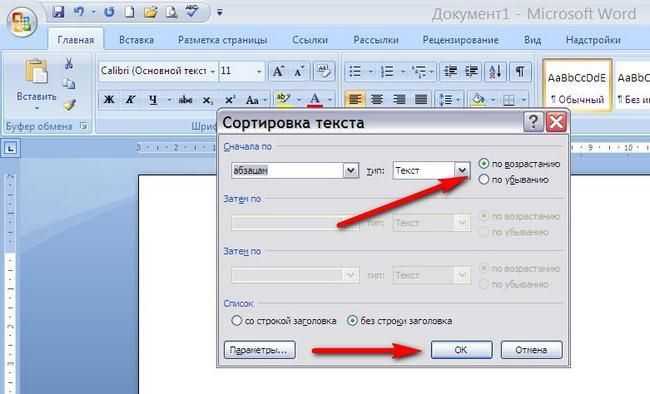
Во-первых, можно посмотреть дату создания документа. В меню Файл выберите команду Свойства и на вкладке Общие можно увидеть дату создания и имя автора документа.
На вкладке Статистика можно посмотреть общее количество правок документа.
Во-вторых, можете установить специальную надстройку к редактору Hidden File Detector и с ее помощью просмотреть, какие скрытые данные содержит документ. Об этой программе писал А.Крупин в заметке Как обнаружить скрытые данные в документе Word.
В-третьих, в Word 2007 есть специальная функция Инспектор документов, которая также показывает наличие скрытых данных в документе.
В-четвертых, можно открыть файл в неформатированном виде и также увидеть некоторую скрытую информацию (Файл | Открыть | Тип файлов (Восстановление файлов из любого файла).
Чтобы просмотреть имеющиеся исправления и примечания в документе (Word 2003), следует отобразить панель Рецензирование и с ее помощью проанализировать документ.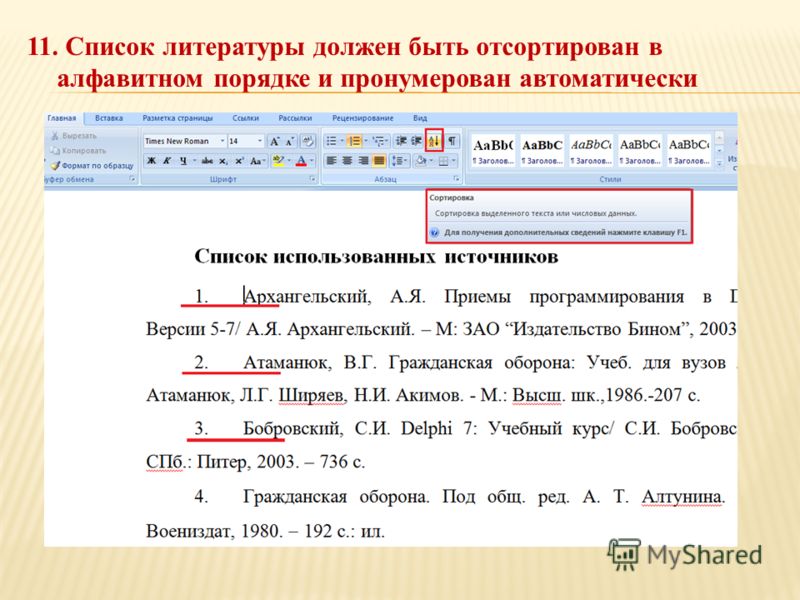
Помогите! Весь день на работе донабирал документ (который был создан ранее и сохранен под определенным именем) и закрывая его, отказался от сохранения… Как результат, документ вернулся к первоначальному варианту. Можно ли что-то сделать? Автосохранение у меня было всключено.
Встречный вопрос: а опция Всегда создавать резервные копии в редакторе установлена? Если так, то откройте папку, в которой у вас по умолчанию сохраняются документы или просто попробуйте поискать по всему диску файлы с расширением *.wbk.
Что касается автосохранения, то откройте из меню Сервис диалоговое окно Параметры (команда Параметры) и перейдите на вкладку Расположение. В панели окна посмотрите, где находятся автосохраняемые файлы. Как правило, это путь типа
C:\Documents and Settings\Имя_компьютера\Application Data\Microsoft\Word\.
Кроме того, попробуйте поискать файлы с расширением *. asd. Это временные автосохраняемые файлы с последними изменениями. Также попробуйте поискать файлы с расширением *.tmp.
Еще временые файлы Word начинаются с символа тильды ~.
Кстати, вот полезная статья по теме Восстановление утерянного файла в Word 2007 или Word 2003.
Подскажите пожалуйста, как изменить в настройках, чтобы параметр интервала задавался не в см а в пт?
В меню Сервис выберите команду Параметры. Откроется диалоговое окно. Перейдите на вкладку Общие. В списке параметра Единицы измерения выберите Пункты.
Как в Word 2007 установить границы страницы, в которой будет размещён текст?
Вот заметку по этому вопросу Границы текста в Word 2007.
В Office 2003 была такая классная вещь в тулзах – сохранение и восстановление настроек Office. То есть сохраняла эта вещь всё: макросы, автотекст, автозамену и т.д., что настроил сам.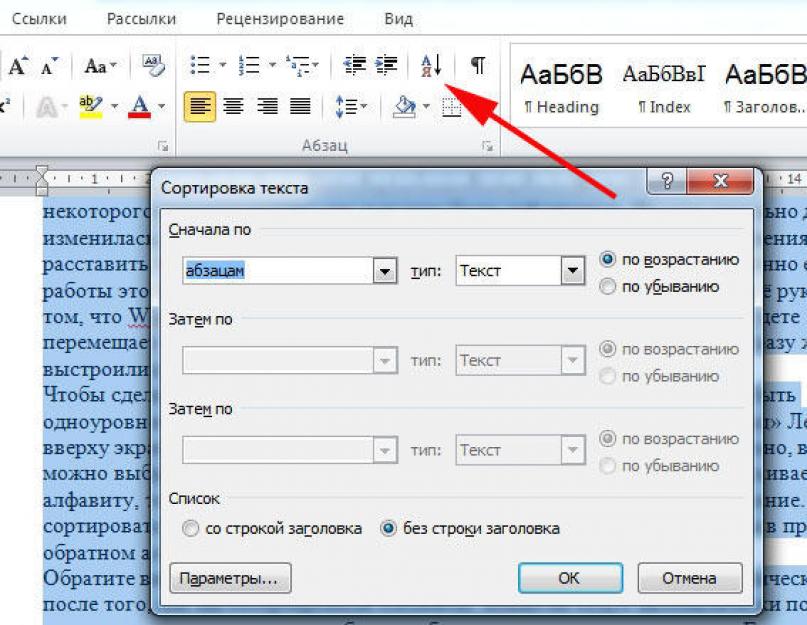
В пакете Office 2007 этот инструмент отстуствует. Судя по сообщениям на западных форумах, Microsoft исключила эту возможность из офиса 2007 и перевесила ее на функцию операционной системы. Похожие функции есть в программе Windows User State Migration Tool, а в Vista есть инструмент Windows Easy Transfer.
Я сейчас составляю каталог, но не знаю как автоматически выстроить в алфавитном порядке напечатанное. Пожалуйста, подскажите.
Редактор позволяет отсортировать абзацы текста и текст в таблицах.
Каталог у вас в таблице оформлен? Если так, то вот совет.
- В меню Таблица выберите команду Сортировка. Откроется диалоговое окно.
- Используя параметры в этом диалоговом окне установите режим сортировки данных в выделенном столбце. В этом окне редактор автоматически подставит нужный формат в поле Тип формат данных, который он определит в выделенном столбце.

- Можно задать сортировку не только для выделенного столбца, но и для других столбцов (не более 3). Для этого предусмотрены поля Сначала по и Затем по. Но это возможно, если у вас выделен не один столбец, а несколько или таблица целиком. Если нужно учесть регистр букв, то нажмите кнопку
- Если данные в первой строке таблицы являются заголовком и они не должны быть отсортированы, то укажите в группе Список параметр Со строкой заголовка. В этом случае будут отсортированы только нижние ячейки под заголовком.
- Нажмите ОК. Данные будут отсортированы только в выделенных вами столбцах.
Как сделать список в Ворде 2010, 2007, 2003?
Списки в Microsoft Word приходится делать каждому. Сначала – во время учебы в школе или университете. Ведь при оформлении рефератов, курсовых, дипломов учителя требуют создать список литературы в MS Word и отсортировать его по алфавиту.
В дальнейшем эти знания пригодятся на работе. Например, при написании статей для сайтов, блогов, интернет-магазинов обязательно требуют наличие списков, ведь они улучшают читабельность текста. Также они могут пригодиться при оформлении отчетов или любых документов.
Содержание
- Виды списков в Word
- Создавать списки в Word проще простого 2003
- Word 2007 претерпел некоторые изменения по сравнению с предыдущей версией. Впрочем, сделать список в Ворде 2007 тоже несложно
- Инструкция для Ворда 2010
- Вместо заключения
Виды списков в Word
Для начала немного теории. Всего в Microsoft Word существует 3 вида списков:
- маркированные;
- нумерованные;
- многоуровневые.
В маркированных по умолчанию используются точки. Но вместо них можно выбрать галочки, стрелочки, квадратики и другие спецсимволы.
С нумерованными все понятно уже по названию. Обычно здесь используются латинские цифры, хотя вместо них можно поставить римские цифры и даже английские буквы.
Наконец, многоуровневые – это те, которые состоят из подуровней. Например, есть пункт 1, а затем идут 1а, 1б и т.д. В данном случае они могут быть как маркированными, так и нумерованными.
На этом краткий курс теории завершен, переходим к практике.
Создавать списки в Word проще простого 2003
Например, вам необходимо создать маркированный список в Word 2003. Напишите пару строк, выделите их и нажмите следующий значок:
Выделите нужные слова, а затем кликните на значок списков вверхуЕсли у вас его нет, тогда выберите в верхнем меню пункты «Вид – Панели инструментов» и поставьте галочку в пункте «Форматирование».
Если хотите вместо точек выбрать другой символ, тогда откройте в меню пункты «Формат-Список».
Перейдите на вкладку «Маркированные» и выбирайте, что вам больше нравится. Если ничего не нравится, тогда выделите наиболее подходящий вариант и нажмите кнопку «Изменить».
Здесь вы можете поменять отступы списка в Word (это важно при оформлении рефератов, курсовых и дипломных работ), значок или рисунок.
В последнем случае на выбор предлагаются разнообразные по цвету и форме символы, поэтому выбрать всегда будет из чего.
Теперь чтобы сделать в Ворде список по алфавиту, выберите в верхнем меню пункты «Таблица – Сортировка».
В открывшемся окошке поставьте галочку напротив пункта «По возрастанию» и нажмите «ОК».
Готово. Вот так легко делается список по алфавиту в Ворде.
Если хотите упорядочить его в обратном порядке, тогда выберите пункт «По убыванию».
Чтобы создать нумерованный список в Ворде 2003, выделите новые пару строк (или те же самые) и нажмите на этот значок (о том, как его отобразить написано чуть выше):
В результате вместо точек будут отображены латинские цифры. Если хотите поставить что-то другое, снова зайдите в «Формат-Список», откройте раздел «Нумерованные» и выбирайте, что больше нравится.
Сделать многоуровневый список в Ворде 2003 тоже несложно. Выделите пару строк, выберите те же пункты в меню и перейдите в раздел «Многоуровневый». Затем выделите понравившийся вариант и нажмите «ОК».
Изначально он будет обычным. Чтобы сделать его многоуровневым, выделите нужный пункт и нажмите Tab. Он «подвинется» чуть право и буква или цифра напротив него поменяется. Чтобы было понятнее, посмотрите представленный ниже скриншот.
- Скопируйте в текстовый редактор название книг или других источников.
- Создайте нумерованный список.
- Отсортируйте его в алфавитном порядке.
Это тоже интересно: Как открыть файл docx в Ворде 2003?
Word 2007 претерпел некоторые изменения по сравнению с предыдущей версией. Впрочем, сделать список в Ворде 2007 тоже несложно
Выделите любой фрагмент текста, перейдите в раздел «Главная» и нажмите на следующий значок:
Если хотите убрать его, щелкните на значок еще раз.
Обратите внимание: рядом с этим значком есть маленькая стрелочка. При нажатии на нее откроются настройки, где вы можете выбрать другой символ – галочку, квадратик и т. д. В данной версии текстового редактора это уже реализовано гораздо удобнее.
Чтобы сделать нумерацию в Ворде 2007, выделите нужные строки и щелкните на этот значок:
Если хотите подобрать другое оформление, нажмите на маленькую стрелочку (как в предыдущем примере) и выбирайте, что больше нравится – например, латинские цифры со скобками.
Аналогичным образом создается многоуровневый список в Word 2007. В данном случае нужно щелкнуть на этот значок и выбрать понравившееся оформление:
Затем выделите по очереди нужные пункты и, нажимая кнопку Tab, настройте его так, как он должен выглядеть.
Наконец, чтобы сделать список литературы в Ворде 2007 по алфавиту:
- Скопируйте перечень книг в текстовый редактор Word.
- Выделите их и создайте нумерованный список.
- Чтобы отсортировать его по алфавиту, нажмите на следующий значок, выберите пункт «По возрастанию» и нажмите «ОК».
Готово. Как видите, расставить в Ворде список по алфавиту совсем несложно. Идем дальше.
Это тоже интересно: Ошибка при направлении команды приложению Word 2007
Инструкция для Ворда 2010
Внешне он совершенно не отличается от текстового редактора версии 2007 года. То же самое касается пакетов Microsoft Word 2013 и 2016. Они выглядят абсолютно идентично. Поэтому создание списков в Word 2010, 2013 и 2016 осуществляется точно так же, как и в 2007 версии.
Так что если надо сделать список литературы в Ворде 2010 и упорядочить его по алфавиту, следуйте описанной выше инструкции.
Вместо заключения
Как видите, все проще простого, главное здесь – разобраться первый раз. А затем вы будете выполнять эти операции автоматически, даже не задумываясь о том, что и как делается.
Алфавитные ссылки в формате MLA
Автор Andy Xavier
Согласно справочнику MLA, статьи в вашем списке цитируемых работ должны располагаться в алфавитном порядке. Следующим шагом после заполнения документа MLA и создания списка цитируемых работ является алфавитный порядок ссылок в формате MLA.
К счастью, расположить список цитируемых работ в алфавитном порядке очень просто, потому что он следует побуквенному методу. (Также узнайте об алфавитном порядке ссылок в формате APA и Чикаго)
Давайте рассмотрим некоторые рекомендации по алфавитному расположению ссылок, не так ли?
Предполагается, что вы должны перечислить каждую запись в алфавитном порядке по фамилии автора. При расстановке следует учитывать буквы, стоящие перед запятой, отделяющей фамилию от имени. Однако в случае, когда фамилии двух и более записей совпадают, то следует учитывать буквы после запятой, т.е. имя.
При алфавитной раскладке необходимо игнорировать пробелы и другие знаки препинания.
Пример:
Элвин, Wyatt
Джим, Томас
Rene, Defacto
Sydney, Margaret
Sydney, Jones
Thomas, McAlister
Vaug пометки игнорируются
Если автор неизвестенЕсли автор источника неизвестен, вы должны отсортировать запись по названию в алфавитном порядке.
Пример:
«Алжирские костюмы для театрального искусства»
Элвин, Вятт
«Искусство и художники»
«Бентон Изгнанный в зоопарке».
Jim, Thomas
Rene, Defacto
Сидней, Джонс
Сидней, Маргарет
Томас, McAlister
ВОГ, Zachary
Пример:
Сидней, Маргарет. «Путь к небу»
—. «Человечество летит на Луну».
—. «Космическое пространство».
Томас, Макалистер. «Влияние водорода на организм».
Томас, Макалистер. «Загрязнение и то, что оно делает с телом».
Томас, Макалистер и др. «Подтверждение воздействия CO2 на легкие».
Несколько работ, соавторыЕсли у вас есть несколько записей с одинаковым именем первого автора в списке, вы должны расположить в алфавитном порядке фамилию второго автора в списке.
Пример:
Рене, Дефакто и Джим, Томас
Рене, Дефакто и Во, Закари
Однако, если соавторы одни и те же в одном и том же другом, вы должны указать имя в первой записи, затем замените оба их имени тремя дефисами, за которыми следует точка. Не забудьте расположить их в алфавитном порядке по названию.
Пример:
Рене Дефакто и Джим Томас. «Женское воображение».
—. «Лингвистика полового акта».
В случае, если вам нужно отсортировать записи по заголовку, вы должны расположить в алфавитном порядке букву за буквой и игнорировать такие статьи, как The, A и And на любом языке, на котором они могут быть написаны.
Пример:
Мстители
Локомотивы
Les Misrabelles
Такси
Заголовки, начинающиеся с цифрыизложены. Например, 2 — это два, а 42 — это сорок два 9.0005
Пример:
The Avengers
локомотивы
Les Misrabelles
1999 Концептуализация искусств
Такси
2+2 = 5
Как альфабетизируйте свои работы. записи в списке цитируемых работ, за исключением шапки страницыЩелкните значок «сортировка» в ленте абзацев на вкладке «Главная»
Откроется всплывающее окно. Под сортировкой нажмите пункт
В разделе «Тип» нажмите «Текст», а затем нажмите «По возрастанию».
Нажмите «ОК», и Microsoft Word автоматически отсортирует ваш список.
Вам нужна помощь в редактировании документа в стиле MLA? Кликните сюда!
Энди Ксавьер
Энди — заядлый разработчик контента и писатель. У него есть опыт в создании привлекательных статей, которые являются совершенно уникальными и проницательными. Он написал множество статей для Scientific Editing с 2019 года.
6 июня 2021 г.
Формат MLA, разработанный Ассоциацией современного языка для студентов и преподавателей гуманитарных и гуманитарных наук, не имеет строгих правил создания оглавления. Однако вам может понадобиться включить оглавление в формате MLA, если вы пишете длинную статью в формате MLA. (Также…
6 июня 2021 г.
Введение Формат MLA — это стиль ссылок на литературу, разработанный Ассоциацией современного языка. Стиль письма предлагает гибкое руководство для написания, ссылок, а также форматирования. Одно из этих установленных правил касается заголовков и подзаголовков MLA. Заголовки и подзаголовки — это идентификаторы, необходимые для организации и обеспечения структуры…
6 июня 2021 г.
Введение Аннотация — это четкое и краткое изложение готовой статьи, написанное для того, чтобы убедить и вдохновить читателей прочитать статью. Однако написание аннотации также зависит от стиля письма, которого вы придерживаетесь. Как правило, стиль письма MLA не требует аннотации, но при этом вы…
4 апреля 2020 г.
Введение При написании статьи или эссе большинство авторов предпочитают указывать числа, которые можно записать одним или двумя словами, в то время как они используют цифры для чисел, для записи которых требуется более двух слов. Однако как бы вы написали числа в своей статье или сочинении в основном…
4 апреля 2020 г.
Заголовок MLA — это краткая версия названия статьи, которая пишется в виде заголовка в верхней части каждой страницы. Кроме того, если документ содержит номера страниц, номер страницы пишется вверху страницы, перед бегущей строкой. В стиле MLA беговая головка именуется…
Помогите! Цитаты в тексте в алфавитном порядке? – EndNote Как
jf1987
#1
Уважаемые друзья,
Я новичок в EndNote и пытаюсь написать эссе со ссылками в гарвардском стиле, который требует, чтобы имена авторов отображались в алфавитном порядке в цитатах в тексте (например, Abel, 2005, Bardenstein, 2000, Колинз, 2011). Однако я заметил, что эти цитаты не появляются автоматически в алфавитном порядке, когда я их вставляю (если только я вручную не удостоверюсь, что добавляю их в правильном порядке). Есть ли способ автоматизировать этот процесс? Это сэкономило бы мне много времени!
Заранее большое спасибо!
Дж
линн
#2
Вы указываете порядок сортировки, если это необходимо, с помощью параметра «Порядок сортировки» в самом стиле.
Редактировать> Стиль вывода> Редактировать «Гарвард» — затем перейдите к опции «порядок сортировки» цитирования и выберите порядок, который вы предпочитаете. (часто автор, год, затем название) – или вы можете выбрать «то же, что и в библиографии» (как ни странно, это автор, год, название).
Сохранить как под новым именем (отсортировано по Гарварду) и убедитесь, что в вашей рукописи используется этот новый названный стиль для форматирования. Так как я должен был сделать это, чтобы описать это, я прилагаю полученный измененный стиль вывода. Если вы откроете прикрепленный файл и сохраните его (в этом случае вы можете сохранить новое имя и удалить часть «копия»), используйте его для своей рукописи. Вы должны быть настроены, но в какой-то момент изучите внутренности программного обеспечения! Это может быть полезным!
Harvard-sorted. ens (25,3 КБ)
Harvard-sorted.ens (25,3 КБ)
jf1987
#3
Большое спасибо за быстрый ответ и за файл – сработало отлично!
Рискуя задать еще один глупый вопрос, не могли бы вы также сказать мне, как удалить круглые скобки, окружающие цитаты в тексте? Например, если я хочу написать «Многие исследования показали, что яблоки вкуснее груш (обзоры литературы см. в Abel, 2004; Bardenstein 2000; and Colins 2007)», это будет отображаться как «Многие исследования показали, что яблоки вкуснее, чем груши (обзоры литературы см. (Abel, 2004, Bardenstein 2000, Colins 2007))».
Еще раз спасибо!
Дж
линн
#4
Для этого щелкните правой кнопкой мыши, отредактируйте цитату (или инструменты X4, отредактируйте цитату) и добавьте текст префикса и суффикса в соответствующие поля, включая пробелы и знаки препинания. Таким образом, «Обзор литературы см.» входит в префикс для вашего примера.
jf1987
#5
Отлично, еще раз большое спасибо за помощь!!
Книколсон
#6
Привет, я извиняюсь, если этот вопрос уже задавался раньше, но не могли бы вы сказать мне, как перечислить библиографию в алфавитном порядке с фамилией, именем?
Большое спасибо
Линн
#7
Определяется в выбранном стиле вывода.