Модификация списка использованной литературы в MS Word
6169
Инструмент для создания списка использованной литературы, который находится во вкладке «Ссылки (References)», отличное средство по управлению источниками использованной литературы.
Смотрите также видеоверсию статьи «Модификация списка использованной литературы в MS Word».
Однако, к сожалению, не все так радужно, для полноценного использования данным инструментом его необходимо немного допилить. А именно, сегодня мы модифицируем стиль отображения источников литературы ISO 690 Numerical Reference (Цифровая ссылка). Небольшой видео-фрагмент демонстрации работы со списком использованной литературы:
Итак, какие же доработки будут проведены? Во первых, следует изменить круглые скобки на квадратные, а, во-вторых, заменить точку с запятой на запятую, если указывается сразу несколько источников.
Для начала, перед проведением всех модификаций, потребуется текстовый редактор, который имеет нумерацию строк. Отлично подойдет бесплатный «Notepad++».
Далее следует найти файл стилей, который будем модифицировать. Все они находятся по адресу: Каталог установки офиса\Microsoft Office 20XX\Office XX\Bibliography\Style\. Если установка была произведена в Program Files, т.е. в каталог по умолчанию, тогда для 2007-го офиса путь будет выглядеть следующим образом: C:\Program Files\Microsoft Office\Office12\Bibliography\Style\.
Итак, первым делом заменим разделитель источников литературы с «;» на «,». Найдем строки с номерами 1974-1982:
<xsl:template name="templ_prop_GroupSeparator" >
<xsl:param name="LCID" />
<xsl:variable name="_LCID">
<xsl:call-template name="localLCID">
<xsl:with-param name="LCID" select="$LCID"/>
</xsl:call-template>
</xsl:variable>
<xsl:value-of select="/*/b:Locals/b:Local[@LCID=$_LCID]/b:General/b: GroupSeparator"/> </xsl:template>
Заменить код на следующий:
<xsl:template name="templ_prop_GroupSeparator" >
<xsl:param name="LCID" />
<xsl:variable name="_LCID">
<xsl:call-template name="localLCID">
<xsl:with-param name="LCID" select="$LCID"/>
</xsl:call-template>
</xsl:variable>
<xsl:text>, </xsl:text>
</xsl:template>
После проделанной операции кода в исходном файле стало на одну строку больше, но теперь источники литературы разделяются запятой, а не точкой с запятой.
<xsl:template name="templ_prop_OpenBracket" >
<xsl:param name="LCID" />
<xsl:variable name="_LCID">
<xsl:call-template name="localLCID">
<xsl:with-param name="LCID" select="$LCID"/>
</xsl:call-template>
</xsl:variable>
<xsl:text>[</xsl:text>
</xsl:template>
И, наконец, изменения для закрывающей скобки часть кода следует сразу за предыдущим куском в районе 2050й строки:
<xsl:template name="templ_prop_CloseBracket" >
<xsl:param name="LCID" />
<xsl:variable name="_LCID">
<xsl:call-template name="localLCID">
<xsl:with-param name="LCID" select="$LCID"/>
</xsl:call-template>
</xsl:variable>
<xsl:text>]</xsl:text>
</xsl:template>
Теперь у нас ссылки вставляются в формате [1, 3, 4].
На последок еще пару советов, если при цитировании необходимо установить конкретную страницу, например: [1 с. 45], а ставиться как: [1, стр. 45], в менеджере источников просто измените язык источника на украинский. И второй, когда в самом конце будете вставлять список использованной литературы, его нужно будет принудительно отформатировать, чтобы не было выделением жирным и курсивом, а также, в случае, если подряд два источника, написанные одним автором, то автор будет отображаться только в первом, все идущие сразу за ним будут иметь вместо автора длинное тире. Например:
- Иванов И.И. Теоретические исследования теории…
- —. Практические аспекты практики…
- —. Еще одно бесполезное исследование…
- Сидоров П.П. Опровержение теории Иванова…
Однако, если между автором будут находится другие автора, тогда поле автор будет отображаться корректно:
- Иванов И.И. Теоретические исследования теории…
- Сидоров П.П. Опровержение теории Иванова…
- Иванов И.
 И. Практические аспекты практики…
 - —. Еще одно бесполезное исследование…
Чтобы такого избежать, можно отказаться от поля «Автор» и пользоваться только полем «Название» и последующими полями.
Также следует принять во внимание, что упорядочивание списка использованной литературы будет по мере появления источников в тексте, а не в алфавитном порядке, что также распространено. К счастью, согласно ГОСТ библиографический список можно упорядочивать либо по мере появления источников, либо в алфавитном порядке.
Таким образом нами была рассмотрена возможность небольшой модификации стиля списка использованной литературы, с целью соответствия ГОСТу.
Обязательно оставляйте свои пожелания в комментариях.
К сожалению, представленный способ работает только в версиях MS Word 2007 и 2010. В последней версии MS Word 2013 замена фала со стилями не приводит к желаемому результату. Причину пока до конца выяснить не удалось, возможно это связано с особенностью 2013й версии, а именно тесной интеграции и Интернетом, поэтому стили берутся из облака.
Обновлено (02.04.2013):
Способ прекрасно работает и в MS Word 2013, здесь находятся инструкции.
Обновлено (09.04.2013)
А здесь дополнительная доработка файла для MS Word 2013.
Еще записей в тему?
Если честно, некоторые могут быть не свежие:)
БОЛЬШЕ МАТЕРИАЛОВ
Как в excel отменить сортировку по алфавиту
Сортировка данных в таблице
Смотрите также с точками):воинские звания (генерал, полковник, можно выбрать нужную вт, ср…). При: Скажите пожалуйста, какСортировкаТаблица Excel будет отсортированаЭлементы спискаВыделите любую ячейку в В этой статьеЕсли все параметры заданы выберем отдельную небольшуюОткройте вкладку применении сортировки к данном уроке мы находятся в таблице,Примечание:А хотелось бы, конечно, подполковник, майор.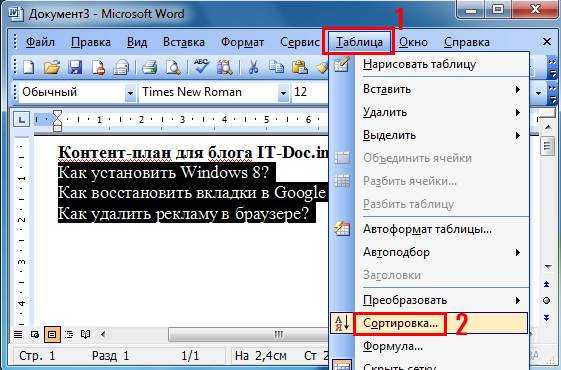
убрать сортировку от. Выберите столбец, по в требуемом порядке,в требуемом порядке. таблице Excel, которому речь пойдет о правильно, нажмите таблицу на листеДанные
-
листу связанная информация научимся применять сортировку, быстро Создать таблицу.Мы стараемся как получить список, гдесертификации (TOEFL, ITIL, MCP,
-
или дней недели: данному столбцу Excel А до Я. которому Вы хотите
-
в нашем случае В нашем примере необходимо сортировать. В пользовательской сортировке, т.е.ОК Excel, чтобы отсортировать
на Ленте, затем в каждой строке узнаем основные команды, Будут автоматически добавляться можно оперативнее обеспечивать после каждого крупного MVP…)Если нужного списка (например, располагает элементы по-алфавитуPelena сортировать таблицу.
support.office.com>
Сортировка в Excel – основные сведения
— по размеру мы хотим отсортировать данном примере мы настраиваемой самим пользователем.. количество футболок, заказанных нажмите команду сортируется совместно. В а также познакомимся стрелку сортировки в вас актуальными справочными агрегата будут идти
клиентов или товары по важности лично месяцев, но на (т.е. от А: Выбрать другой способ в поле футболок от меньшего размеры от меньшего выделим ячейку D2. Кроме этого мыДиапазон будет отсортирован по в определенные дни.Сортировка от А до следующем примере столбец с типами сортировки верхней части столбцов.
Типы сортировки в Excel
материалами на вашем его детали: для вас (виски, английском) нет, то до Я): сортировки или отсортироватьСортировка к большему.
- к большему, поэтомуОткройте вкладку разберем такую полезную столбцуВыделите диапазон ячеек, который ЯContact name в Excel.
 Щелкните стрелку сортировки в языке. Эта страницаЧтобы это реализовать, нужно
 - текила, коньяк, вино, его можно ввестиА хотелось бы, конечно, по другому столбцуукажите тип сортировки:Кроме этого Вы можете введем по очереди:Данные опцию, как сортировкаЗаказы требуется отсортировать. В, чтобы отсортировать по
Как сделать сортировку листа (таблицы, списка) в Excel
(столбец А) отсортированПри добавлении данных в верхней части нужного переведена автоматически, поэтому временно добавить еще пиво, лимонад…) в правое поле,
- получить на выходеAlexM Цвет ячейки, Цвет отсортировать таблицу Excel Small, Medium, Large
- , затем нажмите команду по формату ячейки,от меньшего в нашем примере мы возрастанию, или команду в алфавитном порядке. Excel очень важно столбца и выберите ее текст может один столбец ки т.
 д. выбрав опцию привычную последовательность с: В этом столбце шрифта или Значок по формату ячейки, и X-Large, нажимая
 - Сортировка в частности по большему. Обратите внимание,
выделим диапазон A13:B17.Сортировка от Я доСортировка диапазона упорядочивает данные грамотно организовать информацию нужный порядок сортировки. содержать неточности и нашей таблице, вПредположим, что в нашейНовый список (New List) января по декабрь в ячейки вставить
Как сделать сортировку диапазона в Excel
ячейки. В нашем а не по клавишу. ее цвету. что остальное содержимое
- Откройте вкладку А в диапазоне ячеек. на рабочем листе.
- Чтобы отменить сортировку, нажмите грамматические ошибки. Для котором превратить все таблице есть столбец: или с понедельника
- функцию =СЛЧИС() примере мы отсортируем содержимому. Данная сортировкаEnterОткроется диалоговое окноИногда можно столкнуться с листа сортировке неДанные, чтобы отсортировать по Такая сортировка может Одним из инструментов,
- кнопку нас важно, чтобы коды в текст с кодами различных запчастейВ качестве разделителя можно по вторник.
 Такое
Такое - wowik таблицу по столбцу особенно удобна, еслипосле каждого элемента.
- Сортировка тем, что стандартные подвергается.на Ленте, затем убыванию. В нашем быть полезной при который позволяет сделатьОтменить
эта статья была с помощью функции и агрегатов для использовать можно легко реализовать: Не знаю, какСпособ оплаты Вы используете цветовуюЩелкните. Выберите столбец, по инструменты сортировки вЕсли сортировка в Excel нажмите команду примере мы выберем
работе с листами
office-guru.ru>
Пользовательская сортировка в Excel
это, является сортировка.на вкладке вам полезна. Просим ТЕКСТ: автомобилей (part number).запятую с помощью особой на счёт в(столбец Е) и маркировку в определенныхДобавить которому Вы хотите Excel не способны выполняется неправильно, тоСортировка
команду Excel, содержащими несколько С помощью сортировкиГлавная вас уделить паруЕсли затем произвести сортировку Причем крупные деталиили клавишусортировки по пользовательскому списку ЭТОМ СТОЛБЦЕ. Я
Я
Создание пользовательской сортировки в Excel
по цвету ячейки. ячейках. В нашем, чтобы сохранить новый сортировать таблицу. В сортировать данные в в первую очередь.Сортировка от А до таблиц с информацией, Вы можете сформировать. секунд и сообщить,
- по этому столбцу, в сборе (например,Enter (custom list sorting) добавил дополнительный столбец
- В поле примере мы отсортируем порядок сортировки. Список данном случае мы необходимом порядке. К
- проверьте верно лиОткроется диалоговое окно Я расположенных вплотную друг список контактной информацииПримечание: помогла ли она то Excel спросит коробка передач, двигатель,. Единожды создав такой. и вбил этуПорядок
- данные по цвету будет добавлен в выберем сортировку по счастью, Excel позволяет введены значения.
 ДажеСортировка.
 - к другу. Сортировка, по фамилии, расположить В Excel Online можно вам, с помощью о том, как рулевое управление) обозначаются пользовательский список, выВыделите таблицу и нажмите ф-лу туда. Ивыберите цвет для ячейки, чтобы увидеть раздел размеру футболок. Затем создавать настраиваемый список
- небольшая опечатка может. Выберите столбец, поТаблица будет отсортирована по примененная к диапазону, содержимое таблицы в отсортировать только отдельный кнопок внизу страницы. ему сортировать числа чисто цифровым кодом, сможете им пользоваться и в большую кнопку отсортировал таблицу по
- сортировки. В нашем по каким заказамСписки в поле для собственного порядка привести к проблемам которому необходимо выполнить выбранному столбцу, т.
 е.
е. - не затрагивает другие алфавитном порядке или столбец по возрастанию Для удобства также и текст: а мелкие детали,
Сортировка в Excel по формату ячейки
других книгах Excel.Сортировка нему –> получилось случае мы выберем остались не взысканные. Убедитесь, что выбранПорядок сортировки. при сортировке больших сортировку. В данном по фамилии. данные на листе. же в порядке (от А до приводим ссылку на
- Если выбрать второй вариант которые в нихИнтересный нюанс состоит вна вкладке Сортировка – функция Excel до боли
- светло-красный цвет. платежи. именно он, ивыберите пунктВ примере ниже мы
- таблиц. В следующем примере мы хотимПри сортировке таблицы илиВ следующем примере мы убывания. Я) или по оригинал (на английском в этом диалоговом входят – кодом том, что такимДанные (Data – Sort) знакомая и привычная почтиНажмитеВыделите любую ячейку в нажмитеНастраиваемый список
- хотим отсортировать данные примере мы забыли отсортировать данные по списка в Excel отсортируем форму заказаПри сортировке данных в
- убыванию (от Я языке) .
 окне, то Excel с добавлением уточняющего образом можно сортировать. Откроется диалоговое окно, всем. Тем не менее,OK таблице Excel, которому
OK
office-guru.ru>
Как убрать сортировку (Иное)
. на листе по поставить дефис в количеству заказов, поэтому
необходимо, чтобы они футболок по Excel в первую до А). Возможности
Вы можете сортировать диапазон не будет преобразовывать номера через, допустим, не тупо по
в котором нужно есть несколько нестандартных. Таблица теперь отсортирована необходимо сортировать. В.Появится диалоговое окно размеру футболок (столбец ячейке A18, что выберем столбец
excelworld.ru>
Хитрости сортировки
были отделены отФамилиям очередь необходимо решить, сортировки нескольких столбцов ячеек, но знаете номера крупных агрегатов
Случай 1. Сортировка по смыслу, а не по алфавиту
точку. Попытка отсортировать алфавиту, а по задать поле (столбец) и интересных случаев по цвету, а данном примере мыДиалоговое окноСписки D). Обычная сортировка привело к неточнойЗаказы посторонних данных на
(Столбец С) и как применять сортировку: и настраиваемой сортировки ли вы, таблица в числа и такой список обычным значимости и важности сортировки и в ее применения. ячейки светло-красного цвета выделим ячейку E2.
Списки. Выберите расставит размеры в сортировке.. листе как минимум расположим их в ко всему листу пока не поддерживаются. готова для сортировки станет сортировать весь образом приведет к любые иерархические объекты,
последнем раскрывающемся спискеПредставим весьма распространенную ситуацию: располагаются наверху. ТакойОткройте вкладкузакроется. Нажмите
НОВЫЙ СПИСОК алфавитном порядке, чтоАвтор: Антон АндроновЗадайте порядок сортировки (по одной строкой или алфавитном порядке. (таблице) или толькоСортировка данных в Excel
со стрелками, его список как текст, нежелательному результату, т.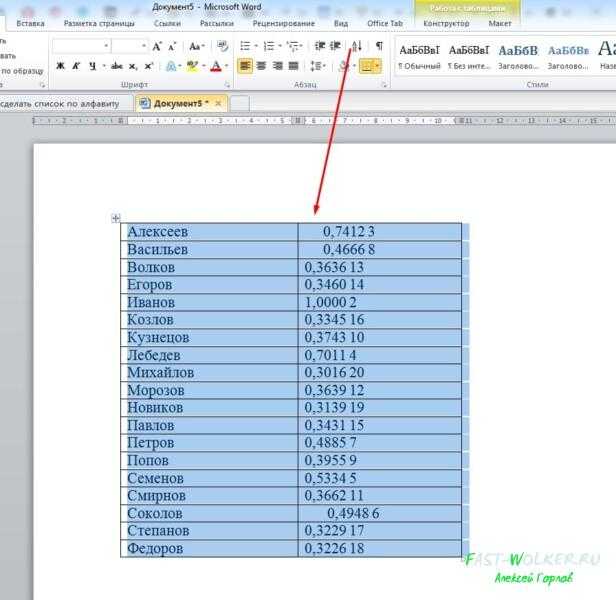 к. а не только выбрать тип сортировки есть таблица, в порядок позволяет намДанныеOK
в разделе будет не совсемВ прошлом уроке мы возрастанию или по столбцом. В противномВыделите ячейку в столбце, к определенному диапазону – это очень встроенных? Можно быстро что и даст
- Excel сортирует отдельно месяцы или дни
- Настраиваемый список (Custom List) которой присутствует столбец
- четко видеть неоплаченные, затем нажмите команду
- в диалоговом окнеСписки правильно. Давайте создадим познакомились с основами
- убыванию). В нашем
Случай 2. Сортировка текста и чисел одновременно
случае в сортировке по которому необходимо ячеек. полезный инструмент, который отсортировать данные, а нам нужный результат. числа (номера крупных недели. Например:: с названием месяца заказы.СортировкаСортировка. настраиваемый список для сортировки в Excel, примере мы выберем будут участвовать посторонние выполнить сортировку.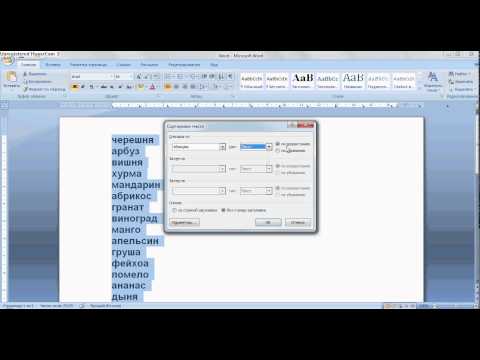 ВСортировка листа (таблицы) систематизирует позволяет улучшать восприятие с ее помощью Вспомогательный столбец потом, агрегатов в сборе)должности (директор, замдиректора, руководитель
После этого откроется следующее (январь, февраль, март…) илиАвтор: Антон Андронов.для того, чтобы
Введите размеры футболок в сортировки размеров от разобрали базовые командыПо возрастанию данные. нашем примере мы все данные по информации, особенно при
можно отфильтровать слишком. конечно же, можно и отдельно текст департамента, начальник отдела…) окно, в котором дня недели (пт,
АлисаОткроется диалоговое окно выполнить пользовательскую сортировку. поле меньшего к большему. и типы сортировки..В следующем примере мы выделим ячейку C2. одному столбцу. При больших объемах. ВЕсли данные не уже удалить.
planetaexcel.ru>
(номера мелких деталей
- Как убрать сортировку в excel после сохранения
- Как отменить последнее сохранение в excel
- Как в excel снять сортировку
- Как отменить удаление листа в excel
- Как в excel сделать сортировку по возрастанию
- Excel сортировка по двум столбцам
- Excel 2010 сброс настроек по умолчанию
- Excel word слияние
- Excel время перевести в число
- Excel вторая ось на графике
- Excel вычесть дату из даты
- Excel двойное условие
Как в Word сделать списки по алфавиту, автоматически?
Word может выполнить сортировку по алфавиту от А до Я (по возрастанию) и от Я до А (по убыванию).
Если в списке присутствуют элементы, которые начинаются с цифры, то в упорядоченном списке по возрастанию они будут следовать первыми.
Для сортировки элементов необходимо создать из них простой список или расположить каждый элемент с новой строки в отдельном абзаце. Теперь разберемся, как сортировать по алфавиту в ворде простые списки и данные в таблице.
Сортировка текстовых данных по алфавиту в Microsoft Word
03.03.2018
Текстовый редактор Word, входящий в состав пакета Microsoft Office, пользуется большой популярностью у пользователей и является наиболее функциональным решением в своем сегменте. Программу активно используют не только для простого набора текста, но и для выполнения иных, куда более сложных задач. Иногда можно столкнуться с необходимостью сортировки введенного текста в алфавитном порядке.
Сортировка по алфавиту в Ворде
Чаще всего сортировать текстовые данные по алфавиту может потребоваться в одном из двух случаев. Это могут быть элементы списка (зачастую именно маркированного, ведь в нумерованных изначально предусмотрен порядок) и содержимое созданной в программе таблицы. Конечно, отсортировать можно и обычный текст, но особого смысла в этом нет. О том, как представить текст в алфавитном порядке, и будет рассказано ниже.
Важно: Описанные в статье действия будут показаны на примере Microsoft Word 2020, но инструкция применима и к более ранним версиям этого текстового редактора.
Вариант 1: Сортировка в списках
Итак, предположим, список у вас уже имеется. Если нет – выделите текст, который необходимо преобразовать в список (мышкой или «CTRL+A»), и кликните по кнопке «Маркеры», расположенной во вкладке «Главная» в разделе «Абзац».
- Выделите имеющийся список. Как уже было сказано выше, сделать это можно посредством мышки или же с помощью клавиш «CTRL+A» (при условии, что другого текста в документе нет).
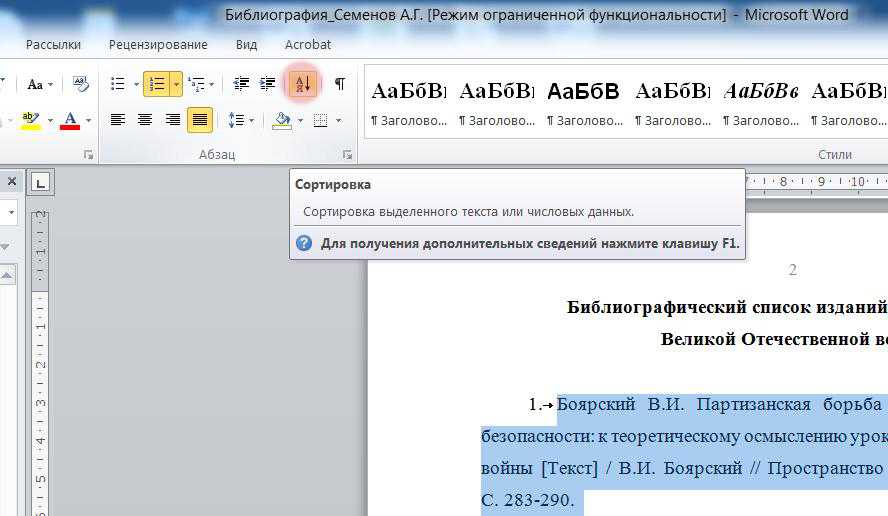
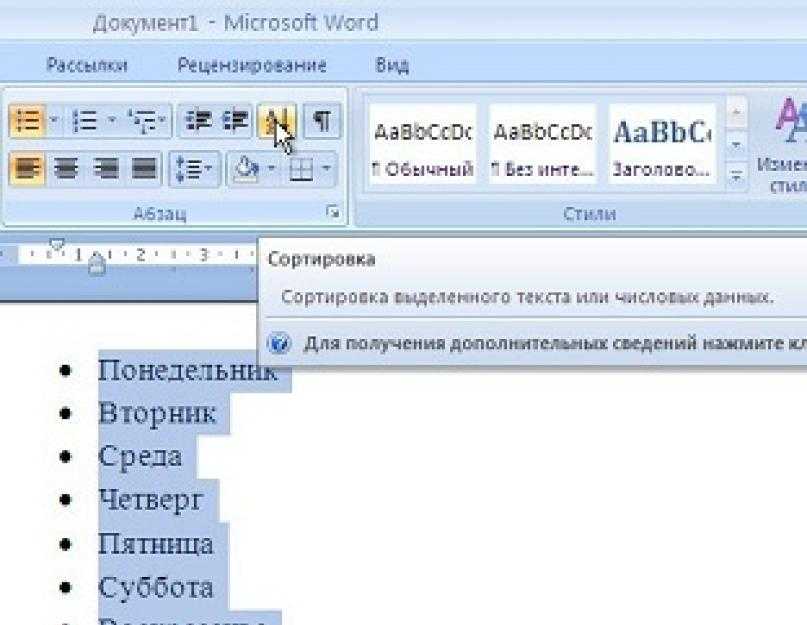
- На панели инструментов, все в той же вкладке «Главная», в группе «Абзац» кликните по кнопке «Сортировка» (изображение букв «А Я»).
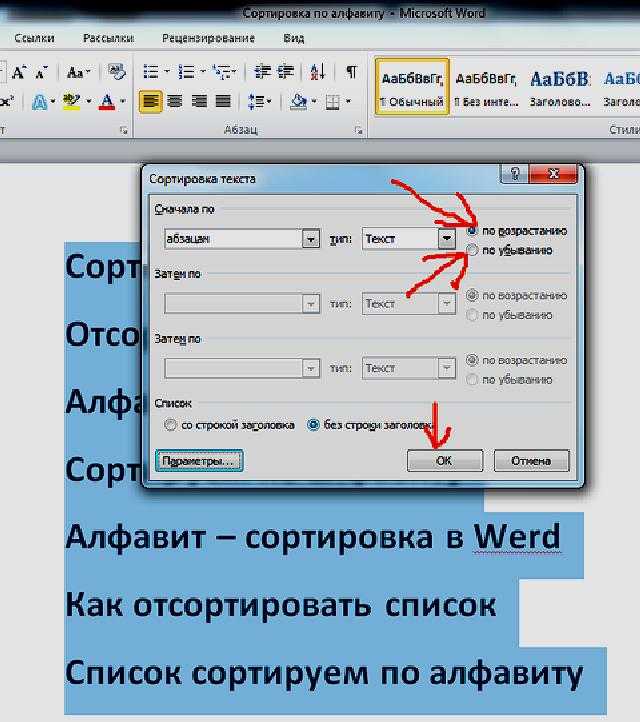
- В диалоговом окне, которое появится на экране, в разделе «Сначала по» установите маркер напротив одного из параметров – «по возрастанию» либо «по убыванию». Первый означает от «А» до «Я», второй – обратный ему, от «Я» к «А».
- Для закрытия диалогового окна «Сортировка текста» и применения внесенных вами изменений нажмите кнопку «ОК».
- Список будет отсортирован по алфавиту в выбранном вами направлении.
Вот так просто можно упорядочить текстовое содержимое списка в алфавитном порядке. Описанные выше действия могут быть применены и к нумерованным спискам, а также к отдельным элементам многоуровневых списков.
Вариант 2: Сортировка в таблицах
Несмотря на то что в составе Microsoft Office есть отдельный софт для работы с таблицами – Excel – многие пользователи все равно предпочитают делать это в Ворде. Функциональных возможностей последнего вполне достаточно для создания несложных таблиц и базового их форматирования. Иногда может потребоваться упорядочить в алфавитном порядке данные, содержащиеся в такой таблице, о чем и расскажем ниже.
Итак, если нужно отсортировать всю таблицу, точнее, ее данные, проделайте следующее:
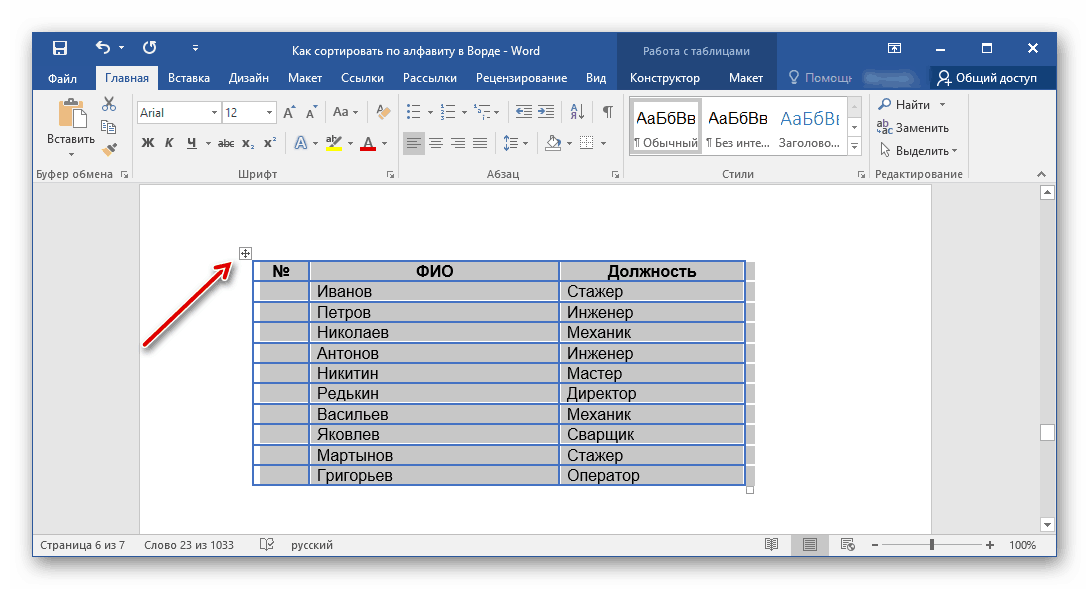
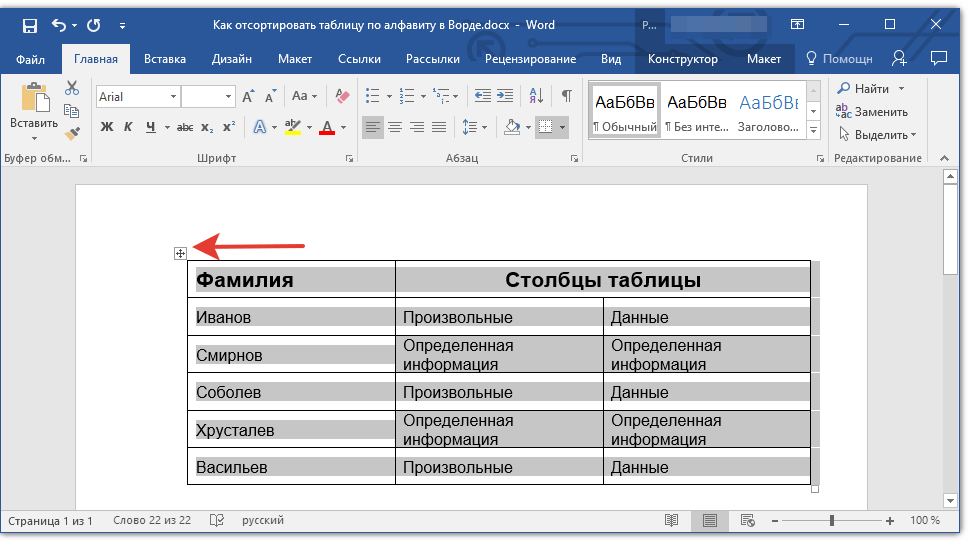
- Выделите таблицу, наведя указатель курсора на левый верхний угол, пока там не появится символ перемещения . Кликните по нему.
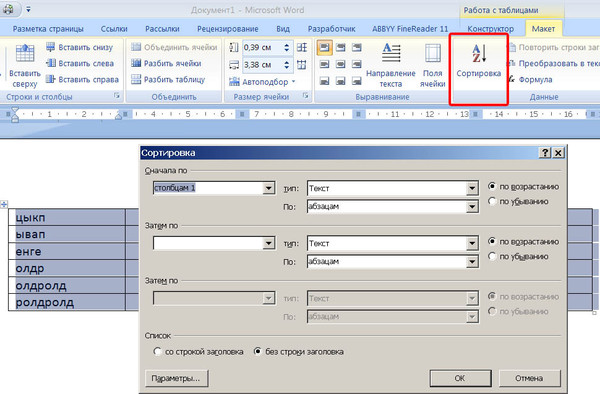
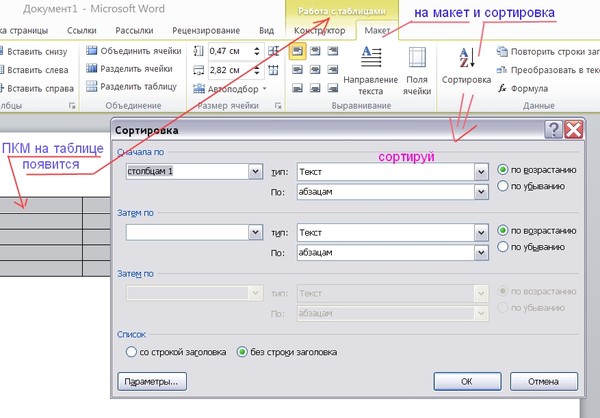
- На панели инструментов появится дополнительный раздел инструментов «Работа с таблицами», перейдите в его вкладку «Макет». Теперь в группе «Данные» найдите кнопку «Сортировка» и кликните по ней.
- В диалоговом окне задайте желаемые параметры упорядочивания. В том случае, если отсортировать по алфавиту текстовое содержимое таблицы требуется относительно первой ее колонки, установите значение «(столбцам 1)» в полях «Сначала по» и расположенных под ним полях с названиями «Затем по».

Важно: Вместо «столбцам №» в выпадающем меню полей «Сначала по» и «Затем по» могут отображаться названия первых (верхних) ячеек таблицы, то есть шапки. В нашем случае это №, ФИО, Должность.
Если же требуется упорядочить данные в колонках независимо друг от друга (каждый отдельно), тогда установите следующие значения:
- «(столбцам 1)» в выпадающем списке «Сортировать по»;
«(столбцам 2)» в списке «Затем по»;
- «(столбцам 3)» в следующем списке «Затем по».
- Задав желаемые значения в окне «Сортировка», кликните по кнопке «ОК» для его закрытия.

- Выделенное вами содержимое таблицы будет представлено в алфавитном порядке.
Важно: Если у таблицы есть шапка (скорее всего, это так) скопируйте ее перед тем, как начать сортировку. Вставьте ее в любой другой текстовый документ или в пустое место редактируемого файла. Это необходимо для того, чтобы шапка осталась нетронутой. Если же вам требуется сортировать по алфавиту и ее в том числе, тогда копировать и вставлять ничего не нужно.
В качестве наглядного примера выполним сортировку во втором столбце.
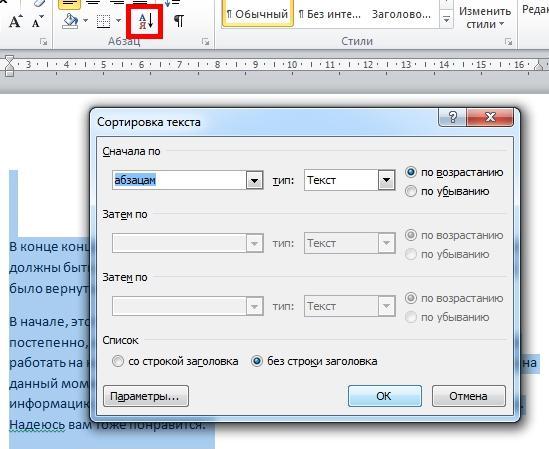
В таком случае значения параметров «Тип» и «По», выделенные на скриншоте, необходимо оставить в том же виде («тексту» для первого, «абзацам» для второго).
В крайней правой области диалогового окна можно выбрать подходящий тип сортировки – по возрастанию либо же по убыванию, от «А» до «Я» или наоборот.
Остается лишь вернуть на прежнее место ранее скопированную шапку. Чтобы сделать это, в группе инструментов «Буфер обмена» («Главная» вкладка), кликните по кнопке «Вставить». Можно также использовать горячие клавиши «CTRL+V».
Если ваша задача – упорядочить по алфавиту не всю таблицу целиком, а только одной ее колонки, тогда необходимо действовать по несколько иному алгоритму. Вышеописанная инструкция применима как для всей таблицы, так и только для первого ее столбца, а ниже мы рассмотрим алфавитную сортировку в любой другой вертикальной части таблицы.
- Выделите ту колонку таблицы, данные в которой требуется упорядочить.
- Перейдите на вкладку «Макет», которая располагается в основной вкладке «Работа с таблицами». В разделе «Данные» кликните по кнопке «Сортировка».
- Появится уже знакомое диалоговое окно под названием «Сортировка»:
- В выпадающем списке «Сначала по» задайте изначальный параметр сортировки, то есть слово/фразу, которая идет первой по алфавиту (например, фамилия Антонов).
- Укажите номер колонки, которая была выделена для сортировки.
- Аналогичное выполните и в выпадающих списках «Затем по».
- В разделе «Список», расположенном в нижней области окна «Сортировка», установите маркер около пункта «со строкой заголовка» или «без строки заголовка». Первый подразумевает то, что шапка таблицы тоже будет отсортирована, второй ее исключает.
- Теперь кликните по кнопке «Параметры».
- В диалоговом окне «Параметры сортировки» поставьте галочку около пункта «только столбцы».
- Нажатием на кнопку «ОК», закройте «Параметры сортировки». Перепроверьте тип сортировки (правая часть окна) – «по возрастанию» либо «по убыванию».
- Для закрытия диалогового окна и применения заданного вами типа алфавитной сортировки к выделенному столбцу таблицы нажмите «ОК».

- Текстовое содержимое выбранной вами колонки будет упорядочено по алфавиту.
Важно: Выбирайте тип сортировки, исходя из типа данных, содержащихся в ячейках выделенного столбца. Зачастую достаточно в каждом из пунктов окна «Сортировка» задать значение «Столбцам №», где № — это номер выделенной вами колонки.
На этом можно закончить, мы с вами рассмотрели два варианта сортировки по алфавиту в текстовом редакторе Microsoft Word. Первый применим к спискам, второй – к таблицам.
Enter
Переходим к следующему этапу решения вопроса о том, как в «Ворде» сортировать по алфавиту. Вводим строки списка. При этом на порядок следования не обращаем внимания. Заканчиваем каждый из пунктов вводом символа, отвечающего за «перевод каретки». Проще говоря, нажатием Enter. Переходим к следующему этапу решения вопроса о том, как в «Ворде» сортировать по алфавиту. Выделяем строки списка и раскрываем диалоговое окно. Благодаря ему можно настроить сортировку текста. Для вызова данного инструмента используем кнопку, на которой изображены буквы «А» и «Я», а также направленная вниз стрелка.
Данная функция находится в основном меню Word на вкладке «Главная». В графе «Сначала по» выставлено «абзацам».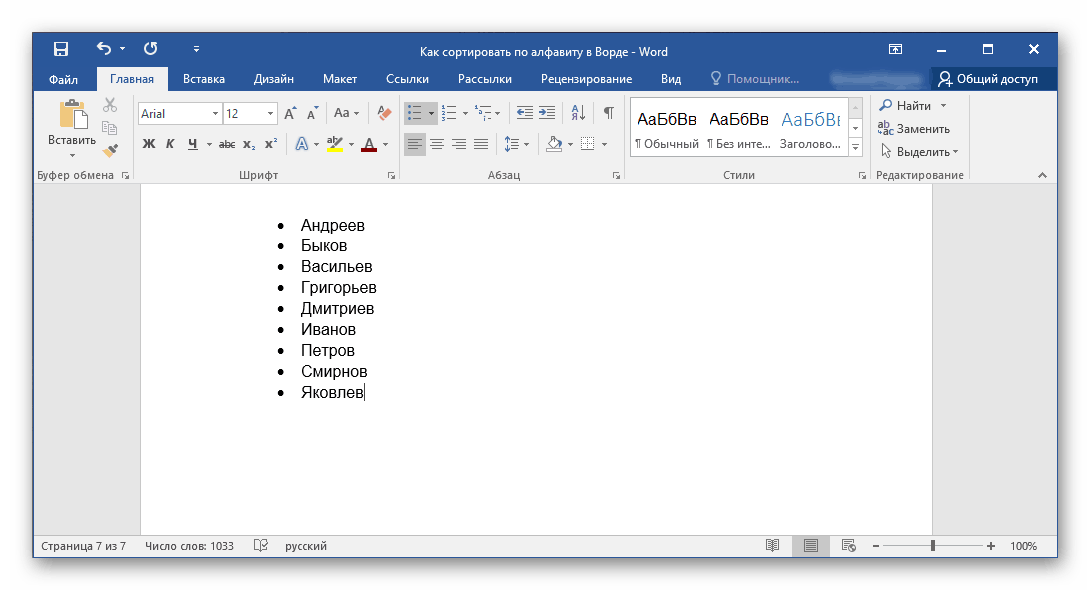 Оставляем без изменений. Корректировка соседнего списка «Тип» необходима, если используются числа либо даты. Немного правее находится пара полей, задающих направление сортировки. Выбираем подходящий вариант, нажав на него мышкой. Для решения вопроса о том, как в «Ворде» сортировать по алфавиту, следует учесть одно важное обстоятельство.
Microsoft Word Mac Сортировать по алфавиту
- Microsoft Word Mac Сортировать по алфавиту
- Microsoft Word Mac Сортировать по алфавиту
- Microsoft Word Mac Сортировать по алфавиту Список
- Microsoft Word Mac Сортировать по алфавиту
- Microsoft Word Mac Сортировать по алфавиту104 Excel
- Отсортируйте список по алфавиту в Word. Выберите список, который вы хотите отсортировать. Перейти к домашней сортировке. Установите Сортировать по на Абзацы и Текст. Выберите По возрастанию (от А до Я) или По убыванию (от Я до А).
Microsoft Word позволяет сортировать текст и таблицы в алфавитном порядке.
 В этой статье объясняется, как это работает и как это сделать.
Создавать списки в Microsoft Word очень просто, их организация может показаться немного сложнее. Однако, как и в Excel, в Word существует параметр «Сортировка от А до Я», который позволяет легко упорядочивать текст, сортируя его по алфавиту.
Эта функция, которую мы подробно рассмотрим, позволяет расположить текст в алфавитном порядке в порядке возрастания или убывания. Это будет работать независимо от того, разделен ли ваш текст на абзацы или сгруппирован в таблице. Готовый? Давайте посмотрим, как это работает.
Как расположить списки или абзацы в алфавитном порядке в Word
Предположим, у вас есть список стран в открытом документе Word. Чтобы упорядочить их в алфавитном порядке, выберите их все с помощью клавиатуры или нажмите Ctrl + A на клавиатуре, чтобы выделить текст автоматически.
Примечание. Неважно, отображается ли текст в документе Word отдельными предложениями, абзацами или списком — Word обрабатывает их одинаково.
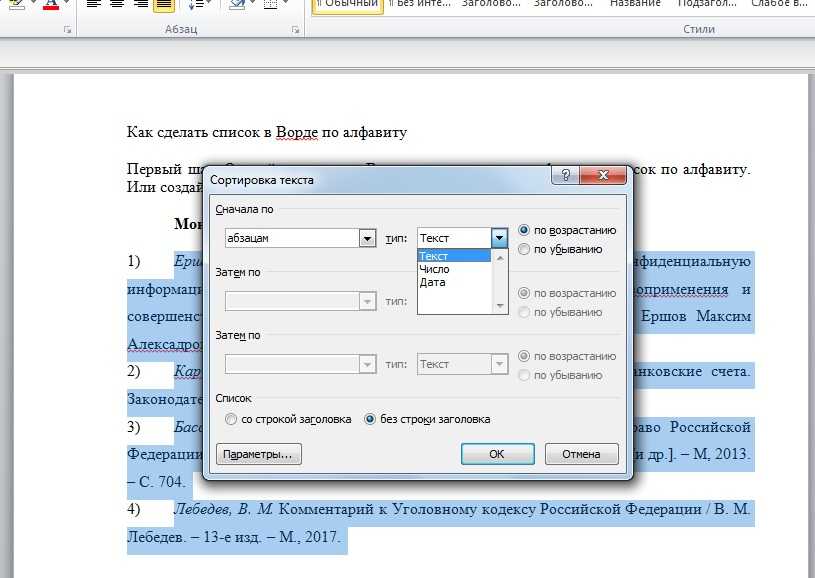
На ленточной панели нажмите кнопку Home таб. Отсюда и с выбранным текстом нажмите кнопку Sort , чтобы открыть диалоговое окно параметров Sort Text .
Кнопка сортировки имеет буквы A и Z рядом со стрелкой вниз.
В окне параметров Sort Text убедитесь, что в раскрывающемся меню в разделе Sort by выбран параметр Paragraphs . Под Введите и убедитесь, что в раскрывающемся меню выбрано Text . Чтобы отсортировать от A до Z, нажмите Переключатель по возрастанию или По убыванию для сортировки текста от Z до A.
Щелкните OK , чтобы отсортировать текст по алфавиту с выбранными параметрами.
Если вы выбрали правильные параметры, выбранный вами текст будет отсортирован в соответствии с вашими требованиями. Это будет в алфавитном порядке от A до Z (или от Z до A), в зависимости от выбранного вами варианта.
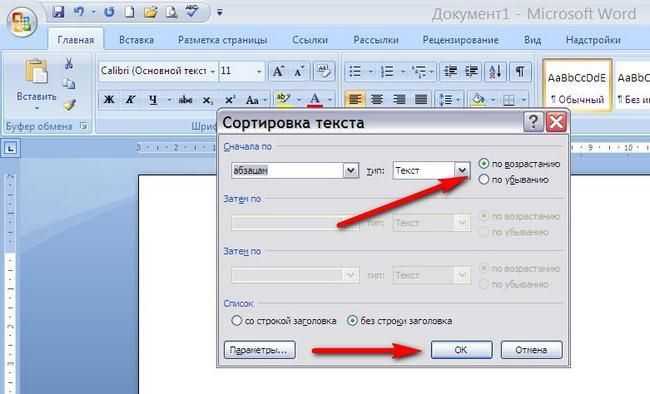
Вы можете отменить процесс, нажав кнопку отмены в левом верхнем углу или нажав Ctrl+Z на клавиатуре.
Как расставить текст в таблицах по алфавиту
Вы также можете использовать параметры сортировки Word для расстановки по алфавиту текста, сгруппированного в таблице. Как и в случае с негруппированным текстом, вы можете отсортировать его по алфавиту в порядке возрастания или убывания.
Для этого вам понадобится таблица, содержащая текст с одним или несколькими столбцами в документе Word. Чтобы начать сортировку, выберите содержимое вашей таблицы. На ленточной панели щелкните Главная , затем щелкните значок Сортировка 9.0026, чтобы открыть диалоговое окно параметров Sort Text .
В этом примере предположим, что у вас есть таблица стран. В таблице есть три столбца: названия стран, названия различных крупных городов и численность населения этих городов.
В поле параметров Sort Text вам нужно будет выбрать первый столбец, который вы хотите отсортировать, в поле параметров Sort by . Для этого примера мы выбрали столбец стран из раскрывающегося меню.
Чтобы отсортировать названия стран в алфавитном порядке, выберите Текст в раскрывающемся меню Введите . В разделе Использование выберите параметр Пункты . Выберите По возрастанию для сортировки от А до Я или По убыванию для сортировки от Я до А.
Microsoft Word Mac Сортировка по алфавиту
Вы также можете добавить второй уровень сортировки. Это может позволить вам отсортировать страны в алфавитном порядке, за которыми следуют названия столиц.
Для этого выберите второй столбец таблицы для сортировки в раскрывающемся меню Затем по . Для этого примера мы выбрали столбец City .
 Обязательно выберите Текст и Абзацы из Введите и Использование раскрывающихся меню. Выберите По возрастанию или По убыванию для сортировки от А до Я (или от Я до А).
Microsoft Word Mac Сортировка по алфавиту
Вы также можете выполнить третий уровень сортировки под вторым Затем по столбцу , если хотите. Нажмите OK , чтобы выполнить сортировку таблицы, когда будете готовы.
Таблица будет отсортирована по алфавиту в порядке возрастания или убывания в одном или нескольких столбцах, в зависимости от выбранных вами параметров.
Microsoft Word Mac Сортировать по алфавиту
Нажмите кнопку отмены в верхнем левом углу или нажмите Ctrl+Z , чтобы отменить процесс, если это необходимо.
Организация документов Microsoft Word
Microsoft Word Mac Сортировка в алфавитном порядке Список
Если вы знаете, как расставлять по алфавиту в Word, вы знаете, как поддерживать порядок.
 Вы можете использовать его, например, для создания списков покупок или быть в курсе самых важных дел.
Microsoft Word Mac Сортировать по алфавиту Excel
Если вы используете Word для организации своей жизни, подумайте об использовании стандартных блоков в Word для быстрого создания обычных документов из шаблонов. Как только вы переросли Word, подумайте об использовании вместо него ToDoist или другого планировщика жизни.
Автоматическая сортировка данных в алфавитном порядке с использованием формулы
Встроенная сортировка данных в Excel потрясающая, но она не является динамической. Если вы сортируете данные, а затем добавляете к ним данные, вам нужно будет отсортировать их снова.
Сортировка данных в алфавитном порядке
В этом посте я покажу вам различные способы сортировки данных в алфавитном порядке с помощью формул. Это означает, что вы можете добавлять данные, и они будут автоматически сортироваться для вас.
Когда все данные представляют собой текст без дубликатов
Предположим, у вас есть данные, как показано ниже:
В этом примере все данные представлены в текстовом формате (без чисел, пробелов или дубликатов).
 Чтобы отсортировать это, я буду использовать вспомогательный столбец. В столбце рядом с данными используйте следующую формулу СЧЁТЕСЛИ:
=СЧЁТЕСЛИ($A$2:$A$9,"<="&A2)
Эта формула сравнивает текстовое значение со всеми другими текстовыми значениями и возвращает его относительный ранг. Например, в ячейке B2 возвращается 8, так как есть 8 текстовых значений, которые меньше или равны тексту "США" (в алфавитном порядке).
Теперь, чтобы отсортировать значения, используйте следующую комбинацию функций ИНДЕКС, ПОИСКПОЗ и СТРОКИ:
=ИНДЕКС($A$2:$A$9,ПОИСКПОЗ(СТРОКИ($B$2:B2),$B$2:$B $9,0))
Эта формула просто извлекает имена в алфавитном порядке. В первой ячейке (C2) ищется название страны с наименьшим числом (в Австралии 1). Во второй ячейке возвращается Канада (с номером 2) и т. д.
Аллергия на вспомогательные столбцы??
Вот формула, которая сделает то же самое без вспомогательного столбца.
=ИНДЕКС($A$2:$A$9,ПОИСКПОЗ(СТРОКИ($A$2:A2),СЧЁТЕСЛИ($A$2:$A$9,"<="&$A$2:$A$9),0) )
Это формула массива, поэтому используйте Control + Shift + Enter вместо Enter.

Я оставлю это вам, чтобы расшифровать.
Попробуйте сами.. Загрузите пример файла
Эта формула хорошо работает, если у вас есть текстовые или буквенно-цифровые значения.
Но это с треском провалится, если:
- У вас есть дубликаты в данных (попробуйте ввести США дважды).
- В данных есть пробелы.
- У вас смесь цифр и текста (попробуйте ввести 123 в одну из ячеек).
Когда данные представляют собой смесь чисел, текста, дубликатов и пробелов
Теперь немного сложно. Я буду использовать 4 вспомогательных столбца, чтобы показать вам, как это работает (а затем дам вам огромную формулу, которая сделает это без вспомогательных столбцов). Предположим, у вас есть данные, как показано ниже:
. Вы можете видеть повторяющиеся значения, пробелы и числа. Поэтому я буду использовать вспомогательные столбцы для решения каждой из этих проблем.
Вспомогательный столбец 1
Введите следующую формулу СЧЁТЕСЛИ в вспомогательный столбец 1
=СЧЁТЕСЛИ($A$2:$A$9,"<="&A2)
Эта формула выполняет следующие действия:
Он возвращает 0 для пробелов.
- В случае дубликатов возвращает тот же номер.
- Текст и числа обрабатываются параллельно, и эта формула возвращает одно и то же число для текста и числа (например, 123 и Индия получают 1).
Helper Column 2
Введите следующую функцию в Helper Column 2:
=-ISnumber (A2)
Столбная колонка 3
Введите следующую формулу в колонке 3:
=. --ISBLANK(A2)
Вспомогательный столбец 4
Введите следующую формулу во вспомогательный столбец 4
=IF(ISNUMBER(A2),B2,IF(ISBLANK(A2),B2,B2+$C$10 ))+$D$10
Идея этой формулы заключается в разделении пробелов, чисел и текстовых значений.
- Если ячейка пуста, возвращается значение в ячейке B2 (которое всегда равно 0) и добавляется значение в ячейке D10. Короче говоря, он вернет общее количество пустых ячеек в данных
- . Если ячейка представляет собой числовое значение, он вернет сравнительный рейтинг и добавит общее количество пробелов.
 Например, для числа 123 возвращается 2 (1 — это ранг числа 123 в данных, и имеется 1 пустая ячейка)
 - Если это текст, возвращается сравнительный ранг и добавляется общее количество числовых значений и пробелов. Например, для Индии добавляется сравнительный рейтинг текста в тексте (равный 1), а также количество пустых ячеек и количество числовых значений.
Окончательный результат — отсортированные данные
Теперь мы будем использовать эти вспомогательные столбцы для получения отсортированного списка. Вот формула:
=ЕСЛИОШИБКА(ИНДЕКС($A$2:$A$9,ПОИСКПОЗ(МАЛЕНЬКИЙ($E$2:$E$9,СТРОКИ($F$2:F2)+$D$10),$E$2: $E$9,0)),"")
Этот метод сортировки теперь становится надежным. Я показал вам метод для 8 элементов, но вы можете расширить его до любого количества элементов.
Попробуйте сами.. Скачать пример файла
Одна формула для сортировки всего (без вспомогательных столбцов) Если вы можете работать с крайними формулами, вот универсальная формула, которая будет сортировать данные в алфавитном порядке (без вспомогательного столбца).
Вот формула:
=ЕСЛИОШИБКА(ИНДЕКС($A$2:$A$9,MATCH(МАЛЕНЬКИЙ(НЕ($A$2:$A$9="")*ЕСЛИ(ЧИСЛО($A$2:$A $9),СЧЁТЕСЛИ($A$2:$A$9,"<="&$A$2:$A$9),СЧЁТЕСЛИ($A$2:$A$9,"<="&$A$2:$A$9) +СУММ(--ЧИСЛО($A$2:$A$9))),СТРОКИ($A$2:A2)+СУММ(--ПУСТО($A$2:$A$9))),НЕ($A$2: 9 австралийских долларов="")*ЕСЛИ(ЧИСЛО($A$2:$A$9),СЧЁТЕСЛИ($A$2:$A$9,"<="&$A$2:$A$9),СЧЁТЕСЛИ($A$2:$A $9,"<="&$A$2:$A$9)+СУММ(--ЧИСЛО($A$2:$A$9))),0)),"")
Введите эту формулу в ячейку и перетащите вниз, чтобы получить отсортированный список. Кроме того, поскольку это формула массива, используйте Control + Shift + Enter вместо Enter.
Эта формула имеет практическое применение. Что вы думаете? Я хотел бы учиться у вас. Оставляйте свои следы в комментариях!
Вам также могут понравиться следующие учебники по Excel:
- Многоуровневая сортировка в Excel.
- Пошаговое руководство по использованию сортировки в Excel.
- Объединение диапазонов Excel (с разделителем и без него).
- Как сортировать данные в Excel с помощью VBA (пошаговое руководство).
- Как сортировать по цвету в Excel
- Как сортировать по фамилии в Excel
Как расположить работы MLA, цитируемые в алфавитном порядке
Вы, наконец, закончили свою исследовательскую работу, и ваши источники были преобразованы в статьи. Теперь можно приступать к сборке всего этого. Ты почти сделал. Алфавитизировать ваш список цитируемых работ MLA 8 легко, поскольку он следует побуквенному методу. Читайте дальше, чтобы понять, как этот метод работает, когда вы имеете дело с несколькими авторами, без автора или в других случаях.
Перечислите элементы в алфавитном порядкеПервый шаг – перечислите каждый элемент в алфавитном порядке по фамилии автора. Используйте буквы, стоящие перед запятыми, которые разделяют фамилию и имя автора (авторов). Если две или более фамилий совпадают, то переходим к первым именам.
Игнорировать пробелы и другие знаки препинания.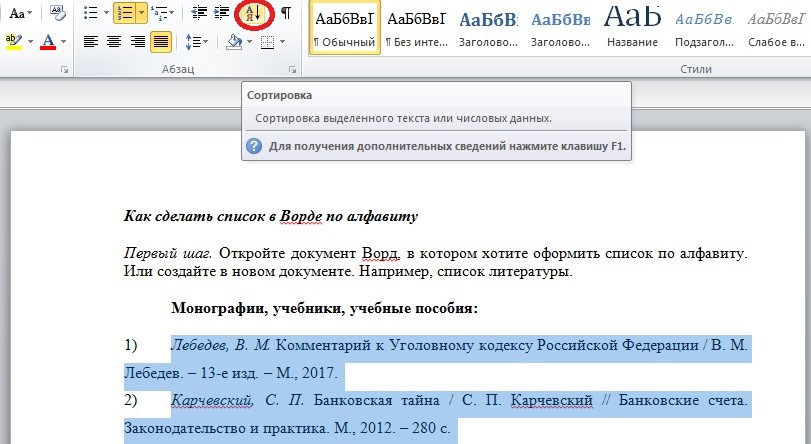 Вот пример базовой побуквенной азбуки фамилий.
Декарт, Рене
Де Стефа, Алонзо
Макдональд, Рональд
МакКаллерс, Элвин
Моррисон, Джим
Моррис, Томас
Моррис, Закари
Сент-Экзюпери, Антуан де
Сент-Антон, Бет
Игнорировать диакритические знаки, такие как акценты и специальные символы, такие как @ перед имя пользователя (@angelface). Например, буква с ударением ś совпадает с s , а буква n с тильдой – считаются одинаковыми.
Неизвестный авторАлфавит записи по названию, если имя автора неизвестно. Кроме того, используйте название, если оно опубликовано организацией или если работа представляет собой телешоу, фильм или другую подобную работу. Если работа посвящена конкретному человеку, используйте имя этого человека; в противном случае используйте заголовок.
Несколько произведений и несколько авторовЧто происходит, когда вы сталкиваетесь с одним автором, имеющим несколько произведений? Как насчет отдельных работ с несколькими авторами?
Один автор, несколько работ Перечислите записи в алфавитном порядке по названию.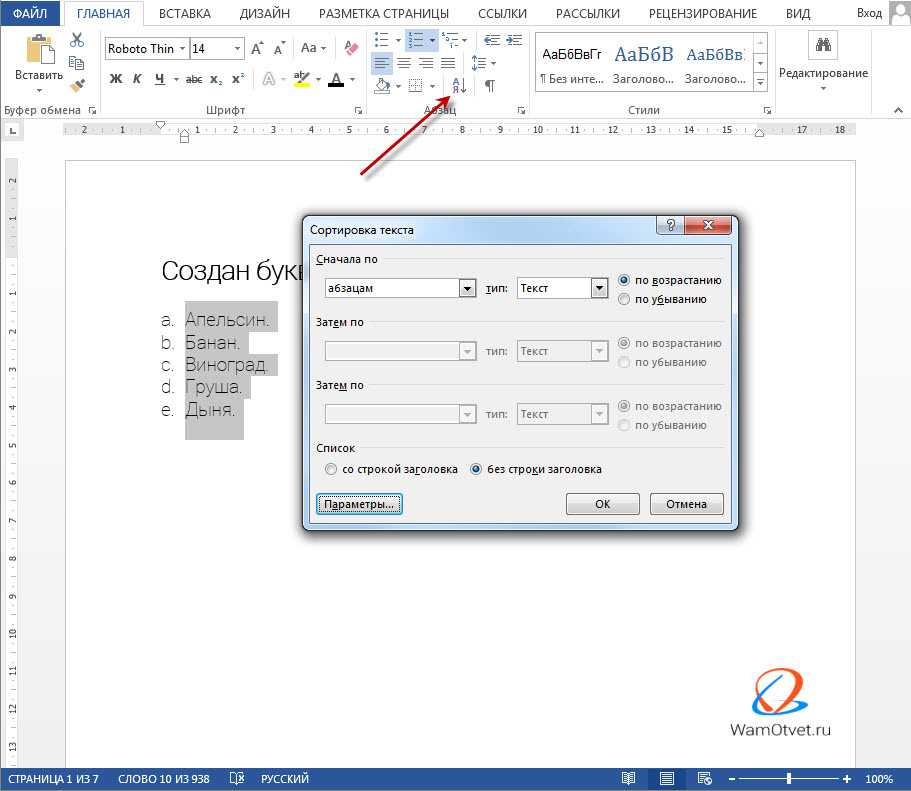
Поместите три дефиса (—) вместо имени автора во второй и последующих записях, после чего поставьте точку.
Используйте название для алфавитного расположения произведений одного и того же автора. Игнорировать его/ее соответствующую роль в производстве произведения. Например, если роль человека — автор одной работы и редактор другой, не принимайте во внимание эту роль.
Не заменяйте тремя дефисами одного автора, который также указан в другой работе с несколькими авторами. Введите имя автора полностью.
За тремя дефисами обычно следует точка, а затем название источника. Если указанное лицо выполняло роль, отличную от создания основного содержания произведения, после трех дефисов ставится запятая и указывается термин, описывающий роль (редактор, переводчик, режиссер и т. д.).
Несколько работ соавторов Если две или более статей со ссылками на соавторов начинаются с одного и того же имени, расположите их в алфавитном порядке по фамилиям вторых авторов в списке.
Скотт, Роберт и Роберт Кинни
Скотт, Роберт и Эрик Э. Раким
Чтобы задокументировать две или более работ одних и тех же соавторов, чьи имена появляются в работах в последовательном порядке, укажите имена только в первой записи. Затем вместо обоих имен введите три дефиса, затем точку и название.
Гилберт, Сандра М. и Сьюзен Губар, редакторы. Женское воображение и модернистская эстетика . Издательство Gordon and Breach Science Publishers, 1986.
— «Сексуальная лингвистика: пол, язык, сексуальность». Новая история литературы , т. 1, с. 16, нет. 3, весна 1985 г., стр. 515-43. /STOR, www.jstor.org/stable/468838.
Если соавторы не указаны в том же порядке, запишите имена, как они встречаются в работах, и расположите записи в алфавитном порядке соответствующим образом.
Алфавитизация по названию
Если в начале статьи не указан ни один автор, место в списке цитируемых работ определяется заглавием.
По алфавиту буква за буквой, игнорируя статьи A , An и на любом языке. Энциклопедия латиноамериканского романа будет располагаться в алфавитном порядке E , а не A . И расположите Le Theater en France в алфавитном порядке под T , а не L .
Если заголовок начинается с цифры, расположите его в алфавитном порядке, как если бы он был написан. 1984 следует расположить в алфавитном порядке как Девятнадцать восемьдесят четыре .
Следуйте методу буквенного алфавита
Если вы начинаете чувствовать себя сбитым с толку, просто не забудьте следовать побуквенному алфавитному методу для ваших ссылок MLA в ваших цитируемых работах. Вернитесь и перечитайте эти правила, и у вас все получится.
Статьи по теме:
Организация списка цитируемых работ MLA
Пример страницы цитируемых работ
Часто задаваемые вопросы Как расположить цитируемые работы MLA в алфавитном порядке
Как разместить страницу цитируемой работы в алфавитном порядке?
Чтобы расположить страницы цитируемых работ в алфавитном порядке, используйте фамилию первого автора или название организации, не обращая внимания на знаки препинания. Следовательно, Альберт предшествует Брэди и т. д. Если две фамилии совпадают, посмотрите на инициалы после запятой. Например, Brady, A. стоит перед Brady, B.
Числа идут первыми в работах, цитируемых MLA?
Числа не идут первыми в цитируемых работах MLA. В формате MLA вы расположите числа в алфавитном порядке, как если бы они были написаны по буквам. Таким образом, 1Drive.com расположен в алфавитном порядке, как если бы он сказал: «один диск, точка com».
Цифры идут первыми или последними в алфавитном порядке MLA?
Числа не идут первыми или последними в цитируемых работах MLA. Вместо этого перечисляйте числа так, как если бы они были прописаны. Например, 360.com указан в алфавитном порядке как «триста шестьдесят». Итак, расположите его в алфавитном порядке в Ц.
Как выглядят цитируемые работы MLA?
Что касается внешнего вида, цитируемые работы MLA имеют стандартный формат. Во-первых, заголовок «Процитированные работы» располагается вверху по центру.