
Как сделать тетрадный лист в word 2003?
Лучший ответ
Ответы
Notebook_service 8 (159109)1135255 6 лет
В Exele проще. Выбери нужную ширину (высоту) линейки, выдели ячейки, задай границы
mizuno (38) 5 (3976)24172 6 лет
отрываешь word и с помощью shift и — (дефис) (рядом с = и backspace) чертишь полосочки
BLUEone 3 (821)24 6 лет
_________ копируй в ворд, (shift + кнопка рядом с 0)
- Как сделать такие полосочки в Ворде ? (внутри)
Возможно это сделано с помощью таблицы. Текст находится внутри таблицы, ненужные поля сделаны невидимыми, оставлены только нижние края.
- Как сделать вот такую вот шапку в Word 2003?
1. Открываешь WORD:2. Выбираешь параметры:3. Выбираешь нумерацию страниц:4. И в результате выбираешь нужный шаблон:А фото файла, которое тут, это вообще PDF формат.

- Напомните, как сделать сноску в Word 2003?
insert->reference->footnote
- Подскажите, можно ли сделать в ворде так чтоб нижняя строка текста соответствовала нижнему полю? Т.е. нижнее поле 2 см для диплома надо чтоб после распечатки если мерить линейкой было именно 2 см
Думаю, необходимо согласовать настройки в Word’е и настройки печати (в настройках принтера).
Думаю, данного можно добиться так же и экспериментальным путём, и вряд ли понадобиться много экспериментов для этого. - Как сделать дробь в Mickrosoft Office Word 2003?
Insert -> object -> microsoft Equation 3.0
- как в ворде сделать так чтоб лист был горизонтально а не вертикально!?
- можно ли сделать, чтоб нахождение А4 листа в ворде было по середине ?
нахождение А4?
если правильно понял, тебе надо просто лист уменьшит или же увеличить!
цтр + колесо мышки
или же просто зайди поменяй настройки пейпер пропертис !
- Можно ли в Ворде 2010 сделать формат листа А2 ?
к сожалению нет, размер листа формата А2 — 420х594 мм, а максимально допустимые размеры листа в ворде по длине/ширине — 558,7 мм.
попробуйте программу Microsoft Publisher, она как раз-таки нацелена на такие задачи и поддерживает все виды форматов вплоть до А0 - Как из листа в ворде сделать картинку, чтобы перенести ее на планшет (картонка)? В какой программе и как?
принт скрин
назови ось
для хрю:
кнопочка print screen
win+r
mspaint
enter
ctrl+v
ctrl+s
для семь: win, ножницы вместо пайнта, если с комфортом
не семь и не хрю? назови ось.
- подскажите пожалуйста как в ворде 2007 сделать нумерацию страниц со 2 листа
вставкка-номера страниц-настраиваешь там как тебе надо
Лист в клетку можно увидеть в документах Word, если нажать всего на одну клавишу. Это фоновый рисунок, который виден только на экране монитора. Но для того, чтобы клетка была видна при печати, необходимо приложить чуть больше усилий и использовать другие инструменты.
- Когда применяется клетка в документах Word;
- Как сделать клетку в Ворде:
- Отображение клетки в виде сетки на листе;
- Рисование листа в клетку.

- Настройка клетки;
- Как убрать клетки в Word.
Когда применяется клетка в документах Word
Клетка в Word может иметь разное назначение и внешний вид:
- Функциональное назначение.
В этом случае применяется инструмент «Сетка», который служит для выравнивания графических элементов и ориентации их на листе относительно друг друга и координат самого листа.
От величины шага сетки зависит точность привязки. Эта клетка является аналогом миллиметровой бумаге, которую раньше использовали для рисования и черчения.
Такая клетка не выводится на печать.
- Лист в клетку, как визуальный объект.
Применяется, когда надо изобразить лист в клетку в распечатанном виде (аналог тетрадного листа). Например, детям будет проще писать цифры и рисовать фигуры на листе в клетку, чем на обычном альбомном листе.
Как сделать клетку в Ворде
В зависимости от того какая клетка нужна, процесс ее создания будет отличаться друг от друга.
Отображение клетки в виде сетки на листе
Клетка, которая применяется как инструмент для ориентации графических (и не только) элементов в координатах листа – это встроенный фоновый рисунок. Он присутствует всегда.
Существует несколько разделов меню, в которых можно настроить видимость клеток.
Проще всего клетку отобразить из закладки «Вид» → «Сетка» (блок «Показать») и поставить там галку.
При форматировании документа, отображение клетки можно установить, используя вкладку «Разметка страницы» (или «Макет»): найти команду «Выровнять» (последний блок в ленте меню), открыть список ее инструментов и поставить галочку рядом со строкой «Сетка».
При работе с инструментами рисования в закладке «Средства рисования», настройка отображения клеток на листе выполняется по цепочке: «Формат» → «Упорядочить» → «Выровнять» → установить галку рядом со строкой «Отображать сетку».
Рисование листа в клетку
«Расчертить» лист клеткой, чтобы она была отображена при печати, проще всего при помощи вставки таблицы. Для этого необходимо выполнить следующий алгоритм действий:
Шаг №1. Вставка таблицы:
- Открыть закладку «Вставка».
- Щелкнуть по стрелке инструмента «Таблица» и выбрать количество строк и столбцов таблицы.
Получить лист в клетку 0,5 см и обычными полями листа (30мм*20мм*20мм*10мм) можно, создав таблицу с 35 столбцами и 50 строками.
Шаг №2. Настройка размера клеток:
- Открыть закладку «Макет».
- Найти блок инструментов «Размер ячейки» и в окошках ширины и высоты ячейки выставить нужное значение (для тетрадного листа, например, 0,5 см).
Шаг №3. Прорисовка границ клеток:
- Зайти в закладку «Конструктор».
- Найти инструмент «Границы», открыть список, щелкнув по стрелке, и выбрать иконку «Все границы».
Примечание. Отображение границ таблицы бывает установлено по умолчанию, поэтому в этом случае шаг №3 производить не требуется.
Настройка клетки
Как было сказано выше, шаг клетки влияет на точность привязки. Часто при большом шаге (размере сторон), невозможно соединить 2 элемента или точно установить границу таблицы.
В таких случаях для точной настройки мелких деталей и правильной их стыковке, необходимо устанавливать минимальный шаг сетки. А для того, чтобы от такой мелкой клетки не рябило в глазах, можно настроить отображение линий через определенный интервал.
Чтобы приступить к настройке параметров клетки, необходимо выполнить следующие действия:
- Перейти в закладку «Разметка страницы» (Макет).
- Далее «Выровнять» (блок «Упорядочить») → «Параметры сетки» → окно «Привязка к сетке». В этом окне выполняются следующие настройки:
- Шаг сетки. Необходимо установить цифровые значения в окошках «по горизонтали» и «по вертикали».
- Показать сетку. Поставить галку напротив строки «Отображать линии сетки на экране». В окошках необходимо установить численное значение интервала по горизонтали и вертикали.
Настройка привязки объектов выбирается установкой галочки напротив нужной команды: «Привязать к другим объектам» или «Привязать объекты к неотображаемой сетке».
Как убрать клетки в Word
Снять видимость клеток на листе можно в тех же разделах меню, где производилась настройка отображения. Таким образом, надо выполнить один из указанных ниже вариантов:
- Вариант №1. В закладке «Вид» необходимо найти строку «Сетка» (блок инструментов «Показать») и убрать напротив ее галку.
- Вариант №2. В закладке «Разметка страницы» необходимо раскрыть список команд «Выровнять» и снять галку напротив строки «Отображать сетку».
Удалить таблицу с клетками можно следующим способом:
- Поставить курсор в область таблицы.
- Открыть вкладку «Макет», щелкнуть по стрелке команды «Выделить», а затем выбрать «Выделить таблицу».
- Найти раздел инструментов «Строки и столбцы», щелкнуть по стрелке инструмента «Удалить» и выбрать «Удалить таблицу».
В этом уроке мы рассмотрим частый вопрос: как в ворде сделать клетки (сетку) – подобное оформление необходимо для создания рекламных буклетов или для имитации написания текста от руки. С помощью специальных шрифтов текст можно сделать прописным, то есть, с наличием характерных завитков букв и соединительных элементов между ними. На официальном сайте MS Office вы можете найти различные шаблоны для пригласительных, а мы сейчас рассмотрим, как их сделать самому. Ну, конечно, я предложу свои решения проблемы, ведь ваш текстовый редактор умеет намного больше, чем вы думаете.
Итак, перечислим несколько практичных ответов на вопрос как в ворде сделать сетку (клетки):
- Почему я везде пишу, что клетка и сетка одно и тоже – потому что в этой программе есть специальная функция, позволяющая без лишних усилий замостить весь лист клеткой. При этом, стоит отметить, что ширину клеточного поля можно регулировать при помощи ползунков, расположенных на линейке. Находится эта функция по следующему пути: панель инструментов – вид – показать или скрыть – галочка напротив слова сетка.
Недостатком метода, на мой взгляд, является необходимость подбора определенного интервала, шрифта и высоты текста, чтобы текст в итоге писался между получившихся строк. Кстати, если вам вовсе необязательно использовать клетку и вполне подойдет линейка, ознакомьтесь с моим уроком про линиатуры. Отмечу, как в ворде сделать сетку мы разобрались, однако существует еще несколько вполне приемлемых .
 - Наиболее удобным и практичным способом, на мой взгляд, является вставка в документ картинки и расположение ее за текстом. Вы можете взять вот эту картинку, перетащив ее в свой документ. Чтобы вставить картинку можно использовать панель инструментов – вставка – рисунок, или воспользоваться перетаскиванием – читать подробней про вставку картинки. Далее нажимаем на картинку правой кнопкой и наводим на обтекание текста, в появившемся справа меню выбираем “за текстом”. После этого придайте картинке нужный размер и положение на листе. Если она займет половину листа, то ее можно скопировать и расположить дубликат в пустой зоне. Преимущество способа пред предыдущем в возможности использования различных фото тетрадного листа в клетку, а также в легкости управления получившейся сеткой – ее можно передвигать, немного сужать, чтобы текст занял свое место.

- Второй вариант – вариант схож с заливкой страницы определенным цветов. Пройдите по следующему пути: панель инструментов – разметка страницы – блок “фон страницы” – цвет страницы – в открывшемся окне выбираем способы заливки – в открывшемся окне будет 4 вкладки, выбираем рисунок. Рисунок необходимо сделать самому или скачать с моего сайта. В итоге получается нечто похожее на инструмент сетка.
- Заходим по пути, указанному во втором способе, но выбираем не цвет страницы, а подложку. Там будет меню “настраиваемая подложка”, оно откроет небольшое окно при помощи которого можно будет сделать подложкой заранее скаченный рисунок тетрадного листа.
Итак, мы разобрали 4 способа как сделать листы в клетку, надеюсь этого будет достаточно. Мое мнение такое: я бы использовал исключительно второй способ, как наиболее эффективный. Первый способ подойдет, если работа срочная и ее необходимо сделать быстро.
Линованный лист формата A4 в MS Word
Главная » Текстовый редактор Word » Линованный лист формата A4 в MS Word
Тетради с листами разлинованными в линеечку – естественно вызывают у нас ассоциации о школьных годах. Однако, шаблон линованного в линейку или в клетку листа выполненного в текстовом редакторе MS Word может пригодится вам не только для уроков чистописания, но и для массы других дел, когда приходится “поработать” не только клавиатурой, но и обычной шариковой ручкой. Написать бланк заявления от руки, сделать лист для самодельного блокнота и тому подобные действия – согласитесь, намного проще, если лист при этом ещё и снабжен “линеечкой” упрощающей рукописный “ввод данных”.
Три вида линовки листов: в линейку, в клетку и в косую линейку. Сегодня мы научимся делать все три вида в MS Word
О том как сделать шаблон линованного в линейку листа в формате А4 я вам сегодня и расскажу. работать будем конечно же в текстовом редакторе MS Word. Также, помимо урока, в конце статьи вы сможете скачать уже готовые для печати шаблоны линовки листа MS Word в линейку и клетку. Вперед!
Делаем линованный лист А4 в MS Word
Создадим пустой документ MS Word и сохраним его в качестве шаблона в любое удобное место на компьютере. Перейдем на вкладку “Вставка” и в группе “Таблицы” воспользуемся хорошо знакомым нам инструментом “Вставить таблицу”.
В появившемся окне задаем следующие параметры:
- Число колонок: 1 (строго 1).
- Число ячеек: побольше (30-50 вполне подойдет).
Параметры таблицы для создания линейной линовки в ворде
Нажимаем “Ок” и смотрим, что получилось. Как видите, контуры будущей линовки в линеечку уже видны, хотя, конечно, отправлять документ на печать пока ещё рановато.
Перейдем на вкладку “Макет” (она активна если выделена вставленная нами ранее таблица), и в группе “Размер ячеек” увеличим интервал между строками нашей линовки. Я выставим высоту строки в 1 сантиметр, если вы обладаете размашистым почерком, можете сделать её и побольше, однако слишком не разгоняйтесь – высота в 1,5 см это уже многовато.
Устанавливаем расстояние между линованными строками
Если вы используете шаблон MS Word по-умолчанию, то имеет смысл также изменить размер полей – для печатного документа они может и подходящие, а вот для рукописного – великоваты. Просто растяните линейки до нужного размера по высоте и по ширине и двигайтесь дальше.
Включаем линейки в текстовом редакторе, если ещё не сделали этого раньше
Кстати – если вы не видите линеек, скорее всего они просто отключены. Перейдите на вкладку “Вид” и поставьте галочку в соответствующем поле. Линейки тут же появятся на своих законных местах!
Ну и давайте заканчивать работу по линовке нашего листа в линейку:
- выделяем всю ранее созданную таблицу, щелкаем правой кнопкой мыши и выбираем пункт “Свойства таблицы”.
- в появившемся окне, на первой вкладке, жмем кнопку “Границы и заливка”.
- отключаем отображение боковых рамок таблицы щелкая на соответствующие значки и нажимаем на “Ок”. Так как в нашей таблице всего один столбец, после этой операции, на листе документа должна остаться только линовка – горизонтальные линии, идущие одна над другой, прямо как в школьной тетрадке.
Создание линейной линовки документа в MS Word
Почти все готово!
Если прямо сейчас запустить наш линованный лист А4 на печать, то результат может вас не порадовать – линии будут едва видны. Если вы собираетесь использовать линовку в качестве “опорных линий” при написании письма, то это даже к лучшему, но если вы желаете добиться того, чтобы линии были более четкими ,понадобится проделать ещё один дополнительный шаг.
Снова выделите всю таблицу, щелкните правой кнопкой по ней и зайдите в “Свойства таблицы”, а следом в “Границы и заливку”.
За счет установки цвета и толщины линий вы можете сделать линовку листа почти невидимой или очень заметной
Здесь, в поле “Ширина” поменяйте стандартное значение 0,5 пт на 1,5 пт (хотя бы на 1 пт). Не торопитесь нажимать “Ок”, сперва “проклинайте” мышью нужные линии на поясняющем рисунке в блоке “Образец”, чтобы изменения вступили в силу. А вот теперь, смело жмите “Ок” и любуйтесь результатом – такую линовку трудно будет не заметить при выводе линованного листа на печать!
Итоговый результата – разлинованный в линейку лист формата А4. Ниже вы можете скачать этот шаблон документа совершенно бесплатно
Скачать шаблон линованного в линейку листа А4 для печати
- Скачать и распечатать шаблон линованного листа А4
Линовка листа А4 в клетку в MS Word
С линовкой в линейку мы разобрались, теперь самое время перейти к линовке листа в клетку – ту самую, как в тетрадке по математике или на листах записной книжки. На самом деле, принцип здесь применяется тот же самый, просто немного отличаются приемы работы.
Создаем новый документ MS Word и сохраняем его на диске. Переходим на вкладку “Вставка” и выбираем инструмент “Вставить таблицу”.
Настройки таблицы для создания листа А4 линованного в клетку
В появившемся окне выставляем значения (при условии, что поля документа немного уменьшили по сравнению с размером по-умолчанию – я, например, задаю поля размером 2 см слева и 1 см справа и сверху и 1,5 снизу):
- Число колонок: 36.
- Число ячеек: 52.
Нажимаем “Ок” и видим “мелкозернистую” таблицу покрывающую часть листа.
Задаем размер клеток разлинованного листа
Теперь настроим размер ячеек – выделяем вставленную таблицу, переходим на вкладку “Макет” и принудительно выставляем размер ячеек по высоте и по ширине на одно значение: 0,5 см (2 клетки стандартной линовки равняются одному сантиметру).
Вот теперь все готово – можно смело отправлять нашу страницу разлинованную в клетку на печать!
Изменяем цвет линовки листа на серый, чтоб больше походил на классический
p.s. Если после печати окажется, что клетки на листе слишком темные, просто измените цвет линий таблицы. Для этого снова перейдите в “Границы и заливку” и в поле “”Цвет” укажите один из оттенков серого. Итоговая линовка листа станет выглядеть совершенно “по тетрадному”.
Готовый разлинованный в клетку лист созданный в MS Word. Ниже вы сможете скачать шаблон этого листа в формате DOC
Скачать шаблон линованного в клетку листа А4 для печати
- Скачать и распечатать шаблон линованного в клетку листа А4
Линовка листа А4 в косую линейку
Осталось разобраться в том, как изобразить в MS Word такого “зверя” как косая линейка – ну да, та самая, что встречается в прописях и тетрадках для младшеклассников. Если вы желаете наделать для своего ребенка или детей близких кучу прописей на которых можно вдоволь потренироваться и не портить дорогой магазинный “чистовик”, то можете смело читать дальше, правда у меня для вас…
…не очень хорошая новость: стандартных средств создать линовку в косую клетку, в MS Word нет. Впрочем, было бы желание!
Первое, что нужно сделать – разлиновать лист А4 в текстовом редакторе уже знакомым нам способом, но только расстояние между отдельными линиями линовки должно быть поменьше. Я, например, выставил высоту строки 0,8 см. вместо 1 см.
Создание линовки листа в косую линейку в ворде, не отличается ни простотой, не интуитивностью
А теперь немного поработаем ручками: наведите курсор мыши на третью сверху линию, нажмите и удерживайте левую кнопку мыши и немного перетащите его вниз. Между 2-ой и 3-ей строкой нашей линовки, таким образом, образуется свободное пространство (его высота составляет примерно 1,5 см). Также точно сдвинем немного вниз каждую третью строку линовки и получим в итоге линованный лист похожий на то, что получилось у меня.
Теперь самое интересное: косая линейка потому и называется косой, что кроме горизонтальных линий линовки в ней есть и диагональные линии пересекающие лист сверху до низу, те самые, что помогают ребенку не забывать про наклон букв при письме.
Кстати, вы никогда не задумывались, какой угол наклона у линий при линовке в косую линейку? Оказывается он жестко определен стандартом и точно соответствует 65 градусам (точнее 25 градусам, мы ведь смотрим на лист снизу!). Именно такие диагонали мы с вами и проведем в нашем шаблоне.
А теперь просто нарисуем косую линовку!
На панели “Вставка” выберем инструмент “Фигуры” и укажем тип инструмента: Линия.
Теперь проведем длинную линию на листе строго вертикально (удерживайте shift) и двойным щелчком активируем её настройки.
На вкладке “Формат” в группе “Упорядочение” выберите инструмент “Повернуть”, и далее “Другие параметры поворота”.
В открывшемся окне “Формат автофигуры” в поле “Поворот” укажите нужное значение: 25 градусов, и нажимайте “Ок”. Линия приобретет нужный “косой” наклон, кстати, её идеальная высота для стандартного листа MS Word должна составлять 29 сантиметров.
Задаем наклон косой линии
Ну и всё, остается скопировать линию нужное количество раз и равномерно распределить по листу, при этом не забывая скорректировать размеры линий по высоте, чтобы они не вылезли за пределы основной линовки листа. Поздравляю, ваша косая линовка листа А4 созданная полностью в редакторе MS Word полностью готова!
Готовый шаблон документа A4 с косой линовкой, вы можете скачать по ссылке ниже в формате MS Word.
Скачать шаблон листа А4 в косую линейку для печати
- Скачать и распечатать шаблон листа А4 в косую линейку в формате DOC
Теги: word, шаблоны
Также вас может заинтересовать:
Как в Ворде сделать сетку
Содержание
- 1 В каких случаях пригодится сетка в документе
- 2 Как сделать сетку в Ворде
- 3 Настройка сетки в документе Word
- 4 Как распечатать сетку в Ворд
- 5 Как убрать сетку из документа Ворд
- 6 Когда применяется клетка в документах Word
- 7 Как сделать клетку в Ворде
- 8 Настройка клетки
- 9 Как убрать клетки в Word
Сетка в MS Word – это встроенный фоновый рисунок, который облегчает работу с графическими объектами. Она присутствует на всей рабочей поверхности листа.
Благодаря своим свойствам, сетка позволяет поверх себя создавать рисунки, диаграммы, схемы и графики. Регулирует точность расположения объектов на листе, и определяет шаг сдвига фигур.
- В каких случаях пригодится сетка в документе;
- Как сделать сетку в Ворде;
- Настройка сетки в документе Word:
- Шаг сетки;
- Интервал сетки;
- Привязка объектов к сетке.
- Как распечатать сетку в Ворд;
- Как убрать сетку из документа Ворд.
В каких случаях пригодится сетка в документе
Сетку полезно применять для форматирования графических объектов. В пределах одного рисунка, сетка позволяет выровнять элементы рисунка и создать более точную и красивую композицию, а также расположить их в точном соответствии с координатами листа по вертикали или горизонтали.
Чем меньше шаг сетки, тем точнее будет привязка элементов рисунка.
Когда в документ добавляются несколько графических объектов, сетка помогает выровнять их относительно текста или друг друга.
Как сделать сетку в Ворде
Сетка присутствует в каждом документе Word всегда. Пользователь может отображать, либо скрывать ее в документе. Данный инструмент можно включить или выключить в нескольких разделах меню программы.
Простое включение или выключение сетки с настройками по умолчанию:
- Зайти на закладку «Вид»;
- В группе «Показать» напротив строки «Сетка» установить галку, чтобы включить сетку и отобразить ее на листе.
Часто при работе с графическими элементами, необходимо изменять настройки сетки, для этого предусмотрены еще несколько вариантов управления параметрами сетки.
Для выравнивания и настройки расположения объектов на листе, а также привязки их к сетке или относительно друг друга, включить инструмент «Сетка» можно следующим образом:
- развернуть закладку «Разметка страницы»
- раскрыть список команд «Выровнять» в блоке меню «Упорядочить»
- установить галку в строке «Отображать сетку».

В процессе работы с рисунком, отобразить сетку можно так: Средства рисования (появляется только при непосредственной работе с рисунком) → Формат → Упорядочить → Выровнять (иконка в верхнем правом углу блока) → Отображать сетку → установить галку, после чего сетка будет нарисована.
Как сделать сетку в Ворде, разобрались. Переходим к еще одному важному моменту, настройка сетки.
Настройка сетки в документе Word
Настройка сетки применяется для более точного выравнивания элементов и выполняется в окне «Привязка к сетке». Чтобы открыть это окно, необходимо в списке команды «Выровнять» щелкнуть мышью по строке «Параметры сетки».
Шаг сетки
Важным параметром настройки является размер сетки, в настройках называется «Шаг сетки», который задается в окошках «по горизонтали» и «по вертикали». Чем меньше значение, тем с большей точностью можно сопоставить отдельные части относительно друг друга или установить размер фигуры.
Интервал сетки
Для того, чтобы сетка при отображении не была слишком мелкой, линии сетки можно отображать через определенный интервал, который нужно задать в блоке «Показать сетку», предварительно поставив галку в строке «Отображать линии сетки на экране.
Привязка объектов к сетке
Изначально все объекты привязаны к отображаемой сетке, если необходимо это изменить, надо установить галку в окне строки «Привязать объекты к неотображаемой сетке».
Для привязки текущего объекта к другим, надо поставить галку в окне строки «Привязать к другим объектам».
Как распечатать сетку в Ворд
И все же, бывают случаи, когда появляется необходимость распечатать сетку на листе. В этом случае, необходимо прибегнуть к настройками:
- «Файл» → «Параметры»;
- В появившемся окне выбираем «Экран»;
- Находим блок «Параметры печати»;
- Устанавливаем галочки.
Как убрать сетку из документа Ворд
Убрать сетку можно при помощи тех же алгоритмов, что и её отображение. Для этого необходимо:
- Открыть закладку «Вид»;
- В блоке «Показать» снять галку напротив строки «Сетка».
Другой вариант удобно использовать в процессе работы с графическими объектами: Средства рисования → Формат → Упорядочить → Выровнять (иконка в верхнем правом углу блока) → Отображать сетку → установить галку.
Из раздела меню «Разметка страницы»:
- раскрыть список команд «Выровнять» в блоке меню «Упорядочить»
- установить галку в строке «Отображать сетку».
В этом уроке мы рассмотрим частый вопрос: как в ворде сделать клетки (сетку) – подобное оформление необходимо для создания рекламных буклетов или для имитации написания текста от руки. С помощью специальных шрифтов текст можно сделать прописным, то есть, с наличием характерных завитков букв и соединительных элементов между ними. На официальном сайте MS Office вы можете найти различные шаблоны для пригласительных, а мы сейчас рассмотрим, как их сделать самому. Ну, конечно, я предложу свои решения проблемы, ведь ваш текстовый редактор умеет намного больше, чем вы думаете.
Итак, перечислим несколько практичных ответов на вопрос как в ворде сделать сетку (клетки):
- Почему я везде пишу, что клетка и сетка одно и тоже – потому что в этой программе есть специальная функция, позволяющая без лишних усилий замостить весь лист клеткой.
 При этом, стоит отметить, что ширину клеточного поля можно регулировать при помощи ползунков, расположенных на линейке. Находится эта функция по следующему пути: панель инструментов – вид – показать или скрыть – галочка напротив слова сетка.
 - Наиболее удобным и практичным способом, на мой взгляд, является вставка в документ картинки и расположение ее за текстом. Вы можете взять вот эту картинку, перетащив ее в свой документ. Чтобы вставить картинку можно использовать панель инструментов – вставка – рисунок, или воспользоваться перетаскиванием – читать подробней про вставку картинки.
 Далее нажимаем на картинку правой кнопкой и наводим на обтекание текста, в появившемся справа меню выбираем “за текстом”. После этого придайте картинке нужный размер и положение на листе. Если она займет половину листа, то ее можно скопировать и расположить дубликат в пустой зоне. Преимущество способа пред предыдущем в возможности использования различных фото тетрадного листа в клетку, а также в легкости управления получившейся сеткой – ее можно передвигать, немного сужать, чтобы текст занял свое место.
 - Второй вариант – вариант схож с заливкой страницы определенным цветов. Пройдите по следующему пути: панель инструментов – разметка страницы – блок “фон страницы” – цвет страницы – в открывшемся окне выбираем способы заливки – в открывшемся окне будет 4 вкладки, выбираем рисунок. Рисунок необходимо сделать самому или скачать с моего сайта. В итоге получается нечто похожее на инструмент сетка.
- Заходим по пути, указанному во втором способе, но выбираем не цвет страницы, а подложку.
 Там будет меню “настраиваемая подложка”, оно откроет небольшое окно при помощи которого можно будет сделать подложкой заранее скаченный рисунок тетрадного листа.
Итак, мы разобрали 4 способа как сделать листы в клетку, надеюсь этого будет достаточно. Мое мнение такое: я бы использовал исключительно второй способ, как наиболее эффективный. Первый способ подойдет, если работа срочная и ее необходимо сделать быстро.
Лист в клетку можно увидеть в документах Word, если нажать всего на одну клавишу. Это фоновый рисунок, который виден только на экране монитора. Но для того, чтобы клетка была видна при печати, необходимо приложить чуть больше усилий и использовать другие инструменты.
- Когда применяется клетка в документах Word;
- Как сделать клетку в Ворде:
- Отображение клетки в виде сетки на листе;
- Рисование листа в клетку.
- Настройка клетки;
- Как убрать клетки в Word.
Когда применяется клетка в документах Word
Клетка в Word может иметь разное назначение и внешний вид:
- Функциональное назначение.

В этом случае применяется инструмент «Сетка», который служит для выравнивания графических элементов и ориентации их на листе относительно друг друга и координат самого листа.
От величины шага сетки зависит точность привязки. Эта клетка является аналогом миллиметровой бумаге, которую раньше использовали для рисования и черчения.
Такая клетка не выводится на печать.
- Лист в клетку, как визуальный объект.
Применяется, когда надо изобразить лист в клетку в распечатанном виде (аналог тетрадного листа). Например, детям будет проще писать цифры и рисовать фигуры на листе в клетку, чем на обычном альбомном листе.
Как сделать клетку в Ворде
В зависимости от того какая клетка нужна, процесс ее создания будет отличаться друг от друга.
Отображение клетки в виде сетки на листе
Клетка, которая применяется как инструмент для ориентации графических (и не только) элементов в координатах листа – это встроенный фоновый рисунок. Он присутствует всегда.
Существует несколько разделов меню, в которых можно настроить видимость клеток.
Проще всего клетку отобразить из закладки «Вид» → «Сетка» (блок «Показать») и поставить там галку.
При форматировании документа, отображение клетки можно установить, используя вкладку «Разметка страницы» (или «Макет»): найти команду «Выровнять» (последний блок в ленте меню), открыть список ее инструментов и поставить галочку рядом со строкой «Сетка».
При работе с инструментами рисования в закладке «Средства рисования», настройка отображения клеток на листе выполняется по цепочке: «Формат» → «Упорядочить» → «Выровнять» → установить галку рядом со строкой «Отображать сетку».
Рисование листа в клетку
«Расчертить» лист клеткой, чтобы она была отображена при печати, проще всего при помощи вставки таблицы. Для этого необходимо выполнить следующий алгоритм действий:
Шаг №1. Вставка таблицы:
- Открыть закладку «Вставка».
- Щелкнуть по стрелке инструмента «Таблица» и выбрать количество строк и столбцов таблицы.

Получить лист в клетку 0,5 см и обычными полями листа (30мм*20мм*20мм*10мм) можно, создав таблицу с 35 столбцами и 50 строками.
Шаг №2. Настройка размера клеток:
- Открыть закладку «Макет».
- Найти блок инструментов «Размер ячейки» и в окошках ширины и высоты ячейки выставить нужное значение (для тетрадного листа, например, 0,5 см).
Шаг №3. Прорисовка границ клеток:
- Зайти в закладку «Конструктор».
- Найти инструмент «Границы», открыть список, щелкнув по стрелке, и выбрать иконку «Все границы».
Примечание. Отображение границ таблицы бывает установлено по умолчанию, поэтому в этом случае шаг №3 производить не требуется.
Настройка клетки
Как было сказано выше, шаг клетки влияет на точность привязки. Часто при большом шаге (размере сторон), невозможно соединить 2 элемента или точно установить границу таблицы.
В таких случаях для точной настройки мелких деталей и правильной их стыковке, необходимо устанавливать минимальный шаг сетки. А для того, чтобы от такой мелкой клетки не рябило в глазах, можно настроить отображение линий через определенный интервал.
Чтобы приступить к настройке параметров клетки, необходимо выполнить следующие действия:
- Перейти в закладку «Разметка страницы» (Макет).
- Далее «Выровнять» (блок «Упорядочить») → «Параметры сетки» → окно «Привязка к сетке». В этом окне выполняются следующие настройки:
- Шаг сетки. Необходимо установить цифровые значения в окошках «по горизонтали» и «по вертикали».
- Показать сетку. Поставить галку напротив строки «Отображать линии сетки на экране». В окошках необходимо установить численное значение интервала по горизонтали и вертикали.
Настройка привязки объектов выбирается установкой галочки напротив нужной команды: «Привязать к другим объектам» или «Привязать объекты к неотображаемой сетке».
Как убрать клетки в Word
Снять видимость клеток на листе можно в тех же разделах меню, где производилась настройка отображения. Таким образом, надо выполнить один из указанных ниже вариантов:
- Вариант №1. В закладке «Вид» необходимо найти строку «Сетка» (блок инструментов «Показать») и убрать напротив ее галку.
- Вариант №2. В закладке «Разметка страницы» необходимо раскрыть список команд «Выровнять» и снять галку напротив строки «Отображать сетку».
Удалить таблицу с клетками можно следующим способом:
- Поставить курсор в область таблицы.
- Открыть вкладку «Макет», щелкнуть по стрелке команды «Выделить», а затем выбрать «Выделить таблицу».
- Найти раздел инструментов «Строки и столбцы», щелкнуть по стрелке инструмента «Удалить» и выбрать «Удалить таблицу».
Используемые источники:
- http://wamotvet.ru/tekstovyj-redaktor/setka-word.html
- http://kak-v-worde.ru/sdelat/kletki-setku
- http://wamotvet.ru/tekstovyj-redaktor/kletki-v-word.html
Текстуры тетрадных листов. Текстуры тетрадных листов Фон школьная тетрадь в клетку
Тетради с разлинованными листами естественно вызывают у нас ассоциации о школьных годах. Однако шаблон разлинованного или клеточного листа, выполненный в текстовом редакторе MS Word, может пригодиться вам не только для уроков каллиграфии, но и для массы других дел, когда приходится «работать» не только с клавиатурой, но и также обычной шариковой ручкой. Написать бланк заявления от руки, сделать лист для самодельной тетради и тому подобное – согласитесь, намного проще, если лист снабжен еще и «линейкой», упрощающей рукописный «ввод данных».
Три типа листовых линеек: линейные, линейные и наклонные линейки. Сегодня мы научимся делать все три вида в MS Word
Сегодня я расскажу вам о том, как сделать шаблон разлинованного листа формата А4. Работать будем, конечно же, в текстовом редакторе MS Word. Также, помимо урока, в конце статьи вы можете скачать готовые к печати шаблоны линеек листов MS Word в линейку и клетку. Вперед!
Оформление разлинованного листа формата А4 в MS Word
Создадим пустой документ MS Word и сохраним его как шаблон в любое удобное место на вашем компьютере. идем дальше на вкладку «Вставка» и в группу таблицы » Воспользуйтесь всем известным инструментом «Вставка таблицы» .
В появившемся окне задайте следующие параметры:
- Количество столбцов: 1 (строго 1).
- Количество ячеек: больше (можно 30-50).
Нажмите “ОК” и посмотрите, что произойдет. Как видите, контуры будущей линии линейки уже видны, хотя, конечно, отправлять документ в печать еще рано.
Перейдем на вкладку Макет (она активна, если выделена таблица, которую мы вставили ранее), и в группе Размер ячейки Увеличим расстояние между линиями нашей линейки. Выставлю высотой строк по 1 сантиметру, если у вас размашистый почерк, то можно сделать покрупнее, но сильно не разгоняйтесь – высота в 1,5 см уже многовато.
Установить интервал между строками
Если вы используете стандартные шаблоны MS Word, то их также имеет смысл изменить – для печатного документа они могут подойти, но для рукописного они великоваты.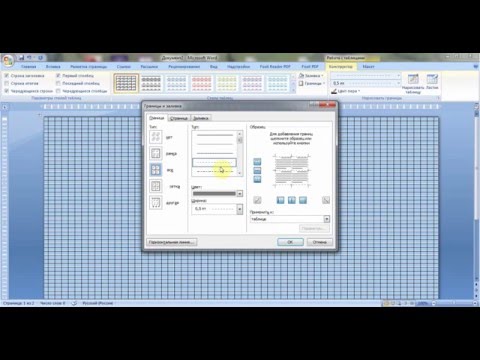 Просто растяните линейки до нужного размера по высоте и ширине и двигайтесь дальше.
Включите линейки в текстовом редакторе, если вы этого еще не сделали
Кстати – если вы не видите линеек, скорее всего они просто отключены. Перейдите на вкладку «Вид» и установите соответствующий флажок. Правители сразу окажутся на своих законных местах!
Ну что, закончим работу над линейкой нашего листа в линейку:
- выделяем всю ранее созданную таблицу, нажимаем правой кнопкой мыши и выбираем “Свойства таблицы”.
- в появившемся окне на первой вкладке нажмите кнопку «Границы и заливка».
- выключите отображение боковых рамок стола, нажав на соответствующие значки, и нажмите «ОК». Так как наша таблица имеет всего один столбец, то после этой операции на листе документа должна остаться только линейка — горизонтальные линии, идущие одна над другой, как в школьной тетради.
Создание линейной линейки документов в MS Word
Почти все готово!
Если вы распечатаете наш разлинованный лист А4 прямо сейчас, результат может вас не порадовать – линии будут еле видны. Если вы собираетесь использовать линейку в качестве «опорных линий» при написании письма, то это еще лучше, но если вы хотите сделать линии более четкими, вам нужно сделать еще один шаг.
Снова выберите всю таблицу, щелкните по ней правой кнопкой мыши и перейдите в «Свойства таблицы», а затем в «Границы и заливка» .
Установив цвет и толщину линий, можно сделать линию листа почти невидимой или очень заметной.
Здесь в поле «Ширина» измените значение по умолчанию с 0,5 pt на 1,5 pt (минимум 1 pt). Не спешите нажимать «ОК», сначала «проклясть» мышью нужные строки на пояснительном рисунке в блоке «Образец», чтобы изменения вступили в силу. А теперь смело нажимайте «ОК» и любуйтесь результатом — такую строчку сложно будет не заметить при печати линованного листа!
Конечный результат – разлинованный лист формата А4. Ниже вы можете скачать этот шаблон документа бесплатно.
Скачать шаблон разлинованного листа А4 для печати
Разлинованный лист А4 в клетку в MS Word
С строчкой в строчке разобрались, теперь пора переходить на к линейке листа в клетку – такой же, как в тетради по математике или на листах тетради. На самом деле принцип здесь тот же, только немного другие методы работы.
Создайте новый документ MS Word и сохраните его на диск. Перейдем на вкладку «Вставка» и выберем инструмент «Вставить таблицу» .
Параметры таблицы для создания листа формата А4 в клетку
В появившемся окне задайте значения (при условии, что поля документа немного уменьшены по сравнению с размером по умолчанию – например, Я поставил поля по 2 см слева и по 1 см справа и сверху и 1,5 снизу):
- Количество столбцов: 36 .
- Количество ячеек: 52 .
Нажимаем “ОК” и видим “мелкозернистую” таблицу, закрывающую часть листа.
Задаем размер ячеек разлинованного листа
Теперь настроим размер ячеек – выбираем вставленную таблицу, переходим в на вкладку Макет и принудительно устанавливаем размер ячеек по высоте и ширине на единицу значение: 0,5 см (2 клетки стандартной линейки равны одному сантиметру).
Теперь все готово – можно смело отправлять нашу выложенную в клетку страничку в печать!
Измените цвет линии листа на серый, чтобы больше походить на классический
p.s. Если после печати окажется, что ячейки на листе слишком темные, просто измените цвет строк таблицы. Для этого снова зайдите в «Границы и штриховка» и в поле «Цвет» укажите один из оттенков серого. Итоговая строка листа будет выглядеть полностью «по тетради».
Готовый разлинованный лист, созданный в MS Word. Ниже вы можете скачать шаблон этого листа в формате DOC
Скачать шаблон разлинованного листа А4 для печати
Линейка листа А4 по косой линейке
… не очень хорошая новость: нет стандартных инструментов для создания линейка в наклонной ячейке в MS Word. Однако было бы желание!
Первое, что нужно сделать, это разлиновать лист А4 в текстовом редакторе уже известным нам способом, но только расстояние между отдельными линиями линейки должно быть меньше. Например, я установил высоту линии 0,8 см вместо 1 см.
Создать линию листа по косой линейке в ворде дело не простое и не интуитивное
А теперь немного поработаем ручками: наводим курсор мыши на третью строку сверху, нажимаем и удерживаем левую кнопку мыши кнопку и перетащите ее немного вниз. Между 2-й и 3-й линией нашей линейки, таким образом, образуется свободное пространство (его высота примерно 1,5 см). Так же точно сдвинем немного вниз каждую третью строчку линейки и у нас в итоге получится разлинованный лист, подобный тому, что у меня получился.
Теперь самое интересное: косая линейка называется косой потому, что, кроме горизонтальных линий линейки, на ней есть еще диагональные линии, пересекающие лист сверху вниз, те самые, которые помогают ребенку не забывать о наклон букв при письме.
Кстати, а вы когда-нибудь задумывались, каков угол наклона линий при выстраивании в косую линейку? Оказывается, он строго определен стандартом и точно соответствует 65 градусам (точнее, 25 градусам, ведь мы смотрим на лист снизу!). Именно эти диагонали мы будем рисовать в нашем шаблоне.
А теперь просто нарисуйте косую линейку!
На панели “Вставка” выбираем инструмент формы и указываем тип инструмента: Линия .
Теперь нарисуем на листе длинную линию строго вертикально (удерживая Shift) и двойным кликом активируем ее настройки.
На вкладке «Формат» в группе «Расстановка» выберите инструмент «Поворот» и выберите «Дополнительные параметры поворота».
В открывшемся окне “Формат AutoShape” в поле “Поворот” укажите нужное значение: 25 градусов и нажмите “ОК”. Линия приобретет нужный «косой» наклон, кстати, ее идеальная высота для стандартного листа MS Word должна быть 29 сантиметров.
Задаем наклон косой линии
Ну вот и все, осталось скопировать линию необходимое количество раз и равномерно распределить ее по листу, при этом не забывая отрегулировать размер линий по высоте так чтобы они не вылезали за линию основного листа. Поздравляем, ваша косая линейка формата А4, полностью созданная в MS Word, полностью готова!
Готовый шаблон документа формата А4 с наклонной линейкой вы можете скачать по ссылке ниже в формате MS Word.
как сделать разлинованный лист в клеточку в Microsoft Word как в обычных тетрадях? и получил лучший ответ
Ответ от I U[guru]
Итак, открываем MS Word. Включите панель инструментов “рисование” (Вид – Панели инструментов – Рисование). Нажмите на кнопку «Действия» — «Сетка…» на этой панели. В появившемся окне введите нужные вам параметры сетки. Если вы хотите создать узор для плетения – отложите, например, 0,34 см по горизонтали и 0,4 см по вертикали. Установите флажок «Показывать линии сетки на экране». Нажмите «ОК». На экране появится сетка. Но эта сетка виртуальная, ее не будет видно при печати файла. Придется выбрать инструмент “Линия” на панели “Рисование” и рисовать каждую линию по линиям сетки %) Не ленитесь, достаточно сделать это один раз, а потом этот файл можно использовать для остальных это жизнь 🙂
Ответ от Лиза Павлова [новичек]
спс помог мне тоже
Ответ от Вася Хуеплетов [новичок]
чтобы нормально распечатать сетку, нужно сделать так:
ответ от Алёша Ефимов ]
Там есть вкладка вид и нажми
Ответ от Варвара Александровна Кирпичева [гуру]
лучше в экселе сделать ячейки одинакового размера. .. какой тебе нужен… и выделить границы
Ответ от Александр Волков [активный]
Добавить таблицу 🙂
Ответ от Госпожа Юлиана [гуру]
Просмотр вкладки – отметьте сетку
Ответ от Олег Иванов [гуру]
Вставка 5 Таблица
Нажмите:
стол.
Подбираем количество столбцов и количество строк по количеству ячеек, которые вы хотите получить по горизонтали и по вертикали соответственно.
Нажимаем ОК.
Выберите таблицу.
Щелкните правой кнопкой мыши Свойства таблицы
В свойствах таблицы выберите Границы и заливка
Выберите: Все
Выберите Тип: тип и толщина линий ваших ячеек.
Нажимаем ОК.
Готово!
Сайт помощи
Понравился сайт? Были ли уроки полезными? Вы можете поддержать проект, просто скачав и установив приложение Flashlight для Android. Приложение написано автором сайта и в будущем планирует опубликовать свои приложения. Фонарик управляет светодиодом вспышки камеры телефона, а также включает подсветку экрана на полную яркость.
Преимущества: гибкие настройки. Вы можете установить в настройках, чтобы фонарик включался сразу при запуске приложения и автоматически включался таймер при запуске приложения. Настройки позволяют отключить блокировку экрана и блокировку фонарика кнопкой включения телефона. Вы также можете установить таймер самостоятельно.
Если приложение наберет популярность, это даст стимул автору к созданию новых приложений с учетом пожеланий посетителей сайта.
Заранее спасибо, Дмитрий.
QR-код для установки:
Если вам понравился материал, скажите “спасибо”, поделитесь ссылкой с друзьями в социальных сетях! Благодарю вас!
Иногда у студентов возникает ситуация, когда лекции нужны срочно, а переписывать их от руки нет ни времени, ни желания. Отличным решением этой проблемы будет печать лекций на тетрадных листах в клетку. Итак подробная инструкция
Как распечатать лекции в тетради
Первое, что нам нужно:
- компьютер;
- Microsoft Word не ниже 2007 года — это программа для обработки текстов; Принтер
- – желательно струйный, еще лучше, если он будет цветной, в этом случае текст будет выглядеть совершенно естественно.
 Подойдет и черно-белая, можно будет сослаться на то, что текст написан черной гелевой ручкой;
 - чистая тетрадь – извлечь из нее листы, на которых будем печатать;
- канцелярский или любой другой нож – разрезать листы перед печатью;
- узкая клейкая лента – склейка листов после печати.
Создать новый файл Microsoft word, установить в нем нестандартные размеры страниц Макет > Размер > Другие форматы бумаги:
В открывшемся окне необходимо установить следующие размеры. Вот размеры стандартного (не двойного) тетрадного листа:
Ширина: 16,5 см
Высота: 20,5 см
Настроим поля:
Верх: 0,5 см – отступ от верхнего края зависит от того, как напечатана первая ячейка сверху листа. Если она целая, то 0,5 см будет как раз то, что вам нужно. Если она срезана, нужно измерить линейкой часть срезанной клетки и прибавить к этому значению 0,5 см. Установите верхнее поле такого размера, чтобы текст печатался строго по ячейкам.
Низ: 0,5 см
Внутри: 2,5 см
Снаружи: 0,8 см
Также необходимо выбрать “Зеркальные поля” чтобы страницы печатались правильно, так как на одной стороне страницы поля слева, а на другой справа:
Теперь для того, чтобы посмотреть как будет текст размещены в ячейках тетради, необходимо добавить сетку. Сетка не печатается и служит только для удобства. Перейдите на вкладку Layout > Align > Grid Options:
В открывшемся окне установите Шаг сетки 0,5 см и установите флажок “Показать линии сетки на экране” :
Должна появиться сетка. Если верхний отступ был задан правильно, то сетка будет точно соответствовать расположению ячеек в блокноте.
Вставьте нужный текст. Пока выглядит совсем не так, как надо, но все еще впереди. Чтобы лекция выглядела как лекция, написанная от руки, необходимо использовать рукописный шрифт. Это может быть любой рукописный шрифт по вашему выбору, в этом примере используется шрифт Escal.
Подготовка текста к печати на тетрадном листе
Теперь нужно отформатировать текст так, чтобы он располагался ровно по ячейкам.
Шрифт: Escal. Скачать это.
Размер шрифта: 16
Межстрочный интервал: устанавливается вручную. Перейдите на вкладку Главная > Межстрочный интервал > Другие параметры межстрочного интервала:
В открывшемся окне установите межстрочный интервал “Точь-в-точь” , что означает 14,2 pt :
3
Теперь намного лучше. Уберите пробел после абзаца, чтобы строки не выходили за пределы ячеек:
Выделите текст, установите выравнивание:
Включите автоматический перенос слов:
Если вы все сделали правильно, текст будет выглядеть так:
Отлично! Все готово к печати.
Теперь нужно вынуть листы из тетради и распечатать на них текст. В зависимости от того, какой у вас принтер, может быть 2 варианта печати.
1 – Струйный принтер может печатать на двойных листах. Лист нужно плотно сложить пополам и распечатать с каждой стороны, каждый раз правильно складывая. Этот способ более сложный, нужно следить за порядком страниц, так как левая сторона листа находится в начале тетради, а правая в конце. Осторожно! Принтер может «прожевать» двойной лист. Поэтому, если вы не хотите рисковать или боитесь перепутать листы, то лучше разрезать их пополам, а потом склеить скотчем.
2 – на лазерном принтере листы нужно разрезать пополам, затем распечатать текст, склеить листы скотчем и вставить в блокнот. Не используйте листы с уже прикрепленной к лазерному принтеру лентой. При печати он расплавится и повредит принтер.
Результат:
Пример текста, напечатанного по этой инструкции. Увеличение по клику.
Надеюсь, вы получили исчерпывающий ответ на вопрос «как распечатать на тетрадном листе рукописным шрифтом» и у вас не возникнет с этим сложностей. Если у вас есть вопросы, задавайте их в комментариях.
Главная » Скачать текстуры » Скачать текстуры: страница блокнота в рамке, текстура, фон, фото, скачать, текстура фона страницы блокнота
Скачать текстуру: лист тетради, текстура, фон, фото, скачать, фон страницы тетради текстура
К скачать данное изображение высокого разрешения , просто перейдите по ссылке “Скачать” или нажмите на саму картинку и сохраните открыл фото на свой компьютер.
Все Изображения на нашем сервисе бесплатно , скачать фото просто и не нужно регистрироваться, платить или отправлять смс.
На этой странице вы можете скачать изображение с высоким разрешением для дизайна или веб-дизайна – алюминий фон текстура, алюминий, текстура, металл, скачать фон .
Текстура: лист блокнота в рамке, текстура, фон, фото, скачать, фоновая текстура страницы блокнота – страница блокнота в рамке, текстура, фон, фото, скачать, текстура фона страницы блокнота
лист блокнота в рамке, текстура, фон, фото, скачать, background page background texture
Формат: JPG
Разрешение: 1280×1024
Размер: 335 кб
Скачано: 8309 раз
Инструкция по печати на клетчатых листах
В последнее время большее распространение получили блокноты на кольцах. И это не случайно, удобство такого блокнота неоценимо. Листы можно менять местами, вытягивать, но самое удивительное, что на них можно печатать. Как? Я расскажу об этом сейчас. Заранее хочу оговориться, главное условие для печати на таких листах – наличие принтера с регулируемым задним лотком. Без этого – никак.
Итак, сначала нам нужно создать шаблон листа, который у нас есть.
1. Создаем новый документ в Microsoft Office Word (у меня версия 2010), заходим в “Разметка страницы”/Размер/Другие размеры страницы… и устанавливаем размер нашего листа, на котором собираемся Распечатать.
2. Измеряем поля нашего листа в клеточку (то есть расстояние от краев листа с четырех сторон до области, где будет текст) и задаем значения для документа в в программе (Разметка страницы/Поля/Пользовательские поля…).
3.
Чтобы мы могли визуально видеть, где находятся наши ячейки, включаем сетку.
В версии 2010 это возможно только одним способом: добавить какую-нибудь фигуру, например, стрелку (Вставка/Фигуры/Стрелка), нажать на эту фигуру и перейти на вкладку «Формат», здесь нажать на кнопку «Выровнять » (справа, возле установки ширины и высоты объекта) и выберите «Параметры сетки», поставьте галочки везде, где это возможно, задайте шаг сетки: по горизонтали и вертикали – 0,5 см (стандартная ячейка, можно использовать другие значения , в зависимости от размера ячейки вашего листа) где написано “Показать сетку”, поставить по горизонтали и по вертикали – 1.
Появилась сетка. Теперь документ в программе напоминает тетрадный лист. Однако необходимо следить, чтобы текст шел ровно по ячейкам. Подробнее об этом в четвертом шаге.
4. Нажать выделить все (Главная/Выделить/Выбрать все или сочетание Ctrl+A), перейти на вкладку «Главная»/Абзац, установить следующее значение: межстрочный интервал – ровно – 14,2 пт., поставить галочку на «Выполнить не добавлять интервалы между абзацами одного стиля.
5. Снова выделяем все и выбираем любой понравившийся шрифт, размер 14.
6. Сохраните документ как шаблон (например, в формате *.dot или *.dotx).
Теперь у нас есть шаблон, который мы всегда будем использовать в качестве основы. Закройте документ и снова откройте его.
Далее вводим текст, который нам нужен, редактируем его. Желательно скачать рукописный шрифт Propisi и пользоваться им (когда я этим шрифтом печатаю в блокноте, все думают, что я и сам так красиво пишу).
Возможны проблемы с полями, поэтому перед печатью стоит проверить, соответствует ли размер полей на листовке настройкам, заданным в программе.
Если нет, то нужно исправить.
Теперь вы можете распечатать документ. В настройках принтера выставить следующее: размер листа – А5, подача бумаги – задний лоток.
Распечатанный лист готов. Студенты и другие деловые люди! Потратьте несколько часов на то, чтобы научиться печатать на клетчатых листах — и можете быть уверены, что когда-нибудь вы сэкономите не один час во время обучающей работы.
Как получить разлинованный лист с помощью Word
Вам нужно распечатать разлинованный лист. Как сделать проще?
Мы будем использовать стол.
Линейные листы в Word 2007
Вставка таблицы с одним столбцом и десятью строками в пустой документ.
- Выбрать всю таблицу.
- Перейти на вкладку «Макет».
- Установить высоту ячейки.
Теперь добавляйте строки в таблицу, пока она не заполнит всю страницу (но не переходит на следующую!). Как вставлять строки смотрите здесь – “Как добавить строку в таблицу в Word”.
Поместите курсор в таблицу и откройте контекстное меню (щелчок правой кнопкой мыши).
Пункт «Границы и заливка» откроет для вас окно, в котором нужно снять галочки с кнопок с изображением вертикальных линий.
Нажимаем “ОК” и получаем то, что хотели – аккуратно разлинованную страницу.
Как это делается в Word 2003
Принцип тот же, с той лишь разницей, что высоту строки нужно будет задать в окне “Свойства таблицы”, открываемом из контекстного меню.
Покорите Word и до скорой встречи!
VQGAN + CLIP Text to Art Generator
Подсказка: «Красочный кубистический рисунок попугая в клетке»
Искусственный интеллект для преобразования текста в изображение
VQGAN+CLIP Генератор ИИ для преобразования текста в изображение
Создавайте красивые художественные изображения из текстовых подсказок с помощью NightCafe Creator. Наш ИИ «нарисует» все, что вы хотите — это так же просто, как попросить. Наш генератор произведений искусства для преобразования текста в изображение может отображать практически все, что вы можете выразить словами, используя алгоритмы VQGAN CLIP. Попробуйте культурную отсылку, стихотворение, лирику или случайную фразу, и преобразователь ИИ превратит слова в произведение искусства. Творчество в ваших словах.
Найти правильную комбинацию слов для получения желаемого результата — непростая задача. Первоначальный результат может быть не таким, как вы задумали, но всегда будет интересно! Со временем вы научитесь использовать инструменты для создания изображений и создавать изображения, которые вам нужны.
Начать создание
Или войдите в свою учетную запись.
Подсказка: «Постапокалиптическая страна чудес»
Создание связных изображений
Генератор искусственного интеллекта для преобразования текста в изображение с помощью CLIP
NightCafe теперь также предлагает второй алгоритм искусственного интеллекта преобразования текста в изображение под названием CLIP-Guided Diffusion, который мы называем «когерентным» алгоритмом. Когерентный алгоритм отлично справляется с созданием более реалистичных изображений, составленных правдоподобно, чтобы они больше походили на фотографию. В то время как VQGAN+CLIP часто дает вам такие вещи, как здания в небе или повторяющиеся узоры пикселей, Clip Guided Diffusion лучше справляется с выполнением законов физики при запуске кодировщика.
Создание целостного изображения
Или войдите в свою учетную запись.
Без кода
Кодирование не требуется, обучение занимает несколько секунд. Введите текстовое приглашение, затем задайте параметры алгоритма VQGAN несколькими щелчками мыши.
Кросс-девайс
Создавайте иллюстрации из текста на настольном компьютере, ноутбуке, планшете или смартфоне. Просмотр и управление изображениями из любого места.
Уровень бесплатного пользования
Создавайте, настраивайте и загружайте до 5 произведений искусства в день бесплатно. Скачивайте бесплатные или платные творения без водяных знаков!
Как преобразовать текст в изображение с помощью генератора VQGAN+CLIP
VQGAN+CLIP или CLIP-Guided Diffusion в несколько кликов. Код не требуется для создания вашего искусства!
Шаг 1. Создать
Введите текстовое приглашение, добавьте несколько модификаторов ключевых слов, затем нажмите «Создать».
Шаг 2. Подождите
…минуту или две, пока алгоритм ИИ и VQGAN работает.
Шаг 3. Любуйтесь
Какое-то время любуйтесь своей работой, а затем делайте с ней все, что хотите. Вы даже можете продавать свои изображения!
Часто задаваемые вопросы о генераторе изображений VQGAN+CLIP
Узнайте больше о нашем генераторе изображений для преобразования текста в изображение
🎨 Как создавать изображения для преобразования текста в изображения?
“Как” просто. Просто введите любое слово или фразу в алгоритм VQGAN — это называется текстовой подсказкой. Например, «Корова прыгает через луну». Мы также предоставили вам список популярных ключевых слов-модификаторов, которые помогут повлиять на стиль вашего искусства. Например. «Абстракция», «В тренде на Artstation» и «Акварель» — это лишь некоторые из них. Модификаторы являются необязательными настройками при использовании VQGAN и CLIP. Когда вы нажимаете «Создать», наш ИИ будет творить чудеса, создавая изображение, соответствующее вашему текстовому приглашению.
⏱️ Сколько времени мне понадобится, чтобы создать искусство преобразования текста в изображение?
Это занимает от 1 до 30 минут в зависимости от того, как долго вы хотите запускать алгоритмы VQGAN и CLIP. VQGAN AI — это преобразователь, который превращает текстовые подсказки в изображения, а более длительное время работы дает вашим изображениям больше шансов на правильное формирование.
🤖 Что такое VQGAN+CLIP?
VQGAN и CLIP — это два современных алгоритма машинного обучения, которые работают вместе для создания изображений из текстовой подсказки. VQGAN — это генератор изображений, и CLIP может оценить, насколько хорошо изображение соответствует вашему запросу. CLIP дает отзыв VQGAN о том, как сделать изображение более похожим на текстовую подсказку, даже без предварительного обучения. Запустите этот процесс несколько сотен раз, и в процессе генерации появятся невероятные результаты!
Совместная работа VQGAN и CLIP дает потрясающие результаты. Играя с настройками, вы можете создавать изображения, которые никогда не перестанут удивлять.
⚡️ Что такое управляемая диффузия CLIP?
CLIP-Guided Diffusion — это алгоритм искусственного интеллекта преобразования текста в изображение, который объединяет два типа нейронных сетей для создания изображений. «Рассеивание» работает путем постепенного обучения нейронной сети обратному процессу добавления «шума» (случайных пикселей) к изображению. После обучения нейронная сеть может генерировать новые изображения только из случайного шума. В CLIP-Guided Diffusion CLIP используется для «направления» процесса распространения к изображению, которое соответствует определенной текстовой подсказке.
🕺 Что такое Disco Diffusion?
Disco Diffusion относится к конкретной реализации CLIP-Guided Diffusion, доступной на онлайн-платформе программирования под названием «Google Colab». Программы в Google Colab обычно называют «ноутбуками». Блокнот Disco Diffusion сочетает в себе множество улучшений, внесенных различными разработчиками в исходный алгоритм CLIP-Guided Diffusion, и способен давать потрясающие результаты.
🔠 Что означает VQGAN?
VQGAN — это алгоритм машинного обучения, который можно использовать для создания изображений. VQGAN расшифровывается как Vector Quantized Generative Adversarial Network. «Векторное квантование» — это метод сжатия данных, который позволяет представить большой набор точек данных гораздо меньшим набором групп. «Генеративно-состязательная сеть» — это тип архитектуры нейронной сети, в которой две нейронные сети противопоставляются друг другу: одна сеть предназначена для создания реалистичных изображений, а другая — для различения реальных и сгенерированных изображений. По мере того, как они оба лучше справляются с определенной задачей, создаваемые ими изображения становятся более реалистичными.
🤷♂️ В чем разница между VQGAN+CLIP и CLIP Guided Diffusion
VQGAN+CLIP и CLIP-Guided Diffusion — это алгоритмы ИИ для преобразования текста в изображение. Первым был VQGAN+CLIP (называемый в NightCafe «Artistic»). VQGAN и CLIP очень хорошо генерируют изображения с красивыми текстурами на основе текстовых подсказок с большим количеством художественных ключевых слов. Если вы хотите создавать абстрактные и творческие изображения, VQGAN может быть лучшим подходом. CLIP-Guided Diffusion (называемый в NightCafe «Coherent») появился позже и использует другой процесс для создания изображений (см. «Что такое CLIP-Guided Diffusion» выше), но по-прежнему использует CLIP для управления визуальным генерированием. Диффузия лучше создает связные изображения, чем VQGAN, и у вас больше шансов получить реалистичные результаты, когда вы запускаете алгоритм диффузии в своих подсказках.
💸 Будет ли мне стоить денег, чтобы создать искусство преобразования текста в изображение с помощью NightCafe Creator?
Можно бесплатно создавать до 5 художественных работ в день с помощью инструментов создания изображений VQGAN и CLIP или CLIP Guided Diffusion. Чтобы создать больше изображений, вы можете приобрести пакет кредитов или заработать кредиты, участвуя в сообществе. При создании изображений подписки не требуются.
📱 На каких платформах работает NightCafe Creator?
NightCafe Creator — это веб-приложение для создания изображений. Вы не найдете его ни в одном магазине приложений, но вы можете установить его и запустить на главном экране вашего iPhone, телефона Android или планшета. Как только приложение для создания изображений установлено на вашем устройстве, вы можете начать создавать красивые изображения из текста.
🖼️ Принадлежат ли мне работы, которые я создаю?
Да! Пока вы владеете (или имеете разрешение на использование) любыми изображениями, которые вы использовали в процессе создания, мы передаем все авторские права вам — создателю. Пожалуйста, ознакомьтесь с законами об авторском праве в вашей стране для подтверждения. Законы об авторском праве на искусство, созданное ИИ, все еще развиваются, и некоторые юрисдикции не предоставляют авторские права на произведения искусства, созданные ИИ.
Кевин Льюис: «Ник Кейдж привел Ника Кейджа в Страну чудес Вилли»
Доказав, что Николас Кейдж великолепен, даже не сказав ни слова в фильме ужасов «Страна чудес Вилли», режиссер Кевин Льюис вернулся, чтобы снять демонический чиллер «Проклятые». Показывая совершенно другую сторону его навыков и рассказывания историй, закрученный триллер рассказывает об Элли (Сара Грей), которая берет на себя работу по уходу за пожилой женщиной в изолированной хижине, которая хранит некоторые секреты.
Жуткий, вялотекущий фильм о привидениях, он находится практически на другом конце спектра ужасов Страны чудес Вилли, но это было сознательное усилие. Работая по сценарию Роба Кеннеди, Льюис стремился показать, что он вовсе не занимается халтурой и заставляет известных актеров избивать роботов.
Не почивать на лаврах, Льюис готовит еще один слэшер, Оук тоже. Он болтал с нами, чтобы объяснить, почему он решил сделать «Проклятых», насколько это лично для него, каково это сотрудничать с Николасом Кейджем и чего мы можем ожидать от Оука, когда он выйдет на экраны.
«Цифровое исправление: Проклятые» сильно отличается от «Страны чудес Вилли» тем, что это народный фильм ужасов. Что заставило вас пойти в этом направлении?
Кевин Льюис: Да, я прочитал сценарий Роба Кеннеди, который мне очень понравился, и мне просто понравился весь его драматический аспект с женщинами, и фильм ужасов, полностью посвященный женщинам, был для меня действительно захватывающим. Это восходит к винтажному ужасу 70-х, где он был более психологическим и больше касался персонажей, а не столько страха или слэшера.
С Вилли это было очень нишевое, вы знаете, это было весело, и просто смешно, и дурацко и безумно. Но я хотел сделать что-то более приземленное, немного более серьезное и поработать над драматизмом всего этого. Поэтому, когда я прочитал этот сценарий, я подумал: «Вау, это то, что я действительно хочу сделать», я был очень взволнован этим. Мне нравится идея, что это фильм о грехах матерей, которые пересматриваются на дочерях, и все циклично.
У меня четверо детей, и я всегда думаю о том, что я делаю сейчас, что на них влияет и кем они станут, когда станут старше и станут взрослыми. Так что это действительно, действительно говорило со мной. Мне также понравилась идея, что у всех нас есть демоны, и это на самом деле физическое проявление демона, но идея в том, что мы должны противостоять нашим демонам и разобраться во всем. Все это просто крутилось у меня в голове, когда я работал над этим сценарием.
Проклятые начинаются как один вид пленки, а затем переворачиваются с ног на голову, можете ли вы рассказать мне о создании этой сквозной линии?
Я был взволнован, потому что я подумал: «Хорошо, мы настраиваем эту аудиторию для такого рода фильмов, а затем, как вы сказали, они просто переключаются на что-то совершенно другое». Но я хотел попробовать, потому что опять же, все возвращается в конце, все заканчивается в хижине, верно? Все проходит полный круг.
Я люблю фильмы, где ты смотришь фильм и как будто смотришь начало или что-то в этом роде, а потом они не обсуждают это, но это что-то значит в фильме, а затем ближе к третьему акту или что-то в этом роде: «Да, ладно , теперь я помню». Так вот что я имел в виду, установить это, а затем заставить вас как бы забыть об этом, вы отправляетесь в путь, путешествие с Элли и Бет и то, что с ними происходит, а затем мы возвращаемся, и этот снимок кабины .
Мы видим распятие на дереве, вы говорите: «Хорошо, теперь все становится связанным», понимаете? И потом, конечно, третий акт, да.
Ближе к концу есть какой-то телесный ужас, и демон, кажется, сделан из практических эффектов. Каков был дух вокруг эффектов в постановке?
Для меня было очень важно иметь практический эффект от демона, потому что он тактильный, его можно почувствовать, его можно увидеть, его можно потрогать. Итак, мы построили костюм с несколькими отличными парнями, они так усердно работали над его сборкой. Мы построили костюм, но дополнили его визуальными эффектами.
У меня была идея встряхнуть демона. Поэтому, когда вы смотрите на демона, изображение немного дрожит, что его присутствие известно, потому что самое интересное в демонах то, что они влияют на окружающих. Это не совсем то, что они делают, но это также то, на что они влияют вокруг себя. Поэтому, когда он выходит, кажется, что он влияет на мир, на мир вокруг них, вот почему вас трясет, и поэтому женщины находятся в гипнотическом состоянии.
Они действительно не могут двигаться, они не знают, что делать. И, честно говоря, вы знаете, у меня есть дочь, и я чувствую, что одна из худших вещей, которые может чувствовать женщина, это вторжение, и это был демон, выходящий и входящий. Это то, что я пытался донести до нее. , и не потерять историю и все остальное о ней.
Я действительно хотел сделать это очень ужасным, и просто создать очень кошмарную атмосферу. Но также это что-то значит, у всех нас есть демоны, с которыми нам приходится сталкиваться. Наконец, Элли берет нож и режет им спину, а затем Сэди совершает смертельный удар, фактически используя против него собственный ноготь. Это то, что мне очень понравилось в сценарии Роба. Все эти вещи вернулись в игру. Они были здесь не только в качестве витрин.
Фильм намекает на более глубокую мифологию демона. Насколько глубоки эти знания, и были ли все на одной волне в том, что история рассказывается и на что намекают?
Все были на одной волне, но потом каждый привнес свой индивидуальный взгляд на вещи. Это было интересно, потому что с Сарой Грей мы просматривали сценарий, и мы говорили, что вы можете сделать это, и посмотрите, мы можем вычеркнуть ту строчку и эту, так что мы были очень согласны друг с другом на о характере Элли и ее путешествии.
Про Мену интересно, потому что ее характер такой напряженный и агрессивный и все такое, она всегда была немного на окраине, она занималась своими делами. Это было захватывающе для меня, потому что она вся заводилась и просто втягивалась в это, и я просто видел ее процесс, но она делала свое дело, потому что это то, что делает Альма, верно? У нее никогда никого не было.
Это было действительно захватывающе. Но да, я чувствовал, что мы все видели фильм, мы поняли, о чем он, знаете ли, и мы хотели сделать что-то тяжелое. Это заставило тебя немного задуматься. Знаете, я люблю такие фильмы, как «Наследник», знаете, конечно, «Сияние» — мой любимый фильм ужасов, но такие фильмы, как «Подмена», «Омен», «Ребенок Розмари» — это те фильмы, которые действительно вдохновили меня на создание «Проклятых».
Мы видим несколько душераздирающих сцен с участием матери Элли и ее воспоминаний. Как вы проработали эти моменты с Сарой?
Вся идея в том, что чувство вины за то, что оставил маму позади, есть у всех нас, верно? Мы все выросли, как мы говорим, и идем дальше и делаем свои собственные дела. Я забочусь о своей маме, ей 91 год. Я вижу это, потому что думаю про себя: «Боже, у меня четверо детей, я занят работой, снимаюсь в кино и все такое».
И это похоже на то, что если бы я провел с ней еще хоть один миг, я знаю, что она скоро умрет. Она в своих последних главах, и это похоже на то, что я собираюсь пнуть себя? Почувствую ли я это? О, если бы я мог просто провести еще один раз, поиграть с ней в игру или просто поговорить с ней о чем угодно, верно? Так что я взял это и вставил в историю о вине, и я думаю, что многие дочери растут с матерью, как самая дорогая мамочка, затмевающая их.
Мужчины, я думаю, они больше похожи на: «Эй, ты идешь своим путем, ты женишься, у тебя будут дети», по крайней мере, это больше, чем в традиционном смысле, верно? В то время как женщины должны заботиться о матери, верно? Так что я использовал это для этой истории.
У меня тоже есть две сестры. Так что я чувствовал, что у меня была хорошая связь с их точкой зрения, и я пошел с актерами, поговорил с ними и сказал: «Послушайте, это правда? Вот что я чувствую. Я прав? Что вы думаете?» И Сара вносила свой вклад, и Мена, и Алексис, и Мэг, знаете ли, и Сара Дюмон. Так что все было здорово, потому что это была действительно отличная команда, вместе работавшая над этим фильмом.
Что-то, что действительно озарило меня только после фильма, это то, что только две небольшие говорящие части – мужчины, а остальные – женщины.
Да, это тоже довольно круто, потому что я чувствую, что это органично, правда? Не то, чтобы это были мужские персонажи, мы переключились на женских, потому что это казалось правильным. Еще мне понравилось, что они особо не говорят о бойфрендах. Во многих таких фильмах говорится: «Хорошо, парень появится и будет убит». Но парней здесь нет. Они не говорят об этом. Может у нее есть, может нет.
Вы можете доказать, что и Бет, и Элли Сары, возможно, они лесбиянки, я думаю, что Бет действительно любит Элли. Вы можете сделать это, знаете ли, но я не сижу и не попадаю в точку. Фильмы не об этом. Я люблю фильмы, в которых люди выходят и высказывают о них свое собственное мнение. Они берут вещи, которые уникальны для них, и опыт, знаете ли.
Чтобы вернуться в Страну чудес Вилли, в прошлом году у этого фильма о монстрах был настоящий момент. Вы ожидали приема и волнения?
Боже мой, когда вы снимаете фильмы, я всегда говорю, что это зависит от богов кино, верно? Ты делаешь все, что можешь, и собираешь все вместе, и в некотором роде это зависит от судьбы. Я скажу вам, что я любил его. Я любил это, когда я читал это. Мне понравилось это производство, от подготовки к публикации. Я люблю этот фильм. Я чувствовал, что это салют 80-м, полуночным фильмам, «Зловещим мертвецам» и тому подобным вещам, на которых я вырос и полюбил.
У нас такое интересное время. Все так политично, все так напряженно. Я просто хотел снять фильм, который был бы забавным. Когда мои дети и их друзья и около 30 человек смотрят вечеринку, смотрят фильм и просто хорошо проводят время. Это только что вернуло мне много замечательных воспоминаний о том, как я рос в 80-х, и о просмотре фильмов, которые я люблю, с друзьями.
Я, конечно, не знал, что его примут, потому что никогда не знаешь заранее, но я надеялся. Я надеялся, что люди поймут, что это просто забавный фильм. Вы можете заглянуть в него и сделать темы и то, и это, и это нормально. Но для меня это была атмосфера Grindhouse на всем протяжении. Ник всегда был невероятным актером. Хорошо, мы все это знаем.
Я смотрю, Ник Кейдж сам по себе своего рода жанр. Я имею в виду, что если бы вы были в старом видео-блокбастере, у вас был бы просто раздел Ника Кейджа. Не так много актеров, о которых можно было бы так сказать. Ник, он был таким замечательным партнером у Вилли, без него бы не справился. С ним было просто фантастически работать.
Это такое отличное выступление Кейджа, потому что он ничего не говорит. Не было ли диалога идеей прыжка?
В сценарии у него не было диалогов, разве что в самом конце у него была пара строк. Ник сказал что-то действительно интересное. Он сказал: «Уборщик не говорит, если не считает это уместным, и он смотрит на аниматроников как на мусор. Они ниже его. Поэтому он не разговаривает». Таким образом, вся идея заключалась в том, «Хорошо, мы не собираемся заставлять его говорить, и я согласился, что это был отличный, отличный звонок».
Есть сцена, когда он выходит из кухни и собирается сразиться с Вилли. Я делаю в него эту гнойную куклу. И я хотел, чтобы зрители подумали: «О, вот оно. Вот однострочный текст. Вот’. И он никогда этого не говорит. Все мое ощущение было, что если вы сделаете эту строчку, она должна быть хорошей, и это должно быть что-то знаковое. Я просто чувствовал, что, как сказал Ник, ему не нужно говорить, ему не нужно видеть дрянную остроту.
Его выражение — это все, что вам нужно. Вы должны знать, что произойдет, когда он встретится с Вилли. Это было захватывающе, сделать фильм, который будет стоять прямо сейчас, по крайней мере, с Ником, где это фильм, в котором он не говорил. Нет диалога. Это круто. Трудно выделиться с Ником Кейджем, верно? Потому что у Ника так много отличных фильмов, и он сделал несколько потрясающих выступлений, знаете ли, но это действительно круто в Стране Чудес Вилли, понимаете?
Я знаю, что Кейдж тоже был продюсером, каково было с ним сотрудничать?
Он был великолепен. Он был так предан фильму, потому что у нас была пара стартов и остановок, и он остался. У нас было несколько аниматроников, это были совсем другие животные, а он любит рептилий, так что он придумал, что это хамелеон или аллигатор. Он привел сюда Ника Кейджа, я имею в виду, мы пошли на переделку костюма, и мне понравился этот пиджак. Я выбрала для него куртку, которая мне понравилась. Ему это тоже понравилось. Но он сказал: «Можем ли мы сделать на нем красную полосу?»
Он только что добавил Ника Кейджа, и это так круто в Нике. Просто нет никого похожего на него, чувак, нет никого, понимаешь, и этот фильм был бы совсем другим, если бы в нем был другой актер. У него просто есть особый соус, особый ингредиент.
Было много сравнений между Willy’s Wonderland и Five Nights at Freddy’s. Этого вы ожидали? Каковы ваши чувства по этому поводу?
Ну, это интересно, потому что я никогда не играл в эту игру, но я знаю, что это огромный успех. Людям это нравится. Я думаю, пыл в том, что они так сильно хотят фильм, и вот оно. Я вырос на Showbiz Pizza и Chucky Cheese, поэтому мне не кажется, что Five Nights зациклены на аниматронике.
Но я думаю, что это положительный момент, и я надеюсь, что успех фильма Вилли покажет, что из «Пяти ночей» может получиться отличный фильм. Я желаю им всего наилучшего. У такого рода ужасов, комедии, темного ужаса, аниматронного ужаса есть своя аудитория, как бы вы это ни называли. Итак, я просто подумал: «Эй, мы все друзья». Мы все команда, давайте помогать друг другу».
Я никогда не смотрел и не играл в эту игру. Я никогда не смотрел это. Знаете, до этого был фильм «Банановые шпагаты». так что я был как, хорошо, что dos? Что нельзя? Это тяжело, верно? Потому что ты смотришь что-то, и даже если ты думаешь: «Я не собираюсь это срывать», это у тебя в голове. Так что я просто не хотел ничего смотреть, я хотел пойти сделать Вилли, что я и сделал.
На самом деле, фильмы, которые меня вдохновляли, были похожи на «Зловещие мертвецы», когда я их снимал. Сэм Рэйми — один из моих любимых режиссеров. Так что для меня в этом все и было. Так что это действительно никогда не о Five Nights at Freddy’s. Но я думаю, что они готовятся сделать фильм, и это здорово, потому что это только поможет Вилли. Люди, может быть, мы обнаружим Уилли после этого, понимаете, так что я просто чувствую, что мы все можем сосуществовать, понимаете?
Сценарист говорил о возможном создании «Страны чудес Вилли 2». Хотели бы вы вернуться к фильму для продолжения?
О, да, мир Вилли прекрасен. Вы знаете, они сделали отличный комикс, да, я думаю, что у Willy’s Wonderland 2 есть большой потенциал, если все сделать правильно, с правильным временем и бюджетом и все такое. Я фанат, я люблю физические носители, я собираю Blu-ray, стальные книги, винил, фигурки и комиксы. Я имею в виду, я фанат.
Так что, когда я пошел и застрелил Вилли, это тоже заряжало меня. А по-моему, к сиквелу нужно относиться с осторожностью, верно? Вы просто должны уважительно относиться к аудитории, спрашивая, почему люди хотят продолжения, чего они хотят, что ищут. Я думаю, что иногда вы попадаете в ловушку, пытаясь превзойти это. Для меня это продолжение мира. Он расширяется.
Я думал, что продолжение фильма “Лучший стрелок” было настолько хорошо сделано. Я подумал, что это отличная школа того, как правильно делать сиквел, даже несмотря на то, что это было спустя десятилетия. Я думаю, что иногда проблема в том, что они снимают эти фильмы, им уже 20 лет, верно? И сейчас делают сиквел, и тогда могли бы сделать, а сейчас просто все не то.
Но Top Gun: Maverick был так хорошо сделан, и вы могли бы сказать, что они так уважают оригинальный фильм, но они также сделали свою собственную историю, свой собственный подход, свое собственное видение. Это то, что вы должны сделать с Willy’s Wonderland 2. У меня есть несколько идей. Я знаю, что у GO [Parson] есть некоторые идеи, где, опять же, вы расширяете мир, мы не пытаемся превзойти его. Вилли такой, каким он был, вот и все, но давайте просто попробуем дать немного больше вкуса, больше расширения, и я думаю, что для этого есть отличные возможности. Так что я надеюсь, что это произойдет, это было бы здорово сделать.
Возвращаясь к «Проклятым», у него будет гибридный релиз в кинотеатрах и цифровом формате. Как вы думаете, это оптимальная стратегия для выпуска жанровых фильмов, подобных вашему?
Послушайте, в конце концов, он либо эволюционирует, либо умрет. Вот где мы находимся. Дни, когда я хотел фильм, когда я проезжаю мимо и вижу очередь, обернутую вокруг кинотеатра три раза, как в старые времена «Звездных войн» и тому подобное, таких больше нет. Во всяком случае, они заказывают билеты онлайн и просто входят.
У меня всегда было представление о том, что мои дети смотрят «Лоуренс Аравийский», 70 мм, и нет, скорее всего, они будут смотреть его на своем телефоне. Я имею в виду, что это грустно, но это то, где мы находимся. Так что развивайся или умри, я принимаю это. Я взволнован тем, что это может быть доступно стольким людям одновременно. Это действительно круто. Системы домашнего кинотеатра великолепны, и если вы можете управлять ими и получать правильный звук, правильное изображение может быть даже лучше, чем иногда вы проецируете его в кинотеатре, когда им все равно, верно? Так что надо смотреть на плюсы.
Я позитивный парень. Я настроен оптимистично. Вот где мы находимся. Я принимаю это. Я рад, что фильм выходит. Я рад, что люди это увидят. Я рад, что люди увидят другую сторону меня, а не страну чудес Вилли. Вилли великолепен. Но я не хотел зацикливаться на этом, а в Голливуде есть тенденция, как будто ты делаешь это, так что это все, что ты делаешь.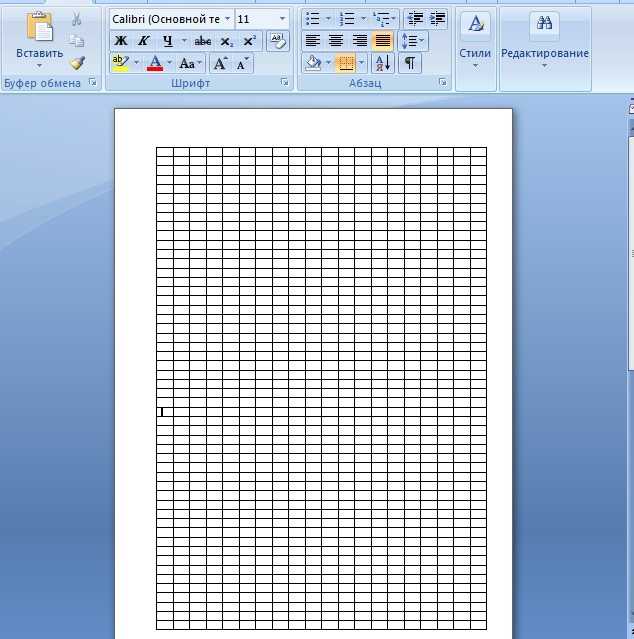 Так что теперь я получаю все эти комедии ужасов и все такое, и это здорово, но есть и другая сторона меня с проклятыми, и поэтому я очень рад, что это выйдет.
Похоже на тему “Проклятых”, когда она ломает винил ближе к концу.
Совершенно верно. Это возвращение к старинным войнам, о которых мы говорили, и это эволюционировать или умереть. Она должна развиваться и избавиться от чувства вины, чтобы двигаться дальше от своей матери, и речь идет о том, чтобы застрять в прошлом, и это были бы те записи, верно? Потом обычный телефон, и она теряет свой сотовый. Она на самом деле не в современной эпохе того, что происходит.
Мне это понравилось. Я подумал, что это действительно круто. Просто есть что-то, опять же, тактильное, и вы можете просто почувствовать это, и я из того поколения, я вырос без мобильного телефона, поэтому я знаю, что это такое. Мои дети не [смеется] Сара, я помню, как показывал ей пластинку, и она такая: «О, я включаю пластинку».