
Как сделать навигацию в Ворде
Содержание
- Открытие области навигации
- Средства навигации
- Быстрый поиск слов и фраз в тексте
- Поиск объектов в документе
- Настройка параметров средств навигации
- Перемещение по документу с помощью средств навигации
- Закрытие окна «Навигация»
- Вопросы и ответы
Работа с большими, многостраничными документами в Microsoft Word может вызвать ряд сложностей с навигацией и поиском тех или иных фрагментов или элементов. Согласитесь, не так уж и просто переместиться в нужное место документа, состоящего из множества разделов, банальное прокручивание колесика мышки может серьезно утомить. Хорошо, что для таких целей в Ворд можно активировать область навигации, о возможностях которой мы и поговорим в данной статье.
Существует несколько способов, с помощью которых можно перемещаться по документу благодаря области навигации. Используя этот инструмент офисного редактора, в документе можно находить текст, таблицы, графические файлы, диаграммы, фигуры и прочие элементы.
Урок: Как в Word сделать заголовок
Открытие области навигации
Открыть область навигации в Ворде можно двумя способами:
1. На панели быстрого доступа во вкладке «Главная» в разделе инструментов «Редактирование» нажмите кнопку «Найти».
2. Нажмите клавиши «CTRL+F» на клавиатуре.
Урок: Горячие клавиши в Word
Слева в документе появится окно с названием «Навигация», все возможности которого мы и рассмотрим ниже.
Первое, что бросается в глаза в открывшемся окне «Навигация» — это строка поиска, которая, собственно, и является основным инструментом работы.
Быстрый поиск слов и фраз в тексте
Чтобы найти нужное слово или фразу в тексте, достаточно ввести его (ее) в поисковой строке. Место этого слова или фразы в тексте сразу же будет отображено в виде миниатюры под поисковой строкой, где слово/фраза будет выделена жирным. Непосредственно в самом теле документа это слово или фраза будет подсвечена.
Примечание: Если по каким-то причинам результат поиска не отображается автоматически, нажмите клавишу «ENTER» или кнопку поиска в конце строки.
Для быстрой навигации и переключения между фрагментами текста, содержащими искомое слово или фразу, можно просто кликать по миниатюре. При наведении указателя курсора на миниатюру, появляется небольшая подсказка, в которой указана информация о странице документа, на которой находится выбранное повторение слова или фразы.
Быстрый поиск слов и фраз — это, конечно же, очень удобно и полезно, но это далеко не единственная возможность окна «Навигация».
Поиск объектов в документе
С помощью средств «Навигация» в Ворде можно искать и различные объекты. Это могут быть таблицы, графики, уравнения, рисунки, сноски, примечания и т.д. Все, что нужно для этого сделать, развернуть меню поиска (небольшой треугольник в конце поисковой строки) и выбрать подходящий тип объекта.
Урок: Как добавить сноски в Word
В зависимости от типа выбранного объекта, он будет отображен в тексте сразу (например, место сносок) или после того, как вы введете в строку данные для запроса (например, какое-то числовое значение из таблицы или содержимое ячейки).
Урок: Как удалить сноски в Ворде
Настройка параметров средств навигации
В разделе «Навигация» имеется несколько настраиваемых параметров. Для того, чтобы получить к ним доступ, необходимо развернуть меню поисковой строки (треугольник в ее конце) и выбрать пункт «Параметры».
В открывшемся диалоговом окне «Параметры поиска» вы можете выполнить необходимые настройки, установив или сняв галочки на интересующих вас пунктах.
Рассмотрим основные параметры этого окна более детально.
Учитывать регистр — поиск по тексту будет осуществляться с учетом регистра символов, то есть, если вы напишите в поисковой строке слово «Найти», программа будет искать только такое написание, пропуская слова «найти», написанные с маленькой буквы. Применимо и обратное — написав слово с маленькой буквы с активным параметром «Учитывать регистр», вы дадите Word понять, что аналогичные слова с большой буквы нужно пропускать.
Только слово целиком — позволяет найти конкретное слово, исключив из результатов поиска все его словоформы. Так, в нашем примере, в книге Эдгара Аллана По «Падение дома Ашеров», фамилия семейства Ашер встречается довольно много раз и в различных словоформах. Установив галочку напротив параметра «Только слово целиком», можно будет найти все повторения слова «Ашер» исключив его склонения и однокоренные.
Подстановочные знаки — предоставляет возможность использования подстановочных знаков в поиске. Зачем это нужно? Например, в тексте есть какая-то аббревиатура, а вы помните только некоторые ее буквы или любое другое слово, в котором вы запомнили не все буквы (такое ведь возможно, да?). Рассмотрим на примере тех же «Ашеров».
Представим, что вы запомнили буквы в этом слове через одну. Установив галочку напротив пункта «Подстановочные знаки», можно написать в строке поиска «а?е?о» и нажать на поиск. Программа найдет все слова (и места в тексте), в которых первая буква «а», третья — «е», а пятая «о». Все остальные, промежуточные буквы слов, как и пробелы с символами, значения иметь не будут.
Примечание: Более детальный список символов подстановки можно найти на официальном сайте Microsoft Office.
Измененные параметры в диалоговом окне «Параметры поиска», при необходимости, можно сохранить в качестве используемых по умолчанию, нажав на кнопку «По умолчанию».
Нажав в этом окне кнопку «ОК», вы очистите последний поиск, а указатель курсора будет перемещен в начало документа.
Нажатие кнопки «Отмена» в этом окне, не очищает результаты поиска.
Урок: Функция поиска в Word
Перемещение по документу с помощью средств навигации
Раздел «Навигация» для того и предназначен, чтобы быстро и удобно перемещаться по документу. Так, для быстрого перемещения по результатам поиска можно использовать специальные стрелки, расположенные под поисковой строкой. Стрелка вверх — предыдущий результат, вниз — следующий.
Если же вы искали не слово или фразу в тексте, а какой-нибудь объект, эти же кнопки можно использовать для перемещения между найденными объектами.
Если в тексте, с которым вы работаете, для создания и оформления заголовков использовался один из встроенных стилей заголовков, предназначенных также и для разметки разделов, эти же стрелки можно использовать для навигации по разделам. Для этого нужно будет переключиться во вкладку «Заголовки», расположенную под поисковой строкой окна «Навигация».
Урок: Как в Ворде сделать автоматическое содержание
Во вкладке «Страницы» вы сможете увидеть миниатюры всех страниц документа (они будут располагаться в окне «Навигация»). Для быстрого переключения между страницами достаточно просто кликнуть по одной из них.
Урок: Как в Word пронумеровать страницы
Закрытие окна «Навигация»
Выполнив все необходимые действия с документом Ворд, вы можете закрыть окно «Навигация». Для этого можно просто нажать на крестик, расположенный в правом верхнем углу окна. Также вы можете нажать на стрелку, расположенную справа от заголовка окна, и выбрать там команду «Закрыть».
Урок: Как распечатать документ в Word
В текстовом редакторе Майкрософт Ворд, начиная с версии 2010 года, средства поиска и навигации постоянно совершенствуются и улучшаются. С каждой новой версией программы, перемещение по содержимому документа, поиск необходимых слов, объектов, элементов становится все проще и все удобнее. Теперь и вы знаете о том, что представляет собой навигация в MS Word.
Секреты навигации в объемном документе Word
Объемные документы требуют особого внимания — работа с ними и поиск нужной информации занимает много времени и усилий ввиду значительного количества страниц. Правильно настроенная навигация позволит быстро перемещаться по многостраничным документам, например, таким как ГОСТ Р 7.0.97-2016. Работать с текстовыми документами станет легче, если знать полезные инструменты Word.
Быстрые переходы в ворд (Навигация)
Работая в многостраничном документе необходимо быстро перейти к нужному фрагменту текста, рисунку или таблице. Прокрутка с помощью колесика мыши не самый лучший вариант для поиска. Для свободных переходов по документу Word существует панель навигации и объекты перехода: заголовки, разделы, сноски, закладки, рисунки, ссылки.
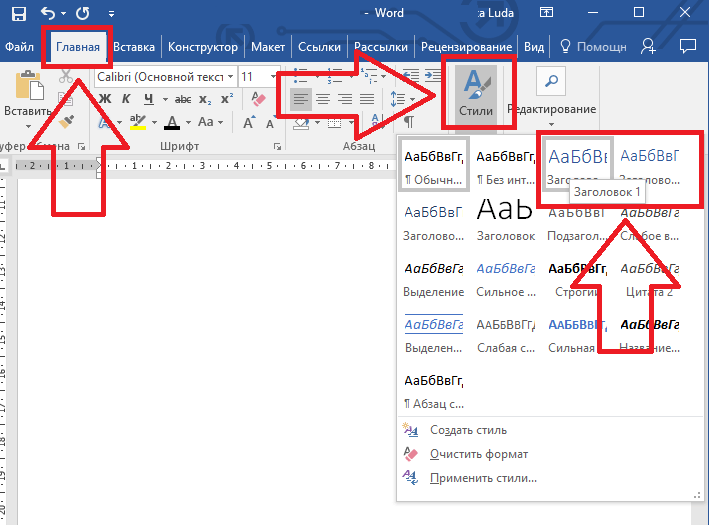
Обычно названия глав и разделов документа выглядят иначе, чем основной текст. Их выделяют для того, чтобы они были более заметны при работе с текстом и отличались от основного полотна. В ворде можно использовать стили «Заголовок 1», «Заголовок 2» и «Заголовок 3» и другие, предназначенные специально для заголовков. Они применяются с помощью галереи «Стили», расположенной на главной вкладке либо при помощи сочетания клавиш Ctrl + Alt + 1, 2 или 3.
Создать заголовок в ворд
Среди коллекции стилей можно выбрать уже настроенный разработчиками формат заголовка. Наводя курсор мыши на заголовок — выделенный фрагмент текста будет меняться. Так можно подобрать понравившийся стиль. Чтобы посмотреть все возможные форматы нужно навести на кнопку
Настройка стиля заголовкаСтиль каждого заголовка можно сделать уникальным изменив шрифт, формат, цвет и т. д. Для этого необходимо выделить текст редактируемого заголовка, изменить его, а затем на Главной в разделе стили кликнуть правой кнопкой мыши на стиль настроенного заголовка, и выбрать команду Обновить заголовок в соответствии с выделенным фрагментом. Заданные настройки будут применяться к заголовку в тексте документа.
Настройка стиля заголовка
Изменение стиля вручнуюСоздать свой стиль текста или заголовка можно вручную через команду «Изменить» в коллекции стилей (не настраивая текст в документе).
Изменение стиля заголовка
Самостоятельно настроенному стилю можно присвоить имя и сохранить настройки шрифта, размера, формата, цвета, расположения и т.д. Образец созданного стиля текста отображается тут же в диалогом окне, что позволяет сразу видеть вносимые изменения.
Создание собственного стиля в ворд
Применение стилей Word позволяет изменять целую группу параметров форматирования текста, что значительно упрощает и ускоряет процесс работы с текстом.
Как добавить сноску в ворд
Полезный совет
Для создания простой сноски, текст которой будет отображаться внизу страницы после основного текста, воспользуйтесь сочетанием Ctrl + Alt + F, а при создании концевой нажмите Ctrl + Alt + D.
При создании сноски курсор размещают сразу за словом, перед пробелом. Во вкладке «Ссылки» в группе «Сноски» выберите инструмент «Вставить сноску» либо «Вставить концевую сноску». Теперь можно создать текст будущей ссылки.
Нумерация сносок при их создании или добавлении выставляется и редактируется автоматически. Если у вас есть определенное количество сносок и после третьей вы добавите еще одну — она автоматически станет четвертой, а бывшая четвертая обновится и станет пятой, все последующие также поменяют свой номер. При удалении сноски автоматически выполнится обратное действие.
При желании задать новые характеристики для сноски, перейдите во вкладку «Ссылки» (рис. 1), затем в группу «Сноски» и дождитесь открытия диалогового окна. Теперь вы можете редактировать положение сноски, формат номеров, изменять числовое значение, с которого будет начинаться нумерация всех ссылок, продолжить предыдущую нумерацию или выставить отдельную для каждой страницы или раздела. Вы можете применить заданные параметры либо к разделу, либо для всего документа. Для этого перед закрытием диалогового окна в пункте «Применить изменения» необходимо выбрать подходящий вариант: «к текущему разделу» или «ко всему документу».
Рис. 1. Диалоговое окно «Сноски»
Сноски редактируются практически также, как и обычный текст. Важно учитывать, что после удаления текста сноски сама сноска остается в документе на прежнем месте. Чтобы удалить ее полностью, установите курсор перед номером сноски, после относящегося к ней слова и два раза используйте клавишу Delete.
Обратите внимание!
Функция создания закладок доступна любому пользователю, просматривающему документ, а не только его автору. Если каждая закладка имеет уникальное имя, то их общее количество в тексте никак не ограничено.
Закладки. Для начала необходимо установить курсор в то место, где необходимо создать закладку. Также можно выделить определенный текстовый фрагмент. Далее после перехода в группу «Ссылки» выберите вкладку «Вставка», в которой расположен соответствующий инструмент.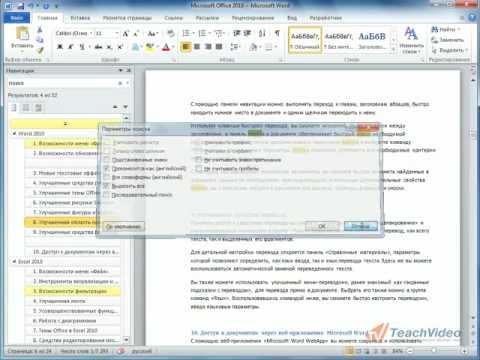
После того, как откроется окно «Закладка» введите нужное вам название в поле «Имя», и завершите создание закладки нажатием кнопки «Добавить» (рис. 2). Стоит обратить внимание на то, что название закладки может включать в себя только буквы, цифры и знаки нижнего подчеркивания, используемого здесь вместо пробела. Каждое название закладки можно начинать только с буквы. Если по каким-то причинам использование нижнего подчеркивания вам не подходит, можно написать все слова, используемые в названии, слитно. При этом для удобства во время чтения стоит ввести каждое слово с большой буквы. После того, как закладка создана, можно создать ссылку на нее, а также совершить переход к привязанному к ней объекту в нужный момент.
Рис. 2. Создание закладки «Герб_РФ»
Если в вашем текстовом редакторе активирована функция «Показывать закладки», то текст, выбранный для закладки, будет помечен в документе квадратными скобками. Для активации этой функции перейдите в файловое меню и откройте параметры.
Обратите внимание!
Ни скобки, ни символы «I» не отображаются при печати документа
Закладка поддается редактированию так же, как и основной текст документа. Любой добавочный текст становится частью закладки, а при перемещении части текста или копирования закладки в другую область документа, данные станут частью основного документа. Если же скопировать закладку полностью вместе со скобками как в другое место документа, так и в другой файл, то закладка не потеряет своих свойств. По этой причине перед редактированием, перемещением или копированием текста и его фрагментов, желательно включить отображение всех уже имеющихся закладок. Таким образом, можно предотвратить изменение закладок.
Для удаления закладки вы можете открыть одноименное диалоговое окно, выбрать нужную и воспользоваться кнопкой «Удалить». При этом текст закладки останется на прежнем месте. После удаления закладка не подлежит восстановлению и отображению.
Рисунок и таблица. Для того, чтобы в документе был возможен переход на какой-либо рисунок или таблицу, необходимо дать каждому подобному элементу уникальное название. Для начала создайте необходимый рисунок или таблицу и кликните по нему правой кнопкой мыши. Перейдите к функции «Вставить название». В этом меню вы можете либо выбрать подпись из предложенных программой, либо создать свою. Далее необходимо настроить нумерацию и применить изменения, нажав ОК. Если подобным образом добавить название диаграмме или фигуре, то Word автоматически добавит их в список рисунков данного документа.
Как перемещаться по элементам документа
Обратите внимание!
Область навигации не отображает заголовки в таблицах, текстовых полях или колонтитулах
Через область навигации. Областью навигации является панель, расположенная в левой части программного окна Word. С ее помощью можно совершить быстрый переход к нужной части документа, заголовку или странице, а также найти в документе интересующий элемент — слово, словосочетание, дату, числовое значение и т.д. Для открытия области навигации можно использовать горячие клавиши Ctrl + F или с помощью активации функции «Область навигации» во вкладке «Вид», которая в свою очередь находится в группе «Показать».
Область навигации открывает доступ к просмотру структуры документа и позволяет быстро переходить к нужному разделу, используя его заголовок. Если заголовки документа оформлены с помощью стиля Заголовок 1» и подобным, то они будут отображены в соответствующей области. Помимо области навигации, для перемещения на нужную страницу можно использовать эскиз страницы, расположенный на вкладке «Страницы». Для изменения порядка разделов необходимо переместить сам заголовок раздела в нужное место в области навигации.
При поиске в специальное поле необходимо ввести искомый текст и подтвердить действие клавишей Enter. Также для этого можно использовать иконку с лупой, расположенную рядом с поисковой строкой. Для применения расширенных параметров поиска выберите «Поиск дополнительных объектов», далее перейдите к строке «Параметры». Вкладка «Заголовки» даст вам информацию о том, в каких разделах встречается искомое слово или фраза, «Страницы» – соответственно на каких страницах, а вкладка «Результаты» – в каких фразах или предложениях (рис. 3). С помощью меню «Поиск дополнительных объектов» можно осуществлять поиск среди рисунков (рис.4), формул, таблиц и другого материала.
Рис. 3. Результаты поиска слова «ГОСТ» с учетом регистра
Рис. 4. Результаты поиска рисунков
Через вкладку «Перейти» окна «Найти и заменить». Эта функция необходима для быстрого перехода к выбранному объекту.
Активировать функцию вы можете при помощи клавиш Ctrl+G. Для этого также можно воспользоваться кнопкой «Перейти», расположенной в меню «Поиск дополнительных объектов», область навигации. Эта функция продублирована в меню «Найти», расположенном на главной вкладке в группе «Редактирование». После открытия диалогового окна «Найти и заменить» убедитесь, что вы находитесь в окне «Перейти» (рис. 5). Далее необходимо выбрать объект, на который будет совершен переход, например, «Закладка». Далее либо введите название закладки самостоятельно, либо выберите нужную из списка предложенных и перейдите к ней.
Рис. 5. Вкладка «Перейти» диалогового окна «Найти и заменить»
Обратите внимание!
Принцип действия перекрестной ссылки похож на работу гиперссылки, но ее действие ограничено пределами документа.
Через перекрестную ссылку. Перекрестная ссылка представляет собой текст, описывающий элемент, на который указана ссылка в тексте, например «Подробнее см. на рис. А.3». Такие ссылки создают связь с элементами документа, среди которых заголовки, закладки, сноски, а также таблицы и рисунки с заранее обозначенными названиями. Внешне такая ссылка выглядит как текст и описание элемента, на который ссылаются в тексте, например, «Подробнее см. на рис. А.3».
Для создания перекрестной ссылки перейдите к одноименному инструменту. Его можно найти либо через параметр «Вставка», расположенный в ссылках, либо перейдя к ним через группу «Названия». В появившемся диалоговом окне необходимо будет указать «Тип ссылки», (например, «Рисунок А»). Далее выберите один из вариантов, предложенных в поле «Вставить ссылку на» (рис. 6). Необходимо указать объект ссылки, а после применить изменения с помощью кнопки «Вставить». В обозначенном месте возникнет текст «Рисунок А.3». Название ссылки состоит из двух частей. Постоянная, например «Рисунок А» — это название всех рисунков в данном документе. Числовое значение — номер рисунка, на который была дана ссылка. Если во вкладке «Вставить ссылку» был выбран вариант «Название целиком», то текст будет включать в себя полное название выбранного объекта, которое будет расположено после постоянной и числовой части ссылки. Также можно вставить ее как гиперссылку, активировав нужный параметр в этом же меню. В таком случае при наведении на готовую ссылку курсора, вы увидите текст «Нажмите Ctrl и щелкните ссылку».
Рис. 6. Вставка перекрестной ссылки на рисунок
Через гиперссылку. Для осуществления перехода к веб-странице, в файл или в другое место в документе, можно использовать гиперссылки. Также в качестве объекта для гиперссылки может выступить файл в папке компьютера или выбранный веб-сайт.
Гиперссылка может перенаправлять пользователя к любому объекту документа, например, к заголовку, закладке, рисунку или таблице, если они имеют название.
Для того, чтобы создать гиперссылку, перейдите в раздел «Вставка», которая располагается во вкладке «Ссылки» и выберите одноименный инструмент. В окне «Вставка гиперссылки» выберите объект для связи. В качестве такого объекта возможно использование файла (рис. 7), веб-страницы, места в документе (рис. 8) или электронного адреса. Далее создайте текст, который и будет меткой для созданной ссылки.
Рис. 7. Вставка гиперссылки на внешний файл
Рис. 8. Вставка гиперссылки на закладку в документе
ВАЖНЫЕ ВЫВОДЫ
- Для навигации в программе Word могут быть использованы объекты перехода: заголовки, сноски и ссылки, закладки, разделы, рисунки и т. д.
- Для быстрого перехода на нужный заголовок или страницу, а также для выполнения поиска по документу можно использовать область навигации.
- Для создания связи с такими элементами документа, как заголовок, закладка, сноска, а также таблица или рисунок с названием, используется перекрестная ссылка. Если объектом перехода должна стать веб-страница, файл или определенное место в документе, можно создать гиперссылку.
Использование панели навигации в Word
Word для Microsoft 365 Word 2021 Word 2019 Word 2016 Word 2013 Word 2010 Word 2007 Дополнительно… Меньше
Чтобы перейти к странице или заголовку в документе Word без прокрутки, используйте панель навигации.
Чтобы открыть панель навигации, нажмите Ctrl+F или выберите Вид > Панель навигации .
Поиск по рубрикам
Если вы применили стили заголовков к заголовкам в основной части документа, эти заголовки появятся в области навигации. В области навигации не отображаются заголовки, которые находятся в таблицах, текстовых полях, верхних или нижних колонтитулах.
В области навигации щелкните вкладку Заголовки .
Чтобы перейти к заголовку в документе, щелкните этот заголовок в области навигации.

Совет: Чтобы отобразить или скрыть подзаголовки под заголовком, нажмите стрелку рядом с заголовком.
Если вы прокручиваете документ, Word выделяет заголовок в области навигации, чтобы показать вам, где вы находитесь. Чтобы вернуться наверх, нажмите Перейти к началу .
Просмотр по странице
Щелкните страниц . Затем щелкните миниатюру изображения, чтобы перейти на эту страницу.
Когда вы прокручиваете документ, Word выделяет страницу, на которой вы находитесь, в области навигации, чтобы показать вам, где вы находитесь.
Поиск в вашем документе
 org/ItemList”>
В поле поиска в верхней части области навигации введите текст, который вы хотите найти.
Щелкните результат, чтобы просмотреть его в документе, или просмотрите все результаты, нажимая стрелки вверх и вниз.
Реорганизуйте свой документ
Вы можете перемещать части документа, перемещая их в области навигации. Вы также можете изменить уровень заголовков и добавить новые заголовки.
В области навигации щелкните вкладку Заголовки .
Выполните любое из следующих действий:
Чтобы переместить часть документа, щелкните заголовок и перетащите его в новое место.
Чтобы изменить уровень заголовка или добавить заголовок, щелкните заголовок правой кнопкой мыши и выберите нужное действие.
Примечание. Если документ содержит защищенные области, возможно, вы не сможете перетащить раздел за пределы последней защищенной области.


Чтобы открыть панель навигации, нажмите Ctrl+F или щелкните Вид > Панель навигации .
Просмотр по рубрикам
Если вы применили стили заголовков к заголовкам в основной части документа, эти заголовки появятся в области навигации. В области навигации не отображаются заголовки, которые находятся в таблицах, текстовых полях, верхних или нижних колонтитулах.
В области навигации щелкните значок Просмотрите заголовки на вкладке документа .
 org/ListItem”>
Чтобы перейти к заголовку в документе, щелкните этот заголовок в области навигации.
Совет: Чтобы отобразить или скрыть подзаголовки под заголовком, нажмите стрелку рядом с заголовком.
Если вы прокручиваете документ, Word выделяет заголовок в области навигации, чтобы показать вам, где вы находитесь.
Просмотр по странице
Щелкните вкладку Просмотрите страницы в документе . Затем щелкните миниатюру изображения, чтобы перейти на эту страницу.
Когда вы прокручиваете документ, Word выделяет страницу, на которой вы находитесь, в области навигации, чтобы показать вам, где вы находитесь.
Поиск в вашем документе
В поле поиска в верхней части области навигации введите текст, который вы хотите найти.
Щелкните результат, чтобы просмотреть его в документе, или просмотрите все результаты, нажав кнопку Следующий результат поиска и Предыдущий результат поиска стрелки.
Реорганизуйте свой документ
Вы можете перемещать части документа, перемещая их в области навигации. Вы также можете изменить уровень заголовков и добавить новые заголовки.
В области навигации щелкните значок Просмотрите заголовки в документе таб.
Выполните любое из следующих действий:
Чтобы переместить часть документа, щелкните заголовок и перетащите его в новое место.
Чтобы изменить заголовок на более высокий или более низкий уровень, щелкните заголовок правой кнопкой мыши и выберите Повышение уровня или Понижение уровня .
Чтобы добавить заголовок, нажмите Новый заголовок до или Новый заголовок после .
Примечание. Если документ содержит защищенные области, возможно, вы не сможете перетащить раздел за пределы последней защищенной области.

Важно: Office 2007 больше не поддерживается . Перейдите на Microsoft 365, чтобы работать где угодно с любого устройства и продолжать получать поддержку.
Обновите сейчас
Область навигации в Word 2007 называется Схема документа .
Чтобы открыть карту документа, щелкните Вид > Карта документа .
Поиск по рубрикам
Если вы применили стили заголовков к заголовкам в теле документа, эти заголовки появятся на карте документа. Карта документа не отображает заголовки, которые находятся в таблицах, текстовых полях или верхних или нижних колонтитулах.
Совет: Чтобы отобразить или скрыть подзаголовки под заголовком, нажмите знак плюс или минус рядом с заголовком.
Если вы прокручиваете документ, Word выделяет заголовок на карте документа, чтобы показать вам, где вы находитесь.
Просмотр по странице
Щелкните стрелку рядом с Карта документа , а затем щелкните Миниатюры . Затем щелкните миниатюру изображения, чтобы перейти на эту страницу.
Когда вы прокручиваете документ, Word выделяет страницу, на которой вы находитесь, на карте документа, чтобы показать вам, где вы находитесь.
Совет недели — панель навигации в Word (2013 и более поздние версии)
Использование панели навигации в Word
Чтобы перейти на страницу или заголовок в документе Word без прокрутки , используйте панель навигации .
Чтобы открыть панель навигации, нажмите Ctrl+F,
или щелкните Вид > Панель навигации .
Просмотр по заголовкам
Если вы применили стили заголовков к заголовкам в основной части документа, эти заголовки появятся в области навигации. В области навигации не отображаются заголовки, которые находятся в таблицах, текстовых полях, верхних или нижних колонтитулах.
- На панели навигации щелкните Заголовки
- Чтобы перейти к заголовку в документе, щелкните этот заголовок в области навигации.
Совет: Чтобы отобразить или скрыть подзаголовки под заголовком, нажмите стрелку рядом с заголовком.
Если вы прокручиваете документ, Word выделяет заголовок в области навигации, чтобы показать вам, где вы находитесь. Чтобы вернуться наверх, нажмите Перейти к началу .
Просмотр по страницам
Нажмите Страницы . Затем щелкните миниатюру изображения, чтобы перейти на эту страницу.
Когда вы прокручиваете документ, Word выделяет страницу, на которой вы находитесь, в области навигации, чтобы показать вам, где вы находитесь.
Поиск в документе
- В поле поиска в верхней части области навигации введите текст, который вы хотите найти.
- Щелкните результат, чтобы увидеть его в документе, или просмотрите все результаты, нажимая стрелки вверх и вниз.
Реорганизация документа
Части документа можно перемещать, перемещая их в области навигации. Вы также можете изменить уровень заголовков и добавить новые заголовки.
- На панели навигации щелкните Заголовки
- Выполните любое из следующих действий.
- Чтобы переместить часть документа, щелкните заголовок и перетащите его в новое место.
- Чтобы изменить уровень заголовка или добавить заголовок, щелкните заголовок правой кнопкой мыши и выберите нужное действие.

Примечание. Если документ содержит защищенные области, возможно, вы не сможете перетащить раздел за пределы последней защищенной области.
Найти и заменить
Вы можете найти вхождение слова или фразы или даже большой фрагмент текста в документе с помощью функции поиска в Word 2016.
Откройте документ Word, перейдите на вкладку «Главная» и в группе «Редактирование» нажать «Найти». Когда панель навигации откроется слева, введите слово для поиска.
Word покажет вам все вхождения слова в документе с выделением каждого вхождения и небольшой фрагмент окружающего текста на панели навигации. Это поможет вам лучше определить событие. Если вы щелкните вхождение на этой панели, вы перейдете к его местоположению в документе.
Обратите внимание, что на панели навигации есть три заголовка: Заголовки, Страницы и Результаты. Иногда, когда вы открываете эту панель, отображается другой заголовок, но это тот, который вам нужен.