Как в Ворде сделать рамку – простые способы
Содержание
- 1 У всех страниц
- 2 Вокруг текста
- 3 Вокруг абзаца
- 4 Быстрый способ сделать рамку вокруг текста
- 5 Подводим итоги
Часто создание рамки в текстовом редакторе Word – это не прихоть, а необходимость, поскольку многие учебные заведения требуют оформлять титульные листы дипломных и курсовых работ именно таким образом. Объявления, листовки, коммерческие предложения – рамка является востребованным и удобным инструментом, позволяющим акцентировать внимание на тексте. Обсудим простые способы, как сделать ее в Ворде.
У всех страниц
Если вы планируете сделать рамку в Ворде у всех страниц, то самый первый шаг – это запуск текстового редактора. Если программа не установлена на компьютере, то можно открыть Ворд онлайн. Как правило, большинство юзеров для вставки рамки используют таблицу, растягивая ее на всю страницу и помещая туда текст. Конечно, такой способ имеет право на существование, однако он сопряжен с рядом неудобств – рамочка при редактировании легко съезжает на следующую страницу.
Именно поэтому лучше воспользоваться специально предназначенным инструментарием. Рассмотрим пошаговый алгоритм, как сделать рамку в Word быстро и просто:
- Открываем Ворд, набираем необходимый текст. Затем переходим на вкладку «Дизайн» в верхнем горизонтальном меню и ищем иконку «Границы страниц». Кликаем по ней.
- В открывшемся окне кликаем по вкладке «Страница» и начинаем производить настройки. Слева в меню «Тип» выбираем «Рамка». В центральной части окна можно настроить внешний вид рамочки, задав толщину линии, ее цвет и тип. В правой части показывается образец – то, как будет выглядеть ваш документ, обрамленный рамкой с выбранными параметрами. Когда они отмечены, нажимаем «Ок».
- Смотрим на получившийся результат.
- Если итог не устраивает, то можно отменить действие и попробовать произвести настройку внешнего вида рамочки второй раз.
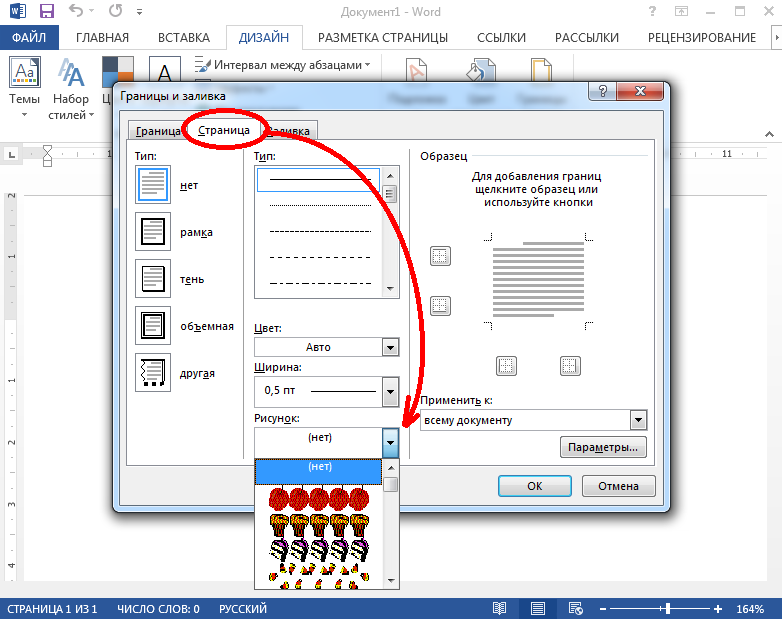
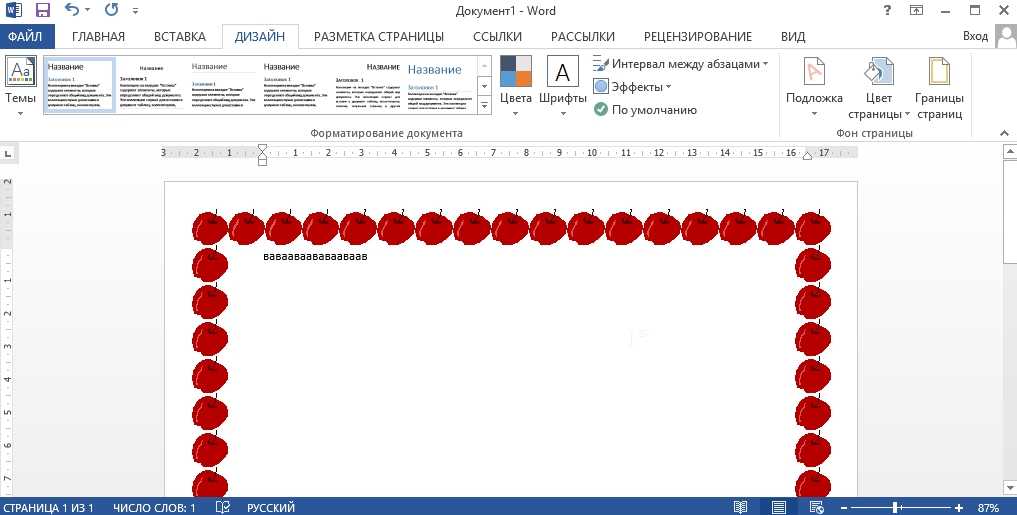
 Текстовый редактор позволяет делать рамки даже в виде рисунков. Для этого необходимо в окне «Границы и заливка» обратить внимание на строку «Рисунок» в центральной нижней части. Кликнув по галочке, в выпадающем списке вы увидите множество картинок, из которых составляются рамки. Выбираем нужную.
 Текстовый редактор позволяет делать рамки даже в виде рисунков. Для этого необходимо в окне «Границы и заливка» обратить внимание на строку «Рисунок» в центральной нижней части. Кликнув по галочке, в выпадающем списке вы увидите множество картинок, из которых составляются рамки. Выбираем нужную.
- Готово! Красивая и креативная рамка добавлена.
Совет: если вам требуется сделать кроссворд в Ворде, то табличный способ будет оптимальным, поскольку позволит выполнить задачу быстро и достаточно легко.
Вокруг текста
Добавить рамочку вокруг текста не сложнее, чем сделать буклет в Ворде. Инструкция выглядит следующим образом:
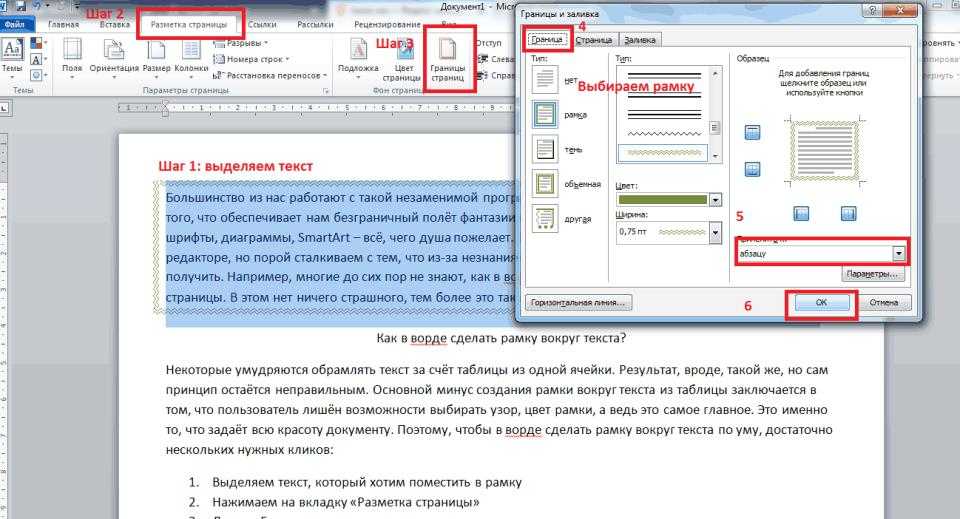
- Выделяем текст, который планируется заключить в рамочку. Во вкладке «Дизайн» кликаем по иконке «Границы страницы».
- В открывшемся окне «Границы и заливка» переходим на вкладку «Граница». В «Типе» кликаем по «Рамке» и настраиваем внешний вид линии, задавая три параметра – ширину, цвет и тип.
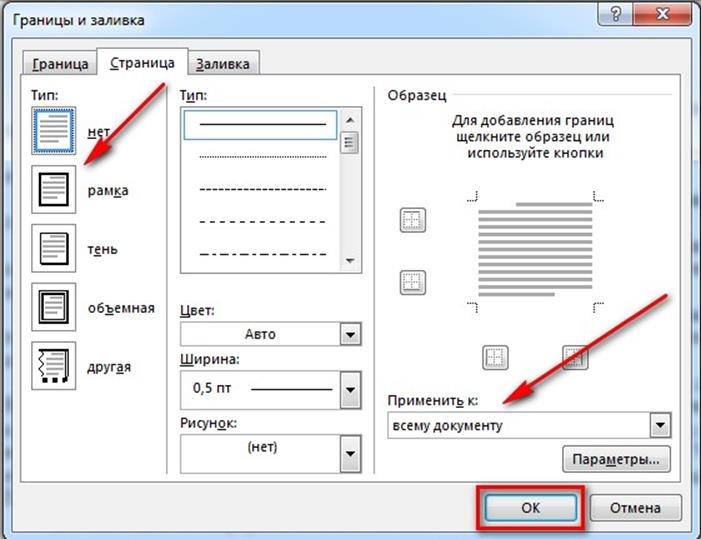
- В нижнем правом углу находим предложение «Применить к…». Здесь так и хочется выбрать «текст», однако в таком случае каждая строка вашего текста будет заключена в рамку. Если этого не требуется, то останавливаемся на «абзаце». Нажимаем «Ок».
- Рамка вставлена вокруг выделенного текста.
На заметку: при необходимости нарисовать график в Ворде обратитесь ко вкладке «Вставка», выбрав там иконку «Диаграмма». Также можно вставить график в Word, предварительно создав его в Excel.
Вокруг абзаца
Последовательность действий аналогична рассмотренной выше, однако для наглядности разберем ее детально:
- Ставим курсор в любое место абзаца, вокруг которого нужно сделать рамку. Также можно его просто выделить. В меню «Дизайн» выбираем «Границы страницы».
- Кликаем по вкладке «Граница» в верхней части окна и нажимаем в типе границ на «Рамку». Производим настройку внешнего вида рамки и нажимаем «Применить к… абзацу».

- Смотрим на итог. Абзац, отмеченный курсором или выделенный, будет обрамлен рамочкой.
На заметку: если вам нужно перевернуть лист в Ворде, то следует в меню перейти во вкладку «Разметка страницы» и найти там иконку «Ориентация». Кликнув по ней, можно выбрать книжную или альбомную ориентацию страницы.
Быстрый способ сделать рамку вокруг текста
В текстовом редакторе Word можно несколькими способами сделать одно и то же. Вставить рамку вокруг текста, если вам не требуется каких-то особых изысков, легко за пару секунд. Рассмотрим быстрый вариант:
- Выделяем текст, который должен быть в рамке. В меню находим вкладку «Главная» и кликаем по инструменту «Границы» (он представляет собой таблицу с пунктирно обозначенными границами).
- В открывшемся списке выбираем тип границ. Если нужна рамка, то это «Внешние границы».
- Обычная рамка появится вокруг текста в ту же секунду. Ее внешний вид несложно отредактировать. Следует опять кликнуть по «Границам» и в списке остановиться на «Границы и заливка».
 Ее внешний вид несложно отредактировать. Следует опять кликнуть по «Границам» и в списке остановиться на «Границы и заливка».
- Откроется знакомое окно, где настраивается вид рамки. Нажимаем «Ок».
- Рамка готова!
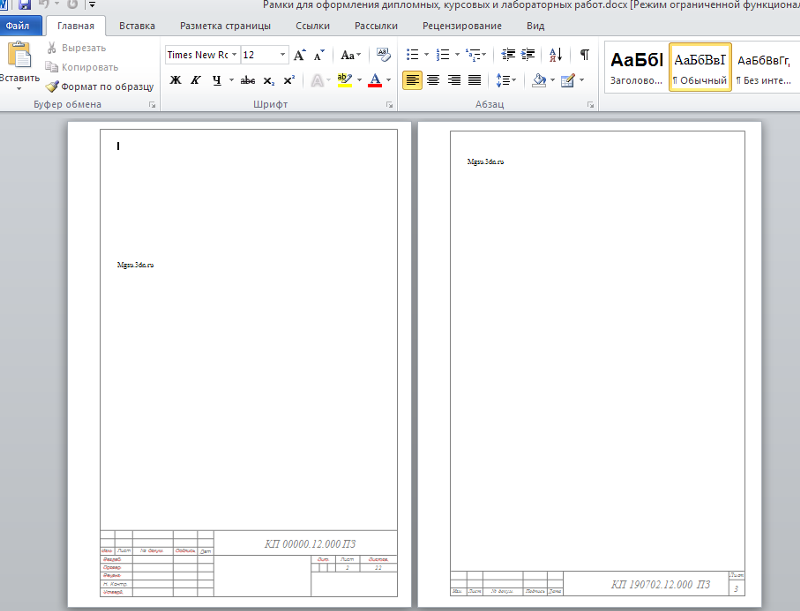
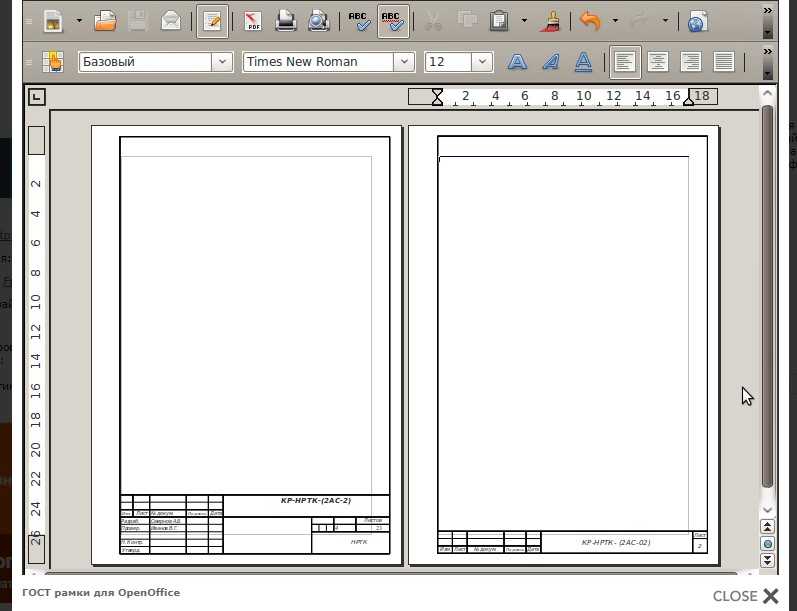
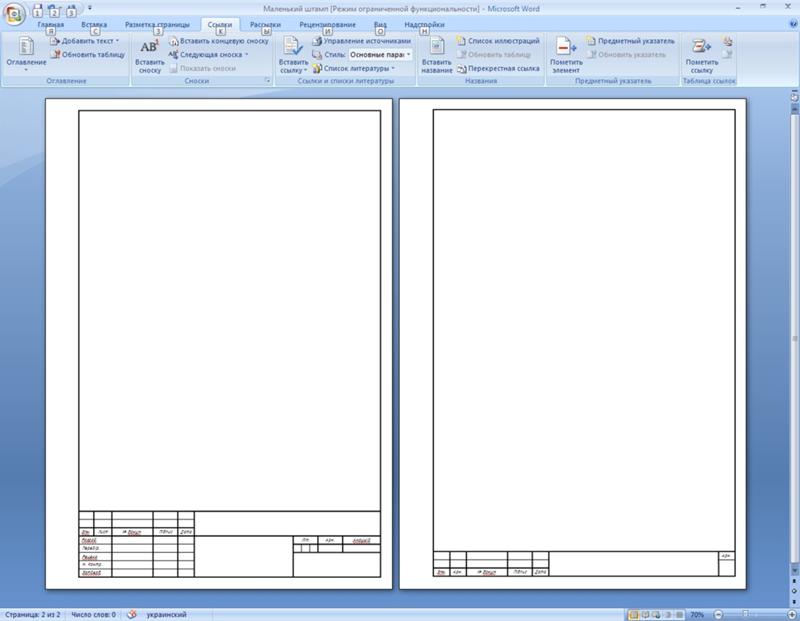
Совет: иногда в Ворде необходимо вставить рамку в виде чертежного штампа. Тогда потребуется задать сначала параметры страницы, а потом вставить таблицу в область нижнего колонтитула.
Подводим итоги
Рамку в текстовом редакторе Ворд сделать быстро и легко – необходимо воспользоваться инструментом «Границы и заливка». Пользователь может не ограничивать свою фантазию простой чёрной линией, а настроить параметры рамочки, выбрав цвет, форму и ширину. В Ворде вставить рамку несложно как вокруг текста или абзаца, так и на всю страницу.
Adblock
detector
Как сделать рамку в Ворде
 Но, когда наступает момент острой необходимости быстро сделать рамку для дипломной работы или какого-нибудь проекта, реферата или презентации, многие пользователи теряются, когда что-то идет не так. В этой статье мы разберем способы создания рамок в Microsoft Word, на примере версии 2013-го года. Если вы пользуетесь другой версией, это не страшно – начиная с 2007-го года и дальше панели и меню, равно как и функции редактора, в большинстве своем совпадают.
| Как сделать границу страницы ↓ | Как сделать рамку текста ↓ | |
С чего начать?
В первую очередь, обратите внимание на то, что рамки можно сделать:
• вокруг всего текста, по контуру;
• вокруг определенного фрагмента текста, то есть обрамляющая.
Также, помимо стандартных рамок, вы можете создать и более креативные, необычные дизайны. Разумеется, если позволяет ситуация, для которой необходим оформленный подобным образом текст.
Граница вокруг текста
1) Заходим в меню «Дизайн» и выбираем инструмент «Границы страницы».
Напоминаю, что у меня версия 2013-го года. В версии 2010-го, например, он расположен в меню «Разметка страницы». Но, выглядят они практически одинаково во всех версиях редактора, поэтому просто поищите его в разных разделах панели, если не нашли в указанных мной.
2) Появляется диалоговое окно «Границы и заливка». Выбираете вкладку «Страница», на ней отобразятся все необходимые вам инструменты. В колоне слева выбираете тип «Рамка». Теперь можно приступать к креативной деятельности.
3) Выбираете в средней колонке понравившийся тип, а с помощью меню «Цвет», «Ширина» и «Рисунок» можете создать более оригинальное оформление. Также, при помощи типа «Тень», вы можете придать контуру больший объем.
Также в разделе «Образец», при помощи четырех кнопок, вы можете отключить любой из четырех элементов контура.
Будьте внимательны к параметру «Применить к:» в разделе «Образец». По умолчанию программа предлагает применить созданный ранее вариант ко всем страницам документа. Но, если вы хотите оформить только титульный лист, например, для вашего реферата или дипломной работы, тогда воспользуйтесь параметром «этому разделу (только 1-й странице)». Остальные страницы останутся чистыми.
Обрамление текста
Если вам нужна рамка вокруг определенного фрагмента текста, тогда инструмент «Границы и заливка» для этого уже не подходит. Именно с этим сталкиваются многие пользователи. Но, не беспокойтесь – все намного проще, чем кажется с первого взгляда.
Итак, по порядку:
1) Необходимый инструмент находится в меню «Главная», и называется он «Границы».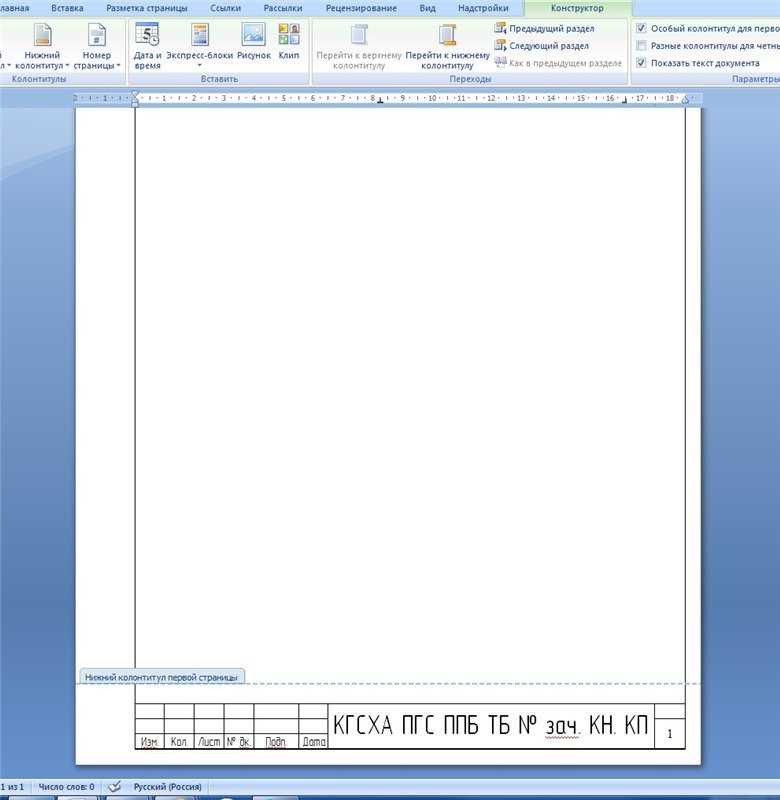
2) Выделите фрагмент текста, который хотите обрамить. Щелкните на иконку
3) Из выпадающего списка выберите расположение элементов контура, необходимое вам. Готово!
Программа предоставляет возможность предварительного просмотра. Для этого, просто наведите курсор на нужный вам вариант.
Обратите внимание! При помощи этого инструмента вы можете сделать обрамление даже для одного единственного слова. Для этого, выделите слово и примените предложенные в списке варианты.
Другой метод обрамления только определенного фрагмента текста делается с помощью установки разделов. Вставить рамку в этом случае не сложнее, чем в вышеприведенных примерах.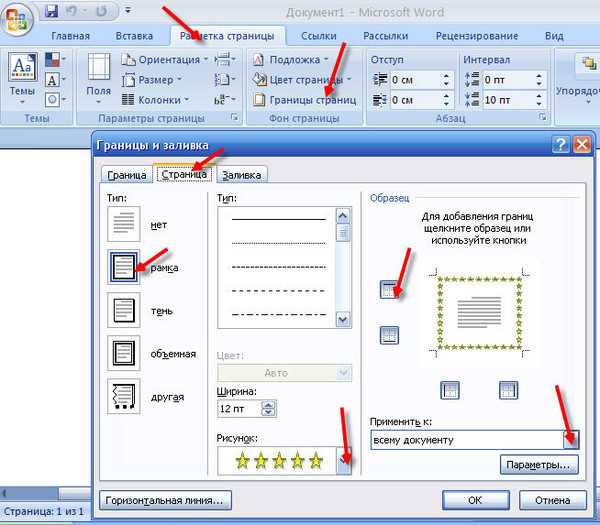 На самом деле, разделы в документе рекомендуется создавать в самом начале, до того, как приступить к работе с текстом. Для этого, необходимо сразу определить структуру будущей работы.
1) В панели «Разметка страницы» найдите меню «Разрывы». Щелкните по иконке, чтобы открыть выпадающий список.
2) В выпадающем меню выберите тот тип раздела, который нужен именно вам.
Если вам нужны нестандартные параметры, которых нет в готовых образцах редактора, вы можете самостоятельно задать индивидуальные характеристики.
Для этого:
1) Откройте меню «Дизайн» и найдите уже знакомый инструмент «Границы страниц».
2) В разделе «Образец» обратите внимание на кнопку «Параметры».
3) Всплывает новое диалоговое окно «Параметры границы и заливки». С помощью представленных здесь ячеек, вы можете менять размеры каждого элемента контура, приближать его к тексту или наоборот, отдалять.
Представленные выше способы создания рамок в текстовом редакторе Microsoft Word не так сложны, как может показаться на первый взгляд. Если ранее вам не приходилось пользоваться указанными инструментами, просто следуйте инструкции и, освоив основные действия, приступайте к экспериментам. Так, вы добьетесь необходимого результата очень быстро и без лишних усилий.
Как добавить рамку к отдельной странице в Microsoft Word
Добавление рамки к документу Microsoft Word действительно может выделить его и придать законченный вид.
Корпорация Майкрософт предлагает ряд различных вариантов и стилей границ, позволяющих изменять ширину и цвет в соответствии с потребностями ваших документов. Вы даже можете пойти дальше, выбрав один из забавных художественных вариантов Microsoft, таких как звезды, ананасы, рожки мороженого и многое другое…
Если вы пытаетесь добавить границы на каждую страницу своего документа Word, ознакомьтесь с инструкциями, которые мы написали здесь.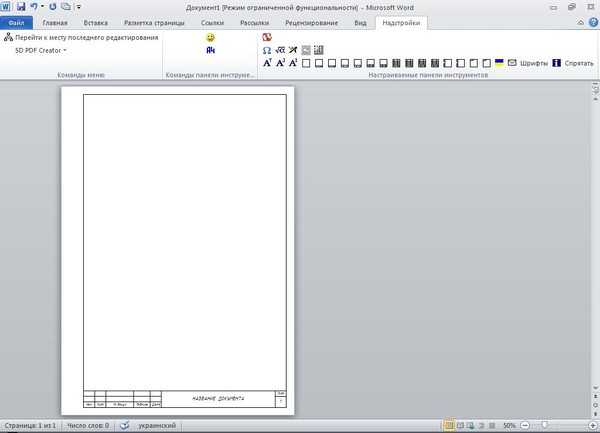
Иногда вы не хотите добавлять границы на каждую страницу, это может быть слишком много, вместо этого вы предпочитаете просто ограничивать титульный лист или первую страницу. Сделайте его привлекательным, чтобы выделить ваше предложение.
Если вы хотите добавить рамку только на одну страницу, например, на первую страницу, мы расскажем, как это сделать в этом посте.
Добавление рамки на первую страницу только в Microsoft Word
- Открыть Word
- Нажмите на Дизайн Tab
- Нажмите Границы страниц
- В окне «Пограничный выпадок», нажмите . Применить к
- Select Этот раздел-первая страница
- . Теперь вы успешно добавили рамку на первую страницу документа Word.
Если вы хотите добавить рамку на другую страницу, выполните описанные выше шаги до шага 5, выберите «Этот раздел» , а не «Этот раздел — только первая страница».
Просто убедитесь, что ваш курсор находится на странице, на которую вы хотите вставить границу.Ищете более простой способ совместной работы в Microsoft Word?
Разочарование в сотрудничестве реально.
Отправка документа туда и обратно по электронной почте, добавление ваших комментариев и изменений, сохранение его и отправка обратно или забывание сохранить его как новый файл, прежде чем вы начнете редактирование и сохранение поверх последней версии по ошибке.
Это минное поле из ошибок, которые ждут своего часа, и, к сожалению, Microsoft пока не предоставила простого решения для совместной работы.
Мы все были там, когда на полпути к редактированию вы понимали, что отслеживаемые изменения не включены, и вам нужно начинать все сначала. Выйдите из документа, снова откройте его, сохраните как новый файл, включите отслеживание изменений, а затем попытайтесь вспомнить, какие были ваши изменения.
Это расстраивает всех, это огромная трата времени и раздражающая мелочь, с которой большинство из нас сталкивается при совместной работе в Word.
Пока Microsoft Word не включит отслеживание изменений с момента открытия документа. Вместо того, чтобы оставить нас в покое, чтобы включить их каждый. Одинокий. Когда мы откроем файл, нам нужно найти лучший способ совместной работы.
К счастью для нас, уже есть некоторые специализированные инструменты для сборки, такие как Simul Docs, они без проблем работают с Microsoft Word и были созданы с учетом идеальной совместной работы.
Во-первых, Simul Docs автоматически отслеживает каждое изменение, которое вы вносите в любой документ.
Simul знает, что вам нужно их отслеживать, и не ожидает, что вы не забудете включить отслеживаемые изменения, это происходит автоматически. Вы можете сосредоточиться на внесении изменений, в то время как Simul Docs сосредоточится на их отслеживании, не задумываясь об этом.
Это кажется таким простым, и это так.
Откройте документ, Simul отследит все изменения. Закройте документ, и Simul сохранит его как новую версию для вас.
С документами Simul на вашей стороне совместная работа в Word становится максимально простой.
Позвольте Simul справиться со сложными задачами, а сами сосредоточьтесь на создании идеального документа вместе со своей командой. Как вставить границу в Word или информационный бюллетень. Но если вы раньше использовали Word только для создания обычных документов, возможно, вы не привыкли использовать такие параметры, как инструмент границы в Word.
Microsoft Word позволяет настраивать многие параметры документа. Среди этих параметров настройки — возможность добавлять границы к документу. Затем вы можете настроить границы и параметры заливки для документа Word, чтобы получить стиль границы, который вы хотите включить в макет страницы.
Наше руководство ниже покажет вам, где найти настройки границ страницы в Microsoft Word, чтобы вы могли применить их к своему документу. Вы даже сможете использовать раскрывающиеся меню на этой странице настроек, чтобы действительно настроить внешний вид границы.
1 Как вставить рамку в Word
2 Как настроить границы страниц и параметры заливки в документе Microsoft Word (Руководство с иллюстрациями)
3 Как настроить границы страниц в Microsoft Word с помощью диалогового окна «Границы и заливка»
4 Дополнительные примечания по добавлению границы страницы в документ Word
5 Дополнительная информация
Как вставить границу в Word
- Откройте документ в Microsoft Word.
- Выберите Дизайн вкладка в верхней части окна.
- Нажмите кнопку Границы страницы в разделе ленты Фон страницы .
- Настройте параметры в этом меню, чтобы изменить внешний вид границы страницы.
- Нажмите кнопку Параметры , чтобы изменить расстояние между краем страницы и границей, затем нажмите OK , чтобы сохранить настройку.
- Нажмите OK еще раз, чтобы добавить границу страницы к документу.
Наша статья продолжается ниже дополнительной информацией о том, как добавить границу страницы в Microsoft Word, включая изображения этих шагов.
Как настроить границы страниц и параметры заливки в документе Microsoft Word (руководство с иллюстрациями)
Действия, описанные в этой статье, были выполнены в Microsoft Word для Office 365, но будут работать в документах Word, созданных с использованием многих других версий Microsoft Office. также. В этом руководстве показано, как создать пользовательскую рамку страницы, которую можно применить ко всему документу.
Шаг 1: Откройте документ, к которому вы хотите добавить рамку по всей странице.
Шаг 2. Выберите вкладку
Design в верхней части окна.Шаг 3. Нажмите кнопку
Границы страницы в группе Фон страницы на ленте.Шаг 4. Выберите различные параметры границ страницы, щелкая раскрывающиеся меню для каждого параметра и перемещаясь по раскрывающемуся списку, пока не получите нужную настраиваемую границу.
Вкладка «Граница страницы» этого меню содержит раскрывающееся меню для стилей, цветов, ширины и рисунков.
Шаг 5. Нажмите кнопку
OK , чтобы применить границу к странице.Если вам нужно узнать больше о настройке границы страницы в Word, вы можете перейти к разделу ниже.
Как настроить границы страницы в Microsoft Word из диалогового окна «Границы и заливка»
Обратите внимание, что в правом нижнем углу окна есть кнопка0016 Границы и заливка Окно. Если вы нажмете эту кнопку, вы сможете отрегулировать расстояние границы от края страницы.
Кроме того, в этом меню есть параметр Всегда отображать на переднем плане , если этот флажок установлен, граница будет отображаться над любым фоном страницы, который вы могли применить к документу Word.
Дополнительные примечания по добавлению границы страницы в документ Word
- Справа от диалогового окна0016 Граница страницы вкладка в верхней части окна Границы и затенение , где вы можете добавить затенение к абзацам.
- По умолчанию граница страницы применяется ко всему документу.
- Вы можете выбрать, какие страницы документа вы хотите включить в рамку страницы, щелкнув раскрывающееся меню Применить к в правом нижнем углу окна. Это позволяет вам делать такие вещи, как применять границу только к первой странице или применять ее ко всем страницам, кроме первой. Возможность добавлять границу на страницу, а не на весь документ Word, может пригодиться, например, при настройке титульного листа в Microsoft Word.
- Вы также можете применить границы к текстовому полю, если хотите. Просто щелкните внутри текстового поля, затем выберите параметр Shape Outline в разделе Shape Styles на ленте на вкладке Format .
- Стиль границы можно настроить разными способами, например, выбрав раскрывающийся список Искусство и выбрав из него вариант картинки.
Узнайте, как добавить рамку к изображению в Word, если вы также хотите включить рамки вокруг изображений в своем документе.
 Просто убедитесь, что ваш курсор находится на странице, на которую вы хотите вставить границу.