
Добавление заголовка
Word для Microsoft 365 Word для Microsoft 365 для Mac Word 2021 Word 2021 for Mac Word 2019 Word 2019 для Mac Word 2016 Word 2016 для Mac Word 2013 Word 2010 Word Starter 2010 Еще…Меньше
Заголовки позволяют обратить внимание на текст и помогают пользователям искать в документе нужную информацию.
Добавлять заголовки проще всего с помощью стилей заголовка. Используя стили заголовков, вы также можете быстро создать оглавь, изменить структуру документа и изменить его структуру, не изменяя текст каждого заголовка вручную.
-
Выделите текст, который хотите использовать в качестве заголовка.
-
На вкладке Главная
 Чтобы увидеть, как будет выглядеть стиль заголовка в документе, задержите на нем указатель. Выберите понравившийся вариант.
Если нужный стиль не заметок, нажмите кнопку Дополнительные , чтобы развернуть галерею.
 Чтобы увидеть, как будет выглядеть стиль заголовка в документе, задержите на нем указатель. Выберите понравившийся вариант.
Совет: Вы можете изменить шрифт и форматирование стиля заголовка. Просто вы можете выбрать текст заголовка, который вы хотите настроить, изменить его стили, а затем на вкладке Главная в группе Стили щелкните правой кнопкой мыши настроенный стиль заголовка и выберите обновить заголовок в соответствие с выбранным
Использование стилей позволяет делать очень многое, в том числе быстро создавать оглавления. Посмотрите это короткое видео, и вы узнаете, почему стоит полностью составить текст, прежде чем форматировать с его помощью стилей.
Заголовки позволяют обратить внимание на текст и помогают пользователям искать в документе нужную информацию. Добавить заголовки проще всего с помощью стилей заголовка.
-
Выделите текст, который хотите использовать в качестве заголовка.
-
На вкладке Главная выберите нужный стиль заголовка.
Если нужного стиля нет на странице, прокрутите ее с помощью стрелок влево, вправо и вниз.
Использование области навигации в Word
Word для Microsoft 365 Word 2021 Word 2019 Word 2016 Word 2013 Word 2010 Word 2007 Еще.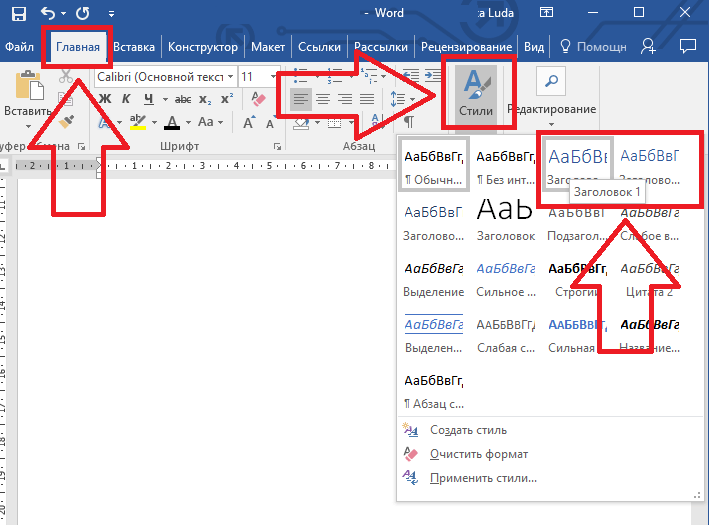 ..Меньше
Чтобы перейти к странице или заголовку в документе Word без прокрутки, используйте область навигации.
Чтобы открыть область навигации, нажмите клавиши CTRL+F или выберите Вид > Область навигации.
Просмотр заголовков
Если вы применили стили заголовков к заголовкам в документе, они отобразятся в области навигации. Область навигации не отображает заголовки, которые находятся в таблице, текстовых полях, верхних или нижних колонтитулах.
-
В области навигации щелкните вкладку Заголовки.
 org/ListItem”>
Совет: Чтобы показать или скрыть подзаголовки, щелкните стрелку рядом с заголовком.
При прокрутке документа Word выделяет заголовок в области навигации, чтобы показать вам, где вы находитесь. Чтобы вернуться к началу, нажмите Переход в начало.
Просмотр страниц
Нажмите Страницы. Затем нажмите эскиз нужной страницы, чтобы перейти к ней.
Когда вы прокручиваете документ, Word выделяет текущую страницу в области навигации, чтобы показать вам, где вы находитесь.
Поиск в документе
-
В поле “Поиск” вверху области навигации введите искомый текст.
-
Щелкните результат, чтобы увидеть его в документе, или просмотрите все результаты с помощью стрелок вверх и вниз.
Изменение структуры документа
Вы можете перемещать части документа, перетаскивая их в области навигации. Вы также можете изменить уровень заголовков или даже добавить новые.
-
В области навигации щелкните вкладку Заголовки.
-
Выполните одно из указанных ниже действий.
-
Чтобы переместить часть документа, щелкните заголовок и перетащите его на новое место.
-
Чтобы изменить уровень заголовка или добавить новый заголовок, щелкните заголовок правой кнопкой мыши и выберите нужное действие.

Примечание: Если документ содержит защищенные области, перетаскивание области за предел последней защищенной области может быть недоступно.
-

Чтобы открыть область навигации, нажмите клавиши CTRL+F или выберите Вид > Область навигации.
Просмотр заголовков
Если вы применили стили заголовков к заголовкам в документе, они отобразятся в области навигации. Область навигации не отображает заголовки, которые находятся в таблице, текстовых полях, верхних или нижних колонтитулах.
 org/ListItem”>
В области навигации щелкните вкладку Просмотр заголовков в документе.
-
Чтобы перейти к заголовку в документе, нажмите его в области навигации.
Совет: Чтобы показать или скрыть подзаголовки, щелкните стрелку рядом с заголовком.
Когда вы прокручиваете документ, Word выделяет заголовок в области навигации, чтобы показать вам, где вы находитесь.
Просмотр страниц
Щелкните вкладку Просмотр страниц документа. Затем нажмите эскиз нужной страницы, чтобы перейти к ней.
Когда вы прокручиваете документ, Word выделяет текущую страницу в области навигации, чтобы показать вам, где вы находитесь.
Поиск в документе
-
В поле “Поиск” вверху области навигации введите искомый текст.
-
Щелкните результат, чтобы увидеть его в документе, или просмотрите все результаты с помощью стрелок Следующий результат поиска и Предыдущий результат поиска.
Изменение структуры документа
Вы можете перемещать части документа, перетаскивая их в области навигации. Вы также можете изменить уровень заголовков или даже добавить новые.
-
В области навигации щелкните вкладку Просмотр заголовков в документе.
-
Выполните одно из указанных ниже действий.
-
Чтобы переместить часть документа, щелкните заголовок и перетащите его на новое место.
-
Чтобы изменить уровень заголовка, щелкните его правой кнопкой мыши и выберите команду Повысить уровень или Понизить уровень.

-
Чтобы добавить заголовок, щелкните Новый заголовок перед или Новый заголовок после.
Примечание: Если документ содержит защищенные области, перетаскивание области за предел последней защищенной области может быть недоступно.
-
Важно: Office 2007 больше не поддерживается. Перейдите на Microsoft 365, чтобы работать удаленно с любого устройства и продолжать получать поддержку.
Обновить
Область навигации в Word 2007 называется схемой документа.
Чтобы открыть схему документа, щелкните Вид > Схема документа.
Просмотр заголовков
Если вы применили стили заголовков к заголовкам в документе, они отобразятся в схеме документа. В ней не выводятся заголовки, которые находятся в таблице, надписях или колонтитулах.
Совет: Чтобы показать или скрыть подзаголовки, щелкните значок “плюс” или “минус” рядом с заголовком.
Когда вы прокручиваете документ, Word выделяет заголовок в схеме документа, чтобы показать вам, где вы находитесь.
Просмотр страниц
Щелкните стрелку рядом с кнопкой Схема документа и выберите Эскизы. Затем нажмите эскиз нужной страницы, чтобы перейти к ней.
Когда вы прокручиваете документ, Word выделяет текущую страницу в схеме документа, чтобы показать вам, где вы находитесь.
Вставка заголовка документа в ваш документ (Microsoft Word)
Автор Allen Wyatt (последнее обновление 13 августа 2022 г. )
)
Этот совет относится к Word 2007, 2010, 2013, 2016, 2019, Word в Microsoft 365 2021
Word отслеживает множество фрагментов информации о вашем документе. Вы можете просмотреть информацию, поддерживаемую Word, следующим образом:
- Если вы используете Word 2007, нажмите кнопку Office, а затем щелкните Параметры Word. В появившемся диалоговом окне «Параметры Word» нажмите «Подготовить», а затем «Свойства».
- Если вы используете Word 2010 или более позднюю версию программы, откройте вкладку «Файл» на ленте и щелкните «Информация | Недвижимость | Расширенные свойства.
Если вы просмотрите информацию, которую Word хранит о документе, вы обнаружите, что Word предоставляет возможность указать заголовок для вашего документа. После того, как вы установите заголовок, Word позволит вам вставить эту информацию в ваш документ и автоматически обновить ее. Это означает, что вы можете установить заголовок один раз в свойствах документа, а затем вставить его в верхний, нижний колонтитул или заголовок вашего документа. Таким образом, вам нужно обновить его только в одном месте, и он будет автоматически обновлен во всем документе.
Чтобы вставить заголовок документа в ваш документ (после того, как вы добавили его в свойства документа, как описано выше), выполните следующие действия:
- Поместите точку вставки туда, где вы хотите, чтобы заголовок отображался.
- Отображение вкладки «Вставка» на ленте.
- Щелкните инструмент «Экспресс-блоки» в группе «Текст» и выберите «Поле». Word отображает диалоговое окно Поле.
- В списке “Категории” выберите “Информация о документе”. Word обновляет варианты выбора в списке имен полей (правая часть диалогового окна). (См. рис. 1.)
- В списке Имена полей выберите Заголовок.
- Нажмите OK, чтобы закрыть диалоговое окно и вставить поле.
Рисунок 1. Диалоговое окно Поле.
WordTips — ваш источник недорогого обучения работе с Microsoft Word. (Microsoft Word — самая популярная в мире программа для обработки текстов.)
Этот совет (6028) относится к Microsoft Word 2007, 2010, 2013, 2016, 2019, Word в Microsoft 365 и 2021.
(Microsoft Word — самая популярная в мире программа для обработки текстов.)
Этот совет (6028) относится к Microsoft Word 2007, 2010, 2013, 2016, 2019, Word в Microsoft 365 и 2021.
Биография автора
Allen Wyatt
На его счету более 50 научно-популярных книг и множество журнальных статей. Аллен Вятт является всемирно признанным автором. Он является президентом Sharon Parq Associates, компании, предоставляющей компьютерные и издательские услуги. Узнайте больше об Аллене…
Первое и последнее слово в Word! Бестселлер Для чайников Автор Дэн Гукин возвращается к своей обычной веселой и дружелюбной прямоте, чтобы показать вам, как ориентироваться в Word 2013. Тратьте больше времени на работу и меньше на попытки разобраться во всем этом! Выезд Word 2013 для чайников сегодня!
Подписаться
БЕСПЛАТНАЯ УСЛУГА: Получайте подобные советы каждую неделю в WordTips, бесплатном информационном бюллетене по продуктивности. Введите свой адрес и нажмите «Подписаться».
Просмотреть последний информационный бюллетень.
(Ваш адрес электронной почты никому никогда не передается.)
Комментарии
Этот сайт
Есть версия Word, которая использует ленточный интерфейс (Word 2007 или более поздняя версия)? Этот сайт для вас! Если вы использовать более раннюю версию Word, посетите наш сайт WordTips посвящен интерфейсу меню.
Видео
Посетите Wordtips канал на YouTube
Подписаться
Бесплатный сервис: Получите советы, такие как каждую неделю в WordsTips, Бесплатный продукт для продуктивности. Введите свой адрес и нажмите «Подписаться».
(Ваш адрес электронной почты никому и никогда не передается.)
Просмотр самого последнего информационного бюллетеня.
Ссылки и обмен
- Часто задаваемые вопросы о WordTips
- Вопросы или комментарии
- Отличные идеи брендинга
- Бесплатные календари
Copyright © 2022 Sharon Parq Associates, Inc.
Как сделать так, чтобы заголовок отображался на каждой странице в Word 2013 отличное место для размещения информации, которую вы хотите на каждой странице. Это может быть номер страницы и, возможно, ваша фамилия, но это также хороший выбор, когда вам нужно знать, как сделать так, чтобы заголовок отображался на каждой странице в Word.
1 Как поместить название документа вверху каждой страницы в Word 2013
2 Как поместить название документа в заголовок в Word 2013 (Руководство с иллюстрациями)
3 Дополнительное чтение
Как поместить документ Заголовок вверху каждой страницы в Word 2013
- Откройте документ.
- Нажмите Вставьте .
- Выберите Заголовок , затем один из вариантов.
- Удалите текст-заполнитель, затем введите заголовок.
Размещение информации в заголовке документа в Word 2013 может немного сбивать с толку в первые несколько раз. Заголовок на самом деле является отдельной частью документа и имеет другие правила, чем основная часть документа, где вы вводите большую часть своего контента.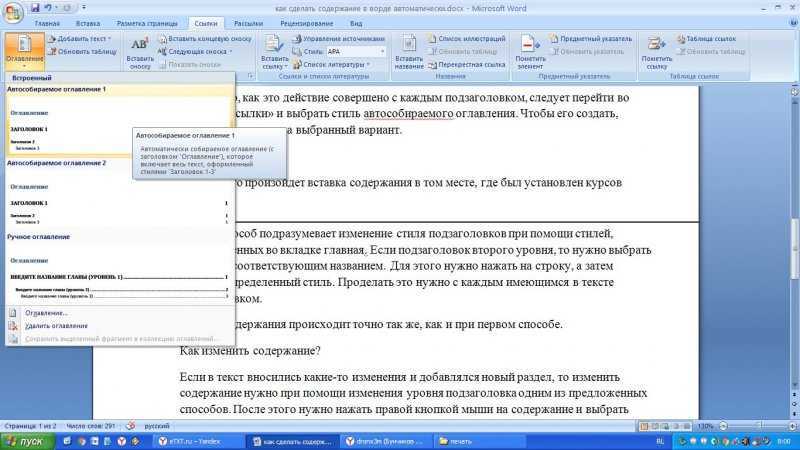
Но заголовок в Word 2013 на самом деле очень полезен, особенно при работе с такой информацией, как заголовок страницы, которую вы хотели бы автоматически включать на каждой странице. Наше руководство ниже покажет вам, как это сделать в Word 2013.
Как разместить заголовок документа в верхнем колонтитуле в Word 2013 (руководство с иллюстрациями)
Шаги, описанные в этой статье, покажут вам, как разместить информацию в верхнем колонтитуле документа. Информация, которую вы поместите здесь, будет включена на каждую страницу вашего документа. В этой статье основное внимание будет уделено тому, чтобы сделать эту информацию заголовком документа, но это также может быть что-то вроде вашей фамилии или что-то еще, что может потребоваться при отправке документа кому-либо.
Шаг 1. Откройте документ в Word 2013.
Шаг 2. Выберите вкладку
Вставка в верхней части окна.Шаг 3: Нажмите кнопку
Заголовок , затем выберите один из перечисленных вариантов в зависимости от предпочтительного стиля, который вы хотите использовать для заголовка документа.
Шаг 4: Удалите замещающий текст, затем введите название документа.
Если вы хотите изменить внешний вид заголовка документа в заголовке, вы можете сделать это с помощью параметров форматирования на вкладке «Главная». Например, на изображении ниже я выбрал центрирование заголовка документа.
Когда вы закончите редактирование заголовка, вы можете дважды щелкнуть внутри тела документа и продолжить редактирование как обычно.
Если вам нужно включить заголовок страницы в заголовок, но вы не хотите размещать его на первой странице, узнайте больше о настройке внешнего вида заголовка в Word 2013. У вас есть несколько вариантов, которые страницы, на которых появляется заголовок, что также может быть удобно, если вы используете номера страниц.
Обратите внимание, что вы также можете использовать другой метод, если хотите, чтобы заголовок документа отображался вверху каждой страницы.
- Откройте документ.
- Дважды щелкните внутри заголовка.

- Выберите Информация о документе в группе Вставить на ленте.
- Выберите Название документа .
Это добавит в заголовок переменную, которая выглядит как [Title] . Вы можете предпочесть этот вариант, если вы еще не определились с заголовком и не хотите помнить об обновлении этой информации каждый раз, когда вы вносите изменения в заголовок документа.
Надеемся, что один из методов, описанных выше, даст вам хорошее решение, как сделать так, чтобы заголовок отображался на каждой странице Word.
Кроме того, когда вы познакомитесь с верхним и нижним колонтитулами, вы сможете использовать их в качестве инструментов, которые могут более эффективно отображать всю информацию, необходимую для вашего документа.
Дополнительная литература
Кермит Мэтьюз
Кермит Мэтьюз — независимый писатель из Филадельфии, штат Пенсильвания, с более чем десятилетним опытом написания руководств по технологиям.