
Как вставить фото в ворд для резюме?
Как вставить фото в ворд для резюме?
Шаги, что бы вставить фото в резюме в ворде:
- Нажимаем правой кнопкой мыши на выбранном изображении. Выбираем «Копировать».
- Открываем вордовский документ с резюме. …
- Что бы редактировать размер или размещение самого фото на листе, его нужно сделать активным (нажимаем на него левой клавишей мышки один раз).
Как наложить картинку на картинку в Word?
Выделяем картинку (кликните по ней один раз левой кнопкой мыши), которая будет фоном. Наверху окна появится вкладка «Работа с рисунками» — «Формат». Кликните по вкладке «Формат» и кликните по маленькой черной стрелочке в нижнем правом углу функции «Обтекание текстом». Выберите из открывшегося списка пункт «За текстом».
Как сделать изображение на весь лист в ворде?
Вставка рисунка
- Заходим в редактор Word и в ленте меню выбираем пункт «Вставка» — «Рисунки».

- Далее, выбираем на нашем компьютере любую подходящую фотографию. …
- Теперь нажмите на изображении правой кнопкой мыши и выберите пункт «Обтекание текстом» — «За текстом».

Как печатать без полей на HP?
- Загрузите соответствующую бумагу. …
- Откройте файл, который Вы хотите распечатать.
- Откройте окно драйвера принтера (см. …
- Щелкните на вкладке Функции.
- Выберите формат бумаги в раскрывающемся списке Формат.
- Установите флажок Без полей.
- Выберите источник бумаги в раскрывающемся списке Источник бумаги.
Как убрать поля при печати презентации?
Свести к минимуму белые поля вам поможет следующее: перейдите в меню «Файл | Печать» к пункту «Свойства принтера». Нажмите на кнопку «Расширенные настройки» и активируйте опцию «Печать без полей».
Как напечатать документ в формате а5?
На вкладке «Разметка страницы» нажмем стрелочку в строке «Параметры страницы». Во всплывающем окне проверим «Размер бумаги» (прямоугольник зеленым маркером). По умолчанию обычно задан формат А4, так и оставляем. Чтобы брошюра в готовом виде соответствовала размеру А5, распечатать ее надо на обычном листе А4.
Как в Word сделать документ формата а4 в а5?
В этой версии Word зайти в настройку параметров страницы можно из меню «Файл». В окне «Параметры страницы» на закладке «Размер бумаги» выберите желаемый размер листа и нажмите кнопку «ОК». Покоряйте Word и до новых встреч!
Как распечатать документ в виде брошюры а5?
Печать брошюры
- Выберите «Файл» > «Печать», затем выберите принтер.
- Укажите страницы для печати. …
- Выберите «Брошюра».
- Для печати конкретных страниц на другой бумаге или на бумаге другого типа укажите их с помощью параметра «Листы с/по». …
- Выберите дополнительные параметры обработки страницы.
Как распечатать документ в виде книжечки?
Печать документа брошюрой средствами Word Для начала запустите Word, откройте в нем текстовый файл, который необходимо распечатать и нажмите сочетание клавиш Ctrl + P, чтобы открыть диалоговое окно с настройками печати (так же это диалоговое окно можно открыть через меню Файл → Печать).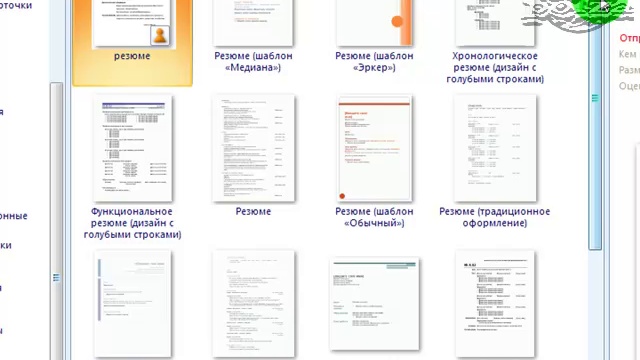
Как сделать так чтобы принтер печатал с двух сторон?
Настройка принтера для печати на обеих сторонах листа бумаги
- Откройте вкладку Файл.
- Нажмите кнопку Печать.
- В разделе Параметры щелкните Односторонняя печать и выберите Печать вручную на обеих сторонах. Во время печати Word предложит вам перевернуть стопку и снова загрузить страницы в принтер.
Как напечатать брошюру в Adobe Reader?
Acrobat и Reader 9
- Выберите меню «Файл» > «Печать».
- Выберите принтер из меню в верхней части диалогового окна «Печать».
- В области «Диапазон печати» укажите страницы, которые нужно напечатать: …
- Во всплывающем меню «Масштаб страницы» выберите «Печать брошюры».
Как вставить фото в резюме 🚩 как составить резюме hh 🚩 Поиск работы 🚩 KakProsto.ru: как просто сделать всё
Автор КакПросто!
Фотография не является обязательным элементом резюме за исключением случаев, когда презентабельная внешность входит в перечень требований, предъявляемых к соискателю. Тем не менее, удачно подобранный снимок может повысить шанс рассмотрения резюме представителем потенциального работодателя.
Вам понадобится
- – текстовый редактор;
- – фотография;
- – графический редактор;
- – браузер.
Инструкция
Подберите снимок, подходящий для вставки в резюме. Для этой цели рекомендуется использовать цветные качественные изображения, снятые на нейтральном фоне. Фотографироваться лучше всего анфас в одежде делового стиля. Иначе говоря, найдите для резюме снимок, по которому можно было бы судить, как вы выглядите в рабочей обстановке.
Если на подходящей фотографии в кадр попали другие люди, обрежьте снимок при помощи инструмента кадрирования любого графического редактора. Средствами той же программы можно, при необходимости, увеличить резкость картинки.
При помощи редактора Photoshop можно улучшить не совсем удачное фото, убрав круги под глазами, блики и дефекты кожи. Ретушировать снимок, предназначенный для резюме, стоит только в том случае, если вы хорошо владеете инструментами графического редактора и в состоянии выполнить обработку, следы которой не будут бросаться в глаза.
Для добавления снимка в резюме, сохраненное в виде документа текстового редактора, откройте файл с текстом в программе, имеющей опцию вставки изображений. Поместите указатель курсора на фрагмент, куда будет вставлено фото, и воспользуйтесь опцией «Вставка» главного меню. Если вы редактируете резюме в одной из версий программы Word, кликните по добавленной в текст картинке и уменьшите ее размер, потянув за угловой маркер. Чтобы снимок вписался в текст, настройте параметры обтекания.
Если ваше резюме размещено на одном из интернет-ресурсов наподобие HeadHunter или SuperJob, откройте главную страницу нужного сайта в браузере и зайдите в свой аккаунт, указав в полях формы для входа пароль и логин. Перейдите к списку своих резюме, выбрав в меню опцию «Мои резюме».
Способ добавления фотографии может отличаться на разных ресурсах. Так, на сайте SuperJob можно вставить фото из режима просмотра списка резюме. Чтобы загрузить снимок, кликните по квадрату слева от названия должности.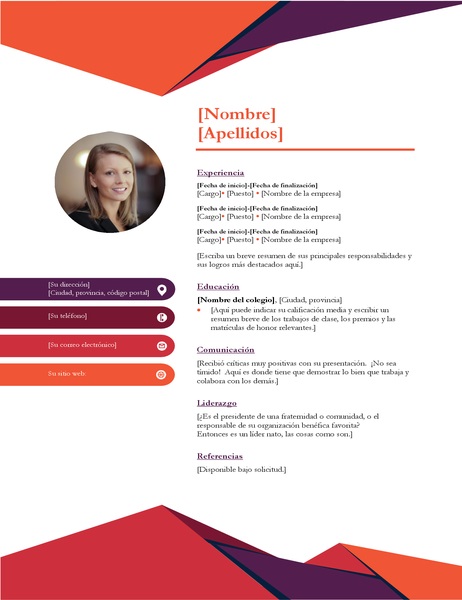 В открывшемся окне вы сможете прочитать требования, которые предъявляет к фотографии этот ресурс. Кликнув по кнопке «Обзор», выберите картинку, предназначенную для загрузки.
Для вставки снимка в резюме, размещенное на сайте HeadHunter, вам потребуется открыть резюме и воспользоваться опцией «Добавить», кликнув по прямоугольному полю для снимка в верхнем левом углу.
Часть ресурсов, на которых можно разместить резюме, позволяет загружать фото только через окно настроек профиля пользователя. Если в режиме редактирования резюме не содержит формы для вставки снимка, воспользуйтесь опцией «Настройки» и выберите в открывшемся окне пункт «Загрузить фото».
Источники:
- Можно ли испортить резюме фотографией
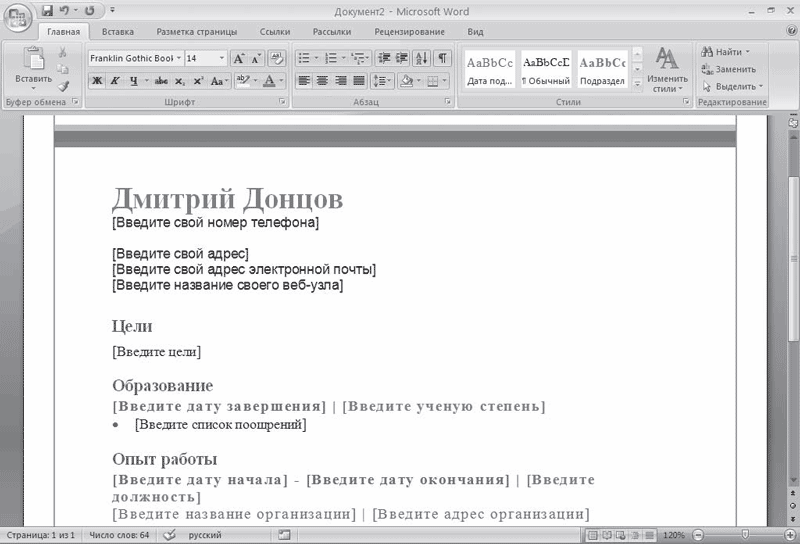
Шаблон креативного резюме с редактируемым фото CV
Ура! Наш современный набор шаблонов резюме предназначен для профессионалов и полностью редактируется на страницах Microsoft Word и Apple — (как для Mac, так и для ПК)
Простой в использовании, превратите свой шаблон резюме в мечту рекрутера! Дизайн резюме на 1, 2 и 3 страницы одобрен для всех должностей и профессий —
руководителей, директоров, администрации здравоохранения, технических специалистов, бухгалтеров, продавцов, ИТ, инженеров, преподавателей, студентов, финансов, менеджмента, администраторов и т. д. !
д. !
У-у-у! Профессиональные шаблоны резюме резюме для ЛЮБОЙ работы — БЕСПЛАТНОЕ руководство по написанию резюме (стоит только одной цены)!
ПРОСТО! Мгновенно загрузите свой (полностью) настраиваемый шаблон резюме и заполните его. Все пакеты резюме включают версии резюме на 1, 2 и 3 страницы — вы можете добавить столько страниц резюме, сколько необходимо, ПЛЮС шаблон сопроводительного письма и справочной страницы. Обновите свое резюме на 2023 год
✔ Дизайн шаблонов резюме X5 (включает сопроводительное письмо и справочную страницу)
✔ Совместимость с Microsoft Word (Mac и ПК) и Apple Pages (Mac)
✔ Создано на основе резюме PRO
✔ 100% настраиваемый: весь текст, шрифты, цвета, добавление/удаление/переименование/перемещение разделов
✔ Бесплатное руководство по написанию резюме – оно стоит только цены пакета!
✔ Неограниченное обслуживание клиентов — бесплатное техническое, резюме или профессиональное руководство (в том числе без ограничения по времени)
✔ Добавьте столько страниц резюме, сколько вам нужно для макета резюме руководителя
✔ Шаблон вашего резюме «наполнитель ” текст является инсайдерской подсказки резюме!
✔ Невероятно ПРОСТ в использовании!
Вопросы? Напишите мне сообщение! 😊💬
. . . . . . . . . . . . . . . . . .
►Набор шаблонов резюме включает:
• Папка для мгновенной загрузки (в архиве)
• Шаблон резюме на 1 странице
• Шаблон резюме на 2 страницах
• Шаблон резюме на 3 страницах
• Шаблон справочной страницы
• Резюме формата Letter и A4, бумага США
• Файлы Microsoft Word .docx
• Файлы Apple Pages .pages
• Совместимость с Mac и ПК
• РУКОВОДСТВО ПО СОСТАВЛЕНИЮ РЕЗЮМЕ ИСКУССТВО СОСТАВЛЕНИЯ РЕЗЮМЕ с ДОПОЛНИТЕЛЬНЫМИ ссылками на видео
• Мощный контрольный список действий для возобновления работы
• Руководство по составлению резюме
• 250+ БОНУСНЫХ значков шаблонов резюме
• Неограниченное обслуживание клиентов (№1 на Etsy)
. . . . . . . . . . . . . . . . . .
***БОНУС
✔Без установки шрифта – мы используем только шрифты, рекомендованные для резюме (уже входящие в Microsoft Word и Apple Pages), что делает ваши шаблоны резюме простыми в использовании и легко читаемыми.
. . . . . . . . . . . . . . . . . .
►Инструкции по шаблону резюме
(1) Нажмите ► КУПИТЬ СЕЙЧАС
(2) Загрузите свое резюме здесь ► https://www.etsy.com/ca/your/purchases
(3) Откройте свои инструкции
(4) Замените все «наполнители» текст с вашей информацией
(5) Сохраните свое резюме в формате PDF и приступайте к работе!
. . . . . . . . . . . . . . . . . .
►ТРЕБОВАНИЯ:
✔ Apple Pages — это бесплатно в вашем магазине Apple!
ПРИМЕЧАНИЕ. Несовместимо с Google Docs, OpenOffice, Online Word
. . . . . . . . . . . . . . . . . .
►СЛУЖБА КЛИЕНТА
ПРОСТО И ЛЕГКО. Просто отправьте сообщение через мой магазин 😊💬
. . . . . . . . . . . . . . . . . .
РУКОВОДСТВО ПО ИСКУССТВУ СОСТАВЛЕНИЯ РЕЗЮМЕ (с дополнительными ссылками на видео)
Если вы новичок в написании резюме и нуждаетесь в инсайдерских советах о том, как сделать свое резюме заметным, это руководство шаг за шагом приведет вас к тому, Ваше резюме должно быть впечатляющим для рекрутеров и собеседований.
• Разбивка вашего резюме (что может сделать для вас сильное резюме)
• Разделы резюме — советы и примеры
• Как сформулировать свои достижения
• Варианты корректуры
• Язык резюме
• Секретные советы в резюме, чтобы вас заметили
• Написание сильного сопроводительного письма
• Отправка резюме
• Советы по собеседованию
. . . . . . . . . . . . . . . . . .
✨ Получите скидку 25% на 2 или более шаблонов резюме, используйте код 25OFF
. . . . . . . . . . . . . . . . . .
⭐️⭐️⭐️⭐️⭐️
Мне нужен был быстрый шаблон резюме, который выглядел бы профессионально, но в то же время современно и, может быть, глупо говорить, но отражал бы мою индивидуальность. этот был великолепен! Мне он понравился, и его было легко редактировать на моем Mac. Я даже получил комплименты от сотрудников, проводивших мое интервью! Кроме того, я получил работу!! Я очень рекомендую этот продукт!
⭐️⭐️⭐️⭐️⭐️
Майра 23 апр 2022
Качество резюме превосходное! Красиво сказать список. Список не соответствует продукту, который я получил. Продавец самый лучший! Куплю его снова у нее и порекомендую всем, кому нужен шаблон резюме.
⭐️⭐️⭐️⭐️⭐️
София 15 декабря 2021 г.
Мне очень нравятся эти шаблоны. Я думал, что мое резюме было приличным, но после того, как я обновил его с помощью этого шаблона, оно НАМНОГО ЛУЧШЕ! Я начал подавать заявки на работу с моим новым резюме, и мне стали чаще звонить работодатели. Этот шаблон, безусловно, является хорошей инвестицией и на 100% стоит того!
. . . . . . . . . . . . . . . . . .
Другие варианты резюме: https://www.etsy.com/ca/shop/TheArtofResume
Добавление изображения в Pages на Mac
Вы можете добавлять фотографии и графику на любую страницу и заменять медиа-заполнители собственными изображениями. Вы можете добавить фотографии из библиотеки фотографий, перетащить их с веб-сайта или из Finder или сделать снимок на ближайшем iPhone или iPad.
Добавить или заменить изображение
Выполните любое из следующих действий:
Перетащите изображение со своего компьютера или веб-страницы на заполнитель медиа или в любое другое место на странице.

Нажмите в правом нижнем углу заполнителя медиа, затем выберите изображение из библиотеки фотографий.
Щелкните на панели инструментов, выберите «Фотографии», затем перетащите изображение из библиотеки фотографий на страницу или в заполнитель медиафайлов.
Выберите изображение, которое хотите заменить, затем в боковой панели «Формат» нажмите вкладку «Изображение». Нажмите «Заменить», затем выберите изображение. Новое изображение сохраняет размеры оригинала.
Если вы не можете заменить изображение на странице, возможно, изображение заблокировано или сгруппировано, или это может быть объект макета раздела.
Создание заполнителя мультимедиа
В документ можно добавить заполнитель мультимедиа (к которому можно добавить изображение, видео или аудиофайл). Использование заполнителя мультимедиа позволяет легко заменять мультимедиа, не нарушая другие элементы на странице.
Добавьте изображение в документ, а затем отформатируйте его так, как вы хотите, чтобы изображения в документе выглядели.
Вы можете добавить маску, добавить рамку, повернуть изображение, изменить его размер и многое другое.
Нажмите на изображение, чтобы выделить его, затем выберите «Формат» > «Дополнительно» > «Определить как заполнитель медиа» (меню «Формат» расположено у верхнего края экрана).
Сделайте снимок или отсканируйте изображение с помощью iPhone или iPad и добавьте его в документ. Мак.
На странице, на которую вы хотите добавить фотографию или отсканированное изображение, нажмите на панели инструментов, затем выберите «Сделать фото» или «Сканировать документы» под именем вашего устройства.
На iPhone или iPad выполните одно из следующих действий:
Сделайте снимок: Коснитесь , затем коснитесь «Использовать фото» (коснитесь «Повторить», чтобы сделать снимок повторно).
Автоматическое сканирование документа: Расположите документ в поле зрения камеры, чтобы автоматически захватить страницу, обрезать ее и скорректировать перспективу. Чтобы вставить отсканированное изображение в документ, нажмите «Сохранить».
Сканирование страницы вручную: Коснитесь , затем перетащите рамку, чтобы отрегулировать область сканирования. Коснитесь «Продолжить сканирование», затем коснитесь «Сохранить».
Перетащите изображение, чтобы переместить его, или перетащите любой маркер выделения, чтобы изменить его размер в документе.
Примечание: При сканировании нескольких элементов в документе отображается только первый из них.
Если вы не можете заменить изображение или другой объект
Если вы не можете заменить объект в шаблоне, этот объект может быть заблокирован или может быть объектом макета раздела. Чтобы сделать его редактируемым, выполните одно из следующих действий:
Выберите объект; на боковой панели «Формат» нажмите вкладку «Упорядочить»; затем нажмите Разблокировать.
Выберите объект, затем выберите «Расстановка» > «Макеты разделов» > «Разрешить выбор объектов макета» (меню «Расстановка» расположено в верхней части экрана).
Добавить описание изображения
К любому изображению в документе можно добавить описание. Описания изображений считываются вспомогательной технологией (например, VoiceOver), когда кто-то использует эту технологию для доступа к вашему документу. Описания изображений нигде в документе не отображаются.
Нажмите на изображение, чтобы выбрать его, затем в боковой панели «Формат» нажмите вкладку «Изображение».
Щелкните текстовое поле «Описание» и введите текст.
Если вы экспортируете документ в формате PDF, вспомогательные технологии по-прежнему смогут читать описания изображений.