Как восстановить word файл если не сохранил
Главная » Разное » Как восстановить word файл если не сохранил
Как восстановить не сохраненный вовремя документ Word
Не все пользователи персональных компьютеров и ноутбуков знают, что этот популярнейший текстовый редактор старательно и методично сохраняет ваши документы на разных этапах работы над ними. Если вы, конечно, не отключили эту функцию специально.
Итак, вы забыли или не успели сохранить свой «вордовский» документ и теперь вам понадобились внесенные в него данные. Скорее всего, они хранятся на вашем компьютере, нужно только найти путь к ним. И это не слишком сложно.
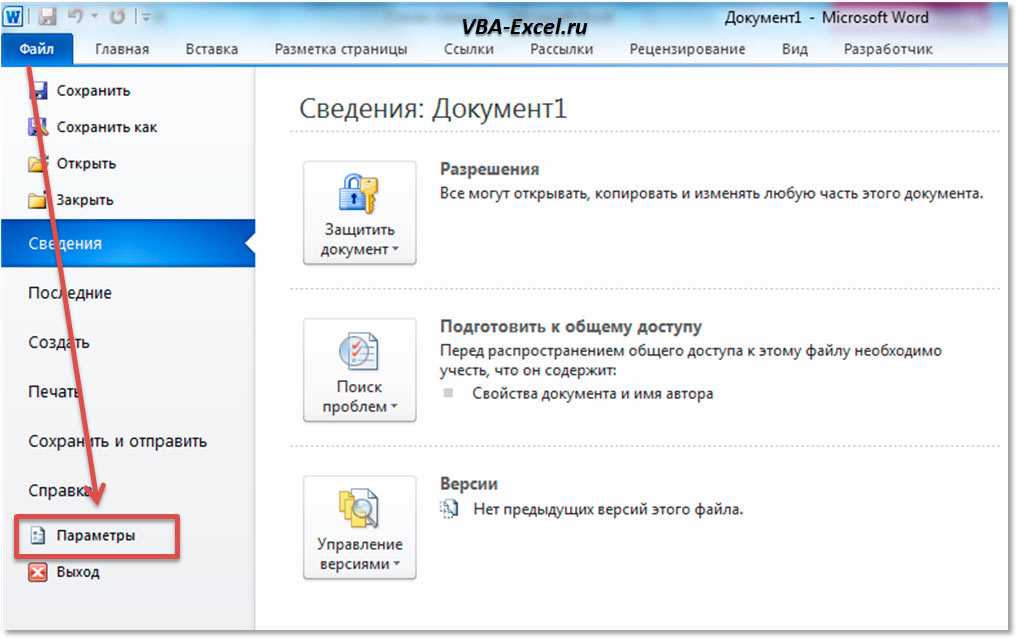
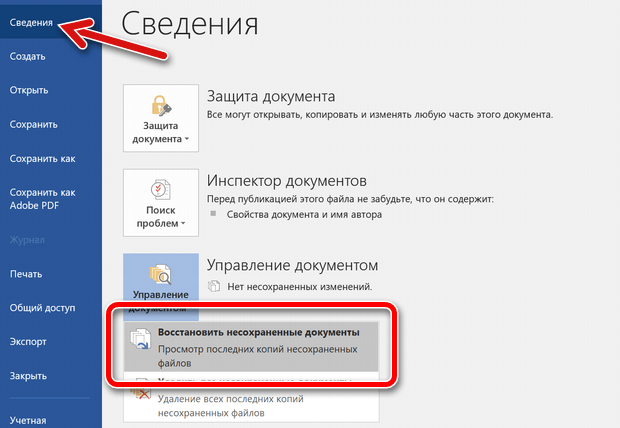
В главном окне (в более старых версиях Word – в меню «Файл») найдите вкладку «Сведения». В ней вы найдете пункт «Управление документом», который предложит вам возможность «Восстановить несохраненные документы».
Тут уже будет достаточно выбрать из нескольких файлов нужную вам версию.
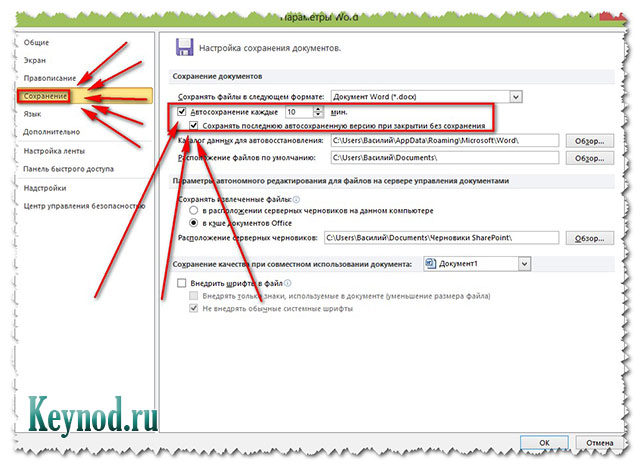
А вот то, насколько свежей и полной она окажется, зависит от выставленных в программе настроек. Во-первых, в параметрах Word должна стоять галочка «Сохранять последнюю автосохраненную версию при закрытии без сохранения».
Во-вторых, хорошо бы выставить оптимальный интервал этого самого автосохранения: желательно, 2-3 минуты. Такая несложная настройка поможет вам в случае разных непредвиденных проблем и сбоев сохранить собственные труды, а также время и нервы.
Как восстановить несохраненный документ Word: автоматически, вручную
Содержание
- 1 Восстановление в Word
- 1.1 Автоматически
- 1.2 Вручную
При работе с текстовым редактором Microsoft Word, пользователи могут столкнуться с непредвиденными проблемами. Распространенными являются: ошибки синего экрана смерти, зависание компьютера из-за битых секторов винчестера, банальное отключение электричества.
Что делать в таких случаях и как восстановить несохраненный документ Word, я расскажу в этой статье.
Восстановление в Word
Восстановить несохраненный файл можно. Для таких случаев программа автоматически сохраняет документ через определенный промежуток времени. Естественно, если вы эту функцию не отключали.
Совет! В качестве примера, я использую пробную версию Word 2016 из набора Office 365.
Автоматически
Когда вы откроете старую версию документа Microsoft Word или просто новый файл, программа может вам предложить открытие несохраненной версии редактируемого документа.
Выберите последнюю сохраненную версию, ориентируясь по дате сохранения.
Если этого не произошло, убедитесь что функция автоматического сохранения включена:
- Зайдите в Word → Откройте новый документ.
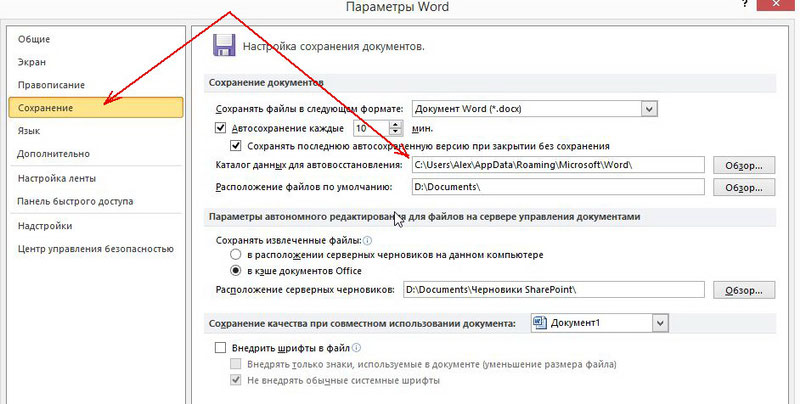
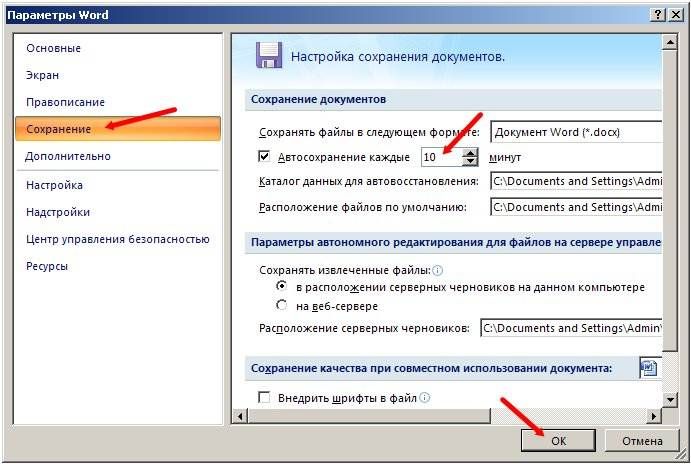
- Нажмите Параметры → Сохранение.
Если галочки «Автосохранения» установлены, восстановить последнюю автосохраненную версию Word-файла можно.
Совет! В случае, если галочки не было, установите ее, чтобы не сталкиваться с этой проблемой снова. Также вы можете выставить таймер автосохранения документа на свое усмотрение.
Чтобы восстановить:
- Зайдите в Файл → Сведения.
- Выберите в «Управление документом» → «Восстановить несохраненные документы».
- Несохраненные файлы с расширением .asd по умолчанию находятся в директории C:\Users\Имя_Пользователя\AppData\Local\Microsoft\Office\UnsavedFiles
Если вы не смогли сохранить Word-файл из-за ошибок синего экрана, рекомендую ознакомится с информацией по устранению. Это же касается и битых секторов жесткого диска. Если возникнут вопросы по восстановлению, задавайте их в комментариях к статье.
Как легко восстановить несохраненный документ ворд разными методами?
Я снова вас всех приветствую на моем блоге, дорогие друзья и читатели. Как лето проходит? Надеюсь, что отлично. Я вообще планировал написать другую статью, но решил немного изменить план. А всё из-за того, что недавно ко мне подошла сотрудница с криком «Караул» (ну это я приукрасил). Она сказала, что работала в ворде и ее комп перезагрузился. А там были несохраненные данные.
Ну в общем подошел к ее компьютеру. Ситуация была довольно типичная, поэтому я ей показал, как восстановить несохраненный документ ворд. Теперь в случае чего она сама будет знать, как это можно легко сделать. Ну и к чему я клоню? Вам-то я тоже про это собираюсь рассказать. Версия особого значения не имеет, но я сам сейчас сижу на офисе 2013. Вы готовы? Тогда поехали!
Напутствие
Многих интересует вопрос, можно ли восстановить несохраненный документ. В большинстве случаев это конечно же можно, но вообще я бы вам советовал просто взять за привычку, сохранять документ хотя бы раз в пять минут. Не ленитесь. Это у вас много времени не отнимет. Всего-то нужно быстро щелкнуть по значку дискеты или нажать CTRL+S.
Автосохранение
Вообще в Microsoft не дураки работают, и естественно они предусмотрели возможность какого-либо сбоя, отключения компьютера без сохранения документа. По умолчанию программа в автоматическом режиме делает автосохранение каждые 10 минут.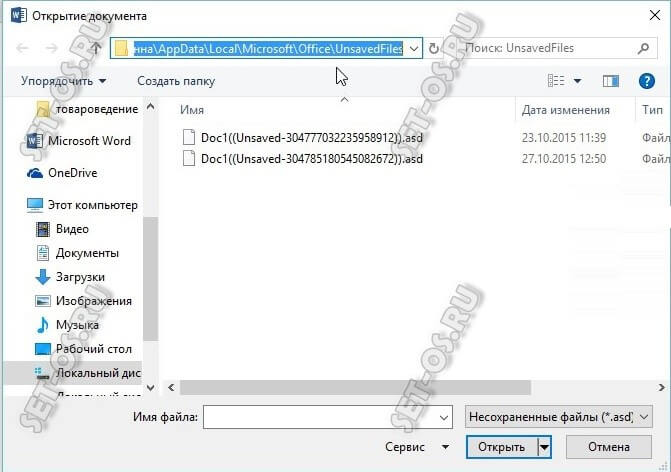 Но если вы считаете, что это очень много, то вы можете этот параметр изменить.
- Зайдите в редактор Microsoft Word и выберите меню «Файл» — «Параметры».
- В открывшемся окне выберите пункт «Сохранение», а затем в правой части экрана вы увидите пункт «Автосохранение». Вот там по умолчанию и стоит десять минуточек, а вы можете поставить, чтобы документ сохранялся хоть каждую минуту).
- А следом идет пункт «Каталог файлов для восстановления». Это тоже очень важная часть. Именно сюда сохраняются несохраненные файлы. Если честно, то путь по умолчанию очень длинный и неудобный, плюс некоторые по пути вам встретятся скрытые папки. Ну в общем для облегчения можете сами выбрать другой более быстрый и доступный каталог.
Мгновенное восстановление
Если у вас вдруг произошел форс-мажор и комп по непонятным причинам вырубился или перезагрузился, то в ворде предусмотрена функция автоматического восстановления, как раз для таких случаев.
Все, что вам нужно сделать, так это зайти в Word, как только загрузится компьютер. В этом случае программа автоматически предложит вам восстановить несохраненные документы. Просто нажмите на тот файл, который он вам предлагает вернуть и сохраните его. Только ворд строгий редактор, и если вы в этот раз не выберите восстановление документов, то при следующем запуске он уже этого не предложит.
Ручное восстановление
Ну ворд прям полон встроенных средств по восстановлению незаписанных документов. И это прекрасно, потому что ситуаций разных бывает очень много. В общем давайте приступим к этому способу.
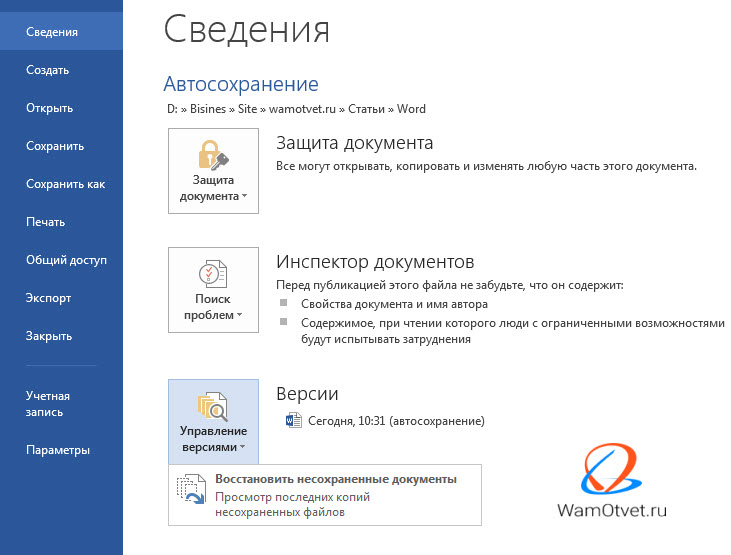
- Заходим в наш любимый ворд и выбираем в меню «Файл» — «Сведения».
- Находим пункт «Версии» и жмем на кнопку, где написано «Управление версиями». Вам откроется небольшое контекстное меню. Здесь вам надо будет выбрать пункт…какой? Совершенно верно! Выбираем пункт «Восстановить несохраненные документы».
- Вам откроется проводник, где будут показаны все ваши документы, которые вы не сохранили. Просто выберите любой из них и нажмите «Открыть».

- После этого файл вам откроется, но для того, чтобы с ним работать, его сначала нужно будет сохранить. Я думаю, что тут вопросов возникнуть не должно, так как на длинной желтой полоске данного документа вас попросят для начала сохранить его.
Возвращение
Ну и конечно же нельзя упускать из виду то, что файлы можно тупо случайно удалить. Так что если был удален какой-то важный документ, постарайтесь наискорейшим образом восстановить его. Я предлагаю вам воспользоваться одной из описанных мной ранее программ, но в первую очередь советую использовать именно Recuva. Она очень легкая, бесплатная и эффективная. О том как ей пользоваться, я писал здесь.
Ну как вам? По моему ребята из Майкрософт неплохо побеспокоились о том, чтобы пользователи вернуть утраченный документ, если вдруг они забыли его запомнить. И это на самом деле круто, что даже не придется прибегать к помощи посторонний программ, ну не считая восстановления. Меня эти способы не раз выручали, так что я думаю, что и вам они пригодяться). Хотя надеюсь, что всё таки у вас не возникнет сбоев.
А чтобы не потерять все файлы от таких вот сбоев, я советую вам просмотреть один классный курс по резервному копированию данных. Благодаря ему вы больше не будете беспокоится за сохранность ваших файлов, так в случае любого форс-мажора вы сможете все восстановить. Все уроки построены отлично и понятно для любого уровня пользователя.
Ну вот теперь и вы знаете, как восстановить несохраненный документ ворд, поэтому я надеюсь, что у вас таких казусов никогда не возникнет. А если и возникнут, то вы всегда сможете это все исправить.
Ну а на этом я заканчиваю. Надеюсь, что моя сегодняшняя статья поможет вам, если вдруг у вас случатся какие-либо проблемы с этим. Ну а вы в свою очередь не забудьте подписаться на обновления моего блога и поделиться статьей в социальных сетях. Жду вас снова у себя в гостях. Удачи вам! Пока-пока.
С уважением, Дмитрий Костин.
Как восстановить документ Word и Excel если не сохранил?
Пишу для своей девушки памятку по восстановлению утраченного документа Microsoft Excel, Word, в общем любого типа документа из офиса.
Рассмотрим на примере 2007 и 2013 года.
После долгих часов изнурительной работы в документе майкрософт ворд чисто машинально он был закрыт «без сохранения». Сразу паника и растерянность: «Что делать, ведь столько сил потрачено, неужели впустую?» Звонок мне, вопрос:
- Как восстановить документ ворд если не сохранила?
- Никак, ответил я и работу пришлось выполнять заново!((
Придя домой, google помог мне разобраться и я решил написать статью: как восстановить документ Microsoft Office и правильно его сохранять, надеюсь кому-то пригодится.
Итак рассмотрим подробнее как вернуть утраченный, не сохраненный файл Word или Exel
Главное не перезагружайте компьютер!
В меню документа нужно выбрать Файл-Параметры. В пункте «Сохранение» по умолчанию должны стоять две галочки:
- Авто сохранение каждые z минут
- «Сохранять последнюю….»
Если стоят – тогда получится восстановить несохраненный документ MS Word без проблем!
Нет – значит поставьте! Заходим в Файл-Сведения. В квадратном окошке «Управление версиями» нажимаем пункт указанный на картинке: «Восстановить несохраненные документы – просмотр последних копий несохраненных файлов»
Откроется окно с сохраненными копиями последних документов, у меня это
C:\Users\Esettrial.ru\AppData\Local\Microsoft\Office\UnsavedFiles – все они формата ASD.
Среди них ищем нужный нам и нажимаем «открыть», далее «сохранить как» и выбираем место куда.
Ура! Нужный файл возобновлен полностью и готов к последующему редактированию!
Совет как правильно сохранять файл Word, Exel:
Для корректного, надежного и своевременного сохранения документов Microsoft Office рекомендую выставить следующие параметры:
В меню: Файл-Параметры-Дополнительно прокрутить колесико мишки и в пункте сохранение отметить три галочки.
Вывод:
Возьмите себе за правило сохранять документ после каждого написанного листа!
Сделать это легко нажав сочетание клавиш Shift+F12, либо мишкой на значке дискеты в левом верхнем углу панели инструментов офиса.
Удачи в работе!
Как вернуть и восстановить несохраненный документ Word 2010, 2007, 2003
Версия Word 2010
К счастью, в этой версии разработчики позаботились о такой проблеме? и можно без проблем вернуть утерянный документ. Более того, если случилось аварийное завершение работы, то есть компьютер выключился без вашего участия, то программа сама восстановит файл, который вы не успели сохранить.
А если никаких непредвиденных выключений не происходило и вы просто промахнулись, нажимая на кнопку «сохранить», то надо искать резервные копии документов вручную. Это не так сложно, ниже приведена подробная инструкция.
- Открываем Word, нажимаем на «Файл» в левом верхнем углу экрана. После этого переходим «Сведения»
2. Находим «Версии», нажимаем и выбираем функцию «Восстановить несохраненные документы».
3. Перед нами открывается папка, где находятся резервные копии документов. Ищем среди них нужный нам файл и открываем его.
4. Сохраняем документ и продолжаем работать над ним столько, сколько нужно!
Вот и всё, мы нашли резервную копию документа и восстановили всё вручную, затратив на это максимум 5 минут. Возможно, у вас возник вопрос, почему несохраненный файл оказался в какой-то папке? Всё просто, в Word 2010 по умолчанию работает функция автосохранения документа каждые 10 минут. При желании это время можно изменить, например, на автосохранение каждые 2 минуты. Сделать это довольно легко, давайте вместе разберёмся.
- Снова заходим в «Файл», только на этот раз в меню выбираем «Справка», а потом «Параметры».

- Справа в меню параметров находим «Сохранения» и настраиваем удобный для нас интервал, с которым будет совершаться автосохранение. Там же можно изменить путь сохранённых файлов, чтобы было легче их искать.
Вот и всё, теперь вы знаете, как восстановить документ ворд 2010. Сейчас давайте поймём, как восстановить несохраненный документ ворд 2007. Там всё немного отличается, но тоже довольно просто и понятно.
Как восстановить ЗАМЕНЁННЫЙ файл word? Помогите, пожалуйста, очень важные документы утеряны!
Как восстановить ЗАМЕНЁННЫЙ файл word? Помогите, пожалуйста, очень важные документы утеряны!
Здесь►4 способа выполнить восстановление файлов word
Для этого щёлкни правой кнопкой мыши по папке, в которой был заменён документ, открой «Свойства» и выбери «Предыдущие версии». Через минуту там будет много дат. Выбери ту дату, в которой этот документ ещё не был заменён и нажми открыть. Тебе откроется папка, потом просто перетащи нужный файл на рабочий стол или в другое удобное место.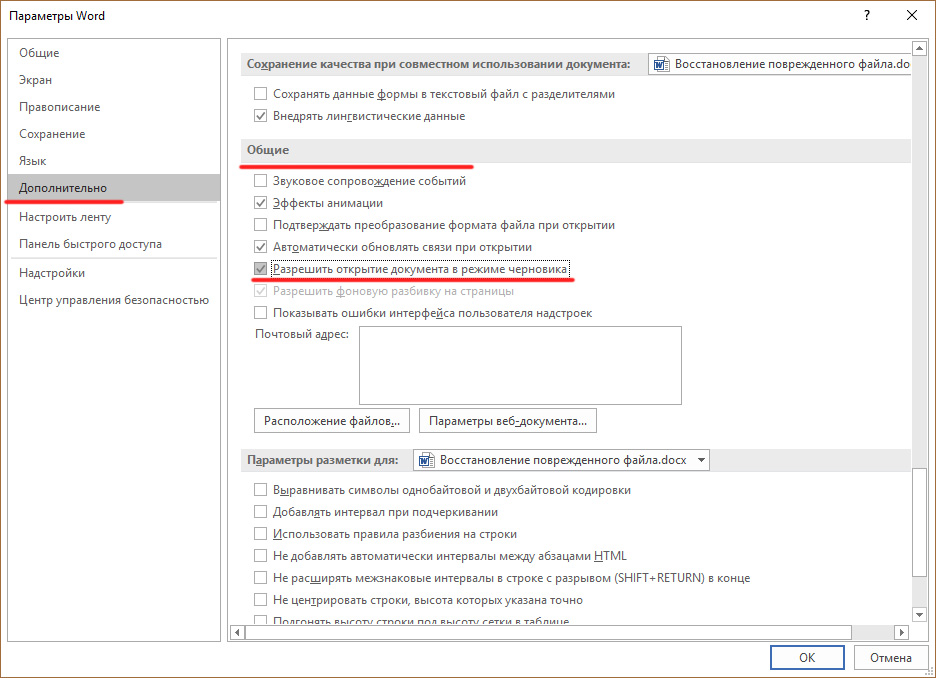
Согласен с романом
просканируйте папку с файлом программой анделейт+
Если нет предыдущих версий, как описано в ответе выше, то шансов восстановить нет. Если файл переносился на комп с помощью флешки, то можно попробовать восстановить его на флешке (программа recuva, например).
Вы не сможете его восстановить т. к. его нет на вашем жёстком диске, вы его перезаписали его теперь ничто не найдёт, можно было бы с помощью программ найти, если бы просто так удалили, а так уже ничего не поможет.
я думаю уже никак. Ты не просто удалила файл, ты записала на его место другой. это всё.
через командную строку востанави или проще как в 1-ом варианте преведенно сделай
откат системы на более раннюю дату все необходимое перед этим сохрани на флешку…
предыдущие версии должны быть. отпечаток файла старого ДОЛЖЕН был сохраниться в реестре. но может твоя подруга предыдущую версию не сохранила, тогда фаил ДОЛЖЕН БЫТЬ ОТКРЫТ С МОМЕНТА УДАЛЕНИЯ СТАРОЙ ВЕРСИИ, что маловероятно. попробуй Ctrl+z, иначе ничего не поможет
В папке свойств предыдущие версии
Никак уже не восстановишь. . Проверено лично. Не трать время на поиски решения. Его нет. А лучше садись за комп и восстанавливай текст ручками..
Есть такая штука в биосе, у меня называется «Тайм Машин». В ней можно произвести откат на дату и время когда данный существовал но перед этим нужно сохранить важные файлы на флешку которые были записаны позже даты планируемого отката. Что бы войти в биос нужно сразу же после включения компьютера (когда выводится логотип производителя материнской платы) нажать клавишу Делит или Ф12 или Ф11 или Ф10 или Ф9 и т. п. (кнопки в этом духе) . Там ищешь что то вроде Машины времени, дальше попробуй сама разберись (я не знаю какой у тебя биос) . Так же можно пробовать ВинХексом’ом, но если у тебя на диске много занято места для восстановления может потребоваться более дня! Но это тебе урок, делай бэкапы важных файлов. Извините за то что не использую латиницу, у меня кончился лимит на этих тупых вопросах.
Восстановить не получится. Только если смотреть по темп-файлам Ворда или если у тебя сохранился .бэк-файл
1 вариант сделал свое дело! Ромыч респект!
используй windowsfix.ru
СПАСИБО БОЛЬШОЕ МНЕ ПОИОГ ВАРИАНТ Роман Гоянов Ученик (166) 2 года назад Для этого щёлкни правой кнопкой мыши по папке, в которой был заменён документ, открой «Свойства» и выбери «Предыдущие версии». Через минуту там будет много дат. Выбери ту дату, в которой этот документ ещё не был заменён и нажми открыть. Тебе откроется папка, потом просто перетащи нужный файл на рабочий стол или в другое удобное место.
Программой PhotoRec. Описание на сайте wikihow.com
Мне помог вариант Романа) спасибо огромное)
к сожалению когда копируются файлы то место старого перезаписывается нужно быть внимательным а не пытаться сделать что то как можно скорее в windows 10 ро отзывам сделали так что при копировании там показано какой файл копируете на место какого какой из них больше
Создавай копию данных файлов за раннее, точнее любых хотя бы в двойном экземпляре и храни на нескольких носителях (жёстких дисках, флешках или в облаке). Либо восстанови систему до того момента если имеется точка восстановления системы.
Версия Word 2007
В целом, единственное отличие более ранних версий word (2007, 2003) в том, что в меню нет раздела «Сведения», откуда мы и «вытащили» несохранившиеся документы. Однако, как было сказано ранее, восстановить файлы по-прежнему не составляет для нас с вами труда.
- Запустив Word, нажимаем на логотип Office в левом верхнем углу экрана.
- Нажимаем на уже знакомые нам «Параметры» и кликаем на кнопку «Сохранение».
- Далее находим блок «Каталог данных для автовосстановления» и копируем весь путь к папке с копиями, который там указан. После этого закрываем окно параметров, оно нам больше не понадобится.
- Ещё раз нажимаем на логотип, но на этот раз выбираем «Открыть».
- Задаём путь к папкам с копиями, который мы только что скопировали. И делаем так же, как и в случае word 2010.
На этом всё, восстановление не сохранившегося документа произведено! Эта же схема работает с версией Word 2003.
Как восстановить поврежденный документ «Word», если он открывается?
После повреждения документы «Word» иногда не открываются, но также и доступны для открытия в зависимости от ситуации. Мы учтем все случаи. Сначала попробуем решить проблему с поврежденными, но открывающимися документами.
Принудительно восстанавливаем документ
Запускаем программу «Word» проходим в «Файл—Открыть» и далее нажимаем на «Обзор», после чего откроется проводник. В окне проводника находим и запускаем поврежденный документ: нажимаем на стрелочку возле кнопки «Открыть» и затем – на «Открыть и восстановить».
Восстанавливаем поврежденные документы «Word»
Если эти действия вам на помогли, перезагрузите компьютер и следуйте дальнейшим инструкциям.
Используем двойную конвертацию для восстановления документа
Как и в предыдущий раз запускаем «Word», проходим в «Файл—Открыть», нажимаем на «Обзор», находим поврежденный документ, выделяем его и открываем.
Восстанавливаем поврежденные документы «Word»
Далее проходим в «Файл—Сохранить как—Обзор» и при сохранении документа выбираем тип файла: «Текст в формате RTF».
Восстанавливаем поврежденные документы «Word»
Затем снова открываем этот же файл приведенным выше образом и точно также сохраняем его, но уже в формате «.docx».
Восстанавливаем поврежденные документы «Word»
Копируем поврежденный документ
Итак, мы продолжаем работать над поврежденными документами, которые есть возможность открывать. В этой инструкции мы узнаем, как восстановить документ путем его копирования. Сделайте следующее:
Раскройте документ и скопируйте все его содержимое. Если в документе присутствуют разрывы разделов, то скопируйте все содержимое между этими разделами. При перенесении данной информации в другой документ вы можете исключить копирование разделов. Для этого в документе, в который нужно перенести информацию, зайдите в раздел «Вид» и нажмите на кнопку «Черновик».
Восстанавливаем поврежденные документы «Word»
Удаляем поврежденные данные
Документ «Word» может быть обрезан, то есть в нем сохраняются одни данные, а остальной текст уже не читается. В этом случае мы можем просто удалить ту часть документа, где содержатся поврежденные данные. Для начала раскройте документ и прокрутите до места, где начинаются нечитаемые данные, запомните, где заканчивается текст и сделайте следующее:
- Зайдите в «Вид» и нажмите на «Черновик», как было показано на предыдущем скриншоте.
- Теперь прокрутите документ до того самого места, которые мы ранее запомнили
- Далее выделите всю следующую после этой области поврежденную информацию и удалите ее.
- Далее верните документ в обычный режим («Вид—Разметка страницы») и сохраните его.
Изменяем шаблон
Данный метод будет полезен тогда, когда вы используете новую версию программы «Word», а поврежденный документ оказался текстовым редактором старой версии. Теперь, чтобы восстановить поврежденный файл, проделайте следующие манипуляции:
Запускаем текстовой редактор и заходим в «Файл—Параметры»
Восстанавливаем поврежденные документы «Word»
Далее проходим в «Надстройки», в самом низу напротив пункта «Управление» выбираем в выпадающем списке «Надстройки Word» и нажимаем на «Перейти».
Восстанавливаем поврежденные документы «Word»
В открывшемся окне на вкладке «Шаблон» обращаем внимание на поле, в котором должен быть вписан шаблон «Normal» (если же его нет, то ниже мы объясним, что нужно делать)
Восстанавливаем поврежденные документы «Word»
Далее закройте текстовой редактор, откройте любую папку на компьютере и в верхней поисковой строке введите путь, который указан на скриншоте.
Восстанавливаем поврежденные документы «Word»
Вы попадете в папку с шаблонами. Здесь выберите файл «Normal.dotm», кликните по нему мышкой, затем нажмите еще раз по области, где вписано название. Далее переименуйте файл следующим образом: «Oldword.old». Далее откройте «Word» и поврежденный файл.
Восстанавливаем поврежденные документы «Word»
Если, как мы указывали чуть выше, в соответствующем поле нет шаблона «Normal», тогда нажмите на «Присоединить», выберите в открывшемся окне файл «Normal.dotm», нажмите на «Ок» и закройте текстовой редактор. Затем откройте «Word» и поврежденный файл.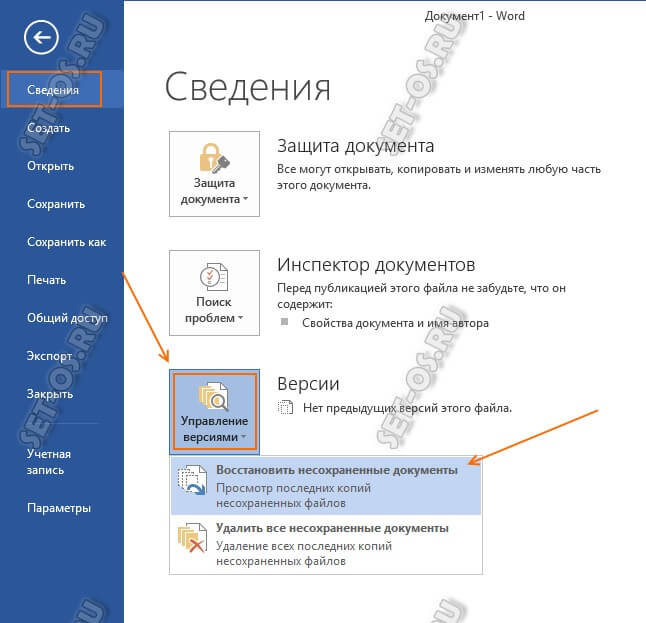
Восстанавливаем поврежденные документы «Word»
Конвертер резервных копий
Но если у вас не получается открыть файл способами, приведёнными выше, значит, файл повреждён или удалён и здесь уже необходимо использовать конвертер резервных копий. Он установлен вместе с Office, но иногда его надо активировать вручную.
- Нажимаем на «Пуск», заходим в «Панель управления».
- Выбираем категорию «Программы», «Удаление программ».
- Находите «Microsoft Office» и нажимаете «Изменить».
- Далее, выбираем «Добавить компоненты» в окне, которое открылось и продолжаем.
- Переходим в «Общие средства Office» — «Конвертеры и фильтры» — «Конверторы текстовых файлов» — «Конвертер восстановления текста».
- Выбираем опцию «Запускать с компьютера», начинается установка. Это займёт какое-то время.
- Когда установка будет завершена, открываем word.
- Кликаем на логотип Office и выбираем «Параметры».
- Во вкладке «Дополнительно» находим блок «Общие».
- И ставим галочку в «Подтверждать преобразование формата».
Поздравляем, теперь эта опция у вас включена. Если же она была и до этого включена, то ничего из вышеописанного делать не надо, приступаем сразу к её пользованию. Итак, как восстановить удалённый документ word:
- Запускаем word, «Файл» — «Открыть».
- Вводим путь к резервной копии и нажимаем на неё.
- В поле над кнопкой «Отмена» задаём параметр «Восстановление текста».
- Нажимаем на стрелочку возле «Открыть» и выбираем «Восстановление».
Готово, мы «вернули» удалённый/повреждённый файл с помощью конвертера.
Как включить автосохранение?
Чтобы не задумываться, как восстановить документ Ворд, если не сохранил резервную копию, включите автосохранение. Вот что нужно сделать:
- Синяя кнопка «Файл» — Параметры или Логотип Office — Параметры.
- Категория «Сохранение».
- Поставьте галочку в «Автосохранение каждые…» и задайте время. Например, 5 минут.
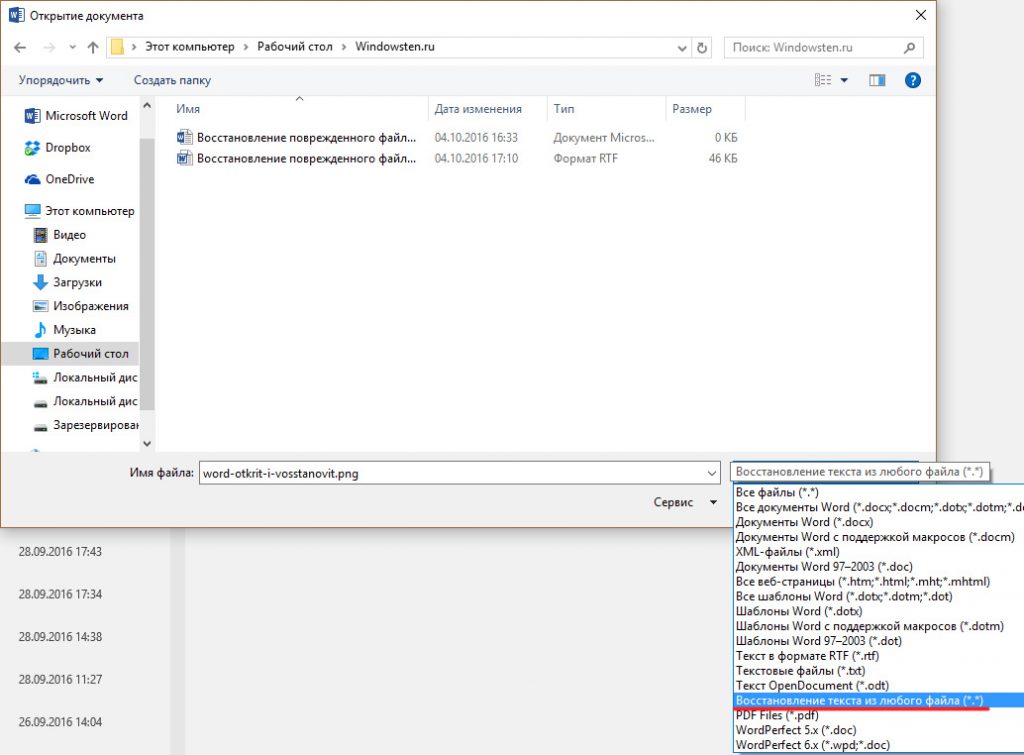 И Word будет обновлять копию каждые 5 минут.
 - В Word 2010 есть пункт «Сохранять последнюю версию при выключении». Так можно спасти случайно закрытый документ.
Включите автосохранение
Документы, хранящиеся в сети или на съёмных носителях
Файл, находящийся на флеш-накопителе, внешнем жёстком диске, в интернете или сетевой папке, Office воспринимает, как удалённый. Это никак не сказывается на работе. Вы можете спокойно печатать. Но если при сохранении возникнут проблемы со съёмным устройством или на время пропадёт доступ к сети, данные будут потеряны и труды многих часов уйдут насмарку. Чтобы этого не произошло, сделайте следующее:
- Синяя кнопка «Файл» — Параметры или Логотип Office — Параметры.
- Раздел «Дополнительно».
- В поле «Сохранение» (прокрутите чуть ниже, чтоб его увидеть) поставьте флажок в «Копировать удалённые файлы на компьютер».
Так при работе с документами Word будет создавать данные автосохранения на ПК. И вы вернёте их в случае поломки съёмного носителя или другого сбоя.
Что делать, если нет резервной копии
Бывает так, что она исчезает после того, как документ в Word был закрыт. Но и эта ситуация не безнадёжна, есть несколько способов вернуть ваш файл в целости и сохранности.
Первый способ
- Открываем «Мой компьютер».
- В строку поиска вводим «*.asd». Это расширение всех несохраненных файлов word, а звёздочка читается как любой символ.
- По завершении поиска в предоставленном списке найдите резервную копию ваших данных.
А если система ничего не нашла, попробуйте вместо «*.asd » использовать «.wdk». Если же этот вариант вам не помог, попробуйте следующий способ.
Второй способ
Если вам не помог первый вариант, значит, не существует автоматически сохранённого документа. Однако, ваши данные ещё могут быть во временных файлах. Итак, что надо делать:
- Снова открываем «Мой компьютер»
- В строку поиска теперь вбиваем «*.tmp«.
- В списке ищем нужный вам файл.
Третий способ
Порой временные данные сохраняются со знаком ~, тильдой в начале.
- Снова заходим в поиск, в параметрах укажите дату последнего изменения в файле.
- Набираем «~*.*» и система ищет все документы, которые начинаются на тильду.
- Из всего появившегося списка найдите нужный вам документ.
Это все способы, с помощью которых возможно произвести восстановление утерянных и несохраненных файлов. Но если ни один из них вам не помог, то попробуйте воспользоваться специальными программами.
Когда вы работаете с объёмными или важными документами, надо убедиться, что автосохранение настроено, но лучше самому сохранять, чтобы быть абсолютно уверенным в сохранности ваших документов.
Программы для восстановления
Самая популярная программа — Recovery Software. Подойдет для восстановления любого типа данных. У нее есть 11 инструментов, которые направлены на разные случаи утери информации.
Использование римских цифр в Ворде
Она способна восстановить битые изображения, утерянные данные, удаленные с носителей, разделы жесткого диска и поврежденные документы.
Пропал ворд на компьютере как восстановить
Ремонт компьютеров
Flav Компьютеры 792 просмотра Вопрос задан 3 года назад
Закрыть
Ответов на вопрос: 32
Если, несмотря на все советы, документ не нашелся. Есть конфликт Worda и некоторых антивирусных программ (в частности Касперский Интернет Секьюрити 2009). Но документ не исчезает в этом случает, а всего лишь Word его переименовывает во временный и сохраняет под своим названием WRL000. (буквы одинаковые, цифры он присваивает лишь по ему одному известному принципу) , но этот временный документ не видим. Вам требуется настроить папку где сохранялся документ так, чтоб были видны скрытые файлы. У меня стоит Тотал Командер, там это всего лишь делается (ставится флажок напротив кнопики “показать скрытые документы”). Если у Вас всего лишь папка то: 1) открываем папку, 2) выбираем вкладку “Сервисный центр”, 3) выбираем “свойства папки”, 4) закладка “вид” 5) в окошке “дополнительные параметры” находим раздел “скрытые папки и файлы” это внизу, 6) ставим флажок напротив “отображать скрытые”.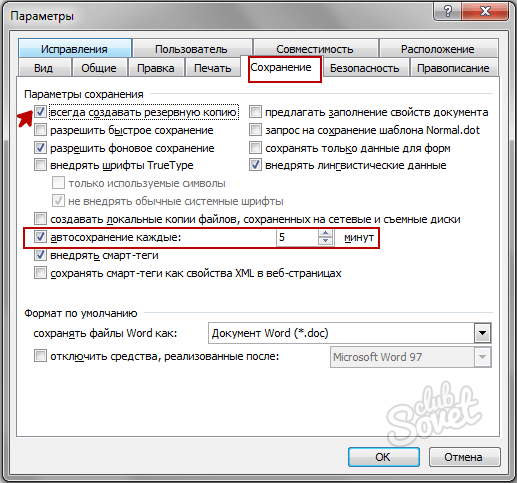 7) кнопка “применить”. Возвращаемся в папку. Когда скрытые временные документы появляются (их чаще всего там много) , проверяете каждый файл и находите искомый. Переименовываете спустя “сохранить как”, как надо и работаете дальше. У меня так было, чуть инфаркт не схватил, сдавать утром, а вечером нет работы на которую была убита неделя, но села-подумала, вздохнула, сделала и все нашлось. Успехов!
Ищи по названию в поиске по компу
Хм. Восстановление удаленных данных.
Ну так еще ж полночи впереди!) )
восстановить попытайся Recuva
Если сохраняли, то не должен пропасть. . если нет – печатать опять.
Сохранила или нет? Первым делом посмьтри недавние документы-Пуск-недавние документы
Если вы его сохранили, а потом удалили минуя корзину, то попытайтесь поискать его с помощью программы
Recuva.
Сохраняться в следующий раз
Если не сохранила и закрыла то исчез
впрочем перед закрытием он спрашивает СОХРАНИТ
а так открой ВОРДА и в меню файл снизу находятся последние документы
Когда делаешь что-то важное, не забывай сохранять (в процессе работы).
1) Найти документ по его названию.
2) Глянь в корзине мусора, вероятно документ по ошибке удалён.
3) Качай програмулину по восстановлению данных, в интернете их море.
4) Глянь в Документах.
Поищи получше всего лишь! ! Как я понимаю без чьей или помощи он не мог пропасть самостоятельно! ! ; )
Актуальная тема. Причин для сбоя программы, из-за которого документ слетает, много. Ответ первый от Мона Лиза Мастер выручил и мне. Функционирует. Всего лишь не паниковать, успокоиться и собрать все мысли в кучку!
Копаю эту же тему, на 2ух компьютерах происходит такая же ерунда. Офисы разные. Recuva ничего не находит, временного файла Word не остаётся при попытке найти файл спустя AVSearch по содержимому – так же провал. Пока грешим на ошибку диска, хотя все дисковые утилиты говорят об целости диска.
У меня исчезла целая папка с файлами, нашла в C:\Users\User\AppData\Local\Temp\ название папки. Так же думала все пиши исчезло, документы сдавать, а тут такая проблема)
Может быть тут – C:\Users\Имя пользователя\AppData\Roaming\Майкрософт\Word\
По пробовать програмулину для восстановления файлов. DiskDigger на пример.
Пуск слева внизу и выбрать все программы и найти в списке после правой кнопки мышки и выбрать отображать на рабочем столе, и всё вопрос решён
Восстановите последнюю версию случайно закрытого без сохранения документа. Для данного вызовите главное системное меню, нажав кнопку «Пуск» , и перейдите в пункт «Все программы» . Раскройте ссылку Майкрософт Office и запустите приложение Word.
Разверните меню «Файл» верхней сервисной панели окна приложухи и воспользуйтесь кнопкой «Последние файлы» . Выберите команду «Восстановить несохраненные документы» и укажите нужный файл в открывшемся диалоговом окне. Жмите ссылку «Сохранить как» в верхней сервисной панели окна программы для сохранения восстановленного документа.
Используйте альтернативный метод восстановления несохраненного документа Word. Для данного раскройте меню «Файл» верхней сервисной панели окна Word и укажите пункт «Сведения» . Воспользуйтесь командой «Управление версиями» и выберите ссылку «Восстановить несохраненные документы». Укажите нужный файл в открывшемся диалоговом окне и сохраните восстановленный документ.
Обратите внимание на то, что если файл был закрыт без сохранения, приложение Word все равно создает его временную копию. При невозможности использовать вышеописанные алгоритмы действий эти временные копии остаются доступными пользователю. Для данного вернитесь в главное меню «Пуск» и еще раз перейдите в пункт «Все программы» . Раскройте ссылку «Обычные» и запустите приложение «Проводник Винда».
Перейдите по пути: имя_диска: Documents and Settingsимя_пользователяLocal SettingsApplication DataMicrosoftOfficeUnsavedFiles (для Виндовс версии ХР) илиимя_диска: Usersимя_пользователяAppDataLocalMicrosoftOfficeUnsavedFiles (для Виндоус версий 7 и Vista). Раскройте папку UnsavedFiles и найдите подлежащий восстановлению файл. Сохраните найденный документ, чтоб вторично не потерять его.
К сожалению – нельзя 🙁
Внезапно документ не закрыть.
Спасиб. большое Денис Мудрец (17084) вы мне очень помогли
Благодарю, спасло
Невероятно помогли! Благодарю!
Отлично, все случилось
А у меня сообщает файл не найден (
На сколько мне известно для такого восстановления требуется запустить автосохранение, если же оно не включено то увы, в папку несохраненное не станет ни единого докумета.
Для того чтоб перепроверить, стоит ли у вас атосохранение (чаще всего оно стоит по умолчанию) перейдите в Файл->Параметры->Сохранение. Там станет два поля Автосохранение каждые и Сохранять последнюю них должны быть галочки. Если нет то увы, ваш документ не увидит свет, если да то ваши файлы все еще могут быть в Каталоге данных для автовосстановления. Чтоб их найти всего лишь скопируйте путь из соседнего поля в проводник, ну а дальше думаю разберетесь.
PS файлы типа .asd открывайте Вордом!
А если закрываешь документ, и не сохранил последние изменения?
Т. е. файл был уже сохранён, ты открыл, дополнил его, а изменения не сохранил 🙁
Если документ напечатан в уже имеющемся файле ( не на новом листе), то не сохраняет
Благодарю! Нашла документ в “Файл” “СВЕДЕНИЯ” “Управление версиями”
Как восстановить Word документ – видео ответ.
Как восстановить файл Word – видео ответ.
Добавить ответ на вопрос
Информация о вопросе
Сколько ответов на вопрос?
На вопрос “Пропал ворд на компьютере как восстановить” 32 ответа.
Кто задал этот вопрос?
Вопрос задал Flav в категории Компьютеры.
Когда задали этот вопрос “Пропал ворд на компьютере как восстановить”?
Вопрос задали 3 года назад.
8 Способы восстановления утерянного или удаленного документа Word
Возможно, ваши документы Microsoft Word были потеряны в следующих определенных ситуациях.
- Документ может быть потерян, если произойдет ошибка, вынуждающая закрыть Word.
- При редактировании документа Word произошел сбой питания.
- Вы закрываете документ без сохранения изменений.
Если потерянные документы Word важны для вас, вы хотите их восстановить. Как вы можете восстановить потерянные документы Word?
Теперь в статье будут перечислены 8 методов, которые вы можете использовать для восстановления потерянного документа Word в различных ситуациях, особенно объясните, как восстановить документ Word 2010 на компьютере с Windows 7.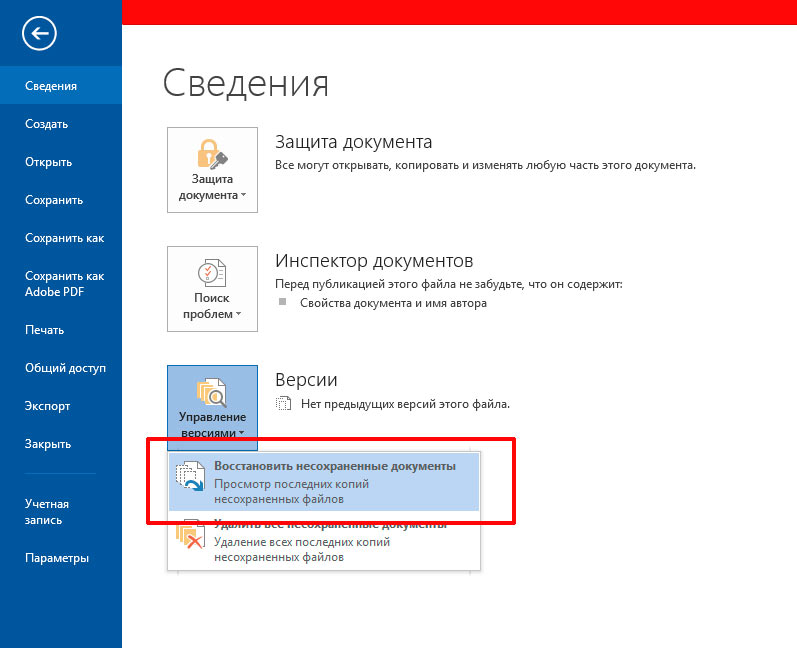
- Метод 1: поиск исходного документа Word
- Метод 2: перезапустите Microsoft Word, чтобы найти восстановленный документ Word
- Метод 3: поиск файлов автовосстановления
- Метод 4: поиск файлов резервных копий Word для восстановления документов
- Метод 5: Поиск временных файлов для поиска потерянного документа Word
- Метод 6: поиск файлов «~», чтобы найти потерянный документ Word
- Метод 7: проверьте корзину, чтобы восстановить потерянный документ Word
- Метод 8: восстановить потерянный документ Word с помощью средства восстановления данных
Способ 1. Поиск исходного документа Word
Шаг 1: Щелкните Start , введите имя документа Word в поле Start Search и нажмите Enter.
Шаг 2: Если файлов 9Список 0016 содержит документ, дважды щелкните документ, чтобы открыть его в Word.
Если в списке файлов нет документа, перейдите к шагу 3 .
Шаг 3: Нажмите Start , введите *.docx в поле Start Search и нажмите Enter.
Если в списке файлов нет найденного документа, перейдите к способу 2.
Способ 2: перезапустите Microsoft Word для поиска документа Word
Шаг 1: Завершить все процессы, связанные с Word, в Диспетчере задач Windows .
Нажмите Ctrl + Alt + Del , чтобы открыть параметр диспетчера задач, выберите его и откройте диспетчер задач на компьютере с Windows 7.
На вкладке Процессы в окне диспетчера задач щелкните Winword.exe или Microsoft Word , а затем щелкните Завершить процесс . Повторяйте это, пока не закроете все экземпляры Winword.exe и Word.
Закрыть Диспетчер задач Windows диалоговое окно.
Шаг 2: Перезапустите Microsoft Word и посмотрите, не отображается ли отсутствующий файл в области задач Document Recovery . По умолчанию Word ищет файлы автовосстановления при каждом запуске.
Шаг 3: Дважды щелкните файлы автовосстановления один за другим. Как только вы найдете потерянный файл Word, немедленно сохраните его.
Метод 3: Поиск файлов автовосстановления
Шаг 1: Откройте Microsoft Word, в меню Файл щелкните Недавние .
Шаг 2: Щелкните Восстановить несохраненные документы .
Шаг 3: Если вы нашли нужный документ Word, дважды щелкните его, чтобы открыть.
Шаг 4: Немедленно сохраните.
Метод 4: Поиск файлов резервных копий Word для восстановления документов
Шаг 1: Запустите Microsoft Word 2010.
Шаг 2: Откройте меню Файл и выберите Открыть .
Шаг 3: Найдите папку, в которой вы в последний раз сохранили отсутствующий файл.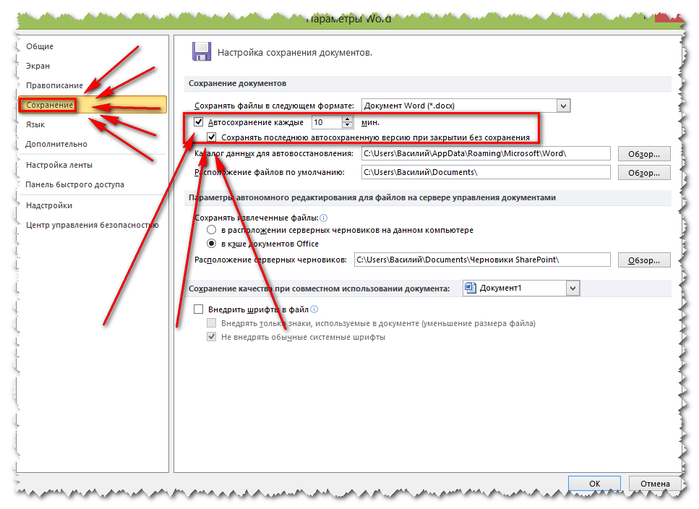
Шаг 4: В списке Файлы типа щелкните Все файлы . Файл резервной копии обычно имеет имя «Резервная копия», за которым следует имя отсутствующего файла.
Шаг 5: Щелкните файл резервной копии, а затем щелкните Открыть .
Метод 5: Поиск временных файлов для поиска потерянного документа Word
Шаг 1: Аналогично методу 1, но теперь выполните поиск временных файлов ( *.tmp files ).
Шаг 2: Сохраните все временные файлы в папку.
Шаг 3: Запустите Microsoft Word 2010. Нажмите Файл > Открыть .
Шаг 4: Перейдите к папке, в которой вы сохранили временные файлы, и щелкните Все файлы, поскольку, если вы не нажмете Все файлы, временные файлы могут не отображаться.
Шаг 5: Открывайте временные файлы один за другим.
Шаг 6: Как только вы найдете потерянный документ Word, немедленно сохраните его.
Метод 6: Поиск файлов «~», чтобы найти потерянный документ Word
Если вы не можете найти потерянный документ Word во временных файлах, возможно, эти временные файлы не являются потерянными документами Word или имена некоторых временных файлов начинаются с тильды (~) персонаж. Таким образом, вы не можете найти его с помощью метода 5. Чтобы найти эти файлы, выполните следующие действия:
Шаг 1: Обратитесь к методу 1 и найдите файлы ~*.* (временные файлы).
Шаг 2: См. шаги 2-6 в методе 5 для проверки временных файлов.
Способ 7. Проверка корзины для восстановления утерянного документа Word
Шаг 1: На рабочем столе компьютера откройте корзину .
Шаг 2: Если вы найдете там потерянный документ Word, щелкните его правой кнопкой мыши и выберите Восстановить .
Документ будет возвращен в исходное место. Если вы не уверены, где он на самом деле восстановлен, обратитесь к методу 1 для его поиска.
Метод 8. Восстановление потерянного документа Word с помощью средства восстановления данных
Если вы не хотите проверять, какой метод выше может восстановить потерянный документ Word, этот метод может помочь вам вернуть потерянный документ Word обратно, независимо от того, потерянный файл, удаленный документ Word или отформатированный файл Word.
Во-первых, вам нужно получить инструмент для восстановления данных, такой как iSunshare BitGenius, который позволяет пользователям восстанавливать потерянные или удаленные файлы с жесткого диска компьютера, внешнего устройства хранения и т. д.
Во-вторых, запустите iSunshare BitGenius на своем компьютере с Windows и выберите для сканирования диск, на котором может быть потерян документ Word. Затем нажмите кнопку «Пуск», чтобы начать процесс сканирования.
В-третьих, если вы помните конкретное местоположение вашего файла Word, вы можете щелкнуть папку с левой стороны, а затем найти потерянный файл Word.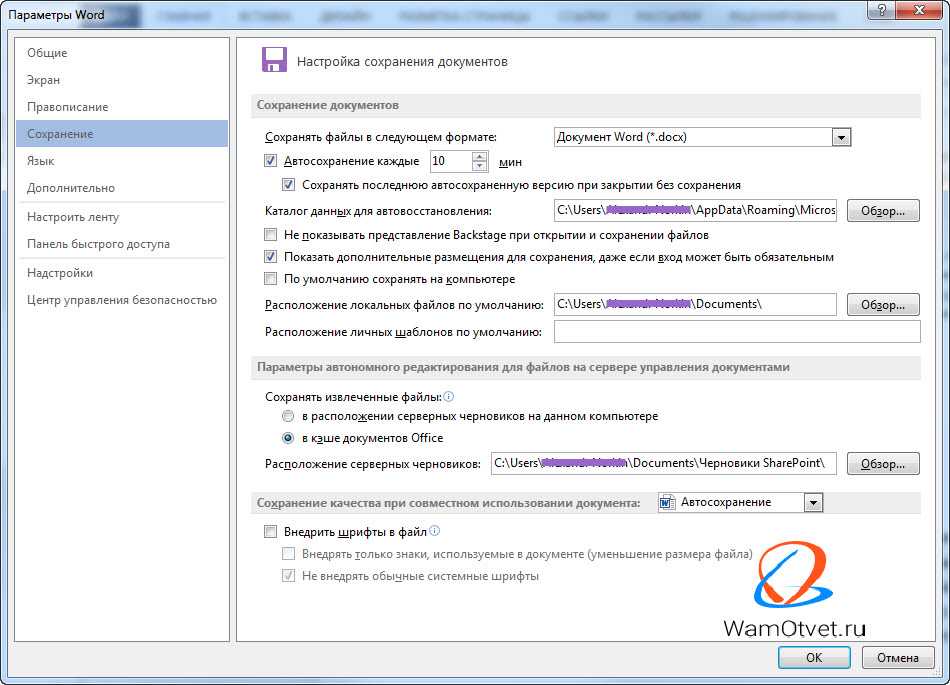
Наконец, вам нужно установить флажок рядом с файлом Word, а затем нажать кнопку «Восстановить» в правом нижнем углу. Затем программа попросит вас выбрать место для хранения восстановленного файла Word. Вы можете выбрать где угодно, кроме своего исходного диска.
Через несколько минут потерянный документ Word успешно восстановлен.
Статьи по теме:
- Как восстановить пароль к документу Word
- Три способа удалить пароль Word
- Как восстановить потерянные данные iPhone/iPad/iPod Touch с двумя режимами
- Как потерять контакты и сообщения с телефона Android
Открытие или закрытие документа в Pages на Mac
Pages
Искать в этом руководстве
Руководство пользователястраниц для Mac
- Добро пожаловать
- Введение в страницы
- Текстовый редактор или верстка?
- Знакомство с изображениями, диаграммами и другими объектами
- Создайте свой первый документ
- Введение в создание книги
- Используйте шаблоны
- Найти документ
- Открыть или закрыть документ
- Сохранить и назвать документ
- Распечатать документ или конверт
- Отменить или повторить изменения
- Используйте боковые панели
- Быстрая навигация
- Просмотр символов форматирования и руководств по макету
- Правители
- Изменить вид документа
- Сенсорная панель для страниц
- Настроить панель инструментов
- Установить настройки страниц
- Создайте документ с помощью VoiceOver
- Используйте VoiceOver для предварительного просмотра комментариев и отслеживания изменений
- Выберите текст и поместите точку вставки
- Добавить и заменить текст
- Скопируйте и вставьте текст
- Добавить, изменить или удалить поле слияния
- Управление информацией об отправителе
- Добавление, изменение или удаление исходного файла в Pages на Mac
- Заполнение и создание настраиваемых документов
- Используйте диктовку для ввода текста
- Акценты и специальные символы
- Форматирование документа для другого языка
- Используйте фонетические справочники
- Использовать двунаправленный текст
- Используйте вертикальный текст
- Добавьте дату и время
- Добавить математические уравнения
- Закладки и ссылки
- Добавить ссылки
- Измените шрифт или размер шрифта
- Установить шрифт по умолчанию
- Жирный, курсив, подчеркивание и зачеркивание
- Изменить цвет текста
- Добавление тени или контура к тексту
- Изменить заглавные буквы текста
- Введение в стили абзаца
- Применение стиля абзаца
- Создание, переименование или удаление стиля абзаца
- Обновление или возврат стиля абзаца
- Используйте сочетание клавиш, чтобы применить стиль текста
- Копировать и вставлять стили текста
- Автоматически форматировать дроби
- Создание и использование стилей символов
- Лигатуры
- Добавить буквицы
- Подъем и опускание символов и текста
- Форматирование китайского, японского или корейского текста
- Добавить эффект выделения к тексту
- Форматирование дефисов, тире и кавычек
- Установить интервалы между строками и абзацами
- Установить поля абзаца
- Форматировать списки
- Установить позиции табуляции
- Выравнивание и выравнивание текста
- Установить разбиение на страницы и разрывы строк и страниц
- Форматировать столбцы текста
- Связать текстовые поля
- Добавьте границы и правила (линии)
- Установите размер и ориентацию бумаги
- Установить поля документа
- Настройка разворота страниц
- Шаблоны страниц
- Добавить страницы
- Добавляйте и форматируйте разделы
- Изменение порядка страниц или разделов
- Дублирование страниц или разделов
- Удалить страницы или разделы
- Оглавление
- Библиография
- Сноски и концевые сноски
- Заголовки и колонтитулы
- Добавьте номера страниц
- Изменить фон страницы
- Добавить рамку вокруг страницы
- Добавляйте водяные знаки и фоновые объекты
- Создать собственный шаблон
- Добавить изображение
- Добавить галерею изображений
- Редактировать изображение
- Добавить и изменить фигуру
- Объединяйте или разбивайте фигуры
- Нарисуйте фигуру
- Сохранение фигуры в библиотеке фигур
- Добавление и выравнивание текста внутри фигуры
- Добавьте линии и стрелки
- Анимируйте, делитесь или сохраняйте рисунки
- Добавить видео и аудио
- Запись аудио
- Редактировать видео и аудио
- Установка форматов фильмов и изображений
- Размещение и выравнивание объектов
- Размещайте объекты с текстом
- Используйте направляющие для выравнивания
- Слой, группировка и блокировка объектов
- Изменить прозрачность объекта
- Заполнение фигур и текстовых полей цветом или изображением
- Добавить границу к объекту
- Добавить подпись или заголовок
- Добавьте отражение или тень
- Используйте стили объектов
- Изменение размера, поворот и отражение объектов
- Добавить или удалить таблицу
- Выбор таблиц, ячеек, строк и столбцов
- Добавление или удаление строк и столбцов таблицы
- Переместить строки и столбцы таблицы
- Изменение размера строк и столбцов таблицы
- Объединить или разъединить ячейки таблицы
- Изменение внешнего вида текста таблицы
- Показать, скрыть или изменить заголовок таблицы
- Изменение линий сетки и цветов таблицы
- Используйте стили таблиц
- Изменение размера, перемещение или блокировка таблицы
- Добавлять и редактировать содержимое ячейки
- Форматирование дат, валюты и т.
 д.
д. - Создание пользовательского формата ячейки таблицы
- Форматирование таблиц для двунаправленного текста
- Форматирование дат, валюты и т.
- Условное выделение ячеек
- Алфавитизация или сортировка данных таблицы
- Вычислять значения, используя данные в ячейках таблицы
- Используйте справку по формулам и функциям
- Добавить или удалить диаграмму
- Преобразование диаграммы из одного типа в другой
- Изменить данные диаграммы
- Перемещение, изменение размера и поворот диаграммы
- Изменение внешнего вида рядов данных
- Добавьте легенду, линии сетки и другие маркировки
- Изменение внешнего вида текста и меток диаграммы
- Добавление границы и фона к диаграмме
- Используйте стили диаграммы
- Проверять орфографию
- Поиск слов
- Найти и заменить текст
- Заменить текст автоматически
- Показать количество слов и другую статистику
- Просмотр аннотаций
- Установить имя автора и цвет комментария
- Выделите текст
- Добавить и распечатать комментарии
- Отслеживать изменения
- Отправить документ
- Опубликовать книгу в Apple Books
- Введение в сотрудничество
- Приглашайте других к сотрудничеству
- Совместная работа над общим документом
- Изменение настроек общего документа
- Прекратить совместное использование документа
- Общие папки и совместная работа
- Используйте Box для совместной работы
- Используйте iCloud Drive со страницами
- Экспорт в Word, PDF или другой формат файла
- Открытие книги iBooks Author в Pages
- Уменьшите размер файла документа
- Сохранение большого документа в виде файла пакета
- Восстановить более раннюю версию документа
- Переместить документ
- Удалить документ
- Заблокировать документ
- Защитить документ паролем
- Создание пользовательских шаблонов и управление ими
- Передача документов с помощью AirDrop
- Передача документов с Handoff
- Перенос документов с помощью Finder
- Если вы не можете добавить или удалить страницу
- Если вы не можете удалить что-то из документа
- Если вы не можете найти кнопку или элемент управления
- Если форматирование страницы постоянно меняется
- Горячие клавиши
- Символы сочетания клавиш
- Авторские права
Вы можете открывать документы Pages, сохраненные на вашем Mac, в iCloud Drive, на подключенных серверах и в сторонних хранилищах.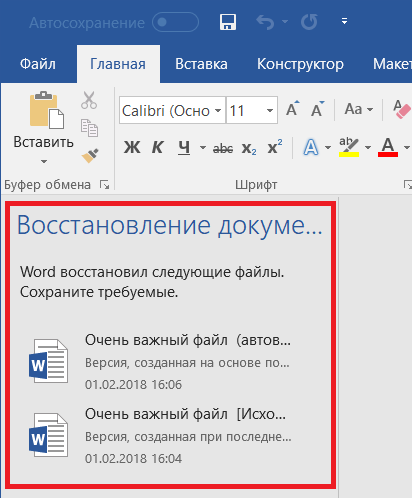 Если вы не можете открыть документ Pages, убедитесь, что у вас установлена последняя версия Pages из Mac App Store. Если документ затенен и не может быть выбран, это означает, что документ не может быть открыт Pages.
Вы можете открывать и редактировать документы Microsoft Word (файлы с расширением .doc или .docx), книги iBooks Author (файлы с расширением .iba) и текстовые документы (файлы с расширением .rtf или .txt). ) в Pages, а затем сохраните их как документы Pages или Word либо в форматах PDF или EPUB.
Открытие существующего документа в Pages
Выполните одно из следующих действий:
Открытие документа на Mac: Для документа Pages дважды щелкните имя или эскиз документа или перетащите его на значок Pages в папке Dock или Applications. Для документа Word перетащите его на значок Pages (двойной щелчок по файлу открывает Word, если у вас есть это приложение). Вы не можете открывать PDF-файлы в Pages.
Откройте документ, над которым вы недавно работали: В Pages выберите «Файл» > «Открыть недавние» (меню «Файл» расположено у верхнего края экрана). Pages показывает до десяти последних документов, которые вы открывали.
Откройте документ, хранящийся не на вашем Mac (например, в iCloud Drive): В Pages выберите «Файл» > «Открыть» (меню «Файл» расположено у верхнего края экрана). В диалоговом окне нажмите место на боковой панели слева или нажмите всплывающее меню в верхней части диалогового окна, затем выберите место сохранения документа. Дважды щелкните документ, чтобы открыть его.
При открытии документа, в котором используются шрифты, не установленные на вашем компьютере, в верхней части документа ненадолго появляется уведомление об отсутствующем шрифте. В уведомлении нажмите Показать и выберите шрифт для замены. Вы можете использовать книгу шрифтов, доступную в папке «Программы» на вашем Mac, для установки приобретенных или загруженных шрифтов.
Примечание: Некоторые шаблоны не загружаются на ваш компьютер, пока вы их не выберете или не откроете документ, в котором используется шаблон. Если ваше соединение медленное или вы находитесь в автономном режиме, когда это происходит, изображения-заполнители в документе могут отображаться с более низким разрешением, пока вы снова не подключитесь к сети или пока не завершится загрузка шаблона.
Закройте документ
Выполните одно из следующих действий:
Закройте документ, но не закрывая Pages: Нажмите красную кнопку закрытия в верхнем левом углу окна Pages или нажмите Command-W.
Закройте документ и выйдите из Pages: Выберите Pages > Выйти из Pages (в меню Pages в верхней части экрана). Все ваши изменения сохраняются.
См. также Поиск документа в Pages на MacСоздание первого документа в Pages на MacИспользование iCloud Drive с Pages на MacОтправка документа в Pages на MacСохранение и присвоение имени документу в Pages на Mac
Максимальное количество символов: 250
Пожалуйста, не указывайте личную информацию в своем комментарии.
Максимальное количество символов — 250.
Спасибо за отзыв.
Как восстановить более ранние версии файлов: Google Docs, Microsoft Office и др.
Саймон Хилл
Gear
Хотите воскресить этот абзац из нескольких черновиков назад, или выкопать документ, который вы случайно удалили? Вот ваши варианты.
Фотография: Getty Images
То чувство, когда вы понимаете, что сохранили версию файла, которая вам нужна, или невольно потеряли важную информацию в последней редакции документа, слишком знакомо многим. В прошлом лучшим вариантом было восстановление из памяти, но появление облачных сервисов и автоматических резервных копий сделало восстановление более ранней версии нужных файлов проще, чем когда-либо.
Вот как можно восстановить более ранние версии документов из некоторых популярных приложений и служб. Мы также объясним, как восстанавливать файлы из резервных копий в разных операционных системах. Если у вас еще нет процедуры резервного копирования, самое время прочитать наше руководство о том, как создавать резервные копии вашей цифровой жизни.
Специальное предложение для читателей Gear: получите годовую подписку на WIRED за 5 долларов (скидка 25 долларов) . Это включает в себя неограниченный доступ к WIRED. com и наш печатный журнал (если хотите). Подписки помогают финансировать работу, которую мы делаем каждый день.
Восстановление файлов из Microsoft OneDrive, Office или Windows
Предоставлено Саймоном Хиллом
Прежде чем мы рассмотрим ваши варианты здесь, вы должны знать, что для восстановления предыдущих версий файлов из Microsoft Windows или пакета Office вам нужна резервная копия из них черпать. Если вы не настроили резервное копирование в Windows или OneDrive, то вам, скорее всего, не повезло.
Если вы используете службу облачного хранилища Microsoft OneDrive для сохранения файлов в Интернете, восстановить предыдущие версии несложно. Вот как:
- Откройте OneDrive в браузере.
- Найдите нужный файл и щелкните его правой кнопкой мыши.
- Выберите История версий из раскрывающегося списка.
- Щелкните многоточие (…) или стрелку рядом с нужной версией и выберите Восстановить .
Вы также можете проверить историю версий и восстановить файлы Microsoft Office в Word, Excel и PowerPoint. Вот как:
Самый популярный
- Откройте рассматриваемый файл и щелкните Файл , Информация и История версии .
- Будут перечислены все доступные версии вместе с отметками времени и сведениями о том, кто редактировал файл. Вы можете нажать Открыть версию , чтобы рассмотреть ее поближе.
- Чтобы проверить, что изменилось, нажмите Сравнить вверху.

- Если вы хотите перейти на эту версию, нажмите Восстановить .
Наконец, если у вас есть резервная копия Windows на внешнем или сетевом диске, вы можете восстановить файлы следующим образом:
- Щелкните правой кнопкой мыши нужный файл или папку.
- Выберите Восстановить предыдущие версии из раскрывающегося меню.
- Выберите нужный из списка. Вы можете нажать Открыть , чтобы убедиться, что это та версия, которую вы хотите.
- Если вы нажмете Восстановить , он заменит текущий файл, но вы можете нажать Восстановить до и сохранить старую версию в другом месте.
Если у вас нет резервной копии, вы можете создать ее, нажав Пуск , Настройки , Обновление и безопасность , Резервное копирование и выбрав Добавить диск в разделе Резервное копирование с помощью файла История .
Восстановление файлов с Google Диска, Документов, Таблиц или Слайдов
Предоставлено Саймоном Хиллом
Службы Google находятся в облаке, где по умолчанию сохраняются версии файлов, что упрощает их восстановление.
Самый популярный
Для Google Docs, Sheets или Slides Files, вы можете найти предыдущие версии . , затем наведите указатель мыши на История версий и выберите См. историю версий . Вы также можете использовать сочетание клавиш Ctrl+Alt+Shift+H.
Вы также можете восстановить другие типы файлов, сохраненные на Google Диске, но есть некоторые ограничения по умолчанию. Старые версии некоторых файлов удаляются через 30 дней или после того, как уже сохранено 100 версий. Вот как проверить, что было сохранено:
- Щелкните правой кнопкой мыши нужный файл.
- Нажмите Управление версиями .
- Нажмите на три вертикальные точки рядом с нужной версией и выберите Загрузить .
- Чтобы файлы не удалялись, щелкните три вертикальные точки рядом с версией, которую хотите сохранить, и выберите Сохранить навсегда .
Восстановление файлов из Apple Pages, Numbers, Keynote или macOS
Предоставлено Саймоном Хиллом
Apple автоматически сохраняет версии файлов в некоторых своих приложениях, таких как Pages. Но для восстановления файлов в macOS вам понадобится резервная копия Time Machine.
Самые популярные
Чтобы найти предыдущие версии файлов в Pages, Numbers или Keynote, выполните следующие действия:
- Откройте нужный файл и нажмите Файл , Вернуться к и выберите Просмотреть все версии .
- Вы видите текущий документ слева, а предыдущие версии справа. Прокручивайте их с помощью стрелок или используйте временную шкалу справа, чтобы выбрать нужную версию.
- Вы можете нажать кнопку Восстановить , чтобы восстановить версию, но вы также можете копировать и вставлять содержимое из предыдущей версии в текущую версию без его восстановления. Если удерживать Ключ Option , вы получаете опцию Восстановить копию , чтобы вы могли редактировать и сохранять ее под новым именем.
- Щелкните Готово , когда будете готовы вернуться к обычному виду.
Если у вас есть резервная копия Time Machine, вы можете восстановить из нее файл или папку. Вот как:
- Коснитесь значка Apple в левом верхнем углу, чтобы открыть меню и выбрать Системные настройки .
- Нажмите на Time Machine со значком часов.
- Установите флажок Показать машину времени в строке меню .

- Щелкните значок Time Machine в строке меню и выберите Войти в Time Machine .
- Найдите нужный файл или папку и нажмите Восстановить . Помните, что восстановленная версия перезапишет текущий файл, при условии, что он по-прежнему имеет то же имя и местоположение.
Другие замечательные истории WIRED
- 📩 Последние новости о технологиях, науке и многом другом: получайте наши информационные бюллетени!
- Нил Стивенсон наконец взялся за глобальное потепление
- Космические лучи указывают на высадку викингов в Канаде
- Как навсегда удалить свою учетную запись Facebook
- Заглянуть внутрь кремниевого сборника игр Apple
- Хотите лучший компьютер? Попробуйте создать свой собственный
- 👁️ Исследуйте искусственный интеллект, как никогда раньше, с нашей новой базой данных
- 🎮 ПРОВОДНЫЕ игры: получайте последние советы, обзоры и многое другое
- 🏃🏽♀️ Хотите лучшие инструменты, чтобы стать здоровым? Ознакомьтесь с подборкой нашей командой Gear лучших фитнес-трекеров, беговой экипировки (включая обувь и носки) и лучших наушников 9.