
Как восстановить Word документ после сохранения – Как восстановить документ Word
Каждый пользователь Windows, когда-либо задавался вопросом, как восстановить документ Word . Бывают разные причины, по которым люди озадачиваются такой проблемой. У кого-то внезапно электричество выключили, а сохраниться не успел. У кого-то сам пакет офиса полетел или винда глючит. И ужасно то, что, как на зло, такое случается в самый ответственный момент и с тем документом, над которым шла самая кропотливая работа. И как не ругай свой компьютер, какие пожелания и эпитеты не придумывай в его адрес, деваться некуда, документ Word придется заново набрать. Ну, или хотя бы попытаться восстановить. Вот и на днях с нами произошла неприятная история, когда нужно было срочно подготовить доклад к защите и студент отсылал мне его за пол часа до самой защиты на проверку. Но присланный doc-файл оказался битым. Каково было наше волнение: сроки провалены, речь не подготовлена, защита на грани срыва.
Для таких случаев нужно знать заранее, как восстановить документ Word, чтобы второпях не искать ответ на важный вопрос через яндекс.
Способ 1. Запускаем программу MS Word. Выбираем в меню Файл — Открыть. Выбираем нужный документ, но не просто открываем его, а выбираем рядом с кнопкой «Открыть» из раскрывающегося списка «Открыть и восстановить». Файл может быть открыт таким образом. Внесите в него нужные исправления и сохраните.
Способ 2. Должен быть установлен конвертер для восстановления текста. При открытии нужного doc-файла выбираем из раскрывающегося списка «Типы файлов» пункт «Восстановление текста из любого файла (*.*)». В тексте могут возникнуть ошибки, поедет форматирование таблиц, абзацев, рисунков, но это всё терпимо в сравнении с тем, если документ таким способом восстановить не удалось.
Способ 3. Можете попробовать вот здесь https://online.officerecovery.com/ru/doc-recovery-word-free/
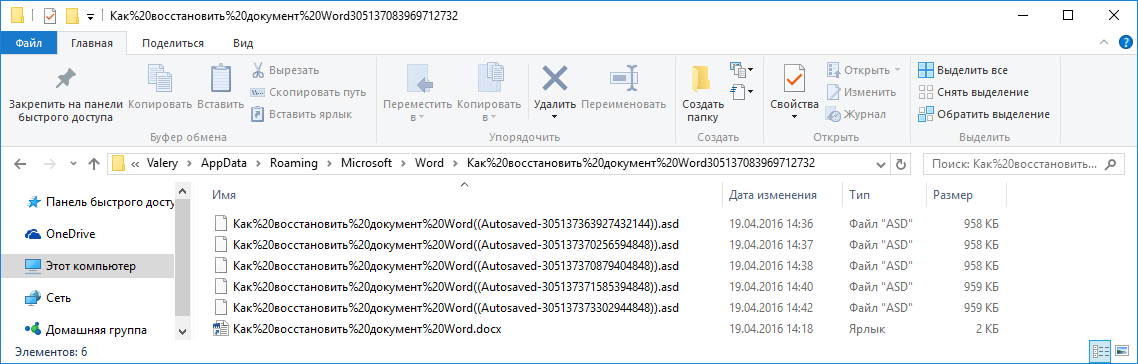
Способ 4. Открыть автосохраненную копию. Как мы знаем, Word, если в нем не поменять некоторые настройки, производит автосохранение.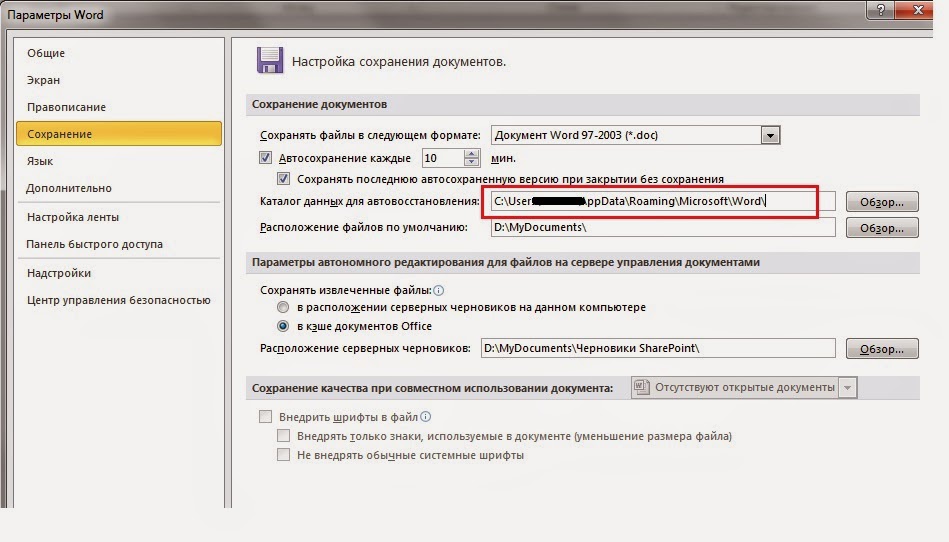 По умолчанию стоит 10 минут, хотя параметр можно изменить. При этом в тех же настройках можно указать, где будет храниться автоматически сохраненная копия файла. Поэтому запустите Word, зайдите в настройки автосохранения (Файл — Параметры — Сохранение) и поглядите, где, в каком месте на компьютере сохраняются ваши копии.
По этому пути можно найти файлы с расширением .asd. Открывать их нужно командой «Открыть» в самом ворде.
Способ 5. Найти программу для восстановления поврежденных doc-ов. Вот перечень известных программ:
- Catdoc;
- DocRepair;
- Easy Drive Data Recovery;
- Recovery Toolbox for Word;
- Cimaware OfficeFIX;
- WordRecovery;
- R-Word Recovery;
- Advanced Word Repair.
Список можете продолжить сами.
Способ 6. Открыть битый файл в WordPad или Блокнот командой «Открыть с помощью». Авось и это поможет.
Способ 7. Шаманский способ, но может помочь. Открываем битый doc двоичным редактором.
РПЪаЎ±ЪбЪЪ
и заканчивается такими словами с присутствием бесконечного количества твердых знаков:
Microsoft Office Word Document MSWordDoc Word.Document.8 ЪЪЪЪЪЪЪЪЪ
Выделяем всё от указанного начала до вот этого конца, копируем в Блокнот, например, и сохраняем под любым именем с расширением doc или docx. Дальше открываем получившийся файл в Ворде и любуемся результатом.
Заключение
Если повреждение документов типа DOC происходит слишком часто, значит нужно разобраться в причинах подобных непорядков. Вы написали хорошую статью, рерайт. Вот он файл, вроде бы сохраняли, но он не открывается. Word пишет ошибку: «Файл поврежден». Возможно, вы закрыли его без сохранения, завершили работу Windows, не закрыв Word. Бывает, что вордовские документы после долгой работы над ними сами закрываются без объяснения причин и в дальнейшем отказываются открываться.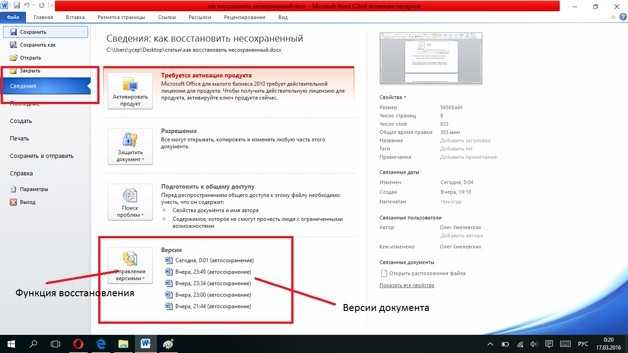 Систему могли повредить вирусы, либо сама система работает нестабильно и дает вот такие сбои.
Во-первых, установите опцию автосохранения в Ворде, хотя по умолчанию она и так включена, но некоторые умники считают, что она мешает.
Во-вторых, возьмите за привычку сохранять документ не в конце работы над ним, а в начале. Приступили к написанию курсовой, создав новый лист, еще до набора текста сохраните как… Тогда не будет проблем ни с названием, ни с поиском расположения файла на компьютере. Это действие убережет от потери нужных данных при скачках напряжения и непредвиденном отключении питания.
В-третьих, если сбои происходят по причине нестабильной работы системы, тогда установите лицензионное ПО. Заплатите за новую Винду и не пользуйтесь пиратской копией Ворда! Хотя, сколько Майкрософт не плати, лучше их софт не станет.
Установите хороший антивирусник и брандмауэр. Обновляйте их почаще, желательно в автоматическом режиме. Не хотите платить за лицензии — переходите на свободное ПО, Linux, например.
В-четвертых, если компьютер не тянет, поменяйте железо. Может быть ваш процессор устарел, оперативная память мала и работать с программами нового поколения они уже не в силах.
Как откатить сохранение в word
Как откатить сохранение в word
Если функция автовосстановления включена, вы можете автоматически сохранять версии файла во время работы с ним. Восстановление файла зависит от времени его сохранения.
Если файл сохранен
Откройте файл, с которым вы работали.
Выберите Файл > Сведения.
В области Управление документамивыберите файл с меткой (при закрытии без сохранения).
На панели в верхней части файла выберите восстановить, чтобы переписать сохраненные ранее версии.
Совет: Чтобы сравнить версии, выберите Compare (Сравнить) вместо Restore (Восстановить).
Если файл не сохранен
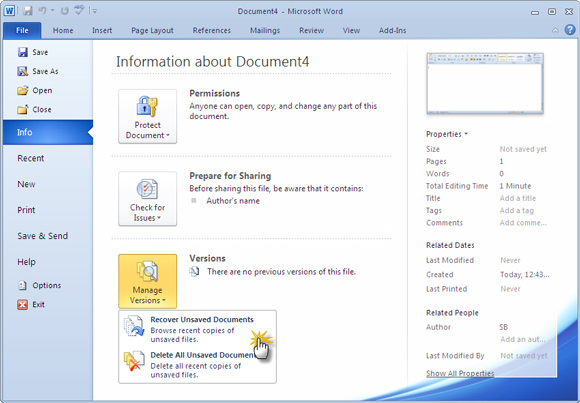
Перейдите в >файл >Управление документами > Восстановить несмесяные документы.
Выберите файл и выберите открыть .
На панели в верхней части файла выберите Сохранить как, чтобы сохранить файл.
Как восстановить предыдущую версию документа Microsoft Word
Заключение: Можно ли восстановить предыдущую версию документа Microsoft Word в Office 2019/2016/2010/2007/2011/2013, даже если вы выполнили другие операции с текущим файлом? Если вы случайно перезаписали файл Word и сохранили новые изменения, просто получите здесь простые решения, чтобы вернуться к нужной вам версии.
«Как вернуть старую версию файла Word в Office 2016? Я привык сохранять файл при работе с Ctrl + S. Но я ошибочно сохранил неправильный файл. Кто-нибудь знает, как восстановить предыдущую версию документа Word? “
По различным причинам вы можете захотеть вернуться к предыдущей версии документа Word. Например, происходит сбой, внезапно отключается питание, вы перезаписываете нужный файл и сохраняете результат, а также случайно закрываете файл без сохранения. Здесь возникает вопрос, как это сделать?
Часть 1. Восстановление предыдущей версии документа Word с помощью функции автоматического восстановления
Автосохранение это очень полезная функция, которая помогает вам сохранять свою работу каждые X минут в зависимости от настроек. Поэтому вам нужно убедиться, что опция AutoRecover включена. В этом случае он будет сохранять версии, пока вы работаете над документом Word. Затем вы можете воспользоваться следующим руководством, чтобы восстановить предыдущую версию документа Word.
Восстановите предыдущий документ Word, если вы сохранили файл
Шаг 1 Откройте файл Word, который вы хотите вернуть к старой версии. щелчок Файл и затем выберите Инфо.
Шаг 2 Найдите Управление документами и нажмите на него. В раскрывающемся списке выберите файл с надписью при закрытии без сохранения.
Шаг 3 Нажмите Восстановить Кнопка для восстановления предыдущей версии документа Word в верхней строке меню.
Восстановите предыдущую версию Word, если вы не сохранили файл
Шаг 1 Первый шаг будет таким же, нужно нажать Файл и затем выберите Инфо.
Шаг 2 Предусмотрено два варианта: восстановить несохраненные документы и удалить все несохраненные документы. Здесь нужно выбрать Восстановление несохраненных документов.
Если вы хотите восстановить старую версию файла Excel или PowerPoint, вы можете выбрать «Восстановить несохраненные книги» в Excel или «Восстановить несохраненные презентации» в PowerPoint.
Шаг 3 Выберите файл и нажмите Откройте. Затем нажмите Сохранить как чтобы сохранить файл и перейти к предыдущей версии документа Word.
Часть 2.
 Непосредственно найти и восстановить файл предыдущего слова из временных файлов
На самом деле, когда вы создаете и редактируете файл Word на своем компьютере, многие временные файлы сохраняются. Если вам нужно восстановить предыдущую версию файла Word, вы можете попробовать найти эти файлы в определенных местах.
Расположение временного файла на ПК с Windows 7:
C: \ Users \ имя \ AppData \ Roaming \ Microsoft \ Excel \
C: \ Users \ имя \ AppData \ Roaming \ Microsoft \ Word \
Расположение временного файла на ПК с Windows 8/10:
C: \ Users \\ AppData \ Local \ Microsoft \ Office \ UnsavedFiles \
Когда вы найдете предыдущую версию файла Word, вам нужно скопировать его по другому пути. Более того, вам нужно изменить файл с .tmp на .xls / .xlsx или .doc / .docx. После этого вы просто завершаете процесс восстановления старой версии документа Word.
Часть 3. Восстановление старых файлов Word и возврат к предыдущим версиям
С помощью первых двух методов у вас есть большой шанс восстановить предыдущую версию документа Word в Office 2019/2016/2010/2007/2011/2013. А как насчет файлов Word, которые вы удалили по ошибке? Что делать, если вы не можете найти их в корзине?
Aiseesoft Data Recovery это многофункциональный инструмент для восстановления данных, который поможет вам легко восстановить удаленные / потерянные файлы Word.
Он в основном предназначен для получения всех видов файлов документов, таких как Word, Excel и PowerPoint. Поэтому, если вы хотите вернуться к старой версии Word, попробуйте. Кроме того, если ваш файл Word поврежден, несохраненные, удаленные и т. д. это также делает вам большую пользу.
Конечно, это больше, чем просто восстановление файлов Word, это также позволяет вам восстанавливать другие часто используемые типы данных, такие как изображения, электронные письма, аудио, видео и многое другое. Просто бесплатно загрузите его и сделайте следующие шаги, чтобы восстановить потерянные файлы Word.
Шаг 1 Запустите Aiseesoft Data Recovery
Скачайте, установите и запустите это мощное программное обеспечение для восстановления файлов Word на вашем компьютере.
Шаг 2 Выберите тип данных и жесткий диск
На этом этапе вам нужно выбрать тип данных и местоположение. Теперь Документ это вариант, который вы должны выбрать. Затем выберите диск (и), где вы можете восстановить эти файлы Word.
Шаг 3 Сканирование старых файлов Word
Этот инструмент восстановления файлов Word предлагает два способа сканирования: «Быстрое сканирование» и «Глубокое сканирование». Во-первых, вы можете выбрать «Быстрое сканирование», чтобы попытаться найти данные Word.
Шаг 4 Восстановить предыдущие файлы Word
После сканирования все файлы Word будут показаны в интерфейсе. Чтобы быстро найти данные, которые вы хотите восстановить, вы можете использовать функцию «Фильтр». Выберите нужные файлы Word и нажмите Recover кнопка. Теперь вы можете получить все предыдущие файлы Word.
Если вы работаете на Mac, просто проверьте эту страницу, чтобы верни свой документ Word из предыдущей версии или несохраненной версии.
В основном мы говорим о том, как восстановить предыдущую версию документа Word в этом посте. Мы расскажем вам эффективные решения для выполнения работы. Более того, мы познакомим вас с мощным средством восстановления данных, которое поможет вам восстановить удаленные / потерянные файлы. Вы можете оставить нам сообщение, если у вас еще остались вопросы. Конечно, если у вас есть лучший способ восстановить старый файл Word, сообщите нам об этом в комментарии.
Что вы думаете об этом посте.
Рейтинг: 4.8 / 5 (на основе голосов 12)
29 декабря 2020 г. 11:23 / Автор: Аманда Браун в File Recovery
Эта статья представляет конвертер PDF в Word для пользователей Mac и показывает, как конвертировать PDF в Word документ в Mac OS.
Это пошаговая статья, в которой рассказывается, как легко конвертировать PDF в редактируемый файл Excel.
Какой лучший редактор PDF для редактирования файла PDF? На этой странице вы найдете 10 лучших программ для редактирования PDF.
Как отменить сохранение в ворде
Чтобы отменить последнее действие, нажмите клавиши CTRL+Z. Вы также можете нажать кнопку Отменить на панели быстрого доступа. Если нужно отменить несколько действий, можно нажать кнопку «Отменить» (или клавиши CTRL+Z) несколько раз.
Как отменить последние изменения в ворде после сохранения?
Отмена предыдущей операции
Редактируя или внося правки в документы Word, некоторые пользователи предпочитают использовать сочетание Ctrl+Z или стрелочку отмены действия для отмены предыдущей операции. Это очень удобный способ вернуть документ в прежнее состояние.
Можно ли отменить сохранение в ворде?
- Перейдите в библиотеку, в которой хранится файл. …
- Выберите файлы, изменения в которых хотите отменить, а затем откройте вкладку Файлы и нажмите кнопку Отменить извлечение.
- Нажмите кнопку ОК, чтобы завершить отмену извлечения.
Как вернуться на шаг назад в ворде?
Чтобы повторить отмененное действие, нажмите клавиши CTRL+Y или F4. (Если F4 не работает, попробуйте нажать клавишу F-LOCK или FN, а затем F4). Если вы предпочитаете работать с мышью, на панели быстрого доступа нажмите кнопку Вернуть. (Кнопка Вернуть появляется только после отмены действия.)
Как отменить изменения в Ворде 2007 после сохранения?
В Microsoft Office Word есть ярлыки для отмены изменений. Нажмите Ctrl + Z для резервного копирования одного изменения нажмите несколько раз, чтобы отменить все изменения, пока документ не вернется в желаемое состояние.
Можно ли восстановить предыдущую версию файла?
Как просматривать файлы Документов, Таблиц и Презентаций и восстанавливать их предыдущие версии
- Откройте файл на Диске.
- Нажмите Файл История версий …
- Выберите время изменения, чтобы открыть предыдущую версию файла. …
- Чтобы сделать активной одну из предыдущих версий, выберите ее и нажмите Восстановить эту версию.
Можно ли восстановить измененный файл в ворде?
Как это работает на практике:
- Щелкните правой кнопкой по перезаписанному файлу.

- Выберите пункт «Восстановить предыдущую версию».
- Откроется окно «Предыдущие версии». Если замененный другими данными файл имеет сохраненные резервные копии, то вы увидите их список.
Как восстановить предыдущую версию файла Word 2003 после сохранения?
В Microsoft Word 2003 в меню Сервис выберите пункт Параметры. Параметр Автосохранение каждые находится на вкладке Сохранение. В Microsoft Word 2007 нажмите кнопку Microsoft Office, выберите Открыть, выберите документ Word, нажмите стрелку на кнопке Открыть и выберите пункт Открыть и восстановить.
Как отменить сохранение файла?
Нажимайте клавиши CTRL+Z или кнопку ( Отменить) на ленте, пока не исправите ошибку. Некоторые действия вы не сможете отменить, например выбор команд на вкладке Файл или сохранение файла. Если вы не можете отменить действие, команда Отменить будет неактивна (затенена). .
Можно ли отменить сохранение в Excel?
Если файл сохранен
Откройте файл, с которым вы работали. Перейдите в раздел файл > сведения. В разделе Управление книгой или Управление презентациейвыберите файл с меткой (при закрытии без сохранения). На панели в верхней части файла выберите команду восстановить , чтобы перезаписать сохраненные ранее версии.
Как вернуть действие назад в Фигме?
Отмена действий в Figma
Если вы хотите отменить текущее действие, вы можете воспользоватся стандартной фукцией UNDO . Используйте меню File -> Edit -> Undo или комбинацию клавиш Ctrl + Z Это отменит вашу текущюю операцию.
Как отменить Ctrl >+ Z?
Чтобы вернуть отменённое действие, нажмите Shift — Ctrl — Z .
Как отменить действие в таблице Гугл?
Для того, чтобы отменить совершенное действие в Google Документах, Таблицах и Презентациях необходимо нажать Ctrl+Z (или перейти в меню «Правка» — «Отменить»). Для того, чтобы вернуть отмененное действие, необходимо нажать Ctrl+Y (или перейти в меню «Правка» — «Повторить»).
Как восстановить удаленные данные в Excel после сохранения?
Если файл сохранен
- Откройте файл, с которым вы работали.

- Выберите Файл > Сведения .
- В разделе Управление документом выберите файл с отметкой (при закрытии без сохранения) . …
- На панели в верхней части файла выберите команду Восстановить , чтобы перезаписать сохраненные ранее версии.
Как восстановить файл в ворде 2007?
в Office 2003-2007 если не предложит само восстановить документ, делаем это принудительно: Word 2007: нажмаем Кнопку Microsoft Office => Открыть, выберите документ Word, нажимаем стрелку вниз на кнопке Открыть в нижнем правом углу экрана “Открытие” => выбираем “Открыть и восстановить”.
Как посмотреть историю изменений в документе Word?
С помощью встроенной функции Word можно просмотреть всю историю редактирования документа. CHIP расскажет, как это сделать. Откройте в текстовом редакторе Word нужный документ и перейдите на вкладку «Рецензирование». В ленте меню перейдите в группу «Запись исправлений» и нажмите кнопку «Исправления».
Можно ли отменить сохранение в ворде?
Редактируя или внося правки в документы Word, некоторые пользователи предпочитают использовать сочетание Ctrl+Z или стрелочку отмены действия для отмены предыдущей операции. Это очень удобный способ вернуть документ в прежнее состояние.
Можно ли отменить сохранение в Excel?
Если файл сохранен
Откройте файл, с которым вы работали. Перейдите в раздел файл > сведения. В разделе Управление книгой или Управление презентациейвыберите файл с меткой (при закрытии без сохранения). На панели в верхней части файла выберите команду восстановить , чтобы перезаписать сохраненные ранее версии.
Как отменить сохранение файла Ворд?
Если файл сохранен
- Откройте файл, с которым вы работали.
- Перейдите в раздел файл > сведения.
- В разделе Управление книгой или Управление презентациейвыберите файл с меткой (при закрытии без сохранения).
- На панели в верхней части файла выберите команду восстановить , чтобы перезаписать сохраненные ранее версии.
Как восстановить предыдущую версию документа в Ворд?
Просмотр предыдущих версий файла
- Откройте файл, который вы хотите просмотреть.
- Щелкните файл > сведения > Журнал версий.
- Выберите версию, чтобы открыть ее в отдельном окне.
- Если вы хотите восстановить предыдущую версию, нажмите кнопку восстановить.
Можно ли восстановить предыдущую версию файла?
Откройте папку «Компьютер». Перейдите в папку, содержащую файл или папку, щелкните правой кнопкой мыши и выберите Восстановить предыдущие версии. … Дважды щелкните предыдущую версию папки, содержащей файл или папку, следует восстановить. (Например, если файл удален сегодня, выберите вчерашнюю версию, содержащую файл).
Как отменить последнее сохранение в Excel?
Примечание: На рисунке выше Excel сообщает, что последняя копия останется доступной.
- На вкладке File (Файл) кликните Info (Информация).
- Нажмите Manage Versions (Управление версиями), кликните по Recover Unsaved Workbooks (Восстановить несохраненные книги).
- Выберите последний автоматически сохранённый документ.
Как восстановить измененный файл в Excel?
Если файл сохранен
- Откройте файл, с которым вы работали.

- Выберите Файл > Сведения .
- В разделе Управление документом выберите файл с отметкой (при закрытии без сохранения) . …
- На панели в верхней части файла выберите команду Восстановить , чтобы перезаписать сохраненные ранее версии.
Куда автоматически сохраняются файлы Word?
Если в Word не производились изменения расположения файлов, то автосохраняемые файлы сохраняются в скрытой папке AppData, полный путь к папке автосохранения: C:UsersИмя_ПользователяAppDataRoamingMicrosoftWord посмотрите и в этой папке.
Как посмотреть историю изменений в документе Word?
С помощью встроенной функции Word можно просмотреть всю историю редактирования документа. CHIP расскажет, как это сделать. Откройте в текстовом редакторе Word нужный документ и перейдите на вкладку «Рецензирование». В ленте меню перейдите в группу «Запись исправлений» и нажмите кнопку «Исправления».
Как восстановить предыдущую версию файла Word 2003 после сохранения?
При использовании Word 2003: в меню файл выберите команду Открыть , выберите документ Word, щелкните стрелку вниз на кнопке Открыть в правом нижнем углу экрана Открытие и выберите команду Открыть и восстановить.
Как вернуть Несохраненный документ в ворде?
Как восстановить несохраненный документ Word
- Выберите меню «Файл». Далее «Информация». …
- В выпадающем списке выберите «Восстановить несохраненные документы».
- Далее вы увидите окно «Открыть», которое отображает список несохраненных документов Word. …
- Нажмите на «Сохранить как» и сохраните документ Word.
Как восстановить файл в ворде 2007?
Word 2007: нажмаем Кнопку Microsoft Office => Открыть, выберите документ Word, нажимаем стрелку вниз на кнопке Открыть в нижнем правом углу экрана «Открытие» => выбираем «Открыть и восстановить».
Можно ли как то восстановить старую версию документа Word 2007?
В Microsoft Word 2007 нажмите кнопку Microsoft Office, выберите Открыть, выберите документ Word, нажмите стрелку на кнопке Открыть и выберите пункт Открыть и восстановить.
Как восстановить предыдущую версию файла Windows 10?
Восстановление файлов предыдущих версий
- Откройте компьютер, нажав кнопку пуск и выбрав пункт компьютер.

- Найдите папку, в которой хранился нужный файл или папка, щелкните ее правой кнопкой мыши, а затем щелкните «Восстановить прежнюю версию».
Как восстановить предыдущую версию файла PDF?
Для просмотра истории версий необходим уровень доступа Владелец или Редактор.
- Откройте файл на Диске.
- Нажмите Файл История версий Смотреть историю версий.
- Выберите время изменения, чтобы открыть предыдущую версию файла. …
- Чтобы сделать активной одну из предыдущих версий, выберите ее и нажмите Восстановить эту версию.
Как восстановить предыдущую версию файла TXT?
Шаг 1: Перейдите в папку, содержащую рассматриваемый файл. Шаг 2: Щелкните правой кнопкой мыши файл и выберите Восстановить предыдущую версию, Вы увидите список доступных предыдущих версий файла.
Как отменить изменения, которые были случайно сохранены в документе Word — Вокруг-Дом — 2021
Table of Contents:
Работу можно потерять разными способами, от сбоев компьютера до сбоев питания и человеческих ошибок. Технология печально известна тем, что находит способы вызывать проблемы, когда дело доходит до данных, и может сложиться впечатление, что она имеет тенденцию чаще выходить из строя, если данные являются более важными. Однако иногда данные могут быть потеряны, если в документ были внесены изменения, а затем сохранены заново. Если вы не можете отменить изменения в сохраненном документе Word, все еще можно искать другие, неизмененные версии документа.
кредит: Pixland / Pixland / Getty Images
Шаг 1
Поиск всех версий рассматриваемого документа. В Windows XP нажмите «Пуск», затем «Поиск», а в Windows Vista / 7 используйте поле «Начать поиск». Изменение параметров поиска для поиска в нескольких местах может привести к большему количеству результатов. Ищите файлы DOC и DOCX, чтобы максимизировать результаты поиска.
Шаг 2
Поиск резервных файлов вашего документа Word. Посмотрите в папке, в которой сохранен ваш документ, и найдите файл с расширением WBK. Это резервный файл вашего документа, и вы можете открыть его с помощью Word, чтобы просмотреть старую версию документа. Если его там нет, вернитесь к Утилите поиска на шаге 1 и найдите файлы с расширением WBK.
Шаг 3
Ищите автоматически восстановленные файлы, ища файлы с расширением ASD. Они обычно отображаются, когда вы открываете Word, но если ничего не отображается, вы все равно можете искать файлы на всем жестком диске.
Шаг 4
Поиск на жестком диске каких-либо временных файлов. Нажав на «Параметры поиска», вы можете изменить настройки поиска, чтобы искать любые временные файлы, которые были обновлены в течение определенного количества дней. Поиск всех файлов с расширением TMP в пределах параметров даты по вашему выбору.
Восстановить предыдущую версию документа Word (Office 2019/2016/2011/2010)

«Как вернуть старую версию файла Word в Office 2016? Я привык сохранять файл при работе с Ctrl + S. Но по ошибке сохранил не тот файл. Кто-нибудь знает, как восстановить предыдущую версию документа Word? “
По разным причинам вы можете вернуться к предыдущей версии документа Word. Например, происходит сбой, внезапно отключается питание, вы перезаписываете нужный файл и сохраняете результат, а случайно закрываете файл без сохранения. Вот и возникает вопрос, как это сделать?
- Часть 1. Восстановление предыдущей версии документа Word с помощью функции автоматического восстановления
- Часть 2. Непосредственно найти и восстановить файл предыдущего слова из временных файлов
- Часть 3. Лучший способ восстановить старые файлы Word и вернуться к предыдущим версиям
Часть 1. Восстановление предыдущей версии документа Word с помощью функции автоматического восстановления
Автосохранение — очень полезная функция, которая поможет вам сохранять вашу работу каждые X минут в зависимости от настроек. Поэтому вам нужно убедиться, что опция AutoRecover включена. В этом случае он будет сохранять версии, пока вы работаете над документом Word. Затем вы можете воспользоваться следующим руководством, чтобы восстановить предыдущую версию документа Word.
Восстановите предыдущий документ Word, если вы сохранили файл
Шаг 1
Откройте файл Word, который вы хотите вернуть к старой версии. щелчок
Шаг 2 Найдите Управление документами и щелкните по нему. В раскрывающемся списке выберите файл, помеченный при закрытии без сохранения.
Шаг 3 Нажмите Восстановить Кнопка для восстановления предыдущей версии документа Word в верхней строке меню.
Восстановите предыдущую версию Word, если вы не сохранили файл
Шаг 1
Первый шаг будет таким же, нужно нажать Файл и затем выберите Инфо.
Шаг 2
Предусмотрено два варианта: восстановить несохраненные документы и удалить все несохраненные документы. Здесь нужно выбрать
Если вы хотите восстановить старую версию файла Excel или PowerPoint, вы можете выбрать «Восстановить несохраненные книги» в Excel или «Восстановить несохраненные презентации» в PowerPoint.
Шаг 3 Выберите файл и нажмите Откройте. Затем нажмите Сохранить как чтобы сохранить файл и перейти к предыдущей версии документа Word.
Часть 2. Непосредственно найти и восстановить файл предыдущего слова из временных файлов
На самом деле, когда вы создаете и редактируете файл Word на своем компьютере, многие временные файлы сохраняются. Если вам нужно восстановить предыдущую версию файла Word, вы можете попробовать найти эти файлы в определенных местах.
Расположение временного файла на ПК с Windows 7:
C: \ Users \ имя \ AppData \ Roaming \ Microsoft \ Excel \
C: \ Users \ имя \ AppData \ Roaming \ Microsoft \ Word \
Расположение временного файла на ПК с Windows 8/10:
C: \ Users \\ AppData \ Local \ Microsoft \ Office \ UnsavedFiles \
Когда вы найдете предыдущую версию файла Word, вам нужно скопировать его по другому пути.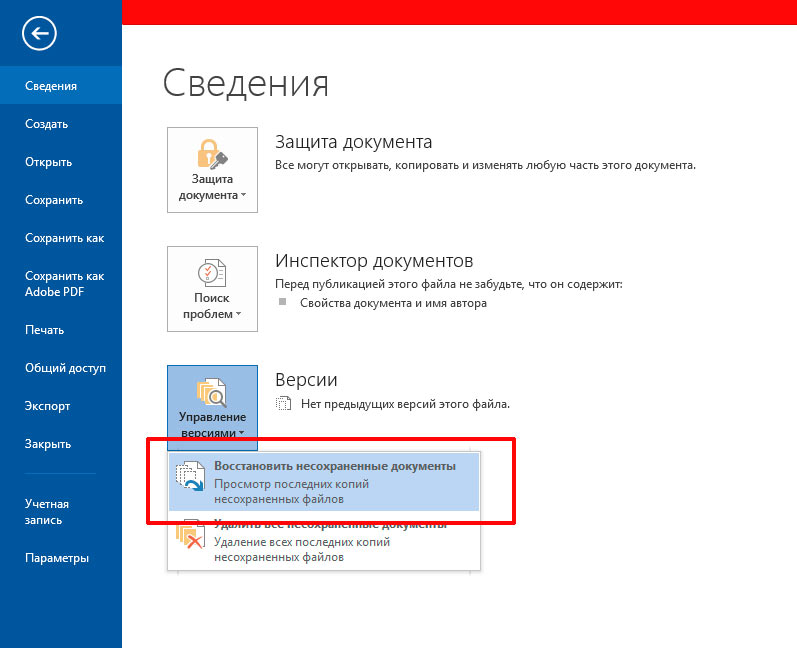 Более того, вам нужно изменить файл с .tmp на .xls/.xlsx или .doc/.docx. После этого вы просто закончите процесс восстановления старой версии документа Word.
Часть 3. Восстановление старых файлов Word и возврат к предыдущим версиям
С первыми двумя способами у вас есть большие шансы восстановить предыдущую версию документа Word в Office 2019/2016/2010/2007/2011/2013. А как насчет файлов Word, которые вы удалили по ошибке? Что делать, если вы не можете найти их в корзине?
Aiseesoft Data Recovery — это многофункциональный инструмент для восстановления данных, который поможет вам с легкостью восстановить удаленные/потерянные файлы Word.
Он в основном предназначен для извлечения всех видов файлов документов, таких как Word, Excel и PowerPoint. Поэтому, если вы хотите вернуться к старой версии Word, вам следует попробовать. Кроме того, если ваш файл Word поврежден, несохраненные, удаленные и т. д. это также делает вам большую пользу.
Конечно, это больше, чем просто восстановление файлов Word, оно также позволяет вам восстанавливать другие часто используемые типы данных, такие как изображения, электронные письма, аудио, видео и многое другое. Просто скачайте его бесплатно и предпримите следующие шаги, чтобы восстановить потерянные файлы Word.
Шаг 1 Запустите Aiseesoft Data Recovery
Скачайте, установите и запустите это мощное программное обеспечение для восстановления файлов Word на вашем компьютере.
Шаг 2 Выберите тип данных и жесткий диск
На этом этапе вам нужно выбрать тип данных и местоположение. Теперь Документ это вариант, который вы должны выбрать. Затем выберите диск (и), где вы можете восстановить эти файлы Word.
Шаг 3 Сканирование старых файлов Word
Этот инструмент для восстановления файлов Word предлагает два способа сканирования: «Быстрое сканирование» и «Глубокое сканирование». Во-первых, вы можете выбрать «Быстрое сканирование», чтобы попытаться найти данные Word.
Шаг 4 Восстановить предыдущие файлы Word
После сканирования все файлы Word будут показаны в интерфейсе. Чтобы быстро найти данные, которые вы хотите восстановить, вы можете использовать функцию «Фильтр». Выберите нужные файлы Word и нажмите Recover кнопка. Теперь вы можете получить все предыдущие файлы Word.
Если вы работаете на Mac, просто проверьте эту страницу, чтобы верни свой документ Word из предыдущей версии или несохраненной версии.
В этом посте мы в основном говорим о том, как восстановить предыдущую версию документа Word. Мы предлагаем вам эффективные решения для выполнения работы. Более того, мы представляем вам мощное средство восстановления данных, которое поможет вам восстановить удаленные/потерянные файлы. Вы можете оставить нам сообщение, если у вас все еще есть какие-либо вопросы. Конечно, если у вас есть лучший способ восстановить старый файл Word, сообщите нам об этом в комментарии.
Что вы думаете об этом посте.
- 1
- 2
- 3
- 4
- 5
Прекрасно
Рейтинг: 4. 8 / 5 (на основе голосов 12)
29 декабря 2020 г. 11:23 / Автор: Аманда Браун в File Recovery
5 способов восстановления документа Word [обновлено]
• Подано в: Восстановление документов • Проверенные решения
Документ Word является важным приложением. Студенты, работающие специалисты, домохозяйки и другие используют программу для создания документа, который они могут отправить кому угодно в любое время. Несмотря на то, что технология дает преимущество в более быстрой настройке документов, все еще существует вероятность их потери из-за повреждения жесткого диска, неправильной работы операционной системы и потери данных из-за отключения электроэнергии. Потеря данных, особенно документов Word, вызовет агонию и боль у любого, потому что на создание документа уходит много времени. Если вы относитесь к тем, кто потерял данные и желает восстановить документ Word в исходное состояние, то эта статья для вас.
- Часть 1: лучший способ восстановить документ Word
- Часть 2: Как восстановить документ Word из корзины
- Часть 3: Как восстановить документ Word после сбоя
- Часть 4: Как восстановить документ Word после его закрытия без сохранения
- Часть 5: Как восстановить документ Word до более ранней версии
Часть 1: лучший способ восстановить документ Word
Если документов для восстановления много, нет необходимости использовать утомительный и хлопотный способ. Именно здесь вы можете рассчитывать на использование Recoverit (или Recoverit для Mac) для восстановления удаленных документов Word с компьютера. Приложение представляет собой единое решение для восстановления данных, способное идентифицировать различные форматы файлов. Благодаря технологии глубокого сканирования он помогает пользователю восстановить большинство удаленных файлов с компьютера.
Пошаговое руководство по восстановлению документа Word
Шаг 1 Загрузите и установите Recoverit на свой компьютер.
Шаг 2. В следующем окне выберите диск, на котором вы потеряли документы Word, и нажмите «Пуск». Программное обеспечение начнет сканирование потерянных документов Word для вас.
Шаг 3. После завершения сканирования вы можете выбрать файлы, которые хотите восстановить, отметив их. Отметив файлы, нажмите кнопку «Восстановить», чтобы вернуть выбранные файлы обратно на жесткий диск компьютера.
Часть 2: Как восстановить документ Word из корзины
Корзина, предлагаемая Windows, представляет собой место хранения случайно удаленных файлов на компьютере. Это похоже на функцию «Корзина» на Mac. Обычно данные в корзине остаются до тех пор, пока пользователь не решит очистить корзину. Однако если файлы в корзине превышают лимит места, Windows выполняет автоматическую очистку, которая удаляет большие файлы в папке.
Если вы случайно удалили документ Word со своего компьютера, то есть вероятность, что он все еще присутствует на компьютере в папке корзины. Если вы уверены, что не очистили корзину, то есть вероятность, что вы сможете найти документы в корзине. Все, что вам нужно сделать, это выбрать файл из корзины, который вы хотите восстановить, и щелкнуть правой кнопкой мыши, чтобы выбрать опцию «Восстановить». Выбор этой функции вернет файл из корзины в исходное местоположение. Это самый простой и распространенный способ восстановить удаленные файлы из корзины.
Часть 3: Как восстановить документ Word после сбоя
Сбой системы Windows — пресловутый элемент, из-за которого ваши документы могут исчезнуть из-под защиты прямо перед тем, как вы нажмете кнопку сохранения.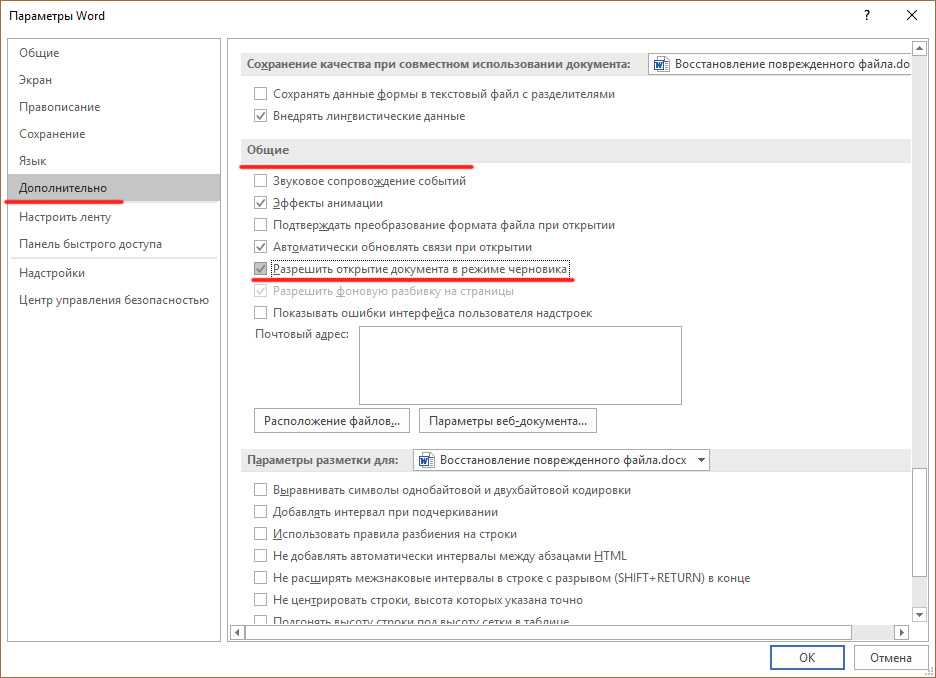 Кроме того, бывают моменты, когда мы склонны закрывать документ, не сохраняя его в спешке. Итак, как восстановить несохраненный документ Word после сбоя Windows?
Пошаговое руководство по восстановлению документов Word
Шаг 1. Если вы недавно закрыли документ без сохранения или из-за сбоя Windows документ Word был закрыт, вы можете быстро снова запустить приложение Microsoft Office. При этом вы пытаетесь восстановить близкий к документу вариант восстановления Windows. Эта функция полезна только в том случае, если в настройках установлен флажок «Восстанавливать несохраненные документы». Итак, после повторного открытия документа MS Word перейдите на вкладку «Файл» и выберите «Управление версиями» на вкладке «Информация».
Шаг 2 Выбор этого параметра позволит Microsoft Word открыть папку, в которой находится резервная копия документа. В папке вы можете найти файл, который внезапно закрылся из-за сбоя Windows.
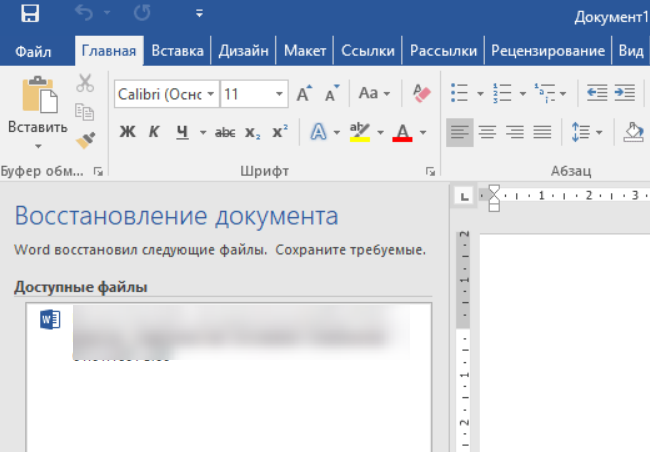
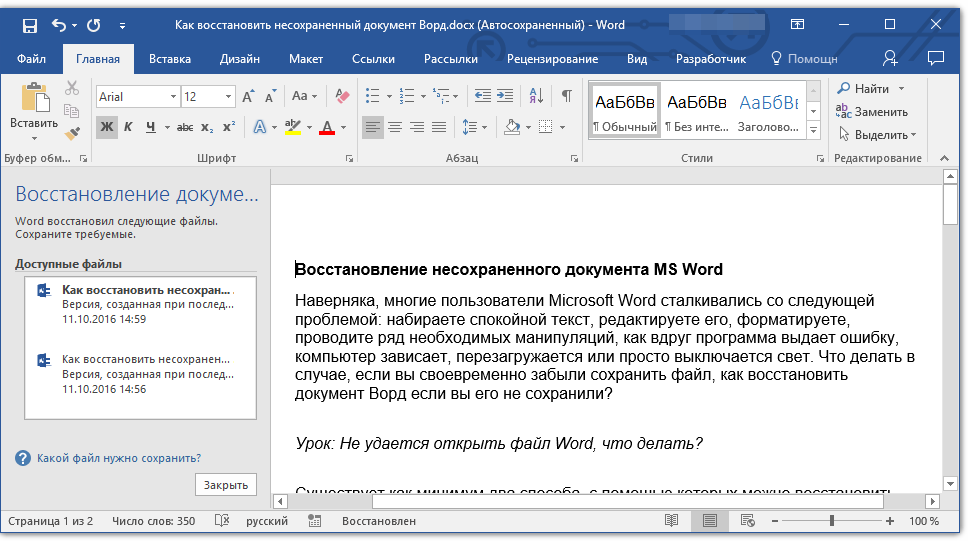
Шаг 3 Чтобы вернуть документ в исходное состояние, вам необходимо открыть черновик как новый документ MS Word. При открытии документа Microsoft предложит сообщение о том, что документ является восстановленным файлом и временно хранится на компьютере. При нажатии кнопки «Сохранить как» документ будет сохранен в нужном месте.
Шаг 4 Также существует вероятность того, что несохраненный документ может открыться некорректно. В таких случаях пользователи могут использовать функцию открытия и восстановления, предоставляемую Microsoft Office, для устранения неполадок в отчетах.
Шаг 5 Microsoft Office предоставляет возможность автоматически сохранять черновики. Параметр Autorecover — это полезная функция, предоставляемая корпорацией Майкрософт. По умолчанию установлено значение 10 минут, которое пользователь может изменить на 3 или 5 минут в зависимости от требований. Изменение времени поможет Microsoft Office сохранять документ с заданным интервалом.
Приведенные выше настройки помогут любому пользователю, использующему платформу Microsoft Office, сохранить свои документы или восстановить несохраненные документы из-за сбоя Windows.
Часть 4: Как восстановить документ Word после его закрытия без сохранения
В Microsoft Office есть несколько средств защиты, которые помогут пользователям восстановить потерянные или несохраненные документы. Восстановление документа зависит от версии Microsoft Office и условий, при которых файл был утерян. Следующие шаги будут полезны для пользователей, чтобы восстановить свой документ Word после того, как они закрыли его без сохранения.
Пошаговое руководство по восстановлению документа Word
Шаг 1 Автосохранение является предпочтительным способом, с помощью которого любой может восстановить свой несохраненный документ Word. По умолчанию Word сохраняет документ каждые 10 минут. Пользователи имеют возможность увеличивать или уменьшать время в зависимости от своих требований. Использование опции — самый простой способ восстановить несохраненный документ. Например, если пользователь закрыл документ, не сохранив его случайно, он может восстановить его, перезапустив приложение Microsoft Word. При открытии Microsoft Office откроет последний несохраненный файл. Затем пользователи могут проверить содержимое документа и сохранить файл на своем жестком диске.
Хотя функция автосохранения в Microsoft Office способна восстанавливать несохраненные документы, полностью полагаться на нее невозможно.
Шаг 2. Другой способ восстановления несохраненного документа — использование местоположения временного файла. Microsoft Word создает временный файл существующего документа. Есть вероятность, что на вашем компьютере остались временные файлы, и у вас есть возможность восстановить данные. Временные файлы имеют расширение «.TMP» и используют другое приложение для открытия файла. Будучи временным документом, он также имеет дополнительные данные помимо исходного содержания. Поэтому важно, чтобы пользователь тщательно изучил временный документ и выбрал только исходное содержимое. Затем они могут вставить содержимое в новый документ и сохранить файл в нужном месте.
Пользователи могут получить доступ к папке временных файлов в следующем каталоге:
C:\Documents and Settings\Administrator\Application Data\Microsoft\Word
Часть 5: Как восстановить документ Word до более ранней версии
Пошаговое руководство по восстановлению документа Word
Шаг 1 Предыдущая версия — это фантастическая функция, встроенная в операционную систему Windows. Эта функция позволяет ОС записывать и просматривать более ранние версии документа. Эта функция на шаг опережает возможности, предлагаемые корзиной, поскольку позволяет восстанавливать безвозвратно удаленные файлы, восстанавливать документ до его предыдущей версии и дает возможность сравнивать текущую и предыдущую версии одного и того же документа. Пользователи довольно часто случайно удаляют файл или переименовывают файл в другое имя.
После сохранения файла отменить изменения будет невозможно. Таким образом, чтобы вернуться к более ранней версии документа, пользователи могут просто щелкнуть правой кнопкой мыши этот конкретный документ и выбрать в подменю параметр «Восстановить предыдущие версии». При выборе этого параметра откроется диалоговое окно свойств файлов, в котором Windows отобразит все предыдущие версии, связанные с файлом. Затем пользователи могут выбрать подходящую версию и нажать кнопку восстановления, чтобы сохранить файл на компьютер.
Эта функция позволяет ОС записывать и просматривать более ранние версии документа. Эта функция на шаг опережает возможности, предлагаемые корзиной, поскольку позволяет восстанавливать безвозвратно удаленные файлы, восстанавливать документ до его предыдущей версии и дает возможность сравнивать текущую и предыдущую версии одного и того же документа. Пользователи довольно часто случайно удаляют файл или переименовывают файл в другое имя.
После сохранения файла отменить изменения будет невозможно. Таким образом, чтобы вернуться к более ранней версии документа, пользователи могут просто щелкнуть правой кнопкой мыши этот конкретный документ и выбрать в подменю параметр «Восстановить предыдущие версии». При выборе этого параметра откроется диалоговое окно свойств файлов, в котором Windows отобразит все предыдущие версии, связанные с файлом. Затем пользователи могут выбрать подходящую версию и нажать кнопку восстановления, чтобы сохранить файл на компьютер.
Шаг 2. Если в имя файла были внесены изменения или он был удален из системы, Windows не сможет отобразить более ранние версии, связанные с этим файлом.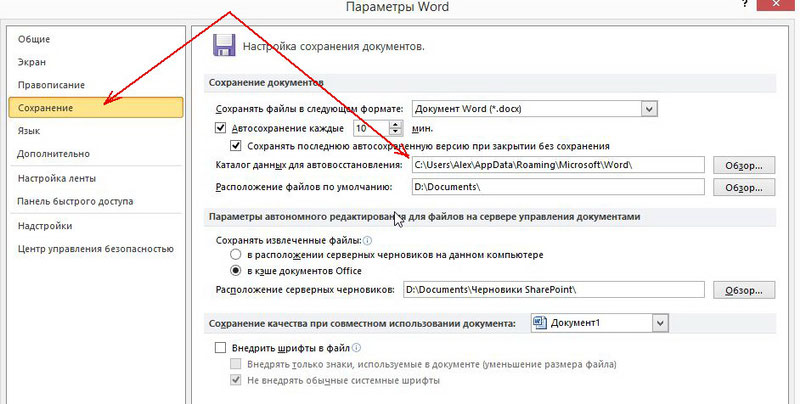
Шаг 3. Независимо от удаления файла или переименования заголовка у вас есть возможность вернуться к предыдущей версии, щелкнув файл правой кнопкой мыши и выбрав параметр свойств. На вкладке предыдущих версий вы сможете увидеть папку, в которой хранятся снимки всех более ранних версий файла. Двойной щелчок по папке откроет содержимое, откуда вы сможете просмотреть или скопировать соответствующие версии файла. Вы можете использовать кнопку восстановления, чтобы сохранить определенную версию файла в нужном месте.
Скачать бесплатно Скачать бесплатно
Как восстановить документ Word, который был случайно сохранен поверх предыдущих версий в Windows/Mac
home_iconCreated with Sketch.Home > Восстановление данных ПК > Как восстановить документ Word, который был случайно сохранен поверх предыдущих версий на Windows/Mac
Кевин Уокер
27 сентября 2022 г. (обновлено: 28 сентября 2022 г.)
1525 просмотров, 4 минуты чтения
0 Количество
Работа в MS Word и создание задания в настоящее время является новой нормой. Помимо выполнения различных заданий, вы также можете использовать MS Word для различных других целей.
Однако что, если вы случайно сохранили его поверх документа Word?
Можно ли восстановить «случайно сохраненный документ Word»? К счастью, мы обсудим эту тему и представим несколько способов восстановления потерянного документа Word.
- Часть 1. Можно ли восстановить файл Word, который вы сохранили?
- Часть 2. Как восстановить случайно сохраненный документ Word без предыдущей версии
- Часть 3. Как восстановить случайно сохраненный документ Word другими возможными методами Сохраненный документ Word с отслеживанием изменений
 Часто задаваемые вопросы
Часть 1. Можно ли восстановить сохраненный файл Word?
Если вы не собирались перезаписывать или заменять документы MS Word, но это произошло случайно, вы можете восстановить «случайно сохраненный документ Word».
К счастью, восстановление перезаписанного документа Word не займет много времени, так как все, что вам нужно
Часть 2: Как восстановить случайно сохраненный документ Word без предыдущей версии
Иногда восстановление случайно сохраненного документа Word может быть затруднено, но наличие эксперта по восстановлению жесткого диска iMyFone D-Back значительно упрощает эту задачу.
Это великолепный сторонний инструмент, который легко восстанавливает потерянные, поврежденные или перезаписанные данные.
Лучшая точка зрения iMyFone D-Back Hard Drive Recovery заключается в том, что вы можете восстановить данные в любой ситуации, независимо от того, насколько все сложно.
Особенности
- Помогает восстановить данные с нескольких устройств хранения.
- Вы можете восстановить «случайно сохраненный документ Word» с помощью iMyFone D-Back Hard Drive Recovery.
- Это на 100% безопасно для Windows и Mac.
- Предлагается 30-дневная гарантия возврата денег.
- D-Back Hard Drive Recovery Expert обладает высокой скоростью сканирования.
Как восстановить случайно сохраненный поверх документ Word?
Шаг 1: Для начала вам не нужно много делать. Вместо этого вы должны установить D-Back Hard Drive Recovery Expert на свой компьютер и запустить программу.
Шаг 2: Перейдите туда, где вы потеряли документы Ms, и нажмите «Сканировать», чтобы начать сканирование данных.
Шаг 3: После того, как сканирование завершится, вам нужно предварительно просмотреть файлы, которые вы хотите восстановить, и нажать на значок «Восстановить», чтобы восстановить документы Ms word.
Часть 3.
 Как восстановить случайно сохраненный документ Word другими возможными способами
3.1. Восстановить случайно сохраненный документ Word с временными файлами
Office имеет тенденцию создавать временные файлы файла, над которым вы работаете, с файлом Word. Таким образом, если вы забудете сохранить вордовский документ и перезаписать его, вы сможете восстановить файлы через временный файл.
Однако перед заменой исходного документа пустым необходимо включить функцию автоматического восстановления.
Кроме того, вы также найдете расположение временного файла для восстановления перезаписанного файла.
Вот как можно восстановить документ Word с помощью временных файлов.
Шаг 1: Перейдите в папку C и коснитесь значка «Пользователи».
Шаг 2: Затем коснитесь параметра «Имя пользователя» и выберите параметр «Данные приложения».
Шаг 3: После нажатия значка «Роуминг» вам нужно будет перейти к Microsoft и опции «Word». Теперь вы можете найти документ MS Word, который вы непреднамеренно заменили. Вы перейдете к следующему методу, если не сможете найти документ MS Word.
3.2. Извлечение случайно сохраненного документа Word с отслеживанием изменений
MS Word поставляется с другой встроенной функцией, отслеживанием изменений, которая при включении помогает отслеживать документ, который вы непреднамеренно заменили, и позволяет вам вернуть документ Word.
Лучшее в этом встроенном инструменте то, что он вас не разочарует, так как вероятность успеха этого встроенного инструмента довольно высока.
Вот как восстановить файл Word, который был сохранен через Track Changes
Шаг 1: Для начала вам нужно убедиться, что вы не закрываете замененный документ Word.
Затем вы должны перейти к значку «Обзор» и нажать на опцию «Отслеживание». Отслеживаемое изменение появится после того, как вы выберете «Окончательное отображение разметки».
Шаг 2: Теперь у вас есть возможность отслеживать изменения и восстанавливать документ MS Word до предыдущей версии.
Дополнительный совет: как защитить документ Word от сохранения более 9 раз0019
Если ваш документ Word был перезаписан, это приведет не только к потере данных, но и к тому, что многочасовая тяжелая работа окажется напрасной. Таким образом, чтобы гарантировать, что вы не сохраните документ, вам необходимо принять некоторые меры предосторожности.
Вот список советов, которым следует уделить особое внимание, чтобы не заменить важный документ Word.
- При работе с документом Word вам необходимо часто сохранять текущий документ, чтобы не потерять документы, когда произойдет что-то важное.
- Когда вы закончите работу над документом MS Word, не оставляйте его без сохранения, так как это может привести к замене документа Word другим документом.
- Еще одна вещь, с которой вам нужно быть осторожным, это то, что вы не должны открывать несколько документов Word одновременно, так как иногда вы непреднамеренно перезаписываете документ Word.
Часть 5: Часто задаваемые вопросы
1. Как восстановить удаленный документ Word?
Вы можете восстановить удаленный файл документа Word с помощью предыдущих версий. Однако, если этот трюк не сработает, вы можете выбрать iMyFone D-Back Hard Drive Recovery Expert для восстановления удаленного документа Word.
2. Как отменить сохранение в Word?
Если вы “случайно сохранили поверх документа MS Word”, вы можете отменить изменения, нажав Ctrl+Z. Таким образом, вы сможете вернуть свои документы MS Word.
Заключение
Если восстановление «случайно сохраненного документа Word» когда-либо было трудным, то это руководство сделало его довольно простым. Чтобы восстановить документ Word, вы можете делать заметки с помощью методов, упомянутых в этом посте.
Все методы имеют смысл, и вы должны попробовать их. Однако наиболее эффективный способ восстановить документ Word — использовать iMyFone D-Back Hard Drive Recovery Expert.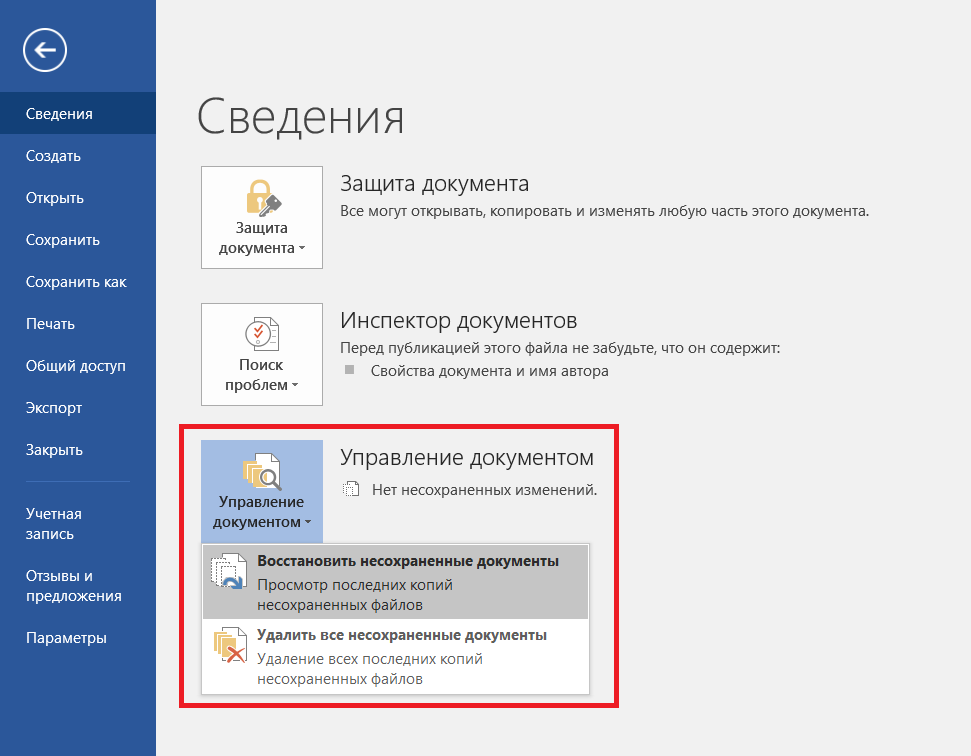
Это великолепное программное обеспечение, которое поможет вам извлечь данные из самых сложных ситуаций. Следовательно, было бы полезно, если бы вы не тратили деньги впустую, прежде чем воспользоваться услугами эксперта по восстановлению жесткого диска iMyFone D-Back.
(Нажмите, чтобы оценить этот пост)
Общий рейтинг 4.7 (256 участников)
Оценка прошла успешно!
Вы уже оценили эту статью, пожалуйста, не повторяйте оценку!
Включите JavaScript для просмотра комментариев с помощью Disqus.
Автоматическое восстановление документов Word в Word 2003, 2007 и 2010
Главная > Документы > Word > Автоматическое восстановление документов Word в Microsoft Office Word 2003 и 2010
Автоматическое восстановление документов Word в Word 2003, 2007 и 2010
- Автовосстановление в Word 2003
- Автовосстановление в Word 2007 и 2010 с классическим меню для Office установлен
- Автовосстановление в Word с ленточным интерфейсом
У пользователей должен быть такой опыт: компьютер внезапно выключается, пока вы заняты документами, рабочими книгами и т.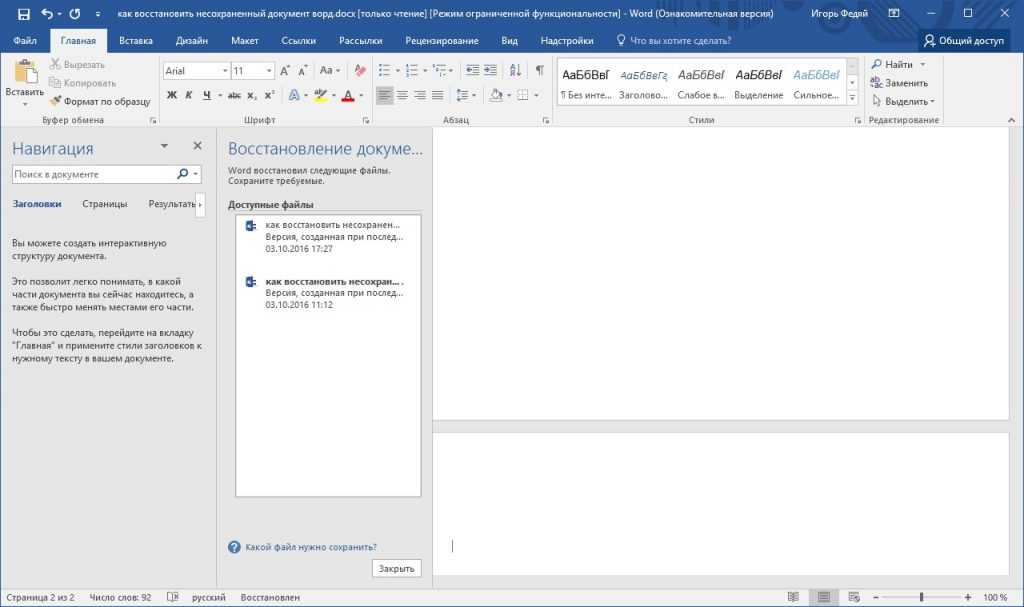 д. Если вы забудете сохранить проделанную ранее работу, результат потери всех несохраненных документов скоро вас угнетает. Как предотвратить этот внезапный срыв и минимизировать наши потери? Необходимо постоянно сохранять рабочие документы с возможностью автоматического восстановления.
Как вернуть классические меню и панели инструментов в Office 2007, 2010, 2013, 2016 и 365 ? |
Автоматическое восстановление документов Word в Microsoft Word 2003 По умолчанию Microsoft Word автоматически восстанавливает рабочие документы Word каждые 10 минут. Если вам нужно выполнять резервное копирование чаще, требуется ручная настройка.
Помимо автоматической настройки частоты восстановления, вы можете сбросить форматы восстанавливаемых документов Word, путь сохранения и многое другое. |

Автоматическое восстановление документов Wordс классическим меню для Word 2010 в Microsoft Office Word 2010 Microsoft Word 2010 сохраняет эту функцию, но классического меню и панелей инструментов больше нет. После установки надстройки вы можете наслаждаться классическим стилем и меню Word 2010.
|
 Классическое меню для Office 2007 и 2010 рекомендуется для возврата классических меню, панели инструментов и раскрывающихся меню.
Автоматическое восстановление документов Word
с лентой Microsoft Office Word 2010 В новой ленте Microsoft Word 2010 мы также можем получить окно параметров Word и сбросить автоматическое восстановление текущих рабочих документов Word.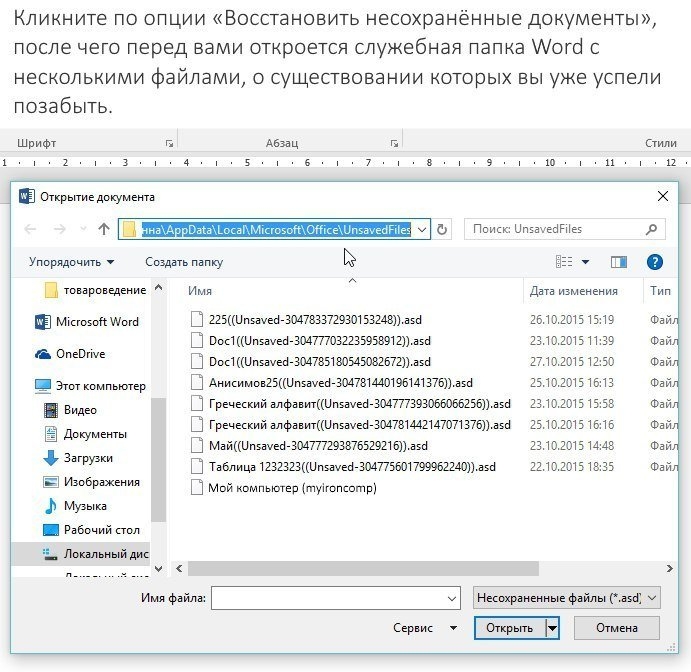
- Открыть документ Word 2010;
- Перейдите на вкладку ” Файл ”
- Выберите ” Опции ” пункт
- Теперь вы можете увидеть окно параметров Word, выберите вкладку « Сохранить », оставаясь на левой панели навигации.
- Отрегулируйте частоту « Сохранение информации об автоматическом восстановлении » в соответствии с вашими потребностями, например, 2 минуты.
Помимо автоматического восстановления Microsoft Word, необходимо часто сохранять наш рабочий документ Word вручную. Не забывайте часто нажимать кнопку или нажимать Ctrl+S, чтобы сохранять рабочие документы Word.
Что такое Классическое меню для Office
Программное обеспечение Классическое меню для Office предназначено для людей, привыкших к старому интерфейсу Microsoft Office 2003, XP (2002) и 2000.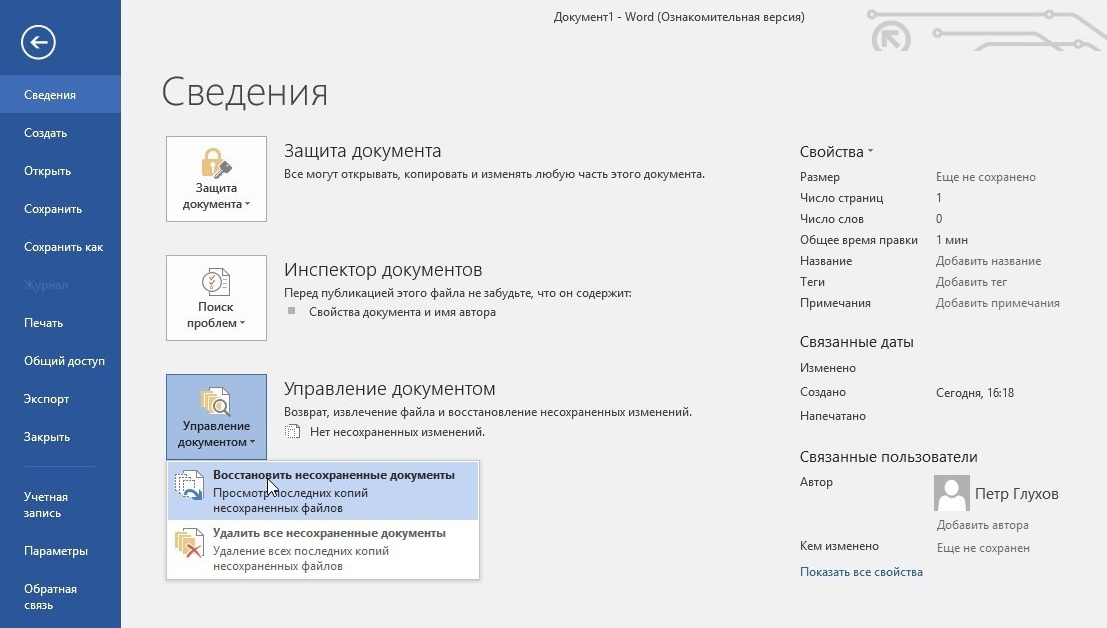 Оно возвращает классические меню и панели инструментов в Microsoft Office (включает Word) 2007, 2010, 2013, 2016, 2019 и 365. Классический вид помогает людям легко перейти на последнюю версию Office и работать с Office 2007/2010/2013/2016, как если бы это был Office 2003 (и 2002, 2000).
Снимок экрана классического меню Word
- В меню и панели инструментов добавлены все новые функции и команды Office 2007, 2010, 2013, 2016, 2019 и 365;
- Без какого-либо обучения или руководств после обновления пользователи могут сразу работать с Office 2007/2010/2013/2016;
- Легко найти любые элементы команды, которые вы хотите обработать;
- Легко показать или скрыть классические меню, панели инструментов и вкладки ленты;
- Простота установки и использования. Поддерживает все языки. Бесплатная загрузка!
Классическое меню для Office Он включает классическое меню для Word , Excel, PowerPoint, OneNote, Outlook, Publisher, Access, InfoPath, Visio и Project 2010, 2013, 2016, 2019 и 365. |
