
Как восстановить файл PowerPoint | Блог студии Visualmethod.ru
Компьютеры и программы стали мощнее и надежнее, но это не гарантирует, что однажды вечером, после целого дня работы над презентацией, вы не увидите сообщение об ошибке.
Причин может быть много:
- Принудительное закрытие “зависшей” программы PowerPoint
- Неожиданное выключение разряженного ноутбука
- Ошибки синхронизации файлов в облаке
- Сбои при сохранении слишком большого файла презентации. Кстати, почитайте нашу статью о том, как сжать файлы PPTX.
- И прочая и прочая…
В любом случае, не отчаивайтесь, почти всегда есть способ все восстановить!
Диалог восстановления файла PowerPoint
Шаг 1. Вставить слайды в новый файл презентацииСначала нажмите кнопку «Восстановить» в сообщении об ошибке. Если это не помогло, то закройте программу и откройте ее заново.
Создайте новую пустую презентацию и сохраните ее в отдельный файл.
В новой презентации выберите вкладку Главная и в выпадающем меню Создать слайд выберите функцию «Повторное использование слайдов». Справа появится соответствующая панель.
Выбор функции «Повторное использование слайдов»Нажмите кнопку Обзор и выберите функцию «Поиск файла». Найдите поврежденный файл на диске и откройте его. Отметьте галочку «Сохранить исходное форматирование» в нижней части панели.
Потом кликните правой кнопкой на любом слайде и в появившемся меню выберите «Вставить все слайды».
Все слайды из поврежденного файла будут вставлены в новый файл.
Шаг 2. Использовать поврежденную презентацию как шаблонПосле восстановления поврежденного файла презентации вы можете обнаружить, что шаблоны или, как они названы в PowerPoint «Образцы слайдов», выглядят неправильно.
Это произошло потому, что исходные образцы слайдов не были вставлены в новую презентацию.
Чтобы восстановить шаблоны презентации, выполните следующие действия.
В PowerPoint используется название «Образцы слайдов», но мы для простоты будем говорить – Шаблоны.
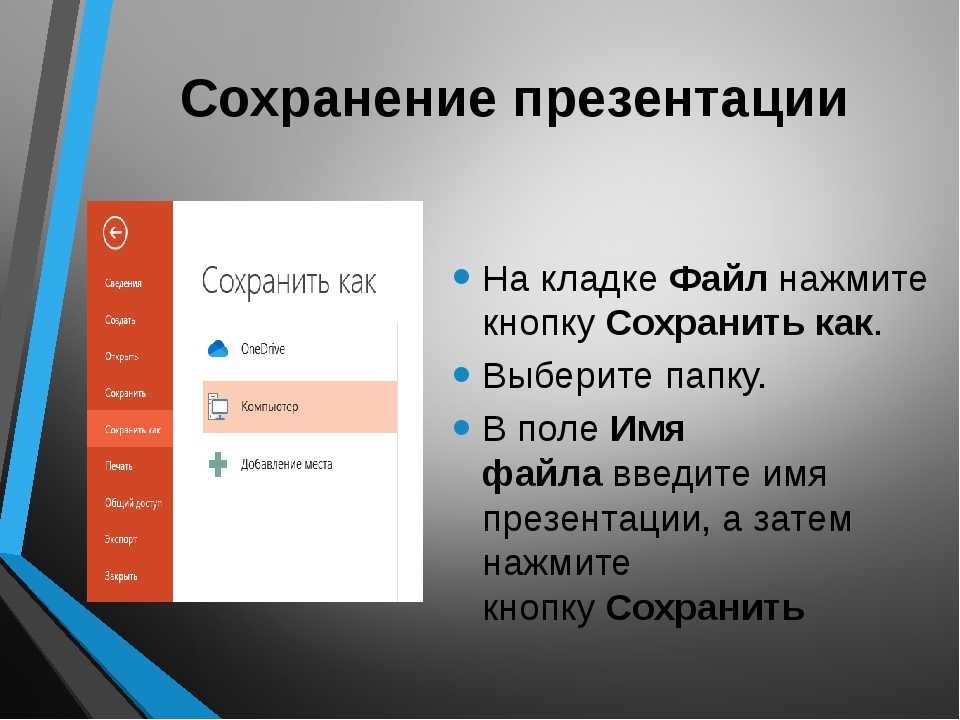
Сначала сохраните восстановленную презентацию в новом файле с помощью функции «Сохранить как». Введите новое имя файла, чтобы не перезаписать старый. Так вы создадите резервную копию восстановленной презентации на случай, если восстановление шаблонов ее опять повредит.
Теперь на вкладке Дизайн нажмите стрелку возле раздела Темы и выберите пункт «Поиск тем».
Найдите исходную поврежденную презентацию и нажмите кнопку «Применить». Образцы слайдов из исходной презентации должны восстановиться и вернуть исходный вид вашей презентации.
Если после этого шага презентация опять начнет зависать или работать неправильно, то скорее всего причина поломки находится где-то в шаблонах оформления. В таком случае восстановите содержимое слайдов как показано в Шаге 1 и восстановите шаблоны оформления вручную.
В этом режиме может не сохраниться все форматирование и дизайн, но, по крайней мере, вы сохраните данные.
Для открытия PowerPoint в безопасном режиме выполните следующие действия:
- Если вы работаете в Windows, то нажмите кнопку Пуск и в командной строке введите powerpnt /safe (обратите внимание как сокращено название программы). Нажмите Enter.
- Убедитесь, что программа запустилась в Безопасном режиме. Сверху рядом с названием программы должна быть соответствующая надпись.
- Откройте файл презентации, который хотите восстановить.
Прежде всего, хотим предостеречь. Для того чтобы восстановить презентацию с помощью он-лайн сервиса, вам придется загрузить файл на сервер этого сервиса. Если ваша презентация содержит конфиденциальную информацию, то мы настоятельно не рекомендуем использование таких сервисов.
Кроме того, оказалось, что все подобные сервисы – платные. Но думаем, это оправдано, ведь ваш труд гораздо ценнее.
Для того чтобы найти сервисы восстановления презентаций, достаточно набрать «восстановление презентаций он-лайн» в поисковике.
Сразу оговоримся, что проверить эффективность работы сервисов мы не смогли, так как получить действительно по-настоящему поврежденный файл PPTX не просто – программа работает в целом надежно. Поэтому мы проверяли работу сервисов на обычном файле и сравнивали сервисы по условиям их использования:
powerpoint.recoverytoolbox.com
- Платный (около $10 за презентацию)
- Требуется указать e-mail
online.officerecovery.com
- Платный (около $39 за презентацию)
- Требуется указать e-mail
remosoftware.com
- Работает как скачиваемое приложение для PC или MAC
- Стоимость лицензии – от $39,97
В PowerPoint встроена функция регулярной записи резервных копий файлов.
В меню Файл выберите пункт Параметры, а там раздел «Сохранение».
Здесь по умолчанию включена функция автосохранения файлов с интервалом в 10 минут. Рекомендуем уменьшить этот интервал до 5 минут, если у вас быстрый компьютер.
Если в следующий раз у вас опять повредится файл презентации, то найдите файлы восстановления в папке, указанной в пункте «Каталог данных для автосохранения».
Восстановление более ранней версии презентации в Keynote на Mac
Когда Вы сохраняете презентацию, Keynote каждый раз сохраняет новую версию презентации. В результате Вы можете просматривать более ранние версии презентаций, сохранять их копии и восстанавливать презентацию до более ранних версий.
Можно также копировать текст и объекты из более ранней версии и вставлять их в текущую версию.
Просмотр, копирование и восстановление более ранних версий
При открытой презентации выберите «Файл» > «Вернуть к» (меню «Файл» расположено у верхнего края экрана), затем выберите «Просмотреть все версии».

Окно обновится: слева будет показана миниатюра текущей версии, а справа — стопка миниатюр более ранних версий. У правого края экрана появится вертикальная временная шкала.
Чтобы просмотреть более ранние версии, нажимайте деления на временной шкале или стрелки рядом со стопкой миниатюр презентаций справа, затем нажмите миниатюру для просмотра полноразмерной версии презентации.
Выполните одно из описанных ниже действий.
Редактирование текущей версии. Нажмите миниатюру слева, внесите изменения и нажмите «Готово».
Восстановление более ранней версии. Нажмите «Восстановить» под миниатюрой этой версии. Текущая версия заменяется на восстановленную.
Сохранение копии версии, отображаемой справа, в качестве новой презентации. Удерживайте нажатой клавишу Option на клавиатуре, затем нажмите «Восстановить копию». Keynote откроет копию в новом окне. Эту копию можно отредактировать и сохранить с новым именем.
Оригинальная версия также останется открытой в своем окне.Закрытие этого окна и возврат к презентации. Нажмите «Готово».
 Оригинальная версия также останется открытой в своем окне.
Возврат к последней открытой или последней сохраненной версии
Текущая версия заменяется на восстановленную. Чтобы сохранить и текущую, и более раннюю версию, сохраните копию более ранней версии, как описано в предыдущей задаче.
Когда открыта текущая версия презентации, выберите «Файл» > «Вернуть к» (меню «Файл» расположено у верхнего края экрана), затем выберите один из следующих вариантов (некоторые варианты могут быть не показаны).
Последняя открытая. Все изменения, внесенные в презентацию с момента последнего ее открытия, будут удалены.
Последняя сохраненная. Все изменения, внесенные в презентацию с момента последнего сохранения, будут удалены.
Нажмите «Восстановить» или «Готово».

Копирование слайдов, текста и объектов из более ранних версий
Можно копировать слайды, текст и объекты из более ранних версий презентации и вставлять их в текущую версию.
Когда открыта текущая версия презентации, выберите «Файл» > «Вернуть к» > «Посмотреть все версии» (меню «Файл» расположено у верхнего края экрана).
Откроется временная шкала для презентации. Текущая версия отображается в окне слева. Более ранние версии отображаются в окне справа.
Найдите версию с содержимым, которое нужно скопировать, затем нажатием выберите текст или объекты и выберите «Правка» > «Скопировать» (чтобы отобразить меню «Правка», наведите указатель на верхний край экрана).
В текущей версии презентации слева нажмите в месте вставки содержимого, затем выберите «Правка» > «Вставить».
Нажмите «Готово».
Если Вы добавите или измените пароль для доступа к презентации, он будет применяться только к версии, в которой был добавлен или изменен пароль, и последующим версиям.
Примечание. При совместной работе над презентацией пользователи, имеющие право редактирования, могут копировать и восстанавливать только версии, созданные после того, как Вы открыли им доступ к презентации. Пользователи, имеющие только право просмотра, не имеют доступа к более ранним версиям. Чтобы другие пользователи не могли восстановить презентацию до незащищенной версии или версии со старым паролем, закройте общий доступ к презентации, добавьте уникальный пароль, а затем снова предоставьте доступ.
См. такжеСовместная работа над общей презентацией Keynote на Mac
Восстановить несохраненный файл PowerPoint: как восстановить потерянные или удаленные файлы
С помощью популярных программ Microsoft 365, включая Excel, Word или PowerPoint, пользователи ежедневно создают файлы, что часто требует большой работы. Это усугубляет ситуацию, когда файл случайно удален или не сохранен . Даже непредсказуемые события, такие как сбой питания или сбой компьютера, могут привести к закрытию файлов без сохранения. К счастью, есть несколько способов восстановить файл PowerPoint. Мы познакомим вас с лучшими вариантами и шаг за шагом объясним, как восстановить файл PowerPoint.
Содержание
- Восстановление несохраненного файла PowerPoint
- Поиск временных файлов для восстановления несохраненного файла PowerPoint
- Шаг 1. Поиск файла
- Шаг 2. Переименование файла PowerPoint
- Использование встроенной функции PowerPoint
- Шаг 1. Показать последние использовавшиеся файлы
- Шаг 2. Восстановление несохраненного файла PowerPoint
- Поиск временных файлов для восстановления несохраненного файла PowerPoint
- Восстановление старой версии файла PowerPoint
- Восстановление предыдущих версий файла PowerPoint
- Восстановление старых версий из облачного хранилища
- Восстановление удаленного файла PowerPoint
- Шаг 1. Открытие корзины Найдите несохраненный файл PowerPoint
- Шаг 3. Восстановите файл PowerPoint
- Восстановите поврежденный файл PowerPoint
- Переместите презентацию, чтобы восстановить файл PowerPoint
- Шаг 1: Сохраните файл во временной папке
- Шаг 2: Скопируйте файл в другую папку
- Шаг 3: Откройте файл
- Вставьте слайды в новую презентацию
- Шаг 1: Откройте новую презентацию
- Шаг 2: Восстановить несохраненный файл PowerPoint
- Шаг 3: Сохранить файл
- Открыть PowerPoint в безопасном режиме
- Переместите презентацию, чтобы восстановить файл PowerPoint
- Рекомендации по предотвращению потери файлов PowerPoint
- Вариант 1: Активировать автоматическое сохранение в строке меню
- Вариант 2. Активируйте автосохранение с помощью параметров
 Активируйте автосохранение с помощью параметров
Доменные имена за 1 доллар
Зарегистрируйте отличные TLD менее чем за 1 доллар в первый год.
Зачем ждать? Получите свое любимое доменное имя сегодня!
Соответствующий адрес электронной почты
SSL-сертификат
Круглосуточная поддержка 7 дней в неделю 365 дней в году
Восстановление несохраненного файла
Если вы попытаетесь закрыть файл PowerPoint, появится предупреждающее сообщение. Это сообщение сообщает вам, что файл не будет закрыт без сохранения самых последних изменений, пока вы не подтвердите это снова. Несмотря на эту предосторожность, может случиться так, что открытые программы будут закрыто без сохранения и данные потеряны. Непредвиденные ситуации также могут привести к закрытию программы без сохранения.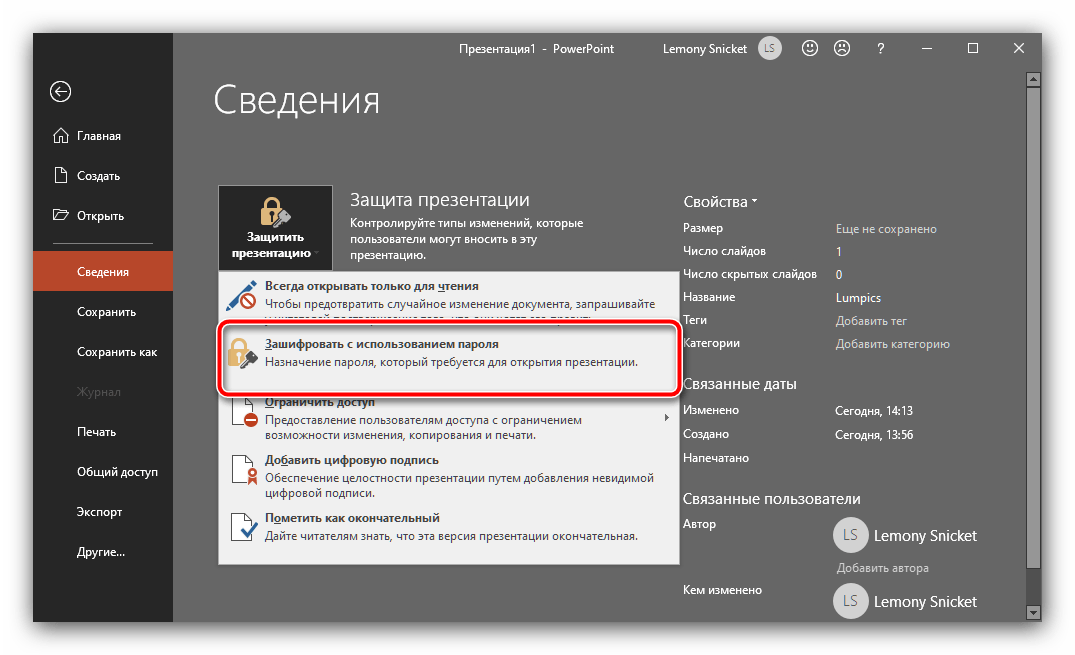 Однако есть несколько способов восстановить несохраненный PowerPoint. Далее мы шаг за шагом объясним, как восстановить файл PowerPoint.
Поиск временных файлов для восстановления несохраненного PowerPoint
В так называемой «временной» папке Windows постоянно сохраняет временные файлы. Также существует вероятность, что несохраненных содержимого вашего PowerPoint могут быть найдены в этой папке.
Шаг 1: Найдите файл
Откройте проводник и введите термин « PPT*.tmp » в строку поиска. Теперь подождите и посмотрите, выдаст ли что-нибудь поиск.
Используя временные файлы, можно восстановить несохраненный PowerPoint.Шаг 2. Переименуйте файл
Если файл PowerPoint отображается в проводнике , теперь вы можете переименовать его с расширением .ppt в конце.
Шаг 3. Восстановление несохраненного файла PowerPoint
Затем откройте файл, чтобы проверить, действительно ли это несохраненный файл PowerPoint.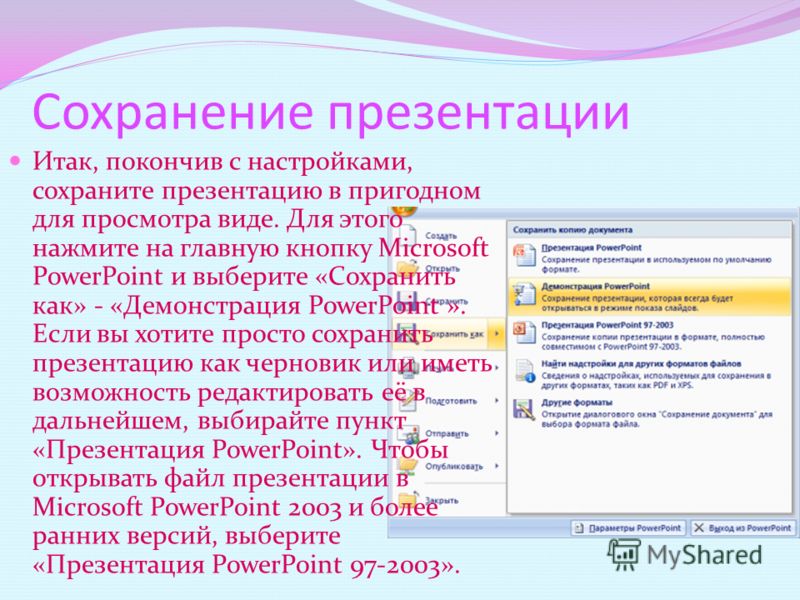 Чтобы восстановить файл , просто сохраните его в другом месте на вашем компьютере.
Использование встроенной функции PowerPoint
Начиная с версии Office 2010, PowerPoint предлагает встроенную функцию для восстановления несохраненной презентации PowerPoint. Чтобы использовать эту функцию, выполните следующие действия:
Шаг 1: Показать последние использованные файлы
Откройте программу презентации, щелкните пункт меню «Открыть», а затем выберите « Recent »из левой строки меню.
Шаг 2. Восстановите несохраненный файл PowerPoint
Теперь вы можете нажать кнопку « Восстановить несохраненные презентации ».
В программу встроена функция восстановления несохраненного PowerPoint. Откроется папка, в которой можно найти все сохраненных черновика . Если файл, который вы ищете, есть, щелкните по нему левой кнопкой мыши и выберите «Открыть». Сохраните файл как обычно.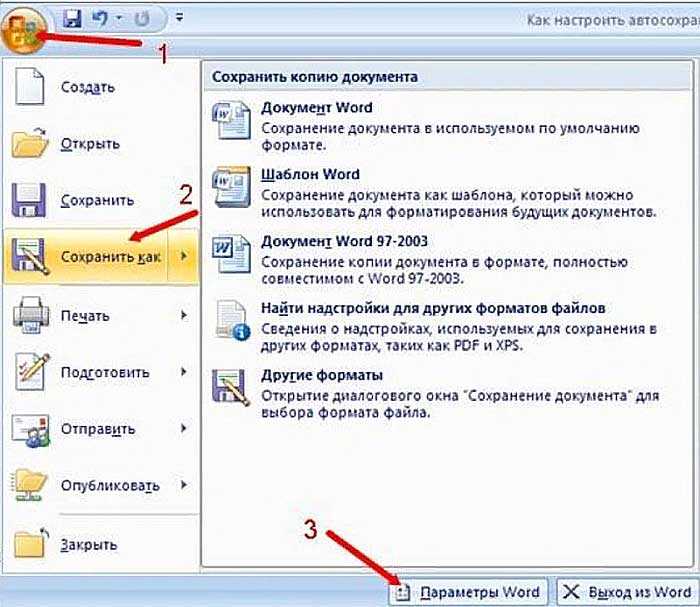 Теперь вы можете продолжить работу над презентацией.
Восстановление старой версии файла PowerPoint
Во время работы над презентацией PowerPoint нежелательные изменения можно быстро исправить комбинацией клавиш [Ctrl] + [Z] . Таким образом, удаленные абзацы текста можно вернуть всего несколькими щелчками мыши. Но как только вы сохраните файл и закроете его, эти данные будут потеряны. Выполните следующие действия, чтобы восстановить старую версию файла PowerPoint.
Восстановление предыдущих версий файла PowerPoint
Правой стороной мыши щелкните файл и выберите «9».0003 Предыдущие версии » из строки меню. Откроется новое окно, в котором соответствующая вкладка уже выбрана автоматически. В этом окне можно найти предыдущие версии файла PowerPoint, но только если отмечена точка восстановления. Выберите предыдущую версию, чтобы восстановить старую версию PowerPoint.
Предыдущие версии — это еще один способ восстановления старой версии PowerPoint.
Восстановление старых версий из облачного хранилища
Если вы автоматически сохраняете файлы в Dropbox, Google Drive, One Drive или другом облачное хранилище , то у вас есть еще один вариант восстановления несохраненного PowerPoint. Ищите предыдущие версии, управляйте своими старыми файлами и восстанавливайте нужный файл.
Восстановление удаленного файла PowerPoint
Обычно рекомендуется удалять файлы, которые вы больше не используете, или файлы, которые устарели . Таким образом, вы сохраните обзор и сохраните свою файловую систему в чистоте. Но что делать, если вы случайно удалили важный файл PowerPoint?
Шаг 1. Откройте корзину
Когда вы удаляете файл, он не полностью удаляется с вашего компьютера. Во-первых, удаленные файлы попадают в корзину. Откройте корзину, дважды щелкнув значок мусорной корзины .
Шаг 2. Поиск несохраненного файла PowerPoint
Введите имя файла PowerPoint в поле поиска программы корзины.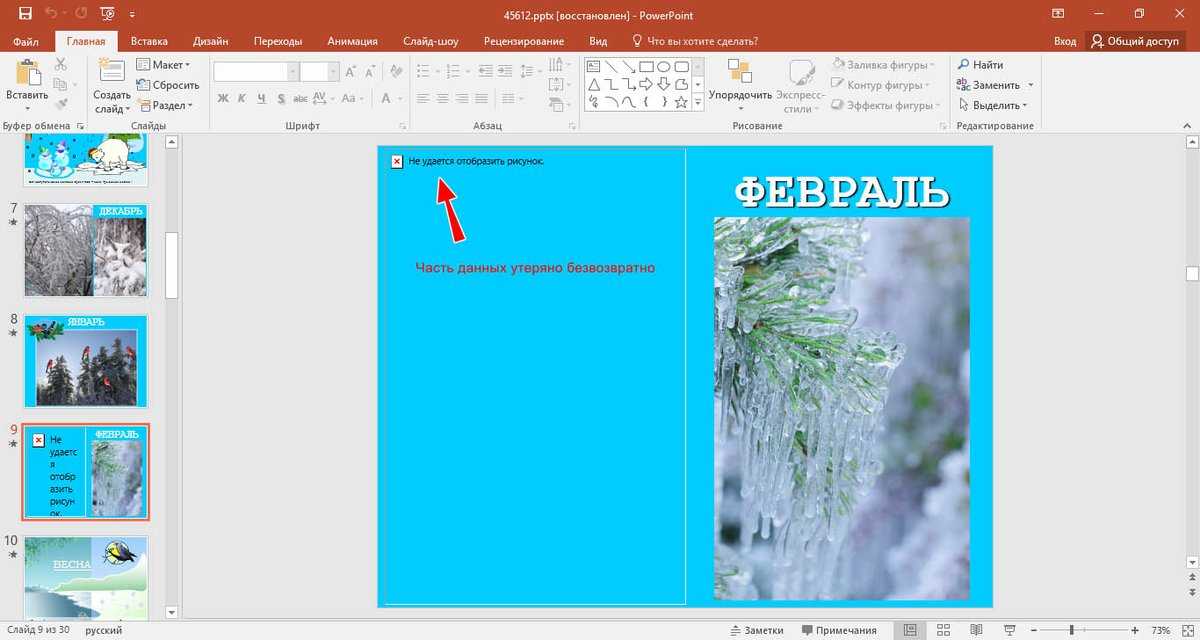
Шаг 3. Восстановите файл PowerPoint
Теперь правой стороной мыши щелкните файл и выберите значок 9.0003 опция «Отменить удаление» из меню. Теперь ваша презентация автоматически появится в папке, из которой вы ее удалили.
Вы можете легко восстановить файл PowerPoint, если он случайно оказался в корзине.Восстановить поврежденный файл PowerPoint
Вы сохранили файл PowerPoint, но не можете его открыть? Мы покажем вам различные способы восстановления поврежденного PowerPoint.
Переместить презентацию для восстановления файла PowerPoint
В большинстве случаев невозможно сказать повреждено ли расположение или сам файл . Если файл можно восстановить с помощью следующих инструкций, это влияет на расположение. В этом случае рекомендуется восстановить и сделать резервную копию всех файлов из этой папки.
Шаг 1. Сохраните файл во временной папке
Откройте папку, в которой находится поврежденный файл. Откройте контекстное меню, щелкнув файл правой кнопкой мыши. Выберите опцию «Копировать» в сохраните файл в буфер обмена.
Шаг 2: Скопируйте файл в другую папку
Затем откройте любую папку или создайте новую. Вставьте файл, щелкнув правой кнопкой мыши на свободной области и выбрав «Вставить» из контекстного меню. Вы также можете скопировать файл в папку с помощью комбинации клавиш [Ctrl] + [V].
Шаг 3: Откройте файл
Попробуйте открыть файл двойным щелчком. Если это возможно без каких-либо проблем, вы можете восстановить PowerPoint и обнаружить, что само исходное местоположение повреждено.
Вставка слайдов в новую презентацию
Во многих случаях, однако, повреждено не место, а сам файл PowerPoint . На этот случай программа предлагает удобную функцию вставки слайдов в новый и неповрежденный файл .
Шаг 1. Откройте новую презентацию
Откройте пустую презентацию PowerPoint .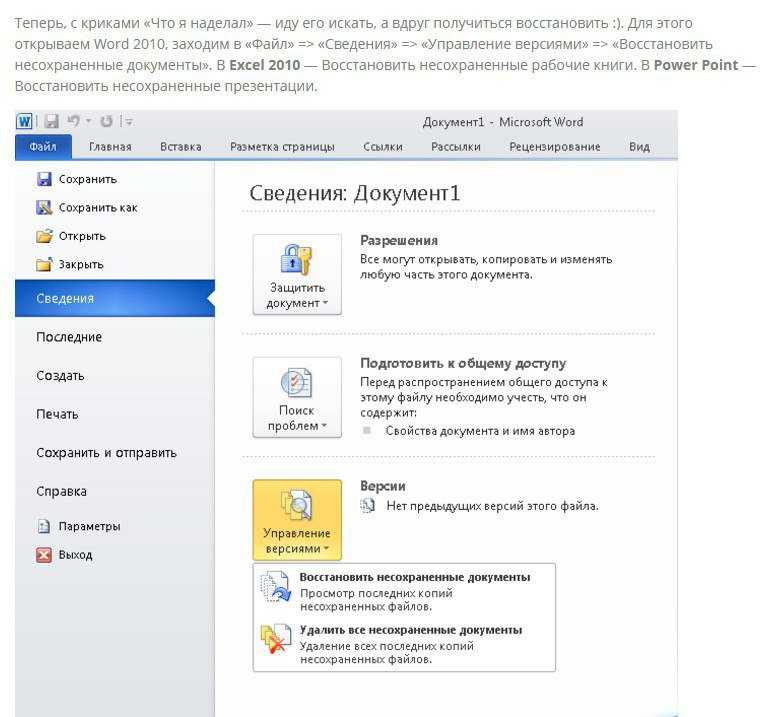
Шаг 2. Восстановите несохраненный PowerPoint
В меню выберите «Пуск» и выберите «Новый слайд» в раскрывающемся меню. Используя левую сторону мыши, выберите опцию « Повторное использование слайдов ».
Чтобы восстановить поврежденный файл PowerPoint, скопируйте слайды в новую презентацию.Справа появится поле с таким же заголовком. Нажмите на кнопку «Обзор» и выберите файл, который вы хотите восстановить в проводнике. Появится миниатюра для предварительного просмотра всех слайдов . Нажмите на слайды левой кнопкой мыши, чтобы вставить их в новую презентацию. Чтобы восстановить весь несохраненный файл PowerPoint , щелкните правой кнопкой мыши, чтобы открыть контекстное меню, и выберите параметр «Вставить все слайды».
Вставьте слайды по отдельности или вставьте всю презентацию в новый файл, чтобы восстановить поврежденный PowerPoint.Шаг 3: Сохраните файл
Как только вы перенесете все слайды, убедитесь, что вы сохранили файл в новом месте .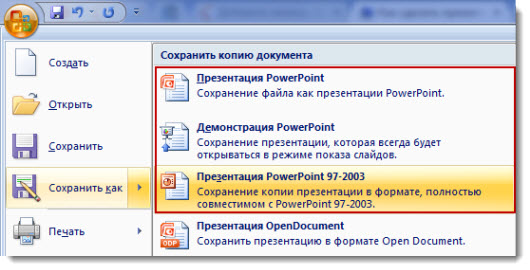
Открыть PowerPoint в безопасном режиме
Если файл PowerPoint невозможно открыть в обычном режиме, попробуйте запустить его в безопасном режиме . Для этого зажмите управление клавиша [Ctrl] , а затем , дважды щелкните на файле PowerPoint, чтобы выбрать его. Нажмите «Да» в окне подтверждения, чтобы открыть презентацию в безопасном режиме.
Во многих случаях файл можно открыть как обычно в безопасном режиме.Теперь вы можете проверить файл на наличие проблем, прежде чем сохранять его под новым именем.
Рекомендации по предотвращению потери файлов PowerPoint
Несмотря на множество вариантов восстановления файла PowerPoint, успешное восстановление не гарантируется . Вот почему важно использовать сочетание клавиш [Ctrl] + [S] на протяжении всей вашей работы. С помощью этого ярлыка вы сохраните свой файл и убедитесь, что ваша работа не потеряна.
Начиная с версии 2010 года , PowerPoint поставляется со встроенной функцией , которая автоматически сохраняет открытые презентации . Мы покажем вам, как активировать функцию и не потерять файлы.
Вариант 1: Активируйте автоматическое сохранение в строке меню
Активируйте функцию в строке меню PowerPoint , переместив переключатель в положение «Автосохранение ВКЛ».
Активируйте функцию автосохранения в PowerPoint, чтобы не потерять файлы в будущем.Вариант 2: Активировать автосохранение через опции
Если активировать функцию в области «Опции», доступны дополнительные пользовательские настройки . Выберите в меню кнопку «Файл». Затем нажмите «Параметры», а затем «Сохранить». Активируйте функцию « Сохранять информацию автовосстановления каждые… » и введите желаемый временной интервал для автоматического сохранения. Если вы включите « Сохранить последнюю версию с автоматическим восстановлением, если я закрою без сохранения », вы избежите потери данных, если случайно закроете файл PowerPoint без его сохранения.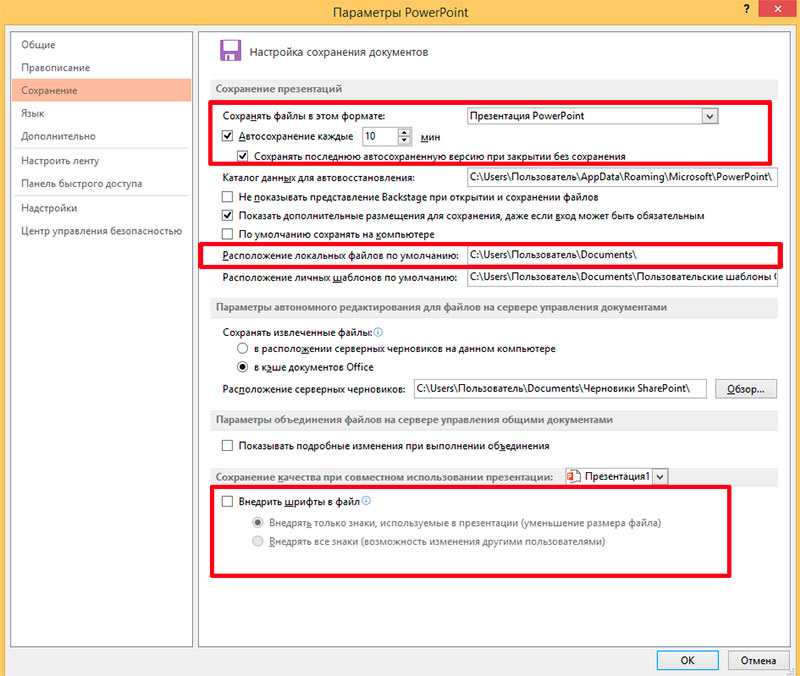 При необходимости вы также можете изменить расположение файла, чтобы упростить поиск резервных копий файлов.
- Интернет-продажи
- Учебники
Как восстановить несохраненные документы Word
- Интернет-продажи
Если во время работы с документом Word происходит сбой Word или вашего ПК, не паникуйте! Восстановить несохраненные документы Word несложно; даже поврежденные или удаленные файлы не всегда теряются. Microsoft имеет множество инструментов, встроенных в свою популярную текстовую программу, которые позволяют вам получить отредактированный или незавершенный файл. И если эти инструменты не работают, Windows и специальные инструменты для ремонта и восстановления предлагают множество.
Как восстановить файл Excel
- Интернет-продажи
Восстановление файлов Excel может занять много времени и нервов. Windows и приложение Excel предлагают широкий спектр возможностей для восстановления несохраненных или перезаписанных электронных таблиц Excel в случае сбоя программы или ее случайного закрытия без сохранения. В этом уроке мы представим полезные решения и практические советы.
Как восстановить файл ExcelВосстановить удаленные файлы на Mac | Как
- Конфигурация
Вы когда-нибудь случайно удаляли важные данные с вашего Mac? В этой практической статье мы объясним, как найти эти файлы, и покажем вам три быстрых и простых метода восстановления удаленных файлов на вашем Mac. В большинстве случаев даже файлы, которые вы считали безвозвратно удаленными, можно восстановить.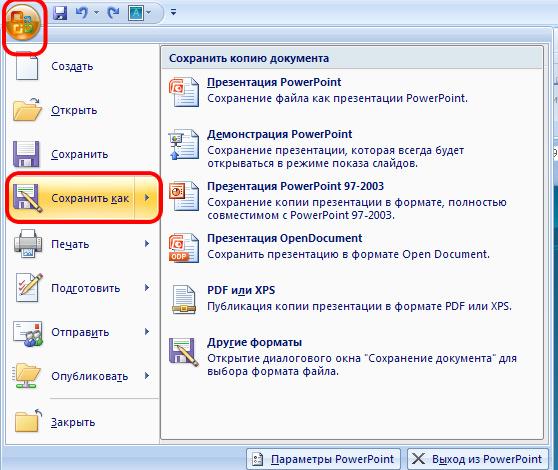
Как восстановить удаленные файлы из Корзины
-
- Конфигурация
Вы случайно удалили файл в Windows? Не волнуйтесь, Windows изначально перемещает удаленные файлы в корзину, к которой вы можете легко получить доступ. Файлы не удаляются навсегда, пока вы не очистите корзину. В этом пошаговом руководстве мы покажем вам, как восстановить файлы из корзины или удаленной папки.
Как восстановить удаленные файлы из корзиныКак восстановить удаленный или несохраненный файл PowerPoint?
Случайно удалили важную презентацию PowerPoint? Верните его в несколько кликов!
Как восстановить удаленный или несохраненный файл PowerPoint?
Вы когда-нибудь теряли всю свою тяжелую работу из-за простого сбоя или отключения системы? Это часто случается с пользователями ПК, работающими над солидным документом или презентацией PowerPoint, и простое отключение питания портит их тяжелую работу.
Не говоря уже о том, что иногда вы удаляете важную презентацию, перерабатывая некоторые ненужные файлы. Это позже, когда вы понимаете, что по ошибке удалили файл PowerPoint, который вы не хотели, но уже слишком поздно. Ну что, уже поздно? Разве нет способа восстановить удаленный или несохраненный файл PowerPoint? Есть конечно!
В этом блоге давайте рассмотрим способы восстановления удаленного или несохраненного файла PowerPoint на вашем компьютере.
Самые простые способы восстановить удаленные или несохраненные файлы PowerPoint
Метод 1. Встроенная функция восстановления несохраненных файлов
В идеале, когда вы работаете с файлом, и ваша система дает сбой в середине, PowerPoint автоматически открывает файл точно с последней сохраненной точки при его открытии.
Однако, если файлы, над которыми вы работали, не открылись или файл не был сохранен, и вы закрыли PowerPoint, не о чем беспокоиться. Есть способ восстановить файл.
Вот как это работает –
- Откройте приложение PowerPoint на своем ПК.
- Если файл не открывается автоматически, выберите «Открыть» → «Недавние» и прокрутите вниз, чтобы найти параметр «Восстановить несохраненные презентации».
- В несохраненном списке вы найдете последний автоматически сохраненный момент вашей презентации. Найдите файл, дважды щелкните по нему, чтобы открыть, и обязательно сохраните его на этот раз!
Помните, что в восстановленном файле может отсутствовать несколько элементов, учитывая, что автосохранение работает с разными интервалами. Возможно, вам придется переработать некоторые точки, которые не были сохранены. Однако это, безусловно, лучше, чем переделывать всю презентацию. Не так ли?
Способ 2.
 Найдите файл автоматического восстановления в проводнике
Если вы не можете найти свой файл в восстановленной несохраненной презентации, вы можете попробовать найти созданный файл в проводнике. Да, каждая задача, которую вы создаете в PowerPoint, создает временный файл, который можно использовать в качестве резервной копии. Все, что вам нужно сделать, это убедиться, что автоматическое восстановление включено.
Чтобы проверить, включена ли эта функция, выполните следующие действия: –
- Откройте приложение PowerPoint на своем ПК.
- Нажмите Открыть. На левой панели найдите параметры в левом нижнем углу .
- В окне параметров нажмите «Сохранить», чтобы найти настройки автосохранения.
- Убедитесь, что автоматическое восстановление включено.
Скопируйте местоположение файла автоматического восстановления и вставьте его в проводник, чтобы открыть.
C:\Users\AppData\Roaming\Microsoft\PowerPoint\
Найдя файл, дважды щелкните его, чтобы открыть и сохранить.
Метод 3. Использование расширенного программного обеспечения для восстановления файлов
Описанные выше методы интегрированы с PowerPoint. Однако у них есть три недостатка –
- Они должны быть включены в работу в первую очередь; если они не включены, вы потеряете свои файлы.
- Им не следует доверять восстановление всего файла, так как автосохранение работает через промежутки времени и может не сохранить весь файл.
- Оба метода могут восстановить файлы только в том случае, если они не были сохранены. Если вы удалили файл каким-либо значит, они могут не восстановиться.
К счастью, есть способ обойти эти недостатки. Попробуйте Advanced File Recovery, специальное программное обеспечение для восстановления данных, которое помогает восстановить удаленные или несохраненные файлы. Это означает, что он восстановит ваш файл PowerPoint, независимо от того, был ли он удален или несохранен. Принцип работы этого инструмента прост. Все, что вам нужно сделать, это выполнить следующие шаги:
- Загрузите инструмент и установите его на свой компьютер.
Загрузить сейчас
- Выберите диск и путь, откуда вы удалили документ PowerPoint. Обычно это «Документы» и нажмите кнопку «Далее».
- Поскольку мы ищем файл PPT, выберите «Сканировать документы» из доступных вариантов.
- Щелкните НАЧАТЬ СКАНИРОВАНИЕ, чтобы начать процесс.
- Дайте процессу завершиться. Он найдет все удаленные файлы из ваших документов, упрощая восстановление даже самых старых удаленных файлов.