
Способы 3 для восстановления несохраненного файла Excel в Windows и Mac
Иногда происходит сбой офиса и неожиданное отключение компьютера.
Потерять данные из-за несохраненного файла Excel очень ужасно.
Тем не менее, еще не поздно, когда вы читаете этот пост.
В этом посте рассказывается о лучших способах 3 восстановить несохраненный файл Excel на Windows и Mac с успехом 100%.
- Часть 1. Восстановить несохраненный файл Excel в Windows и Mac (рекомендуется)
- Часть 2. Восстановить файл Excel, не сохраненный на Mac
- Часть 3. Восстановить несохраненные файлы Excel из последних / автоматически сохраненных
- Часть 4. Часто задаваемые вопросы по восстановлению несохраненных файлов Excel
Часть 1. Восстановить несохраненный файл Excel в Windows и Mac (рекомендуется)
Первый способ настоятельно рекомендуется для восстановления несохраненного файла Excel.
Это восстановление данных Office для восстановления удаленных или потерянных Excel, Word (. doc / .docx), PowerPoint (.ppt / .pptx), PDF, CWK, HTML / HTM, INDD, EPS и т. Д. На компьютере Mac и Windows. convienetly.
Восстановление данных – восстановить несохраненный файл Excel
4,000,000+ Загрузки
Восстановите несохраненный файл Excel в форматах .xlsx и .xls.
Восстановить файл Excel в 1997, 2000, 2003, 2007, 2010, 2013, 2016 и т. Д.
Получить видео, музыку, фотографии, документы, электронные письма и многое другое.
Работайте на Mac (включая macOS Big Sur) и Windows 10/8/7.
Free DownloadFree Download
Шаг 1, Бесплатно скачайте, установите и запустите это программное обеспечение на вашем компьютере.
Free Download Free Download
В главном интерфейсе вам нужно проверить типы данных: Изображение, Аудио, Видео, Электронная почта, Документ и другие. Здесь следует поставить галочку «Документ».
В жестком диске тоже нужно проверить. Затем нажмите «Сканировать», чтобы начать процесс сканирования.
Кроме того, вы можете выбрать «Изображение», чтобы получить восстановление фотографий, нажмите «Видео», чтобы восстановить видео на компьютере.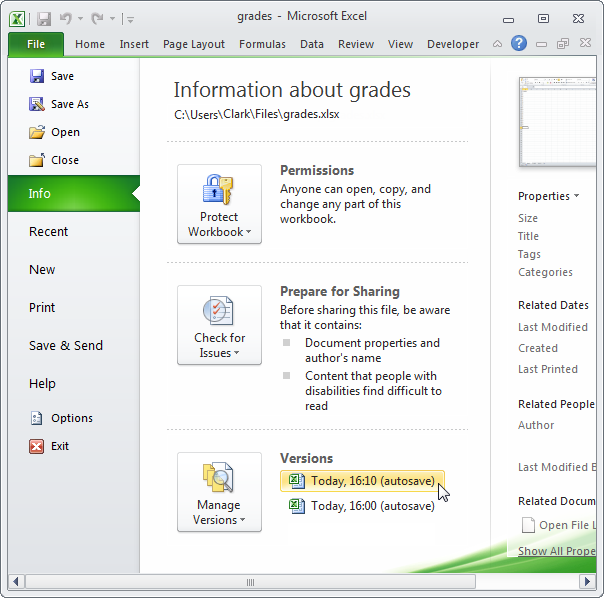
Шаг 2, После того, как результат сканирования завершен, вам нужно щелкнуть папку с типом данных для получения дополнительной информации.
После подробного просмотра удаленных файлов Excel вы можете отметить те файлы Excel, которые вы хотите восстановить, и нажать «Восстановить», чтобы сохранить удаленные данные на свой компьютер. Как видно из вышеизложенного, это позволяет восстановить несохраненный документ Word легко.
Часть 2. Восстановить файл Excel, не сохраненный на Mac
Восстановление всей несохраненной работы потратит много времени и расстроит вас. На самом деле, восстановить несохраненные файлы Excel очень просто. Disk Drill является мощным средством восстановления даты. Disk Drill может восстанавливать файлы типов 200, включая Excel, документы Word, видео и т. Д.
Возможно, вам нужно прочитать этот пост, чтобы извлекает видеофайлы за компьютером.
Шаг 1. Скачать и установить Disk Drills
Скачайте Disk Drill и установите его на свой компьютер.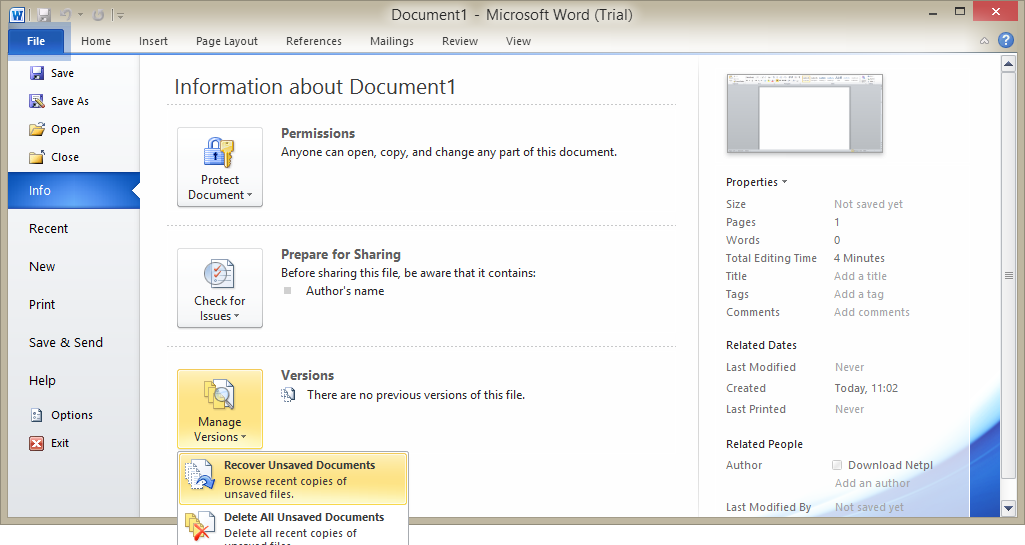 После установки запустите приложение. Вы можете скачать в Mac Store или на официальном сайте: www.cleverfiles.com.
Шаг 2. Больше теории
Если вы не можете найти свои файлы в определенном месте на диске, Disk Drill будет работать для сканирования всего раздела. На самом деле, Disk Drill будет искать файлы в Library / container / com.microsoft.
[Слово] / Дата / Library / Preferences / Автосохранение
Шаг 3. Приступить к восстановлению документов
Если вы находитесь в Disk Drill, выберите системный диск (он тоже называется корневым) для восстановления. Теперь нажмите кнопку «Восстановить», следуйте инструкциям и подождите, пока прогресс будет от 0 до завершения, время зависит от размера вашего диска.
Шаг 4. Предварительный просмотр найденных предметов
После сканирования несохраненные файлы Excel, которые нам необходимо восстановить, должны представлять собой список найденных элементов в виде временных копий ваших обычных документов Excel. К сожалению, большинство файлов не сохраняют исходные имена, поэтому вам нужно проверять эти файлы один за другим, чтобы найти нужный файл. Это может потратить некоторое время, просто будьте терпеливы.
Советы: с помощью Disk Drill Vault ваш диск будет защищен. Если то же самое произойдет снова в следующий раз, вы можете найти потерянный файл в Recovery Vault. Восстановить несохраненные файлы Excel будет проще, чем когда-либо прежде.
Часть 3. Восстановить несохраненные файлы Excel из последних / автоматически сохраненных
Помимо перечисленных выше способов со сторонними приложениями, Excel может также оказать вам большую помощь в восстановлении несохраненных файлов.
Восстановить файл Excel, сохраненный хотя бы один раз из недавно сохраненных временных файлов
Excel всегда будет сохранять временный файл, пока вы его редактируете, и когда вы нажимаете «Сохранить», Временный файл Excel пойдет. Если нет, вы просто получите возможность восстановить файлы Excel из него.
Шаг 1. Откройте свой Office Excel, щелкните вкладку «Файл», а затем выберите в списке вариант «Открыть».
Шаг 2. Выберите «Недавние книги» и прокрутите вниз, чтобы нажать кнопку «Восстановить несохраненные книги». (Советы: вы также можете перейти в Управление рабочими книгами, чтобы восстановить несохраненный файл Excel)
Шаг 3. Щелкните нужный файл, который вы хотите восстановить и открыть, на вашем листе появится желтая полоса, предлагающая сохранить его. Нажмите «Сохранить как», чтобы сохранить файл в желаемом месте. Вы также можете сделать это в списке файлов.
Восстановить файл Excel, который никогда не сохраняется из автоматического сохранения
В Office Excel были автоматически установлены параметры автоматического сохранения и автоматического восстановления, а также время сохранения по умолчанию каждые 10 минут.
Шаг 1. Откройте офисный Excel, на вкладке «Файл» нажмите кнопку «Информация».
Шаг 2. Нажмите «Управление книгой», а затем нажмите «Восстановить несохраненные книги».
Шаг 3, Нажмите последний автосохраненный файл Excel.
Этот способ может быть хорошим способом восстановления Файл Excel поврежден.
Вы можете установить интервал сохраненного времени, как вам нравится, выполнив следующие действия:
Шаг 1. Перейдите на вкладку «Файл» и щелкните ее, а затем нажмите кнопку «Параметры».
Шаг 2. Нажмите кнопку «Сохранить» на левой панели.
Шаг 3. Убедитесь, что установлены флажки «Сохранять данные автоматического восстановления каждые X минут» и «Сохранять последнюю автоматически сохраненную версию, если я закрою без сохранения». Затем нажмите кнопку «ОК».
Часть 4. Часто задаваемые вопросы по восстановлению несохраненных файлов Excel
1. Как заставить Excel автоматически сохранять мои файлы?
Откройте Excel, перейдите на вкладку «Файл» и выберите «Параметры» в меню «Файл». На левой панели диалогового окна «Параметры Excel» щелкните вкладку «Сохранить». Здесь вам нужно включить параметры автосохранения / автосохранения, а затем убедиться, что установлен флажок рядом с автосохранением / автосохранением, а также помечен ниже – «Сохранить последнюю автоматически сохраненную версию, если я закрою без сохранения».
2. Как найти последние файлы в Excel?
Щелкните вкладку Файл. Нажмите «Последние», и вы увидите, что в левом столбце вкладки «Файл» отображается количество последних файлов.
3. Где в Windows 10 хранятся временные файлы Excel?
Для Windows 10 временный файл Excel хранится в: C: / Users / AppData / Local / Microsoft / Office / UnsavedFiles.
4. Как восстановить поврежденный файл Excel?
Вы можете использовать инструмент восстановления данных, например Apeaksoft Data Recovery, чтобы помочь вам восстановить поврежденный файл Excel, удалено, отформатировано, несохранено и т. д. И он также имеет возможность восстанавливать Word, текст, PDF, PowerPoint, RTF, ZIP и т. д.
Заключение
Как видите, восстановить несохраненный файл Excel действительно просто, независимо от того, какой метод вы выберете, вы можете использовать вспомогательное программное обеспечение, такое как Data Recovery, Disk Drill, оно может не только восстановить потерянный файл, но и защитить вашу дату от любой аварии. Конечно, вы можете восстановить несохраненный файл Excel в Office Excel с помощью собственной функции: автосохранения и автоматического восстановления. Ему не нужно другое приложение-помощник. Более того, вы должны выработать новую и полезную привычку к книгам, использованию некоторых приложений или сохранению файла время от времени, а затем убедитесь, что ваш файл никогда не будет потерян.
Free DownloadFree Download
Как восстановить файл PowerPoint | Блог студии Visualmethod.ru
Компьютеры и программы стали мощнее и надежнее, но это не гарантирует, что однажды вечером, после целого дня работы над презентацией, вы не увидите сообщение об ошибке.
Причин может быть много:
- Принудительное закрытие “зависшей” программы PowerPoint
- Неожиданное выключение разряженного ноутбука
- Ошибки синхронизации файлов в облаке
- Сбои при сохранении слишком большого файла презентации. Кстати, почитайте нашу статью о том, как сжать файлы PPTX.
- И прочая и прочая…
В любом случае, не отчаивайтесь, почти всегда есть способ все восстановить!
Диалог восстановления файла PowerPoint
Шаг 1. Вставить слайды в новый файл презентации
Сначала нажмите кнопку «Восстановить» в сообщении об ошибке. Если это не помогло, то закройте программу и откройте ее заново.
Создайте новую пустую презентацию и сохраните ее в отдельный файл.
Новый файл презентацииВ новой презентации выберите вкладку Главная и в выпадающем меню Создать слайд выберите функцию «Повторное использование слайдов». Справа появится соответствующая панель.
Выбор функции «Повторное использование слайдов»Нажмите кнопку Обзор и выберите функцию «Поиск файла». Найдите поврежденный файл на диске и откройте его. Отметьте галочку «Сохранить исходное форматирование» в нижней части панели.
Потом кликните правой кнопкой на любом слайде и в появившемся меню выберите «Вставить все слайды».
Все слайды из поврежденного файла будут вставлены в новый файл.
Шаг 2. Использовать поврежденную презентацию как шаблонПосле восстановления поврежденного файла презентации вы можете обнаружить, что шаблоны или, как они названы в PowerPoint «Образцы слайдов», выглядят неправильно.
Это произошло потому, что исходные образцы слайдов не были вставлены в новую презентацию.
Чтобы восстановить шаблоны презентации, выполните следующие действия.
В PowerPoint используется название «Образцы слайдов», но мы для простоты будем говорить – Шаблоны.
Сначала сохраните восстановленную презентацию в новом файле с помощью функции «Сохранить как». Введите новое имя файла, чтобы не перезаписать старый. Так вы создадите резервную копию восстановленной презентации на случай, если восстановление шаблонов ее опять повредит.
Теперь на вкладке Дизайн нажмите стрелку возле раздела Темы и выберите пункт «Поиск тем».
Найдите исходную поврежденную презентацию и нажмите кнопку «Применить». Образцы слайдов из исходной презентации должны восстановиться и вернуть исходный вид вашей презентации.
Если после этого шага презентация опять начнет зависать или работать неправильно, то скорее всего причина поломки находится где-то в шаблонах оформления. В таком случае восстановите содержимое слайдов как показано в Шаге 1 и восстановите шаблоны оформления вручную.
В этом режиме может не сохраниться все форматирование и дизайн, но, по крайней мере, вы сохраните данные.
Для открытия PowerPoint в безопасном режиме выполните следующие действия:
- Если вы работаете в Windows, то нажмите кнопку Пуск и в командной строке введите powerpnt /safe (обратите внимание как сокращено название программы). Нажмите Enter.
- Убедитесь, что программа запустилась в Безопасном режиме. Сверху рядом с названием программы должна быть соответствующая надпись.
- Откройте файл презентации, который хотите восстановить.
Прежде всего, хотим предостеречь. Для того чтобы восстановить презентацию с помощью он-лайн сервиса, вам придется загрузить файл на сервер этого сервиса.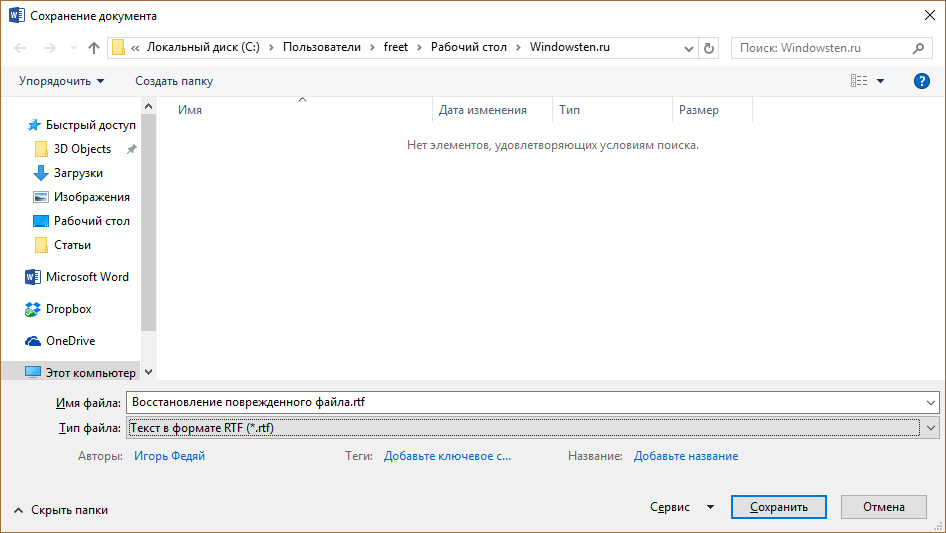 Если ваша презентация содержит конфиденциальную информацию, то мы настоятельно не рекомендуем использование таких сервисов.
Кроме того, оказалось, что все подобные сервисы – платные. Но думаем, это оправдано, ведь ваш труд гораздо ценнее.
Для того чтобы найти сервисы восстановления презентаций, достаточно набрать «восстановление презентаций он-лайн» в поисковике.
Сразу оговоримся, что проверить эффективность работы сервисов мы не смогли, так как получить действительно по-настоящему поврежденный файл PPTX не просто – программа работает в целом надежно. Поэтому мы проверяли работу сервисов на обычном файле и сравнивали сервисы по условиям их использования:
powerpoint.recoverytoolbox.com
- Платный (около $10 за презентацию)
- Требуется указать e-mail
online.officerecovery.com
- Платный (около $39 за презентацию)
- Требуется указать e-mail
remosoftware.com
- Работает как скачиваемое приложение для PC или MAC
- Стоимость лицензии – от $39,97
В PowerPoint встроена функция регулярной записи резервных копий файлов.
В меню Файл выберите пункт Параметры, а там раздел «Сохранение».
Здесь по умолчанию включена функция автосохранения файлов с интервалом в 10 минут. Рекомендуем уменьшить этот интервал до 5 минут, если у вас быстрый компьютер.
Если в следующий раз у вас опять повредится файл презентации, то найдите файлы восстановления в папке, указанной в пункте «Каталог данных для автосохранения».
3DNews Новости Software Новости сети 4 способа восстановления повреждённого ф… Самое интересное в обзорах Полезные советы по использованию Microsoft Excel Что делать если файл Microsoft Excel с данными перестал открываться? Можно ли вернуть ценные данные, ставшие недоступными? Если вдруг вам не удаётся открыть рабочий файл с данными Excel, то какова вероятность успешного восстановления этих данных и что для этого надо сделать? К сожалению, это распространённая ошибка Microsoft Excel. Способы восстановления повреждённого Excel-файла:
1. Встроенная функция Microsoft Excel В последних версиях Microsoft Excel добавлена возможность восстановления файла. Ранее эта функция или отсутствовала, или была откровенно слабо работоспособной при использовании с реальными файлами. Сейчас эта функция помогает в 10–20 % инцидентов с повреждением файлов. Для этого достаточно произвести несколько простых действий:
Всё просто и не требует специальных знаний. Многим пользователям этой функции более чем достаточно для успешного восстановления повреждённого файла Excel. Если этим способом восстановить файл не получилось, то может помочь OpenOffice.org 2. Открытие файла с помощью OpenOffice Файлы Microsoft Office, начиная с Office 2007, имеют общий формат с OpenOffice. Соответственно можно скачать и установить пакет программ с OpenOffice.org и попытаться восстановить им повреждённый файл. Обращаем ваше внимание на то, что файл, восстанавливаемый с помощью OpenOffice, должен иметь расширение XLSX — это версия для файлов Excel 2007 и выше. 3. Использование Если варианты 1 и 2 не помогают восстановить файл, то необходимы специальные сервисы или программы, разработанные специально для восстановления данных из повреждённых файлов Excel. Есть несколько доступных онлайн-сервисов восстановления повреждённых файлов Microsoft Excel. Наиболее удобный и доступный по цене (всего $5 за файл) находится по этому адресу: https://onlinefilerepair.com/ru/excel-repair-online.html. Просто загрузите файл на сервис и дождитесь результата. Статистка от разработчиков сервиса утверждает, что в 40 % случаев данные из повреждённого Excel-файла удаётся восстановить в том или ином виде. Сервис удобен тем, что работает на всех операционных системах (Windows, MacOS, iOS, Android и прочие) и на всех устройствах (компьютер, планшет, телефон и прочие). 4. Восстановление с помощью сторонних утилит Если у вас много повреждённых Excel-файлов или вы не можете передавать эти файлы сторонним лицам из-за их конфиденциальности, то используйте специальные утилиты от сторонних разработчиков (не Microsoft). Пример такой утилиты — это Recovery Toolbox for Excel: https://excel.recoverytoolbox.com/ru/. Утилита развивается и распространяется с начала 2000-х годов, имеет многоязычный интерфейс (включая русский), восстанавливает все типы Excel-файлов всех версий, начиная с экзотического сейчас Excel 97. Внимание: утилита работает только на компьютерах с ОС Windows. Полезные советы для пользователей Microsoft Excel При работе с Microsoft Excel включите функцию автосохранения. Это исключит случаи, когда сбой в работе компьютера приводит к потере нескольких часов работы: Источник: Если вы заметили ошибку — выделите ее мышью и нажмите CTRL+ENTER. Материалы по теме Постоянный URL: https://3dnews.ru/976862 Рубрики: Новости Software, Новости сети, программное обеспечение, Теги: файл, exel, повреждение, восстановление данных, сервис ← В прошлое В будущее → |
 У проблемы есть несколько вариантов решения. Только перепробовав все варианты можно сказать, возможно ли восстановить повреждённый Excel-файл.

Как восстановить перезаписанный файл в Excel, Word, Windows 10
Восстановление данных
 07.2019, автор – Илья
Илья – главный редактор сайта softdroid.net. Является автором нескольких сотен руководств и статей по настройке Android. Около 15 лет занимается ремонтом техники и решением технических проблем iOS и Android. Имел дело практически со всеми более-менее популярными марками мобильных смартфонов и планшетов Samsung, HTC, Xiaomi и др. Для тестирования используется iPhone 12 и Samsung Galaxy S21 с последней версией прошивки.
Информация об авторе
Файлы и папки часто удаляются по ошибке, эти сценарии мы рассматривали неоднократно. Но встречается и более сложный вариант – перезапись файлов: например, пользователь внес правки в документ, сохранил – и только потом вспомнил, что в старом документе были ценные сведения.
В этой статье мы постараемся помочь тем, кто столкнулся с подобной проблемой и предложим несколько способов восстановления перезаписанных файлов.
Если файлы перезаписаны – можно ли их спасти?
При перезаписи файла его часть (или файл целиком) может быть безвозвратно утеряна. Поэтому, к сожалению, восстановить перезаписанные файлы в исходном состоянии можно не всегда.
Более того, если после перезаписи прошло много времени, вероятность восстановления будет стремиться к нулю.
Однако бывают разные ситуации. Не всегда файл перезаписывается на место старого; иногда файл можно восстановить через облачное хранилище или встроенные средства Windows. Собственно об этом мы и поговорим далее.
Восстановление предыдущей версии файла (Windows 7/8/10)
ОС Windows 7, 8 и 10 позволяют “откатиться” к предыдущей версии документа. Эта функция полезна, если вы случайно перезаписали документ (например, Word / Excel) и хотите быстро его восстановить содержимое.
Примечание
Для того, чтобы вернуть файл,
- При необходимости, создайте резервную копию файла, скопировав его в другое место (при восстановлении, новый файл записывается поверх старого).
- В контекстном меню файла или папки выберите пункт “Восстановить предыдущую версию”.
- Во вкладке “Предыдущие версии” выберите дату. Если файл был создан и изменен на момент создания резервной копии, то во вкладке появится список версий документа.
- Нажмите кнопку Restore (“Восстановить”).
- При успешнов восстановлении Windows отобразит сообщение “Файл был успешно восстановлен”.
- Нажмите ОК и проверьте, открывается ли восстановленный файл.
Облегчить задачу можно с помощью простой утилиты Systemrestoreexplorer. Она позволяет открывать содержимое точки восстановления как папку, извлекать оттуда нужные файлы и папки, сохраненные в их состоянии.
Удалили документ из папки и затем очистили Корзину? Воспользовавшись точкой восстановления, можете вернуть содержимое папки. Для этого через контекстное меню выберите команду “Восстановить предыдущую версию” (все действия аналогичны восстановлению отдельного файла).
Восстанавливаем старую версию файла через Dropbox
У пользователей Dropbox больше шансов вернуть перезаписанные файлы, поскольку история версий в облаке сохраняется в диапазоне 30 дней.
Функция Version history работает в Dropbox изначально, найти ее можно через контекстное меню файла или папки.
- Зайдите в папку Dropbox
- В контекстном меню файла выберите опцию “Журнал версий”.
- В открывшемся списке выберите нужный документ, ориентируясь по дате изменения.
- Восстановите документ – команда Restore (“Восстановить”). (Будьте внимательны: файл перезапишет текущую, т.е., новейшую версию файла.)
Достаточно зайти на сервис и выбрать версию документа. Как вариант, то же самое легко сделать через файловый менеджер, если вы используете десктопное приложение Dropbox.
Больше информации о восстановлении файлов можно узнать из официального руководства Dropbox: https://www.dropbox.com/help/security/recover-older-versions.
Восстанавливаем перезаписанные файлы программой Recuva
Если перечисленные способы не дали результата (или качество восстановления вас не устроило), обратитесь к более универсальному методу.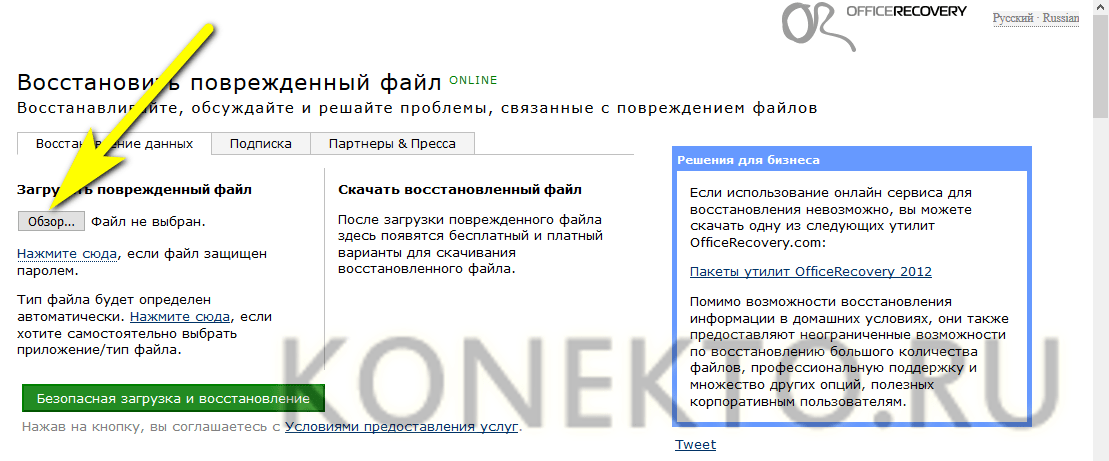 Конечно, в случае с перезаписью файла шансов остается очень мало, но упускать их не стоит.
Подойдет любая recovery-программа, например, Recuva. Она работает с sd картами, usb флешками, данными на жестком диске. Разобраться с программой вам поможет эта статья – https://softdroid.net/vosstanovlenie-faylov-na-sd-karte-posle-formatirovaniya-recuva. Здесь описаны все этапы восстановления файлов от установки программы до сохранения результатов.
Несколько советов:
- Во избежание новой перезаписи файлов, устанавливайте программу на другой диск или носитель информации; результаты восстановления не сохраняйте на тот же диск, откуда данные были удалены.
- Попробуйте различные режимы сканирования, используйте функцию Deep scan для углубленного анализа удаленных файлов. Поиск займет больше времени – но и результатов будет больше.
- Проверьте разные папки. Возможно, файлы хранились на других источниках информации.
У Recuva есть вполне достойные (и тоже бесплатные) аналоги: PhotoRec, TestDisk, DiskDigger.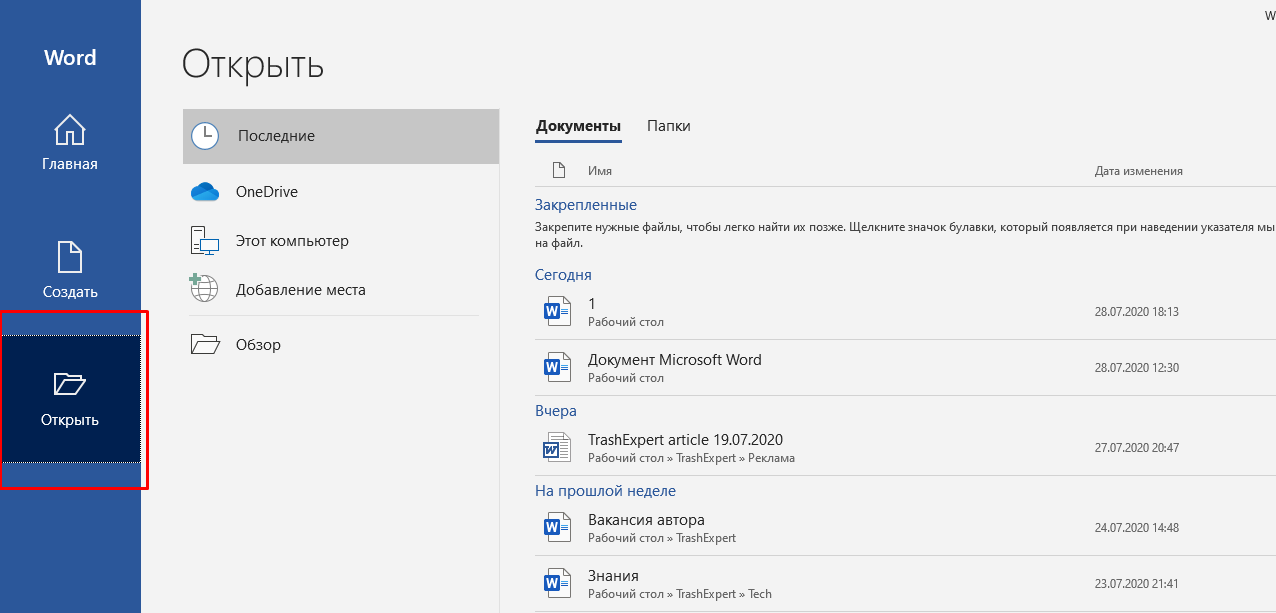 Они мало отличаются по интерфейсу, но есть некоторые различия в методах сканирования. Тем не менее, чудо вряд ли произойдет, если файлы действительно были перезаписаны и критически важная информация уничтожена.
Желаем удачи с восстановлением! Задавайте ваши вопросы через форму обратной связи.
Пожалуйста, оцените статью:
Илья – главный редактор сайта softdroid.net. Является автором нескольких сотен руководств и статей по настройке Android. Около 15 лет занимается ремонтом техники и решением технических проблем iOS и Android. Имел дело практически со всеми более-менее популярными марками мобильных смартфонов и планшетов Samsung, HTC, Xiaomi и др. Для тестирования используется iPhone 12 и Samsung Galaxy S21 с последней версией прошивки.
Не нашли ответ на свой вопрос? Возможно, вы найдете решение проблемы на нашем канале в Youtube! Здесь мы собрали небольшие, но эффективные инструкции. Смотрите и подписывайтесь на наш youtube-канал!
Смотреть на Youtube
↑ Вернуться в начало ↑
Как восстановить проект | Rmmedia.
 ru
ruпользователь 6403
ѧѦ ѧ ̢ ̱ ̧̱ Ѧѧ ѧ Ѧ ̵̗̊o̵̖
- #1
Такой вопрос – сделал работу, и по запарке нажал не сохранять в конце, можно ли теперь восстановить из undo?
Ведь когда он подвисает то предлагает восстановить проект, значит как нибудь можно где-то найти эти файлы, они где-то хранятся.
Jeysound
Well-Known Member
- #2
В папке проекта всё должно быть.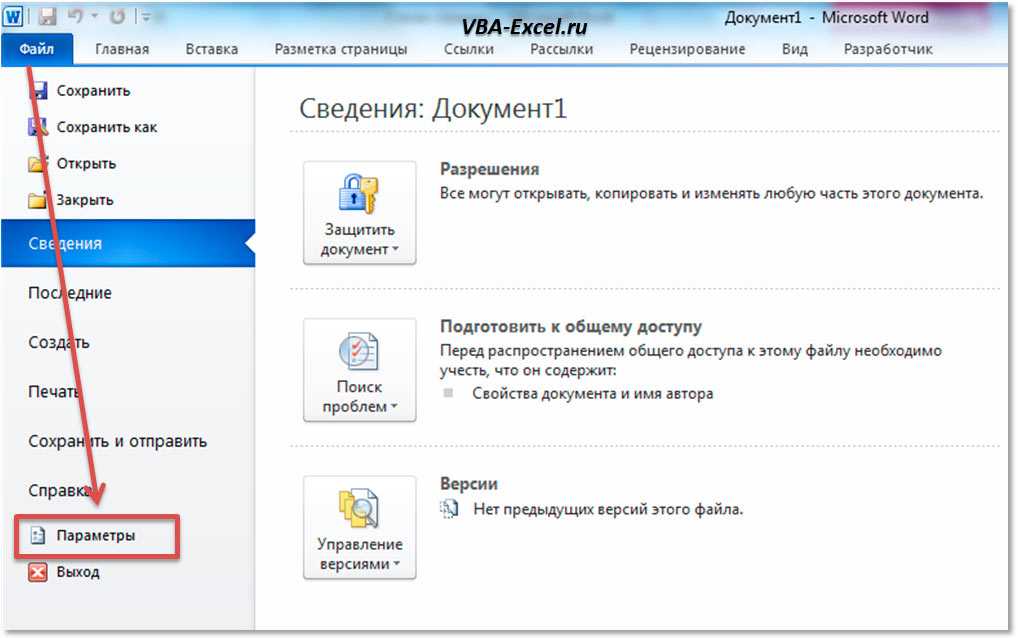 Если нет, то… Нужно себе за привычку взять сохраняться каждые пять минут.
Hostpital
Крокодил Добра
- #3
А лучше выставить автоматический сейв – хотябы 10 минут но на практике лучше 5 – немного достает,зато все цело
AAG
Active Member
- #4
Любые значимые изменения в проекте каждый раз сохраняю под новым именем.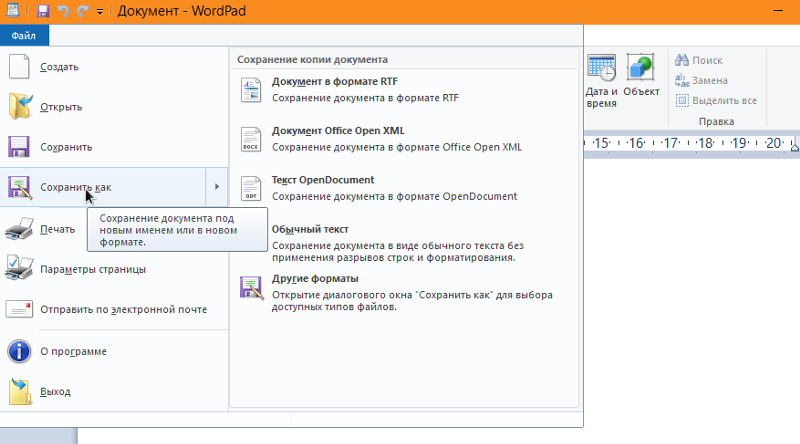
пользователь 6403
ѧѦ ѧ ̢ ̱ ̧̱ Ѧѧ ѧ Ѧ ̵̗̊o̵̖
- #5
Друзья, это все очень правильно)
Я так и делаю всегда, ну вот полчаса назад сохранял, и час назад тоже))
А потом ткнул не туда, поторопился, надо было убегать..
Автосейв правда не выставлял.
AAG
Active Member
- #6
Ничего не делай на компе, неси диски к профи по восстановлению данных.
Спроси еще и у Кроша (он заработал)
пользователь 6403
ѧѦ ѧ ̢ ̱ ̧̱ Ѧѧ ѧ Ѧ ̵̗̊o̵̖
- #7
AAG, это уже как то слишком сложно, из аймака диск вытаскивать) Проще потратить час и сделать все то что не сохранил.
Я рассчитывал на то, что эти автосейвы хранятся где-нибудь в аблетоновской системной папке, и их можно оттуда достать.
Тем более что когда аблетон неожиданно закрывается, то потом при включении даже если не сохранял он предлагает проект восстановить.
KOTOPES
Well-Known Member
- #8
Дудченко, может лучше спросить на оф. форуме? там вроде разработчики присутствуют.
AAG, причем здесь это? он ведь не какие-то данные случайно удалил, а просто спросил где лежит автосэйв.
Hostpital, и где же это в лайве такая функция включается\выключается?
AAG
Active Member
- #9
KOTOPES написал(а):
Дудченко,
AAG, причем здесь это? он ведь не какие-то данные случайно удалил, а просто спросил где лежит автосэйв.
…….Нажмите для раскрытия…
Он случайно
не сохранил последние данные!
Вопрос был – где эти, не сохраненные данные искать.
AAG
Active Member
- #10
Дудченко написал(а):
AAG, это уже как то слишком сложно, из аймака диск вытаскивать) Проще потратить час и сделать все то что не сохранил…….
Нажмите для раскрытия…
Ну да, конечно, если час, то да ))))
KOTOPES
Well-Known Member
- #11
AAG, если Лайв делает автосэйв, то он лежит в каком-то файле и восстанавливать его просто нет необходимости.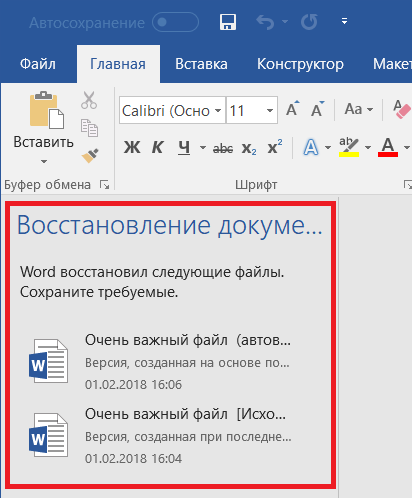 Его нужно просто найти. если повезет, то это будет обычный лайвовский файл, если нет – набор кракодзябликов.)))
Если прога не делает, или делает автосэйвы, но очень редко, то имхо искать где-то на винте последний стэйт проэкта смысла нет, так как прога закрылась, оперативка чистилась, на винте ничего не сохранилось. И какие тогда данные Вы попросите восстановить???
AAG написал(а):
неси диски к профи по восстановлению данных.
Нажмите для раскрытия…
Как восстановить несохраненный файл Excel
- Программное обеспечение
- Тестирование и выявление неисправностей ПК
- Ремонт компьютера своими руками
- Полезные советы
- Чистка и разборка ноутбуков
- Windows
- Заправка принтеров и МФУ
При работе с Excel могут возникать различные ситуации, такие как сбои в поставках электроэнергии, системные ошибки. Все они могут привести к тому, что остаются несохраненные данные. Также причиной такой проблемы может быть и сам пользователь, который случайно при закрытии документа нажал на кнопку «Не сохранять».
Может и компьютер зависнуть. В таком случае никакого другого варианта не остается, кроме как запустить аварийную перезагрузку. Естественно, таблица не будет сохранена в таком случае, если человек не имеет привычки регулярно сохранять документ. Положительный момент здесь в том, что в большинстве случаев восстановление несохраненного документа Excel возможно, потому что программа сама создает точки восстановления, если соответствующая настройка включена.
Огромное преимущество Excel в том, что есть целых три способа восстановления потерянных данных таблицы. Единственное условие, при котором это возможно, как говорилось выше, активированная функция автосохранения. В ином случае не получится восстановить данные, как бы того ни хотелось. Просто вся информация будет храниться в оперативной памяти, а до сохранения на жестком диске дело не дойдет.
Поэтому настоятельно рекомендуется все же в подобные ситуации не попадать. Если вы работаете с Microsoft Excel, а не Google таблицами, где сохранение всегда осуществляется автоматически, нужно регулярно сохраняться.
Достаточно немного потренироваться, а потом это войдет в привычку. Общий механизм восстановления данных следующий:
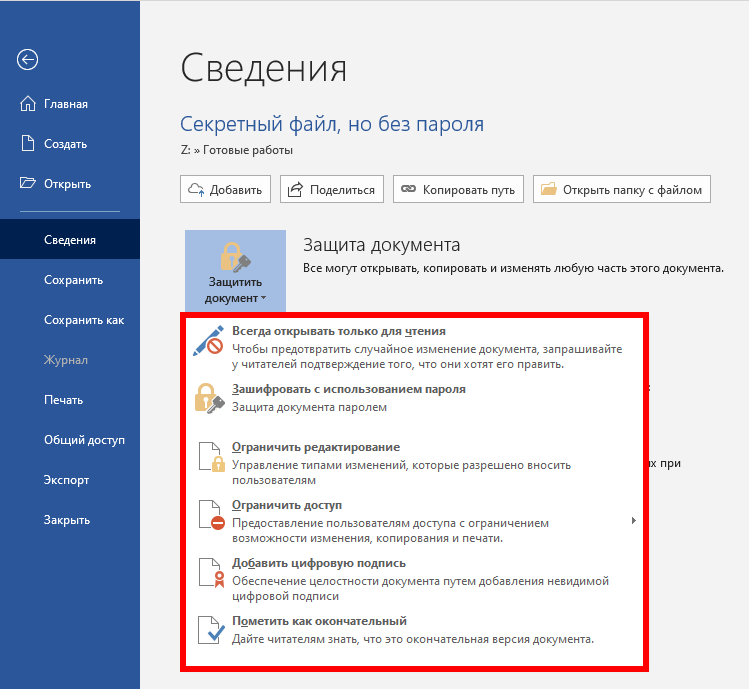
- Открываем раздел «Параметры», который находится в меню «Файл». Сама кнопка для перехода в это меню находится возле вкладки «Главная».
- Далее в диалоговом окне, которое появится, находим раздел «Сохранение» и открываем настройки этой категории. Почти в самом начале списка справа есть настройки автосохранения. Здесь можно задать частоту, с которой Эксель будет самостоятельно сохранять документ. По умолчанию стоит значение 10 минут, но если хочется сделать этот процесс более частым (например, если вы активно работаете над одним документом и за 10 минут успеваете выполнить огромное количество работы), то можно выбрать меньший интервал.
 В свою очередь, нужно понимать, что частое автосохранение требует пусть и небольших, но ресурсов компьютера. Поэтому если вы работаете на слабом ноутбуке, слишком частое автосохранение может негативно повлиять на производительность.
 - Также необходимо убедиться в том, что активирована опция «Сохранять последнюю автоматически восстановленную версию при закрытии без сохранения». Это и есть непосредственно та опция, которая нас страхует от внезапного выключения компьютера, сбоя программы или собственной невнимательности.
После того, как все описанные выше действия выполнены, нажимаем кнопку ОК. А теперь перейдем непосредственно к трем способам, как можно осуществлять восстановление данных, которые были потеряны.
Восстановление несохраненных данных в Excel вручнуюБывает так, что пользователь хочет восстановить данные, но в папке, где они по идее должны быть, их нет. Речь идет прежде всего о папке «UnsavedFiles». Почему так происходит? Как можно понять из названия этой директории, сюда бросаются только те файлы, которые пользователь не сохранял ни разу.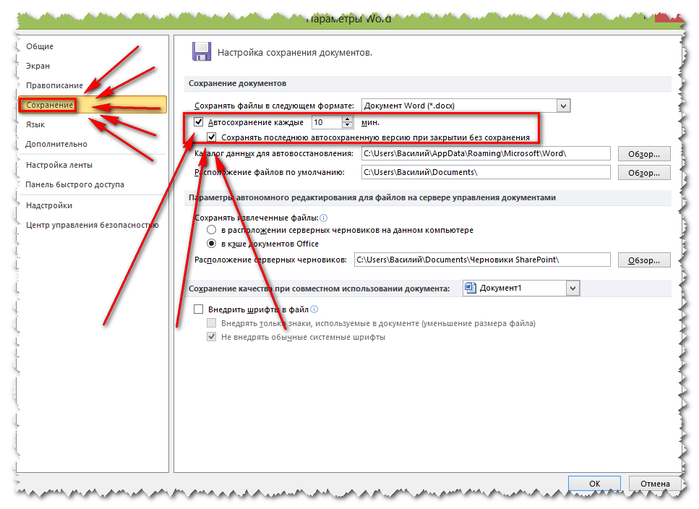 Но бывают разные ситуации. Например, пользователь ранее сохранял документ, но почему-то во время закрытия окна Excel им была нажата кнопка «Не сохранять».
Что же делать в такой ситуации?
- Перейти в раздел параметры, который находится в меню «Файл». Как его открыть, уже было описано выше.
- Далее открываем раздел «Сохранение» и находим настройку, которая находится несколько ниже, чем автосохранение. Называется она «Каталог данных для автосохранения». Здесь мы можем как настроить папку, в которой будут сохраняться резервные копии документов, так и посмотреть эту папку. Нам путь, указанный в этой строчке, нужно скопировать, нажав комбинацию клавиш Ctrl + C.
- Далее открываем проводник. Это та программа, через которую вы получаете доступ ко всем папкам. Там делаем клик по адресной строке и вставляем туда путь, который мы скопировали на предыдущем этапе. Нажимаем Enter. После этого нужная папка откроется.
- Здесь можно посмотреть список документов, которые можно восстановить.
 Осталось только его открыть, и все.
Важно! Файл будет называться не так, как изначальный. Чтобы определить правильный, нужно ориентироваться на дату сохранения.
Программой будет выдано предупреждение о том, что это несохраненный файл. Чтобы восстановить его, нужно нажать соответствующую кнопку и подтвердить действие.
Как восстановить несохраненный документ ExcelКак мы уже поняли, чтобы восстановить несохраненный документ, нужно открыть специальный каталог. Также можно воспользоваться следующим методом:
- Открыть меню «Файл».
- Нажимаем на кнопку «Открыть». После того, как будет нажата эта кнопка, в правой части экрана будет находиться кнопка «Последние». Ссылка на папку, содержащую несохраненные книги, находится в самом низу, под последним сохраненным документом. Нужно нажать на нее.
- Есть еще один метод. Можно в том же меню «Файл» нажать на пункт меню «Сведения». Он доступен для нажатия только если на данный момент уже какой-то файл открыт.
 Там кликаем по «Управление книгой» и там можно найти пункт «Восстановить несохраненные книги». Осталось сделать клик по нему и открыть нужный файл.
Эксель автоматически определяет аварийное завершение программы. Как только открыть приложение, которое вылетело, автоматически появится перечень документов, которые можно восстановить.
Далее можно сохранить этот файл. Более того, это настоятельно рекомендуется сделать. Видим, что Эксель сам готов нас спасти, если ему дать такую возможность. Если возникают какие-то проблемы, то документ будет автоматически восстановлен.
Полезные советы:
Инструкция как исправить Ошибка записи в файл в Windows 10
Инструкция как создать bat файл в Windows 7, 8,10
Как восстановить поврежденный PDF файл – полезные советы и рекомендации
Как откалибровать монитор – подробная инструкция
Случайно нажали «Не сохранять» в Microsoft WordIntegris
Мы все были там.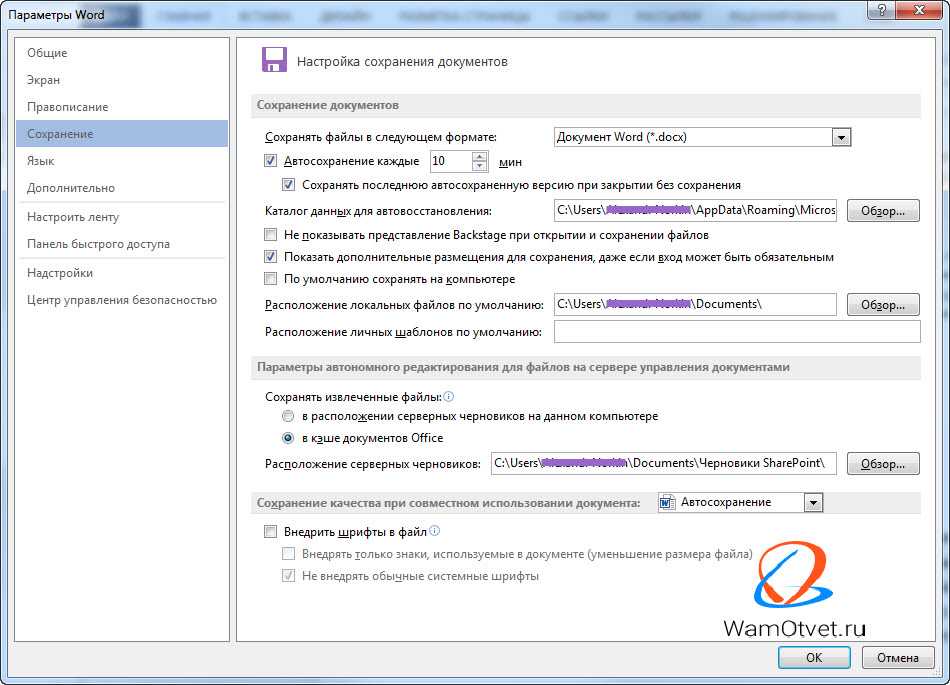 Вы закрываете проект и случайно нажали «не сохранять» в Microsoft Word вместо «сохранить». Внезапно вы столкнулись с тошнотворной перспективой потерять часы работы. Но это не обязательно. Существует несколько способов восстановить документ, созданный в Microsoft Word. Оставайтесь с нами, и мы покажем вам, что делать.
Обычно мы рекомендуем сначала начать с очевидных средств, а затем перейти к более продвинутым методам восстановления, если они не работают. Вот с чего вам следует начать.
Потерянные файлы Вариант № 1. Попробуйте автоматическое восстановление
Microsoft автоматически сохраняет ваш документ каждые несколько минут. Если вы случайно нажали «не сохранять» в Microsoft Word, есть большая вероятность, что эта функция придет вам на помощь. Ваш несохраненный документ, вероятно, был автоматически преобразован в файл с автоматическим восстановлением.
Когда вы открываете Word, его протоколы запрашивают поиск файлов автовосстановления; закрытие, а затем повторное открытие Word приведет к запуску процесса автоматического восстановления. Если Word обнаружит какие-либо автоматически восстановленные файлы из вашего последнего сеанса, откроется панель задач «Восстановление документов». Вы увидите, что имя файла соответствует исходному имени документа или «имя документа [восстановлено]. Панель восстановления документа появится в виде подсказки. Если вы видите имя файла на этой панели, дважды щелкните по нему, затем выберите Файл>Сохранить , чтобы сохранить документ в виде файла .docx. Чтобы вручную изменить имя расширения на .docx, щелкните правой кнопкой мыши имя файла и выберите Переименовать .
Вариант № 2: попробуйте использовать корзину
У вас есть еще одна простая стратегия восстановления, если вы случайно нажмете «не сохранять» в Microsoft Word. В правом углу экрана находится значок в виде корзины для мусора. Этот значок — корзина. Программа отправит документ, если вы случайно нажали «не сохранять» в Microsoft Word. Дважды щелкните значок корзины, чтобы открыть ее. Если вы не видите имя вверху, используйте строку поиска для поиска заголовка. Если появляется имя файла, откройте документ, дважды щелкнув его, а затем повторно сохраните его в соответствующей папке.
Вариант № 3. Поиск файлов автоматического восстановления
Что делать, если ваш файл не отображается в результатах поиска или вы не получаете ответ автоматического восстановления? Если вы случайно нажали «не сохранять» в Microsoft Word, и эти первые два варианта не сработали, следующим шагом должен быть ручной поиск файлов автовосстановления.
Если вы являетесь пользователем M365, у вас есть еще один вариант, если вы случайно нажали «не сохранять». Вы можете проверить следующие папки для файлов резервных копий:
- C:\Users<Имя пользователя>\AppData\Roaming\Microsoft\Word
- C:\Users
\AppData\Local\Microsoft\Office\UnsavedFiles
Важно отметить, что вам нужно будет заменить часть «Имя пользователя» этого потока вашим именем пользователя.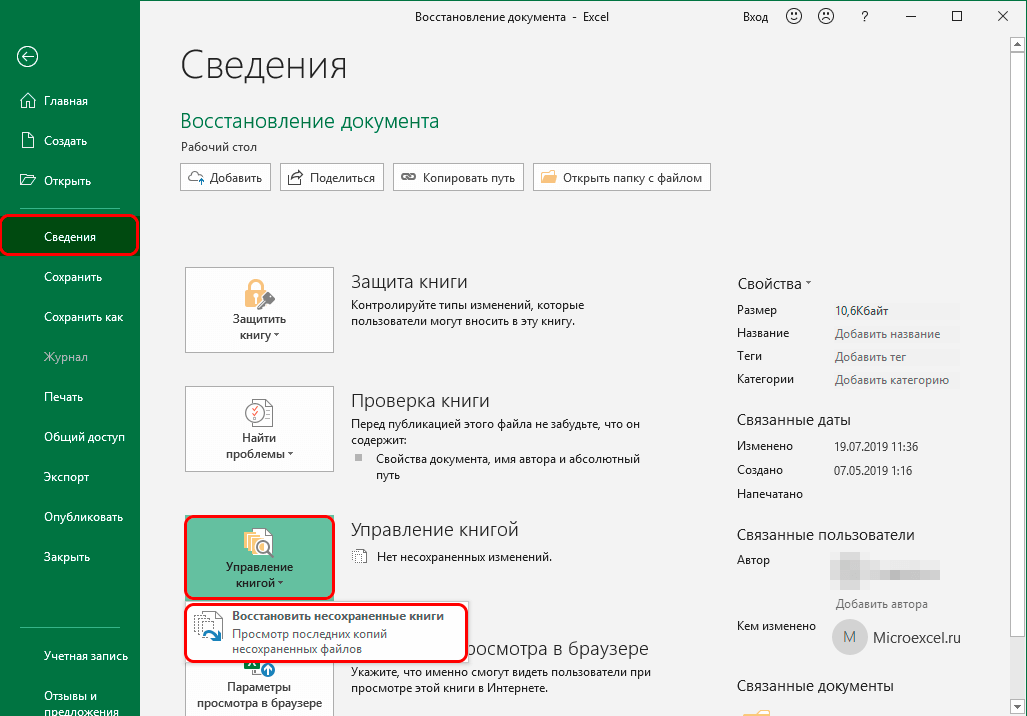
Все еще не повезло?
Есть еще один способ поиска.
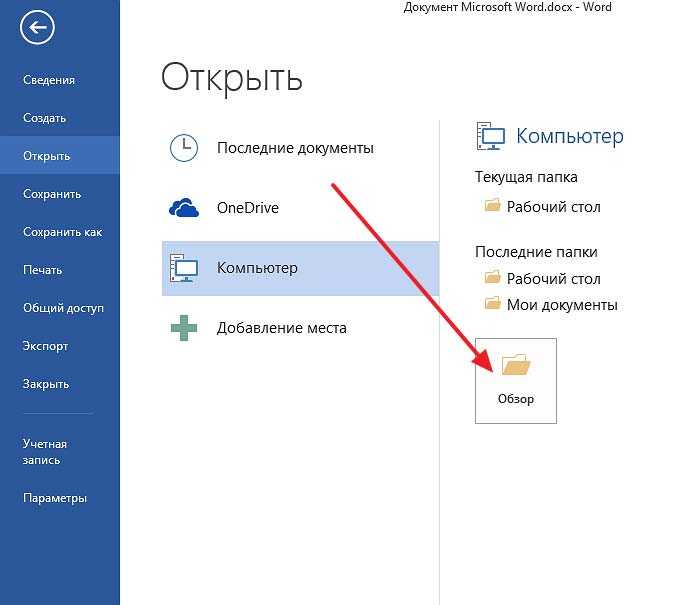
1. Откройте Word и нажмите «Файл » в строке меню. Затем нажмите Открыть>Обзор.
2. В Список файлов типа , выберите «Все файлы» справа от имени файла .
3. Щелкните правой кнопкой мыши найденный файл резервной копии и выберите Открыть .
Вариант № 4: поиск временных файлов
Microsoft Word мог сохранить его как временный файл, если вы все еще находились в том же сеансе Microsoft Word, когда создавали несохраненный документ. Что это?
Ваш компьютер может создать временный файл, чтобы освободить рабочую память для других задач или предотвратить потерю данных, когда программа выполняет определенные функции. Помните, что если вы перезагрузили Word или свой компьютер после того, как создали потерянный файл, это вам не поможет. Но если вы все еще находитесь в том же сеансе, это еще один вариант, который вы можете попробовать, когда вы случайно нажали «Не сохранять в Word».
Шаги для поиска в базе данных .tmp
- Выберите «Пуск», введите .tmp (в Windows 8.1 введите .asd в поле поиска) и нажмите Enter.
- Выберите вкладку Документы .
- Прокрутите файлы, чтобы найти имена файлов, соответствующие нескольким последним датам и времени редактирования документа.
- Если вы нашли отсутствующий файл, перейдите к шагу 4.
- Если файл не найден, повторите шаги с 1 по 3, но выполняйте поиск по символу тильды (~) вместо .tmp (имена временных файлов начинаются с тильды).
- В Word перейдите к Файл > Откройте и выберите вкладку Папки .
- Перейдите или найдите папку, в которой вы нашли файл .tmp, а затем выберите имя папки, чтобы открыть панель содержимого папки.
- В верхней части панели выберите имя папки. Эта функция откроет Проводник.
- В проводнике измените тип файла (рядом с полем имени файла, внизу) на Все файлы .

- Откройте файл .tmp.
Вот он: наш лучший совет при случайном нажатии «не сохранять» в Word. Если ни один из этих советов вам не помог, вы можете найти дополнительные ответы на вопросы о потерянных документах в Windows 10 и 11 на сайте поддержки Microsoft. Вы все еще в тупике? Возможно, пришло время позвонить ИТ-специалисту: либо вашему ИТ-отделу на работе, либо поставщику управляемых ИТ-услуг (MSP), заключившему контракт с вашей компанией.
Ваш MSP может иметь доступ к базам данных, которых нет у вас. В конце концов, эти облачные сервисы автоматически создают дубликаты всех документов вашей компании и каждые несколько минут отправляют их на внешний облачный сервер. Есть ответы, если вы случайно нажали «не сохранять» в Word. Если вам нужна дополнительная помощь по ИТ-услугам в вашей компании, назначьте бесплатную консультацию с Integris 9.0003
Случайно нажали Не сохранять Word на Mac? Восстановить файл Word
При закрытии документа Word на моем Mac я случайно нажал «Не сохранять Word Mac». Можно ли восстановить файл Word?
Это случается довольно часто со многими людьми, и если вы один из них, у нас есть для вас хорошие новости. В этой статье будут показаны различные проверенные решения о том, как восстановить несохраненные потерянные файлы документов Word.
- Часть 1. Что произойдет, если вы случайно нажмете «Не сохранять»?
- Часть 2. Как восстановить файл Word после нажатия кнопки «Не сохранять»?
- Часть 3: Как правильно сохранить документ Word на Mac?
Часть 1. Что произойдет, если вы случайно нажмете «Не сохранять»?
Нажатие «Не сохранять Word» — это одна из компьютерных катастроф, которая может случиться с каждым. Будь то простой несчастный случай, ваш Mac завис или разбился, случайно нажав «Не сохранять», вы можете потерять все файлы.
1. Что происходит после нажатия кнопки «Не сохранять» в Mac Word?
В тот судьбоносный момент, когда вы нажимаете «Не сохранять» на своем Mac, документ Word исчезает.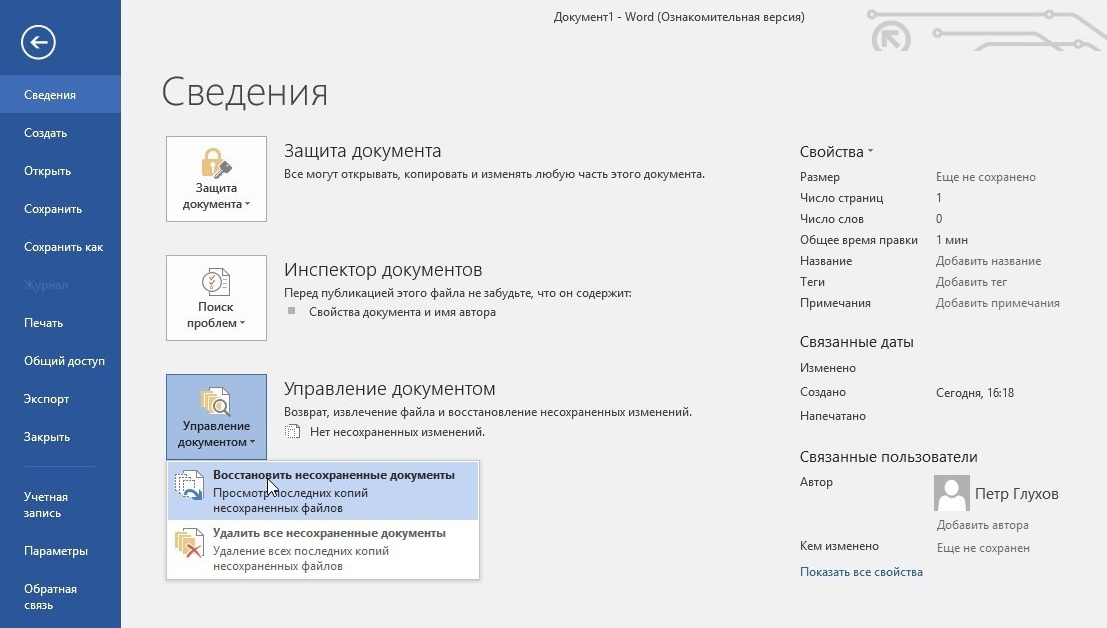 Если на вашем Mac все работает идеально, трудно навсегда потерять документ Word. Видите ли, в Word есть автосохранение, которое предназначено для сохранения большого количества вашей работы в случае аварии.
Однако эта функция может не выполнять ту работу, которую вы выполняли за последние 10 минут. Поэтому, если вы нажмете кнопку «Не сохранять», файл Word будет удален из папки AutoRecovery
2. Можно ли восстановить документ Word, который вы не сохранили на Mac?
Вы можете сразу же восстановить документы Word, которые не сохранили. Это связано с тем, что в Microsoft Word есть функция автосохранения, которая автоматически сохраняет все ваши данные в определенной папке. Вот почему вы можете восстановить документ Word благодаря этой функции автосохранения:
- Документ Word сохраняется каждые 10 минут. Но вы также можете изменить его настройки, чтобы он мог сохранять ваши документы с более длинным или коротким интервалом.
- Если вы случайно нажмете «Не сохранять», ваш компьютер выйдет из строя или зависнет, вы можете использовать автоматическое восстановление для восстановления сохраненных документов Word.

Кроме того, ваш Mac создает временные файлы, расположенные в папке Temporary, также известной как папка TMP. Следовательно, вы можете проверить эту папку, чтобы увидеть, не оказался ли там ваш потерянный документ.
Часть 2. Как восстановить файл Word после нажатия кнопки «Не сохранять»
К сожалению, проблемы, связанные со случайным нажатием кнопки «Не сохранять слово mac», возникают у многих людей. Поэтому, если это также произошло с вами, вы можете быть спокойны, потому что несколько решений могут помочь вам восстановить потерянные файлы Word Doc. Ниже приведены некоторые решения, которые могут помочь вам восстановить потерянный файл Word на Mac:
Решение 1. Восстановите утерянный документ Word из файлов автоматического восстановления
Microsoft Word автоматически создает свои резервные копии при работе с ними. Эти файлы сохраняются обычно каждые 10 минут, хотя вы можете настроить параметры на любой временной интервал. Поэтому, если вы нажмете Сохранить документ Word, ваши файлы будут записаны со всеми внесенными вами изменениями. Как только вы снова запустите Word, вы сможете увидеть его и открыть в разделе «Последние».
Однако, если вы случайно нажмете «Не сохранять Word» на Mac, Word не сможет автоматически восстановить ваш файл. К сожалению, Word может решить, что вы не хотите сохранять документ или внесенные изменения. В этом случае вы можете попытаться вручную восстановить несохраненный документ Word из папки AutoRecovery на Mac. Чтобы восстановить документ Word, выполните следующие действия:
Шаг 1: Перейдите по этому пути Finder/Go/Library/Application/Autorecovery. При нажатии «Перейти» в Finder вы также должны нажать «Option», чтобы получить доступ к папке «Библиотека», которая может быть скрыта.
Шаг 2: Проверьте папку автоматического восстановления, которую вы увидите.
Шаг 3: После этого вы увидите сохраненный файл с именем AutoRecovery***, поэтому откройте его в Microsoft Word. На этом этапе вы можете просмотреть отсутствующий файл Word, поэтому сохраните его на рабочем столе Mac.
Решение 2. Найдите отсутствующий документ Word в папке TemporaryItems
Mac также имеет папку TemporaryItems, предназначенную для сохранения временных файлов Word, PPT, Excel и других. Поэтому вполне вероятно, что ваш потерянный документ Word может быть найден именно там. Вот как вы можете восстановить потерянный документ Word:
Шаг 1: Перейдите в Приложения и откройте Терминал в Утилитах.
Шаг 2: Введите команду open $TMPDIR и нажмите Enter.
Шаг 3: Это приведет вас к папке TMP. Затем откройте папку TemporaryItems.
Шаг 4: Выберите несохраненный документ Word и сохраните его на рабочем столе Mac.
Решение 3. Найдите отсутствующий документ Word в папке «Корзина»
Очевидным местом для поиска отсутствующих документов Word является папка «Корзина». В большинстве случаев ваши документы Word могут быть потеряны, потому что вы можете удалить старые файлы на своем Mac, чтобы освободить место.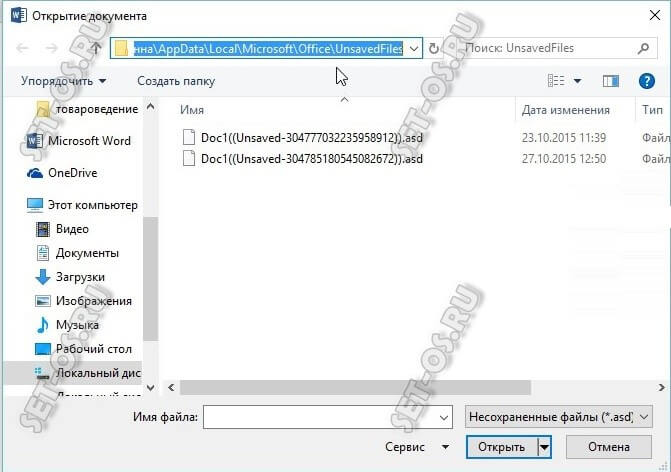
Если вы забыли сохранить документы Word и удалить их, скорее всего, документы все еще находятся в папке «Корзина». Следовательно, сделайте следующее, чтобы восстановить документы Word:
Шаг 1: Щелкните значок папки «Корзина» на рабочем столе Mac, чтобы открыть ее.
Шаг 2: Найдите файл Word в содержимом папки «Корзина». Как только вы найдете файл, нажмите на него и нажмите пробел, чтобы просмотреть его.
Шаг 3: Если вы не видите файл Word, поищите его в папке «Восстановленные элементы», расположенной в Корзине. Это связано с тем, что ваш документ Word может находиться в этой папке.
Шаг 4: Если ваш документ Word находится в папке «Восстановленные элементы», щелкните его правой кнопкой мыши и выберите «Вернуть». При этом файл Word будет помещен в папку, в которой он был создан.
Решение 4. Используйте Recoverit Mac Data Recovery
Независимо от того, были ли ваши файлы Word потеряны или удалены случайно, вы можете восстановить их, если используете правильное программное обеспечение для восстановления. Поэтому, если вам не удалось восстановить потерянные или удаленные документы Word ни одним из этих методов, возможно, лучше всего использовать программное обеспечение Recoverit Mac Data Recovery. Видите ли, это программное обеспечение простое в использовании, и вы можете быстро восстановить документы Word независимо от причин.
Загрузить | Mac Загрузить | Win
Тем не менее, лучший способ восстановить документы Word — это если у вас есть план резервного копирования. Наличие актуальных резервных копий на вашем Mac гарантирует, что вы не потеряете файлы Word. Это означает, что если у вас нет плана резервного копирования на случай потери файлов, у вас не будет резервной копии для восстановления файлов.
Поэтому лучше всего использовать программу Recoverit Mac Data Recovery для поиска и восстановления документов Word. Recoverit поможет вам выполнить поиск по всему содержимому вашей системы Mac, чтобы найти потерянные документы Word, оценить возможность их восстановления и восстановить их всего несколькими щелчками мыши.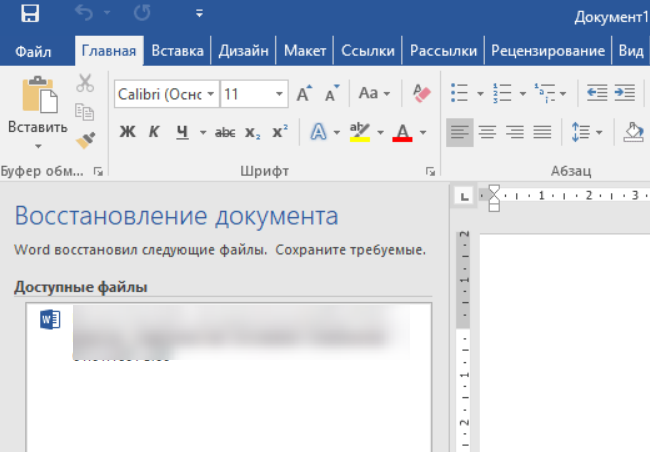
Эта программа автоматически выполняет поиск отсутствующих файлов Word на внутреннем диске Mac, внешнем диске и карте памяти. Как только потерянный документ Word найден, программное обеспечение оценивает файл, чтобы увидеть, можно ли его восстановить.
Если этот инструмент определяет, что несохраненный файл Word можно восстановить, он создает точное изображение файла Word и восстанавливает его всего за пару минут. Чтобы восстановить документы Word с помощью программы Recoverit Mac Data Recovery, выполните следующие действия:
Шаг 1: Выберите расположение файла Microsoft Word
Загрузите и установите программу Recoverit Mac Data Recovery на свой Mac. После того, как вы установили его, выберите место, где вы храните документ Word.
Затем нажмите кнопку «Пуск», чтобы начать восстановление удаленных или потерянных файлов Word.
Шаг 2: Сканирование потерянных несохраненных документов Word
Средство восстановления данных Recoverit Mac запустит процесс сканирования жесткого диска.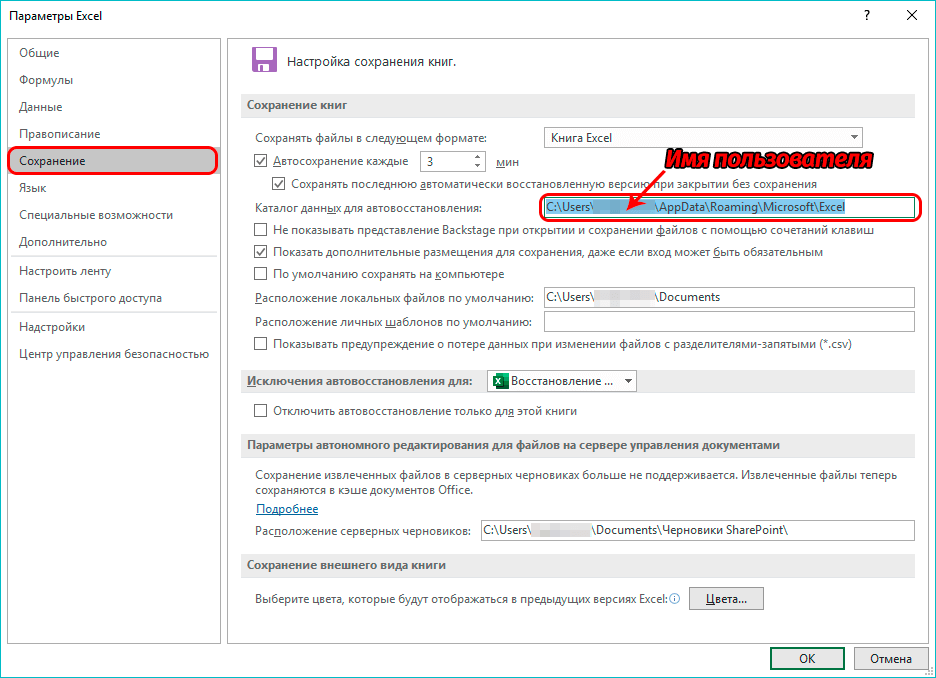
Помните, что процесс глубокого сканирования может занять несколько минут, так как он должен отследить местонахождение несохраненных документов Word.
Шаг 3: Предварительный просмотр и восстановление файлов Word
Программное обеспечение Recoverit Mac Data Recovery позволяет предварительно просмотреть восстановленные файлы Word, прежде чем сохранять их в любое место по вашему выбору.
В результате вы можете предварительно просмотреть файлы Word и нажать «Восстановить», чтобы восстановить их.
Видеоруководство: Решение для восстановления файлов Word
Загрузить | Mac Загрузить | Win
Часть 3: Как правильно сохранить документ Word на Mac?
Документ Word широко используется многими людьми, особенно там, где доминирует платформа Windows. Для многих пользователей Mac, у которых есть приложение Pages для обработки документов Word, имеет смысл сохранить файл Pages как документ Word. Это помогает документу быть удобочитаемым и совместимым на различных платформах. К счастью, сохранять файлы Word довольно просто, что позволяет сэкономить массу времени.
Методы
При первом сохранении документа Word открывается диалоговое окно «Сохранить как». Вы можете ввести имя файла Word в поле «Сохранить как», если это новый файл. Затем в области «Где» вы можете выбрать папку, в которой вы собираетесь сохранить новый документ Word.
Но расположение по умолчанию , в которое вы хотите сохранить файлы Word, зависит от используемой вами программы. Например, большинство программ iLife, установленных на новейших компьютерах Mac, по умолчанию имеют определенную папку для сохранения файлов Word. С помощью Finder вы можете найти документы Word на жестком диске.
Помимо места сохранения по умолчанию, вы также можете использовать раскрывающееся меню , расположенное рядом с полем «Где», чтобы сохранить документ Word в другом месте на жестком диске. В этом раскрывающемся меню будут показаны все последние места, где вы сохраняли документы Word.
Вы также можете щелкнуть стрелку вниз справа от поля «Сохранить как», чтобы просмотреть небольшое окно Finder. Поэтому используйте это окно поиска, чтобы просмотреть жесткий диск и найти папку, в которой вы хотите сохранить файл Word.
Microsoft Word и другие программы позволяют добавить расширение к файлу Word. Вы должны попытаться включить это расширение файла, особенно если вам требуется обмен файлами Word с другими пользователями Windows. Это связано с тем, что другие пользователи Windows могут не открыть файлы, которые вы им отправляете, если вы не укажете расширение файла.
Советы
Всегда очень важно правильно сохранять файлы Word, чтобы защитить свою работу. Вы можете сохранить файл Word на флэш-накопитель или жесткий диск. Помимо этого, вы также можете экспортировать файлы Word в различные форматы файлов и сохранять эти файлы под разными именами. Ниже приведены несколько советов, которые помогут вам правильно сохранить файлы Word:
- Microsoft Office сохраняет документы Word в рабочей папке по умолчанию.
 Поэтому вам всегда следует нажимать «Сохранить» в меню «Файл» или щелкать функцию «Сохранить», расположенную в левом верхнем углу окна. Если вы впервые сохраняете документ Word, вы должны выбрать и ввести имя файла Word.
 - Вы должны сохранять свои файлы регулярно или после завершения редактирования. В случае неудачи, и вы не сохранили файл Word, несохраненные изменения могут быть утеряны.
- Используйте Сохранить как, чтобы сохранить документ Word, над которым вы работаете, в файл с другим или новым именем. Но если вам нужно сохранить документ Word в другую папку, перейдите в эту папку и введите другое имя файла в поле «Сохранить как».
- Если вы хотите поделиться файлом Word с другим человеком, у которого более старая версия Mac или у которого нет Office, вы можете сохранить документ в определенном формате, который будет удобочитаемым. Вы также можете экспортировать документ Word в виде файла HTML или файла PDF.
Заключительные слова
Важно восстановить потерянные файлы Word независимо от используемого метода. Ведь на их создание уходит много сил и времени, которые можно удалить или потерять в течение нескольких секунд. Если вы пробовали все решения Office для восстановления файлов Word, лучше всего использовать программу Recoverit Mac Data Recovery. Этот инструмент не только надежен и эффективен, но и может сэкономить вам много времени при восстановлении файлов.
Загрузить | Mac Загрузить | Win
Как восстановить несохраненный файл Excel после нажатия кнопки «Не сохранять»
Под давлением большой офисной работы необходимо открывать один файл Excel за другим, и вы должны одинаково усердно работать над всеми ними . Внезапно вы можете случайно нажать «Не сохранять» на одной или двух вкладках во время работы. Или ваше устройство отключилось из-за отключения электроэнергии. Означает ли это, что вся ваша тяжелая работа пропала? Вас беспокоит или дезориентирует мысль о том, что вам придется начинать все сначала? Не паникуйте. Хорошая новость в том, что у вас все еще есть шанс на восстановить несохраненные файлы Excel после нажатия кнопки не сохранять .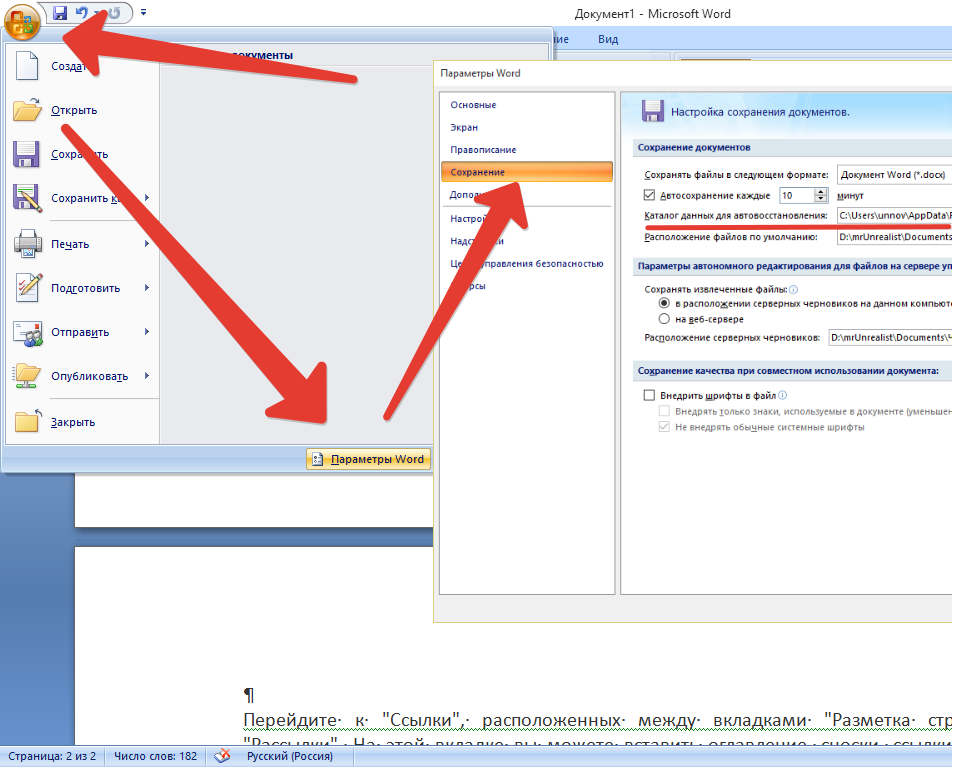
- Часть 1. Лучший способ восстановить несохраненный файл Excel после нажатия кнопки «Не сохранять» [Windows и Mac]
- Часть 2. Другие способы восстановления случайно нажатых файлов «Не сохранять файлы Excel»
- Часть 3. Люди также спрашивают о восстановлении Excel
- 1. Как включить функции AntoSave и AntoRecover?
- 2. Могу ли я сделать резервную копию сохраненных файлов Excel?
- 3. Можем ли мы восстановить документ, если нажмем «Не сохранять»?
- 4. Что произойдет, если я случайно нажму «Не сохранять»?
Часть 1: лучший способ восстановить несохраненный файл Excel после нажатия кнопки «Не сохранять» [Windows и Mac]
Потеря важных файлов Excel из-за случайного нажатия кнопки «Не сохранять» раздражает, но с помощью программного обеспечения для восстановления данных Tenorshare 4DDiG вы можете восстановить несохраненные файлы Excel за пару шагов.
Видеоруководство по восстановлению несохраненных файлов Excel:Основные характеристики 4DDiG
- Может восстановить любые потерянные данные с ПК с Windows, Mac или других устройств
- Помогает пользователям восстановить удаленные, отформатированные, недоступные или потерянные файлы и папки
- Он может легко восстанавливать файлы MS Office, удаленные фотографии, видео, музыкальные файлы, документы, электронные письма и т.
 д.
д. - Поддержка восстановления данных с локальных дисков, твердотельных накопителей, съемных дисков, карт памяти, USB-накопителей, а также внешних жестких дисков.
Выполните следующие действия, чтобы восстановить несохраненный файл Excel после нажатия кнопки «Не сохранять»:
Скачать бесплатно
Для ПК
Безопасная загрузка
Скачать бесплатно
Для MAC
Безопасная загрузка
купить сейчас купить сейчас
- Откройте приложение для восстановления данных 4DDiG и выберите диск, с которого вы потеряли файлы Excel.
- 4DDiG начнет сканирование потерянных или удаленных файлов Excel и отобразит список восстановленных файлов. Вы можете просмотреть их один за другим по мере необходимости.
- После предварительного просмотра выберите файлы Excel, которые вы хотите восстановить, и нажмите «Восстановить». После выбора места для хранения защищенных файлов Excel весь процесс восстановления будет завершен.

Часть 2. Другие способы восстановления после случайного нажатия Не сохранять файлы Excel
Есть много способов вернуть случайно удаленный или несохраненный файл Excel. Здесь мы попытаемся объяснить вам шаги.
Способ 1: восстановить Excel из Показать восстановленные файлы
Это основной способ восстановления несохраненных файлов Excel. Здесь легко найти потерянный файл. Выполните следующие действия:
Шаг 1 : Откройте книгу Excel и нажмите «Файл», затем выберите «Открыть».
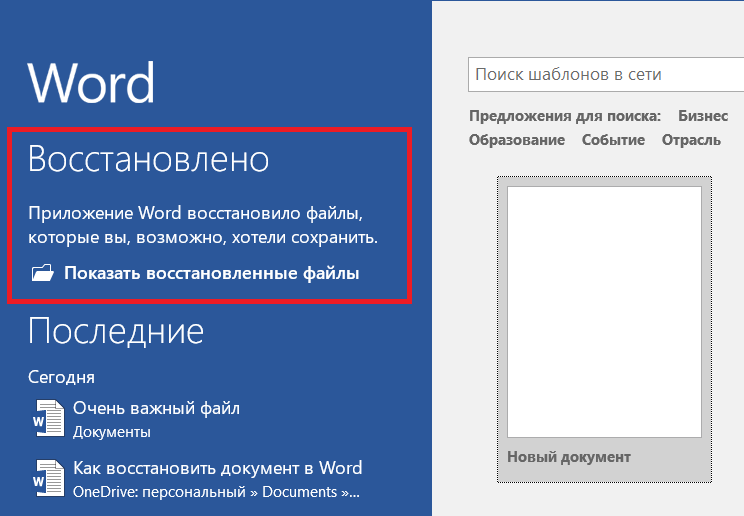
Шаг 2 : Теперь нажмите «Последние», и вы найдете кнопку «Показать восстановленные файлы», нажмите ее, чтобы открыть, где находятся все ваши несохраненные файлы.
Шаг 3 : Затем найдите свой и сохраните его, изменив имя.
Способ 2: восстановить Excel из временных файлов
Microsoft Office имеет элемент под названием «Автоматическое восстановление», который сохраняет ваши документы во время работы. Он также работает в Microsoft Excel, Microsoft Word и PowerPoint. Он сохраняет копию вашего листа Excel, даже если вы не сохраняете. Windows хранит несохраненные электронные таблицы в разных каталогах в зависимости от вашей версии Windows.
Ваши временные файлы хранятся в следующем месте:
Он сохраняет копию вашего листа Excel, даже если вы не сохраняете. Windows хранит несохраненные электронные таблицы в разных каталогах в зависимости от вашей версии Windows.
Ваши временные файлы хранятся в следующем месте:
- Windows 10-C:\Users\AppData\Local\Microsoft\Office\UnsavedFiles
- Windows 8/7/Vista — C:\Users\UserName\AppData\Local\Microsoft\Office\UnsavedFiles
- Windows XP — C:\Documents and Settings\UserName\Local Settings\Application Data\Microsoft\Office\UnsavedFiles
Примечание: Чаще всего вы будете видеть записи Excel, которые уникальны по отношению к остальным. Эти записи, известные как «временные» документы, имеют префикс в имени файла с тире или более известный как toddle («~»). Волнистая черточка сообщает, что это временный файл, а не постоянное место для хранения. Это поможет вам сэкономить место на жестком диске вашего ПК и освободить место для разных вещей.
Способ 3: восстановление Excel из Excel AutoSave и AutoRecover Option
Чтобы использовать эту функцию, во-первых, мы должны знать различия между автосохранением и автовосстановлением или в чем они заключаются.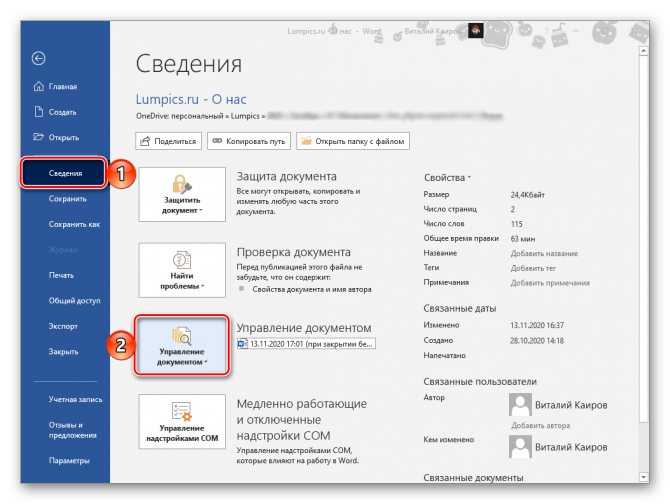
AutoSave — это компонент, который поможет вам полностью защитить ваш файл Excel. Он естественным образом сохраняет новые листы, но не сохраняет их, пока не получит что-то вроде одного изменения. В случае, если что-то пойдет не так, AutoSave сохранит ваш файл в течение пяти минут, прежде чем он действительно будет сохранен.
AutoRecover помогает восстановить несохраненные записи после случайного завершения или сбоя. Это позволяет вам восстанавливать последний сохраненный файл каждый раз при запуске Excel, чтобы он отображался на панели восстановления документов для быстрого доступа.
Excel сохраняет временный вариант вашего документа Excel (независимо от того, является ли он несохраненным) как часы, если вы активируете опцию автоматического восстановления в своем Excel. Это означает, что вы можете сохранить документ и вернуться к нему позже, не теряя при этом своей работы. Чтобы вернуть его из параметра автоматического восстановления, выполните следующие действия:
Шаг 1 : Откройте Excel, нажмите «Файлы» > «Открыть» > «Недавние».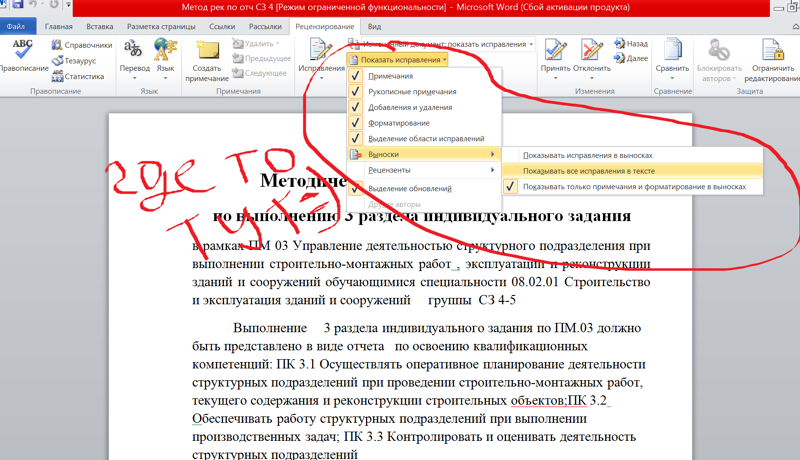
Шаг 2 : Затем нажмите «Восстановить несохраненные словари» или что-то в этом роде, в зависимости от версии Windows.
Шаг 3 : Нажав «Восстановленная несохраненная книга», вы перейдете на страницу, где сможете найти нужный файл Excel.
Способ 4: восстановить Excel из последней книги Параметр
Шаг 1 : То же самое, выберите «Файлы» > «Открыть» > «Недавняя книга Word» > «Восстановить несохраненную книгу Word», откроется диалоговое окно. Найдите, какой из них вам нужен.
Затем выберите и сохраните файл.
Примечание: Каталог файла Excel: C:\Users\UserName\AppData\Local\Microsoft\Office\UnsavedFiles. Здесь, в разделе UserName, вы напишите имя вашей системы.
Способ 5: Найдите его в предыдущей версии
Давайте найдем измененную версию словаря Excel, которая не была сохранена.
Шаг 1 : Откройте существующий файл Excel.
Шаг 2 : Вместе с файлом, как только откроется панель восстановления документа, вы увидите список несохраненных документов. Щелчок по любому из имен загрузит этот файл.
Шаг 3 : После получения файла переименуйте его под другим именем.
Способ 6: восстановить Excel из OneDrive и DropBox
Однако вы можете сохранить свою работу в OneDrive, а затем получить к ней доступ из любого места. Вы можете найти любой из ваших потерянных листов Excel. В этой последней версии Microsoft Excel у вас есть возможность сохранять файлы в OneDrive и отслеживать все изменения в режиме реального времени.
Восстановление с помощью OneDrive
Excel позволяет вам подключиться к OneDrive, где вы можете хранить свои данные в безопасности. Очень легко найти потерянный файл Excel через облачную систему OneDrive. Давайте пройдемся по процессу.
Шаг 1 : Перейдите по этому URL-адресу: https://onedrive.live.com.
Шаг 2 : Если вы новичок в Onedrive, зарегистрируйтесь, используя свою почту и пароль Microsoft. Но если вы уже зарегистрированы, просто авторизуйтесь там.
Шаг 3 : Изучите интерфейс OneDrive и делайте все, что хотите, например, восстанавливайте файл «Не сохранять».
Восстановление с помощью Dropbox
Еще один способ хранения резервных копий данных с помощью облачного диска. Вы также можете выбрать Dropbox. Вот как вы можете пойти:
Шаг 1 : Перейдите по этому URL-адресу: http://dropbox.com/.
Шаг 2 : Снова то же самое для новичков и старых. Затем выполните вход.
Шаг 3 : Начните поиск нужного файла Excel.
Шаг 4 : Получив нужный файл, выберите его и нажмите кнопку «Загрузить».
Шаг 5 : Откройте файл и наслаждайтесь потерянным файлом Excel.
Часть 3. Люди также спрашивают о восстановлении Excel
Как включить функцию автосохранения и автовосстановления
Если вы хотите, чтобы ваши файлы Excel автоматически сохранялись и отображались параметры восстановления, вам необходимо включить эти функции.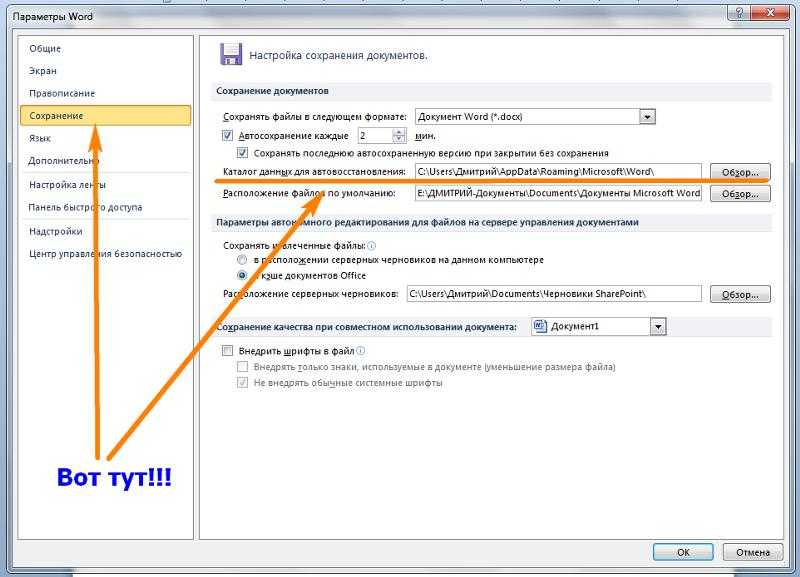 В большинстве случаев он установлен по умолчанию. Тем не менее, если это не так, вы можете сделать это вручную.
Чтобы включить автосохранение и автовосстановление, выполните следующие действия:
В большинстве случаев он установлен по умолчанию. Тем не менее, если это не так, вы можете сделать это вручную.
Чтобы включить автосохранение и автовосстановление, выполните следующие действия:
Шаг 1 : Нажмите «Файлы» > «Параметры», затем нажмите кнопку «Сохранить».
Шаг 2 : Отметьте обе опции «Сохранить информацию об автовосстановлении» и «Проверить последнюю версию с автовосстановлением», если я закрываю без сохранения.
Могу ли я сделать резервную копию сохраненных файлов Excel?
Конечно, вы можете это сделать, шаги для включения автоматического резервного копирования для словаря:
Шаг 1 : Выберите «Файл» > «Сохранить как», нажмите «Обзор», чтобы открыть диалоговое окно «Сохранить как».
Шаг 2 : В диалоговом окне «Сохранить как» выберите параметр «Инструменты» (он находится в нижней правой части диалогового окна).
Шаг 3 : Нажмите «Общие параметры» и в диалоговом окне «Общие параметры» установите флажок «Всегда создавать резервную копию».
Шаг 4 : Теперь нажмите OK и сохраните файл в нужной папке/месте.
Можем ли мы восстановить документ, если нажмем «Не сохранять»
К счастью, да! Вы можете. Более того, мы бы сказали, что это очень легко сделать. Просто откройте книгу Excel, посмотрите на основную строку меню, здесь вы найдете кнопку «Показать восстановленные файлы». Нажмите на нее, чтобы открыть, где находятся все ваши несохраненные файлы, найти свой и сохранить его, изменив его имя.
Что произойдет, если я случайно нажму «Не сохранять»
Нажатие «Не сохранять» — это проклятие, связанное с компьютером, которое может случиться с каждым. Нажав «Не сохранять», вы можете потерять все файлы. Мы знаем, насколько важны для вас ваши файлы, и мы хотим помочь вам вернуть их. Мы предлагаем вам лучшее решение, это программное обеспечение для восстановления данных Tenorshare 4DDiG.Заключение
Надеюсь, это руководство поможет вам. Теперь вы знаете 7 способов восстановить несохраненные файлы Excel после нажатия кнопки «Не сохранять». Если вы попробуете другие 6 способов и обнаружите, что вернуть несохраненные файлы Excel сложно, мы рекомендуем вам бесплатно попробовать более простой способ — с помощью программного обеспечения для восстановления данных Tenorshare 4DDiG 9.0003
Как восстановить документ Word? 4 проверенных способа
Главная > Microsoft Word > Как восстановить документ Word? 4 проверенных способа
(Примечание. Это руководство по восстановлению документа Word подходит для всех версий MS Word, включая Office 365)
Испытывали ли вы короткий момент паники, когда документ, над которым вы работали в течение нескольких дней вместе выходит без сохранения? Эти документы, от школьных презентаций до корпоративных документов, содержат много ценной информации. Представьте, что произойдет, если несохраненный документ исчезнет до того, как его можно будет сохранить.
В этой статье я расскажу вам 5 проверенных способов, как восстановить документ Word в случае, если документ пропал, закрылся или резко упал.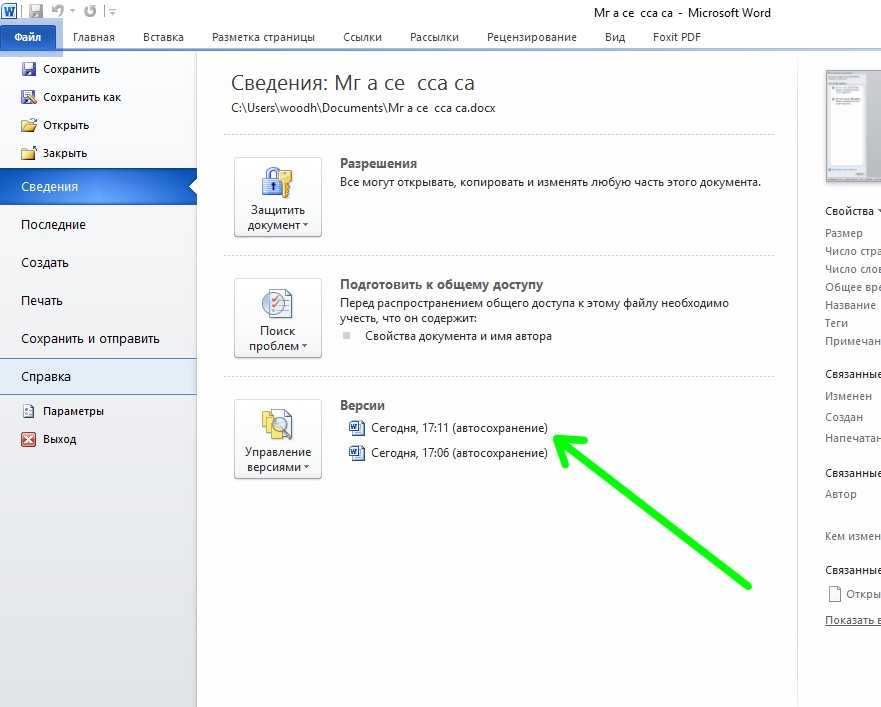
You’ll Learn:
- How to Recover a Word Document
- Recover from Manage Documents
- Recover a Deleted Word Document
- Recover a Document After a Crash
- Recover Using Open
- Обходные пути для сохранения документа
- Включить автосохранение
- Создать резервную копию
Связанные чтения:
Как найти и заменить в Word? 7 простых способов
Как удвоить пробел в Word? 4 простых способа
Как сделать контрольный список в Word? 3 простых шага
Как восстановить документ Word?
Восстановление из управления документами
Нам часто бывает трудно, когда документ не сохраняется, что приводит к различным сбоям. Это один из способов восстановления несохраненного документа Word. Используя этот метод, вы можете не только восстановить конкретный документ, но и любые несохраненные документы, которые у вас есть в Microsoft Word.
Чтобы просмотреть список несохраненных документов и восстановить их, сначала нажмите Файл в главном меню.
Щелкните ФайлВ разделе Файл перейдите к Информация и щелкните раскрывающийся список Управление документом . Из вариантов нажмите Восстановить несохраненные документы . Любые несохраненные изменения в документе будут отображаться под заголовком «Управление документом».
Как восстановить документ WordОткроется диалоговое окно, в котором показаны папки с несохраненными документами. Найдите документ и дважды щелкните папку, чтобы увидеть список документов. Или вы можете просто нажать на указанную папку и нажать Открыть . Нажмите на документ, который хотите восстановить. Несохраненный документ хранится в формате документа автоматического восстановления Microsoft Word.
Выберите документ и нажмите Открыть Откроется несохраненный документ. Нажмите Сохранить как в баннере уведомлений, чтобы сохранить документ в нужном месте.
Восстановить удаленный документ Word
Если кто-то получил доступ к вашему компьютеру и не смог найти ваш документ Word, есть вероятность, что он был случайно удален.
Сначала найдите документ в локальном хранилище или в облаке. Если документ нигде не найден, откройте Корзину . Эта опция должна быть доступна на рабочем столе, в противном случае вы можете найти ее в кнопке «Пуск».
Откройте корзинуОткройте приложение “Корзина”. Найдите документ с помощью строки поиска или прокрутите страницу, чтобы найти нужный документ.
Поиск с использованием корзиныКак только вы найдете документ, щелкните документ правой кнопкой мыши и выберите Восстановить .
Щелкните Восстановить Документ будет восстановлен на рабочем столе или в том месте, откуда он был удален.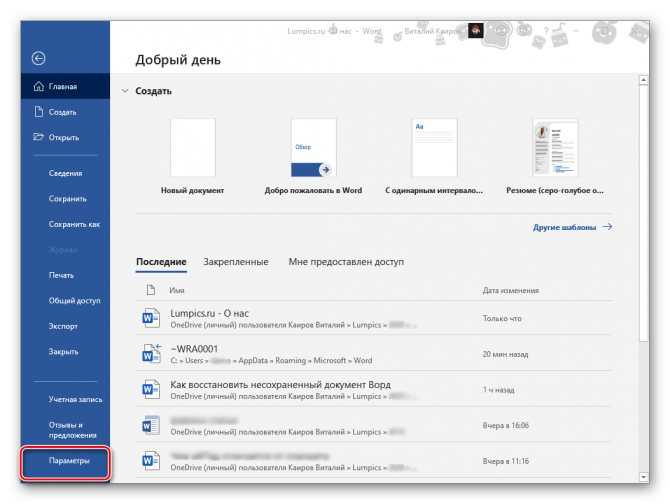
Восстановление документа после сбоя
Существует множество причин, по которым ваша операционная система может выйти из строя. Это может быть из-за отключения электроэнергии, увеличения использования оперативной памяти, проблем с драйверами или даже из-за вредоносного ПО. В случае их сбоя во время работы в Word лучше, если вы восстановите документ как можно скорее.
Чтобы восстановить документ Word после его сбоя, сначала откройте Microsoft Word. Существует вероятность того, что данные могут существовать при открытии Microsoft Word.
Вы можете увидеть баннер, который появляется прямо под опциями строки меню.
Как восстановить документ Word после сбояОднако иногда восстановленный документ может не отображаться при открытии Microsoft Word. В таком случае откройте Word и перейдите к Options .
Открыть Word Откроется диалоговое окно параметров Word. Перейти к Сохраните и скопируйте расположение файла AutoRecover.
После того, как вы скопировали расположение файла автоматического восстановления, откройте проводник или любую папку на вашем ПК. В адресной строке вставьте путь, который вы скопировали из расположения файла автовосстановления.
Откройте папку с несохраненным документом. Дважды щелкните несохраненный документ в документе Microsoft Word AutoRecovery, чтобы открыть его. Теперь вы можете сохранить документ, используя Кнопка Сохранить как .
Нажмите «Сохранить как».Восстановить с помощью «Открыть»
Другой способ восстановить документы Word — использовать параметр «Открыть» в Word.
Откройте Microsoft Word и перейдите к Открыть . Нажмите Последние и в разделе документов нажмите Восстановить несохраненные документы .
Как восстановить документ Word с помощью функции восстановления Откроется диалоговое окно, содержащее папки несохраненных документов. Выберите папку, содержащую документы, и нажмите «Открыть». Дважды щелкните файл .asd, чтобы открыть несохраненный документ, или щелкните файл .asd и нажмите «Открыть».
Откроется несохраненный документ Word. Теперь вы можете использовать кнопку Сохранить как на баннере, чтобы сохранить документ.
Нажмите «Сохранить как» и сохраните документЧитайте также:
Как отслеживать изменения в Word? Пошаговое руководство
Как добавить столбцы в Microsoft Word? Все, что вам нужно знать
Как сделать верхний индекс в Word? 4 простых метода
Обходные пути для сохранения документа
Восстановление несохраненных файлов — это верный способ избежать потери вашей работы. Всегда лучше сохранить свою работу на случай каких-либо сбоев. Есть несколько способов легко сохранить документ, чтобы вам не приходилось каждый раз сохранять их вручную.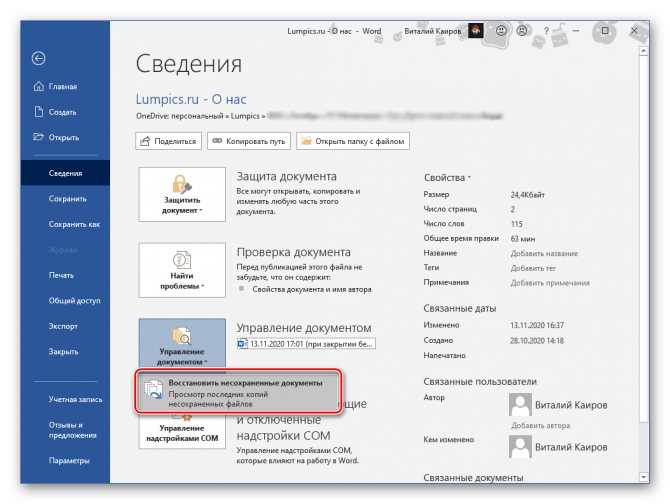
Включить автосохранение
При работе с документом мы склонны сохранять прогресс, сделанный через определенные промежутки времени. В более новых версиях Word есть возможность автоматически сохранять вашу работу через заданный интервал в секундах.
Чтобы включить автосохранение, нажмите кнопку автосохранения в строке заголовка и выберите расположение файла или облако для автоматического сохранения вашего прогресса.
Включить автосохранениеВы можете установить продолжительность автовосстановления, чтобы файлы автоматически сохранялись каждую заданную минуту. Кроме того, вы можете указать место для автоматического сохранения и переключить функции автосохранения.
Включить функцию автоматического восстановленияСоздать резервную копию
Также лучше создавать резервную копию файлов при работе с документом.
Перейдите к File и нажмите Options . Перейдите к Advance и прокрутите вниз до Сохранить .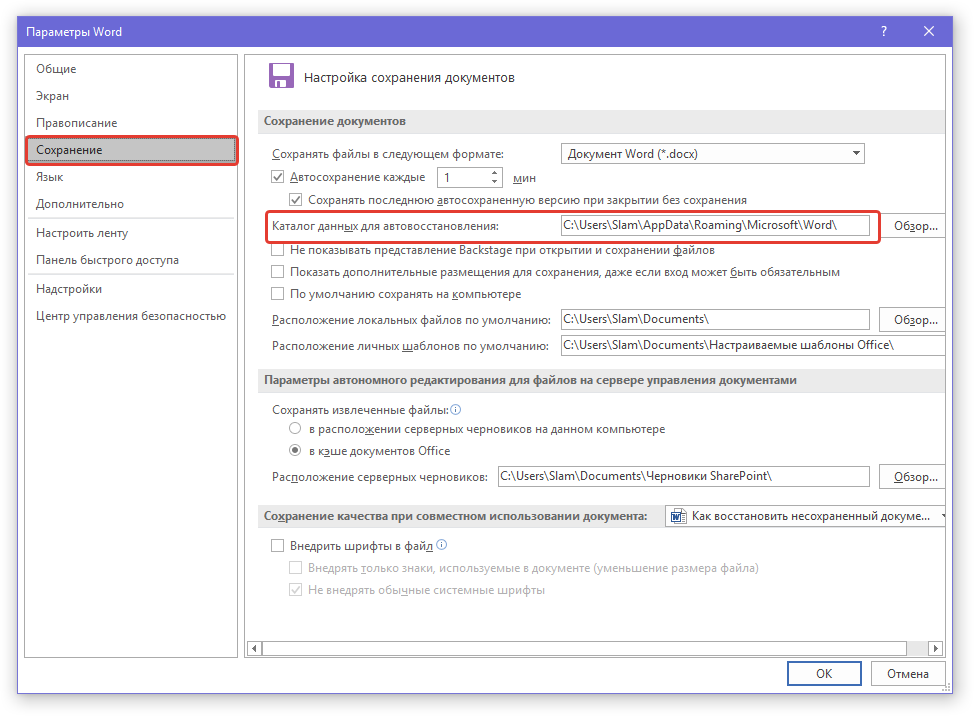 В разделе «Параметры сохранения» установите флажок « Всегда создавать резервную копию ». Это создает резервную копию файла, над которым вы работаете, и вы можете восстановить несохраненные данные в любое время.
Рекомендуемое чтение:
Как удалить страницу в Word?
Как добавить номера страниц в Word? 3 простых примера
Как создать заполняемую форму в Word
Заключительные мысли
В этой статье мы рассмотрели 4 способа восстановления документа Word. Это довольно простые способы восстановить ваш документ вместо сбоев. Воспользуйтесь любым из способов восстановления документа, но обязательно попробуйте их все.
Мы не знаем, что может случиться, и всегда лучше перестраховаться, чем сожалеть. Таким образом, сохраняйте документ с каждым прогрессом либо вручную, либо с помощью автосохранения.
Дополнительные высококачественные руководства по MS Word или Excel можно найти в разделе бесплатных ресурсов.
SimonSezIT успешно преподает Excel уже 15 лет. У нас есть очень исчерпывающий набор курсов с углубленными учебными модулями, охватывающими все основные бизнес-программы.
Вы можете получить доступ ко всем этим 100+ курсам за небольшую ежемесячную плату. Пожалуйста, посетите наш раздел курсов для получения дополнительной информации.
Саймон Колдер
Крис «Саймон» Колдер работал руководителем проекта в области ИТ в одном из самых престижных культурных учреждений Лос-Анджелеса, LACMA. Он научился пользоваться Microsoft Project по гигантскому учебнику и ненавидел каждый момент. Онлайн-обучение тогда было в зачаточном состоянии, но он увидел возможность и сделал онлайн-курс MS Project — остальное, как говорится, уже история!
Без паники! Вот как восстановить несохраненный файл Excel
Вы когда-нибудь часами работали над проектом Excel только для того, чтобы все эти усилия были потеряны из-за одного отключения электроэнергии, которое отключило вашу систему? Всем известна паника, которая возникает, когда они случайно удаляют важную работу.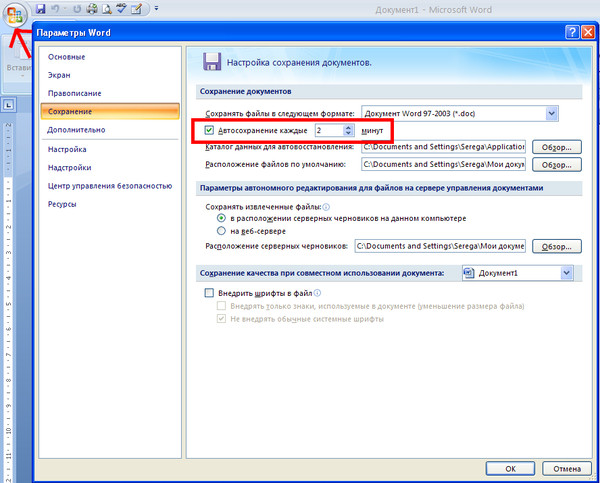 Но хорошая новость в том, что не все потеряно! Есть несколько способов восстановить несохраненный файл Excel, и обычно это можно сделать всего за несколько шагов.
Файлы теряются в двух очень распространенных случаях: либо вы работаете с новым файлом, который никогда ранее не сохранялся, либо вы не можете сохранить обновления, внесенные в существующий файл. В большинстве случаев файлы можно восстановить любым способом, но лучший метод восстановления несохраненных файлов Excel будет различаться в зависимости от вашей цели.
Восстановление нового несохраненного файла Excel
Чтобы восстановить новый файл без сохраненных обновлений, сначала откройте Microsoft Excel. Затем нажмите Откройте на вкладке «Файл» на ленте. В нижней части страницы после выбора Последние щелкните Восстановить несохраненные книги .
После этого вы сможете выбрать любой несохраненный файл в окне «Открыть». Это все, что нужно для восстановления нового несохраненного файла Excel. Встроенные в Excel функции автосохранения и автовосстановления делают этот метод довольно простым, поэтому убедитесь, что они включены.
Восстановление файла Excel с несохраненными изменениями
Если вы вносили изменения в файл Excel и не имели возможности сохранить их до закрытия программы, вам потребуется другой способ восстановления файла Excel, который не был сохранен.
Когда все снова заработает правильно, откройте Excel. Все несохраненные файлы Excel должны отображаться на панели Document Recovery , которая появляется при неправильном завершении работы Excel. Все, что вам нужно сделать, это выбрать файл, который вы хотите восстановить!
Имейте в виду, что, как и предыдущий метод, этот работает только при включенном автосохранении.
Восстановление файла Excel до предыдущей версии
Иногда не отвечающие на запросы страницы и преждевременное закрытие приложения не являются причиной потери важных файлов. Почти все случайно перезаписали электронную таблицу обновлениями только для того, чтобы позже понять, что им действительно нужен исходный файл.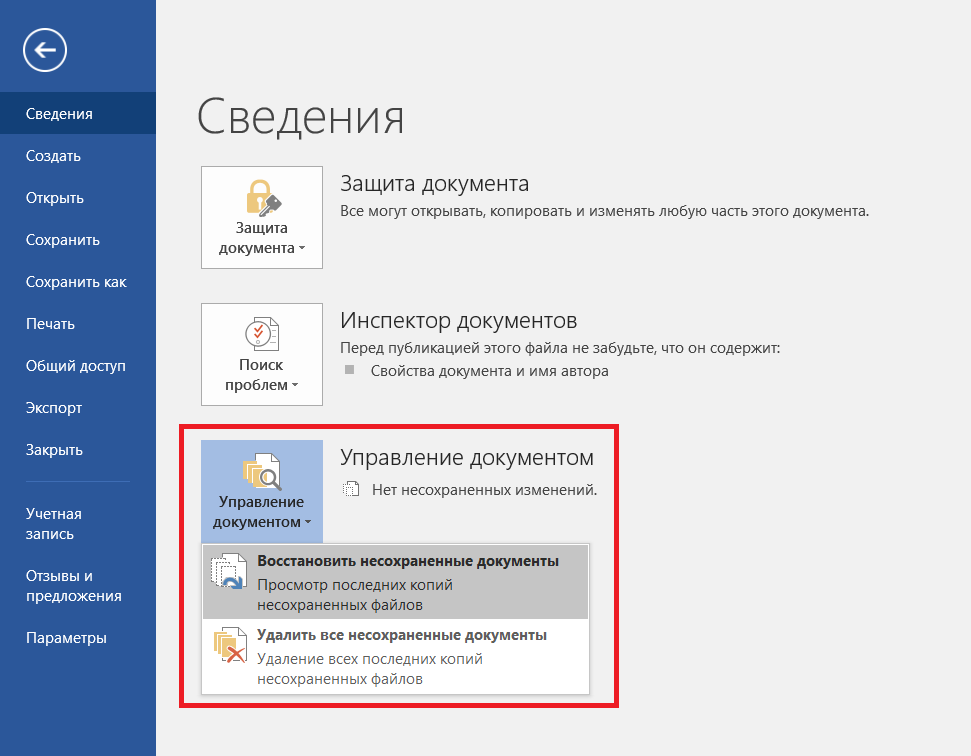
Итак, вам нужно вернуть предыдущий файл. Вот как это сделать!
Сначала перейдите на вкладку File . Затем выберите Информация и Управление книгой . Здесь вы найдете свои предыдущие версии книги.
Чтобы восстановить нужный файл, просто выберите его из списка!
После нажатия ранее сохраненной версии Excel предложит вам открыть ее с помощью параметра Восстановить . У вас будет возможность сохранить файл под новым именем, что рекомендуется, — таким образом вам не придется беспокоиться о том, чтобы случайно перезаписать его в будущем.
Как предотвратить потерю файлов в Excel, включив автосохранение и автообновление
Как вы уже видели, Excel выполняет большую часть работы по восстановлению потерянных файлов — вам просто нужно знать, как их найти.
Это потому, что Excel использует автосохранение и автовосстановление для автоматической защиты вашей работы. Обе функции включены по умолчанию, но на случай, если они были отключены для вас, вот как заставить их снова работать:
- После открытия Excel выберите Файл и Опции .

- Когда откроется диалоговое окно «Параметры», выберите Сохранить на левой панели.
- Убедитесь, что установлены флажки «Сохранить информацию об автовосстановлении» и «Сохранить последнюю версию с автовосстановлением, если я закрою без сохранения».
Вы заметите, что в разделе “Сохранить информацию об автовосстановлении” можно изменить количество минут. Не стесняйтесь изменять продолжительность времени между автосохранениями, если хотите!
Включив указанную ниже функцию, вы сможете восстановить версии своей книги, которые не были сохранены до закрытия Excel.
Обратите внимание, что в некоторых версиях Excel (например, Excel для Mac) вы увидите кнопку с надписью «Автосохранение» в верхнем левом углу окна Excel. Если он выключен, щелкните его, чтобы снова включить, и будет включено автосохранение:
Создание резервных копий для душевного спокойствия
Автоматическое резервное копирование — это функция, которая создает копию файла при каждом сохранении, и один из лучших способов сохранить ваши данные в безопасности.
Разрешив автоматическое резервное копирование, вы будете иметь сохраненную версию своей последней книги, даже если ваша система выйдет из строя. В отличие от автосохранения и автовосстановления, вы можете разрешить автоматическое резервное копирование определенных книг по вашему выбору.
Щелкните Файл на ленте и выберите Сохранить как . Затем выберите Инструменты в правом нижнем углу и нажмите Общие параметры .
В качестве альтернативы можно выбрать Файл , а затем Опции в меню. Затем выберите Сохранить , где вы увидите параметр автоматического восстановления в разделе «Сохраненные книги».
Вы увидите диалоговое окно, предлагающее вариант Всегда создавать резервную копию . Нажмите ОК и сохраните его в папке по вашему выбору, и у вас будет настроено автоматическое резервное копирование для этой книги!
Файл резервной копии будет иметь расширение . XLK. Когда вы снова откроете резервную копию, может появиться всплывающее окно, но вы можете просто выбрать «Да», и файл откроется. Кроме того, ваши резервные копии всегда будут на одну версию «позади» вашей текущей версии, так что имейте это в виду при обновлении.
Использование облачных сервисов для резервного копирования потерянной работы
В былые времена, до того, как облачное хранилище стало популярным, многие люди сохраняли свои рабочие листы на USB-накопителе или другом внешнем устройстве хранения. Хотя вы все еще можете это сделать, этого не всегда достаточно для защиты вашей работы, особенно с учетом того, что сами USB-накопители могут быть легко потеряны.
Сохранение ваших книг (или любых важных данных) в облачной службе, такой как OneDrive или Google Диск, — это самый безопасный способ сохранить все в безопасности. Таким образом, вы будете знать, что ваша работа автоматически резервируется по ходу работы.
Надеюсь, вы не оплакивали потерю каких-либо важных файлов, когда Excel неожиданно давал сбой в прошлом. Эти методы могут помочь восстановить большую часть несохраненной работы, поэтому, даже если вы что-то потеряете, есть большая вероятность, что вы сможете это вернуть.
Знаете ли вы какие-либо дополнительные способы восстановления несохраненных книг? Дайте нам знать об этом в комментариях!
Мой компьютер вышел из строя. Могу ли я восстановить документ Word?
Буквально на днях мне безумно позвонил друг. Она использует меня в качестве своей службы поддержки и специалиста по устранению неполадок во многих вопросах, связанных с программным обеспечением. Ее вопрос был о восстановлении ее документа Word, когда ее компьютер выключился во время одного из наших штормов.
Выключение компьютера при отключении электричества. Она не включила его снова из-за шторма. Она хотела знать, сможет ли она восстановить документ, над которым работала в момент выключения компьютера. Она еще не сохранила его на своем жестком диске и беспокоилась, что ей придется полностью воссоздать его.
Многие из нас сталкивались с такой же ситуацией, как мой друг. Если вы работаете в Word и испытываете перебои в питании, можете ли вы спасти хотя бы часть того, над чем работали? Или у вас могла возникнуть ошибка, и компьютер выключился до того, как вы сохранили файл, над которым работали.
Чтобы попытаться восстановить документ, необходимо учитывать несколько факторов. Если вы сохранили его на своем диске, вы, вероятно, сможете восстановить, по крайней мере, до тех пор, пока вы в последний раз нажимали кнопку «Сохранить». Мой девиз: «Сохраняй раньше и экономь чаще!» Однако я не сказал об этом своему другу. Это только расстроило бы ее, так как она не подумала сохранить документ. Частое нажатие клавиши CTRL+S спасало меня несколько раз!
ПОИСК
Если бы она сохранила документ где-то на своем жестком диске или USB-накопителе, она могла бы начать с его поиска. В Windows 7 вы можете нажать кнопку «Пуск» и щелкнуть в поле «Найти программы и файлы». Введите имя файла и нажмите Enter. См. Рисунок 1.
Рисунок 1
Если вы найдете файл в списке, вы можете дважды щелкнуть имя файла, чтобы открыть его. Если вы не можете найти его таким образом, вы можете попробовать другой способ, найдя файл резервной копии Word.
ФАЙЛ РЕЗЕРВНОЙ КОПИИ WORD
Следующее, что я бы посоветовал своему другу попробовать, это посмотреть, существует ли резервная копия файла Word. Прежде всего, ей нужно будет посмотреть, выбран ли параметр «Всегда создавать резервную копию» в параметрах Word. Эту опцию можно найти, щелкнув вкладку «Файл» в Word, выбрав «Дополнительно» слева, а затем заглянув в раздел «Сохранить». См. Рисунок 2.
Рисунок 2
Если установлен флажок «Всегда создавать резервную копию», вы можете выполнить поиск *.wbk, который ищет резервные файлы Word. Если вы найдете этот файл, вы можете перейти в Word, щелкнуть вкладку «Файл», выбрать «Открыть». Измените тип файла на «Все файлы» и перейдите к резервному файлу Word. Если флажок «Всегда создавать резервную копию» не установлен, вы можете продолжить и включить его для будущего использования.
WORD AUTORECOVER
Если поиск резервной копии не работает, другой вариант — попробовать функцию автоматического восстановления в Word. Когда вы работаете в Word (и если эта функция включена), через определенное время (это можно изменить в параметрах, но часто устанавливается на 10 минут) Word создаст файл автовосстановления. Если вы не работали так долго, то у вас не будет файла автовосстановления для восстановления. Кроме того, если вы закрыли или закрыли файл вручную, файл автовосстановления исчезнет.
При каждом открытии Word выполняет поиск файлов автовосстановления. Если он найдет что-либо для восстановления, оно появится на панели задач восстановления документов. Это будет работать только в том случае, если функция автоматического восстановления была включена. Чтобы проверить и посмотреть, включен ли он, перейдите к параметрам Word и нажмите «Сохранить». Посмотрите, включена ли функция автоматического восстановления. Пока вы там, вы захотите отметить расположение файла автовосстановления. См. Рисунок 3.
Рисунок 3
Если эта функция была включена, вы можете попробовать снова запустить Word, чтобы проверить, есть ли у вас файл автовосстановления. Перед запуском Word вам нужно зайти в диспетчер задач, чтобы остановить все запущенные экземпляры Microsoft Word. Щелкните правой кнопкой мыши панель задач в нижней части экрана и выберите «Диспетчер задач». Перейдите на вкладку «Процессы» и нажмите «Winword.exe», если он присутствует. После нажатия на исполняемый файл для Word вам нужно будет нажать «Завершить процесс». Повторите это для всех вхождений процесса Winword.exe.
Теперь вы снова можете открыть Word. Он будет автоматически искать любые файлы AutoRecover. Если они присутствуют, откроется панель задач восстановления документов. Вы увидите имя документа, за которым следует «Восстановлено». Вы можете открыть файл и продолжить работу.
Вы также можете щелкнуть вкладку «Файл» и выбрать «Последние», чтобы выбрать «Восстановить несохраненные документы».