
Как восстановить несохраненный документ Word 2013?
У меня часто происходит такой случай, когда ты печатаешь какой-нибудь текст в Word, а программа начинает зависать и не отходит. То есть, кроме как принудительного завершения программы ничего нельзя сделать. Иногда даже программа сама аварийно завершается. В интернете, многих пользователей тоже мучает этот вопрос.
Я данный вопрос сегодня буду разбирать на примере Word 2013, так как, в других версиях Ворд типа 2010 проблема решается аналогично. Кстати, будем разбирать функцию автосохранения.
У пакета программ Microsoft Office 2013 существует так называемая функция автосохранения, которая в определенный момент времени сохраняет копии документа. Как только программа зависнет и завершит свою работу, после повторного запуска в левой панели «Восстановление документов» должны отобразиться все документы, которые ранее сохранялись. Щелкаем два раза по последнему документу, он должен открыться.
Кстати говоря, бывало и такое, что текст, который сохранялся при автосохранении, после критичного завершения MS Word открывался не полностью, некоторые фрагменты не успели сохраниться.
Итак, если сохраненный документ при попытке открытия не запустился, то идем в «Файл» → «Сведения» → «Версии» → «Восстановить несохраненные документы» . Должно открыться окно, где будут находится все сохраненные документы.
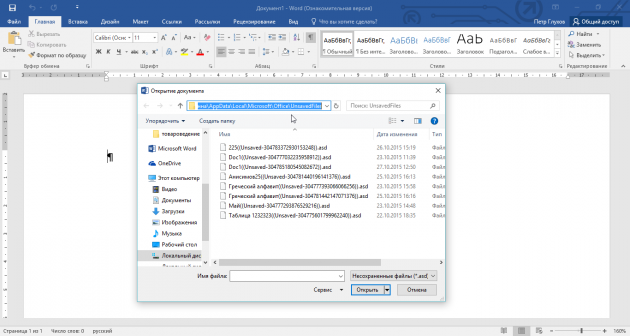
В данном окне будут находится файлы с непонятным расширением .asd , эти файлы являются файлами восстановления Word. Если файл был еще не был сохранен пользователем, то у него будет примерно такое имя: «Autorecovery save of Document1.asd» .
Попробуйте открыть такой документ через Word. Если документ поврежден, то можно воспользоваться функцией восстановления файла
Обычно, копии автосохранения хранятся всего 4 дня, а потом удаляются, поэтому, их лучше самому сохранять через «Файл» и «Сохранить как».
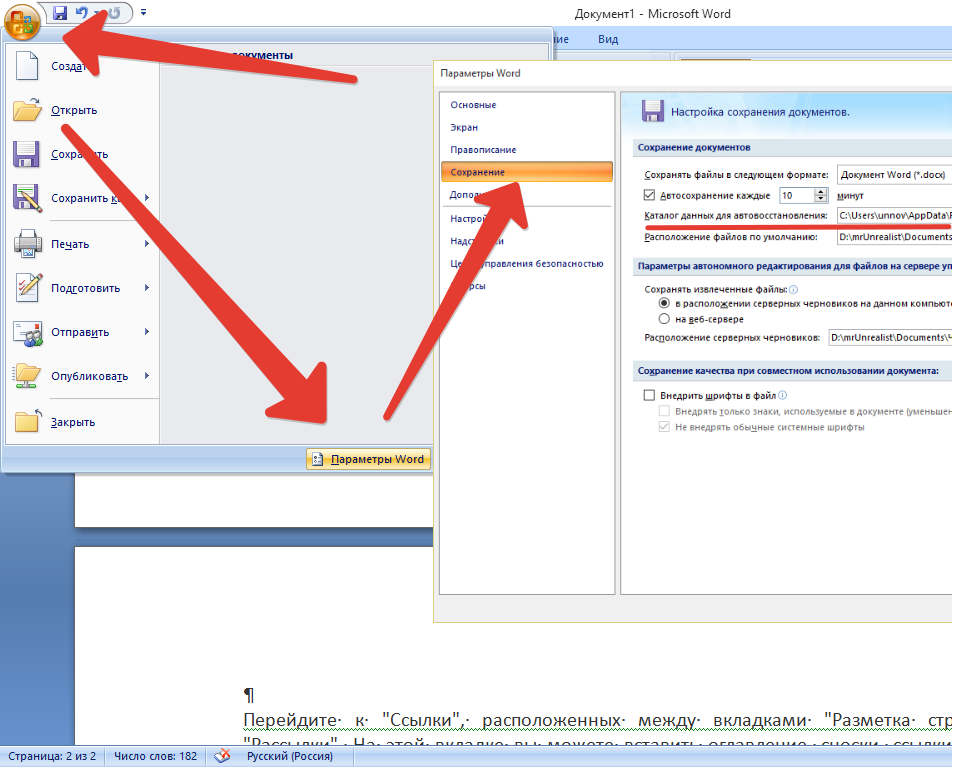
Как я уже сказал, автосохранение выполняется в какой-то момент времени, по умолчанию – раз в 10 минут, но это значение можно изменить. Чтобы настроить автосохранение нужно зайти в «Файл» , «Параметры» и «Сохранение» .
Как восстановить несохраненный документ Word 🚩 можно ли вордовский документ вернуть обратно который сохранил 🚩 Программное обеспечение 🚩 KakProsto.ru: как просто сделать всё
Автор КакПросто!
В обновленной версии пакета офисных программ Microsoft Office 2010 появилось большое количество новшеств. Например, проблема восстановления несохраненного документа была на протяжении всей истории существования этого программного комплекса. В этой же версии, по словам разработчиков, данная недоработка была устранена.
Вам понадобится
- Программное обеспечение Microsoft Office Word 2010.
Инструкция
В новой версии MS Word восстановления документа выполнить гораздо проще, чем в других версиях. В настройках программы достаточно выставить оптимальные для вас значения — зависит от того, насколько большие по количеству символов вы создаете документы.
Нажмите меню «Сервис» в главном окне программы, выберите пункт «Параметры». В открывшемся окне перейдите к вкладке «Сохранение» и активируйте (поставьте отметки напротив этих пунктов) две опции «Автосохранение каждые» и «Сохранять последнюю автосохраненную версию». Напротив первой опции вы увидите выпадающий список, нажмите на значок треугольника и выберите интервал (оптимальное количество минут), по прошествии которого будет происходить автоматическое сохранение.
При выборе количества минут рекомендуется ставить минимальное значение, если вы проводите за компьютером большое количество времени, в других случаях вполне хватит и 5 минут (по умолчанию стоит 10). Нажмите кнопку «ОК», чтобы изменения были сохранены. Теперь любой файл, который будет закрыт без сохранения окажется заранее сохранен во временную папку.
Чтобы восстановить копию после закрытия программы без сохранения документа необходимо запустить MS Word. В главном окне программы перейдите к вкладке «Файл» и выберите элемент «Последние файлы». Далее воспользуйтесь ссылкой «Восстановить несохраненные документы».
В открывшемся окне выберите нужный файл и нажмите кнопку «Открыть». Затем нажмите кнопку «Сохранить как», чтобы сохранить этот черновик на жестком диске вашего компьютера.
Для быстрого поиска утерянного файла совсем необязательно запускать программу, достаточно открыть папку сохранения таких документов. Для операционной системы Windows XP – папка учетной записи\Local Settings\Application Data\Microsoft\Office\Unsaved Files, для операционных систем последних версий — папка учетной записи\ AppData\Local\Microsoft\Office\UnsavedFiles.
Обратите внимание
Первый метод: восстановление документа с помощью стандартных средств MS OFFICE. Для этого потребуется открыть Word и проследовать путём: Файл – открыть. Далее на кнопке открыть нужно нажать на стрелочку, тем самым вызвав меню, в котором выбираем пункт открыть и восстановить.
Полезный совет
При этом не нужно забывать, что в Microsoft office Word включены достаточно мощные инструменты восстановления информации из поврежденного файла. Вы можете восстановить текст из поврежденного файла Word двумя способами Таким образом, если документ Word содержит, например, фотографию, то “Открыть и восстановить” попытается восстановить и текст и фотографию. При этом, если повреждения в файле в области фотографии, то и часть текста может быть потеряна.
Источники:
- как создать вордовский документ
Восстановите файлы Microsoft 365
Excel для Microsoft 365 PowerPoint для Microsoft 365 Excel 2021 PowerPoint 2021 Excel 2019 PowerPoint 2019 Excel 2016 PowerPoint 2016 Excel 2013 PowerPoint 2013 Excel 2010 PowerPoint 2010 PowerPoint 2007 Excel Starter 2010 InfoPath 2013 InfoPath Edit Mode 2007.
Если приложение Microsoft 365 неожиданно закрывается до того, как вы сохраните последние изменения, при следующем открытии приложения Document Recovery автоматически открывается, чтобы помочь вам вернуть файл. Document Recovery перечисляет все открытые файлы, которые были восстановлены с момента последнего сохранения, последнего времени автоматического сохранения (если ваш файл находится в OneDrive или SharePoint и вы являетесь подписчиком Microsoft 365) или наиболее в последнее время они были автоматически восстановлены.
Чтобы увидеть всю панель Document Recovery , наведите указатель мыши на правый край панели, пока не увидите стрелку, указывающую влево и вправо. Затем щелкните стрелку и перетащите ее вправо, чтобы расширить Панель восстановления документов .
Совет: Если вы являетесь подписчиком Microsoft 365, самый безопасный способ работы — хранить файлы в OneDrive или SharePoint и использовать автосохранение.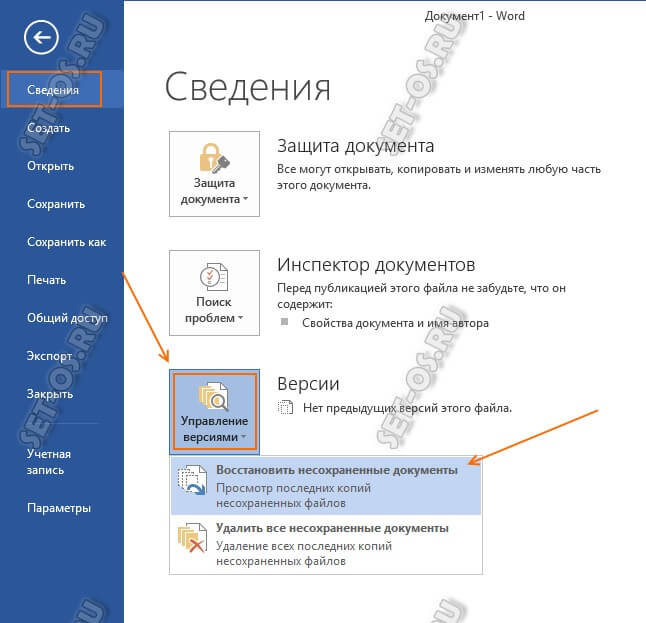
Как решить, какие файлы сохранять?
Если вы видите несколько файлов, перечисленных на панели Document Recovery , и не знаете, какие из них сохранить, найдите дату и время создания каждого файла, которые отображаются под именем файла. Если вы видите несколько версий одного и того же файла, вы, вероятно, захотите открыть ту, которая имеет самое последнее время, потому что в ней будут самые последние изменения. Вы можете щелкнуть каждый файл, чтобы открыть документ и просмотреть его, или щелкнуть стрелку вниз справа от любого файла в Document Recovery , а затем выберите один из следующих вариантов в зависимости от отображаемых параметров:
Открыть или Просмотреть для просмотра файла
 org/ListItem”>
Сохранить как , чтобы сохранить файл
Удалить для удаления файла
Close чтобы закрыть файл
Show Repairs , чтобы узнать, были ли обнаружены и устранены какие-либо ошибки в файлах
Открыв любой файл из списка, вы можете продолжить работу с ним или сохранить его. Когда вы восстановите все документы, которые хотите сохранить, нажмите Закройте , а затем выберите один из следующих вариантов:
 org/ListItem”>
Да, я хочу просмотреть эти файлы позже (наиболее безопасный вариант) . Выберите этот вариант, если не уверены, нужны ли вам данные в восстановленных версиях файлов.
Нет, удалить файлы. Я сохранил нужные мне файлы — выберите этот вариант, если уверены, что данные в восстановленных версиях файлов вам не нужны.
Если вы нажмете Закрыть без просмотра всех восстановленных файлов, вы увидите возможность просмотреть их позже. В следующий раз, когда вы откроете приложение, у вас будет возможность сохранить или удалить эти файлы автовосстановления.
Узнать больше
Что такое автосохранение?
Как включить автосохранение?
Нужна помощь?

Опубликовать вопрос в сообществе Microsoft Answers
Обратитесь в техподдержку.
6 способов восстановить несохраненные документы Word на Mac
Содержание
- Как настроить автовосстановление?
- Восстановление несохраненных документов Word на Mac с помощью функции автоматического восстановления
- Как найти файлы Word с функцией автоматического восстановления на Mac?
- 6 Другие способы восстановления несохраненных документов Word на Mac
- Подведение итогов
В большинстве случаев при внезапном сбое или завершении работы Microsoft Word вы не сможете сохранить файл Word. Чтобы восстановить несохраненный документ Word на Mac, вы можете снова открыть приложение Word. Если вы включили автосохранение, это позволит вам восстановить потерянный документ Word на Mac из-за принудительного выхода или отключения электроэнергии.
Что делать, если вы не можете найти нужный документ Word? Просто проверьте файлы из папки автосохранения или временной папки. Если он недоступен, вы также можете использовать Stellar Data Recovery Professional для восстановления несохраненного документа Word на Mac за несколько кликов.
Рассмотрим все решения подробнее.
Как настроить автовосстановление?
Автосохранение — это функция Microsoft Office, которая позволяет автоматически восстанавливать несохраненный документ Word на Mac. По умолчанию он будет сохранять документ Word каждые 10 минут. Просто убедитесь, что функция включена. Для этого:
- Перейти к Настройки .
- Вывод и совместное использование .
- Сохранить .
- Настройте параметры в Сохранять каждые 5 минут .
Восстановление несохраненных документов Word на Mac с помощью функции автоматического восстановления
Как правило, повторное открытие Microsoft Office Word на компьютере Mac — это все, что требуется для восстановления несохраненного документа Word. Затем появится окно восстановления документа, позволяющее восстановить несохраненный файл Word, над которым вы работали до сбоя Microsoft Word. Если это не сработает, вы можете вручную найти автоматически восстановленные документы Microsoft Word на своем Mac.
Как найти файлы AutoRecover Word на Mac?
Способ 1. Используйте средство поиска для поиска файлов автоматического восстановления
- Запустите средство поиска .
- В правом верхнем поле поиска введите « autorecovery ».
- После этого Finder автоматически отобразит все файлы, содержащие это слово.
Способ 2. Используйте путь к папке для поиска файлов автовосстановления
- Запустите Finder .
- Перейти к Папка , выбрав меню Перейти вверху.
- Введите путь к файлу, соответствующий вашей версии Word.
- On Microsoft Office 2019/2016/Office 365 in 2020/2021 :
~/Library/Containers/com. Microsoft/Data/Library/Preferences/AutoRecovery
- On Майкрософт Офис 2011 :
~/Library/Application Support/Microsoft/Office/Office 2011 AutoRecovery
- On Microsoft Office 2008 :
/Documents/Microsoft User Data/Office 2008 AutoRecovery
6 других способов восстановить несохраненные документы Word на Mac
I. Восстановление документов Word из временной папки Mac
macOS хранит временные файлы, чтобы лучше обслуживать пользователей таких приложений, как Word. Когда программа завершает работу, она обычно удаляет временные файлы. Однако это может быть невозможно, если приложение внезапно завершает работу. В результате потерянный документ Word все же можно было найти.
Вот как восстановить несохраненные документы Word на Mac с помощью терминала:
1. Перейдите в Finder > Applications > Utilities > Terminal .
2. Введите $TMPDIR в командной строке.
3. Найдите файлы, начинающиеся с Word, в папке Temporaryitems .
Терминал > Команда $TMPDIR4. Найдя искомый несохраненный документ Word, перейдите к Файл > Сохранить как , чтобы сохранить его в нужном месте.
Вам удалось восстановить несохраненный документ Word на Mac? Если вам не удалось восстановить несохраненный документ Word, не сдавайтесь и переходите к следующему решению, указанному ниже.
II. Восстановление документа Word, который не был сохранен на Mac, из корзины
При перезагрузке Mac временные файлы могут иногда перемещаться в корзину. В результате вы можете восстановить несохраненный документ Word на Mac из папки «Восстановленные элементы» в Корзине.
Вот что нужно сделать, чтобы восстановить файлы из корзины:
- На док-станции выберите значок Корзина .

- Найдите нужный файл и нажмите Вернуть кнопку .
Надеюсь, вы сможете восстановить несохраненный текстовый документ на Mac, выполнив следующие простые действия. Если это все еще не работает, вы можете использовать Time Machine для восстановления текстовых документов или попытаться восстановить предыдущую версию потерянных файлов, как мы увидим дальше.
III. Восстановление замененного документа Word на Mac
Предположим, вы заменили нужный файл другим документом Word. В этом случае вы можете восстановить замененный или перезаписанный файл, открыв текущую версию и проверив историю версий, чтобы узнать, доступна ли еще более ранняя версия, которая вам нужна.
Если это не помогло восстановить потерянные, несохраненные или перезаписанные файлы Word с помощью Time Machine или специального программного обеспечения для восстановления Mac.
IV. Восстановление текста из поврежденного файла Word для Mac
Если файл Word для Mac поврежден, вы можете восстановить или восстановить текст.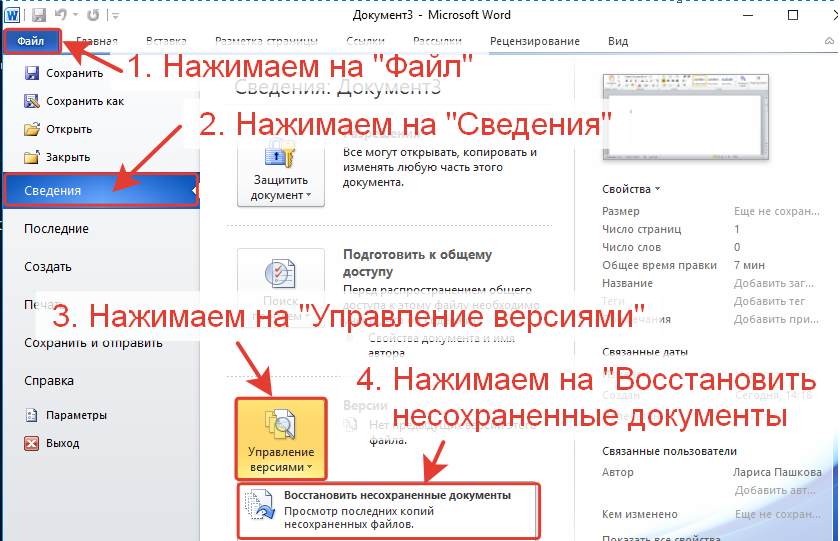 Шаги следующие:
1. Щелкните меню Word в строке меню, затем выберите Настройки .
2. В разделе Средства разработки и проверки правописания щелкните Общие .
Инструменты авторинга и проверки > Общие3. Установите флажок Подтверждать преобразование формата файла при открытии , затем закройте окно.
4. Перейдите к Файл > Открыть .
5. В правом нижнем углу щелкните меню «Открыть» и выберите Восстановить текст или использовать Восстановить .
Восстановление текста или восстановление из поврежденного Word для Mac6. Нажмите кнопку Открыть , чтобы открыть восстановленный или восстановленный файл Word.
Восстановление текста или восстановление из поврежденного Word для MacV. Восстановление утерянных файлов Word на Mac с помощью Time Machine
Вот как восстановить удаленные или потерянные документы Word на Mac с помощью Резервные файлы Time Machine :
1. Подключите диск с резервной копией Time Machine к Mac.
2. Откройте папку с удаленными файлами Word.
3. Вы можете получить доступ к Time Machine, щелкнув значок Time Machine в правом верхнем углу или выбрав Панель запуска > Другое > Time Machine .
4. Найдите удаленные или потерянные файлы Word, которые вы хотите восстановить, используя временную шкалу и стрелки.
Восстановить файл из Time Machine5. Выберите файл и нажмите кнопку Восстановить .
6. Восстановленный документ Word должен быть виден в исходном месте.
VI. Восстановление файла Word с помощью Stellar Data Recovery Professional
Другой вариант восстановления потерянного файла Word — использовать программное обеспечение для восстановления данных Mac для восстановления потерянных данных. Профессиональное программное обеспечение для восстановления данных, такое как Stellar Data Recovery Professional, поможет вам восстановить потерянные файлы на вашем Mac.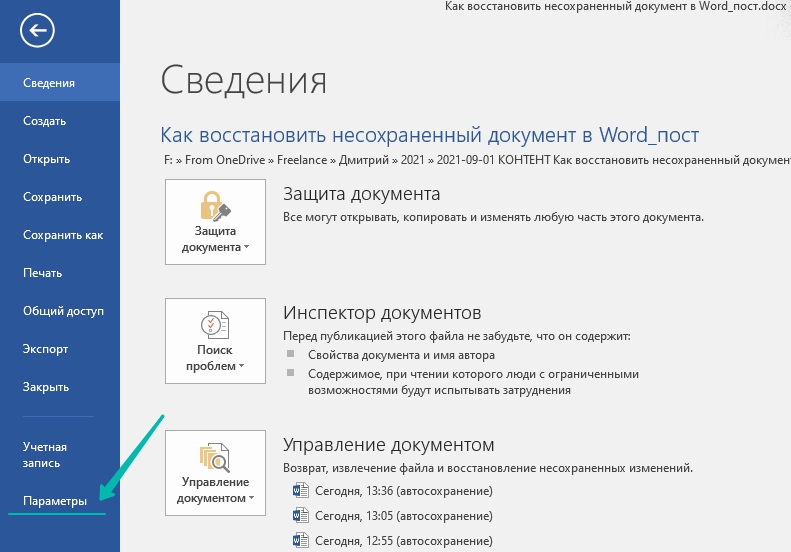 Это полезный инструмент, который может помочь вам восстановить ваши файлы независимо от того, когда вы их потеряли.
Чтобы восстановить потерянные данные, выполните следующие действия:
1. Загрузите программу Stellar Data Recovery Professional для Mac.
2. После установки вам будет предложено выбрать данные, которые вы хотите восстановить.
3. Выберите параметр Документы .
Stellar Data Recovery Professional > Выберите, что восстанавливать4. Затем решите, откуда вы хотите восстановить выбранные файлы.
Stellar Data Recovery > Восстановление из5. После сканирования Stellar Data Recovery вы сможете увидеть файлы, которые можно восстановить, и выбрать, какие из них вам нужны.
Stellar Data Recovery > Preview6. Наконец, выберите папку назначения на вашем Mac и начните процесс восстановления.
Подведение итогов В этом руководстве показано, как восстановить несохраненный документ Word на Mac.