Удалил файл Word как восстановить – Как восстановить файл OpenOffice из резервной копии
— Не нужно записывать файлы или устанавливать программы на жесткий диск или USB флешку на котором находится информация, которую вы хотите восстановить. Это связанно, с принципом удаления информации, дело в том, что информация при нажатии на кнопку «удалить» на самом деле не удаляется, а лишь затирается ее заголовок, сам файл или папка остаются, но при следующей записи на диск или USB на место где находится удаленный файл или папка записывается новая информация, старая соответственно уже не восстановима.
Способы восстановить удаленный файл или папку.
1) Проверить корзину
Первое и самое простое, что необходимо сделать это проверить Корзину, нет ли там удаленного файла или папки. Для этого нажимаете на ярлыке Корзина на рабочем столе и если там вы увидели файл или папку, которую вы случайно удалили нажимаете на ней правой кнопкой мыши и выбираете «Восстановить».
Если вам не посчастливилось и в корзине вы не нашли удаленного файла или папки, в таком случае необходимо воспользоваться одной из программ восстановления описанный ниже
2) Воспользоваться бесплатной программой для восстановления данных Recuva.
Первым делом заходим на сайт Recuva и скачиваем последнюю версию программы. Затем запускаете установку скачанной программы, процесс установки весьма прост, первым шагом необходимо выбрать язык установки.
Затем указываем дополнительные параметры (создавать ли ярлык на рабочем столе, искать ли обновления программы…), можно оставить по умолчанию. Учтите, если удаленный файл находился на диске где установлена операционная система (зачастую диск С), то программу Recuva не следует устанавливать на этот диск иначе ее установкой можете затереть файл и его нельзя будет восстановить. Для того, что выбрать другой диск для установки программы нажмите кнопку 
После этого будет предложено установить браузер Google Chrome, если не хотите устанавливать снимите галочку.
После установки будет запущен мастер Recuva, который поможет вам восстановить файлы или папку. Настоятельно рекомендую пользоваться именно мастером, поскольку он более понятен и удобен. Нажимаем «Далее»
Выбираем тип восстановленного файла
Выбираем место где находился файл или папка.
Ставим галочку «Включить углубленный анализ», нажимаем «Начать».
После этого начнется поиск файлов, это может занять до нескольких десятков минут, зависит от многих факторов (мощности компьютера, объема диска или USB устройства, скорости работы диска, USB устройства и т. д.).
После поиска вы увидите список файлов, которых можно восстановить. Если вы хотите получить более подробную информацию о файлах, можете нажать на кнопку
Для восстановления файла установите напротив них галочки и нажмите кнопку «Восстановить», после этого укажите куда восстановить файл и в течении нескольких секунд файл будет восстановлен.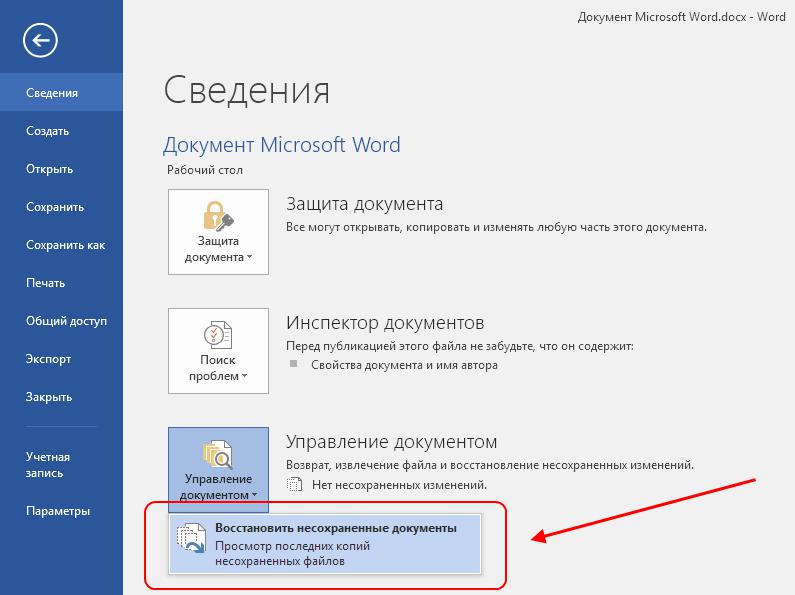
3) Использование платной программы EasyRecovery.
Я, как и многие, за бесплатное программное обеспечение, но в данной статье опишу восстановление файлов и с помощью платной программы, поскольку при моих тестовых восстановлениях эта программа увидела больше удаленных файлов, чем Recuva (2385 файлов против 2461). Я бы рекомендовал использовать эту программу в случае если бесплатная не помогла. Вы все равно ничего не потеряете, поскольку этой программой вы можете бесплатно найти удаленные файлы, вот только для восстановления этих найденных файлов и папок понадобиться лицензионный ключ.
Итак, первым делом скачиваем свежую версию программы EasyRecovery (в данном примере я буду использовать Home версию). Устанавливаем… процесс не сложный, со всем соглашаемся и нажимаем «Next», напомню, что программу нужно устанавливать на том (диск) с которого вы не будете восстанавливать файл или папки, поскольку вы можете затереть восстанавливаемый файл или папку.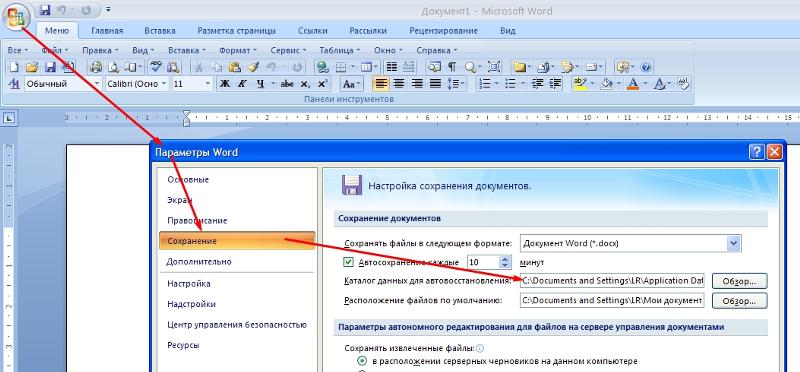
В следующем окне выбираем место где находится файл, который необходимо восстановить.
Следующим шагом выбираем сценарий восстановления. Если файл или папка была просто удалена рекомендуется выбрать «Deleted File Recovery», если жесткий диск/ USB флешка были отформатированы необходимо выбрать «Formatted Media Recovery».
После этого появиться информационное окно в котором указаны все указанные настройки поиска, если вы ничего не напутали, нажимаете
Начнется поиск файлов, этот процесс может занять довольно много времени, зависит от размера тома жесткого диска или USB устройства, мощности компьютера и т. д. После того как весь диск или USB флешка отсканированны, перед вами появятся все удаленные файлы разбитые по группам в зависимости от расширения. Если вы нажмете на файл и попытаетесь открыть файл (Open) или сохранить его (Save as) вам будет предложено ввести лицензионный ключ, без него восстановить файл не удастся.
Я надеюсь данное пошаговое руководство помогло вам восстановить ваши файлы и папки, сэкономив не мало времени, а возможно и денег. В дальнейшем рекомендую использовать бекап важных файлов, если есть возможность храните важные файлы на нескольких носителях ну или хотя бы в разных папках.
Я очень надеюсь, моя статья помогла Вам! Просьба поделиться ссылкой с друзьями:
с помощью возможностей Word, онлайн сервисы
В предыдущей статье я писал о восстановлении несохраненного файла Word. Но что делать тем пользователям, чей документ был поврежден в силу тех или иных обстоятельств? В этой статье я рассмотрю, какие бывают варианты повреждений, а также как восстановить поврежденный файл Word.
Какие бывают повреждения?
Поврежденные документы Word ведут себя неожиданно. Это может быть вызвано повреждением самого документа или шаблона, который взят за основу для всех остальных типов документов. Повреждение проявляется в таких формах:
- Сбитая нумерация страниц документа.
- Восстановление разрывов страниц в документе.
- Документ при открытии выводит не читаемые знаки.
- Неправильное форматирование и структура.
- Зависание ПК после запуска файла.
- Критическое завершение работы программы при попытке открыть содержимое или другое непредсказуемое поведение.
Совет! Непредвиденное поведение документа может быть связано с другими факторами, например повреждением самой программы Word или пакета утилит Microsoft Office, открытием документа более ранней версией Word, заражением операционной системы вирусом. Чтобы убедится в обратном, проверьте, как работает Word с другими документами.
Восстановление файла Word
Поврежденный документ может открываться, а может и нет.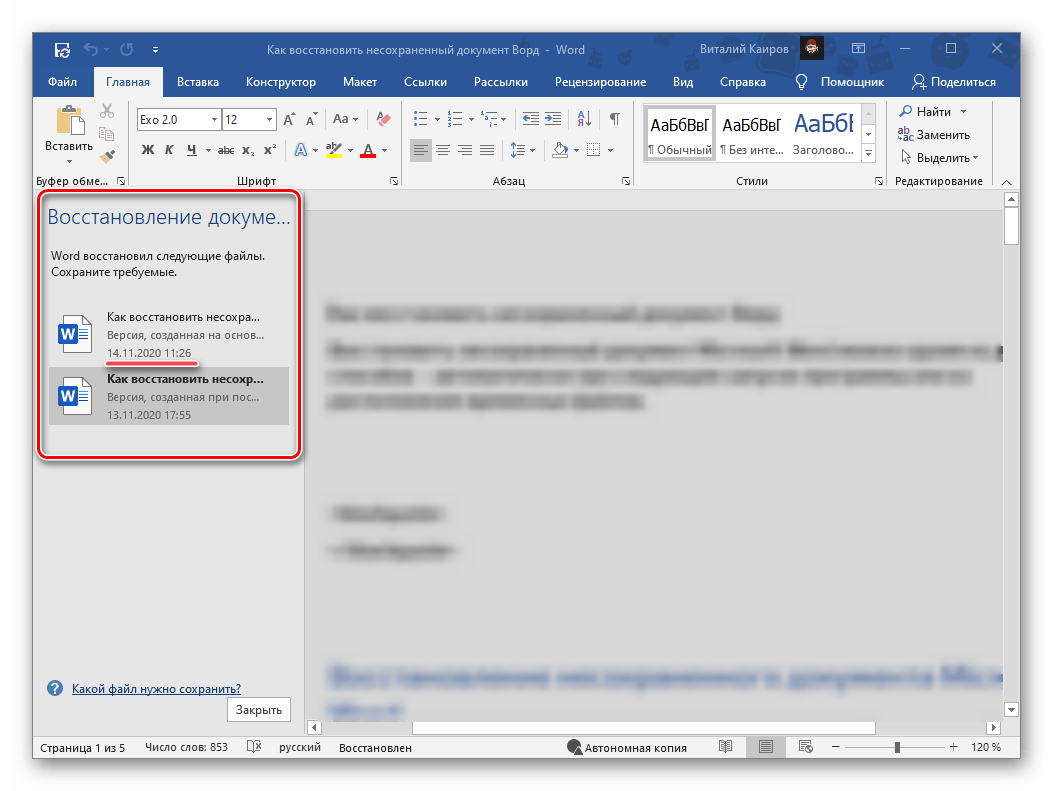 Будем отталкиваться от этого. В качестве примера, я буду использовать пробную версию Word 2016, которая входит в состав Office 365 для дома.
Совет! Если не помог один из способов, переходите по порядку к следующему.
Если документ открывается
Поработайте с настройками документа и шаблона. Я буду рассматривать возможность решения проблемы поэтапно. Если ошибка не единичная и встречается в каждом созданном файле, сперва прочитайте этот материал.
Принудительное восстановление
Попробуйте принудительно восстановить поврежденный файл:
- Зайдите в Word и нажмите «Открыть»
- Выберите «Обзор», в появившемся окне выберите поврежденный документ.
- Нажмите на стрелочку рядом с «Открыть» и выберите «Открыть и восстановить».
Если не вышло, перезагрузите ПК и приступайте к следующему шагу.
Двойная конвертация
- Зайдите в «Word» → Открыть → Обзор → выберите поврежденный файл и нажмите «Открыть».

- Нажмите «Файл» → Сохранить как → Выберите тип сохраняемого файла «Тип в формате RTF» (.rtf).
- Закройте файл и откройте снова. Аналогичным способом преобразуйте его обратно в «Документ Word» (.docx).
Совет! Если проблема не устранится, вы можете попробовать конвертировать в другие форматы. При конвертации в текстовый формат .txt, все рисунки, диаграммы и форматирование теряется. Помните об этом.
Копирование в новый документ
- В новом документе переключитесь на вкладку «Вид».
- Выберите «Черновик», как показано на рисунке выше.
Удаление поврежденного содержимого
Для обрезанных документов, которые отображают не все содержимое, можно переключиться в другой режим и удалить поврежденные данные. Определите страницу, на котором файл обрезается и запомните содержимое этой страницы. Затем:
- Переключитесь в режим «Черновик» или «Веб-Документ».
- Прокрутите содержимое до того момента, когда оно обрезается.
- Выделите и удалите следующий абзац или объект.
- Переключитесь обратно в режим разметки и проверьте, отображается ли документ в полном объеме.
- Удаляйте таким образом содержимое до того момента, пока оно не отобразится полностью в режиме «Разметка страницы».
- После проделанных манипуляций, сохраните документ.
Изменение шаблона
Актуально, если вы перешли на новую версию Microsoft Office, а все старые документы оказываются повреждены. Для начала определите, какой шаблон используется:
- Откройте Word, в меню Файл нажмите Параметры.
- Выберите «Надстройки», снизу в «Управление» выберите «Надстройки Word» и нажмите «Перейти».
- Если в поле «Шаблон Документа» отображается «Normal» идите по инструкции дальше, если другой шаблон, переходите к 9 пункту.

- Чтобы переименовать шаблон, закройте Word.
- Зайдите в Проводник и в строке пропишите команду:
%userprofile%\appdata\roaming\microsoft\Шаблоны
Для англоязычного Word:
%userprofile%\appdata\roaming\microsoft\templates
- Включите функцию «Расширение имен файлов».
- Нажмите ПКМ по шаблону Normal.dotm, выберите «Переименовать» и задайте новое название Oldword.old.
- Запустите Word, откройте поврежденный файл и проверьте его.
- Если отображается другой шаблон, нажмите «Присоединить» и выберите «Normal.dotm».
- Перезапустите Word и проверьте работу поврежденного файла.
Если способ для документов не помог, попробуйте сбросить настройки параметров по умолчанию.
Word с параметрами по умолчанию
Фикс от Microsoft позволит установить первоначальные параметры по умолчанию. Перейдите на сайт, скачайте и запустите его. Далее следуйте подсказкам помощника.
Если документ не открывается
Когда документ выдает ошибку при открытии напрямую, попытаемся открыть с помощью встроенных возможностей Word.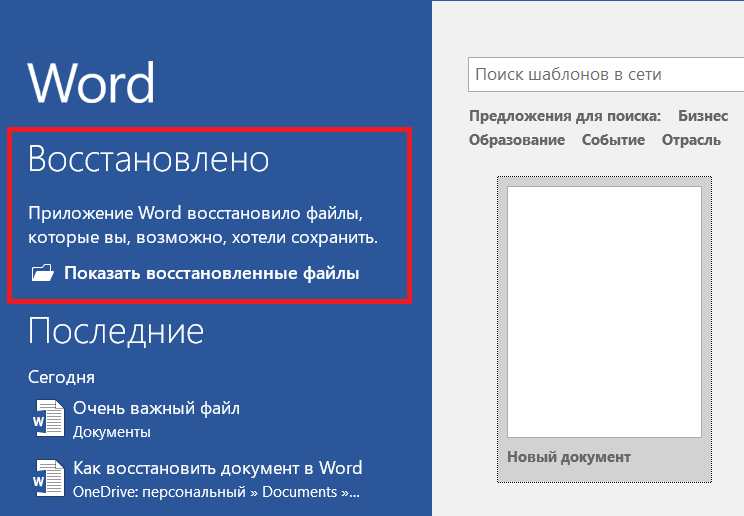
Открытие с помощью режима «Черновик»
Для начала, запустите Word:
- Зайдите «Файл» — «Параметры».
- Откройте «Дополнительно», опуститесь в раздел «Показывать содержимое документа»и поставьте галочку напротив «Показывать замещающие рамки рисунков».
- Опуститесь далее в раздел «Общие». Поставьте галочку напротив «Разрешить открытие документа в режиме черновика».
- И тут же снимите галочку с «Автоматически обновлять связи при открытии».
- Примените изменение и нажмите «ОК».
- Перезапустите Word, выберите «Файл» → «Открыть» и запустите поврежденный файл.
Использование конвертера
При использовании конвертера:
- форматирование документа не сохраняется;
- рисунки, диаграммы и другие графические элементы не сохраняются.
Зайдите в Word и откройте поврежденный файл, с помощью «Восстановление текста из любого файла», как показано на рисунке ниже.
Восстановление с помощью сторонних сервисов
Есть онлайн сервис online.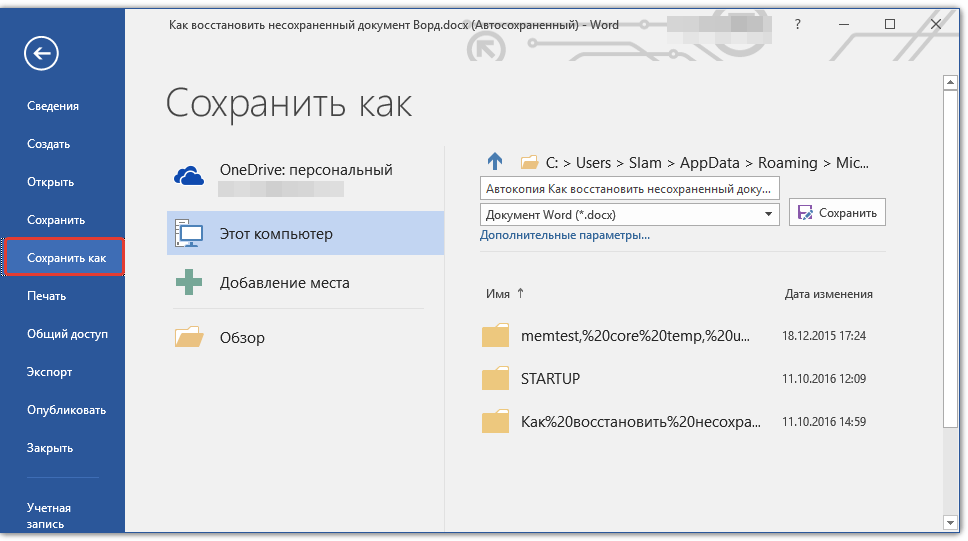 officerecovery.com. С его помощью можно попробовать восстановить файлы:
- Загрузите на сайт поврежденный файл.
- Нажмите на кнопку «Безопасная загрузка и восстановление».
- Подождите, пока файл обработается и загрузится на ПК.
- Проверьте работоспособность документа.
Другая программа называется RecoveryToolboxforWord. Принцип использования аналогичен.
Если возникнут вопросы во время прочтения статьи, задавайте их в комментариях. Также используйте форму обратной связи, чтобы связаться с администрацией.
Как восстановить документ Word: ТОП-4 лучших способа
Как восстановить удаленный документ Word
с помощью сторонних программ
Описанные выше способы работают не всегда. Тем не менее существует большое количество софта, где можно произвести восстановление несохраненного документа Word.
ФЕНИКС
Отечественное ПО с удобным интерфейсом. Позволяет с легкостью восстановить удаленные тексты, фотографии, видео, музыку и даже электронные письма в самых проблемных случаях, включая вредоносные атаки и системные сбои. На этот процесс вам потребуется всего пара минут — вне зависимости от того, насколько вы опытный пользователь. При разработке ФЕНИКСа использовались новейшие алгоритмы, так что вероятность повредить данные равна нулю.
Не сохранился документ Word? Следуйте простой инструкции ниже:
1. Скачайте дистрибутив программы и произведите установку. Ничего сложного — следуйте указаниям установщика. Как только настройка будет завершена, нажмите на ярлык.
2. Появится стартовое меню. На этом этапе вы должны выбрать тип накопителя — место, где ранее находился удаленный файл. Это может быть компьютер, телефон, планшет, фотокамера или флешка. Кликните по соответствующему значку.
Стартовое окно программы
3. Далее откроется список доступных дисков, где вы должны найти нужный носитель. Если среди вариантов его не оказалось, воспользуйтесь кнопкой обновления.
Выберите диск
4. Определите способ восстановления. В ФЕНИКСе есть два метода анализа: глубокий и быстрый. Если документ удален несколько минут назад, то целесообразным будет сделать выбор в пользу второго. В случае, если быстрый поиск не даст результата, вы всегда сможете вернуться и выбрать тщательное сканирование диска.
Глубокий анализ потребует больше времени
5. Процесс можно ускорить, если применить фильтры поиска. Избавьтесь от всех галочек, помимо соответствующей пункту «DOC, DOCX». Чуть ниже находится область, где предлагается указать размер искомого файла путем обозначения диапазона. Обычно текстовые документы весят 10-100 Кбайт. Впрочем, если вы не поскупились на иллюстрации, картина будет отличаться — размер может составлять десятки мегабайт. Настройки завершены? Кликните по кнопке «Сканировать».
Можно ли восстановить несохраненный документ ворд быстро? Используйте фильтрацию
6. Результаты поиска откроются в виде списка.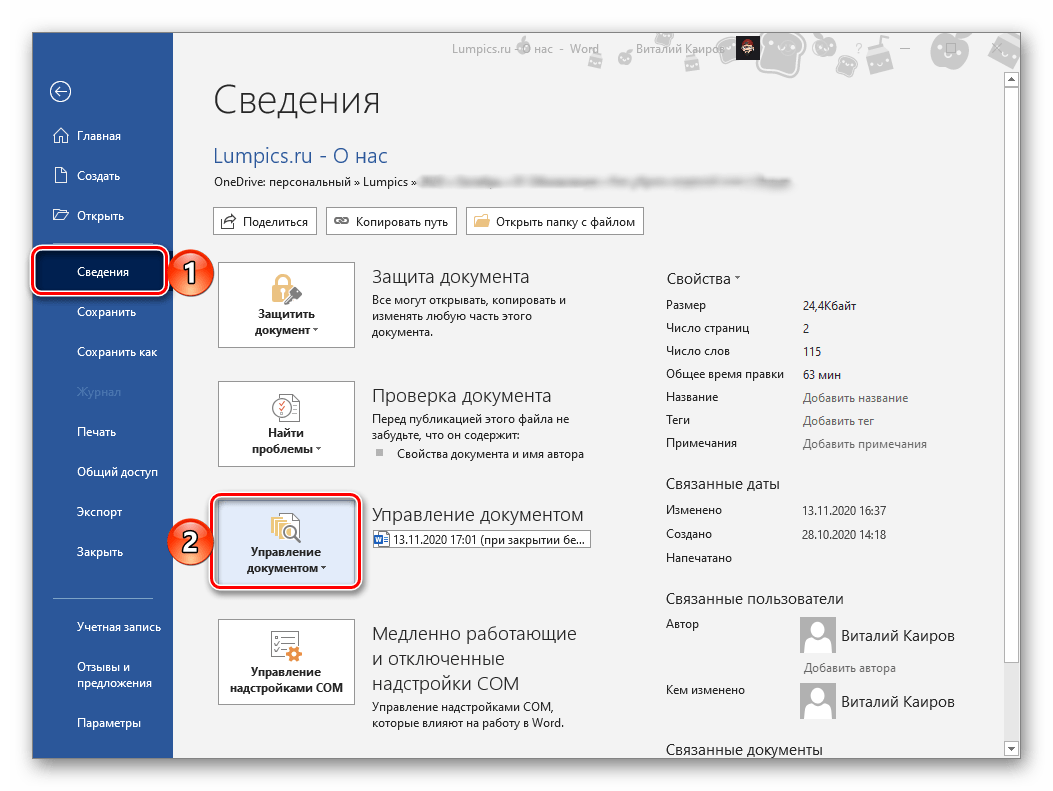 Для более удобной ориентации вы можете осуществить сортировку по имени или размеру файла. Проставьте галочки напротив нужных документов и кликните по кнопке «Восстановить». Остается выбрать место сохранения: папку на компьютере, CD диск или FTP-сервер.
Избавьтесь от лишних галочек
Дождитесь завершения процесса. Готово? Теперь гнев начальства вам точно не грозит!
ФЕНИКС вернет все удаленные документы.
Скачайте программу прямо сейчас!
Отлично работает на Windows 10, 8, 7, Vista, XP
Recuva
Один из лучших аналогов ФЕНИКСа. Если вы не сохранили документ Word 2007 и теперь думаете, как его восстановить, скачайте Recuva. Работать с ней достаточно просто. Чтобы увидеть полный перечень удаленных объектов, нужно определить тип файла и обозначить носитель. Рядом с названиями найденных документов вы заметите цветные маркеры состояния: к сожалению, часть содержимого восстановлению не подлежат.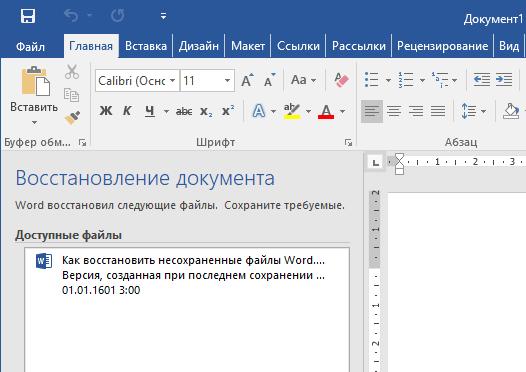 Если искомый текст избежал этой печальной участи, верните его.
Recuva занимает мало места и распространяется абсолютно бесплатно. Однако она неэффективна при потере большого количества файлов, а также в случае форматирования.
Recuva
Undelete 360
Undelete 360 позволяет быстро и безопасно вернуть удаленные документы. Данная утилита работает с такими неприятными факторами, как вирусы или неожиданные сбои программного обеспечения. Восстановите любой файл из каталога компьютера, с флешки, карты памяти или дисковода Pen. Отличительной особенностью Undelete 360 является возможность безвозвратного удаления объекта: идеальное решение для тех, кто не хочет хранить свои секреты за трехэтажными паролями.
Скачать это ПО можно бесплатно с сайта компании-разработчика. Серьезных минусов пользователями замечено не было, но иногда встречаются неприятные баги. Часто происходит путаница из-за наслаивания букв в интерфейсе.
Undelete 360
Glary Undelete
Если вы задаетесь вопросом: «Можно ли восстановить несохраненный документ Word 2003 и как это сделать?» — хорошим вариантом станет Glary Utilities.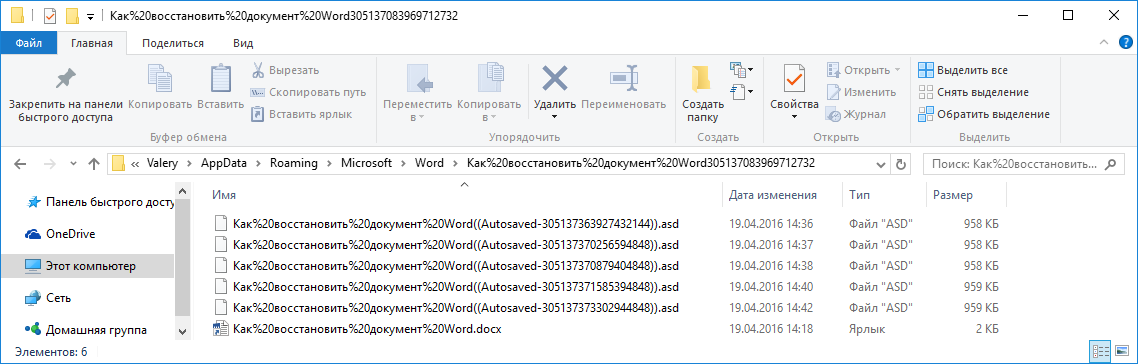 Это приложение создано для улучшения работы ПК в целом. При скачивании вам откроется множество полезных функций: чистка реестра и удаление временных файлов, дефрагментация жесткого диска, а также оптимизация процесса автозапуска.
В Glary Utilities можно вернуть файлы с любых устройств, даже если они были заражены вирусом. Вы легко отсортируете найденное, выставив фильтры по названию, дате, размерам или по перспективам восстановления. Из недостатков — может не заметить некоторые объекты. Страдает распознавание внешних носителей.
Glary Undelete
Подводя итоги
Как видите, восстановить текст в ворде не так уж и сложно. Вы можете попробовать вернуть пропажу своими силами, но такой подход потребует больше времени и сил. Гораздо легче воспользоваться специальным ПО — вероятность успеха будет куда выше, а нервы целее. Если рассматривать с точки зрения простоты интерфейса и результативности проведенного поиска, то лучшим из вышеперечисленных вариантов будет ФЕНИКС. С этой программой вам точно не придется переживать за свои отчеты.
Восстановите удаленные документы прямо сейчас – скачайте ФЕНИКС!
Скачать бесплатно!Отлично работает на Windows 10, 8, 7, Vista, XP
Вам также может быть интересно:
Как восстановить перезаписанный файл в Excel, Word, Windows 10
Файлы и папки часто удаляются по ошибке, эти сценарии мы рассматривали неоднократно. Но встречается и более сложный вариант – перезапись файлов: например, пользователь внес правки в документ, сохранил – и только потом вспомнил, что в старом документе были ценные сведения.
В этой статье мы постараемся помочь тем, кто столкнулся с подобной проблемой и предложим несколько способов восстановления перезаписанных файлов.
Если файлы перезаписаны – можно ли их спасти?
При перезаписи файла его часть (или файл целиком) может быть безвозвратно утеряна. Поэтому, к сожалению, восстановить перезаписанные файлы в исходном состоянии можно не всегда.
Более того, если после перезаписи прошло много времени, вероятность восстановления будет стремиться к нулю.
Однако бывают разные ситуации. Не всегда файл перезаписывается на место старого; иногда файл можно восстановить через облачное хранилище или встроенные средства Windows. Собственно об этом мы и поговорим далее.
Восстановление предыдущей версии файла (Windows 7/8/10)
ОС Windows 7, 8 и 10 позволяют “откатиться” к предыдущей версии документа. Эта функция полезна, если вы случайно перезаписали документ (например, Word / Excel) и хотите быстро его восстановить содержимое.
Примечание. Эта функция доступна только при активированной службе Windows Backup (Служба архивации). Если точек восстановления нет, вернуться к другой версии документа вы не сможете.
Для того, чтобы вернуть файл,
- При необходимости, создайте резервную копию файла, скопировав его в другое место (при восстановлении, новый файл записывается поверх старого).
- В контекстном меню файла или папки выберите пункт “Восстановить предыдущую версию”.
- Во вкладке “Предыдущие версии” выберите дату. Если файл был создан и изменен на момент создания резервной копии, то во вкладке появится список версий документа.
- Нажмите кнопку Restore (“Восстановить”).
- При успешнов восстановлении Windows отобразит сообщение “Файл был успешно восстановлен”.
- Нажмите ОК и проверьте, открывается ли восстановленный файл.
Облегчить задачу можно с помощью простой утилиты Systemrestoreexplorer. Она позволяет открывать содержимое точки восстановления как папку, извлекать оттуда нужные файлы и папки, сохраненные в их состоянии.
Удалили документ из папки и затем очистили Корзину? Воспользовавшись точкой восстановления, можете вернуть содержимое папки. Для этого через контекстное меню выберите команду “Восстановить предыдущую версию” (все действия аналогичны восстановлению отдельного файла).
Восстанавливаем старую версию файла через Dropbox
У пользователей Dropbox больше шансов вернуть перезаписанные файлы, поскольку история версий в облаке сохраняется в диапазоне 30 дней.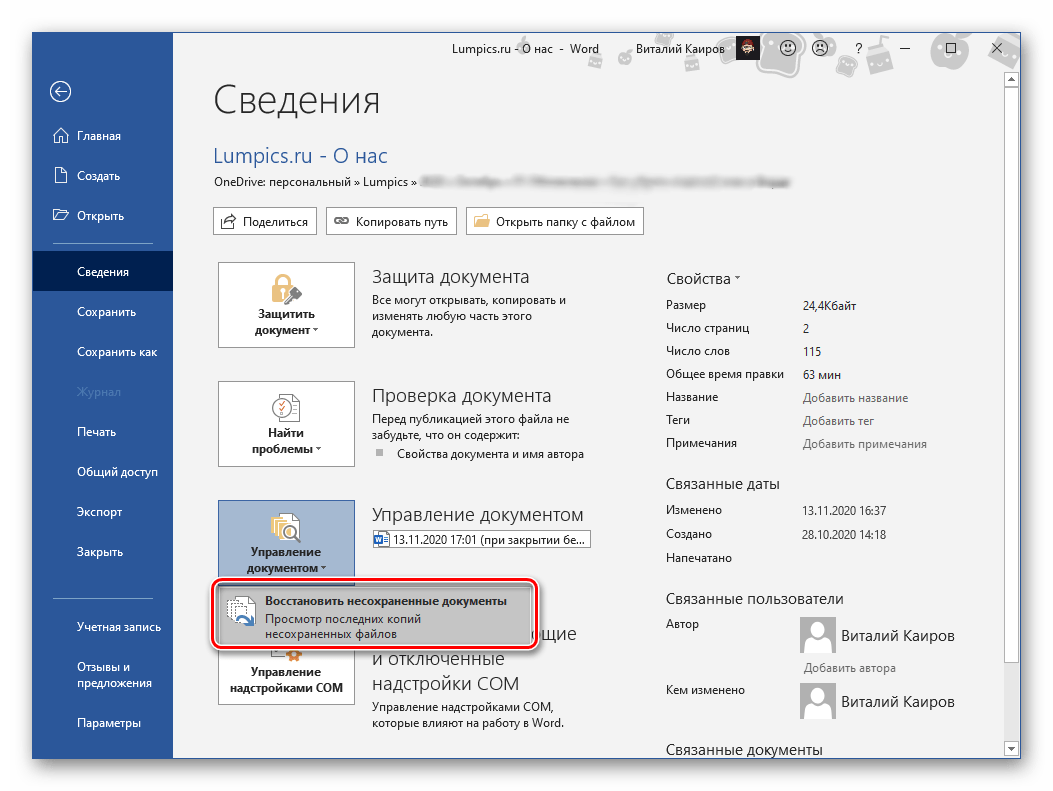
Функция Version history работает в Dropbox изначально, найти ее можно через контекстное меню файла или папки.
- Зайдите в папку Dropbox
- В контекстном меню файла выберите опцию “Журнал версий”.
- В открывшемся списке выберите нужный документ, ориентируясь по дате изменения.
- Восстановите документ – команда Restore (“Восстановить”). (Будьте внимательны: файл перезапишет текущую, т.е., новейшую версию файла.)
Достаточно зайти на сервис и выбрать версию документа. Как вариант, то же самое легко сделать через файловый менеджер, если вы используете десктопное приложение Dropbox.
Больше информации о восстановлении файлов можно узнать из официального руководства Dropbox: https://www.dropbox.com/help/security/recover-older-versions.
Восстанавливаем перезаписанные файлы программой Recuva
Если перечисленные способы не дали результата (или качество восстановления вас не устроило), обратитесь к более универсальному методу.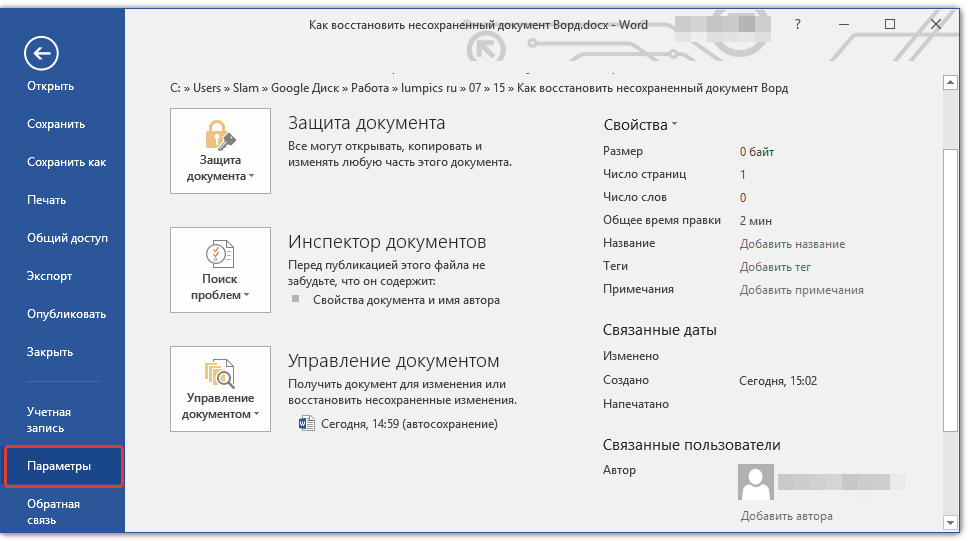 Конечно, в случае с перезаписью файла шансов остается очень мало, но упускать их не стоит.
Подойдет любая recovery-программа, например, Recuva. Она работает с sd картами, usb флешками, данными на жестком диске. Разобраться с программой вам поможет эта статья – https://softdroid.net/vosstanovlenie-faylov-na-sd-karte-posle-formatirovaniya-recuva. Здесь описаны все этапы восстановления файлов от установки программы до сохранения результатов.
Несколько советов:
- Во избежание новой перезаписи файлов, устанавливайте программу на другой диск или носитель информации; результаты восстановления не сохраняйте на тот же диск, откуда данные были удалены.
- Попробуйте различные режимы сканирования, используйте функцию Deep scan для углубленного анализа удаленных файлов. Поиск займет больше времени – но и результатов будет больше.
- Проверьте разные папки. Возможно, файлы хранились на других источниках информации.
У Recuva есть вполне достойные (и тоже бесплатные) аналоги: PhotoRec, TestDisk, DiskDigger. Они мало отличаются по интерфейсу, но есть некоторые различия в методах сканирования. Тем не менее, чудо вряд ли произойдет, если файлы действительно были перезаписаны и критически важная информация уничтожена.
Желаем удачи с восстановлением! Задавайте ваши вопросы через форму обратной связи.
Восстановить удаленный документ Word с помощью Undelete Software
Вы ищете решение для восстановления удаленного документа Word? Сколько раз вы искали решение, и сколько раз вы сталкивались с разочарованием? Но не больше. Мы должны сообщить вам, что восстановление удаленного документа больше не является сложной задачей.
Посмотрите правде в глаза, очистив свой компьютер или папку, вы по ошибке или случайно удалили самый важный файл слова. И это был тот файл, над которым вы работали часами или днями. Что теперь? Даже вы проверили свою корзину, но ничего нет, потому что вы использовали команду Shift + Delete. Мы можем понять, насколько это может быть удручающе. Но не волнуйтесь, потому что мы нашли лучшее программное обеспечение для восстановления, которое поможет вам восстановить удаленный файл слова в течение нескольких минут. Да, вы все правильно поняли!
С лучшим и эффективным программным обеспечением RecoveryRobot® Восстановить, вы можете покрыть ваши удаленные файлы слов в несколько кликов. Так что больше нет разочарований!
Как вы можете потерять свой документ Word?
Ну, есть много способов, которыми вы можете потерять или удалить свой текстовый документ в любое время и в любом месте. Тем не менее, основные причины включают в себя:
- Вы использовали команду Shift + Delete
- Сбой оборудования или форматирование оборудования
- Используемая командная строка для удаления файлов
- Обход корзины
Так что, каковы бы ни были причины, теперь восстановить удаленный текстовый документ больше не является невозможной задачей. Хорошей новостью является то, что это лучшее программное обеспечение для восстановления, которое вы можете использовать, чтобы вернуть удаленные файлы слов в любое время.
Зачем мне устанавливать RecoveryRobot® Восстановить?
Вам должно быть интересно, почему вам нужно установить программу восстановления робота, чтобы восстановить ваши файлы? Очевидно, что вы не можете перейти на аппаратный уровень, чтобы извлечь удаленные документы Word из памяти. Никто не хочет тратить сотни долларов, чтобы вернуть файл слов обратно. Вот почему вам нужно установить это программное обеспечение, потому что оно эффективно и дает вам результаты. В отличие от других бесплатных программ, это не афера.
Самое главное, это бесплатно для использования. Итак, вот причины, по которым вам нужно RecoveryRobot® Восстановить программное обеспечение. Он достаточно умен и достаточно закодирован, чтобы восстановить удаленный файл слов.
Но что RecoveryRobot® Восстановить можно сделать?
Вот некоторые из преимуществ, которые вы можете получить, используя Recovery Undelete Software:
- Это одна из лучших программ, доступных с высокой скоростью восстановления файлов.

- Для извлечения удаленных файлов не требуются профессиональные навыки.
- Скорость сканирования программного обеспечения превосходна, и вам не придется долго ждать.
- Он небольшой по размеру и занимает очень мало места в вашей системе. Так что больше не нужно привлекать сторонние организации, и вы получите файлы за пару минут.
Чего же ты ждешь? Получите удаленный текстовый документ обратно с этим превосходным программным обеспечением. Он обещает помочь вам в восстановлении файла Word любого размера.
Восстановление файлов в Office для Mac. Где находится автосохранения в word и как их восстановить
Текстовый редактор Microsoft Word по умолчанию каждые 10 минут сохраняет копии редактируемого документа в специальной папке. Если пользователь случайно испортил текст, а работа программы аварийно завершилась, то есть шанс восстановить потерянную информацию.
Настройка автосохранения
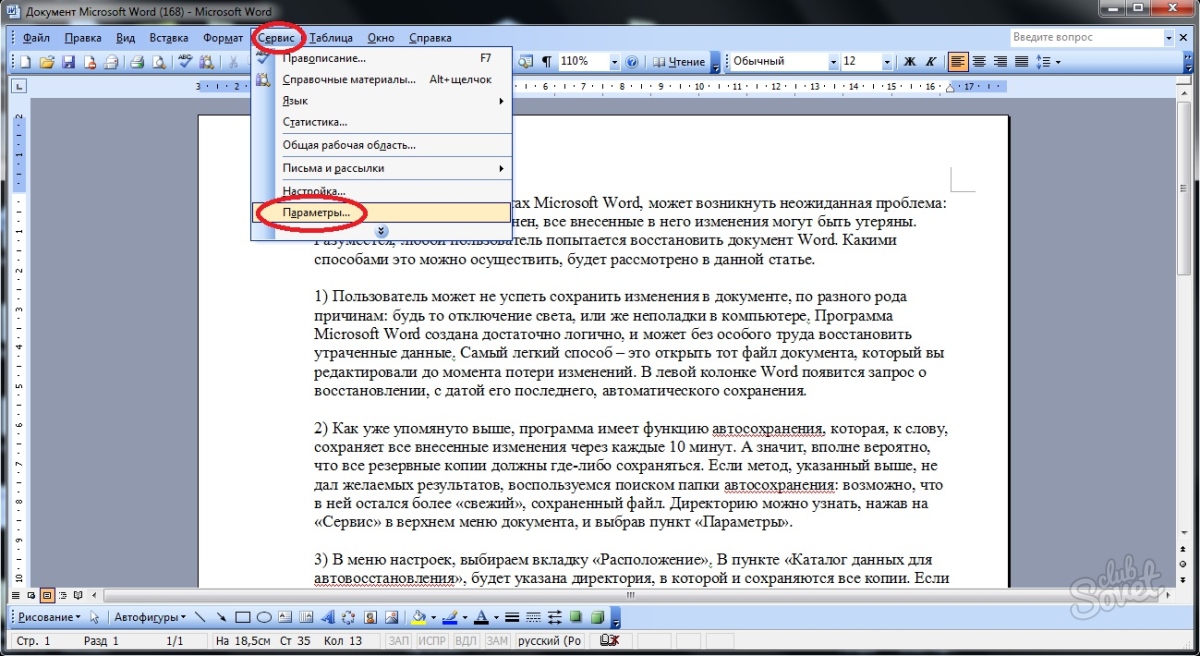
Для Microsoft Word 2003 настройка делается так: щелкаем Сервис в главном меню, далее Параметры.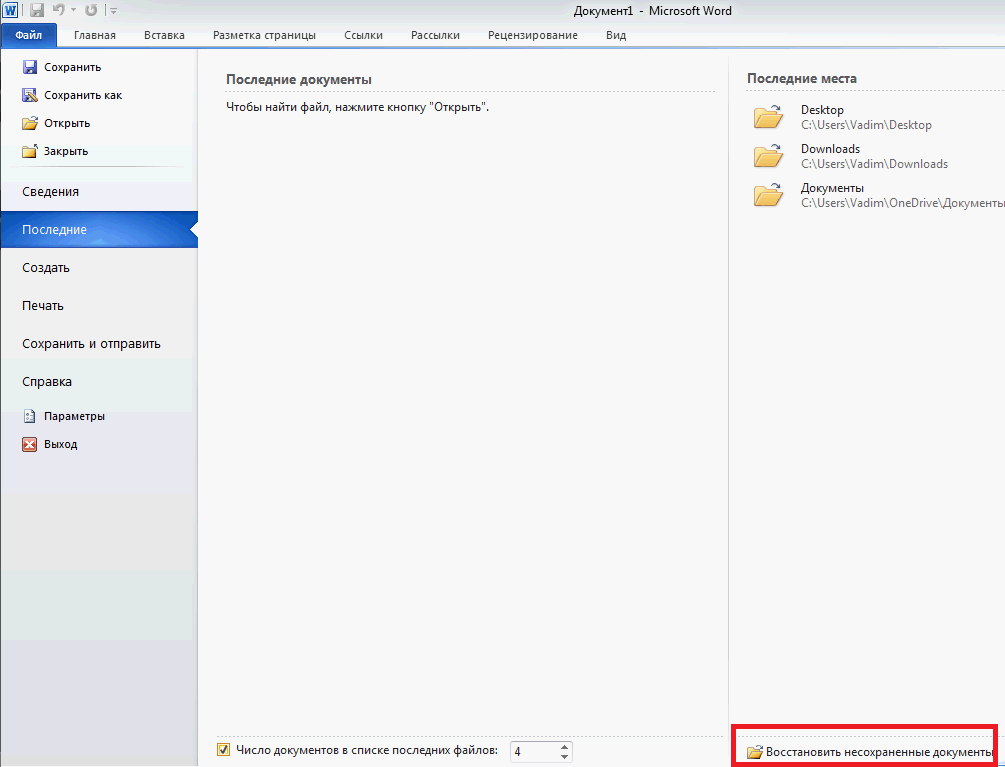 Выбираем вкладку Сохранение. Здесь можно настроить частоту автоматического запоминания набранной информации. На вкладке Расположение кнопкой Изменить… можно задать новое место для автосохраненных документов.
Для Microsoft Word 2007 щелкаем круглую кнопку в левом верхнем углу, потом выбираем Параметры Word:
Выбираем пункт меню Сохранение . Теперь настраиваем пункт Автосохранение каждые X минут. Его можно отключить вовсе либо увеличить (уменьшить) количество минут.
Для Microsoft Word 2010 последовательность действий такая – нажимаем Файл, далее Параметры, потом Сохранение, настраиваем параметры.
Где хранятся файлы автосохранения и как их открыть
В случае предыдущего аварийного завершения программы Word будет предлагать восстановить данные, но любопытный пользователь может этот процесс проделать вручную. Сначала необходимо узнать расположение папки автосохранения. Для Ворда 2007 это делается так – нажимаем круглую кнопку в левом верхнем углу, выбираем Параметры Word, потом пункт меню Сохранение. Каталог данных для автовосстановления – это и есть место хранения запасных копий документов. Для ОС Windows от 7 версии и выше он будет выглядеть примерно так: C:\Users\имя_пользователя\AppData\Roaming\Microsoft\Word\. Заходим в этот каталог с помощью файлового менеджера Total Commander или другого.
Если пользователь работал с файлом имя. doc , то сохраненная копия будет называться, вероятнее всего, Автокопия имя. asd . Если просто поменять расширение asd на doc и попытаться запустить документ, это вызовет сообщение об ошибке. Щелкаем по документу, выбираем приложение из предложенного списка, открывшийся файл сохраняем под другим именем в нужную папку.
Если этот способ по каким-то причинам не сработал, можно пойти другим путем. Запускаем текстовый редактор. Находим каталог с автоматически сохраненными документами, как в предыдущем случае. Копируем его название в буфер клавишами Ctrl+C. В главном меню нажимаем Открыть. Вставляем в строку с именем файла название каталога (Ctrl+V).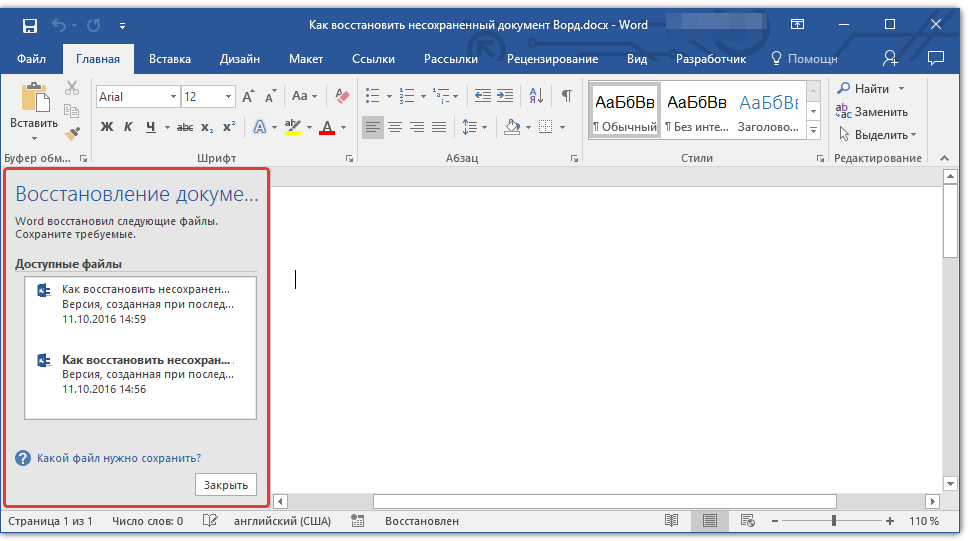 Дописываем называние файла. Щелкаем кнопку Открыть.
Потеря данных, в результате форс-мажорных обстоятельств, крайне неприятная ситуация. В связи с этим разработчики программы Microsoft Word рекомендуют как можно чаще пользоваться функцией «Сохранение».
Таким образом, Вы обезопасите себя от потери данных в случае незапланированного выключения компьютера или зависания программы.
Для чего нужна функция «Автосохранение документов»
Предположим, вы печатаете со средней скоростью около 300 символов в минуту. Это несколько строчек текста, которые вы хорошо помните и можете без труда повторить. За 10 минут вы успеваете положить на бумагу приличный объём материала в 3 000 символов, детали которого не так просто восстановить. И именно раз в 10 минут Word автоматически сохраняет ваши труды.
За это время может случиться казус: например, сядет батарея, «прыгнет» электричество, произойдёт сбой оборудования или флешка вывалится из гнезда. Регулярное сохранение файла является самым надежным способом сохранить сделанную работу, однако иногда текстовый редактор Microsoft Word закрывается раньше, чем пользователь успевает сохранить изменения в файле, с которым он работает.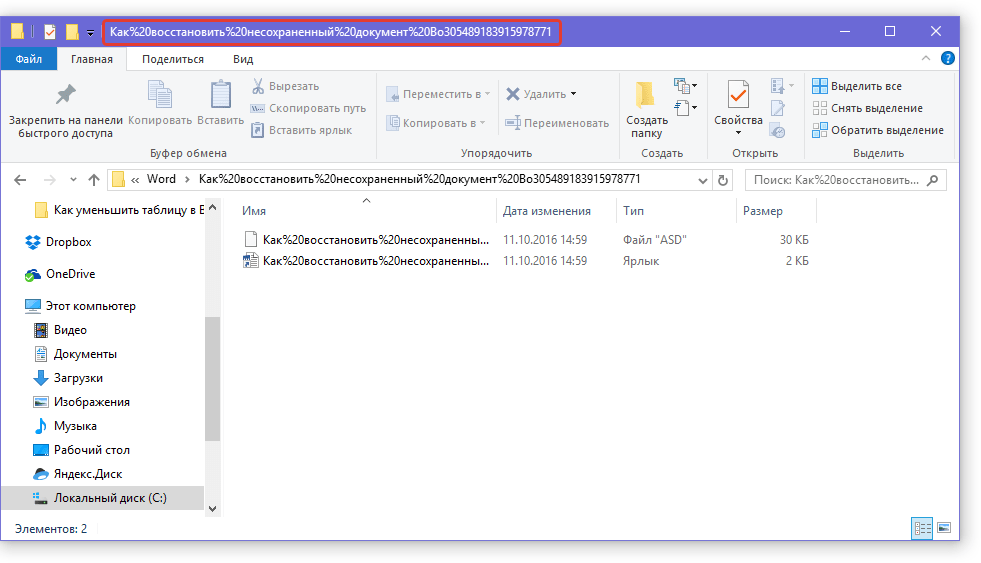 Это может произойти по следующим причинам:
- неожиданного исчезновения напряжения в сети;
- сбоя в системе Windows, вызванного работой других программ;
- наличия ошибок в приложениях Microsoft Word;
- случайного закрытия файла без сохранения.
В этом случае будет очень хорошо, если вы уже настроили функцию автосохранение документа в файл.
Как настроить автосохранение в Ворде
Чтобы включить и настроить функцию автосохранение в ворде, необходимо открыть вкладку «Файл» и выбрать пункт меню «Параметры». Откроется новое меню, в котором нужно выбрать пункт «Сохранение».
Чем меньше интервал установлен, тем больше уверенности, что текст сохраниться максимально обновленный.
Не устанавливайте слишком большой интервал автосохранения, чтобы обезопасить себя от неприятностей. Пары минут будет вполне достаточно. И не стоит переживать, что Word во время сохранения будет чувствительно подвисать: те времена давно прошли.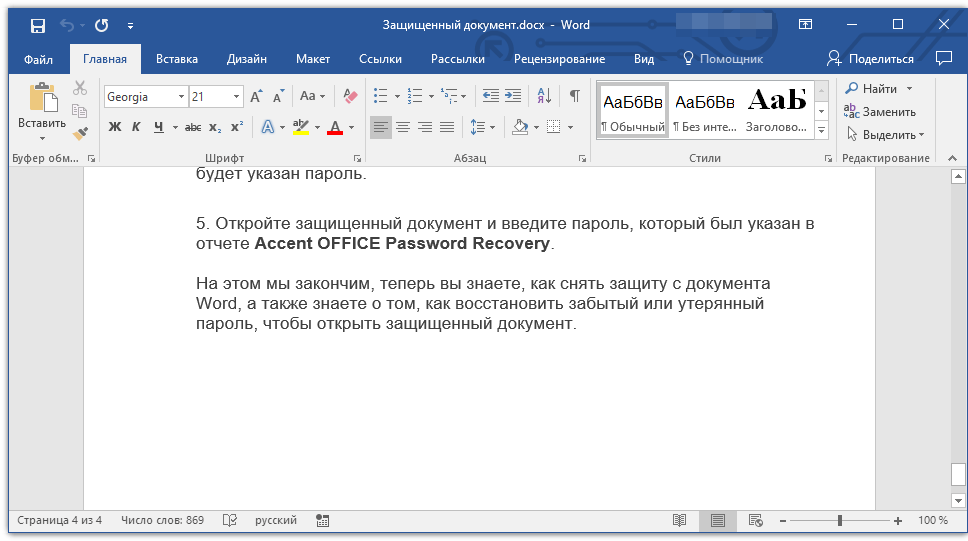 И не забудьте разрешить сохранение последней автосохранённой версии при закрытии без сохранения!
После выполнения этих настроек, Ваш документ будет, автоматически сохранятся через нужное Вам количество минут.
Как настроить автосохранение в Word 2016, 2013, 2010
- Выберите «Файл» -> «Параметры» -> «Сохранение».
Как настроить автосохранение в Word 2007
- Выберите «Файл» -> «Параметры» -> «Сохранение».
- Установите флажок «Автосохранение каждые» и назначьте время в минутах.
- Установите флажок «Сохранять последнюю автоматически восстановленную версию при закрытии без сохранения».
Мы уже разобрали всю полезность функции автосохранение документов в Ворде, но все же, в некоторых случая, бывает необходимо отключить эту функцию.
Сделать это очень просто. В окне «Параметры Word», которая находится по адресу «Файл» -> «Параметры», снова находим пункт «Сохранение».
В разделе «Сохранение документов» снимите галочку напротив строки «Автосохранение каждые». На этом все, автосохранение документов отключено.
Где хранятся файлы автосохранения
Если же неприятность всё-таки произошла и Вы не успели сохранить документ над которым работали, не отчаивайтесь. Файлы автосохранения, всегда можно восстановить, главное знать где они лежат.
Зайдите в меню «Файл» и перейдите во вкладку «Параметры». Выберите уже известный нам пункт «Сохранение».
В пункте меню «Каталог файлов для автовосстановления», по умолчанию задана папка, в которую ворд хранит автосохраненные документы.
В случае, если вас не устраивает путь к папке с автосохраненными документами, ее всегда можно изменить на собственную.
В этой папке можно посмотреть автосохраненные документы и, при необходимости, открыть интересующую версию.
Как восстановить текст из файла автосохранения
Что бы открыть автосохраненный документ, перейдите в меню «Файл» и выберите вкладку «Последние».
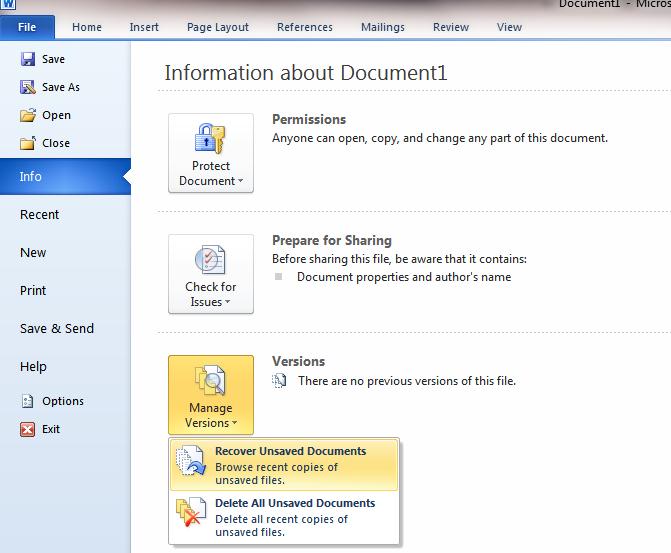
В разных версиях Microsoft Word дальнейшие действия могут различаться, но суть их остается одинаковой, необходимо выбрать пункт меню «Восстановить несохраненные документы» и выбрать его.
В результате Ваших действий откроется папка, в которой сохранены все более ранние копии Вашего документа. Вам остается лишь выбрать последнюю или наиболее подходящую копию. Открыть ее с помощью Microsoft Word, а затем сохранить в нужную Вам папку.
Если же Вы хотите посмотреть более ранние копии уже сохраненного документа, то Вам необходимо в меню «Файл» открыть вкладку «Сведения» и найти в ней пункт меню «Управление версиями».
Рядом с ним будут размещены все ранее сохраненные копии Вашего документа. Выбрав одну из них, Вы сможете не только посмотреть автосохраненный документ, но и провести сравнение с последней копией Вашего документа.
Благодаря полезной функции «Автосохранение» не придется переживать за статью или дипломную работу, если вдруг случайно закрыли документ Ворда. К тому же никто из нас не застрахован от зависания ноутбука или выключения электричества – ведь это будет так не вовремя, и все старания и новые корректировки текста будут сделаны впустую. Необходимо каждому пользователю настроить автосохранение в Ворде и при нестандартной ситуации пребывать в спокойствии, ведь документ будет сохранен автоматически.
Включение и настройка «Автосохранения» в Ворд 2007-2016
В каждой версии Ворда функция «Автосохранение» включена автоматически. Бывает, что промежуток между автосохранениями слишком велик (целых 10 минут) и вероятно, если сядет батарея ноутбука, часть текста не сохранится, так как сохранение было минут 8 назад. И всё, что вы настрочили за последние минуты или изменили, не применится к документу. Чтобы не было таких казусных ситуаций, начнем настраивать автосохранение. Ниже будет предоставлена информация, где будет наглядно показано, где находится автосохранение в Ворде (актуально для версий 2007, 2010, 2013 и 2016).
Следует перейти во вкладку «Файл» или нажать по кнопке «MS Word» в ранних версиях и выбрать раздел «Параметры».
Во всплывающем новом диалоговом окне нажать по «Сохранение». В представленных настройках в подразделе «Сохранение документов» поставить галочку напротив «Автосохранение каждые «10» мин». Следующим важным действием будет настройка времени, нужно поставить самый маленький период между автосохранениями в 1 минуту.
Обязательно сохраните настройки, нажмите на «Ок».
После внезапного отключения ноутбука теперь не придется нервничать. При повторном открытии документа, Ворд предоставит резервную копию файла со всеми ранее внесенными корректировками, которую можно сохранить в удобное место, к примеру, на рабочий стол или диск.
Автосохранение в Ворд 2003
В данной версии стоит перейти в меню «Сервис» и нажать на «Параметры».
В представленных окнах нужно выбрать «Сохранение». Поставить галочку напротив автосохранения, в случае если она там не стоит, и задать нужный промежуток. Лучше всего чтобы документ сохранялся каждую минуту.
Сохраните настройки, нажав по кнопке «Ок».
Где хранятся файлы после автосохранения
Следует открыть во вкладке «Файл» раздел «Параметры» и выбрать «Сохранение». В этом разделе можно узнать, где находятся документы, сохраненные Вордом, а именно их точный адрес, который расположен напротив строчки «Расположение файлов по умолчанию».
Чтобы быстро перемещаться между файлами, можно настроить расположение документов в нужном месте, это может быть любая папка на жестком диске. Откройте Ворд и перейдите в данные настройки, в строчке «Расположение файлов по умолчанию» нажмите на «Обзор».
Теперь, судя по картинке ниже, можно сказать, что путь сохранения документов изменился. Это рабочий стол и папка под названием «Статьи Ворд». Сохраните изменения нажав по кнопке «ОК».
Работать с документами станет намного проще и безопаснее, если настроить правильно автосохранение. Позвольте думать о сохранности ваших статей текстовому редактору Ворд.
Призыв “Сохраняйте сразу, сохраняйте часто” стал пережитком прошлого. Теперь есть функция автосохранения , которая сохраняет документ за вас каждые несколько секунд.
Функция автосохранения включена для файлов, хранящихся в OneDrive, OneDrive для бизнеса или SharePoint Online. Во время работы она автоматически сохраняет изменения в облаке.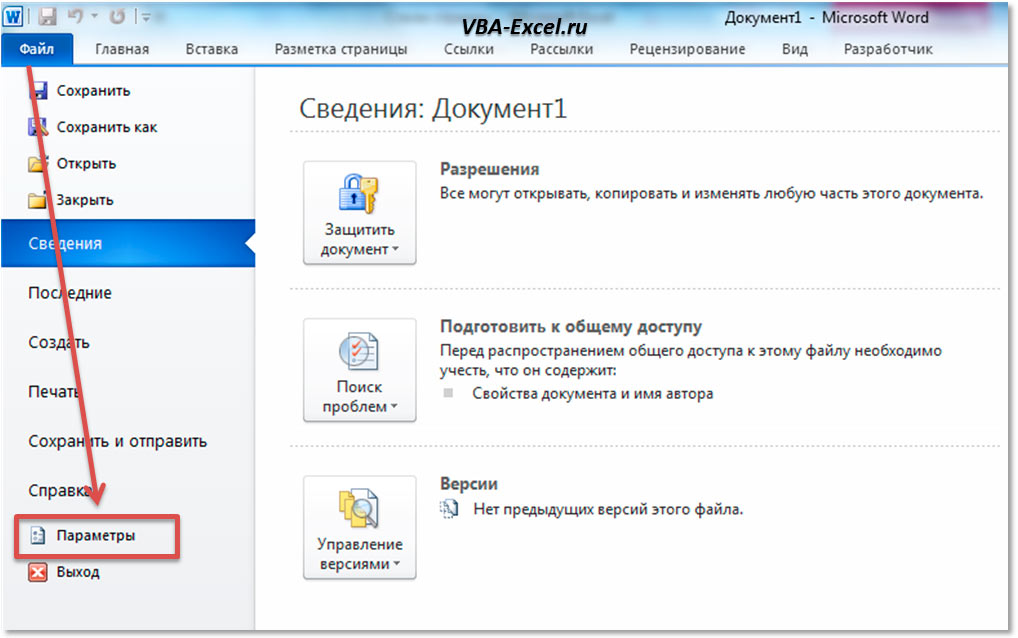 Если одновременно с вами над документом работают другие пользователи, автосохранение позволит им за считанные секунды увидеть изменения, которые вы вносите.
Примечание: Используете команду Файл > Сохранить как после внесения изменений в исходный документ или шаблон? В таком случае рекомендуем перед внесением изменений воспользоваться командой Файл > Сохранить копию , чтобы функция автосохранения не перезаписала исходный файл. Если файл все же перезаписан функцией автосохранения, см. ниже раздел “”
В Windows функция автосохранения доступна в Excel, Word и PowerPoint 2016 для подписчиков Office 365. Здесь вы найдете ответы на некоторые из часто задаваемых вопросов об этой функции.
Что же такое автосохранение?
Автосохранение – это новая функция Windows, доступная в приложениях Excel, Word и PowerPoint для подписчиков Office 365. Она сохраняет файлы за вас.
Мне не нужно было, чтобы изменения сохранялись.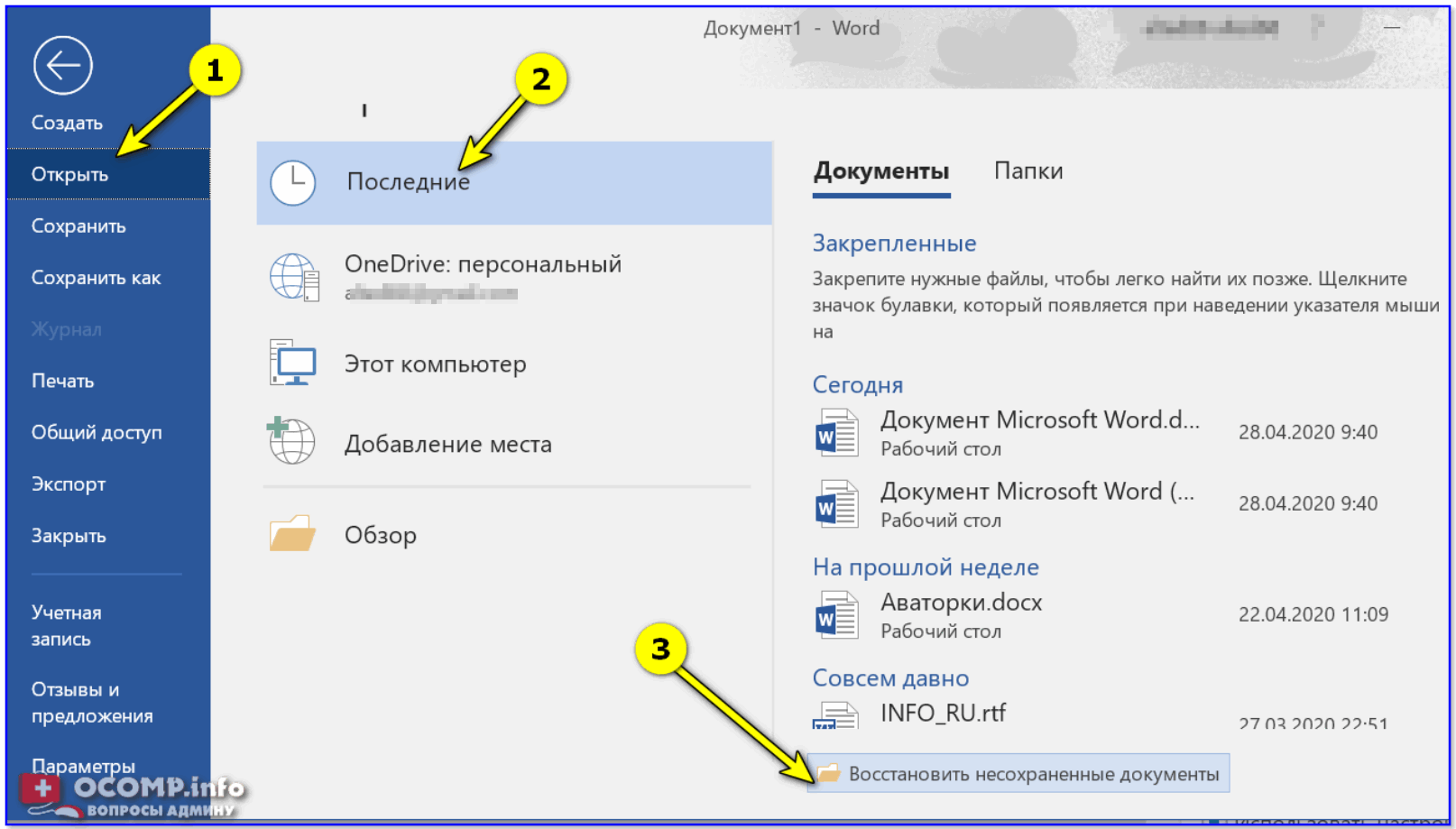 Как их отменить?
Вы можете восстановить предыдущую версию файла. После этого она станет текущей версией.
Когда вы открываете файл и вносите первые изменения, функция автосохранения сохраняет эти изменения и в журнал версий добавляется новая версия файла. После этого, хотя функция автосохранения регулярно сохраняет изменения файла, новые версии в течение остального сеанса правки добавляются в журнал версий лишь периодически (примерно каждые 10 минут).
Если вы являетесь владельцем файла Word или Excel, вы можете добавить в него параметр “Рекомендовать доступ только для чтения”. При открытии такого файла будет выводиться сообщение о том, что автор рекомендует открывать файл только для чтения. Чтобы включить этот параметр для файла, выберите Файл > Сохранить копию > Обзор . Затем щелкните Сервис > Общие параметры и установите флажок Рекомендовать доступ только для чтения . Нажмите кнопку ОК , а затем сохраните файл с другим именем или перезапишите текущий файл.
Можно также защитить файл от редактирования другими способами. Если файл хранится в OneDrive, вы можете изменить разрешения для него . Если он хранится в SharePoint, вы можете включить в библиотеке обязательное извлечение файлов .
сразу выбрать команду Файл > Сохранить копию .
Если вы открываете документ из OneDrive, OneDrive для бизнеса или SharePoint Online, на вкладке “Файл” нет команды “Сохранить”. В этом случае автосохранение включено по умолчанию, поэтому вам не нужно выбирать команду Файл > Сохранить . Изменения сохраняются автоматически.
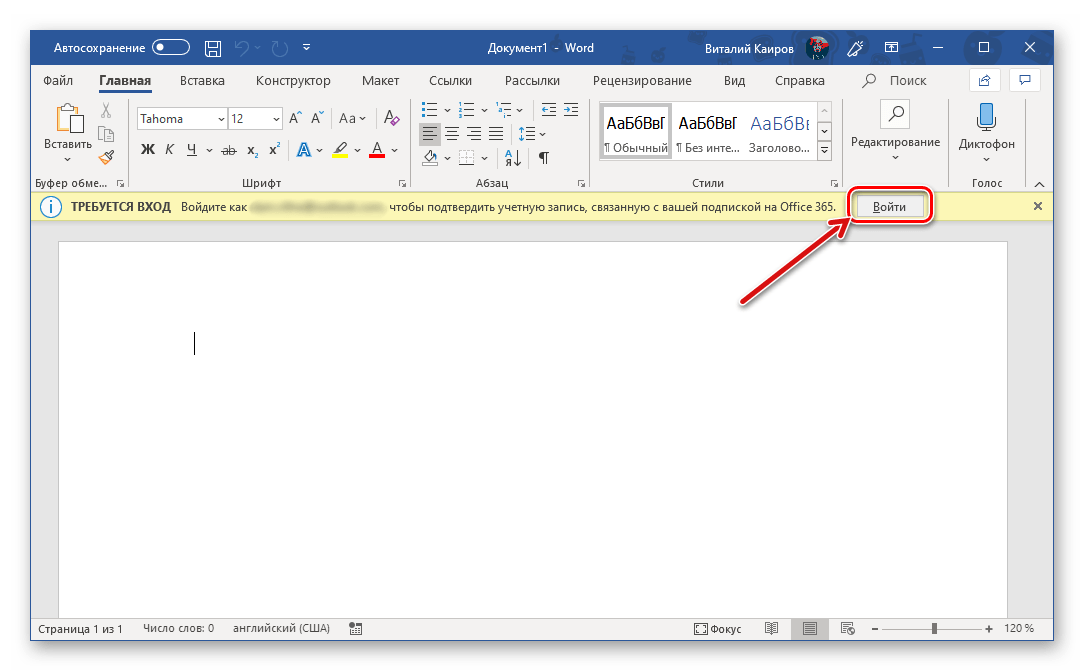
Индикатор автосохранения отображается в левом верхнем углу окна, если у вас есть подписка на Office 365 и установлены последние версии Excel, Word и PowerPoint для Windows. Обратите внимание: если вы используете учетную запись для офиса или для учебы, решение о том, какую версию Office вы можете установить, иногда принимает администратор, поэтому последняя версия может быть недоступна. Дополнительные сведения см. в статье
Если у вас нет подписки, не беспокойтесь: вместо этого можно использовать автовосстановление. Эта функция помогает защищать файлы в случае сбоя. Если вы повторно открываете файл после сбоя, в области “Восстановление документов” приводится его версия с последними изменениями. Дополнительные сведения о том, как включить автовосстановление, см. в статье Защита файлов в случае сбоя .
Aвтосохранение включено при работе над файлами, которые хранятся в OneDrive, OneDrive для бизнеса или SharePoint Online. Если файл сохранен в другом месте, автосохранение отключено. Это происходит, если ваш файл хранится на локальном сайте SharePoint, файловом сервере или имеет локальный путь, например C:\.
включено выключить включите
Защита файлов в случае сбоя . Когда автосохранение включено, автовосстановление выключено, но не стоит беспокоиться. Ваш файл сохраняется в облаке каждые несколько секунд. Поэтому, если во время редактирования файла в облаке произойдет сбой, просто снова откройте его.
Если вы выключите автосохранение файла, программа запомнит эту настройку, и когда вы будете открывать его в дальнейшем, эта функция будет отключена. Если вы снова включите автосохранение, эта функция останется включенной для данного файла.
Если вы хотите, чтобы по умолчанию автосохранение было выключено для всех файлов, откройте вкладку Файл , нажмите кнопку Параметры , затем выберите раздел Сохранение и снимите флажок По умолчанию автоматически сохранять файлы OneDrive и SharePoint Online в Word .
Чтобы изменения вступили в силу, перезапустите Word (или другое приложение, в котором вы работаете).
Примечания:
Если вы хотите выключить автосохранение по умолчанию для всех приложений Office, таких как PowerPoint и Excel, повторите эти действия для каждого из них.
Если вы хотите, чтобы автосохранение было включено для каких-то отдельных файлов, вы можете открыть их и вручную включить автосохранение.
Статьи по теме
На компьютерах Mac функция автосохранения доступна в Excel, Word и PowerPoint для подписчиков Office 365. Здесь вы найдете ответы на некоторые из часто задаваемых вопросов об этой функции.
Что такое автосохранение?
Автосохранение – это новая функция, которая доступна на компьютерах Mac в приложениях Excel, Word и PowerPoint для подписчиков Office 365. Она сохраняет файлы за вас.
Как часто происходит сохранение?
Изменения автоматически сохраняются каждые несколько секунд. Тем не менее время может отличаться в зависимости от того, над чем вы работаете.
Мне не нужно было, чтобы изменения сохранялись. Как их отменить?
Вы можете восстановить предыдущую версию файла. После этого она станет текущей версией. Щелкните Файл > Просмотреть журнал версий . В области “Журнал версий” найдите версию, которую хотите восстановить, по дате и времени, а затем щелкните Открыть версию . Откроется еще одно окно. Чтобы выполнить откат к этой версии, нажмите кнопку Восстановить .
Если вы открываете документ из OneDrive, OneDrive для бизнеса или SharePoint Online, на вкладке “Файл” нет команды “Сохранить как”. Вместо нее есть команда Сохранить копию .
Часто пользуетесь командой “Сохранить как”? При работе с файлами многие привыкли использовать команду “Сохранить как” на вкладке “Файл” для сохранения изменений в копии, а не в исходном документе. Однако если включено автосохранение, изменения сохраняются в исходном документе. Поэтому, если вы хотите чтобы изменения вносились в копию, мы рекомендуем сразу выбрать команду Файл > Сохранить копию .
Индикатор автосохранения отображается в левом верхнем углу окна, если у вас есть подписка на Office 365 и установлены последние версии Excel, Word и PowerPoint для Mac. Обратите внимание: если вы используете учетную запись для офиса или для учебы, решение о том, какую версию Office вы можете установить, иногда принимает администратор, поэтому последняя версия может быть недоступна. Дополнительные сведения см. в статье Когда станут доступны новые функций для Office 365?
Если у вас нет подписки, не беспокойтесь. Вы все равно можете использовать автовосстановление. Эта функция помогает защищать файлы в случае сбоя. Если вы повторно открываете файл после сбоя, в области “Восстановление документов” указана его версия с последними изменениями. Дополнительные сведения о том, как включить данную функцию, см. в статье Восстановление файлов в Office для Mac .
У меня есть подписка и последняя версия Office. Почему автосохранение отключено?
Aвтосохранение включено при работе над файлами, которые хранятся в OneDrive, OneDrive для бизнеса или SharePoint Online. Если файл сохранен в другом месте, автосохранение отключено. Это происходит, если ваш файл хранится на локальном сайте SharePoint, файловом сервере или в локальной папке на компьютере.
Кроме того, чтобы активировать функцию автосохранения, вы должны открыть документ в приложении Word, Excel или PowerPoint с помощью меню Файл .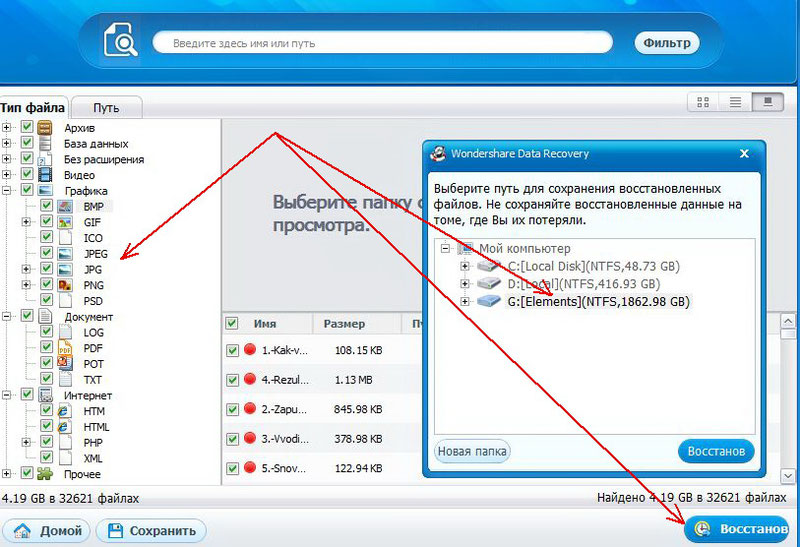
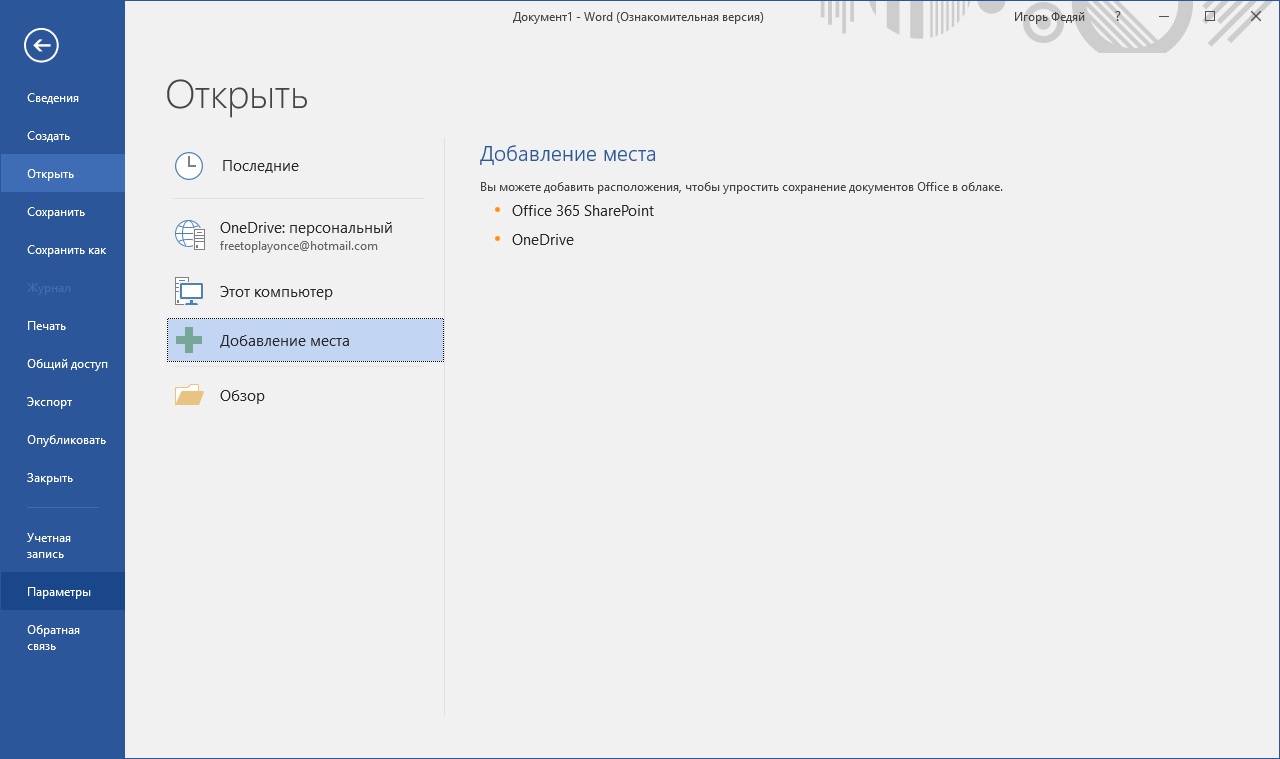
Примечание: Если вы выбрали Файл > Открыть и появилось показанное ниже окно, нажмите кнопку “Сетевые расположения” и выберите файл в OneDrive или SharePoint, чтобы включить функцию автосохранения.
Есть и другие причины, по которым автосохранение может быть отключено. Вот наиболее распространенные:
Файл сохранен в старом формате: XLS, PPT или DOC.
Файл находится в локальной папке OneDrive, или работа OneDrive приостановлена.
Файл внедрен в другой файл Office.
Презентация находится в режиме слайд-шоу.
Если вы используете Excel и перепробовали все вышеперечисленное, возможно, ваш файл содержит функции, которые не поддерживаются функцией автосохранения. Выполните одно или несколько из указанных ниже действий, чтобы ее включить.
По умолчанию автосохранение всегда включено для файлов в облаке. Однако если выключить автосохранение для файла, программа запомнит эту настройку, и когда вы будете открывать его в дальнейшем, эта функция будет выключена. Если вы снова включите автосохранение, эта функция останется включенной для данного файла.
Если отключить автосохранение, перестанет ли Office сохранять файлы для восстановления во время сбоев?
Нет. Когда автосохранение выключено, автовосстановление по-прежнему работает. Дополнительные сведения см. в статье Автоматическое сохранение и восстановление файлов . Когда автосохранение включено, автовосстановление выключено, но не стоит беспокоиться: ваш файл сохраняется в облаке каждые несколько секунд. Поэтому, если во время редактирования файла в облаке произойдет сбой, просто откройте его снова.
Можно ли полностью отключить автосохранение?
Нет. Однако вы можете отключить автосохранение для файла. Программа запомнит эту настройку, и когда вы будете открывать его в дальнейшем, эта функция будет отключена. Если вы снова включите автосохранение, эта функция останется включенной для данного файла.
Инструкция
Откройте ту программу Office, в которой был создан документ.
Выберите в меню программы вкладку «Файл».
Используйте строку «Последние файлы» в выпадающем меню.
Выберите нужный файл в открывшемся окне с сохраненными версиями документов.
Нажмите кнопку «Открыть».
Выберите имя и формат для сохранения файла в сервисном меню «Сохранить как» в панели инструментов окна приложения.
В качестве альтернативы можно воспользоваться другим методом поиска и восстановления файлов.
Откройте ту программу Office, в которой создавался документ и выберите любой документ.
Нажмите кнопку «Сведения» в меню «Файл» окна программы.
Выберите «Управление версиями» в выпадающем меню.
Укажите «Восстановить несохраненные документы» (для файлов Word), «Восстановить несохраненные книги» (для файлов Excel) или «Восстановить несохраненные презентации» (для файлов PowerPoint).
Выберите искомый документ из открывшегося списка несохраненных версий.
Откройте нужный файл.
В меню программы выберите «Файл» и нажмите кнопку «Сведения».
Выберите последнюю редакцию документа в блоке «Версии».
Выберите поле «Восстановить» в панели инструментов окна программы. Следует иметь в виду, что все предыдущие редакции документа будут обновлены до выбранной версии.
Обратите внимание
Помните, что работа этих функций в программах Microsoft Office возможна только при включении параметров «Автосохранение каждые…» и «Сохранять последнюю автосохраненную версию, если файл был закрыт без сохранения».
Изменения в расположении несохраненных файлов на диске невозможны.
Полезный совет
Найти и открыть несохраненные документы можно в
C:\Users\имя_пользователя\AppData\Local\Microsoft\Office\UnsavedFiles (для Windows Vista и Windows 7).
C:\Documents and Settings\имя_пользователя\Local Settings\Application Data\Microsoft\Office\Unsaved Files (для Windows XP).
Источники:
- Официальный сайт Microsoft Office
Некоторые файлы, которые мы не сохраняли вручную на компьютере, доступны для открытия с жесткого диска. В большинстве случаев такое случается при их создании определенными программами, предусматривающими периодическое создание резервных копий.
Инструкция
Если вы открывали какой-либо загруженный из интернета файл для просмотра и теперь, не сохранив его, не можете найти его заново, проверьте папку Temp, которая находится в следующей директории: C:/Documents and Settings/Username/Local Settings/Temp. В ней содержатся все временные файлы , которые вы использовали в процессе работы с браузером в течение определенного периода времени, установленного вами в настройках обозревателя. Лучше всего установите в настройках ручной режим очистки данных папок, чтобы в дальнейшем не терять информацию.
Если вы не сохранили документ в Microsoft Office, воспользуйтесь функцией восстановления ранее редактируемых файлов. Это делается благодаря тому, что системой предусмотрено периодическое документов. Откройте программы MS Office, которой выполнялось редактирование, после чего выберите пункт восстановления несохраненных документов (или книг в Excel).
Для просмотра несохраненных редактированных в других программах различных файлов проверьте меню используемого программного обеспечения на наличие функции восстановления несохраненных данных. Также проверьте папки временного хранения данных, которые могут находиться в меню Application Data на вашем локальном диске, предварительно включив видимость скрытых элементов системы в меню «Свойства папки» в панели управления компьютером.
В случае если вы не можете найти резервных копий редактируемых несохраненных данных, произведите поиск по локальному диску вашего компьютера по названию файла, при этом включив расширенные параметры для сканирования системных папок и скрытых элементов системы. Не забудьте указать примерную дату создания вашего файла. Также укажите имя, которое присваивается новым файлам в используемой вами программе по умолчанию.
Видео по теме
Полезный совет
Периодически выполняйте сохранение редактируемых файлов и пользуйтесь источником бесперебойного питания.
Нередко при работе в Microsoft Office пользователи по каким-то причинам забывают или не успевают сохранить файл , над которым они только что работали, и информация теряется при закрытии несохраненного документа. Если вы не сохранили файл и закрыли программу, это не значит, что вся ваша работа оказалась утерянной – несохраненный в Microsoft Office файл можно .
Инструкция
В Power Point программа предложит вам восстановить несохраненные . Откроется новое окно, в котором вы увидите автоматически сохраненные черновики. Выберите подходящий файл и откройте его, а затем выберите в меню опцию «Сохранить как».
Кроме того, восстановить файл можно, выбрав в меню «Файл» опцию «Сведения», а затем «Управление версиями». В открывшемся окне кликните на кнопку восстановления несохраненных документов.
Источники:
- как восстановить презентацию
Решение задачи восстановления несохраненного документа может быть условно разбито на два метода, в зависимости от того, был ли документ случайно закрыт самим пользователем, или произошло неожиданное завершение работы офисного приложения.
Читайте также…
Как восстановить удаленные файлы Word с Android [обновление 2020]
«Как профессиональный человек, я обычно использую свой телефон Samsung на работе, особенно для документов, контактов, сообщений и других важных файлов. Я установил приложение, думая, что оно поможет очистить мой телефон от вирусов, но оно удалило все мои файлы Word. Мне нужно вернуть их раньше, так как у меня есть крайние сроки, как мне восстановить удаленные файлы Word с Android ?»
Существуют различные ситуации и сценарии, которые способствуют потере данных.Какими бы ни были причины, единственное, что расстраивает, это то, что это доставляет слишком много хлопот пользователям, особенно тем, у кого нет резервных копий. Если вы часто используете приложения Microsoft на смартфоне для повседневной работы и столкнулись с потерянными или удаленными файлами, то, вероятно, вы один из тех, кто ищет способы их вернуть.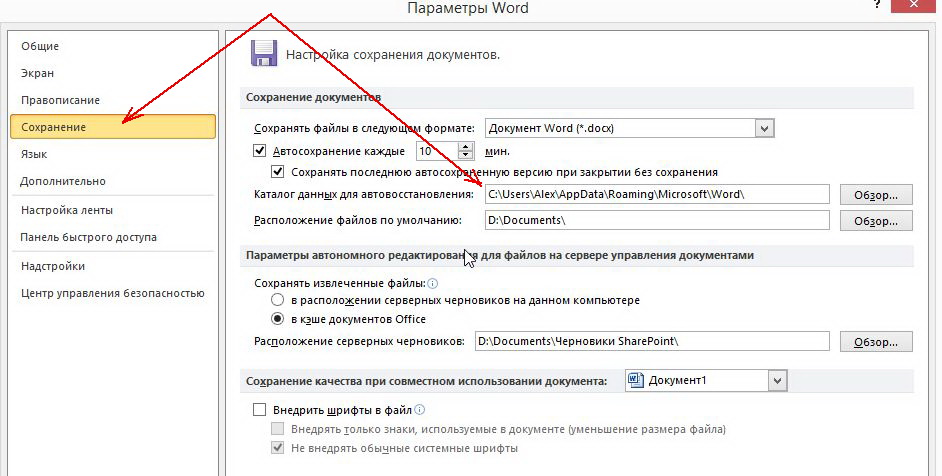 В этой статье мы поможем вам разобраться, как файлы сохраняются на устройстве и как их восстановить с помощью бэкапа и даже без бэкапа.
СОВЕТЫ:
Перед восстановлением удаленных файлов Word с Android:
Потратив несколько лет на разработку программного обеспечения для устройств Android, мы создали полезный инструмент, который может использовать каждый пользователь Android.
Вот совет: Загрузите FoneDog Android Data Recovery , чтобы восстановить удаленные файлы Word с Android. Если вы хотите выполнить восстановление самостоятельно, мы также собрали для вас некоторые общие решения ниже.
Восстановление данных Android
Восстановите удаленные сообщения, фотографии, контакты, видео, WhatsApp и так далее.
Быстрый поиск потерянных и удаленных данных на Android с рутом или без него.
Совместимость с более чем 6000 Android-устройств.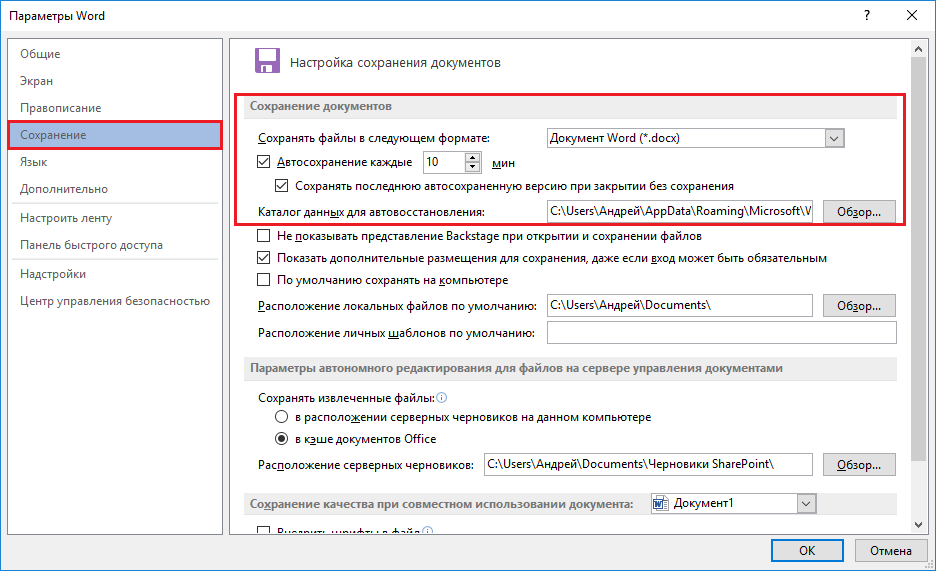 Скачать бесплатно Скачать бесплатно
Часть 1. Восстановление удаленных файлов Word с Google ДискаЧасть 2. Восстановление удаленных файлов Word непосредственно с устройства AndroidВидеоруководство: Как восстановить удаленные файлы Word с AndroidЧасть 3. Вернуть удаленные файлы Word из DropboxЧасть 4. Выводы
Восстановление файлов Word с Android
Часть 1. Восстановление удаленных файлов Word с Google Диска
Многие люди хотели бы, чтобы в Android тоже была корзина.По-видимому, со всеми шумами, которые сделали пользователи Android, казалось совершенно очевидным, что такого никогда не может быть, однако Android создал несколько вариантов резервного копирования для документов, контактов, электронных писем, сообщений, фотографий, видео и т. Д. на любую зарегистрированную учетную запись Google или вы также можете зарегистрироваться бесплатно. Одним из самых популярных вариантов резервного копирования Android является Google Диск. Если вы хотите восстановить удаленные файлы Word с Android с помощью Google Диска, выполните следующие действия.
- Откройте диск Google на компьютере
- Перейти к мусорному ведру
- Найдите файлы Word, которые вы хотите восстановить
- Щелкните правой кнопкой мыши каждый файл и выберите «Восстановить».
Google Диск предоставляет каждому пользователю 15 ГБ бесплатного пространства, которое можно использовать во всех приложениях и устройствах Google, если у вас есть одна и та же учетная запись Google.Вы можете обмениваться документами, фотографиями, Gmail и многим другим.
Восстановить удаленные файлы Word с Google Диска
Часть 2. Восстановление удаленных файлов Word непосредственно с устройства Android
Лучший способ восстановить удаленный файл Word с Android — получить его непосредственно с устройства с помощью FoneDog Toolkit-Android Data Recovery . Пока файлы Word еще не перезаписаны на мобильном телефоне, вы наверняка сможете восстановить их в кратчайшие сроки.Данные телефона хранятся либо во внутренней, либо во внешней памяти устройства, и после их удаления они остаются в виртуальном пространстве до тех пор, пока не будут перезаписаны. Есть большой шанс восстановить удаленные файлы Word с Android , если они не перезаписаны. Просто убедитесь, что вы прекратили пользоваться телефоном после того, как обнаружили, что удалили или потеряли файлы Word, чтобы избежать перезаписи данных. Вы можете отключиться от Wi-Fi или включить режим полета, чтобы избежать каких-либо действий по отправке и получению на устройстве.Следуйте приведенным ниже инструкциям, чтобы выполнить восстановление с помощью FoneDog Toolkit-Android Data Recovery .
Скачать бесплатно Скачать бесплатно
Шаг 1. Запустите
FoneDog Toolkit – Android Data Recovery и подключите телефон Android Загрузите, установите и запустите на своем компьютере программу FoneDog Toolkit-Android Data Recovery.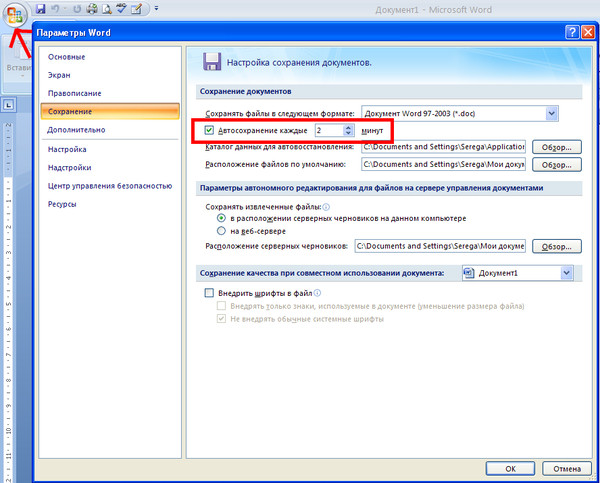 Дождитесь запуска программы и, когда она будет готова, подключите телефон Android с помощью USB-кабеля.Программа автоматически обнаружит соединение за несколько секунд и предложит вам дальнейшие действия.
Скачать бесплатно Скачать бесплатно
Подключите телефон Android к компьютеру — Шаг 1
Шаг 2. Включите отладку
Следующий шаг — войти в режим отладки на телефоне Android, включив отладку по USB. Отладка по USB — это всего лишь способ подключения, и он не наносит никакого вреда обоим устройствам. Если вы используете Android версии 4.2 или выше, вы можете перейти к Настройка s> прокрутить и нажать О телефоне > нажать Номер сборки 7 раз или пока не появится сообщение ‘ Вы находитесь в режиме разработчика ‘> вернуться к Настройки > нажмите Параметры разработчика > нажмите Отладка по USB . Нажмите OK на экране программы, чтобы продолжить.
Разрешить отладку по USB на Android — шаг 2
Шаг 3.
 Выберите файлы Word
После включения отладки по USB все типы файлов будут отображаться на экране, чтобы вы могли выбрать, какие категории вы хотите восстановить.Вы можете выбрать «Документы» или другие файлы. Отсюда вы уже можете сделать выборочное восстановление, отметив только категорию файлов по вашему выбору. Нажмите « Далее », чтобы продолжить.
Выберите файлы Word для сканирования с Android — Шаг 3
Шаг 4. Сканирование и восстановление удаленных файлов Word с Android
FoneDog Toolkit – Android Data Recovery теперь начнет сканировать все устройство Android, поэтому сохраняйте стабильное соединение.Убедитесь, что у вас есть как минимум 50% заряда батареи, чтобы поддерживать восстановление, и не пользуйтесь телефоном во время восстановления. После того, как сканирование остановится, вы сможете увидеть типы файлов на левой панели, в то время как вы можете подтвердить файлы Word, просмотрев их справа. Вы можете восстановить файлы по отдельности, пометив каждый документ один за другим, а затем создав новую папку для сохранения всех восстановленных файлов Word на компьютере. Нажмите кнопку « Восстановить » в конце экрана программы.
Всего за 4 простых шага вы можете легко восстановить удаленные файлы Word с Android с помощью FoneDog Toolkit-Android Data Recovery.
Люди также читаютСамый простой способ восстановить удаленные файлы Excel с AndroidКак восстановить сообщения WhatsApp после удаления учетной записи
Предварительный просмотр и восстановление удаленных файлов Word с Android — Шаг 4
Скачать бесплатно Скачать бесплатно
Видеоруководство: как восстановить удаленные файлы Word с Android
Часть 3. Восстановление удаленных файлов Word из Dropbox
Dropbox — еще одно полезное приложение для всех файлов на телефонах Android.Вы можете пользоваться 2 ГБ свободного места для всех документов, таких как файлы Word и другое мультимедийное содержимое. Если вы удалили документы на своем телефоне Android и синхронизировали их в Dropbox, вы все равно можете восстановить удаленные файлы Word с Android индивидуально или группами. Вот как:
- Откройте веб-сайт Dropbox и войдите в систему
- Щелкните значок корзины в правом верхнем углу
- Все удаленные файлы будут отображаться серым цветом
- Выберите файлы, которые вы хотите восстановить, и нажмите кнопку «Восстановить» в верхней части экрана
Вы также можете нажать «Восстановить все файлы», если хотите восстановить все удаленные документы из корзины.
Восстановить удаленные файлы Word из Dropbox
Часть 4. Выводы
Существует множество способов восстановить удаленные файлы Word с Android , если у вас есть определенные приложения, такие как Google Диск и Dropbox. Вы также можете установить другие приложения для резервного копирования таких документов.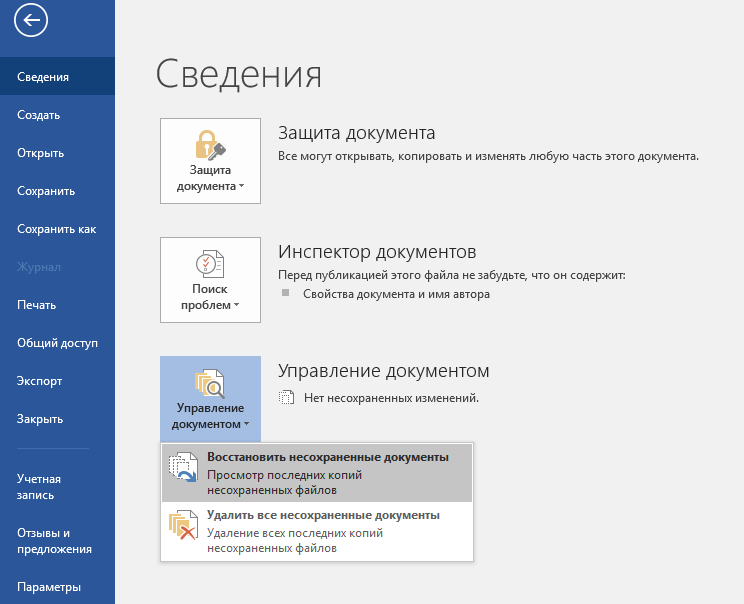 Однако, если вы забыли это сделать, вы всегда можете положиться на FoneDog Toolkit-Android Data Recovery , который поможет вам восстановить все важные документы прямо с устройства.Вы можете воспользоваться бесплатной пробной версией, чтобы увидеть!
Скачать бесплатно Скачать бесплатно
Как восстановить потерянный документ Word? – Учебник Microsoft Word
Как восстановить утерянный документ Word?
Иногда вы можете случайно удалить файл Word или он может быть потерян из-за какой-либо системной ошибки. Необходимо, чтобы вы знали о лучших способах восстановления утерянного документа, чтобы вы могли использовать его в случае необходимости.
Чтобы восстановить потерянный файл, выполните следующие действия.
Первый шаг — поиск потерянного файла. Иногда может случиться так, что вы не помните имя файла Word и место, где вы его сохранили. Для таких файлов вам нужно запустить поисковый запрос, чтобы проверить каталог, в котором хранится файл, и открыть его.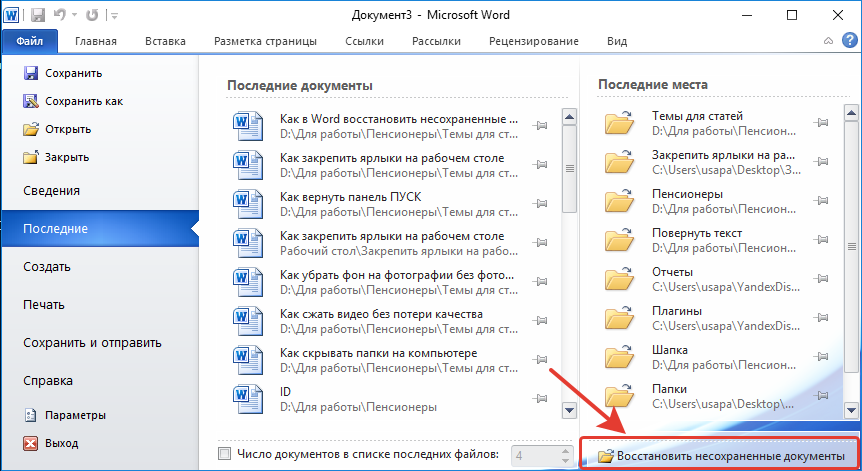 Не забудьте использовать «Сохранить как» после использования документа, а затем сохранить его в нужном месте, где вы, вероятно, помните.
Для поиска файла перейдите на панель поиска, нажав F3 и введя расширение «.Doc», чтобы найти все документы, перечисленные в папке. Как правило, выберите место «Мой компьютер», чтобы обеспечить исчерпывающий поиск по всей папке. В возвращаемом запросе найдите нужный файл.
Документы, которые вы случайно удалили, переместите в корзину. Если вы не удалили файл полностью, вы обнаружите, что он находится в корзине.С помощью корзины вы можете найти документ. Просто нажмите «Восстановить элемент», чтобы восстановить удаленный файл, а затем снова используйте его.
Как видно на снимке экрана выше, вы можете нажать «Восстановить», чтобы использовать удаленный файл.
- АВТОМАТИЧЕСКОЕ ВОССТАНОВЛЕНИЕ МОЖЕТ ИГРАТЬ СПАСИТЕЛЕМ
Иногда функция автоматического восстановления может пригодиться для восстановления потерянного файла Word.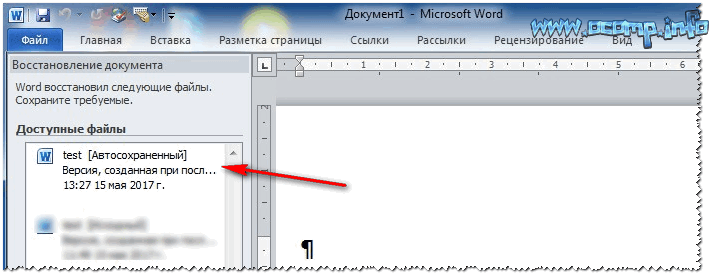 Эта функция обычно используется, когда вы теряете важные файлы документов из-за системной ошибки или когда компьютер ошибочно выключается.
Функция автоматического восстановления, присутствующая в файле Word, помогает сохранить последнее обновление в файле Word. Чтобы использовать эту функцию, убедитесь, что опция автоматического сохранения и автоматического восстановления в вашем файле Word включена.
Иногда компьютер сохраняет резервные копии вашего документа Word. Файлы резервных копий для MS Office Word хранятся с расширением .WBK. Так что используйте папку, содержащую такие файлы. Если вы найдете нужный файл Word с расширением .WBK, дважды щелкните его, чтобы открыть файл и использовать его.Обязательно сохраните его перед выходом.
- ПРОВЕРЬТЕ ВРЕМЕННЫЕ ФАЙЛЫ
Обязательно проверьте различные временные файлы, хранящиеся во временной папке. Во временной папке много файлов, и если вам повезет найти файл, нажмите, чтобы открыть, а затем используйте его.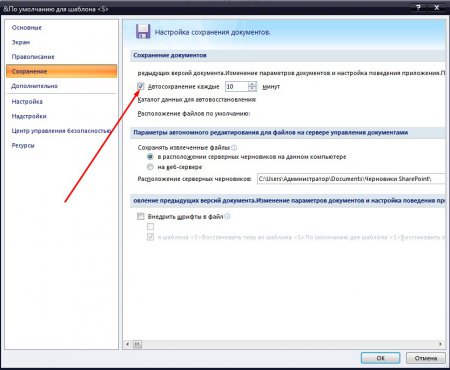 Еще раз не забудьте сохранить файл перед выходом.
Таким образом, это основные методы, которые можно использовать для восстановления потерянного файла. Помимо этого, существует множество программ и программного обеспечения, которые могут помочь в восстановлении вашего файла.Обязательно используйте их, поскольку они являются одним из последних способов восстановления такого документа Word. Одной из таких программ является мастер восстановления данных.
Одна из многих программ восстановления данных, которые можно использовать для восстановления удаленных файлов.
Как восстановить текст из любого файла в документе Word
Наряду с повреждением файлов отсутствие совместимого программного обеспечения является еще одной серьезной причиной того, что разные файлы не могут быть открыты в нашей системе Windows. Как мы все знаем, каждый тип файла требует запуска приложения.Но эти поддерживаемые приложения не всегда доступны, что доставляет пользователям большие неудобства.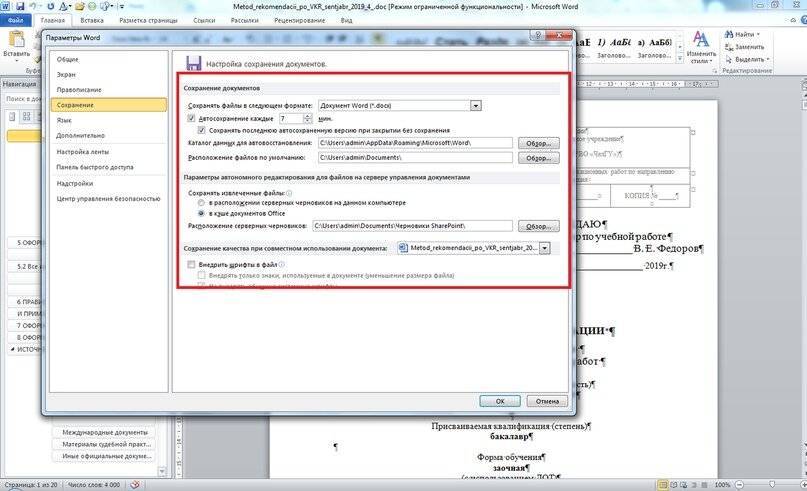
« У меня есть файлы DOCX, которые каким-то образом повреждены. Теперь MS Word не может открыть эти файлы и вместо этого продолжает показывать мне разные сообщения об ошибках. Я слышал, что есть опция «Восстановить текст из всех файлов», которая позволяет легко извлекать текст из моих файлов. Не подскажете, где найти этот вариант?Использовать этот встроенный вариант восстановления текста довольно просто, но пользователям необходимо знать, где он находится, чтобы легко его найти. Здесь мы протестировали эту опцию с различными документами и файлами, не являющимися документами.
 Теперь мы расскажем вам, как вы можете восстановить текст из любого файла, используя эту опцию. Использовать конвертер для восстановления текста — файлы, не являющиеся документами Как следует из названия этой опции, она подходит для любого файла для восстановления текста. Это означает, что даже файлы, не являющиеся документами, также включены в категорию поддерживаемых файлов. Например, давайте обсудим файл HTML. Вместо того, чтобы напрямую открывать файл, дважды щелкнув его, вам нужно пойти другим путем, если вы хотите восстановить текстовые данные из файла.
- Во-первых, откройте MS Word 2016 на компьютере с Windows.
- Теперь нажмите File на панели MS Word выше, чтобы открыть файлы, не являющиеся документами.
- После этого нажмите Открыть и выберите папку, в которой находится файл HTML .
- Затем нажмите Все файлы , чтобы получить раскрывающийся список, из которого вы должны выбрать «Восстановить текст из любого файла» .

- Теперь выберите файл HTML и нажмите Открыть .
- Наконец, все текстовое содержимое файла HTML будет отображаться в файле MS Word.
- Теперь выберите файл Word вместо любого другого формата файла, прежде чем нажать Открыть .
- Опция восстановит и отобразит текст из файла.
Можно без всяких сомнений сказать, что эта функция полезна для извлечения текстовых данных из любого типа файлов, содержащих текст.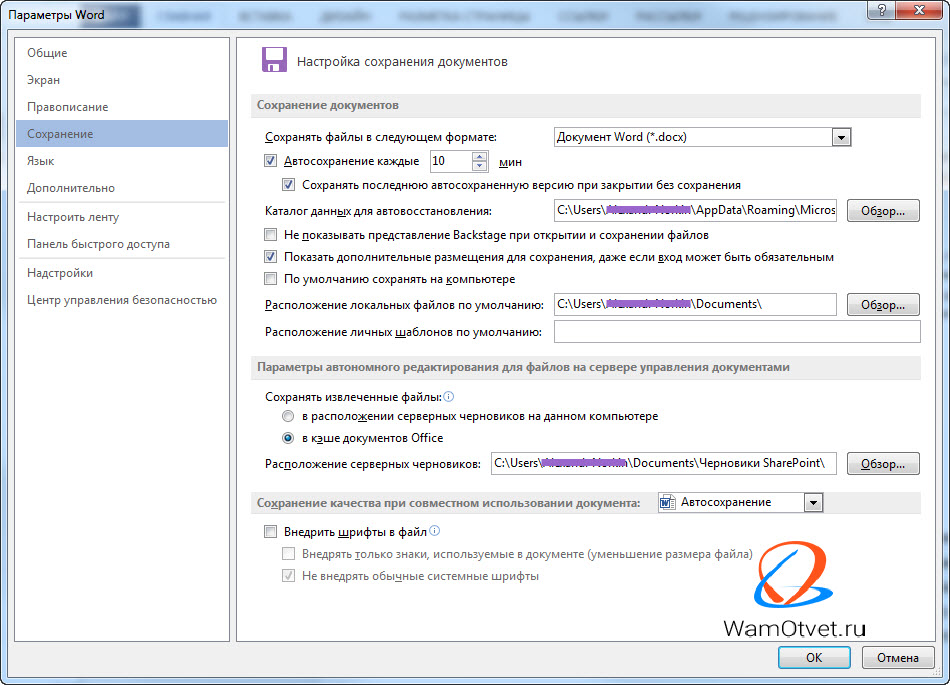 В то же время мы должны помнить, что конвертер восстановления текста может извлекать текст только из файла. Любые другие компоненты, такие как изображения, диаграммы, встроенные видео и т. д., невозможно восстановить с помощью этой опции.Кроме того, эта опция иногда не может восстановить текст из поврежденных, а также исправных файлов документов Word.
“ Услышав много о опции «восстановить текст из любого файла», я решил попробовать. Но, к сожалению, это не сработало для меня. Теперь я застрял с несколькими зараженными файлами Word 2016, которые не открываются в MS Office. Скажите, пожалуйста, есть ли другой способ восстановить данные моих документов Word? »Средство восстановления Word: восстановление текста из любого файла Word
Поскольку конвертер для восстановления текста имеет недостатки, для пользователей очевидно, что они ищут лучшую альтернативу, которая может помочь им восстановить данные из файлов Word.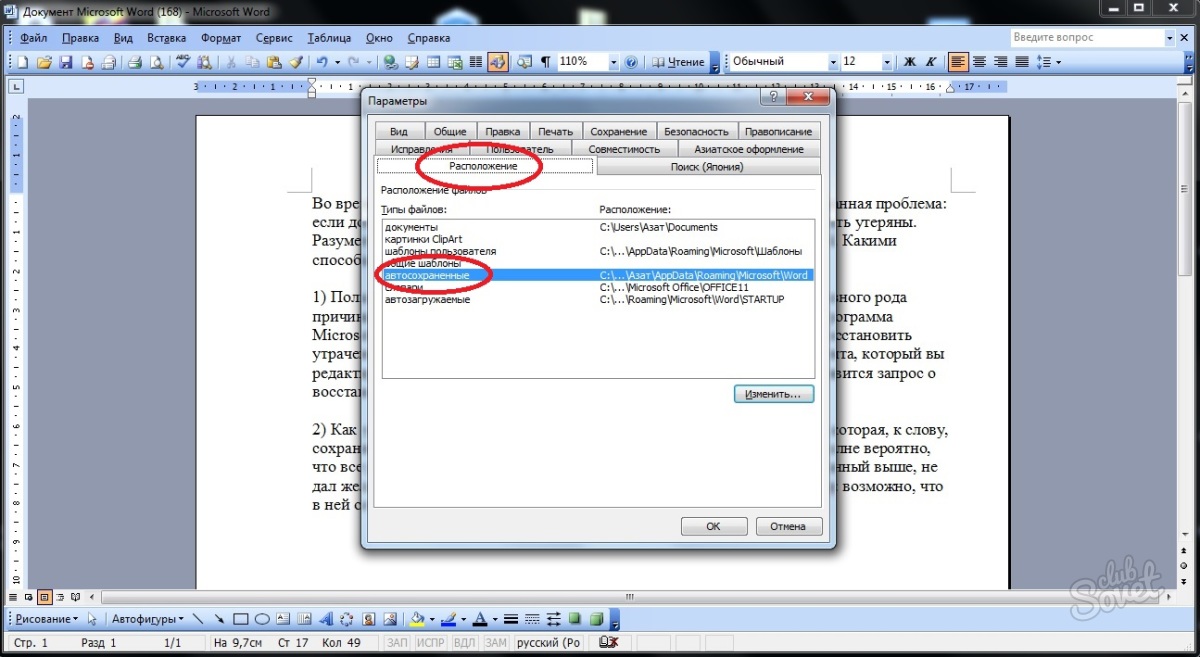 Поскольку другие элементы файла Word также важны, большинство пользователей в наши дни предпочитают выбирать альтернативные методы, которые могут восстановить полные документы Word.
Загрузить Купить сейчас
Одним из таких полезных приложений является Word Recovery Tool. Это программное обеспечение способно восстанавливать текст и все другие элементы файла Word, когда функция восстановления текста из любого файла не работает должным образом. Эта программа особенно полезна, когда документы Word повреждены или MS Word не может открыть какой-либо файл и отображает сообщения об ошибках.Выполните шаги, чтобы восстановить текст из любого файла 2016 и 2013 годов.
Шаг 1: Обычный текст: Этот встроенный режим восстанавливает только обычный текст из поврежденного файла Word. Кроме того, вы можете сохранить этот обычный текст в формате файла DOCX. Шаг 2: Форматированный текст: В этом режиме выполняется предварительный просмотр полного формата без изменений оригинального форматирования файла.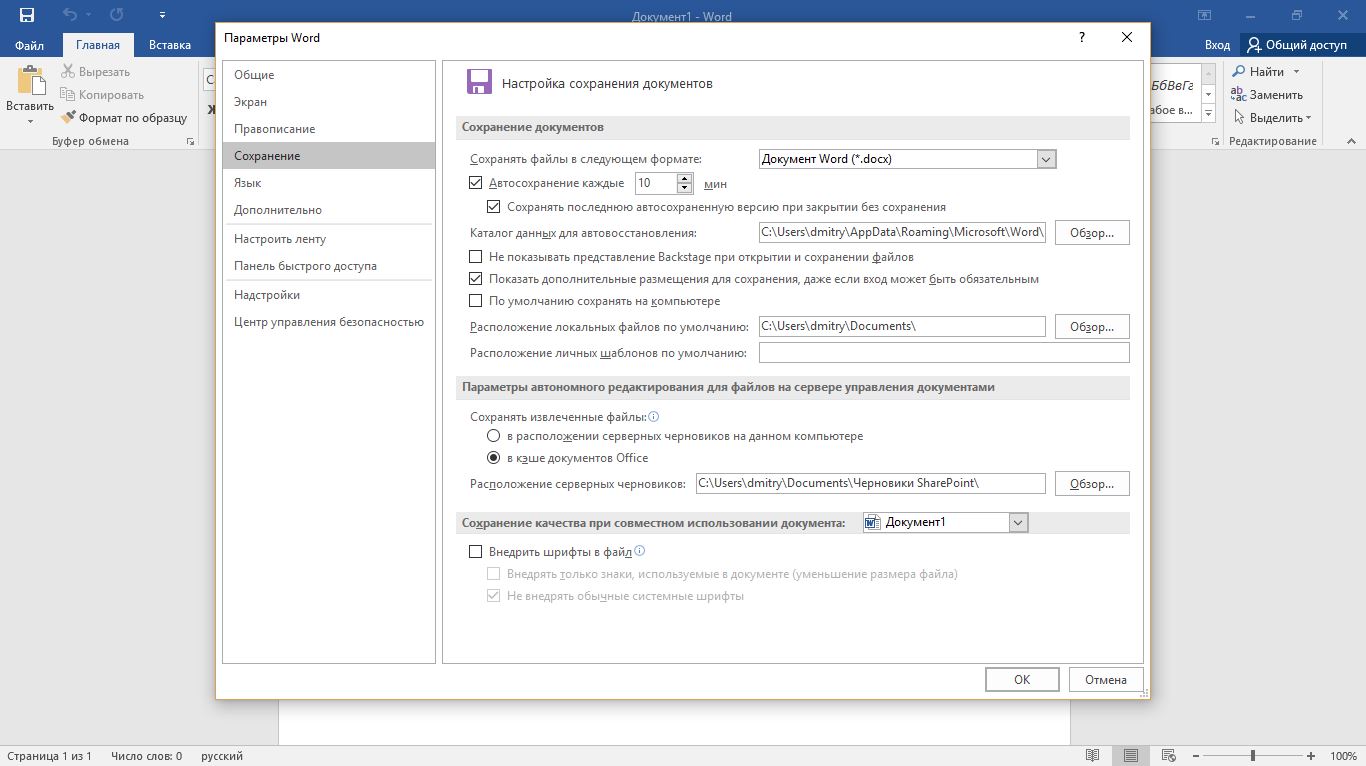 Вы можете легко восстанавливать и просматривать изображения и другие элементы документов. Шаг 3: Пользователи смогут восстановить следующие элементы файла документа: текст, изображение, онлайн, видео, график, тему, шаблон, объект OLE, 3D-модель, шаблон и фигуру.Приведенное выше решение является надежным, вам не потребуется восстанавливать текст из любого файла. Этот инструмент предоставит вам полностью восстановленный файл. Вы можете воспользоваться преимуществами вышеупомянутых функций этой конечной утилиты. Заключительные слова
 Text Recovery Converter давно используется для извлечения текстовых данных из любого файла. В этой статье мы показали вам, как использовать Text Recovery Converter для восстановления текста из любого файла. Поскольку с этим вариантом приложения MS Office возникают некоторые проблемы, пользователи могут попробовать приложение Word Recovery для восстановления текста и других компонентов поврежденных или поврежденных файловых документов Word.
Как восстановить старые версии документов Word
Восстановление версий
Документов Word
Q. Есть ли способ вернуться к предыдущей версии документа Microsoft 77 после того, как я сохранил изменения в текущем файле?
A. Большинство выпусков Microsoft Word для Windows и Mac содержат параметр, который автоматически создает резервную копию документа.Эта резервная копия представляет собой одну версию, предшествующую текущей сохраненной версии документа, поэтому она будет отображать содержимое таким, каким оно было непосредственно перед вашим последним сохранением «живого» файла. Чтобы включить функцию резервного копирования, перейдите в область «Параметры» или «Настройки» вашей версии Word и выберите «Сохранить настройки».
В Word для Windows попробуйте перейти в меню «Сервис» в «Параметры», затем «Сохранить» в «Всегда создавать резервную копию». В некоторых версиях Word может быть параметр в разделе «Параметры», затем «Дополнительно» и «Всегда создавать резервную копию».
На Mac, перейдя в меню Word в «Настройки» и щелкнув значок «Сохранить», вы перейдете к флажку резервного копирования в некоторых версиях программы.
На сайте онлайн-поддержки Microsoft есть статья, в которой объясняется, как восстановить утерянный документ или найти файл резервной копии в нескольких версиях Word по адресу support.microsoft.com/kb/316951 .
Инструкции по восстановлению более ранней версии файла Office 2013 можно найти по адресу bit.ly/1HJ8r8I .
Наряду со специальной программой или службой резервного копирования, ваша операционная система также может помочь вам, например функция «предыдущие версии» в Windows 7 ( бит.ly/1269mPq ) или инструмент истории файлов в Windows 8 ( bit.ly/1c1nPkn ).
Хотя функция «прошлые версии» в OS X не работает напрямую с Microsoft Word, утилита Time Machine в OS X ( support. apple.com/en-us/HT201250 ) сохраняет более ранние версии файлов Word и всего остального. еще на Mac.
Экспорт адресной книги Gmail
В. Как удалить из программы все адреса электронной почты, хранящиеся в списке контактов Gmail, прежде чем закрыть учетную запись?
А. Чтобы экспортировать список контактов Gmail в файл с разделителями-запятыми (.csv), который можно импортировать в другую почтовую службу или открыть в программе для работы с электронными таблицами, откройте браузер и войдите в свою учетную запись Gmail. Откройте меню Gmail в левой части папки «Входящие» и выберите «Контакты».
Перейдите в меню «Дополнительно» в верхней части страницы и выберите «Экспорт». В поле нажмите кнопку рядом с «Все контакты» и выберите формат экспорта для файла; вы также можете экспортировать данные в виде файла vCard, который хорошо работает с программой контактов OS X.Нажмите Экспорт и сохраните файл на компьютер, где он будет готов для импорта в другую почтовую программу.
СОВЕТ НЕДЕЛИ Программное обеспечение iOS 8 от Apple для iPhone теперь позволяет вам более эффективно управлять своей почтой одной рукой, позволяя настраивать кнопки меню, которые вы видите — например, для пометки сообщения или пометки его как прочитанного — при смахивании предварительный просмотр сообщения слева или справа. Просто коснитесь значка «Настройки» на главном экране, перейдите в «Почта, контакты, календари» и выберите «Параметры смахивания», чтобы установить свои предпочтения.
Настройки приложения Google Gmail для Android 4.0 и более поздних версий позволяют настроить действие смахивания для архивирования сообщения или просто его удаления. В приложении Gmail коснитесь значка меню в верхнем левом углу, выберите «Настройки», а затем коснитесь «Общие настройки».
В области «Действия архивации и удаления» вы можете выбрать отображение только параметров архивирования или удаления — или того и другого. Если вы выберете одно или другое действие, вы также можете установить флажок «Проведите пальцем, чтобы удалить» или «Проведите пальцем, чтобы заархивировать» на экране общих настроек Gmail, чтобы использовать выбранное вами действие при просмотре содержимого вашего почтового ящика.
J.D. BIERSDORFER
Восстановление перезаписанного/замененного документа Word на Mac/ПК
“При попытке сохранить документ я щелкнул неправильное имя файла, чтобы сохранить его как. При сохранении я щелкнул заменить старый файл, а затем понял, что только что сохранил его под неправильным именем. Теперь исходный документ, который у меня был, исчез. Я попытался щелкнуть правой кнопкой мыши документ и выбрать восстановление предыдущих версий, но предыдущие версии не появились.Кто-нибудь, пожалуйста, скажите мне, что есть надежда на восстановление исходного файла, на создание которого ушло буквально 4 часа. Спасибо.”
– вопрос с answer.microsoft.com
Часто возникает необходимость восстановить файлы, которые были утеряны или удалены случайно, будь то на вашем ПК с Windows или Mac. Процесс восстановления или восстановить перезаписанный документ Word проще, так как удаленные файлы часто остаются в определенных частях вашего жесткого диска или даже в углублениях внешних жестких дисков. Однако, когда данные перезаписываются, вы можете столкнуться с дилеммой, думая, что такие файлы невозможно восстановить. Однако существуют определенные способы восстановления таких данных.
Это обычное явление, с которым сталкиваются многие люди в цифровой жизни, которую они ведут, часто не сохраняя файлы, когда происходит сбой системы, или файлы могут быть случайно повреждены, повреждены или перезаписаны. Очевидно, что восстановление перезаписанного файла — непростая задача, но если это документ Word, все может быть немного иначе.Потому что Microsoft Office предлагает определенные способы восстановления такого файла. Если они не работают, вы также можете использовать инструмент восстановления данных, который упростит процесс и увеличит шансы найти перезаписанный файл.
Теперь давайте проверим эти разные способы восстановления перезаписанных файлов Word в Windows 7/8/10.
Часть 1. Как восстановить перезаписанный файл Word из временных файлов?
Среди ручных способов восстановления перезаписанных файлов Word Windows 7/8/10 на вашем ПК с Windows есть способ найти то же самое в папке временных файлов. Это полезная опция на компьютере с Windows, и ниже приведены советы для справки:
- В Microsoft Office файлы Word и их временные версии сохраняются по мере их обработки в системе.
- Следуйте по местоположению папки с файлами temli, чтобы найти файлы Word temli с расширением .TMli:
- Для пользователей Windows 7: C:\Users\имя\AliliData\Roaming\Microsoft\Word\
- Для пользователей Windows 8/10: C:\Users\\AliliData\Local\Microsoft\Office\UnsavedFiles\
- Вы также можете найти файлы Word temli, введя «$» и завершив строку поиска TMli и Word в качестве расширения файла для поиска.
- Измените расширение файла с .TMli на .DOC или .DOCX.
Теперь вы успешно восстановили перезаписанный документ Word в Microsoft Word 2016/2010/2007 и можете использовать его на своем ПК по своему усмотрению.
Часть 2.
 Как восстановить документ Word, который был перезаписан из предыдущей версии?
Существует еще один способ восстановить перезаписанный файл Word как на ПК с Windows, так и на Mac. Здесь мы демонстрируем различные шаги, которые необходимо выполнить, чтобы восстановить такие файлы вручную с помощью функции предыдущей версии.Пользователи Windows, а также пользователи Mac имеют уникальные функции, которые приводят к сохранению предыдущих версий файлов и папок, что может помочь пользователям получить доступ к таким файлам, если они хотят восстановить предыдущую версию.
- Olien Cortana ищет клавиатуру в Windows 10 или меню «Пуск» в Windows 7, затем набирает «backuli» или «backuli and restore». (Пользователи Windows 8 могут нажать «Восстановление файлов»)
- Вы можете попытаться восстановить старые файлы, вернувшись в раздел «Восстановление».Также возможно выбрать действие, такое как выбор другого бакули для восстановления файлов, чтобы проверить любой другой раздел бакули.

- Выбор бакули по дате — еще один способ поиска перезаписанного документа Word. Если вы помните дату создания исходного файла, вы можете выбрать поиск в папке backuli по дате.
- Когда окно «Восстановить файлы» затянется, вы можете выбрать определенный временной интервал, который удаляет старые файлы запаздывания.
После того, как вы нашли файлы или папку, которые хотите восстановить, вы можете щелкнуть по ним и добавить их в папку, создав новую. Вы также можете переместить найденный файл в определенную папку или место и убедиться, что вы переименовали файл.
Часть 3. Как восстановить замененный или перезаписанный файл Word с помощью Recoverit (Mac/Windows)?
Удобным инструментом для восстановления перезаписанного документа Word является Recoverit для Mac или Data Recovery для Windows.Это комплексный и компетентный инструмент для восстановления данных, который предлагает различные полезные функции, помогающие пользователям восстанавливать все типы данных с различных дисков в любых ситуациях потери данных.
Восстановление данных Восстановление
Почему стоит выбрать это программное обеспечение для восстановления данных на жестком диске: спасатель для решения проблем с потерей данных!
- Пользователи могут выбрать версию инструмента для Mac или Windows для восстановления различных типов файлов, независимо от того, были ли они изменены в размере, повреждены, удалены, отформатированы, утеряны или повреждены.
- Предлагает 8 различных режимов восстановления данных, таких как восстановление удаленных файлов, восстановление отформатированного диска, восстановление после сбоя системы, восстановление разделов, комплексное восстановление и так далее.
- Восстановление данных с жесткого диска ноутбука или ПК, флешки, внешнего диска, карты памяти и др. без ограничений.
- Остановите или приостановите сканирование по своему усмотрению, что поможет сохранить результаты, которые уже показаны, или сохранить результаты сканирования, к которым можно будет обратиться позже.
- Простота в использовании и 100% безопасность.
2 557 362 человека скачали его
Как выполнить лучшее программное обеспечение для восстановления Word на Mac или ПК?
Шаг 1. Загрузите и установите эту программу на свой компьютер Mac или Windows.
Шаг 2. В качестве опций будет продемонстрировано несколько дисков. Необходимо выбрать правильный диск, на котором изначально хранился перезаписанный файл.
Шаг 3. Нажмите «Восстановить», чтобы начать сканирование потерянного файла.Сканирование может занять некоторое время из-за глубокого сканирования. Пожалуйста, терпеливо дождитесь окончания или вы можете остановить сканирование, как только вы обнаружите, что ваш перезаписанный файл Word был найден.
Шаг 4. После завершения сканирования определенные файлы, которые вы хотите восстановить, можно проверить и восстановить, нажав кнопку «Восстановить». Вам будет предоставлена возможность сохранять файлы на другой диск или даже на внешний носитель.
[Обновление] Несмотря на то, что этот инструмент восстановления данных оказывается эффективным в большинстве случаев, восстановление перезаписанного файла – не очень простая задача, поэтому нет 100% гарантии, что вы сможете вернуть перезаписанный Word с помощью этого инструмента.Но здесь мы предоставляем вам бесплатную пробную версию для сканирования, чтобы вы могли убедиться, что инструмент работает или не работает для вас.
Скачать бесплатно Скачать бесплатноКак восстановить предыдущие версии документов Microsoft Word
Если требования соблюдены, вы можете восстановить предыдущие версии документов Microsoft Word. Вот посмотрите, как этот процесс выполняется.
Бывает. Вы пишете отчет, исследовательскую работу или другой документ Microsoft Word и понимаете, что предыдущая версия была лучше. К счастью, вы можете восстановить предыдущие версии документов Microsoft Word, если вы являетесь подписчиком Microsoft 365. В этой статье вы узнаете, как это сделать.
Правильное сохранение документов Microsoft Word
Чтобы использовать функцию восстановления в Microsoft Word, необходимо сохранить документ в Microsoft OneDrive. Как подписчик Microsoft 365, у вас будет достаточно места, поскольку каждая учетная запись имеет 1 ТБ онлайн-хранилища. Microsoft Word автоматически сохраняет ваш документ по мере внесения изменений.
Ключом к использованию инструмента восстановления является правильное сохранение документа Microsoft Word.В основе этого лежит функция автосохранения, которая сохраняет ваши документы в режиме реального времени в Microsoft OneDrive.
Автоматически сохранять файлы Word в OneDrive
Чтобы настроить автосохранение в Microsoft Word:
- Выберите Файл > Параметры .
- Щелкните Сохранить .
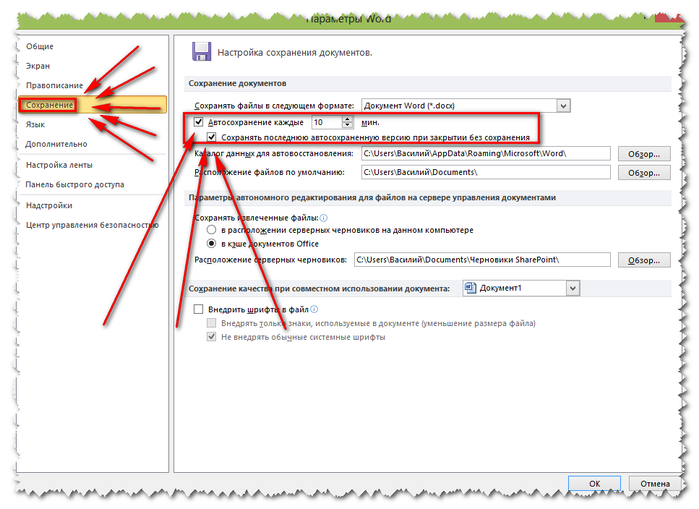
- Установите флажок Автосохранение файлов OneDrive и SharePoint Online по умолчанию в Word .
- Выберите OK , чтобы закрыть окно.
- Выйдите и перезапустите Word.
Восстановление предыдущих версий документов Microsoft Word
Откройте документ, который вы хотите восстановить. Следуйте приведенным ниже инструкциям.
- Щелкните имя файла в верхней части документа с пометкой «[Имя файла] сохранено».
- Выберите История версий .
В качестве альтернативы вы можете:
- Открыв нужный документ, выберите Файл .
- Выберите Информация > История версий .
Несмотря на это, теперь вы увидите список восстановленных версий вашего документа в правой части Microsoft Word. Каждый элемент упорядочен по дате, причем более новые версии находятся вверху списка. Затем нажмите, чтобы открыть предыдущую версию.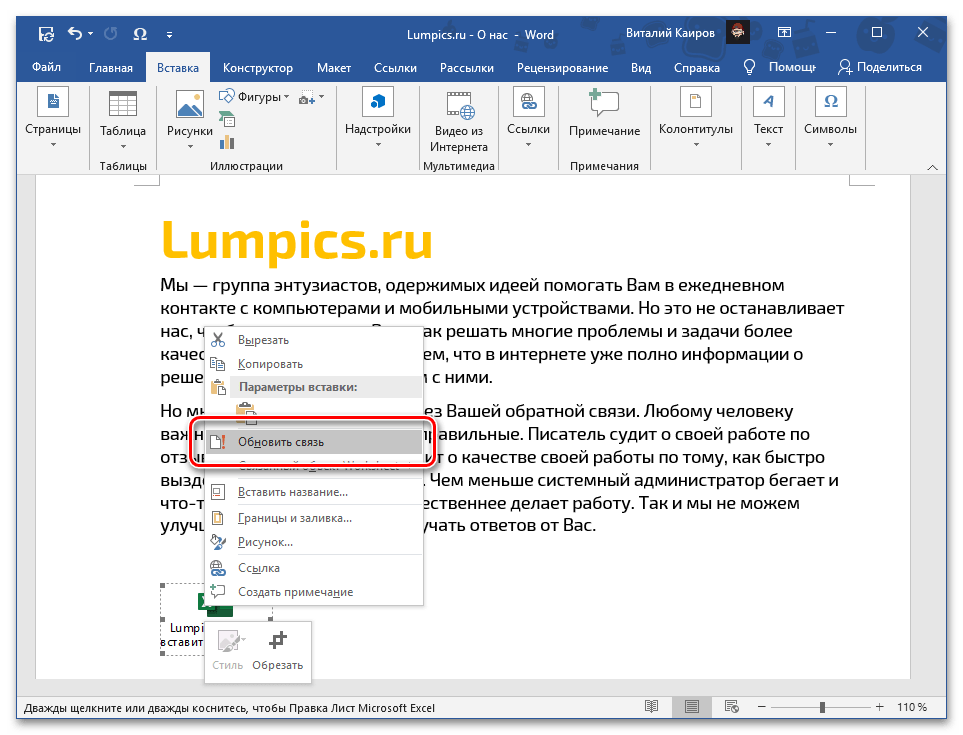 Кроме того, более старые документы имеют дату и время сохранения рядом с названием документа выше.
Сравнение версий
Вы можете сравнить текущую версию вашего документа с недавно открытой предыдущей версией. Для этого нажмите кнопку «Сравнить» под лентой в старой версии.
В левом верхнем углу вы увидите список изменений между исходной и восстановленной версией. В отдельных разделах показаны вставки, удаления, перемещения, форматирование и комментарии. Кроме того, вертикальные линии рядом с абзацами в средней колонке обозначают изменения. Справа два ящика. Один показывает исходный документ, другой восстановленный документ.
Разметка
Чтобы копнуть глубже, щелкните раздел «Отслеживание» на вкладке «Обзор» — выберите «Простая разметка», а затем «Все исправления».Удаленные элементы выделены красным шрифтом и перечеркнуты. Между тем, дополнения также окрашены в красный цвет и подчеркнуты. Просмотрев эти изменения, вы можете сохранить восстановленный файл как отдельный документ. Для этого сохраните его так же, как и любой другой документ Word.
Восстановление
Чтобы полностью заменить исходную версию документа восстановленной версией:
- Откройте восстановленную версию вашего документа.
- Нажмите кнопку Сравнить под лентой в старой версии.
Вот и все; предыдущая версия вашего документа теперь является текущей версией. Кроме того, вы всегда можете вернуться, следуя этим инструкциям, поскольку версии постоянно сохраняются благодаря Microsoft 365 и OneDrive.
С Microsoft Word можно многое сделать. В последних статьях рассказывалось, как объединять версии документов, сортировать списки Word по алфавиту и просматривать несколько страниц. Многие другие также доступны в Интернете.
Вы можете найти Microsoft Word в пакете Microsoft 365.Для домашнего использования пакет Microsoft 365 в настоящее время доступен в трех вариантах, включая план «Семейный», «Личный» и «Для дома и учебы». Что касается цены, первый стоит 100 долларов в год (или 10 долларов в месяц) и включает Word, Excel, PowerPoint, OneNote и Outlook для Mac. Членство охватывает до шести пользователей. Персональная версия предназначена для одного человека и стоит 70 долларов в год или 6,99 долларов в месяц. Наконец, студенческий план — это разовая покупка за 150 долларов США, в которую входят Word, Excel и PowerPoint.
Бизнес-пользователи могут выбирать из базовых, стандартных и премиальных планов по цене от 5 долларов США за пользователя в месяц.
[Исправлено] Как легко восстановить удаленный документ Word
Вопрос
Нужна помощь! Я удалил документ Word, который считал бесполезным, но оказался важным, как восстановить удаленный файл Word на моем ноутбуке?
Нет ничего более разочаровывающего, чем целыми днями работать над документом, но вдруг осознать, что не можешь
больше не найти его из-за удаления, системной ошибки или сбоя Microsoft Word, и вы можете задаться вопросом, как восстановить потерянный
Файлы Word.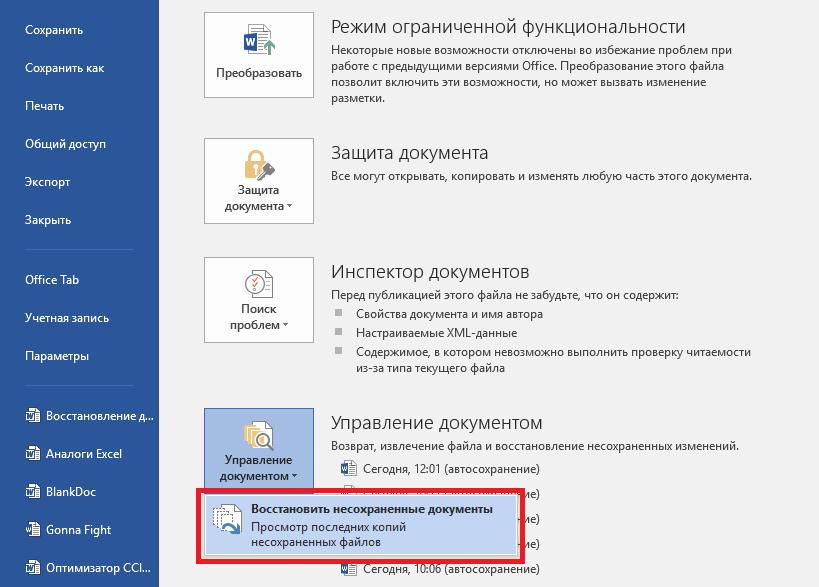 А теперь хорошие новости: ничто, удаленное с вашего компьютера, не удаляется навсегда. В этом посте мы будем
внедрить проверенные методы восстановления удаленного или несохраненного документа Word,
читайте дальше, чтобы проверить их.
А теперь хорошие новости: ничто, удаленное с вашего компьютера, не удаляется навсегда. В этом посте мы будем
внедрить проверенные методы восстановления удаленного или несохраненного документа Word,
читайте дальше, чтобы проверить их.
Метод 1: восстановление удаленных документов Word из корзины
В большинстве случаев, когда мы удаляем документ MS Word по ошибке, он не полностью стирается, а просто исчезает из исходной папки с файлами и попал в корзину.Все, что нам нужно сделать, это проверить нашу корзину на компьютер и найти удаленный файл Word обратно. Вот как:
Шаг 1: Найдите на рабочем столе значок с надписью « Корзина ».
Шаг 2: Двойной щелкните значок, чтобы открыть.
Шаг 3: Выполните поиск в файлах, чтобы увидеть, находится ли ваш документ в корзине.
Шаг 4: Если ваш документ есть, щелкните правой кнопкой мыши и выберите « Восстановить ».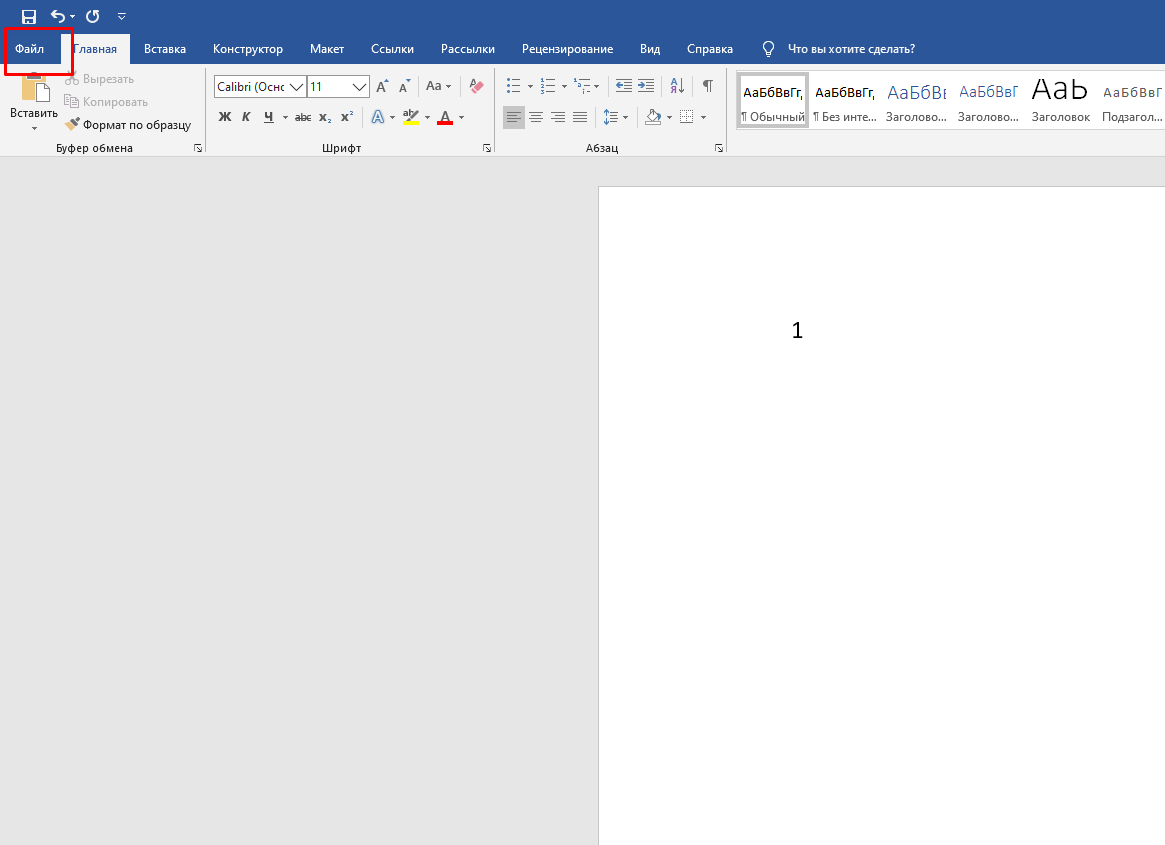 Ваш документ
будет возвращен на прежнее место.
Ваш документ
будет возвращен на прежнее место.
Примечание
Если вы уже очистили корзину, этот метод бесполезен, так как документ Word навсегда удален. В этом случае обратитесь к лучшему решению Метода 6.Метод 2: получение из файлов резервных копий Word
Если вы не можете найти свой документ в мусорной корзине, обратитесь за помощью к самому Microsoft Word. Если у вас есть резервная копия функция включена и вы знаете, где был сохранен ваш документ, вы можете восстановить удаленный документ Word с помощью резервная копия.Вот как:
Шаг 1: Откройте Microsoft Word .
Шаг 2: В левом углу экрана вы увидите вкладку « File ». Нажмите
на нем и выберите « Открыть ».
Шаг 3: В разделе «Параметры Word» выберите « Сохранить ».
Шаг 4: В расположении файла « AutoRecover » выберите обзор и выберите
место, где ваш документ был сохранен в последний раз.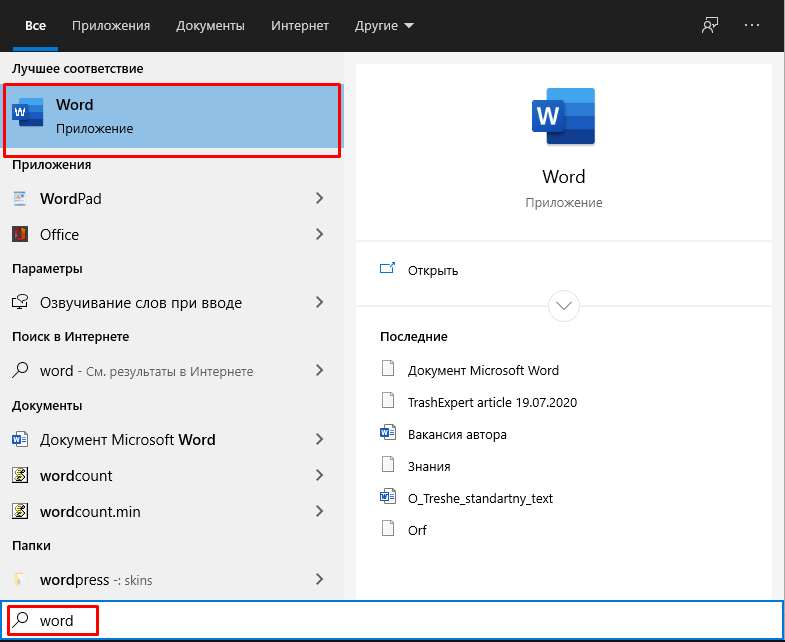
Если вы можете найти файл здесь, то восстановление удаленного документа Word прошло успешно.
Способ 3: см. раздел «Автоматическое восстановление MS Word
».Если после поиска резервных копий вам все еще не везет, вы можете попробовать использовать опцию автоматического восстановления, предлагаемую Microsoft Word. Этот инструмент удобен, если вы потеряли документ во время зависания или сбоя компьютера. Вот как использовать это:
Шаг 1: Откройте Microsoft Word. Если слева появляется экран Document Recovery стороне окна, вы можете использовать этот инструмент для восстановления документа.
Шаг 2: Дважды щелкните на документе, который вы хотите восстановить, или выберите Сохранить
как … Он восстановит документ до предыдущей точки автосохранения.
Если экран восстановления документов не появляется, вы можете выполнить поиск документов вручную.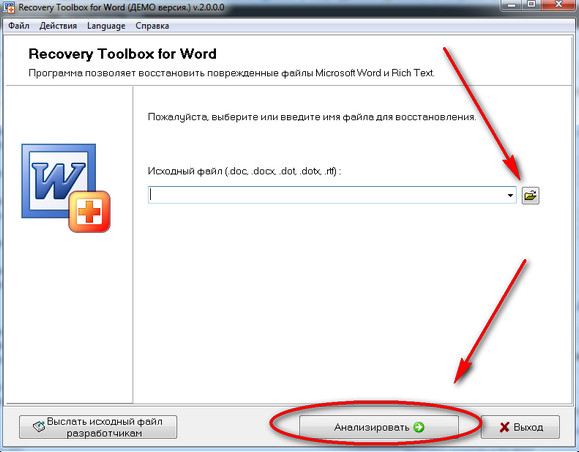 Вот как:
Шаг 1: Откройте Microsoft Word .
Шаг 2: На вкладке File выберите « Recent ».
Шаг 3: В нижней части меню вы увидите инструмент « Восстановить несохраненные документы ».
Нажмите на нее и просмотрите, чтобы увидеть, сможете ли вы найти документ, который ищете.
Метод 4: поиск удаленных документов во временных файлах
Обычно система временно хранит копии документов, поэтому мы также можем искать временные папки, чтобы найти удаленный документ Word.Вот как:
Шаг 1: Откройте Мой компьютер, нажмите F10 и убедитесь, что вы можете видеть скрытые
файлы и папки. Закрыть Мой Компьютер .
Шаг 2: Открыть Windows Search .
Шаг 3: Поиск файлов . tmp .
tmp .
Шаг 4: Просмотрите файлы, пока не найдете нужный документ.
Способ 5: поиск файлов «~» для получения файлов Word
Когда документы Word временно сохраняются, они часто начинаются с «~».Вы можете использовать функцию поиска Windows, чтобы ищите файлы с этим символом, чтобы вернуть удаленные документы Word. Вот как:
Шаг 1: Открыть Windows Search .
Шаг 2: Введите «“~”” в поле поиска.
Шаг 3: Просмотрите все документы, чтобы увидеть, сможете ли вы найти свой.
Метод 6: восстановление безвозвратно удаленных файлов Word с помощью программного обеспечения AnyRecover
Если ваш документ Word был безвозвратно удален, и все вышеперечисленные методы не помогли восстановить ваш документ, вы можете
по-прежнему использовать профессиональное программное обеспечение для восстановления.Такие инструменты, как iMyFone
AnyRecover может проникнуть глубоко внутрь вашего компьютера, чтобы найти потерянные файлы и папки, которые не могут быть обнаружены с помощью обычных компьютерных инструментов.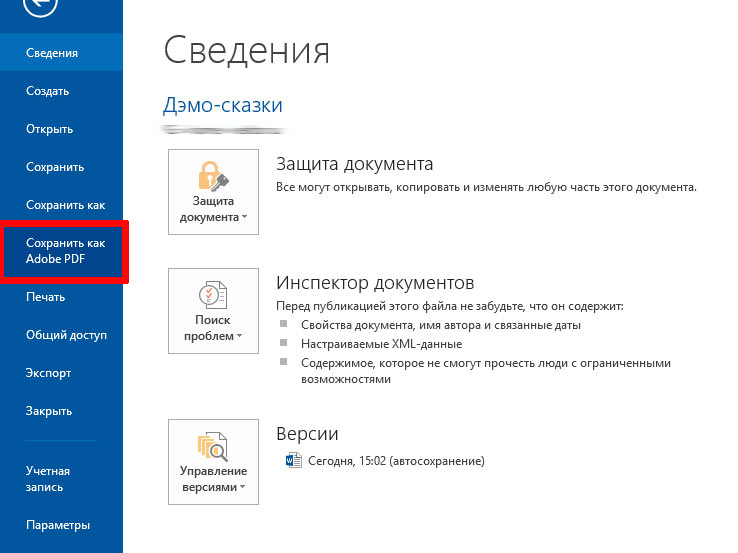 найти. Как? Когда у вас навсегда удалены файлы и папки, они очень хорошо скрыты от человеческих глаз, но не
полностью вытерто. AnyRecover, как профессиональный инструмент для восстановления данных, восстановит ваши безвозвратно удаленные или несохраненные данные.
документы с алгоритмом глубокого сканирования.
найти. Как? Когда у вас навсегда удалены файлы и папки, они очень хорошо скрыты от человеческих глаз, но не
полностью вытерто. AnyRecover, как профессиональный инструмент для восстановления данных, восстановит ваши безвозвратно удаленные или несохраненные данные.
документы с алгоритмом глубокого сканирования.
1 000 000+ загрузок
Ключевые особенности AnyRecover:
- Это может помочь вам восстановить документ Word, потерянный из-за случайного удаления, смещения удалить, сохранить и другие причины.
- AnyRecover позволяет восстанавливать удаленные файлы с широкого спектра носителей, включая SD-карту, USB Драйв и многое другое.
- Он поддерживает восстановление различных типов файлов, таких как фотографии, видео, аудио, архив, база данных, электронная почта, и документы.
- AnyRecover обеспечивает высокую скорость сканирования и высокую скорость восстановления данных.

Простые шаги для восстановления удаленного документа Word с помощью AnyRecover:
Шаг 1: Загрузите бесплатно и запустите программное обеспечение AnyRecover на своем компьютере.
Шаг 2: Выберите место, где вы потеряли документ Word. После подтверждения нажмите на
« Старт ».
Шаг 3: AnyRecover начнет сканирование всех файлов, вы можете приостановить или остановить этот процесс.
Шаг 4: Когда процесс сканирования завершится, AnyRecover отобразит список всех потерянных файлов. Вы можете выбрать « Предварительный просмотр » и « Восстановить » удаленный документ Word.
Заключительные слова
Если вы удалили документ Word по ошибке, не паникуйте.