
Восстановить документы Word и файлы Excel. Бесплатно!
Восстановить документы Word и файлы Excel. Бесплатно!Disk Drill 5
Если вы случайно нажали не ту кнопку или произошел сбой в подаче электроэнергии, и если Excel не создал резервные копии файлов, вы можете остаться без важных документов и таблиц. Итак, как восстановить удаленный документ Excel? На этот вопрос есть идеальный ответ – Disk Drill для Windows – лучшее решение для восстановления файлов Excel и не только.
Скачать бесплатно
Обновить до PRO
Disk Drill предлагает наилучшие механизмы восстановления данных, которые прекрасно работают с NTFS, FAT32, EXT, ExFAT, HFS+ и другими файловыми системами. Вы можете восстановить файлы Excel на системных дисках, других компьютерах, внешних устройствах, картах памяти, флэш-накопителях USB. И вот ответ на вопрос: “Как восстановить удаленный документ Word и файл Excel бесплатно?” – бесплатная версия Disk Drill Basic выполнит сканирование, определит, что можно восстановить, и позволит восстановить до 500МБ данных.
#1 Когда вам нужно восстановить документ Excel
Прежде всего скачайте бесплатно Disk Drill и приостановите использование файловой системы, поскольку чем больше вы работаете с системой, на которой вам нужно восстановить файлы, тем больше шансов на то, что удаленные файлы будут перезаписаны новыми данными. Поэтому мы хотим оставить систему в покое до тех пор, пока не приступим к восстановлению файлов. Disk Drill поддерживает огромное количество типов файлов. Вы можете не только восстановить удаленный файл Excel, но и потерянные документы Word, видео, музыку или изображения.
Список типов файлов, которые Disk Drill может восстановить
#2 Восстановите удаленные файлы
Запустите Disk Drill и позвольте ему создать список всех дисков в вашей системе. Выберите диск, на котором вы потеряли файл Excel. Нажмите кнопку “Восстановить”, чтобы начать бесплатное сканирование.
#3 Выберите документ Excel, который вы хотите восстановить
В зависимости от того, как давно файл был удален и насколько интенсивно вы использовали диск с тех пор, файл может иметь измененное имя, которое вы не сразу узнаете. Тем не менее Disk Drill предлагает фильтры для более легкого распознавания найденных файлов.
#4 Восстановить удаленный файл Excel на Windows – готово
После сканирования файлы, которые можно восстановить, будут идентифицированы и всего за несколько кликов вы сможете их вернуть.
Восстановление документа Excel с помощью Deep Scan
Конечно, ситуация, когда вы только что удалили файл и сразу же осознали это, является идеальной. В таких случаях восстановить файлы Excel намного проще. Но что, если вы не заметили пропажу вашего файла сразу, а потом не знаете, за что и браться. Метод Deep Scan поможет вам! Он побайтно исследует ваш диск и, используя свои знания о сигнатурах файлов, восстановит малейшие части структуры файла. Этот метод занимает больше времени, но ожидание того стоит!
Все о Deep Scan
Как восстановить удаленный документ Excel
Disk Drill 5
Восстановление файлов Excel и Word на внутренних и внешних дисках
Скачать бесплатно
Обновить до PRO
СИСТЕМНЫЕ ТРЕБОВАНИЯ
Windows 10 64-bit/11 64-bit, 19.
 0 MB
0 MBИспользуйте Disk Drill 2.x для Windows XP и Vista
СРЕДНИЙ РЕЙТИНГ ПОЛЬЗОВАТЕЛЕЙ
4.7 от 851 пользователей
Отправить отзыв
НОВЕЙШАЯ ВЕРСИЯ
Версия 5.0.734. 14 ноября 2022
Посмотреть информацию об обновлении
Как восстановить документ Word на Mac с помощью Disk Drill
Сценарии восстановления…
Руководства по восстановлению файлов
Как другие используют Disk Drill
Используется всемирно известными компаниями
Восстановить удаленный документ Word с помощью Undelete Software
Вы ищете решение для восстановления удаленного документа Word? Сколько раз вы искали решение, и сколько раз вы сталкивались с разочарованием? Но не больше. Мы должны сообщить вам, что восстановление удаленного документа больше не является сложной задачей.
Посмотрите правде в глаза, очистив свой компьютер или папку, вы по ошибке или случайно удалили самый важный файл слова. И это был тот файл, над которым вы работали часами или днями. Что теперь? Даже вы проверили свою корзину, но ничего нет, потому что вы использовали команду Shift + Delete. Мы можем понять, насколько это может быть удручающе. Но не волнуйтесь, потому что мы нашли лучшее программное обеспечение для восстановления, которое поможет вам восстановить удаленный файл слова в течение нескольких минут. Да, вы все правильно поняли!
С лучшим и эффективным программным обеспечением RecoveryRobot® Восстановить, вы можете покрыть ваши удаленные файлы слов в несколько кликов. Так что больше нет разочарований!
Как вы можете потерять свой документ Word?
Ну, есть много способов, которыми вы можете потерять или удалить свой текстовый документ в любое время и в любом месте. Тем не менее, основные причины включают в себя:
- Вы использовали команду Shift + Delete
- Сбой оборудования или форматирование оборудования
- Используемая командная строка для удаления файлов
- Обход корзины
Так что, каковы бы ни были причины, теперь восстановить удаленный текстовый документ больше не является невозможной задачей. Хорошей новостью является то, что это лучшее программное обеспечение для восстановления, которое вы можете использовать, чтобы вернуть удаленные файлы слов в любое время.
Зачем мне устанавливать RecoveryRobot® Восстановить?
Вам должно быть интересно, почему вам нужно установить программу восстановления робота, чтобы восстановить ваши файлы? Очевидно, что вы не можете перейти на аппаратный уровень, чтобы извлечь удаленные документы Word из памяти. Никто не хочет тратить сотни долларов, чтобы вернуть файл слов обратно. Вот почему вам нужно установить это программное обеспечение, потому что оно эффективно и дает вам результаты. В отличие от других бесплатных программ, это не афера.
Самое главное, это бесплатно для использования. Итак, вот причины, по которым вам нужно RecoveryRobot® Восстановить программное обеспечение. Он достаточно умен и достаточно закодирован, чтобы восстановить удаленный файл слов.
Но что RecoveryRobot® Восстановить можно сделать?
Вот некоторые из преимуществ, которые вы можете получить, используя Recovery Undelete Software:
- Это одна из лучших программ, доступных с высокой скоростью восстановления файлов.
- Для извлечения удаленных файлов не требуются профессиональные навыки.
- Скорость сканирования программного обеспечения превосходна, и вам не придется долго ждать.
- Он небольшой по размеру и занимает очень мало места в вашей системе. Так что больше не нужно привлекать сторонние организации, и вы получите файлы за пару минут.
Чего же ты ждешь? Получите удаленный текстовый документ обратно с этим превосходным программным обеспечением. Он обещает помочь вам в восстановлении файла Word любого размера.
Как восстановить удаленные файлы Word с Android [обновление 2023]
«Как профессиональный человек, я обычно использую свой телефон Samsung на работе, особенно для документов, контактов, сообщений и других важных файлов. Я установил приложение, думая, что оно поможет очистить мой телефон от вирусов, но оно удалило все мои файлы Word. Мне нужно вернуть их раньше, так как у меня есть крайние сроки, как мне восстановить удаленные файлы Word с Android ?»
Существуют различные ситуации и сценарии, которые способствуют потере данных.
СОВЕТЫ:
- Как использовать бесплатную программу Samsung Data Recovery
- Как восстановить удаленные фотографии из галереи Android
- Топ 5 программ резервного копирования Samsung для ПК в 2023 году Скачать бесплатно
- Как восстановить удаленные файлы с Android
Перед восстановлением удаленных файлов Word с Android:
Потратив несколько лет на разработку программного обеспечения для устройств Android, мы создали полезный инструмент, который может использовать каждый пользователь Android.
Вот совет: Загрузите FoneDog Android Data Recovery , чтобы восстановить удаленные файлы Word с Android. Если у вас нет резервных копий до потери данных, нажмите кнопку под
Восстановление данных Android Восстановите удаленные сообщения, фотографии, контакты, видео, WhatsApp и так далее. Быстрый поиск потерянных и удаленных данных на Android с рутом или без него. Совместимость с более чем 6000 Android-устройств. Скачать бесплатно Скачать бесплатно
Если вы используете iPad, щелкните по этой ссылке , чтобы восстановить удаленные документы Word на iPad.
Если вы хотите восстановить удаленный документ Word самостоятельно, мы также собрали для вас несколько распространенных решений ниже.
Часть 1. Восстановление удаленных файлов Word с Google ДискаЧасть 2. Восстановление удаленных файлов Word непосредственно с устройства Android (самый простой способ)Видеоруководство: как восстановить удаленные файлы Word с AndroidЧасть 3. Вернуть удаленные файлы Word из DropboxЧасть 4. Выводы
Восстановление файлов Word с Android
Часть 1. Восстановление удаленных файлов Word с Google Диска
Многие люди хотят, чтобы в Android тоже была корзина. По-видимому, со всеми шумами, которые сделали пользователи Android, казалось совершенно очевидным, что такого никогда не может быть, однако Android создал несколько вариантов резервного копирования для документов, контактов, электронных писем, сообщений, фотографий, видео и т. Д. на любую зарегистрированную учетную запись Google или вы также можете зарегистрироваться бесплатно. Одним из самых популярных вариантов резервного копирования Android является Google Диск. Если вы хотите 
- Откройте диск Google на компьютере
- Перейти к мусорному ведру
- Найдите файлы Word, которые вы хотите восстановить
- Щелкните правой кнопкой мыши каждый файл и выберите «Восстановить».
Google Диск предоставляет каждому пользователю 15 ГБ бесплатного пространства, которое можно использовать во всех приложениях и устройствах Google, если у вас есть одна и та же учетная запись Google. Вы можете обмениваться документами, фотографиями, Gmail и многим другим.
Восстановление удаленных файлов Word с Google Диска
Часть 2. Восстановление удаленных файлов Word непосредственно с устройства Android (самый простой способ)
Лучший способ восстановить удаленный файл Word с Android — получить его непосредственно с устройства с помощью FoneDog Toolkit-Android Data Recovery . Пока файлы Word еще не перезаписаны на мобильном телефоне, вы наверняка сможете восстановить их в кратчайшие сроки.
Данные телефона хранятся либо во внутренней, либо во внешней памяти устройства, и после их удаления они остаются в виртуальном пространстве до тех пор, пока не будут перезаписаны. Есть большая вероятность восстановить удаленные файлы Word с Android, если они не перезаписаны.
Просто убедитесь, что вы прекратили пользоваться телефоном после того, как обнаружили, что удалили или потеряли файлы Word, чтобы избежать перезаписи данных. Вы можете отключиться от Wi-Fi или включить режим полета, чтобы избежать каких-либо действий по отправке и получению на устройстве. Следуйте приведенным ниже инструкциям, чтобы выполнить восстановление файла Word с помощью FoneDog Toolkit-Android Data Recovery .
Скачать бесплатно Скачать бесплатно
Шаг 1. Запустите
FoneDog Toolkit- Android Data Recovery и подключите телефон Android На своем компьютере скачайте, установите и запустите программу FoneDog Toolkit-Android Data Recovery.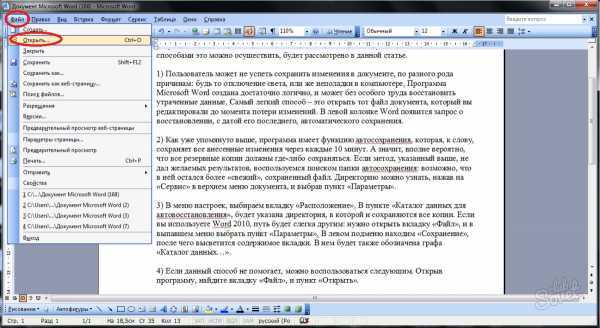 Дождитесь запуска программы и, когда она будет готова, подключите телефон Android с помощью USB-кабеля. Программа автоматически обнаружит соединение за несколько секунд и предложит вам дальнейшие действия.
Бесплатная загрузка Бесплатная загрузка
Подключите телефон Android к компьютеру — Шаг 1
Шаг 2. Включите отладку
Следующим шагом для восстановления файла word является вход в режим отладки на телефоне Android, включив отладку по USB. Отладка по USB — это всего лишь способ подключения, и он не наносит никакого вреда обоим устройствам. Если вы используете Android версии 4.2 или выше, вы можете перейти к Настройка s > прокрутить и нажать О телефоне > нажать Номер сборки 7 раз или пока не появится сообщение « Вы находитесь в режиме разработчика » >вернуться на Настройки >нажмите Параметры разработчика >нажмите Отладка по USB . Нажмите OK на экране программы, чтобы продолжить.
Разрешить отладку по USB на Android — Шаг 2
Шаг 3. Выберите файлы Word
После включения отладки по USB все типы файлов будут отображаться на экране, чтобы вы могли выбрать, какие категории вы хотите восстановить. Вы можете выбрать «Документы» или другие файлы. Отсюда вы уже можете сделать выборочное восстановление, отметив только категорию файлов по вашему выбору. Нажмите ‘ Далее ’ для продолжения.
Выберите файлы Word для сканирования с Android — Шаг 3
Шаг 4. Сканирование и восстановление удаленных файлов Word с Android
FoneDog Toolkit — Android Data Recovery теперь начнет сканировать все устройство Android, поэтому сохраняйте подключение стабильный. Убедитесь, что у вас есть как минимум 50% заряда батареи, чтобы поддерживать восстановление, и не пользуйтесь телефоном во время восстановления. После того, как сканирование остановится, вы сможете увидеть типы файлов на левой панели, в то время как вы можете подтвердить файлы Word, просмотрев их справа.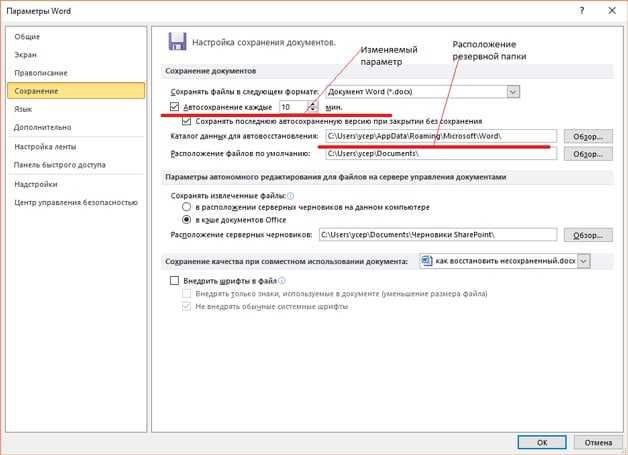 Вы можете восстановить файлы по отдельности, пометив каждый документ один за другим, а затем создав новую папку для сохранения всех восстановленных файлов Word на компьютере. Нажмите « Восстановить ’ кнопку в конце экрана программы.
Всего за 4 простых шага вы можете легко восстановить удаленные файлы Word с Android с помощью FoneDog Toolkit-Android Data Recovery.
Люди также читаютСамый простой способ восстановить удаленные файлы Excel с AndroidКак восстановить сообщения WhatsApp после удаления учетной записи
Предварительный просмотр и восстановление удаленных файлов Word с Android — Шаг 40008
Видеоруководство: как восстановить удаленные файлы Word из Android
Часть 3. Вернуть удаленные файлы Word из Dropbox
Dropbox — еще одно полезное приложение для всех файлов на телефонах Android. Вы можете пользоваться 2 ГБ свободного места для всех документов, таких как файлы Word и другое мультимедийное содержимое.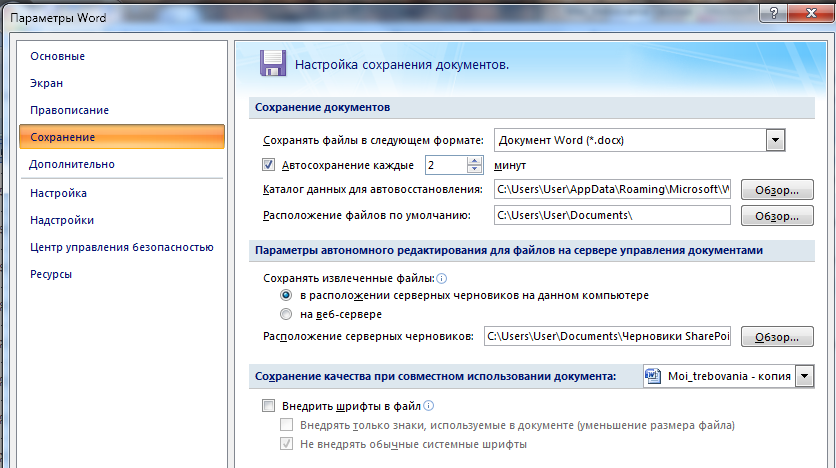
- Откройте веб-сайт Dropbox и войдите в систему
- Щелкните значок корзины в правом верхнем углу
- Все удаленные файлы будут отображаться серым цветом
- Выберите файлы, которые вы хотите восстановить, и нажмите кнопку «Восстановить» в верхней части экрана
Вы также можете нажать «Восстановить все файлы», если хотите восстановить все удаленные документы из корзины.
Восстановление удаленных файлов Word из Dropbox
Часть 4. Выводы
Существует множество способов восстановить удаленные файлы Word с Android , если у вас есть определенные приложения, такие как Google Drive и Dropbox. Вы также можете установить другие приложения для резервного копирования таких документов. Однако, если вы забыли это сделать, вы всегда можете положиться на FoneDog Toolkit-Android Data Recovery , который поможет вам восстановить все важные документы прямо с устройства. Вы можете воспользоваться бесплатной пробной версией, чтобы увидеть!
Скачать бесплатно Скачать бесплатно
6 способов восстановить удаленный документ Word – iBeesoft
Обновлено до советов по восстановлению данных файлов от Нэнси 17 февраля 2023 г., | Одобрено Дэрилом Бакстером
Возможно, вы часто сталкивались с ситуациями, когда вы теряли документы Word, которые вы часами писали или редактировали. Иногда при организации папок вы можете случайно удалить нужные файлы. К счастью, это не конец пути. Есть способы восстановить удаленные файлы Word в Windows 11/10/8/7, и здесь мы познакомим вас с шестью такими быстрыми и простыми способами.
Восстановление безвозвратно удаленных документов Word с помощью программного обеспечения
Программное обеспечение для восстановления данных iBeesoft предоставляет вам одно из самых простых, быстрых и комплексных решений, которое поможет вам без проблем восстановить удаленные файлы Word. Он работает не только в Windows 11/10/8, но также имеет версию для macOS.
С помощью инструмента восстановления данных iBeesoft вы можете восстановить удаленные файлы PDF, фотографии, аудио, видео, документы и многое другое с внутренних и внешних дисков. Программное обеспечение также может восстанавливать поврежденные файлы Word в процессе поиска.
Таким образом, независимо от того, как вы потеряли свои документы Word, будь то случайное удаление, переустановка ОС, форматирование жесткого диска, несохранение, сбой системы или вирусная атака. Это эффективное программное обеспечение может восстановить удаленный документ Word на Mac и Windows как можно быстрее.
Скачать для Windows Скачать для macOS
- Преимущества:
- Высокая скорость восстановления и чрезвычайно простое использование
- Можно найти файлы, которые были удалены по какой-либо причине
- Возможность поиска поврежденных или частичных данных
- Он также может восстановить удаленный раздел на ПК с Windows и Mac.
- Применимые сценарии/пользователи:
- Случайное удаление документа и очистка его из корзины
Пошаговое руководство
- Получите программное обеспечение для восстановления Word для своего компьютера, нажав кнопку «Загрузить», установив и запустив его.
 Он не содержит вирусов и представляет собой автономный программный инструмент, поэтому вы можете использовать его без опасений.
 - В следующем окне вы можете увидеть все доступные жесткие диски в вашей операционной системе. Выберите тот, где вы потеряли документы Word для сканирования, и нажмите «Сканировать». Если вы сохранили документы Word в папку документов Windows, вы должны выбрать системный диск.
- Дайте процессу сканирования завершиться. После этого проверьте найденные файлы. Как только вы найдете документ, который искали, вам лучше сохранить его в безопасном месте, а не там, где вы можете удалить или потерять файл.
Вернуть удаленный документ Word с помощью Ctrl+Z
Ctrl+Z — это простое решение для отмены случайно удаленных файлов в вашей системе. Благодаря этому вы сможете вернуть их, даже если вы случайно удалили файл или папку на жестком диске компьютера.
- Ограничения:
- Файлы, потерянные несколько дней назад, невозможно восстановить.

Пошаговое руководство
- Нажмите Ctrl + Z или щелкните место правой кнопкой мыши.
- Вы увидите всплывающий список с несколькими вариантами. Нажмите «Отменить удаление», чтобы вернуть файлы.
Восстановление удаленного документа Word из локальной резервной копии
Относительно новая функция в Windows 10 и 11 называется «Резервное копирование и восстановление». Эта опция позволяет создавать резервные копии ваших данных и впоследствии восстанавливать их при необходимости. Чтобы восстановить удаленные файлы Word с помощью резервного копирования и восстановления, вы должны убедиться, что вы включили эту опцию на своем устройстве Windows. Следуйте приведенному ниже руководству, чтобы сделать это.
- Ограничения:
- Это работает, только если вы включаете параметр «Резервное копирование и восстановление» на ПК с Windows.
Важное примечание . При восстановлении с помощью метода резервного копирования и восстановления все данные на вашем устройстве Windows будут заменены данными из резервной копии. Таким образом, это может вызвать новые проблемы с потерей данных, если вы не можете гарантировать, что резервная копия содержит все ваши основные данные.
Пошаговое руководство
- Сначала необходимо подключить внешний носитель с резервной копией к основному устройству.
- Затем перейдите в «Панель управления» > выберите «Система и безопасность» > нажмите «Резервное копирование и восстановление (Windows 7)».
- В меню «Резервное копирование и восстановление» найдите параметр «Восстановить мои файлы». После этого появится мастер восстановления, чтобы начать восстановление удаленного файла Word.
- Если вы не можете найти параметр «Восстановить мои файлы», перейдите к параметру «Выбрать другую резервную копию для восстановления файлов». Еще раз появится мастер, чтобы помочь вам с восстановлением.
Используя метод восстановления с помощью резервного копирования и восстановления, вы замените все данные на вашем устройстве Windows резервными данными. Таким образом, чтобы избежать дальнейшей потери данных, вы должны убедиться, что резервная копия содержит все ваши важные данные.
Получить удаленный документ Word с предыдущей версией
Это еще одна удобная опция, доступная на ПК, с помощью которой вы можете восстановить удаленные файлы Word через опцию «История файлов». Если вы включили эту опцию перед удалением документа, вы могли бы использовать ее для восстановления безвозвратно удаленных файлов в Windows 11 и 10 без загрузки дополнительного программного обеспечения.
- Ограничения:
- Не подходит для новичков, и нет гарантии полного успеха.
Пошаговое руководство
- Перейдите в меню «Пуск» в строке поиска Windows и введите «История файлов».
- Теперь выберите «Настройки истории файлов».
- Выберите «Восстановить личные файлы», который вы найдете в левой части окна.
- Теперь перейдите к резервной копии, которую вы хотите восстановить.
 Вы можете сделать это с помощью левой и правой кнопок навигации в нижней части окна. Вы можете просмотреть даты и папки резервного копирования при переключении между резервными копиями.
 - Когда вы найдете конкретную резервную копию с удаленными документами, нажмите кнопку «Восстановить», чтобы вернуть файлы в исходное местоположение.
- Если вы видите сообщение о том, что Windows уже сохранила файл с таким же именем в папке назначения, вы должны выбрать опцию «Заменить файл в папке назначения».
Восстановление удаленных файлов Word из OneDrive Cloud Backup
С помощью журнала версий вы можете восстановить старые версии файлов, хранящихся в OneDrive. Он имеет все типы файлов, включая файлы Microsoft 365, PDF-файлы, файлы САПР, фотографии, видео и многое другое. Вы также можете восстановить удаленные элементы OneDrive из корзины, если хотите. Вы можете использовать его для быстрого восстановления удаленного документа Word.
- Ограничения:
- Работает только при включении облачного резервного копирования OneDrive.
Пошаговое руководство
- Перейдите на веб-сайт OneDrive — https://onedrive.live.com/ и войдите в свою учетную запись OneDrive.
- Выберите «Настройки» > «Параметры», а затем выберите «Восстановить OneDrive» в меню навигации слева.
- Когда вы окажетесь на странице восстановления, в раскрывающемся списке выберите дату или нажмите Пользовательские дата и время.
- Просмотрите недавние действия, которые вы хотите отменить, используя диаграмму действий и ленту действий.
Поиск удаленного документа Word с помощью Google Docs
Документы Google — это бесплатная онлайн-служба, помогающая пользователям создавать и редактировать документы, а также сотрудничать с другими пользователями. Он основан на облаке и поэтому многие предпочитают управлять своими документами. Недавно удаленные файлы остаются в папке «Корзина» Google Диска в течение 30 дней, если вы не выполнили действие «Удалить навсегда» в корзине Google Диска.
- Ограничения:
- Это работает только при попытке восстановить Документы Google, удаленные в течение 30 дней.
Пошаговое руководство
- Войдите в свою учетную запись Google.
- Нажмите на значок Диска и перейдите на Google Диск.
- Нажмите на корзину.
- В папке «Корзина» найдите недавно удаленные файлы Word, затем щелкните правой кнопкой мыши удаленные Документы Google и выберите «Восстановить», чтобы восстановить недавно удаленные Документы Google.
- Найдите восстановленные документы Google, вернувшись в раздел «Мой диск».
Советы по предотвращению потери документов Word в первую очередь
Несмотря на то, что мы обсудили множество способов восстановления документов Word в Windows 11/10/8/7, вы можете легко заранее избежать этой проблемы с отсутствующим файлом Word, выполнив приведенные ниже профилактические меры.
- ⛔ Никогда не сохраняйте документы Word на диске ОС вашей системы, потому что для исправления любого сбоя системы переформатирование диска и переустановка ОС являются лучшими решениями, а также удалите все, что сохранено на диске ОС.

- 💽 Наличие второго жесткого диска на компьютере — еще один лучший способ защитить документ. Даже если ваша система выйдет из строя, этот диск не пострадает.
- 📋 Сделайте согласованную резервную копию документа Word, используя более одного варианта резервного копирования.
- ✔️ Прежде чем приступить к работе, включите функции сохранения документов Word, такие как возможность управления версиями или отслеживание изменений.
- 📤 Попробуйте сделать облачную резервную копию своей работы, чтобы вы могли восстановить недостающий документ в автономном режиме из онлайн-хранилища.
Заключение
Независимо от того, как вы потеряли свой документ Word, был ли он удален случайно, зашифрован вредоносным ПО и вирусной атакой или поврежден при попытке сохранить его в неправильном разделе, существуют способы восстановить удаленные файлы Word в Windows 10, 11 и более.
В этой статье вы ознакомились с шестью наиболее эффективными и комплексными решениями. Например, вы можете получить текстовый документ с помощью Ctrl + Z, с предыдущей версией, из локальной резервной копии, с помощью Google Docs или резервной копии OneDrive Cloud.
Однако предположим, что вы вооружены одним из самых надежных инструментов, например программой iBeesoft Data Recovery. В этом случае вы можете легко и быстро восстановить удаленные файлы Excel, документы Word, PowerPoint и другие файлы с высокой скоростью восстановления.
Часто задаваемые вопросы (FAQ): –
Как восстановить безвозвратно удаленный документ Word?
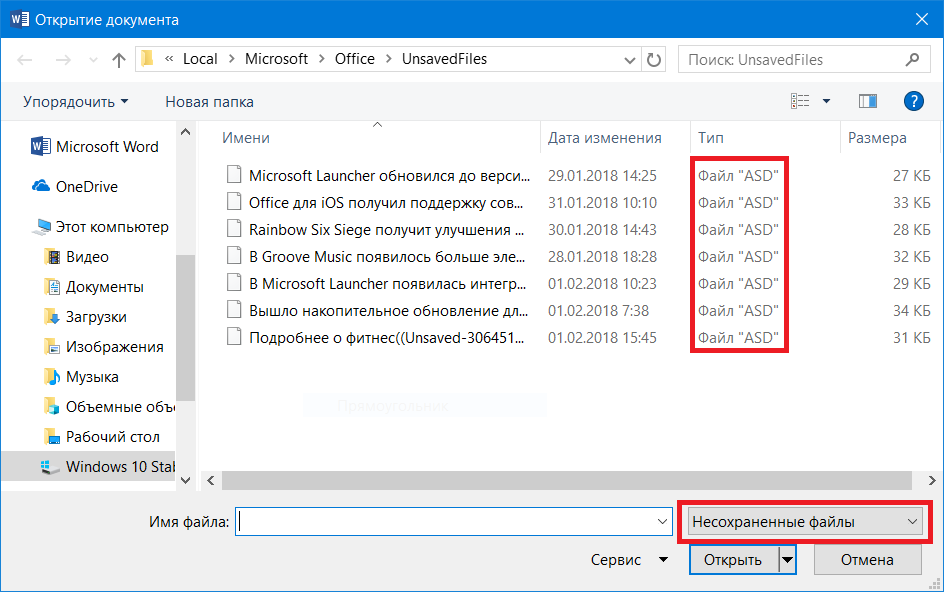
Иногда вы можете найти несохраненные документы Word в папке Temp, C:\Users\Ваше_имя_пользователя\AppData\Local\Microsoft\Word. Для этого вам нужно сначала включить опцию показа скрытых файлов в проводнике Windows, без которой вы не сможете их увидеть.
Как восстановить безвозвратно удаленные файлы без резервного копирования?
Вы можете восстановить безвозвратно удаленные файлы без резервного копирования, используя инструменты восстановления слов, такие как iBeesoft Data Recovery.

- Загрузите и запустите iBeesoft Data Recovery
- Выберите папку, в которой Word сохранен для сканирования
- Предварительный просмотр найденных файлов
- Выберите нужный файл и сохраните его на диск
Можно ли восстановить безвозвратно удаленные документы?
Да, безвозвратно удаленные документы можно восстановить с помощью различных инструментов и методов. Однако вам может потребоваться немедленно прекратить использование устройства, если вы хотите восстановить безвозвратно удаленные файлы Word в Windows 11, 10. В противном случае данные могут быть перезаписаны, и вы никогда не сможете вернуть свои документы.
Куда попадают удаленные документы Word?
Удаленные документы Word отправляются в корзину, прежде чем они будут удалены из памяти вашего компьютера. Например, корзину на рабочем столе можно открыть двойным щелчком и проверкой содержимого.
Почему мой удаленный документ Word не находится в корзине?
Если ваши удаленные файлы не отображаются в Корзине, это означает, что вы использовали Shift + Delete для удаления файлов, файлы были удалены через командную строку или удаленные файлы находились на флэш-накопителе.
