
Рамка ГОСТ на странице Word
Эта статья будет полезна студентам, оформляющим свои дипломные работы. А столкнулся я с тем, что мои студенты оформляют диплом, а в нем на каждой странице нужно разместить рамку ГОСТ с номером страницы. Вот с этой рамкой и возникает много не нужной мороки. Давайте покажу, как быстро разместить рамку на странице.
Для этого нам понадобится файл документа Word и рамка, которую нужно подготовить заранее или у кого-нибуть «стрельнуть» 🙂 заготовку рамки ГОСТа . Ведь это требование к оформлению не вчера возникло, так что заготовки имеются.
Далее следуем по такому плану:
1. Тут возможны варианты. Если использовать рамку из другого документа Word, то ее нужно предварительно скопировать в буфер обмена, а если она имеется в графическом файле, то разместить в какой-то папке.
2. Открываем изменяемый документ Word, например с дипломом.
3. Двойным щелчком левой кнопки мыши на полях входим в зону колонтитулов. Что это такое и зачем, я описал в
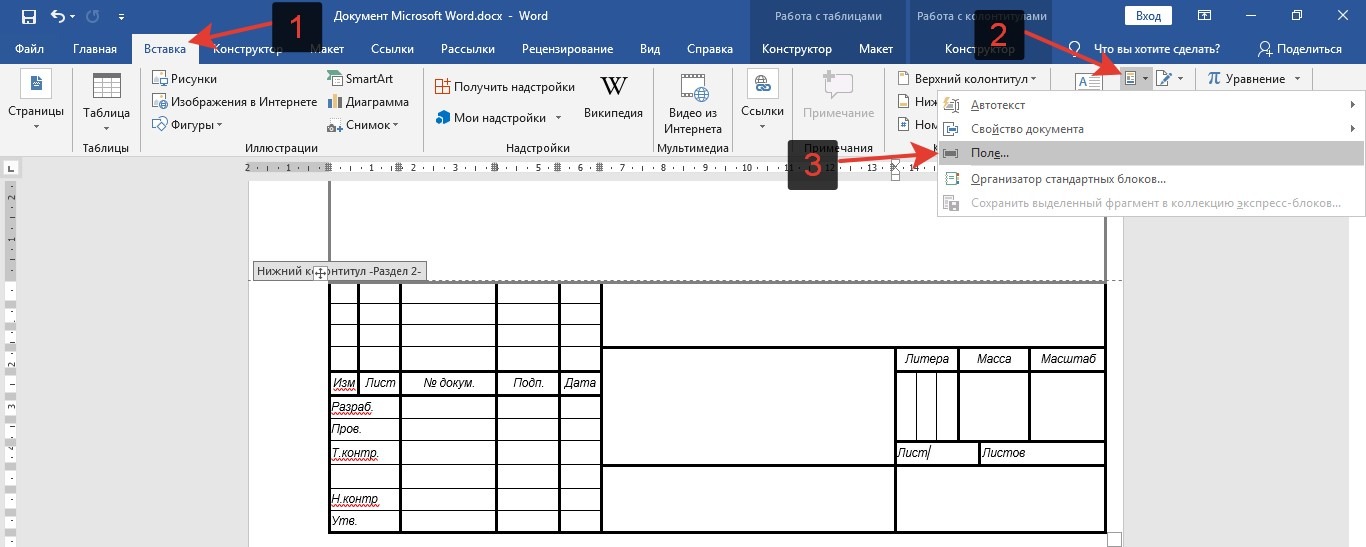
4. Вставляем рамку ГОСТ в Word из буфера обмена или как вставку рисунка-файла из папки.
5. Выравниваем его относительно полей. При этом рамка должна быть активна – должны отображаться маркеры на ее углах и сторонах.
6. Тут есть нюанс. Сам по себе номер страницы не захочет с
тавиться где укажут. Поэтому, вначале создаем его просто на листе, например, командой Вставка| Номер страницы| Текущее положение.
7. Затем выделяем его как объект и выполняем команду Вырезать.
8. Ставим курсор в поле, где должны отображаться страницы (как правило, в правой части) и выполняем команду
9. После этого делаем настройку номера страницы. Подробнее про настройку нумерации страниц читать тут.
10. Нажатием на кнопку ESC выходим из зоны колонтитулов.
11. Сохраняем изменения в документе.
Вот и вся премудрость. Все действия по вставке рамки ГОСТ в Word займут минут 10-15, после чего страницы при расширении или ужатии документа будут сами перенумеровываться с готовой рамкой.
Вконтакте
Google+
Как убрать рамки в Ворде
Мы уже писали о том, как добавить красивую рамку в документ MS Word и как ее изменить, если это необходимо. В этой статье мы расскажем о задаче совершенно противоположной, а именно о том, как удалить рамку в Ворде.
Прежде, чем приступить к удалению рамки из документа, необходимо разобраться с тем, что она собой представляет. Помимо шаблонной рамки, расположенной по контуру листа, рамки могут обрамлять один абзац текста, находиться в области колонтитулов или быть представленными в виде внешней границы таблицы.
Урок: Как сделать таблицу в MS Word
Убираем обычную рамку
Убрать рамку в Ворде, созданную с помощью стандартных инструментов программы “Границы и заливка”
Урок: Как вставить рамку в Word
1. Перейдите во вкладку “Дизайн” и нажмите кнопку “Границы страниц” (ранее “Границы и заливка”).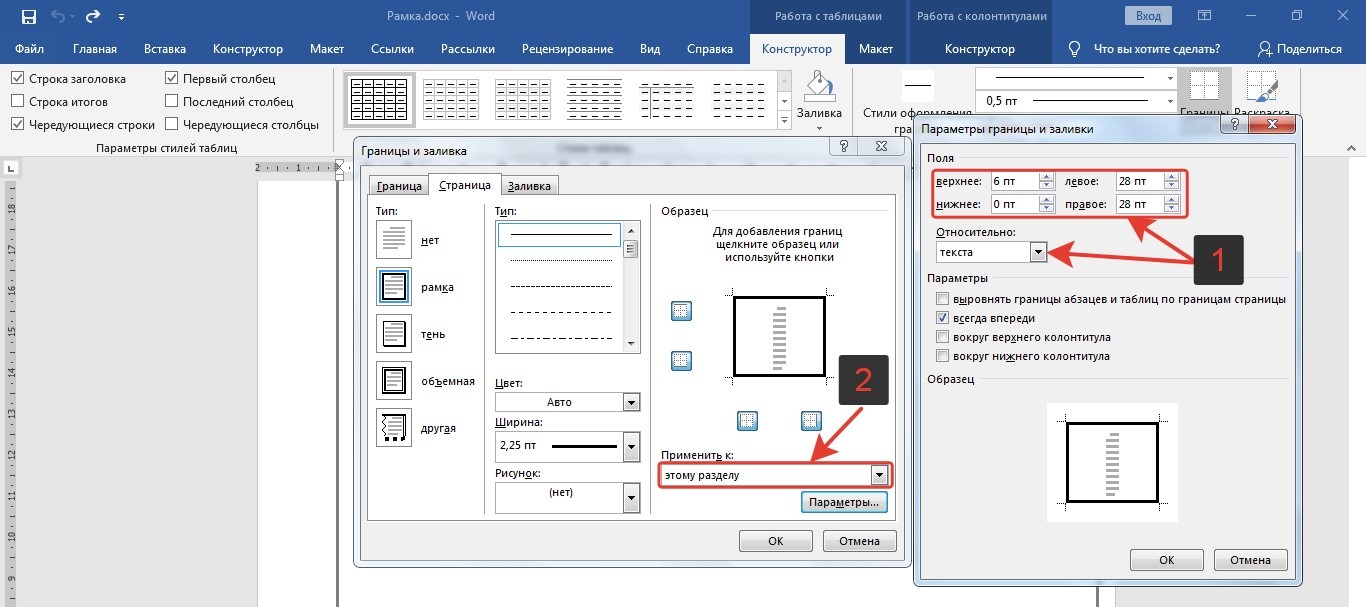
2. В открывшемся окне в разделе “Тип” выберите параметр “Нет” вместо “Рамка”, установленного там ранее.
3. Рамка исчезнет.
Убираем рамку вокруг абзаца
Иногда рамка располагается не по контуру всего листа, а только вокруг одного или нескольких абзацев. Убрать рамку в Ворде вокруг текста можно точно так же, как и обычную шаблонную рамку, добавленную с помощью средств
1. Выделите текст в рамке и во вкладке “Дизайн” нажмите кнопку “Границы страниц”.
2. В окне “Границы и заливка” перейдите во вкладку “Граница”.
3. Выберите тип “Нет”, а в разделе “применить к” выберите “абзацу”.
4. Рамка вокруг фрагмента текста исчезнет.
Удаление рамок, размещенных в колонтитулах
Некоторые шаблонные рамки могут размещаться не только по границам листа, но и в области колонтитула.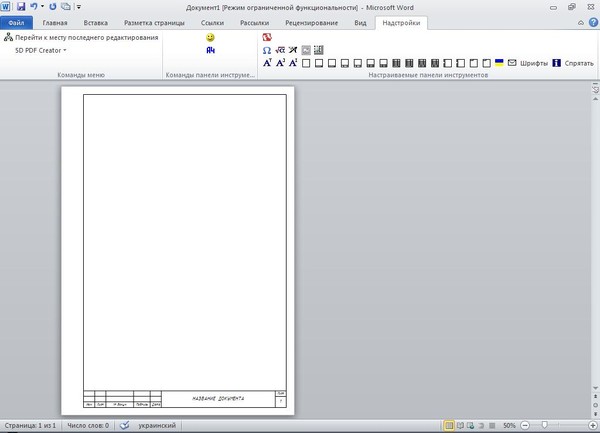
1. Войдите в режим редактирования колонтитула, дважды кликнув по его области.
2. Удалите одержимое верхнего и нижнего колонтитула, выбрав соответствующий пункт во вкладке “Конструктор”, группа “Колонтитулы”.
3. Закройте режим работы с колонтитулами, нажав на соответствующую кнопку.
4. Рамка будет удалена.
Удаление рамки, добавленной как объект
В некоторых случаях рамка может быть добавлена в текстовый документ не через меню “Границы и заливка”, а в качестве объекта или фигуры. Чтобы удалить такую рамку, достаточно просто кликнуть по ней, открыв режим работы с объектом, и нажать клавишу
Урок: Как нарисовать линию в Word
На этом все, в этой статье мы рассказали о том, как убрать рамку любого типа из текстового документа Ворд. Надеемся, этот материал был полезным для вас. Успехов в работе и дальнейшем изучение офисного продукта от Microsoft.
Опишите, что у вас не получилось. Наши специалисты постараются ответить максимально быстро.
Помогла ли вам эта статья?
ДА НЕТ


| Вконтакте |
| LiveJournal |
| Мой Мир |
| Письмо другу |
| В избранное |
| Код для блога |
Этот урок можно скачать
в составе одного из наших продуктов:
Для того чтобы сделать рамку в текстовом редакторе «Word» необходимо перейти в раздел «Разметка страницы» и в группе задач «Фон страниц» выбрать команду «Границы страниц».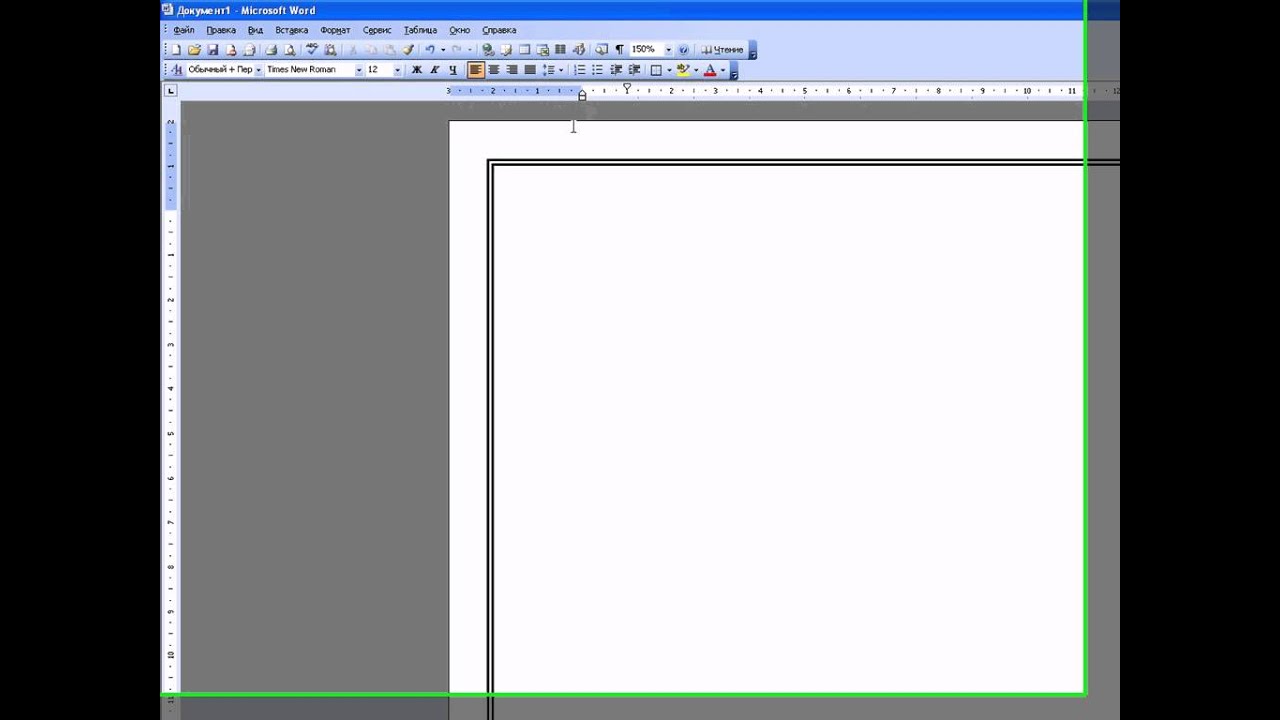
В открывшемся диалоговом окне на соответствующих вкладках вы можете выбрать тип границы, разметку страницы, а также свойства заливки. Для того чтобы сделать рамку, на вкладке «Страница» выберите типа рамки в разделе «Тип», расположенном слева.
Также вы можете выбрать тип рамки из выпадающего списка «Тип».
С помощью списка «Цвет» вы можете изменить цвет рамки, а выбрав необходимый параметр из списка «Ширина», вы сможете установить толщину контура рамки. Для сохранения изменений и добавления рамки нажмите кнопку «ОК».
Как вы можете заметить, по краям документа отобразилась рамка с выбранными ранее параметрами.
Вы также можете сделать фигурную рамку в «Word» произвольной формы и размера. Для этого необходимо перейти на вкладку «Вставка» и в группе задач «Иллюстрации» раскрыть список кнопки «Фигуры».
Выбрав необходимую фигуру, зажмите левую кнопку мыши на области страницы документа и переместите курсор. После чего отпустите курсор мыши.
Стоит отметить, что, используя инструмент «Фигура», вы не сможете рисовать рамку вокруг уже созданного текста. Для того чтобы ввести текст в рамку необходимо кликнуть по ней правой кнопкой мыши и в появившемся контекстном меню выбрать команду «Добавить текст».
После чего вы сможете ввести текст в созданную рамку. Таким образом, вы сможете создавать как стандартные рамки вокруг страницы, так и рамки произвольного размера и формы.
www.teachvideo.ru
32 полезных расширения для Google Docs
Обзор от главного редактора платформы Zapier в Бангкоке Мэттью Гуайя.
Текстовому редактору много не нужно: чистая страница, инструменты редактирования текста и возможность сохранить, распечатать или поделиться законченным документом. Самые первые текстовые редакторы, такие как Word для DOS и WordPerfect, в основном это и предлагали.
Но вот прошло более 30 лет — тут обновление, там новая версия, — и теперь текстовых редакторов так много, что глаза разбегаются, а встроенные в них инструменты уже не помещаются во всех вкладках панели инструментов в Word.
Создатели Google Docs решили сделать проще. Они разработали простой набор функций базового форматирования документов и снабдили его первоклассными инструментами для совместной работы. Он идеально подходит для групповой работы с простыми документами, но если требуется что-то большее, то, вероятно, вы вернетесь к Word и множеству его функций, спрятанных в подпунктах меню основной панели инструментов.
И тут на сцену выходят различные расширения. Меню расширений в Google Docs включает более чем три сотни инструментов, которые помогают быстрее создавать документы, вносить корректировки в тексты, добавлять графику, уравнения, подписи и публиковать работы наиболее удобным способом.
Мы тщательно проработали этот список, выбрали самые многообещающие инструменты и протестировали более 60 расширений. Ниже перечислены лучшие из них.
Как пользоваться расширениями Google Docs
Для начала следует научиться ориентироваться в магазине расширений для Google Docs. Просто откройте меню «Расширения», кликните по пункту «Получить расширения», после этого увидите сотни дополнений, которые можно добавить в Google Docs.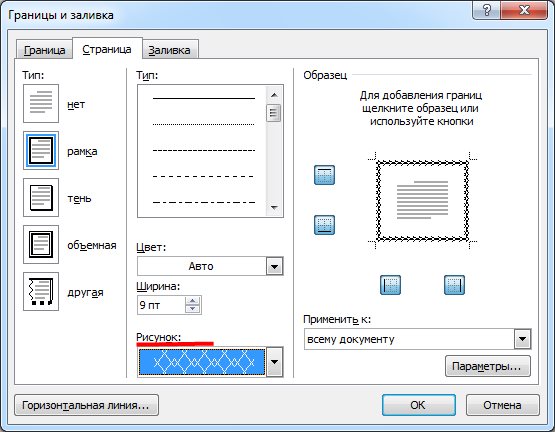
Когда найдёте то, что захотите попробовать, кликните, чтобы посмотреть подробности, или просто нажмите кнопку «+ Бесплатно», чтобы расширение установилось в Google Docs. Останется только открыть расширению доступ к аккаунту Google, и через несколько секунд оно будет добавлено в ваш Docs.
Все добавленные расширения будут размещаться в меню «Расширения». Найдите расширение, которое вы хотите использовать, а затем откройте его из собственного меню. Некоторые расширения откроются в отдельной боковой панели, другие — во всплывающем окне, третьи просто начнут работать в фоновом режиме. Большинство расширений работает только с выделенным текстом.
Например, мы тестировали несколько расширений для перевода, и все они переводят только тот текст, который выделен. Так что сначала определите текст, который нужно перевести, затем откройте расширение для перевода из меню «Расширения», выберите нужный язык и нажмите кнопку «Перевести».
Предположим, вы захотите почистить свой Google Docs и удалить те расширения, которыми больше не пользуетесь. Для этого зайдите в раздел «Управление» в меню «Расширения» и кликните «Удалить» напротив того расширения, которое больше не хотите использовать.
У вас есть несколько аккаунтов Google? Тогда полюбившиеся расширения нужно будет установить в каждом аккаунте Google Docs отдельно.
Лучшие инструменты Google, спрятанные в Google Docs
Одни из самых лучших дополнений для Google Docs даже не требуют установки. Они встроены и спрятаны в меню. Прежде чем попробовать «Примечания», речевой ввод текста или расширение со шрифтами, опробуйте встроенную функциональность Google Docs. Она гораздо лучше, чем любые другие альтернативные расширения, которые нам удалось найти.
1. Google Keep: помогает быстро создавать документы из примечаний и вырезок из сети
Большинство документов не пишется за раз. Работа над ними начинается с тщательных исследований — ссылка здесь, цитата там, — которые вы сначала используете для набросков, а затем окончательно оформляете в документе.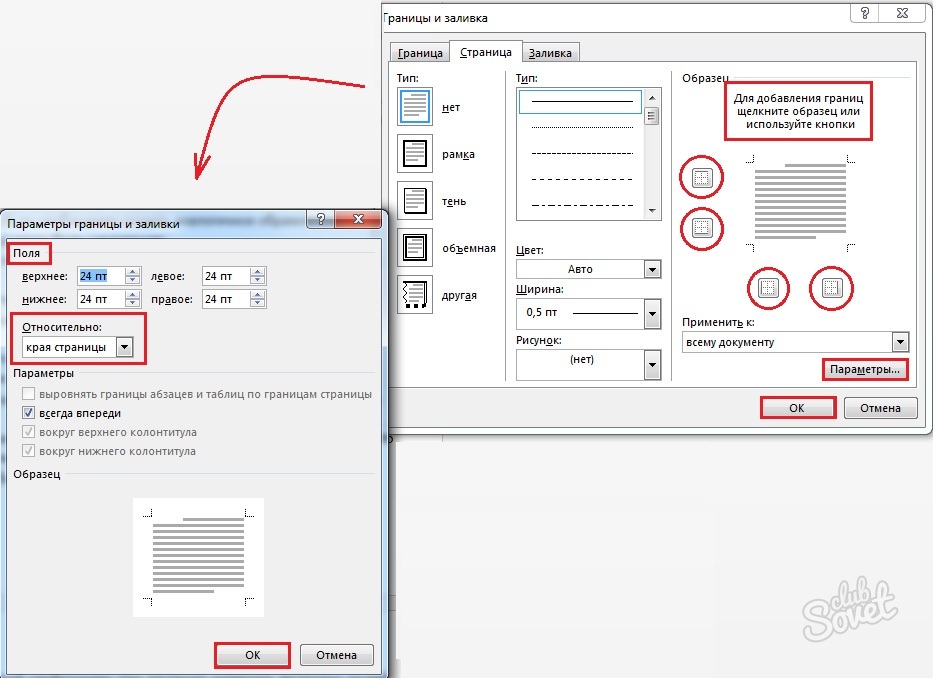 Google Keep — это самое последнее дополнение к G Suite, и оно идеально подходит для такой работы.
Установите дополнение Google Keep для Chrome, и когда вы найдете что-то, на что захотите сослаться, просто сохраните текст как заметку в своем блокноте. Затем перейдите в Google Docs, кликните Tools → Keep Notebook, ваши заметки откроются в боковой панели. Перетащите заметку, которую вам нужно добавить в этот документ, она появится в виде наброска.
Узнать больше об использовании Google Keep и Google Docs для исследований можно в нашем руководстве.
2. Google Fonts: добавляет дополнительные шрифты в Google Docs
Не загружайте дополнительные расширения с шрифтами для Google Docs — ни одно из них не будет лучше, чем встроенный пакет Google Fonts. Если Arial, Georgia и другие встроенные шрифты вас не устраивают, просто кликните на стрелку на самом меню «Шрифты» и выберите «Больше шрифтов».
В этом разделе вы можете увидеть все доступные шрифты и добавить их в свой аккаунт Google Docs.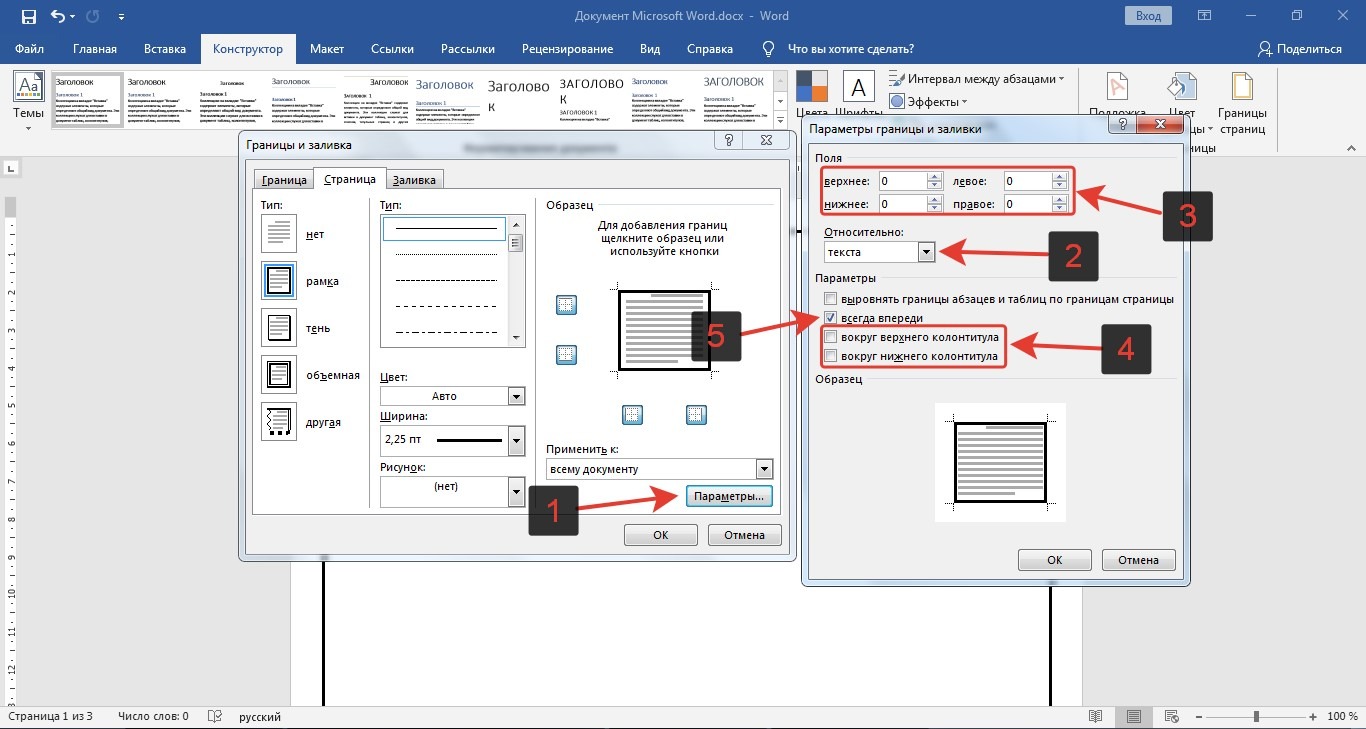 Там же можно удалить любой из шрифтов, который уже добавлен в меню Google Docs, чтобы не захламлять меню. Это легкий способ получить шрифты из той же самой библиотеки, откуда их берут все остальные расширения.
3. Голосовой набор текста
Эта функция встроена (хотя и спрятана) в Google Docs: Voice Typing. Единственная особенность заключается в том, что она работает только в браузере Chrome. Зато работает на удивление очень хорошо: поддерживает 43 языка и понимает такие команды, как «создать список».
Нажмите Tools → Voice Typing, выберите язык, нажмите на иконку микрофона и начните говорить. Google напечатает всё, что вы скажете, после небольшой задержки с удивительной точностью. Наши тесты показали, что эта функция работает даже лучше, чем встроенные инструменты голосового ввода текста на Mac и PC. Она почти так же хороша, как Dragon NaturallySpeaking.
А если вам нужно перейти на новую строку или просто удалить последние слова, которые вы произнесли, просто скажите об этом вслух, и Google автоматически выполнит ваше требование.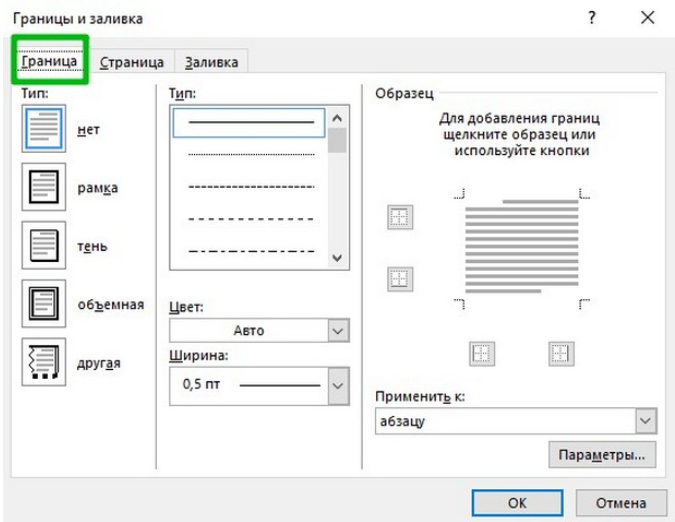
Сравнение функции речевого ввода в Google Docs с другими приложениями для голосового ввода текста доступно в нашем обзоре.
4. Содержание документа: краткий обзор текста и перемещение по параграфам
Некоторые расширения, включая популярные Table of contents и Document Navigator, созданы для того, чтобы пользователю было удобно находить заголовки в документе, формировать его содержание и перемещаться по параграфам. Но лучше остальных с этим справляется встроенный в Google Docs инструмент — Document outline.
Во время составления документа с помощью встроенной функциональности «Стили абзаца» обозначьте название, заголовки и подзаголовки. Затем, чтобы начать перемещаться по документу, кликните Tools → Document Outline. В боковой панели слева вы увидите список заголовков. Кликните по заголовку, чтобы перейти к этому разделу, Или нажмите на крестик, чтобы удалить заголовок из содержания.
Хотите чтобы этот список стал содержанием в вашем документе? Просто кликните Insert → Table of Contents и добавьте его в свой документ, дополните содержание нумеровкой страниц и ссылками на правильные секции.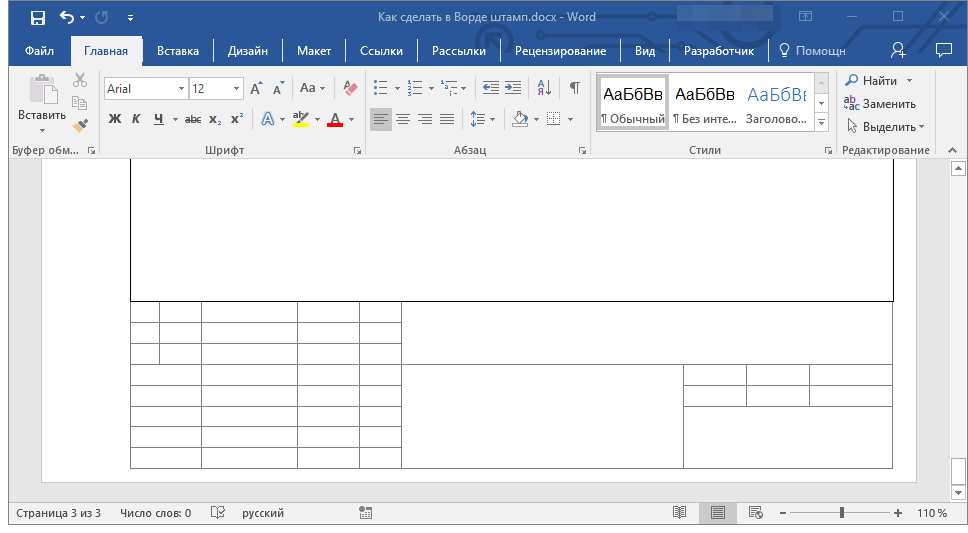
32 лучших расширения для Google Docs
Теперь рассмотрим расширения, не встроенные в Google Docs. Они помогают форматировать текст, цитировать исследования, добавлять дополнительный контент, автоматизировать задачи и публиковать работы. Каждое из них выполняет уникальные функции, которых нет Google Docs, либо делает это лучше, чем встроенная функциональность. Настолько лучше, что не жалко и потратить минутку на установку расширения.
Форматирование текста и документов
1. Styles: настройка вида документа в один клик
Скучаете по встроенным стилям страницы в Microsoft Word, где совмещены шрифт и цвет, которые в один клик улучшают внешний вид документа? Расширение Styles содержит 20 готовых стилей: начиная от строгих и профессиональных, подходящих для отчетов, и заканчивая более забавными, написанными от руки, которые похожи на аналогичные шаблоны для Word.
Просто раскройте боковую панель расширения Styles, выберите нужный стиль, откройте его для предпросмотра, затем кликните на кнопку «Применить», чтобы изменить свой документ. Единственный недостаток этого расширения заключается в том, что в нём нельзя настроить любой из предустановленных стилей или сохранить свой собственный.
2. Doc Builder: для создания документов из фрагментов, сохранения пользовательского стиля
Doc Builder — расширение «два в одном». Его основная функциональность — объединение фрагментов. Создайте отдельные документы в Google Docs с текстом, который часто используете в документах: например, обычный текст для выставления счёта, одинаковый заголовок для писем, стандартное содержание отчетов.
Затем при создании нового документа откройте боковую панель расширения и выберите нужный файл, Doc Builder вставит текст, картинки и формат из шаблона в новый документ.
Функция «Применить форматирование», расположенная внизу боковой панели Doc Builder, — единственный надежный способ создать собственный стиль документов в Google Docs, который можно будет применять для разных файлов.
Расширение использует электронные таблицы Google Sheets для сохранения стилей. Откройте эту таблицу, нажав на иконку стрелочки, настройте текст каждой колонки, чтобы он соответствовал нужному форматированию, затем выберите этот стиль в боковой панели Doc Builder и примените его к своему документу. Это как расширение Styles, только с настройками.
3. Стиль сносок
Встроенный инструмент стилей в Google Docs позволяет установить свой любимый стиль по умолчанию для заголовков и названий, но для сносок стиль выбрать нельзя. Каждая сноска, которую вы добавляете к своему документу, будет в том формате, который по умолчанию принят в Google Docs (10 кегль, Arial, черный цвет), даже если вы настроили другие сноски.
Расширение Footnote Style всё упрощает. Достаточно отформатировать только одну ссылку в нужном стиле, а затем кликнуть «Обновить стиль сносок». Ссылка должна быть выделена, чтобы её формат добавился в меню расширения стиля сносок. Затем добавьте остальные сноски в текст и, когда закончите, кликните «Обновить сноски» в меню, чтобы все сноски стали отображаться в одинаковом формате.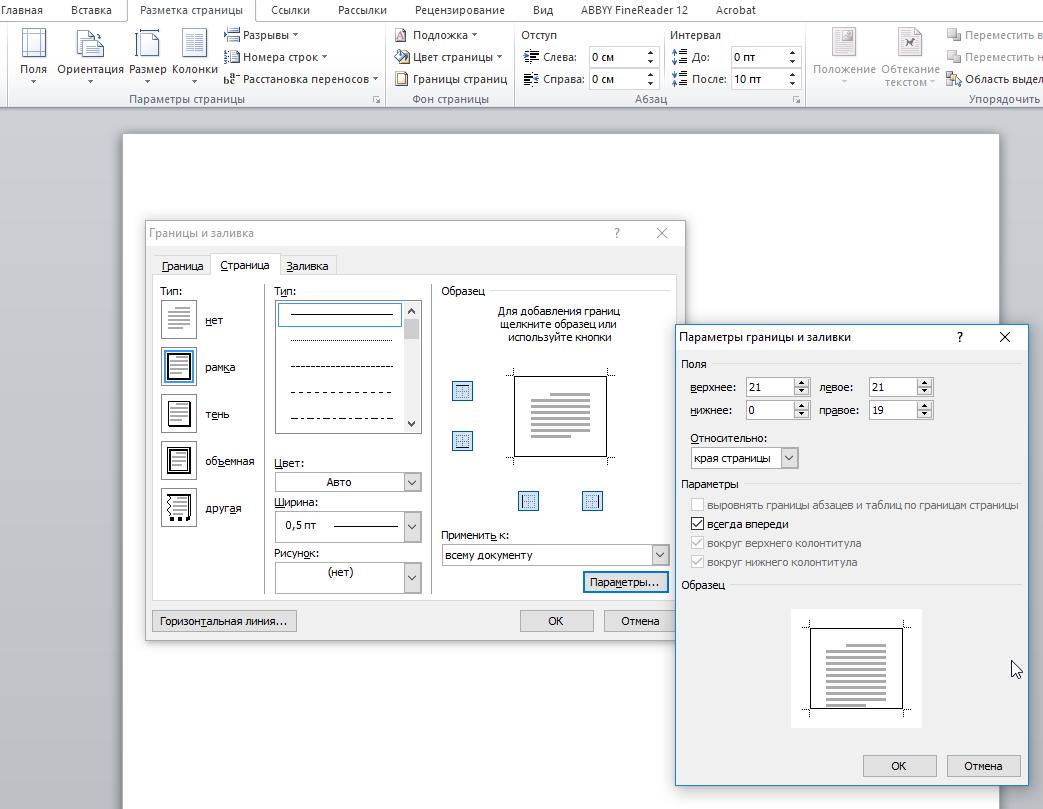
4. Page Layout: инструмент для верстки страницы
В Page Layout уже заложено множество стандартных форматов страниц, кроме того, есть возможность настроить персонализированный стиль. Чтобы изменить размер страницы, может потребоваться какое-то время — особенно если у вас большой документ, — но как только форматирование закончится, всё будет соответствовать тем размерам, которые вы зададите.
Если вы захотите экспортировать законченный документ в PDF, Google Docs сохранит новые установленные вами размеры страницы, сделает идеальную копию того, что вы видите в браузере.
Чтобы распечатать документ, нажмите на «Другие настройки» и выберите самый близкий размер страницы, а для наилучшего результата нажмите «Печать», используя системный диалог, и установите правильный размер страницы там. Иначе Google Docs отцентрирует вашу новую страницу поверх стандартов формата A4 или размеров формата Letter, на которых вы обычно печатаете.
5. Code Blocks: для добавления отформатированного кода в документы
Code Blocks — лучшее расширение, позволяющее форматировать код в документе.
Выберите код, затем откройте боковую панель расширения Code Blocks, определите язык и тему, дальше у вас будет возможность осуществить предпросмотр своего отформатированного кода или добавить форматирование прямо в Google Docs.
Можете убрать цвет фона совсем, чтобы текст кода соответствовал стилю всего документа, или использовать цветной фон, чтобы читателям было проще различать блоки кода.
Совет: расширение Code Blocks также поддерживает язык Markdown, поэтому вы можете предпросмотреть формат Markdown, не конвертируя текст в формат Google Docs.
6. Doc Tools: для организации текста в формате списка
Doc Tools включает в себя несколько инструментов, которые могут изменить капитализацию текста и помочь с его выделением, но инструмент, встроенный в Google Docs, в обоих упомянутых случаях работает более надежно. Так что это расширение нас интересует только как инструмент сортировки.
Просто выделите список или набор параграфов, затем в меню расширений выберите «Сортировать выбранное по возрастанию или убыванию» и отсортируйте содержимое по порядку или по алфавиту — так же, как вы обычно это делаете в таблицах Excel. Также если вы хотите поменять в тексте слова, обозначающие числа, на собственно числа (например «пять» на 5), то у Doc Tools есть инструмент и для этого.
7. Text Cleaner: удаление форматирования и чистка текста
У Google Docs тоже есть функция очистки форматирования, но она удаляет вообще всё — жирный шрифт, курсив, цвет и все остальное. Text Cleaner предоставляет возможность точечной очистки форматирования текста так, как вам это нужно. Кроме того, в нём есть дополнительные инструменты, которые помогут удалить разрывы строк и лишние пробелы.
Просто выберите текст, форматирование которого хотите очистить, затем выберите функцию Text Cleaner, которая вам нужна, например, удаление ссылок, разрывов строк, пробелов, табуляции, автоматическая замена кавычек или вообще форматирование всего.
Вы даже можете создать свою собственную персонализированную функцию для очистки форматирования — просто кликните на конфигурацию, чтобы выбрать форматирование, которое хотите сохранить или удалить.
8. Table Formatter: редактирование таблиц
У Google Docs не особенно много вариантов для персонализации таблиц, тем более что набор стандартных шаблонов таблиц сделан в стиле Word. В таком случае Table Formatter — расширение, которое однозначно стоит установить. В него входят более 60 встроенных шаблонов таблиц, в которых уже настроен вид строки заголовка и первой колонки и новый цвет для каждого следующего ряда.
Просто выберите любую часть вашей таблицы, затем кликните на стили расширения Table Formatter, которые вам подходят, и отформатируйте таблицу. Или поставьте галочку напротив пункта «Применить для всех таблиц», чтобы сразу отформатировать все таблицы в документе.
Кликните на вкладку «Персонализированные шаблоны» в расширении Table Formatter, чтобы создать собственный стиль таблиц, настроить границы, вид столбцов и рядов.
Нужно разделить таблицу? Этой работой займется расширение Splitting and Merging of Tables. Оно разделяет таблицу на ряды там, где стоит курсор. Также оно создает строку заголовка в новой таблице. Но, к сожалению, расширение может сбить форматирование и не очень надежно объединяет таблицы, поэтому не заслужило отдельного описания в этом обзоре — оно может пригодиться, если вам необходимо разделить таблицу быстро.
Автоматизированная работа
9. EasyBib: для добавления cписка литературы
Быстрее всего список библиографии в Google Docs можно создать с помощью расширения EasyBib, созданного командой Chegg. Просто найдите книгу, статью или сайт, которые вы цитируете, выберите стиль цитирования, затем добавьте отдельную запись в библиографию.
После этого кликните на пункт «Сгенерировать библиографию», и расширение выберет нужную информацию из вашего исследования, упорядочит все по алфавиту и добавит список в конец документа.
Для литературы, которую нельзя найти в онлайне, есть ещё одно отличное расширение — Paperpile. Оно позволяет одновременно искать статьи в журналах и составлять собственный список литературы.
Инструмент Search and Navigate команды Ablebits лучше всего подходит для ориентации в больших документах. Он создает список из всех заголовков, картинок и таблиц в документе, после чего по ним можно перемещаться с помощью одного клика.
Вы также можете использовать этот инструмент, чтобы добавлять закладки в текст и передвигаться по ним. Есть возможность настроить расширение так, чтобы оно по умолчанию открывалось с определенными документами, что удобно, например, в случае работы с большими документами, когда вы заранее знаете, что потребуется помощь с навигацией.
Поиск — пожалуй, лучшая функция этого расширения. В отличие от подобного же инструмента в Google Docs, который заставляет вас кликать по поиску для каждого случая совпадения, опция «Найти и перейти» показывает сразу все результаты в контексте, так что вы можете их просмотреть и сразу перейти к нужному.
Хотите скопировать Google-документ, чтобы создать его новую версию? Просто кликните File → Make a Copy, и Google Docs скопирует документ полностью — со всем текстом и форматированием.
Если вам нужна копия документа со всеми комментариями, тогда используйте Copy Comments. Это расширение сделает новую копию вашего документа со всеми комментариями и ответами. Новые комментарии будут выглядеть немого странно — все они станут отображаться так, будто были написаны из вашего аккаунта, а на самом верху комментария будет написано имя настоящего автора.
Кроме того, вместо даты и времени, когда был написан комментарий, в нем будет стоять пометка «Сегодня». История изменений документа тоже не копируется. Так что этот инструмент — неплохой способ сохранить обратную связь и при этом сделать свою собственную частную копию документа, но историю изменений с его помощью посмотреть нельзя.
12. Translate+: перевод текста внутри Google Docs
Google предлагает собственную надстройку от Google Translate. Она встроена в демо, которое рассказывает, как создать расширение для Google Docs на странице для разработчика. Расширение работает, но поддерживает только английский, французский, немецкий, японский и испанский языки.
Если же вы хотите воспользоваться полным спектром языков, поддерживаемых Google Translate, то вам нужен Translate+. Это быстрый способ перевести текст с любого языка, а если перевод понравится, то его можно сразу добавить в документ. Есть лишь одна проблема: расширение работает только в Chrome и Safari, а Firefox от него «падает».
13. Link Chooser: для быстрого перехода на другие файлы в Google Drive
Хотите создать wiki-cтраницу внутри Google Docs? Или вам просто нужно быстро перейти к одному из других ваших файлов, не выходя из документа? Link Chooser может помочь. С помощью Google Docs можно выполнить поиск по документам, таблицам, презентациям или другим файлам в Google Drive и выбрать тот элемент, который вам нужно вставить в документ.
Пара секунд — и расширение добавит название документа, которое будет отсылать на оригинальный файл. Это гораздо быстрее, чем открывать drive.google.com, копировать ссылку и вставлять её самому.
14. DocSecrets: для защиты документов паролем
Хотите засекретить какую-то часть документа, а остальным поделиться? Вам поможет DocSecrets. Просто добавьте пароль в боковую панель расширения DocSecrets, затем в поле Insert наберите секретный текст, который вы хотите добавить в свой документ.
Можете выбрать и уже существующий текст на странице и кликнуть на Censor text, чтобы спрятать его. Но этот текст всё же будет виден в истории документа, так что приватность будет неполной. В таком случае, чтобы посмотреть на скрытый текст, ваши коллеги должны знать пароль и установить расширение DocSecrets. Иначе всё, что они увидят, — это цветные линии и тире.
15. Speakd: позволяет прослушать документ
Своеобразная противоположность встроенному в Google Docs речевому набору текста. Speakd может читать англоязычные документы вслух. Выберите текст, который хотите услышать, затем нажмите кнопку Play, чтобы робот прочитал текст вслух.
Это очень напоминает инструмент закадрового озвучивания на настольном компьютере, но тот не работает в Google Docs. Так что расширение может пригодиться, чтобы дать пару минут отдыха вашим глазам и сделать Google Docs более доступным.
Добавление дополнительного контента в документы
16. Wolfram Alpha: для поиска информации прямо из Google Docs
Пишете доклад и вам нужно узнать, в какой день закончилась Вторая мировая война, как называется фосфор в периодической таблице или какое количество калорий в банане? Не открывайте новую вкладку, чтобы найти информацию в интернете, — это верный способ отвлечься.
Вместо этого просто наберите фразу в своем документе, выделите её, кликните по функции Compute Selection в расширении Wolfram Alpha. Через пару секунд ваш текст заменится правильным ответом, взятым из базы данных Wolfram Alpha.
Это почти волшебный способ вносить в документ незнакомые вам данные, и он также хорошо работает для решения математических задач в Google Docs. А если вам нужно что-то еще — картинка флага, график функции, шаги для решения уравнения или сведения о пищевой ценности некоторых продуктов, — просто откройте боковую панель Wolfram Alpha, найдите через нее нужные данные и вставьте в документ как изображение.
17. MindMeister: помогает превратить план текста в диаграмму связей
Это расширение меня удивило. Я предполагал, что расширение MindMeister заставит меня открыть соответствующее приложение, чтобы создать диаграмму связей, или по крайней мере потребует зайти в аккаунт. На деле не нужно ни то, ни другое.
Просто установите расширение MindMeister для Google Docs, затем выберите свое содержание и кликните по Insert as Mind Map в меню расширения. Пара секунд — и вы получите картинку диаграммы связей в документе Google.
18. Диаграммы Lucidchart
Lucidchart Diagrams не так уж просто использовать: расширение может позволить только начать делать новую диаграмму из документа, затем оно направит вас в полноценное приложение Lucidchart, чтобы закончить создание графика.
Как только вы это сделаете, можете вставить график из боковой панели Lucidchart. Его проще использовать, чем другие расширения для создания диаграмм, но, конечно, не настолько легко, как если бы вы работали прямо внутри Google Docs.
19. Графический редактор Yob: для изображения данных и формул в виде графиков
Google Docs тоже имеет редактор формул и уравнений, который позволяет печатать символы и знаки подстрочного и надстрочного регистра, но он не может изобразить эти формулы в виде графика. Для этого подходит графический редактор Yob.
Если вы хотите изобразить на графике формулу, которую уже написали с помощью встроенной в Google Docs функции Insert → Equationtool, то Wizkids CAS — еще один вариант. Хотя он наносит на график водяные знаки, и его сложнее использовать. Но для более продвинутых графиков и формул расширение Wolfram Alpha — самый лучший вариант.
20. Auto-Latex Equations: для отображения LaTeX-формул
Если вам нужен более простой способ вставить в текст форматированные формулы, не прибегая к редактору формул и уравнений Google Docs, то подходящий вариант — Auto-Latex Equations. Можете печатать формулы в LaTeX-разметке, затем открыть боковую панель расширения и превратить все свои текстовые уравнения в изображение с форматированными формулами за несколько секунд.
Еще один способ упростить написание формул — это EquatIO. Расширение для Google Chrome доступно за $100 в год. Оно позволяет рисовать формулы или писать их как простой текст, а затем превращать их в форматированные формулы в Google Docs.
21. Flat Music Notation: для создания музыки
Расширение Flat Music Notation позволяет прослушать то, что вы создали, и оперативно внести поправки. Из всплывающего окна можно добавлять ноты прямо в нотную тетрадь и слушать, как они будут звучать после того, как их добавят.
Как только вы заполнили нотную тетрадь, нажмите кнопку «проиграть» внизу, чтобы услышать то, что вы создали, прежде чем сохранить её в виде рисунка. Все достаточно просто: любой может пользоваться этим расширением, чтобы добавлять музыкальные ноты в свой документ.
22. VexTab Music Notation: для написания нот
Для создания более продвинутых нот VexTab позволяет писать их в обычной текстовой разметке (LaTeX делает то же самое для математических формул). Вносите ноты, руководство к произведению и даже лирику — затем всё это можно будет конвертировать в изображение и вставить в Google-документ.
23. Supermetrics: для создания отчётов
Supermetrics помогает вытащить всю статистику и аналитику прямо в документ Google Docs. Просто зайдите в ваш аккаунт в Google Analytics (или в другие приложения с платной подпиской), укажите, какие данные вам нужны, и вскоре расширение сохранит их в виде таблицы в документе.
Конечно, это лучше работает в Google Sheets, где можно анализировать свои данные в таблицах и создавать графики, но все же это расширение тоже может пригодиться на случай, когда нужно собрать данные на диск на скорую руку.
24. HelloSign: для добавления подписи в документ
HelloSign позволяет добавить свою подпись бесплатно или использовать подпись, которая уже была сохранена прежде. При необходимости получить другие подписи можно отправить документ в приложение HelloSign прямо из Google Docs и запросить подписи пользователей там.
Цены на HelloSign: добавление своей подписи и подписи других людей три раза в месяц — бесплатно. Pro-версия с неограниченным количеством подписей — $15.
Публикация работ
25. Mail Merge Contacts: для создания шаблонов обычных и электронных писем
Mail Merge Contacts пригождается при необходимости создать набор настраиваемых документов или разослать автоматически составленные стандартные письма. Для начала нужно будет добавить контактную информацию в «Google Контакты», затем заполнить шаблон документа.
Чтобы создать персонализированные документы, кликните на Merge to Letters. А для того, чтобы отправить каждое сообщение как персонализированное электронное письмо с вашего Google-аккаунта, кликните на Merge to Emails.
Расширение Mail Merge работает отлично, но стоит $70.
26. Preview Markdown: для конвертации текста на язык разметки Markdown
Напишите текст в формате Markdown в Google Docs, затем откройте расширение Preview Markdown, перейдите к боковой панели, которая покажет полностью отформатированный текст. Он будет автоматически обновляться по мере того, как вы будете добавлять новые записи, быстро подтверждая таким образом, что формат Markdown — верный. Когда вы закончите писать, просто скопируйте текст из боковой панели и вставьте его в свой документ, чтобы быстро применить нужный формат.
27. gd2md-html: для экспорта документов в формате Google Docs в Markdown или HTML
Составьте свой документ в стандартном формате Google Docs, затем откройте боковую панель расширения gd2md-html и нажмите на Markdown или HTML. Ваш документ моментально сконвертируется в Markdown или HTML, а вы в свою очередь сможете его скопировать и использовать где угодно. Если нужно что-то поменять в документе, просто кликните по кнопке Markdown или HTML снова, чтобы код обновился.
В наших тестах приложение работало почти идеально — гораздо лучше, чем другие расширения для экспорта текста в Markdown. Единственная проблема: расширение всегда конвертирует документ полностью, и если вы просто выделили какую-то часть текста, оно не сработает. Так что важно убедиться, чтобы никакая часть текста не была выделена, прежде чем пытаться конвертировать документ.
Обычно, чтобы вытащить изображения из документа Google Docs, нужно загрузить документ в формате HTML, затем найти изображение в ZIP-архиве, в котором его сохраняет Google. Image Extractor исключает эти лишние шаги.
Просто запустите расширение Image Extractor, кликните по картинке, которую хотите сохранить, затем кликните по кнопке Download Image, чтобы сделать копию изображения на свой компьютер.
29. WordPress: для публикации блогов в WordPress из Google Docs
Отформатируйте текст стандартными средствами Google Docs — или, если нужно, напишите текст в Markdown, — затем откройте расширение WordPress, чтобы сохранить документ как новый черновик записи в аккаунте в WordPress.com или блоге WordPress с собственным сервером.
Расширение сконвертирует в ваш блог и текст, и изображения. Когда будете готовы, можете опубликовать свою запись из административного аккаунта WordPress.
Для получения пошаговой инструкции посмотрите наше руководство о том, как публиковать статьи на WordPress из Google Docs. А если для публикаций в своем блоге вы пользуетесь Jekyll или GitHub Pages, тогда расширение Gabriel позволит вам сконвертировать документы в формат Markdown и опубликовать их на GitHub.
30. Scrifter: для представления документа в формате сценария
Scrifter — максимально удобный способ сделать так, чтобы текст выглядел как сценарий. Просто наберите сцены и диалоги как обычно, затем выберите Auto-Format select или everything в меню расширения. Через несколько минут ваш текст волшебным образом будет выглядеть как настоящий сценарий.
Если по ходу вы захотите добавить свой формат, просто откройте боковую панель, чтобы вручную прописать сцены, заголовки, действия и диалоги. Scrifter более популярен, а вот расширение Screenplay Formatter дает больше вариантов для ручного форматирования. Однако у него нет таких удобных инструментов автоформатирования, как у Scrifter.
31. Avery Label Merge: для создания бейджей или ярлыков
Для создания этикеток с помощью Avery Label Merge в среднем потребуется немного больше действий, чем в случае с остальными среднестатистическими расширениями. Но ни одно другое расширение не справиться с задачей лучше него.
Сначала вам потребуется электронная таблица Google Sheets с данными, которые будут на этикетках или бейджах. Если заголовки столбцов будут называться Name или Address, то таблица будет более читаема.
Затем откройте чистый документ Google Docs и выберите расширение Avery Label Merge. Определите, что вам нужно — бейджи или этикетки, укажите размер бумаги Avery (информацию об их стандартных этикетках и размерах страниц можно посмотреть здесь).
Теперь расширение запросит у вас данные, которые определят содержание этикеток. Выберите электронную таблицу Google Sheets, которую вы создали заранее, и вы увидите её колонки на боковой панели. Выберите элемент, который добавится в вашу этикетку, затем отформатируйте текст так, как нужно, пока он не будет выглядеть законченным.
Наконец, кликните Merge — и получите совсем новый документ Google Doc, заполненный этикетками или бейджами, которые вам нужны. В каждом своя уникальная контактная информация из электронной таблицы Google Sheets.
32. HelloFax: для отправки документа Google Docs по факсу
Та же команда, что сделала HelloSign, создала и HelloFax— самый быстрый способ отправлять документы по факсу из Google Docs тем клиентам, которые до сих пор не завели электронную почту. Просто напишите нужный документ, затем введите номер факса, имя получателя и сообщение. Кликните Send, и факс будет отправлен так же быстро, как будто вы отправили электронное письмо.
Цены HelloFax: первые десять страниц можно отправить бесплатно. Тариф Home Office на 300 страниц в месяц стоит от $9,99.
Материал опубликован пользователем. Нажмите кнопку «Написать», чтобы поделиться мнением или рассказать о своём проекте.
vc.ru
Как сделать поля 2 см? –
Как установить размеры полей?
0:24
4:23
Рекомендуемый клип · 107 сек.
Видеоурок «Как изменить поля страницы Word?» — YouTube
YouTube
Начало рекомендуемого клипа
Конец рекомендуемого клипа
Как установить размеры полей в ворде?
Настройка полей для страниц в развороте
- На вкладке Разметка страницы в группе Параметры страницы выберите Поля > Зеркальные.
- Щелкните Поля > Настраиваемые поля и задайте нужные значения в полях Внутри и Снаружи.
Как сделать поля в Microsoft Word?
0:05
1:33
Рекомендуемый клип · 83 сек.
Как сделать поля в Ворде, word поля — YouTube
YouTube
Начало рекомендуемого клипа
Конец рекомендуемого клипа
Как установить размеры полей в Word 2007?
Запустите MS Word 2007. Выберите меню «Разметка страницы», в разделе «Параметры страницы» нажмите на кнопку «Поля». Вы можете выбрать необходимые поля из стандартного набора, либо указать размер полей самостоятельно, для этого нужно нажать на кнопку «Настраиваемые поля».30 апр. 2011 г.
Как настроить поля?
Настройка полей по умолчанию
- Переход к разметке страницы > полей и отображению коллекции полей.
- Выберите пункт Настраиваемые поля.
- В диалоговом окне » Параметры страницы » нажмите кнопку по умолчанию .
- Подтвердите выбор.
Как настроить линейку в ворде?
Перейдите на закладку «Вид» и в группе «Показать или скрыть» установите флажок «Линейка». Если после этого горизонтальную линейку вы увидели, а вертикальную нет, значит, она отключена в параметрах программы. Нажмите на кнопку «Office». В самом низу справа найдите кнопку «Параметры Word».
Как выровнять текст в ворде по линейке?
0:26
6:09
Рекомендуемый клип · 111 сек.
Отступы word. Линейка word. Урок 2. — YouTube
YouTube
Начало рекомендуемого клипа
Конец рекомендуемого клипа
Как сделать красивую рамку в ворде 2010?
1:04
2:58
Рекомендуемый клип · 114 сек.
Как сделать рамку в Ворде 2007, 2010, 2013 — YouTube
YouTube
Начало рекомендуемого клипа
Конец рекомендуемого клипа
Где находится Разметка страницы в ворде?
0:08
3:15
Рекомендуемый клип · 121 сек.
5. Разметка страницы в Word 2010 — YouTube
YouTube
Начало рекомендуемого клипа
Конец рекомендуемого клипа
Как выровнять границы в ворде?
1:12
3:59
Рекомендуемый клип · 108 сек.
Как выровнять текст в Ворде. Как сделать поля в Word — YouTube
YouTube
Начало рекомендуемого клипа
Конец рекомендуемого клипа
Как в ворде сделать рамку?
Рамка в Word 2007
- На панели инструментов переходим на вкладку «Разметка страницы».
- В разделе «Фон страницы» выбираем «Границы страниц» (на рисунке сверху-справа).
- Перед нами возникнет окно «Границы и заливка», где на вкладке «Страница» в левом части выбираем раздел «Рамка».
Ещё
Как настроить поля в Libre Office?
Поле ввода — это переменная в документе, которую можно щёлкнуть, чтобы открыть диалоговое окно для её редактирования.
- Выберите команду Вставка – Поля – Дополнительно и перейдите на вкладку Функции.
- В списке Тип выберите пункт “Поле ввод”.
- Нажмите кнопку Вставить и введите текст для переменной.
- Нажмите кнопку ОК.
20 июн. 2016 г.
Как настроить нумерацию страниц в ворде?
0:04
2:14
Рекомендуемый клип · 101 сек.
Создать нумерацию страниц в Word 2010 — YouTube
YouTube
Начало рекомендуемого клипа
Конец рекомендуемого клипа
Как сделать отступ 1 25?
Отступ в Word 2003
- Выделяем форматируемый текст, правой кнопкой мыши выбираем из списка «Абзац», в разделе «Отступы» задаем необходимый интервал в поле «Первая строка».
- Также можно регулировать отступы бегунком вверху страницы, который вызывается вкладкой «Вид» — разделом «Линейка».
Как автоматически вставить в текст документа дату и время?
Вставка автоматически обновляемой даты
- На вкладке Вставка в группе Текст нажмите кнопку Дата и время.
- В диалоговом окне Дата и время выберите нужный формат.
- Установите флажок Обновлять автоматически. Дата будет вставлена в автоматически обновляемое поле.
Как в ворде сделать место для подписи?
Проведение линии
- Щелкните место, куда требуется вставить подчеркнутый пробел.
- На вкладке Вставка в группе Таблицы нажмите кнопку Таблица.
- Вставьте таблицу размерностью 1×1, щелкнув левое верхнее поле.
- Щелкните таблицу правой кнопкой мыши, выберите пункт Границы и заливка и перейдите на вкладку Граница.
Ещё
Как вернуть в ворде верхнюю панель?
Рекомендуемый клип · 54 сек.
Word Как вернуть и закрепить панель инструментов? — YouTube
YouTube
Начало рекомендуемого клипа
Конец рекомендуемого клипа
Как в ворде сделать строки для заполнения?
1:18
6:41
Рекомендуемый клип · 119 сек.
Горизонтальная линия в Word: 4 способа — YouTube
YouTube
Начало рекомендуемого клипа
Конец рекомендуемого клипа
Как сделать чертежную рамку в ворде 2010?
0:44
4:36
Рекомендуемый клип · 115 сек.
Как сделать рамку в Word — YouTube
YouTube
Начало рекомендуемого клипа
Конец рекомендуемого клипа
Как сделать рамку вокруг текста в Word 2010?
0:41
4:30
Рекомендуемый клип · 120 сек.
Как в ворде сделать рамку вокруг текста — YouTube
YouTube
Начало рекомендуемого клипа
Конец рекомендуемого клипа
Как сделать поля в Word 2010?
Создание настраиваемых полей
- На вкладке Разметка страницы в группе Параметры страницы нажмите кнопку Поля. Откроется коллекция «Поля».
- В нижней части коллекции выберите Настраиваемые поля.
- В диалоговом окне Параметры страницы введите новые значения для полей.
Как сделать рамку в Adobe Photoshop?
Довольно часто возникает необходимость визуально отделить изображение от окружающего его текста на сайте, украсить свадебные фотографии.
На просторах интернета есть множество приложений для создания рамок, однако сделать её можно и в практически любом графическом редакторе. Как сделать рамку в фотошопе?
Рассмотрим несколько простейших способов.
Откройте в фотошопе фотографию и выделите изображение с помощью комбинации клавиш ctrl+a или инструментами выделения, перейдя в меню «Редактирование» и кликнув по пункту «Выполнить обводку»:
Выберите цвет, толщину и расположение обводки:
Если выбрано наружное расположение обводки, размер картинки можно уменьшить с помощью команды «Свободное трансформирование», перемещая пунктирную линию, или увеличить размер вашего холста на нужную величину.
Предположим, что нужная нам рамка имеет толщину 2 пикселя. Если у открытой в Photoshop картинки имеется всего один слой, то он же и является фоновым.
Нажмите F7, дважды кликните по фоновому слою, и, когда откроется окно «Стиль слоя», выберите панель «Обводка». Селектор «Снаружи» обязательно необходимо поменять на «Внутри». Указав все необходимые вам параметры, кликните на «ОК»:
Для того чтобы сделать произвольную рамку для рисунка или отдельной его части, можно воспользоваться кистью. Выберите с помощью горячей клавиши B кисть и укажите её толщину:
Цветом рамки будет активный в данный момент цвет. Кликните кистью в том месте, откуда вы будете начинать рисование обводки, зажмите клавишу shift и, не отпуская кнопку, нарисуйте прямую линию.
Повторите данное действие ещё трижды ко всем сторонам картинки, и получится простая обводка. Неудачные действия можно отменить с помощью комбинации ctrl+z. Конечный результат мало отличается от первого способа, однако делать такую рамку вы можете не только по краям изображения, но и в любой части рисунка:
Откройте изображение и продублируйте фоновый слой дважды с помощью сочетания клавиш ctrl+j. Отключите два верхних слоя, кликая на значок глаза напротив каждого:
Находясь на первом слое, выберите «Фильтр», «Размытие» и «Размытие по Гауссу» и размойте изображение:
Затем в окне «Фильтр» кликните на «Шум» — «Добавить шум». В параметрах наложения слоёв слоя 2 уже знакомым способом выполните одно пиксельную черную или белую обводку.
Включите видимость всех слоёв и слой 2, применив свободное трансформирование, уменьшите по контуру на необходимую величину.
Получится такая рамка:
Экспериментируя с наложением слоёв и размытием, можно создать красивую и эффектную рамку для фото. Однако, иногда необходимо, чтобы фотография имела более сложную или тематическую рамку.
Для того чтобы не изобретать велосипед, в интернете без особых усилий можно найти множество различных бесплатных .psd или .png файлов, в которые остаётся лишь вставить изображение. Как это сделать?
Откройте загруженную рамку и фотографию в одном проекте Adobe Photoshop:
С помощью инструмента «Перемещение» перетащите фотографию в окно с рамкой. Для того чтобы синхронизировать изображения, в меню «Редактирование» выберите «Свободное трансформирование» и, удерживая клавишу shift, подгоните размер изображения под размер рамки и поверните, если это необходимо:
В окне «Слои» поместите слой с рамкой выше, чем слой с фотографией, как показано на рисунке:
Теперь фотография находится под рамкой.
Для создания дополнительного эффекта объёмности вы можете воспользоваться «Параметрами наложения» слоя с рамкой. Для этого кликните правой кнопкой мыши и выберите соответствующий пункт:
В разделе «Тиснение» поставьте галочки, руководствуясь своим вкусом и предпочтениями:
В результате у вас получится объёмное и реалистичное изображение в рамке.
Надеемся, что данный урок стал для вас полезен!
АРАлиса Рукинаавтор
Создание архитектурных чертежей с помощью Corel Draw
Данный урок адресован дизайнерам интерьеров, архитекторам и другим моим коллегам, которые смогут увидеть этот программный продукт в новом неожиданном качестве, а также убедиться, что в двухмерном проектировании он обладает теми же возможностями, что и общепризнанный лидер проектирования autocad.
Урок создан для Corel Draw 12 английская версия, для пользователей с любым уровнем владения Corel Draw.
1. Создаем новый файл с настройками по умолчанию.
Открываем меню Tools->Object manager, в открывшемся меню слоев создаем новый слой с названием Greeds_dimentions нажав на свободном поле этого окна правой кнопкой мыши и выбрав из выпадающего списка команду New Layer.
2. Находясь в этом слое, приступаем к созданию сетки колонн. Нажатием клавиши F5 или кнопочкой Freehand Tool начинаем рисовать линию. До указания второй точки линии зажимаем клавишу Ctrl, и находимся в режиме, идентичном автокадовскому ORTHO, когда линии рисуются с привязкой в 15 градусов по умолчанию.
3. Далее необходимо задать нужный тип линии осевой. Для этого нажав F12 либо через выпадающее меню Outline Tool выбираем Outline Pen Dialog.
4. В открывшемся окне выбираем следующие настройки:
Толщина линии Widht 0,1 мм, тип линии Style штрихпунктирная, создать свой тип линии можно открыв меню Edit Style.Полученную осевую необходимо превратить в сетку с заданным шагом осей. Для этого перпендикулярно имеющейся осевой создаем с использованием клавиши Ctrl еще одну линию произвольной длины. Далее задаем в линейке Property Bar ширину объекта в 60 мм.
5. Далее чтобы использовать эту линию в качестве шаблона ширины пролета, разместим ее с привязкой к вершине осевой. Для этого активируем объектные привязки, обеспечивающие точность черчения до 0,001 мм. Активировать объектную привязку можно сочетанием клавиш Alt-Z, либо кнопкой объектных привязок, которые по умолчанию находятся в линейке Property Bar и появляются там когда ни один объект чертежа не выделен.
6. Теперь полученную линию шириной 60 мм взяв за одну из ее вершин перетаскиваем к вершине осевой. При этом при включенной привязке отображается к чему будет осуществляться привязка, в нашем случае это вершина (node)
7. Далее осевую линию взяв за верхнюю вершину перемещаем ко второму концу линии длиной 60 мм. Не отпуская левой кнопки мышки при перемещении, нажимаем правую кнопку мышки. Это позволяет создать копию осевой линии на расстоянии 60 мм от первой.
Теперь нажимаем Ctrl+R, повтор последней комманды и получаем еще одну осевую линию на расстоянии 60 мм.
8. Полученные осевые линии выделяем рамкой, нажимаем на любой из трех линий еще раз мышкой для перехода в режим вращения объекта, по углам объекта появляются стрелочки.
Взявшишь за стрелку и нажав Ctrl поворачиваем осевые под 90 градусов, и не отпуская мышки нажимаем ее правую кнопку для копирования осевых. Получается примерно такое:
9. Проставляем размеры между полученными осями. Перед началом нанесения размеров нам необходимо сменить некоторые настройки, так как стиль шрифта размеров и размерная линия берется из настроек для соответствующих элементов по умолчанию. В начале меняем стиль шрифта. Нажатием F8 переходим в режим текста. В линейке Prtoperty Bar появляется меню свойств текста. Выбираем шрифт Arial и размер шрифта 10. В появившемся окошке подтверждения свойств, заданных по умолчанию для Artistic Text нажимаем OK.
10. Теперь необходимо изменить свойства линий. Для этого нажимаем F5 или кнопку Freehand Tool, в Property Bar появляются настройки типа линии по умолчанию, выбираем стандартные засечки для начала и конца размерной линии. В появившемся окошке подтверждения нажимаем OK.
11. Проставляем размеры полученной сетке. Для этого в выпадающем меню создания линий выбираем Dimension Tool. В меню Preperty Bar меняем настройки стиля размеров. Единицы измерения – сантиметры, округление до трех знаков после запятой, прставление размеров над размерной линией:
12. Далее выбираем первую точку (вершина крайней осевой), затем вторую точку (вершина второй осевой) и указываем место размещения надписи размера. Проставляем все остальные размеры аналогично. Для создания непрерывной цепочки размерных линий используем выравнивание объектов: выделяем объект, который требуется выровнять, нажимаем Ctrl и добавляем к выделению объект, относительно которого выравниваем, и нажимаем клавишу (англ.) C – для выравнивания центров объекта по горизонтали, клавишу (англ.) E – выравнивание по вертикали. Полученные размерные линии привязаны к осевым линиям, при перемещении осевых размеры будут меняться. Масштаб проставления размеров по умолчанию 1:1, но также может задаваться пользователем.
Получена сетка осей с размерами:
13. Создаем колонны каркаса. Для этого создаем новый слой Coulums в чертеже с помощью меню Tools->Object manager, аналогично созданию слоя осевых. Рисуем первую колонну. Для этого нажимаем F6 или кнопку Rectangle Tool на линейке Toolbox. Начинаем рисовать в произвольном месте квадрат с одной из его вершин, для получения правильного квадрата зажимаем Ctrl. Далее задаем размеры квадрату. Для этого на линейке Property Bar закрываем замочек, фиксирующий соотношение размеров объекта, и задаем длину или ширину квадрата 4 мм. Второй размер изменится автоматически.
14. Теперь нам необходимо выровнять колонну относительно осевых. Выделяем квадрат, зажимаем Ctrl и выделяем горизонтальную осевую, нажимаем англ. букву C. Колонна разместилась по центру относительно горизонтальной осевой. Далее снова выделяем колонну, зажимаем Ctrl, выделяем вертикальную осевую и нажимаем англ. букву E. Присваиваем толщину линий колонны в 0,5 мм, выделив колонну и нажав клавишу F12.
Чтобы размножить колонны в горизонтальном направлении в соответствии с осевыми, берем колонну за ее центр, зажимаем Ctrl и перемещаем ее горизонтально до следующей осевой. Не отпуская левую кнопку мыши, кликаем правой кнопкой для копирования объекта. Так как у нас включена объектная привязка, то центр колонны притягивается к пересечению осевых линий и колонна размещается точно по центру. Нажимаем Ctrl+R итакая же колонна появляется на пересечении следующих по горизонтали осевых.
15. Копируем колоны в вертикальном направлении. Для этого выделяем не одну, а все 3 колонны горизонтального ряда, берем крайнюю колонну за ее центр, зажимаем Ctrl и переносим ее вниз до пересечения следующих осевых. Не забываем нажать правую кнопку мыши для копирования. Повторяем последнюю команду с помощью Ctrl+R. Получаем сетку колонн 6×6 м с колоннами 400×400 мм.
16. Переходим к созданию наружных стен здания. Для этого во вкладке Object Manager создаем новый слой с названием Walls. При создании нового слоя он автоматически становится текущим слоем и в нем происходит создание новых объектов.
С помощью клавиши F6 либо кнопки Rectangle Tool создаем квадрат с привязкой к наружным граням колонн. Далее нажатием клавиши F7 либо инструментом Ellipse Tool переходим в режим создания окружностей и эллипсов. Наводим курсор на центр правой боковой грани созданного квадрата. При этом курсор показывает привязку к midpoint или intersection. Начинаем создание окружности с этой точки, являющейся ее центром. Чтобы завершить создание окружности, зажимаем Ctrl и Shift и кликаем второй раз. В Property Bar задаем диаметр получившейся окружности 70 мм.
17. Теперь зажимаем Ctrl и добавляем к выделенному кругу ранее созданный квадрат. При выделении двух или более объектов в Property Bar появляются дополнительные кнопки работы с объектами, нажимаем кнопку Weld:
18. Два объекта объединенны в один. Внутренний контур стен создан. Для создания наружного контура стены воспользуемся инструментом Interactive Contour Tool. Перед использованием этого инструмента в линейке Property Bar настраиваем следующие свойства создания контура: размещение Outside, Steps – 1, расстояние или толщина стены – 6 мм.
19. Полученный контур сейчас связан с исходным внутренним контуром и является одним объектом. Чтобы разделить их, нажимаем Ctrl+K или выбираем в меню Arrange команду Break Contour Group Apart.
Далее нужно присвоить штриховку полученным наружным стенам. Для этого выделим внутренний контур стены кликнув на любой из линий, зажмем Ctrl и выделим мышкой наружный контур стен. В Property Bar нажимаем кнопку Trim
20. Переходим меню Fill Tool, Pattern Fill Dialog.
21.В открывшемся окошке нажимаем кнопку Create, рисуем штриховку кирпичной кладки, нажимаем OK.
Возвращаемся в первоначальное окно заливки объекта. Делаем там следующие настройки:
Цвет Front – черный, Back – белый, размер условного квадрата штриховки – 5,8 мм, поворот штриховки Rotate – 45`. Нажимаем OK.
Получаем штриховку стен:
22. Создаем внутренние перегородки. Клавишей F6 или инструментом Rectangle Toolв любом месте создаем прямоугольник произвольных размеров. Далее в линейке Property Bar задаем ширину прямоугольника 1,2 мм. Зажимаем Ctrl и добавляем к выделению центральную вертикальную осевую. Нажимаем клавишу англ. С. Перегородка разместилась по центру оси. Далее выделяем перегородку, по углам прямоугольника и по центрам его граней появляются черные квадратики. Берем мышкой за квадратик возле середины верхней грани прямоугольника и тянем его до верхней колонны по этой оси.
Также растягиваем перегородку вниз до нижней колонны по оси.
23. Переходим к созданию окон и дверей дома.
Для этого создаем в меню Object Manager новый слой Doors_Windows.
Создаем изображение окна в плане.
Для этого инструментом Rectangle Tool рисуем прямоугольник произвольных размеров. Задаем в property Bar высоту прямоугольника в соответствии с толщиной стены 6 мм. Открываем замочек фиксирования размеров, который мы закрывали, и задаем ширину прямоугольника 18 мм. Теперь берем маленький черный квадратик, разположенный над серединой верхней грани прямоугольника и тянем вниз. Не отпуская левую кнопку мыши, кликаем правой для копирования объекта. Получаем изображение окна.
24. На базе созданного окна создаем двери. Выделяем два созданных прямоугольника и с помощью правого клика мышки размещаем их копию рядом.
Инструментом Rectangle Tool начиная от правого верхнего угла внутреннего прямоугольника рисуем небольшой прямоугольник дверной коробки. Копируем его на противоположную сторону двери с помощью правого клика мышки.
Создаем дверное полотно – прямоугольник толщиной в половину дверной коробки на всю ширину дверного проема. Теперь нужно показать открывание двери. Кликаем еще раз на прямоугольнике двери для перехода в режим вращения объекта, в центре объекта появляется кружочек с точечкой в центре. Это центр вращения объекта по умолчанию. Перетягиваем мышкой этот центр в правый нижний угол прямоугольника. Зажимаем Ctrl и поворачиваем дверь на 30 градусов. Лишний прямоугольник посередине удаляем.
25. Размещаем полученные объекты с привязкой к стенам дома:
26. Теперь необходимо вырезать проемы в стене соответственно нашим окнам и дверям.
Для этого выделяем самый большой квадрат объекта, добавляем к выделению с помощью Ctrl объект стены, и нажимаем кнопку Trim в меню Property Bar (пункт урока №19). Также вырезаем все остальные окна и двери.
27. Обозначаем созданные помещения. Создаем текстовую надпись нажимая F8 или через меню Text Tool.
Далее в левом помещении создаем надпись ХОЛЛ, в правом – ГОСТИНАЯ.
28. Теперь переходим к расчету площадей помещения.
Для этого создаем прямоугольник, соответствующий контурам помещения. Дальше есть два способа расчета площадей – длину полученного прямоугольника умножить на калькуляторе на высоту, но это будет сложнее при расчете площади Гостиной, так как она имеет сложную форму. Второй способ это использовать плагин расчета площадей фигур GetAreaText для Corel Draw 12. Ссылка для скачивания здесь.
Этот архив требуется распаковать в папку, куда установлен Corel, дальше там найти папку Draw, а в ней найти папку GMS и туда распаковать файлы.
Дальше нужно перезапустить Corel, зайти в верхнее меню Tools-Customization, в появившемся окне открыть свиток Workspase-Customization-Commands, потом в окошке справа найти слово file и нажать стрелочку вниз, выбрать вместо file слово macros, под этим списком появится список доступных макросов, тот что нужен называется GetAreaText, нужно его подсветить нажав на него мышкой, потом зайти в меню правее, во вкладку Shortcut Keys, найти поле New Scortcut Key и поставив курсор на это поле ввода нажать клавиши Ctrl+A, потом сбоку нажать кнопку Assign и внизу кнопку OK.
Далее выделяем наш прямоугольник холла, нажимаем Alt+A, на экран выводится окошко для расчета площади фигуры.
29. В окне настраиваем масштаб 1:100, единицы измерения – метры, затем нажимаем “Получить площадь”, потом “Написать площадь”. Площадь помещения пишется в правом нижнем углу комнаты автоматически.
Расчитываем площадь гостиной. Рисуем приямоугольник соответствующий прямоугольной части комнаты гостиной по размерам, и от центра правой грани этого прямоугольника инструментом Ellipse Tool нажав Ctrl и Shift рисуем оркужность. Объединяем полученную окружность с прямоугольником кнопкой Weld (пункт №17 урока) Нажимаем Alt+A и вычисляем площадь гостиной. При желании можем созданной фигуре присвоить заливку, соответствующую типу пола помещения воспользовавшись инструментом Fill Tool.
Получаем помещения с их площадью, указанной в правом нижнем углу помещений.
Также могут подсчитываться площади стен на построенных развертках стен и заполняться ведомости отделки помещений. Плагин простой и гораздо удобнее, чем расчет площадей в автокаде.
30. В принципе на этом можно было бы закончить урок, если бы работа дизайнера могла бы ограничиться двухмерным черчением. В случае, когда все же надо перенести чертеж в автокад, делаем следующее: переносим весь текст на плане в слой greeds_dimentions путем выделения этого текста и перетаскивания его мышкой на название слоя в object Manager. Далее отключаем видимость слоя greeds_dimentions нажатием “глаза”, символа принтера и символа карандашика слева от названия слоя.
Открываем меню File-Export, выбираем тип файла Adobe Illustrator, нажимаем Export.
В следующем окне делаем вот такие настройки, нажимаем ОК.
31. Закрываем Corel, открываем 3d Max, в моем случае седьмой версии. Заходим в меню File-Import, выбираем тип файла Adobe Illustrator, и выбираем наш сохраненный файл. В появившемся окошке жмем OK. В следующем окне выбираем импортировать как Multiple Object, жмем ОК.
Получаем наш план в максе, с сохраненными размерами помещений, при этом все замкнутые фигуры корректно воспринимаются отдельными стандартными примитивами. Для сложных планов и объектов возможно использование импорта по слоям из корела, в таком случае каждый слой импортируем как Single Object и избавляем себя от присоединения контуров всех стен, всех окон и тп.
Далее Extrude и моделлинг по вкусу.
Как вставить рамка в ворде вставка. Постановка рамки на один или несколько листов в документе
Этот вопрос возникает практически у каждого пользователя Ворд. Ведь рамка в текстовом документе может пригодиться как при написании реферата, диплома, курсовой работы или диссертации, так и при создании отчетов и т.д. В нашей статье мы разберем несколько способов, как вставить рамку в Ворде. К тому же мы разберем варианты, предназначенные для работы в нескольких версиях текстового редактора.
Для чего нужна рамка в Ворде? Прежде всего, она несет в себе оформительскую функцию, делая текст более аккуратным и привлекательным на вид. Умеете ли вы делать рамку по всем правилам, используя имеющийся функционал текстовой программы? Это достаточно просто. Если вы делаете рамку при помощи редактора таблице – то это абсолютно неправильно. Да, рамку на странице вы оформите, но при этом у пользователя могут возникнуть трудности с редактированием текста, содержащимся внутри нее. Как же не допустить ошибки и вставить рамку в Ворде? Сейчас расскажем.
Делаем рамку вокруг написанного текста
Итак, если вы уже написали текст и хотите поместить его в рамку, следуйте описанному алгоритму действий:
- Заходим во вкладку «Дизайн» (если вы пользуетесь более новой версией Ворда).
- Если вы пользователь Ворда 2007 и 2010 года, то во вкладку – «Разметка страницы».
- Далее заходим в раздел «Фон страницы», выбираем «Границы страниц».
- На экране должно появиться окно, в котором необходимо выбрать пункт «Рамка».
- Здесь же вы можете указать к какой части документа нужно применить указанные параметры (ко всему документу, к этому разделу, только к 1-й странице).
- Здесь вы можете выбрать тип границы рамки, цвет и ширину. Все действия необходимо подтвердить нажатием кнопки ОК.
После всех совершенных действий рамка должна автоматически появиться на странице.
Как вставить рамку в Ворде вокруг отдельного текста?
Данный способ практически ничем не будет отличаться от вышеуказанного. Что требуется выполнить от пользователя?
Во-первых, необходимо перейти во вкладку «Дизайна» или «Разметка страницы», в зависимости от того, какой версией текстового редактора вы пользуетесь. Далее нажимаем на раздел «Границы страниц», здесь же переходим во вкладку под названием «Граница». Далее выбираем пункт «Рамка» и вводим необходимые нам параметры: тип границы рамка, цвет, ширину.
Единственное, что нам стоит изменить, дак это строку «Применить к…». Здесь пользователь должен выбрать слово «абзац».
Не стоит забывать, что пользователь может менять не только параметры границ рамки, но и ее расположение на странице вордовского документа.
Как вставить рамку в Word сделанную из картинок?
Иногда, в документе нужна рамка, но не стандартная, а креативная. Можно ли сделать такое в программе Ворд? Можно. Сейчас расскажем как.
Чтобы сделать красивую рамку – действия будут примерно такими же, как и при создании обычной, «не цветастой» рамки. Заходим в вышеупомянутый раздел «Разметка страницы» или «Дизайн». Повторяем те же действия, что и при создании обычной рамки. Однако, особое внимание обращаем на вкладку «Тип». Прокручиваем предложенный список вниз, а после – выбираем понравившийся вариант границы рамки. Вместо обычно прямой линии пользователь может «скреативить» и сделать рамку ярких цветов, выполненную пунктирной линией, с добавлением эффекта тени и т.д. Здесь все зависит от вашей выдумки и фантазии.
После того как все параметры будут введены, нажимаем кнопку ОК. Креативная рамка должна появиться на странице вордовского документа.
Как сделать рамку для диплома?
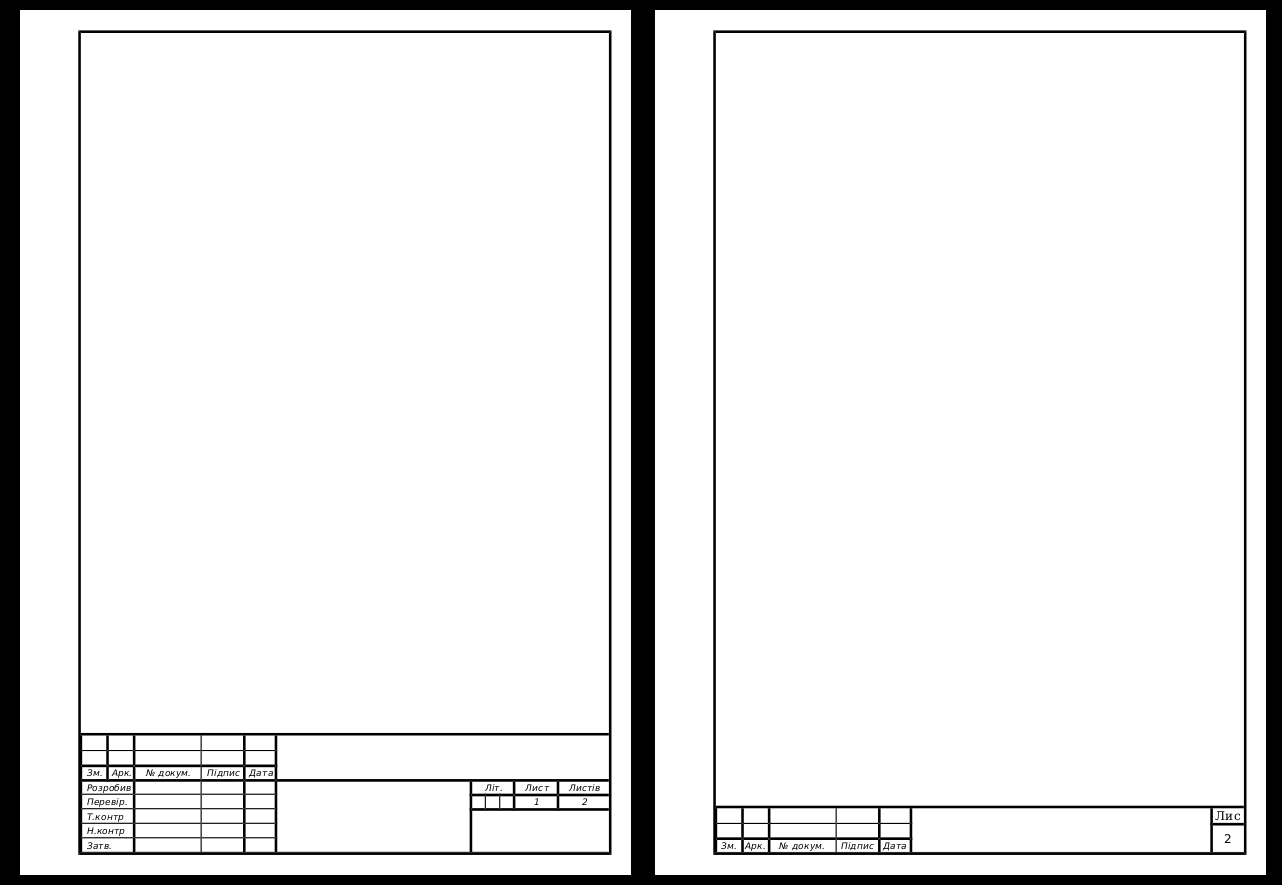
В данном разделе мы рассмотрим, как вставить рамку в Ворд , которая подходит ко всем требованиям ГОСТа. Ведь, порой, неправильно выполненная работа может быть не допущена к защите.
Итак, сделать чертежную рамку в вордовском документ можно двумя способами:
- Используя готовые шаблоны рамок, изготовленные для программы Ворд.
- Создать рамку самостоятельно.
Готовые шаблоны можно найти в интернете, они представлены документами в формате «dot». Все, что требуется от пользователя это скачать файл, открыть его, включить поддержку макросов.
Чтобы создать рамку самостоятельно, необходимо создать рамку способом, о котором мы писали выше. При этом необходимо знать точные параметры границ рамки, их нужно обязательно указать в окне с настройками. Не стоит забывать, что пользователь должен настроить отступы от краев страниц, ведь они также регламентируются ГОСТом. Однако, как показывает практика, лучше всего – это скачать уже имеющиеся шаблоны, так как создание рамки по ГОСТу «с нуля» приносит пользователю немало трудностей и хлопот.
В данной статье мы рассмотрели, как вставить рамку в Ворде. Как вы уже поняли, здесь нет ничего сложного. Главное, это следовать указанному алгоритму действий.
Зачастую необходимость оформления текста возникает не только как следствие личной инициативы автора документа. При создании методичек, пособий и подготовке творческих работ информационный материал нередко обрамляет рамка.
Наиболее популярный текстовый редактор, с которым знаком каждый пользователь ПК, – MS Word. Он не только удобен и прост в работе, но и позволяет создавать художественно оформленные работы. Как с помощью данного редактора подготовить красочную открытку или буклет?
Как в ворде вставить рамку – Word 2003
Данная версия редактора в настоящее время встречается достаточно редко, однако на некоторых компьютерах она все еще присутствует.
- Создаете новый текстовый документ (Word) или открываете уже существующий.
- На панели инструментов находите меню «Формат» и кликаете его.
- В открывшемся перечне выбираете пункт «Границы и заливка».
- Появится окно, в котором вас интересует вкладка «Страница».
- Теперь остается лишь выбрать внешний вид и стиль вашей рамки.
Тип рамки: выбираете, каким будет ваше обрамление – плоским, объемным, с тенью или художественным (пункт «Другая»). Устанавливаете вид контура – сплошная линия или прерывистая, ее цвет и толщину.
Художественная рамка. Если вы хотите получить более красочное оформление, воспользуйтесь типом рамки «Другая». Далее перейдите к пункту «Рисунок» и среди предложенных в перечне вариантов выберите подходящий именно вам.
- В правой половине окошка вы увидите предварительный вид рамки.
- Если вас все устраивает – жмете «Ок».
- Рамка готова.
Как в ворде вставить рамку – Word 2007, 2010
Данные версии редактора очень схожи между собой, поэтому алгоритм создания рамки будет идентичен.
- Открываете текстовый документ или создаете новый.
- Находите на панели инструментов вкладку «Разметка страницы» и переходите на нее.
- Среди появившихся разделов выбираете блок «Фон страницы».
- Далее кликаете по пиктограмме «Границы страниц».
- Откроется окно с несколькими вкладками. Для создания рамки вам необходима «Страница».
- Кликаете по ней и выбираете стиль и цвет обрамления (аналогичным образом, как и в случае версии Word 2003).
- Оцениваете в поле справа полученный результат.
- Жмете «Ок».
Как в ворде вставить рамку – Word 2013
- Открываете готовый документ Word или создаете новый.
- Находите вкладку «Дизайн» и кликаете по ней.
- Перед вами появится множество разделов, среди которых выбираете блок «Фон страницы».
- Кликаете по пункту «Границы страниц».
- Откроется окно «Границы и заливка», в котором вы во вкладке «Страницы» указываете все параметры для будущей рамки (аналогичным образом, как и при работе с версией Word 2003).
- Далее, если результат вас устраивает, кликаете клавишу «Ок».
Как в ворде вставить рамку – область применения параметров
Рамка, полученная в результате работы с вкладкой «Страница», появится лишь на той странице, которая была активна во время работы. Если необходимо создать аналогичное обрамление на каждой странице документа, действия должны быть следующие:
- Переходите в окно «Границы и заливка» (как в него попасть – описано выше для каждой версии Word).
- В правой стороне раздела выбираете пункт «Применить к».
- В приведенном выпадающем перечне выбираете страницы, на которых будет присутствовать оформление в виде рамки.
Вы можете выбирать не только стиль рамки и ее расположение в пределах документа, но и границы размещения контура в пределах страницы. Для этого:
- Переходите в окно«Границы и заливка» (как в него попасть – описано выше для каждой версии Word).
- При желании, ваша рамка может не иметь 1-ой или 2-ух боковых сторон, а также верхней и нижней границы. Для этого щелкните по соответствующим пиктограммам в разделе «Образец».
- Далее в правой части блока выбираете пункт «Параметры».
- Кликаете по нему.
- Вы попадете в таблицу, в которой необходимо при желании изменить величину полей и указать расположение рамки.
- Когда изменения завершены – кликаете клавишу «Ок».
Работа с текстовым редактором не вызовет никаких сложностей, а в результате у вас получится необходимое обрамление текста.
Доброго всем времени суток, мои дорогие друзья и гости моего блога. В своей сегодняшней статье я хочу рассказать вам, как вставить рамку в ворде, чтобы преобразить ваш документ. На самом деле это вещь очень хорошая, и ничего сложного в этом нет, но в разных версиях офиса есть свои отличия.
Для начала нам нужно открыть наш текстовый редактор, после чего мы идем во вкладку Дизайн. В ленте, в самое правой части, нажмите на пункт «Границы страниц» . А дальше выбираем ту вкладку, которая нас интересует.
Для всех страниц
Когда вы зашили на «Границы страниц» перейдите во вкладку «Страница» . Там вы увидите отдельные настройки, которые будут применимы ко всем листам вашего документа. То есть для начала выберем тип, например объемный. Теперь выберем любой тип линии, например такой, как у меня на скриншоте. Ну и конечно же не забываем выбрать нужный цвет и толщину. Можно еще выбрать отдельный рисунок, но мне ни один из них не нравится).
Смотрите, что получилось у меня, когда я выбрал объемный тип рамки, жирненький тип линии, синий цвет, ширину в 3 пт, и применив ко всему документу.
Для конкретной части текста
Но если вы хотите выделить рамкой не весь документ, а лишь определенную часть текста, то тогда вам нужно выделить эту часть, а затем перейти в указанный выше пункт, только перейти во вкладку «Границы» . Суть здесь точно такая же, но только применяете вы всё это лишь к части документа.
Смотрите, что получилось у меня, когда я выделил определенный абзац и применил к нему настройки границы с красным цветом.
Ну и, как вы уже поняли, чтобы убрать рамку, вам нужно будет просто-напросто поставить тип «Нет» . Вот и всё).
Другие версии WORD
Если вы являетесь счастливыми обладателями более ранних версий офиса, то вам нужно будет войти немного по другом.
В ворде 2007 и 2010 все происходит абсолютно также, просто вам изначально нужно будет открыть вкладку «Разметка страницы» , а не «Дизайн», как это было в предыдущем примере. Ну а дальше снова ищете пункт «Границы страниц» и делаете все также, как и раньше.
В ворде 2003 весь процесс происходит абсолютно также, разве что вам нужно будет искать пункт меню «Формат» в верхней части редактора, и из выпадающего меню выбрать пункт «Границы и заливка» .
Готовые рамки
Кроме встроенного редактора рамок, вы можете воспользоваться уже готовыми решениями, которые можно запросто найти в интернете.
Например, если вам понадобятся рамки по ГОСТу, то вы можете скачать их . Когда архив скачается, то распакуйте его. Там вы увидите файл Forms_A4.dot . Это и будет шаблон рамки. Но не спешите его открывать просто так. Скопируйте его в папку, где у вас установлен офис в папку STARTUP. Вот теперь вы всё установили.
Зайдите в Word. Заметили, что у вас при создании нового документа появился пункт «Предупреждение системы безопасности» . Он всегда так делает при подключении внешних данных. Это нормально. Просто нажмите на «Включить содержимое» .
Теперь зайдите в меню «Надстройки» . Там вы увидите наши загруженные данные, которые мы только что скопировали в папку с офисом. Нажав на любой из предоставленных шаблонов, вы увидите, как он сразу встанет в документ по всем правилам.
На всякий случай я положил внутрь папки специальный шрифт для форм такого формата. этот шрифт.
Узорные рамки
Кроме вышесказанного, предлагаю вам использовать еще один способ для украшения документа, а именно загрузка внешних узорных рамок. По сути это просто картинки в формате PNG с прозрачным фоном. Скачать вы их можете .
Теперь идите снова в ваш текстовый редактор, ищите меню «Вставка» , выбирайте «Рисунок» , после чего ищите те файлы, которые только что скачали.
Да, и еще не забудьте нажать правую кнопку мыши на этой рамочке и выбрать «Формат рисунка», после переходим во вкладку «Макет» , а затем ставим «За текстом» . Ну и теперь вы сможете писать что угодно внутри этой рамки, а также двигать ее, как вам покажется удобным.
Конечно они встанут не на весь лист, но вы всегда сможете растянуть их и перемещать, как вам это потребуется.
Ну вот вроде бы и всё, что я хотел бы вам сегодня рассказать о том, как вставить рамку в ворде. Надеюсь, что многим из вам эта информация будет полезной. Поэтому я с нетерпением буду ждать вас снова на моем блоге. Заглядывайте почаще. Пока-пока!
С уважением, Дмитрий Костин.
Инструкция
Откройте документ, который нужно оформить рамкой, в текстовом редакторе Word (Ctrl+O).
В меню «Формат» выберите «Граница и заливка». При этом откроется окно, изображенное на скриншоте.
В Microsoft Word 2007, чтобы получить доступ к этим , сначала выберите «Разметка страницы» а затем найдите «Границы ». В данном случае, в других отношениях эта редактора ничем не отличается от предыдущих.
В раскрывшемся окне перейдите на вкладку «Страница». Здесь вы можете настраивать рамки в соответствии со своей задачей и по своему вкусу.
Из раскрывающихся списков последовательно выберите тип будущей рамки (сплошная, двойная, пунктир, волнистая линия, -тире и т.д.), ее цвет и ширину.
Помимо этого, в качестве рамки можно выбрать узор из раскрывающего списка «Рисунок». Этот узор также можно « » практически в любой цвет и задать ему необходимые .
В левой части окна, по желанию, придайте рамке объемный вид или наложите на нее тень. Для этого, воспользуйтесь одноименными иконками.
В правой части окна можно добавить или границу рамки . Например, если это необходимо, можно правую или левую, верхнюю или нижнюю части рамки .
После того как результат будет вас устраивать нажмите «ОК» чтобы принять изменения и сохраните документ.
Если конечный результат вас не устроил, впоследствии можно отредактировать или удалить. Для этого снова откройте окно «Граница и заливка» из меню «Формат», и измените параметры рамки . Чтобы удалить ее, нажмите иконку «Нет» в верхней правой части окна.
Полезный совет
Примечание: Иногда нужно вставить рамку внутрь документа, чтобы обернуть ею только часть текста, но не всю страницу. В этом случае выделите часть текста, который требуется обернуть рамкой, откройте окно «Граница и заливка» из меню «Формат», и перейдите на вкладку «Граница». Настройки здесь аналогичны вышеописанным. Выберите параметры для рамки, такие как тип линии, ширина и цвет. Затем нажмите «ОК».
Источники:
- Как сделать рамку вокруг листа в Word 2013
Первая часть рамки
Часто студентам при оформлении дипломных, курсовых, лабораторных и других подобных документов требуется вставить в Word стандартную рамку по ГОСТ. Можно воспользоваться программой AutoCAD, начертить в ней рамку, а затем импортировать ее в текстовый документ. Но это не самый удобный способ, поскольку далеко не все умеют пользоваться AutoCAD.
Намного проще сделать такую рамку можно в самой программе MSWord– с помощью колонтитулов. Но для начала нужно правильно оформить рабочий лист.
Перед тем параметры страницы, нужно предварительно выставить единицы измерения в сантиметрах. Для этого нужно в панели меню выбрать пункт «Файл», далее «Параметры» – «Дополнительно» – «Экран» – «Единицы измерения» и в нужном поле выбрать «Сантиметры».
Затем нужно открыть меню «Разметка страницы», перейти в раздел «Поля» – «Настраиваемые поля» и выставить все требуемые параметры.
После этого можно приступать к самой рамке. Нужно выбрать в меню пункт «Разметка страницы», и справа в панели меню появится кнопка «Границы страниц». После этого откроется окно «Границы и заливка».
Здесь есть различные варианты оформления рамок (жирные, пунктирные линии и т.д.), можно указать ширину рамки, отступ от и т.д. Выбираем для дипломной работы строгую черную рамку и нажимаем «ОК».
Вторая часть рамки
Остальную часть рамки можно вставить через колонтитулы. Почему именно так? Поскольку рамка нам нужна на каждой странице, то чтобы не копировать ее каждый раз вручную, можно воспользоваться нижним колонтитулом.
Колонтитул в программе MSWord позволяет разместить в верхнем, нижнем или боковых полях текст или какой-либо объект и дублировать его на каждой странице. Примером колонтитула может быть номер страницы в документе.
Для начала необходимо нарисовать нужную вам таблицу со всеми полями (ФИО преподавателя, ФИО студента, дата сдачи и т.д.). Сделать это можно, например в Excel или же в самом Word с помощью инструментов рисования (либо через меню «Таблица» – «Нарисовать таблицу»).
Затем, чтобы включить видимость колонтитулов, нужно выбрать в панели меню «Вид» – «Колонтитулы». И вставляем нарисованную таблицу в нижний колонтитул таким образом, чтобы поля таблицы соприкасались с нарисованной ранее рамкой.
Вот и все – рамка готова. На каждой новой странице и рамка, и таблица в нижнем колонтитуле будут автоматически дублироваться.
Оформляя различные работы, мы стараемся украсить свои документы разными элементами. В программе MS Word предусмотрена возможность делать рамки в виде различных рисунков. Освоить данную функцию легко, все, что вам нужно – выполнить следующие действия.
Инструкция
MS Word 2007-2070В данной версии программы сделать рамку еще проще. Для начала откройте закладку «Разметка страницы», а затем нажмите на кнопку «Границы страниц». Далее все тоже самое, что и в предыдущей версии.
Обратите внимание
Помните о том, что деловые документы необходимо оформлять строгими рамками.
Для придания индивидуальности документу или выделения какой-либо его части, обособления заголовков и так далее используется добавление рамок. Это можно сделать при помощи специальных текстовых редакторов.
Вам понадобится
Инструкция
Скачайте и установите на ваш компьютер программное обеспечение Microsoft Office Word или его аналог Open Office, если этого не было сделано ранее. Принцип работы будет примерно один и тот же, в том, что со временем программа разработчика Microsoft потребует активации и ввода лицензионного ключа.
Откройте в установленном текстовом редакторе документ, для которого вы хотите добавить рамку . Если он еще не был создан, введите его основной текст в программе, сохраните, сделайте копию, отформатируйте на свое усмотрение, только потом перейдите к добавлению рамки. Это делается в меню форматирования в старых версиях Microsoft Office Word и, если у вас программа 2007 года и выше, тогда найдите данный пункт через последнюю вкладку программы.
Выберите пункт меню «Границы и заливка». Укажите вид рамки на ваше усмотрение. В поле с названием «Применить к…» выберите размер рамки по отношению к документу, его части или страницы. Укажите остальные параметры, после чего примените их.
Если вам нужно отредактировать или удалить рамку из , в том же меню на вкладке настройки типа выберите вариант «Нет» или измените параметры на свое усмотрение. В случаях когда вам нужно добавить необычную рамку , шаблона которой не используется в стандартном наборе инструментов MS Office Word, воспользуйтесь набором макросов, которые загружаются со специальных сайтов в интернете.
В случаях, когда вы не можете изменить рамку документа или страницы (любого редактируемого элемента), убедитесь в том, что она была создана при помощи соответствующего пункта меню. При возникновении проблем с удалением или редактированием рамки документа пользуйтесь функцией отображения непечатных знаков и структуры текстового файла. Старайтесь перед редактированием документа всегда создавать его копию и работать с ней.
Полезный совет
Добавляйте рамку только после ввода текста.
Word – удобная универсальная программа для набора и редактирования текста, входящая в пакет Microsoft Office. Она предлагает пользователям практически неограниченные возможности для манипуляций со словами. Чтобы сделать документ более деловым или обратить внимание на определенные моменты, используйте рамку для текста.
Вам понадобится
- – установленный пакет программ от Office.
Инструкция
Откройте программу Word на компьютере. Наберите необходимый текст. Если файл с текстом для рамки уже набран, то просто откройте его.
Все необходимое для создания рамки для текста вы найдете в самой программе. Обратите внимание на версию установленной на вашем компьютере программы Word. Узнать ее вы можете, кликнув на иконке программы на рабочем столе правой кнопкой мышки. В выплывшем меню выберите «Свойства». Версия программы – число, которое указано после слова Office.
Чтобы для текста в Word ниже 10 версии (до 2007 года), используйте вкладку «Формат». В открывшемся меню выберите «Границы и заливка». Откроется новое окно, в котором вы установите необходимый для вашего документа вид рамки.
Выберите вкладку «Страница», если планируете использовать рамку для всего листа. Установите необходимый вам тип линии, цвет, ширину. Вы можете использовать в качестве рамки авторский рисунок, выбрав его из своей библиотеки. Для этого используйте окошко «Рисунок». Если данная рамка нужна на протяжении всего документа, в правом нижнем углу используйте переключатель «Применить к…».
Когда хотите применить рамку только для постановки акцента на определенном моменте в тексте, используйте вкладку «Граница». Укажите желаемые тип рамки и линий, их цвет и ширину. Здесь уже установлен необходимый переключатель «Применить к… абзац». Выбрав все необходимые параметры, нажмите ОК. Рамка появится на странице, и вы можете добавить туда текст.
Если у вас версия Word 10 и выше, вкладка «Границы и заливка» располагается на панели в меню «Главная», в окошке «Абзац». Иконка может быть уже установлена либо скрываться во всплывающем меню. Найдите на панели картинку с изображением границ («Верхняя граница», «Нижняя граница» и т.д.), нажмите на стрелочку вниз. В выплывшем меню вы увидите искомую функцию.
Видео по теме
Средствами текстового редактора MS Word можно красиво оформить документ, например, добавив рамки на страницы. Вид рамок определяется пользователем по своему вкусу.
Как создать рамку на странице
Создайте документ командой «Создать» из меню «Файл». Если вы пользуетесь версией Word 2003, зайдите в меню «Формат» и нажмите «Границы и заливка». Перейдите во вкладку «Страница». В левой части окна вы можете выбрать вид рамки: обычная, с тенью или объемная. Щелкните мышкой по рамке, которая вам понравилась.
В разделе справа в окне «Тип» предлагается на выбор разнообразные типы обрамления: пунктирные, одинарные, двойные, зигзаг и т.д. Если вам нужна цветная рамка, нажмите на стрелку вниз справа от окна «Цвет» и щелкните на палитре подходящий оттенок. Чтобы увеличить выбор, нажмите «Другие цвета линий». В окне «Ширина» выберите ширину линий рамки.
Вы можете создать комбинированную рамку, с разными типами линий, отмечающими вертикальные и горизонтальные стороны документа. Найдите подходящую линию, подберите для нее цвет и в разделе «Образец» щелкните кнопку нужной границы. Затем выбирайте новую линию и щелкните кнопку другой границы. Создайте таким образом рамку . Нажмите кнопку «Параметры» и отредактируйте вид рамки, если требуется.
В списке «Применить к» укажите, где будет размещена рамка: на всех страницах документа, на текущей странице или во всем документе, кроме текущей страницы.
Если вы у вас установлена более поздняя версия Word, в главном меню перейдите во вкладку «Разметка» и выбирайте «Граница страниц». Далее действуйте аналогично.
Как удалить рамку со страницы
Щелкните правой кнопкой по рамке и в контекстном меню выбирайте команду «Формат рамки», затем нажмите «Удалить».
Есть другой способ. На панели инструментов найдите кнопку «Удалить границы». Нажмите стрелочку вниз и в выпадающем разделе щелкните кнопки с изображением границ, которые нужно удалить.
Редактор Word предоставляет широкие возможности для оформления текстов. В частности, его можно выделить, украсив рамочкой. Обвести документ простыми линиями можно одним нажатием кнопки, чтобы вставить красивую рамку, потребуется немного больше времени.
Сделать рамку в “Ворде”
Для начала откройте “Ворд” и напишите текст. Теперь найдите в меню «дизайн», для старых версий редактора «формат» − в правом углу откройте окошко «границы страниц» или «границы и заливки». Приступайте к созданию рамки – выберите цвет, ширину и тип линии, тип самой рамки: простую, объемную, тень. “Ворд” предлагает варианты обрамления:
Одностороннее;
Двухстороннее;
Трехстороннее.
Установите настройки и нажмите «ок» − рамка готова. Хотите сделать , найдите в меню «границы страниц» пункт «рисунки», выберите из предложенных вариантов подходящий для вас и украсьте текст. Чтобы обозначить границами отдельный фрагмент текста, выделите его, в настройках выберите «граница» − «абзац» и щелкните «ок».
Можно пойти и «другим путем» − найти рамку в шаблонах, предлагаемых редактором, вставить ее в документ и написать в ней текст. Для этого надо открыть опцию «создать», в поисковой строке набрать: границы, рамка, почтовая бумага и выбрать из полученных вариантов нужный.
Как сделать красивую рамку
Хотите оформить свой текст красиво – скачайте из интернета готовые рамки, сохраните их на компьютере, затем вставьте в документ. Сделать это несложно. Откройте редактор с готовым текстом, нажмите иконку «вставка», выберите опцию «рисунок» и загрузите его с компьютера. Теперь поработайте с ним – нажмите иконку «работа с рисунком», выберите обтекаемость «за текстом», сожмите или растяните рамку, установив нужные размеры по ширине и высоте. Можете ее сместить влево-право, вверх-вниз, на этом редактирование заканчивается.
Видео по теме
Форматирование текста в документе Microsoft Word может потребовать установку рамок. Этот элемент используется для обрамления как абзацев, так и страниц. При этом возможности Microsoft Word версии 2016 года позволяют выполнять постановку границ на всех абзацах и листах документа или только на заданных объектах. Выясним, какие блоки меню нужно использовать, чтобы вставить рамку в Ворде, убрать ее или установить только на определенные элементы текста.
Постановка обрамления на абзац в тексте
Чтобы установить рамку на конкретной части текста, нужно предварительно ее выделить курсором. Затем:
Подтвердить изменения. Чтобы убрать обвод абзаца нужно проделать те же действия, только в блоке «Тип» выбрать иконку со словом «Нет».
Если в этом же меню при выделенной текстовой области в пункте «Применить к » установить текст, то окантовка будет поставлена на все строчки абзаца.
После выполнения операции установленные параметры будут дублироваться на каждом новом абзаце.
Постановка рамки на один или несколько листов в документе
Чтобы установить обрамление к целой странице выделение объекта курсором делать не нужно. Следует войти в тот же раздел меню, но только выбрать вкладку «Страница». Проделать аналогичные описанным выше действия. После нажатия «Ок» появится контур по границе полей листа.Описанные выше процедуры проделать несложно. Трудности могут возникнуть, когда будет необходимо установить окантовку, например, только на титульный лист или область в середине документа. Вот, что нужно сделать для вставки рамки в Ворд только на первом листе:
Меню «Применить к» содержит и другие функции. Рамку можно использовать на всем документе, только на первой или кроме первой страницы, а также на одном из разделов документа.
Применение обрамления «к этому разделу» возможно только при расстановке разделов. Они используются в тех случаях, когда необходимо в одном документе создать различное форматирование для разных кусков текста. Установить разделы несложно. Нужно войти в блок «Разметка страницы », в параметрах выбрать «Разрывы » и, перейдя по стрелке, установить нужный. В момент постановки разрыва курсор устанавливают непосредственно в месте перехода форматирования текста.
Чтобы отменить установленные обрамления в документе, используют все те же меню, только в блоке «Тип » нужно сделать активной иконку «Нет ». Пользоваться рамками удобно при расстановке акцентов в тексте. Тут главное помнить, что у окантовки может быть свой цвет, толщина и дизайн.
Все эти параметры выбираются индивидуально в центральном блоке меню «Тип ». А чтобы не ошибиться и не выполнять процедуру несколько раз, следует обращать внимание на образец справа. Если внешний вид рамки подходит, нажимают «Ок ». В противном случае продолжают вносить изменения.
Общие сведения о холсте для рисования (Microsoft Word)
Обратите внимание: Эта статья написана для пользователей следующих версий Microsoft Word: 2007, 2010, 2013, 2016, 2019 и Word в Office 365. Если вы используете более раннюю версию (Word 2003 или более раннюю), этот совет может не работать для вы . Чтобы ознакомиться с версией этого совета, написанного специально для более ранних версий Word, щелкните здесь: Общие сведения о холсте для рисования.
Word уже довольно давно позволяет добавлять графику в документы. Если вы создаете графику самостоятельно, обычно ее можно добавить с помощью панели инструментов Рисование.Все, что вам нужно сделать, это щелкнуть инструмент рисования, который вы хотите использовать, а затем использовать этот инструмент, чтобы создать элемент в вашем документе.
Есть еще один способ создания рисунков – использование того, что Word называет «холстом для рисования». Чтобы создать полотно для рисования, откройте вкладку «Вставка» на ленте, щелкните инструмент «Фигуры» в группе «Иллюстрации» и выберите «Создать полотно для рисования».
Назначение холста для рисования – помочь вам организовать объекты для рисования. По сути, он предоставляет контейнер для частей и частей, составляющих ваш рисунок.Холст для рисования изначально прозрачен и не имеет границы, но вы можете изменить эти настройки, используя те же методы, которые вы используете для изменения цветов и границ на других объектах рисования.
Помните, что холст для рисования должен быть организационным подспорьем. Таким образом, он очень удобен при создании чертежа, содержащего несколько отдельных объектов чертежа. Например, вы можете комбинировать разные формы для создания сложного рисунка. Если эти формы содержатся на холсте для рисования, ими легче управлять в целом.
Если вы просто добавляете в документ один или два независимых объекта рисования, то холст для рисования не будет иметь большого значения. Например, вам не нужен холст для рисования, если вы просто добавляете в документ стрелку, линию или круг.
Есть одно преимущество использования холста для рисования, о котором вы должны знать, – он позволяет использовать соединители между фигурами. Соединители – это линии, которые остаются «соединенными», чтобы задать точки на фигуре. Если вы перемещаете фигуры, соединенные соединительной линией, линия расширяется, сжимается или перемещается по мере необходимости, чтобы соединение оставалось на месте.Соединительные линии доступны только на холсте для рисования.
WordTips – ваш источник экономичного обучения работе с Microsoft Word. (Microsoft Word – самая популярная программа для обработки текстов в мире.) Этот совет (6077) применим к Microsoft Word 2007, 2010, 2013, 2016, 2019 и Word в Office 365. Вы можете найти версию этого совета для старого интерфейса меню Word здесь: Общие сведения о холсте для рисования .
Автор Биография
Аллен Вятт
Аллен Вятт – всемирно признанный автор, автор более чем 50 научно-популярных книг и многочисленных журнальных статей. Он является президентом Sharon Parq Associates, компании, предоставляющей компьютерные и издательские услуги. Узнать больше о Allen …
Изменение изображения кнопки панели инструментов
Изменение изображения кнопки на Панели инструментов в Word.
Узнайте большеСоздание границы на всю страницу
Границы легко добавить вокруг текста или целых абзацев. Вы можете удивиться, узнав, что Word может так же …
Узнайте большеОпределение длины текстового файла без документа
Если вы используете макрос для создания текстовых файлов и работы с ними, вы можете узнать длину этих файлов с помощью простой команды. …
Узнайте большеИллюстрации и чертежи – CHASS IT
Помимо вставки и форматирования текста в документ, Word 2013 также позволяет вставлять текстовые поля, линии, фигуры, изображения, клипы и WordArt с помощью функций изображения и рисования.В этом разделе мы расскажем о разнообразии этих функций иллюстрации в Word, а также о том, как их использовать наиболее эффективно.
В то время как в более ранних версиях Microsoft Word панель инструментов рисования могла быть доступна в нижней части экрана, в более поздних версиях (включая 2013) единственный способ получить доступ к этой панели инструментов в меню ленты – это фактически вставка фигуры.
Поиск группы значков иллюстрацийПервым шагом к вставке изображений или рисунков в Word является доступ к группе значков Иллюстрации в меню ленты.
Рисунок 4-1
Как показано в Рис. 4-1 выше, к группе значков Иллюстрации можно получить доступ, щелкнув вкладку ВСТАВИТЬ непосредственно над значками в меню ленты.
Добавление изображенийШаг 1. Чтобы вставить изображение, сохраненное на жестком диске, сначала выберите значок Изображения в меню ленты.
Рисунок 4-3
Шаг 2. Появится новое окно, предлагающее указать, где на жестком диске находится изображение, которое вы хотите вставить. Как только вы найдете изображение, нажмите кнопку Insert .
Рисунок 4-4
Шаг 3. После того, как изображение было вставлено, переместите курсор в любое место на нем, щелкнув и перетащив его, чтобы переместить его в нужное место на странице.
Рисунок 4-5
Шаг 4. Когда изображение выбрано, ленточное меню вверху изменится и покажет набор параметров Picture Tools . Используя это меню, вы можете изменить способ обтекания текста вокруг только что вставленного изображения, щелкнув значок Wrap Text , чтобы открыть раскрывающееся меню. Для целей этого руководства мы выберем вариант обтекания текстом Tight .
Рисунок 4-6
Шаг 5. Теперь, когда вы выбрали способ обтекания текста текстом, переместив курсор к его краю, вы можете щелкнуть и перетащить, чтобы переместить или изменить его размер.
Рисунок 4-7
Шаг 6. Как только изображение достигнет нужного размера и в нужном месте на странице, вы можете отформатировать его дальше, используя меню ленты. Например, вы можете изменить цвет рамки изображения.
Наконечник. Если Picture Tools не отображается в меню ленты, дважды щелкните изображение.
[Вернуться к началу]
Вставка ClipArtЕсли ваша сеть или подключение к Интернету активно, вы можете вставить ClipArt из онлайн-базы данных Microsoft.
Рисунок 4-8
Шаг 1. Чтобы вставить ClipArt, щелкните вкладку INSERT и выберите Online Pictures .
Рисунок 4-9
Шаг 2. В диалоговом окне введите тему в Office.com Clip Art и нажмите Введите .
Рисунок 4-10
Шаг 3. Выберите нужное изображение ClipArt из появившегося списка результатов и нажмите Вставить , чтобы добавить его в документ. Вы можете перемещать, изменять размер, форматировать или изменять обтекание текстом, используя тот же метод, что и изображения, добавленные с жесткого диска (см. Шаги 3-6 выше в разделе Добавление изображений ).
[Вернуться к началу]
Вставка фигурРисунок 4-11
Шаг 1. Чтобы вставить фигуру, щелкните вкладку ВСТАВИТЬ . Нажав на Shapes , выберите нужную форму из раскрывающегося меню. Поскольку этот параметр используется довольно часто, для целей данного руководства мы выберем Text Box в разделе Basic Shapes .
Рисунок 4-12
Шаг 2. Затем направьте перекладину в желаемое место на странице, куда вы хотите вставить фигуру.Затем нажмите и удерживайте левую кнопку мыши, перетаскивая курсор, чтобы изменить размер формы. Когда он достигнет желаемого размера, отпустите кнопку мыши.
Рисунок 4-13
Шаг 3. После того, как форма была создана, инструменты рисования теперь появляются в меню ленты, позволяя вам изменять форму по отношению к окружающему тексту. Щелкните значок Перенос текста , чтобы отобразить различные варианты переноса. В случае текстового поля вы можете щелкнуть в любом месте внутри самого поля и начать вводить текст.
Рисунок 4-14
Шаг 4. В появившемся раскрывающемся меню выберите способ обтекания текста вокруг вновь созданной формы. Как и выше, в этом руководстве мы выберем вариант обтекания текстом Tight . Также обратите внимание, что настройки по умолчанию для вновь созданной формы должны располагаться перед текстом и перемещаться всякий раз, когда сам текст перемещается (то есть в другую часть документа).
Рисунок 4-15
Шаг 5. Теперь, когда вы выбрали способ обтекания формы текстом, переместив курсор к краю, вы можете щелкнуть и перетащить, чтобы переместить или изменить его размер. Если это текстовое поле, вы можете щелкнуть внутри него и ввести текст, при необходимости отформатировав его.
Рис. 4-16
Шаг 6. Как только фигура достигнет желаемого размера и положения на странице, вы можете отформатировать ее дальше. Например, вы можете изменить цвет заливки фигуры или контура , или сделать оба прозрачными.Для целей этого урока мы выберем No Outline .
Рисунок 4-17
Форма успешно вставлена в документ. Если вы когда-нибудь захотите вернуться и изменить параметры макета, щелкните фигуру, а затем щелкните значок справа от фигуры. Дополнительные параметры форматирования доступны через меню ленты после двойного щелчка по фигуре.
[Вернуться к началу]
Часто используемые формыТеперь, когда мы рассмотрели основы вставки фигур, мы рассмотрим наиболее часто используемые фигуры, доступные в Word 2013.
Строки
Рисунок 4-18
Шаг 1. Чтобы начать рисовать линию, сначала щелкните вкладку INSERT над значками в меню ленты, а затем Shapes , выбрав линию, которую вы хотите вставить. В этом уроке мы выберем самый простой вариант – крайнюю левую линию.
Рисунок 4-19
Шаг 2. Затем направьте перекладину в желаемое место на странице, куда вы хотите вставить свою линию.Щелкните и удерживайте левую кнопку мыши и проведите по странице, чтобы нарисовать линию. Когда он достигнет желаемой длины, отпустите кнопку мыши.
Наконечник. Удерживая нажатой клавишу Shift во время рисования линии, она будет оставаться ровной, диагональной или вертикальной.
Рисунок 4-20
Шаг 3. Если вы хотите переместить линию, поместите курсор прямо над ней, пока не увидите символ , переместите .Щелкните и удерживайте левую кнопку мыши, перетаскивая, чтобы переместить линию, а затем отпустите.
[Вернуться к началу]
Стрелки
Рисунок 4-21
В Word 2013 доступны два типа стрелок, а именно линейных стрелок и блочных стрелок . Оба могут быть найдены в меню Shapes после нажатия на вкладку INSERT (см. Fig. 4-18 выше). Блочные стрелки группируются в одном меню.Единственная разница между рисованием стрелок и линий заключается в том, что нужно помнить, что стрелка будет указывать в сторону от начальной точки. В остальном процедура рисования стрелок такая же, как и рисования линий (см. Линии, , , выше).
Прямоугольники
Рисунок 4-22
После выбора опции прямоугольника в меню Shapes (см. Рис. 4-18 выше) щелкните и перетащите из одного угла в другой, чтобы создать прямоугольник.Рисование прямоугольников аналогично рисованию любой другой формы, за исключением того, что нажатие клавиши Shift сделает его идеальным квадратом. Заливку прямоугольника можно изменить, щелкнув параметр Shape Fill в разделе Drawing Tools . Если они не видны сразу, к этим инструментам можно получить доступ, дважды щелкнув по самому прямоугольнику.
[Вернуться к началу]
Овалы
Рисунок 4-23
После выбора опции овал в меню Фигуры (см. Рис.4-18), перетащите курсор из одного угла в другой, удерживая левую кнопку мыши. Как и в случае с прямоугольниками, рисование овалов с удержанием клавиши Shift улучшит форму, в данном случае сделав ее идеальным кругом.
Текстовые поля
Рисунок 4-24
Текстовые поля – это свободно плавающие поля, которые могут отображать текст без изменения форматирования основного текста за ним или вокруг него. Чтобы вставить текстовое поле, просто щелкните вкладку INSERT и выберите Text Box , чтобы открыть раскрывающееся меню (см. Рис.4-24а ниже). Для получения дополнительной информации о вставке текстовых полей и других фигур см. Вставка фигур ). После того, как вы нарисовали рамку, просто щелкните внутри нее, чтобы добавить текст. Вводимый текст можно форматировать так же, как и основной текст.
SmartArtВ дополнение к функции текстового поля Word 2013 также включает функцию SmartArt , которая позволяет представлять идеи в формате диаграммы.
Рисунок 4-25
Шаг 1. Чтобы вставить SmartArt, щелкните вкладку INSERT и выберите SmartArt в группе значков Иллюстрации в меню ленты.
Рисунок 4-26
Шаг 2. Появится окно с предложением выбрать тип графики SmartArt, которую вы хотите использовать. Выбрав один из множества доступных вариантов, нажмите OK .
Рисунок 4-27
Шаг 3. Отформатируйте текст графического элемента SmartArt, щелкнув текст или используя контур слева от рисунка.
Рисунок 4-28
Шаг 4. Использование меню ленты при выбранном графическом элементе SmartArt позволит вам дополнительно отформатировать его, изменяя различные элементы его дизайна. Чтобы переместить или изменить размер изображения или изменить способ обтекания текста текстом, см. шаги 3-5 в разделе Добавление изображений .
[Вернуться к началу]
ГрафикиДиаграммы для рисования были функцией Word с момента его создания, но в 2013 году стало доступно гораздо больше возможностей.
Рисунок 4-29
Шаг 1. Чтобы вставить диаграмму, щелкните вкладку ВСТАВИТЬ , выбрав Диаграмма под группой значков Иллюстрации в меню ленты.
Рисунок 4-30
Шаг 2. Выберите тип диаграммы, которую вы хотите вставить, а затем нажмите OK .
Рисунок 4-31
Шаг 3. После вставки диаграммы вы можете использовать всплывающее окно Excel для редактирования различных полей. Чтобы отформатировать что-либо на диаграмме, просто щелкните то, что вы хотите изменить. Вы также можете использовать ленточное меню. Если вы хотите переместить или изменить размер диаграммы или изменить способ обтекания окружающим текстом, см. шаги 3-5 в разделе Добавление изображений .
[Вернуться к началу]
СкриншотыНовейшая функция Word – это возможность вставлять снимки экрана в документ, используя программу, а не просто функцию печати экрана Windows.
Рисунок 4-32
Чтобы вставить снимок экрана в документ, щелкните вкладку ВСТАВИТЬ , выбрав Снимок экрана под группой значков Иллюстрации в меню ленты.Появится раскрывающееся меню, в котором будут показаны скриншоты всех открытых окон. Чтобы выбрать один, щелкните по нему. После того, как он будет вставлен, вы можете отформатировать его дальше. Если вы хотите переместить или изменить размер снимка экрана или изменить способ обтекания его текстом, см. шаги 3-5 в разделе Добавление изображений .
Вставка обрезки экрана
Если вы не хотите вставлять снимок экрана всего окна в документ, вы можете сделать вырезку экрана.Параметр Screen Clipping находится в нижней части раскрывающегося меню Screenshot (см. Рис. 4-32 выше).
Рисунок 4-33
После того, как вы выбрали опцию Screen Clipping в нижней части раскрывающегося меню Screenshot (см. Рис. 4-32 выше), Word 2013 свернется, и экран станет серым. Также появится перекладина, позволяющая щелкнуть левой кнопкой мыши и перетащить курсор, чтобы охватить область экрана, которую вы хотите вырезать.Как только вы отпустите левую кнопку мыши, в вашем документе появится вырезка экрана (см. Рис. 4-34 ниже).
Рисунок 4-34
WordArtWordArt – еще одна популярная функция Word, которая позволяет вводить свободно плавающий текст без текстового поля. Эта функция наиболее полезна для плакатов, листовок, объявлений и т. Д.
Рисунок 4-35
Шаг 1. Чтобы вставить WordArt, щелкните на вкладке INSERT и выберите WordArt , чтобы открыть раскрывающееся меню, в котором представлены различные стили WordArt для использования в документе.
Рисунок 4-36
Шаг 2. После вставки WordArt вы можете ввести текст и отформатировать его дальше. Вы можете изменить внешний вид вставленного объекта WordArt, открыв параметры стилей WordArt в меню ленты, которые отображаются при выборе объекта WordArt.
[Вернуться к началу]
ФорматированиеХотя многие параметры форматирования фигур и иллюстраций доступны в Word 2013, вам могут потребоваться более сложные параметры форматирования.
Рисунок 4-37
Шаг 1. Чтобы получить доступ к меню форматирования, щелкните правой кнопкой мыши фигуру или иллюстрацию и выберите параметр форматирования в самом низу появившегося меню.
Рисунок 4-38
Шаг 2. После этого в правой части экрана появится меню форматирования, дающее доступ к расширенным параметрам форматирования.
[Вернуться к началу]
Перенос текстаСуществует множество различных способов обтекания текстом фигур или иллюстраций. Ниже приведены некоторые из различных методов обтекания текстом, доступных в Word 2013. Параметры обтекания текстом наиболее легко доступны с помощью значка, который появляется рядом с фигурой или иллюстрацией (см. Рис.4-39 ниже), или выбрав вкладку FORMAT и щелкнув значок Wrap Text . Оба становятся доступными при нажатии на фигуру или иллюстрацию.
Рисунок 4-39
Для еще более расширенного форматирования щелкните на опции See more внизу меню LAYOUT OPTIONS .
[Вернуться к началу]
Методы обтекания текстом В строке с текстомРисунок 4-40
Это обычный вид обтекания текстом для большинства небольших фигур и иллюстраций и часто является настройкой по умолчанию.Если объект достаточно мал, это не приведет к переходу текста на следующую строку. Этот метод обтекания текстом привязывает, так сказать, объект к окружающему тексту и перемещается вместе с ним, как если бы он был частью самого текста.
S quare с текстом
Рисунок 4-41
Квадратный обтекание текста обтекает текст вокруг объекта прямоугольным образом. В отличие от встроенного варианта, объект не остается привязанным к определенной строке текста, а заставляет текст перемещаться вокруг нее.
ПлотныйРисунок 4-42
Параметр плотного обтекания текстом удерживает текст как можно ближе к объекту. Например, если объект круглый, текст будет окружать его по кругу.
Верхнее и Нижнее
Рисунок 4-43
Этот метод обтекания текстом помещает текст сверху и снизу, а не вокруг объекта.Этот метод особенно полезен для диаграмм, графиков или иллюстраций, занимающих всю ширину страницы.
За текстомРисунок 4-44
Этот метод предотвращает влияние друг друга на объект и текст и заставляет объект помещаться за основным текстом документа.
Перед текстом
Рисунок 4-45
Этот параметр заставляет объект вести себя аналогично параметру за текстом, только он помещается перед текстом, а не за ним.
[Вернуться к началу]
Как вставить строку в Word (3+ способа)
Вставить строки в документы Microsoft Word
от Avantix Learning Team | Обновлено 9 октября 2021 г. (
)Применимо к: Microsoft ® Word ® 2010, 2013, 2016, 2019 и 365 (Windows)
Вы можете вставить строку в Word с помощью ленты или сочетаний клавиш. Лучше избегать рисования линий и вместо этого вставлять линии границ в Microsoft Word (обычно границы абзацев), чтобы линия или линии перемещались при редактировании документа.
В этой статье мы сосредоточимся на вставке строк с помощью границ, прикрепленных к абзацам. В Microsoft Word все, что имеет жесткий возврат после абзаца. Если вы используете линии границы, вы можете настроить тип границы, толщину линии и цвет. Вы также можете включить линии границ абзацев в стили, чтобы они отображались по всему документу. Если вы рисуете линии с помощью Insert Shapes, вам придется беспокоиться о том, чтобы линия была встроенной или плавающей.
Вы можете вставить строку в Word тремя способами, используя границы:
- Используйте команду “Границы” на вкладке “Главная” ленты
- Выберите и примените различные типы линий с помощью диалогового окна «Границы и заливка».
- Вставка разных типов линий с помощью сочетаний клавиш (которые добавляют строки с помощью автозамены)
Рекомендуемая статья: Как сохранить текст вместе в Microsoft Word
Хотите узнать больше о Microsoft Word? Посетите наш виртуальный или живой класс Курсы Word>
Вставка линии с помощью кнопки Границы
Чтобы вставить строку в Word над и / или под абзацем с помощью кнопки «Границы»:
- Выберите абзацы, к которым вы хотите добавить строку.
- Щелкните вкладку «Главная» на ленте.
- Щелкните Границы в группе Абзац. Появится раскрывающееся меню.
- Выберите линию, которую хотите использовать.
Ниже приведена команда «Границы» на ленте в Word:
Удаление линий с помощью команды Границы
Чтобы удалить границу или строки из одного или нескольких абзацев:
- Выделите абзацы с границами, которые нужно удалить.
- Щелкните вкладку «Главная» на ленте, а затем щелкните «Границы».Появится раскрывающееся меню.
- В раскрывающемся меню выберите «Без границы».
Вставка линии с помощью диалогового окна «Границы и заливка»
Вы можете применить линию или пользовательские линии границы к одному или нескольким абзацам с помощью диалогового окна «Границы и заливка».
Чтобы вставить строку в Word над и / или под абзацем с помощью диалогового окна «Границы и затенение»:
- Выберите абзацы, к которым вы хотите добавить строку.
- Щелкните вкладку «Главная» на ленте.
- Щелкните Границы в группе Абзац. Появится раскрывающееся меню.
- Выберите «Границы и заливка». Появится диалоговое окно.
- Выберите стиль, цвет и ширину границы.
- Щелкните между направляющими в области образца справа (над или под образцом).
- Нажмите «Параметры» (при необходимости), введите любые значения смещения для управления расстоянием между линией и абзацем и нажмите «ОК».
- Убедитесь, что в поле «Применить к» выбран пункт «Абзац».
- Нажмите ОК.
Ниже находится диалоговое окно «Границы и заливка», в котором можно добавить строку или строки к абзацам:
Удаление линий с помощью диалогового окна «Границы и заливка»
Чтобы удалить строки из одного или нескольких абзацев с помощью диалогового окна «Границы и затенение»:
- Выделите абзацы со строками, которые нужно удалить.
- Щелкните вкладку «Главная» на ленте и щелкните «Границы». Появится раскрывающееся меню.
- Выберите «Границы и заливка».Появится диалоговое окно.
- Щелкните Нет в области настроек.
- Убедитесь, что в поле «Применить к» выбран пункт «Абзац».
- Нажмите ОК.
Вставка строки с помощью сочетаний клавиш
Вы также можете вставить горизонтальную линию с помощью сочетаний клавиш (которые вставляют линии границ как записи автозамены).
Введите следующие символы и нажмите Enter или Return, чтобы вставить строки:
- Чтобы вставить простую одинарную строку, введите три дефиса (-).
- Чтобы вставить простую двойную линию, введите три знака равенства (===).
- Чтобы вставить пунктирную линию, введите три звездочки (***).
- Чтобы вставить полужирную одинарную строку, введите три подчеркивания (___).
- Чтобы вставить волнистую линию, введите три тильды (~~~).
- Чтобы вставить тройную строку, введите три числовых знака или хэш-теги (###).
Чтобы удалить эти строки, выделите абзац с линией, нажмите кнопку «Границы» на вкладке «Главная» и выберите «Без рамки».
Подпишитесь, чтобы получать больше подобных статей
Вы нашли эту статью полезной? Если вы хотите получать новые статьи, присоединяйтесь к нашему списку рассылки.
Дополнительные ресурсы
Как удвоить пробел в Word (4 способа)
14 ярлыков для быстрого выбора текста в Microsoft Word
Как посмотреть количество слов в Microsoft Word (4 способа)
Как создать выступ или отступ первой строки в Microsoft Word
Как вставить Em или En Dash в Microsoft Word (4 способа с помощью ярлыков)
Сопутствующие курсы
Microsoft Word: средний / продвинутый
Microsoft Word: стили, шаблоны и оглавление
Microsoft Word: опытный пользователь
ПРОСМОТРЕТЬ КУРСЫ>
(Архивы) Microsoft Office 2007: рисунок в Office 2007
Эта статья основана на устаревшем программном обеспечении.
Добавление визуальных компонентов в ваши проекты может усилить или подчеркнуть ваше сообщение. Если вы не можете найти картинки или другую графику, которая соответствует вашим потребностям, Office предоставляет инструменты, позволяющие рисовать объекты. Вы можете полностью нарисовать свои собственные объекты или настроить несколько готовых форм, изменив их цвет или размер. Вы также можете добавлять текст к создаваемым объектам. Инструкции этого документа работают с большинством программ Office 2007. Однако инструкции, относящиеся к Publisher 2007, см. В разделе «Рисование и управление объектами».
Рисование фигур
Office позволяет создавать простые формы и объекты с помощью встроенных инструментов рисования, а также поставляется с набором готовых фигур, которые вы можете использовать в своих документах. Формы можно форматировать различными способами, например изменять размер или вращать, изменять цвет всей или части формы или добавлять трехмерные эффекты, такие как скос и тени. Фигуры также можно комбинировать с другими фигурами для создания более сложных фигур.
Рисование предустановленных фигур
На вкладке команды Insert группа Shapes содержит несколько категорий фигур, включая линии, базовые фигуры, стрелки блоков, элементы блок-схемы, звезды и баннеры, а также выноски.
На ленте выберите вкладку команды Insert
Отображаются команды вкладки Вставить .(Необязательно) Чтобы создать рамку для нескольких фигур, в группе Иллюстрации щелкните Фигуры »выберите Новый холст для рисования.
В вашем документе появится пустой рисунок; отображаются команды Формат .
ПРИМЕЧАНИЕ. Этот параметр доступен только в Word.В группе «Иллюстрации» нажмите Фигуры »выберите нужную форму.
Щелкните и удерживайте указатель мыши в том месте, где должна начинаться фигура.
Перетащите мышь, чтобы создать желаемую форму.
Появится контур, указывающий размер вашей формы.Отпустите кнопку мыши.
Форма появится в вашем документе.
Рисование нестандартных фигур
Используя три инструмента рисования от руки – Curve , Freeform и Scribble – вы можете создать свою собственную форму. Curve позволяет рисовать фигуры с кривыми. Freeform позволяет рисовать фигуры, которые имеют как прямые линии, так и кривые. Scribble позволяет рисовать фигуры от руки с мелкими деталями.
| Имя | Кнопка |
|---|---|
| Кривая | |
| Произвольная форма | |
| Каракули |
На вкладке Вставка в группе Иллюстрации щелкните Фигуры »выберите нужный инструмент.
Чтобы создать кривую , нажмите и отпустите кнопку мыши, чтобы начать кривую. Во время рисования щелкните и отпустите кнопку мыши, чтобы закрепить точку, вокруг которой будет формироваться ваша кривая. Чтобы закончить рисунок, дважды щелкните.
Чтобы создать фигуру произвольной формы , нажмите и отпустите кнопку мыши, чтобы начать фигуру произвольной формы. Во время рисования щелкните и отпустите кнопку мыши, чтобы закрепить конечные точки прямых линий, или щелкните и перетащите мышь, чтобы нарисовать кривые – вы можете сделать и то, и другое на одном рисунке.Чтобы закончить рисунок, дважды щелкните.
Чтобы создать набросок , щелкните и перетащите мышь, чтобы нарисовать набросок. Чтобы закончить рисунок, отпустите кнопку мыши.
Редактирование пользовательских фигур
В дополнение к более распространенным способам изменения (например, изменения внешнего вида) и манипулирования (например, изменения положения) вашего объекта, Office предлагает дополнительный метод, называемый Edit Points, для точной настройки внешнего вида пользовательских фигур. .Это позволяет вам изменять форму небольших участков вашего рисунка.
Дважды щелкните произвольную фигуру.
На вкладке Формат в группе Вставить фигуры щелкните Редактировать фигуру » выберите Редактировать точки.
Черные точки, называемые Edit Points , появятся в различных местах вашей фигуры.Чтобы внести желаемые изменения, щелкните и перетащите точку редактирования .
Когда вы закончите редактировать свой объект, чтобы выключить Edit Points, щелкните в любом месте страницы.
Форматирование фигур
Создав объект в документе, вы можете изменить его внешний вид, перемещая, регулируя размер и цвет объекта. При выборе объект имеет «ручки», с помощью которых можно растягивать объект выше или короче, шире или тоньше или пропорционально больше или меньше.Вы также можете манипулировать своими объектами несколькими другими способами, например, затеняя их или настраивая их, чтобы они содержали текст. Office 2007 позволяет вам предварительно просмотреть любые изменения, временно изменив внешний вид выбранной фигуры, когда указатель мыши находится над параметром форматирования.
Дополнительные сведения об изменении размера или цвета фигур в Excel или PowerPoint см. В разделе «Изменение объектов в Excel и Powerpoint». Дополнительные сведения об изменении размера или цвета фигур в Word см. В разделе «Изменение объектов в Word».Для получения дополнительной информации о движущихся формах см. Управление объектами.
Работа с текстом в объектах
Office 2007 позволяет добавлять текст к объектам без создания текстового поля внутри объекта.
Работа с текстом в объектах: добавление текста
ПРИМЕЧАНИЕ. Вы не можете добавлять текст к фигурам из категорий «Линии» или «Соединители» в меню «Фигуры».
Word: щелкните фигуру правой кнопкой мыши »выберите Добавить текст .
Excel и PowerPoint: щелкните фигуру правой кнопкой мыши »выберите Изменить текст .
ПРИМЕЧАНИЕ. Если вы уже добавили текст к этому объекту, параметр «Добавить текст» изменится на «Изменить текст ».Введите текст.
(Необязательно) Чтобы отформатировать шрифт и размер текста, на вкладке команд Home используйте команды из группы Font .
(Необязательно) Чтобы отформатировать цвет текста, на вкладке команды Home в группе Font в раскрывающемся списке Font Color выберите цвет.
Когда вы закончите ввод и форматирование текста, щелкните в любом месте за пределами объекта.
Работа с текстом в объектах: редактирование текста
Вы всегда можете вернуться и отредактировать текст в существующем объекте.
Выберите объект, содержащий текст, который нужно отредактировать.
Щелкните внутри текста, чтобы начать работу с текстом.
ПРИМЕЧАНИЕ. В зависимости от выбранной формы двутавровая балка может отображаться под формой, а не внутри текста.Внесите желаемые изменения.
По завершении, чтобы отменить выбор текста, щелкните за пределами объекта.
Работа с текстом в объектах: параметры подгонки текста
У вас есть несколько параметров, позволяющих настроить размер текста в объекте.
Word: щелкните фигуру правой кнопкой мыши »выберите Форматировать автофигуру …
Откроется диалоговое окно Format AutoShape .
Excel и PowerPoint: щелкните фигуру правой кнопкой мыши »выберите Форматировать фигуру …
Откроется диалоговое окно Format Shape .Word: выберите вкладку Текстовое поле .
Excel и PowerPoint: из списка Категории выберите Текстовое полеВыберите нужные опции.
ПРИМЕЧАНИЕ. Параметры и внешний вид диалогового окна незначительно различаются между программами Office.Опция
Описание
Внутреннее поле Укажите расстояние между каждым краем фигуры и содержащимся в ней текстом. Вертикальное выравнивание Изменяет вертикальное расположение текста внутри фигуры. Не использовать автоподбор Текст прокручивается и появляется над и под фигурой, а не внутри фигуры (доступно только в Word и PowerPoint). Перенос текста в AutoShape Текст отображается в нескольких строках, чтобы оптимально вписаться в автофигуру (доступно только в Word). Изменить размер автофигуры по размеру текста Изменяет размер автофигуры для оптимального соответствия тексту (доступно только в Word и PowerPoint). Преобразовать в рамку Превращает вашу фигуру в обычное текстовое поле (доступно только в Word). Формат выноски При работе с выносками (например, пузырями слов) предоставляет параметры для изменения форматирования (доступно только в Word). Направление текста Позволяет выбрать, будет ли текст размещаться по горизонтали, вертикали или складываться внутри фигуры (доступно только в Excel и PowerPoint). Уменьшать текст при переполнении Автоматически уменьшает размер шрифта, когда текст внутри фигуры становится слишком большим для размещения внутри объекта (доступно только в PowerPoint). Колонны Позволяет указать количество столбцов, в которых должен отображаться текст в вашей фигуре (доступно только в Excel и PowerPoint).
Как нарисовать рамку в Word – SCC
Чтобы текст выглядел более красивым и научным, вы должны знать, как рисовать рамки в Word, чтобы быстро и эффективно представлять и редактировать в Word.Поделитесь ниже, чтобы узнать, как создавать фреймы в Word, пожалуйста, следуйте инструкциям.
В этой статье мы будем использовать инструмент Shapes для создания и рисования фреймов в Word в версиях Word 2007, 2010, 2013 и 2016.
Уловка для рисования рамки в Word
Инструкция по рисованию рамок в WordЧтобы нарисовать рамку в Word, выполните следующие действия:
Шаг 1: Откройте файл Word, который вы хотите вставить в рамку -> на вкладке Вставить -> Фигуры -> щелкните прямоугольный значок Прямоугольник :
Шаг 2: Поместите курсор мыши в то место, где вы хотите нарисовать рамку -> перетащите мышь в диагональном направлении, чтобы создать желаемый кадр.Сразу созданный фрейм -> щелкните правой кнопкой мыши, выберите Edit Text -> затем введите добавленное содержимое.
Шаг 3: После завершения кадра -> щелкните кадр -> и затем выберите вкладку Формат -> щелкните значок Shape Fill -> выберите цвет фона для только что созданного кадра.
Шаг 4: Продолжайте выбирать символ Shape Outline , чтобы выбрать цвет границы.Например, вы выбираете плотность только что созданной рамки, выбирая Weight -> выберите размер границы для создания рамки.
Шаг 5: Выберите эффекты для вновь созданного кадра -> щелкните Shape Effects -> выберите тип эффекта, который вы хотите создать.
В результате вы закончили рисовать рамку в Word как на картинке ниже:
Итак, вы были нашим гидом Как нарисовать рамку в Word С помощью простых шагов, не так ли! Таким образом, вы легко создадите приглашение, меню меню и даже создадите рамку в Word.
https://thuthuat.taimienphi.vn/cach-ve-khung-trong-word-44441n.aspx
Если вы хотите создать рамку пива в Word, кроме внутреннего инструмента рисования Shapes , вы можете Также создайте границы, рамки, границы с помощью инструмента Borders and Shading в Word. Вы можете обратиться к этой статье на Taimienphi.vn, чтобы лучше понять и понять. Удачи!
.
Справка Microsoft Office Word 2003
Справка по Microsoft Office Word 2003 – Документация по Microsoft Office Word 2003Microsoft Office Word 2003
Содержание
- Запуск и настройки
- Что нового в Microsoft Office Word 2003
- Что нового в Microsoft Office 2003
- Об активации продукта в продуктах Microsoft Office System
- Заявление об ограничении ответственности: использование вымышленных имен
- Условия эксплуатации
- Получать помощь
- Доступность
- Установка и настройка
- Установить или удалить отдельные компоненты в Office
- Показать или скрыть всплывающие подсказки
- Получите информацию о вашей программе и компьютере
- Показать или скрыть список недавно использованных документов в меню “Файл”
- Изменить внешний вид офиса
- Откройте файл подшивки Office
- Настройте запуск Word
- Панели инструментов и команды
- О меню и панелях инструментов
- Добавить кнопку, меню или команду
- Назначьте гиперссылку кнопке панели инструментов или команде меню
- Удалить кнопку или команду меню
- Элементы, которые отображаются в строке состояния
- Перемещение или копирование кнопки, меню или команды меню
- Назначьте или измените ускоритель клавиатуры
- Создать настраиваемую панель инструментов
- Группируйте связанные кнопки и меню на панели инструментов
- Переместить подменю в любое место на экране
- Настроить контекстное меню
- Переименовать кнопку, команду меню или меню
- Удалить панель инструментов или меню
- Показать или скрыть панель инструментов
- Переместить панель инструментов
- Показать все кнопки или команды
- Анимировать меню
- Изменить размер панели инструментов
- Добавление, изменение или удаление звуков, используемых с кнопками и командами меню
- Изменить картинку на кнопке
- Изменение размера кнопки панели инструментов или раскрывающегося списка
- Отображение значка, текста или того и другого в команде или кнопке меню
- Переименовать настраиваемую панель инструментов
- Восстановить исходные настройки для кнопок, команд или панелей инструментов
- Показать или скрыть всплывающие подсказки на панели инструментов
- Отображение или скрытие сочетаний клавиш в всплывающих подсказках
- Устранение неполадок с панелями инструментов и меню
- Устранение неполадок при установке Office
- Глобальные шаблоны и надстройки
- Использование Microsoft Office
- Управление файлами
- Почерк и речь
- Создание документов
- Просмотр и навигация по документам
- Форматирование документов
- Работа с текстом
- Работа с графикой и диаграммами
- О графике в Word
- Выбрать текст и графику
- Размещение графики и текста
- Изменить расположение графики по умолчанию
- Добавление текста к объекту рисунка или рисунку
- Изменение стиля обтекания текстом для рисунка или графического объекта
- Изменить ориентацию текста
- Определите, является ли изображение растровым или нарисованным
- Изменение размера или обрезка графики
- О группировке и разгруппировке объектов
- О переносимой сетевой графике (.png) формат
- О наложении объектов
- Группировать, разгруппировать или перегруппировать объекты
- Переместить объект вперед или назад
- Сохранить графику в формате .png
- Установить значения по умолчанию для нового стиля изображения или формы
- Устранение неполадок с графикой
- Включение или выключение холста для рисования
- Управление и просмотр графики
- Фигуры и объекты чертежа
- Границы, заливка и графические заливки
- О границах, затенении и графической заливке
- Добавить границу
- Добавить заливку, заливку цветом или графикой
- Изменить границу
- Изменение затенения, цвета или графической заливки
- Удалить границу
- Удаление затенения, цвета или графической заливки
- Устранение неполадок с границами, затенением и графическими эффектами
- Фоны и водяные знаки
- Картинки и картинки
- 3-D и тени
- Текстовые поля
- Линии и соединители
- Графики и диаграммы
- Печать
- Безопасность и конфиденциальность
- Массовые рассылки
- Word и Интернет
- Обмена информацией
- Автоматизация задач и возможность программирования
- Особенности языка
Рисование холста в Word – DeveloperPublish Tutorials
В этой статье вы узнаете о функции холста для рисования в Microsoft Word и о том, как ее можно использовать в документе Word.
Холст для рисованияВ Microsoft Word, когда вы вставляете автофигуру или текстовое поле в документ, появляется холст для рисования, точно такой же, как холст, который мы используем для рисования изображений или картин. Это позволяет пользователю «рисовать» автофигуру или текстовое поле. Вы можете оставить холст или отключить функцию на словах.
Microsoft Word поддерживает рисование фигур , объектов рисования, SmartArt, диаграмм, изображений и картинок.
Каждый раз, когда вы вставляете фигуру, холст для рисования автоматически появляется как контейнер для фигуры.
Как добавить рисунок в документ Word?
Чтобы добавить рисунок в документ, выполните следующие действия.
- Щелкните в документе, где вы хотите разместить рисунок.
- На вкладке Вставка в группе Иллюстрации щелкните Фигуры .
- На вкладке Формат , которая появляется после вставки фигуры чертежа, можно выполнить любое из следующих действий:
- Изменить фигуру: Щелкните фигуру и на вкладке Инструменты для рисования Формат , щелкните Edit Shape , укажите на Change Shape .
- Добавление текста к фигуре: щелкните фигуру, на которой вы хотите разместить текст, и введите текст.
- Отрегулируйте размер фигур: Выберите форму и на вкладке инструментов рисования Формат в группе Размер щелкните стрелки или введите новые размеры в поля Высота и Ширина .
Вы можете создать блок-схему; добавляйте тени и 3D-эффекты к вашим фигурам, используя тот же метод.
Как отключить отображение холста для рисования?
- На вкладке файла щелкните параметры в меню.