
Как вставить фото в ворд на телефоне?
Как вставить фото в ворд на телефоне?
нажмите “Главная”, а затем нажмите “Вставка”. На вкладке Вставка коснитесь элемента Рисунки и выберите Фотографии. Перейдите туда, где находится фотография, и коснитесь ее. На планшете или телефоне с Windows нажмите Вставка.
Как в Ворде вставить фото для резюме?
Шаги, что бы вставить фото в резюме в ворде:
- Нажимаем правой кнопкой мыши на выбранном изображении. Выбираем «Копировать».
- Открываем вордовский документ с резюме. …
- Что бы редактировать размер или размещение самого фото на листе, его нужно сделать активным (нажимаем на него левой клавишей мышки один раз).
Как вставить фото в ворд рядом с текстом?
Вы можете добавить рисунок в центр документа и сделать так, чтобы текст обтекал его.
- Выберите рисунок.
- Перейдите к формату рисунка или формату > Обтекать текст > вокруг вокруг.

- Выберите “Положение>дополнительные параметры разметки.
- На вкладке “Положение”выберите “Выравнивание”и измените поле вниз на центр.

Как вставить картинку в любое место в ворде?
Откройте документ Word и щелкните правой кнопкой мыши в том месте, где будет размещена скопированная картинка. В появившемся меню выберите пункт «Вставить». При этом картинка будет вставлена в документ в том месте, где стоял курсор мыши.
Как сделать картинку по центру в ворде?
Выравнивание рисунков относительно других объектов
- Удерживая нажатой клавишу CTRL, выделите каждый объект, который вы хотите выровнять.
- Перейдите в раздел Формат рисунка или Работа с рисунками , > Выровнять, а затем выберите нужный вариант, например центр, сверху или снизу.
Как наложить текст на картинку в ворде?
Перейдите во вкладку «Вставка», выберите кнопку «Текстовое поле», и укажите формат «Простая надпись». В появившемся поле введите текст, после чего перетащите рамку на само изображение, если картинка начинает уходить от рамки, задайте ей параметры в пункте «Обтекание текстом» значение «За текстом».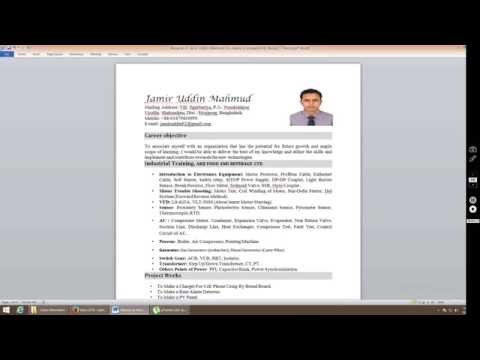
Как сделать подпись на документе?
Вставка строки подписи
- Щелкните в том месте, где нужно поместить строку подписи.
- На вкладке Вставка нажмите кнопку Строка подписи
- Щелкните Строка подписи Microsoft Office.
- В окне Настройка подписи можно ввести имя в поле Предлагается для подписания. …
- Нажмите кнопку ОК.
Как открыть документ с цифровой подписью?
С помощью верхней панели управления перейдите к разделу «Файл» и выберите пункт «Открыть». Перейдите к месту расположения файла SIG Росреестра, выделите его и щелкните по кнопке «Открыть». Чтобы сделать файлы видимыми, в строке «Имя файла» надо изменить значение «Текстовые документы» на «Все файлы».
Как открыть подписанный файл p7s?
Как, чем открыть файл . p7s?
- Mozilla Thunderbird.
- Microsoft Outlook 2019.
- PostBox.
какую фотографию прикрепить и нужна ли обязательно, как вставить ее и шаблон или бланк документа для этого
Фотография в резюме способна выделить вашу анкету из общей массы. Правильное фото подчеркнет профессионализм соискателя, а плохое – отпугнет HR-менеджера. Давайте разберемся, нужна ли фотография, как выбрать и разместить подходящий снимок в бланке.
Внешность и навыки формируют общее впечатление и создают в сознании работодателя целостный образ работника. Поэтому нужно, не только качественно заполнить анкету, но и выбрать подходящую фотографию.
Нужно ли фото в резюме
Конечно, в первую очередь изучают послужной список и информацию о профессиональных навыках кандидата. Но начальник хочет знать, как соискатель преподносит себя, поэтому предпочтение чаще отдают резюме с фото и оно может сыграть решающую роль.
Для руководителей, менеджеров, продавцов и других профессий, где предполагается общение с клиентами или необходимо уметь себя преподнести – фотография важна и должна присутствовать. Резюме без снимка тоже рассматривают, но производит оно меньшее впечатление.
Оценивают не физическую красоту или модельную внешность, а способность выглядеть соответственно должности.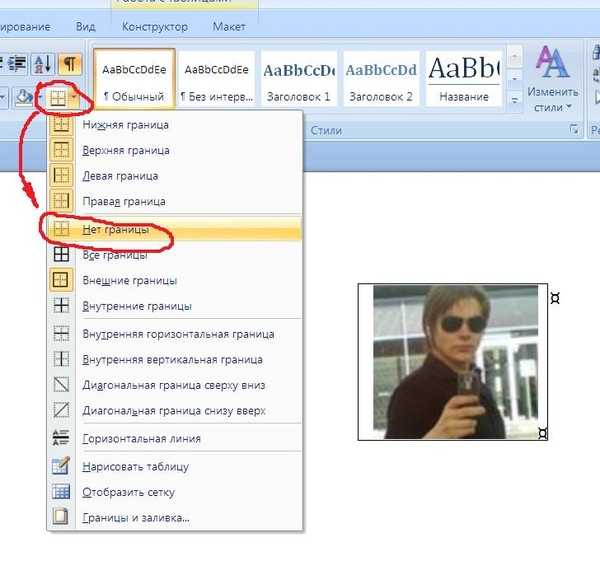
Офисные и рабочие профессии, которые не коммуницируют с клиентами компании лично – могут обойтись без портрета в бланке, за них говорит опыт работы и профессиональный уровень.
Если вас одолевают сомнения по поводу выбранной фотографии, не торопитесь с откликом. Задача фото – увеличить шанс получить заветную вакансию и запомниться работодателю. Поэтому лучше резюме без снимка, чем с неподходящим.
Но помните! Первое впечатление о человеке самое важное. Поэтому, еще на этапе отбора кандидатов – нужно использовать любую возможность выделить свое резюме. Что хорошо для социальных сетей – абсолютно не подходит для резюме, поэтому не стоит прикреплять селфи у зеркала, фото с вечеринок, корпоративов или отдыха.
Старайтесь избегать использования фотографий:
- В полный рост.
- На фоне природы.
- С другими людьми.
Отдавайте предпочтение охвату выше пояса – оставьте в кадре только плечи и голову, чтобы отчетливо просматривались черты лица.
Какое фото должно быть в резюме
Прикрепляйте только качественные изображения и не используйте личные альбомы. Правильный снимок должен быть, как в документах – строгий и минималистичный.
Лёгкая улыбка всегда уместна – она привлекает внимание и располагает. Благодаря нашей мимике и эмоциям, мы можем произвести приятное впечатление на человека или же напротив оттолкнуть. Корчить рожицы и складывать утиные губы – лучше дома перед зеркалом.
Модели, актёры, певцы, ведущие и другие творческие профессии позволяют отойти от стандартов и поэкспериментировать с креативом в резюме. Но не думайте, что все позволено – портрет должен быть презентабелен и красиво оформлен.
Сейчас в фотостудиях на руки отдают электронные варианты вместе с готовыми снимками, и вы всегда можете использовать изображения в своих целях:
- Цвет.
 Естественное дневное освещение больше подходит для создания портрета. Желательно не прикреплять чёрно-белые фотографии или варианты с наложенными цветовыми эффектами.
 - Фон. Лучше фотографироваться на однотонном фоне без отвлекающих объектов. Недопустимы коллективные фотографии.
- Одежда. Руководствуйтесь должностью, которую хотите получить. Если работа предполагает занятость в офисе – выбирайте деловой стиль. Если для работы требуется униформа – можете сфотографироваться в ней. Запрещается фотографироваться с оголенными плечами, глубоким декольте, или множеством аксессуаров.
- Макияж. Многие женщины отправляются в салон красоты и делают броский мэйкап. Ограничьтесь естественными чертами – макияж должен лишь подчеркивать достоинства внешности.
- Актуальность. Снимок должен быть свежим, ведь со временем внешность меняется, и когда вас пригласят на собеседование – другой цвет волос или другое несоответствие портрету вызовет диссонанс ещё до того, как вы заговорите.

Все же необязательно фотографироваться в студии – можете это сделать на смартфон, при помощи друзей или родственников. Оденьтесь в официально-деловую одежду и выберете однотонный нейтральный фон.
Как вставить фото в резюме формата Ворд (word)
Если вы используете наш стандартный шаблон резюме – изменить фотографию в текстовом редакторе Word можно всего в 2 клика.
Шаг №1.
Шаг №2. В появившемся окне выберете необходимое для резюме изображение и нажмите вставить. После этого фотография будет добавлена в документ.
Размер фотографии можно регулировать и двигать по листу. Чтобы выполнить такие действия, необходимо сделать снимок активным. Для этого следует нажать на левую клавишу мышки один раз.
Появившиеся восемь точек по краям изображения свидетельствуют о том, что вы всё делаете правильно. Установите мышку в любую угловую точку и потяните за неё. Фотография равномерно изменит свой размер. Если проделать ту же операцию с боковыми точками, то картинка будет искажённой.
Портрет не должен отвлекать рекрутера от прочтения основных сведений:
- Лучшее место размещения – верхний угол документа.
- Размер варьируется в пределах 6-8 см (170-230 пикс.) в ширину.
Воспользовавшись функцией меню «размер и положение», можно точно задать необходимые параметры – высоту, ширину, а также выбрать определённую сторону размещения.
Источник: https://WorkMe.net/rezume/zapolnenie/fotografiya.html
Фото для резюме
Резюме – это визитная карточка соискателя и помимо всех ваших навыков и достоинств, которые вы перечисляете, заполняя все разделы, есть ещё один маленький и достаточно важный пункт – фото в резюме.
Хотелось бы напомнить, что главная цель анкеты соискателя – это донесение работодателю всех необходимых данных характеризующих вас как специалиста в определенной области, а фотография может стать дополнительным источником информации.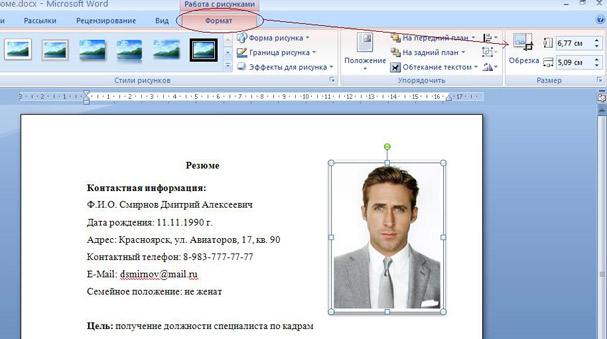
Опытные рекрутеры и менеджеры по персоналу, по одному только внешнему виду человека, могут определить то, что не указано в тексте. Поза, одежда, прическа, выражение лица – все это важно, так как слаживает первое впечатление о предоставившем это фото кандидате. По этой причине, вопрос о необходимости снимка в резюме, все чаще возникает у людей задающихся поиском работы.
Нужно ли фото в резюме?
Нужно ли размещать свое фото в резюме, если в тексте вакансии этого не требуется? Зачастую работодатель выбирает себе сотрудника не по внешним данным (только в случаях, когда обязательным требованием есть презентабельная внешность), а по его опыту и профессионализму, но фотография может существенно выделить ваш серый бланк среди основной массы одинаковых анкет соискателей, а также привлечь внимание открытостью и свежестью.
Когда вы фотогеничны и на фото получаетесь даже лучше, чем выглядите в жизни, а сама фотография соответствует всем требованиям, которые представлены ниже, то почему бы ее не разместить в вашем резюме? В конце концов, работодателю будет легче вспомнить вашу кандидатуру, если у него остался ваш зрительный образ.
Следует упомянуть и о таких компаниях и вакансиях, где внешний вид работника одно из самых главных требований. В таких случаях, если из-за фото вам пришлют отказ, то это поможет избежать лишних временных и финансовых затрат связанных с явкой на собеседование.
Если же у вас нет подходящих фотографий для резюме (не соответствует основным требованиям) или на снимках вы получаетесь не удачно, то лучше оставить свою анкету без фото, а на само собеседования явится в подобающем виде и взять рекрутера своей харизмой, обаянием и профессионализмом.
Размещение фото в резюме – необязательно (если этого не требуют в вакансии), скорее это больше рекомендация. Поэтому, размещать его или нет – вопрос на ваше усмотрение.
Какой должна быть фотография в резюме?
Если вы всё-таки решили добавить ваш снимок в резюме, вам следует со всей серьёзностью подойти к выбору фото, дабы не перечеркнуть одним махом все ваши достоинства, навыки и умения:
- Размер и позиция.
 Фотографию лучше всего разместить вместе с личными данными в правом или левом углу бланка резюме. Размер снимка не должен быть слишком большим, ориентируйтесь на размер фотографии в паспорте, можно чуть-чуть больше. Должно быть хорошо видно лицо, голову и плечи, такое изображение наиболее приемлемое. Фото в полный рост недопустимо.
 - Обстановка и фон. На фото должны быть вы и только вы. Не допускается никаких групповых снимков или вырезанные части с коллективных фотографий, на которых сохранились обрезанные части рук и тел. Задний фон не должен никаким образом отвлекать внимание от лица – никаких ярких сооружений или памятников, не стоит размещать фото возле новенькой машины, этим вы не сможете произвести впечатление делового человека. Фон должен быть однотонным, возможно также присутствие некоторых деталей на заднем плане, но при условии, что они не будут отвлекать внимание и не испортят общего впечатления.
- Внешний вид. Необходимо привести прическу в порядок, хорошо будет собрать длинные волосы в пучок, это придаст фотографии делового вида.

- Одежда. Для резюме предпочтительней деловая одежда, это смотрится серьёзно и по-деловому, что более выигрышно. Также допустим повседневный стиль одежды, но с учетом, что она будет однотонной, не в горошек, полоски, без всяких броских надписей и глубокого декольте. Вы фотографируетесь на страничку в социальных сетях, и разнообразность тут не сыграет вам на руку. Что касается украшений, то они должны быть не броские и по минимуму, ведь это не главное, что должно привлекать внимание.
- Выражение лица. Это очень важный пункт – ваша главная цель вызвать доверие и уважение. Избегайте фото, на котором у вас слишком серьёзное лицо. Полуулыбка будет смотреться уместней.
- Актуальность фото. Не забывайте, что фотография для резюме должна быть новой и актуальной.
 Не прикрепляйте фото 20 летней давности, не стоит вводить в заблуждение работодателя.
Вставка изображений в word, достаточно простой процесс. Всего пару действий и необходимое фото будет находиться в месте, в котором установлен ваш курсор:
- Шаг 1. В самом верху окна программы находится лента вкладок, где вам нужно выбрать вкладку «Вставка»;
- Шаг 2. Перейдя на вкладку «Вставка», в открывшемся меню нажмите на кнопку «Рисунок»;
- Шаг 3. В появившемся окне перейдите в папку, где хранится снимок, и двойным щелчком мыши либо нажатием на кнопку «Вставить», изображение добавиться в место, в котором был установлен курсор.
- Шаг 4. С помощью мыши вы можете изменить размер и расположение фото в резюме.
Если же у вас нет в архиве подходящей фотографии, вы всегда можете обратиться к профессионалу в фотоателье или фотостудию. Ваше фото для резюме – это один из важных инструментов в решение конкретной задачи — быть приглашенным на собеседование, поэтому не пожалейте времени и денег, и сделайте хороший снимок.
Источник: https://master-rezume.com/foto-dlya-rezyume
Графика– Добавление изображения в верхний правый угол резюме – TeX
Я часами пытался настроить код LaTeX для резюме, добавляя изображение в верхний правый угол страницы.
Я использовал wrapfigure , но это не помогает. Текст по-прежнему перекрывает изображение.
Вот код:
\documentclass[a4paper,10pt]{статья}
% Несколько полезных пакетов
\usepackage{marvosym}
\usepackage{fontspec} %для загрузки шрифтов
\usepackage{xunicode,xltxtra,url,parskip} %другие пакеты для форматирования
\RequirePackage{цвет,графикаx}
\usepackage[usenames,dvipsnames]{xcolor}
\usepackage[big]{layaureo} %лучшее форматирование страницы A4
\usepackage{supertable} %для оценок
\usepackage{titlesec} %custom \section
%Setup пакет гиперссылки и цвета для ссылок
\usepackage{гиперссылка}
\definecolor{linkcolor}{rgb}{0,0.2,0.6}
\hypersetup{colorlinks,breaklinks,urlcolor=linkcolor, linkcolor=linkcolor}
%ШРИФТЫ
\defaultfontfeatures{Mapping=текст-текст}
%\setmainfont[SmallCapsFont = Fontin SmallCaps]{Fontin}
%%% изменено для Karol Kozioł для использования ShareLaTeX
\setmainfont[
SmallCapsFont = Fontin-SmallCaps. otf,
BoldFont = Fontin-Bold.otf,
ItalicFont = Fontin-Italic.otf
]
{Фонтин.otf}
%%%
\titleformat{\section}{\Large\scshape\raggedright}{}{0em}{}[\titlerule]
\titlespace{\section}{0pt}{3pt}{3pt}
% Немного подправить верхнее поле
%\addtolength{\voffset}{-1,3 см}
%Итальянский дефис для слова: ''корпорации''
\hyphenation {им-пред-се}
\начать{документ}
\pagestyle{пусто} % ненумерованных страниц
\font\fb=''[cmr10]'' %для использования с командой \LaTeX
%--------------------ЗАГОЛОВОК-------------
\ пар {\ центрирование
{\ Огромный Алессандро \ textsc {Плазмати}
}\bigskip\пар}
%---------------------------------РАЗДЕЛЫ------------------------------------------- -------
% Раздел: Персональные данные
\section{Персональные данные}
\begin{табличный}{rl}
\textsc{Место и дата рождения:} и Где-то, Италия | дд Месяц 1912\
\textsc{Адрес:} & CV Inn 19, 20301, Милан, Италия \\
\textsc{Телефон:} и +39 123 456789\\
\textsc{электронная почта:} и \href{mailto:[email protected]}
{алессандро.
otf,
BoldFont = Fontin-Bold.otf,
ItalicFont = Fontin-Italic.otf
]
{Фонтин.otf}
%%%
\titleformat{\section}{\Large\scshape\raggedright}{}{0em}{}[\titlerule]
\titlespace{\section}{0pt}{3pt}{3pt}
% Немного подправить верхнее поле
%\addtolength{\voffset}{-1,3 см}
%Итальянский дефис для слова: ''корпорации''
\hyphenation {им-пред-се}
\начать{документ}
\pagestyle{пусто} % ненумерованных страниц
\font\fb=''[cmr10]'' %для использования с командой \LaTeX
%--------------------ЗАГОЛОВОК-------------
\ пар {\ центрирование
{\ Огромный Алессандро \ textsc {Плазмати}
}\bigskip\пар}
%---------------------------------РАЗДЕЛЫ------------------------------------------- -------
% Раздел: Персональные данные
\section{Персональные данные}
\begin{табличный}{rl}
\textsc{Место и дата рождения:} и Где-то, Италия | дд Месяц 1912\
\textsc{Адрес:} & CV Inn 19, 20301, Милан, Италия \\
\textsc{Телефон:} и +39 123 456789\\
\textsc{электронная почта:} и \href{mailto:[email protected]}
{алессандро.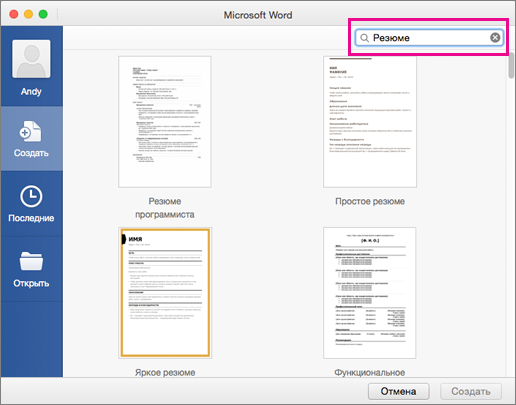 плазмати@gmail.com}
\end{табличный}
\конец{документ}
плазмати@gmail.com}
\end{табличный}
\конец{документ}
- графика
- резюме
4
Этот подход использует пакет fancyhdr для размещения рисунка в правом верхнем углу путем определения нового стиля страницы.
Новый стиль применяется только к первой странице.
\documentclass[a4paper,10pt]{статья}
\usepackage{marvosym}
\usepackage{шрифтспецифик}
\RequirePackage{xcolor, graphicx}
\usepackage{titlesec} %custom \section
%Setup пакет гиперссылки и цвета для ссылок
\usepackage{гиперссылка}
\definecolor{linkcolor}{rgb}{0,0.2,0.6}
\hypersetup{colorlinks,breaklinks,urlcolor=linkcolor, linkcolor=linkcolor}
\titleformat{\section}{\Large\scshape\raggedright}{}{0em}{}[\titlerule]
\titlespace{\section}{0pt}{3pt}{3pt}
%Итальянский дефис для слова: ''корпорации''
\hyphenation {им-пред-се}
%******************************************** добавлен , ,
\usepackage{fancyhdr}
\fancypagestyle{FIG}{% Определить FIG как новый стиль
\fancyhf{}
\ fancyhead [R] {\ includegraphics [ширина = 0,2 \ ширина линии] {пример изображения}}
}
\renewcommand{\headrulewidth}{0pt}% скрыть строку
\fancyheadoffset[R]{2. 5cm} %переместить заголовок вправо
%***************************************************
\начать{документ}
\thispagestyle{FIG} % применяет стиль FIG только на этой странице <<<<<<<<<<<<<<<<<<<<<<<<<<<<<
%--------------------ЗАГОЛОВОК-------------
\ пар {\ центрирование
{\ Огромный Алессандро \ textsc {Плазмати}
}\bigskip\пар}
%---------------------------------РАЗДЕЛЫ------------------------------------------- -------
% Раздел: Персональные данные
\section{Персональные данные}
\begin{табличный}{rl}
\textsc{Место и дата рождения:} и Где-то, Италия | дд Месяц 1912\
\textsc{Адрес:} & CV Inn 19, 20301, Милан, Италия \\
\textsc{Телефон:} и +39 123 456789\\
\textsc{электронная почта:} и \href{mailto:[email protected]}
{алессандро.плазмати@gmail.com}
\end{табличный}
\конец{документ}
5cm} %переместить заголовок вправо
%***************************************************
\начать{документ}
\thispagestyle{FIG} % применяет стиль FIG только на этой странице <<<<<<<<<<<<<<<<<<<<<<<<<<<<<
%--------------------ЗАГОЛОВОК-------------
\ пар {\ центрирование
{\ Огромный Алессандро \ textsc {Плазмати}
}\bigskip\пар}
%---------------------------------РАЗДЕЛЫ------------------------------------------- -------
% Раздел: Персональные данные
\section{Персональные данные}
\begin{табличный}{rl}
\textsc{Место и дата рождения:} и Где-то, Италия | дд Месяц 1912\
\textsc{Адрес:} & CV Inn 19, 20301, Милан, Италия \\
\textsc{Телефон:} и +39 123 456789\\
\textsc{электронная почта:} и \href{mailto:[email protected]}
{алессандро.плазмати@gmail.com}
\end{табличный}
\конец{документ}
Зарегистрируйтесь или войдите в систему
Зарегистрируйтесь с помощью Google
Зарегистрироваться через Facebook
Зарегистрируйтесь, используя адрес электронной почты и пароль
Опубликовать как гость
Электронная почта
Требуется, но никогда не отображается
Опубликовать как гость
Электронная почта
Требуется, но не отображается
Нажимая «Опубликовать свой ответ», вы соглашаетесь с нашими условиями обслуживания, политикой конфиденциальности и политикой использования файлов cookie
Bold Resume - Etsy.
