
Как сделать портфолио в программе word?
Содержание
- 0.0.1 Paint.NET имеет ряд преимуществ, отличающих его от конкурентов:
- 0.0.2 История создания
- 1 Как заполнить портфолио ребенка самостоятельно?
- 2 Давайте начнем заполнение портфолио.
- 3 1. Нам нужно скопировать фотографию на файл портфолио.
- 4 2. Уменьшаем, увеличиваем фотографию.
- 4.0.1 Понравилась статья? Поделись с друзьями!
Очень часто в своих заказах вы спрашиваете, какой программой заполнять шаблоны портфолио приобретенные на сайте. Если вы не знаете программу Фотошоп, то есть альтернатива — программа Paint.NET. Скачать можно ниже по ссылке.
Если вы пользуетесь программой Microsoft Word, то вы легко сможете освоить и эту программу и запросто заполнить свое портфолио.
Paint.NET — бесплатный растровый графический редактор рисунков и фотографий для Windows, разработанный на платформе . NET Framework. Paint.NET является отличной заменой редактору графических изображений, входящему в состав стандартных программ операционных систем Windows.
Обладая многими мощными функциями, которые присутствуют только в дорогих графических редакторах, Paint.NET является полностью бесплатным.
Paint.NET имеет ряд преимуществ, отличающих его от конкурентов:
- программа бесплатна для распространения и использования;
- оптимизирован для работы с двуядерными и четырехядерными процессорами;
- имеет удобный интерфейс, похожий на Photoshop;
- позволяет работать с несколькими документами одновременно;
- поддерживает работу со слоями;
- прост в использовании.
История создания
Paint.NET был создан как проект старшекурсников по компьютерным наукам весной 2004 года. Рик Брюстер, один из основных разработчиков, в своём блоге сказал, что версия 1.0 была написана «за 4 месяца… и содержала 36000 строк кода». Один из последних релизов — приблизительно 140000 строк кода.
Развитие продолжается двумя разработчиками, которые теперь работают в Microsoft, оба из которых работали над предыдущими версиями Paint.NET пока были студентами Университета штата Вашингтон.
Как заполнить портфолио ребенка самостоятельно?
Как заполнить портфолио ребенка? Насущный вопрос многих родителей первоклашек и дошколят. Нельзя сказать, что портфолио ребенка – это обязательное составляющее в нашей системе образования, но во многих учебных учреждениях его требуют. Да, да буквально требуют. И казалась бы на первый взгляд, этот процесс очень сложный и не подъемный, но я помогу сделать его простым и приятным.
Меня зовут Александра Павлова, я дизайнер. Часть шаблонов на этой сайте – мои работы. Я заполняю портфолио для Вас и с радостью расскажу, как я это делаю.
Сегодня я расскажу Вам как вставить фотографию в любую страничку шаблона портфолио. Делать мы это будем в программе «Adobe Photoshop». Не бойтесь сразу, в этой программе работают тысячи человек и Вы точно справитесь.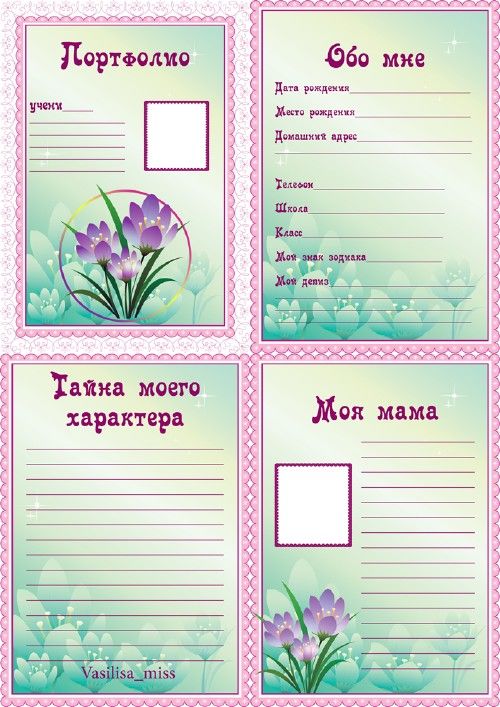 Тем более весь процесс я опишу детально и просто.
Давайте начнем заполнение портфолио.
Выбираем в папке с портфолио (как разархивировать файлы портфолио) нужную страничку. В примере это будет файл странички «титульный», нажимаем на файл правой кнопкой мыши (далее ПКМ), выбираем команду «открыть с помощью» «Adobe Photoshop»(рис.1). Если вы уже установили программу (или же она была уже установлена), то откроется программа и файл.
рис.1
Таким же образом открываем фотографию, предназначенную для заполнения титульной страницы.
1. Нам нужно скопировать фотографию на файл портфолио.
рис.2
Слева находится вкладка слои.
Сейчас там отображается один слой, «ФОН». (рис.2)
Нажимаем на него ПКМ и выбираем команду «Создать дубликат слоя».(рис.3)
рис.3
В открывшемся окне, выбираем файл назначения, в который программа создаст дубликат.
В нашем случае это будет «Титульный».(рис.4)
рис.4
Переходим на файл с портфолио, ваша фотография уже оказалась там. Саму фотографию мы можем закрыть, она нам больше не понадобиться.
2. Уменьшаем, увеличиваем фотографию.
Если фотография очень большая и не подходит для рамки на страничке, нам нужно ее уменьшить. Конечно, фотография может быть и меньше, но хочу Вас предупредить, что после увеличения она станет не резкой, размоется. И портфолио с такой фотографией будет не красивое.
Выбираем инструмент «Перемещение», первый на панели инструментов (на рисунке 5 обведен желтым). Обратите внимание, у Вас должны стоять галочки, в верхней строке напротив слов АВТОВЫБОР и ПОКАЗАТЬ УПР. ЭЛЕМ, (на рисунке 5 обведены красными значками). Эти функции отвечают за то, чтобы вокруг нашей фотографии появилась рамка с управляющими элементами. С ее помощью мы будем трансформировать фотографию. Нажимаем на любой квадратик, на рамке с управляющими элементами (обведены красным), и, не отпуская левую кнопку мыши (далее ЛКМ), тащим в середину (уменьшает), наружу (увеличивает).(рис.5)
рис.5
ВНИМАНИЕ! Обязательно нажмите замочек (желтый кружок), он сохраняет пропорции фотографии и у ребеночка не деформируется лицо.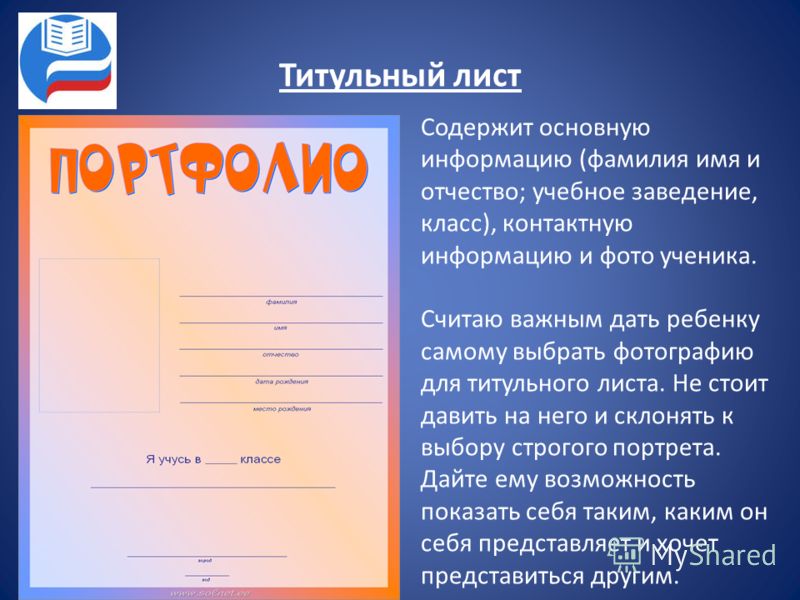 Чтобы закончить трансформацию нажимаем галочку (синий квадрат).(рис.6)
рис.6
Получилось? Молодцы! Но мы видим, что наша фотография находиться над рамкой. Нам нужно поменять слои с файлом портфолио и слой с фотографией местами.
Нажимаем ЛКМ на слой с фотографией и тянем вниз. Наша фотография должна переместиться под слой с рамкой.(рис.7)
Если мы увеличили или уменьшили фото не совсем точно, повторяем трансформацию.
Для примера Как заполнить портфолио использован шаблон Портфолио «Маша и ме
дв
едь — цветы»
рис.7
Понравилась статья? Поделись с друзьями!
Здравствуйте, друзья! Сегодня я продолжу знакомить вас с моим мини-курсом «Создаём портфолио дошкольника за 5 дней».
Сегодня вы узнаете:
• Как подобрать красивые рамки и фоны для портфолио;
• Как вставить фото в рамку + видео-урок – «Photoshop»;
• Как оформить портфолио в «ворде» + видео-урок – «Word».
А начнем мы с просмотра портфолио моих детей.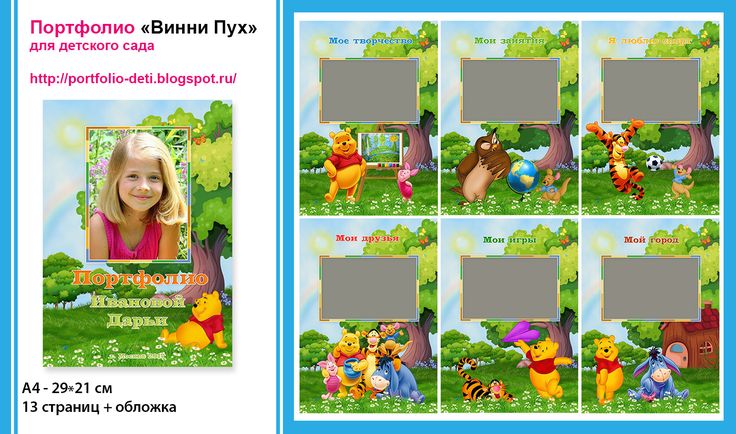
Я ни в коем случае не считаю, что вы должны создавать портфолио дошкольника таким же. При желании вы можете сделать его ещё лучше!
Не судите мои работы строго, я не претендую на звание профессионала. Я делала портфолио дошкольника опираясь на собственные знания и метод «тыка».
Портфолио моего сына
Портфолио моей дочки
Если вы хотите вспомнить о чём шла речь в первых двух уроках мини-курса, то пройдите по этой ссылке.
Урок третий.
Портфолио дошкольника. Как подобрать красивые рамки и фоны?
Сейчас я предлагаю вам окунуться в атмосферу творчества, заглянуть в бескрайние просторы интернета и найти рамки чтобы изготовить портфолио дошкольника.
Прежде чем начать нужно определиться с темой, на которую мы будем опираться в поисках. Чаще всего темой портфолио дошкольника становится название группы, которую посещает ребёнок, например: группа «Теремок».
Если в ДОУ нет определённых требований на этот счёт, выберите то, что вам ближе, это может быть какой-нибудь мультфильм или сказку.
Не стоит пускаться в крайности и выбирать все милые, но очень разные по внешнему виду и смыслу материалы. Мишки, зайцы, Леопольд, Микки-Маус, Маша и Медведь – вместе создадут в портфолио дошкольника ощущение сборной солянки.
Портфолио дошкольника. Как искать нужный материал?
Открываете любой поисковик, я использовала «google» (для удобства выберите кнопку «картинки») и вводите запросы:
• портфолио дошкольника фоны;
• портфолио дошкольника рамки.
Или просто:
• рамки теремок;
• рамки детские теремок;
• рамки по сказке теремок;
• фоны теремок;
• сказочные фоны;
• лесные фоны.
По каждому запросу можно найти рамки и подходящие фоны, советую использовать различные запросы, чтобы найти больше подходящего материала.
Сразу решите как будет выглядеть портфолио дошкольника и исходя из этого выбирайте рамки.
Если портфолио дошкольника будет расположено вертикально, то предпочтение нужно отдавать таким же рамкам и фонам.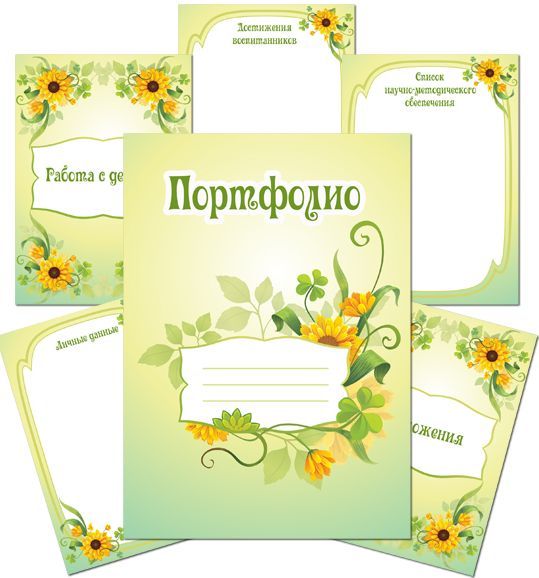 Хотя некоторые горизонтальные фоны можно растянуть по вертикали, или разрезать пополам.
Приветствуются более светлые фоны с большим свободным пространством, т.к. на них придётся вставлять фрагменты рассказа о семье и ребёнке, а также фото.
Портфолио дошкольника. Как сохранить рамки и фоны на компьютер?
Выберите в поисковике понравившуюся вам рамку, фон или картинку, нажмите на неё. Картинка появилась в новом окне, вы попали на сайт, где теперь сможете её скачать или сохранить.
Портфолио дошкольника. Сохраняем (скачиваем) файлы бесплатно. Вариант №1
Просмотрите страницу, под рамками (фонами) вам предложат скачать этот материал с бесплатного файлообменника, выбирайте любой и качайте.
Если вы не знакомы с принципом скачивания с файлообменника, то он прост:
• После нажатия на ссылку скачивания появится страница загрузки, на которой вам предложат скачать файл быстро, т.е. платно, или медленно, но бесплатно – выбирайте второй вариант.
• Далее, с некоторым ожиданием появятся две надписи: «Установи и скачай файл бесплатно» и «Скачать медленно с рекламой и ожиданием 60 секунд» – выбираем — скачать медленно.
• После, вам предложат ввести свой номер мобильного телефона и скачать файл бесплатно в течение суток, нажимайте кнопку «Спасибо, не надо». Иногда, эта кнопочка появляется не сразу, а спустя минуту. Подождите немножко и жмите;
• Следующий этап – минутное ожидание;
• Финишная прямая – введите код с картинки или капчу, после, скорее всего откроется какой-нибудь сайт с рекламой. Закройте его, а в появившемся окне выберите «сохранить как», укажите где будет храниться файл и нажмите «ОК».
Если вы нашли ещё материал для скачивания, то используйте для загрузки файлообменник, с помощью которого на данный момент не происходит загрузка файлов.
Более подробно о скачивании файлов с файлообменника — тут.
Портфолио дошкольника. Сохраняем (скачиваем) файлы бесплатно. Вариант№2
Ну а если вы не хотите ждать пока файл качается бесплатно, к тому же из всего предложенного вас интересует одна картинка или рамка, то предлагаю более лёгкий путь:
• Выберите на сайте нужную вам картинку или рамку;
• Увеличьте её, если есть кнопка увеличить;
• Если картинка хорошего качества, то нажмите на неё правой кнопкой мыши и выберите опцию «сохранить изображение»;
• В появившемся окне «сохранить как» указываем путь сохранения, т. е. папку, где будет храниться файл. В строке «имя файла» пишем его имя или оставляем существующее. В строке «тип файла» выбираем jpeg (ipg) и нажимаем кнопку «сохранить». Рамки нужно сохранять в предлагаемом формате, лучше если он подходит для фотошопа — например, формат png, ну а если в формате jpeg, то тоже не страшно.
Не на всех сайтах представлены полноразмерные изображения, часто для показа используют миниатюры. Поэтому, если вы хотите скачать качественную рамку, с которой будет легко работать в программе «Photoshop», то следует воспользоваться первым способом.
Четвёртый урок.
Портфолио дошкольника. Как вставить фото в рамку?
Предлагаю вам подготовить титульные листы и оформить портфолио дошкольника, а именно вставить фотографии в рамочки с помощью программы «Photoshop».
Я расскажу и покажу вам, как вставить фото в рамку без углублённого изучения свойств этой замечательной программы.
Рамки будут нужны для изготовления пунктов портфолио для дошкольника: 1; 2; 2. 3; 2.9; 3; 3.1. Кстати, если у вас нет этой замечательной программы, то можно воспользоваться её бесплатной версией. Просто наберите в поисковике: фотошоп онлайн и пользуйтесь на здоровье.
Портфолио дошкольника. Просмотрите видеоурок как вставить фото в рамку в программе «Photoshop»
Пятый урок.
Как оформить портфолио дошкольника в «Ворде»?
Сейчас мы с вами научимся оформлять весь собранный ранее материал в единое целое с помощью программы «Word». Мы будем экспериментировать, творить, создавать собственный неповторимый шедевр – портфолио дошкольника.
Процесс оформления портфолио дошкольника может потребовать от вас некоторого времени, но результат по достоинству оценят ваши домочадцы и воспитатели детского сада.
Оформляем портфолио дошкольника. Итак, начнём по порядку:
• Отрегулируйте заранее поля «Word» (файл, параметры страницы, поля), оптимальный размер для всех принтеров 0.5 см. Если печатать портфолио вы будете на своём принтере, то выставляйте поля 0 см.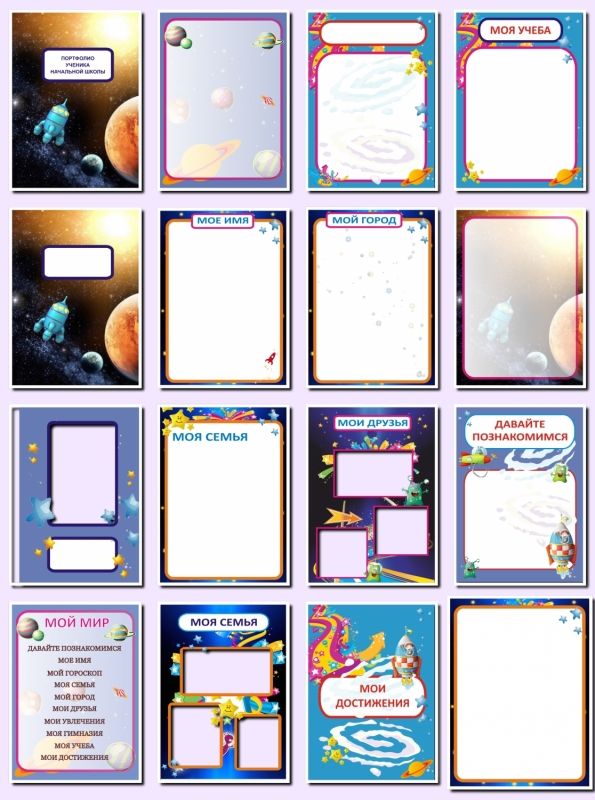 Принтер сам исправит их на допустимые, вам нужно будет только с этим согласиться.
• Не забывайте на каждой странице проверять, не сбились ли настройки текста, заголовки и подзаголовки выделяйте цветом, жирным шрифтом, отделяйте их от текста чистой строкой. Для заголовков размер шрифта 26-32. Разбивайте текст на абзацы, для удобства чтения.
Портфолио дошкольника. Как оформить собранный материал в один документ, смотрите в этом видеоуроке:
А сейчас детально рассмотрим каждый пункт содержания портфолио дошкольника:
. Портфолио (титульный лист). Вставьте подготовленное фото вашего ребёнка в рамке, растяните на размер листа, сверху на свободном месте напишите «Портфолио», под ним фамилию, имя ребёнка. Внизу справа или по центру – детский сад (номер, название), ниже номер и название группы. Весь текст на титульном листе оформляется как заголовки.
1.1. Содержание. Выберете подходящий фон или рамочку, вставьте на чистый лист, скопируете написанное ранее содержание и вставьте его на страницу.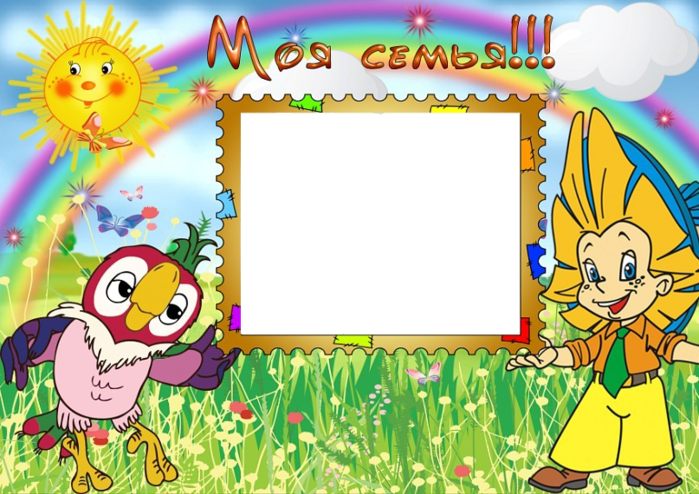 Смотрите, чтобы не сбились настройки текста, выровняйте текст по центру.
2. Наш(а) сын (дочь) (титульный лист). Вставьте подготовленную заранее рамочку с фотографией на лист, растяните, сверху, по центру напишите заголовок «Наш(а) (сынок, дочка) имя».
2.1. Рассказ родителей о ребёнке. Вставьте рассказ по центру в рамочку или на выбранный фон, если позволяет место, то текст можно дополнить фотографиями ребёнка. Заголовок можно сделать «Родители о ребёнке» или «Наша доченька, сынок».
2.2. Тайна имени. Подберите фон или рамку, чтобы в неё поместился текст, если используете фон, то свободное пространство заполняйте фотографиями. Сверху заголовок Значение имени «имя ребёнка».
2.3. Мой знак зодиака. Вставьте готовую рамку – знак зодиака с фото. Заголовок – Мой знак зодиака – «Козерог». На свободном месте справа или слева вверху вставьте из детского гороскопа следующие данные: стихия; планета; цвет; камень.
2.4. Детский гороскоп. На фон или в рамку вставьте детский гороскоп. Заголовок – «Детский гороскоп Козерога» или другого знака.
2.5. Мои друзья. Заголовок – «Мои друзья (подруги)». На фон вставьте рассказ о друзьях и их фото.
2.6. Мои любимые книги – заголовок. Фон, фотографии любимых книг, или полки с книгами и рассказ о них.
2.7. Мой досуг. На фоне рассказ о приятном времяпровождении, фотографии. Заголовок – «Мой досуг».
2.8. Мысли вслух – заголовок. На фоне или в подходящую рамку вставьте подготовленный рассказ и забавные фото вашего ребёнка.
2.9. Мои награды и достижения – заголовок. Титульный лист рамка с фото.
2.10. Чему я научился за год – заголовок. На фоне рассказ и фотографии.
2.11. Я помощник – заголовок. На фоне или в рамочке рассказ или стих, фото ребёнка.
3. Моя семья: Титульный лист, фото семьи в рамке. Заголовок – «Моя семья».
3.1. Генеалогическое древо. Рамка с фотографиями членов семьи. Заголовок – Генеалогическое древо.
3.2. Состав семьи.
3.3. Девиз семейного воспитания.
3.4. Национальный состав семьи.
3.5. Особенности национального воспитания.
3.6. Семейные традиции.
Вставьте рассказ и фото на фон. Перечисленные 5 пунктов можно оформить на двух листах, если у вас много подходящих фотографий и большой текст, то оформляйте каждый пункт на отдельный лист. Названия пунктов являются подзаголовками, поэтому их можно не увеличивать, а выделять жирным и цветом, это касается всех заголовков этого раздела. Главный заголовок – «Моя семья», может быть на каждой странице этого раздела, начиная с пункта 3.2. до конца.
3.7. Семейные увлечения – заголовок. Вставьте на фон рассказ и фото. Если увлечения есть у каждого члена семьи, то выделяйте их как подзаголовки, выделяйте жирным и цветом, например: Хобби мамы: далее описание и фото.
3.8. Мечты семейного воспитания – заголовок. На фон вставьте рассказ и фотографии ребёнка.
3.9. Домашние питомцы – заголовок. На фон или в рамочку вставить фотографию домашнего любимца и рассказ о нём.
Надеюсь, мини-курс пришёлся вам по душе и помог создать своё, неповторимое портфолио дошкольника. Если у вас возникли вопросы, то можете задать их мне прямо здесь.
Желаю вам и вашим детям успехов во всех начинаниях!
Как сделать портфолио своими руками в фотошопе, мастер класс. Видео
Поставив перед собой цель оформить портфолио своими руками, вы столкнетесь с необходимостью использования графических редакторов – фотошоп, гимп и других. Не все знают, как работать с этими программами, эта проблема и побудила меня на написание данной статьи.
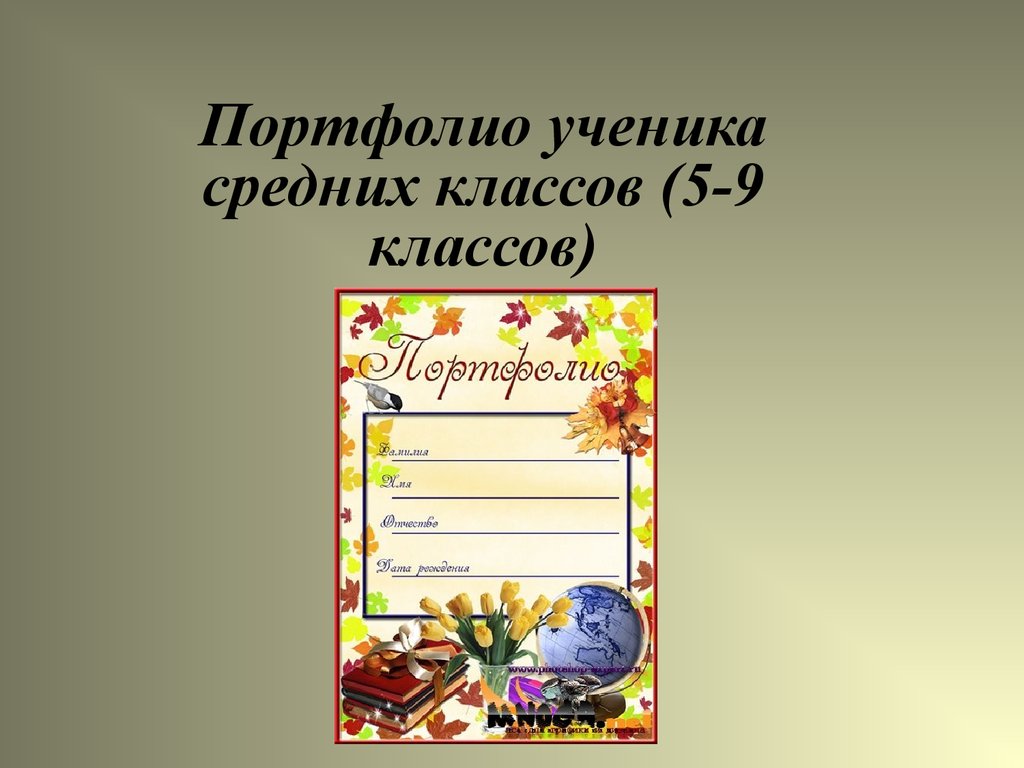
Наверное, не стоит упоминать, что при работе нужно учитывать требования школы, и при этом создать документацию, которая бы понравилась и самому школьнику (дошкольнику).
В данной статье я пишу о том, как заполнять готовые шаблоны портфолио, которые вы найдете на сайте portfo-leo.
Получив готовый шаблон, вы можете оформить его для своего ребенка самостоятельно. Для этого вам достаточно будет информации, которую я изложу ниже.
Конечно, если вы впервые работаете с графическими редакторами – понадобится время и терпение, чтобы закончить работу. К тому же конечный результат может несколько отличаться от задуманного вначале, но зато у вас есть возможность своими руками создать для своего ребенка портфолио, которое будет отражать его индивидуальность.
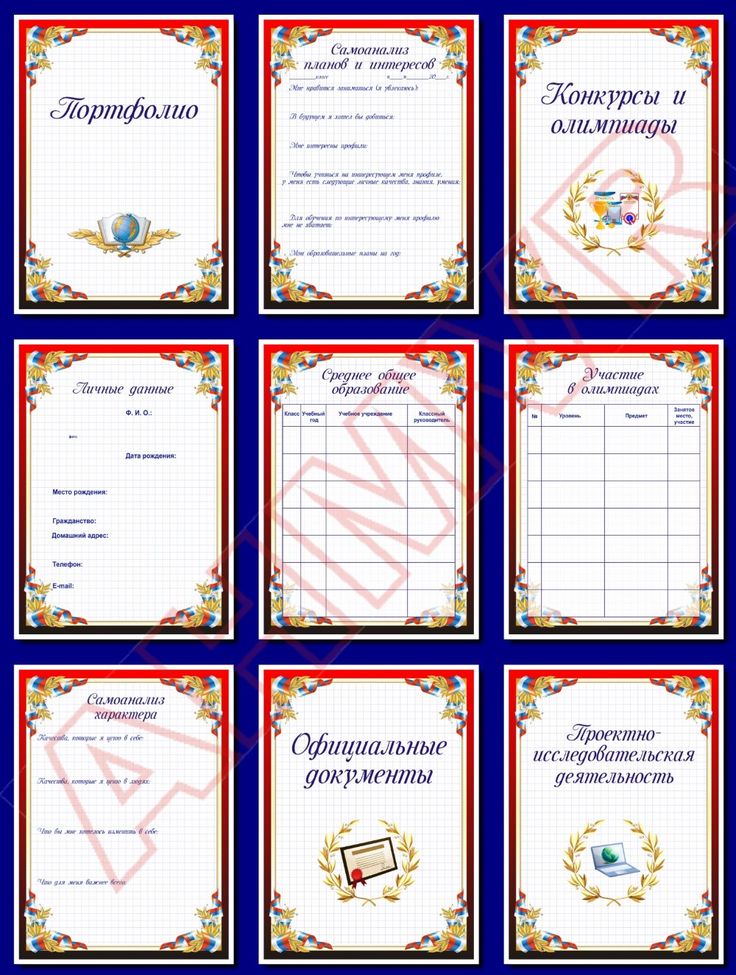
Готовые шаблоны конечно несколько ограничивают индивидуальный подход, тем не менее и из них можно сделать неповторимую работу, к тому же это займет у вас гораздо меньше времени и сил, чем создание портфолио с нуля.
Прежде чем начать, обязательно поинтересуйтесь у преподавателя содержанием портфолио. После этого выберите шаблон с которым вы будете работать.
Итак, давайте разберемся…
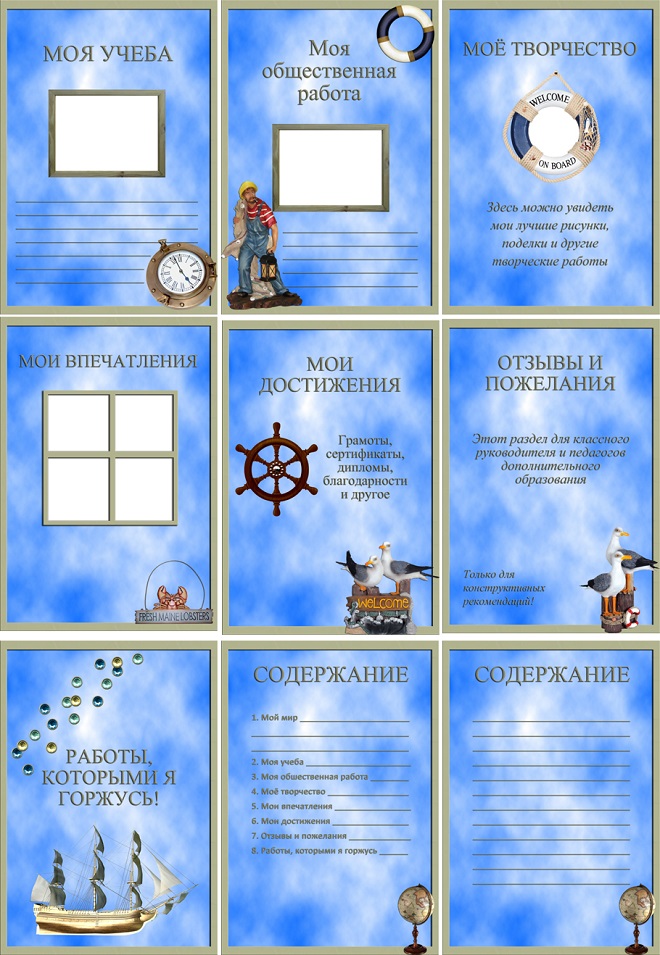
Для работы возьмем шаблон «Морские просторы» вот ОТСЮДА
С любым другим шаблоном можно работать аналогично. Использую для примера заполнение титульного листа
1. Открываем титульный лист в программе фотошоп. Открываем фотографию, которую вы собираетесь на нем разместить. Удобнее всего, когда вы видите перед собой сразу и фото и лист, с которым работаете. Выбираем в фотошопе инструмент «перемещение» (выделен красным кружком), щелкаем левой кнопкой мышки по фотографии и не отпуская кнопку мышки, перетаскиваем фото на шаблон (смотрите 1 и 2 изображение).
У вас должно получиться также. Чтобы фото оказалось внутри рамки нам нужно переместить его под нее. Для этого щелкаем левой кнопкой мышки на первый слой (выделен красным кружком), и удерживая нажатие, перетаскиваем этот слой под слой с титульным листом. Должно получиться вот так:
Фотографию под рамкой можно передвигать, чтобы добиться ее наиболее удачного расположения.
Может случиться так, что фото не будет соответствовать размеру рамки. Чтобы исправить такую ситуацию, в графическом редакторе фотошоп есть инструменты масштабирования.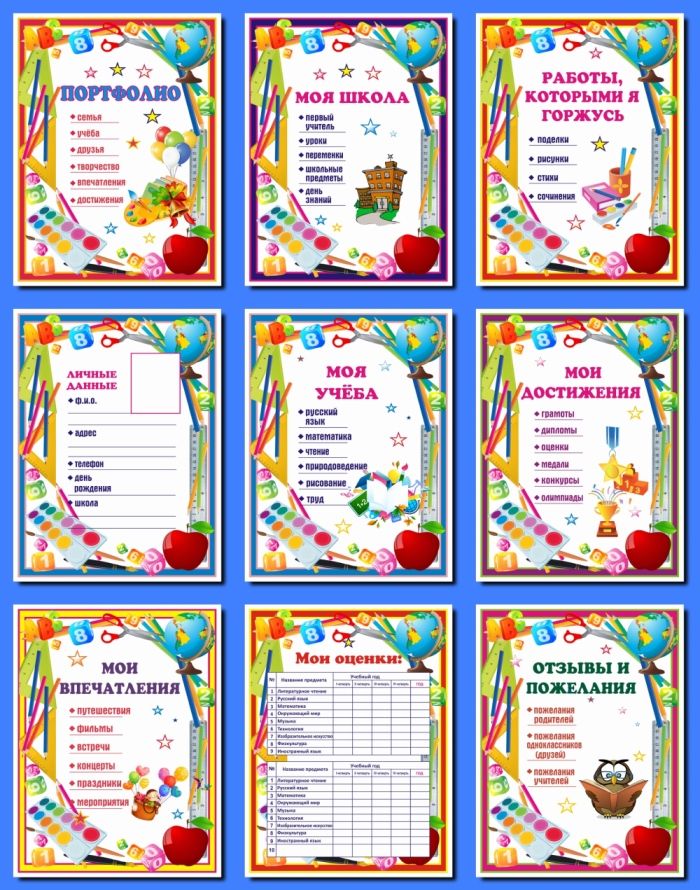
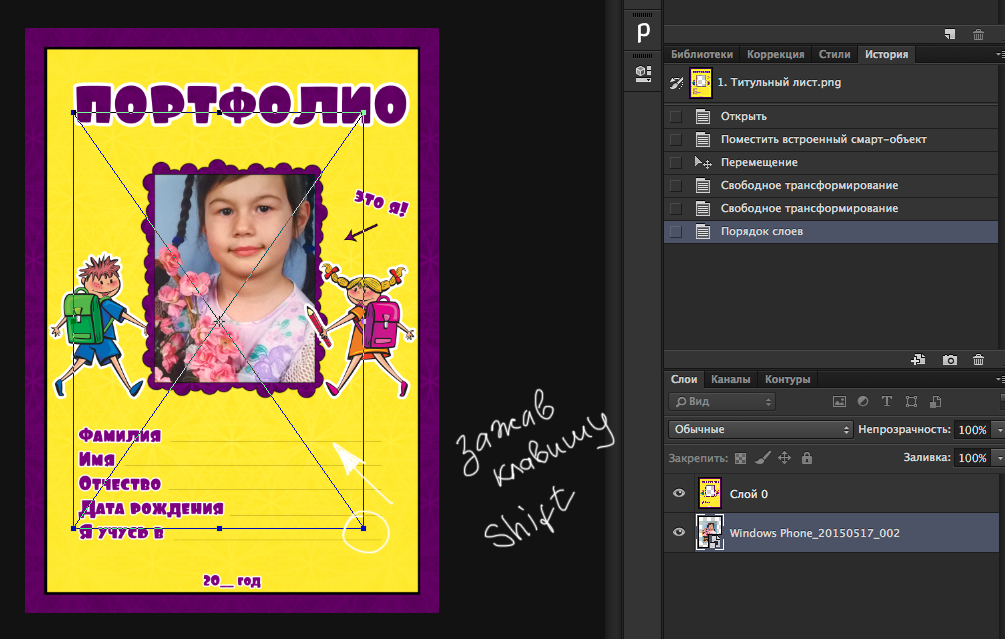
Чтобы увеличить или уменьшить фотографию, проверьте, чтобы именно ее слой оказался активен, а потом нажмите сочетание клавиш Ctrl + T. Или найдите в меню «Правка» функцию «Свободное Преобразование» и выберите ее. Затем, удерживая нажатой кнопку «Shift» на клавиатуре, потяните фото за уголок в сторону увеличения или уменьшения. Не забывайте про «Shift», иначе изображение будет искажено.
2. Итак мы вставили фото. Теперь нам нужно вставить текст. В данном случае – подписать титульный лист. Для этого в графическом редакторе выбираем инструмент «Текст» (выделенный красным), встаем курсором мыши на строки шаблона и пишем фамилию, имя и отчество ученика. В данном случае я использую шрифт Times New Roman курсив. Цвет и шрифт можно выбрать любой. Проследите за правильным расположением слоев — это важно, чтобы текст был виден он должен находится выше слоя с титульным листом.

Если при заполнении портфолио возникла необходимость установить новый шрифт в фотошоп, как это сделать, читайте здесь.
Дополнение к мастер классу маленький видеоурок:
Таким образом, можно заполнить все листы готового шаблона портфолио. Если остались вопросы – оставьте их в комментарии, я обязательно отвечу.
Распечатать готовое портфолио для школьника (дошкольника) можно дома на цветном принтере. Для этого лучше использовать фотобумагу. Однако самый оптимальный вариант — заказать печать в фото-салоне или в типографии – это будет и качественнее и по цене выгоднее.
Для тех, кто не очень хочет тратить время на поход в фото-салон, будет полезен сервис Netprint, где выбрав подходящий формат А4, вы сможете заказать печать портфолио, и дождаться готовые листы по почте или забрать их в ближайшем к вам пункте выдачи.
Шаблоны, которые вы найдете на сайте portfo-leo. ru вам не придется проверять на качество, поскольку их разрешение и формат идеально подходят для печати на листах А4.
« Предыдущая запись Портфолио для мальчика школьника «Я патриот»
Следующая запись » Универсальное школьное портфолио (для мальчика и для девочки)
Учебники LiveText – Загрузка артефактов в портфолио
Редактирование раздела в вашем портфолио
- Нажмите Изменить , чтобы начать
- У вас есть все типичные функции редактирования текстового процессора.
- Вы можете изменить шрифты, размеры, цвет, выравнивание и т. д.
- Вы также можете вставлять изображения в текстовое поле, вставлять «горячие» ссылки на URL-адрес, вставлять видео YouTube с вашим обучением и ссылаться на другой документ LiveText, который вы сохранены в вашем собственном аккаунте.
Вставка вложенного файла или изображения с компьютера или файлового менеджера
- Документы, PDF-файлы, электронные таблицы и презентации PowerPoint можно загружать в портфолио непосредственно с компьютера или из файлового менеджера.
- Нажмите «Вложение файла» либо на вкладке выше, либо прокрутите вниз до вложенных файлов ниже и нажмите «Изменить».
- Или щелкните «вставить изображение» на вкладке выше или прокрутите вниз до изображения Вставленное изображение ниже и нажмите «Изменить».
- Чтобы загрузить с компьютера, выберите . Найдите свой файл на компьютере, чтобы загрузить .
- Все прикрепленные файлы и изображения будут храниться в файловом менеджере.
- Вы также можете добавлять вложения прямо из файлового менеджера. См. ниже.
- Если вы уже загрузили файл в качестве задания для подписи в одном из своих курсов, этот файл будет указан в файловом менеджере.
- Рекомендуется: Загружайте файлы в файловый менеджер вашей программы, даже если они не являются назначениями подписи. Это отличное место для хранения ваших работ!
Инструменты вставки в Textbox
Вставка изображения
Вставка ссылка
Вставьте YouTube
Вставка в File Or Pixtxt or Yourtext or Yourtectxt or Yourtectxt or Yourtectxt or Yourtectxt or Yourtectxt or Yourtempt or Yoursext or Yourtectxt.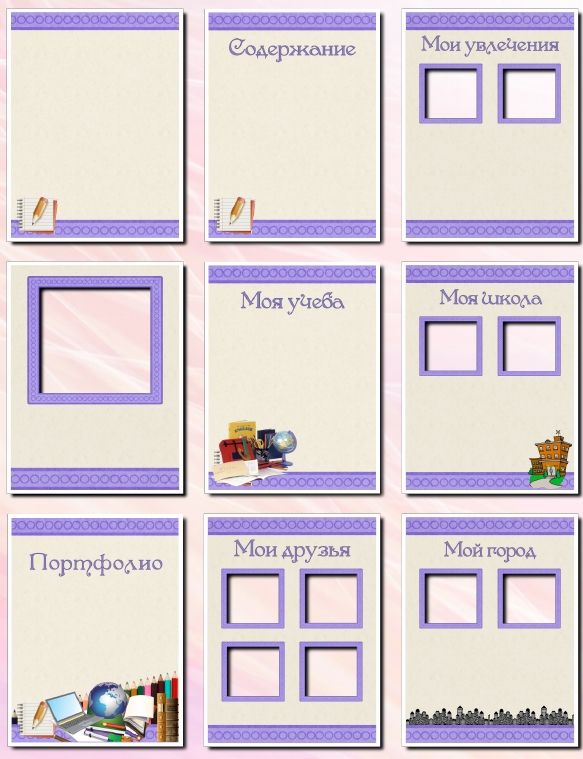
- Документы, PDF-файлы, электронные таблицы и презентации PowerPoint можно загружать в портфолио непосредственно с компьютера или из файлового менеджера.
- Чтобы загрузить с компьютера, выберите . Найдите свой файл на компьютере, чтобы загрузить .
- Все прикрепленные файлы и изображения будут храниться в файловом менеджере.
- Вы также можете добавлять вложения прямо из файлового менеджера. См. ниже.
- Если вы уже загрузили файл в качестве задания для подписи в одном из своих курсов, этот файл будет указан в файловом менеджере.
- Рекомендуется: Загружайте файлы в файловый менеджер вашей программы, даже если они не являются назначениями подписи. Это отличное место для хранения ваших работ!
Вставка изображения или вложенного файла
- Вы также можете загрузить изображение со своего компьютера или из файлового менеджера.
- Вы захотите изменить размер изображений для Интернета. Старайтесь не превышать 500 пикселей для просмотра в Интернете. Сохранить как файлы .gif или .jpg. Смотрите фоторедакторы. Picasa бесплатна, но вы также можете посмотреть, что включено в ваш собственный компьютер. Компьютеры с Windows обычно имеют «Paint» в разделе «Аксессуары».
- В нижней части страницы, под текстовым полем, вы увидите варианты вставленного файла или вставленного изображения. Нажмите «Изменить».
Просмотрите свой компьютер для загрузки файлов и изображений
- Прокрутите страницу вниз и выберите «Вставленный файл» или «Вставленное изображение»
- Нажмите «Изменить», чтобы найти файл или изображение вы хотите загрузить.
- Для файлов. Найдите файл (документ, Adobe Acrobat pdf, PowerPoint и т. д.) на своем компьютере или USB-накопителе.
- Для изображений. Найдите графический файл, который вы хотите загрузить, если вы выбрали изображение.
 (gif, jpeg (jpg), пинг (png)
- Для Windows выберите Документы. Рекомендуется создать папку со всеми файлами и изображениями вашего курса, чтобы вы всегда могли их найти!
- Вы можете сохранить изображения в папке «Изображения».
- Щелкните соответствующую папку и найдите файл или изображение, которое хотите загрузить.
Документ
Загрузить изображение
Загрузка из файлового менеджера
- Вы можете загрузить изображение или вложенный файл из файлового менеджера.
- Все предыдущие назначения подписи хранятся в вашем личном файловом менеджере LiveText.
- Прокрутите вниз до файлового менеджера и выберите файл из списка.
- Нажмите “Добавить” , чтобы загрузить файл из файлового менеджера.
- Найдите свой файл и «Добавить» его из меню «Вложение файла».
- Использование поиска или поиска по дате
Вставка текста, артефактов, изображений и веб-ссылок непосредственно в текстовое поле
Вы также можете загружать артефакты, ссылаться на ресурсы и писать свои размышления по каждому стандарту в текстовом поле. Если вы загружаете академические статьи APA, вы захотите загрузить файл документа, чтобы не потерять надлежащее форматирование для ссылок и т. д. Вы можете напечатать краткие вводные заявления или использовать маркированный список, чтобы указать, что вы включили в свой документ. вложения файла артефакта, а не копирование/вставка полного текста документа. Хотя раздел отражения находится первым, вам нужно подождать и добавить свое отражение после того, как вы соберете свои артефакты в качестве доказательства вашего мастерства в каждом стандарте. Вы можете прикреплять изображения и файлы (документы, презентации, электронные таблицы, видео и т. д.) к текстовому полю.
- Вы будете вводить, вставлять изображения, прикреплять файлы, добавлять веб-ссылки и т. д. в текстовом поле редактирования раздела.
- У вас есть стандартные параметры редактирования: шрифты, размер шрифта, стиль шрифта, цвета, выравнивание, нумерованные или маркированные списки и т. д.
- Помните, что вы можете только копировать/вставлять текст.
 Изображения должны быть вставлены или прикреплены.
Чтобы узнать, как встроить видео, презентации и Prezis в свое портфолио LiveText, перейдите по ссылке https://sites.google.com/site/livetexttutorials/embedding-video 9.0005
Назад к EDUU 551 Index
Главная
Встраивание презентаций и видео
Главная Категории » Информационные технологии » Microsoft Office » OneNote
Номер статьи: 11376 | постоянная ссылка | Рейтинг: Без рейтинга | Последнее обновление: Вт, 22 марта 2022 г., 17:11
| 2021 |
Ваше портфолио должно быть создано с помощью инструмента Microsoft Office под названием OneNote. OneNote похож на цифровую записную книжку, в которой вы можете создавать разделы и страницы контента. Загружайте документы, изображения, видео и многое другое. Создание портфолио состоит из трех шагов. Приведенные ниже инструкции помогут вам выполнить шаг 2 – добавление контента в портфолио. |
| 1. Войдите в Montco Connect. | ||
2. Перейдите к раскрывающемуся меню Quick Links , выберите значок Office 365 .
Примечание: Если вы не видите этот значок, перейдите по адресу https://www.mc3.edu/office365 . | ||
| 3. Нажмите кнопку Значок OneNote . | ||
| 4. Найдите и щелкните имя своего блокнота портфолио. | ||
5. Ваши Разделы уже должны быть добавлены в Ваш Блокнот. Если вы еще не добавили свои разделы, обратитесь к следующей статье базы знаний: Студенты – Шаг 1: Создание портфолио Вы заметите, что каждый раз, когда вы добавляете раздел, появляется пустая страница.
|
| |
6. После того, как вы дали своей странице имя, вы можете начать добавлять контент на страницу. Вы можете добавлять содержимое в блокнот OneNote несколькими способами в зависимости от того, как вы сохранили содержимое. Вы можете добавить следующие элементы контента:
| ||
 По умолчанию Страница не имеет имени. В отведенном месте введите заголовок Страницы, которую вы хотите добавить в свой раздел.
Добавление файла
| 1. Нажмите вкладку Вставить в левом верхнем углу. | ||
| 2. Нажмите Файл . | ||
3.
| ||
 Решите, хотите ли вы вставить файл как Приложение или как Распечатка файла .
Добавление изображения
| 1. Нажмите вкладку Вставить в левом верхнем углу. | ||
| 2. Нажмите Изображение . | ||
3.
| ||
 Решите, хотите ли вы вставить изображение из Файл , Камера или из Онлайн .
Добавление ссылки
| 1. Нажмите вкладку Вставить в верхнем левом углу. | ||
| 2. Нажмите Ссылка . | ||
3. Появится всплывающее окно. Появится всплывающее окно. | ||
4. В поле Отображаемый текст введите текст, который должен отображаться для вставляемой ссылки. Например, если вы хотите добавить ссылку на веб-сайт муниципального колледжа округа Монтгомери (www.mc3.edu), вам нужно сделать отображаемый текст «Общественный колледж округа Монтгомери». | ||
| 5. В поле Адрес введите или вставьте веб-ссылку, которую хотите добавить. | ||
| 6. Когда закончите, нажмите Вставить . | ||
Добавление звука
Примечание: Эта функция будет работать, только если у вас есть доступ к микрофону.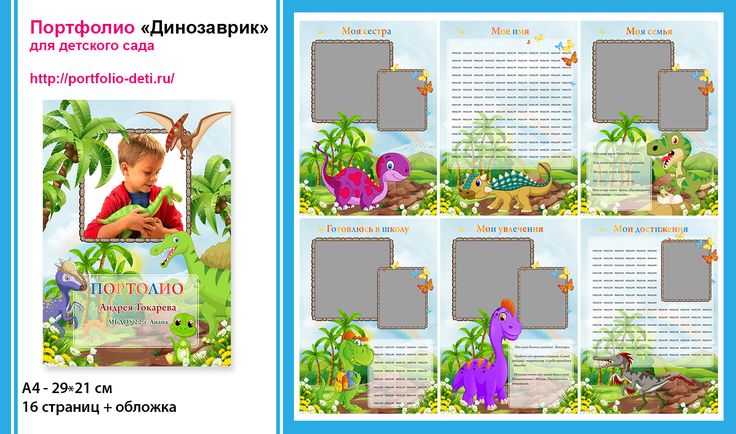 |
| 1. Нажмите кнопку Вставка вкладка. | ||
2. Нажмите Аудио. Примечание: Когда вы нажмете «Аудио», диктофон автоматически начнет запись. | ||
| 3. Теперь в вашем ноутбуке откроется вкладка аудио. | ||
| 4. Нажмите Стоп 9.0004 когда закончите. | ||
5. На странице появится ссылка на записанное вами аудио. Примечание: Ссылка на аудиоклип может занять некоторое время в зависимости от длины аудио | ||
Добавление отсканированного документа
Примечание: Для добавления отсканированного документа требуется мобильное устройство или планшет.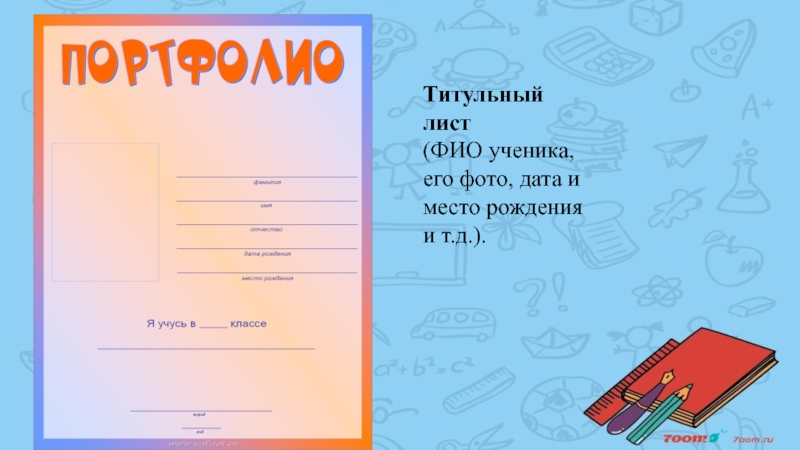 |
| 1. Загрузите приложение OneNote на свое мобильное устройство из магазина приложений для мобильных устройств. | ||
| 2. После завершения загрузки откройте приложение OneNote и войдите в систему, используя имя пользователя и пароль колледжа. | ||
| 3. После подключения найдите блокнот портфолио. | ||
| 4. Коснитесь Блокнота, чтобы войти в него. | ||
| 5. Нажмите на раздел вашего ноутбука, куда вы хотите добавить отсканированный документ. | ||
| 6. Нажмите на страницу , куда вы хотите добавить отсканированный документ. | ||
7. Коснитесь места на странице, куда вы хотите добавить документ. Коснитесь места на странице, куда вы хотите добавить документ. | ||
8. В нижней части экрана появится панель инструментов. Коснитесь значка Камера . | ||
| 9. Затем нажмите Сделать снимок . | ||
| 10. Ваш телефон может спросить вас, нормально ли то, что это приложение получило доступ к вашей камере. Нажмите OK , если это произойдет. | ||
| 11. Из перечисленных ниже вариантов нажмите Документ. | ||
12. Держите телефон над документом, который хотите отсканировать. Убедитесь, что документ находится на ровной поверхности. Вокруг документа появится фиолетовая рамка, чтобы вы могли видеть, что вы фотографируете. | ||
| 13. Нажмите значок Сделать снимок , чтобы сделать снимок документа. | ||
| 14. При необходимости вы можете использовать любой из инструментов редактирования в правом верхнем углу, чтобы обрезать или повернуть изображение. | ||
| 15. Нажмите Готово , когда закончите. | ||
| 16. Теперь документ будет в вашей записной книжке портфолио. | ||
| 17. Чтобы отредактировать или переместить документ, войдите в блокнот портфолио со своего компьютера. | ||

Опубликовано – пт, 2 апреля 2021 г., 13:28. Эта статья была просмотрена 1972 раз.
Рубрики: OneNote
Рейтинг статьи (Нет голосов)
Оцените эту статью
Выберите один5 – Отлично4 – Выше среднего3 – Среднее2 – Ниже среднего1 – Бесполезно- Экспорт в PDF
- Экспорт в MS Word
Прикрепленные файлы
К этой статье нет вложений.
Комментарии
К этой статье нет комментариев. Будьте первым, кто оставит комментарий.
Статьи по теме
Начало работы с OneNote — видео
Просмотрено 2899 раз с 7 августа 2019 г.
Добавление веб-страниц в блокнот OneNote на iPad
Просмотрено 14222 раз с 15 июня 2017 г. раз с пт, 2 апреля 2021 г.
Доступ к OneNote из другой учетной записи Office 365
Просмотрено 3799 раз с пт, 11 октября 2019 г.
Доступ к OneNote/записной книжке для занятий на iPad 2017
Поиск в OneNote на iPad
Просмотрено 6197 раз, начиная с 14 июня 2017 г. – Использование OneNote для цифровых портфолио учащихся
С пятницы, 2 апреля 2021 года просмотрено 2662 раза
Выделить информацию в OneNote на iPad
С четверга, 15 июня 2017 года, просмотрено 7567 раз
Учащиеся – Шаг 1.