
Вставка изображений в Google Таблицы
Google ТаблицыЗагрузка изображений
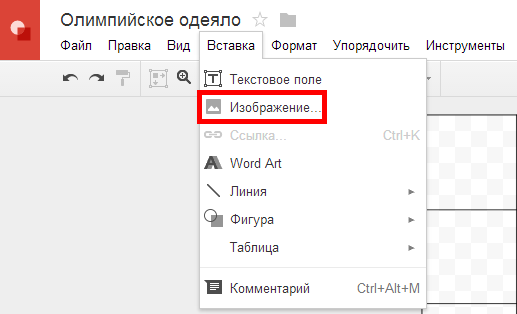
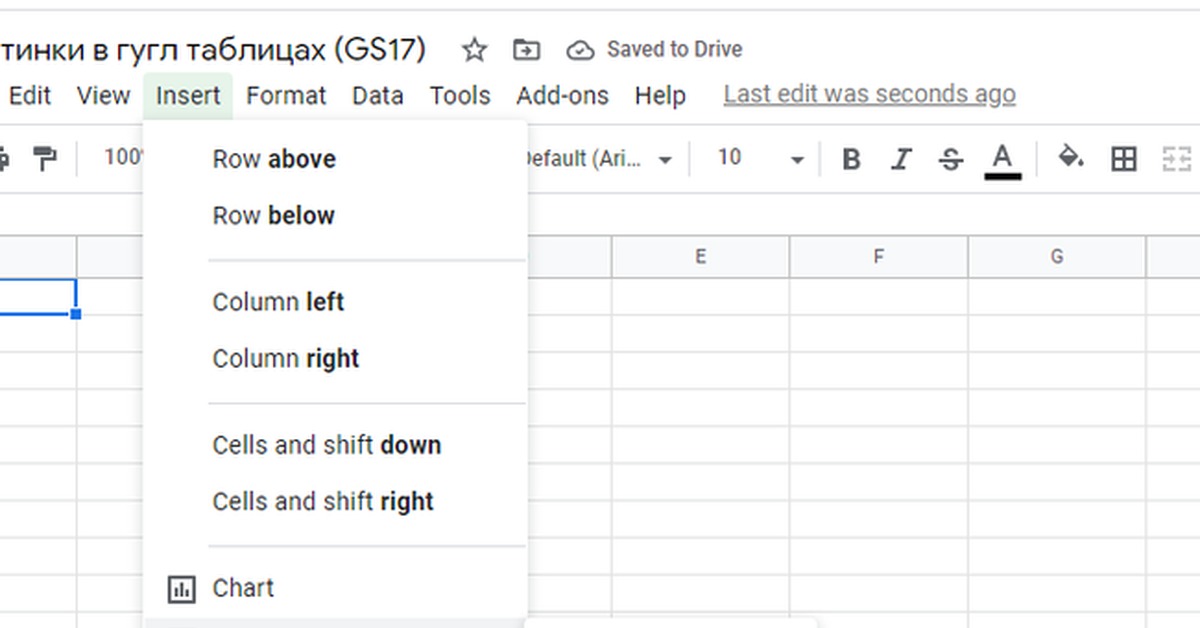
Вставка изображений в Google Таблицы осуществляется из меню «Вставка» — «Изображение».
Команда «Изображение в ячейке» позволяет вставить картинку в выбранную ячейку.
Команда «Изображение поверх ячеек» позволяет вставить на лист картинку без привязки к конкретной ячейке.
На следующем шаге откроется такое окно:
Вставка изображений- Загрузка — загрузка картинок, сохраненных локально на вашем компьютере;
- Сделать снимок — сделать снимок с помощью камеры вашего устройства;
- Вставить URL — если вы знаете адрес изображения, размещенного в интернете, вы можете указать его тут;
- Мои альбомы — вставка изображений, загруженных вами ранее в Google Photos;
- Google Диск — вставка изображений, сохраненных вами ранее на Google Диске;
- Поиск — поиск и вставка картинок через поиск Google (откроется отдельная панель справа).

Функция Image в Google Таблицах
Функция IMAGE позволяет добавить картинку в ячейку.
Синтаксис функции: IMAGE(ссылка; [режим]; [высота]; [ширина])
- ссылка — url-адрес картинки в интернете, указывается в кавычках;
- режим — не обязытельный аргумент. Способ размещения картинки в ячейке. Вариант: 1 — уместить полностью с соотношением сторон; 2 — растянуть до размеров ячейки; 3 — изображение в исходном размере; 4 — позволяет указать необходимые размеры (ширина и высота)
- ширина и высота — размеры изображения в пикселях.
В этом видео-уроке мы рассказали о работе с функцией Image:
Картинки с Google Диска в функции IMAGE
Использовать ссылку на картинку, загруженную на Google Диск в качестве аргумента для функции IMAGE без дополнительных действий не получится. В этом видео мы разобрались с тем, что нужно делать:
Расписание ближайших групп:
Как вставить картинку в ячейку Google Таблицы
Если вам нужно просто добавить картинку на лист, можно воспользоваться стандартным методом добавления картинки: Меню Вставка -> Изображение. Далее можно выбрать метод добавления картинки: по URL, загрузить, сфоткать или выбрать из альбома. Картинка добавится в таблицу, но будет вообще никак не привязана к ячейке, в которую вы ее намеревались вставить. Вроде бы ничего страшного, подвигать картинку и подогнать под ячейку, если таблица статичная. Но стоит вам добавить строку выше картинки или изменить высоту строк, картинка сразу “съедет”.
Более удобной в некотором роде и более надежной в плане редактирования таблицы является вставка изображения по формуле ячейки:
=IMAGE(“URL”)
Google при этом по умолчанию растянет картинку по размеру ячейки. То, как Гугл будет подгонять размер картинки, можно задать дополнительным параметром через запятую после URL:
1 – картинка подгоняется под ячейку;
2 – картинка растягивается, заполняя ячейку;
3 – картинка имеет свой оригинальный размер;
4 – можно задать свои размеры картинки.
Такой способ вставки картинки привязывает ее намертво к ячейке и позволяет ячейки с картинками копировать и вставлять, как обычные ячейки. К тому же картинки вставленные по формуле намного быстрее инициализируются и обрабатываются таблицей. Подробнее читайте в документации.
Еще одна полезная примудрость — кастомные ссылки. Если просто вставить ссылку в ячейку, ячейка станет ссылочной, при клике на которую появляется попап со ссылкой, по которой можно перейти. Если использовать следующий формат, то текст в ячейке может быть каким угодно:
=HYPERLINK(“URL”; “Текст”)
Например, ссылка на погоду в Москве:
=HYPERLINK(“http://www.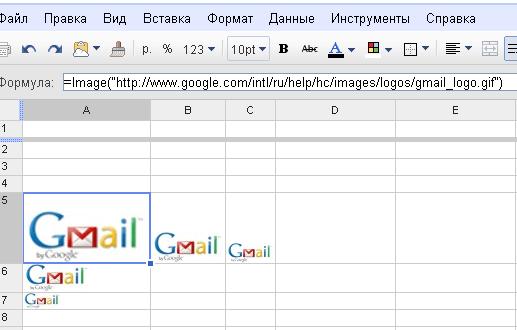 gismeteo.ru/city/daily/4368/”; “Москва”)
Если в качестве текста ссылки используются только цифры, можно писать без кавычек. В качестве любого из параметров могут быть имена ячеек. Т.е. так:
=HYPERLINK(F3; F4)
Как вставить изображение в ячейку в Google Pailets
Электронные таблицы не всегда должны выглядеть как твердое стена текста. Вы можете нарушить это монотонность, добавив несколько изображений в свои клетки в Google Pastets Отказ
Быстро вставьте изображение в клетку
Google Pieles имеет действительно простой способ вставить изображение в ячейку. Во-первых, перейдите к https://docs.google.com/spreadshientshies/ и открыть любую электронную таблицу. Теперь щелкните любую пустую ячейку в электронной таблице и перейдите в «Вставить» и GT; Изображение.
Поскольку наша цель – добавить изображение внутри выбранной ячейки, давайте выберем «изображение в ячейке».
Это открывает выделение изображения с большим количеством параметров. Мы быстро пройдемся через все это, чтобы вы могли выбрать тот, который лучше для вас. Чтобы загрузить файл с вашего компьютера, нажмите вкладку «Загрузить».
Теперь нажмите на синюю кнопку «Обзор», которая появляется, как только вы выберете вкладку «Загрузить».
Теперь вы можете легко перемещаться по любому файлу на вашем компьютере и дважды щелкнуть, чтобы загрузить его в выбранную ячейку в листах Google.
Чтобы сделать снимок с помощью веб-камеры, нажмите «Камера».
Нажмите на желтую значок камеры на вкладке «Камера», когда вы будете готовы сделать снимок.
Затем вы можете нажать «Вставить», который расположен справа от значка камеры, добавить изображение на свою электронную таблицу.
Нажмите на вкладку «по URL», чтобы импортировать изображение, используя его URL.
Вставьте ссылку в текстовое поле в вкладку «по URL».
Как только вы сделали это, нажмите «Вставить изображение», чтобы добавить его на свой лист.
Вкладка «Фотографии» позволяет вам выбрать изображения, сохраненные в Google Photos. Когда вы нажимаете «Фотографии», вы быстро увидите список всех фотографий, хранящихся в ваших фотографиях Google.
Нажмите на любую картинку, чтобы выбрать его с вкладки «Фотографии».
Затем щелкните синюю кнопку «Вставить» в нижней части всплывающего окна, чтобы добавить его в ячейку.
Вы также можете перейти на вкладку «Google Drive», чтобы выбрать изображения с вашей учетной записи Cloud Storage. Когда вы нажимаете «Google Drive», вам придется выбрать папку, в которой вы сохранили все изображения.
После этого вы сделали это, нажмите любую фотографию, чтобы выбрать его, а затем нажмите «Вставить», чтобы добавить его в выбранную ячейку.
Наконец, вы можете выбрать «поиск Google Image» и использовать текстовое поле «Поиск изображений» в верхней части, чтобы искать изображения из Интернета. Вы можете ввести любой поисковый запрос здесь, как вы на поиске Google.
Следующим шагом является нажатие на изображение, которое вы хотите выбрать, и, наконец, вы можете ударить «Вставить».
Когда вы используете этот метод, чтобы добавить фотографии на документ Google Pailets, изображения автоматически размешаются, чтобы поместиться внутри выбранных ячеек. Масштабирование пропорционально, поэтому вам не нужно беспокоиться о соотношении соотношения сторон.
Однако, если ваши клетки слишком маленькие, изображения едва будут видны, поэтому вам придется настроить размер ячейки, чтобы изображение было достаточно большим, чтобы увидеть.
Вы можете легко сделать это, переместив указатель мыши на панель выше или ниже номера строки на крайней левой стороне электронной таблицы. Убедитесь, что указатель мыши превращается в значок стрелки вверх и перетащите его вверх или вниз, чтобы настроить размер строки.
Точно так же вы можете перетащить указатель мыши на сепараторы между двумя колоннами в верхней части электронной таблицы. Столбцы обозначены алфавитами в листах Google. После того, как указатель мыши превратился в стрелку вправо, нажмите и перетащите его, чтобы отрегулировать размер столбца.
Как размер ячейки увеличивается или уменьшается , вы увидите, что изображение автоматически масштабируется, чтобы соответствовать размерам клетки.
Используйте функцию изображения, чтобы добавить изображение в ячейку
Функция изображения предлагает другой способ вставки изображений внутри клеток в листах Google. Этот метод немного более сложный, но он также предлагает дополнительную степень настраиваемости, позволяя вам выбрать размер изображения внутри клетки.
Во-первых, давайте пойдем в https://docs.google.com/spreadshientshies/ и открыть любую электронную таблицу. Теперь выберите любую ячейку и перейдите в меню над электронной таблицей и перейдите к INSERT & GT; Функция & gt; Google.
Чтобы вставить изображения внутри ячейки в листах Google, нажмите «Изображение».
Вы увидите всплывающее окно, которое показывает синтаксис для функции изображения и говорит вам, что делает каждый параметр. Синтаксис выглядит что-то подобное:
= Image (URL, [режим], [высота], [ширина])
Давайте быстро посмотрим, что означает каждый из этих параметров и как их использовать. Параметр URL является наиболее важным, поскольку функция сломается, если вы не добавите никакого значения на этот параметр. Вы можете скопировать ссылку на любое изображение из Интернета и вставить его здесь. Если вы используете URL-адрес изображения, обязательно оберните его в отметках цитата, как это:
= Image (https://www. howtogeek.com/wp-content/uploads/2018/08/new-design-social-coverphoto.png ")
Вы можете выбрать любую ячейку и вставить синтаксис в строку формул, которая находится между меню и алфавитами, указывающими имена столбцов.
Вы должны помнить, что листы Google не позволяют вам использовать ссылки Google Drive с функцией изображения. Другое, что следует отметить, что изображения формата SVG не будут работать с этой функцией.
Все остальные параметры являются необязательными, но они вполне полезны, поэтому мы быстро объясним, что они делают. Параметр [Mode] позволяет вам определить размер изображения, и он может иметь только один из четырех значений:
- 1: Это изменяет изменение изображения для автоматического вмешательства внутри размеров ячейки, не нарушая соотношение сторон изображения. Этот режим размера выбирается по умолчанию и будет автоматически применяться, даже если вы не добавляете никакого значения для параметра [MODE].
- 2: Это будет растягиваться или уменьшить изображение, чтобы она уложила клетку, и она искажает соотношение сторон.
- 3: Этот режим размера сохраняет изображение в своем первоначальном размере. Он не изменяет размер ячейки в листах Google, поэтому вам придется вручную отрегулировать размеры клетки, чтобы показать полное изображение.
-
Вот как вы можете правильно использовать первые три режима размера:
= Image ("https://www.howtogeek.com/wp-content/uploads/2018/08/new-design-social-coverphoto.png", 1)
Вы можете заменить номер 1 с 2 или 3 в зависимости от режима размера, который вы хотите использовать. Чтобы использовать этот режим четвертого размера, также необходимо указать параметры высоты и ширины. Функция изображения измеряет высоту и ширину в пикселях, а вот пример правильного синтаксиса для этого:
= Image ("https://www.howtogeek.com/wp-content/uploads/2018/08/new-design-social-coverphoto.png", 4, 1500, 500)
Обратите внимание, что 1500 – это ширина в пикселях, и что 500 – высота. Мы используем его в этом порядке, потому что это то, что синтаксис листов Google указывает.
Как только вы освоите эти методы, добавление изображений внутри ячеек в листах Google станет очень легким. Удачи!
Как добавить изображения в таблицы с данными Google Data Studio
В этой статье мы разберем возможность добавления изображений в отчеты Google Data Studio.
Но для того чтобы показать весь процесс наглядно, я решил создать отчет на основе рейтинга стран мира по уровню жизни населения за 2018 год. Для каждой страны мы добавим в таблицу изображение государственного флага страны.
Вы можете экспериментировать как угодно, например, для интернет-магазинов можно строить отчет по самым продаваемым товарам, составлять рейтинги лучших сотрудников компании или заводить списки ТОП-5 продаваемых автомобилей года, ну и т. д.
д.
Рейтинг я нашел в открытом доступе и не проверял его на достоверность данных. Вся информация используется лишь для практического применения в построение отчета в Data Studio, но если вы вдруг хотите изучить представленные данные детальнее, то переходите по ссылке на источник.
Я скопировал из таблицы первые 10 лидеров рейтинга в новый документ Google Sheets с информацией по различным срезам. Также дополнительно добавил еще одну колонку Image URL с URL-адресами на государственные флаги стран, которые нашел на Википедии.
Табличка приобрела такой вид:
Примечание: В самом конце материала я обязательно приложу ссылку на исходный файл с таблицей, чтобы вы могли самостоятельно провести собственные эксперименты с данными.
Передача данных из Google Spreadsheets
Добавляем созданную таблицу в качестве источника данных в Google Data Studio.
- Авторизируемся в аккаунте Google Data Studio;
- Открываем в левом меню Источники данных и нажимаем в нижнем правом углу на иконку с плюсом;
- Выбираем из списка требуемый коннектор — Google Таблицы;
- Находим ранее созданную из списка таблицу;
- Нажимаем в правом верхнем углу кнопку Связать.
Так будет выглядеть набор параметров и метрик, которые подтянулись из Google Sheets в Data Studio.
Следующим шагом будет создание дополнительного поля с изображением к этому набору данных.
Создание отчета
Нажимаем на кнопку Добавить поле в правой части экрана и видим окно для ввода дополнительных параметров и формул. Мы будем вводить формулу:
IMAGE (Image URL, [Alternative Text])
Здесь параметры означают следующее:
Image URL — поле со ссылкой на изображение, которое требуется добавить в таблицу;Alternative Text — необязательное поле с описанием изображения.
В моем случае формула будет принимать такой вид:
IMAGE (Image URL, Страна)
В итоге, изображение будет подтягиваться по ссылке и иметь название страны из соответствующего столбца.
Как видите добавилось еще одно поле. Набор данных приобрел вид:
Теперь мы можем передать данные в Google Data Studio. Нажимаем на синюю кнопку Создать отчет. Затем в панели с инструментами добавляем диаграмму — Таблица с тепловой картой .
В правой части экрана можно видеть настройки конфигурации новой таблицы. В моем случае настройки будут такими:
Во вкладке Стили вы можете задать собственные настройки оформления таблицы. Можно указать размер и цвет шрифта заголовков и содержимого таблицы, цвет ячеек с данными и формат выравнивания.
Результат
Готово! Моя таблица с рейтингом лучших стран для жизни выглядит теперь именно так. Вам доступна возможность развернуть таблицу во весь экран и проанализировать показатели по категориям. Вероятно, сделаете какие-то выводы для себя 😉
Примечание: В настоящее время существуют ограниченные возможности форматирования изображений в таблицах. Невозможно настроить выравнивание изображения относительно данных в других ячейках. По умолчанию Data Studio выравнивает картинки и текст по верху строки. Кроме того, единственный способ изменить размер изображения — изменить ширину столбца.
Друзья, а теперь как и обещал, делюсь с вами ссылкой на исходную таблицу с данными https://docs.google.com/spreadsheets/d/1_epZQqrVwcQLsi-dS1I90q4z2VbLsiUoxhbxKqtM_MY/edit?usp=sharing. Надеюсь, что информация в статье оказалась полезной для вас.
У вас есть другие варианты использования изображений в таблицах? Дайте знать об этом в комментариях!
Остались вопросы?
Пишите ваши комментарии и вопросы к материалу ниже. Не забывайте подписываться на лучшие статьи блога и поддерживать проект добрым словом (ну или финансово)!
Сохраните ссылкуЧитайте дальше:
Метки #google data studio, #google таблицыКак вставить изображение в ячейку таблицы Excel
Как связать картинку с ячейкой Excel?
Откройте нужную картинку, скопируйте ее и в файле Excel перейдите на вкладку «Вставка». В ленте меню в группе «Иллюстрации» выберите «Рисунок» и нажмите «Вставить». Уменьшите размеры изображения, чтобы оно уместилось ровно в ячейку, перетаскивая курсором его углы. Можно подогнать размер строк и колонок под изображение.
Как закрепить картинку в ячейке?
Остается только привязать картинку к ячейке. Для этого переходим во вкладку “Разметка страницы”, где жмем кнопку “Упорядочение”. В раскрывшемся списке выбираем пункт “Выровнять”, затем – “Привязать к сетке”. Готово, картинка привязана к выбранной ячейке.
Как вставить картинку в примечание в Excel?
Вставляем картинку в примечание
- В контекстном меню нажмите команду Format Comment (Формат примечания).
- Откроется одноименное диалоговое окно. …
- В разделе Fill (Заливка) откройте выпадающий список Color (Цвет).
- Нажмите на Fill Effects (Способы заливки).
- В появившемся диалоговом окне откройте вкладку Picture (Рисунок).
Как поместить на задний план в Excel?
Перейдите на вкладку Вставка и нажмите на Рисунки.
- Выберите вариант Рисунки под параметром Вставка.
- Используйте кнопку Вставка, чтобы вставить изображение в вашу таблицу.
- Настройте изображение добавив контур.
- Используйте параметр На задний план, чтобы использовать изображение в качестве фона электронной таблицы Excel.
Как прикрепить файл к ячейке в Excel?
Внедрение объекта на лист
- Щелкните ячейку листа, в которую вы хотите вставить объект.
- На вкладке Вставка в группе Текст нажмите кнопку Объект.
- Откройте вкладку Из файла.
- Нажмите кнопку Обзор и выберите файл, который вы хотите вставить.
Как вставить картинку в xls?
Печать активных листов в Excel
Чтобы напечатать несколько листов, выберите первый лист, затем, удерживая клавишу Ctrl на клавиатуре, добавьте остальные. Перейдите к панели Печать .
Как вставить картинку в ячейку таблицы в HTML?
Вставка изображения в HTML таблицу
У вебмастеров часто возникает вопрос о том, как вставить картинку в HTML таблицу? Для того чтобы это осуществить, необходимо прописать адрес или имя изображения в соответствующей ячейке после тега .
Можно ли в гугл таблицу вставить картинку?
Как добавить изображение в таблицу
- Откройте файл в Google Таблицах на компьютере.
- Выберите нужную ячейку.
- Нажмите Вставка Изображение.
- Выберите, как вставить изображение, – в ячейку или поверх сетки. Учтите, что в ячейку с изображением невозможно добавить текст.
- Выберите картинку или сделайте снимок.
- Нажмите Открыть или Выбрать.
Как сделать примечание в Excel?
Вставка простых заметок для целей пояснения
Щелкните ячейку правой кнопкой мыши и выберите пункт Вставить примечание (или нажмите клавиши SHIFT+F2). Если вы используете Excel для Office 365, щелкните ячейку правой кнопкой мыши и выберите пункт Создать заметку.
Как сделать ссылку на картинку в Excel?
Можно также использовать клавиши со стрелками выделите ячейку. Чтобы выбрать рисунок, удерживайте нажатой клавишу Ctrl и щелкните рисунок. Можно щелкнуть правой кнопкой мыши ячейку или рисунок и выберите в контекстном меню команду Изменить гиперссылку , или нажмите сочетание клавиш Ctrl + K.
Как сохранить картинку из комментария в Excel?
Как скопировать картинку из примечания?
- правая кнопка мыши на ячейке с примечанием -Изменить примечание, навести курсор мыши на границу примечания (чтобы курсор принял вид крестика с разнонаправленными стрелочками на концах) -правая кнопка мыши -Формат примечания:
- На вкладке Цвета и линии раскрыть список цвет и выбрать Способы заливки:
1 мая 2011 г.
Как поставить картинку на задний план в Paint?
Как вставить?
- Открываем картинку, которая будет служить основой вашего изображения и к которой вы собираетесь прикрепить другую.
- Нажимаете на стрелочку под кнопкой «Вставить».
- Выбираете функцию «Вставить из», после чего выбираете то изображение, у которого вы сделали прозрачный фон.
Как в Excel наложить картинку за текстом?
Выберите команду Format Picture (Формат рисунка) в разделе Header & Footer Elements (Элементы колонтитулов). В открывшемся диалоговом окне Format Picture (Формат рисунка) зайдите на вкладку Picture (Рисунок) и в выпадающем списке поля Color (Цвет) выберите Washout (Подложка). Затем нажмите ОК.
Картинка в примечании к ячейке
Хотите использовать фотографию или рисунок в качестве примечания к ячейке? Например, вот так:
Это может быть удобно при создании списков людей с их фотографиями, прайс-листов с изображениями товаров и т. п.
п.
Способ 1. Одиночная вставка
- Щелкните по ячейке, в которую будем вставлять примечание правой кнопкой мыши и выберите в контекстном меню Добавить примечание (Add comment).
- Чтобы примечание во время настройки постоянно не пропадало, щелкните по ячейке правой кнопкой мыши и выберите команду Отобразить/Скрыть примечание (Show/Hide Comment).
- Щелкните правой кнопкой мыши по штрихованной рамке вокруг примечания (штриховка при этом должна превратиться в точки) и выберите в контекстном меню команду Формат примечания (Format Comment).
- В открывшемся окне перейдите на вкладку Цвета и линии (Colors and Lines) и из раскрывающегося списка Цвет (Color) выберите опцию Способы заливки (Fill Effects):
- В появившемся окне перейдите на вкладку Рисунок (Picture) и, щелкнув по кнопке Рисунок (Select Picture), выберите нужный файл с изображением.
Дополнительно можно установить флажок Сохранять пропорции рисунка (Lock picture aspect ratio).
- Жмем ОК во всех окнах и, возможно, немного подгоняем размеры примечания, чтобы картинку было хорошо видно.
Способ 2. Вставка оптом
Как видно из первого способа, вставка одной картинки в одно примечание – процедура хоть и не сложная технически, но не очень-то быстрая. Поэтому для вставки картинок в массовых масштабах (например, изображений товаров в прайс) лучше использовать простой макрос. В качестве исходных данных примем, что у нас есть:
- список наименований товаров в прайс-листе, к ячейкам которых мы и хотим добавить примечания
- список путей к файлам изображений этих товаров (его можно, кстати, формировать тоже автоматически с помощью вот такого макроса).
Выглядит все это, допустим, так:
Откройте редактор Visual Basic (сочетание клавиш Alt+F11), вставьте новый пустой модуль (меню Insert – Module) и скопируйте туда текст этого макроса:
Sub InsertPicturesInComments()
Dim rngPics As Range, rngOut As Range
Dim i As Long, p As String, w As Long, h As Long
Set rngPics = Range("B1:B5") 'диапазон путей к картинкам
Set rngOut = Range("A1:A5") 'диапазон вывода примечаний
rngOut. ClearComments 'удаляем старые примечания
'проходим в цикле по ячейкам
For i = 1 To rngPics.Cells.Count
p = rngPics.Cells(i, 1).Value 'считываем путь к файлу картинки
w = LoadPicture(p).Width 'и ее размеры
h = LoadPicture(p).Height
With rngOut.Cells(i, 1)
.AddComment.Text Text:="" 'создаем примечание без текста
.Comment.Visible = True
.Comment.Shape.Select True
End With
With rngOut.Cells(i, 1).Comment.Shape 'заливаем картинкой
.Fill.UserPicture p
.ScaleWidth 1, msoFalse, msoScaleFromTopLeft
.ScaleHeight h / w * 1.8, msoFalse, msoScaleFromTopLeft 'корректируем размеры
End With
Next i
End Sub
ClearComments 'удаляем старые примечания
'проходим в цикле по ячейкам
For i = 1 To rngPics.Cells.Count
p = rngPics.Cells(i, 1).Value 'считываем путь к файлу картинки
w = LoadPicture(p).Width 'и ее размеры
h = LoadPicture(p).Height
With rngOut.Cells(i, 1)
.AddComment.Text Text:="" 'создаем примечание без текста
.Comment.Visible = True
.Comment.Shape.Select True
End With
With rngOut.Cells(i, 1).Comment.Shape 'заливаем картинкой
.Fill.UserPicture p
.ScaleWidth 1, msoFalse, msoScaleFromTopLeft
.ScaleHeight h / w * 1.8, msoFalse, msoScaleFromTopLeft 'корректируем размеры
End With
Next i
End Sub
Диапазоны rngPics и rngOut можно, естественно, заменить на свои.
Теперь осталось открыть окно управления макросами (Alt+F8) и запустить наш созданный макрос кнопкой Выполнить (Run). Результат будет примерно такой:
Красота!
P.S.
- Вставленные в примечания картинки и фотографии будут неизбежно утяжелять файл. При большом количестве изображений имеет смысл их заранее обработать (сжать до нужных размеров, оптимизировать цветовую гамму и разрешение) с помощью специальных программ.
- Отобразить или скрыть сразу все примечания можно на вкладке Рецензирование – Показать все примечания (Review – Show all comments).
- Удалить все примечания из выделенных ячеек можно на вкладке Главная – Очистить – Примечания (Home – Clear – Comments).
Ссылки по теме
Как использовать Google Forms на максимум: гайд по всем функциям и возможностям
Собирать данные, опрашивать сотрудников, проводить голосования регулярно приходится в каждом бизнесе. Это тот случай, когда не нужно придумывать велосипед, ведь Google Формы закрывают основные потребности, связанные с опросами.
Рассказываем, как работать с этим инструментом и получить нужную информацию.
В чем преимущество Google Форм
Главное преимущество — это онлайн, благодаря чему ответы можно получать из любой точки мира. Инструмент удобный и интуитивно понятный — с простым дизайном и юзабилити на максимальном уровне.
Гугл опросы можно настроить до мельчайших деталей — выбрать вариант единичного ответа или чекбоксы, создать вариативную структуру вопросов, вставить картинку или видео. А еще вы можете загрузить лого компании, и алгоритм автоматически настроит цветовую гамму. Работать с Формами может и команда, и отдельный пользователь.
Google Формы совместимы с другими продуктами компании, корректно синхронизируются между разными гаджетами и операционными системами. Форма автоматически помещается в облако, поэтому за сохранность данных можно не переживать.
Для чего нужны Google Формы
Инструмент дает возможности:
- организовать регистрацию на мероприятие (например, онлайн-конференцию или тренинг).

- провести исследование (определить приблизительный уровень спроса на продукт).
- собрать фидбек (например, отзывы о продукте).
- создать голосование (куда поедем отдыхать командой на зимние праздники).
- забрифовать клиента (задать вопросы о будущем продукте).
- провести опрос (что нравится или не нравится в работе).
- создать тест (проверить знания после курса).
Как создать гугл форму
Зайдите на Google Drive, кликните на New и выберите Google Формы из выпадающего списка.
В «Настройках» определите тип Google Формы: общие, презентация или тесты. Здесь вы можете в деталях настроить, как будет происходить сбор данных.
В разделе «Общие» настраивается:
- возможность собирать электронные адреса.
- отправление респондентам копий их ответов.
- сколько раз можно отправить форму.
- возможность изменять ответы после отправки формы.
- просмотр других ответов и сводных диаграмм.

В разделе «Презентация» настраивается:
- визуализация прогресса заполнения формы — пользователь видит, сколько осталось до конца опроса (такой прием повышает вовлеченность, и большее число пользователей заполняют форму до конца).
- выдача вопросов в случайном порядке.
- показ ссылки для повторного заполнения формы.
- текст подтверждения, который высвечивается после отправки формы.
В разделе «Тесты» настраивается:
- возможность оценки — пользователь увидит свои баллы сразу после отправки формы или после ручной проверки.
- видимость для пользователя незачтенных ответов, правильных ответов и баллов.
Затем выберите название для своего опроса в гугл формах и расскажите о нем детальнее.
Вот как выглядит меню, которое поможет вам добавлять вопросы и структурировать их:
Чтобы создать вопрос, кликните на знак плюса в боковом меню, в следующей форме запишите свой вопрос и настройте варианты ответов.
Текст (строку) удобнее всего применять, когда нужно получить короткую информацию — электронную почту, номер телефона, адрес, ссылку на соцсети или портфолио.
Текст (абзац) подойдет, если необходимо написать длинный ответ на вопрос.
Один из списка — можно выбрать единственный ответ.
Несколько из списка — возможность выбрать два или больше ответов, например, в тестах.
Раскрывающийся список — варианты можно просмотреть, открыв список. Это помогает экономить место.
Загрузка файлов — если нужно загрузить файл (документ или фото) в качестве ответа.
Шкала — когда необходимо что-то оценить по шкале, например, качество обслуживания. Максимальный балл — 10, но можно создавать и шкалу поменьше.
Сетка (множественный выбор или флажки) — пользователь может выбрать один или несколько вариантов из сетки.
Дата — используют, когда нужно указать дату, год и время.
Время — позволяет указывать время или продолжительность.
Когда вы выбрали тип вопроса, укажите, обязательно ли на него отвечать:
Так, если респондент не ответил на вопрос, он не сможет отправить форму.
Когда вы нажимаете на три точки возле пункта «Обязательный вопрос», высвечиваются дополнительные функции: выбрать описание к вопросу, выбрать действие для каждого варианта ответа и перемешать ответы.
При выборе блока «Текст (строка)» можно ограничить ответ указанием цифры или текста с помощью функции «Проверка ответов». Если это текстовое значение, вы можете задать, что нужно указать пользователю: текст, ссылку, электронную почту.
Если вы хотите разделить опрос на несколько частей, нажмите «Добавить раздел» в боковом меню. Эта функция будет полезной в том случае, когда нужно задать вопросы на разные темы или отделить тесты от развернутых ответов, которые дают больше баллов.
У Google Форм есть еще одно преимущество: здесь вы можете создать сложную систему вопросов — после выбора одного из ответов пользователя перенаправляют на конкретный раздел. Чтобы сделать это, нажмите на «Действие для каждого варианта ответа» и выберите раздел, к которому необходимо перейти.
Бывают случаи, когда целесообразнее отправить форму с шаблонами ответов. Например, если нужно заполнить много разных данных. Чтобы создать такую форму, кликните на «Создать образец заполнения» и впишите примеры ответов.
Дизайн
При создании формы можно сразу выбрать шаблон, который подходит вам по назначению и дизайну. Но поскольку готовых образцов не очень много, можно сделать свой дизайн Google Форм.
Шаблоны есть в трех категориях: работа (заявка на вакансию, форма заказа, запрос на выходной, отзыв клиента), учеба (оставить отзыв о курсе, задать вопросы, создать викторину), личные цели (приглашение на вечеринку, форма для контактной информации, регистрация на ивент).
Если готовые шаблоны вам не подходят, в верхнем меню нажмите на «Настроить тему»:
Вы сможете выбрать цветовую палитру темы, цвет фона и поменять верхний колонтитул, например, вставить лого своей компании или выбрать иллюстрацию.
Типы доступов в Google Формах
Есть несколько типов доступа:
- только для себя
- для отдельных пользователей
- для всех, у кого есть ссылка
Чтобы открыть доступ к опросу отдельным пользователям, кликните «Настройки доступа» и добавьте электронные адреса людей, которые смогут редактировать опрос, просматривать и удалять ответы респондентов.
Безопаснее всего открывать доступ через электронную почту — так вы будете уверены, что посторонние люди не смогут изменять данные.
Как открыть доступ респондентам
Когда вы создали и оформили Google Форму, предоставьте доступ респондентам. Кликните на кнопку «Отправить» в правом верхнем углу и выберите, каким способом поделитесь опросом:
Способы:
- отправить по электронной почте
- поделиться ссылкой
- встроить на сайт с помощью HTML-кода
Дополнительно вы можете собирать электронные адреса тех, кто отправил заполненную форму.
Анализ результатов
После отправки формы вы увидите две появившиеся вкладки — «Вопросы» и «Ответы».
Во вкладке «Ответы» отображаются:
- общая статистика
- статистика по конкретному ответу
- ответы конкретного человека
Нажав на знак Google Таблицы, можно настроить импортирование ответов в таблицу:
Если вы получили достаточное количество ответов, деактивируйте функцию «Принимать ответы», после чего респонденты больше не смогут заполнять форму:
Дополнительные функции:
- получать уведомления о новых ответах по электронной почте (удобно, когда респондентов не очень много).
- сохранять ответы.
- удалить связь с формой (если вы удалили ответы из таблицы, но они вам по-прежнему нужны, удалите связь с формой, а затем восстановите ее — так ответы снова появятся в таблице).
- скачать ответы в CSV-формате.
- распечатать все ответы.
- удалить все ответы.
Дополнения
У Google Форм существуют дополнения, позволяющие оптимизировать работу. Чтобы найти их, нажмите на «Дополнения» в функциях:
Когда вы устанавливаете дополнения, на верхней панели появляется значок, через который можно ими управлять:
Делимся самыми полезными.
formLimiter — позволяет перестать получать ответы. Ограничения можно установить по дате и времени, числу ответов или значению ячейки в таблице.
Email Notifications for Google Forms — дает возможность автоматически отвечать респондентам по email на основе их ответов после отправки формы. Кроме того, вы можете настроить push-уведомления, когда кто-то прислал ответ, и принимать ответы на почту.
Advanced Summary of Responses — визуализирует статистику ответов.
Сначала нужно выбрать вопросы, которые необходимо проанализировать, и приложение сформирует статистику:
QR Code Maker — преобразует ссылку на Google Форму в QR-код. Полезно, если опрос нужно распространить на большую аудиторию.
Весь бизнес-контент в удобном формате.
Интервью, кейсы, лайфхаки корп. мира — в нашем телеграм-канале. Присоединяйтесь!
Хотите получать дайджест статей?
Одно письмо с лучшими материалами за неделю. Подписывайтесь, чтобы ничего не упустить.
Спасибо за подписку!
Последние материалы
Использование изображения в ячейке Google Sheets + 2 простых совета
Просмотр видео – вставка изображения в Google Sheets
При работе с данными и сотрудничестве с другими людьми в Google Таблицах иногда может потребоваться вставить изображение в ячейку в Google Таблицах.
Это могут быть логотипы компаний, изображения продуктов и т. д.
Вы будете очень удивлены, узнав, что Google Таблицы позволяют очень легко добавлять изображения в ячейку.
В этом уроке я покажу вам несколько методов, которые вы можете использовать для вставки изображений в Google Sheets.
Вставка изображения с помощью параметра Google Sheets Image in Cell
Наряду с формулой вставка изображения в ячейку Google Sheets является самым простым вариантом.
Этот параметр доступен в пункте меню «Вставка».
Ниже приведены шаги для вставки изображения электронной таблицы в ячейку:
- Выберите ячейку, в которую вы хотите вставить изображение в ячейку в Google Sheets
- Выберите пункт «Вставить» в меню.
- Наведите курсор на параметр изображения
- Нажмите на опцию «Изображение в ячейке»
- В диалоговом окне «Вставка изображения» выберите вариант, с помощью которого вы хотите вставить изображение.Вы можете загрузить изображение, сделать снимок и вставить его, использовать URL-адрес для вставки изображения, использовать свои альбомы/Google Диск для вставки изображения или выполнить поиск, а затем вставить его.
 В этом примере я буду использовать URL-адрес для вставки изображения .
 - Введите URL-адрес изображения, из которого вы хотите вставить изображение в ячейку
- Щелкните Выбрать.
Вышеуказанные шаги вставят указанное изображение в выбранную ячейку.
Обратите внимание, что изображение, вставленное с помощью этого метода, помещается в ячейку и перемещается и изменяется вместе с ячейкой.Кроме того, если вы скроете ячейку или отфильтруете ее, изображение будет привязано к ячейке и также будет скрыто/отфильтровано.
Также есть возможность вставить изображение поверх ячеек. Это поместит изображение как объект над ячейками, и вам придется вручную поместить его в ячейку, изменив его размер и переместив. Кроме того, когда вы размещаете изображение над ячейками, оно не будет двигаться и изменяться вместе с ячейкой. Это означает, что если вы переместите строку/столбец или скроете их, изображение не будет следовать этому примеру.
Как добавить изображение в Google Таблицы с помощью формулы IMAGE
Да, есть формула, которую можно использовать для добавления изображения в ячейку в Google Таблицах.
С помощью формулы ИЗОБРАЖЕНИЕ вы можете легко начать процесс добавления изображения в предпочитаемую им ячейку.
Синтаксис функции ИЗОБРАЖЕНИЕ:
ИЗОБРАЖЕНИЕ (url, [режим], [высота], [ширина])
- url: Ссылка на изображение должна быть включена с HTTPS или HTTP, чтобы она работала. Он также должен быть заключен в двойные кавычки, если вы вводите его только как текст. Вы даже можете сослаться на ячейку, в которой уже есть URL-адрес вашего изображения.
- [режим] Режим по умолчанию 1, но вы можете изменить его. Размер изображения полностью зависит от пользователя, который бывает четырех размеров.
- Размер 1 просто изменяет размер изображения, чтобы оно легко помещалось внутри ячейки.
- Размер 2 сжимает или растягивает изображение, чтобы оно могло легко поместиться в ячейке.
- Размер 3 обрежет изображение так, чтобы оно помещалось в ячейку без изменения размера изображения.

- Размер 4 позволяет пользователю выбирать размер (высоту/ширину) изображения.
- [высота]: Опция высоты просто указывает, какой длины должна быть картинка, чтобы она оставалась внутри ячейки, а также была полностью видна. Если вы хотите использовать высоту, убедитесь, что ваш режим равен 4.
- [ширина]: Чтобы использовать параметр ширины, еще раз, ваш режим должен быть 4; в противном случае вся ваша формула изображения приведет к ошибке. Опция ширины позволяет пользователю определить ширину изображения, чтобы оно оставалось полностью видимым в ячейке.
Теперь, когда вы знаете синтаксис функции изображения, давайте рассмотрим несколько примеров того, как вы можете использовать ее для вставки изображения в ячейку в Google Sheets.
Во всем этом руководстве я буду использовать следующий URL-адрес логотипа Google, чтобы показать вам, как использовать функцию ИЗОБРАЖЕНИЕ в Google Таблицах:
https://www.google.com/images/branding/googlelogo/1x/googlelogo_color_272x92dp.png
URL этого изображения взят с главной страницы Google (источник: https://www.google.com/)
Теперь давайте посмотрим на несколько примеров.
Чтобы вставить изображение в ячейку, используя приведенный выше URL-адрес, я могу использовать следующую формулу в Google Таблицах:
=ИЗОБРАЖЕНИЕ("https://www.google.com/images/branding/googlelogo/1x/googlelogo_color_272x92dp.png") Приведенная выше формула дает результат, как показано ниже:
Поскольку я не предоставил ни одного из необязательных аргументов, он вставит изображение и поместит изображение в ячейку.
Теперь давайте рассмотрим все режимы, которые вы можете использовать в функции ИЗОБРАЖЕНИЕ, и то, как это повлияет на результат.
Когда режим равен 1 — размер изображения изменяется в соответствии с размером ячейки Результат, который вы получите, если режим указан как 1, будет таким же, как если бы вы не указывали какое-либо значение режима.
В этом режиме размер изображения изменяется в соответствии с ячейкой. И если вы измените размер ячейки, изображение также изменится.
Когда режим равен 2 — изображение растягивается по размеру ячейкиЕсли вы укажете режим 2, изображение будет растягиваться (по высоте и ширине), чтобы соответствовать ячейке (как показано ниже).
В этом случае соотношение сторон не сохраняется и в итоге может получиться изображение, которое полностью помещается в ячейку.
Когда режим равен 3 — изображение отображается в исходном размереЕсли указать режим 2, изображение будет отображаться в исходном размере.
Если высота/ширина ячейки недостаточны для размещения изображения, изображение будет обрезано. И в случае, если размер ячейки больше размера изображения, у вас будут пустые пробелы в ячейке (вокруг изображения).
Когда режим равен 4 — отображает изображение с указанной высотой/шириной При указании режима 4 также необходимо указать высоту и ширину изображения в ячейке (в пикселях). Например, приведенная ниже формула вставит логотип Google в ячейку и сделает размер равным 50 по высоте и 50 по ширине.
=ИЗОБРАЖЕНИЕ("https://www.google.com/images/branding/googlelogo/1x/googlelogo_color_272x92dp.png",4,50,50)
Преимущества использования функции ИЗОБРАЖЕНИЕ
Использование функции ИЗОБРАЖЕНИЕ имеет несколько преимуществ перед вставкой изображения с помощью функции «Изображение в ячейке»:
- Функция ИЗОБРАЖЕНИЕ обеспечивает большую гибкость по сравнению с опцией «Изображение в ячейке». Вы можете выбрать один из четырех различных режимов, которые позволяют вам выбрать, хотите ли вы, чтобы изображение идеально подходило или растягивалось и заполняло ячейку, или оставалось на определенной высоте и ширине.
- Функция IMAGE может принимать ссылку на ячейку в качестве входных данных (где ссылка на ячейку содержит URL-адрес изображения). Это делает его динамическим — это означает, что если вы измените URL-адрес в ячейке ссылки, изображение будет автоматически обновляться.
 Кроме того, если у вас есть 10 URL-адресов изображений в столбце, вы можете легко использовать функцию IMAGE, чтобы быстро получить изображения для всех 10 ссылок на изображения.
Как вставить изображение в Google Таблицы с помощью функции динамического поиска изображений
Поскольку функция ИЗОБРАЖЕНИЕ может легко обновляться при изменении URL-адреса изображения, вы можете использовать это для создания функции поиска изображения (поиска изображения) в Google Таблицах.
Примерно так, как показано ниже:
В приведенном выше примере, как только я выбираю название компании, логотип этой компании автоматически обновляется в соседней ячейке. Это стало возможным благодаря функции ИЗОБРАЖЕНИЕ (наряду с функцией ВПР).
Ниже приведены шаги, которые я использовал для создания этого поиска изображений в Google Таблицах:
- Иметь названия компаний и ссылки на изображения на листе в Google Sheets. Это может быть на том же листе, где вы хотите найти изображение, или на другом листе.
 В этом примере у меня есть эти имена и логотипы на листе с именем «Ссылки на изображения» .
 - Создайте раскрывающийся список на листе, где вы хотите, чтобы работал поиск изображений. Для этого раскрывающегося списка используйте названия компаний, чтобы эти же имена отображались в раскрывающемся списке.
- В соседней ячейке используйте следующую формулу, чтобы получить URL-адрес логотипа компании. Этот извлеченный URL-адрес используется в функции IMAGE для вставки изображения этого извлеченного URL-адреса. Поскольку это связано с выпадающим значением, при изменении значения логотип также меняется: =IMAGE(VLOOKUP(A1,‘Image Links’!$A$2:$B$6,2,0))
Это может быть полезно, когда вы создаете панель мониторинга и хотите, чтобы изображение появлялось на основе выбора из раскрывающегося списка.
Вставка изображения в ячейку Google Sheets — часто задаваемые вопросы
Могу ли я вставить изображение в ячейку электронной таблицы?
Для этого можно использовать любой из упомянутых нами методов.
- Через меню вставки
- С формулой IMAGE
- С динамическим поиском и формулой IMAGE
Как заблокировать изображение в Google Таблицах?
Вы должны использовать тот же метод, что и для блокировки ячейки по любой другой причине. Щелкните правой кнопкой мыши ячейку и используйте параметр Защитить диапазон .
Как сделать изображение ссылкой в Google Таблицах?
- Нажмите на изображение в ячейке, должно появиться окно Image option
- Нажмите Изменить ссылку и вставьте URL-адрес, который вы хотите направить на
Как просмотреть изображение в ячейке?
Чтобы просмотреть полноразмерное изображение из ячейки, щелкните правой кнопкой мыши и выберите Поместить изображение поверх ячеек. Когда вы закончите, используйте ярлык отмены (Ctrl+z), чтобы вернуть его в прежнее состояние.
Можно ли вставлять изображения в Google Таблицы?
Да, но не только с помощью Ctrl+V.
Итог
Независимо от того, решите ли вы использовать метод изображения в ячейке Google Sheets или два других, которые мы упоминали, теперь вы сможете легко помещать изображения в свою электронную таблицу. Если вы нашли это руководство полезным,
Вам также могут понравиться следующие руководства по Google Таблицам:
Как добавить изображение в ячейку электронной таблицы Google
Таблицы Google позволяют добавлять текст, числа и изображения в ячейки электронной таблицы.
До недавнего времени, если вы хотели добавить изображение в ячейку, вам приходилось вводить сложную формулу. Теперь в Google Таблицы добавлена возможность вставлять изображение в ячейку несколькими простыми щелчками мыши.
В этой статье будут рассмотрены два основных способа добавления изображений в электронные таблицы Google.
Добавление изображения: простой способ
Чтобы максимально быстро добавить изображение в ячейку, вы можете использовать новую функцию «Вставить изображение в ячейку».
Выполните следующие действия, чтобы вставить изображение в ячейку:
- Откройте электронную таблицу Google и нажмите « Вставить » в строке меню вверху.
- В раскрывающемся меню найдите « Изображение » и нажмите « Изображение в ячейке ».
- Вы увидите множество вариантов добавления изображения. Вы можете загрузить его, связать URL-адрес, найти его на своем Google Диске и так далее.
- Выбрав вариант загрузки, нажмите « Browse », затем выберите изображение.
- Изображение будет загружено.
Вы видите, что изображение подстраивается под размер ячейки. Если вы хотите увеличить или уменьшить изображение, вам придется изменить размер ячейки.
Чтобы изменить размер ячейки, сделайте следующее:
- Щелкните правой кнопкой мыши на метке столбца (A, B, C, D и т. д.).
- Нажмите «Изменить размер столбца».

- Появится окно, в котором вы можете ввести значение. Чем выше значение, тем больше столбец.
- Нажмите «ОК».
- Сделайте то же самое для строки, размер которой вы хотите изменить. Щелкните правой кнопкой мыши > «Изменить размер строки».
- Выберите нужное значение и нажмите « OK ».Вы заметите, что размер вашего изображения был автоматически изменен, чтобы соответствовать размеру ячейки.
Существует также более быстрый способ изменения размера ячеек. Переместите указатель мыши к правому или левому краю основного столбца. Вы должны увидеть, как он станет синим. Нажмите на него и перетащите, пока вас не устроит размер. Затем вы должны сделать то же самое для строки.
Добавление изображения с помощью функции
Прежде чем вы сможете вставить изображение в ячейку с помощью описанного выше метода, вам нужно будет ввести формулу.
Вы все еще можете использовать его, и он выглядит так: = изображение («url», [mode], [height], [width])»
url — это ссылка на ваше изображение. Вы должны включать префикс «http» или «https» при вставке URL-адреса изображения. В противном случае это не сработает. Вы также должны поместить его в кавычки.
режим размер изображения. Режим по умолчанию — 1, но есть еще три.
1 – настраивает изображение по размеру ячейки, но сохраняет соотношение сторон
2 – игнорирует соотношение сторон и растягивает изображение до размера ячейки
3 – оставляет изображение в ее нормальный размер и обрезает ее, если она больше ячейки
4 – вы можете настроить свой собственный размер
Ни один из этих режимов не изменит размер ячейки.Они относятся только к изображению. Когда вы устанавливаете режим на 4, вы можете изменить [высоту] и [ширину]. Значение должно быть в пикселях.
Итак, как вставить изображение с формулой?
- Найдите URL-адрес изображения, которое вы хотите вставить. Если он у вас на жестком диске, вы можете загрузить его на Google Диск или Google Фото и скопировать оттуда ссылку.

- Откройте электронную таблицу Google.
- Выберите ячейку, в которую вы хотите вставить изображение.
- Введите формулу с выбранным режимом и размером.
- Нажмите Enter, должно появиться изображение.
Например, если вы хотите добавить это изображение карандаша и блокнота, введите:
=image(“http://www.google.com/images/icons/illustrations/paper_pencil-y128. png»)
Это загрузит изображение, адаптированное к размеру ячейки с правильным соотношением сторон.
Если вы хотите определить размер изображения по умолчанию, введите:
=image(“http://www.google.com/images/icons/illustrations/paper_pencil-y128.png”,4,35,60)
Здесь у нас есть URL с кавычками, режим 4, высота и ширина в пикселях.
Вставить изображение поверх ячеек
Когда вы перейдете к меню «Вставка» > «Изображение», вы увидите параметр «Изображение поверх ячеек» чуть ниже «Изображение в ячейке». Когда вы выберете его, ваша картинка появится перед ячейками. Он не будет подстраиваться под границы ячеек и края. Вместо этого он пойдет по ним.
Это означает, что изображение закроет содержимое ячеек и сделает их невидимыми.Иногда, когда вы хотите оформить свою электронную таблицу определенным образом, вы также можете использовать эту функцию.
Какой из них лучше?
Теперь, когда вы знаете, что проще, а что сложнее, вы можете сделать свой выбор. Простой способ быстр и удобен, но формула дает больше возможностей для настройки.
Оба варианта позволяют сделать ваши документы богаче и лучше организованными, поэтому обязательно хорошо запомните эти шаги!
Использовали ли вы более новый и простой метод вставки фотографий в ячейки в Google Таблицах? Дайте нам знать, если у вас есть какие-либо советы, рекомендации или вопросы в комментариях ниже.
Как вставить изображение в ячейку в Google Sheets
Вы можете аккуратно расположить изображения в Google Sheet, чтобы они соответствовали ячейкам в столбце.
Допустим, у вас есть названия некоторых фруктов в столбце, и вы хотите вставить изображения фруктов в соседние ячейки для повышения визуальной привлекательности. Google Таблицы позволяют вставлять изображения в ячейки.
2 способа вставки изображения в Google Sheets- Использование опции Изображение в ячейке
- Использование функции ИЗОБРАЖЕНИЕ
Способ 1. Использование параметра «Изображение в ячейке»
Это один из самых простых способов вставки изображения в ячейку.
Шаг 1. Откройте электронную таблицу Google SheetsОткройте свой диск Google и щелкните правой кнопкой мыши, чтобы выбрать Google Sheets. Это откроет новую таблицу.
Шаг 2: Щелкните ячейку, в которую хотите вставить изображение Шаг 3. Щелкните изображение в ячейке Нажмите Вставить в строке главного меню. Это откроет раскрывающийся список. Щелкните Изображение , а затем Изображение в ячейке .
Когда вы дойдете до диалогового окна «Вставить изображение», щелкните носитель, который вы хотите использовать для вставки изображения. Есть несколько способов сделать это. На имеющихся вкладках вы можете выбрать то, что вам больше всего подходит.
- ЗАГРУЗИТЬ – Используя эту опцию, вы можете загрузить файл со своего компьютера
- КАМЕРА – Вы можете сделать снимок через веб-камеру
- ПО URL-адресу – Вы можете добавить изображение с URL-адреса
- ФОТО – Вы можете выбрать фотографию из изображений, сохраненных в Google Images
- GOOGLE DRIVE – Вы можете выбрать картинку с вашего Google Диска
- GOOGLE IMAGE SEARCH – Вы можете выбрать картинку из Интернета
Например, вставка изображения с помощью GOOGLE IMAGE SEARCH здесь.
После выбора изображения нажмите «Вставить» в правом нижнем углу диалогового окна.
Теперь вы можете видеть изображение, вставленное в ячейку. Вы можете изменить размер изображения, изменив размер строки или столбца.
Метод 2: Использование функции ИЗОБРАЖЕНИЕ
Это еще один способ вставки изображения в ячейку.
Шаг 1. Нажмите «Изображение» в разделе «Функция»В строке главного меню нажмите Insert, , чтобы открыть раскрывающийся список.Нажмите Функция , а затем Google . Наконец, нажмите на Изображение .
Шаг 2. Заполните запрос Если щелкнуть параметр изображения, в выбранную ячейку будет вставлен пустой запрос. Нажмите на вопрос рядом с ячейкой, чтобы просмотреть синтаксис.
Каждый из этих параметров означает разные вещи. Параметр URL жизненно важен, и успех этой функции зависит от этого параметра. Скопируйте ссылку на нужное изображение и вставьте сюда.Вам нужно заключить URL-адрес в кавычки, например:
.= ИЗОБРАЖЕНИЕ («https://pixabay.com/images/search/sky»)
Выберите любую ячейку и вставьте синтаксис в строку формул. Вы можете найти строку формул между меню и буквами, обозначающими имена столбцов.
Обратите внимание, что вы не можете использовать ссылки Google Диска с функцией Image .
Параметр [mode] помогает определить желаемый размер изображения. Может быть только одним из следующих:
- Он изменяет размер изображения, чтобы он соответствовал вашей ячейке, и этот режим изменения размера выбран по умолчанию.Этот режим не влияет на соотношение сторон.
- Уменьшает изображение до размера ячейки без изменения соотношения сторон.
- Сохраняет исходный размер изображения.

- Этот окончательный режим изменения размера позволяет указать желаемую высоту и ширину в пикселях.
Если вы хотите выбрать предпочитаемый режим масштабирования, сделайте следующее:
=ИЗОБРАЖЕНИЕ(“https://pixabay.com/images/search/sky”, 1)
Цифра 1 в конце означает, что вы хотите использовать первый режим масштабирования.Вы можете заменить это на 2, 3 или 4, в зависимости от желаемого режима.
Шаг 3: Нажмите Enter, чтобы увидеть изображениеТеперь вы можете увидеть изображение, вставленное в нужную ячейку.
Подведение итогов
Больше не нужно ломать голову, чтобы вставить изображение в ячейку. Используйте любой из вышеперечисленных методов, чтобы легко вставить изображение в свою ячейку.
Как вставить изображение в ячейку в Google Таблицах, используя его URL-адрес
Смотреть видео – Как вставить изображение в ячейку в Google Sheets
Обычно люди вставляют изображение в ячейку в Google Sheets, выбрав «Вставить» -> «Изображение» и выбрав изображение или указав URL-адрес.
Проблема с этим методом заключается в том, что он обрабатывает изображение как объект и, следовательно, не перемещается и не изменяется вместе с ячейками. Если вы удалите ячейку с изображением, изображение не будет удалено. Точно так же, если вы измените размер ячеек, изображение не будет соответствовать этому примеру (как показано ниже):
Это может оказаться настоящей проблемой, если вы работаете с большим количеством изображений в Google Таблицах.
Правильный способ вставки изображения в ячейку в Google Таблицах
Google Таблицы могут похвастаться некоторыми действительно классными функциями.Одной из таких функций является IMAGE, которая может принимать URL-адрес изображения и вставлять это изображение в ячейку.
Да.. вы правильно прочитали. Это так просто.
Давайте сначала узнаем о функции ИЗОБРАЖЕНИЕ.
Синтаксис:
ИЗОБРАЖЕНИЕ(url, [режим], [высота], [ширина])
URL-адрес- — это URL-адрес изображения, который вы хотите ввести в ячейку .
- [режим] — это необязательный аргумент, определяющий, как изображение помещается в ячейку.Здесь можно использовать четыре числа:
-
1изменяет размер изображения, чтобы оно помещалось внутри ячейки, сохраняя соотношение сторон. Если оставить аргумент режима пустым, по умолчанию он принимает значение 1. -
2растягивает или сжимает изображение, чтобы оно поместилось внутри ячейки, игнорируя соотношение сторон. -
3оставляет изображение исходного размера, что может привести к кадрированию. -
4позволяет указать нестандартный размер.
-
- [высота] — если в качестве аргумента режима выбрать 4, то можно использовать этот аргумент для указания высоты изображения в пикселях.
- [ширина] — если в качестве аргумента режима выбрать 4, то можно использовать этот аргумент для указания ширины изображения в пикселях.
Теперь давайте посмотрим на пример того, как это работает в реальном мире.
В следующем примере я использую логотип Amazon со следующим URL-адресом на момент написания этого руководства:
https://images-na.ssl-images-amazon.com/images/G/01/SellerCentral/legal/amazon-logo_transparent.png
В ячейку, где нужно изображение, введите следующую формулу:=ИЗОБРАЖЕНИЕ(“https://images-na.ssl-images-amazon.com/images/G/01/SellerCentral/legal/amazon-logo_transparent.png»)
Обратите внимание, что URL-адрес заключен в двойные кавычки.
Вот результат:
Поскольку мы не указали аргумент режима, изображение было изменено в соответствии с ячейкой.
Теперь давайте посмотрим, как разные аргументы режима будут работать с одним и тем же изображением:
Когда мод равен 1 — размер изображения изменяется в соответствии с ячейкой.
Когда мод равен 2 – растягивается по размеру ячейки и игнорирует соотношение сторон.
Когда мод равен 3 – отображается в исходном размере, что приводит к обрезанию изображения сверху.
Когда Mod равен 4 – берет значения высоты и ширины (в пикселях) от пользователя и отображает изображение соответствующим образом. Обратите внимание, что в случае режима 4, если вы не укажете аргумент высоты и ширины, будет возвращена ошибка.
Преимущества использования функции ИЗОБРАЖЕНИЕ
Помимо использования функции ИЗОБРАЖЕНИЕ, вы также можете вставить изображение в Google Sheets с помощью параметра «Вставить изображение» (на вкладке «Вставка»).
Однако есть некоторые преимущества использования функции ИЗОБРАЖЕНИЕ по сравнению с функцией Вставить изображение:
- Функция IMAGE сохранит изображение в ячейке, даже если вы измените размер строк/столбцов.
Кроме того, если вы скроете ячейки, изображение будет скрыто. С другой стороны, функция «Вставить изображение» поместит изображение поверх рабочего листа в виде плавающего объекта, который не будет автоматически изменять размер или скрываться.
- Поскольку вы также можете использовать ссылку на ячейку в функции IMAGE, это делает ее динамической.Например, если я изменю URL-адрес в ячейке, функция IMAGE автоматически обновится, чтобы отобразить изображение обновленного URL-адреса.
Создание динамического ПОИСКА ИЗОБРАЖЕНИЙ в Google Sheets
Давайте рассмотрим пример, в котором вы можете использовать функцию IMAGE в Google Sheets для поиска изображений.
Предположим, вы создаете интерактивную информационную панель, на которой пользователь может выбрать название компании, и информационная панель обновляется сведениями об этой компании.
Вы также можете использовать функцию ИЗОБРАЖЕНИЕ для поиска изображения, чтобы при выборе компании ее логотип обновлялся.
Примерно так, как показано ниже:
Вот как вы можете создать это в Google Таблицах:
- Имейте список названных компаний вместе со ссылками на их изображения, как показано ниже.
- В ячейке интерактивной панели инструментов или отчета создайте раскрывающийся список, используя названия компаний. В этом примере раскрывающийся список находится в ячейке A1.
- Теперь в ячейке B1 (где вам нужна функция поиска изображений) используйте следующую формулу ВПР: = ИЗОБРАЖЕНИЕ(ВПР(A1,Лист2!$A$2:$B$6,2,ЛОЖЬ),1)
Вот оно!
Теперь, когда вы меняете название компании в ячейке A1, изображение будет автоматически обновляться на его основе.
Надеюсь, вы нашли это руководство.
Дайте мне знать ваши мысли в разделе комментариев.
Вам также могут понравиться следующие уроки:
Google Sheets и Microsoft Excel Expert.
Как вставлять картинки/изображения в Excel и Google Таблицы
В этой статье показано, как вставлять изображения в Excel и Google Таблицы.
Вставка одного изображения
Существует несколько способов вставки изображений в Excel. Чтобы вставить одно изображение, выполните следующие действия:
- Выберите ячейку , где вы хотите, чтобы изображение начиналось и на ленте выберите Вставка > Изображения > Это устройство . Например, если вы выберете ячейку A1, то верхний левый угол изображения выравнивается с верхним левым углом A1.
2. В окне «Вставить изображение» выберите изображение для вставки и нажмите «Вставить » .
В результате выбранное изображение вставляется в рабочий лист.
Перемещение и редактирование изображения
Если щелкнуть изображение , появится новая вкладка Формат изображения . Там вы можете найти параметры редактирования изображений, такие как изменение размера, редактирование цветов, вставка границ и эффектов, обрезка и т. д.
Чтобы переместить изображение на новое место на листе, выполните следующие действия:
- Наведите курсор на картинку , пока он не превратится в белый указатель с четырехсторонней черной стрелкой. Этот курсор используется для выбора или перемещения изображений.
- Перетащите картинку в нужное место (например, ячейку E1) и отпустите ее .Таким образом, вы можете перемещать изображения внутри рабочего листа.
Вставка нескольких изображений
Вы также можете вставить несколько изображений на лист одновременно.
- Выберите ячейку , с которой вы хотите, чтобы ваши изображения начинались (A1), и на ленте выберите Вставка > Изображения > Это устройство .
- В окне “Вставка изображения” удерживайте CTRL на клавиатуре и щелкните изображения , которые вы хотите вставить.Затем нажмите Вставить .
В результате вставляются все три картинки из выбранной ячейки (А1). Когда вы вставляете сразу несколько изображений, они всегда перекрываются.
Используйте шаги из предыдущего раздела, чтобы изменить положение изображений, чтобы они отображались правильно.
Вставить изображение в Google Sheets
В Google Sheets вы можете вставлять только одно изображение за раз, поэтому, если вы хотите вставить несколько изображений, делайте это по одному. Чтобы вставить одно изображение, выполните следующие действия:
- Выберите ячейку , с которой вы хотите, чтобы ваши изображения начинались (A1), и в меню выберите Вставка > Изображение > Изображение поверх ячеек . Если вы выберете Изображение в ячейке , размер изображения будет изменен, чтобы соответствовать выбранной ячейке.
- В окне Вставить изображение щелкните Обзор , чтобы загрузить изображение с компьютера. Здесь вы также можете сделать снимок с помощью камеры, вставить URL-адрес, загрузить из Google Фото или Google Диска или выполнить поиск изображения в Google.
- В окне Открыть выберите изображение, которое хотите вставить ( Изображение 1.jpg ), и нажмите Открыть .
Наконец, выбранное изображение будет вставлено на ваш лист Google Sheets.
Перемещение изображения в Google Таблицах
Чтобы переместить изображение на листе, выполните следующие действия:
- Выберите изображение, и курсор превратится в белую руку.Этот курсор используется для движущихся изображений.
- Перетащите картинку в нужное место (например, ячейку C1) и отпустите ее . Таким образом, вы можете перемещать изображения внутри рабочего листа.
Как вставить, изменить размер или удалить изображение в Google Sheets
Обновлено: 06.07.2021 автором Computer Hope
Добавление изображений в электронную таблицу может повысить ее визуальную привлекательность и помочь более четко передать информацию.В Google Таблицы вы можете добавлять изображения из нескольких источников, включая Google Диск, Google Фото, поиск изображений Google и ваш компьютер. После вставки изображения вы можете изменить его размер или удалить.
Чтобы вставить, изменить размер или удалить изображение в электронной таблице Google Таблиц, выберите его из списка ниже и следуйте инструкциям.
Вставить изображение в Google Sheets
- Откройте электронную таблицу Google Sheets.
- В строке меню нажмите Вставить .
- В раскрывающемся меню наведите курсор мыши на Изображение и выберите Изображение в ячейке или Изображение над ячейками .
- В окне Вставить изображение выберите место, где хранится изображение. Например, если изображение находится на вашем компьютере, выберите параметр Загрузить . Если изображение находится на вашем Google Диске или в Google Фото, выберите один из этих вариантов.
- В зависимости от выбранного варианта местоположения выберите изображение, которое хотите загрузить.

- Загрузить — Нажмите кнопку Обзор , найдите и выберите изображение на своем компьютере и нажмите Открыть , чтобы загрузить изображение.
- Камера — при появлении запроса предоставьте Google Sheets разрешение на доступ к вашей камере (камера должна быть подключена к вашему компьютеру). Просмотрите изображения на своей камере и выберите изображение для вставки.
- По URL-адресу . Введите или вставьте URL-адрес изображения, которое вы хотите вставить, в поле Вставить URL-адрес изображения , а затем нажмите ВСТАВИТЬ ИЗОБРАЖЕНИЕ в правом нижнем углу.
- Фото . Выберите изображение, хранящееся в Google Фото, и нажмите ВСТАВИТЬ в правом нижнем углу.
- Google Диск . Выберите изображение, хранящееся на вашем Google Диске, и нажмите ВСТАВИТЬ в правом нижнем углу.
- Поиск изображений Google . Введите требуемые критерии поиска в поле Поиск изображений , выберите изображение и нажмите ВСТАВИТЬ в правом нижнем углу.

Изменение размера изображения в Google Таблицах
После добавления изображения вы можете увеличить или уменьшить размер изображения.
- Щелкните изображение, чтобы выделить его.
- Нажмите и удерживайте левую кнопку мыши на одном из квадратов на краю или в углу изображения.
- Удерживая нажатой кнопку мыши, перетащите мышь к изображению, чтобы уменьшить его размер, или перетащите его от изображения, чтобы увеличить его размер.
Например, как показано на изображении, щелкните верхний квадрат и перетащите его от изображения, чтобы увеличить его размер.
Удалить изображение в Google Sheets
Если вы хотите удалить изображение, добавленное в электронную таблицу Google Sheets, выполните следующие действия.
- Щелкните изображение, чтобы выделить его.
- Нажмите клавишу Удалить , чтобы удалить его.
Как вставить изображение в ячейку в Google Sheets
Если вы хотите вставить изображение в Google Sheets, вы можете поместить его прямо в ячейку, чтобы сэкономить место или создать правильный вид.
Электронная таблица может содержать не только числа и текст. Например, вы можете создать диаграмму для визуального отображения ваших данных. Еще один способ улучшить визуальное воздействие электронной таблицы Google Sheets — вставить изображение.
Одним из преимуществ Google Таблиц по сравнению с Microsoft Excel является то, что Google Таблицы позволяют вставлять изображение непосредственно в ячейку. Sheets изменит размер изображения, чтобы оно соответствовало ячейке, независимо от того, где вы его разместили. Вы также можете переместить существующее изображение в ячейку или добавить одно поверх нескольких ячеек.
Если вы хотите знать, как вставить изображение в ячейку в Google Таблицах, вот что вам нужно сделать.
Как вставить изображение в ячейку в Google Sheets
Вы можете вставить любое изображение в любую ячейку в Google Sheets всего за несколько шагов.
Чтобы вставить изображение в ячейку Google Sheets:
- Откройте свой лист и выберите пустую ячейку.

- Нажмите Insert в меню, затем наведите указатель мыши на подменю Image .
- Выберите Изображение в ячейке из всплывающего меню.
- Найдите и выберите изображение, которое хотите использовать, затем нажмите Вставить . Вы можете загрузить его со своего устройства, использовать камеру, ввести URL-адрес, получить его из Google Фото или Диска или выполнить поиск изображений в Google.
Вы увидите изображение внутри ячейки, размер которого соответствует размеру. Если вы увеличите или уменьшите ячейку, изображение автоматически подстроится.
Как переместить изображение в ячейку в Google Sheets
Изображения в Google Sheets могут появляться внутри или снаружи ячейки. Если у вас уже есть изображение на листе, которое вы хотите переместить в ячейку, Google Sheets дает вам возможность сделать это.
Чтобы переместить изображение в ячейку Google Sheets:
- Выберите ячейку, в которую вы хотите переместить изображение.

- Затем выберите изображение и щелкните значок с тремя точками в правом верхнем углу.
- В меню выберите Поместить изображение в выделенную ячейку .
Затем изображение переместится в выбранную вами ячейку. Google Sheets изменит размер изображения в соответствии с размерами ячейки.
Как вставить изображение поверх ячеек в Google Таблицах
Если вы решите разместить изображение поверх нескольких ячеек, а не внутри одной ячейки, вы можете так и сделать.
Чтобы вставить изображение поверх ячеек в Google Таблицах:
- Нажмите Вставить в меню и переместите курсор в меню Изображение .
- Выберите Изображение поверх ячеек из всплывающего меню.
- Найдите и выберите изображение, которое хотите использовать, затем нажмите Вставить .
Когда изображение появится на вашем листе, оно будет иметь исходный размер и не будет привязано ни к одной ячейке.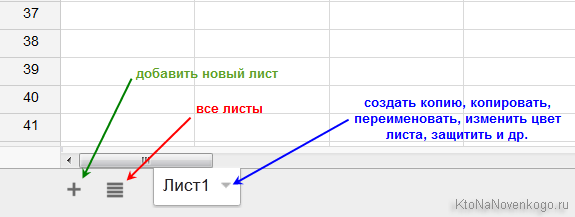 Вы можете выбрать и переместить изображение или перетащить его из угла или края, чтобы изменить его размер.
Это дает вам свободу размещать изображение в любом месте вашего листа.
Работа с изображениями в Google Sheets
Google Sheets позволяет легко вставлять изображения в электронную таблицу. Независимо от того, вставляете ли вы его в ячейку или решите поместить его сверху, у вас есть варианты — выполните описанные выше шаги, чтобы выполнить работу.
Если вы хотите разместить другие элементы внутри ячейки, вы можете использовать спарклайны в Google Таблицах. Эти мини-диаграммы идеально подходят, если вам нужно сэкономить место, используя для их отображения всего одну ячейку.
.