Как вставить изображение в ячейку в Google Таблицах (шаг за шагом)
Содержание:
При работе с данными и совместной работе с другими людьми в Google Таблицах вам иногда может потребоваться вставить изображение в ячейку в Google Таблицах. Это могут быть логотипы компаний, изображения продуктов и т. д.
Вы будете очень удивлены, узнав, что Google Таблицы позволяют очень легко добавлять изображения в ячейку.
В этом уроке я покажу вам несколько методов, которые вы можете использовать для вставки изображений в ячейки в Google Таблицах.
Вставить изображение с помощью параметра «Изображение в ячейке»
Помимо формулы, в Google Таблицах есть еще один способ вставки изображения в ячейку.
Этот параметр доступен в пункте меню «Вставить».
Ниже приведены шаги по вставке изображения в ячейку:
- Выберите ячейку, в которую вы хотите вставить изображение
- Выберите в меню опцию Вставить.
- Наведите курсор на параметр изображения
- Нажмите на опцию «Изображение в ячейке».

- Введите URL-адрес изображения, из которого вы хотите вставить изображение в ячейку
- Щелкните Выбрать.
Вышеупомянутые шаги вставят указанное изображение в выбранную ячейку.
Обратите внимание, что изображение, вставленное с помощью этого метода, помещается в ячейку и перемещается и изменяется вместе с ячейкой. Кроме того, если вы скроете ячейку или отфильтруете ее, изображение будет прилипать к ячейке и также будет скрыто / отфильтровано.
Также есть возможность вставить изображение поверх ячеек.
Это поместит изображение как объект над ячейками, и вам придется вручную поместить его в ячейку, изменив размер и переместив. Кроме того, когда вы размещаете изображение над ячейками, оно не перемещается и не изменяется вместе с ячейкой. Это означает, что если вы переместите строку / столбец или скроете ее, изображение не будет следовать этому примеру.
Вставить изображение в ячейку с помощью формулы IMAGE
Да, есть формула, которую вы можете использовать для добавления изображения в ячейку в Google Таблицах.
С помощью формулы ИЗОБРАЖЕНИЕ вы можете легко начать процесс добавления изображения в нужную ячейку.
Синтаксис функции ИЗОБРАЖЕНИЕ:
ИЗОБРАЖЕНИЕ (URL, [режим], [высота], [ширина])
- url: ссылка на изображение должна быть включена с HTTPS или HTTP, чтобы оно работало. Его также следует заключить в двойные кавычки, если вы вводите его только как текст. Вы даже можете сослаться на ячейку, в которой уже есть URL-адрес вашего изображения.

- [режим] По умолчанию установлен режим 1, но вы можете его переключить. Пользователь сам решает, какой размер изображения бывает четырех размеров.
- Размер 1 просто изменяет размер изображения, чтобы легко уместить его внутри ячейки.
- Размер 2 сжимает или растягивает изображение, чтобы оно легко помещалось в ячейке.
- Размер 3 обрежет изображение так, чтобы оно поместилось в ячейке, без изменения размера изображения.
- Размер 4 позволяет пользователю выбирать размер (высоту / ширину) изображения.
- [высота]: параметр высоты просто указывает, как долго изображение должно оставаться внутри ячейки и при этом быть полностью видимым. Если вы хотите использовать высоту, убедитесь, что ваш режим равен 4.
- [ширина]: чтобы использовать параметр ширины, еще раз, ваш режим должен быть 4; в противном случае формула всего изображения приведет к ошибке. Параметр ширины позволяет пользователю определить, насколько широким должно быть изображение, чтобы оно оставалось полностью видимым в ячейке.
Теперь, когда вы знаете синтаксис функции изображения, давайте посмотрим на несколько примеров того, как вы можете использовать его для вставки изображения в ячейку в Google Таблицах.
Во всем этом руководстве я буду использовать следующий URL-адрес логотипа Google, чтобы показать вам, как использовать функцию ИЗОБРАЖЕНИЕ в Google Таблицах:
https://www.google.com/images/branding/googlelogo/1x/googlelogo_color_272x92dp.png
Этот URL изображения был взят с домашней страницы Google (источник: https://www.google.com/)
Теперь давайте посмотрим на несколько примеров.
Чтобы вставить изображение в ячейку с использованием указанного выше URL-адреса, я могу использовать приведенную ниже формулу в Google Таблицах:
= ИЗОБРАЖЕНИЕ («https://www.google.com/images/branding/googlelogo/1x/googlelogo_color_272x92dp.png»)
Приведенная выше формула дает результат, как показано ниже:
Теперь давайте рассмотрим все режимы, которые вы можете использовать в функции IMAGE, и то, как это повлияет на результат.
Когда Mode равен 1 — размер изображения изменяется в соответствии с размером ячейкиРезультат, который вы получите, если для режима указан как 1, будет таким же, как если бы вы не указали какое-либо значение режима.
В этом режиме изображение изменяется по размеру ячейки. И если вы измените размер ячейки, изображение также изменится.
Если вы укажете режим как 2, изображение будет растягиваться (как по высоте, так и по ширине), чтобы соответствовать ячейке (как показано ниже).
В этом случае соотношение сторон не сохраняется, и вы можете получить изображение, полностью умещающееся в ячейке.
Если вы укажете режим как 2, изображение будет отображаться в исходном размере.
Если высота / ширина ячейки недостаточно велики для размещения изображения, изображение будет обрезано. И в случае, если размер ячейки больше, чем размер изображения, у вас будут пустые пробелы в ячейке (вокруг изображения).
Когда вы указываете режим как 4, вам также необходимо указать высоту и ширину изображения в ячейке (в пикселях). Например, приведенная ниже формула вставит логотип Google в ячейку и установит размер 50 как высоту и 50 как ширину.
= ИЗОБРАЖЕНИЕ («https://www.google.com/images/branding/googlelogo/1x/googlelogo_color_272x92dp.png», 4,50,50)
Преимущества использования функции ИЗОБРАЖЕНИЕ
Использование функции ИЗОБРАЖЕНИЕ дает несколько преимуществ перед вставкой изображения с помощью функции «Изображение в ячейке»:
- Функция ИЗОБРАЖЕНИЕ обеспечивает большую гибкость по сравнению с опцией «Изображение в ячейке».

- Функция IMAGE может принимать ссылку на ячейку в качестве входных данных (где ссылка на ячейку имеет URL-адрес изображения). Это делает его динамическим — это означает, что если вы измените URL-адрес в ссылочной ячейке, изображение будет автоматически обновляться. Кроме того, если у вас есть 10 URL-адресов изображений в столбце, вы можете легко использовать функцию IMAGE, чтобы быстро получить изображения для всех 10 ссылок на изображения.
Создание функции динамического поиска изображений в Google Таблицах
Поскольку функция IMAGE может легко обновляться при изменении URL-адреса изображения, вы можете использовать ее для создания функции поиска изображений (поиска изображений) в Google Таблицах.
Что-то вроде того, что показано ниже:
 Это стало возможным с помощью функции ИЗОБРАЖЕНИЕ (вместе с функцией ВПР).
Ниже приведены шаги, которые я использовал для создания этого поиска изображений в Google Таблицах:
- Добавьте названия компаний и ссылки на изображения на листе в Google Таблицах. Это может быть тот же лист, на котором вы хотите найти изображение, или другой лист. В этом примере у меня есть эти имена и логотипы на листе с названием — «Ссылки на изображения».
- Создайте раскрывающийся список на листе, в котором вы хотите, чтобы поиск изображений работал. В этом раскрывающемся списке используйте названия компаний, чтобы эти же имена отображались в раскрывающемся списке.
- В соседней ячейке используйте следующую формулу, чтобы получить URL-адрес логотипа компании. Этот полученный URL-адрес используется в функции IMAGE для вставки изображения этого полученного URL-адреса. Поскольку это связано с раскрывающимся значением, при изменении значения логотип также изменяется: = IMAGE (VLOOKUP (A1, ‘Image Links’! $ A $ 2: $ B $ 6,2,0))
Это может быть полезно, когда вы создаете информационную панель и хотите, чтобы изображение отображалось на основе выбора в раскрывающемся списке.
Как быстро вставить картинку и фото в Гугл таблицу
Работаете в облачном сервисе Google Docs? Задумались над тем, как вставить картинку или фото в Гугл таблицу или документ? Эта статья поможет вам разобраться. Здесь я показываю все методы вставки изображений, изменения размеров, расположения на странице и обтекания текстом, доступные в текстовом редакторе и таблицах от Google.
В последнее время я чаще стал пользоваться Google Docs. Нет, этот сервис не заменит офисный пакет от Microsoft полностью. Он отстаёт по возможностям и функционалу, но часто удобнее, так как не привязан к рабочему месту.
Работать можно в любое время и с любого устройства. Онлайн офис позволяет предоставлять доступ к файлу тем людям, кому это необходимо, ничего никуда не надо посылать или нести, просто дать разрешение.
Удобство удобством, но есть и отличия от привычного Microsoft Office. Не все функции аналогичны и идентичны тем, которые использует популярный офисный пакет. Я тоже иногда тормозил и задумывался – как сделать определённое действие, если привычных кнопок нет? Искал ответы в интернете, в описании, что отнимало время. Найдя ответы и разобравшись решил написать подробную инструкцию, а именно возможности и методы работы с изображениями в облачном сервисе от Google Docs.
Как вставить картинку в Гугл таблицу
Для того чтобы вставить картинку в таблицу нужно в строке меню выбрать «Вставка» — (1), в выпадающем меню «Изображение» — (2), в очередном выпадающем меню выбрать один из двух предлагаемых вариантов — «в ячейку» или «поверх ячеек» — (3).
Откроется окно «Вставка изображения». В этом окне будет предложено несколько возможных вариантов:
- «Добавить» (откроется окошко чтобы выбрать объект хранящийся на компьютере или просто перетащить в окно).
- «Камера» (откроется камера устройства, можно сделать несколько фото, выбрать нужное и вставить в таблицу).
- «Вставить URL» (откроется окошко для вставки URL — вставить URL картинки).

- «Фото» (откроется окошко Google фото и будут видны все фотографии хранящиеся там — выбрать нужную).
- «Google» диск (откроется окошко Google диска и будут видны все файлы хранящиеся в облаке — выбрать нужный).
- «Google поиск картинок» (откроется окно поиска где указать описание объекта, Google подберёт подходящие под описание — затем выбрать нужное).
Если вы выбрали вариант вставки в ячейку, картинка займёт одну ячейку, будет уменьшена и вписана в неё. Вы можете изменять размер ячейки — рисунок изменится пропорционально, заняв всё доступное пространство ячейки.
Изображение размещённое поверх перекроет ячейки над которыми будет находиться. Её можно перемещать по таблице и изменять размер. Для этого выберите картинку нажатием левой клавиши мыши. Вокруг появится синяя рамка — (1), которая позволит изменять размер и перемещать по таблице. В правом верхнем углу рамки имеется дополнительное меню «Ещё», в виде трёх вертикальных точек — (2).
Удалить изображение из таблицы Google просто. Любой объект вставленный в ячейку или поверх удаляется легко, аналогично значениям или тексту. Выбираете ячейку или объект расположенный поверх таблицы и нажимаете клавишу «Delete» или «Backspace».
Как вставить картинку в Гугл документ
Чтобы вставить картинку в текстовый редактор Google документы нужно в строке меню выбрать «Вставка», в выпадающем меню выбрать верхний пункт «Изображение».
В очередном открывающемся меню будет предложено несколько возможных вариантов вставки:
- Загрузить с компьютера (откроется окошко где можно выбрать изображение хранящееся на компьютере).
- «Найти в интернете» (откроется окошко где необходимо указать описание для поиска в интернете, Google подберёт подходящие останется выбрать понравившееся).
- «Добавить с Google диска» (откроется окошко Google диска, будут видны файлы хранящиеся в облаке — выбрать нужное).

- Добавить из Google фото (откроется окошко Google фото, будут видны фотографии хранящиеся там — выбрать нужную).
- Вставить URL (откроется окошко для вставки URL — вставить URL картинки).
- Сделать снимок (откроется камера устройства, можно сделать фото и не одно, затем выбрать нужное и вставить в документ).
Любой из предложенных вариантов доступен и прост в использовании. Картинка будет помещена в документ, туда где поставлен курсор. Если курсор находится в середине слова, то соответственно слово будет разбито на две части, первая часть будет видна до, а вторая после вставленного объекта.
Кроме вариантов доступных через функцию «Вставка», можно вставлять картинки в текст перетаскивая их из соседнего окна. Данный метод применим, для файлов хранящихся на компьютере или найденных в интернете (перетаскивать можно из проводника Windows или браузера). Из окна Google фото снимки не перетаскиваются в документ.
Ещё один вариант вставки — путём копирования. Находите нужное изображение, копируете в буфер обмена (нажатие на файл правой клавишей мыши — «Копировать») и просто вставляете в текст (в тексте нажатие правой клавиши мыши — «Вставить»).
Google документы поддерживают вставку изображений в форматах PNG, JPEG и GIF, размером до 50 МБ.
Чтобы удалить картинку из текстового редактора Google документов, выберите его наведя курсор, нажмите правую клавишу мыши, в выпадающем меню выберите «Удалить».
Как вставить картинку в Гугл документ за текстом, поверх текста и изменить её
Для того чтобы изменить размер изображения в текстовом редакторе Google выберите его наведя курсор и нажав левую клавишу мыши. Появится синяя рамка, что означает что объект можно редактировать.
Перемещая края рамки можно увеличить или уменьшить размер графического объекта до нужного. Изменение размера по умолчанию происходит с соблюдением пропорций.
Ниже синей рамки размещено меню в котором представлены кнопки предназначенные для изменения положения относительно текста (слева, между, перед или за текстом). В этом меню также имеется кнопка открывающая вкладку «Параметры изображений». Используя расширенные настройки можно поворачивать, менять цвет, насыщенность и прозрачность. Инструментов вполне достаточно чтобы выполнить несложную коррекцию изображения.
Как обрезать картинку в Гугл документах и сделать рамку
Если нужно оставить лишь часть изображения, то после вставки его можно обрезать. Это делается при помощи функции «Кадрирование».
Чтобы обрезать изображение, выберите его нажав левую клавишу мыши, после чего в строке меню нажмите на кнопку «Обрезать». Вокруг выбранного объекта появится рамка кадрирования. Далее изменяя размер рамки появившейся на границе и перемещая её выберите необходимую часть. Повторное нажатие на кнопку «Обрезать» удалит часть находящуюся за пределами окна кадрирования.
Кнопки меню
Изображение размещенное в документе Google можно вставить в рамку. Для этого выберите его нажатием левой клавиши мыши. После чего используйте кнопки «Цвет границ», «Толщина границ» и «Стиль границ» в строке меню, чтобы сделать нужную рамку вокруг выбранного объекта.
Как подписать картинку в Гугл документах
К сожалению подпись к изображению сделать стандартными средствами Google документов не получится, это не предусмотрено. Но есть два возможных варианта сделать это при помощи других инструментов.
Самое лёгкое — это просто сделать надпись под картинкой и выровнять её по центру. Этот отдельный текст будет выглядеть как подпись. Такой метод подойдёт, если объект не обтекается текстом и есть место вставить подпись отдельной строкой. Если нет такой возможности, то можно пойти другим путём.
Подпись можно вставить непосредственно в изображение так, как показано на скриншоте ниже.
Подпись внутри обведённой области
Сделать это можно при помощи функции «Рисование». Для этого находите нужное изображение, копируете его в буфер обмена (нажатие на него правой клавишей мыши — «Копировать»).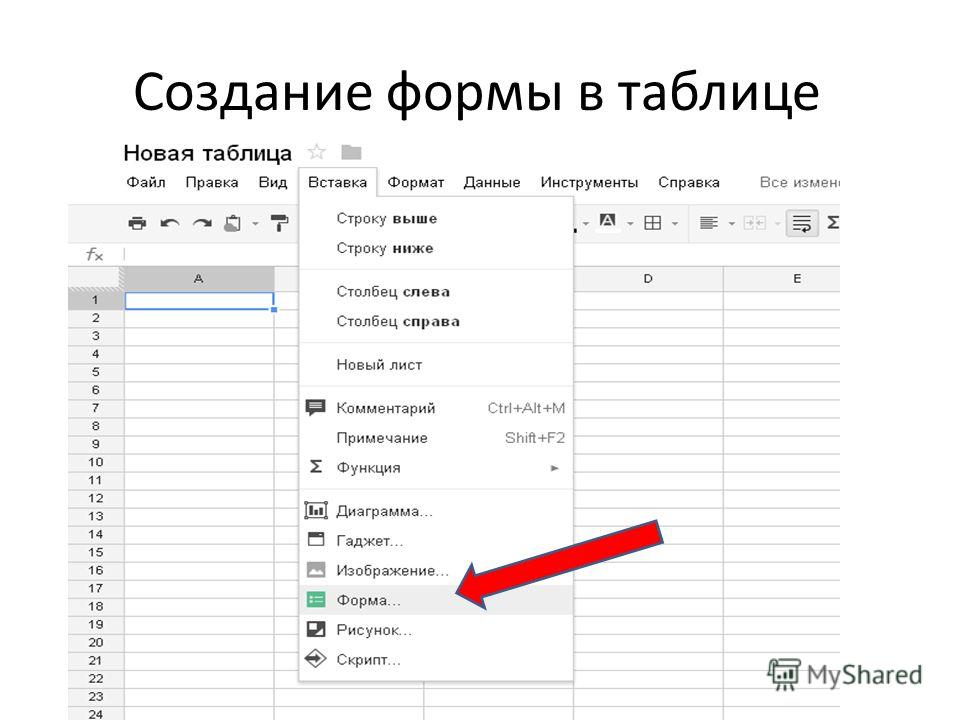 Выбираете в меню «Вставка» ⟶ «Рисунок» ⟶ «Новый».
Во вновь открывшемся окошке в меню выбираем «Действия» «Вставить». Содержимое буфера обмена появится в окошке. Далее в меню окошка выбираем пункт «Текстовое поле» (1). Появится поле (2), в которое можно вписать нужный текст.
Размещение надписи на рисунке
Поле с текстом можно перетаскивать и расположить в любом месте, как наложив его на рисунок, так и оставив внизу в виде подписи. Расположив текст подписи так, как вам необходимо, нажимаем кнопку «Сохранить и закрыть» и рисунок с подписью появится в документе Google.
Заключение
Все способы вставки и редактирования изображений описанные в статье мною проверены. Могу с уверенностью сказать, что они работают при использовании настольного компьютера или ноутбука. Бо́льшая часть функций доступна и с мобильных устройств. Расположение меню и кнопок в интерфейсе для мобильных устройств отличается, что обусловлено размером экрана и отсутствием клавиатуры.
Надеюсь я достаточно подробно описал как вставить картинку в Гугл таблицу или текстовый документ и у вас с этим не возникнет трудностей. Если остались вопросы и по теме, напишите в комментариях, я обязательно отвечу и помогу разобраться.
Буду рад если вы поделитесь своим опытом работы с графическими объектами в Google документах и возможно расскажете то, о чём я не упомянул в этой статье. Может вы знаете другие способы, более удобные и эффективные, расскажите об этом. Ваши комментарии помогут другим людям найти правильное решение и быстрее освоить принципы работы с текстовым редактором от Google.
На этом у меня всё!
С уважением, Александр.
Как вставить картинку в гугл таблицу
Как вставить картинку в гугл таблицу?
Действительно при работе с гугл таблицами иногда требуется вставить в рабочий лист картинку, при этом некоторые пользователи не совсем понимают, как это сделать. Поэтому давайте рассмотрим простую инструкцию, как выполнить эту простую операцию.
Первый шаг. Откроем для примера чисты лист в гугл таблице, затем выделим первую ячейку «А1», а на верхней панели настроек найдем надпись: «Вставить» и нажмем на неё. На экране отобразится меню с настройками, в нем найдем строчку «Изображения» и нажмем теперь на неё. В итоге меню нам предложит сделать выбор между двумя способами вставки:
— Изображение в ячейки, в этом случае картинка будет находиться только в одной выделенной ячейки.
— Изображение поверх ячеек, в этом случае картинка вставиться в соответствии с её изначальными размерами, поверх ячеек.
Сначала попробуем вставить картинку в одну ячейку и нажмем на строчку «Изображение в ячейки».
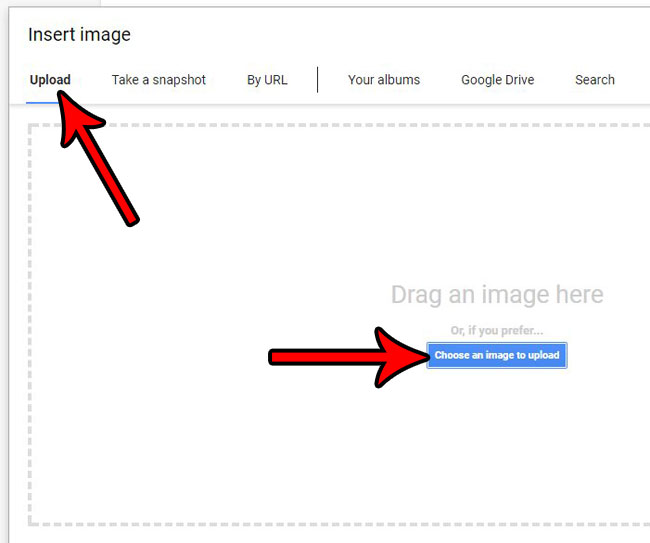
Второй шаг. В результате на экране появится меню «Вставка изображения», в котором можно загрузить фотографию с компьютера или гугл диск, указать его ссылку или просто перетащить в специальное меню. Мы воспользовались кнопкой «Выберите изображение для загрузки» и загрузили нужную фотографию.
Третий шаг. После этого в ячейке «А1» встала наша картинка. Дополнительно рядом мы вставили картинку через строчку «Изображение поверх ячеек», чтобы было наглядно понятно, чем отличаются эти способы.
Как в ячейку вставить картинку в Google Таблицы? Как вставить фото?
Что картинку, что фото, что рисунок — алгоритм вставки один и тот же. Хотя создатели Google Таблиц разделили это на “Вставку рисунка” и “Вставку изображения”. И с той лишь разницей, что рисунок может быть вставлен не из готового файла, а непосредственно из встроенного редактора. Чтобы не расписывать вставку рисунка и фото отдельно для каждого, опишу вставку изображения из готового файла, размещенного на жестком диске компьютера.
Выделяем для вставки изображения ячейку. Кликаем в панели инструментов “Вставка”. В выпавшем меню выбираем “Изображение”. В появившемся окне будут предложены варианты вставки изображения. Для нашего случая перетаскиваем файл с изображением из проводника в это окно, либо жмем кнопку “Выберите изображение для загрузки” и выбираем нужный файл.
Если вам нужно просто добавить картинку на лист, можно воспользоваться стандартным методом добавления картинки: Меню Вставка -> Изображение. Далее можно выбрать метод добавления картинки: по URL, загрузить, сфоткать или выбрать из альбома. Картинка добавится в таблицу, но будет вообще никак не привязана к ячейке, в которую вы ее намеревались вставить. Вроде бы ничего страшного, подвигать картинку и подогнать под ячейку, если таблица статичная. Но стоит вам добавить строку выше картинки или изменить высоту строк, картинка сразу “съедет”.
Более удобной в некотором роде и более надежной в плане редактирования таблицы является вставка изображения по формуле ячейки:
Google при этом по умолчанию растянет картинку по размеру ячейки. То, как Гугл будет подгонять размер картинки, можно задать дополнительным параметром через запятую после URL:
1 — картинка подгоняется под ячейку;
2 — картинка растягивается, заполняя ячейку;
3 — картинка имеет свой оригинальный размер;
4 — можно задать свои размеры картинки.
Такой способ вставки картинки привязывает ее намертво к ячейке и позволяет ячейки с картинками копировать и вставлять, как обычные ячейки. К тому же картинки вставленные по формуле намного быстрее инициализируются и обрабатываются таблицей. Подробнее читайте в документации.
Еще одна полезная примудрость — кастомные ссылки. Если просто вставить ссылку в ячейку, ячейка станет ссылочной, при клике на которую появляется попап со ссылкой, по которой можно перейти. Если использовать следующий формат, то текст в ячейке может быть каким угодно:
Например, ссылка на погоду в Москве:
Если в качестве текста ссылки используются только цифры, можно писать без кавычек. В качестве любого из параметров могут быть имена ячеек. Т.е. так:
Как вставить картинку в таблицу Google
Для аккуратного добавления изображений в электронные таблицы в рамках офисного пакета Google лучше всего использовать формулу. При использовании меню «Вставка» – «Изображение» добавленная картинка не привязывается к конкретной ячейке и не вписывается в нее, а занимает место поверх таблицы, что не всегда удобно. 16960″>
Перед использованием вставки картинки через формулу необходимо загрузить само изображение в Интернет, например, на собственный Google Диск с открытием доступа к изображению.
Далее используем формулу Image, которая имеет следующий синтаксис:
=IMAGE(«URL»; [режим вставки]; [высота]; [ширина])
Из всех атрибутов в скобках обязательным является только URL, который и будет ссылкой на изображение. Сама ссылка может храниться в другой ячейке таблицы и тогда ссылка на нее будет по адресу ячейки, например, C10. Но проще бывает сразу вставлять URL – для этого при поиске картинке в Интернете на найденном изображении необходимо кликнуть правой клавишей мыши и из контекстного меню выбрать пункт «Копировать URL картинки». Именно его мы и вставляем в качестве значения для первого атрибута.
Обратите внимание, что сама ссылка указывается в кавычках. Если необходимо добавить аргумент для режима вставки, то после URL ставится точка с запятой.
Аргумент «режим вставки» может принимать четыре значение, первое из которых используется по умолчанию, если мы дополнительно его не указываем:
1: растягивает изображение до размеров ячейки с сохранением соотношения сторон;
2: картинка растягивается, целиком заполняя ячейку, при этом без сохранения соотношения сторон;
3: вставка изображения с оригинальным размером;
4: вставка с дополнительным указанием точных размеров через использование атрибутов [высота] и [ширина], которые задаются в пикселях.
Обратите на разницу при вставке изображений в примере. В первом случае имеются небольшие искажения пропорций, во втором – свободное место в ячейке рядом с фото, а третья картинка влезла в ячейке не полностью. Копии формул для вставки данных изображений в таблицу Google приведены в колонке D.
Как вставить картинку в ячейку табличного документа в сервисе google таблицы
Вставка изображений в Google Таблицы
Вставка изображений в Google Таблицы осуществляется из меню «Вставка» — «Изображение».
Команда «Изображение в ячейке» позволяет вставить картинку в выбранную ячейку.
Команда «Изображение поверх ячеек» позволяет вставить на лист картинку без привязки к конкретной ячейке.
На следующем шаге откроется такое окно:
Вставка изображений
- Загрузка — загрузка картинок, сохраненных локально на вашем компьютере;
- Сделать снимок — сделать снимок с помощью камеры вашего устройства;
- Вставить URL — если вы знаете адрес изображения, размещенного в интернете, вы можете указать его тут;
- Мои альбомы — вставка изображений, загруженных вами ранее в Google Photos;
- Google Диск — вставка изображений, сохраненных вами ранее на Google Диске;
- Поиск — поиск и вставка картинок через поиск Google (откроется отдельная панель справа).

Функция Image в Google Таблицах
Функция IMAGE позволяет добавить картинку в ячейку.
Синтаксис функции: IMAGE(ссылка; [режим]; [высота]; [ширина])
- ссылка — url-адрес картинки в интернете, указывается в кавычках;
- режим — не обязытельный аргумент. Способ размещения картинки в ячейке. Вариант: 1 — уместить полностью с соотношением сторон; 2 — растянуть до размеров ячейки; 3 — изображение в исходном размере; 4 — позволяет указать необходимые размеры (ширина и высота)
- ширина и высота — размеры изображения в пикселях.
В этом видео-уроке мы рассказали о работе с функцией Image:
Картинки с Google Диска в функции IMAGE
Использовать ссылку на картинку, загруженную на Google Диск в качестве аргумента для функции IMAGE без дополнительных действий не получится. В этом видео мы разобрались с тем, что нужно делать:
Расписание ближайших групп:
Читайте также:
Видео-урок: Функции ВПР и ГПР в Google Таблицах
Автор: Sreda31 · Published 15. 01.2019 · Last modified 12.10.2021
Заполнение ячеек в Google Таблицах
Автор: Sreda31 · Published 22.08.2019 · Last modified 12.10.2021
Фильтрация данных в Google Таблицах
Автор: Sreda31 · Published 21.05.2019 · Last modified 12.10.2021
Как вставить картинку в гугл таблицу?
Действительно при работе с гугл таблицами иногда требуется вставить в рабочий лист картинку, при этом некоторые пользователи не совсем понимают, как это сделать. Поэтому давайте рассмотрим простую инструкцию, как выполнить эту простую операцию.
Первый шаг. Откроем для примера чисты лист в гугл таблице, затем выделим первую ячейку «А1», а на верхней панели настроек найдем надпись: «Вставить» и нажмем на неё. На экране отобразится меню с настройками, в нем найдем строчку «Изображения» и нажмем теперь на неё. В итоге меню нам предложит сделать выбор между двумя способами вставки:
— Изображение в ячейки, в этом случае картинка будет находиться только в одной выделенной ячейки.
— Изображение поверх ячеек, в этом случае картинка вставиться в соответствии с её изначальными размерами, поверх ячеек.
Сначала попробуем вставить картинку в одну ячейку и нажмем на строчку «Изображение в ячейки».
Второй шаг. В результате на экране появится меню «Вставка изображения», в котором можно загрузить фотографию с компьютера или гугл диск, указать его ссылку или просто перетащить в специальное меню. Мы воспользовались кнопкой «Выберите изображение для загрузки» и загрузили нужную фотографию.
Третий шаг. После этого в ячейке «А1» встала наша картинка. Дополнительно рядом мы вставили картинку через строчку «Изображение поверх ячеек», чтобы было наглядно понятно, чем отличаются эти способы.
Вставляем в ячейки Google Таблиц изображения: функция IMAGE
В этой статье рассматривается функция IMAGE, которая позволяет добавлять в ячейки Google Таблиц изображения.
У функции следующий синтаксис:
IMAGE(URL, [mode], [height], [width])
URL — единственный обязательный аргумент. Это ссылка на изображение. Ссылку можно указать напрямую в формуле, взяв в кавычки:
=IMAGE(“http://shagabutdinov.ru/wp-content/uploads/2015/12/Run-or-Die.jpg”)
Или же поставить ссылку на ячейку, в которой ссылка хранится:
= IMAGE(A2)
Аргумент mode может принимать четыре значения (если его пропустить, по умолчанию будет первое):
1 — изображение растягивается до размеров ячейки с сохранением соотношения сторон;
2 — изображение растягивается без сохранения соотношения сторон, целиком заполняя ячейку;
3 — изображение вставляется с оригинальным размером;
4 — вы указываете размеры изображения в третьем и четвертом аргументам функции [height] и [width].
[height], [width], соответственно, нужны только при значении аргумента mode = 4. Они задаются в пикселях.
Итак. Допустим, у нас есть список книг, и мы хотим добавить обложки:
Для этого в столбце “Обложка” введем функцию IMAGE — в каждой строке с соответствующей ссылкой. Сам текст формул указан правее. Второй аргумент — mode — равен 2, поэтому обложки будут целиком растягиваться до размеров ячеек (возможно очень небольшое искажение пропорций, так как второй режим это допускает):
Хорошо. А если бы мы указали mode = 1?
Как мы видим, сохранились оригинальные пропорции и поэтому в ячейках по краям осталось свободное пространство — выглядит не так аккуратно, как в первом варианте.
Во всех этих случаях ссылка на изображение была задана внутри самой формулы как текст (в кавычках). В следующем примере мы будем ссылаться на ячейку, которая содержит ссылку на изображение. И заодно посмотрим, чем отличаются четыре вида аргументов mode:
Конечно, ставить ссылку на ячейку удобнее, когда у вас много изображений и есть длинный список ссылок на них. А четвертый режим может быть удобен, если вам нужно подбирать размер фотографии, меняя параметры height и width. Картинка будет сразу обновляться.
Как вставить таблицу в Google документ и как убрать границы таблицы
Чтобы пользоваться Google Документами бесплатно, нужно иметь аккаунт, то есть, нужно иметь Гугл почту.
Вставка таблицы в Гугл Документ
Содержание (кликабельно):
1. Как вставить таблицу в Гугл Документ
2. Как вставить строку или столбец в таблицу и как ее удалить
3. Про заполнение таблицы и форматирование
4. Как удалить границы таблицы полностью или частично
5. Можно удалить всю таблицу
6. Видео: Вставка таблицы в Гугл Документе. Можно вставить строки, столбцы или удалить. Как убрать границы таблицы
Как вставить таблицу в Гугл Документ
Рис. 1. Где находятся Гугл Документы.
Если Гугл почта уже есть, открываем «Приложения Google». Находим там Гугл Документы (рис. 1), открываем их. Можно использовать либо пустой файл, либо тот документ, который уже есть.
Для того чтобы вставить таблицу, нужно поставить курсор в подходящее место для ее вставки.
Рис. 2. Чтобы вставить таблицу в Гугл Документ, клик в меню «Вставка» — «Таблица».
В верхнем меню щелкаем «Вставка», затем — «Таблица» (рис. 2). Размеры таблицы максимум 20 строк на 20 столбцов. На самом деле потом можно добавить любое количество строчек и столбцов.
Если вести мышку вправо от команды «Таблица», тогда максимально увеличивается размер таблицы до 20 столбцов. Можно провести мышку вниз, тогда таблица максимально увеличивается до 20 строк. Если большая таблица не нужна, можно оставить подходящий размер строк и столбцов.
Как вставить строку или столбец в таблицу
Рис. 3. Вставить еще один столбец в таблицу.
Чтобы добавить столбцы, для этого достаточно сверху подвести курсор к любому столбцу и нажать на плюсик (рис. 3). Появится возможность вставить столбец справа.
Тоже самое относится к строчкам.
Рис. 4. Вставка строки в таблицу.
Подводим курсор к началу строки (рис. 4), чтобы вставить строку ниже. Появится плюсик. Если на этот плюсик нажать, будет вставлена дополнительная строка ниже.
Удаление
Рис. 5. Как удалить столбец в таблице.
Если столбец не нужен, нужно выделить этот столбец (синим цветом). Для этого можно нажать левой кнопкой мыши в начале столбца и, не отпуская, протянуть до конца столбца. Здесь отпустить кнопку мыши. Таким образом будет выделен весь столбец.
Затем нужно нажать ПКМ (правой кнопкой мыши) по этому столбцу. Появится возможность удалить столбец. Также появляется возможность вставить столбец слева, либо вставить столбец справа. Нужно нажать «Удалить столбец».
Тоже самое относится и к строкам. Нужно выделить строку и по строке, выделенной синим цветом, нажать ПКМ (правой кнопкой мыши). Тогда можно будет либо вставить строку выше, либо удалить строку.
Про заполнение таблицы и форматирование
Ставим курсор в ту строчку, куда нужно ввести информацию. И печатаем необходимую информацию. Таким образом заполняется таблица.
Можно выровнять надпись в столбце, либо в строке, либо в отдельной ячейке, например, сделать надпись посередине.
Для этого нужно воспользоваться инструментами сверху в Гугл Документе. Значок «Выравнивание» показан на рис. 6. Открываем его и нажимаем «Выровнять посередине». Тогда то, что было выделено, будет расположено посередине.
Рис. 6. Выравнивание надписей по центру в выделенной строке в таблице.
Можно выделить надпись и сделать ее жирным. Есть возможность прибавить, то есть, увеличить размер шрифта, либо выбрать другой шрифт. Можно выбрать цвет текста. Имеются и другие инструменты для форматирования своего текста.
Как удалить границы таблицы
Рис. 7. Ширина границ у таблицы.
Можно убрать обрамление, например, у среднего столбца в таблице. Чтобы удалить границы, нужно выделить этот столбец синим цветом. Здесь есть меню, состоящее из трех горизонтальных точек (рис. 7). Клик по этому меню. Далее щелкаем «Ширина границ».
Обращаю внимание, что в меню для ширины границ есть разное количество пунктов, которые можно выбрать для ширины. Если выбрать 0 (ноль) пунктов, то исчезнет все обрамление столбца в этой таблице.
Рис. 8. Убрать границу у таблицы.
Как все-таки обрамление вернуть обратно, например, для среднего столбика? Для этого следует нажать, допустим, один пункт в меню «Ширина границ». Тогда возвращается обрамление средней колонки.
Если не нужно обрамление во всей таблице, нужно выделить всю таблицу и выбрать 0 пунктов. Тогда таблица есть, но при этом обрамление у таблицы будет полностью отсутствовать.
Можно удалить всю таблицу
Если вся эта таблица не нужна, ее можно удалить. Достаточно всю таблицу выделить и нажать на кнопочку backspace. Это кнопочка для удаления, которая есть на клавиатуре. Нажимаем на нее. Все, таблицы нет.
Главное, таблицу нужно всю выделить и нажать на кнопку backspace, чтобы ее удалить.
Видео: Вставка таблицы в Гугл Документе. Вставка строк, столбцов и удаление. Как убрать границы таблицы
Резервная ссылка на видео с Дзена: https://zen.yandex.ru/video/watch/6259c01e75363e6f994edfd1
Дополнительно:
1. Как сохранить документ Гугл Док (Google Docs) на компьютере
2. А как у Вас с английским и с другими языками: Google переводчик бесплатно для текста, документа, сайта и речи
3. Как в Гугл Документы вставить картинку с компьютера
Получайте актуальные статьи по компьютерной грамотности прямо на ваш почтовый ящик.
Уже более 3.000 подписчиков
.
Важно: необходимо подтвердить свою подписку! В своей почте откройте письмо для активации и кликните по указанной там ссылке. Если письма нет, проверьте папку Спам.
Таблицы в Google Data Studio: подробные инструкции по работе
Содержание [показать]
Возможности Google Data Studio для построения отчетов
При построении отчета важно подобрать понятный и информативный способ визуализации данных. Хорошая визуализация помогает быстро интерпретировать информацию и повышает скорость принятия решения. Особенно стоит иметь это ввиду, если твои отчеты читаешь не только ты, а коллега/руководитель/клиент. В таком случае отчеты должны максимально полно отвечать запросам получателя.
О доступных вариантах визуализации в Data Studio я уже писала в статье «Неочевидные и вполне вероятные возможности Google Data Studio».
Сегодня хочу детальнее остановиться на построении таблиц в GDS.
Как добавить таблицу в отчет Google Data Studio
Чтобы добавить таблицу в отчет, нужно в режиме редактирования кликнуть на «Добавить диаграмму» и выбрать из предложенных видов таблиц: простая таблица, таблица со столбцами, таблица с тепловой картой.
После добавления справа появится панель редактирования таблицы.
Инструменты управления таблицей в Google Data Studio
В меню редактирования источника данных
доступны все параметры и показатели, которые присутствуют в подключенном источнике.
Тут же доступна возможность добавлять собственные поля – кнопка «Добавить поле». С помощью пользовательских полей можно создавать новые показатели и параметры из имеющихся путем применения мат. формул, извлечения или преобразования текста, возвращения новых значений на основании логического сравнения. Пользовательские параметры и показатели далее можно использовать в таблицах. Подробнее о том, как работать с пользовательскими полями.
Поля для таблицы выбираются в меню редактирования справа, и здесь же можно посмотреть все доступные поля.
В этом меню помимо выбора полей присутствуют все опции редактирования таблицы.
В таблицу Data Studio можно добавить до 10 параметров и до 20 показателей. Значения показателей рассчитываются автоматически на основании выбранного способа агрегирования.
Под кнопкой добавления показателя обратите внимание на функцию «Дополнительные показатели»(в оригинале она называется «Optional metrics»).
При ее активации в шапке таблицы появляется одноименное меню, в котором пользователь может выбирать, какие метрики из предложенных отобразить в отчете.
Если помимо активации функции еще выбрать доп. показатели, то они также появятся в выпадающем списке шапки таблицы. Всего можно добавить до 10 доп. показателей.
Чтобы вернуть таблицу к исходному состоянию, кликаем на стрелочку слева:
Число строк в таблице и строка итоговых значений
В пункте «Строк на странице» регулируется, сколько строк таблицы будет показано в отчете.
Если в таблице больше строк, чем указано тут, появится возможность переключаться между блоками строк.
В разделе «Строка итоговых значений» вы выбираете, показывать или скрывать строку итоговых значений в таблице.
Сортировка строк в таблице
Опции «Сортировка» и «Дополнительная сортировка» позволяют задать дефолтные настройки сортировки строк в таблице при загрузке отчета.
Поля, по которым выполняются «Сортировка» и «Дополнительная сортировка» в шапке таблицы отмечены 1 и 2 соответственно.
Настройки сортировки по умолчанию можно изменить при просмотре отчета, просто кликнув на название нужного столбца. Сортировать можно как по параметрам, так и по показателям.
Диапазон дат по умолчанию
Диапазон дат по умолчанию позволяет установить временной период для этой конкретной таблицы либо оставить автоматическое назначение диапазона дат в соответствии с выбранным на уровне источника данных периодом.
Если указать диапазон дат для сравнения, в таблице появятся дополнительные столбцы с указанием дельты, на которую изменился показатель.
Фильтры
Фильтры позволяют ограничить данные, которые будут отображаться в таблице. Существует два типа фильтров: на включение и на исключение данных по определенному признаку.
Сегменты Google Analytics
При построении отчета на основе данных Google Analytics доступна опция «Сегменты Google Analytics». Ее уместно использовать для того, чтобы проанализировать наборы данных, сформированные по каким-либо условиям. Применять можно те же сегменты, что и в вашем представлении Google Analytics.
Стилистика таблицы в Google Data Studio
Изменение размера столбцов таблицы в Google Data Studio
Для изменения ширины одного столбца достаточно потянуть за разделитель между столбцами.
Для изменения ширины сразу всех столбцов нужно зажать Shift и потянуть за разделитель между столбцами. Также изменить ширину столбцов можно, кликнув правой кнопкой по таблице и перейдя в соответствующее меню.
Управление цветом, шрифтом и другими элементами стиля
Все элементы управления стилем таблицы расположены на вкладке «Стиль». Тут можно настроить оформление шапки и тела таблицы на любой вкус, выбрать семейство шрифтов, цвета фона, границ между строками и прочие тонкие настройки.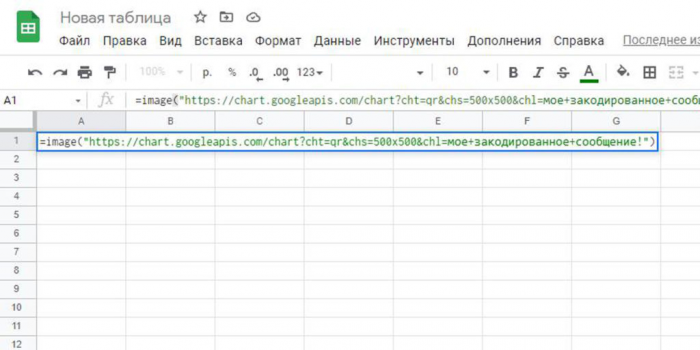
Для ячеек, в которых отсутствуют данные, можно выбрать способ отображения этой информации.
Условное форматирование позволяет установить автоматическое изменение внешнего вида ячеек таблицы в зависимости от их содержимого.
Также в меню редактирования каждого столбца из выпадающего списка можно выбрать способ его визуализации в таблице: число, тепловая карта или гистограмма.
Изменение вида показателя таким способом – это то же самое, как если бы мы изначально создавали не просто таблицу, а таблицу со столбцами или с тепловой картой.
Помимо цветового оформления, всевозможных выравниваний и «игр со шрифтами» для большей наглядности отчета могут послужить изображения в ячейках таблицы.
Как добавить картинки в таблицу Google Data Studio
Если в источнике данных, который используется в Data Studio, есть нужный вам параметр, содержащий URL изображения, то можно добавить изображение в таблицу отчета Google Data Studio по этому урлу.
Например, в столбце image_url моей таблицы в Google BigQuery хранится ссылка на изображение, которое используется в рекламном объявлении Facebook.
Используя эту таблицу в качестве источника данных в Data Studio, я могу добавить картинку в таблицу отчета Google Data Studio по этой ссылке.
Для того, чтобы в таблицу отчета Google Data Studio добавить изображение, нужно тип параметра заменить на URL – Изображение.
Когда это может быть полезно:
При построении отчета по эффективности постов в соц. сетях большое значение для анализа поста имеет не только текст, но и баннер. Поэтому для удобства проведения анализа и наглядности отчета удобно выводить не только месседж поста, а и сопутствующую картинку.
Пример нашего отчета по эффективности постов в Facebook:
Сводные таблицы в Google Data Studio
Сводные таблицы позволяют обобщить данные, реорганизовать параметры и показатели, чтобы было легче интерпретировать информацию. Бывают случаи, когда вместо обычной таблицы лучше использовать сводную. Такая возможность в Data Studio тоже есть.
Процесс создания этого типа таблицы такой же, как и для простой таблицы.
Так как это сводная таблица, то в меню редактирования все опции представлены по столбцам и по строкам.
Для параметра строки можно активировать опцию «Развернуть»:
Она позволяет отобразить или скрыть разные уровни информации.
Сводная таблица может иметь не более 2 параметров столбца, не более 10 показателей, до 5 параметров строки для наборов данных с фиксированной схемой (Google Analytics, Google Ads) и до 10 параметров строки для наборов данных с гибкой схемой (Google Sheets, BigQuery, CSV). На одной странице отчета может быть не более 3 сводных таблиц.
Использование опции «Изображение в ячейке» Google Таблиц + 2 простых совета
Просмотр видео – Вставка изображения в Google Таблицы изображение в ячейке в Google Sheets.
Это могут быть логотипы компаний, изображения продуктов и т. д.
д.
Вы будете очень удивлены, узнав, что Google Таблицы позволяют очень легко добавлять изображения в ячейку.
В этом уроке я покажу вам несколько методов, которые вы можете использовать для вставки изображений в Google Sheets.
Оглавление
Вставка изображения с помощью параметра Google Sheets «Изображение в ячейку»
Наряду с формулой вставка изображения в ячейку Google Sheets является самым простым вариантом.
Этот параметр доступен в пункте меню «Вставка».
Ниже приведены шаги для вставки изображения электронной таблицы в ячейку:
- Выберите ячейку, в которую вы хотите вставить изображение в ячейку в Google Sheets
- Выберите пункт «Вставить» в меню.
- Наведите курсор на параметр изображения
- Нажмите на опцию «Изображение в ячейке»
- В диалоговом окне «Вставка изображения» выберите вариант, с помощью которого вы хотите вставить изображение. Вы можете загрузить изображение, сделать снимок и вставить его, использовать URL-адрес для вставки изображения, использовать свои альбомы/Google Диск для вставки изображения или выполнить поиск, а затем вставить его.
 В этом примере я буду использовать URL-адрес для вставки изображения .
 - Введите URL-адрес изображения, из которого вы хотите вставить изображение в ячейку
- Щелкните Выбрать.
Вышеуказанные шаги вставят указанное изображение в выбранную ячейку.
Обратите внимание, что изображение, вставленное с помощью этого метода, помещается в ячейку и перемещается и изменяется вместе с ячейкой. Кроме того, если вы скроете ячейку или отфильтруете ее, изображение будет привязано к ячейке и также будет скрыто/отфильтровано.
Также есть возможность вставить изображение поверх ячеек. Это поместит изображение как объект над ячейками, и вам придется вручную поместить его в ячейку, изменив его размер и переместив. Кроме того, когда вы размещаете изображение над ячейками, оно не будет двигаться и изменяться вместе с ячейкой. Это означает, что если вы переместите строку/столбец или скроете их, изображение не будет следовать этому примеру.
Как добавить изображение в Google Sheets с помощью формулы IMAGE
Да, есть формула, которую можно использовать для добавления изображения в ячейку в Google Sheets.
С помощью формулы ИЗОБРАЖЕНИЕ вы можете легко начать процесс добавления изображения в предпочитаемую им ячейку.
Синтаксис функции IMAGE:
IMAGE (url, [mode], [height], [width])
- url: Ссылка на изображение должна быть включена с HTTPS или HTTPS чтобы это работало. Он также должен быть заключен в двойные кавычки, если вы вводите его только как текст. Вы даже можете сослаться на ячейку, в которой уже есть URL-адрес вашего изображения.
- [режим] Режим по умолчанию 1, но вы можете изменить его. Размер изображения полностью зависит от пользователя, который бывает четырех размеров.
- Размер 1 просто изменяет размер изображения, чтобы оно легко помещалось внутри ячейки.
- Размер 2 сжимает или растягивает изображение, чтобы оно могло легко поместиться в ячейке.
- Размер 3 обрежет изображение так, чтобы оно помещалось в ячейку без изменения размера изображения.

- Размер 4 позволяет пользователю выбирать размер (высоту/ширину) изображения.
- [высота]: Опция высоты просто указывает, какой длины изображение должно быть, чтобы оно оставалось внутри ячейки, а также было полностью видимым. Если вы хотите использовать высоту, убедитесь, что ваш режим равен 4.
- [ширина]: Чтобы использовать параметр ширины, еще раз, ваш режим должен быть 4; в противном случае вся ваша формула изображения приведет к ошибке. Опция ширины позволяет пользователю определить ширину изображения, чтобы оно оставалось полностью видимым в ячейке.
Теперь, когда вы знаете синтаксис функции изображения, давайте рассмотрим несколько примеров того, как вы можете использовать ее для вставки изображения в ячейку в Google Sheets.
Во всем этом руководстве я буду использовать следующий URL-адрес логотипа Google, чтобы показать вам, как использовать функцию IMAGE в Google Sheets:
https://www.google.com/images/branding/googlelogo/ 1x/googlelogo_color_272x92dp.png
URL этого изображения взят с главной страницы Google (источник: https://www.google.com/)
Теперь давайте посмотрим на несколько примеров.
Чтобы вставить изображение в ячейку с использованием указанного выше URL-адреса, я могу использовать следующую формулу в Google Таблицах:
= ИЗОБРАЖЕНИЕ ("https://www.google.com/images/branding/googlelogo/1x/googlelogo_color_272x92dp. png") Приведенная выше формула дает результат, как показано ниже:
Поскольку я не предоставил ни одного из необязательных аргументов, она вставит изображение и поместит изображение в ячейку.
Теперь давайте рассмотрим все режимы, которые вы можете использовать в функции ИЗОБРАЖЕНИЕ, и то, как это повлияет на результат.
Когда режим равен 1 — размер изображения изменяется в соответствии с размером ячейки Результат, который вы получите, если для режима указано значение 1, будет таким же, как если бы вы не указывали какое-либо значение режима.
В этом режиме размер изображения изменяется в соответствии с ячейкой. И если вы измените размер ячейки, изображение также изменится.
Когда режим равен 2 — изображение растягивается по размеру ячейкиКогда вы указываете режим 2, изображение будет растягиваться (по высоте и ширине) по размеру ячейки (как показано ниже).
В этом случае соотношение сторон не сохраняется и в итоге может получиться изображение, которое полностью помещается в ячейку.
Когда режим равен 3 – изображение отображается в исходном размереЕсли вы укажете режим 2, изображение будет отображаться в исходном размере.
Если высота/ширина ячейки недостаточны для размещения изображения, изображение будет обрезано. И в случае, если размер ячейки больше размера изображения, у вас будут пустые пробелы в ячейке (вокруг изображения).
Когда режим равен 4 — отображает изображение с указанной высотой/шириной Когда вы указываете режим 4, вам также необходимо указать высоту и ширину изображения в ячейке (в пикселях). Например, приведенная ниже формула вставит логотип Google в ячейку и сделает размер равным 50 по высоте и 50 по ширине.
= ИЗОБРАЖЕНИЕ("https://www.google.com/images/branding/googlelogo/1x/googlelogo_color_272x92dp.png",4,50,50)
Преимущества использования функции ИЗОБРАЖЕНИЕ
Использование функции ИЗОБРАЖЕНИЕ имеет несколько преимуществ перед вставкой изображения с помощью функции «Изображение в ячейке»:
- Функция ИЗОБРАЖЕНИЕ обеспечивает гораздо большую гибкость по сравнению с опцией «Изображение в ячейке». Вы можете выбрать один из четырех различных режимов, которые позволяют вам выбрать, хотите ли вы, чтобы изображение идеально подходило или растягивалось и заполняло ячейку, или оставалось на определенной высоте и ширине.
- Функция IMAGE может принимать ссылку на ячейку в качестве входных данных (где ссылка на ячейку содержит URL-адрес изображения). Это делает его динамическим — это означает, что если вы измените URL-адрес в ячейке ссылки, изображение будет автоматически обновляться.
 Кроме того, если у вас есть 10 URL-адресов изображений в столбце, вы можете легко использовать функцию IMAGE, чтобы быстро получить изображения для всех 10 ссылок на изображения.
Как вставить изображение в Google Таблицы с помощью функции динамического поиска изображений
Поскольку функция ИЗОБРАЖЕНИЕ может легко обновляться при изменении URL-адреса изображения, вы можете использовать ее для создания функции поиска изображения (поиска изображения) в Google Таблицах.
Примерно так, как показано ниже:
В приведенном выше примере, как только я выбираю название компании, логотип этой компании автоматически обновляется в соседней ячейке. Это стало возможным благодаря функции ИЗОБРАЖЕНИЕ (наряду с функцией ВПР).
Ниже приведены шаги, которые я использовал для создания этого поиска изображений в Google Sheets:
- Назовите названия компаний и ссылки на изображения на листе в Google Sheets. Это может быть на том же листе, где вы хотите найти изображение, или на другом листе.
 В этом примере у меня есть эти имена и логотипы на листе с именем «Ссылки на изображения» .
 - Создайте раскрывающийся список на листе, где вы хотите, чтобы работал поиск изображений. Для этого раскрывающегося списка используйте названия компаний, чтобы эти же имена отображались в раскрывающемся списке.
- В соседней ячейке используйте следующую формулу, чтобы получить URL-адрес логотипа компании. Этот извлеченный URL-адрес используется в функции IMAGE для вставки изображения этого извлеченного URL-адреса. Поскольку это связано со значением раскрывающегося списка, при изменении значения логотип также меняется: =ИЗОБРАЖЕНИЕ(ВПР(A1,‘Ссылки на изображения’!$A$2:$B$6,2,0))
Это может быть полезно, когда вы создаете панель мониторинга и хотите, чтобы изображение появлялось на основе выбора из раскрывающегося списка.
Вставка изображения в ячейку Google Sheets — часто задаваемые вопросы
Могу ли я вставить изображение в ячейку электронной таблицы?
Для этого можно использовать любой из упомянутых нами способов.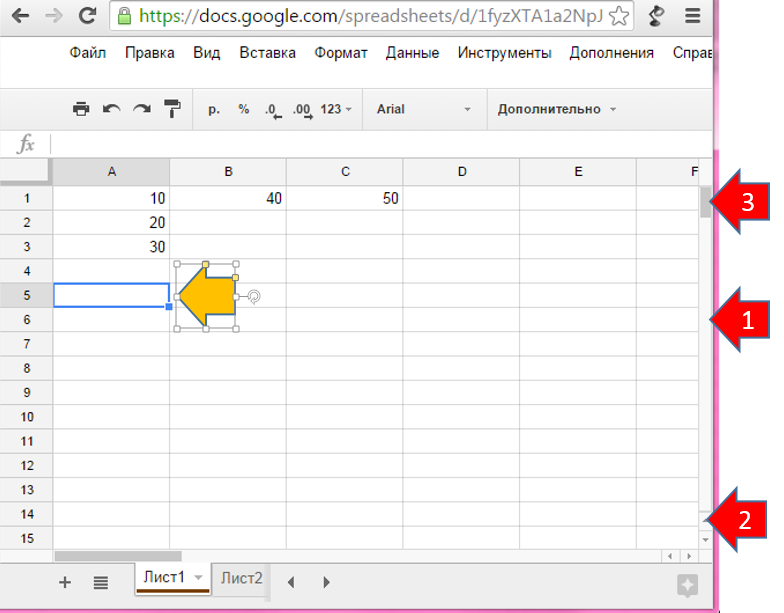
- Через меню вставки
- С формулой IMAGE
- С динамическим поиском и формулой IMAGE
Как заблокировать изображение в Google Таблицах?
Вы должны использовать тот же метод, что и блокировка ячейки по любой другой причине. Щелкните правой кнопкой мыши ячейку и используйте параметр Защитить диапазон .
Как сделать изображение ссылкой в Google Таблицах?
- Нажмите на изображение в ячейке, должно появиться окно Image option
- Нажмите Изменить ссылку и вставьте URL-адрес, который вы хотите направить на
Как просмотреть изображение в ячейке?
Чтобы просмотреть полноразмерное изображение из ячейки, щелкните правой кнопкой мыши и выберите Поместить изображение поверх ячеек. Когда вы закончите, используйте ярлык отмены (Ctrl+z), чтобы вернуть его в прежнее состояние.
Можно ли вставлять изображения в Google Таблицы?
Да, но не только с помощью Ctrl+V. Вы должны Вставить изображение вместо этого.
Практический результат
Независимо от того, решите ли вы использовать метод изображения в ячейке Google Sheets или два других, которые мы упоминали, теперь вы сможете с легкостью помещать изображения в свою электронную таблицу. Если вы нашли это руководство полезным,
Вам также могут понравиться следующие руководства по Google Sheets:
- Сохранить диаграмму как изображение в Google Sheets
- Как вставить символ градуса (°) в Google Sheets
- Как вставить флажок (флажок) в Google Sheets
- Как вставить маркеры в Google Sheets
- Как перейти к определенной ячейке в Google Таблицах?
- Как вставить Google Таблицы в Документы Google
- Как вставить текстовое поле в Google Sheets
- Как сделать организационную диаграмму в Google Таблицах (организационная диаграмма)
Как добавить изображение в ячейку электронной таблицы Google
Google Таблицы позволяют добавлять текст, числа и изображения в ячейки электронной таблицы.
До недавнего времени, если вы хотели добавить изображение в ячейку, вам приходилось вводить сложную формулу. Теперь в Google Таблицы добавлена возможность вставлять изображение в ячейку несколькими простыми щелчками мыши.
В этой статье будут рассмотрены два основных способа добавления изображений в электронные таблицы Google.
Добавление изображения: простой способ
Чтобы максимально быстро добавить изображение в ячейку, вы можете использовать новую функцию «Вставить изображение в ячейку».
Выполните следующие действия, чтобы вставить изображение в ячейку:
- Откройте электронную таблицу Google и нажмите « Вставить » в строке меню вверху.
- В раскрывающемся меню найдите « Изображение » и нажмите « Изображение в ячейке ».
- Вы увидите множество вариантов добавления изображения. Вы можете загрузить его, связать URL-адрес, найти его на своем Google Диске и так далее.

- Выбрав вариант загрузки, нажмите « Обзор », затем выберите изображение.
- Изображение будет загружено.
Вы можете видеть, что изображение адаптируется к размеру ячейки. Если вы хотите увеличить или уменьшить изображение, вам придется изменить размер ячейки.
Чтобы изменить размер ячейки, выполните следующие действия:
- Щелкните правой кнопкой мыши метку столбца (A, B, C, D и т. д.).
- Нажмите «Изменить размер столбца».
- Появится окно, в котором вы можете ввести значение. Чем выше значение, тем больше столбец.
- Нажмите «ОК».
- Сделайте то же самое для строки, размер которой вы хотите изменить. Щелкните правой кнопкой мыши > «Изменить размер строки».
- Выберите нужное значение и нажмите « OK ». Вы заметите, что размер вашего изображения был автоматически изменен, чтобы соответствовать размеру ячейки.
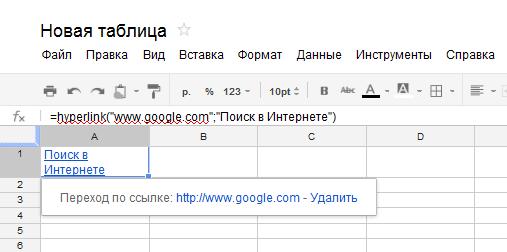
Существует также более быстрый способ изменения размера ячеек. Переместите указатель мыши к правому или левому краю основного столбца. Вы должны увидеть, как он станет синим. Нажмите на него и перетащите, пока вас не устроит размер. Затем вы должны сделать то же самое для строки.
Добавление изображения с помощью функции
Прежде чем вы сможете вставить изображение в ячейку с помощью описанного выше метода, вам нужно будет ввести формулу.
Вы все еще можете использовать его, и он выглядит так: = изображение («url», [mode], [height], [width])»
url — это ссылка на ваше изображение. Вы должны включать префикс «http» или «https» при вставке URL-адреса изображения. В противном случае это не сработает. Вы также должны поместить его в кавычки.
режим – это размер изображения. Режим по умолчанию — 1, но есть еще три.
1 – настраивает изображение по размеру ячейки, но сохраняет соотношение сторон
2 – игнорирует соотношение сторон и растягивает изображение до размера ячейки
3 – оставляет изображение в ее нормальный размер и обрезает ее, если она больше ячейки
4 – вы можете настроить свой собственный размер
Ни один из этих режимов не изменит размер ячейки. Они относятся только к изображению. Когда вы устанавливаете режим на 4, вы можете изменить [высоту] и [ширину]. Значение должно быть в пикселях.
Итак, как вставить изображение с формулой?
- Найдите URL-адрес изображения, которое вы хотите вставить. Если он у вас на жестком диске, вы можете загрузить его на Google Диск или Google Фото и скопировать оттуда ссылку.
- Откройте электронную таблицу Google.
- Выберите ячейку, в которую вы хотите вставить изображение.
- Введите формулу с выбранным режимом и размером.
- Нажмите Enter, должно появиться изображение.
Например, если вы хотите добавить это изображение карандаша и блокнота, введите:
=image(“http://www.google.com/images/icons/illustrations/paper_pencil-y128.png” )
Это загрузит изображение, адаптированное к размеру ячейки с правильным соотношением сторон.
Если вы хотите определить размер изображения по умолчанию, введите:
=image(“http://www. google.com/images/icons/illustrations/paper_pencil-y128.png”,4, 35,60)
Здесь у нас есть URL с кавычками, режим 4, высота и ширина в пикселях.
Вставить изображение поверх ячеек
Когда вы перейдете к меню «Вставка» > «Изображение», вы увидите параметр «Изображение поверх ячеек» чуть ниже «Изображение в ячейке». Когда вы выберете его, ваша картинка появится перед ячейками. Он не будет подстраиваться под границы ячеек и края. Вместо этого он пойдет по ним.
Это означает, что изображение закроет содержимое ячеек и сделает их невидимыми. Иногда, когда вы хотите оформить свою электронную таблицу определенным образом, вы также можете использовать эту функцию.
Какой из них лучше?
Теперь, когда вы знаете, что проще, а что сложнее, вы можете сделать свой выбор. Простой способ быстр и удобен, но формула дает больше возможностей для настройки.
Оба варианта позволяют сделать ваши документы богаче и лучше организованными, поэтому обязательно хорошо запомните эти шаги!
Использовали ли вы более новый и простой метод вставки фотографий в ячейки в Google Таблицах? Дайте нам знать, если у вас есть какие-либо советы, рекомендации или вопросы в комментариях ниже.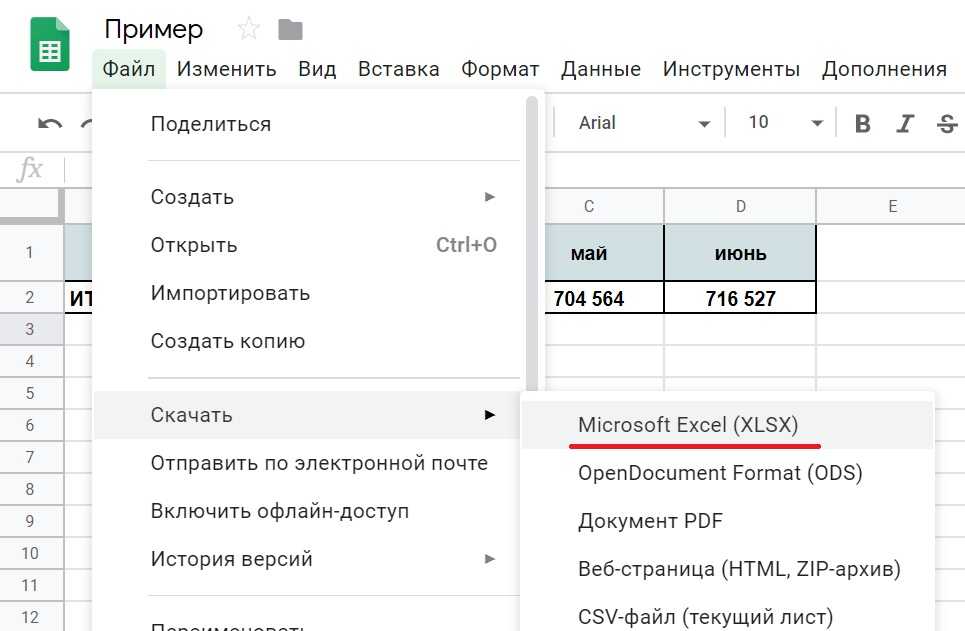
3 простых способа вставки изображений в Google Sheets [Пошаговое руководство]
Изображения — отличный способ оживить ваши документы. Таблицы Google — это уже отличный инструмент, но с изображениями он может быть еще лучше!
Как вставить изображение в Google Sheets?
Это можно сделать тремя способами.
- Вставка изображения над листом.
- Вставьте изображение в ячейку.
- Вставка изображения с помощью функции.
Я подробно расскажу обо всех трех из них в этом посте! Получите копию примера рабочей книги, чтобы следовать ей.
Вставка изображений по ячейкам из меню «Вставка»
Меню «Вставка » Google Таблицы позволяет вставлять изображения из различных мест, таких как Google Диск, камера на вашем устройстве или даже поиск изображений Google.
Первый метод позволяет разместить изображение внутри листа в виде объекта, плавающего над сеткой.
Это означает, что ваше изображение будет скрывать любые данные или формулы ниже.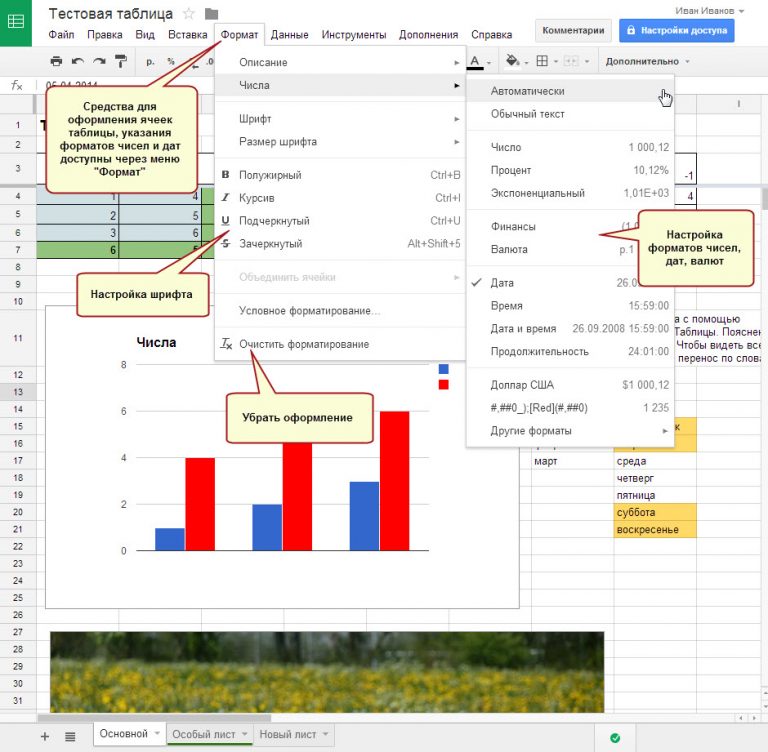 Изображение не будет мешать какой-либо сетке, кроме как скрывать обзор от пользователей.
Чтобы вставить изображение над сеткой, выполните следующие действия.
- Щелкните меню Вставить .
- Выберите Изображение из вариантов.
- Выберите Изображение поверх ячеек из параметров подменю.
Откроется меню Вставить изображение , в котором можно выбрать расположение изображения.
- Нажмите на вкладку GOOGLE DRIVE .
- Найдите и выберите изображение , которое вы хотите вставить. Когда вы выберете изображение, появится синяя полоса, где вы найдете кнопку вставки.
- Нажмите кнопку ВСТАВИТЬ .
Вы сможете вставить изображение любым из 6 доступных вариантов.
- ЗАГРУЗИТЬ Этот параметр позволяет перетаскивать изображения или выбирать изображения из меню выбора файлов непосредственно из памяти устройства.

- КАМЕРА Эта опция позволяет использовать камеру вашего устройства для съемки и вставки изображения.
- ПО URL-адресу Эта опция позволяет вставлять изображение на основе его адреса. Вы можете использовать этот метод, чтобы вставить определенную фотографию, найденную в Интернете.
- ФОТО Эта опция позволяет вставить изображение из вашей учетной записи Google Фото.
- GOOGLE DRIVE Эта опция позволяет добавить изображение из хранилища Google Диска.
- ПОИСК ПО ИЗОБРАЖЕНИЮ В GOOGLE Эта опция позволяет искать в Google изображение по ключевому слову. Будьте осторожны с этим методом, так как изображения могут быть защищены авторским правом.
После того, как ваше изображение будет вставлено в Google Sheets, оно по умолчанию появится в исходных размерах. Вы можете изменить его размер по мере необходимости, используя маркеры, которые появляются вокруг изображения.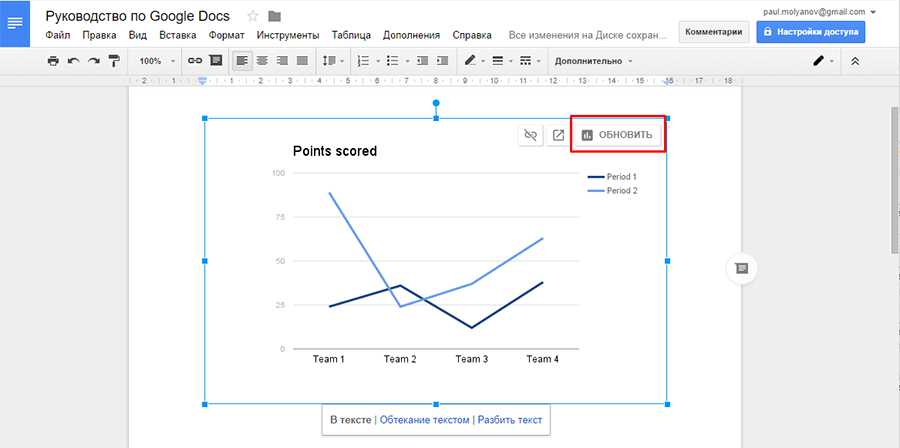
Нажмите и перетащите любой из маркеров, чтобы изменить размер изображения.
Примечание : Изменение размера с помощью угловых маркеров сохранит соотношение сторон без изменений, а изменение размера с помощью средних маркеров исказит соотношение сторон изображения.
Вы также можете перемещать это изображение по листу в любое место. Просто нажмите и перетащите изображение, чтобы переместить его.
Параметры изображения
При выборе изображения, которое было вставлено поверх ячеек, вы увидите три вертикально выровненные точки в правом верхнем углу.
Это меню с дополнительными опциями; Заменить изображение , Удалить изображение , Назначить сценарий , Сбросить размер , Альтернативный текст и Поместить изображение в выбранную ячейку .
Два наиболее интересных варианта: Назначить сценарий и Поместить изображение в выбранную ячейку .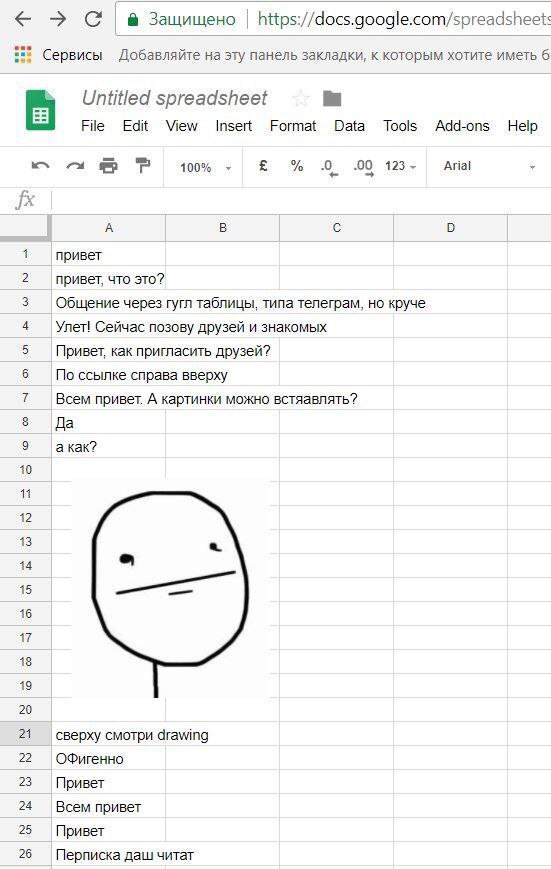
Параметр Назначить сценарий позволяет запускать сценарий приложений, когда пользователь щелкает изображение. Это означает, что вы можете создавать собственные кнопки для запуска автоматизации.
Опция Поместить изображение в выбранную ячейку позволяет поместить изображение внутрь ячейки. Это немного более быстрый вариант для вставки изображения внутрь ячейки, когда оно уже существует над ячейками.
Вставка изображений внутрь ячейки из меню «Вставка»
Второй способ вставки изображения в Google Таблицы включает вставку изображения внутрь ячейки.
Это самый интересный способ добавления изображения, так как вы сможете ссылаться на изображение внутри формул. Такие функции, как ВПР, могут даже возвращать изображения в качестве своих значений!
Возможности безграничны с изображениями внутри ячеек.
Чтобы вставить изображение в ячейку, выполните следующие действия.
- Выберите ячейку, в которую вы хотите поместить изображение.

- Щелкните вкладку Вставить в главном меню.
- Выберите Изображение из вариантов.
- Выберите Изображение в ячейке из вариантов.
Появится окно Вставить изображение . Это точно такие же параметры, как вставка изображения поверх ячеек, как показано ранее.
- Щелкните вкладку GOOGLE DRIVE в верхней части меню.
- Выберите изображение, которое вы хотите вставить.
- Нажмите кнопку ВСТАВИТЬ .
Изображение появится внутри выбранной ячейки.
Изображения уменьшаются, чтобы поместиться внутри ячейки, поэтому они будут казаться очень маленькими внутри ячейки, размер которой не был изменен.
Чтобы изменить размер ячейки, щелкните и перетащите строку или столбец. Это также автоматически изменит размер изображения внутри.
Если вы хотите увеличить изображение без изменения высоты строки и ширины столбца, вы можете добиться этого, объединив несколько ячеек в одну большую ячейку. Этот метод может создать большую картину, не искажая ячейки, содержащие какие-либо другие данные.
Изображения внутри ячейки по умолчанию выравниваются по левому краю, но вы можете легко выровнять их по центру, как и любые другие данные внутри ячейки.
Вставка изображений с помощью функции ИЗОБРАЖЕНИЕ
Вставка изображения в ячейку — очень полезная функция, но выбор каждого изображения может занять много времени, если вам нужно добавить много изображений.
Если у вас есть список URL-адресов для каждой фотографии, то есть более простой способ получить изображения внутри ваших ячеек.
Google Sheets имеет функцию IMAGE , которая может вызвать некоторую зависть у любого, кто использует Microsoft Excel вместо Google Sheets и не имеет такой мощной функции.
Отличный вариант для массовой вставки изображений!
Синтаксис функции IMAGE
Функция IMAGE принимает URL-адрес изображения и возвращает изображение внутри ячейки.
ИЗОБРАЖЕНИЕ ( url, режим, [высота], [ширина] )
- url — это веб-адрес вставляемого изображения.
- режим либо 1 , 2 , 3 , либо 4 .
- 1 масштабирует изображение в соответствии с размерами ячейки, сохраняя соотношение сторон неизменным.
- 2 растянет изображение, чтобы заполнить всю ячейку. Это игнорирует соотношение сторон и может исказить изображение.
- 3 оставит изображение в исходном размере и обрежет все, что не помещается в ячейку.
- 4 позволит вам использовать аргументы высоты и ширины для указания пользовательского размера изображения.
- высота — высота изображения в пикселях. Этот необязательный аргумент можно использовать только в том случае, если режим равен 4 .
- ширина — ширина изображения в пикселях.
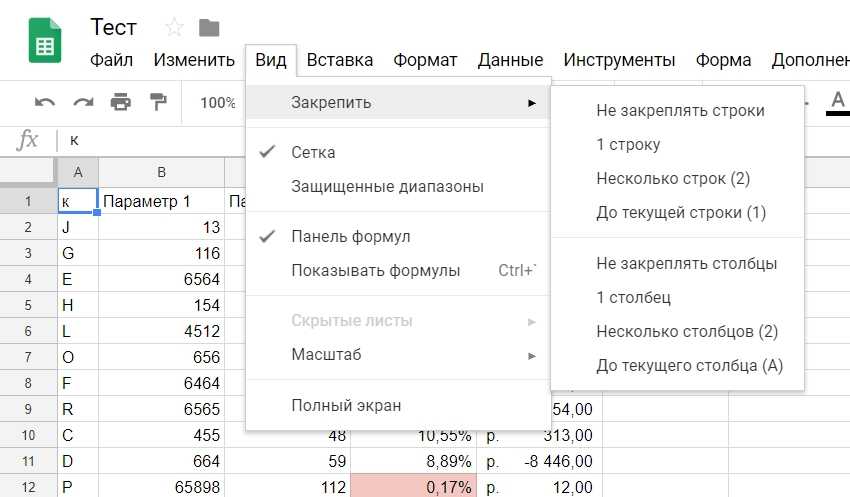 Этот необязательный аргумент можно использовать только тогда, когда режим 4 .
Пример использования функции ИЗОБРАЖЕНИЕ
= ИЗОБРАЖЕНИЕ ( B6, C6, 50, 120 )
В этом примере URL-адрес для изображения находится в ячейке B6 . Режим был введен как 4 , что позволит вам указать высоту и ширину с оставшимися двумя аргументами.
Здесь высота и ширина были введены как 50 пикселей на 120 пикселей соответственно.
Результат аналогичен вставке изображения в ячейку вручную. На него также можно ссылаться другими формулами.
Единственное отличие состоит в том, что гораздо проще вставить несколько изображений с помощью функции IMAGE, если у вас длинный список URL-адресов. Все, что вам нужно сделать, это скопировать и вставить формулу!
Функция ИЗОБРАЖЕНИЕ также имеет дополнительное преимущество, поскольку она дает вам больше возможностей для управления размером и формой изображения с помощью режим аргумент.
Совет : После того, как изображение было вставлено с помощью функции ИЗОБРАЖЕНИЕ , вы можете удалить формулу, чтобы это было просто изображение. Все, что вам нужно сделать, это скопировать формулу, а затем использовать параметр вставить значения только .
Вставка изображений в качестве фона
Одна вещь, которая возникает снова и снова с изображениями в Google Таблицах, — это желание добавить изображение в качестве фона.
Я показал вам, как добавить изображение на передний план над сеткой, но, к сожалению, нельзя добавить изображения на задний план.
В Google Sheets нет возможности добавить фоновое изображение под сетку.
Выводы
Таблицы Google позволяют вставлять изображения поверх ячеек, а также внутри ячеек.
Google делает это легко, независимо от того, где находится изображение, будь то Google Диск, Google Фото или даже изображение, которое вы нашли в поиске картинок Google.
Все замечательные места для поиска фотографий, которые затем можно использовать в своей Таблице.
Наконец, если вы хотите вставить изображения из списка URL-адресов, это очень просто сделать с помощью функции ИЗОБРАЖЕНИЕ.
Все это, безусловно, отличные варианты для работы с изображениями в Google Sheets. У вас есть любимый? Позвольте мне знать в комментариях ниже!
Джон — Microsoft MVP, внештатный консультант и тренер, специализирующийся на Excel, Power BI, Power Automate, Power Apps и SharePoint. Другие интересные статьи Джона вы можете найти в его блоге или на канале YouTube.
Как вставить изображение в ячейку в Google Таблицах?
Когда мы думаем о Google Таблицах, мы в основном представляем себе ввод множества чисел или слов в каждую ячейку. Но знаете ли вы, что вы также можете вводить изображения внутри ячейки? Сначала это может показаться запутанным, но на самом деле это может быть чрезвычайно полезно в самых разных ситуациях. Возможность вставить изображение в ячейку в Google Sheets означает, что вы можете комбинировать несколько форматов в одной электронной таблице, предлагая более наглядное представление наших данных.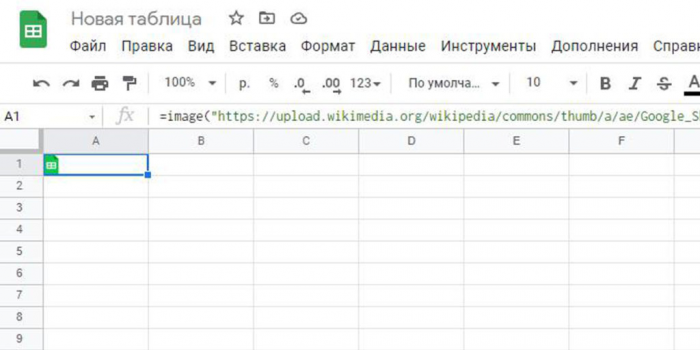
Давайте подробнее рассмотрим, почему вставка изображения в ячейку может быть полезна для вашего бизнеса и как это сделать всего за несколько шагов!
Вставка изображений может помочь быстро идентифицировать строки данных, предложить визуальную информацию или просто собрать все в одном файле. Есть несколько случаев, когда может быть полезно встроить изображение в файл Google Sheets.
Вот лишь несколько примеров:
- Добавьте изображение или этикетку продукта в свой инвентарный список
- Вставьте фотографию членов вашей команды или студентов
- Добавьте логотип и дизайн вашей компании, чтобы создать фирменные файлы для обмена с клиентами и заказчиками
- Загрузите изображение квитанции в таблицу расходов/счетов
- Добавьте изображения в свою социальную сеть таблица планирования мультимедиа
- Создание динамических информационных панелей с дизайнами и изображениями
Теперь, когда мы понимаем, как вставка изображений в ячейки может изменить способ управления нашими данными, давайте шаг за шагом рассмотрим, как вставлять изображения в ячейка в Google Таблицах.
Как вставить изображение в ячейку Google Sheets
Допустим, я создаю электронную таблицу, которой можно поделиться как внутри, так и снаружи. Я хочу добавить логотип компании в угол таблицы вместе с другими сведениями о компании.
Это означает, что тот, с кем я поделюсь, сможет быстро идентифицировать Google Таблицу и сможет сохранить этот файл вместе с другими файлами моей компании.
Есть два основных способа вставки изображений в ячейку в Google Таблицах:
- Использование функции ИЗОБРАЖЕНИЕ
- Использование функции вставки
Давайте более подробно рассмотрим оба варианта и их преимущества.
1. Функция ИЗОБРАЖЕНИЕ в Google Таблицах
Что такое функция ИЗОБРАЖЕНИЕ?
Функция ИЗОБРАЖЕНИЕ в Google Таблицах позволяет вставлять изображение непосредственно в ячейку, встраивая URL-адрес изображения.
Синтаксис
=ИЗОБРАЖЕНИЕ(url, [режим], [высота], [ширина])
- url : Ссылка или URL-адрес изображения.
 Чтобы получить URL-адрес, щелкните правой кнопкой мыши изображение и выберите . Скопировать адрес изображения . Это должно включать интернет-протокол (http или https) и должно быть заключено в двойные кавычки (“), если введено как текст. Это также может быть ссылка на ячейку, содержащую URL-адрес.
 - режим : НЕОБЯЗАТЕЛЬНЫЙ – по умолчанию 1. Это определяет размер изображения в ячейке. Ниже приведены четыре различных режима, которые Google Sheets использует для рендеринга изображения в ячейке.
1 — изменяет размер изображения так, чтобы оно помещалось внутри ячейки с сохранением соотношения сторон.
2 — растягивает или сжимает изображение, чтобы оно поместилось внутри ячейки, игнорируя соотношение сторон.
3 — оставляет изображение в исходном размере, что может привести к кадрированию.
4 — позволяет пользователю определять пользовательские спецификации размера. - высота : НЕОБЯЗАТЕЛЬНО – можно использовать только в режиме 4 .
 Этот параметр позволяет определить, насколько высоким должно быть изображение в ячейке.
 - ширина : НЕОБЯЗАТЕЛЬНО – может использоваться только в режиме 4 . Этот параметр позволяет определить ширину изображения в ячейке.
Обратите внимание: Если вы попытаетесь добавить параметры высоты и ширины, когда режим не равен 4, формула вернет #N/A! ошибка.
Зачем использовать функцию ИЗОБРАЖЕНИЕ в Google Таблицах?
Функция ИЗОБРАЖЕНИЕ позволяет напрямую вставлять изображение из Интернета в ячейку электронной таблицы.
Использование этой формулы также дает несколько преимуществ по сравнению с функцией Вставка :
- Управление внешним видом изображения : Формула ИЗОБРАЖЕНИЕ предлагает ряд параметров для настройки внешнего вида изображения в соответствии с вашими потребностями.
- Объединение с другими функциями : Формулу ИЗОБРАЖЕНИЕ можно комбинировать с другими формулами, такими как ВПР, для создания интерактивной электронной таблицы с раскрывающимся меню и изображениями, которые изменяются соответствующим образом.

- Автоматически обновляйте изображения : Обновлять или заменять изображения очень просто — просто измените URL-адрес в формуле, и Google Таблицы автоматически обновят ваше изображение.
Функция ИЗОБРАЖЕНИЕ является отличным вариантом для использования, когда требуемые изображения находятся в открытом доступе/из Интернета. Однако вы не можете вставить URL-адрес из My Drive.
Как вставить изображение в ячейку с помощью функции ИЗОБРАЖЕНИЕ
Используя вариант использования, упомянутый выше, давайте добавим логотип компании в следующую электронную таблицу, чтобы она была готова к совместному использованию в моей организации и за ее пределами.
Шаг 1: Скопируйте адрес изображения
Перейдите на веб-страницу, на которой находится выбранное изображение. Наведите курсор на изображение, щелкните правой кнопкой мыши и выберите Копировать адрес изображения .
URL выбранного мной изображения выглядит следующим образом:
https://static.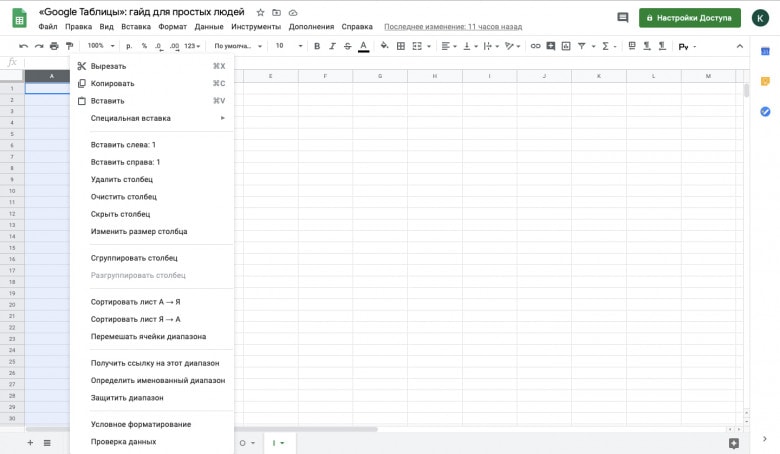 sheetgo.com/wp-content/uploads/2020/05/sheetgo-logo-20200521.svg
Шаг 2: Определите параметры в формула
Теперь, когда у вас есть URL-адрес формулы ИЗОБРАЖЕНИЕ, вы можете изменить аспекты формулы, чтобы контролировать внешний вид изображения. Для результата по умолчанию (где изображение помещается в ячейку и сохраняет соотношение сторон) ваша формула будет выглядеть так:
= ИЗОБРАЖЕНИЕ («https://static.sheetgo.com/wp-content/uploads/2020/05/sheetgo-logo-20200521.svg»)
Просто щелкните ячейку, в которой вы хотите разместить изображение и вставьте свою формулу.
Результат должен выглядеть примерно так:
Чтобы понять, как могут выглядеть другие режимы, вот таблица, демонстрирующая различные режимы параметров и синтаксис, используемый для каждого из них.
2. Функция вставки Google Sheets
Что такое функция вставки?
Функция Вставить в Google Таблицах позволяет напрямую вставлять изображение в ячейку из ваших собственных ресурсов изображений.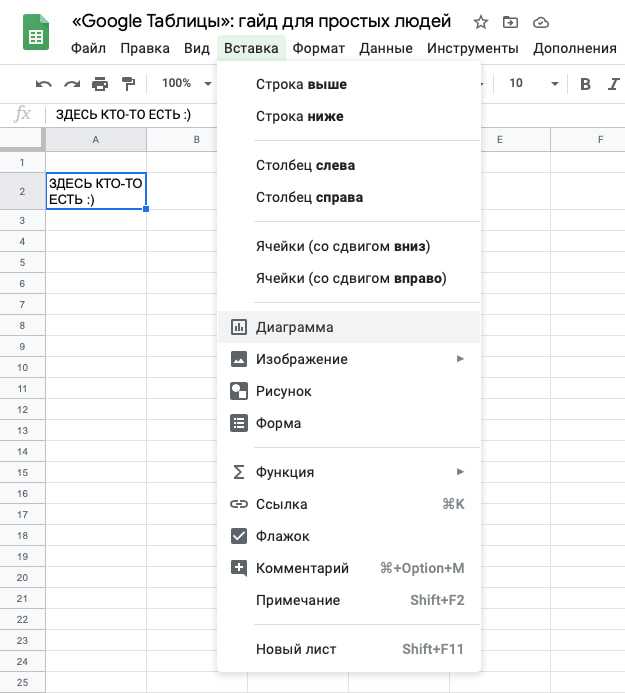
Он также предлагает другие варианты, такие как добавление URL-адреса онлайн-изображения, вставка изображения с вашего Google Диска и даже вставка изображения, снятого непосредственно с вашей камеры.
Существует два способа вставки изображения с помощью функции Вставить :
- Изображение в ячейке : изображение вставляется непосредственно в ячейку. Если вы переместите или измените размер ячеек, изображение также подстроится под размер.
- Изображение поверх ячейки : Вставляет изображение поверх ячейки. Изображение останется той же формы и в том же месте, независимо от того, как вы отрегулируете ячейки вокруг него.
Обратите внимание: В одну ячейку можно добавить только одно изображение.
Зачем использовать функцию «Вставка» в Google Sheets?
Эта функция предоставляет два способа вставки изображений с компьютера непосредственно в электронную таблицу.
Функция вставки предлагает дополнительные преимущества, которых нет у функции ИЗОБРАЖЕНИЕ:
- Вставка личных изображений: Вставка личных изображений, таких как квитанции, для создания важных файлов электронных таблиц.

- Легко настраивается: Всякий раз, когда вы вставляете изображение в ячейку, Google Таблицы автоматически подгоняют изображение под ячейку всякий раз, когда вы перемещаете или изменяете ее размер.
- Вставить URL-адрес: Функция «Вставить» позволяет вставлять URL-адрес для добавления изображений из Интернета непосредственно в файл.
- Добавить изображения с Google Диска: Легко вставляйте изображения с вашего Google Диска в ячейки электронной таблицы.
- Назначение сценария изображению: Если вы опытный пользователь, вы можете назначить сценарий изображению. Скрипт срабатывает при нажатии на изображение.
Как вставить изображение в ячейку с помощью функции «Вставка» в Google Sheets
Давайте снова воспользуемся тем же вариантом использования, чтобы продемонстрировать, как можно использовать функцию «Вставка » для успешного добавления изображений в ячейку электронной таблицы.
Шаг 1: Выберите режим вставки
Щелкните ячейку, в которую вы хотите вставить изображение. Перейдите к Вставить > Изображение и выберите между Вставить в ячейку или Вставить поверх ячеек .
В этом примере давайте выберем изображение вместо ячеек.
Шаг 2: Выберите источник изображения
Компьютерный файл
Функция Вставка предлагает множество источников, из которых вы можете выбрать свое изображение. Чтобы загрузить изображение из файлов вашего персонального компьютера, убедитесь, что вы находитесь на Загрузить вкладку и нажмите Обзор .
Файлы на вашем компьютере должны открыться, и вы сможете найти свое изображение. Выберите изображение и нажмите Открыть .
Google ДискВы также можете вставить изображение с вашего Google Диска. Для этого убедитесь, что вы находитесь на вкладке Google Диска . Найдите свое изображение.Найдя его, выберите изображение и нажмите Вставить .
URL Если вы хотите добавить изображение из Интернета, просто выберите URL и вставьте адрес изображения в поле.
После завершения нажмите Вставить изображение .
Все способы должны успешно вставить ваше изображение в ячейки следующим образом:
Добавить изображение в Google Sheets
И вот оно! Вставить изображение в ваши Google Таблицы легко с любым выбранным вами параметром.
Чтобы узнать больше о том, как максимально использовать различные возможности и функции, доступные в Google Sheets, почему бы не взглянуть на наши сообщения в блоге о том, как найти и заменить в Google Sheets или как я могу закрепить строки и столбцы в Google Sheets ?
Кроме того, просмотрите наш ассортимент похожих сообщений ниже!
Примечание редактора : это переработанная версия предыдущего сообщения, которая была обновлена для обеспечения точности и полноты.
Как вставить изображение в ячейку в Google Sheets, используя его URL-адрес в Google Sheets, выбрав «Вставка» -> «Изображение» и выбрав изображение или указав URL-адрес.

Проблема с этим методом заключается в том, что он обрабатывает изображение как объект и, следовательно, не перемещается и не изменяется вместе с ячейками. Если вы удалите ячейку с изображением, изображение не будет удалено. Точно так же, если вы измените размер ячеек, изображение не будет соответствовать этому примеру (как показано ниже):
Это может оказаться настоящей проблемой, если вы работаете с большим количеством изображений в Google Таблицах.
Правильный способ вставки изображения в ячейку в Google Sheets
Google Sheets может похвастаться некоторыми действительно интересными функциями. Одной из таких функций является IMAGE, которая может принимать URL-адрес изображения и вставлять это изображение в ячейку.
Да… вы правильно прочитали. Это так просто.
Давайте сначала узнаем о функции ИЗОБРАЖЕНИЕ.
Синтаксис:
ИЗОБРАЖЕНИЕ(url, [mode], [height], [width])
- url — это URL изображения, которое вы хотите ввести в ячейку
- [режим] — это необязательный аргумент, определяющий, как изображение помещается в ячейку.
 Здесь можно использовать четыре числа:
-
1изменяет размер изображения, чтобы оно помещалось внутри ячейки, сохраняя соотношение сторон. Если оставить аргумент режима пустым, по умолчанию он принимает значение 1. -
2растягивает или сжимает изображение, чтобы оно поместилось внутри ячейки, игнорируя соотношение сторон. -
3оставляет изображение исходного размера, что может привести к кадрированию. -
4позволяет указать нестандартный размер.
-
- [высота] — если в качестве аргумента режима выбрать 4, то можно использовать этот аргумент для указания высоты изображения в пикселях.
- [ширина] — если в качестве аргумента режима выбрать 4, то можно использовать этот аргумент для указания ширины изображения в пикселях.
Теперь давайте посмотрим на пример того, как это работает в реальном мире.
В следующем примере я использую логотип Amazon со следующим URL-адресом на момент написания этого руководства:
https://images-na. ssl-images-amazon.com/images/G/01 /SellerCentral/legal/amazon-logo_transparent.png
В ячейку, где вы хотите изображение, введите следующую формулу:
=IMAGE(“https://images-na.ssl-images-amazon.com/images/G/01/SellerCentral/legal/amazon-logo_transparent.png”)
Обратите внимание, что URL-адрес заключен в двойные кавычки.
Вот результат:
Поскольку мы не указали аргумент режима, изображение было изменено, чтобы соответствовать ячейке.
Теперь давайте посмотрим, как другой аргумент режима будет работать с одним и тем же изображением:
Когда мод равен 1 — Размер изображения изменяется, чтобы соответствовать ячейке.
Когда мод равен 2 – растягивается по размеру ячейки и игнорирует соотношение сторон.
Когда мод равен 3 – отображается в исходном размере, что приводит к обрезке изображения сверху.
Когда мод равен 4 – он берет значения высоты и ширины (в пикселях) от пользователя и соответствующим образом отображает изображение. Обратите внимание, что в случае режима 4, если вы не укажете аргумент высоты и ширины, будет возвращена ошибка.
Преимущества использования функции ИЗОБРАЖЕНИЕ
Помимо использования функции ИЗОБРАЖЕНИЕ, вы также можете вставить изображение в Google Sheets с помощью параметра «Вставить изображение» (на вкладке «Вставка»).
Однако есть некоторые преимущества использования функции ИЗОБРАЖЕНИЕ по сравнению с использованием функции вставки изображения:
- Функция ИЗОБРАЖЕНИЕ сохраняет изображение в ячейке даже при изменении размера строк/столбцов. Кроме того, если вы скроете ячейки, изображение будет скрыто. С другой стороны, функция «Вставить изображение» поместит изображение поверх рабочего листа в виде плавающего объекта, который не будет автоматически изменять размер или скрываться.
- Поскольку вы также можете использовать ссылку на ячейку в функции IMAGE, это делает ее динамической. Например, если я изменю URL-адрес в ячейке, функция IMAGE автоматически обновится, чтобы отобразить изображение обновленного URL-адреса.

Создание динамического ПОИСКА ИЗОБРАЖЕНИЙ в Google Таблицах
Давайте рассмотрим пример использования функции ИЗОБРАЖЕНИЕ в Google Таблицах для поиска изображений.
Предположим, вы создаете интерактивную информационную панель, на которой пользователь может выбрать название компании, а информационная панель обновляется сведениями об этой компании.
Вы также можете использовать функцию ИЗОБРАЖЕНИЕ для поиска изображения, чтобы при выборе компании ее логотип обновлялся.
Примерно так, как показано ниже:
Вот как вы можете создать это в Google Таблицах:
- Имейте список названных компаний вместе со ссылками на их изображения, как показано ниже.
- В ячейке интерактивной панели инструментов или отчета создайте раскрывающийся список, используя названия компаний. В этом примере раскрывающийся список находится в ячейке A1.
- Теперь в ячейке B1 (где вам нужна функция поиска изображений) используйте следующую формулу ВПР: =ИЗОБРАЖ(ВПР(A1,Лист2!$A$2:$B$6,2,ЛОЖЬ),1)
Вот оно!
Теперь, когда вы меняете название компании в ячейке A1, изображение будет автоматически обновляться на его основе.
Надеюсь, вы нашли это руководство.
Дайте мне знать ваши мысли в разделе комментариев.
Вам также могут понравиться следующие уроки:
- Как вставлять маркеры в Google Sheets.
- Как подсчитать количество слов в Google Таблицах.
- Как удалить дубликаты в Google Sheets.
- Как вставить изображение в ячейку Excel.
Сумит
Эксперт по электронным таблицам в Место для продуктивной работы | Веб-сайт | + сообщения
Google Sheets и Microsoft Excel Expert.
Как вставить изображение в ячейку в Google Sheets
Иногда вам может понадобиться вставить изображение в Google Sheets.
Существует несколько различных способов размещения изображений в электронной таблице.
В этом уроке я покажу вам, как добавлять изображения в ячейки в Google Таблицах.
Содержание
- 1 Вставка изображения с помощью функции «Изображение в ячейке»
- 1.1 Вставка изображения путем загрузки
- 1.2 Вставка изображения с камеры
- 1.3 Вставка изображения по URL
- 1.4 Вставка изображения с фотографий
- 1.5 Вставка изображения из Google Drive
- 1.6 Изображение из Google Изображение
- 2 Функция изображения
- 2.1 Режим 1 Пример
2.2. - 2.3 Режим 3 Пример
- 2.4 Режим 4 Пример
Самый простой способ вставить изображение в ячейку в Google Таблицах — использовать параметр вставки в верхнем меню.
Вот как это сделать
1. Сначала выберите ячейку, в которой вы хотите разместить изображение, а затем выберите Вставить и Изображение в верхнем меню
2. Отсюда вы есть два варианта: изображение в ячейке или изображение поверх ячеек.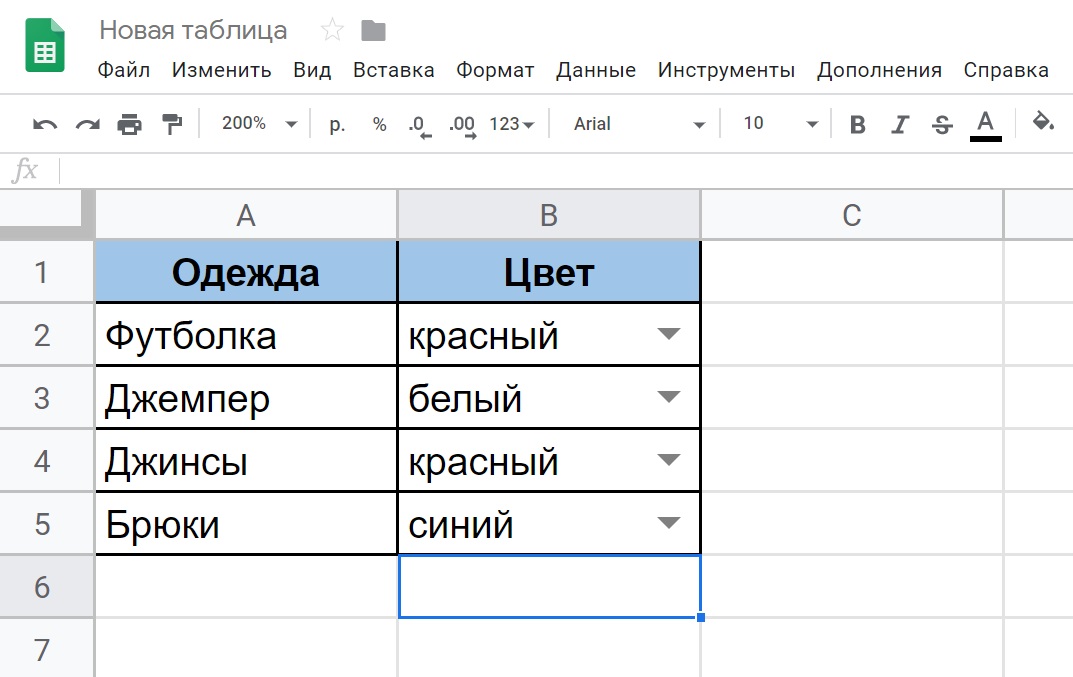 Выберите тот, который вы хотите. В этом примере мы выберем Изображение в ячейке
3. Появится всплывающее окно с шестью вариантами в зависимости от того, откуда вы хотите вставить изображение. В этом примере я загружаю изображение со своего компьютера, поэтому я выбираю Загрузить
4. Нажмите синюю кнопку Обзор , чтобы загрузить изображение с вашего компьютера. После того, как вы нажмете кнопку, выберите изображение на своем компьютере и загрузите его.
5. Выбранное изображение теперь будет вставлено в ячейку, которую вы выбрали на шаге 1.
С опцией вставки изображения у вас есть несколько различных вариантов того, откуда вы берете свое изображение. В примере я показал загрузку изображения с компьютера, но есть и другие варианты
Ниже я расскажу о каждом из вариантов.
Вставить изображение путем загрузки
Это вариант, который я показал в примере. Выбрав «Загрузить», вы можете выбрать любое изображение на своем компьютере для вставки в электронную таблицу.
Вставить изображение с камеры
Если к вашему компьютеру или устройству подключена камера, вы можете сделать живое изображение и вставить его в свой лист, выбрав опцию камеры.
Вставить изображение по URL-адресу
Другой вариант — вставить URL-адрес изображения на лист, выбрав параметр ПО URL-адресу. Появится текстовое поле, куда вы можете вставить свою ссылку.
Вставить изображение из фотографий
Если у вас есть изображения в Google Фото, которые вы хотите поместить в свою электронную таблицу, вы можете выбрать параметр «Фотографии» и выбрать там свои изображения.
Вставить изображение с Google Диска
Вы также можете поместить изображения с Google Диска в свою электронную таблицу, выбрав опцию Google Диск. Отсюда вам будут показаны все изображения, которые есть на вашем диске, и вы сможете выбрать их.
Вставить изображение из поиска изображений Google
Последний вариант — выполнить поиск изображений Google, чтобы найти изображение для размещения в электронной таблице.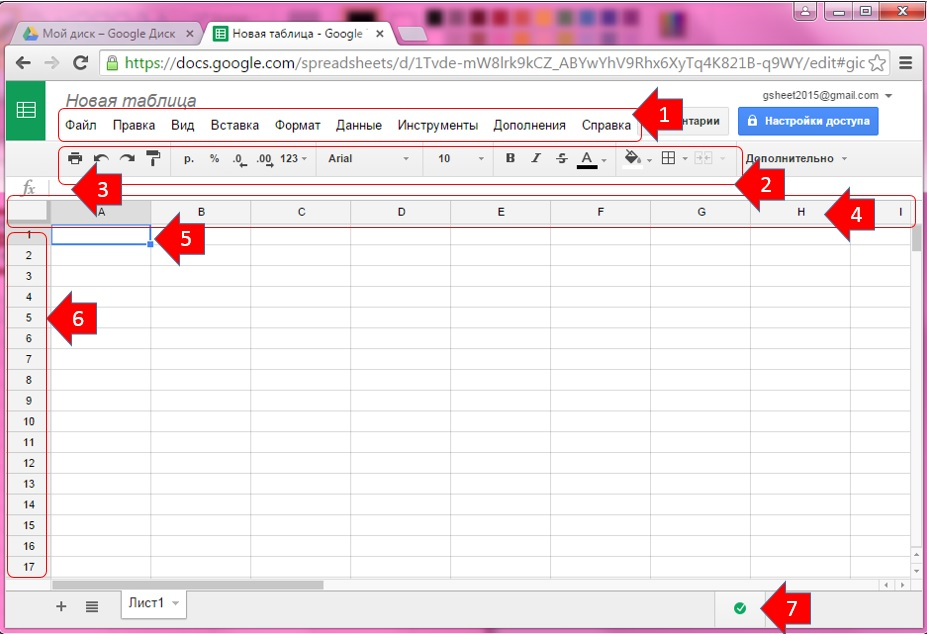 С этой опцией будет панель поиска, и вы можете ввести свои слова, чтобы выполнить поиск и выбрать свою фотографию.
Функция ИЗОБРАЖЕНИЕ
Еще один отличный способ поместить изображения в электронную таблицу — использовать функцию ИЗОБРАЖЕНИЕ.
Функция ИЗОБРАЖЕНИЕ вставляет изображения в ячейку.
Синтаксис этой функции:
=ИЗОБРАЖЕНИЕ(url, [режим], [высота], [ширина])
- url — URL-адрес изображения. Это должно включать http://часть URL-адреса. Он должен быть заключен в кавычки или быть ссылкой на ячейку с URL-адресом. Режим
- — параметр является необязательным и указывает размер изображения. По умолчанию будет установлено значение 1.
- 1 — это изменит размер изображения, чтобы оно поместилось внутри ячейки, сохраняя соотношение сторон
- 2 — сжимает или растягивает изображение внутри ячейки без сохранения соотношения сторон
- 3 — это не изменит размер изображения вообще, оно останется в исходном размере (но может быть обрезано)
- 4 — позволяет установить нестандартный размер
- высота — это необязательный параметр, который включается только при выборе режима 4.
 Это высота в пикселях, которую вы хотите, чтобы ваше изображение было Ширина
 - — это необязательный параметр, который включается только при выборе режима 4. Это ширина в пикселях, которую вы хотите, чтобы ваше изображение было .
Вот пример того, как эту функцию можно использовать в вашей электронной таблице:
Вы можете видеть, что изображение заключено в кавычки, и размер изображения был изменен, чтобы поместиться внутри ячейки. Помните, что по умолчанию для функции ИЗОБРАЖЕНИЕ будет установлен режим 1, который изменяет размер изображения при сохранении соотношения сторон.
Это всего лишь базовый пример, когда мы вообще не меняем размер изображения. Все остальные параметры, кроме первого, являются необязательными, но давайте рассмотрим несколько примеров, в которых мы используем другие параметры для изменения размера изображения.
Режим 1 Пример
По умолчанию для функции ИЗОБРАЖЕНИЕ установлен режим 1, поэтому вам не нужно указывать его в качестве параметра вашей функции.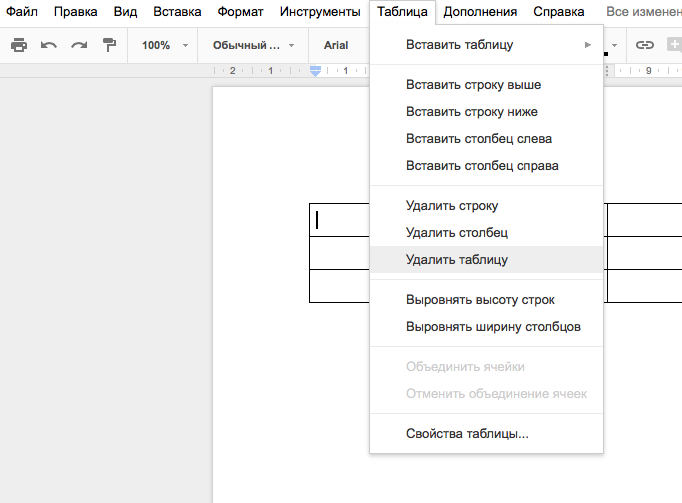 Вот пример использования этой функции с использованием ссылки на ячейку, содержащей URL-адрес:
Режим 2 Пример
Режим 2 будет растягивать/сжимать изображение, чтобы оно помещалось в ячейку без сохранения соотношения сторон. Посмотрите, как в примере ниже изображение растягивается внутри ячейки:
Режим 3 Пример
Режим 3 сохраняет исходный размер изображения. Вы можете видеть, что это намного больше, чем предыдущие изображения, потому что это фактический размер исходного изображения.
Режим 4 Пример
В режиме 4 вы можете точно указать размер изображения, указав высоту и ширину в пикселях.
Устранение неполадок =Функция ИЗОБРАЖЕНИЕ не работает
Существует несколько различных причин, по которым функция ИЗОБРАЖЕНИЕ может работать неправильно в электронной таблице. Здесь мы рассмотрим несколько распространенных причин.
- Без кавычек — наиболее распространенная причина, по которой ваша функция ИЗОБРАЖЕНИЕ может не работать, заключается в том, что за пределами вашего URL-адреса требуются кавычки.
 Если вы забыли кавычки, ваша функция может выдать ошибку.
 - Кавычки — если вы используете ссылку на ячейку внутри функции IMAGE, вам не нужны кавычки. При использовании ссылки на ячейку убедитесь, что в ней нет кавычек.
- Отсутствует протокол — еще одна распространенная причина, по которой ваше изображение может не отображаться, заключается в том, что вам не хватает части протокола (https://) вашего URL-адреса. Это должно быть там, чтобы функция работала правильно.
- Неверный URL-адрес. Еще одна распространенная причина заключается в том, что используемый вами URL-адрес недействителен, убедитесь, что ваш URL-адрес верен. URL-адреса Google диска не работают с этой функцией
- Проблема с размером. Последняя распространенная причина, по которой функция ИЗОБРАЖЕНИЕ может не отображаться, заключается в том, что ваша ячейка имеет неправильный размер. Иногда изображение действительно отображается, но из-за того, что оно имеет размер внутри ячейки, вам нужно будет расширить его, чтобы увидеть изображение.