Обозначение разрезов на чертеже по ГОСТу – для чего применяют и как правильно оформляются
Разрезы – это один из видов чертежей, который позволяет понять, как выглядит объект внутри, при мысленном его рассечении секущей плоскостью.
Разрезы на чертеже по ГОСТу
Для получения полной информации о детали, элементе или объекте на чертежи наносятся разные виды – вид сверху или план, вид сбоку или фасад, разрез или сечение. Оформление таких изображений, регулируется ГОСТ 2.305-2008 «Единая система конструкторской документации. Изображения – виды, разрезы, сечения», это документ вступил в силу в 2009 году и заменил действовавший ранее ГОСТ 2.305-68. За все годы его действия изменения в документ не вносились.
В целом документ посвящен правилам изображения предметов, и эти правила распространяются на все отрасли промышленности, например, в нем регламентируются размеры букв, линии, выносные стрелки, масштаб, расположение на листе, буквенное и условное обозначение информации. В ГОСТе также обозначаются требования к оформлению разных видов разрезов, например ломаных разрезов или местных разрезов, и приводятся примеры, которые позволяют разобраться с применением правил.
Выполнение всех требований стандарта гарантирует, что изображение будет выполнено верно.
Как обозначается разрез на чертеже
Разрез, как и любой другой вид на чертеже, изображают согласно методу прямоугольного проецирования. Построение чертежа ведется исходя их позиции наблюдателя, предмет располагается между наблюдателем и плоскостью проекции.
Изображения на плоскости в зависимости от их наполнения делятся на:
- сечения;
- виды;
- разрезы.
Правила инженерной графики предполагают, что масштаб изображения соответствует масштабу выполнения документа, оформление всех чертежей должно быть в одном стиле. Простыми называются разрезы, выполненные с помощью одной секущей плоскости, а сложные разрезы формируются двумя и более плоскостями.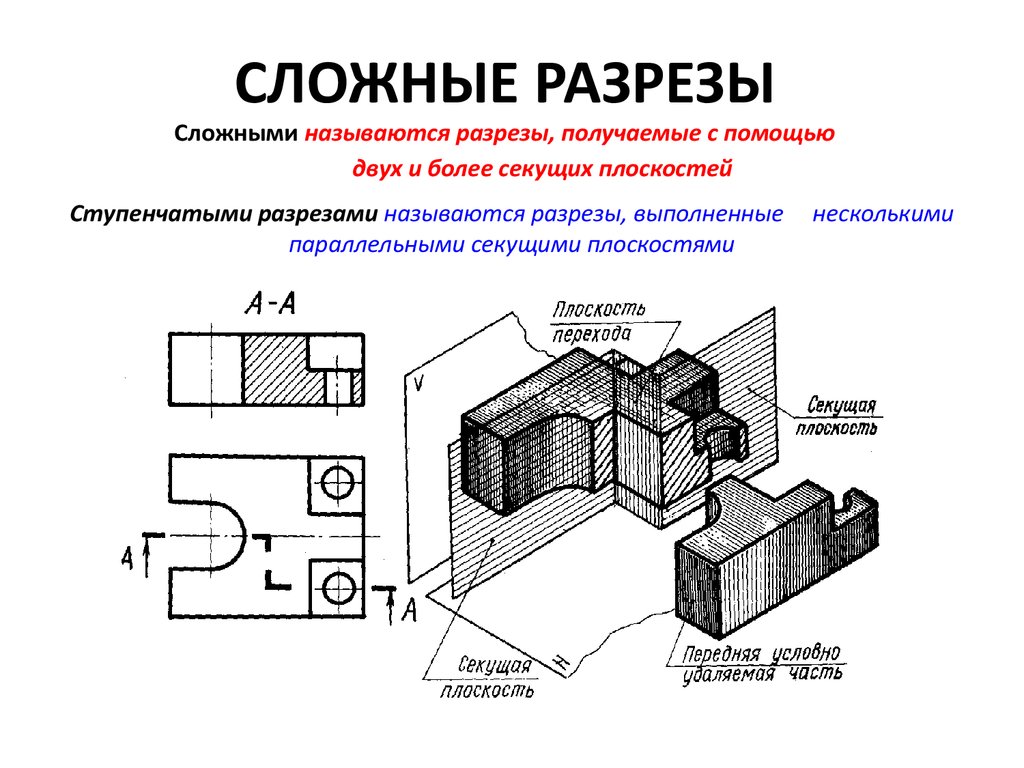 Изображение на чертеже должно полностью соответствовать другим видам детали или объекта.
Симметричные части изображают, используя условные обозначения, при этом отрисовывается половина детали и ось симметрии, половинчатый разрез занимает меньше места на чертеже. Размеры наносят на вычерченную часть детали. Условный знак, показывающий границу проекции, – это ось симметрии. Выполнение половинчатого разреза удобно для продольных деталей и элементов.
Рисунок 1. Разрез на чертеже
Как показать разрез на чертеже
Чтобы правильно сделать чертеж детали необходимо выполнить на чертеже ее изображение в нескольких проекциях. Инженерная графика подразумевает выполнение чертежей деталей в определенной последовательности:
- первоначально нужно осуществить выбор формата листа (А0, А1, А2, А3, А4) и выполнить компоновку на черновике. Если показать и отобразить все виды на одном листе не удается, то их разносят на разные листы;
- затем нужно построить основные виды, к примеру для здания это будет план и фасад;
- на плане необходимо обозначить место сечения, по которому будет проходить условная плоскость, рассекающая объект на части.
 Указать разрез с помощью условного обозначения, утолщенной линии, стрелки с указанием направления взгляда и номера сечения;
 - разрезы необходимо строить вместо и на месте соответствующего вида, например, фронтальный разрез выполняется вместо вида спереди;
- простой разрез состоит из одной секущей плоскости, он показывается с двух сторон от детали, но иногда такой разрез бывает не показателен, и наиболее целесообразный путь – нарисовать сложный разрез, на нем выделяют все характерные элементы, сечение может быть наклонным;
- построение разреза ведется на основании других проекций, фигура сечения, которая входит в разрез, штрихуется, а те линии, что были невидимыми на плане, в разрезе становятся видимыми.
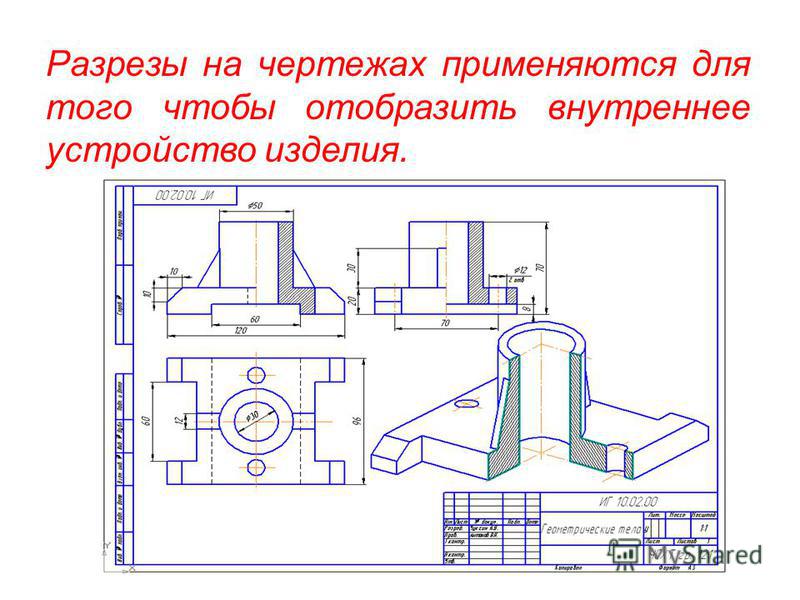 Указать разрез с помощью условного обозначения, утолщенной линии, стрелки с указанием направления взгляда и номера сечения;
Применение правил нанесения изображений и пересечений на чертеже позволяет соблюдать принятую во всем мире единую систему отображения. С помощью условных обозначений показывается вся необходимая информация.
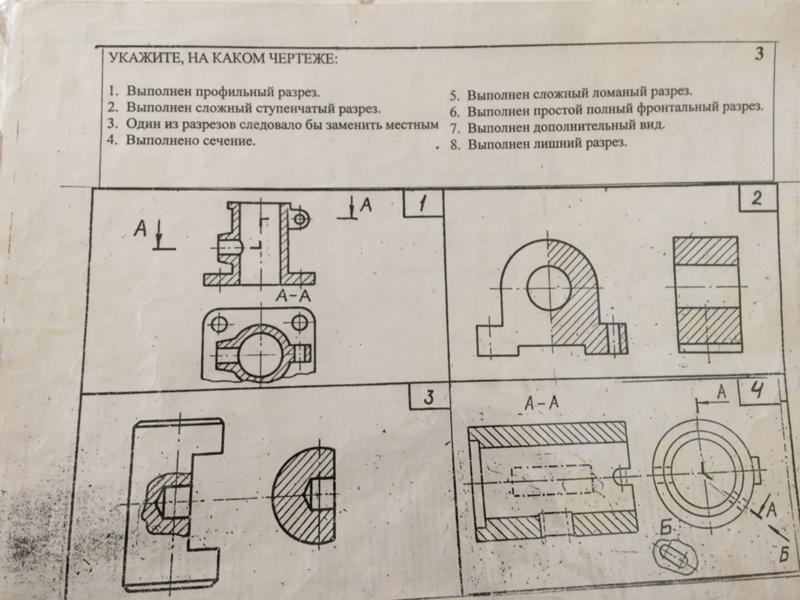
В ряде случаев выполняется профильный разрез, согласно определению, так называется вертикальный или горизонтальный разрез, полученный при условном рассечении детали плоскостью, параллельной профильной плоскости проекции.
Рисунок 2. Как нанести разрез
Сложные размеры на чертежах
Во многих случаях простой (поперечный или продольный, вертикальный или горизонтальный) разрез не дает полной информации, и тогда используются сложные разрезы, такие как:
- ступенчатый разрез, то есть разрез, образованный несколькими параллельными плоскостями;
- ломаный разрез, то есть разрез, образованный пересекающимися секущими плоскостями, например, разрез с поворотом на 90 градусов;
- наклонный разрез, то есть разрез, образованный плоскостью, идущей под углом;
- вынесенный разрез или вынесенное сечение, то есть сечение, расположенное вне контура детали;
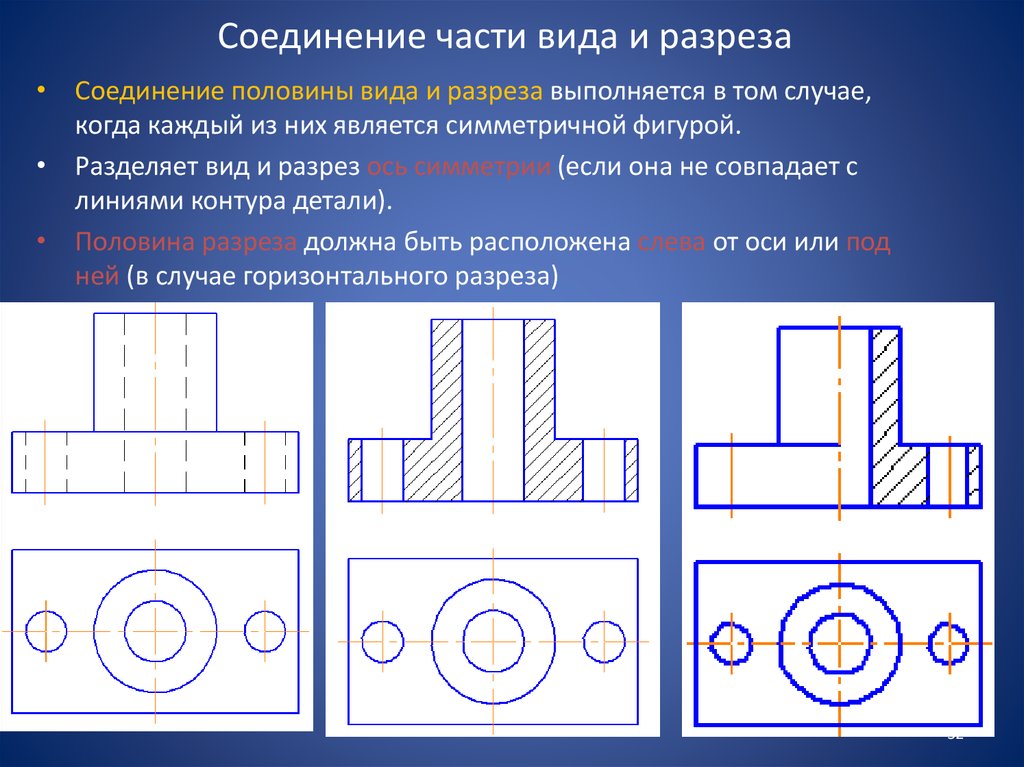
- половинчатый разрез, если показана только половина детали, а вторая ей симметрична. Если второй элемент несимметричный, то его необходимо наносить полностью. Допускается объединять на одном изображении вид и разрез у симметричных фигур, при этом обычно они разделяются штрихпунктирной линией, но при совпадении какой либо линии с осью проекции используется волнистая линия.

Любой разрез должен содержать информацию о фрагментах детали, попадающих в сечение. Если на чертеже недостаточно места, то пользуются выносной линией, чтобы указать шероховатость, количество отверстий и их расположение или сделать необходимую отметку.
Рисунок 3. Сложные разрезы
Фронтальный и профильный разрезы на чертеже
Фронтальным называется разрез, образованный в результате мысленного рассечения плоскостью, которая идет параллельно фронтальной плоскости проекции. Часто такой разрез называют вертикальным.
Рисунок 4. Разрез фронтальный и профильный
Профильный разрез используется для того, чтобы изобразить основные части детали, его стараются провести так, чтобы на разрезе оказались все детали, невидимые на других видах.
Горизонтальный разрез на чертеже
Горизонтальный, или продольный разрез выполняют, условно рассекая объект плоскостью, параллельной горизонтальной плоскости проекции, в него также попадают фигуры сечения и части детали, которые расположены за секущей плоскостью.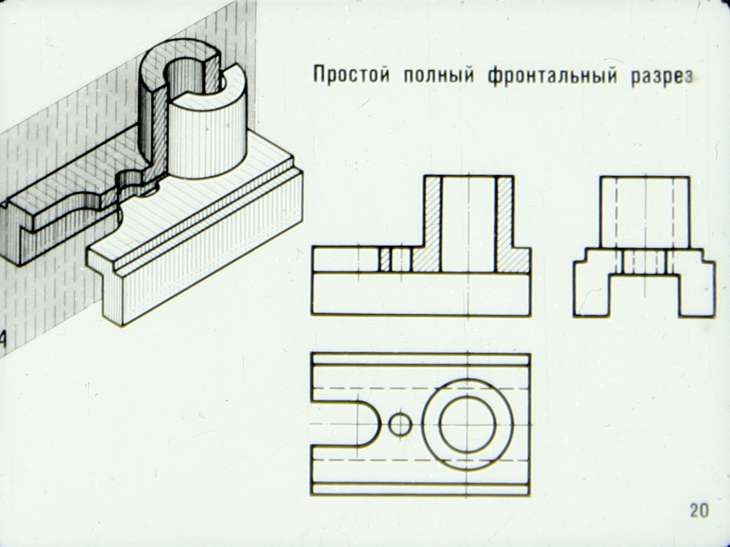
Местный разрез на чертеже
Местный разрез позволяет показать сечение детали в конкретном месте, это может быть узел сопряжения элементов или конструктивная особенность детали. Важно, что местный разрез проходит не по всему объекту, а лишь в определенном месте. Допускается совмещение вида и местного разреза, при этом для разделения используется волнистая линия.
Рисунок 5. Местный разрез
Разрезы на сборочных чертежах
На сборочных чертежах разрезы показываются согласно требованиям ГОСТ, смежные детали, попадающие в сечение, штрихуются в противоположные стороны. Сплошные детали, которые не имеют пустот, показывают не рассеченными и их не заштриховывают, если разрезы для этих деталей продольные. Если детали попали в поперечный разрез, то они штрихуются согласно принятым правилам.
Обозначение разрезов на строительных чертежах
На строительных чертежах также часто бывает необходимо выполнить разрезы и сечения. Чтобы показать устройство здания, состав полов, кровли, места сопряжения основных элементов здание рассекают одной или несколькими секущими плоскостями.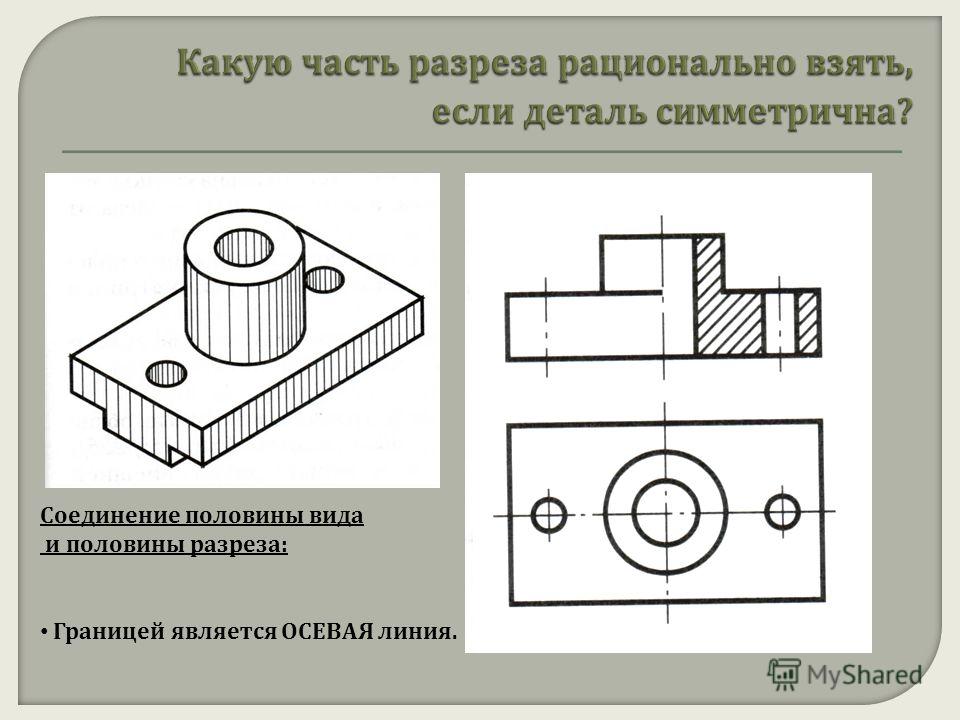 Разрез обозначается также, как и в общих правилах, с помощью утолщенной линии в месте сечения и стрелки с указанием номера разреза. На одном плане может быть показано несколько разрезов, например, 1-1, 2-2, 3-3. Если в здании несколько этажей, то на каждом плане должен быть обозначен разрез.
Штриховка разреза на чертеже
Штриховка позволяет визуально подчеркнуть те детали, которые условно рассекаются в разрезе. Штриховка выполняется в одну сторону. Если в сечение попало несколько смежных частей, то линию штриховки сдвигают, чтобы показать их разницу. Примеры штриховки можно найти на рисунках выше.
Совмещение вида и разреза на чертеже
Совмещение вида и разреза практикуется в машиностроительных чертежах и практически не применяется в чертежах строительных. С одной стороны такое совмещение позволяет на одном изображении максимально показать все особенности элемента, а с другой, для сложной детали такая информация может получиться слишком запутанной. Поэтому обычно совмещают вид и разрез, если они оба сами по себе малоинформативны и их совмещение не скажется на читаемости чертежа в целом.
Чем отличается сечение от разреза на чертеже
В сечении показывается то, что попало в секущую плоскость, в то время как на разрезе мы видим и секущую плоскость и то, что находится за ней.
Чем отличается вид от разреза на чертеже
С помощью вида мы можем показать деталь в одной из ее проекций, в то время как разрез позволяет показать устройство детали, те невидимые линии, которые мы видим на фронтальных и горизонтальных видах в сечении становятся видимыми.
Как сделать разрез на чертеже в Компасе
В программе Компас 3D можно сделать сложный (например, ступенчатый, наклонный) и местный разрез, для этого необходимо воспользоваться пунктом меню «Инструменты», затем выбрать «Обозначения» и «Линия разреза». На чертеже выбираем место сечения и направление взгляда. Разрез модели программа строит сама, нужно только обозначить в каком месте.
Рисунок 6. Как сделать разрез на чертеже в Компасе
Как показать разрез на чертеже в Автокаде
Автокад также очень удобен для построения разреза, сначала на чертеже строим линию, по которой пройдет секущая плоскость. Затем выбиранием линию сечения и заходим на вкладку «Линии сечения здания» в панель «Редактирование» и выбираем «Создать сечение». Изображение разреза формируется из модели здания.
Рисунок 7. Как сделать разрез на чертеже в Автокад
Как сделать разрез на чертеже в Солид Воркс
В программе Solidworks (СолидВоркс) разрез также создается путем разделения вида линией сечения. Для этого сначала нужно активизировать вид из контекстного меню, затем найти команду «Инструменты» в меню, выбрать «Объекты эскиза», затем выбрать «Линия» и «Инструменты эскиза». На модели проводят линию, выделяют ее, нажимают на иконку «Вставка» и выбирают «Создать линию сечения». Направление взгляда в Солид Воркс также легко поменять двойным нажатием. Затем выполняют команду «Вставка”, выбирают «Чертежный вид», затем «Сечение».
Рисунок 8. Как сделать разрез на чертеже в Солид Воркс
Как сделать разрез на чертеже в Инвенторе
В Автокад Инвентор разрез создается через инструмент «Местный разрез» из палитры инструментов, в диалоговом окне после выполнения команды программа предложит задать глубину разреза и построит его по модели.
Рисунок 9. Как сделать разрез на чертеже в Инвенторе
Ответы на вопросы
Предлагаем ответы на наиболее часто встречающиеся вопросы.
Как обозначается грунт на чертежах в разрезе?
Грунт в разрезе показывается условно, в зависимости от его состава, песок показывается точками, суглинок сплошными наклонными линиями, ил прерывистыми волнистыми линями.
Как обозначается бетон на чертежах в разрезе?
Правильное условное обозначение бетона — это наклонные чередующиеся сплошные штриховые линии, которые идут под углом в 45 градусов.
Как делать разрезы на втором листе чертежа?
Разрезы обычно идут после основных видов, если не удается разместить все виды на одном листе, то их переносят на следующий лист. Чтобы избежать путаницы допускается использовать ссылку с указанием страницы, где находится разрез или сечение, обозначенное на плане.
Как сделать разрез в Компасе на чертеже?
Опубликовано
Содержание
Компас 3D позволяет создавать сколь угодные по сложности чертежи по модели с добавлением самых разнообразных видов, сечений и разрезов. В текущей статье речь пойдет о том, как сделать разрез в Компасе на чертеже?
Как сделать разрез в Компасе на чертеже автоматически?
Если чертеж изготавливается на основе трехмерной модели, то тогда будет иметь место полное отображение всех свойств и параметров модели на чертеже на основе полной зависимости, иначе говоря, он будет ассоциативным. В таком случае, Компас сможет самостоятельно и автоматически осуществлять построение разрезов и отрисовку видов.
Для того, чтобы сделать разрез в Компасе на чертеже автоматически, нужно иметь ассоциативный вид изделия на чертеже, сделать его активным. Выбрать на панели инструментов «Линия разреза/сечения» (рис. 1), потом на виде последовательно указать две точки, сформировав прямую, вдоль которой будет происходить отсекание детали (рис. 2). После щелчка мыши, который закрепит прямую разреза, Компас предложит выбрать направление разреза, для этого достаточно просто заводить курсор мыши по одну из двух сторон от линии. Следующий щелчок мыши позволит разместить контур будущего разреза на листе там, где необходимо. Всё, автоматический разрез детали в Компасе готов.
Перечень свойств разреза
К слову, до того, как щелкнуть мышью, в панели параметров слева (рис. 3) будет отображаться перечень настроек разреза. Точно так же эту панель можно будет активировать после того, как разрез будет размещен на листе. Для этого нужно щелкнуть по границе вида правой кнопкой и выбрать «Параметры вида» (рис. 4).
Рис. 3. Контур сечения и панель свойствРис. 4. Кнопка «Параметры вида»Из наиболее важных пунктов в параметрах:
- Проекционная связь. Если этот пункт активирован, то перемещение разреза возможно только вдоль габаритов изделия. Если же деактивировать, то разрез можно переместить в любое место на листе.
- Масштаб. Можно выбрать из списка значения, а так же вписать вручную.
- Разрез/сечение. Тумблер переключение режима работы линии с разреза на сечение и наоборот.
 Если же деактивировать, то разрез можно переместить в любое место на листе.
Как сделать сложный разрез в Компасе?
Сложный разрез отличается от обычного тем, что имеет не прямолинейную траекторию отсечения. Как правило, создаются ортогональные изгибы из нескольких точек. Пример сложного разреза представлен на рис. 5.
Чтобы сделать сложный разрез в Компасе нужно воспользоваться прежним инструментом «Линия разреза/сечения», только в панели параметров указать «Сложный разрез» (рис. 6). Далее последовательно необходимо указать траекторию, щелкая левой кнопкой мыши по местам изгибов (рис. 7). Затем отбрасывается в выбранную сторону полученный разрез.
Рис. 5. Пример сложного сеченияРис. 6. Переключение разреза на сложныйРис. 7. Как ставится сложный разрез в КомпасеПараметры сложного разреза идентичны простому.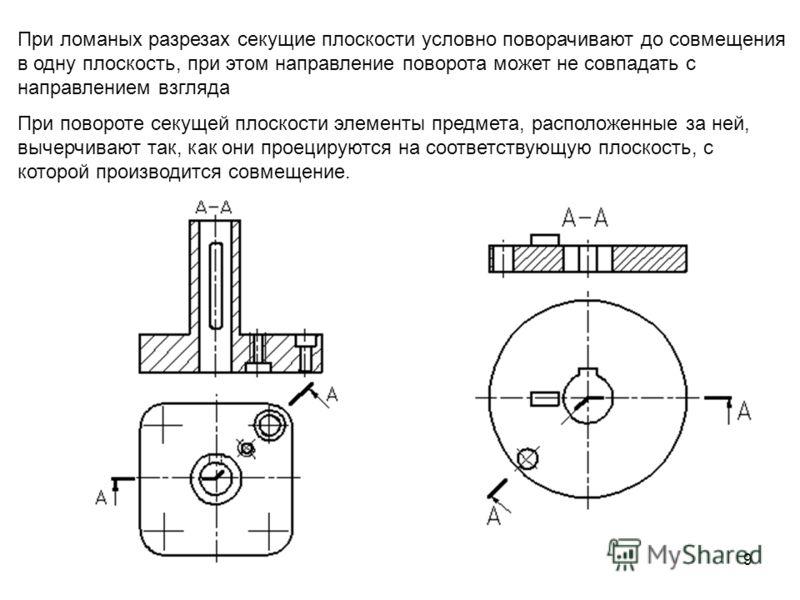
Как сделать местный разрез в Компасе?
Иногда на виде изделия не целесообразно откидывать полный разрез, это было бы избыточно. Для создания локальных разрезов используется как раз местный вид.
Чтобы сделать местный разрез в Компасе, нужно иметь хотя бы два вида: главный и сверху. Предварительно на одном из видов изделия нарисовать замкнутый контур, например, окружность, которая будет являться границей разреза (рис. 8). Затем активировать кнопку «Местный разрез» (рис. 9), щелкнуть на созданный ранее контур, а после на смежном виде указать уровень среза (рис. 10). После этого исходный под местный разрез вид преобразуется (рис. 11).
Рис. 8. Созданный контур под местный разрезРис. 9. Кнопка «Местный разрез»Рис. 10. Линия местного разрезаВид. 11. Полученный вид с местным разрезом Опубликовано в рубрике FAQ по САПР, Компас уроки для начинающихЕсли сайт помог — щелкни по рекламе! 🙂
Два способа вырезать эскиз на Cricut
Этот пост и фотографии в нем могут содержать Amazon или другие партнерские ссылки.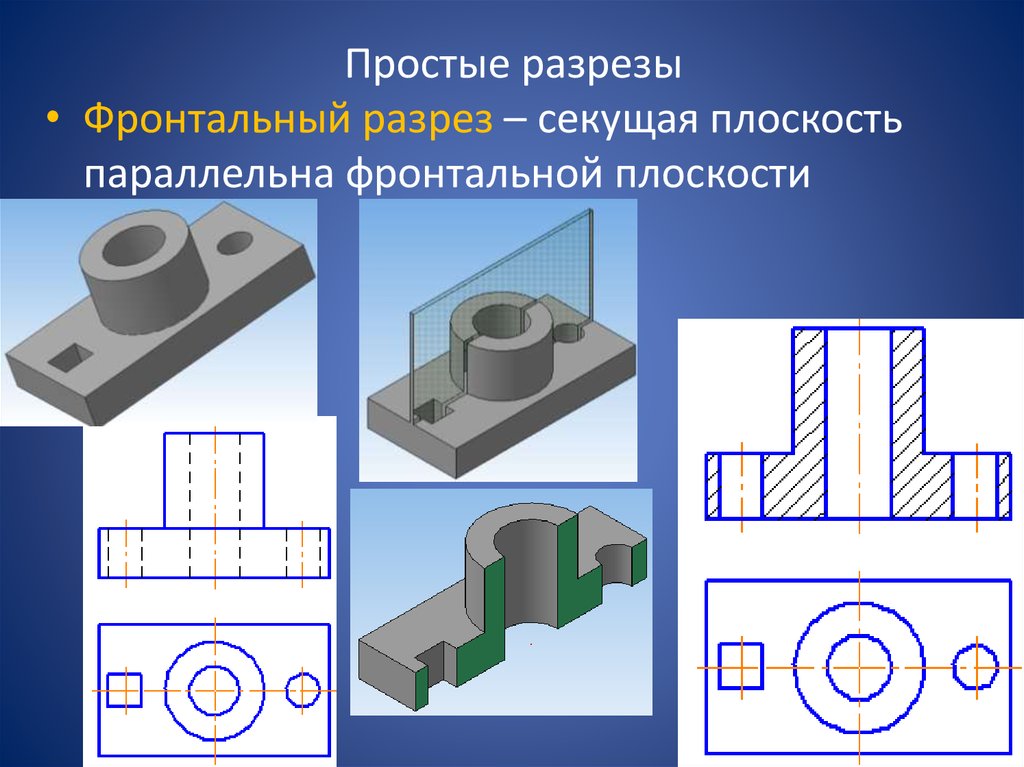 Если вы купите что-то по ссылке, я могу получить небольшую комиссию без дополнительной оплаты для вас.
Это отличные советы и рекомендации по использованию Cricut Design Space или Illustrator для преобразования рисунков, надписей и других нарисованных от руки изображений в SVG, которые можно вырезать в Cricut Explore!
Одна из замечательных особенностей Cricut Explore заключается в том, что вы можете загружать свои собственные изображения, даже изображения, которые вы нарисовали сами! У меня есть два метода, которые я использую для этого: один с помощью Illustrator, а другой с помощью Cricut Design Space.
Перестаньте рвать на себе волосы и начните уверенно творить с Cricut! Наконец-то поймите, как использовать Cricut с моими электронными книгами Learn Your Cricut!
Содержание
Импорт эскиза
Независимо от того, используете ли вы Cricut Design Space или Illustrator, вам сначала необходимо импортировать изображение на компьютер в виде файла JPG или PNG. Как вы это сделаете, будет зависеть от того, как вы его создали.
Если вы рисуете от руки на листе бумаги, вы можете отсканировать этот лист, и он создаст файл на вашем компьютере. Вы также можете сфотографировать его на свой телефон и использовать изображение. Я сделал оба, и оба работают хорошо. Вы можете видеть, как я использовал фотографию следов моих мальчиков на телефоне, чтобы сделать вырезанный файл.
Если ваш рисунок был нарисован от руки на планшете или другом устройстве, вы сможете сохранить файл в формате JPG или PNG и импортировать его на свой компьютер.
Сегодня я воспользуюсь очень милой надписью «Будь храброй», написанной от руки моей подругой Эрин из Printable Crush. Если вам нравится мой блог, вы обязательно полюбите ее!
Серьезно, ребята, это она нарисовала. На айпаде. Заставляет меня действительно хотеть узнать, как передать письмо! Это JPG-файл, который она мне прислала, и я покажу вам, как превратить его в файл, который можно вырезать с помощью Cricut Design Space и Illustrator.
И в качестве бонуса, вот файл для загрузки, готовый к использованию на Cricut или Silhouette!
Загрузить файл Be Brave
Введите свое имя и адрес электронной почты в поле ниже, чтобы получить доступ к этой халяве, а также к другим забавным бесплатным файлам в нашем информационном бюллетене по электронной почте! Если вы уже получили халяву с моего сайта, просто введите свои данные еще раз — вы не будете добавлены ни в какие дополнительные списки.
Эта бесплатная программа предназначена только для личного использования. Вы можете узнать больше о нашей коммерческой лицензии.
Сначала давайте посмотрим на процесс в Cricut Design Space. Откройте Cricut Design Space и загрузите PNG, используя вкладку загрузки слева.
После загрузки изображения вам будет предложено выбрать тип изображения. Это простой файл с большим контрастом между черным и белым.
Затем нажмите на области вашего произведения искусства, которые не являются частью самого произведения искусства. Это скажет Cricut не резать эти части.
Нажмите «Продолжить» и выберите сохранение изображения в виде вырезанного изображения. Затем нажмите «Сохранить».
Легко. Теперь ваше изображение JPG превратилось в вырезанный файл.
Однако, когда я сравниваю файл, который прислала мне Эрин, и файл, который сделал для меня Cricut Design Space, вы заметите, что он не идеален. Мы потеряли некоторую четкость изображения, особенно в завитушках. Это очень хорошо, но не здорово.
Преобразование эскиза с помощью Illustrator
Потеря четкости в файлах — основная причина, по которой я предпочитаю использовать Illustrator для преобразования нарисованных от руки изображений в файл SVG. Я чувствую, что Illustrator более эффективен, когда дело доходит до создания таких файлов, и вы можете работать с определенными областями файла, если они плохо отображаются.
И не забывайте использовать эти сочетания клавиш при работе в Illustrator! Вы действительно ускорите свой процесс, если выучите их. Ярлыки находятся в чирок в этом посте.
Начните с помещения файла JPG в новый файл Illustrator.
Файл > Поместить (shift+cmd+P)
В верхней части экрана нажмите кнопку Трассировка изображения . Это создаст общий контур вашего изображения — вы заметите, что все становится немного более гладким. Откройте панель «Трассировка изображения»: Окно > Трассировка изображения
На панели трассировки изображения можно выполнить две важные операции. Во-первых, настроить ползунки. Я часто обнаруживаю, что для таких файлов удаление «порога» и отображение «путей» помогает мне максимально приблизиться к исходному изображению. На файлах с меньшей контрастностью мне часто приходится увеличивать порог. Просто поэкспериментируйте и посмотрите, какой результат вам больше нравится (обложка будет меняться по мере того, как вы настраиваете ползунки).
ВАЖНО: Вы также можете поставить галочку внизу с надписью «Игнорировать белый цвет». Это самый важный шаг! Это оставит вас с обрисованным в общих чертах изображением. Если вы не нажмете на это, он обрисует всю монтажную область, и вы не сможете вырезать свой файл.
Если вы довольны тем, как выглядит ваше изображение, нажмите Развернуть на верхней панели инструментов (там, где ранее вы нажали Трассировка изображения).
Выберите свое изображение и убедитесь, что оно теперь обведено контуром. Маленькие прямоугольники вокруг изображения представляют собой «узлы» — они сообщают Cricut, куда нужно повернуть лезвие, чтобы создать вырезанный файл. Их слишком много = плохо (см. хороший пример здесь ).
То, что мы получили в этом файле, не так уж и плохо, но вы заметите несколько дополнительных узлов, например, в начале завитушки в «храбрый». Cricut может это сократить, но мы можем упростить задачу, уменьшив количество узлов в этом файле.
Для этого перейдите в Объект > Контур > Упростить . Щелкните поле Предварительный просмотр, чтобы увидеть применяемые изменения.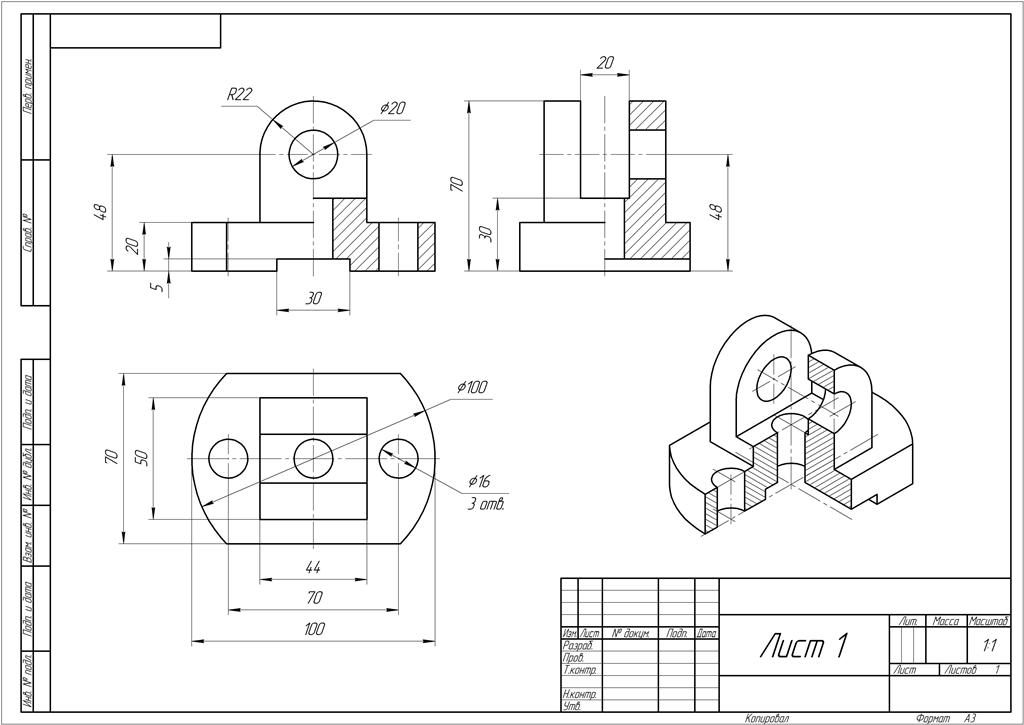 Здесь вы можете изменить математическую простоту вашего файла. Я обнаружил, что часто могу сбить его до 95%, уменьшив количество узлов, но сохранив целостность изображения. Опять же, это то, с чем вы можете поиграть, чтобы увидеть, насколько вы хотите что-то упростить. Вы заметите, например, что завитушка, с которой начинается слово «храбрый», намного проще.
Тогда сохраните файл! Перейдите в «Файл» > «Сохранить как» и выберите SVG в раскрывающемся меню.
Тада! Ваш SVG будет изначально импортирован в Cricut Design Space — вам не нужно будет выбирать тип изображения или удалять какое-либо негативное пространство. Давайте посмотрим на все три файла вместе.
Первый — это файл Cricut Design Space, второй — файл Illustrator, а третий — оригинал:
Вы можете видеть, что файл Illustrator чуть больше соответствует исходному рисунку, созданному Эрин. Линии тоньше, и у вас есть четкость в буквенных петлях. Оба метода прекрасны, но Illustrator просто приближает вас к оригиналу.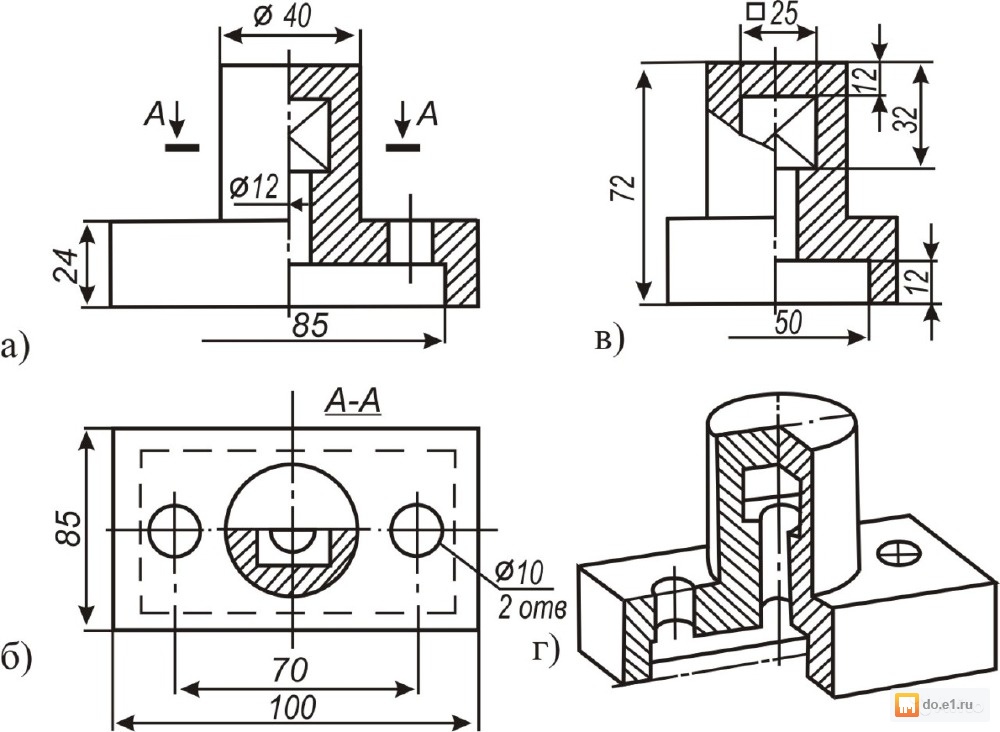
Как только вы его разрежете, вы сможете надеть на него все, что захотите! Термотрансфер для футболки или сумки, бумага для макета скрапбукинга или обычный винил для милой кружки!
Укоротить детали на чертежных видах
Текла Структуры
2018
Tekla Structures
Если детали большие и не содержат важных деталей, их можно укоротить на видах чертежа, обрезав.
Детали вырезаются только в пустых местах. Если в детали есть что-то важное, например элемент жесткости, то деталь в этой области не вырезается, потому что эта область не считается пустой.
- На вкладке “Чертежи и отчеты” щелкните Свойства чертежа и выберите тип чертежа.
- Загрузите свойства чертежа, максимально приближенные к нужным.
- Щелкните Создание представления , выберите представление и свойства, которые требуется изменить, и щелкните Свойства представления.
- Перейдите на вкладку Атрибуты 2.
- В разделе Вырезанные детали выберите один из следующих вариантов:
- В полях Минимальная длина вырезанной части и Расстояние между вырезанными частями выберите способ вырезания средних областей деталей на видах чертежа.
Минимальная длина обрезаемой детали определяет, какой длины должна быть деталь, чтобы ее можно было укоротить. Длина детали должна быть как минимум в два раза больше введенного значения.
Расстояние между вырезанными частями определяет расстояние между вырезанными частями на бумаге. Например, попробуйте 3,0 мм.
Установите для параметра Вырезать наклонные детали значение Да, чтобы также вырезать наклонные детали на видах.
Настройка Обрезка деталей с перекосом – № также обрезает детали, наклоненные менее чем на 5,7 градусов по отношению к основной детали.
Чтобы сохранить изменения, нажмите Сохранить.
- Нажмите Закрыть.
- Нажмите «Сохранить», чтобы сохранить свойства чертежа, затем нажмите «ОК» и создайте чертеж.


Related advanced options
You can show view shortening symbols in drawings by setting the advanced options XS_DRAW_VERTICAL_VIEW_SHORTENING_SYMBOLS_TO_PARTS and XS_DRAW_HORIZONTAL_VIEW_SHORTENING_SYMBOLS_TO_PARTS to TRUE through File menu > Settings > Advanced options > Drawing Properties .
Вы также можете управлять внешним видом символа сокращения вида с помощью дополнительных параметров XS_SHORTENING_SYMBOL_COLOR , XS_SHORTENING_SYMBOL_LINE_TYPE и XS_SHORTENING_SYMBOL_WITH_ZIGZAG 90.
Примеры
Ниже приведен пример детали до и после резки. Обратите внимание, что ширина одинакова в необрезанной и обрезанной части.