
5 шагов для заполнения основной надписи чертежа в Компас-3D
Основная надпись как часть оформления документа — специальный сложный объект КОМПАС-3D. В состав основной надписи может входить одна или несколько таблиц. Эти таблицы имеют только одно отличие от обычных таблиц. Оно заключается в том, что при создании таблицы основной надписи каждая ее ячейка должна быть специальным образом настроена. Заполнение таблиц основной надписи в документе ничем не отличается от заполнения обычной таблицы.
Заполним основную надпись за 5 шагов:
1. Ручной ввод
1. Двойной клик левой кнопки мышки ( далее ЛКМ) на поле основной надписи;
2. Клик правой кнопкой мышки (далее ПКМ) на поле основной надписи ?
Заполнить основную надпись:
3. Через меню Вставка. Вставка ? Основная надпись.
Все эти способы подходят для единичных чертежей. В случае когда необходимо выпускать целый пакет документации но время на заполнение каждого штампа вручную нет, да и поговорка “Время — деньги” дает о себе знать.
2. Авторы и проверяющие за 5 кликов
Находим файл GRAPHIC.pmn который лежит по пути: C:\Program Files (x86)\ASCON\KOMPAS-3D V14\Sys В зависимости от разрядности вашей системы и версии Компаса путь может иметь другой вид.
Пример пути в Windows XP (x86): C:\Program Files\ASCON\KOMPAS-3D V10\Sys
В этом файле можно вписать всех причастных к выпуску документации людей, распределив их по группам.
Открываем его при помощи блокнота или другого текстового редактора и находим строчку
Чтобы создать новую группу необходимо скопировать часть текста начиная с : POPUP «Разработчики» и до END.
Красным в кавычках подчеркнуто название группы, Синим выделены фамилии которые будут находится над разделительной линией, зеленым — под нею (разделение на ваше усмотрение). Фамилия с инициалами будут видны при выборе человека, Фамилия после вертикальной линии это то что будет добавлено в саму основную надпись.
После редактирования не забываем сохранить файл без переименования. Перезапускаем Компас 3D и в поле разработчика двойной клик ЛКМ и в появившемся меню наводя курсор на группу в выпадающем списке выбираем нужную нам фамилию. Обратите внимание что в поле будет выводится фамилия которую вы ввели после вертикальной линии.
Предыдущие способы подходят если вы не единственный пользователь Компас-3D на вашем рабочем месте.
3. Готовая надпись для нового документа
Теперь создадим основную надпись которая будет появляться при каждом создании нового документа. Для этого в меню Сервис выбираем пункт Библиотеки стилей, типов, оформлений и основных надписей ?Основные надписи. Первый лист. ГОСТ 2.104-2006).
Что бы не заменить его своим оформлением жмем создать новый и соглашаемся с использованием в качестве шаблона тип выбранной нами надписи.
В следующем окне вводим имя вашего оформления (красным) номер (зеленым) при установленных всех библиотеках у вас должно быть 60-70 типов номеров, так что присваивайте номера начиная с 70. Так же можно отредактировать состав основной надписи если вам мешают какие то элементы оформления. В данном оформлении я удалил
Жмем Главная таблица?Редактировать (бирюзовый цвет) попадаем в окно с одним штампом и заполняем поля разработчика и проверяющих а так же название организации, для примера я использовал логотип сайта в JPEG формате.
После жмем Файл ?Сохранить таблицу.
Закрываем все и снова идем в меню Сервис ? Библиотеки стилей, типов, оформлений и основных надписей ? Оформление чертежей и спецификаций.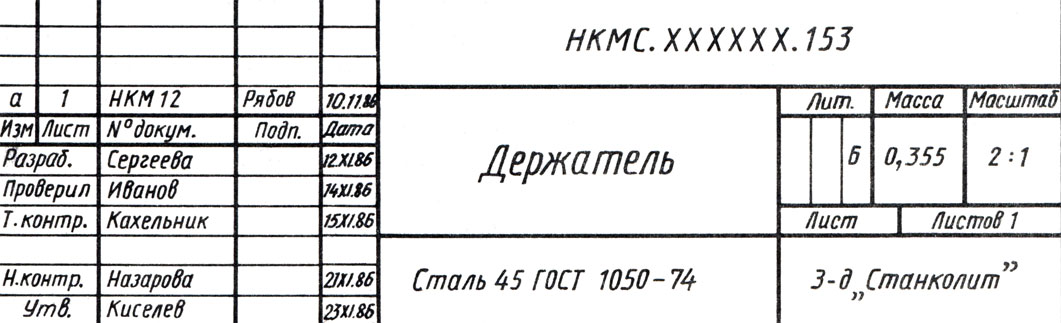 В открывшемся окне снова выбираем тип оформления чертежа и жмем
В следующем окне в строке Основная надпись выбираем созданный нами тип оформления и затем Ок.
Чтобы проверить проделанную нами работу достаточно просто создать новый документ.
Теперь всегда при создании нового документа будет выводится созданная нами рамка.
4. Масштаб
Чтобы не вводить вручную значение масштаба делаем двойной клик ЛКМ по значению масштаба и в представленном списке выбираем необходимый нам масштаб согласно ГОСТ 2.302-68.
5. Материал
В данном поле делаем двойной клик ЛКМ?
откроется Библиотека Материалы и Сортаменты в ней выбираем наиболее часто использованные нами материалы и жмем кнопку Добавить в избранное, под меню Вид.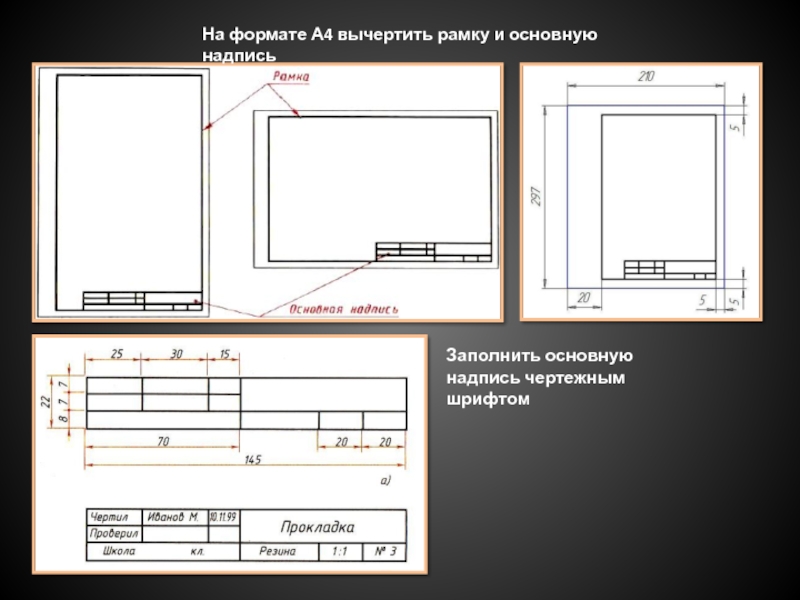 Сортамент добавляем через вкладку Материалы: открываем выпадающий список материала (шаг 1, зеленый) ? выбираем сортамент ? Типоразмер (шаг 2, красный)
Открываем Выбор материала? Добавить объект из избранного.
В дальнейшем чтобы не искать необходимый нам типоразмер выбранного нами сортамента, редактируем вручную значение типоразмера двойным кликом ЛКМ.
После того как завершили заполнение таблицы сохраняем написанное нажатием на специальную кнопку (левый нижний угол) или нажав комбинацию клавиш Ctrl + Enter.
Создав свой шаблон штампа вы уже экономите время на его заполнения, еще до начала работы.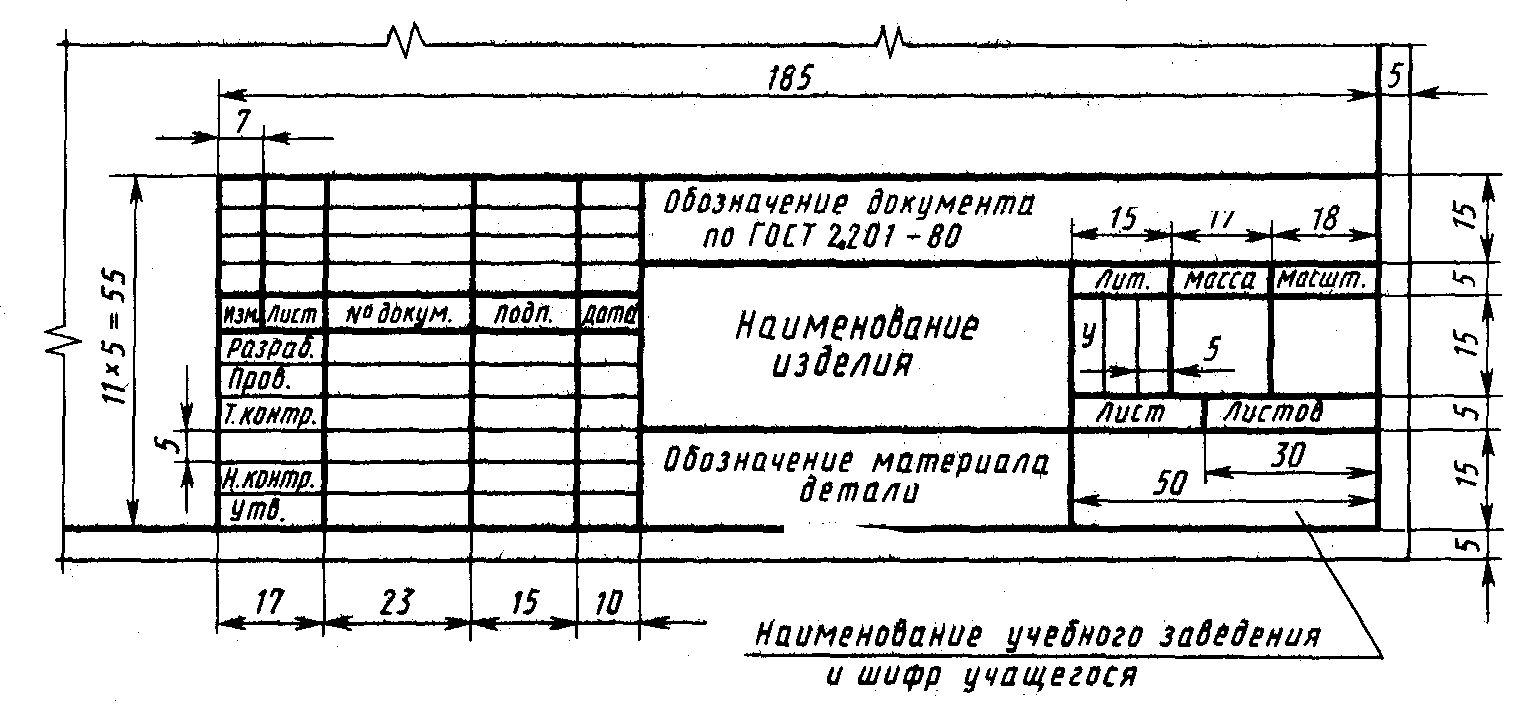
Творческих вам успехов.
P.S. Для тех, кто хочет стать Мастером КОМПАС-3D! Новый обучающий видеокурс позволит вам легко и быстро освоить систему КОМПАС-3D с нуля до уровня опытного пользователя.
Другие интересные материалы
Как сделать чертежную рамку в word?
10:18
Людмила
Просмотров: 7014
Рамки для чертежей в word. Студент человек занятой, и ему некогда учиться. Как пелось в одной старой песенке: — От сессии до сессии студенты живут весело… А дальше наступает «конец света». За одну ночь все не успеть. А сделать надо так много. Одних чертежей и спецификаций не мерено. Как быть? Неужели все эти рамки делать от руки? Легче, повеситься! (не берите это к руководству). Не волнуйтесь, дорогие студенты. Нашлись люди, и позаботились о таких лентяях, как вы и я. Эх, как мы раньше жили без компьютеров? Я помню, как от руки чертила всю ночь эти проклятые рамки. А шрифт от усталости получался корявый и кривой.
И так приступаем к созданию шедевра, то биш рамки для чертежей в Word.
Рамки для чертежей в Word
Для начала скачайте себе этот плагин.
В архиве есть и инструкция к нему и чертежные шрифты. Шрифты вы вставите, так как написано в моей предыдущей статье Как установить новый шрифт в Word.
Распакуйте архив. В нем 10 файлов со справкой и шрифтами. Можете почитать справку в формате PDF.
Я не стала заморачиваться установкой шаблона, т.к. мне этот шаблон не нужен постоянно. Если вам он также нужен только на время, то советую поступить таким образом.
Открываем новый документ Microsoft Word. Заходим в меню – Файл – Открыть.
Откроется окно Открытие документа.
Устанавливаем Тип файлов – Все файлы(*,*)
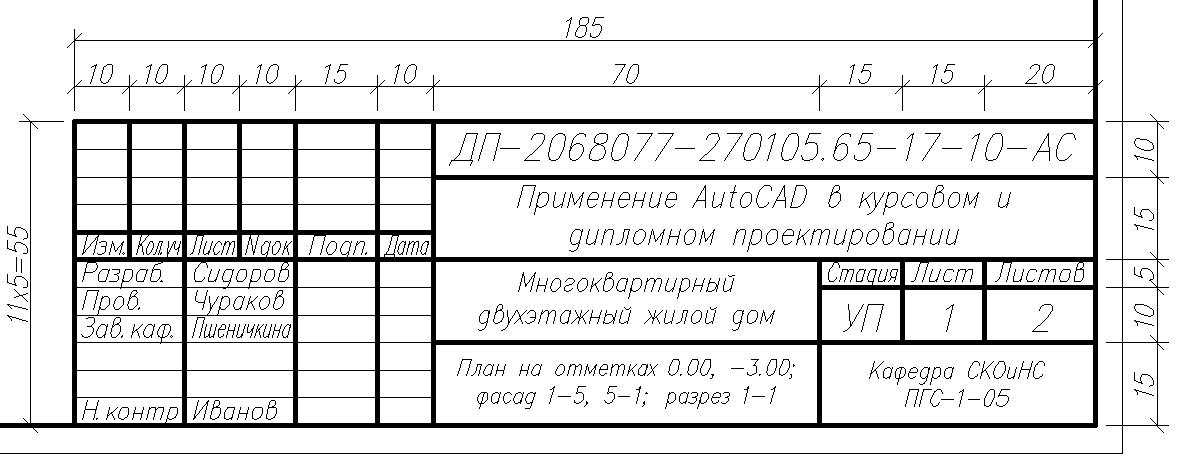
На панели инструментов появится новая панель (подчеркнута красной линией), а в чистом документе готовая рамочка для чертежей. На панели уже встроены шрифты, шаблоны спецификаций и рамочек.
В Word 2007/2010 эта панель с рамками будет находиться в меню Надстройки (наверху самое крайнее).
В ячейках, которые можно изменять, при щелчке мышкой появляется штрихованная рамочка и начинает мигать курсор. Те поля, которые предназначены для ручного ввода данных — не выделяются. Нам и так облегчили жизнь.
Вот и все. Давайте работайте, пока ночь не закончилась.
Совет
Документ сохраняйте под другим именем (назовите по-своему), иначе вам каждый раз придется сначала очищать шаблон от предыдущих записей.
Если ссылки не работают, пожалуйста, сообщите.
Видеоролик: Рамки для чертежей в Word:
Подписывайтесь на наш канал на Ютубе и на новые статьи по почте, чтобы не пропустить самое интересное.
С уважением, Людмила
Понравилась статья — нажмите на кнопки:
Написал admin. Опубликовано в рубрике Офисные приложения
За годы учебы в университете я так и не научился делать нормальные рамки, которые бы не съезжали при редактировании текста и имели правильные отступы от края страницы. Открыв для себя секрет создания рамок и штампа в ворде (Word) совсем недавно, я спешу поделиться им со своими читателями.
Итак, первое, что нужно сделать – это разбить документ на несколько разделов (здесь читаем как разбить PDF на страницы), например, оглавление, титульный лист и основная часть. Это делается для того, чтобы рамка была только там, где нужно, а именно, в основной части. В Microsoft Word 2010 переходим на вкладку Разметка страницы, и выбираем Разрывы/Следующая страница (конвертировать из Word в PDF учимся тут).
Делаем таким образом для всех разделов Вашего документа.
Чтобы созданный нами впоследствии штамп не повторялся на ненужных нам страницах, переходим на вкладку Вставка, затем нажимаем Нижний колонтитул/Изменить нижний колонтитул.F3_primer3i100.jpg) Для выбранных разделов отключаем функцию Как в предыдущем разделе.
Для выбранных разделов отключаем функцию Как в предыдущем разделе.
Теперь переходим непосредственно к созданию рамки. Требования ГОСТ таковы, что отступы от краев листа для рамки должны быть 20х5х5х5 мм, поэтому настройки будем делать именно для таких размеров.
Переходим на вкладку Разметка страницы, нажимаем Поля/Настраиваемые поля.
В появившемся окне делаем настройки как на скриншоте.
Далее на вкладке Разметка страницы нажимаем Границы страниц.
В появившемся окне выбираем Рамка, здесь же ставим Применить к этому разделу и нажимаем кнопку Параметры.
В появившемся окне настройки сделать как на скриншоте.
Нажимаем ОК и вуаля – рамки появились в нужном нам разделе.
Теперь сделаем штамп или основную надпись. Для этого нам понадобится вставить таблицу в нижний колонтитул.
Щелкаем два раза по нижней части страницы, чтобы открыть редактор Нижнего колонтитула.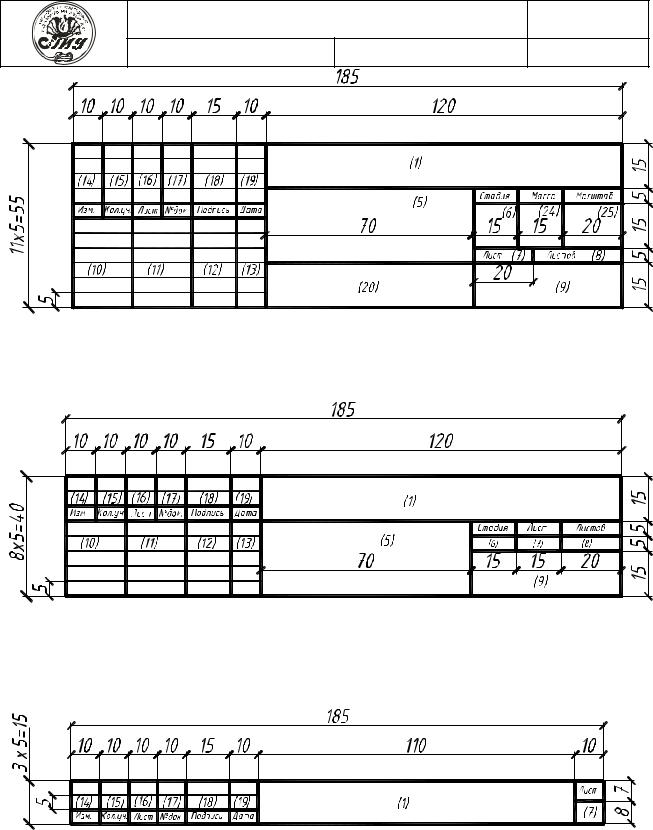 На вкладке Конструктор в группе Положение, изменяем значение с 1,25 на 0.
Вставляем таблицу, имеющую размер 9 столбцов и 8 строк (вставка таблицы и другие базовые функции Microsoft Word описаны тут).
Затем, удерживая левую кнопку мыши, передвигаем левую часть таблицы к левому полю.
Теперь выделяем все ячейки и на вкладке Макет в группе Размер ячейки меняем высоту ячейки с 0,48 на 0,5.
После этого задаем следующие ширины столбцов слева направо: 0,7 – 1 – 2,3 – 1,5 – 1 – 6,77 – 1,5 – 1,5 – 2.
Далее объединяем некоторые ячейки и получаем:
В разных учебных заведениях основная надпись может отличаться. Здесь показан лишь один из вариантов.
Теперь остается только заполнить основную надпись, и наш штамп будет готов.
Вот и все. Надеюсь эта статья будет полезна студентам и всем учащимся.
Как вставить формулу в Microsoft Word читаем здесь.
Кто не хочет заморачиваться с самостоятельным созданием рамок, предлагаю скачать готовые.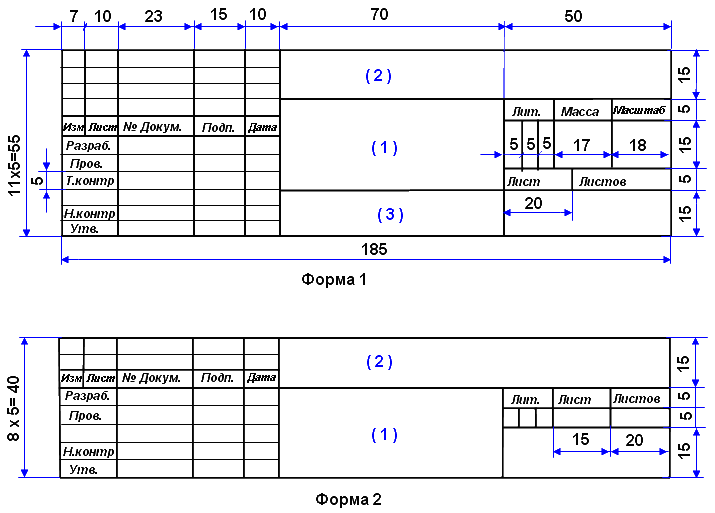
Скачать готовые рамки и штамп
Оцените статью
(
проголосовало, средняя оценка:
из 5)
Теги: Word, основная надпись по ГОСТ, рамки по ГОСТ, штамп
Рубрика Word
Также статьи о создании рамок в Ворде:
- Как в Word сделать рамку?
- Как в Word настроить отступы в рамке?
- Как в Ворде 2013 вставить рамку из картинок?
- Как сделать рамку в Word 2013 на одну страницу?
- Как вокруг текста в Ворде 2013 сделать рамку?
- Как убрать рамку в Word 2013?
При оформлении официальной документации часто требуется создание различных штампов, в которых приходится придерживаться некоторых правил оформления, и далее мы будем рассматривать, как сделать рамку в Ворде по ГОСТу.
По ГОСТу обычно выполняются рамки для дипломных работ, для курсовых и особенно этому правилу придерживаются при оформлении чертежных рамок, что при оформлении в Word может вызвать немало проблем. Сделать чертежную рамку в Ворде по ГОСТу можно несколькими способами:
— использовать готовые шаблоны чертежных рамок для Word;
— самостоятельно создать чертежную рамку в Word по ГОСТу.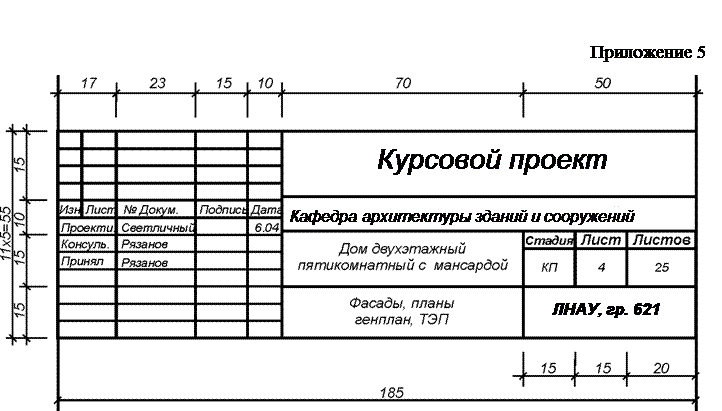
В интернете можно скачать готовые шаблоны чертежных рамок для Word и успешно их использовать также в дипломных и курсовых работах. Шаблоны рамок представлены в виде файла с расширением «dot», к которому еще может прилагаться инструкция по применению и возможно может быть еще приложен файл с используемым в шаблонах шрифтом. Обычно для использования шаблона рамок достаточно просто запустить данный файл и включить поддержку макросов в открывшемся новом файле Word.
После выполнения всех предлагаемых действий в меню Ворда появляется новая вкладка «Надстройки», в которой и находятся доступные рамки в данном шаблоне. Для их использования достаточно установить курсор на соответствующем листе и выбрать рамку из списка. Рамка стразу же окажется на листе и будет доступна для заполнения.
Существуют различные версии шаблонов рамок для Word, поэтому найти подходящую рамку не должно быть проблемой.
Самостоятельно создать чертежные рамки в Ворде по ГОСТу также не сложно, но для этого потребуются размеры каждой рамки и установка полей с нумерацией страниц в соответствующих местах рамки, если не хотите проставлять все это вручную.
Такая рамка создается установкой стандартной рамки в Ворде с необходимым отступом от края страницы или от текста, и вставкой таблиц в верхний и нижний колонтитулы с заданием необходимых размеров каждой ячейки. Но, как правило, данный способ связан с некоторыми неудобствами и «капризами» Ворда, так что использование шаблонов штампов является наилучшим вариантом создания чертежной рамки в Word по ГОСТу.
Обучение работе в Ворде
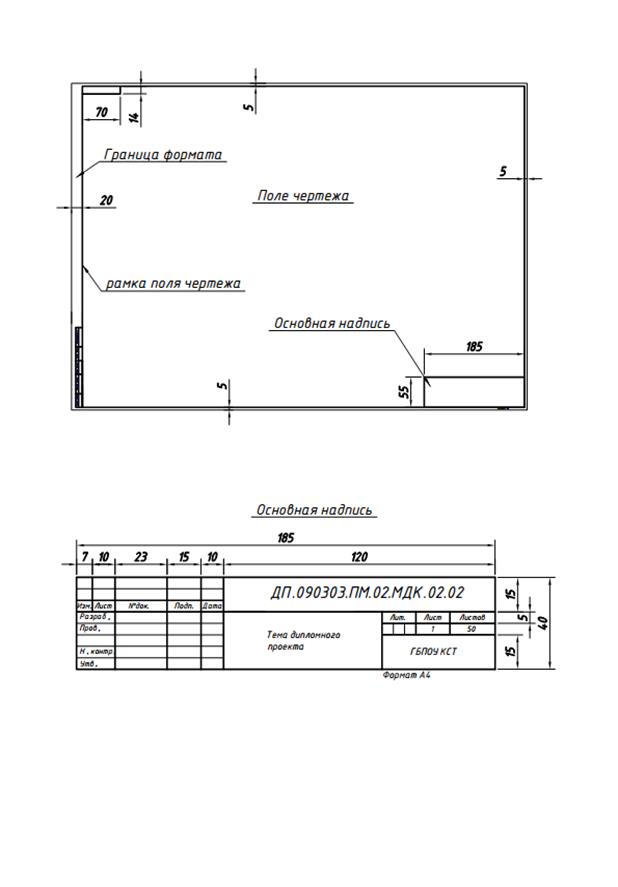
Чертим штамп под основную надпись в AutoCAD с размерами 55 на 185 самостоятельно
Блок “Основная надпись (штамп) чертежа Автокад” с автоматическим заполнением полей
Закрепим пройденный материал курса AutoCAD “2D проектирование” на практике, начертив штамп чертежа своими руками с использованием команд рисования, редактирования. Применим технологию создания статического блока с атрибутами и полями, чтобы больше не вычерчивать основную надпись чертежа в Автокаде, а вставлять ее в виде блока в готовый чертеж с уже подготовленной внешней и внутренней рамкой. Атрибуты блока позволят нам при его вставке в чертеж автоматически заполнять поля основной надписи, а поля будут выводит информацию о чертеже и его элементах. Создать штамп формата 55 на 185 требуется в соответствии с требованием ГОСТа 2.104-68. Вы можете взять готовые рамки и штампы для Автокад, выполненные в виде динамических блоков под различные форматы чертежа, в сети интернет или у меня на блоге.
Если вы готовы уделить немного времени и создать штамп под основную надпись чертежа в виде блока с атрибутами и полями и сохранить блок в отдельный файл для дальнейшего его эффективного использования в чертежах, то данное руководство по Автокаду для вас!
Как начертить рамку и штамп с помощью таблицы мы уже рассмотрели тут. На практическом уроке изучите основные принципы редактирования таблиц. Научитесь форматировать строки и столбцы таблицы, значения их ширины и высоты, а также веса линий. Интересный подход создания вертикальной рамки формата A4 со штампом чертежа здесь.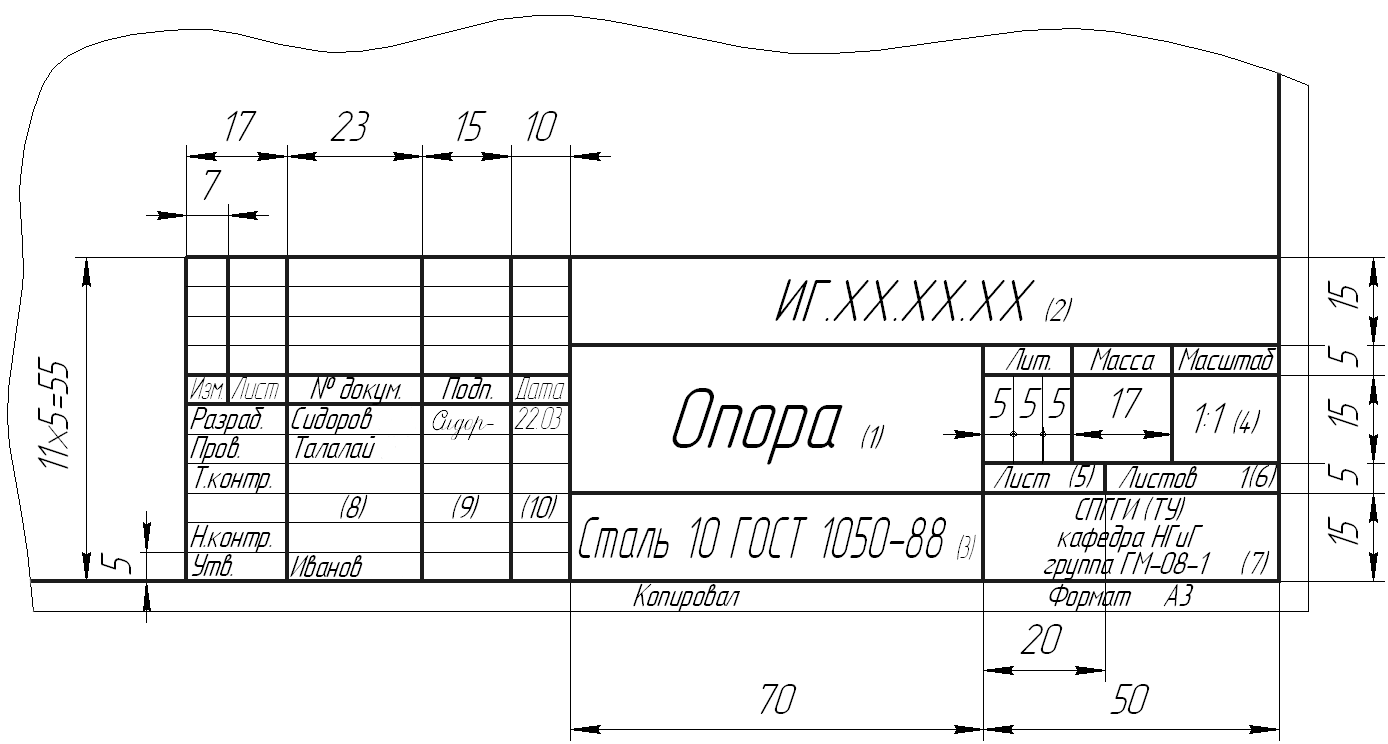 Не стоит оставлять без внимания мой первый видеоурок и статью “Как создать рамку и штамп для Автокада в пространстве листа”. Стоит познакомиться с повышением эффективности работы в программе за счет шаблона.
Надеюсь я вас убедил, что достаточно много статей, видеоуроков на блоге по созданию рамки со штампом в Автокаде и ее заполнению. Ниже я разместил рисунок штампа с размерами 185 на 55 по ГОСТу. Вы можете вставить картинку в чертеж и обвести.
Не будем останавливаться на создании структуры штампа в AutoCAD, а перейдем сразу к созданию атрибутов блока.
Создание атрибутов блока основной надписи в Автокаде
Атрибуты блока в программе используют для автоматизации процесса работы. Когда происходит вставка блока в чертеж, содержащего атрибуты, значения атрибутов будут автоматически запрашиваться и проставляться с учетом ваших настроек. В нашем случае будут автоматически заполняться поля штампа Автокад.
Самый рациональный способ создания блока с атрибутом в AutoCAD – сначала разместить на чертеже все необходимые атрибуты, а только потом преобразовывать основную надпись в блок, выбирая при этом все формирующие объекты блока, в том числе и атрибуты.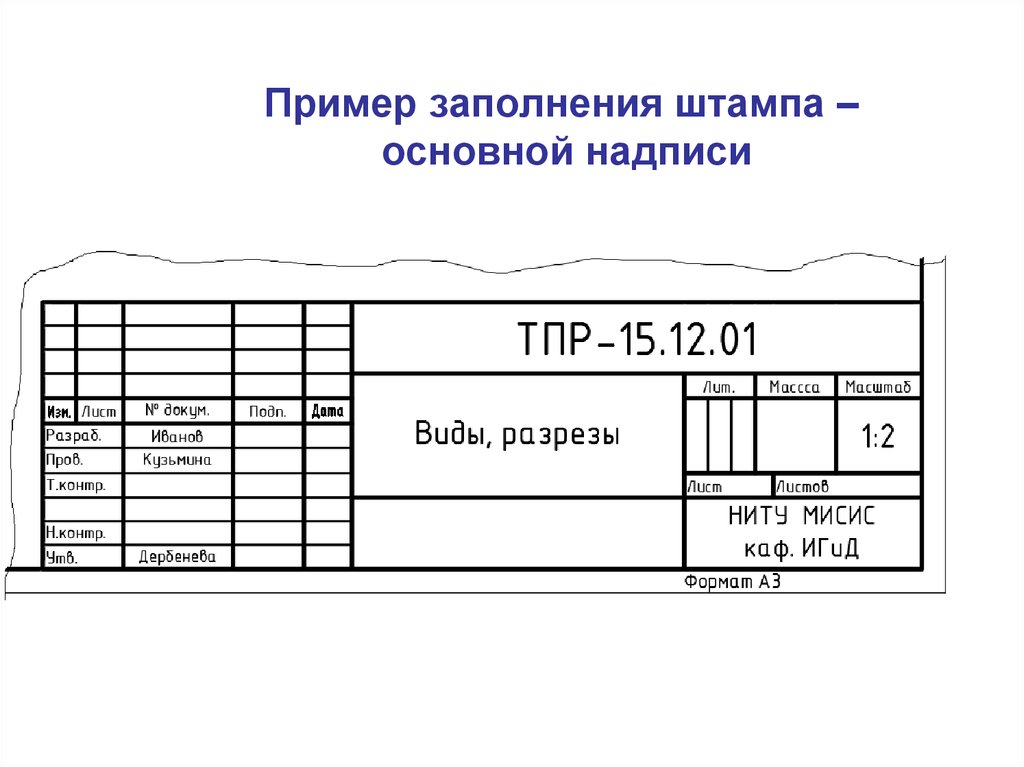 Если создать блок основной надписи в Автокаде до создания его атрибутов, то их понадобится присвоить блоку, а это уже – необходимость пересобрать блок, либо использовать более тонкую настройку блока “Редактор блоков”!
Создание атрибута блока штампа AutoCAD
“Как создать атрибут блока?” – постараюсь ответить в этом разделе. Рассмотрим на основе одного примера создания атрибута в Автокаде, остальные для штампа можете создать на его основе. Если возникнут трудности, то вы всегда можете задать вопрос в комментариях в конце статьи, либо под видеоуроком на канале Ютуб.
На рисунке я выделил поля основной надписи, где необходимо разместить атрибуты.
Названия полей штампа Автокада по ГОСТу и по запросам атрибутов:
- 1 (наименование-ч) – наименование изделия, наименование документа;
- 2 (шифр) – обозначение документа;
- 3 (материал детали) – обозначение материала детали;
- 6 (масштаб) – масштаб;
- 7 (лист) – порядковый номер листа;
- 8 (листов) – общее количество листов документа;
- 9 (наименование-3) – наименование или различительный индекс предприятия, выпускающего документ;
- 11а/11б (ФИО-разработчика/проверяющего) – фамилии лиц, подписавших документ;
- 13 (дата) – дату подписания документа;
Вы можете расширить список автоматически заполняемых полей основной надписи в Автокаде при его вставке в чертеж, добавив туда атрибуты блока.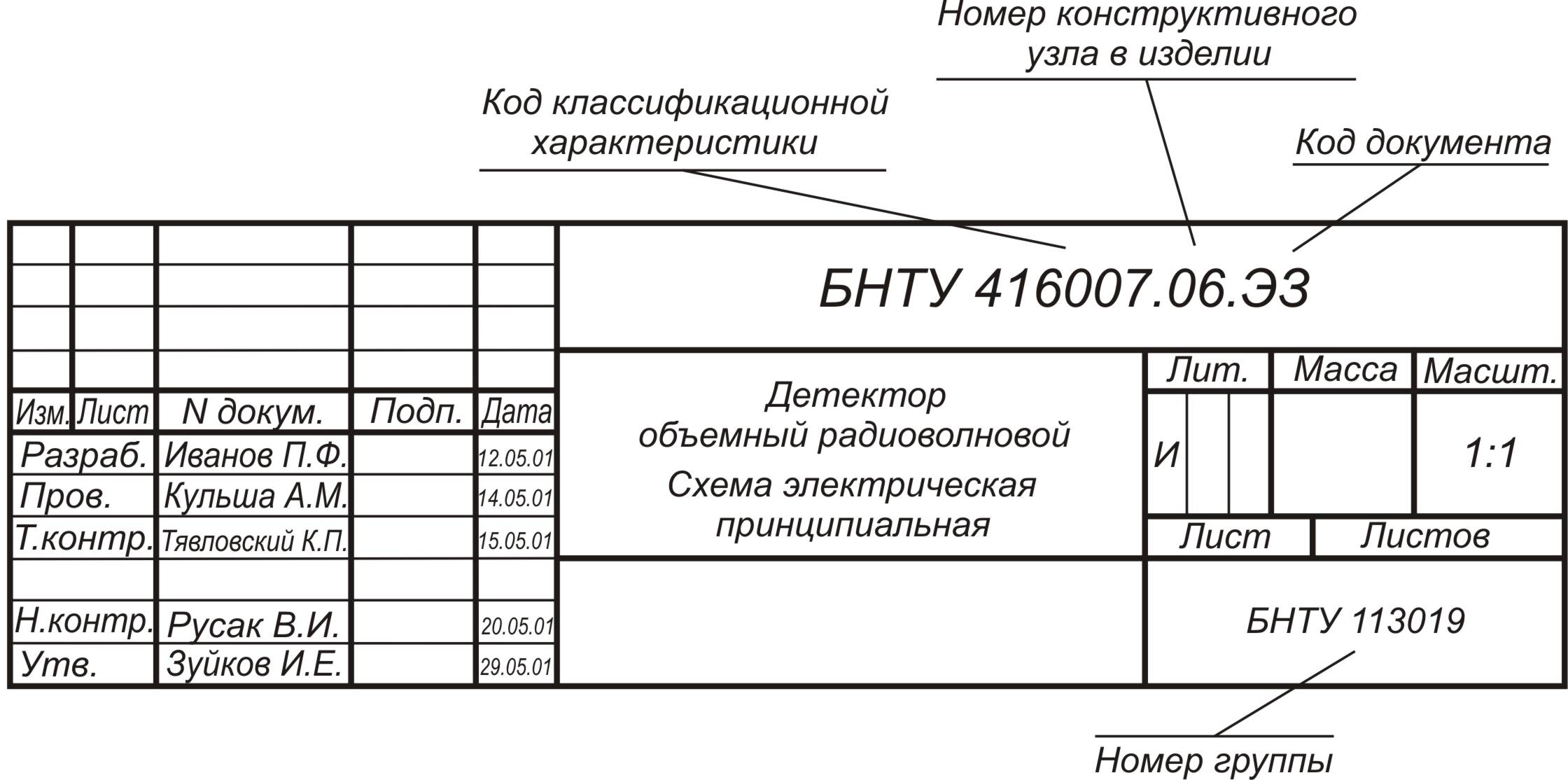
Алгоритм создания атрибута Автокад
Подробное создание определения атрибута в программе мы рассмотрели в этой статье. Сейчас мы рассмотрим только алгоритм действий.
Рассмотрим поэтапные шаги по созданию атрибута в AutoCAD:
Вызовите команду АТОПР из вкладки “Главная” ленты инструментов – в группе инструментов “Блок” – кнопка “Определение атрибутов”. Появится диалоговое окно “Определение атрибутов”.
В области “Атрибут” заполните поля:
- Тег – ФИО-Проверяющего (пробелы в теге запрещены).
- Подсказка – Введите ФИО проверяющего.
- По умолчанию – Иванов.
В области “Текст” выберите настройки:
- Выравнивание – по ширине.
- Текстовый стиль – 3-0,7.
В области “Режим” Атрибута:
- Установите флажок – фиксированный.
Далее необходимо указать на чертеже расположение атрибута блока в Автокаде (точку его вставки).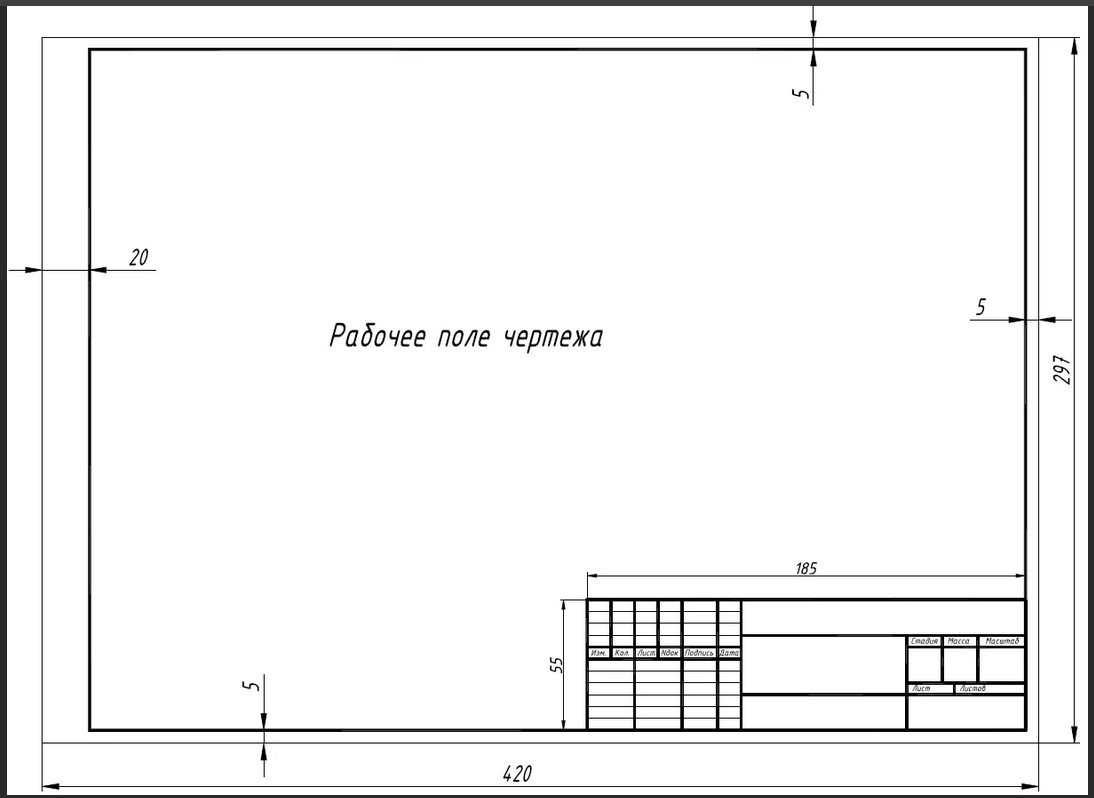 Найдите на чертеже поле основной надписи, где указывается фамилия проверяющего лица. С помощью объектной привязки “Конточка” привяжитесь к левому нижнему углу ячейки и отследите от нее под углом 45 градусов к горизонтальной прямой направленной в право (горизонтали) внутрь ячейки расстояние 1 мм (щелчком мыши обозначьте координаты точки) и от правого края границы ячейки 1 мм. Ширину текста атрибута в AutoCAD задали.
Пока мы не создали определение блока с атрибутом, на месте атрибута будет выведено его наименование тега.
Таким образом, создайте для полей основной надписи чертежа все необходимые атрибуты соответствующего функционала.
Далее мы рассмотрим создание атрибутов блока содержащих поля для вывода информации о чертеже в штамп.
Создание атрибутов блока содержащих поля для штампа AutoCAD
Как я выше уже сказал, поля в Автокаде служат для вывода информации о чертеже и его значений элементов. Прежде чем создать определение атрибута с полем в программе, заполните информацию о чертеже, которую мы будем выводить в поля основной надписи.
Заполнение свойств чертежа Автокад для вывода их на чертеж
Заполним информацию о чертеже, чтобы вывести ее с помощью атрибутов блока и полей в штам.
Щелкните по системной кнопке Автокада – в раскрывающемся списке выберите строку “Утилиты” – “Свойства чертежа”.
В старых версиях программы:
Системная кнопка – строка “Свойства чертежа”.
Откроется диалоговое окно “Свойства чертежа” с названием файла программы. Перейдите во вкладку “Документ” и заполните пустые поля следующим образом:
- Название – “Оформление чертежа в программе AutoCAD”.
- Тема – “План 1-го и 2-го этажей”. Зонирование. Экспликация.
- Автор – Курицин Е.М.
Поля “Ключевые слова” и “Заметки” оставьте пустыми и нажмите кнопку “ОК”.
Создание поля для вывода информации о чертеже в штамп Автокада
В программе блоки могут содержать как отдельно созданные поля, так и атрибуты содержащие поля. Подробно мы эти технические приемы рассмотрели в разделе Блоки | Атрибуты | Поля.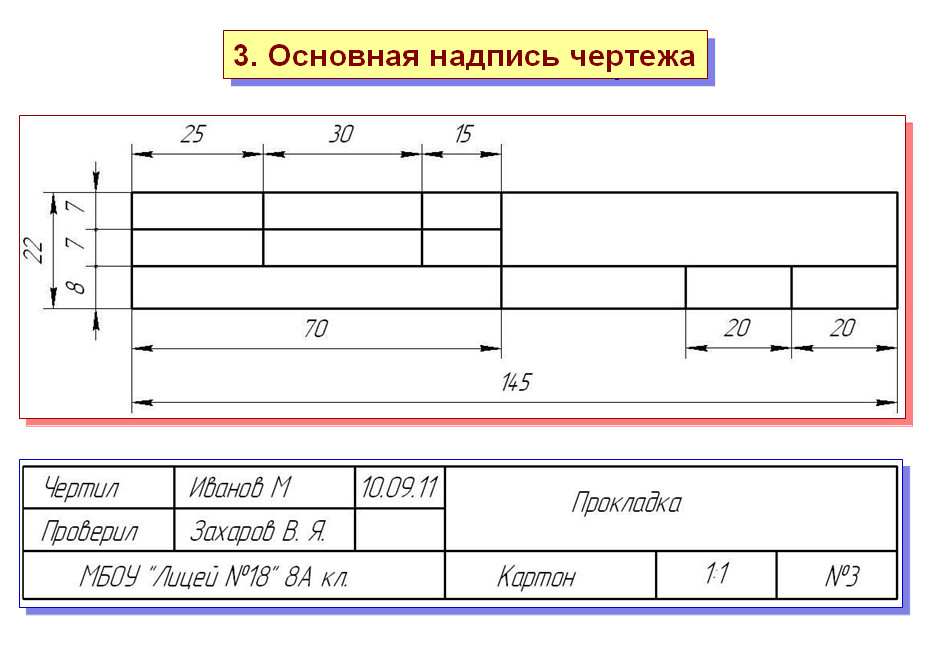
Объект “Поле” (команда) – вставляет объект многострочного текста с полем, автоматически обновляемым при изменениях связанного с ним значения. Справочная
Выведем информацию названия документа в основную надпись чертежа через поле (алгоритм):
- Вызовите команду Поле из ленты инструментов вкладка “Вставка” – группа инструментов “Данные” – кнопка “Поле”. Откроется диалоговое окно Автокад “Поле”.
- В категории полей в выпадающем списке выберите строку “Документ”.
- Имена полей – название.
- Оформление – первая заглавная.
- Укажите точку вставки поля Автокад в штамп чертежа (левый верхний угол ячейки графы основной надписи чертежа).
- Отредактируйте поле многострочного текста AutoCAD. Выделите многострочный текст. Щелкните правой кнопкой мыши и в контекстном меню выберите “Редактировать многострочный текст”. Задайте его ширину, высоту, выравнивание и другие параметры.
Создание атрибута блока с полем в Автокаде для вывода даты сохранения чертежа в штамп
Подробно мы рассмотрели создание атрибутов блока с полями в видеокурсе Автокад 2D. Сейчас на практике рассмотрим только алгоритм и выведем дату последнего сохранения чертежа в поле атрибута блока основной надписи:
Вызовите команду АТОПР из классической панели инструментов “Рисование”. Как настроить пользовательский интерфейс и добавить нужные кнопки в панель инструментов можете посмотреть тут.
в области “Атрибут” заполните поля:
- Тег – Дата сохр.
- Подсказка – оставляем пустым.
- По умолчанию – напротив поля щелкните по кнопке “Поле”.
Откроется диалоговое окно Автокад “Поле”, в котором установите следующие значения:
- В раскрывающемся списке категорий полей выберите строку “Дата и время”.
- Имена полей – дата сохранения.
- Формат даты – %x.
- Варианты – (стандарт короткая).
F5-1_primer3i100.jpg)
Область “Параметры текста”:
- Выравнивание – по ширине.
- Текстовый стиль – 3-0,5.
Далее вставляем блок с атрибутом и полем в нужную графу штампа Автокад указанным выше способом.
Наполняем в AutoCAD основную надпись чертежа текстовой составляющей
Перед тем как преобразовать штамп в блок с атрибутами и полями и другими элементами чертежа наполним его статическим однострочным текстом. Вы можете использовать для этих целей и многострочный текст.
Алгоритм наполнения ячеек/граф штампа в Автокаде однострочным текстом
Вызовите команду Текст из классической панели инструментов “Текст” щелчком мыши по кнопке “Однострочный текст”, либо в ленте инструментов на вкладке “Главная” – в группе инструментов “Аннотации” – кнопка “Однострочный текст”.
Укажите начальную точку текста отследив от левого нижнего угла ячейки 1 мм под углом 45 (используйте объектную привязку “Конточка” и объектное полярное отслеживание). Далее укажите мышкой горизонтальное направление текста.
Введите текст, например, Изм.
Затем используйте копирование объектов – команду “Копировать” и ее опцию “Несколько”. Укажите в качестве базовой точки копирования текста левый нижний угол ячейки основной надписи Автокад и скопируйте во все нужные графы штампа.
Далее отредактируйте строки однострочного текст 2-мя щелчками мыши по тексту (редактирование текста).
Преобразование основной надписи в статический блок Автокад
Теперь чертеж штампа основной надписи в программе содержит все необходимые элементы (линии, текст, поля, атрибуты). Преобразуем его в статический блок с названием “Штамп 55 на 185”.
Предлагаю ознакомиться с подробной статьей и видеоуроком “Как сделать в Автокаде статический блок”.
Алгоритм преобразования штампа в блок AutoCAD
Преобразуем штамп в блок и для этого вызываем команду “Блок” из ленты инструментов вкладка “Главная” – панель инструментов “Блок” – кнопка “Создать блок”.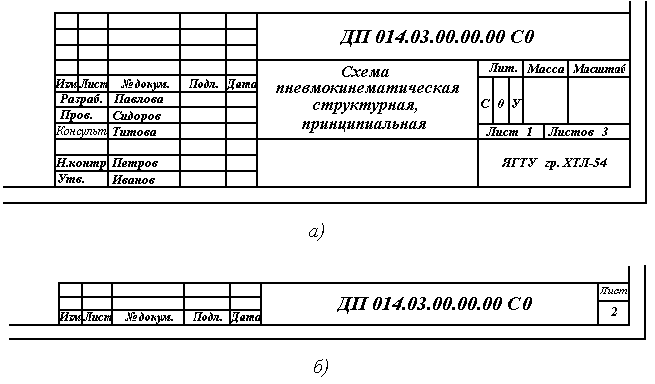
Более подробно об создании статического блока в программе читайте, смотрите тут. Мы рассмотрим только основные настройки при его создании.
Вы можете заранее выбрать объекты входящие в состав блока Автокад до вызова команды Блок, либо непосредственно в окне “Определение блока”.
После вызова команды Блок появится диалоговое окно “Определение блока” в котором необходимо установить следующие параметры:
- имя – штамп 55 на 185;
- поведение – одинаковый масштаб, разрешить расчленение;
- объекты – преобразовать в блок;
- базовая точка – указать на экране (логично выбрать правый нижний угол внутренней рамки).
Как только вы преобразуете все элементы формирующие блок в Автокаде, появится диалоговое окно “Редактирование атрибутов”. В данном окне введите требуемые значения атрибутов штампа, т.е. заполните его графы. Некоторые значения атрибутов будут уже заполнены, так как используют поля, которые выводят информацию об чертеже автоматически.
Как вставить в программе блок основной надписи (штамп) в чертеж/лист?
“Как перенести блок в Автокаде из одного чертежа в другой?” – самый рациональный способ переноса блока из чертежа в чертеж – использование “Центра управления AutoCAD”. Часто используемый способ – копирование фрагмента чертежа (блока) в буфер обмена и вставка его в другом чертеже.
Подробная статья, видеоурок “Как вставить блок, команда “Вставить” показывает, как вставить блок основной надписи в пределах одного файла чертежа.
Подробная статья, видеоурок “Различные способы копирования, вставки объектов” покажет, как производить манипуляции с переносом объектов в программе.
Рекомендую ознакомиться со статьей, видеоуроком “Как сохранить блок в файл”, чтобы блок основной надписи (штампа) в Автокаде был всегда у вас под рукой.
Автоматическое заполнение граф штампа AutoCAD – это лишь небольшая возможность применения блоков с атрибутами и полями. Для профессиональной работы в программе рекомендую ознакомиться с разделом курса “Блоки | Поля | Атрибуты».Полезные уроки схожих тематик и рекомендации
Полезные статьи и видеоуроки про рамку со штампом в Автокаде:
Статьи, видеоуроки свойственной тематики:
Курсы, самоучители по Автокад:
- Уроки – 2D проектирование.
- Уроки – 3D моделирование.
- Начертательная геометрия.
- Инженерная графика.
- План дома.
- Сборочный чертеж цилиндрической зубчатой передачи.
- Модель кухни 3D.
Видео “Как создать рамку и основную надпись чертежа Автокад из блока, атрибутов блока, полей”
заполняем штампы, собираем элементы и отсекаем лишнее
Renga Software объявляет о выходе нового релиза BIM-системы Renga. Теперь проектировщики могут автоматическим способом заполнять поля штампа на чертежах, использовать в работе новые возможности инструмента «Сборка», а также «отсекать все лишнее», подрезая стены лестницами, а лестницы – балками и колоннами.
При создании этого релиза мы продолжили реализацию большой задачи из Дорожной карты Renga по развитию инструментов оформления проектной документации, к которой приступили в начале года. Теперь помимо возможности автоматизированного создания и размещения рамок и штампов на чертежных листах, пользователи могут заполнять основную надпись и дополнительные поля штампа в автоматическом и ручном режимах. Например, поля штампа с данными, которые используются на всех листах (шифр проекта, наименование проекта, наименование организации и т.д.) можно получить автоматически из раздела «Информация о проекте». Поля штампа, которые изменяются от листа к листу (наименование расположенных видов на листе, фамилии авторов проекта и т.д.) заполняются вручную отдельно на каждом листе. Примечательно, что для заполнения штампов пользователям не нужно обладать навыками программирования или параметризации. Достаточно указать наименование параметра, значение которого будет автоматически подставляться в поле основной надписи или дополнительной графы. Это максимально ускорит работу по оформлению чертежей и сведет к минимуму возможность возникновения ошибок. Любой специалист сможет быстро оформить документацию по своему разделу, указав автора проекта, наименование чертежного листа, дату выпуска.
Автоматизированное заполнение основной надписи штампа
Заполнение полей штампов прямо на чертеже
Мы стремимся упростить работу проектировщиков не только при оформлении документации, но и при моделировании. В этом релизе развитие получил инструмент «Сборка», ведь с его помощью в Renga решается большое количество задач. Во-первых, была реализована возможность отображать многослойные стены и перекрытия в «Сборке». Эта новинка будет востребована проектировщиками, которые используют в проекте сэндвич-панели.
Отображение многослойной конструкции стены в сборке на чертеже
Во-вторых, мы сделали возможным сопряжение стен в сборках. Благодаря этому, пользователи смогут, например, создавать вентиляционные блоки с заданными защитными слоями и отделкой, сопрягая его стены между собой.
Отображение сопряжения многослойной конструкции стены в сборке на чертеже.
В-третьих, в сборках появился инструмент «Элемент». Его будут использовать в работе специалисты, проектирующие производственные здания с большим количеством технологического оборудования. Им не составит труда создать в «Сборке» требуемый экземпляр установки, расположить его в пространстве модели и при необходимости подключить к системам жизнеобеспечения. Также этот инструмент пригодится инженерам по внутренним системам, ведь теперь они смогут работать с импортированным инженерным оборудованием не отдельными элементами, а в комплекте. Смогут применять новую функциональность и инженеры-конструкторы, которые занимаются армированием монолитного железобетона: теперь они смогут смоделировать конструкцию сложной формы инструментами Renga, в твердотельном формате расположить ее в «Сборке» и заармировать отдельными стержнями.
Использование инструмента «Элемент» в сборке для создания технологического оборудования.
С выходом этого релиза появились новые возможности, связанные с построением стен в Renga. По запросам пользователей была добавлена подрезка стен лестницами и пандусами. Теперь проектировщики смогут легко создать несущую стену под лестничным маршем и даже воссоздать в проекте комнату Гарри Поттера в виде чулана под лестницей.
Автоматическая подрезка стены под лестницу (слева модель в Renga, справа кадр из к/ф «Гарри Поттер и филосовский камень»).
Эту функциональность оценят не только архитекторы, но и конструкторы, так как армирование будет также подрезаться вместе со стеной с учетом защитного слоя и конфигурации лестничного марша или пандуса.
Лестницы и пандусы подрезают стены, но не отсекают балки и колонны. Колонны и балки, крыши, ленточные и столбчатые фундаменты – не требуют подрезки под лестницы или пандусы по конструктивным и архитектурным правилам проектирования. Но на практике часто возникает задача, когда лестницу и пандус нужно подрезать этими объектами.
Именно для таких задач в Renga была реализована возможность отсечения лестниц и пандусов балками, колоннами, крышами, ленточными и столбчатыми фундаментами.
Автоматическая подрезка лестницы под колонны.
Это далеко не все новинки релиза. Ознакомиться с другими нововведениями можно, обратившись к «Заметкам о выпуске». А чтобы оценить новые возможности Renga на практике, скачайте новый релиз.
Altium Designer. Оформление выходной документации по ЕСКД
Рано или поздно, друзья, мы вырастаем из домашних поделок, и начинаем работать с серьезными дядями-заказчиками. И теперь нам требуется конструировать не Творения, а Изделия ©.Чем же отличается Изделие от Творения? Думаю не ошибусь, если скажу, что основное отличие — это документация. И не просто какие-то рисуночки с пояснениями, а документация, выполненная в соответствиями с требованиями стандартов на эту самую документацию. У нас это Единый стандарт конструкторской документации (ЕСКД), у буржуев свое что-то, буржуйское. К сожалению, мне не приходилось работать по их стандартам, так что ничего сказать о них не могу. Но, так как мы живем ни где нибудь, а у нас, то и руководствоваться мы будем нашими стандартами.
Попробуем разобраться как можно добиться того, чтобы документы в Altium Designer’е соответствовали требованиям ЕСКД. Все рекомендации приведены для Altium Designer 10, на тест-драйве которого мне удалось побывать.
Что же это такое, ЕСКД? Это набор ГОСТов 2.ХХХ, в которых подробно описано как должен выглядеть тот или иной документ, каким размером и каким шрифтом выполнять надписи и линии на схемах, чертежах и рисунках и т.п.
Но ГОСТов этих очень много. Читать их долго и утомительно, тем более что информация разбросана по разным документам. Поэтому в качестве справочника рекомендую использовать “желтую книжку” — «Выполнение электрических схем по ЕСКД: Справочних» С.Т. Усатенко. В ней кратко и в то же время достаточно полно описаны основные требования к конструкторской документации. Это моя вторая настольная книга после Хоровица =)
Итак, что мы хотим получить?
Нам нужны схема электрическая принципиальная (Э3), сборочный чертеж (СБ) и чертеж печатной платы (отдельная деталь). Это далеко не вся документация, которая требуется для Изделия, но именно этот минимум документов имеет непосредственное отношение к Altium Designer. Посмотрим, что мы можем автоматизировать в процессе оформления документов.
Подготовка шаблона для схемного редактора
Цитата из «желтой книжки»:Каждый документ должен иметь основную надпись, содержащую общие сведения об изображенных объектах.
Да, да, это те самые рамки, которыми нам так надоедали в универе. Прежде чем рисовать рамку основной надписи, откроем настройки документа (ПКМ -> «Options…» -> «Document Options») и установим нужные размеры и параметры (на примере формата A3):
Наверное многие из вас заметили, что на втором скриншоте в верхней части окна есть возможность выбирать готовые форматы листов, но как оказалось там какие-то несовсем стандартные стандарты, и размеры не соответствуют требуемым. Потому вбиваем значения ручками.
Тут же выставляется шрифт документа по умолчанию — кнопка «Change system font». Именно этим шрифтом будут отображаться номера и названия выводов компонентов. Я обычно ставлю GOST B 12. Но о шрифтах чуть позже.
Строим рамку основной надписи. Добавляем надписи и параметры документа. Параметры в схемном редакторе вводятся как “=ИмяПараметра”. Значения параметров настраиваются в настройках документа на вкладке «Parameters»:
Большинство параметров, которые требуются в основной надписи нашего документа, уже встроены. Те, которых нехватает, создаем вручную.
В своих шаблонах я использую вот такой вот набор параметров:
ApprovedBy — Фамилия утверждающего
Auhtor — Фамилия разрабатывающего
CheckedBy — Фамилия проверяющего
CompanyName — Название организации
DocumentNumber — Децимальный номер
NormInspection — Фамилия «нормоконтроллера»
ProcessInspection — Фамилия инженера технологического контроля
Engineer — Должность в пустой строке
EngineerName — Фамилия в пустой строке
FirstReference — Первичная применяемость
Title — Наименование устройства
Title2str — Вторая строка в наименовании устройства
Letter1Column — Литера
Mass — Масса
Хоть на схемах не используется, но a шаблоне присутствует.
Scale — Масштаб
Обратите внимание, что параметр может устанавливаться автоматически при печати.
SheetNumber — Номер листа
SheetTotal — Количество листов
Чтобы документ полнее соответствовал требованиям ЕСКД необходимо использовать чертежные шрифты ГОСТ 2.304 А или Б. Они ставятся, например, при установке какого-нибудь механического CAD’а. Я использую вот эти, из дистрибутива «Компаса».
Изменяем шрифт надписей:
— на любой текстовой надписи вызываем контекстного меню;
— жмем «Find similar objects…»:
— устанавливаем нужные флаги:
— жмем «ОК» — откроется инспектор объектов;
— находим параметр «FontId»:
— и меняем его на GOST B 14.
Почему именно такой? ИМХО, GOST B читабельней чем GOST A (он шире немного), а 14 потому что тогда выстота букв будет примерно 3,5 мм (согласно ГОСТ 2.105 размеры букв не должны быть меньше 2,5 мм). Размеры шрифта и их соответствия в мм примерно следующие:
12 — 3 мм (обозначение выводов элементов)
14 — 3.5 мм (используется для большинства надписей)
20 — 5 мм (первичное применение, организация)
28 — 7 мм (децимальный номер)
Итак, шаблон готов и имеет примерно следующий вид:
Сохраняем файл как “.SchDot” в папку с шаблонами (указать расположение этой папки можно в настройках AD). Теперь, если нам понадобится изменить формат листа, достаточно будет лишь выбрать его из списка в настройках документа:
Цитата из «желтой книжки»:
Для последующих листов чертежей и схем допускается применять форму 2а.
Другими словами, на втором листе необязательно размещать всю информацию, приведенную на первом, и можно освободить немного места для самой схемы. Так и сделаем:
Сохраняем результаты нашего труда и переходим к следующему этапу.
Подготовка шаблона печатной платы
Немного о теории. Со сборочными чертежами дело обстоит немного хуже. Так как в редакторе плат нет понятия листа, то основная надпись выполняется на одном из механических слоев (или на нескольких). А при печати вы указываете какие слои нужно отобразить на листе, формируя таким образом готовый документ.Отсюда есть несколько ограничений:
— невозможно без лишней головной боли получить счертеж top и bottom слоев платы на одном листе;
— невозможно изменять масштаб чертежа.
Конечно, поработав головой и ручками можно добиться желаемого, но гораздо проще экспортировать чертеж платы в AutoCAD или NanoCAD и уже там оформить документацию. Однако, если выполнять чертеж платы послойно на разных листах, то вполне можно обойтись и средствами AD.
В Altium Designer разработчику кроме сигнальных и внутренних слоев доступны 32 механических слоя. В большинстве своем эти слои не имеют стандартного назначения и их можно использовать для своих нужд. Тут каждый разработчик может поступать по своему, но существуют некоторые рекомендации, которых следует придерживаться.
Вот мой вариант назначения слоев для проекта с двусторонней платой:
Mechanical 1 — «Board outline»
Контур печатной платы
Mechanical 4 — «Text top»
Дополнительная информация на лицевой стороне
Например, размеры.
Mechanical 5 — «Text bottom»
Дополнительная информация на тыльной стороне
Зеркальное отображение, чтобы при печати все стало на свои места.
Mechanical 11 — «PCB drawings top»
Чертеж ПП (вид спереди)
Проводники, полигоны, отверстия и все, что должно отображаться на чертеже ПП.
Mechanical 12 — «PCB drawings bottom»
Чертеж ПП (вид сзади)
Mechanical 13 — «Assembly top»
Рисунок сборочного чертежа (IPC 7350 Altium internal standard)
Контуры компонентов и все, что должно отображаться на сборочном чертеже (лицевая сторона).
Mechanical 14 — «Assembly bottom»
Рисунок сборочного чертежа
Контуры компонентов и все, что должно отображаться на сборочном чертеже (тыльная сторона).
Mechanical 15 — «Component courtyard»
Зоны запрета установки компонентов (IPC 7350 Altium internal standard)
Зона запрета установки — упрощенный контур компонента, охватывающий все его примитивы, нарисованный с таким запасом, чтобы два компонента, размещенные вплотную по этому контуру, оказались на плате разнесены на расстояние, необходимое для правильного монтажа компонентов на плату. Как правило, это на 0,25 — 0,3 мм больше, чем размеры самого компонента.
Mechanical 16 «Component courtyard bottom»
Зоны запрета установки компонентов на тыльной стороне ПП
Вообще-то Altium размещает на этом слое Title block (основную надпись). Но такое положение вещей тянется еще со времен, когда механических слове было всего 16, поэтому я предпочел перенести Title block на 31-й слой
Mechanical 31 «Title block (First Page)»
Основная надпись первого листа
Mechanical 32 «Title block (Next page)»
Основная надпись последующих листов
Следует помнить, что Bottom слои ПП нам нужно будет напечатать в зеркальном виде, а это значит что и основная надпись должна быть зеркальной.
Переходим к практике. Создаем новый “.PcbDoc файл”. Открываем настройки документа (ПКМ -> «Options» — > «Board Options…») и устанавливаем параемтры и размеры листа:
Исходя из выбранного назначения слоев строим рамки и размещаем надписи на заготовке файла “.PcbDoc”.
Параметры в редакторе плат начинаются с точки “.ИмяПараметра”. Вот только устанавливать значения для этих параметров в редакторе ПП негде. Вместо этого используются параметры проекта («Project» -> «Project Options…»):
Кстати, параметры проекта можно использовать и в шаблонах схем, таким образом управление параметрами будет централизовано. Но для этого необходимо создавать свои параметры, отличные от встроенных, иначе они не будут отображаться на схеме.
В результате должно получиться что-то вроде вот такого документа:
Какая-то каша, неправда ли?.. Но если отключить лишние слои, то уже угадывается шаблон сборочного чертежа =)
Не стоит забывать об одном ньюансе: по-умолчанию значения параметров отображаются только при печати. Для того чтобы увидеть их в редакторе ПП необходимо включить опцию «Convert Special Strings» в менеджере слоев (горячая клавиша — L):
Последний шаг
Убираем пару флагов в настройках редактора схем:
И если нужно указываем путь к папке с шаблонами:
Вот собственно и вся подготовка. Можно приступать к разработке Изделия, сосредоточившись при этом на технических аспектах задачи, а не на препирания с «нормоконтроллером» =)
Спасибо, что дочитали. Надеюсь мой опыт пригодится кому-нибудь да пригодится.
P.S.: Шаблоны, подготовленные при написании этой статьи можно забрать здесь (они будут периодически обновляться). А в следующей статье, если вам будет интересно, я постараюсь рассказать об организации библиотек на основе базы данных. И возможно смогу показать свою разработку для библиотек CAD систем =)
Старорусская рамка для ворда. Гостовские чертежные рамки для Word. Рамка А4 нумерацией листов
Продолжаем помогать вам готовиться к ЕГЭ. Следующий предмет, о котором мы поговорили с выпускниками-2017 – информатика. Ребята делятся личным опытом, как они сдали ее на 90+ баллов.
ВЕСЬ ЕГЭ – ЭТО СПЛОШНОЙ ШАБЛОН
Алексей Звонарев, 94 балла
Я начал готовиться к информатике не сразу – в приоритете была математика. В ноябре я понял, что совсем забыл про этот предмет и решил пойти на курсы. Написал первый пробник и поймал себя на мысли, что точно надо заниматься.
За два месяца понял, что весь ЕГЭ – это сплошной шаблон, над которым просто надо потренироваться. С самого начала я решал задания из первой части, доводил ее до идеала, потому что основные баллы набираются именно благодаря ей. Плюс знать надо меньше, чем для решения второй части.
Самое главное при подготовке – заставить себя решать. Я просто сидел и выполнял все типы номеров. Если что-то не получалось, решал этого больше.
Чем ближе был экзамен, тем четче я понимал, что могу и на 100 баллов сдать. Самое главное – все внимательно читать. Это одна из самых важных составляющих успешной сдачи ЕГЭ по информатике.
На самом экзамене я был морально готов, но, когда увидел новое 26 задание, стало страшновато.
Вот еще один совет: пока вам на ЕГЭ по информатике рассказывают, как заполнять бланки (формальность), прочитайте задания из второй части, чтобы сразу иметь представление об их решении. И, если что, обдумать его. У меня были глупые ошибки, связанные с неправильным чтением.
И еще на ЕГЭ важно проверять первую часть несколько раз и не тратить много сил на задания, которые не даются. Сначала сделайте то, что можете, а потом уже думайте над оставшимся. Иначе можно не выполнить ничего.
НУЖНО РЕШАТЬ ЗАДАНИЯ С ДРУЗЬЯМИ
Дмитрий Гудилин, 91 балл
Я и до 11 класса знал информатику хорошо. Учился в физико-математическом классе, поэтому проблем у меня особых не было, а занимались мы по четыре урока в неделю. Если такой возможности нет, то лучше два часа в неделю уделять последней задаче. Брать условие из любого источника и решать сначала на листочке, а затем проверять себя программно.
Серьезную подготовку начал с марта. Купил сборник 20 вариантов ЕГЭ и раз в неделю решал по варианту без двух последних задач. Задание на логику начал решать за месяц до экзамена, потому что только тогда становится понятно, как она будет выглядеть. Особе внимание уделил последней задаче первой части – она обычно очень сложная.
За две недели до экзамена
начал жить по особенному расписанию: ложился спать в восемь вечера, вставал в
четыре утра и решал варианты. Из-за этого у меня день оставался свободным, и я
гулял, что, конечно, надо делать.
За неделю до экзамена советую активно готовиться, но не по восемь часов в день.
Делайте так, чтобы было время расслабиться и прийти бодрым на экзамен.
Самое сложное на ЕГЭ – сосредоточиться. Из-за невнимательности я допустил ошибку в последнем номере первой части – неправильно посчитал сумму цифр от 1 до 7.
Мой совет для тех, кто пишет варианты быстро – прорешать первую часть полностью заново, не заглядывая в прошлые решения и не вспоминая прошлые ответы. И в конце сверить, все ли совпадает.
Нужно решать задания с друзьями, потому что это дает стимул делать все быстро и правильно. При этом если возникают ошибки, можно сразу свериться. Я, например, с подругой по скайпу говорил в четыре утра.
Я НЕ ПОКУПАЛ НИКАКИХ КНИЖЕК
Кирилл Малышев, 91 балл
Для дополнительной подготовки к ЕГЭ по информатике я не покупал никаких книжек. Во-первых, они неоправданно дорогие, во-вторых, в них много ошибок, в-третьих, там напечатаны задания, просто взятые из открытых источников, в-четвёртых, они тяжёлые.
Для отработки навыков
решения типовых задач полезны сайты, где выкладывают задания. Однако нужно
выбирать только актуальные задачи, ведь они постоянно меняются. Ориентироваться
стоит на демоверсию варианта ЕГЭ нынешнего года и варианты с последних
прошедших экзаменов. Разборы всего этого есть в Интернете.
Мне помогли видеоразборы задач на YouTube. Это касается не только информатики, но и других
предметов. Авторы таких разборов стараются максимально подробно объяснить
каждое действие так, что всё становится очень понятно. Я обычно смотрел их в
ускоренном режиме.
Также периодически появляется информация, вплоть до самого
дня экзамена, о новых типах задач – обратите на это внимание.
Так или иначе, нужно как можно лучше отточить навык решение
задач ЕГЭ, особенно в тестовой части. Необходимо помнить основные алгоритмы
решения каждой задачи, чтобы на экзамене выполнять по большей части
механическую работу, не раздумывая, как решать задание, ведь это отнимает много
сил и, главное, времени, которого и так немного.
Что касается самого дня экзамена, то очень важно прийти на
него со свежей головой. К сожалению, из-за сильного стресса я на информатику
пришёл вовсе не выспавшимся. Из-за этого было сложно сосредоточиться. Говорят,
что за день перед экзаменом лучше не напрягать голову, отдохнуть, но я считаю,
что лучше в последние дни решать и разбирать задач. Главное – не засиживаться
до ночи, чтобы сохранить ясный ум на утро.
Нужно быть готовым к тому, что некоторые задания могут
отличаться от типовых из демоверсии. Они могут быть чуть сложнее, иметь немного
другую формулировку или подходы к решению. В моём случае так было, например, с
26 задачей на выигрышную стратегию. В такой ситуации важно не испугаться. Если
решение в голову не приходит, можно отложить этот номер на потом и решать
другие. За ту задачу, кстати, мне дали два балла из трёх, хотя я, наверное, до
сих пор не понимаю, что от меня хотели. Этот факт говорит ещё об одном: никогда
нельзя оставлять задания совсем без решения. Если это тест, то ответ может
каким-то волшебным образом совпасть с правильным, если это письменная часть, то
стоит написать, пусть заведомо с ошибками, но хоть что-нибудь. Баллы ведь не
вычитают за неверное решение, а хотя бы один балл лишним не будет. Но, конечно,
это нужно делать после выполнения остальных заданий.
Как сделать рамку в word? Очень часто бывает, что необходимо быстренько создать какую-нибудь поздравительную открыточку или просто написать что-нибудь в красивой рамочке. Можно создать красивую открытку в Фотошоп или Gimp, но многие даже не слышали об этих программах, и не имеют их под рукой. А потом их еще необходимо изучить, а открытка или рамка для текста нужна прямо сейчас. Вот тут-то опять на помощь нам придет текстовый редактор Microsoft Word. В нем прекрасно можно создать любую открытку ничуть не хуже типографской. Для начала хорошо бы сделать красивую рамку. Вот об этом мы сейчас и поговорим, и вы увидите, что это легко осуществить при помощи ворда.
Мы уже рассматривали с вами некоторые приемы работы в Word, такие, как изменить цвет страницы, как создать и брошюру, как создать шаблон, как разместить рисунок, как работать с разделительными линиями.
Все это пригодиться вам при создании графики и открыток. А сегодня мы научимся делать красивые рамки. Для этого нам ничего не понадобится, кроме текстового редактора Word. В нем есть все, что нам необходимо.
Как сделать рамку в WordДля того, чтобы создать красивую рамку в Word 2003 , откройте новый документ. Войдите в меню – Формат – Границы и заливка… .
Откроется окно «Границы и заливка ».
Перейдите на вкладку «Страница ». Выберите слева тип рамки. В центре окна выбираете цвет будущей рамки и рисунок. На образце Вы увидите вид Вашей рамки.
Поэкспериментируйте и подберите то, что Вам понравится. После выбора нажмите кнопку «ОК » и Ваша рамка готова. Не забудьте её сохранить.
Для создания красивой рамки в Word 2007/2010 необходимо открыть меню Разметка страницы и в блоке Фон страницы выбрать Границы страниц .
Зачастую необходимость оформления текста возникает не только как следствие личной инициативы автора документа. При создании методичек, пособий и подготовке творческих работ информационный материал нередко обрамляет рамка.
Наиболее популярный текстовый редактор, с которым знаком каждый пользователь ПК, – MS Word. Он не только удобен и прост в работе, но и позволяет создавать художественно оформленные работы. Как с помощью данного редактора подготовить красочную открытку или буклет?
Как в ворде вставить рамку – Word 2003
Данная версия редактора в настоящее время встречается достаточно редко, однако на некоторых компьютерах она все еще присутствует.
- Создаете новый текстовый документ (Word) или открываете уже существующий.
- На панели инструментов находите меню «Формат» и кликаете его.
- В открывшемся перечне выбираете пункт «Границы и заливка».
- Появится окно, в котором вас интересует вкладка «Страница».
- Теперь остается лишь выбрать внешний вид и стиль вашей рамки.
Тип рамки: выбираете, каким будет ваше обрамление – плоским, объемным, с тенью или художественным (пункт «Другая»). Устанавливаете вид контура – сплошная линия или прерывистая, ее цвет и толщину.
Художественная рамка. Если вы хотите получить более красочное оформление, воспользуйтесь типом рамки «Другая». Далее перейдите к пункту «Рисунок» и среди предложенных в перечне вариантов выберите подходящий именно вам.
- В правой половине окошка вы увидите предварительный вид рамки.
- Если вас все устраивает – жмете «Ок».
- Рамка готова.
Как в ворде вставить рамку – Word 2007, 2010
Данные версии редактора очень схожи между собой, поэтому алгоритм создания рамки будет идентичен.
- Открываете текстовый документ или создаете новый.
- Находите на панели инструментов вкладку «Разметка страницы» и переходите на нее.
- Среди появившихся разделов выбираете блок «Фон страницы».
- Далее кликаете по пиктограмме «Границы страниц».
- Откроется окно с несколькими вкладками. Для создания рамки вам необходима «Страница».
- Кликаете по ней и выбираете стиль и цвет обрамления (аналогичным образом, как и в случае версии Word 2003).
- Оцениваете в поле справа полученный результат.
- Жмете «Ок».
Как в ворде вставить рамку – Word 2013
- Открываете готовый документ Word или создаете новый.
- Находите вкладку «Дизайн» и кликаете по ней.
- Перед вами появится множество разделов, среди которых выбираете блок «Фон страницы».
- Кликаете по пункту «Границы страниц».
- Откроется окно «Границы и заливка», в котором вы во вкладке «Страницы» указываете все параметры для будущей рамки (аналогичным образом, как и при работе с версией Word 2003).
- Далее, если результат вас устраивает, кликаете клавишу «Ок».
Как в ворде вставить рамку – область применения параметров
Рамка, полученная в результате работы с вкладкой «Страница», появится лишь на той странице, которая была активна во время работы. Если необходимо создать аналогичное обрамление на каждой странице документа, действия должны быть следующие:
- Переходите в окно «Границы и заливка» (как в него попасть – описано выше для каждой версии Word).
- В правой стороне раздела выбираете пункт «Применить к».
- В приведенном выпадающем перечне выбираете страницы, на которых будет присутствовать оформление в виде рамки.
Вы можете выбирать не только стиль рамки и ее расположение в пределах документа, но и границы размещения контура в пределах страницы. Для этого:
- Переходите в окно«Границы и заливка» (как в него попасть – описано выше для каждой версии Word).
- При желании, ваша рамка может не иметь 1-ой или 2-ух боковых сторон, а также верхней и нижней границы. Для этого щелкните по соответствующим пиктограммам в разделе «Образец».
- Далее в правой части блока выбираете пункт «Параметры».
- Кликаете по нему.
- Вы попадете в таблицу, в которой необходимо при желании изменить величину полей и указать расположение рамки.
- Когда изменения завершены – кликаете клавишу «Ок».
Работа с текстовым редактором не вызовет никаких сложностей, а в результате у вас получится необходимое обрамление текста.
Курсовой проект – это исследование, которое проводится в соответствии с выданным заданием по профильному предмету студентами средне-специальных и высших учебных заведений. Такое исследование обычно делается, когда студенты завершают изучение какого-либо предмета, и преподавателю необходимо узнать, как усвоен пройденный материал. Кроме того, такая работа помогает подготовиться к написанию диплома.
Оценка за курсовую может повлиять и на итоги сессии, и на средний балл по диплому. Именно поэтому так важно хорошо защитить ее. Но только правильно оформленная курсовая может быть защищена на «хорошо» и «отлично». Бывают ситуации, когда проверяющий возвращал студенческую работу только из-за некорректного оформления или снижал оценку за нее. Именно для того, чтобы избежать таких ситуаций, нужно обращать внимание на стандарты, которыми должен руководствоваться любой студент.
Требования к курсовому проекту
Одним из важнейших требований к курсовику является его оформление в соответствии с ГОСТом. По принятому стандарту должны быть выполнены не только вводная часть, основной раздел и заключительная часть, но и содержание, страница титульный лист, перечень источников и приложения. Именно для этого предназначена рамка для курсовой. Но нужна рамка для курсового проекта не всем, а только учащимся на инженерных или компьютерных специальностях.
Некоторые студенты, думая, что собственноручное изготовление страницы с рамкой занимает большой объем личного времени, который можно было бы потратить на занятие научным исследованием, предпочитают приобретать готовые рамки в магазине, тратя свой заработок. В конечном итоге, совсем не важно, какая у вас рамка для курсовых работ – выполненная собственноручно, или заказанная у кого-то, важно лишь, чтобы она соответствовала принятому стандарту. Именно поэтому, гораздо выгоднее скачать рамку, вернее – ее шаблон, который можно настроить соответствующим образом и использовать на протяжении всего периода учебы в высшем или средне-специальном учебном заведении.
Рамки в Word по ГОСТу
«Как сделать рамку для курсовой работы формата а4 самостоятельно в ворде по ГОСТу?» – этот вопрос волнует многих студентов.
- Сначала нужно скачать шаблон. Для этого в поисковой строке вашего браузера необходимо вставить: «рамки для курсовых работ word скачать бесплатно». Далее необходимо запустить процесс скачивания. Очень важно выбирать проверенные сайты и ресурсы и скачивать только с них – в противном случае, ваш компьютер может быть заражен вирусом, что очень неприятно само по себе, а в процессе выполнения курсовой – весьма опасно, ведь это может помешать работе.
- Открыть скачанный файл в word. Очень часто при совершении данной операции система будет оповещать вас о макросах, находящихся в этом файле. Это не должно вас пугать, так как данное предупреждение не имеет ничего общего с оповещением о вирусном программном обеспечении. Кроме того, именно макросы обеспечивают удобную работу с шаблоном, поэтому не нужно их отключать.
- После произведенных выше операций, должна появиться рабочая панель – ее можно настроить.
- После этого, нужно создать новую страницу
- Затем направить на нее курсор и указать на рабочей области ту рамочку, которую вы хотите создать. После этого можно изменять данный лист. С помощью такого шаблона можно создавать много самых разных рамок для оформления.
Документ из файла является шаблоном, поэтому не нужно изменять его напрямую – лучше сохраните его в специальной папке.
Кроме того, чтобы правильно работать с данным шаблоном, нужно обязательно скачать специальные файлы со шрифтами. Помимо этого, используя стили форматирования различных заголовков, вы так же можете улучшить свою производительность.
Гостовские чертежные рамки для Word
Потребность в рамках возникает у студентов инженерных и компьютерных специальностей, когда надо оформить лабораторную, курсовую или дипломную работу. Можно купить листы с уже напечатанными рамками, но проще и удобнее самому верстать текст с рамками. Здесь вы найдете и бесплатно скачаете шаблон (*.dot), которые позволяет легко и просто создавать тексты на листах с рамками. Если правильно настроить шаблон один раз, то вы сможете сэкономить кучу времени. Кстати, один из наших читателей сообщил, что используя этот шаблон он наладил успешный бизнес – печатает одногруппникам и всем желающим в общежитии на листах рамки.
Скачайте файл (смотри ссылку внизу), и откройте этот файл редактором Word. При открытии возникнет предупреждение о том, что файл содержит макросы. Это нормально (никаких вирусов нет). Удобство работы достигается за счет этих макросов. Поэтому выберите опцию “не отключать макросы”. После запуска появится дополнительная панель, которую вы видите на рисунке (ее можно настраивать). Дальше все очень просто: создаете новую страницу, устанавливаете на нее курсор и нажимаете кнопку на панели с нужной рамкой. Эту страницу можно редактировать менять шрифты и т.д.
Кроме приведенных выше рамок, вы также получите дополнительный верхний штамп (смотри слева) и штамп с адресом (пример адресного штампа можно увидеть на картинке внизу). Эти шаблоны предназначены для оформления электронных документов в соответствие с ГОСТ 2.104-68*, для конструкторской документации. Скачиваемый файл является ШАБЛОНОМ документа, поэтому не следует его редактировать напрямую. Для правильной работы поместите шаблон в папку шаблонов (обычно это C:Pogram FilesMicrosoft OfficeШаблоны). Для корректной работы шаблона необходимы файлы шрифтов ГОСТ Тип А и ГОСТ Тип В, которые необходимо установить в системе. Скачать эти шрифты можно, например, здесь. Настоятельно рекомендуется, перед началом работы с документом, ничего не изменяя в его тексте, открыть меню Файл – Свойства документа и в обязательном порядке заполнить графы, касающиеся Названия и Номера документа, Названия предприятия. После подтверждения внесенных изменений сохраните документ, закройте и снова откройте его. Текст документа рекомендуется набирать с использованием стиля “Основной текст”.
Настоятельно рекомендуется использовать специализированные стили для форматирования заголовков соответствующего уровня – “Заголовок 1”, “Заголовок 2” и т.д. Этого можно и не делать, но тогда придется вручную форматировать каждый заголовок соответствующего уровня и также вручную создавать оглавление. Написание отдельно стоящих формул (не в основном тексте) и создание таблиц также рекомендуется вносить с использованием соответствующих стилей Формула и Таблица. Если Вам нужно использовать какие-либо другие объекты, создайте для них собственные стили. Например, на основе этих шаблонов также можно легко сделать и украинскую версию гостовских рамок.
| Ну вот бывает такое, что нашел рамки по госту и тут же есть и конструктор титульных страниц для лабораторок, курсовых, рефератов. | Титульный лист онлайн |
уровней анимации рисования – OpenToonz 1.5.0 ド キ ュ メ ン ト
Уровни анимации Toonz, как очищенные, так и созданные непосредственно в OpenToonz, можно рисовать с помощью стилей, хранящихся в палитре, и набора инструментов.
Все чертежи уровней Toonz состоят из линий (определяется штрихами отсканированных или векторных рисунков) и областей , определенных замкнутыми линиями . Растровые и векторные линии можно закрашивать или стирать частично или полностью; области могут быть заполнены стилями или оставаться пустыми с полной прозрачностью.
Заливки
Области можно заливать, если их очертания четко очерчены, без пробелов вдоль них. Для векторных рисунков контур может быть определен одним вектором с перекрывающимися или соединенными концами или разными векторами.
Опции, доступные для инструментов рисования, могут помочь вам ускорить работу по окраске. Вы можете решить, какие варианты наиболее подходят для вашей задачи, следуя приведенным ниже рекомендациям.
注
На уровнях Toonz Raster области, которые можно закрашивать, ограничены либо рамкой изображения, либо изображением Savebox , в соответствии с опцией Use the TLV Savebox to Limit Filling Operations , доступной в настройках… → Инструменты.
注
Некоторые стили могут не подходить для заполнения областей, например стили Trail или Vector или некоторые из стилей Generated . Если вы выберете один из этих стилей на палитре и используете его для заполнения области, никакие операции выполняться не будут.
ち な み に
Для заполнения области:
- Выберите инструмент Заливка (), установите тип заливки Нормальный и режим Области и выберите стиль на палитре.
- Щелкните в области, которую хотите заполнить.
注
Если цвет заливки не заполняет самые узкие области на растровых рисунках из-за полупрозрачных пикселей, попробуйте увеличить минимальное значение Fill Depth или , удерживая нажатой клавишу Shift, , чтобы использовать максимальное значение (см. Инструменты рисования).
ち な み に
Для заполнения нескольких кадров одной командой:
- Выберите инструмент Заливка (), установите тип заливки Нормальный и режим Области и активируйте опцию Диапазон кадров .
- Выберите первый кадр диапазона и щелкните в области, которую вы хотите заполнить, например, на лице персонажа.
- Выполните одно из следующих действий:
- Выберите последний кадр диапазона, к которому вы хотите применить Заливку, и щелкните в той же области, в примере лица персонажа: области во всех кадрах в диапазоне будут автоматически заполнены в соответствии с первая и вторая позиции щелчка.
- Выберите промежуточный кадр диапазона, к которому вы хотите применить Заливку, и Shift щелкните в той же области, в примере лица персонажа: области во всех кадрах в диапазоне будут автоматически заполнены в соответствии с первая и вторая позиции щелчка.Выберите другой промежуточный кадр и , удерживая нажатой клавишу «Shift», щелкните еще раз: области во всех кадрах в новом диапазоне будут автоматически заполнены в соответствии со вторым и третьим положениями щелчка. Сделайте то же самое сколько угодно раз, затем щелкните в той же области на последнем кадре диапазона, чтобы завершить режим многокадрового заполнения.
注
Поскольку Fill с опцией Frame Range применяется с линейной интерполяцией от первой точки щелчка до следующей, могут возникать некоторые ошибки рисования.Чем больше область, которую вы хотите заполнить, перемещается по диапазону кадра, тем больше ошибок может быть сделано.
ち な み に
Для одновременного заполнения нескольких областей одним стилем:
- Выберите инструмент Заливка (), установите режим заливки Области .
- Выполните одно из следующих действий:
- Задайте тип Прямоугольный и щелкните и перетащите, чтобы определить поле: все области , полностью включенные в поле, будут заполнены текущим стилем.
- Установите тип От руки , щелкните и перетащите, чтобы очертить область: все области , полностью включенные в области, которую вы очерчиваете, будут заполнены текущим стилем. Если концы нарисованного вами контура открыты, область будет определена так, как если бы они соединялись с двумя открытыми концами.
- Задайте тип Полилиния и щелкните, чтобы очертить область, определив серию линий: все области , полностью включенные в выделенную область, будут заполнены текущим стилем.Если концы нарисованного вами контура открыты, область будет определена так, как если бы они соединялись с двумя открытыми концами.
ち な み に
Чтобы заполнить все оставшиеся области на чертеже уровня одинаковым стилем:
- Выберите инструмент Заливка (), установите тип заливки Прямоугольная и режим Области и активируйте опцию Выборочная .
- Щелкните и перетащите , чтобы определить поле: все выделенные незакрашенные области , полностью включенные в поле, будут заполнены текущим стилем.Эта комбинация опций может быть полезна, если на чертеже есть много областей, которые нужно закрасить одним стилем, которые можно нарисовать сразу в конце с помощью этой команды.
注
Вы можете добавить к этой комбинации опцию Frame Range , чтобы выполнить ту же задачу, расширенную до диапазона кадров.
ち な み に
Для заполнения областей чертежа, используя в качестве ссылки ранее нарисованный чертеж:
- Активируйте режим луковой кожи , чтобы отобразить нарисованный рисунок позади текущего рисунка (см. Использование луковой кожицы).
- Выберите инструмент Заливка (), установите режим заливки Области и активируйте опцию Луковая кожа .
- Щелкните , чтобы выбрать стиль для использования из рисунка, отображаемого в режиме луковой кожи.
- Выполните одно из следующих действий:
- Выпуск для заполнения области, где находится курсор.
- Перетащите в область, которую вы хотите заполнить, и отпустите кнопку мыши.
注
Если несколько рисунков отображаются в режиме луковой кожи, будет рассматриваться только рисунок, ближайший к текущему.
ち な み に
Для автоматического заполнения всего чертежа с использованием в качестве ссылки ранее нарисованного чертежа:
- Активируйте режим луковой кожи , чтобы отобразить нарисованный рисунок позади текущего рисунка (см. Использование луковой кожицы).
- Выберите инструмент Заливка (), установите тип заливки Прямоугольная , режим Области и активируйте опцию Луковая кожа .
- Щелкните и перетащите , чтобы определить поле: все области , полностью включенные в поле , будут заполнены стилями, выбранными из закрашенных областей рисунка, отображаемого в режиме луковой кожи.
注
Если несколько рисунков отображаются в режиме луковой кожи, будет рассматриваться только рисунок, ближайший к текущему.
注
Если некоторые области автоматически окрашиваются в неправильный стиль, исправьте их, чтобы ошибка не усилилась в следующих кадрах, которые вы собираетесь рисовать.
ち な み に
Чтобы получить стиль из чертежа:
- Выберите инструмент «Выбор стилей » ().
- Щелкните в области, стиль которой вы хотите выбрать. Выбранный стиль становится текущим.
Устранение пробелов в контуре чертежа
Если контур области не четко очерчен, вы не сможете его заполнить. Разрыв можно закрыть, добавив линию с помощью инструментов Brush () или Geometric () (см. Инструменты рисования) или с помощью инструмента Tape ().
Для векторных рисунков Toonz инструмент Tape () позволяет объединять векторные штрихи вручную или автоматически с учетом их конечных точек и любой точки вдоль самих штрихов в соответствии с настройками инструмента.Доступны следующие варианты:
- Тип: имеет параметры Нормальный , чтобы вручную определить объединяющиеся векторы, или Прямоугольный , чтобы автоматически закрыть все пробелы, обнаруженные в определяемом вами поле.
注
Если задан тип Прямоугольный , учитываются только промежутки между конечными точками, а также между конечной точкой и линией.
- Mode: имеет опцию от конечной точки до конечной точки , чтобы соединить две конечные точки линий; Конечная точка к линии , чтобы присоединить конечную точку к любой точке на линии; и Line to Line , чтобы соединить любую точку на линии с любой другой точкой на другой линии.
- Расстояние устанавливает максимальное расстояние между конечными точками, а также между конечной точкой и линией, которые автоматически соединяются при использовании параметра «Прямоугольный».
- Объединить векторы , когда активирован, соединяет линию соединения с конечной точкой, создавая, таким образом, одиночный штрих; если деактивировано, соединительный штрих будет новым независимым штрихом (см. «Объединение и разделение»).
注
Если штрихи, которые вы собираетесь соединить, имеют разные стили, стиль первого штриха, на котором вы щелкаете, будет назначен второму штриху после объединения.
- Smooth при активации создает плавную соединенную обводку без углов.
Для чертежей Toonz Raster инструмент Tape () автоматически соединяет открытые концы, обнаруженные на чертеже, в соответствии с настройками инструмента. Доступны следующие варианты:
- Тип: имеет параметры Нормальный , чтобы закрыть все пробелы, обнаруженные на чертеже, щелкнув по нему; Прямоугольный , чтобы закрыть все пробелы, обнаруженные в определяемом вами прямоугольнике; Freehand , чтобы закрыть все пробелы, обнаруженные в определенной вами области, щелчком и перетаскиванием; и Полилиния , чтобы закрыть все пробелы, обнаруженные в определяемой вами области, путем рисования серии прямых линий.
- Диапазон кадров позволяет выполнить объединение диапазона кадров, щелкнув первый, а затем последний кадр диапазона.
- Расстояние устанавливает максимальное расстояние между двумя открытыми концами, которые должны быть обнаружены, чтобы соединить их.
- Угол устанавливает максимальный угол между двумя открытыми концами, который должен быть обнаружен, чтобы соединить их.
- Индекс стиля устанавливает стиль, который будет использоваться для линии, соединяющей открытые концы.Если вместо индекса стиля вы наберете
текущий, будет использован текущий выбранный стиль.- Непрозрачность устанавливает непрозрачность стиля, используемого для линии, соединяющей открытые концы.
注
Обратите внимание, что по умолчанию значение Непрозрачность установлено на 1, и с этим значением промежуток будет закрыт прозрачной линией, которая не будет видна в средстве просмотра. Также обратите внимание, что значение этого параметра в равной степени повлияет на то, как функция проверки зазора отображается в средстве просмотра.
ち な み に
Чтобы закрыть пробел в контуре векторного рисунка:
- Выберите инструмент Tape (), установите тип Normal и укажите, следует ли объединять векторы или создавать плавное соединение.
- Выполните одно из следующих действий:
- Установите режим Конечная точка на Конечную точку , затем щелкните конечную точку штриха и перетащите ее в другую конечную точку; указатель переместится к ближайшей обнаруженной конечной точке штриха в качестве начала и конца.
- Установите режим Конечная точка на линию , затем щелкните конечную точку обводки и перетащите ее в любую точку вдоль обводки; указатель привязывается к ближайшей обнаруженной конечной точке обводки как начало и к любой ближайшей точке вдоль обводки как к концу.
- Установите режим от Line до Line , затем щелкните любую точку обводки и перетащите ее в любую другую точку обводки; указатель привязывается к ближайшей точке обводки как начало и к любой другой ближайшей точке обводки как к концу.
ち な み に
Чтобы закрыть все пробелы в контуре векторного рисунка в определенной области:
- Выберите инструмент Лента (), установите тип Прямоугольный .
- Щелкните и перетащите, чтобы определить область: все промежутки между конечными точками, а также между конечными точками и линиями, обнаруженные в области в соответствии с установленным расстоянием, будут закрыты.
ち な み に
Чтобы закрыть все пробелы в контуре растрового чертежа:
- Выберите инструмент Лента ().
- Щелкните в средстве просмотра, чтобы закрыть все обнаруженные зазоры в соответствии с заданным расстоянием и углом.
ち な み に
Чтобы закрыть определенный пробел в контуре растрового чертежа:
- Выберите инструмент Tape () и активируйте опцию Rectangular .
- Щелкните и перетащите, чтобы определить область: все зазоры, обнаруженные в области в соответствии с установленным расстоянием и углом, будут закрыты.
Проверка зазоров в контуре чертежа
Чтобы управлять контуром чертежа и видеть, четко ли определены области для заливки цветами, можно активировать серию проверок:
- Gap Check выделяет пурпурных линий пробелы, которые могут быть автоматически закрыты с помощью инструмента Tape () с его текущими настройками; Если вы измените значения Distance и Angle инструмента Tape, когда проверка активирована, вы можете проверить в интерактивном режиме, если обнаружены пробелы.
注
Обратите внимание, что значение Tape tool Opacity будет влиять на отображение Gap Check в уровнях Toonz Raster, поэтому, если для него установлено значение по умолчанию 1, вы не сможете ничего увидеть с Gap Check. функция. Вместо этого установите 255, чтобы использовать эту проверку.
- Fill Check отображает все четко определенные области, которые могут быть заполнены серым цветом, все линии или векторные штрихи – черным, а нечетко определенные области и фон – белым; если активирована Black BG Check , все линии или векторные штрихи отображаются белым цветом (см. Проверка раскрашенных чертежей).
ち な み に
Для проверки наличия зазоров в контуре чертежа:
Активируйте или деактивируйте Gap Check из меню View.
ち な み に
Чтобы проверить, четко ли определены области на чертеже:
Активируйте или деактивируйте Fill Check из меню View.
Проверка раскрашенных чертежей
Чтобы проверить, правильно ли закрашены все области рисунка, и увидеть, оставило ли заполнение небольшие зазоры вдоль линий сглаживания, или где определенный стиль используется для рисования линий или областей, можно активировать серию проверок:
- Проверка прозрачности отображает все окрашенные области в цвете, определенном в Установках → Цвета → Цвет краски , все линии или векторные штрихи в цвете, определенном в Установках… → Цвета → Цвет чернил на белом BG (или Цвет чернил на черном BG , в зависимости от выбранного цвета фона).
- Ink Check отображает линии или векторные штрихи , окрашенные в красный цвет в соответствии с текущим стилем.
- Paint Check отображает областей , окрашенных текущим цветом в красный цвет.
- Black BG Check отображает цвет фона, определенный в настройках сцены, черным (см. Настройка средства просмотра).
ち な み に
Для активации или деактивации чека:
Активируйте или деактивируйте проверку в меню «Просмотр».
Линии покраски
Линии рисунка можно раскрасить с помощью инструмента Заливка (). Для рисунков Toonz Raster инструмент «Заливка» () влияет на непрерывные линии одного стиля; для векторных рисунков Toonz – только один векторный штрих за раз.
Для рисунков Toonz Raster линии можно также нарисовать с помощью инструмента Paint Brush (), установленного в режим Lines .В этом случае, задав размер инструмента, вы можете закрасить любой участок линий, как если бы вы использовали кисть.
Для векторных рисунков Toonz векторную обводку также можно нарисовать, сначала выделив ее, а затем выбрав нужный стиль на палитре уровней.
ち な み に
Чтобы нарисовать линию Toonz Raster:
- Выберите инструмент Fill (), установите режим заливки Lines и выберите стиль на палитре.
- Щелкните линию, которую хотите нарисовать.
ち な み に
Чтобы нарисовать обводку вектора Toonz:
Выполните одно из следующих действий:
- Выберите инструмент Fill (), установите режим заливки Lines , выберите стиль в палитре и щелкните обводку, которую хотите нарисовать.
- С помощью инструмента Selection () выберите штрихи, которые вы хотите нарисовать, затем выберите стиль в палитре (см. Использование инструмента Selection).
ち な み に
Чтобы частично нарисовать линию Toonz Raster:
Выполните одно из следующих действий:
- Выберите инструмент Заливка (), установите режим заливки на Линии , активируйте опцию Сегмент и щелкните участок линии, который хотите закрасить.
- Выберите инструмент Paint Brush (), установите режим Lines и используйте его на участке линии, который вы хотите закрасить.
- Используйте инструмент Paint Brush () с соответствующим стилем, чтобы разделить непрерывную линию на секции, затем используйте инструмент Fill (), чтобы закрасить ранее разделенные секции.
ち な み に
Чтобы нарисовать сразу несколько отдельных линий или векторных штрихов:
- Выберите инструмент Заливка (), установите режим заливки Линии .
- Выполните одно из следующих действий:
- Установите тип Прямоугольный и щелкните и перетащите, чтобы определить поле: все линии, включенные в поле, будут окрашены в текущий стиль.
- Задайте тип Произвольная , щелкните и перетащите, чтобы определить область: все линии, включенные в определенную область, будут окрашены в текущий стиль. Если концы нарисованной вами области открыты, она будет определена как соединение двух открытых концов.
- Задайте тип Полилиния и щелкните, чтобы определить область, нарисовав серию прямых линий: все линии , полностью включенные в определенную область, будут окрашены в текущий стиль.Если концы нарисованной вами области открыты, область будет определена так, как если бы они соединяли два открытых конца.
注
Векторный штрих будет нарисован только в том случае, если он полностью включен в определяемую вами область.
ち な み に
Для рисования линий или векторных штрихов в нескольких кадрах с помощью одной команды:
- Выберите инструмент Fill (), установите режим заливки Lines и активируйте опцию Frame Range .
- Выберите первый кадр диапазона и щелкните линию, которую хотите нарисовать.
- Выполните одно из следующих действий:
- Выберите последний кадр диапазона, к которому вы хотите применить краску, и щелкните на той же строке: линия во всех кадрах в диапазоне будет автоматически закрашена в соответствии с первым и вторым положениями щелчка.
- Выберите промежуточный кадр из диапазона, на который вы хотите нанести краску, и Shift щелкните в той же строке: линия во всех кадрах в диапазоне будет автоматически закрашена в соответствии с первым и вторым положениями щелчка. .Выберите другой промежуточный кадр и , удерживая нажатой клавишу «Shift», щелкните еще раз: линия во всех кадрах в новом диапазоне будет автоматически закрашена в соответствии со вторым и третьим положениями щелчка. Сделайте то же самое столько раз, сколько хотите, затем щелкните в той же строке на последнем кадре диапазона, чтобы завершить режим рисования с несколькими кадрами.
注
Поскольку инструмент «Заливка» () с параметром «Диапазон кадра» применяется с линейной интерполяцией от первой до второй точки щелчка, могут возникать некоторые ошибки рисования.Чем больше линия, которую вы хотите заполнить, перемещается по диапазону кадра, тем больше ошибок может быть сделано.
ち な み に
Чтобы нарисовать линию, используя в качестве ссылки ранее нарисованный чертеж:
- Активируйте режим луковой кожи , чтобы отобразить нарисованный рисунок позади текущего рисунка (см. Использование луковой кожицы).
- Выберите инструмент Fill (), установите режим заливки Lines и активируйте опцию Onion Skin .
- Щелкните, чтобы выбрать стиль из рисунка, отображаемого в режиме луковой кожи.
- Выполните одно из следующих действий:
- Отпустите, чтобы закрасить линию, где находится курсор.
- Перетащите на линию, которую хотите нарисовать, и отпустите кнопку мыши.
ち な み に
Чтобы получить стиль из чертежа:
- Выберите инструмент «Выбор стилей » ().
- Щелкните линию, стиль которой вы хотите выбрать. Выбранный стиль становится текущим.
Использование линий совпадения
Иногда может быть полезно разделить нарисованный вручную уровень анимации на несколько уровней анимации, которые можно сканировать отдельно, а затем повторно собрать перед процессом рисования.Например, вы можете нарисовать уровень анимации с некоторыми линиями тени, которые идеально соответствуют анимации персонажа, а затем применить их цветом, отличным от линий персонажей, чтобы их было легче раскрасить.
В других случаях вам может потребоваться объединить два или несколько уровней анимации в один или автоматически добавить один и тот же рисунок на все рисунки уровня анимации, например линию, закрывающую области рисования, которые выходят за пределы кадра и которые аниматор оставил открытым.
В обоих случаях вы можете использовать функцию линий совпадения для решения своих задач, поскольку она позволяет объединить уровни, представленные в двух столбцах / слоях, и, при необходимости, удалить объединенные линии совпадений.
Линии соответствия могут применяться только к уровням анимации Toonz Raster (TLV).
В Xsheet, когда два столбца объединяются, рисунки столбцов справа рассматриваются как линии соответствия, применяемые к рисункам слева (на временной шкале, когда два слоя объединяются, рисунки слоев сверху считаются линиями соответствия нанесен на рисунки внизу).
В обоих случаях можно определить следующее:
- Добавить чернила линии совпадения сохраняет исходные стили линий совпадения и добавляет их в палитру целевого уровня на отдельной странице с именем линии совпадения .
- Использовать чернила: позволяет определить, какой из стилей, среди стилей на палитре целевого уровня, должен использоваться для примененных линий соответствия, заменяя любые исходные стили, которыми могут быть окрашены линии соответствия.
- Объединить чернила , если целевой уровень имеет те же стили (то есть с тем же индексом и цветом), что и чернила совпадающих линий, будут использоваться существующие стили. В противном случае исходные стили линий соответствия будут сохранены и добавлены в палитру целевого уровня на отдельной странице с именем строки соответствия .
- Порядок укладки линий позволяет графически выбрать, какой из двух столбцов (левый или правый) будет отображаться наверху, а также способ их объединения: Сохранить полутона или Заполнить пробелы
- Line Prevalence устанавливает, должны ли линии совпадения располагаться за линиями целевого уровня (значение 0) или поверх них (значение 100).
注
Если для параметра Line Prevalence установлено значение 0, строки соответствия применяются без изменения строк на уровне назначения вообще.
При применении линий соответствия любое геометрическое преобразование, достигнутое путем редактирования и перемещения соответствующего столбца / слоя или панели привязки, будет сохранено.
Линии соответствия связаны с чертежами уровней анимации в соответствии со следующими рекомендациями:
- Соблюдается порядок нумерации кадров Xsheet / Timeline.Это означает, что рисунок линии совпадения, показанный в кадре 1, будет применен к рисунку анимации, показанному в кадре 1.
- Если два разных рисунка линий совпадения связаны с одним и тем же рисунком уровня анимации в разных кадрах, будет применен только первый (в соответствии с порядком нумерации кадров).
- Для всех чертежей, не соответствующих ни одному чертежу линии совпадения, линии совпадения применяться не будут.
- Соответствующие линии, не соответствующие какому-либо рисунку, будут проигнорированы.
- Если несколько уровней анимации представлены в столбце / слое, к которому должны быть применены линии соответствия, будет рассматриваться только первый (в соответствии с порядком нумерации кадров).
- Если в столбце, используемом в качестве линии соответствия, отображается несколько уровней анимации, все они будут применены.
- На один уровень анимации можно добавить несколько линий соответствия, применяя их по очереди.
Примененные строки соответствия можно удалить целиком с целевого уровня или можно удалить определенные строки в соответствии с их индексами стиля.
ち な み に
Чтобы применить линии соответствия к уровню анимации:
- Выставьте в столбце / слое уровень, к которому вы хотите применить линии соответствия.
- Показать уровень (уровни) анимации линии совпадения в другом столбце таблицы X, справа от предыдущего (или, если используется шкала времени, отобразить уровень (уровни) анимации линии совпадения в другом слое, над предыдущим).
- При необходимости перемещайте, масштабируйте, вращайте чертежи совпадающих линий.
- Выберите два столбца, щелкнув их заголовки, удерживая нажатой клавишу «Shift» или щелкнув мышью и перетащив их.
- Выберите Xsheet → Применить линии соответствия …
- В открывшемся диалоговом окне выберите стили, которые будут использоваться для линий соответствия и преобладание линий, и нажмите кнопку «Применить».
ち な み に
Чтобы удалить все примененные строки соответствия:
- Выберите столбцы / слои, ячейки или кадры полосы уровня, на которых находится уровень анимации с примененными линиями соответствия.
- Выберите Xsheet → Удалить строки соответствия .
ち な み に
Для удаления строк путем выбора индекса стиля:
- Выберите столбцы / слои, ячейки или кадры полосы уровня, где находится уровень анимации, строки которого вы хотите удалить.
- Выберите Xsheet → Удалить строки …
- В открывшемся диалоговом окне выберите индексы стилей, используемых для линий, которые вы хотите удалить, и фреймов, в которых вы хотите применить удаление.
- Щелкните кнопку Удалить.
注
Чтобы указать несколько индексов или фреймов, значения должны быть разделены запятой; чтобы определить диапазон значений, вы можете ввести первое и последнее, разделенные тире (например, 4-7 будут относиться к значениям 4, 5, 6 и 7).
Использование опции автокраски линий
УровниToonz Raster могут включать цветные линии, полученные из сеанса очистки цвета или из некоторых примененных уровней линий соответствия (подробности см. В разделах Обработка цветных штриховых рисунков и Использование линий совпадения).
В большинстве случаев эти цветные линии предназначены для определения контура тени тела или выделения тела, и по этой причине обычно их нужно закрасить тем же цветом, что и тени или светлые участки, которые они помогают определить.
Эту задачу можно выполнить автоматически, установив специальное свойство для цвета, так что когда вы закрашиваете область, определяемую полностью или частично линией, цвет которой имеет это свойство, линия автоматически окрашивается в тот же цвет, который вы используете для этой области. .
ち な み に
Чтобы установить свойство автокраски для цвета:
- Выберите цвет в палитре.
- В редакторе стилей выберите страницу настроек и активируйте опцию Autopaint для линий .
ち な み に
Для автоматического рисования линий при закрашивании областей:
Закрасьте область, определенную полностью или частично линией, для цвета которой активирована опция Автокраска для линий : линия автоматически окрашивается в тот же цвет, который вы используете для этой области.
Использование цветовой модели
Цветовые модели, обычно созданные для точной привязки цветов во время производства, в виде изображений или уровней анимации, могут использоваться при рисовании уровней анимации.
Любой уровень изображения или анимации можно использовать в качестве справочника, загрузив его в средство просмотра цветовой модели. Если уровень анимации загружен, вы можете выбрать любой кадр в качестве ссылки в любой момент; таким образом вы также можете создавать цветовые модели, состоящие из нескольких рисунков, например, один рисунок для вида персонажа спереди, а другой – для вида сзади.
Когда цветовая модель загружается для текущего уровня, вы можете решить загрузить ее палитру, таким образом перезаписав палитру текущего уровня, или сохранить текущую палитру уровня анимации.
Если цветовая модель является растровым или векторным уровнем Toonz (файл TLV или PLI), она уже поставляется с палитрой, чьи имена стилей и конфигурация страницы будут сохранены.
Если цветовая модель представляет собой полноцветное растровое изображение или уровень анимации, палитра автоматически создается путем извлечения цветов из изображения или первого изображения уровня.Если полноцветное изображение содержит много закрашенных цветов, палитра будет оптимизирована для уменьшения количества цветов.
注
Наилучших результатов можно достичь, подготовив модели, окрашенные плоскими цветами и линии которых не имеют сглаживания.
Когда цветовая модель загружается для определенного уровня анимации, она связывается с этим уровнем и связанной палитрой и отображается в средстве просмотра цветовой модели каждый раз, когда выбирается этот уровень.
Цветовая модель может быть связана с палитрами, хранящимися в палитре Studio.Таким образом, каждый раз, когда вы назначаете палитру уровню анимации, извлекая ее из палитры Studio, соответствующая цветовая модель будет автоматически ассоциироваться с уровнем (подробности см. В разделе «Использование палитры Studio»).
Вы также можете использовать любой рисунок, принадлежащий уровню анимации, в качестве цветовой модели, которая будет использоваться на лету, но в этом случае он не будет связан ни с уровнем, ни с палитрой, сохраненной в палитре Studio.
Когда изображение отображается в средстве просмотра цветовой модели, его можно использовать не только в качестве визуального ориентира, но и для выбора стилей без использования палитры или инструмента выбора стилей ().Цветовую модель также можно панорамировать, увеличивать или уменьшать с помощью стандартных ярлыков.
ち な み に
Чтобы загрузить цветовую модель:
- Выполните одно из следующих действий:
- Выберите Файл → Загрузить цветовую модель … и загрузите уровень Toonz или полноцветное растровое изображение, которое хотите использовать в качестве эталона.
- Щелкните правой кнопкой мыши в средстве просмотра цветовой модели и выберите Загрузить цветовую модель … в открывшемся меню.
- Перетащите уровень Toonz или полноцветное растровое изображение, которое вы хотите использовать в качестве ссылки в средстве просмотра цветовой модели.
- Выберите, перезаписать ли текущую палитру палитрой цветовой модели или сохранить текущую палитру уровня анимации.
注
Если вы решите сохранить текущую палитру уровня анимации, палитра текущего уровня будет применена также к цветовой модели.
ち な み に
Чтобы выбрать рамку на уровне загруженной цветовой модели:
Выполните одно из следующих действий:
- Используйте кнопки воспроизведения.
- Перетащите курсор полосы рамки.
- Введите в поле панели кадров номер кадра, который вы хотите просмотреть.
ち な み に
Чтобы выбрать стили из цветовой модели:
Щелкните область или линию, стиль которой вы хотите выбрать, независимо от вашего текущего инструмента.
注
Если вы используете растровое изображение в качестве эталона и решили сохранить текущую палитру уровня анимации, при щелчке по области или линии будет выбран ближайший стиль, доступный в палитре.
ち な み に
Для навигации в средстве просмотра цветовой модели:
Выполните одно из следующих действий:
- Используйте сочетания клавиш масштабирования (по умолчанию + и -) для увеличения и уменьшения масштаба с определенными шагами (например, 50%, 100%, 200% и т. Д.).
- Используйте колесо мыши для увеличения и уменьшения масштаба.
- Используйте ярлык «Сбросить вид» (по умолчанию клавиша 0) или щелкните правой кнопкой мыши в средстве просмотра и выберите «Сбросить вид » в открывшемся меню, чтобы отобразить содержимое флипбука в его фактическом размере по центру изображения.
- Щелкните средней кнопкой мыши и перетащите для прокрутки в любом направлении.
ち な み に
Для создания цветовой модели из исходного чертежа:
- Отсканируйте и очистите или нарисуйте свою цветовую модель.
- Создайте нужные стили в палитре и раскрасьте изображение.
- Сохраните изображение и загрузите его как цветовую модель, когда это необходимо.
ち な み に
Чтобы использовать рисунок из текущего уровня анимации в качестве модели:
- Выберите рисунок, который вы хотите использовать в качестве ссылки для текущего уровня анимации.
- Щелкните правой кнопкой мыши в средстве просмотра цветовой модели и выберите Использовать текущий кадр в открывшемся меню.
ち な み に
Для сохранения цветовой модели вместе с палитрой в палитре студии:
- Загрузите цветовую модель, чтобы связать ее с палитрой текущего уровня.
- Сохраните палитру уровней в палитре Studio (подробности см. В разделе Использование палитры Studio).
ち な み に
Чтобы связать цветовую модель с палитрой, уже сохраненной в палитре студии:
- В палитре Studio выберите палитру, с которой вы хотите связать цветовую модель, и выполните одно из следующих действий:
- Выберите Файл → Загрузить цветовую модель… .
- Щелкните правой кнопкой мыши палитру в дереве студийных палитр и выберите Загрузить цветовую модель … в открывшемся меню (подробности см. В разделе Использование палитры Studio).
- Получите цветовую модель из открывшегося браузера.
注
Если в цветовой модели используется палитра, отличная от той, которая хранится в палитре Studio, вам будет предложено сохранить ее или перезаписать.
ち な み に
Чтобы получить цветовую модель, хранящуюся в палитре студии:
Загрузите палитру, с которой она связана, из палитры Studio в качестве палитры текущего уровня (подробности см. В разделе Использование палитры Studio).
ち な み に
Чтобы удалить связь палитры с цветовой моделью:
Щелкните правой кнопкой мыши в средстве просмотра цветовой модели и выберите Удалить цветовую модель в открывшемся меню.
InDesign Рамки и инструменты формы
По умолчанию Adobe InDesign CC отображает инструменты «Прямоугольная рамка» и «Прямоугольная форма» на своей панели инструментов, которая обычно находится слева от рабочего пространства. У этих инструментов есть всплывающее меню, обозначенное маленькой стрелкой в правом нижнем углу инструмента.Чтобы получить доступ к этим дополнительным инструментам, щелкайте кнопкой мыши, пока не появится всплывающее меню, затем выберите нужный инструмент.
Инструкции в этой статье относятся к Adobe InDesign 2020.
Инструменты рам Indesign и инструменты формы
Инструменты работают одинаково, но рисуют разные формы. Не путайте инструменты рамки с инструментами «Прямоугольник», «Эллипс» и «Многоугольник». Инструменты рамки создают рамки (или рамки) для графики. Инструменты «Прямоугольник», «Эллипс» и «Многоугольник» рисуют фигуры для заливки или обводки цветом.
Чтобы получить доступ к этим инструментам с помощью команды с клавиатуры, используйте F для фреймов и M для фигур.
Как использовать инструмент «Рамка»
Чтобы использовать любой из инструментов рамки, выберите инструмент Frame Tool на панели инструментов, выберите пустое пространство в рабочей области, а затем перетащите указатель, чтобы нарисовать форму.
Удерживание Shift при перетаскивании ограничивает инструмент рамки следующими способами:
- Удерживайте Shift во время рисования с помощью инструмента Rectangle Frame Tool , чтобы создать идеально квадратную рамку.
- Удерживайте Shift при рисовании с помощью инструмента Ellipse Frame Tool , чтобы создать круговую рамку.
- Удерживайте Shift во время рисования с помощью инструмента Polygon Frame Tool , чтобы создать форму со всеми сторонами одинаковой длины.
Кадры, созданные с помощью прямоугольного кадра, эллиптического кадра или многоугольного кадра, могут содержать текст или графику. Используйте инструмент «Текст», чтобы сделать фрейм текстовым фреймом.
Как поместить изображение в рамку
Поместите изображение в рамку одним из следующих способов:
Нарисуйте рамку, а затем разместите изображение
Нарисуйте рамку, выбрав инструмент рамки и перетащив мышь в рабочую область.
Выберите рамку, которую вы нарисовали.
Перейдите к , файл > , место .
Выберите изображение и выберите Открыть .
Выберите изображение и выберите автоматическое размещение
Перейдите к Файл > Поместите без рисования рамок.
Выберите изображение и выберите Открыть .
Выберите в любом месте рабочей области.Изображение автоматически помещается в прямоугольную рамку, размер которой соответствует размеру изображения.
Изменение размера кадра или изображения в кадре
Когда вы выбираете изображение в кадре с помощью инструмента Selection Tool , вы видите ограничивающую рамку, которая является ограничивающей рамкой прямоугольной рамки изображения. Если вы выбираете то же изображение с помощью Direct Selection Tool , вместо выбора кадра, содержащего изображение, выберите изображение внутри кадра.Вы увидите ограничительную рамку красноватого цвета, которая является ограничивающей рамкой изображения.
- Измените размер только рамки, но не помещенного изображения, выбрав Selection Tool и перетащив угол или маркер рамки.
- Измените размер только изображения, перетащив маркеры изображения с помощью инструмента Direct Selection .
- Измените размер изображения и рамки, выбрав рамку и выбрав Auto-Fit на панели управления.Или выберите угол кадра и удерживайте клавишу Shift при перетаскивании, чтобы пропорционально изменить размер изображения и кадра.
Изменение размера рамки с текстом
Рамки также могут содержать текст. Чтобы изменить размер текстового фрейма:
- Выберите фрейм, содержащий текст, и дважды щелкните любой маркер, чтобы автоматически уменьшить или расширить фрейм, чтобы текст поместился внутри него.
- Если рамка слишком велика для содержащегося в ней текста, дважды щелкните маркер, чтобы привязать рамку к концу текста.
- Если рамка слишком мала для отображения текста, дважды щелкните маркер, чтобы развернуть рамку, пока в ней не отобразится весь текст.
Используйте инструменты формы
Инструменты формы часто путают с инструментами рамки. Нажмите и удерживайте инструмент Rectangle Tool , чтобы открыть всплывающее меню для доступа к инструментам Ellipse и Polygon. Используйте эти инструменты, чтобы рисовать фигуры для заливки или обводки цветом. Вы рисуете их так же, как рисуете рамки. Выберите инструмент, щелкните рабочее пространство и перетащите его, чтобы сформировать форму.Как и в случае с инструментами рамки, инструменты формы могут быть ограничены:
- Удерживайте клавишу Shift при рисовании с помощью инструмента Rectangle Tool , чтобы создать квадрат.
- Удерживайте клавишу Shift при рисовании с помощью инструмента Ellipse Tool , чтобы создать круг.
- Удерживайте клавишу Shift во время рисования с помощью инструмента Polygon Tool , чтобы создать форму со всеми сторонами одинаковой длины.
Залейте фигуру цветом или обведите ее обводкой.
Спасибо, что сообщили нам!
Расскажите, почему!
Другой Недостаточно подробностей Сложно понятьGrease Pencil – Как оживить цвета заливки 2D-рисунка?
Это может удовлетворить ваши потребности:
В окне временной шкалы или в окне редактора графиков установите точку воспроизведения (синий маркер) на кадр 1.
Перейдите в Свойства материала вашего объекта и выберите материал, цвет которого вы хотите изменить. На той же панели выберите «Поверхность»> «Заливка» и наведите курсор мыши на цвет.Нажмите I . Теперь вы создали ключевой кадр для анимации этого цвета, и он должен отображаться в виде значка ромба на временной шкале и в виде точки в редакторе графиков.
Теперь установите указатель воспроизведения (синий маркер) на кадр 2, вернитесь к цвету заливки вашего материала и измените его на другой цвет (. Наведите указатель мыши на него еще раз и снова нажмите I .
Теперь установите точку воспроизведения (синий маркер) на кадре 3. Вернитесь к цвету заливки вашего материала и измените его на первый исходный цвет (или, возможно, на другой третий цвет).Наведите указатель мыши на него снова и снова нажмите I . (необходим третий ключевой кадр, потому что следующий шаг не работает только с двумя)
Если у вас есть хороший цикл смены цвета, который вы хотите повторить, вы можете повторить этот процесс вручную, но менее трудоемко будет сделать это с помощью редактора графиков.
Выберите все ключевые кадры в редакторе графиков, нажмите Shift + E и выберите «Сделать циклическим» (F-модификатор). Теперь вы добавили модификатор, который можно найти (или также можно было добавить) на вкладке «Модификатор» N-панели редактора графиков.(вы можете развернуть или свернуть его, нажав N в редакторе графиков)
Теперь, если вы нажмете «Воспроизвести анимацию» на временной шкале, материал быстро изменит цвет, давая эффект мигания.
Если вы хотите, чтобы цвет изменялся медленнее, выберите все ключевые кадры в редакторе графиков, нажмите S (а затем X ), чтобы масштабировать расстояние между ними во времени. Это может выглядеть примерно так:
В качестве альтернативы, если вы хотите, чтобы материал был одного цвета (например) для 20 кадров, а затем мгновенно изменился на другой цвет и оставался этим цветом для 20 кадров.вы можете использовать два ключевых кадра для каждого цвета, чтобы указать продолжительность времени на временной шкале. Это будет выглядеть так: ключевые кадры одного цвета находятся слева (в кадре 21), а ключевые кадры другого цвета – справа.
Надеюсь, что это поможет 🙂
пользовательских фигур в качестве текстовых рамок в Photoshop
Шаг 1. Выберите инструмент «Пользовательская фигура»
Выберите инструмент Photoshop Custom Shape Tool на панели инструментов. По умолчанию он скрывается за инструментом «Прямоугольник», поэтому щелкните значок инструмента «Прямоугольник» и удерживайте кнопку мыши в течение секунды или двух, пока не появится всплывающее меню со списком других инструментов, доступных в этом месте, затем выберите Инструмент Custom Shape Tool из списка:
Щелкните и удерживайте инструмент «Прямоугольник», затем выберите в меню инструмент «Пользовательская форма».
Шаг 2. Выберите форму
Выбрав инструмент Custom Shape Tool, щелкните эскиз формы для предварительного просмотра на панели параметров в верхней части экрана:
На эскизе предварительного просмотра отображается текущая выбранная форма.
Откроется средство выбора формы Photoshop , в котором отображаются маленькие эскизы всех пользовательских фигур, из которых мы можем выбирать. Чтобы выбрать фигуру, просто щелкните ее миниатюру. Я выберу форму сердца. После того, как вы выбрали форму, нажмите Enter (Win) / Return (Mac), чтобы закрыть окно выбора формы:
Выбор формы сердца, щелкнув по его миниатюре.
Шаг 3. Выберите вариант «Пути»
Рядом с крайним левым краем панели параметров находится ряд из трех значков, каждый из которых представляет различные типы фигур, которые мы можем нарисовать. Photoshop дает нам возможность рисовать обычные формы, контуры или фигуры на основе пикселей. Чтобы использовать фигуру в качестве контейнера для нашего текста, мы хотим нарисовать путь, который по сути является контуром фигуры. Мы разместим наш текст внутри контура. Щелкните по середине из трех значков, чтобы выбрать параметр Paths :
Щелкните параметр «Пути» (средний из трех значков).
Шаг 4. Нарисуйте форму
Выбрав параметр «Контуры» на панели параметров, щелкните внутри документа и перетащите фигуру. Вы увидите, что ваша фигура выглядит как тонкий контур при перетаскивании. Вы можете удерживать нажатой клавишу Shift при перетаскивании, чтобы форма сохраняла свой первоначальный вид во время ее рисования. Если вам нужно изменить положение фигуры при ее рисовании, удерживайте нажатой клавишу пробела , перетащите фигуру в нужное место в документе, затем отпустите клавишу пробела и продолжайте перетаскивание.Здесь я нарисовал свою форму сердца в правом верхнем углу изображения:
Щелкните и перетащите фигуру в документ. Он появится в виде контура.
Шаг 5. Измените форму, поверните или переместите путь (необязательно)
Если вам нужно изменить форму или повернуть контур (контур фигуры) или переместить его в другое место, самый простой способ сделать это – перейти к меню Edit в строке меню в верхней части экрана. и выбрав Free Transform Path .Вы также можете нажать Ctrl + T (Win) / Command + T (Mac), чтобы быстро выбрать ту же команду с помощью сочетания клавиш:
Перейдите в Edit> Free Transform Path.
Это поместит маркеры контура произвольного преобразования и ограничивающую рамку вокруг формы. Чтобы изменить его форму, просто нажмите на любую из ручек (маленькие квадраты) вокруг ограничительной рамки и перетащите их. Чтобы изменить размер фигуры, удерживайте нажатой клавишу Shift и перетащите любую из четырех угловых маркеров .Чтобы повернуть его, переместите курсор в любое место за пределы ограничивающей рамки, затем щелкните и перетащите с помощью мыши. Наконец, чтобы переместить фигуру, щелкните в любом месте внутри ограничительной рамки и перетащите.
Я собираюсь немного повернуть форму сердца, чтобы кривая вниз с левой стороны лучше проходила с расположением цветов:
Вращение формы с помощью контура произвольного преобразования.
Нажмите Введите (Win) / Верните (Mac), когда вы закончите, чтобы принять изменения и выйти из команды Free Transform Path:
Контур теперь кажется повернутым.
Шаг 6. Выберите инструмент «Текст»
Теперь, когда у нас есть путь, мы готовы добавить текст! Выберите инструмент Type Tool на панели инструментов:
Выберите инструмент «Текст».
Шаг 7. Выберите шрифт
Выберите шрифт, который вы хотите использовать для текста, на панели параметров. В своем дизайне я использую Palatino Italic, размер шрифта 12 pt:
.Выберите шрифт на панели параметров.
Чтобы выбрать цвет для текста, я нажимаю образец цвета на панели параметров:
Щелкните образец цвета, чтобы выбрать цвет для текста.
Откроется палитра цветов Photoshop . Я выберу темно-зеленый цвет в палитре цветов, чтобы он соответствовал цвету цветов на моем изображении. После того, как вы выбрали цвет, нажмите OK, чтобы закрыть палитру цветов:
.Выберите цвет текста в палитре цветов.
Шаг 8. Откройте панель абзацев
Нажмите на панели символов / абзацев, чтобы переключить значок справа от образца цвета на панели параметров:
Значок переключателя открывает и закрывает панели «Символ» и «Абзац».
Это открывает панели Photoshop Character и Paragraph , которые по умолчанию скрыты. Выберите панель Paragraph , щелкнув вкладку ее имени в верхней части группы панелей:
Щелкните вкладку панели «Абзац».
Шаг 9. Выберите вариант «Выровнять по центру»
Теперь, когда панель «Абзац» открыта, щелкните параметр Выровнять по центру , чтобы выбрать его. Это поможет тексту, который мы собираемся добавить, заполнить всю ширину фигуры.Когда вы закончите, снова щелкните значок переключения на панели параметров, чтобы скрыть панели символов и абзацев, поскольку они нам больше не нужны:
Выберите параметр «Выровнять по центру».
Шаг 10. Добавьте текст
На этом этапе все, что осталось сделать, это добавить наш текст. Переместите курсор инструмента «Текст» в любое место внутри фигуры. Вы увидите, что вокруг значка курсора появится пунктирный эллипс , который в Photoshop сообщает нам, что мы собираемся добавить текст внутри пути:
Пунктирный эллипс появляется вокруг значка курсора, когда вы перемещаете его внутри фигуры.
Щелкните в любом месте внутри фигуры и начните вводить текст. По мере ввода вы увидите, что текст ограничен областью внутри пути:
По мере ввода текст остается в границах фигуры.
Продолжайте добавлять текст, пока не заполните область фигуры:
Теперь фигура заполнена текстом.
Шаг 11. Нажмите на галочку, чтобы принять текст
Когда вы закончите добавлять текст, щелкните галочку на панели параметров, чтобы принять его и выйти из режима редактирования текста Photoshop:
Щелкните галочку, чтобы принять текст.
Теперь текст добавлен и красиво заполняет область формы, но мы все еще можем видеть контур пути вокруг него:
Контур вокруг текста остается видимым.
Чтобы скрыть контур контура, просто щелкните другой слой на панели «Слои». В моем случае мой документ содержит только два слоя – текстовый слой, содержащий мой текст (который в данный момент выбран), и фоновый слой под ним, содержащий мое фоновое изображение, поэтому я нажимаю на фоновый слой, чтобы выбрать его:
Путь будет виден, когда текстовый слой активен.Чтобы скрыть это, выберите другой слой.
И на этом мы закончили! Добавленный мной текст, возможно, не принесет мне каких-либо литературных наград, но теперь мы увидели, насколько легко использовать пользовательские формы Photoshop в качестве контейнеров для текста:
Окончательный результат.
43. Создание манги с помощью инструмента Frame Divider
43. Создание манги с помощью инструмента Frame Divider
ИнструментFrame Divider позволяет разделять кадры, что является важной функцией при создании манги.
Подготовьте черновой рисунок манги.
Откройте ① окно выбора инструмента и выберите ② инструмент «Разделитель кадров» .
Нажмите на экран. Нажмите на ① Добавить рамку , когда она появится.
Вы можете настроить поля слева и справа с помощью ① Horizontal Space .
Используйте ② Вертикальное пространство для настройки верхнего и нижнего полей.
③ Толщина рамки позволяет регулировать толщину рамки.
④ Цвет рамки позволяет изменить цвет рамки.
По завершении настройки нажмите ⑤ ✓ для завершения.
Отрегулируйте интервал между кадрами перед разделением кадра. Нажмите на ① кнопку Редактировать .
① Интервал по горизонтали позволяет настраивать левое и правое поля, перетаскивая ползунок влево и вправо.
② Вертикальный интервал позволяет настраивать верхнее и нижнее поля, перетаскивая ползунок влево и вправо.
※ Поскольку манга сначала читается по горизонтали, а затем по вертикали, лучше сделать горизонтальные поля маленькими, а вертикальные – большими.
Продолжайте разделять рамку по черновой рамке.
После разделения кадра нажмите ① Выберите и перетащите ② по диагонали за пределы холста , чтобы выбрать несколько кадров.
Вы также можете изменить форму рамки, как показано.
Перетащите ① за ручку , чтобы изменить форму рамки по своему вкусу.
Нажмите на ① кнопку Edit .
Вы можете изменить ① Цвет границы .
② Толщина границы позволяет изменять толщину рамки, перетаскивая ползунок влево и вправо.
Нажмите ① Цвет заливки . Сначала начните заливку, увеличив ② уровень непрозрачности с 0%, перетащив ползунок вправо. Выберите цвет из ③ палитры , чтобы изменить цвет внутри рамки.
По завершении настройки нажмите ① ✓ для завершения.
Когда вы закончите настройку, вы можете просто добавить ее к иллюстрации, и все готово.
Давайте нарисуем настоящую мангу на вашем смартфоне!
Нарисуйте фигуру в Visio с помощью инструментов «Карандаш», «Линия», «Дуга» или «Произвольная форма»
Вы можете создавать свои собственные пользовательские фигуры, используя в Visio фигуры прямоугольника, эллипса, дуги, произвольной формы и карандаша.
Если вы хотите иметь возможность применять цвета заливки к вашей новой фигуре, вам необходимо создать замкнутую фигуру. Если вы используете инструмент Rectangle или Ellipse , вы автоматически получаете замкнутые формы.По умолчанию замкнутые фигуры залиты сплошным цветом.
В этом примере прямоугольник является замкнутой формой, потому что он залит сплошным цветом. Вы можете сказать, что треугольник не замкнут, потому что он не залит сплошным цветом, и вы можете видеть фон рисунка через фигуру.
Что ты хочешь сделать?
Нарисуйте прямоугольник или круг
На вкладке Home в группе Инструменты щелкните стрелку рядом с Прямоугольник , а затем выполните одно из следующих действий:
Чтобы нарисовать прямоугольник, выберите инструмент Прямоугольник .
Чтобы нарисовать круг или овал, выберите инструмент Эллипс .
Перетащите, чтобы нарисовать фигуру на странице документа.
Чтобы вернуться к обычному редактированию, в группе Инструменты щелкните указатель орудие труда.
Верх страницы
Нарисуйте нестандартную форму
На вкладке Home в группе Инструменты щелкните стрелку рядом с Прямоугольник , а затем выполните одно из следующих действий:
Чтобы нарисовать прямую линию, выберите инструмент Линия .
Чтобы нарисовать неправильную форму, выберите инструмент Freeform .
Чтобы нарисовать изогнутую линию, выберите инструмент Дуга .
Чтобы нарисовать первый сегмент, наведите указатель мыши на то место, где вы хотите начать фигуру, а затем перетащите его, пока сегмент не станет нужного размера.
Чтобы нарисовать второй сегмент, наведите указатель на вершину первого сегмента и перетащите его.
Чтобы нарисовать дополнительные сегменты, наведите указатель на вершину в конце последнего добавленного сегмента, а затем перетащите его, чтобы нарисовать следующий сегмент.
Примечание: Чтобы отменить сегмент, нажмите Ctrl + Z. Сегменты удаляются в том порядке, в котором они были нарисованы.
Чтобы замкнуть фигуру, перетащите конечную точку последнего сегмента, который вы создаете, над вершиной в начале первого сегмента. Форма становится непрозрачной, что указывает на то, что это замкнутая форма.
Чтобы вернуться к обычному редактированию, на вкладке Home в группе Инструменты щелкните инструмент Pointer .
Верх страницы
Редактировать фигуру
Вы можете редактировать большинство фигур в Visio, добавляя, удаляя и изменяя формы сегментов в фигуре.
Удалить сегмент фигуры
На вкладке Home в группе Инструменты щелкните стрелку рядом с Прямоугольник , а затем щелкните инструмент Pencil .
Выберите фигуру, из которой вы хотите удалить сегмент, щелкните вершину который вы хотите удалить, а затем нажмите клавишу DELETE.
Добавить сегмент к фигуре
На вкладке Home в группе Инструменты щелкните стрелку рядом с Прямоугольник , а затем щелкните инструмент Pencil .
Выберите фигуру, к которой вы хотите добавить сегмент, наведите указатель на то место, куда вы хотите добавить сегмент, и, удерживая клавишу Ctrl, нажмите.
Новая вершина появляется там, где вы щелкнули по фигуре, создавая новый сегмент.
Изменение формы
На вкладке Home в группе Инструменты щелкните стрелку рядом с Прямоугольник , а затем щелкните инструмент Pencil .
Выберите форму, щелкните вершину который вы хотите переместить, а затем перетащите вершину в новое положение.
Верх страницы
Создать новую мастер-форму
Вы можете повторно использовать свою произвольную форму в других чертежах, сделав ее образцом. Чтобы превратить пользовательскую фигуру в эталонную, выполните следующие действия?
На панели Shapes щелкните More Shapes , а затем выберите настраиваемый набор элементов или создайте новый настраиваемый набор, выбрав New Stencil (US units) или New Stencil (Metric) .
На странице документа выберите произвольную фигуру и перетащите ее в новый набор элементов на панели Фигуры .
Чтобы переименовать новую эталонную фигуру, щелкните ее правой кнопкой мыши, выберите Переименовать эталон и введите имя для новой эталонной формы.
На панели Фигуры на пользовательском шаблоне щелкните Сохранить , чтобы сохранить изменения в пользовательском шаблоне с новой основной формой.
Дополнительные сведения о создании новой формы-образца см. В разделах Создание формы или Редактирование основной формы.
Верх страницы
Рамка для рисования | Руководство пользователя Страница
Каждый размещенный рисунок имеет рамку. Используйте его двумя способами:
• Подогнать рамку к чертежу, чтобы включить все содержимое исходного представления
• Измените размер кадра вручную, чтобы ограничить видимое содержимое (и при необходимости обрезать его)
Зачем нужно обрезать содержимое чертежа?
При изменении размера рамки чертежа можно дополнительно вырезать невидимое содержимое чертежа и удалить его из кэша чертежа.Обрезанный контент больше не нужно проверять или обновлять (пока он не будет восстановлен). Таким образом, обрезка содержимого чертежа уменьшает размер файла и может ускорить обновление чертежа.
Функции редактирования рамки и кадрирования чертежа работают одинаково для всех типов чертежей, в том числе для чертежей с внешним источником.
Обрезанный контент можно восстановить в любое время, пока доступен его источник.
Тем в разделе:
Подогнать рамку к чертежу
Изменение размера рамки и кадрирования содержимого
Восстановить обрезанное содержимое
Обрезка чертежей в команду
рамыКоманда “Отменить обрезку чертежей”
Подогнать рамку к чертежу
По умолчанию рамка чертежа соответствует всему содержимому чертежа: активен элемент управления “Подогнать рамку к чертежу” в настройках чертежа или информационном поле.
Эта рамка чертежа показана сплошной линией: она не обрезана.
Подогнать рамку к чертежу (сплошная линия)
Изменение размера рамки и кадрирования содержимого
1. Выберите любой край рамки и используйте команды редактирования палитры питомцев, чтобы изменить его.
2. Теперь активна кнопка рамки изменения размера вручную (в настройках чертежа или в информационном окне).
3. По умолчанию также отмечен параметр «Обрезать рисунок по рамке»: при изменении размера кадра содержимое чертежа обрезается соответствующим образом.
Рамка обрезанного чертежа показана пунктирной линией.
Обрезанный контент можно восстановить в любое время, пока доступен его источник. (см. ниже)
Обрезано до рамки (пунктирная линия)
Восстановить обрезанное содержимое
На выбранном обрезанном чертеже:
1. Перетащите рамку в желаемое положение.
2. Обрезанное содержимое показано заштрихованной областью. Появится команда “Обновить до рамы”.
3.Щелкните Обновить до кадра. Теперь замаскированное (обрезанное) содержимое чертежа восстановлено.
4. Если вы продолжите редактирование кадра, команда изменится на «Полное обновление».
–Щелкните «Полное обновление», чтобы обновить все содержимое чертежа в фоновом режиме. Теперь отображается все замаскированное содержимое, поэтому вам не нужно постоянно обновлять, пока вы редактируете форму кадра.
Обрезка чертежей в команду
рамыДля выбранного чертежа с рамкой с измененным вручную размером, которая не обрезана:
Используйте команду “Обрезать чертежи до рамки” из:
• Контекстное меню чертежа или элемент “Навигатор чертежа”
• Контекстное меню вкладки Layout
• Информационное окно
• Меню «Документ»> «Рисунки»
• Параметры чертежа (панель «Рамка»)
Состояние чертежа теперь “Обрезано” (как показано в информационном окне и Диспетчере чертежей.) Любое содержимое чертежа, выходящее за пределы текущего экстента фрейма, удаляется из кэша чертежа.
Рамка обрезанного чертежа показана пунктирной линией.
Примечание. Статус «Обрезка» можно установить как инструмент рисования по умолчанию, в настройках рисования или в информационном окне.
Команда “Отменить обрезку чертежей”
Для любого выбранного обрезанного чертежа (ов):
Используйте команду «Отменить обрезку чертежей» из:
• Контекстное меню чертежа или вкладка «Макет»
• Информационное окно
• Меню «Документ»> «Рисунки»
• Настройки чертежа (панель «Рамка»): снимите флажок «Обрезать чертеж до рамки
».Статус чертежа теперь “Не обрезан” (как показано в информационном окне и Диспетчере чертежей.) Размер его рамки теперь изменен вручную.
–Для автоматического обновления чертежа: команда «Отменить обрезку чертежа» восстанавливает ранее обрезанное содержимое чертежа.
–Для чертежа, обновляемого вручную: чтобы восстановить обрезанное содержимое, используйте команду «Отменить обрезку чертежей», а затем обновите чертеж.
Рамка чертежа с измененным вручную размером показана пунктирной линией:
Рамка с измененным вручную размером (пунктирная линия) – рисунок без кадрирования
Соответствующие темы
Ниже приводится описание страницы «Стиль и размеры рамы» панели графического интерфейса настроек двери для «Распашной двери» с боковым освещением и фрамугой из библиотеки INT ARCHICAD. Стиль рамки: выберите один из трех стилей рамки. Примечание: если выбран …
Ниже приводится описание страницы «Ширина рамки» панели «Пользовательские настройки» для основного окна из библиотеки INT ARCHICAD. Если установлен флажок «Единая ширина рамки» (либо на этой вкладке, либо на странице вкладки «Рамка и створка»), то вы устанавливаете единое значение ширины для всех сторон .