
КАК: Лучшие 5 лучших программ для презентаций
Использование бесплатного программного обеспечения для презентации для создания или редактирования презентаций не должно означать резки углов по функциям или использование неуклюжего интерфейса, который не работает так, как должен. Существует множество бесплатных программ для презентаций, которые так же могут предложить как Microsoft PowerPoint, но вам не придется платить за них ни копейки.
Многие аналогичные функции включают простой в использовании дизайн слайдов и эффекты перехода, вкладные интерфейсы, проверку орфографии, бесплатные шаблоны и многое другое. Вы действительно можете создать именно ту презентацию, которую хотите с помощью этих бесплатных программ.
Другие презентации
Вы также можете рассмотреть бесплатную онлайн создатель презентации, который позволит вам работать в PowerPoint из любого места. Поскольку они запускаются в вашем веб-браузере, вам не нужно загружать что-либо на свой компьютер, чтобы заставить их работать.
Если вы только хотите просмотреть или представить слайд-шоу, а не вносить какие-либо изменения, подумайте о том, чтобы использовать бесплатный PowerPoint Viewer. Это действительно простая программа от Microsoft, которая работает так, как кажется: она позволяет вам открыть файл презентации, но не делать никаких изменений.
Вы можете добавить интерес к презентации с помощью шаблонов презентаций и фоновых презентаций. Когда вы добавляете эти элементы в презентацию, вы можете сделать ее действительно уникальной и актуальной для этой темы.
Вы также можете рассмотреть возможность загрузки бесплатной альтернативы Microsoft Office, многие из которых включают в себя не только создателя презентации. Они не только предоставляют возможность заменить PowerPoint бесплатным инструментом, но также Word, Excel и Access.
OpenOffice Impress
OpenOffice Impress наполнен всеми функциями, необходимыми для создания отличной презентации. Простой мастер поможет вам настроить исходные фоны, слайд-дизайн и эффекты перехода, если вы предпочитаете не начинать с чистого холста.
Есть дополнительные функции, которые включают инструменты рисования, анимацию, текстовые эффекты и поддержку нескольких мониторов, а также бесплатные шаблоны и расширения, а также автоматическую проверку орфографии и поддержку макросов.
В целом, если вы ищете бесплатную альтернативу PowerPoint, это программа, которую вы должны выбрать. Он даже поддерживает популярные файлы PPTX и PPS, используемые в MS PowerPoint.
Читайте наш обзор OpenOffice Impress
Загрузить OpenOffice Impress
02 из 05Презентация Kingsoft
Если вы ищете простую в использовании презентационную программу, но с большим количеством опций, Kingsoft Presentation идеально подходит. Легко начать работу, и даже новичкам будет легко создать презентацию.
Этот бесплатный производитель презентаций имеет чистую и организованную компоновку с интерфейсом с вкладками и множеством инструментов для презентаций, причем все они не слишком забиты или запутываются в использовании.
Kingsoft Presentation может запускать проверку орфографии на всех слайдах, работает с Flash, поддерживает сохранение популярных типов файлов, таких как PPT, включает в себя бесплатные шаблоны PPT и может экспортировать слайд-шоу в PDF.
Ознакомьтесь с нашим обзором Kingsoft Presentation
Загрузить презентацию Kingsoft
Хотя Kingsoft Presentation полностью работоспособен, он не обновляется через несколько лет. Если вы ищете что-то более новое, вы можете скачать WPS Presentation, который исходит от тех же создателей, что и Kingsoft Presentation. Чтобы получить его, вам необходимо установить WPS Office.
SlideDog
SlideDog немного отличается от этих других презентационных программ, потому что он создан для представление файлов, а не строительство и представление.
Он работает, создавая список воспроизведения таких медиа, как видео, изображения, файлы PDF и файлы PowerPoint. Ведущий может легко добавить все эти файлы в список воспроизведения, а затем использовать SlideDog, чтобы отобразить его перед аудиторией.
SlideDog – отличный способ организовать презентацию, если вы хотите что-то большее, чем обычный «слайд после слайда», как работает большинство презентационных программ.
Читайте наш обзор SlideDog
Загрузить слайд-шоу
SlideDog является бесплатным, но поскольку есть также версия SlideDog Pro, у вас нет доступа к таким функциям, как использование собственного фонового изображения, объединение слайд-шоу, совместное использование живой аудитории и управление презентацией с вашего телефона.
04 из 05Программное обеспечение для представления экспресс-баллов
Программа Express Points Presentation Software не имеет ничего общего с исчерпывающими функциями, которые имеют указанные выше программы, но она все равно может функционировать как презентационная программа, особенно если вы уже пробовали выше и хотите, чтобы свежий взгляд на другую программу.
Функции и функции хорошо организованы в этой бесплатной презентации и легко доступны во время работы. Сюда входят шаблоны, форматирование текста, мастер-слайды, переходы, эффекты изображения и возможность добавления звука.
Вы можете вставлять аудио с микрофона непосредственно в слайд, открывать файлы PPTX Microsoft PowerPoint и автоматически создавать файлы презентаций так часто, как каждую минуту.
Загрузить презентационное программное обеспечение Express Points
05 из 05Apple Keynote
Apple Keynote – бесплатное приложение для презентаций для пользователей iOS и Mac, которое позволяет легко работать, поэтому вся команда может легко работать вместе над созданием следующей презентации.
В Apple Keynote есть темы, слайд-переходы, эффекты объектов, текстовые эффекты и целый ряд других инструментов.
Apple Keynote поддерживает открытие и сохранение в форматах MS PowerPoint (PPTX и PPT). Вы также можете экспортировать презентацию Keynote в PDF, файл фильма, HTML и формат файла изображения.
Загрузить Apple Keynote
Программа чтобы создавать презентации.
 Программы для создания видео слайдов
Создание слайд-шоу – настоящее искусство, в котором вам потребуется фантазия и, конечно же, удобные инструменты. И хоть подобные программы в интернете встречаются на каждом шагу, пользователю, который только начинает свой путь в создании презентаций, порой бывает очень трудно среди них сориентироваться. Специально для таких случаев мы составили ТОП-10 приложений для создания презентации. Ознакомьтесь с ним и выберите идеальную программу.
№1. ФотоШОУ PRO
Мощная программа для создания слайд-шоу из фотографий и музыки. В редакторе пользователей ждут 250+ эффектов и переходов, музыкальная коллекция, инструменты для тонкой настройки каждого слайда. Готовый проект можно сохранить в любом популярном видеоформате, записать на DVD, оптимизировать для интернета, телефонов или даже телевизоров.
Посмотрите видео обзор программы:
№2. ProShow Producer
Современная программа, предназначенная для создания слайд-шоу из фотографий.
№3. Microsoft PowerPoint
Это классическая программа для создания презентаций из фото, музыки, видео, текста, таблиц и других элементов. Проектами очень просто управлять, поэтому вы всегда оперативно можете внести любые правки. Готовые презентации доступны для просмотра только на Windows и Mac OS.
№4. WPS Presentations
Это бесплатная альтернатива привычному Microsoft PowerPoint. Создавать презентации в программе достаточно легко: просто выберите в каталоге макет слайда и заполните его. Из минусов – приложение работает намного медленнее PowerPoint и не полностью переведено на русский язык, поэтому проверка орфографии оставляет желать лучшего.
№5. Prezi
Prezi – сервис для создания презентаций в режиме онлайн. Prezi поддерживает режим «совместной работы», благодаря ему над созданием презентацией могут трудиться сразу несколько человек. Для работы потребуется хорошее соединение с интернетом и
не менее шустрый ПК. Так как это англоязычный сервис, выбор шрифтов достаточно скуден: вам придется работать со стандартными.
Prezi поддерживает режим «совместной работы», благодаря ему над созданием презентацией могут трудиться сразу несколько человек. Для работы потребуется хорошее соединение с интернетом и
не менее шустрый ПК. Так как это англоязычный сервис, выбор шрифтов достаточно скуден: вам придется работать со стандартными.
№6. VideoScribe
Программа для создания дудл видео, т.е. анимированных роликов с «рисующей рукой». В коллекции программы представлены сотни картинок, а также около десятка музыкальных композиций, а готовые проекты можно сохранить в видео-формате или как PDF-файл. Среди недостатков стоит отметить то, что софт не работает без авторизации через интернет и подвисает на слабых ПК.
№7. Google Presentations
Google Presentations – онлайн-площадка для создания презентаций. На слайды можно добавлять изображения, видео, текст, таблицы. В создании проекта могут участвовать несколько человек. Из минусов – мало переходов и готовых тем, нет возможности
озвучивать презентацию, если у вас плохое соединение с интернетом, то создание проекта также затянется надолго.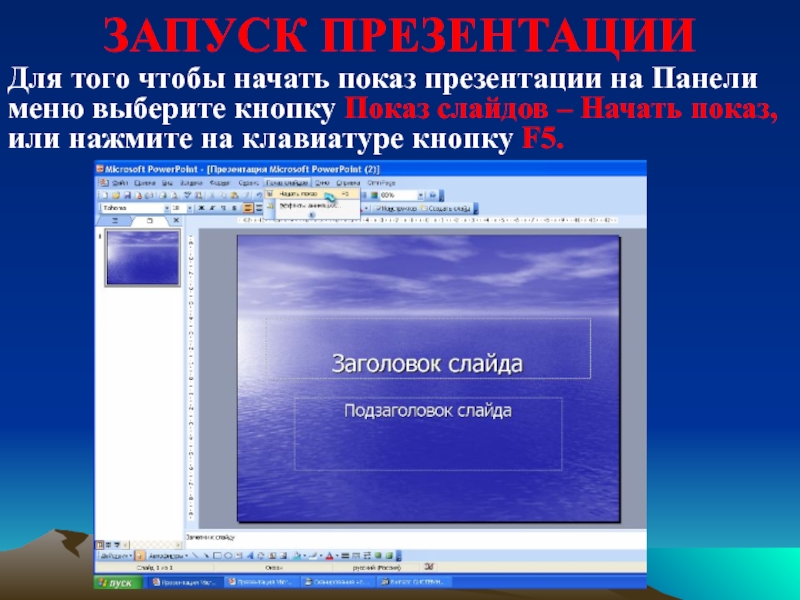
№8. Adobe Presenter
Приложение для подготовки обучающих презентаций. Создано на основе PowerPoint, но готовые проекты можно сохранять в форматах HTML5 и Flash. В программе присутствуют встроенные видеоролики и аудиоматериалы, также есть возможность создавать проверочные тесты. Из минусов – не поддерживается русский язык, много весит (~5 ГБ), презентации нельзя просматривать офлайн.
№9. LibreOffice Impress
Программа для создания презентаций, которая по внутреннему устройству очень похожа на PowerPoint. Главное отличие заключается в том, что в Impress встроено намного меньше готовых шаблонов и само по себе приложение хуже оптимизировано. Среди минусов – отсутствие функции экспорта проектов в видеоформатах и ограниченная коллекция вариантов анимации.
№10. SmartDraw
Это программа-конструктор, предназначенная для рисования различных объектов для презентаций: схем, графиков и другие подобные элементы. Предусмотрена интеграция с приложениями Microsoft Office, поэтому заготовки можно быстро объединить
в презентацию. К минусам, как и в большинстве примеров выше, стоит отнести отсутствие поддержки русского языка.
Для большей наглядности мы объединили все плюсы и минусы в таблицу:
| ХАРАКТЕРИСТИКА | Русский язык | Готовые темы | Анимация слайдов | Сохранение в видеоформате | Требуется интернет-подключение |
|---|---|---|---|---|---|
| ФотоШОУ PRO | Да | Да | Да | Да | Нет |
| Нет | Да | Да | Да | Нет | |
| Да | Да | Да | Нет | Нет | |
| Нет | Да | Да | Нет | Нет | |
| Prezi | Нет | Да | Да | Да | Да |
| Нет | Нет | Нет | Да | Да | |
| Google Presentations | Да | Да | Да | Нет | Да |
| Нет | Да | Да | Нет | Нет | |
| Да | Да | Да | Нет | Нет | |
| Нет | Нет | Нет | Нет | Нет |
Подведем итоги. Если вы ищете программу для создания деловых презентаций, то обратите внимание на Microsoft PowerPoint, Adobe Presenter, WPS Presentations. Если в создании проекта должны участвовать несколько человек, то ваш выбор – это Google
Presentations и Prezi. А если вам хочется подготовить красочный и эффектный фильм из фотографий и музыки, то воспользуйтесь ФотоШОУ PRO . Давайте познакомимся с этой программой чуть-чуть поближе!
Если вы ищете программу для создания деловых презентаций, то обратите внимание на Microsoft PowerPoint, Adobe Presenter, WPS Presentations. Если в создании проекта должны участвовать несколько человек, то ваш выбор – это Google
Presentations и Prezi. А если вам хочется подготовить красочный и эффектный фильм из фотографий и музыки, то воспользуйтесь ФотоШОУ PRO . Давайте познакомимся с этой программой чуть-чуть поближе!
Студент вы, профи бизнеса, служащий в организации – велик шанс, что однажды вас попросят сделать презентацию. Возможно, придётся сделать её для просмотра в Интернете.
Как бы то ни было… когда наступит час делать презентацию, вам захочется лучшего софта по вашим возможностям и потребностям.
Microsoft PowerPoint один из самых популярных пакетов software для презентаций. И он действительно очень хорошо работает. Если вы решите использовать PowerPoint для создания презентации, наши Tuts + вам в помощь.
Изучите следующие видеоролики: . Обязательно пользуйтесь нашим professional PowerPoint templates .
Однако PowerPoint не единственный профессиональный инструментом презентации в 2017 году. Есть много альтернатив PowerPoint для создания презентаций.
Какие программы для презентаций лучшие в 2017? ()
Большинство людей, создающих презентации, не знают о других вариантах. Но есть неплохие, поэтому стоит внимательно ознакомиться с доступными программами перед созданием презентации. Некоторые из них даже бесплатны.
Для этой статьи мы подобрали коллекцию из 16 лучших альтернатив PowerPoint, чтобы вы могли найти оптимальное решение. Давайте рассмотрим некоторые функции, которые есть в хорошем software пакете для презентации в 2017 году.
9 лучших функций, необходимых в программном пакете для презентаций в 2017 году
Презентационное software позволяет вам делиться информацией визуально, как правило, через слайд-шоу. В былое время презентации обычно делались лично, сегодня они часто публикуются в Internet.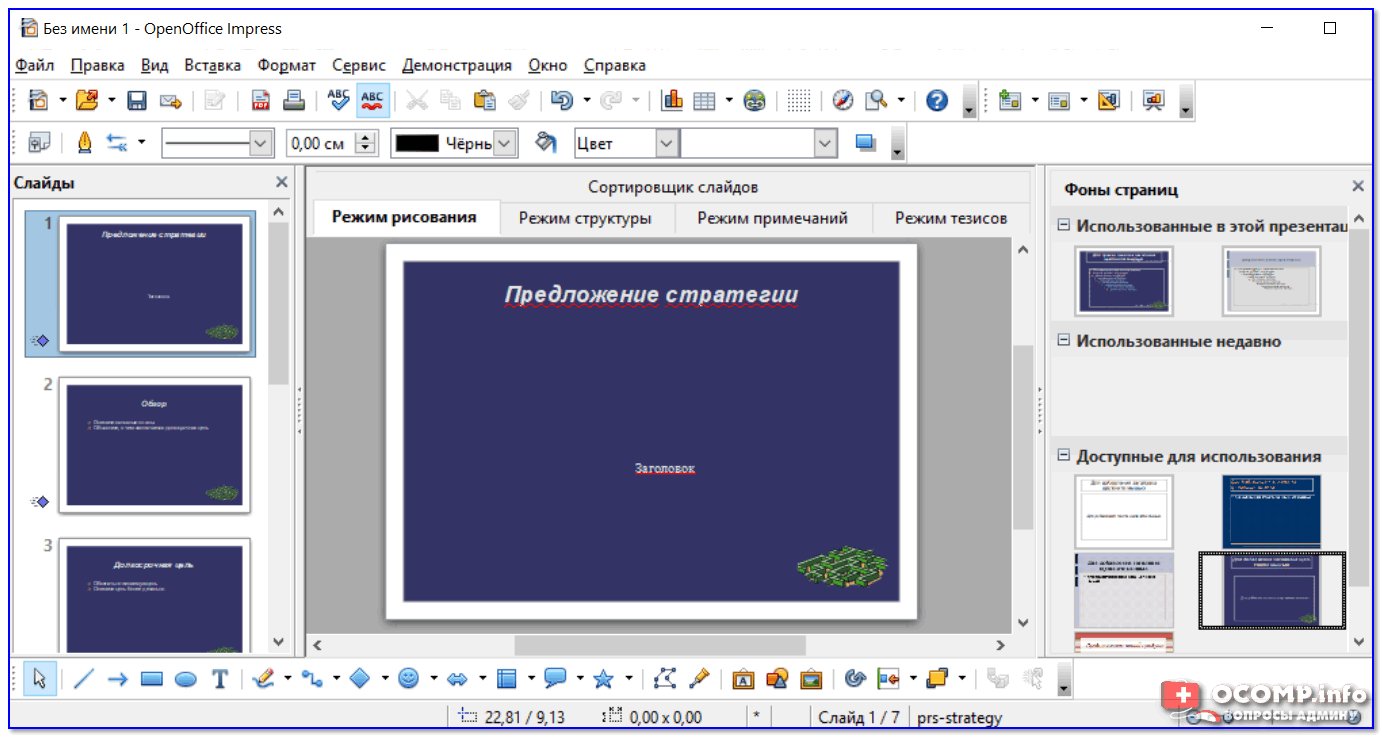 Расширился перечень программного обеспечения для презентаций.
По мере роста индивидуальных запросов растёт и спектр опций программного обеспечения. Ниже перечислены функции, необходимые при выборе лучшей программы для презентаций в 2017 году:
1. Сотрудничество в реальном времени
В сегодняшней командной работе координация в реальном времени является важным аспектом для презентационного software. Работа в реальном времени позволяет членам группы одновременно работать над одним и тем же документом.
Лучшие пакеты программного обеспечения для презентаций включают инструменты для обмена в Интернете и совместной работы.
2. Мобильное редактирование
5. PowToon
Используйте PowToon для создания анимированных презентаций и коротких видеороликов.PowToon специализируется на создании анимированных презентаций и коротких видеороликов. Сотрудничайте с другими, чтобы создать свою собственную анимационную презентацию. Вы можете использовать этот инструмент для создания анимированных графиков и диаграмм.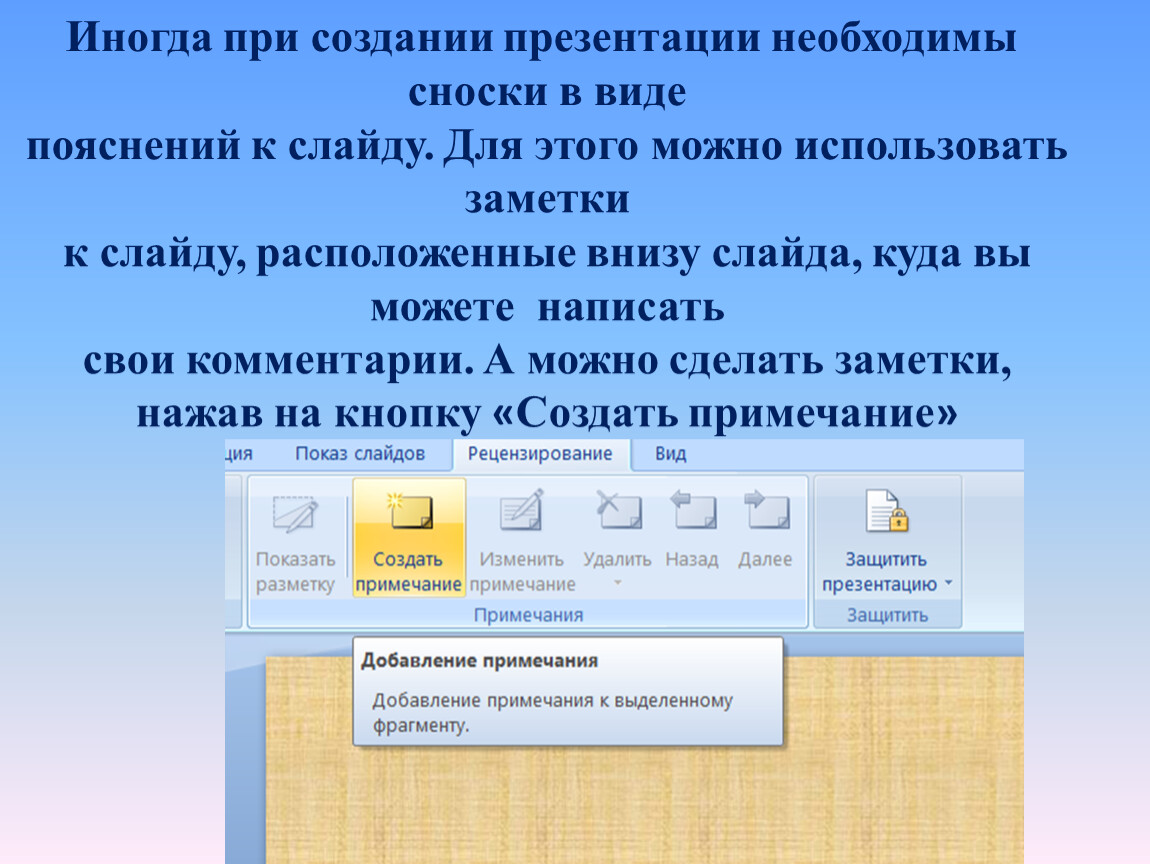 Воспользуйтесь их бесплатной библиотекой музыки и стилей. Их шаблоны работают «перетаскиванием» для удобства использования. Специальные цены доступны для студентов и для работы в классе.
6. CustomShow
CustomShow интегрируется с Salesforce.CustomShow предназначен для B2B продаж и презентаций по маркетингу. Это облачное приложение, которое позволяет создавать и предоставлять презентации в online с использованием самых разных платформ, с сотрудничеством в реальном времени. Это позволяет вам создавать библиотеку слайдов, которую ваша команда может настраивать по мере необходимости. Особенностью, которую оценят профессионалы в области маркетинга, является интеграция с Salesforce.
7. Slidebean
Slidebean хорош для маркетинговых презентаций в 2017 году.Slidebean – ещё один маркетинговый инструмент для презентации. Дополнительным преимуществом этого software презентаций в 2017 году является возможность консультации с их дизайнерами, чтобы получить советы и рекомендации для премиум-пользователей. Премиум-пользователям назначается специальный агент поддержки для ответов на вопросы. В Slidebean имеются инструменты, позволяющие отслеживать, кто просматривает ваши презентации, и определить, насколько они заняты.
8. Haiku Deck
Haiku Deck использует изображения, лицензированные в Creative Commons.Haiku Deck была создана, чтобы облегчить создание онлайн-презентации в 2017 году. У них есть тысячи шаблонов. Он использует изображения, лицензированные в соответствии с Creative Commons и автоматически предоставляет атрибуцию. Используйте его с iPad или iPad mini.
Веб-приложение совместимо с текущими версиями Chrome, Safari и Firefox. Есть возможность загружать файлы презентации PowerPoint или Keynote. Предоставляется скидка для преподавателей и студентов.
9. Visme
Используйте Visme для создания широкого спектра визуального контента в 2017 году.Можно использовать Visme не только для презентаций, но и для создания других типов визуального контента, в том числе инфографики, отчётов, проекций и другого. Поделитесь своими презентациями в Интернете или загрузите их в офлайн-режиме. Инструмент имеет возможность анимировать объекты, добавлять ссылки, всплывающие окна и переходы. Скидки предоставляются студентам и преподавателям, а также некоммерческим организациям.
10. SlideDog
Используйте SlideDog для объединения различных типов мультимедиа в презентацию.Этот инструмент презентации позволяет вам объединять различные типы медиа в презентацию. SlideDog поддерживает широкий спектр типов файлов, включая PowerPoint, PDF-файлы, Prezi, видео (включая YouTube), файлы изображений, веб-страницы, файлы Microsoft Word и Excel. Это хороший вариант, если ваши презентации опираются на материалы из многих источников. Этот инструмент поддерживает живой обмен материалами и интерактивные опросы аудитории.
11. Genially
Genially нацелен на интерактивные эффекты.Genially полезный инструмент для создания визуальных медиа, таких как презентации, инфографика, mind maps и многое другое. Основа Genially – интерактивность, и почти всё, что создано с его помощью, интерактивно. Он поддерживает сотрудничество и анимацию в реальном времени. Кроме того, статистика помогает определить эффективность вашей презентации.
12. FlowVella
FlowVella содержит инструменты аналитики.Другое хорошее облачное приложение презентаций для мобильного мира – FlowVella. Он работает для iPhone, iPad или Mac. Можете использовать его в автономном режиме. Он имеет аналитические инструменты, которые позволяют узнать подробности того, как была встречена ваша презентация. Используйте его в режиме Kiosk для обеспечения безопасности. Есть также специальные ставки преподавателей.
13. LibreOffice Impress
LibreOffice Impress – это software с открытым исходным кодом.LibreOffice Impress часть пакета LibreOffice. Это software с открытым исходным кодом, разработанное и поддерживаемое пользователями в качестве проекта некоммерческой группы The Document Foundation .
Функции Impress стандартны для пользователей, знакомых с другими популярными инструментами презентаций.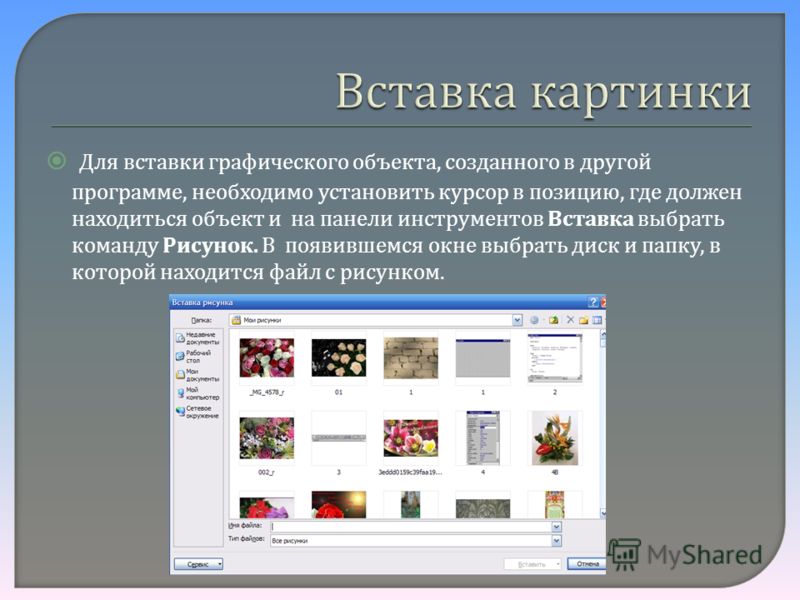 К сожалению, он ещё не включает некоторых новинок, ожидаемых в 2017 году, например, совместное использование или онлайн-сотрудничество.
14. Emaze
Emaze – это online приложение для создания презентаций в браузере.Emaze легко пользоваться. Это интерактивное приложение для создания презентаций в браузере, которое имеет различные инструменты для создания профессиональных презентаций. Он работает в самых разных браузерах на Mac или ПК. Может работать со смартфонами. Специальные эффекты включают 3D Zoom и видео-фон. Есть скидки для студентов, преподавателей и некоммерческих организаций.
15. WPS Pre sentation
WPS Presentation часть пакета WPS office.WPS Presentation является частью офисного пакета WPS, который включает Writer и Spreadsheets. Он совместим с PowerPoint и имеет аналогичные инструменты. Он включает в себя некоторые хорошие анимационные функции, а также ресурсы шрифтов. Когда вы сотрудничаете, оставляйте комментарии для последующего просмотра. Текущие версии 2017 доступны для iOS, Android, Windows и Linux.
16. Niftio
Niftio – относительно новое software для презентаций в 2017 году.Niftio – относительно новое software для презентаций, которое ещё находится в бета-тестировании. Содержит широкий спектр инструментов, включая доступ к большой библиотеке изображений (более 4000). Выбирайте различные спецэффекты и типы перехода. Функции Smart Pointer воспроизводят презентацию на любом устройстве, позволяя вам видеть свои заметки и временную шкалу.
Выберите наилучшее software для презентаций (в 2017 году)
Так или иначе, большинство из нас определяется с software для презентаций. Для многих это означает обращение к PowerPoint. Хотя PowerPoint хороша, если вам нужна программа для презентаций, знайте, что в 2017 году есть и другие хорошие варианты.
Наилучшее программное обеспечение для презентаций различается в зависимости от ваших потребностей. В этой статье мы определили девять ключевых функций, которые необходимо учитывать при выборе профессионального software для презентаций. Мы также изучили 16 различных презентационных программ.
Чтобы узнать больше о альтернативах PowerPoint для создания презентаций, просмотрите:
Как вы думаете, есть ли хорошая альтернатива PowerPoint? Каким профессиональным презентационным software вы пользуетесь? Оставьте свои комментарий ниже.
Bolide Slideshow Creator – бесплатная программа для слайд шоу. Она подойдёт для тех, кто устал выкладывать в социальные сети по одной фотографии или желает торчески осветить памятное событие. Bolide Slideshow Creator позволяет создавать слайд шоу из фотографий с красивыми и разнообразными переходами между ними. Вы можете самостоятельно настроить каждый переход, или же расставить их случайно. Программа предоставляет инструменты для вставки музыки в слайд шоу. После завершения всех манипуляций, Bolide Slideshow Creator предложит сохранить результат в одном из популярных форматов. Приложение поддерживает mkv, mp4, wmv, flv и avi. Программа для создания слайд шоу выпускается на разных языках, так что вы сможете скачать Bolide Slideshow Creator на русском языке.
Сделать слайд шоу очень просто, для этого нужно выполнить ряд последовательных действий. Запустите Болид Слайд шоу Креатор и найдите в нём вкладку «Фото». Перетащите в неё все необходимые фотографии с помощью мышки. После этого расположите их в нужном порядке или позвольте программе сделать это автоматически. Теперь надо добавить звук в ваше слайд шоу. Откройте вкладку «Аудио файлы» и перетяните в неё один или несколько звуковых файлов. Затем перенесите их в слайд шоу и синхронизируйте звук с фотографиями согласно вашей задумке.
Следующая вкладка – «Переходы». В ней можно настроить эффекты для перехода от одного кадра к другому. Если желаете создать переходы случайным образом, то кликните на жёлтую звёздочку. Осталось добавить текст. Он может объяснять происходящее или содержать даты памятных событий. Когда закончите, нажмите на кнопку «Сделать видео файл» и выберите нужный формат.
Повторим последовательность действий:
- Загрузите фотографии
- Добавьте аудиофайлы
- Настройте переходы между фото
- Добавьте текст, если нужно
- Сохраните результат
Несмотря на обилие полезных функций, можно скачать Bolide Slideshow Creator бесплатно. Он прост и удобен в использовании, каждый может создавать в нём красивые слайд шоу. Если вам понравился Болид слайд шоу креатор, скачать его можно на нашем портале.
Век цифровых технологий вывел подачу информации на новый, более качественный уровень. Благодаря компьютерам и программам для создания презентаций, каждый желающий может собрать доклад, раскрывающий любую тему в удобном для понимания формате. Всё, что нужно для успешного представления – верные знания и подходящий софт.
Что такое презентации и зачем они нужны
Презентация представляет собой набор слайдов, расставленных в определённой последовательности. Слайды могут содержать как текстовую, так мультимедийную информацию (картинки, аудио, видео), которую описывает или комментирует докладчик.
Главная цель презентации – предоставить слушателям информацию в простой для понимания форме. Визуальная информация на слайдах, в совокупности с речью докладчика, замечательно передает суть материала, оказывая потрясающее влияние на публику. Эффект качественных презентаций настолько силён, что их все чаще используют в маркетинге и PR.
Как сделать качественную презентацию
Понять аудиторию. Прежде чем начать создание презентации, оцените предпочтения и способности своих слушателей. Руководители компаний хорошо воспримут обоснованные графики, а учащиеся студенты могут вдохновиться фактами и реальными достижениями. Как говориться, “К каждому человеку нужен свой подход”.
Составить план. Ключевой составляющей презентации является сценарий, план на котором будет строиться каркас вашего доклада. Передавайте информацию плавно. Начинайте с общеизвестных фактов и постепенно, слайд за слайдом, переходите к представлению общей сути. Представьте себя художником, рисующим картину вашей идеи в головах окружающих людей. Если штрихи будут четкими, то и картина получится понятной, и аудитория её обязательно воспримет.
Вылить лишнюю воду. Положитесь на краткость, тогда слушатели с удовольствием вникнут в ваш доклад. Выбросьте или сократите огромные массивы текста, мелкие и частые картинки, лишние звуки и скучные видеоролики. Говорите и показывайте конкретные вещи без воды и красноречивых вставок. Краткость – сестра таланта, пусть она станет вашей спутницей в этом тонком деле.
Подытожим основные принципы качественной презентации
- Определитесь с аудиторией. Информация должна быть желанна для публики.
- Составьте план презентации, чтобы слушатели четко представили главную мысль.
- Краткость – сестра таланта. Минимум содержания – максимум информативности.
Презентация, построенная на этих принципах,
обязательно произведет впечатление на публику.
Выбор инструментов для создания презентаций
Теперь вы знаете о главных составляющих хорошей презентации. Остается только определиться с инструментом и можно начинать применять свежие знания на практике.
Сегодня, на просторах всемирной паутины можно скачать сотни различных программ для создания презентаций. Одни из них лучшие, другие неплохие, а третьи второсортные.Мы избавили наших гостей от долгих поисков и собрали лучшие инструменты в одном месте.
Все программы имеют простое и информативное описание, скриншоты, рейтинг и руководство по работе. Вам остается только выбрать подходящую и кликнуть по кнопке “скачать”. Файлы загружены на бесплатные файлообменники (YandexDisk и MEGA), а так-же доступны для скачивания через торрент. Перед публикацией, каждый файл проверяется сервисом VirusTotal.
Желаем удачи и креативных решений!У каждого из нас почти наверняка накопилась не одна тысяча фотографий с самых разных мест и события. Это и отпуск, и поход в музей, и множество семейных праздников. И почти каждое из этих событий хотелось бы запомнить надолго. К сожалению, фотографии могут перепутаться или вовсе потеряться. Избежать столь неприятной ситуации можно с помощью простого слайд-шоу. Тут вам и порядок, и отборные фото, и дополнительные средства для улучшения повествования.
Итак, ниже мы рассмотрим несколько программ для создания слайд-шоу. Все они, разумеется, обладают разными способностями, особенностями, но в целом глобальных отличий практически нет, так что советовать какую-то конкретную программу мы не можем.
Главный плюс данной программы — огромный набор переходов, заставок и тем оформления. Что еще лучше, все они рассортированы по тематическим группам, что упрощает их поиск. Также к плюсам программы стоит отнести удобную и интуитивно понятную ленту, на которой располагаются все слайды, переходы и аудиодорожки. Помимо этого стоит отметить такую уникальную функцию, как стилизация слайд-шоу: например, под билборд.
Минусов довольно мало, но назвать их несущественными нельзя. Во-первых, ФотоШОУ — это программа для создания слайд-шоу только из фотографий. К сожалению, вставить видео сюда не получится. Во-вторых, в пробной версии можно вставить только 15 изображений, чего уж очень мало.
Главный плюс данной программы — бесплатность. И это, откровенно говоря, единственная бесплатная программа в нашем обзоре. К сожалению, этот факт накладывает определенный отпечаток. Это и небольшой набор эффектов, и простецкий интерфейс. Хотя последний стоит все же похвалить, запутаться тут практически невозможно. Интересной особенностью является функция Pan&Zoom, которая позволяет увеличить определенный участок фотографии. Разумеется, что-то похожее есть и у конкурентов, но только здесь можно вручную задать направление движения, области начала и конца, а также длительность эффекта.
Программа для создания слайд-шоу от очень крупкой и продвинутой в плане софта для работы с медиафайлами компании. Первое, что бросается в глаза, отличный дизайн и просто уйма настроек. Помимо уже привычных настроек слайдов, длительности и т.п., тут есть, например, встроенный редактор изображений! Но это далеко не единственное достоинство программы. Здесь также присутствует большое количество красивых и стильных шаблонов, предназначенных для добавления текста на слайд. Наконец, стоит отметить возможность вставки видео в слайд-шоу, что будет очень полезно в некоторых случаях. Правда, недостатки столь же существенны: всего 7 дней пробной версии, в течение которых на итоговое видео будет накладываться водяной знак. Вот так просто можно практически полностью перечеркнуть все плюсы продукта.
Программа для создания слайдов со сложным названием и очень простым интерфейсом. На самом деле, рассказывать особо нечего: слайды — есть, множество эффектов — есть, добавление аудио — есть — в общем, почти типичный середнячок. Разве что работу с текстом стоит похвалить, да наличие клип-артов, которыми вряд ли кто-то всерьез будет пользоваться.
А вот и многофункциональный комбайн среди гражданских легковушек — эта программа умеет очень и очень многое. Во-первых, это неплохой проводник для фото- и видеофайлов. Имеется несколько видов сортировки, теги и лица, что заметно упрощает поиск. Здесь же находится встроенный просмотрщик изображений, который оставил только положительные эмоции. Во-вторых, эту программу можно применять для обработки фотографий. Конечно, до уровня мастодонтов этой сферы далеко, но для простеньких операций сойдет. В-третьих, то, ради чего мы тут и собрались — слайд-шоу. Конечно, сказать, что этот раздел обладает обширным функционалом, нельзя, но самое необходимое все же есть.
Данную программу нельзя однозначно назвать плохой или хорошей. С одной стороны, тут есть все необходимые функции и даже немного больше. Стоит отметить, например, отлично организованную работу с текстом и звуком. С другой — многие параметры требуют большего разнообразия. Взять к примеру раздел «декорации». Глядя на него, кажется, что разработчики добавили функцию только для тестирования и еще будут заполнять ее контентом, ибо воспринимать всего 3 клип-арта всерьез как-то не получается. В целом же Magix Photostory довольно неплоха даже в пробной версии и вполне может претендовать на роль «главного по слайд-шоу».
Это детище Microsoft, пожалуй, выглядит в этом сравнении как профессор среди подростков. Огромное количество и, что куда важнее, отменное качество функций возносят эту программу на совсем другой уровень. Это уже не просто программа для создания слайд-шоу, это полноценный инструмент, с помощью которого можно донести до зрителя абсолютно любую информацию. Причем, все это в красивой обертке. При наличии прямых рук и умений, разумеется… В целом, программу можно было бы назвать идеальной,.. но только в том случае, если вы готовы платить за качественный продукт немалые деньги и учиться им пользоваться не один день.
Отличная программа, предназначенная именно для слайд-шоу, но при этом не уступающая по многим параметрам даже такому гиганту, как PowerPoint. Имеется огромное количество отлично проработанных функций, большая база стилей и анимаций, множество параметров. С этой программой можно создавать действительно очень качественные слайд-шоу. Вот только одна загвоздка — разобраться в программе уж очень сложно. Немалую роль в этом играет и отсутствие русского языка.
Заключение
Итак, мы рассмотрели несколько программ для создания слайд-шоу. В каждой из них есть какие-то уникальные способности, склоняющие нас именно к ее выбору. Стоит лишь сказать, что последние две программы стоит пробовать только в том случае, если вы создаете действительно сложную презентацию. Для простого семейного альбома подойдут программы попроще.
что это за программа, для чего нужна, какие преимущества, как удалить
PowerPoint — удачный продукт от Microsoft для создания презентаций. За время существования у программы не было серьезных конкурентов. До сегодняшнего момента. Microsoft изобрела «убийцу PowerPoint»: кроссплатформенное приложение с которым справится новичок без подготовки.
Что из себя представляет программа?
Sway — инструментарий для создания презентаций. Представлен в двух форматах: как программа на компьютер и в виде онлайн-сервиса.
Софт работает с файлами Word, и PPt, запускается даже на слабых устройствах и не требует подготовки перед началом работы.
[appbox windowsstore 9wzdncrd2g0j]Главные преимущества
Облачные сервисы входят в моду. Microsoft не остались в стороне. Поэтому главное преимущество — доступность с любого устройства, поддерживающего доступ в интернет. С программой работают через компьютеры с любой ОС, или через смартфоны и планшеты. Чтобы понять, что за программа Sway и нужна ли она, рассмотрим преимущества:
| Универсальность. | Софт не нуждается в использовании нескольких программ. Все действия, от текста до анимационной графики, создаются внутри среды Sway. |
| Доступность. | Макеты расшариваются на несколько пользователей еще во время работы. Даже если у пользователя нет учетной записи или ПО Microsoft, он все равно сможет смотреть и редактировать данные. |
| Браузерная платформа. | Готовые презентации публикуются в виде веб-станиц. Нет смысла хранить презентации на флешках и боятся за их сохранность. |
| Интеграция с социальными сетями. | Распространяется содержимое всего в один клик. Отправить файлы друзьям, поделится результатам можно во время работы. Это удобно и просто. |
| Предикативность. | Приложение оптимизирует действия, ускоряя работу над презентацией. Теперь не придется повторять однотипные действия. Угадав алгоритм, программа все сделает за вас. |
Как получить доступ и работать в Sway?
Мы узнали, что за программа Sway. Пришло время понять, как в ней работать. Программа доступна в онлайн и офлайн-версиях. Для работы с офлайн версией нужно иметь Windows10 и пользоваться подпиской на Office365. В этом случае, инструмент для презентаций — компонент софта.
Второй способ — онлайн-версия. Она не отличается от десктопной, и запускается с любого устройства с доступом к интернету.
Заведите учетную запись Microsoft (если у вас ее еще нет), и зарегистрируйте учетную запись на сайте Sway.com. Откроется меню знакомства с программой, где в несколько простых шагов вы поймете, как с ее помощью создавать яркие работы. Также приложение доступно в магазине «Windows».
Чтобы удалить приложение, найдите его в Пуск или впишите «Sway» в поисковую строку Windows 10, нажмите ПКМ для вызова контекстного меню и кликнете «Удалить».
Как называется программа где делают презентации. Как называется программа для презентации? Особенности работы в PowerPoint
Сейчас в нашей жизни всегда и везде используются презентации. Их применяют для разных целей и в разных формах. Сейчас мы поговорим о компьютерных программных средствах и ответим на главный вопрос: как называется программа для презентации? Разберем особенности работы с ней.
Но перед этим немного о формах и разновидностях презентаций. Несмотря на то что они имеют огромное количество форм, в мире бизнеса виды не так разнообразны:
- Продающие.
- Ознакомительные.
- Информативные.
- Мотивирующие.
- Опрос.
- Инструкция.
- Отчет.
- Тренинг.
- Формирование имиджа.
Презентации, как и другие виды работ, преследуют некоторые цели, в нашем случае они следующие: информирование, убеждение, вызов расположения со стороны слушателя. Так же презентации можно классифицировать и по уровню подготовки: профессиональные и любительские.
Также отметим, что к презентации можно готовиться по разному: возможно вставить звуковое сопровождение, тогда вам и говорить ничего не придется, можно импровизировать (этот способ эффективен, если человек хорошо разбирается в теме), но многие готовят специальную речь для презентации, так как весь текст на слайды вставить не удается. Итак, наш главный вопрос: как называется программа для презентации? Если вы решили приобрести бесплатный продукт, то лучший вариант – это PowerPoint компании Microsoft. Этому программному средству мы и посвятим данную статью.
Возможности
Как называется программа для презентации, мы уже узнали, но каковы ее возможности? Сейчас кратко разберем этот вопрос. Важно знать то, что данный программный продукт находится в тесной связи с множеством других из пакета Microsoft Office. Конечно, можно подготовить презентацию непосредственно в одной программе, так как там есть все необходимое (тексты, графики, таблицы и прочие инструменты), но можно воспользоваться и готовыми материалами, возможно, даже из посторонних источников, не подготавливаемые вами самостоятельно. Например, текст может быть предварительно составлен в удобном для всех Word, а таблицы подготовлены в Excel, диаграммы в Graph и так далее. Все это заметно упрощает нашу работу с составлением качественной презентации.
Для того чтобы составить презентацию качественно, необходимо знать все возможности программного продукта. Сейчас немного о подготовке вспомогательного материала или законченного документа. Так как PowerPoint – это довольно мощный инструмент, он способен на разработку:
- Материала на прозрачной пленке для демонстрирования через проектор.
- Материала на фотопленке для демонстрации на слайд-проекторе.
- Материала для демонстрации через компьютерный проектор.
- Материала для показа на компьютере.
- Материала для воспроизведения в реальном времени через
- Материала для публикации.
- Рассылки.
- Распечатки на бумаге.
Этими функциями нечасто пользуются даже продвинутые пользователи ПК, а обычные люди, не вникающие в возможности программы, попросту о них даже не догадывались.
Картинки
Мы знаем, что программа для презентаций PowerPoint – это мощный инструмент, который поддерживает работу практически со всеми форматами данных, не исключение и графика.
Картинки, графики и таблицы – это неотъемлемая часть презентации, именно они и составляют основную часть данной работы, ведь основная задача – это сделать выступление наглядным и предельно понятным. Картинки можно вставлять как фоновым рисунком, так и в виде дополнения к тексту слайда. Программный продукт PowerPoint представляет свою небольшую подборку картинок, но можно воспользоваться и личными фотографиями и даже взятыми из Интернета. Кроме этого программа имеет некоторые инструменты для обработки картинок, а также здесь можно составлять таблицы и графики. Даже неопытный пользователь способен сам разобраться со всеми ее возможностями, немного поэкспериментировав.
Анимации
Кроме работы с картинками, бесплатная программа для презентаций PowerPoint способна работать с видеофайлами и анимацией. Сейчас немного подробнее про вторые.
Наверное, многие видели, как по слайдам могут прыгать мячики, бегать человечки и так далее. Давайте разберемся с тем, как это сделать и вам. Во-первых, находим подходящее gif-изображение. Оно представляет собой небольшой видеоролик, как правило, не зацикленный. Но как сделать так, чтобы анимация радовала глаз все время, пока открыт слайд? На него необходимо вставить гиф-изображение как видео и настроить автоповтор.
Кроме этого, простое прокручивание слайдов – это неинтересно. Оживить вашу презентацию помогут их анимированные переходы. На панели управления вы найдете все необходимое для этого.
Видео
Программа для создания презентаций может и воспроизводить видеоролики. Их можно вставить как отдельным слайдом, так и совместно с текстом. Бывают случаи, когда одних слов выступающего недостаточно, тогда на помощь приходят видео. Опять же, можно пользоваться файлами собственного производства или воспользоваться материалами из Интернета.
Для вставки можно перетащить на слайд необходимый ролик или пользоваться панелью управления: “Вставка” – “Видео”. Работа с программным продуктом PowerPoint очень проста, даже начинающий пользователь с легкостью справится самостоятельно.
Звук
Последнее, что мы не упоминали ранее, – это звук. Любую музыкальную композицию или записанный заранее текст можно вставить в презентацию, что существенно облегчит работу выступающего и оставит незабываемый след в душе слушателя. Главное, точно подобрать необходимый файл и правильно синхронизировать его со сменой слайдов.
Теперь закрепим наши знания. Как называется программа для презентации? Правильно, PowerPoint. Это мощный инструмент, который многие недооценивают. Он синхронизируется с остальными программами пакета Microsoft Office, также поддерживает работу и с другими приложениями. Работа с этим продуктом легка и удобна даже для начинающего пользователя ПК.
При постановке вопроса о том, как называется программа для создания презентаций, у большинства людей, несомненно, возникает ассоциация с известной программой PowerPoint от Она предназначена для создания материалов разной формы, которые могут быть представлены целевой аудитории с помощью проектора.
Основные характеристики
Программа для создания презентаций PowerPoint может создавать сопровождение доклада как информационного, так и коммерческого направления. В презентации могут быть использованы слайды с применением различных шаблонов, цветного текста, рисунков, иллюстраций, таблиц, графиков, диаграмм, видеороликов, ссылок на веб-страницы, а также различных эффектных переходов между слайдами. В дополнение к этому также существует возможность создавать анимированные надписи и добавлять звуковое сопровождение. И это далеко не полный перечень возможностей, которыми обладает данная программа для создания презентаций.
Windows является основной операционной системой, которая рассчитана на использование данного продукта, однако на сегодняшний день PowerPoint также может быть использована и на других ОС.
Базовые функции
Что касается того, как называется программа для создания презентаций, в большинстве случаев речь идет именно об PowerPoint, и это неудивительно, поскольку за долгие годы своего существования данная программа успела завоевать признание по всему миру. Не в последнюю очередь это объясняется удобством использования и понятным интерфейсом, разобраться в котором может даже не очень опытный пользователь.
Программа позволяет создавать полностью автоматизированные презентации с применением различных элементов мультимедиа, при этом не обладая какими-либо знаниями в области программирования.
Характерные особенности
Уровень демонстрации информации напрямую зависит от того, какая программа для создания презентаций была использована. PowerPoint в этом плане отличается рядом характерных особенностей:
- Все слайды в программе нумеруются, что позволяет легко редактировать презентацию.
- При необходимости в программе предусмотрены функции, позволяющие презентацию распечатать на бумаге, отправить по почте или легко подключить к стандартному проектору.
- Каждый слайд имеет дополнительные возможности для редактирования: фон, цвет шрифта, структура и т. д.
Как запустить программу?
Даже не зная, как называется программа для создания презентаций, ее можно легко найти практически на каждом персональном компьютере, поскольку в большинстве случаев пакет офисных программ от Microsoft идет вместе с ПК. Для этого только нужно найти программу или с помощью ярлыков, которые находятся на рабочем столе, или же через меню “Пуск”. Если пользователь уже применял Word, то PowerPoint наверняка находится где-то рядом, поскольку обе программы предоставлены Microsoft.
Программа для создания презентаций после запуска предложит выбрать нужный режим работы, который будет зависеть от того, для каких именно целей готовится презентация.
Принцип работы
После запуска программа запустит диалоговое окно, в котором будут представлены следующие режимы работы:
- Использование стандартных шаблонов. Позволяет выбрать для работы уже готовую заготовку, которая включает определенный дизайн слайда, его структуру, а также размер и цвет шрифта.
- Мастер автосодержания. Данный вариант предоставляет возможность выбора презентации с применением стандартной структуры. При помощи данного способа можно легко подготовить черновой вариант презентации, в который потом можно будет добавить все необходимые элементы.
- Пустая презентация. В данном режиме отсутствуют какие-либо заготовки, и конечный результат будет зависеть только от фантазии и мастерства автора.
Режимы программы
Для удобства пользователя PowerPoint имеет понятный интерфейс, состоящий из самых основных элементов, которыми должна обладать программа для создания презентаций. “Майкрософт” предлагает два варианта рабочего режима:
- Режим “Слайды”, при котором основную часть окна занимает слайд, над которым работает пользователь, а в левом углу отображаются уменьшенные варианты всех остальных.
- Режим “Структура”. В данном варианте пользователь может работать с презентации, где будут видны заголовки, тексты слайдов и другие подобные элементы.
Структура программы
PowerPoint имеет следующую структуру:
- Рабочая область, где находится слайд, над которым в данный момент работает пользователь.
- Область заметок. Расположена ниже рабочей области, ее записи видны только пользователю и не отображаются на всеобщей презентации.
- Область структуры слайдов. Здесь расположены уменьшенные копии всех слайдов презентации.
- Меню. Позволяет работать со всеми важными командами программы.
- Панель инструментов. Как видно из названия, данный элемент включает в себя все необходимые команды, которые могут быть выполнены с презентацией.
- Кнопка просмотра. Позволяет запустить показ слайдов в том виде, в котором он будет презентован перед аудиторией.
Альтернативные программы для создания презентаций
Кроме предложения от пакета Microsoft Office, существуют и другие возможности для создания презентаций:
– Google Docs. Приложение быстро работает и очень простое в освоении. Для того чтобы приступить к работе, нужно только зарегистрироваться в Gmail, войти в свой аккаунт и выбрать меню “Диск”, которое, кроме текстового редактора, предлагает и отличную программу для создания презентаций. В отличие от многих других утилит, Google Docs работает с разными форматами презентаций, в том числе и с PPT и PPTX, которые поддерживает и Microsoft. Это позволяет без проблем редактировать презентации, созданные в других программах. Презентация, созданная пользователем, сохраняется на специальном сервере корпорации Google. Таким образом, получить доступ к ней можно практически с любого компьютера, который подключен к всемирной паутине.
– SlideRocket. Данная программа платная, однако предлагает и бесплатный вариант с использованием меньшего объема на одну презентацию. В отличие от предыдущего сервиса, имеет намного больше дополнительных функций и различных эффектов. Позволяет использовать в презентации разные виды мультимедиа и совмещать их интересными способами
– Prezi. Одна из самых необычных и оригинальных программ для создания презентаций. В отличие от предыдущих приложений, которые используют слайды, в данном варианте вся информация как бы размещена на одном большом листе. Благодаря эффекту зума, различным движениям и переворотам, виртуальное окошко презентации перескакивает от одного элемента к другому при помощи удивительных переходов. На сегодняшний день данным сервисом пользуются около 50 миллионов людей. В Европе это, несомненно, самая популярная программа для создания презентаций. Она используется в государственных учреждениях, больших корпорациях и в учебных заведениях разного типа.
Как только возникает вопрос о том, как называется программа для создания презентаций, многим на ум приходит известное приложение корпорации “Майкрософт” PowerPoint. Несмотря на это, на сегодняшний день существуют и другие ресурсы, которые выполняют данную функцию. Они позволяют быстро и качественно создать презентацию с применением разных стилей, эффектов и мультимедиа. В презентации можно использовать текст, рисунки, графики, диаграммы, видео и многое другое.
Создание презентаций – одна из наиболее распространенных задач в компаниях. Выступить на конференции, привлечь финансирование, защитить новый проект, сделать коммерческое предложение…без презентаций не обходится ни одно значимое действие. Успех дела зависит не столько от идеи, которую вы представляете, сколько от презентации, которую вы готовите.
В частности, огромную роль играет оболочка — дизайн презентации, визуальная коммуникация с аудиторией. В последнее время появляется множество новых программ для создания презентаций и существенно обновляются текущие в попытке ответить на изменения в формате бизнес-коммуникаций. Мы постарались собрать самый популярный софт в оригинальной статье на портале «Деловая среда» , который поможет создавать презентации на все случаи жизни.
MS PowerPoint
Первым, конечно же, идет легендарный софт от Microsoft. Ни одна из программ кроме Power Point не обвинялась в поголовном убийстве миллионов людей от презентаций . Но дело вовсе не в Power Point, а в том, как его используют. На самом деле MS Power Point, особенно версия 2013 года, представляет собой мощнейший инструмент для недизайнера . В арсенал программы входят все необходимые инструменты для создания статичных и анимированных слайдов. Правда, интерфейс очень тяжеловат и содержит много лишних функций, дезориентирующих юзера и способствующих созданию отвратительного дизайна.
Программа платная, для личного пользования самый оптимальный вариант купить Office 365 за 2499 руб в год . В пакет помимо пауэр поинта войдут другие программы MS Office, солидное облачное пространство на OneDrive и доступ с 5 устройств.
Кстати, Power Point доступен бесплатно онлайн , а также был недавно представлен на iPad (для пользователей Office 365 и корпоративных юзеров с подобной опцией – это взбесило общественность колоссально, из-за чего рейтинг программы в App Store моментально приземлился на уровень 2-3 звезды). Правда сказать, в обоих случаях инструментарий программы очень ограничен, многих жизненно важных функций в облаке и на планшете не представлено.
Apple
Главный конкурент MS Power Point, которому уже в скором будущем пророчат доминирование как в бизнес-среде, так и в личном пользовании. Ключевое отличие – знаменитая простота использования Apple (“ease of use”). Сделайте презентацию в Keynote один раз, и мне не придется объяснять, что функционал программы невероятно проще и практичнее. Имея такую альтернативу под рукой, я начинаю думать о Power Point как о нелепом недоразумении, чье существование обусловлено только широким распространением Windows (на самом деле, так и есть).
Прибавьте к этому шикарный дизайн шаблонов слайдов и графических элементов от лучших дизайнеров Apple (правда, и в Keynote люди умудряются делать ужасные презентации). А еще – бесплатное распространение пакета приложений iWork (куда входит Keynote) для всех, кто купил яблочный девайс, начиная с осени 2013. Не забудем и прекрасную синхронизацию всех документов между устройствами iCloud и облачную версию Keynote, которая находится в активное бета-тестировании и уже близка к десктопному решению. Нужно ли дальше объяснять, что Keynote на порядок качественнее и эффективнее своего главного конкурента?
Google Презентации
Презентации можно создавать и в бесплатном облачном офисе Google Диск . По сути, создание презентаций в Google Диске – это все равно, что в Power Point, только онлайн и с немного видоизмененным и чуть урезанным интерфейсом. Хотя, надо сказать, что функций здесь явно больше чем в онлайн-версии пауэр поинта. Если у вас стоит лицензионный Power Point 2013, то вы знаете, что совместная работа и комментирование слайдов доступны и там – ровно такие же функции есть и на Google Диске, призванном упростить совместную работу над документами.
Резюмируя, Google Презентации – это «Power Point для бедных»: бесплатный и с ограниченными возможностями, но позволяющий решить базовые задачи, необходимые для создания слайд-презентаций. Хотя, если поднапрячься, можно и сумасшедшие вещи сделать даже на Google Диске!
Prezi
Модный за рубежом софт для создания флэш-презентаций. Особенность Prezi – это послайдовые переходы. Вся презентация создается на одном едином полотне, над которым, образно говоря, кружится камера и отдаляет и приближает определенные области. Таким образом, очень хорошо видна картина с высоты птичьего полета, то есть взгляд на презентацию в целом, а так же наглядна структура повествования. Для упрощения жизни в Prezi есть множество тэмплэйтов с готовыми визуальными метафорами для Ваших презентаций, либо можно создать визуальный скелет самостоятельно.
Что касается удобства, то полностью освоить программу не так-то просто в силу ее функциональных особенностей. Но и не сказать, что она сложна. Другое дело, что навряд ли данный инструмент может быть популярен в бизнес-среде для постоянного использования – эффекты Prezi ни к чему в разного рода отчетных презентациях или коммерческих предложениях. Это инструмент, скорее, для впечатляющих презентаций для выступления.
Есть бесплатный аккаунт, но он ограничен публичностью всех презентаций и дисковым пространством. Продвинутый аккаунт обойдется от $4,92 в месяц. Есть также специальные предложения для образовательных учреждений и бизнеса. Для iOS (iPad /iPhone) имеется мобильное приложение, равно как и десктопные решения для ПК /Mac . В противном случае можно создавать презентации и в онлайн-режиме.
В целом, приложение очень интересное и своеобразное, но подходит, скорее, для исключительных случаев, нежели для постоянного применения. А посмотреть избранные работы пользователей, которые отбирают редакторы, можно .
Haiku Deck– это попытка упростить создание презентации и вообще само содержание слайдов. Программа опирается на принципы дзен-презентаций, которые сформулировал известный зарубежный эксперт Гарр Рейнолдс. В чем их суть? Основная идея – минимальное количество информации на слайде. Одна идея на слайд и одно средство визуализации (изображение, диаграмма или схема) в ее поддержку.
С помощью Haiku Deck чрезвычайно просто создать слайды для выступления и несложные презентации Ваших идей, в которых не содержится огромное количество информации. Интерфейс максимально интуитивный, есть качественные шаблоны для оформления. Правда, редактирование шаблонов носит ограниченный характер: разработчики, тем самым, стараются поддерживать качество работ, чтобы пользователь не привел в итоге шаблон в ужасный вид.
Приложение бесплатно, есть версия для iPad и активно тестируется Web-платформа . Зарабатывать, видимо, планируется на платных дополнительных шаблонах, которые можно приобрести за несколько долларов.
HaikuDeck – это, пожалуй, самое простое решение для тех, кто хочет подготовить максимально простую и красочную презентацию без заморочек. Посмотреть на творения разных авторов можно .
– это новый современный инструмент для создания презентаций, ориентированный на окружающую нас цифровую среду. Все презентации создаются в HTML, а, значит, читаются с любых устройств. HTML-кодировка позволяет также кастомизировать презентацию каким угодно способом (можно залезать и редактировать код), а также вставлять (embed) практически любой контент из Интернета. Можно презентовать прямо из окра Вашего веб-браузера, управлять презентацией с любого устройства или скачать оффлайн-версию презентацию, синхронизировав аккаунт с Dropbox.
Сам интерфейс графического редактора немного сложноват и пока еще местами не совершенен в наборе стандартных функций, но инструментарий, в целом, очень интересен. Одно только нелинейное создание слайдов чего стоит. Теперь нет потребности делать Вашу историю линейной, листая слайды слева направо: в Slidesможно пойти в какую угодно сторону (влево, направо, вверх и вниз), создавая «слои» презентации, с помощью которых создается удобная для выступления навигация по слайдам.
В Slides есть бесплатная версия с самыми базовыми функциями, а уже полноценный продукт обойдется от $6 в месяц. Кстати, все презентации создаются онлайн, в Вашем веб-браузере, десктопных или мобильных решений для создания презентации в Slides пока нет – только просмотр возможен на других устройствах.
В целом, инструмент очень интересный и, вполне возможно, за ним будущее. Если Ваши потребности лежат на пересечении возможностей Slides, то очень советуем попробовать сделать презентацию здесь. Примеры презентаций можно увидеть .
– это не редактор презентаций в чистом виде, к которым привыкли в PowerPoint или Keynote. Вы не сможете создать в нем слайды, но с его помощью можно сделать удобный плейлист из всего контента, который вы показываете при выступлении. Презентации в PowerPoint и Keynote, PDF файлы, Prezi, видеоролики, изображения и веб-страницы можно слить в одну презентацию, расположив информацию в необходимом порядке. Больше никаких переключений между программами и проблем с показом каких-либо материалов!
В общем, это очень удобный и полезный ресурс для всех выступающих. Есть бесплатная, но очень ограниченная версия. Профессиональная подписка на сервис начинается с $8,33 в месяц. Можно работать в онлайн, либо загрузить программу на Windows. Полным ходом идет создание приложения для Mac.
Похожий на Slides инструмент по своей адаптированности в диджитал-среду и использование всевозможного контента из Интернета. В присутствует вставка практически любого интерактивного элемента из веба, оживляющего презентацию: вплоть до живой RSS-ленты, карты из Google, онлайн-опросы, видео из Youtube или музыки из SoundCloud. Как и Slides, программа позволяет создавать «многослойные» презентации с навигацией в какую угодно сторону, способствуя сторителлингу. Просматривать и, что самое главное, редактировать презентацию можно с любого современного устройства с выходом в интернет.
Интерфейс довольно прост, разобраться в нем не составляет труда. Из интересных особенностей: присутствует импортирование PowerPoint и PDF-файлов, что очень удобно, а также вставка презентации куда угодно в интернете.
Projeqt абсолютно бесплатен и используется очень широко в образовательных целях и выступлениях на конференциях. Если Ваша презентация сильно завязана на диджитале, то Projeqt разработан специально для Вас.
Нужно сделать трудоемкую по дизайну презентацию на планшете? Пожалуй, только может по соперничать с мобильной версией Keynote. Программа позволяет создавать презентации на iPad , используя собственные проработанные шаблоны, упрощающие работу над слайдами. Там даже есть два тэмплэйта от Нэнси Дуарте из ее книги Slidedocs , адаптированные под iPad.
Интерфейс довольно простой, функций достаточно много. Что больше всего радует, так это попытка создать полноценное адаптированное под планшет приложение. Есть интересные инструменты: работа со слоями, добавление фото и видео напрямую с Facebook, YouTube, Dropbox и пр. Но в силу новизны пока еще мало поддерживаемых шрифтов и современных функций подобно тем, что есть в Projeqt или Slides.
Приложение бесплатное, зарабатывают так же, как и HaikuDeck, — на платных дополнительных тэмплэйтах. Примеры лучших презентаций можно посмотреть прямо в приложении или на сайте в разделе “Catalog ”.
____________
Если же Вас интересует создание видео-презентаций, то советую обратиться к следующим ресурсам: PowToon , Объясняшки , Sparkol , GoAnimate .
А если не хватило инструментов для создания презентаций, то можете обратить внимание на 9Slides,
Для продвижения новой идеи недостаточно о ней интересно рассказать. Чтобы получить живой эмоциональный отклик у слушателей, подача информации должна сопровождаться фотографиями, схемами, видеоклипами. Совмещение визуальной звуковой информации позволяет усвоить до 85% материала. Создание презентаций на компьютере стало неотделимой частью подготовки к публичному выступлению.
Красивое сопровождение текстовой информации в проекте
Современное понимание термина «презентация» представляет комплекс информации, которая состоит из разбавленного слайдами, инфографикой, фоновой музыкой текста. Такой подход получил название лонгрид, что подразумевает полное погружение человека в представленную историю. Автор лонгрида преследует цель увлечь читателя оригинальным способом подачи материала. Старая добрая PowerPoint 2003 не всегда позволит создать продукт, соответствующий современным требованиям.
Чтобы на ноутбуке в интерактивном режиме, у этой программы нет соответствующего функционала. Десктопное приложение предлагает пользователю широкий выбор инструментов, но для одновременного участия в работе над проектом нескольким пользователям, применяются онлайн-сервисы. Давайте рассмотри п рограммы для создания презентаций.
Программы для презентаций от Майкрософт
Предустановленные ОС Windows комплектуются офисным пакетом, в котором есть и программа для создания презентаций Power Point. Даже версия 2003 – это простой и мощный инструмент – даже неопытный пользователь сможет в нем разобраться и сделать презентацию на высоком уровне. Но, несмотря на огромный функционал, некоторые популярные приемы в этой программе не предусмотрены. Это касается нелинейного представления, реализованного в другом онлайн сервисе Prezi.
Вряд ли придется гадать, как сделать презентацию в PowerPoint – программа сама подскажет, что нажиматьПри отсутствии предустановленного пакета Office, или старая версия не удовлетворяет требованиям пользователя, сделать презентацию в PowerPoint бесплатно можно двумя способами: скачать триал версию Office 2016 или воспользоваться PowerPoint онлайн. Срок бесплатного использования ознакомительной версии составляет 60 дней, что для выполнения нескольких проектов и ознакомления с программой достаточно.
Пользоваться PowerPoint онлайн легко, так как сервис имеет урезанное количество функций. Например, нет режима сортировщика слайдов, режима докладчика, поэтому новичок в упрощенном меню не запутается. Вставлять новые картинки для презентации в PowerPoint онлайн можно только в текущем проекте, а в готовых проектах добавление картинок невозможно. Готовые работы можно скачать на компьютер и просмотреть даже на устройстве без наличия выхода в интернет, через бесплатное приложение PowerPointViewer, которое доступно и пользователям iPad.
Программа для создания презентации Power Point позволяет пересылать проекты по электронной почте, сохранив их в виде страницы с html-разметкой. Если пользователю недостаточно предложенных шаблонов, на сайте Microsoft представлены дополнительные варианты. Поддержка PDF формата позволит распечатать фрагмент презентации по просьбе слушателя.
Создание презентаций с помощью PowerPoint включает определенный набор приемов, обеспеченных такими функциями меню программы:
- Создание слайдов, работа с ними и удаление. Создать слайды для презентации – это первая процедура, которую выполняет пользователь после запуска Power Point. Картинки для слайдов загружаются из сети или с компьютера пользователя.
- Добавление и . Текст либо вводится с клавиатуры, либо вставляется скопированный документ.
Важно!Как и в Word, В Power Point по умолчанию подчеркиваются грамматические ошибки в словах.
- Использование графиков и таблиц. С их помощью усиливается впечатление от статистических данных.
Важно! При создании презентации нужно знать формат поддерживаемых файлов того компьютера, на котором она будет представляться.
- Наложение на слайды переходов и создание анимации. Сделать анимацию в презентации PowerPoint можно при помощи десятков вариантов смены страниц. Для удобства функция просмотра позволит просмотреть эффект при наведении мышкой на выбранный слайд.
Важно! Переход присваивается только к тому слайду, который выбран.
- Демонстрация и представление проекта. В режиме просмотра можно с самого начала посмотреть всю презентацию.
Эти инструменты позволяют за несколько кликов сделать презентацию в PowerPoint онлайн,создать фотоальбом или график продаж, записать обучающее или корпоративное видео.
LibreOffice Impress
Презентацию можно сделать с помощью Impress, которая входит в комплект программ LibreOffice. Является бесплатной многофункциональной программой с открытым кодом, ничем не уступающей десктопной версии Power Point. В ней так же создают слайды с эффектами, включая анимацию, текст, таблицы. Разработана под ОС Linux, но поддерживается всеми версиями Windows, начиная сXP.
На официальном сайте можно скачать русскоязычную версию LibreOffice.
Кроме схожести имеющихся функций с Power Point, для загрузки предлагается обучающий софт, что ускорит освоение интерфейса. Эти инструкции полезны для тех пользователей, которые привыкли работать в приложениях Microsoft Office.
Интерфейс LibreOffice схож с MS Office 2003Достоинства LibreOfficeImpress:
- Интуитивно понятный интерфейс не требует дополнительного обучения.
- Участие пользователя в усовершенствовании программы LibreOffice.
- волонтеров со всего мира.
- Поддержка многих распространенных форматов, в том числе SWF и PDF.
Для тех, кто желает использовать мощный и бесплатный софт для создания презентаций и всем офисным пакетом, LibreOffice – подходящий вариант.
Программа для презентации от Google
Быстро сделать слайды для презентации, сохранить их на Google Drive и расшарить можно при помощи онлайн приложения от Google. В отличие от онлайн версии Power Point презентация Google полностью поддерживает изображения. В инструментах имеется функционирующий сортировщик слайдов, широкий ассортимент переходов и шаблонов анимации. Чтобы сделать презентацию на компьютере с Windows 7,в браузер Chrome устанавливается соответствующий плагин и создается учетная запись в Google.После этого пользователь получает такие возможности при использовании онлайн презентации:
- Быстрота работы благодаря лаконичному и понятному интерфейсу;
- Доступ из браузера к презентациям, возможность скачивать готовые проекты в формате.pptx непосредственно на компьютер;
- Все условия для коллективной работы над проектом, в режиме real-time. Редактируя проект, автор следит, кто еще работает над ним и какие изменения он делает;
- Бесплатное скачивание приложения для Android не последних версий;
- Безопасность содержимого онлайн хранилищ GoogleDrive;
- Использование полного комплекта базовых функций.
Окно GoogleSlidesGoogleSlides является онлайн аналогом PowerPoint от Microsoft Office для рабочего стола.
Презентация PowerPoint Online будет полезна для незначительного и оперативного редактирования уже созданных проектов. Для создания серьезных проектов в онлайн режиме стоит использовать Презентации Google.
Если в настройках Google Chrome указать режим работы оффлайн, то продолжать работать можно при выключенном интернете, как с обычным приложением.
Программы для создания презентаций Prezi и Slides
Тем пользователям, которые хотят найти новые эффекты и попробовать нестандартный подход к оформлению, презентации можно сделать в программе Prezi или Slides. Оба сервиса получили популярность среди англоязычных пользователей.
Slides – это классический онлайн сервис. Интерфейс Slides полностью соответствует модному стилю flat-дизайна («очаровательной простоты»). На этом сервисе можно оперативно создать презентацию на компьютере, Проекты Slides сохраняются на облачных серверах, а в платных аккаунтах доступна функция экспорта в PDF. HTML кодирование позволяет редактировать презентации путем непосредственных правок в коде и использовать любое содержимое, взятое в интернете.
Страница SlidesВ Slides возможно многослойное размещение слайдов, что ускоряет переходы между ними. Отличается от других подобных конкурентов легкостью вставки и редактирования математических формул.
Возможны такие варианты использования:
- Бесплатная Basic. Главное ограничение – публичность всех сохраняемых проектов, нет возможности редактировать стили. Экспортировать презентации можно только в HTML. В сравнении с PowerPoint библиотека стилей не отличается разнообразием;
- Два платных пакета Pro и Team.
Prezi. Эта альтернатива Power Point славится тем, что при помощи Prezi можно создать слайды непривычном стиле. Основатель проекта Адам Сомлай-Фишер решил отказаться от «линейных» представлений. Сервис работает по принципу подключения дополнительных функций по мере увеличения абонентской платы.
Интерфейс Prezi заметно отличается от PowerPoint:
Окно с шаблонами PreziПрограмма для презентаций Prezi размещает картинки не в слайдах, а в полях, которые расположены на большой рабочей поверхности, а рабочее окно перемещается по поверхности доски, увеличивая или уменьшая зум. ZOOM-концепция создает на слайде новые пространства, поэтому на одной странице размещается много информации, которая для зрителя представлена в целостном и систематизированном виде. Это облегчает ее восприятие и запоминание.
Этот сервис предлагает удобный инструмент для работы с фотографиями. Не закрывая окно Prezi, их вставляют из Google. Для редактирования фотографии, изменить ее размер, на сервисе имеется собственный редактор.
Для работы на сервисе компьютер пользователя должен соответствовать таким техническим требованиям:
- Для создания презентации нужна программа Flash Player 10 и выше версии.
- Объем памяти не меньше 1 Гб;
Важно! Чтобы определить соответствие своего ПК техническим требованиям сервиса Prezi, нужно открыть любой из проектов в каталоге сайта и посмотреть, как компьютер ее воспроизводит.
В заключение следует отметить, что все программы – это попытки создать конкуренцию Microsoft, продукцией которого пользуется 80% пользователей. В техническом плане презентация в PowerPoint до сих пор является эталоном, и никто не пытается с этим спорить. А вот попытками выхода за традиционные рамки оформления презентаций некоторые из конкурентов заполучают своего целевого пользователя.
ПОСМОТРЕТЬ ВИДЕО
Вот и все программы для создания презентаций.
Многих интересуют бесплатные программы для презентаций: некоторые ищут как скачать PowerPoint, других интересуют аналоги этой, самой популярной программы для презентаций, ну а третьи просто хотят узнать, с помощью чего и как сделать презентацию.
Примечание: «почти на все вопросы» – по той причине, что о том, как сделать презентацию в той или иной программе в этом обзоре особой информации не будет, только перечисление лучших инструментов, их возможностей и ограничений.
Microsoft PowerPoint
Говоря «программа для презентаций» большинство подразумевают PowerPoint, аналогично и с другими программами пакета Microsoft Office. Действительно, в PowerPoint есть всё, что нужно чтобы сделать яркую презентацию.
Перечисленное выше – это только тот список, который наиболее часто востребован обычным пользователем, когда ему требуется подготовить презентацию своего проекта или чего-либо еще. Из дополнительных функций можно отметить возможность использования макросов, совместная работа (в последних версиях), сохранение презентации не только в формат PowerPoint, но также экспорт в видео, на компакт-диск или в PDF файл.
Еще два важных фактора в пользу использования этой программы:
- Наличие множества уроков в Интернете и в книгах, с помощью которых, при желании, можно стать гуру создания презентаций.
- Поддержка Windows, Mac OS X, бесплатные приложения для Android, iPhone и iPad.
Недостаток один – Microsoft Office в версии для компьютера, а значит и программа PowerPoint, являющаяся его составной частью, платные. Но решения есть.
Как использовать PowerPoint бесплатно и легально
Самый простой и быстрый способ сделать презентацию в Microsoft PowerPoint бесплатно – это зайти в онлайн-версию этого приложения на официальном сайте https://office.live.com/start/default.aspx?omkt=ru-RU (для входа используется учетная запись Microsoft. Если у вас ее нет, завести ее можно бесплатно там же). Не обращайте внимание на язык на скриншотах, у вас все будет на русском языке.
В итоге, в окне браузера на любом компьютере вы получите полностью работоспособный PowerPoint, за исключением некоторых функций (большинство из которых никто никогда не использует). После работы над презентацией вы можете сохранить ее в облако или скачать к себе на компьютер. В дальнейшем работу и редактирование можно также будет продолжить в онлайн версии PowerPoint, ничего не устанавливая на компьютер. .
А для просмотра презентации на компьютере без доступа в Интернет вы можете загрузить также полностью бесплатную официальную программу PowerPoint Viewer отсюда: https://www.microsoft.com/ru-ru/download/details.aspx?id=13 . Итого: два очень простых действия и у вас есть все, что только нужно для работы с файлами презентаций.
Второй вариант – скачать PowerPoint бесплатно в составе ознакомительной версии Office 2013 или 2016 (на момент написания статьи только предварительная версия 2016). Например, Office 2013 Профессиональный Плюс доступен для загрузки на официальной странице https://www.microsoft.com/ru-ru/softmicrosoft/office2013.aspx и срок действия программ составит 60 дней после установки, без дополнительных ограничений, что, согласитесь, совсем неплохо (к тому же гарантированно без вирусов).
Таким образом, если вам срочно потребовалось создание презентаций (но не требуется постоянно), вы можете использовать любой из этих вариантов, не прибегая к каким-либо сомнительным источникам.
LibreOffice Impress
Самый популярный на сегодня бесплатный и свободно распространяемый пакет офисных программ – LibreOffice (в то время как развитие его «родителя» OpenOffice понемногу сходит на нет). Скачать русскую версию программ вы всегда можете с официального сайта http://ru.libreoffice.org .
И, что нам и требуется, в пакете содержится программа для презентаций LibreOffice Impress – один из самых функциональных инструментов для этих задач.
Почти все те положительные характеристики, которые я давал PowerPoint, применимы и к Impress – включая наличие обучающих материалов (а они в первый день могут пригодиться, если вы привыкли к продуктам Microsoft), эффекты, вставка всех возможных типов объектов и макросы.
Также LibreOffice умеет открывать и редактировать файлы PowerPoint и сохранять презентации в этом формате. Есть, иногда полезный, экспорт в формат.swf (Adobe Flash), что позволяет просмотреть презентацию почти на любом компьютере.
Если вы из тех, кто не считает нужным платить за софт, но при этом не хочет тратить нервы на платный из неофициальных источников, рекомендую вам остановиться на LibreOffice, причем в качестве полноценного офисного пакета, а не только для работы со слайдами.
Презентации Google
Средства для работы с презентациями от Google не обладают миллионом нужных и не очень функций, которые имеются в двух предыдущих программах, но имеют и свои преимущества:
- Простота использования, все что обычно требуется присутствует, лишнего нет.
- Доступ к презентациям из любого места, в браузере.
- Наверное, лучшие возможности совместной работы над презентациями.
- Предустановленные приложения для телефона и планшета на Android последних версий (можно скачать бесплатно на не последние).
- Высокая степень защищенности вашей информации.
При этом все базовые функции, такие как переходы, добавление графики и эффектов, объектов WordArt и другие привычные вещи, здесь, разумеется, присутствуют.
Кого-то может смутить, что Google Презентации – это же онлайн, только с Интернетом (сужу по беседам со многими пользователями, не любят они что-то онлайн), но:
- Если вы используете Google Chrome, то с презентациями можно работать и без Интернета (нужно включить оффлайн режим работы в настройках).
- Вы всегда можете скачать готовые презентации к себе на компьютер, в том числе в формате PowerPoint .pptx.
Вообще, в настоящее время, по моим наблюдениям, не так много людей в России активно используют средства для работы с документами, таблицами и презентациями Google. Одновременно с этим, те кто начал их использовать в своей работе, редко от них оказывается: все-таки они действительно удобны, а если говорить о мобильности, то сравниться может разве что офис от Microsoft.
Главная страница презентаций Google на русском: https://www.google.ru/intl/ru/slides/about/
Онлайн создание презентаций в Prezi и Slides
Все перечисленные варианты программ очень стандартизированы и похожи: презентацию, сделанную в одной из них сложно отличить от сделанной в другой. Если же вас интересует что-то новенькое в плане эффектов и возможностей, а также не смущает английский язык интерфейса – рекомендую попробовать такие средства для работы с презентациями онлайн, как Prezi и Slides.
Оба сервиса являются платными, но при этом имеют возможность зарегистрировать бесплатный Public аккаунт с некоторыми ограничениями (хранение презентаций только онлайн, открытый доступ к ним других людей и т.п.). Тем не менее, имеет смысл попробовать.
На сайте Prezi.com после регистрации вы сможете создавать презентации в собственном формате разработчика со своеобразными эффектами зуммирования и перемещения, которые смотрятся очень хорошо. Также, как и в других подобных средствах, вы можете выбирать шаблоны, настраивать их вручную, добавлять собственные материалы к презентации.
Также на сайте имеется программа Prezi for Windows, в которой можно работать и офлайн, на компьютере, однако бесплатное ее использование доступно только в течение 30 дней после первого запуска.
Slides.com – еще один популярный сервис создания презентаций онлайн. Среди его особенностей – возможность легко вставлять математические формулы, программный код с автоматической подсветкой, элементы iframe. А для тех, кто не знает, что это и зачем нужно – просто делать законченный набор слайдов со своими изображениями, надписями и другими вещами. Кстати, на странице https://slides.com/explore вы можете посмотреть, как выглядят готовые презентации, сделанные в Slides.
В заключение
Думаю, в этом списке каждый сможет найти что-то, что ему будет по душе и создать свою самую лучшую презентацию: я постарался не забыть ничего из того, что заслуживает упоминания в обзоре такого программного обеспечения. Но если вдруг забыл – буду рад, если вы мне напомните.
Узнаем как называется программа для создания презентаций? Описание программ для создания презентаций
При постановке вопроса о том, как называется программа для создания презентаций, у большинства людей, несомненно, возникает ассоциация с известной программой PowerPoint от корпорации Microsoft. Она предназначена для создания материалов разной формы, которые могут быть представлены целевой аудитории с помощью проектора.
Основные характеристики
Программа для создания презентаций PowerPoint может создавать сопровождение доклада как информационного, так и коммерческого направления. В презентации могут быть использованы слайды с применением различных шаблонов, цветного текста, рисунков, иллюстраций, таблиц, графиков, диаграмм, видеороликов, ссылок на веб-страницы, а также различных эффектных переходов между слайдами. В дополнение к этому также существует возможность создавать анимированные надписи и добавлять звуковое сопровождение. И это далеко не полный перечень возможностей, которыми обладает данная программа для создания презентаций.
Windows является основной операционной системой, которая рассчитана на использование данного продукта, однако на сегодняшний день PowerPoint также может быть использована и на других ОС.
Базовые функции
Что касается того, как называется программа для создания презентаций, в большинстве случаев речь идет именно об PowerPoint, и это неудивительно, поскольку за долгие годы своего существования данная программа успела завоевать признание по всему миру. Не в последнюю очередь это объясняется удобством использования и понятным интерфейсом, разобраться в котором может даже не очень опытный пользователь.
Программа позволяет создавать полностью автоматизированные презентации с применением различных элементов мультимедиа, при этом не обладая какими-либо знаниями в области программирования.
Характерные особенности
Уровень демонстрации информации напрямую зависит от того, какая программа для создания презентаций была использована. PowerPoint в этом плане отличается рядом характерных особенностей:
- Все слайды в программе нумеруются, что позволяет легко редактировать презентацию.
- При необходимости в программе предусмотрены функции, позволяющие презентацию распечатать на бумаге, отправить по почте или легко подключить к стандартному проектору.
- Каждый слайд имеет дополнительные возможности для редактирования: фон, цвет шрифта, структура и т. д.
Как запустить программу?
Даже не зная, как называется программа для создания презентаций, ее можно легко найти практически на каждом персональном компьютере, поскольку в большинстве случаев пакет офисных программ от Microsoft идет вместе с ПК. Для этого только нужно найти программу или с помощью ярлыков, которые находятся на рабочем столе, или же через меню “Пуск”. Если пользователь уже применял Word, то PowerPoint наверняка находится где-то рядом, поскольку обе программы предоставлены Microsoft.
Программа для создания презентаций после запуска предложит выбрать нужный режим работы, который будет зависеть от того, для каких именно целей готовится презентация.
Принцип работы
После запуска программа запустит диалоговое окно, в котором будут представлены следующие режимы работы:
- Использование стандартных шаблонов. Позволяет выбрать для работы уже готовую заготовку, которая включает определенный дизайн слайда, его структуру, а также размер и цвет шрифта.
- Мастер автосодержания. Данный вариант предоставляет возможность выбора презентации с применением стандартной структуры. При помощи данного способа можно легко подготовить черновой вариант презентации, в который потом можно будет добавить все необходимые элементы.
- Пустая презентация. В данном режиме отсутствуют какие-либо заготовки, и конечный результат будет зависеть только от фантазии и мастерства автора.
Режимы программы
Для удобства пользователя PowerPoint имеет понятный интерфейс, состоящий из самых основных элементов, которыми должна обладать программа для создания презентаций. “Майкрософт” предлагает два варианта рабочего режима:
- Режим “Слайды”, при котором основную часть окна занимает слайд, над которым работает пользователь, а в левом углу отображаются уменьшенные варианты всех остальных.
- Режим “Структура”. В данном варианте пользователь может работать с иерархической структурой презентации, где будут видны заголовки, тексты слайдов и другие подобные элементы.
Структура программы
PowerPoint имеет следующую структуру:
- Рабочая область, где находится слайд, над которым в данный момент работает пользователь.
- Область заметок. Расположена ниже рабочей области, ее записи видны только пользователю и не отображаются на всеобщей презентации.
- Область структуры слайдов. Здесь расположены уменьшенные копии всех слайдов презентации.
- Меню. Позволяет работать со всеми важными командами программы.
- Панель инструментов. Как видно из названия, данный элемент включает в себя все необходимые команды, которые могут быть выполнены с презентацией.
- Кнопка просмотра. Позволяет запустить показ слайдов в том виде, в котором он будет презентован перед аудиторией.
Альтернативные программы для создания презентаций
Кроме предложения от пакета Microsoft Office, существуют и другие возможности для создания презентаций:
– Google Docs. Приложение быстро работает и очень простое в освоении. Для того чтобы приступить к работе, нужно только зарегистрироваться в Gmail, войти в свой аккаунт и выбрать меню “Диск”, которое, кроме текстового редактора, предлагает и отличную программу для создания презентаций. В отличие от многих других утилит, Google Docs работает с разными форматами презентаций, в том числе и с PPT и PPTX, которые поддерживает и Microsoft. Это позволяет без проблем редактировать презентации, созданные в других программах. Презентация, созданная пользователем, сохраняется на специальном сервере корпорации Google. Таким образом, получить доступ к ней можно практически с любого компьютера, который подключен к всемирной паутине.
– SlideRocket. Данная программа платная, однако предлагает и бесплатный вариант с использованием меньшего объема на одну презентацию. В отличие от предыдущего сервиса, имеет намного больше дополнительных функций и различных эффектов. Позволяет использовать в презентации разные виды мультимедиа и совмещать их интересными способами
– Prezi. Одна из самых необычных и оригинальных программ для создания презентаций. В отличие от предыдущих приложений, которые используют слайды, в данном варианте вся информация как бы размещена на одном большом листе. Благодаря эффекту зума, различным движениям и переворотам, виртуальное окошко презентации перескакивает от одного элемента к другому при помощи удивительных переходов. На сегодняшний день данным сервисом пользуются около 50 миллионов людей. В Европе это, несомненно, самая популярная программа для создания презентаций. Она используется в государственных учреждениях, больших корпорациях и в учебных заведениях разного типа.
Как только возникает вопрос о том, как называется программа для создания презентаций, многим на ум приходит известное приложение корпорации “Майкрософт” PowerPoint. Несмотря на это, на сегодняшний день существуют и другие ресурсы, которые выполняют данную функцию. Они позволяют быстро и качественно создать презентацию с применением разных стилей, эффектов и мультимедиа. В презентации можно использовать текст, рисунки, графики, диаграммы, видео и многое другое.
Программа где делают презентации. Что такое презентации и зачем они нужны. Программа для презентации от Google
Студент вы, профи бизнеса, служащий в организации – велик шанс, что однажды вас попросят сделать презентацию. Возможно, придётся сделать её для просмотра в Интернете.
Как бы то ни было… когда наступит час делать презентацию, вам захочется лучшего софта по вашим возможностям и потребностям.
Microsoft PowerPoint один из самых популярных пакетов software для презентаций. И он действительно очень хорошо работает. Если вы решите использовать PowerPoint для создания презентации, наши Tuts + вам в помощь.
Изучите следующие видеоролики: . Обязательно пользуйтесь нашим professional PowerPoint templates .
Однако PowerPoint не единственный профессиональный инструментом презентации в 2017 году. Есть много альтернатив PowerPoint для создания презентаций.
Какие программы для презентаций лучшие в 2017? ()
Большинство людей, создающих презентации, не знают о других вариантах. Но есть неплохие, поэтому стоит внимательно ознакомиться с доступными программами перед созданием презентации. Некоторые из них даже бесплатны.
Для этой статьи мы подобрали коллекцию из 16 лучших альтернатив PowerPoint, чтобы вы могли найти оптимальное решение. Давайте рассмотрим некоторые функции, которые есть в хорошем software пакете для презентации в 2017 году.
9 лучших функций, необходимых в программном пакете для презентаций в 2017 году
Презентационное software позволяет вам делиться информацией визуально, как правило, через слайд-шоу. В былое время презентации обычно делались лично, сегодня они часто публикуются в Internet. Расширился перечень программного обеспечения для презентаций.
По мере роста индивидуальных запросов растёт и спектр опций программного обеспечения. Ниже перечислены функции, необходимые при выборе лучшей программы для презентаций в 2017 году:
1. Сотрудничество в реальном времени
В сегодняшней командной работе координация в реальном времени является важным аспектом для презентационного software. Работа в реальном времени позволяет членам группы одновременно работать над одним и тем же документом.
Лучшие пакеты программного обеспечения для презентаций включают инструменты для обмена в Интернете и совместной работы.
2. Мобильное редактирование
5. PowToon
Используйте PowToon для создания анимированных презентаций и коротких видеороликов.PowToon специализируется на создании анимированных презентаций и коротких видеороликов. Сотрудничайте с другими, чтобы создать свою собственную анимационную презентацию. Вы можете использовать этот инструмент для создания анимированных графиков и диаграмм. Воспользуйтесь их бесплатной библиотекой музыки и стилей. Их шаблоны работают «перетаскиванием» для удобства использования. Специальные цены доступны для студентов и для работы в классе.
6. CustomShow
CustomShow интегрируется с Salesforce.CustomShow предназначен для B2B продаж и презентаций по маркетингу. Это облачное приложение, которое позволяет создавать и предоставлять презентации в online с использованием самых разных платформ, с сотрудничеством в реальном времени. Это позволяет вам создавать библиотеку слайдов, которую ваша команда может настраивать по мере необходимости. Особенностью, которую оценят профессионалы в области маркетинга, является интеграция с Salesforce.
7. Slidebean
Slidebean хорош для маркетинговых презентаций в 2017 году.Slidebean – ещё один маркетинговый инструмент для презентации. Дополнительным преимуществом этого software презентаций в 2017 году является возможность консультации с их дизайнерами, чтобы получить советы и рекомендации для премиум-пользователей. Премиум-пользователям назначается специальный агент поддержки для ответов на вопросы. В Slidebean имеются инструменты, позволяющие отслеживать, кто просматривает ваши презентации, и определить, насколько они заняты.
8. Haiku Deck
Haiku Deck использует изображения, лицензированные в Creative Commons.Haiku Deck была создана, чтобы облегчить создание онлайн-презентации в 2017 году. У них есть тысячи шаблонов. Он использует изображения, лицензированные в соответствии с Creative Commons и автоматически предоставляет атрибуцию. Используйте его с iPad или iPad mini.
Веб-приложение совместимо с текущими версиями Chrome, Safari и Firefox. Есть возможность загружать файлы презентации PowerPoint или Keynote. Предоставляется скидка для преподавателей и студентов.
9. Visme
Используйте Visme для создания широкого спектра визуального контента в 2017 году.Можно использовать Visme не только для презентаций, но и для создания других типов визуального контента, в том числе инфографики, отчётов, проекций и другого. Поделитесь своими презентациями в Интернете или загрузите их в офлайн-режиме. Инструмент имеет возможность анимировать объекты, добавлять ссылки, всплывающие окна и переходы. Скидки предоставляются студентам и преподавателям, а также некоммерческим организациям.
10. SlideDog
Используйте SlideDog для объединения различных типов мультимедиа в презентацию.Этот инструмент презентации позволяет вам объединять различные типы медиа в презентацию. SlideDog поддерживает широкий спектр типов файлов, включая PowerPoint, PDF-файлы, Prezi, видео (включая YouTube), файлы изображений, веб-страницы, файлы Microsoft Word и Excel. Это хороший вариант, если ваши презентации опираются на материалы из многих источников. Этот инструмент поддерживает живой обмен материалами и интерактивные опросы аудитории.
11. Genially
Genially нацелен на интерактивные эффекты.Genially полезный инструмент для создания визуальных медиа, таких как презентации, инфографика, mind maps и многое другое. Основа Genially – интерактивность, и почти всё, что создано с его помощью, интерактивно. Он поддерживает сотрудничество и анимацию в реальном времени. Кроме того, статистика помогает определить эффективность вашей презентации.
12. FlowVella
FlowVella содержит инструменты аналитики.Другое хорошее облачное приложение презентаций для мобильного мира – FlowVella. Он работает для iPhone, iPad или Mac. Можете использовать его в автономном режиме. Он имеет аналитические инструменты, которые позволяют узнать подробности того, как была встречена ваша презентация. Используйте его в режиме Kiosk для обеспечения безопасности. Есть также специальные ставки преподавателей.
13. LibreOffice Impress
LibreOffice Impress – это software с открытым исходным кодом.LibreOffice Impress часть пакета LibreOffice. Это software с открытым исходным кодом, разработанное и поддерживаемое пользователями в качестве проекта некоммерческой группы The Document Foundation .
Функции Impress стандартны для пользователей, знакомых с другими популярными инструментами презентаций. К сожалению, он ещё не включает некоторых новинок, ожидаемых в 2017 году, например, совместное использование или онлайн-сотрудничество.
14. Emaze
Emaze – это online приложение для создания презентаций в браузере.Emaze легко пользоваться. Это интерактивное приложение для создания презентаций в браузере, которое имеет различные инструменты для создания профессиональных презентаций. Он работает в самых разных браузерах на Mac или ПК. Может работать со смартфонами. Специальные эффекты включают 3D Zoom и видео-фон. Есть скидки для студентов, преподавателей и некоммерческих организаций.
15. WPS Pre sentation
WPS Presentation часть пакета WPS office.WPS Presentation является частью офисного пакета WPS, который включает Writer и Spreadsheets. Он совместим с PowerPoint и имеет аналогичные инструменты. Он включает в себя некоторые хорошие анимационные функции, а также ресурсы шрифтов. Когда вы сотрудничаете, оставляйте комментарии для последующего просмотра. Текущие версии 2017 доступны для iOS, Android, Windows и Linux.
16. Niftio
Niftio – относительно новое software для презентаций в 2017 году.Niftio – относительно новое software для презентаций, которое ещё находится в бета-тестировании. Содержит широкий спектр инструментов, включая доступ к большой библиотеке изображений (более 4000). Выбирайте различные спецэффекты и типы перехода. Функции Smart Pointer воспроизводят презентацию на любом устройстве, позволяя вам видеть свои заметки и временную шкалу.
Выберите наилучшее software для презентаций (в 2017 году)
Так или иначе, большинство из нас определяется с software для презентаций. Для многих это означает обращение к PowerPoint. Хотя PowerPoint хороша, если вам нужна программа для презентаций, знайте, что в 2017 году есть и другие хорошие варианты.
Наилучшее программное обеспечение для презентаций различается в зависимости от ваших потребностей. В этой статье мы определили девять ключевых функций, которые необходимо учитывать при выборе профессионального software для презентаций. Мы также изучили 16 различных презентационных программ.
Чтобы узнать больше о альтернативах PowerPoint для создания презентаций, просмотрите:
Как вы думаете, есть ли хорошая альтернатива PowerPoint? Каким профессиональным презентационным software вы пользуетесь? Оставьте свои комментарий ниже.
Это программа для разработки и подготовки презентаций.
Она входит в состав Office и является обязательным его приложением.
У нас Вы можете скачать Microsoft PowerPoint бесплатно или купить лицензию.
На данный момент самой последней версий считается PowerPoint 2010.
Главное отличие от программ 2003-2007 годов заключается в более продвинутом интерфейсе, богатом наборе опций и графических возможностей.
Самая полезная функция – возможность копирования и записи презентации на CD/DVD диск или флеш-носитель. Также теперь можно публиковать созданные материалы в Интернете и воспроизводить их в браузере.
На нашем сайте можно скачать бесплатный PowerPoint. Работает без регистрации. Активация учетной записи не требуется. Продукт готов в работе сразу же после установки.
Все данные можно посмотреть через специальное приложение – Viewer. Размер дополнения – 60 МБ.
Основные возможности и что нового?
- Создание супер презентаций с помощью конструктора. Простые решения делаются за несколько секунд с помощью готовых шаблонов и дизайна.
- Помимо статических презентаций теперь можно создавать анимированные. Для этого добавлена опция под названием “Трансформация”.
- Для любителей поработать со смартфона специально была разработана мобильная версия приложения, поддерживающая iOS и Android .
- Если вы привыкли работать командой, то для вас есть хорошая новость. Теперь к файлу можно получить доступ удаленно. Таким образом, PowerPoint могут использовать сразу несколько человек.
- Добавлено множество новых функций с учетом пожеланий пользователей. Например: авторасширение, репетиция показов, упрощенная навигация и многое другое.
В современном мире доходчивая, оригинальная и интересная подача информации является залогом удачной защиты проекта, привлечения финансирования, интересного коммерческого предложения и других важных аспектов оценки вашей презентабельной работы. Потому программы для создания презентаций так актуальны и востребованы как организациями, так и учебными заведениями.
В нашем обзоре мы решили рассмотреть бесплатные приложения для презентаций с функционалом для домашнего пользователя и коммерческого использования. Подборка лучших программ для создания презентаций поможет вам оценить возможности каждого продукта и на домашнем ПК самостоятельно создать профессиональную работу.
| Программы | Русский язык | Лицензия | Слайд шоу | Рейтинг | Удобство | Уровень |
| Да | Пробная | Да | 10 | 10 | Любитель | |
| Да | Пробная | Да | 10 | 10 | Любитель | |
| Да | Бесплатная | Да | 8 | 10 | Профи | |
| Да | Пробная | Да | 10 | 10 | Любитель | |
| Да | Бесплатная | Да | 9 | 9 | Любитель | |
| Да | Бесплатная | Да | 10 | 8 | Профи | |
| Да | Бесплатная | Да | 9 | 9 | Любитель | |
| Да | Бесплатная | Да | 10 | 10 | Профи |
Полезная графическая утилита создает качественные презентационные работы и слайд-шоу с помощью набора функциональных инструментов и визуальных спецэффектов. В арсенале софта множество интерактивных коллажей, анимационных заставок, переходов, эффектов и титров. С помощью фотошоу также можно создавать видеоуроки и оптимизировать их для «заливки» на ресурсы, сохранять готовые проекты для DVD-плеера, в настройках синхронизировать работу с музыкальными композициями, настраивать положение фона и снимков, соотношение сторон, продолжительность показа переходов и слайдов, применять эффекты к музыке и многое другое. Free-версия функционирует 10 дней и устанавливает надпись на работе.
Профессиональный мастер создания видеоряда из фотографий и картинок с возможностью применения красочных эффектов и фоновой музыки. Утилита также создает презентации, слайд-шоу и качественные ролики с функциями для редактирования каждого слайда. ПроШоу Продюсер имеет опцию предпросмотра, тонкие настройки длительности переходов и аудиотреков, редактирование видео, добавление титров и таймлайн. Экспортировать проект можно в разные видеофайлы. Пробная версия работает 15 дней и накладывает логотип на работу.
Поскольку Microsoft PowerPoint распространяется на платной основе, в нашем обзоре мы решили рассмотреть продукт, который позволяет просматривать созданные в вышеназванной утилите презентации. В этом просмотрщике нельзя создавать и редактировать проекты, но в полноэкранном режиме можно открыть презентационную работу и отправить на печать её слайды. Софт поддерживает различные форматы версий приложения, имеет простое меню и доступное отображение переходов между слайдами.
Этот многофункциональный софт создает интересные анимированные презентации с применением эффектных стилей, шаблонов и спецэффектов. Инструментарий программы позволяет создавать пошаблонные демонстрационные работы и креативные видеоролики с 3D-эффектами. Пользователю доступна «заливка» своих работ на YouTube с опциями для просмотра статистики, экспорта проекта в разные форматы и записи на диски. Кроме того, функционал приложения позволяет создавать рекламные ролики и выкладывать в Сеть, брендировать страницы и разрабатывать свои макеты слайдов.
Является бесплатным офисным пакетом с большим набором функций для домашнего и корпоративного использования. Содержит шесть взаимодействующих приложений, среди которых утилита Impress для создания мультимедийной презентации с возможностью применения 3D и 2D клипартов, анимации, высококачественных инструментов для рисования, спецэффектов и стилей. Импресс имеет несколько удобных режимов просмотра проекта, инструменты для создания диаграмм и чертежей, а также сохранение работы в удобном формате.
Этот бесплатный пакет приложений позволяет работать с презентациями, таблицами и документами разных форматов. Утилита Presentation в этом комплекте отвечает за создание презентаций. Она совместима с Microsoft PowerPoint, имеет более 200 шрифтов, удобные шаблоны и красивые стили, проверку орфографии и настройку «горячих клавиш». Пользователю доступно включение в проект любого мультимедийного объекта, поддержка расширенного рабочего стола, а также открытие и управление несколькими документами.
Приложение Power Point входит в пакет Microsoft Office и служит для создания красочных презентаций, успешно применяющихся во время лекций и докладов. Power Point позволяет создавать яркие и отличные презентации с графикой и анимацией, показывая слайды на большом экране. Удобная опция – отображение подсказок, которые не увидят другие люди. Об этих и других особенностях софта будет рассказано в статье. Скачать powerpoint бесплатно для виндовс 7 вы можете прямо с нашего веб-сайта.
Возможно, вы уже сталкивались с Power Point прежде или даже работали с софтом. Любой преподаватель получает хорошую возможность отказаться от привычной доски с мелом. Необходимые цифры, формулы, таблицы, графики он может вывести на большой экран и гораздо эффективнее подать информацию ученикам или студентам.
Экран приветствия немного изменен, оставаясь весьма полезным элементом. С левой стороны будет располагаться список файлов, которые недавно открывали, а также шаблоны, позволяющие быстро приступить к работе. Не найдя нужный шаблон, поищите его при помощи поисковика вверху.
В Power Point произошли некоторые изменения, которые теперь заметно отличают его от предыдущих вариантов софта:
- Использование не только на персональном компьютере, но и на мобильном устройстве.
- Модифицированный режим лектора, который можно использовать на одном мониторе.
- Добавление большего количества инструментов для работы с дизайном.
- Улучшенная работы с видео и звуком.
- Поддержка файлов из других приложений пакета Microsoft Office.
- Реализация полиграфии и альбомов.
- Поддержка выхода в Интернет для загрузки медиаконтента.
В данной версии появилось множество новых тем, переходов и шаблонов. Были добавлены базовые возможности для редактирования изображений/фотографий.
Power Point работает и с облачным хранилищем. Сохранив презентацию на компьютере, вы сможете открыть ее на планшете или телефоне. К тому же, сам контент можно не открывать, а лишь получить доступ по ссылке. Работая с облаком данных, вы можете обрабатывать проект совместно с другими пользователями. Кроме того, приложение интегрировано с различными сервисами, например, Facebook или YouTube.
Одним из нововведений является «Просмотр презентаций», где фигурируют подсказки для лектора. В функции есть счетчик прошедшего времени, с помощью которого вы задаете темп и устанавливаете лимит времени, отведенный на презентацию. Сбоку слайда внесите для себя заметки и информацию, которые не увидит аудитория.
К иным новшествам режима докладчика относят:
- Осуществление переходов к слайду при помощи навигатора.
- Масштабирование слайдов, которое возможно при помощи инструмента «увеличительное стекло». Увеличив фрагмент в общей презентации, вы обратите внимание аудитории к нему.
- Автоматическая подстройка. Иными словами, программа определит конфигурацию техники и выберет нужный монитор для режима докладчика.
Power Point практически не потребляет ресурсы системы, потому подойдет для установки на старые ноутбуки или слабые ПК. Широкий функционал при этом остается доступным для использования.
В качестве недостатков приложения пользователи, чаще всего, называют :
- не дружелюбность к новичкам;
- недостаточно проработанную опцию редактирования фотографий.
Получив множество новых функций, Power Point стал еще более простым в использовании приложением и остается до сих пор ведущей программой для создания презентаций. Вы можете скачать поверпоинт для windows 7 по ссылке.
PowerPoint 2007 является одним из главных и наиболее популярных компонентов пакета Microsoft Office 2007. Это лучшая программа для создания красочных презентаций. Любой пользователь сможет устроить качественный показ слайдов. Все это благодаря данной программе. В настоящее время PowerPoint можно загружать как отдельный программный продукт, поэтому можете скачать программу для презентаций microsoft office powerpoint 2007 по ссылке ниже.
Для программы характерен удобный ленточный интерфейс, делающий приложение более простым и понятным в использовании и навигации.
В PowerPoint 2007 без труда можно установить настройки «под себя». Нажимая на конкретный компонент, перед вами отобразится панель инструментов для редактирования презентации. Приложение вообще ошеломляет набором инструментов, которые позволяют создавать целые шедевры в самые короткие сроки. Особенно привлекут ваше внимание эффектные переходы и анимация. Графики, диаграммы, аудиозаписи, видеоролики сделают вашу работу более содержательной.
Работает софт с такими форматами, как:
Опции, расположенные под кнопкой «Файл», позволят вам познакомиться с данными о документе, настроить безопасность, сделать сжатие и т.п. В программе предусмотрено репетирование презентаций перед показом. Полученный результат вы сможете записать на видео, а после просмотреть.
Отметим еще некоторые характеристики PowerPoint 2007:
- Большое разнообразие тем оформления. Выбрать их можно из списка, кликнув мышкой по понравившейся теме. Предусмотрена подготовка собственных макетов слайдов.
- Выравнивание текста и графиков.
- Навигационная сетка, благодаря которой можно управлять порядком показа слайдов.
- Мгновенный старт процесса создания новой презентации. Этому способствует начальный экран.
- Приближение слайдов.
- Немалое количество разных форматов, в которых можно создавать презентации.
Скачайте большое количество дополнительных шаблонов и тем оформления, если вам будет недостаточно представленных в приложении.
Презентация уже давно стала неотъемлемой частью жизни, став незаменимым инструментов как в обучении, так и в бизнесе. Слайды презентации передают информацию в электронном виде, поэтому область применения подобных работ огромна.
Приложение PowerPoint в данный момент остается все таким же востребованным софтом у подавляющей части пользователей. Поэтому смело скачивайте версию 2007, чтобы быстро создавать и редактировать красивые презентации.
PowerPoint на Android. Как открыть презентацию PPT на Android?
Microsoft предоставляет родное (бесплатное) приложение для открытия и редактирования презентаций .PPT и .PPTX на смартфонах и планшетах Android. Но есть и альтернативные приложения, позволяющие работать с файлами таких форматов.
2015. Google Slides позволяет проводить презентации прямо со смартфона
Google Slides (так теперь называется гугловский сервис/редактор презентаций) добавил в свое мобильное приложение для Android возможность транслировать презентации прямо со смартфона или планшета. Сделано это за счет интеграции с сервисом видеосвязи Google Hangouts. Т.е. вы (сидя в кафе или аэропорте) можете отправить приглашения своим сотрудникам или клиентам, и когда они присоединятся к видеозвонку – продемонстрировать им презентацию. При этом вы видите список присутствующих, свои заметки и таймер, чтобы презентация не затянулась.
2015. Вышли бесплатные приложения MS Office для телефонов Android
Наконец-то Microsoft выпустила бесплатные офисные приложения Word, Excel, PowerPoint для смартфонов под управлением Android. До этого подобные приложения заработали на iPhone, iPad и планшетах Android (а еще раньше Office для Android и iOS работал как единое приложение, доступное только подписчикам Office 365). Теперь приложения полностью бесплатные, и, более того, они позволяют просмартивать и редактировать файлы, хранящиеся не только в майкрософтовском OneDrive, но и в других популярных сервисах и системах – Google Drive, Box, Dropbox, SharePoint. Дизайн приложений оптимизирован для маленьких экранов и (по заявлению Microsoft) с ними можно работать даже одной рукой.
2015. MS Office для планшетов Android доступен всем желающим
В ноябре прошлого года Microsoft начала закрытое бета-тестирование приложений Word, Excel, PowerPoint для планшетов Android. Теперь эти приложения стали доступны всем желающим бесплатно в Google Play. Это специализированные версии приложений именно для планшетов Android 4.4+ (такие же были выпущены чуть ранее для iPad), в то время как варианты для смартфонов появились на полтора года раньше, но их нельзя установить на планшеты. Приложение бесплатные, однако, при наличии подписки Office 365 пользователю дают «продвинутые» функции, такие как настраиваемые диаграммы и таблицы, различные варианты оформления документов.
2013. Microsoft выпустила Office для Android
И вы можете прямо сейчас БЕСПЛАТНО установить его на свой смартфон при одном условии. При каком условии…? Правильно! Вы должны иметь платную подписку на Office 365 (которая начинается от $100/год). Такая же самая история была с Офисом для iPhone и Outlook для iPhone. Не хотите платить за Office 365? Тогда покупайте Windows Phone. Там Офис доступен действительно бесплатно. Такая вот политика у Microsoft. А в случае с планшетами, все еще печальнее. Новый мобильный Office не работает ни на iPad, ни на Android-планшетах. Потому что Майкрософт никак не может распродать свои собственные планшеты Surface. Что касается самого Office для Android, то это вполне качественное приложение для редактирования документов Word, таблиц Excel и презентаций PowerPoint, которое работает на Android 4.0 и выше. Хранилищем файлов для него служит мобильный SkyDrive.
2013. Совместное редактирование в онлайн PowerPoint. Поддержка Android-планшетов в Office Web Apps
На прошлой недели представительница Microsoft заявила вот что: “Мы запустили онлайновые версии офисных редакторов (Office Web Apps) в 2010 году, как дополнения к десктопному офису. Но с тех пор мы постоянно совершенствовали эти онлайн приложения и добавляли новые фичи. Сейчас Office Web Apps являются уже полноценными (независимыми) продуктами для работы. Но наша цель – предоставить в онлайн-редакторах полностью всю функциональность десктоп-версий. Более того, в течении 10 лет мы планируем прекратить продажу десктоп-офиса и перевести всех пользователей на онлайн-офис”. Вот так вот. А в подкрепление своих слов они добавили очередные фичи: совместное редактирование в онлайн PowerPoint (см. видео) и поддержку Office Web Apps в браузере Chrome на планшетах Android.
5 лучших бесплатных альтернатив PowerPoint для повышения уровня ваших презентаций
Во многих солидных компаниях пакет Microsoft Office уже установлен на компьютерах своих сотрудников, поэтому MS PowerPoint неизменно является стандартным выбором для руководителей, исследователей, менеджеров и практически всех, кто участвует в создании информационных активов.
Как стандартный отраслевой инструмент, PowerPoint пользуется популярностью благодаря широкому спектру и знакомым функциям, которые позволяют легко создавать визуально яркие презентации.
При этом PowerPoint не для всех. Небольшие компании могут еще не иметь Microsoft Office из-за затрат, а у фрилансеров не обязательно есть бюджет на проприетарное программное обеспечение.
Кроме того, некоторые профессионалы, например менеджеры проектов, не могут использовать все возможности MS PowerPoint. Вместо этого им нужно простое в использовании решение, которое поможет им представить масштаб проекта и бюджет своим командам, чтобы начальная и заключительная встречи прошли успешно.
Малые предприятия, которые не принимают обоснованные решения о покупке программного обеспечения – с учетом общей стоимости, предлагаемых функций и удобства использования – будут застрять в решении, которое излишне дорогое и / или слишком сложное, чтобы служить их бизнес-целям.
Изучение альтернативных программных продуктов позволит малому и среднему бизнесу лучше понять рынок – в данном случае программное обеспечение для презентаций – что необходимо для поиска правильного решения.
В этом отчете мы рассмотрим пятерку наиболее рекомендуемых бесплатных альтернатив PowerPoint на основе оценок пользователей Capterra.Для включения в этот отчет продукты должны соответствовать следующим критериям:
- Должен предлагать основные функции PowerPoint, такие как готовые шаблоны, возможность создавать слайды / изображения, управление документами и публикацию.
- Должна быть «навсегда бесплатная» версия.
- На Capterra должно быть более 20 отзывов.
Проанализировав функции и убедившись, что каждый инструмент предлагает бесплатную версию, мы также рассмотрели оценки рекомендаций пользователей, предоставленные пользователями Capterra.Это помогло нам сузить список до пяти бесплатных альтернатив PowerPoint, которые перечислены в алфавитном порядке ниже.
Лучшие 5 бесплатных альтернатив PowerPoint (в алфавитном порядке)
1. Canva
Готовый шаблон презентации в Canva ( Исходный код )
Создавайте презентации быстро с помощью минималистичных шаблонов. Canva подходит для новичков в создании презентаций. В его бесплатный план входит более 8000 шаблонов, так что даже новички могут создавать слайды профессионального качества.
Минималистичные функции решения отлично подходят для новичков, которым нужен простой в использовании инструмент. Однако эксперты упустят некоторые функции PowerPoint, такие как «переходы», которые позволяют пользователям настраивать переход от одного слайда к другому.
Что нравится обозревателям Capterra в системе
- Пользователям нравится большая коллекция готовых макетов, которые позволяют быстро и легко создавать слайды.
- Универсальные варианты использования позволяют пользователям создавать презентации, фирменные бланки, электронные книги, брошюры и инфографику.
- Удобный дизайн и видеоуроки для начинающих помогают пользователям быстро освоить этот инструмент.
Улучшения, которые хотят клиенты
- Упростите добавление элементов (фигур / диаграмм), поскольку пользователи говорят, что им нужно некоторое время прокручивать, чтобы найти тот, который им нравится.
- Улучшите возможность маркировать и маркировать изображения, чтобы пользователи могли быстро искать изображения, которые они загружают.
- Добавьте расширенные параметры дизайна, такие как вырезки для текста, круглые шаблоны и трехмерный текст.
Стоимость
Существует два платных плана: Canva for Work (от 12,95 долларов США за члена команды в месяц) и Canva Enterprise (индивидуальная цена). Эти два платных плана включают в себя такие функции, как неограниченное количество папок с фотографиями и хранилище, а также командный административный контроль, который не предлагается в бесплатном плане.
2. Google Презентации
Запуск презентации в Google Slides (Источник)
Создавайте презентации в режиме реального времени.Google Slides предлагает встроенные функции совместной работы, которые позволяют пользователям работать с несколькими соавторами. Доступ к инструменту можно получить из браузера или собственных приложений iOS или Android. Он позволяет редактировать презентации на телефоне, а затем транслировать их по беспроводной сети с помощью Chromecast или Apple Airplay.
Что нравится обозревателям Capterra в системе
- Функции совместной работы в реальном времени позволяют нескольким пользователям создавать, редактировать и просматривать презентации.
- Пользователям нравится функция контроля версий, которая помогает им извлекать предыдущие версии и отслеживать изменения в нескольких документах.
- Интеграция с G Suite позволяет пользователям легко добавлять видео YouTube и Google Фото в свои презентации.
Улучшения, которые хотят клиенты
- Добавьте больше шаблонов и графических элементов для создания более визуально привлекательных презентаций.
- Включите улучшенные эффекты перехода и анимации, такие как 3D и отражения, которые позволяют пользователям создавать интерактивные презентации.
- Программное обеспечение должно включать больше стилей, маркеров и шрифтов, обеспечивающих большую гибкость дизайна.
Стоимость
Google Slides можно использовать бесплатно, если у вас есть учетная запись Gmail. Компании также могут приобрести G Suite по цене от 5 долларов США за пользователя в месяц, если им нужен собственный адрес электронной почты с доменным именем компании и расширенной защитой данных.
3. Prezi
Создание слайдов с увеличением и уменьшением масштаба в Prezi (Источник)
Создавайте увлекательные презентации, способствующие обсуждению. Prezi позволяет пользователям увеличивать и уменьшать масштаб слайдов, а не просматривать их один за другим, как в PowerPoint.Это полезная функция, если вы хотите выделить ключевые темы в своих презентациях, такие как конкретная статистика или цитата.
Последняя версия Prezi позволяет до 10 пользователям сотрудничать в режиме реального времени. Это делает инструмент идеальным для фрилансеров, так как они могут вставлять комментарии-заполнители, чтобы указать необходимые изменения.
Что нравится обозревателям Capterra в системе
- Инструмент динамического проектирования позволяет пользователям создавать визуально привлекательные презентации со слайдами, которые можно увеличивать и уменьшать.
- Пользователям нравятся функции совместной работы, которые упрощают работу с несколькими заинтересованными сторонами над одной презентацией без каких-либо проблем с контролем версий.
- Инструмент использует аналитику для улучшения будущих презентаций. Он предлагает аналитические данные, которые помогут пользователям понять, какие слайды просматривались чаще всего, а какие были пропущены.
Улучшения, которые хотят клиенты
- Предложите более интуитивно понятный интерфейс, чтобы новым пользователям не приходилось тратить много времени на изучение того, как работает инструмент.
- Повышение производительности для устранения таких проблем, как медленная загрузка переходов и сбои системы при редактировании изображений.
- Повысьте уровень контроля пользователя над функциональностью презентации, чтобы он не перегружался и не чувствовал головокружения при увеличении и уменьшении масштаба слайдов.
Стоимость
Prezi начинается с 15 долларов в месяц для плана уровня 1 и увеличивается до 59 долларов в месяц для плана уровня 2, а для предприятий с большими командами существует специальный тарифный план. Базовый план бесплатный, что позволяет создавать презентации с помощью инструмента на основе браузера.Однако в нем отсутствуют такие функции, как контроль конфиденциальности, автономный доступ и аналитика.
4. Renderforest
Редактирование слайда в Renderforest (Исходный код)
Создавайте и транслируйте видео-презентации. Renderforest – единственный продукт в этом списке, предназначенный исключительно для создания видеопрезентаций. Инструмент имеет упрощенный рабочий процесс, который позволяет создавать видеопрезентации в три этапа: редактировать слайд, настраивать цвета и выбирать музыку.
Он позволяет пользователям публиковать видео непосредственно на Facebook или YouTube, делиться ссылкой в различных социальных сетях или загружать видео в виде файла MP4.
Что нравится обозревателям Capterra в системе
- Простые в использовании и интуитивно понятные функции позволяют пользователям быстро создавать видеопрезентации.
- Широкий выбор видео шаблонов помогает пользователям создавать презентации высокого качества.
- Пользователям нравятся видеоуроки, которые помогают начинающим пользователям быстро освоить создание видеопрезентаций.
Улучшения, которые хотят клиенты
- Разрешить пользователям добавлять музыку к каждому слайду отдельно вместо использования одной песни для всей презентации.
- Уменьшает время, необходимое для рендеринга видео.
- Упростите ценообразование, чтобы пользователи могли точно рассчитывать и отслеживать, сколько им придется заплатить.
Стоимость
Renderforest предлагает два типа ценообразования: на основе подписки или с оплатой за экспорт, то есть с оплатой за одну загрузку видео.
Стоимость подписки начинается с 15 долларов в месяц, а базовая плата за экспорт – от 9,99 долларов. Однако цены меняются в зависимости от количества видео высокого качества (HD 720), продолжительности видео, количества музыкальных дорожек и объема хранения данных.
В бесплатном плане вы можете создавать неограниченное количество видеопрезентаций, но вам придется платить за брендинг, более высокое качество видео, место для хранения более 500 МБ, видеоролики продолжительностью более трех минут и музыкальные треки.
5. Visme: панели управления с возможностью перетаскивания мышью для начинающих
Дизайн приборной панели в Visme (Источник)
Visme предлагает панели инструментов с возможностью перетаскивания, которые позволяют быстро создавать презентации. Он предлагает доступ к ресурсам контента, таким как 6000+ значков и диаграмм.
Инструмент является облачным и автоматически генерирует URL-адрес, которым можно поделиться, поэтому пользователям не нужно сначала загружать презентацию в приложение облачного хранилища, такое как OneDrive, как в случае с PowerPoint.
Что нравится обозревателям Capterra в системе
- Рецензенты говорят, что удобный интерфейс позволяет начинающим пользователям создавать интерактивные презентации.
- Им нравятся готовые шаблоны, картинки и стоковые фотографии, которые полезны для быстрого создания презентаций.
- Пользователям также нравится возможность создавать презентации с использованием пользовательских шрифтов и цветовых палитр, соответствующих их фирменному стилю.
Улучшения, которые хотят клиенты
- Предлагайте мобильные приложения, чтобы пользователи могли получить доступ к инструменту со своих устройств iOS и Android.
- Повышение производительности в определенных областях, например создание более плавного визуального редактора без задержек и сбоев.
- Увеличьте ограничения на хранение файлов, поскольку пользователи, у которых много файлов и документов, должны хранить их локально.
Стоимость
Инструмент предлагает различные планы для частных лиц, предприятий и учебных заведений. Бизнес-план уровня 1 начинается с 22 долларов в месяц и включает такие функции, как контроль конфиденциальности и хранилище объемом 10 ГБ, которых нет в бесплатном плане.
Какая альтернатива PowerPoint лучше всего подходит для вашего малого бизнеса?
Если у вас мало времени или ресурсов для создания презентаций, то Canva может стать идеальным решением.Его большая библиотека шаблонов поможет вам быстро создавать презентации, инфографику, сообщения в социальных сетях, электронные книги и многое другое.
Для разрозненных команд, состоящих из фрилансеров и надомных сотрудников, Google Slides – популярный выбор, поскольку он предлагает функции совместной работы в реальном времени.
С другой стороны, Prezi разработан для малых и средних предприятий, которым нужны особенно креативные презентации. Выберите его, если вам нужен инструмент динамического проектирования, который позволяет создавать презентации и анализировать влияние на вашу аудиторию.
Если вы представляете малый бизнес и хотите создавать видеопрезентации, вам подойдет Renderforest .
Наконец, если у вашей команды нет опыта для создания презентаций и вам требуется простое в использовании решение, тогда Visme – хороший выбор.
Хотите узнать больше об альтернативах MS PowerPoint? Ознакомьтесь с нашим каталогом программного обеспечения для презентаций, где вы можете сравнить продукты по их характеристикам, ценам, средним рейтингам и многому другому.Создание автономной презентации
Настройка автономной презентации
Чтобы настроить автоматический запуск презентации PowerPoint, выполните следующие действия:
На вкладке Слайд-шоу щелкните Настроить слайд-шоу .
Менее Показать тип , выберите один из следующих:
Чтобы люди, просматривающие ваше слайд-шоу, могли управлять перемещением слайдов, выберите Представлено докладчиком (полноэкранный режим) .
Чтобы представить слайд-шоу в окне, в котором контроль над перемещением слайдов недоступен для просматривающих людей, выберите Просмотрено отдельным пользователем (окно) .
Чтобы зациклить слайд-шоу до тех пор, пока люди не будут нажимать Esc, выберите Просмотрено в киоске (полноэкранный режим) .
Время репетиции и записи слайдов
Если вы выберете следующие типы шоу: Представлено докладчиком (полноэкранный режим) и Просмотрено в киоске (полноэкранный режим), вы захотите репетировать и записывать время для эффектов и слайдов.
На вкладке Slide Show щелкните Rehearse Timings .
Примечание: Таймер презентации запускается сразу после нажатия кнопки Время репетиции .
Появится панель инструментов Rehearsal , и в поле Slide Time начнется отсчет времени презентации.
Рисунок: Панель инструментов «Репетиция»
Далее (переход к следующему слайду)
Пауза
Время слайда
Повторить
Общее время презентации
Во время презентации вы можете выполнить одно или несколько из следующих действий на панели инструментов Rehearsal :
Чтобы перейти к следующему слайду, нажмите Далее .
Чтобы временно остановить запись времени, нажмите Пауза .
Чтобы возобновить запись времени после паузы, нажмите Пауза .
Чтобы установить точную продолжительность отображения слайда, введите время в поле Slide Time .
Чтобы возобновить запись времени для текущего слайда, нажмите Повторить .
После установки времени для последнего слайда в окне сообщения отображается общее время презентации и предлагается выполнить одно из следующих действий:
Чтобы сохранить записанное время слайдов, нажмите Да .
Чтобы отменить записанное время слайдов, щелкните Нет .
Появится вид «Сортировщик слайдов», в котором отображается время каждого слайда в презентации.
Добавить комментарий или звук
Для записи закадрового текста вашему компьютеру требуются звуковая карта и микрофон, а также разъем для микрофона, если микрофон не является частью вашего компьютера.
На вкладке Слайд-шоу в группе Настройка щелкните стрелку на кнопке Записать слайд-шоу .
Выберите одно из следующего:
В диалоговом окне Записать слайд-шоу установите флажок Закадровый текст и лазерный указатель и, если необходимо, установите или снимите флажок Время слайдов и анимации .
Нажмите Начать запись .
Советы:
Чтобы приостановить повествование, в контекстном меню Запись в представлении Слайд-шоу щелкните Пауза . И чтобы возобновить повествование, нажмите Продолжить запись .
Чтобы завершить запись слайд-шоу, щелкните слайд правой кнопкой мыши и выберите Завершить показ .
Записанное время слайд-шоу автоматически сохраняется, и слайд-шоу отображается в режиме сортировщика слайдов с указанием времени под каждым слайдом.
Вы можете записать закадровый текст перед запуском презентации или вы можете записать его во время презентации и включить комментарии аудитории. Если вы не хотите повествования на протяжении всей презентации, вы можете записывать отдельные звуки или комментарии к выбранным слайдам или объектам. Дополнительные сведения см. В разделе Запись слайд-шоу с повествованием и временем слайдов.
Добавить навигацию
Если вы хотите, чтобы ваша аудитория могла свободно перемещаться по вашей автономной презентации, вы можете добавить гиперссылки или кнопки действий для обеспечения навигации.
Гиперссылки
Вы можете добавлять гиперссылки, которые переходят к настраиваемым показам, определенным слайдам в презентации, различным презентациям, документам Microsoft Office Word, рабочим листам Microsoft Office Excel, местоположениям в Интернете или интрасети или адресам электронной почты. Вы можете создать гиперссылку из любого объекта, включая текст, фигуры, таблицы, графики и изображения.
Чтобы узнать, как добавить гиперссылку, см. Создание или редактирование гиперссылки.
Кнопки действий
PowerPoint включает готовые кнопки действий, которые можно добавить в презентацию и для которых можно определить гиперссылки. Кнопки действий содержат фигуры, например стрелки вправо и влево.Используйте их, если хотите включить общепринятые символы для перехода к следующему, предыдущему, первому и последнему слайдам. PowerPoint также имеет кнопки действий для воспроизведения фильмов или звуков.
Добавить комментарий
Добавление повествования может помочь более четко представить информацию в вашей самостоятельной презентации.
Для записи повествования настольным компьютерам требуется звуковая карта, микрофон и разъем для микрофона.Для портативных компьютеров требуется только микрофон и разъем для микрофона. Вы можете записать повествование перед запуском презентации или вы можете записать его во время презентации и включить комментарии аудитории. Если вы не хотите повествования на протяжении всей презентации, вы можете записывать отдельные звуки или комментарии к выбранным слайдам или объектам.
Время репетиции и записи слайдов
Примечание: Будьте готовы начать отсчет времени презентации сразу после выполнения первого шага этой процедуры.
На вкладке Slide Show в группе Set Up щелкните Rehearse Timings .
Появится панель инструментов Rehearsal , и в поле Slide Time начнется отсчет времени презентации.
Рисунок: Панель инструментов «Репетиция»
Далее (переход к следующему слайду)
Пауза
Время слайда
Повторить
Общее время презентации
Во время презентации выполните одно или несколько из следующих действий на панели инструментов Rehearsal :
Чтобы перейти к следующему слайду, нажмите Далее .
Чтобы временно остановить запись времени, нажмите Пауза .
Чтобы возобновить запись времени после паузы, нажмите Пауза .
Чтобы установить точную продолжительность отображения слайда, введите время в поле Slide Time .
Чтобы возобновить запись времени для текущего слайда, нажмите Повторить .
После установки времени для последнего слайда в окне сообщения отображается общее время презентации и предлагается выполнить одно из следующих действий:
Чтобы сохранить записанное время слайдов, нажмите Да .
Чтобы отменить записанное время слайдов, щелкните Нет .
Появится вид «Сортировщик слайдов», в котором отображается время каждого слайда в презентации.
Настройка презентации для работы в киоске
Настройка презентации для запуска в киоске позволяет контролировать, будет ли щелчок мыши в любом месте экрана перемещать слайд.Например, если вы хотите, чтобы ваша презентация просматривалась в определенном темпе, установите автоматическое время, а затем настройте запуск презентации в киоске. Чтобы предоставить пользователям дополнительный контроль, вы можете добавить к своим слайдам элементы навигации, такие как гиперссылки или кнопки действий.
На вкладке Слайд-шоу в группе Настройка щелкните Настройка слайд-шоу .
В разделе Показать тип щелкните Просмотрено в киоске (в полноэкранном режиме) .
Важно: Если вы настроили презентацию для запуска в киоске, не забудьте также использовать автоматическое определение времени или навигационные гиперссылки. В противном случае ваша автономная презентация не продвинется дальше первого слайда.
См. Также
6 лучших презентационных программ 2021 года
Оценка ваших презентационных потребностей
Прежде чем выбирать какое-либо программное обеспечение для презентаций, неплохо было бы подумать, что вы хотите от него получить.Если вы выступаете нечасто или редко, скорее всего, бесплатного программного обеспечения будет достаточно, чтобы удовлетворить ваши потребности. С другой стороны, если вы часто выступаете перед несколькими аудиториями или темами, вам, вероятно, понадобится программное обеспечение, обеспечивающее более творческую и функциональную свободу действий, а также практические аналитические инструменты, которые помогут вам улучшить ваши презентации в долгосрочной перспективе.
Зачем?
Оценка того, для чего вам нужно программное обеспечение для презентаций, является ключевым фактором, помогающим вам решить, стоит ли вам использовать бесплатный вариант или инвестировать в более дорогое, но более надежное программное обеспечение.Ты педагог? Предприниматель? Часть руководства компании? Вы работаете графическим дизайнером в маркетинговой или креативной компании? Например, как растущий предприниматель вы, вероятно, захотите программное обеспечение, которое предлагает огромное количество шаблонов презентаций и бизнес-презентаций. Если вы являетесь частью команды на работе или в школе, вам, вероятно, понадобится программное обеспечение, которое позволит вам легко делиться презентациями и совместно работать над ними. Между тем преподаватели и бизнес-специалисты, которым необходимо постоянно выпускать презентации, скорее всего, оценят программное обеспечение на основе ИИ, которое позаботится о форматировании их нескольких колод, чтобы они могли сосредоточиться на имеющейся информации.Более того, некоторое программное обеспечение для презентаций будет адаптировано для конкретных отраслей и будет включать широкий спектр шаблонов и макетов для этой профессиональной ниши, а также аналитические отчеты по вовлеченности и участию аудитории.
Хорошая новость заключается в том, что многие компании, выпускающие программное обеспечение для презентаций, теперь обслуживают разные аудитории и направления работы, поэтому не имеет значения, являетесь ли вы студентом или генеральным директором небольшого, но растущего бизнеса, вы, вероятно, найдете шаблоны и необходимые вам функции совместной работы.Тем не менее, количество функций, к которым вы сможете получить доступ в своем программном обеспечении, обычно зависит от того, являетесь ли вы платным пользователем или выбираете бесплатную версию.
Бесплатное и платное программное обеспечение
Многие компании предлагают бесплатные версии своего программного обеспечения, поэтому вам не нужно платить ни цента, чтобы пользоваться уникальными творческими функциями. Однако бесплатные версии могут быть ограничены – обычно у вас будет доступ только к нескольким шаблонам или определенному количеству проектов в месяц, и вы не сможете пользоваться всеми доступными инструментами форматирования, которые имеют платные пользователи.
Бесплатные версии также могут ограничивать ваши параметры конфиденциальности. Например, они позволят вам использовать многие функции программного обеспечения, но потребуют, чтобы ваша презентация была общедоступной для всех в Интернете. Это, вероятно, не идеальный вариант для тех, кому необходимо предоставить конфиденциальную информацию, предназначенную для того, чтобы оставаться в компании.
Кроме того, использование бесплатных версий может означать, что вы можете просматривать и представлять свою информацию только в Интернете и через платформу компании-разработчика программного обеспечения.Экспорт и загрузка ваших презентаций обычно доступны только платным пользователям, что может стать проблемой для тех, кто хочет загрузить и сохранить свою работу на своем компьютере и / или USB-устройстве.
Важно отметить, что полностью бесплатное программное обеспечение или программное обеспечение с открытым исходным кодом, такое как Google Slides, часто предоставляет множество функций, которые не зависят от оплаты. Однако бесплатное программное обеспечение не сможет предоставить такое большое разнообразие шаблонов и вариантов форматирования. Им также может не хватать мощности для правильной обработки различных типов мультимедиа в одной колоде, что может привести к задержкам или замедлению вашей презентации.Тем не менее, для нечастых докладчиков программное обеспечение с открытым исходным кодом является отличной и бесплатной альтернативой для создания простых и быстрых презентаций.
Советы по созданию отличных презентаций
Легко увлечься наполнением ваших колод информацией и ненужной графикой. Однако программное обеспечение для презентаций не должно затмевать то, что вы хотите сказать, отвлекающей анимацией и чрезмерным количеством текста. Напротив, он должен дополнять ваши идеи и позволять передать ваше сообщение убедительным и мощным способом.
Программное обеспечение Picking – это лишь первый шаг в создании фантастической презентации. После этого начинается самое интересное. Мы поговорили с нашим штатным старшим графическим дизайнером Хосе «Yuyu» Велесом, чтобы определить, что нужно для создания эффективной и звездной презентации.
Совет №1 Выберите инструменты для презентаций, которые предлагают универсальность и творческую свободу действий
Есть очень простые вещи, которые я должен уметь делать с помощью программного обеспечения для презентаций, например, импортировать изображения, экспортировать в разные форматы, добавлять гифки или другие видеоматериалы и т. Д.Добавление переходов всегда является плюсом, как и наличие библиотеки значков. В идеале я также должен иметь возможность беспрепятственно делиться презентацией с другими, чтобы они [соавторы] могли редактировать.
Совет № 2 Сохраняйте ваш дизайн чистым и простым
Я всегда обнаруживал, что сохранение макета как можно более простым помогает не отвлекать зрителя во время презентации. Эта простота выражается во многих вещах, таких как экономное использование цвета, 2-3 маркера на слайд (залитые слева изображениями или видео справа, чтобы это было естественно для зрителя) и использование анимации только при необходимости.
Например, простой слайд будет иметь белый или очень светлый фон, 2-3 маркера слева и контекстное изображение справа, которое помогает дополнить маркеры.
Совет № 3 Сделайте это весело и привлекательно
Я обнаружил, что анимация всегда помогает зрителю заинтересоваться презентацией, особенно использование гифок, чтобы донести сообщение до нужного уровня.
Совет № 4 Стремитесь к увлекательной, но последовательной презентации
Я видел много отличных презентаций с юмором, гифками и другими видами анимации, которые действительно меня заинтересовали.Но когда вы берете его с собой домой и пытаетесь посмотреть в одиночку на своем компьютере, в большинстве случаев это не имеет смысла. Чтобы избежать этого, вы можете сделать одно из следующего:
Убедитесь, что презентация имеет смысл, независимо от того, проводите вы ее или нет.
Сделайте 2 версии, одну для представления вживую, а другую – как более полную версию, которую можно взять домой.
Совет № 5: внимательно относитесь к использованию элементов дизайна
Сведите текст к минимуму : 2–3 маркеров должно быть более чем достаточно на каждом слайде.Больше того, возможно, будет слишком сложно для зрителя.
Синтезируйте информацию : Большинство докладчиков получают от 15 до 30 минут для презентации. Я рекомендую делать максимум 1 слайд в минуту. Вы сможете упростить всю информацию без необходимости использовать более 100 слайдов.
Экономно используйте цвет : Сделайте фон очень светлым с черным текстом или очень темным со светлым текстом.Любой другой цвет следует использовать в качестве акцента, чтобы выделить деталь на экране. Слишком много цвета может отвлекать.
Используйте видео и анимацию стратегически : слишком много видео или анимации могут замедлить презентацию или сделать файл слишком тяжелым. Их нужно размещать целенаправленно и экономно, как и цвета. Думайте о них как о секретном оружии, которое помогает разбить содержание слайдов, чтобы у вас была возможность дать мозгу зрителя отдохнуть от того, чтобы слушать вас, а также читать пункты.
Смешите людей! : Никто не хочет скучать, и всем можно посмеяться. Шутка поможет привлечь внимание зрителей. Это особенно может быть достигнуто с использованием правильного gif. Просто убедитесь, что шутка соответствует тому, что вы представляете.
12 советов, как сделать потрясающую онлайн-презентацию
Это часть нашего Руководства по удаленной работе. Щелкните здесь, чтобы узнать больше.У вас скоро будет онлайн-презентация? Я провел сотни виртуальных презентаций, от презентаций на YouTube до презентаций для Microsoft.По моему опыту, онлайн-презентации – это совсем другое дело, чем личные.
В этой статье я поделюсь своими 12 основными советами и приемами, которые избавят вас от хлопот и помогут провести следующую презентацию.
Что такое онлайн-презентация?Онлайн-презентация – это подготовленная речь или выступление, в котором человек или группа людей предоставляют информацию, выдвигают новую идею или знакомят с новым продуктом или услугой посредством видеозвонка. Онлайн-презентации проводятся для аудитории, обычно в деловой среде.
Готовы окунуться в советы? Пойдем!
Начните с импульса
Виртуальные презентации похожи на полет на самолете. Начало и конец очень важны, но середина размыта.
Вот почему, если вы собираетесь расставить приоритеты в какой-либо части презентации, лучше потратить большую часть своей энергии на первые и последние минуты. Сосредоточимся на первых моментах.
Начало вашей презентации имеет решающее значение, потому что оно задает тон – хорошее первое впечатление заставляет вас чувствовать себя уверенно, а ваша аудитория расслабляется.Этот поступательный импульс сохранится в средней части вашей презентации, где вы будете представлять большую часть своих данных / статистики / информации – так что, если вы не добьетесь своего первого впечатления, вы не получите того импульса, который вам нужен для остальная часть вашей презентации.
И поверьте, люди судят вас практически мгновенно! Вот что наука говорит о первых впечатлениях:
Исследование Университета Торонто в 2017 году показало, что наблюдателям требуется всего 5 секунд, чтобы определить, является ли человек харизматичным или нет!
Поэтому, когда вы проводите онлайн-презентацию, вы должны постараться сделать свое начало как можно более безошибочным и плавным.Сюда входит подготовка и устранение потенциальных препятствий:
- Исправляйте компьютерные ошибки: ВСЕГДА дважды или трижды проверяйте свое оборудование перед проведением виртуальной презентации. Убедитесь, что ваш микрофон, веб-камера и Интернет работают. Если во время видеовстречи вам придется возиться с техническими деталями, у вашей аудитории может сложиться впечатление, что вы ненадежны.
- Избавьтесь от отвлекающих факторов: Отключите звук на телефоне, отключите уведомления на рабочем столе, избавьтесь от громкого шума вентилятора и убедитесь, что в вашей комнате нет детей / собак.Имейте в виду, что ваша аудитория, скорее всего, будет слушать через свои наушники, поэтому могут быть слышны даже самые незначительные шумы.
- Одевайтесь соответственно: Вот простая вещь, которой некоторые люди пренебрегают. Вы когда-нибудь были в ситуации, когда вам казалось, что вам нужно было надеть что-то , более красивое, ? Если вы проводите бизнес-презентацию, наденьте соответствующую деловую одежду (да, даже брюки!). Лучше всего соответствовать своей аудитории – а если сомневаетесь, ошибитесь на стороне профессионала! Также важно использовать цвет, который будет выделяться на фоне вашего фона, но не слишком отвлекающий.
- Будь счастлив: Как ни крути, но мы не можем скрыть свои эмоции. Исследования показывают, что люди могут слышать ваше настроение по вашему голосу. Так что, если у вас плохое настроение, попробуйте поднять его! Посмотрите забавные видеоролики на YouTube или подбодрите себя. Уверенное и счастливое звучание – ключ к успеху, поэтому убедитесь, что вы находитесь в правильном настроении, прежде чем выходить в эфир.
↑ Содержание ↑
Открыть с помощью IISSAAQQ
Что означает это действительно плохое написание Исаака? IISSAAQQ означает лучшие способы начать онлайн-презентацию:
- Icebreaker: Один из лучших способов открыть свою аудиторию – подарить виртуальный ледокол.Я всегда держу под рукой ледокол, который можно сделать с помощью компьютера, прежде чем начинать любую онлайн-презентацию – это один из лучших способов связаться с вашей аудиторией!
- Иллюстрация: Вы можете сказать аудитории: «Помните, когда…» и представить картинку или нарисовать сцену, попросив публику представить сцену, когда происходит xyzzy.
- Краткая история: Короткая личная история или история о ком-то еще может действительно захватить людей, но главное – сделать ее короткой и не затягивать.
- Статистика или удивительный факт: Действительно хорошая статистика может заставить людей задуматься и оспорить их точку зрения.
- Афоризм: Афоризм – это распространенная фраза или поговорка, например, «яблоко в день не дает доктору». Добавьте изюминку к афоризму для дополнительного эффекта («яблоко в день убережет доктора … кроме случаев, когда вы сидите за компьютером Apple 8 часов в день».
- Аналогия или метафора: Произнесение аналогии (« Пользовательский интерфейс похож на чистку лука ») действительно может разбивать сложные термины на более простые, делая их более удобоваримыми для вашей аудитории.
- Вопрос: Если начать с интересного вопроса, это может значительно повысить вовлеченность аудитории, или даже риторический вопрос может заставить их думать нестандартно.
- Цитата: Отличный способ начать онлайн-презентацию – это цитата, но она должна быть связана с вашей презентацией и из надежного источника.
↑ Содержание ↑
Конец взрыву
Концовка – это та часть, где ваша аудитория (надеюсь) счастлива, что презентация окончена, и они чувствуют, что они чему-то научились или чувствуют вдохновение для изменений.Если вы зашли так далеко в своей презентации, ПОСЛЕДНЕЕ, что вам нужно, – это рухнуть и сгореть. Итак, вот несколько советов, как сделать потрясающую презентацию, которая останется в памяти вашей аудитории еще долго после ее завершения.
- Найдите простое решение: Последние несколько слайдов презентации не должны быть слишком информативными. Оставьте это посередине. Ваши последние слайды должны быть убедительными и простыми для понимания.
- Имейте ясное окончание: Избегайте неудобного «Итак, есть ли у кого-нибудь вопросы?» момент, предоставив завершающий слайд вашей виртуальной презентации.Это может быть простое резюме презентации или призыв к действию.
- Включите цифровой подарок: Включите цифровой подарок в конце! Всем нравится получать что-то, и это не должно прекращаться только потому, что вы в сети. Цифровые подарки могут включать в себя загружаемый PDF-файл или документ, который включает дополнительную статистику / исследования или список соответствующих источников, связанных с вашей презентацией.
- Ведите с призывом к действию: Призывы к действию движимы эмоциями. И они работают, потому что мы часто реагируем на эмоции, а не на логику.Если ваш бизнес предлагает новое решение существующей проблемы, попробуйте сосредоточиться на эмоциональных преимуществах и статистике: более счастливые клиенты – меньшее количество возвратов продукта, более чистый мир – меньший углеродный след и т. Д. Вы также можете попробовать этот двойной метод: начните с отрицательного значения, которое усиливает вероятность плохой , которая может произойти, если ваша рекомендация не будет принята. Затем вы можете добавить положительный результат, который подчеркивает хороший , который может произойти, если ваша рекомендация будет принята.
- Завершите презентацию с юмором: Один из лучших способов завершить презентацию – использовать юмор. Если вы сделаете это правильно, вы можете произвести на свою аудиторию ОГРОМНОЕ впечатление, которое продлится дни, недели или месяцы! Есть несколько способов закончить с юмором. Во-первых, вы можете задать вопрос в начале или в середине презентации и ответить на него забавным, удивительным образом в конце. Во-вторых, вы можете закончить историю, которую начали, но остановили в начале или середине презентации. Некоторые действительно хорошие люди, у которых можно черпать вдохновение, – это стендап-комики.Прекрасный пример юмора обратного вызова можно увидеть в фильме «Самолет !». В начале фильма пассажир садится в такси. Водитель говорит пассажиру немного подождать, но водитель никогда не возвращается, так как вместо этого оказывается в самолете. В заключительных титрах разыгрывается эта сцена, которая забавно, но запоминающимся образом напоминает вступление к фильму:
↑ Содержание ↑
Покажи лицо
Знаете ли вы, что лица привлекательны для людей? Исследование Ричарда Фэнца показало, что младенцы вдвое дольше смотрят на человеческие лица! Мы просто рождены с влечением к лицам.Короче: мы любим человеческие лица, и ваше не исключение.
Если вы впервые проводите онлайн-презентацию или даже участвуете в видеозвонке со своим новым сетевым контактом, очень легко повысить ваш фактор симпатии – просто показать свое лицо. Многие программы для видеозвонков, такие как Zoom или Skype, позволяют вам делиться своим экраном, одновременно показывая свое лицо. Вот пример моего лица на вебинаре, который я провел, о том, как преуспеть в цифровом рабочем месте:
Совет от профессионала: вы можете даже сделать это еще лучше, сделав резервную копию своей веб-камеры.Это позволяет лучше показать язык тела! Фактически, один из самых важных невербальных сигналов для харизмы – это жесты рук. В упомянутом ранее исследовании в Торонто наблюдателям не нужно было даже слышать докладчика; все, что им нужно было сделать, это увидеть их язык тела! Вот какой на самом деле мощный язык тела. Так что отодвиньте компьютер, телефон или фотоаппарат, чтобы были видны ваши руки и верхняя часть туловища!
Когда вы используете свои руки, вы также можете получить следующие преимущества:
- Показываю приветственную волну (Я ВСЕГДА делаю это!)
- Объясняющие жесты во время разговора
- Видимые руки, пока вы слушаете
Хотите больше советов о том, как сделать видеозвонок лучше? Вот наши 15 советов по улучшению видеозвонка!
↑ Содержание ↑
Подставка, не садись
Сидение отличное.Стоять еще лучше! Одна большая ошибка, которую совершают многие виртуальные докладчики, – они садятся вместо того, чтобы стоять.
Когда вы стоите, вы можете использовать весь диапазон своего глубокого дыхания, тем самым увеличивая силу голоса. Когда вы встаете, вы сможете проецировать свой голос громче и глубже, а голосовая вариативность будет сильнее. Стояние также помогает естественным образом передать более сильную осанку, если ваша грудь поднята вверх, а спина прямая.
Если можете, попробуйте использовать стоячий стол в своих интересах! Если у вас нет постоянного стола, вы можете использовать кухонную стойку или другое место выше, чтобы разместить свой ноутбук.Если вам абсолютно необходимо сидеть, не забывайте держать спину прямо на протяжении всей презентации.
↑ Содержание ↑
Gift Early
Содержит ли ваша онлайн-презентация полезный совет, полезный совет или бесплатное лакомство?
Рассмотрите возможность раздачи его в первые 5 минут презентации, а не до конца. Это придаст вашей аудитории небольшой прилив дофамина и побудит их продолжать слушать вашу презентацию!
«Проще говоря, люди обязаны возвращать другим ту форму поведения, подарка или услуги, которую они получили в первую очередь.«
– Роберт Чалдини, автор книги« Влияние »
↑ Содержание ↑
Используйте визуальные эффекты в своих интересах
Вы когда-нибудь задумывались, как лучше всего использовать визуальные эффекты в вашей онлайн-презентации? Наглядные пособия используются для:
- привлекают аудиторию
- позволяют аудитории запоминать информацию
- упрощают усвоение сложных идей
- добавляют разнообразия своим слайдам
Я стараюсь использовать визуальные эффекты во ВСЕХ своих онлайн-презентациях! Дело в том, что очень трудно удержать аудиторию заинтересованной и отвлекающей, особенно если она в сети.Так что, если вы утомляете свою аудиторию длинными списками слов … ваше сообщение не будет передано. По словам Джона Медины, автора Brain Rules :
- Если мы читаем только текст, через 3 дня мы, вероятно, запомним только 10% информации.
- Если мы добавим соответствующее изображение, мы, вероятно, вспомним 65% информации через 3 дня!
Итак, нет более простого способа запомнить вашу информацию, чем добавить визуальные эффекты! Вот несколько примеров визуальных эффектов, которые вы можете использовать в своих презентациях:
- стоковых фотографий
- Youtube видео
- гистограмм
- круговых диаграмм
- GIF-файлов
- мемов
- рисованных изображений
В своих статьях я использую рисованные комиксы в виде фигурок.Это потому, что они одновременно забавны и интересны! Они также помогают закрепить важную информацию, которую я хочу, чтобы мои читатели вынесли.
Например, вот случайный факт, о котором вы, возможно, не знали:
Аллигаторы едят не только мясо; они тоже едят фрукты!
Интересно, правда? А вот изображение на самом деле диск в том факте:
Я знаю, это не лучшая картина (виню в этом отсутствие художественных навыков!). Но посмотрите, как добавление простого изображения действительно может закрепить часть информации? Вы запомните этот факт намного дольше , увидев изображение, а не просто прочитав или услышав его.
Теперь воспользуйтесь мощью визуальных эффектов и используйте их в своих интересах – если вы проводите бизнес-презентацию в Интернете, добавление нескольких ключевых визуальных элементов в презентацию может помочь вам выделить эти действительно важных момента.
Если вы сомневаетесь, стоит ли вам использовать визуализацию, вот небольшой контрольный список, чтобы спросить себя:
- Помогает ли мой образ в основной теме слайда?
- Подходит ли мой образ для аудитории?
- Меня слишком отвлекает изображение?
- Помогает ли моя визуализация аудитории лучше понимать сложную информацию?
- Если видео, оно слишком длинное или короткое?
Если ваше изображение не соответствует одному из приведенных выше пунктов контрольного списка, его лучше вырезать.И вот кое-что важное, что вы можете записать для каждого изображения, добавляемого на слайд:
Цель этого наглядного пособия – ___.
Если цель недостаточно ясна, рассмотрите возможность удаления визуального элемента. Помните: визуальные эффекты должны только ДОБАВЛЯТЬ ценность вашего слайда, а не убирать ее.
↑ Содержание ↑
Добавить взаимодействие
Основным недостатком онлайн-презентаций является то, что им сложно привлечь аудиторию.Помимо красиво размещенных визуальных элементов, вы можете добавить элемент взаимодействия в свои виртуальные презентации, чтобы заинтересовать аудиторию. Вот несколько идей для интерактивных презентаций:
↑ Содержание ↑
Используйте реквизиты
Отличный способ повысить вовлеченность аудитории – использовать физические реквизиты.
Как вы используете реквизит в онлайн-презентации? Реквизит следует использовать для объяснения сложной концепции, демонстрации продукта, создания юмора или запоминания. Они всегда должны поддерживать вашу презентацию, а не отвлекать от нее.И ключ к использованию онлайн-реквизита – сначала убедиться, что люди действительно могут ВИДЕТЬ ваш реквизит.
Это означает, что во время видеовстречи избегайте использования небольших предметов, которые не видны всем. Если вам нужно, вы можете на мгновение прекратить демонстрацию экрана и переключиться на прямую видеотрансляцию, чтобы аудитория могла сосредоточиться на вашей опоре.
Совет для профессионалов: Не показывайте опору, пока она не понадобится. Плохой ход – раздать товары и сразу унести их, заставляя аудиторию оставаться в напряжении и отвлекаться на протяжении всей презентации!
↑ Содержание ↑
Опросы и опросы организаторов
Одна замечательная вещь, которую вы могли бы сделать во время презентации, – это включить мнения аудитории с помощью опросов.Если я провожу презентацию, я могу вставить небольшую викторину со списком возможных ответов, за которые моя аудитория сможет проголосовать. Действительно интересно посмотреть, сколько людей выбирают правильный (или неправильный) ответ!
Если вы хотите узнать, как создавать отличные викторины для своей презентации, ознакомьтесь с нашим разделом программного обеспечения ниже.
↑ Содержание ↑
Прямые вопросы и ответы
Один из приемов, которые я люблю использовать для лучшего взаимодействия, – это просто задавать вопросы!
Например, если у вас есть обсуждаемый продукт, вы можете спросить свою команду: «Какие жалобы клиентов часто возникают по поводу этого продукта?» Затем ваша команда даст свои ответы, предлагая идеи некоторых распространенных жалоб клиентов.
Вот где хорошо…
Затем вы можете перейти к следующему слайду, на котором эти проблемы рассматриваются индивидуально. Бац! Вы сделали две вещи:
- Вы добавили взаимодействие, а
- Вы обеспечили красивый переход к следующему слайду.
Niiiice, комбинация два по цене одного!
↑ Содержание ↑
Вырезать презентацию Болонья
Что происходит, когда вы снова и снова говорите об одном и том же в презентации? Одна скучающая публика, это точно.И еще много болонки на стороне.
Повторение одного и того же. Факты, которых необязательно. Лишние слова, от которых глаза устают или которые трудно читать.
Я называю это «Презентация Болонья». И это НЕ хорошая болонья (есть ли вообще хорошая?). Презентация Болоньи включает:
- маркеров, не имеющих отношения к теме слайда
- статистические данные или факты, которые подкрепляют уже существующие данные
- визуальные элементы, которые занимают место, а не вносят вклад в ценность
- «пустых» слов или лишних слов, которые можно вырезать из предложения без изменение значения исходного предложения
Ваша цель – сделать слайды презентации как можно меньше, сохранив при этом наиболее важную информацию.Вы даже можете делать заметки на карточках, чтобы помочь вам объяснить моменты, которые у вас есть в презентации, или запомнить все, что вы будете говорить.
Онлайн-презентации должны быть простыми и понятными, как живые презентации. Самая большая разница здесь в том, что ваша аудитория, вероятно, будет напрягать глаза, пытаясь смотреть на свои (потенциально крошечные) экраны компьютеров, пока вы проводите презентацию.
Вот почему необходимо для разрезания болоньи.Обычно я делаю этот шаг после создания основной части презентации, но перед практикой презентации. Говоря о практике, перейдем к следующему этапу…
↑ Содержание ↑
# Screen Record Yourself
Самое замечательное в проведении онлайн-презентаций – это то, что вы можете практиковать все, не выходя из дома. Вы можете практиковаться в той же комнате, в которой будете присутствовать, с тем же освещением, с той же компьютерной настройкой и всем остальным. Практикуясь, воспользуйтесь функцией записи экрана! Запись экрана абсолютно необходима, особенно для виртуальных команд.Большинство новых компьютеров Mac и Windows уже имеют встроенную функцию записи экрана.
При просмотре видеозаписей обратите внимание на следующее:
- Я использую слишком много / недостаточно жестов руками?
- Мой язык тела неестественный или отвлекающий?
- Я достаточно громко и уверенно говорю?
- Есть ли у меня технические проблемы?
- Я меньше времени или больше?
Вы даже можете отправить свою презентацию другу или члену семьи, чтобы они могли просмотреть в удобное для них время.Ура технологиям!
↑ Содержание ↑
При проведении онлайн-презентации у вас должны быть подходящие инструменты для работы. Существует множество инструментов для презентаций – инструменты существуют для:
- создание собственных анимаций
- создание инфографики
- планирование конференций
- создание интеллектуальных карт
- поиск отличных изображений для слайдов
- создание всей презентации
В зависимости от ваших потребностей вам необходимо выбрать правильные инструменты для вашей виртуальной презентации.Я рекомендую выбрать один инструмент для создания презентации и попутно добавлять визуальные инструменты, исходя из ваших потребностей. Вот 5 моих любимых инструментов для онлайн-презентаций, которые я использую:
Pixabay – это, безусловно, мой самый любимый инструмент для поиска изображений. На этом сайте есть более 1,7 миллиона бесплатных высококачественных стоковых изображений и видео, которые вы можете использовать для вставки в свою виртуальную презентацию. Использование стандартного изображения – отличный способ разбить текст, добавить немного эмоций и сделать ваши презентации более захватывающими.
Когда я использую Canva, мне кажется, что мне подарили волшебную дизайнерскую палочку. Это потому, что существует множество бесплатной инфографики, логотипов, изображений, плакатов и даже шаблонов презентаций, которые вы можете использовать и настраивать по своему усмотрению. И они удивительно высокого качества для того, чтобы быть бесплатными! В Canva даже есть раздел для виртуальных фонов Zoom, которые вы можете добавить к видеовстрече при проведении онлайн-презентации!
Я уже упоминал, что это бесплатно? Я использую Премиум-версию, хотя и Бесплатная версия тоже хороша!
Вот тот, о котором я упоминал ранее в статье.Это отличное программное обеспечение, которое я использую для создания живых опросов и викторин для моих виртуальных презентаций! Будь то викторина с несколькими вариантами ответов, проверка истинности или ложности или просто общий опрос вопросов и ответов, пользователи могут участвовать на своих компьютерах, телефонах или планшетах! Он очень прост в использовании и легко интегрируется с Keynote.
Хотите полностью устранить отвлекающие шумы ? Иногда это невозможно. Но больше всего мне удалось помочь – это Крисп. Krisp – это бесплатное программное обеспечение (до 120 минут в неделю!), Которое блокирует все фоновые шумы, поэтому другие участники конференц-связи могут слышать только ваш голос.Вы можете скачать и установить его, но я использую расширение Chrome! Серьезно стоит попробовать, если в доме громкий шум.
Вот золотой вопрос: что мне делать: онлайн-презентацию Keynote или презентацию Microsoft PowerPoint? Поскольку у меня Mac, я использую Keynote. Он интуитивно понятен, прост в использовании и уже встроен во все компьютеры Mac. В Keynote есть множество шаблонов презентаций, которые вы можете использовать, и вы даже можете создавать таблицы и диаграммы в самом приложении! Для меня Keynote – это must для моих потребностей в создании презентаций.
Я составил список лучших инструментов, которые использует моя команда. Вы можете посмотреть их здесь:
15 лучших удаленных инструментов
↑ Содержание ↑
Объятия страха
Вы когда-нибудь прыгали с парашютом? Даже если вы этого не сделали, вы можете просто представить себе это чувство ямки в животе, когда вы выпрыгиваете из самолета. А если вы застенчивый или прирожденный интроверт, проведение презентаций ничем не отличается от прыжков с парашютом.
После сотен презентаций – как лично, так и в Интернете – мой лучший совет тем, кто испытывает беспокойство по поводу презентации, – отказаться от попыток избавиться от этого страха.Это потому, что этот страх, вероятно, никогда не исчезнет .
Но вот луч света: страх, , поправляется. Чем больше вы проводите презентаций и чувствуете себя комфортно, выступая перед людьми, тем меньше презентаций – отстой . Если вы ненавидите проводить презентации, как я когда-то, вы можете даже полюбить их – как только вы научитесь ходить с уверенностью и сможете влиять на образ мышления людей , вы почувствуете себя на вершине мира !
И это чувство ямки в животе? Он сменяется хорошим страхом – таким, который заставляет вас с нетерпением ждать, проводить презентации! И чем больше презентаций вы проведете, тем лучше у вас получится.
Жизнь станет лучше, если вы разовьете свои социальные навыки. Как выздоравливающий неловкий человек, я был ужасно в общении – я часто запирался в ванной на вечеринках, просто чтобы избежать разговора! Но теперь я хочу вдохновить людей брать на себя ответственность за социальные ситуации, потому что я знаю, что социальные навыки – это ключ к более счастливой и продуктивной жизни. Вот почему я раскрыл все свои секреты о том, как быть до смешного симпатичным в пятой главе моей книги. Заинтересованы? Вот вам бесплатный подарок сегодня – нажмите здесь, чтобы получить бесплатную первую главу Captivate !
↑ Содержание ↑
Бонус: другие советы по творческой презентации
Поздравляем, вы прибыли в пункт назначения!
В качестве благодарности за то, что вы взяли с собой этот полет «Науки о людях», я хотел бы поделиться с вами некоторыми бонусами, которые помогут поднять ваши навыки презентации на новый уровень.
Вот несколько приемов, которые вы, возможно, захотите освоить:
Слишком часто мы в конечном итоге используем одни и те же старые сценарии социальных сетей и снова и снова задаем людям одни и те же вопросы. Если вы хотите провести командный ледокол до, во время или после презентации, используйте мой список для начала разговора:
57 Убийственных разговоров, начинающих
Люди, которые не чувствуют себя уверенно, часто верят, что уверенность – это то, с чем мы рождены. Это не . Уверенность – это навык, который можно развивать.Если вы нервничаете по поводу своей презентации, попробуйте повысить свою уверенность с помощью следующих научных методов:
11 научных стратегий для большей уверенности
Не все могут работать из дома. Но если вы найдете способ сделать это правильно, вы можете получить довольно удивительные преимущества. Узнайте о 7 смертельных проблемах работы дома и о том, как с ними бороться:
Как успешно работать из дома за 7 шагов
Наконец, я составил руководство по управлению удаленными командами.Если вы возглавляете команду удаленных сотрудников, это руководство, которое вы не должны пропустить! Посмотрите здесь:
12 надежных советов по управлению удаленными сотрудниками
Это часть нашего Руководства по удаленной работе. Щелкните здесь, чтобы узнать больше.Список лучших программ для презентаций на 2021 год: полное руководство
Сегодня на рынке представлены буквально сотни программных средств для презентаций, и отслеживать их становится все труднее. Большинство из них были оптимизированы для определенной цели или типа пользователя, и вполне вероятно, что ИДЕАЛЬНЫЙ инструмент для вас на самом деле тот, о котором вы никогда не слышали.
Мы создали этот список лучших программ для презентаций, чтобы пролить свет и предоставить вам исчерпывающий список программ для презентаций, которые помогут вам сделать правильный выбор на выбранной вами платформе. Эта статья – результат нескольких недель исследований и обзора более чем 50 инструментов для презентаций, доступных в настоящее время в сети.
Что такое программа для презентаций?Программное обеспечение для презентаций определяется как приложение, созданное для отображения информации в форме слайд-шоу.Любой инструмент презентации должен иметь три основные функции:
- Текстовый редактор: для ввода содержания презентации.
- Функция импорта: для вставки и управления изображениями и другим контентом.
- Режим слайд-шоу или презентации: , в котором содержимое отображается в красивом отформатированном виде.
Слайд-шоу часто состоят из текста, видео, изображений и диаграмм. Их основная функция – показывать аудитории четкие, удобочитаемые и обобщенные данные.
Большинство презентаций передаются на большой экран или через цифровой проектор. В редких случаях слайд-презентации распечатываются в качестве замены текстовых документов, но это действительно неэффективный способ просмотра данных, который Гарр Рейнольдс называет « PresDocs » (Гарр Рейнольдс является автором Presentation Zen, одного из самых важная справочная информация для успешных презентаций).
Прочтите по теме: Из чего состоят лучшие шаблоны презентаций?
ЧТО ДЕЛАЕТ ХОРОШИЙ ИНСТРУМЕНТ ДЛЯ ПРЕЗЕНТАЦИИ?
Функции и результаты презентационных программ значительно изменились за последние десятилетия, с момента первого запуска Presenter (предшественника PowerPoint) в 1984 году.В 1987 году для Macintosh был выпущен PowerPoint 1.0, который произвел революцию в способах подготовки и использования контента на собраниях.
Для целей этой статьи мы собираемся классифицировать все инструменты презентации, используя 3 переменных, которые мы считаем чрезвычайно важными:
Простота использования: ★ ★ ★ ★ ★
Этот рейтинг отражает кривую обучения , или время, необходимое для обучения работе с платформой. Простой в использовании интерфейс принципиально важен для того, чтобы пользователи чувствовали себя комфортно при работе с платформой, и не требует сложного обучения, чтобы воспользоваться ее функциями.Это также учитывает среднее время, необходимое для создания презентации.
Настройка: ★ ★ ★ ★ ★
Возможность настроить презентацию до мельчайших деталей. Это зависит от количества расширенных функций платформы, таких как возможность устанавливать различные переходы для каждого слайда, возможность добавлять настраиваемые элементы или проектировать / кодировать окончательный результат слайдов с последним размером шрифта и цветовым кодом.
Конечный результат: ★ ★ ★ ★ ★
Этот индикатор показывает результат готовой презентации, предполагая, что пользователь является средним человеком с базовыми навыками проектирования и промежуточными знаниями о самом инструменте.
Как мы упоминали ранее, PowerPoint является наиболее часто используемым конструктором презентаций на рынке сегодня. Он распространяется Microsoft как часть пакета Office Suite, которым, по оценкам, пользуются более 500 миллионов пользователей по всему миру. Microsoft также сообщила, что каждый день проводится около 35 миллионов презентаций, то есть 400 презентаций в секунду.
Но все же популярность PowerPoint за последние несколько лет значительно упала.Их скучные шаблоны презентаций, большая кривая обучения и сложность, а также ужасные слайды, которые в конечном итоге делают многие пользователи, положили начало движению Death to PowerPoint.
Какое программное обеспечение для презентаций лучше PowerPoint?В этом разделе мы суммируем основные альтернативы PowerPoint, то есть инструменты презентации, которые работают примерно одинаково и дают аналогичные (но значительно лучшие) результаты. Если вы заядлый пользователь PowerPoint, переход на эти платформы должен быть для вас довольно простым.
Список лучшего программного обеспечения для презентаций 2021 года – 10 лучших
(обновлено в декабре 2020 г.)
- Slidebean
- Keynote презентации
- Visme
- Google Slides
- Haiku Deck
- Flowvella
- Slides
- Prezi
- SlideDog
- Canva
1- ПРОГРАММНОЕ ОБЕСПЕЧЕНИЕ SLIDEBEAN PRESENTATIONПростота использования: ★ ★ ★ ★ ★ – Фантастика!
Настройка: ★ ★ ★ ★ – Очень хорошо
Конечный результат: ★ ★ ★ ★ ★ – Великолепно!
Slidebean – это онлайн-инструмент для презентаций, использующий искусственный интеллект для создания красивых слайдов.Просто добавьте блоки содержимого в свою презентацию, не беспокоясь о форматировании. AI Slidebean найдет наилучший дизайн для каждого элемента вашего слайда. Такой уровень автоматизации позволяет вам создать профессионально выглядящую презентацию за гораздо меньшее время, чем обычно требуется на PowerPoint.
По сравнению с PowerPoint, интерфейс Slidebean намного проще в освоении и работе, и он позволяет очень быстро создавать фантастически выглядящие презентации. Платформа основана на Интернете и позволяет экспортировать как в формат PowerPoint, так и в PDF.Он также позволяет отслеживать взаимодействия зрителей и активность людей, с которыми вы делитесь своими слайдами!
Slidebean также имеет уникальное преимущество – богатую галерею шаблонов схем презентации. Это предварительно заполненные колоды, которые работают для множества целей, таких как бизнес-предложения, классные колоды, презентации тезисов и даже презентационные колоды: все, что вам нужно сделать, это импортировать их и заполнить свой контент.
Вы можете зарегистрироваться бесплатно для Slidebean здесь
ПОДПИСАТЬСЯ БЕСПЛАТНО
2- APPLE KEYNOTEПростота использования: ★ ★ ★ – OK
Настройка: ★ ★ ★ ★ ★ – Фантастика!
Окончательный результат: ★ ★ ★ ★ – Очень хорошо \
Keynote – это то, чем должен был быть PowerPoint с самого начала.Версия популярного инструмента для презентаций Apple значительно улучшилась за последние несколько лет, и недавно в нее была включена облачная версия, которая работает в любом браузере на любом компьютере (при условии, что у вас есть хотя бы одно устройство Apple).
Keynote – это, по сути, улучшенный PowerPoint, он предлагает тот же подход к созданию слайдов, но предлагает красивые и понятные шаблоны, простой интерфейс и приятные детали, такие как умные руководства.
Самая большая проблема с Keynote – это долгий процесс обучения, который он требует.Как и в случае с инструментом Microsoft, вам понадобится несколько часов, чтобы научиться пользоваться платформой, и еще больше часов, чтобы сделать профессиональную презентацию.
Дополнительная информация об Apple Keynote доступна здесь
3- VISMEПростота использования: ★ ★ ★ – OK
Настройка: ★ ★ ★ ★ – Очень хорошо
Конечный результат: ★ ★ ★ – OKVisme is веб-платформа для создания презентаций. Их интерфейс похож на PowerPoint, но они успешно упростили сложный пользовательский интерфейс до более приятной и понятной навигации.Тем не менее, вам нужно потратить несколько часов, чтобы понять, где находятся все параметры настройки.
Платформа предлагает интересную (но определенно ограниченную) галерею изображений, но они преуспевают в доставке красивых инфографических элементов (которые они называют «диаграммами и графиками»), которые вы можете использовать, чтобы добавить немного цвета и сделать ваши слайды более динамичными.
Подробнее о них можно прочитать здесь.
Простота использования: ★ ★ ★ – OK
Настройка: ★ ★ – Сносно
Простота использования: ★ ★ ★ – OK
Размещена версия PowerPoint от Google как часть пакета Google Apps, к которому вы можете получить доступ с Google Диска или из Google Apps for Work.К сожалению, их конструктор презентаций выглядит как ограниченная версия PowerPoint с меньшим количеством функций, ограниченными шрифтами и очень маленькими параметрами настройки.
Тем не менее, платформа Google доступна бесплатно, имеет множество интеграций и, вероятно, является одной из лучших онлайн-систем для совместной работы. Проверить это легко, просто зайдите на свой Google Диск.
Более подробный обзор Вы можете найти здесь.
5- FLOWVELLAПростота использования: ★ ★ – Допустимо
Настройка: ★ ★ ★ – OK
Конечный результат: ★ ★ ★ – OK
Flowvella доступна в Mac App Store в качестве настольного приложения .Он предоставляет простой интерфейс (безусловно, более чистый, чем Microsoft PowerPoint и несколько похожий на Apple Keynote) и несколько очень хороших шаблонов дизайна, которые создают хорошую основу, чтобы вы могли начать создавать красивый набор слайдов поверх них. Это, безусловно, их самая большая сила! Однако, если вы хотите начать с нуля, вы можете почувствовать себя немного растерянным, создавая что-то, что хорошо выглядит.
Однако мы обнаружили, что из-за чрезмерно упрощенного интерфейса трудно найти некоторые основные параметры, такие как изменение цвета фигуры.Кроме того, при работе в качестве настольного приложения ему по-прежнему требуется подключение к Интернету для загрузки некоторых элементов, что может привести к снижению производительности, чем у 100% настольного инструмента.
Обновление: мы также недавно читали, что они запустили приложение tvOS для нового AppleTV, что делает их, насколько нам известно, первым инструментом презентации, использующим новую платформу.
Более подробную информацию можно найти здесь.
6- SLIDEDOGПростота использования: ★ ★ ★ – ОК
Настройка: не применяется
Конечный результат: ★ ★ – Сносно
SlideDog – хорошее приложение для Windows, которое в основном объединяет содержимое презентации и автоматически проигрывает это для вас.Вы можете импортировать файлы PPT, видео, фотографии и даже файлы PowerPoint и SlideDog, воспроизводя их для вас. Хотя их платформа предоставляет хороший инструмент для презентаций, у нее нет собственного конструктора слайдов, поэтому вы все равно вынуждены создавать свои презентации в PowerPoint или другом инструменте, который вы выберете для использования.
Дополнительную информацию о них можно найти здесь.
7- CANVA
Простота использования: ★ ★ ★ – OK
Настройка: ★ ★ ★ – OK
Конечный результат: ★ ★ ★ ★ – Очень хорошо!
Идея Canva – «удивительно простая программа для графического дизайна».Он позволяет создавать что угодно, от полиграфического дизайна до баннеров и презентаций. Они предоставляют простой в использовании интерфейс с огромным выбором готовых дизайнов, которые вы можете изменить по своему вкусу.
Эти предварительно созданные элементы позволяют быстро создать красивую презентацию, даже если у вас нет навыков дизайна, но для этого нужно перетащить и упорядочить содержимое слайда, что может занять много времени.
Canva набирает значительную популярность в последние несколько месяцев, особенно после того, как они наняли Гая Кавасаки в качестве главного евангелиста.Их платформа прекрасна, вы можете узнать о них больше здесь.
Простота использования: ★ ★ ★ ★ – Очень хорошо
Настройка: ★ ★ ★ – OK
Конечный результат: ★ ★ ★ – OK
Haiku Deck запущен как приложение для iPad в 2011 году. Они сделали большую ставку на мобильную производительность и разработали надежное приложение для iPad, которое позволило создавать слайды за меньшее время, чем единственная на тот момент альтернатива Keynote для iOS.
Haiku Deck имеет хороший набор шаблонов, которые вы можете использовать в качестве руководства для своих слайдов, а их система ввода контента понятна и проста в освоении.
Тем не менее, мы считаем, что их подход, основанный только на мобильных устройствах, пока не позволяет им продвинуться, и с тех пор они работают над веб-версией своей платформы, которая работает на любом компьютере. Как мы уже упоминали, персональный компьютер продолжает оставаться гораздо более эффективной платформой для повышения производительности.
Дополнительную информацию о них можно найти здесь.
9- СЛАЙДОВ
Простота использования: ★ ★ ★ – OK
Настройка: ★ ★ ★ – OK
Конечный результат: ★ ★ ★ – OK
«Слайды» – это хороший веб-сайт, который позволяет создавать и делиться презентациями в Интернете.Раньше slides (dot) io и slid (dot) es, в конце концов они остановились на slides (dot) com. Этот стартап был основан Хакимом Эль Хаттабом и Оуэном Боссолой в Стокгольме, Швеция, и он использует фреймворк discover.js, о котором мы упоминали выше.
Slides имеет приятный веб-интерфейс, который побуждает вас создавать красивые и чистые презентации, однако это все еще зависит от способности пользователя манипулировать элементами и размещать их в красивом стиле. Тем не менее, их предопределенные форматы и их система сеток помогут вам добиться лучшего результата.
Платформа также позволяет настраивать кодирование HTML и CSS, что позволяет опытным пользователям с навыками кодирования еще больше настраивать свои шаблоны.
Подробнее о них здесь.
10- PREZI
Простота использования: ★ – Плохо
Настройка: ★ ★ ★ – OK
Конечный результат: ★ ★ ★ ★ – Очень хорошо!
Prezi существует уже много лет, и у них была огромная фору по сравнению с любым другим онлайн-инструментом для презентаций. Благодаря их уникальному стилю масштабирования зрителям сразу становится очевидно, что они смотрят на колоду Prezi.
Prezi имеет то преимущество, что позволяет создавать действительно потрясающие презентации, если вы знаете, как использовать их масштабируемый, бесконечный холст. Однако это может стать обоюдоострым мечом, если пользователи будут злоупотреблять этой функцией и придумать презентацию, которая буквально способна вызвать у людей головокружение.
Тем не менее, самая большая слабость Prezi – простота использования. Чтобы доминировать в их интерфейсе, нужно долго учиться, и даже если вы это сделаете, вам нужно быть дизайнером, чтобы сделать отличную презентацию на платформе.
Это огромная компания, которая не собирается уходить в ближайшее время. Имея более 50 миллионов пользователей, они доказали, что мир хочет и нуждается в альтернативе PowerPoint, и мы очень уважаем их за это.
Подробнее о них здесь.
У стартапов есть регулярная потребность в создании презентаций для инвесторов или в подготовке демонстрационных презентаций. Создание мощной колоды – это тонкая наука, о которой мы говорили ранее… вот некоторые из статей:
по теме Прочтите: Что должно быть в питч-деке?
Прочтите по теме: Примеры презентаций из успешных стартапов
Шаблон Виагры для стартапа Дэйва МакКлюра, а также «10 слайдов, которые нужно направить инвестору» Гая Кавасаки стали мировыми стандартами передового опыта, необходимого для стартапов. следуйте, чтобы создать и представить колоду. Инвесторы привыкли оценивать стартапы, используя этот формат слайдов, и некоторые инструменты выполнили задачу внедрения своих практик в свое программное обеспечение.
Что еще более важно, возможность отслеживать статистику презентации и выяснять, видел ли инвестор всю презентацию, очень важна для учредителей, потому что это может дать им представление об их реальном интересе к компании.
Следующие инструменты презентации рекламируются как ориентированные на стартапы, помогая учредителям отвлечься от утомительной части построения колоды для инвесторов и позволяя им сосредоточиться на самом важном: создании великих компаний.
SLIDEBEANЕсли вы основатель стартапа, то знаете, что нужно постоянно собирать колоды для инвесторов.Slidebean уделяет большое внимание стартапам и имеет десятки предварительно заполненных колод, которые служат общим целям, например, бизнес-предложения, презентации для инвесторов и обновления для инвесторов.
Slidebean позволяет добавлять контент и автоматически преобразовывать его форматы в готовую колоду, экономя часы, которые вы обычно тратите на PowerPoint. Платформа также позволяет отслеживать, когда, сколько раз и сколько времени ваш инвестор потратил на просмотр ваших слайдов.
Отслеживание просмотров презентации
При работе с торговыми презентациями отслеживание интереса потенциальных клиентов является ключом к оптимизации ваших усилий и ресурсов.
Инструменты, представленные ниже, разработали надежные алгоритмы отслеживания именно для этого. В то время как некоторые из них предоставляют только возможности отслеживания, Slidebean и Clearslide также предоставляют профессионалу мощный конструктор презентаций.
CLEARSLIDE (SLIDEROCKET)
- Простота использования: ★ ★ ★ – OK
- Настройка: ★ ★ ★ ★ – Очень хорошо
- Конечный результат: ★ ★ – Сносно
Clearslide зарекомендовала себя как ключевой игрок в пространство для торговых презентаций.Они сосредоточены на командах продаж, которые частично относятся к среднему и крупному бизнесу, чтобы оптимизировать свои презентации и отслеживание.
SLIDEBEAN- Простота использования: ★ ★ ★ ★ ★ – Фантастика!
- Настройка: ★ ★ ★ ★ – Очень хорошо
- Конечный результат: ★ ★ ★ ★ ★ – Фантастика!
Slidebean позволяет добавлять контент и автоматически преобразовывать его форматы в готовую колоду, экономя часы, которые вы обычно тратите на PowerPoint.
В сентябре 2015 года команда запустила Presentation Insights, надежное средство отслеживания презентаций, которое позволяет отслеживать, когда, сколько раз и сколько времени ваш инвестор потратил на просмотр ваших слайдов.
Узнайте больше об отслеживании презентаций Slidebean здесь.
ПОПРОБОВАТЬ ИНФОРМАЦИЮ О ПРЕЗЕНТАЦИЯХ
Наш финальный топ 5
После учета всех переменных, указанных в разделах выше, мы составили список лучших презентационных инструментов на рынке с учетом простоты использования , гибкость и конечные результаты в качестве основных драйверов, а дополнительные функции, такие как облачное хранилище, интеграция, совместимость и цены, в качестве вторичных переменных оценки.
Ну вот,
1. SLIDEBEAN
- Простота использования: ★ ★ ★ ★ ★ – Фантастика!
- Настройка: ★ ★ ★ ★ – Очень хорошо
- Конечный результат: ★ ★ ★ ★ ★ – Великолепно!
2. APPLE KEYNOTE
- Простота использования: ★ ★ ★ – OK
- Настройка: ★ ★ ★ ★ ★ – Фантастика!
- Окончательный результат: ★ ★ ★ – Очень хорошо
3. CANVA
- Простота использования: ★ ★ ★ – OK
- Настройка: ★ ★ ★ – ОК
- Окончательный результат: ★ ★ ★ ★ – Очень хороший!
4.СЛАЙДЫ
- Простота использования: ★ ★ ★ – OK
- Настройка: ★ ★ ★ – OK
- Конечный результат: ★ ★ ★ – OK
5. HAIKU DECK
- Простота использования: ★ ★ ★ ★ – Очень хорошо
- Настройка: ★ ★ ★ – ОК
- Окончательный результат: ★ ★ ★ – ОК
СОЗДАТЬ ПРЕЗЕНТАЦИЮ
Что такое Microsoft Sway? Описание приложения для презентаций
- Microsoft Sway – это программа для презентаций, которая позволяет создавать слайд-шоу, информационные бюллетени, резюме, блоги и многое другое.
- Вы также можете поделиться своими проектами Microsoft Sway в Интернете с друзьями или коллегами. В
- Sway есть шаблоны, которые можно использовать для запуска своих проектов, но вы не ограничены ими.
- Посетите техническую библиотеку Insider, чтобы узнать больше.
Microsoft десятилетиями занималась производством оборудования и программного обеспечения.И когда вы смотрите на их продукты, нетрудно понять, почему – почти каждый пользователь ПК на Земле в какой-то момент использовал Microsoft Office или Microsoft 365.
И хотя мы склонны думать об Office как о Microsoft Word, PowerPoint и Excel, на самом деле существует гораздо больше программ.
Один из самых полезных – Microsoft Sway. Sway – это приложение для создания презентаций, к которому можно бесплатно получить доступ на sway.office.com, если у пользователя есть учетная запись Microsoft. Тем, у кого есть подписка на Microsoft 365, Sway предлагает больше функций, чем бесплатная версия.
Что такое Microsoft Sway?Microsoft Sway похож на PowerPoint в том, что их можно использовать для создания ярких и информативных презентаций. Но в то время как PowerPoint сосредоточен вокруг формата слайд-шоу, приложения Sway более разнообразны.
С помощью Sway вы можете создавать все, от информационных бюллетеней и резюме до портфолио и блогов. Вы можете начать с нуля, если у вас есть конкретный дизайн, или вы можете загружать изображения, документы и видео на YouTube, и Sway разработает для вас что-то в этом роде.
Кроме того, Microsoft Sway полностью размещается в Интернете, что позволяет легко получить доступ и поделиться своей готовой работой в любом месте с подключением к Интернету.
Как использовать Microsoft SwayЧтобы начать работу с Microsoft Sway, вам нужно выбрать один из трех вариантов в приложении:
- «Создать новый» позволит вам создать проект Sway с нуля.
- «Начать с темы» позволит вам искать определенные темы и создавать план презентации на основе этой темы.
- «Начать с документа» предложит вам загрузить документ, который Sway адаптирует в черновик презентации.
Вы также можете щелкнуть один из доступных шаблонов, чтобы мгновенно отобразить схему.
Есть несколько готовых шаблонов на выбор.Крисси Монтелли / ИнсайдерИнтерфейс Sway состоит из двух основных компонентов: вкладки «Сюжетная линия» и вкладка «Дизайн». Сюжетная линия – это ваша панель инструментов для организации содержимого презентации, а Дизайн – это то место, где вы увидите, как на самом деле выглядит презентация. Проще говоря, вы создаете презентацию на вкладке Storyline, и люди, которые ее просматривают, будут видеть вкладку Design.
Если вы когда-либо создавали блог с помощью WordPress, это хороший ориентир для того, как работает Storyline Sway. Сюжетная линия разбивает отдельные абзацы, изображения и видео на «карточки», чтобы их было легко организовать, перемещать и рассказывать историю, которую вы пытаетесь передать в своей презентации. Когда вы перемещаете предметы по сюжетной линии, вкладка «Дизайн» будет отражать эти изменения.
Когда вы будете готовы поделиться своим Sway, нажмите кнопку «Воспроизвести» в правом верхнем углу, чтобы увидеть, как он выглядит, затем нажмите «Поделиться», чтобы отправить готовый Sway кому угодно.
Нажмите «Играть», чтобы просмотреть законченный Sway. Крисси Монтелли / ИнсайдерКак и в большинстве творческих начинаний, самый простой способ начать собирать потрясающие Sway – это поиграться с ними и посмотреть, что лучше всего подходит для того, что вы пытаетесь сделать.
5 лучших презентационных программных средств для творчества и принятия решений
По-настоящему отличная презентация – это мощная вещь. Он может вдохновлять, продавать продукт, мотивировать и даже изменять то, как аудитория видит свой мир.Это может быть причиной решения. Часто то, что отличает среднестатистическую презентацию от того, что «меняет правила игры», – это креативность. Хотя PowerPoint и Keynote являются проверенными средствами доставки, они вряд ли принесут вам какие-либо призы за инновации.
Итак, если у вас есть проблема с представлением данных в привлекательной форме или вы ищете что-то более стимулирующее, чтобы донести свою точку зрения и помочь лицам, принимающим решения, увидеть лес из деревьев, какие варианты доступны вам?
Здесь мы рассмотрим пять лучших инструментов для творческой презентации на рынке.
1. SharpCloud
SharpCloud был создан с учетом творческого подхода и ясности. Компаниям часто необходимо сообщать о сложных концепциях, инициативах и проектах, чтобы способствовать принятию обоснованных решений, но это не значит, что история должна пострадать.
SharpCloud сочетает в себе полезность такой программы, как PowerPoint, с возможностью создавать увлекательные визуальные истории. Собирая информацию из разных источников в одном месте, пользователи могут быстро создавать динамические презентации.
Благодаря встроенным изображениям, видео, документам и обсуждениям пользователи могут рассказать историю, лежащую в основе сложных проблем, обеспечивая визуально вдохновляющий и интерактивный опыт. Более того, ваша основанная на данных история SharpCloud обновляется автоматически и плавно, обеспечивая актуальность вашей презентации и всю самую свежую информацию.
Что действительно отличает историю SharpCloud от презентации, так это ее способность адаптироваться и течь по ходу обсуждения.SharpCloud – это не столько презентация, сколько форум, он позволяет вашей команде добавлять комментарии и активно участвовать в процессе, создавая общее понимание.
Этот поистине творческий и совместный опыт может дать вашей команде или аудитории возможность делать собственные выводы и принимать более разумные и обоснованные бизнес-решения, помогая избежать ненужных потерь.
2. Prezi
Cloud-based Prezi – вероятно, самая известная альтернатива в нашем списке. Как и другие облачные решения, Prezi доступен и может синхронизироваться с нескольких устройств, что делает его удобным для редактирования на ходу и совместной работы в реальном времени.
Но что действительно отличает Prezi от других, так это то, что он отказывается от утомительного формата слайд-слайд. Вместо этого он позволяет пользователям панорамировать, увеличивать и уменьшать масштаб холста, привлекая внимание к конкретным точкам. В сочетании с использованием изображений, текста и видео это позволяет пользователям создавать по-настоящему интерактивный холст.
Как и любой другой облачный продукт, Prezi может быть ограничен своей зависимостью от хорошего интернет-соединения, но это вряд ли станет проблемой для большинства современных предприятий.
Пользователи также могут обнаружить, что Prezi не является инструментом для презентаций, который можно использовать «прямо из коробки»: хотя для этого не требуются дизайнерские навыки как таковые, многие инструменты настройки могут потребовать некоторой практики для освоения. Например, хотя мы согласны с тем, что динамическое движение Prezi – долгожданное улучшение по сравнению с традиционным линейным дисплеем; мы обнаружили, что неопытные пользователи Prezi часто злоупотребляют функцией масштабирования, что может привести к головокружительным и запутанным презентациям. Чтобы узнать об ограничениях Prezi как средства презентации, перейдите по ссылке.
Не соглашайтесь на ограниченные возможности дизайна и головокружительную анимацию. Создавайте насыщенные презентации на основе данных с помощью SharpCloud.
3. Палуба Haiku
В Haiku Deck творческий потенциал обусловлен индивидуализацией. В то время как большинство приложений для презентаций в некоторой степени допускают персонализацию, Haiku Deck поднимает ее на ступеньку выше. Приложение поставляется с доступом к 40 миллионам бесплатных изображений из Creative Commons и целому ряду тем на выбор. Приятно то, что эти темы разделены на разные отрасли и сценарии использования, что позволяет пользователям выбирать профессионально разработанную тему независимо от предмета.
Haiku Deck также предлагает множество различных шрифтов, макетов и фильтров, которые помогут вам создать визуально впечатляющую презентацию. Это включает в себя возможность изменять назначение изображений для графиков и другого презентационного контента, обновляя устаревшие биржевые диаграммы, доступные в традиционных программах.
Один небольшой недостаток заключается в том, что для большинства функций приложения требуется подключение к Интернету, но это не то, что должно сдерживать большинство пользователей. Haiku Deck доступен через Интернет, на iPhone или в приложении Haiku Deck для iPad.
4. Powtoon
Несомненно, самый левый кандидат в нашем списке. Powtoon – это гибридный инструмент, который позволяет пользователям создавать анимированные презентации и видео. Вместо того, чтобы использовать дорогостоящее программное обеспечение для анимации или нанимать аниматора, Powtoon предоставляет предприятиям все инструменты, необходимые для создания лучшего анимационного контента для презентаций.
Обратной стороной является то, что это далеко не полный инструмент для презентаций. Созданный с учетом креативности и «зрелища», он вряд ли понравится компаниям, для которых повседневная полезность является приоритетом.Также он вряд ли подойдет для более сложных презентаций или тем. Чтобы привести пример; Тема, основанная на данных, такая как управление рисками, вряд ли может быть точно передана с помощью одной только анимации, а Powtoon не славится своей способностью включать или представлять сложные данные.
Тем не менее, это очень весело, и для компаний, которые ищут что-то немного отличное от их презентаций, это может быть идеальным.
5. SlideDog
Как и предыдущая запись, SlideDog ориентирован на создание действительно отличительных впечатлений от презентации.Пользователи могут комбинировать практически любые типы мультимедиа, включая презентации PowerPoint, графику, файлы PDF, презентации Prezi, веб-страницы, изображения, видео и видеоклипы. Готовый результат затем можно перетащить в настраиваемые плейлисты и поделиться с аудиторией или показать ей.
Пользователи могут удаленно управлять своими презентациями и плейлистами со смартфона, дополнительного компьютера или через Интернет. Члены аудитории могут даже просматривать слайды со своих устройств, перейдя по ссылке, что является отличной функцией для любой организации, стремящейся создать действительно захватывающую презентацию.
Однако SlideDog может показаться немного ограниченным. Он разработан для работы вместе с Prezi или MS PowerPoint, что должно сказать вам, что, хотя это отличное дополнение, оно не работает как отдельная платформа для создания презентаций и имеет недостатки любого продукта.
Правильная программа для презентаций
Эти 5 инструментов для презентаций предлагают способы вдохновить аудиторию. Раскрывая свой творческий потенциал с помощью правильного инструмента, вы можете быть уверены, что ваша точка зрения будет услышана таким образом, чтобы пролить свет на области, которые влияют на решения, и остаться с слушателем надолго.