Изменение полей в документе Word
Макет страницы
Обучение работе с Word
Макет страницы
Макет страницы
Изменение полей
-
Изменение полей
Видео -
Вставка верхнего или нижнего колонтитула
Видео -
Добавление и удаление номеров страниц
Видео -
Вставка или удаление разрыва страниц
Видео
Далее: Сохранение и печать
Проверьте, как это работает!
Изменяйте ширину полей документа, чтобы настроить разметку и вместить все необходимое.
Применение предопределенных значений полей
-
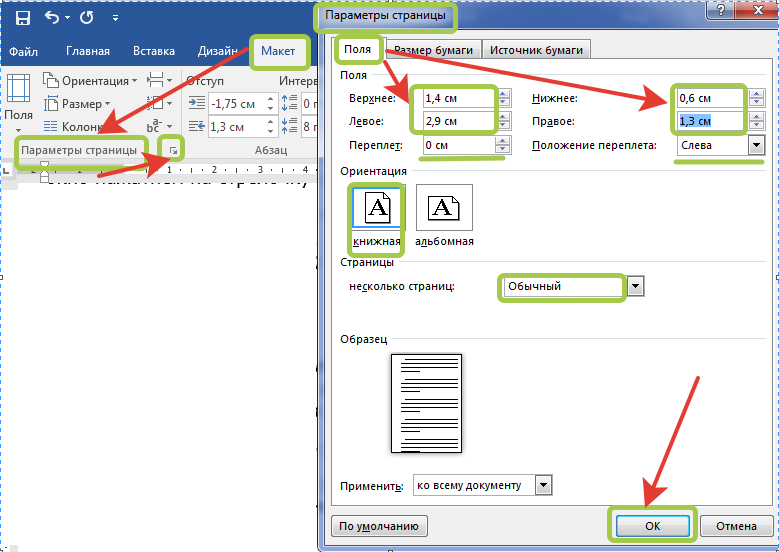
На вкладке Макет нажмите кнопку Поля.
-
Выберите нужные значения полей.
Примечание: Если документ содержит несколько разделов, новые поля будут применены только к выбранным.
Создание настраиваемого поля
Выберите пункт Настраиваемые поля.
-
На вкладке Поля укажите необходимые значения с помощью кнопок со стрелками вверх и вниз.
-
Когда все будет готово, нажмите кнопку ОК.
 org/ListItem”>
На вкладке Макет нажмите кнопку Поля.
Изменение стандартных полей
-
Выберите макет>поля>настраиваемые поля.

-
Настройте поля.
-
Нажмите кнопку По умолчанию.
-
Подтвердите выбор.

Хотите узнать больше?
Настройка полей страницы в Word
Изменение параметров по умолчанию для новых документов
Вы можете изменить параметры по умолчанию для новых документов, внеся изменения в шаблон Normal, на основе которых будут создаваться новые документы. В шаблоне “Обычный” можно задать другое форматирование или содержимое по умолчанию, после чего для всех создаваемых документов будут использоваться новые параметры.
Важно: Если шаблон “Обычный” был случайно изменен, параметры по умолчанию можно легко восстановить, удалив, переименовав или переместив его. Шаблон “Обычный” будет автоматически создан повторно при следующем запуске Word. Однако этот метод не действует в отношении других шаблонов. Прежде чем изменять какой-либо другой шаблон, следует создать его копию.
Изменение шрифта по умолчанию
Изменение шрифта по умолчанию в любом из шаблонов ведет к тому, что этот шрифт будет использоваться во всех новых документах, создаваемых на базе этого шаблона. Например, шрифт по умолчанию в новых пустых документах соответствует шрифту шаблона “Обычный”.
-
Откройте шаблон или документ, созданный на основе шаблона, для которого нужно изменить параметры по умолчанию.
-
В меню Формат выберите пункт Шрифт и откройте вкладку Шрифт.
Внесите нужные изменения и нажмите кнопку По умолчанию.
Примечание: Большинство стилей в Word основаны на стиле “Обычный”. Изменение шрифта по умолчанию также ведет к изменению стиля “Обычный”, и эти изменения распространяются на все остальные стили, созданные на его основе.

Изменение межзнакового интервала по умолчанию
Изменение межзнакового интервала по умолчанию в любом из шаблонов ведет к тому, что новые параметры масштаба, интервалов, расположения, кернинга и других типографских функций будут использоваться во всех новых документах, создаваемых на базе этого шаблона.
-
Откройте шаблон или документ, созданный на основе шаблона, для которого нужно изменить параметры по умолчанию.
В меню Формат щелкните Шрифт и откройте вкладку Дополнительно.
-
Внесите нужные изменения и нажмите кнопку По умолчанию.
Изменение размера полей по умолчанию
Изменение размера полей по умолчанию в любом из шаблонов ведет к тому, что новые параметры полей будут использоваться во всех новых документах, создаваемых на базе этого шаблона.
-
Откройте шаблон или документ, созданный на основе шаблона, для которого нужно изменить параметры по умолчанию.
В меню Формат щелкните Документ и откройте вкладку Поля.
-
Внесите нужные изменения и нажмите кнопку По умолчанию.
Изменение макета по умолчанию
Изменение макета по умолчанию в любом из шаблонов ведет к тому, что новые разрывы разделов, верхние и нижние колонтитулы и другие атрибуты макета будут использоваться во всех новых документах, создаваемых на базе этого шаблона.
-
Откройте шаблон или документ, созданный на основе шаблона, для которого нужно изменить параметры по умолчанию.
-
В меню Формат щелкните
-
Внесите нужные изменения и нажмите кнопку По умолчанию.
Изменение других параметров по умолчанию в шаблоне “Обычный”
В шаблоне “Обычный” можно настроить и изменить параметры по умолчанию для самых разных аспектов работы с документом, таких как форматирование текста, абзацев и документа, стили, текст, рисунки, элементы автотекста и сочетания клавиш. Чтобы внести изменения в файл Normal.dotm, его нужно открыть в Word. При открытии Normal.dotm непосредственно из Finder приложение Word создает пустой документ на основе шаблона.
-
В меню Файл выберите пункт Открыть.
-
В диалоговом окне Открыть перейдите в папку, содержащую файл Normal.dotm.
-
Если у вас Word 2016 для Mac, перейдите в папку /Пользователи/имя_пользователя/Библиотеки/Group Containers/UBF8T346G9.Office/Содержимое пользователя/Шаблоны.
-
Если у вас Word для Mac 2011, перейдите в папку /Пользователи/имя_пользователя/Библиотеки/Application Support/Microsoft/Office/User Templates/My Templates.
Примечание: Если вы используете Mac OS X 10.7 (Lion), то папка Library по умолчанию скрыта. Чтобы перейти к ней из диалогового окна Открыть, нажмите COMMAND+SHIFT+G и в поле Перейти к папке введите ~/Library.
-
-
Дважды щелкните файл Normal.dotm. Откроется шаблон “Обычный”.
-
Сохраните и закройте шаблон “Обычный”.
Советы:
-
При внесении значительных изменений в шаблон “Обычный”, мы рекомендуем периодически создавать резервную копию файла. Чтобы создать резервную копию шаблона “Обычный”, скопируйте файл и переименуйте его или переместите его в другое место.
-
Вы можете быстро и легко отформатировать весь документ и придать ему профессиональный и современный вид, применив к нему тему.
Тема документа — это набор параметров форматирования, в число которых входят цветовая схема (набор цветов), шрифтовая схема (набор шрифтов для заголовков и текста) и также схема эффектов (набор линий и эффектов заливки). Чтобы применить тему, сделайте следующее:
-

 org/ListItem”>
Внесите необходимые изменения в шаблон “Обычный”.
 Тема документа — это набор параметров форматирования, в число которых входят цветовая схема (набор цветов), шрифтовая схема (набор шрифтов для заголовков и текста) и также схема эффектов (набор линий и эффектов заливки). Чтобы применить тему, сделайте следующее:
Вы можете изменить поля страницы в документе и создать пользовательские поля. Но в следующий раз, когда вы создадите новый документ, Word в Интернете вернется к обычному значению поля на одном дюйме на каждой стороне страницы.
genpkey(1): создать закрытый ключ — справочная страница Linux
Имя
genpkey — создать закрытый ключ
Синопсис
OPENSSL GENPKEY [ -OUT FILENAME ] [ -Outform PEM | DER ] [ -PASS ARG ] [ -Cipher ] [ -Engine ID ] [ -Paramfile файл. ] [ -algorithm alg ] [ -pkeyopt opt:value ] [ -genparam ] [ -текст ]
Описание
Команда genpkey создает закрытый ключ.
Опции
-out имя файла
- имя выходного файла. Если этот аргумент не указан, используется стандартный вывод.
- – внешний вид DER|PEM
- Указывает выходной формат DER или PEM .
- -пароль аргумент
- источник пароля выходного файла. Для получения дополнительной информации о формате arg см. раздел ФРАЗОВЫЕ АРГУМЕНТЫ в опенсл (1).
- -шифр
- Этот параметр шифрует закрытый ключ с помощью предоставленного шифра. Допустимо любое имя алгоритма, принятое EVP_get_cipherbyname() , например des3 .
- -идентификатор двигателя
- указание механизма (по его уникальной строке id ) приведет к тому, что genpkey попытается получить функциональную ссылку на указанный механизм, таким образом
инициализируя его при необходимости. Затем этот движок будет установлен по умолчанию для всех доступных алгоритмов. Если используется этот параметр, он должен предшествовать всем другим
опции.
- -алгоритм алг
- алгоритм открытого ключа для использования, например RSA , DSA или DH . Если этот параметр используется, он должен предшествовать любому -pkeyopt . опции. Опции -paramfile и -algorithm являются взаимоисключающими.
- -pkeyopt опция:значение
- установить для параметра алгоритма открытого ключа opt значение . Точный набор поддерживаемых опций зависит от используемого алгоритма открытого ключа и его реализация. См. ВАРИАНТЫ ГЕНЕРАЦИИ КЛЮЧЕЙ ниже для более подробной информации.
- -генпарам
- генерировать набор параметров вместо закрытого ключа. Если этот параметр используется, он должен предшествовать и -algorithm , -paramfile или -pkeyopt опции.
- -имя_файла_параметров
- Некоторые алгоритмы открытого ключа генерируют закрытый ключ на основе набора параметров. Они могут поставляться с использованием этой опции. Если этот вариант используется используемый ключевой алгоритм определяется параметрами. Если этот параметр используется, он должен предшествовать и -pkeyopt вариантов. Опции -paramfile и -алгоритм взаимоисключающие.
- -текст
- Печать (незашифрованного) текстового представления закрытых и открытых ключей и параметров вместе с PEM или DER состав.
 Затем этот движок будет установлен по умолчанию для всех доступных алгоритмов. Если используется этот параметр, он должен предшествовать всем другим
опции.
Затем этот движок будет установлен по умолчанию для всех доступных алгоритмов. Если используется этот параметр, он должен предшествовать всем другим
опции.
Параметры генерации ключа
Параметры, поддерживаемые каждым алгоритмом и каждой реализацией алгоритма, могут различаться. Варианты реализации OpenSSL подробно описаны ниже.
Параметры генерации ключей Rsa
rsa_keygen_bits:numbits
- Количество битов в сгенерированном ключе. Если не указано, используется 1024.
- rsa_keygen_pubexp:значение
- Значение общедоступной экспоненты RSA . Это может быть большое десятичное или шестнадцатеричное значение, если ему предшествует 0x . Значение по умолчанию 65537.
Опции генерации параметров Dsa
dsa_paramgen_bits:numbits
- Количество битов в сгенерированных параметрах. Если не указано, используется 1024.
Опции генерации параметров Dh
dh_paramgen_prime_len:numbits
- Количество битов в простом параметре p .
- dh_paramgen_generator:значение
- Значение для генератора г .
Опции создания параметров Ec
ec_paramgen_curve:curve
- используемая кривая EC .
Генерация ключей и параметров ГОСТ2001
Поддержка ГОСТ 2001 не включена по умолчанию. Чтобы включить этот алгоритм, нужно загрузить движок ccgost в конфигурационный файл OpenSSL. Видеть README Файл .gost в каталоге engine/ccgost исходного дистрибутива для получения более подробной информации.
Использование файла параметров для алгоритма ГОСТ Р 34.10 необязательно. Параметры могут быть указаны как непосредственно во время генерации ключа, так и во время генерации файла параметров.
- набор параметров:имя
- Указывает набор параметров ГОСТ Р 34.10-2001 в соответствии с RFC 4357. Набор параметров может быть указан с использованием сокращенного имени, объекта
короткое имя или числовое значение OID . Поддерживаются следующие наборы параметров:
 paramset Использование OID
А 1.2.643.2.2.35.1 Подпись
B 1.2.643.2.2.35.2 Подпись
C 1.2.643.2.2.35.3 Подпись
XA 1.2.643.2.2.36.0 Обмен ключами
XB 1.2.643.2.2.36.1 Обмен ключами
тест 1.2. 643.2.2.35.0 Цели тестирования
 643.2.2.35.0 Цели тестирования
 Примечания
Рекомендуется использовать программу genpkey по сравнению со специальными утилитами алгоритма, поскольку предоставляются дополнительные параметры алгоритма и ENGINE можно использовать алгоритмы.
Примеры
Сгенерируйте закрытый ключ RSA , используя параметры по умолчанию:
openssl genpkey -algorithm RSA -out key.pem
Зашифровать выходной закрытый ключ, используя 128-битный AES и парольную фразу “hello”:
openssl genpkey -алгоритм RSA -out key.pem -aes-128-cbc -pass pass:hello
Сгенерируйте 2048-битный ключ RSA , используя 3 в качестве общедоступной степени:
 openssl genpkey -алгоритм RSA -out key.pem -pkeyopt rsa_keygen_bits:2048 \
                                               -pkeyopt rsa_keygen_pubexp:3
Сгенерировать 1024-битные параметры DSA :
openssl genpkey -genparam -algorithm DSA -out dsap.
 pem \
-pkeyopt dsa_paramgen_bits:1024
pem \
-pkeyopt dsa_paramgen_bits:1024 Сгенерировать ключ DSA из параметров:
openssl genpkey -paramfile dsap.pem -out dsakey.pem
Сгенерировать 1024 бит DH параметры:
 openssl genpkey -genparam -algorithm DH -out dhp.pem \
                                       -pkeyopt dh_paramgen_prime_len:1024
Сгенерировать ключ DH из параметров:
openssl genpkey -paramfile dhp.pem -out dhkey.pem
Ошибки модуля
Эй! В приведенном выше документе были некоторые ошибки кодирования, которые объясняются ниже:
- Вокруг линии 117:
- Вы забыли ‘=back’ перед ‘=head1’
Номер ссылки
pkey (1), pkeyparam (1), пкеютл (1)
Импорт и экспорт в Ghost: доступ к вашему контенту и данным
Публикация с помощью Ghost дает вам полное право собственности и доступ к вашему контенту, данным участников и клиентов с разумным экспортом JSON и CSV, доступным в любое время.
💡
Поможем бесплатно мигрировать с других платформ — узнать больше.
Импорт в Ghost
Чтобы импортировать существующий файл JSON в Ghost, используйте кнопку Import в настройках Labs в Ghost Admin. Для работы импорт должен быть действительным файлом JSON.
Если у вас возникли проблемы, и вы являетесь клиентом Ghost(Pro) , обратитесь в нашу службу поддержки за дополнительными советами или посетите форум для поддержки сообщества, если вы размещаете самостоятельно.
Обработка больших файлов JSON и импорт изображений
Импорт изображений и файлы JSON могут иметь очень большой размер, что иногда может приводить к ошибкам при их загрузке.
Если у вас возникли проблемы с загрузкой файла JSON, мы рекомендуем использовать разделитель файлов JSON. Хотя мы не можем рекомендовать какие-либо сторонние инструменты, примером может служить этот инструмент с GitHub. Это разделит ваш файл JSON для импорта в формате, который требуется импортеру. Кроме того, вы можете создать свой собственный инструмент для этого. После того, как основной файл будет разделен на более мелкие файлы JSON, вы сможете импортировать каждый из них отдельно в Ghost.
Для импорта изображений рекомендуется разбить ZIP-файл импорта изображения на несколько ZIP-файлов. Если вы переходите с WordPress, имейте в виду, что при каждом импорте должна использоваться та же структура пути к файлу, что и в экспорте, сгенерированном плагином WordPress для Ghost (например, включите путь /content/images/ ). .
Экспорт в Ghost
Когда вы нажмете кнопку экспорта на странице «Лаборатории» в Ghost Admin, ваши сообщения и настройки будут загружены в один файл JSON. Будут экспортированы следующие содержимое и данные:
- All Settings
- Staff users
- Posts
- Pages
- Tags
The following content won’t be exported and should be backed up individually:
- Members data
- Theme files
- Images
Экспорт участников
Чтобы экспортировать полный список ваших участников в Ghost в формате CSV, перейдите на панель инструментов «Участники» → Настройки → Экспортировать всех участников 903:30 .
Exports are in CSV format and include the following fields: id , email , name , note , subscribed_to_emails , complimentary_plan , stripe_customer_id , created_at , deleted_at , labels
Экспорт участников можно импортировать на любой другой веб-сайт Ghost, используя тот же формат, или переформатировать для использования на других платформах.
Экспорт тем
Файлы вашей темы можно загрузить в один файл .zip со страницы настроек дизайна в админке Ghost.
Экспорт изображений
Если вы являетесь клиентом Ghost(Pro) и хотели бы получить каталог изображений для публикации, напишите нам по электронной почте, и мы предоставим его вам.
Если вы самостоятельно размещаете , все предоставленные пользователем данные, такие как изображения и темы, находятся в папке /content/ .