
описание, функциональные возможности программы Автокад
Самая популярная 2-х и 3-х мерная система автоматизированного проектирования и черчения. Данная система настолько универсальна, что используется повсеместно. Знание AutoCAD является первостепенным требованием для определения профпригодности проектировщика. Первоначально AutoCAD создавалась как система автоматизированного проектирования, предназначенная для двухмерных чертежей. Разработка этой системы ведется с 1982 года. За это время были созданы тысячи дополнений и специализированные решения от сторонних фирм и самой компании Autodesk. На данный момент в мире насчитывается около 6 млн пользователей AutoCAD.
Ранние версии AutoCAD оперировали элементарными объектами, такими как круги, линии, дуги и др., из которых составлялись более сложные объекты. Однако на современном этапе программа включает в себя полный набор средств, обеспечивающих комплексное трёхмерное моделирование, в том числе работу с произвольными формами, создание и редактирование 3D-моделей тел и поверхностей, улучшенную 3D-навигацию и эффективные средства выпуска рабочей документации.
Ниже описаны некоторые функциональные возможности современной версии.
* Инструменты работы с произвольными формами позволяют создавать и анализировать сложные трехмерные объекты. Их формирование и изменение осуществляются простым перетаскиванием поверхностей, граней и вершин.
* Использование динамических блоков позволяет создавать повторяющиеся элементы с изменяемыми параметрами без необходимости перечерчивать их заново или работать с библиотекой элементов.
* Функция масштабирования аннотативных объектов на видовых экранах или в пространстве модели.

* Запись операций позволяет формировать последовательности команд даже без опыта программирования. Записываемые операции, команды и значения ввода регистрируются и отображаются в отдельном окне в дереве операций. После остановки записи можно сохранить команды и значения в файле макроса операций с целью последующего воспроизведения. При коллективной работе макросы могут быть доступны всем.
* Инструменты упрощенной трехмерной навигации: «видовой куб» позволяет переключаться между стандартными и изометрическими видами — как предварительно заданными, так и из выбранной пользователем точки; «штурвал» объединяет в одном интерфейсе несколько различных инструментов навигации и предоставляет быстрый доступ к командам вращения по орбите, панорамирования, центрирования и зумирования.

* Инструмент «аниматор движения» предоставляет доступ к именованным видам, сохраненным в текущем чертеже и организованным в категории анимированных последовательностей. Его можно применять как при создании презентации проекта (анимированные ролики), так и для навигации.
Интерфейс пользователя поддерживает возможность настройки под потребности конкретной отрасли. Изменяются установки по умолчанию для различных функциональных возможностей AutoCAD, включая шаблоны чертежей, содержимое инструментальных палитр, рабочее пространство, фильтры Autodesk Seek, партнёров в Autodesk Developer Network, портал Online Experience и Центр подписки.
Тест Славы – Программа Autocad (Несколько вариантов ответа) создание рисунков деталей создание выкройки изделия
Подборка по базе: Юнармия Костромин Общеразвивающая программа попопоааа.doc, Государственная программа управление государственными финансами , Рабочая программа стандарт 10-11 кл.docx, Ақылды үй, ақылды үй құрылғысын басқару үшін программаларды әзір, Л_Р_1_ Линейная программа, арифиетические выражения.
 docx, Русский язык. Рабочая программа..docx, Рабочая программа история 10 кл.docx, методические указания программа курса.pdf, Гидравлика. тест, несколько вариантов..docx, Рабочая программа курса Функциональная грамотность 6класс.docx
1. Какие возможности предоставляет программа AutoCAD (Несколько вариантов ответа):
*создание рисунков деталей
*создание выкройки изделия
*презентация готового изделия
2. Целью изучения программы AutoCAD является (несколько ответов):
*умение и применение чтения чертежей, технических рисунков, схем изделий
*применение навыков шитья
*развитие эстетического вкуса
3. Какие тренировочные графические задания можно выполнить, используя AutoCAD(несколько вариантов ответа):
*развлекательные задачи
*занимательные задачи
*творческие задачи
*логические задачи
4. Программа AutoCAD развивает у учеников (несколько вариантов ответа):
*умение выполнять самостоятельно творческие работы
*умение правильно выбирать курс обучения
*умение оценивать свою работу с разных сторон
5. Требования к графической компетенции учеников (несколько вариантов ответа):
*знать разные виды конструкторов
*знать детали и конструктивные элементы
*знать изделия и сборочные единицы
6. Системы координат используемые в AutoCAD (несколько вариантов ответа):
*D
*X
*Y
*Z
7. Для каких целей нужна система AutoCAD:
*для игр
*для построения чертежей и 2D И 3D изображений
*для проверки на вирусы
*для рисования
*редактирования текста
8. К графическим документам 2D относят:
*спецификация
*деталь
*фрагмент
*чертеж
*документ
9. 3D моделирование это:
*получение плоского чертежа
*получение детали в трех проекциях
*получение пространственного объекта
10. Какая компания разработала систему AutoCAD:
*САПР
*IronCAD
*Autodesk
11. Есть ли в системе AutoCAD редактор текста:
*да
*нет
*в зависимости от версии AutoCAD
12. С чего начинается выпуск модели (несколько вариантов ответа):
*идеи
*оплаты
*схемы
*фотографии
13. В каких областях можно применять 3D модель AutoCAD (неколько вариантов ответа):
*дизайн
*геология
*инженерно-технические
*геодезия
*военных
14. Способы масштабирования в AutoCAD (несколько вариантов ответа):
*колесиком мыши
*базовая точка
*по отрезку
15. Что такое зуммирование в программе AutoCAD (несколько вариантов ответа):
*планирование объекта
*приближение объекта
*вид объекта
*отдаление объекта
16. Каким цветом подсвечиваются выделенные объекты по умолчанию в системе AutoCAD (несколько вариантов ответа):
*филетовый
*оранжевый
*синий
*зеленый
17. Что называют невозможной фигурой:
*пирамида
*трезубец
*конус
*призма
*треугольник
18. Какая плоскость в AutoCAD отвечает за вид детали справа и слева (несколько вариантов ответа):
*XY
*XZ
*ZY
*YY
19. Для чего нужен графический редактор:
*управлять компьютером при помощи рисунков
*для получения и обработки изображения деталей
*для работы с текстом
20. AutoCAD относится к ……………………. редактору
*фронтальному
*текстововму
*растровому
*векторному
*гибридному
21. Что такое AutoCAD :
*электронная таблица
*графический редактор
*текстовый редактор
Какие возможности предоставляет программа autocad
База знаний
На сегодняшний день программа Autodesk AutoCAD — наиболее популярный программный пакет в мире для создания чертежей и работы с ними на компьютере, в этой статье мы постараемся рассказать, почему это так, описать плюсы данной программы в практической повседневной работе и провести краткий обзор основных ее возможностей.
Немного истории
Итак, с чего все начиналось? История фирмы Autodesk – разработчика AutoCAD — началась в 1982 году, в апреле, когда группа программистов выделила из личных сбережений $60 тысяч для стартапа, начав разработку нескольких программ для персональных компьютеров.
AutoCAD v1.0, 1982г.
AutoCAD 2006 г.
Что же позволило этому чертежному редактору быстро завоевать позиции на рынке? Уникальность программы была в том, что в отличие от остальных САПР, она разрабатывалась для обычного ПК. В то время (а это был 1982 год, когда персональный компьютер только начинал завоевывать рынок) все уважающие себя программисты писали программы для огромных мэйнфреймов IBM. Но у основателей Autodesk было видение перспективы: они понимали, что будущее за компактными и доступными персональными компьютерами. Поэтому они первыми предложили замечательное решение в сфере проектирования именно для ПК.
После успеха на выставке COMDEX, создателям программы стало понятно, что все свои усилия нужно сосредоточить на ее усовершенствовании. Начиная с 1982 года, программа постоянно модернизировалось. Ежегодно выходили новые версии с дополнительными опциями. Таким образом, на протяжении уже более чем 30 лет AutoCAD занимает одно из лидирующих мест среди САПР.
Обзор возможностей AutoCAD.
Для того чтобы понять, какие возможности открывает перед нами данная программа, достаточно провести простую параллель и вспомнить как мы чертим без использования компьютера. Итак, обычно мы берем чистый лист, либо уже начатый проект, набор линеек, карандашей, ластик и начинаем работу, проводим на листе линию в определенном месте с заданными параметрами – откладываем необходимую длину отрезка. Практически то же самое происходит и на экране компьютера при работе в AutoCAD, но процесс намного более оптимизирован.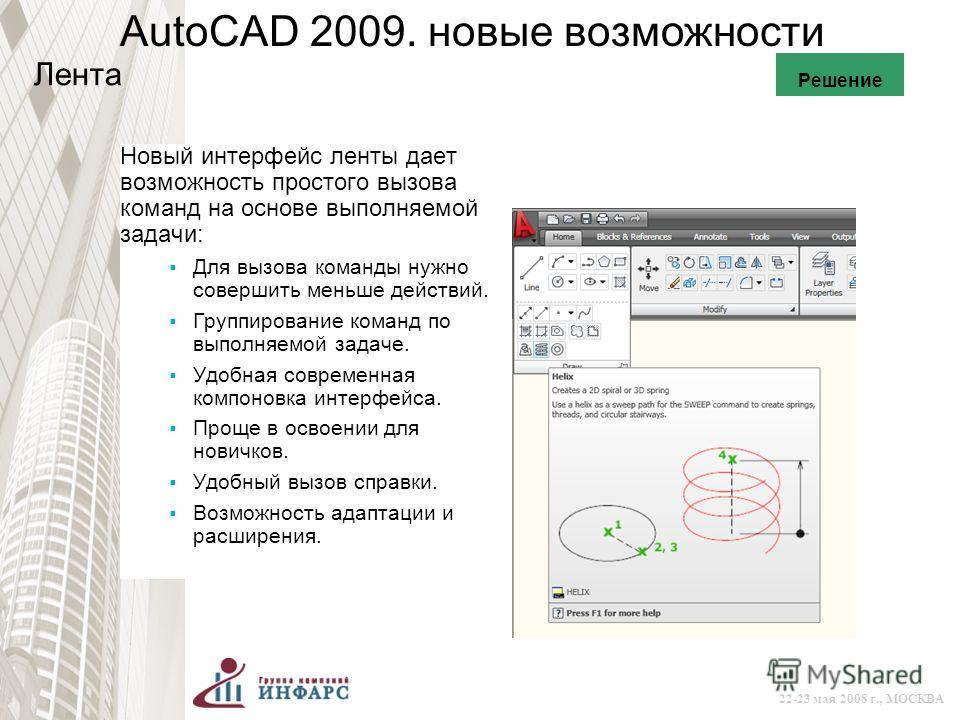
Интерфейс AutoCAD 2014
По сравнению с ручным черчением, работа в AutoCAD имеет неоспоримые преимущества:
— не нужно носить с собой листы и принадлежности для черчения, необходимо просто установить программу на ваш рабочий компьютер, доступны коммерческие и учебные версии программы;
— очень легко внести корректировки в чертеж в любой момент, а также создать резервную версию файла или просто скопировать предыдущий вариант в рабочем пространстве;
— вы можете хранить все чертежи по проекту в одном файле, копировать его, отсылать по электронной почте заказчикам или работодателю, также можно распечатать чертеж в любом масштабе и на необходимом формате бумаги, либо вывести в электронный растровый и векторный форматы;
Пример оформления нескольких листов в рабочем пространстве AutoCAD 2014
— рабочее пространство программы – «Модель» — не ограничено, это значит, что можно начертить отрезок любой длины и работать в реальном (1:1) масштабе;
— при правильном использовании инструментария программы, функций «Объектная привязка» и «Объектное отслеживание» и др.
— работа с использованием «слоев» в AutoCAD позволяет выполнять сложные чертежи, где одни объекты накладываются сверху на другие (прим. чертежи генеральных планов), управлять ими: скрывать, блокировать, выводить на печать или нет и т.д., вам достаточно лишь разделить объекты чертежа на категории и создать одноименные слои в файле;
Диспетчер слоев.
— так как программа существует на рынке более 30 лет, многие типовые проекты в различных отраслях доступны на открытых ресурсах в Интернете, а так же чертежи предметов, мебели, антуража, МАФы в виде «блоков» — линий объединенных в группы, таким образом, время на выполнение работы сокращается в разы;
— доступна также функция автоматической простановки размеров в файле чертежа – программа сама измеряет указанную длину и проставляет значение, вам необходимо только настроить тип и внешний вид линий размеров, засечек или стрелок, шрифт размера и единицы измерения;
-с более поздних версий внедрен раздел инструментов для 3d моделирования, построения изометрического вида трехмерных объектов, возможность создания и присвоения материалов к ним, имитация системы дневного и искусственного освещения и визуализация трехмерных объектов с последующим сохранением результата в растровый формат изображения.
Изометрия трехмерной модели, построенной в AutoCAD 2014
Благодаря такому большому количеству преимуществ, работа в AutoCAD станет легкой и интересной, независимо от сложности вашего проекта и сферы деятельности. На базе AutoCAD Autodesk выпускает «вертикальные» решения с учетом специфики той или иной отрасли. Так, пакет для архитекторов — AutoCAD Architecture позволяет автоматизированно генерировать разрезы и фасады из плана, размещать окна и двери в стенах, наносить марки помещений, указывать площадь и т.д. Пакет для проектировщиков электросхем — AutoCAD Electrical позволяет автоматизировать нумерацию проводов, делать навигацию по устройствам. Он также содержит обширные библиотеки готовых компонентов от всех известных производителей, которые постоянно обновляются. Облегченные версии программы с аббревиатурой LT содержат только самый необходимый функционал, при этом стоимость пакета в два раза ниже.
Также хотелось бы отметить, что результаты работы в AutoCAD легко интегрируются в другие САПР пакеты и программы для трехмерного моделирования, такие как Autodesk Revit, Autodesk 3DS Max, Corel Draw, Archicad, Autodesk Inventor, Autodesk Civil 3D.
Чего ждать от разработчиков и обновлений программы?
Программы, как правило, постоянно дорабатываются разработчиками, ежегодно происходит обновление и программных продуктов Autodesk. На данный момент внедряются новые инструменты и опции в раздел 3d моделирования и визуализации, дорабатывается связь с облачными сервисами Autodesk (Autodesk 360 – сервис для удаленного просмотра 3д моделей и чертежей), возможности и опции совместной работы нескольких пользователей в одном файле по локальной сети или сети Интернет, налаживаются параметры связи (экспорта и импорта) файлов между смежными программами для оптимизации всего процесса работы над проектом, не говоря уже о доработке интерфейса программы. Это говорит о том, что программа и ее возможности постоянно развиваются, скорее всего она будет актуальна и востребована в настоящем и будущем.
Так стоит ли ежегодно обновлять и приобретать новые версии программы? На самом деле, решать вам, но настоятельно рекомендуем прочесть информацию по обновленной версии на официальном сайте разработчика перед приобретением и установкой обновления.
Подведем итог.
Сегодня если вы работаете инженером, проектировщиком, архитектором или дизайнером в любой отрасли промышленности и строительства, то программа AutoCAD станет вашим незаменимым инструментом для создания и представления проектной документации, сотрудники со знанием пакетов САПР востребованы на рынке труда и более конкурентоспособны.
Надеемся, что данная статья была вам полезна и интересна, возникшие вопросы можно оставлять в комментариях к статье. Успехов в обучении!
Бонус
Список рекомендуемой литературы для изучения программы Autodesk AutoCAD:
- Климачева Т.Н. «2d черчение в Автокад 2007-2010» изд. ДМК
- Соколова Татьяна «Самоучитель по Автокад 2014» изд. Питер
- Скот Онстот «Официальный учебный курс по AutoCAD 2014 и AutoCAD 2014 LT» изд. ДМК-Пресс
(Visited 12 249 times, 14 visits today)
Текст после слайдера Вчера начала заниматься группа Revit. На первом уроке ребята изучали возможности программы, настройки, интерфейс и устройство диспетчера проектов. Вчера начала заниматься группа Revit.
Тест Славы. Программа Autocad (Несколько вариантов ответа) создание рисунков деталей создание выкройки изделия
| Подборка по базе: рабочая программа логопеда.docx, Индивидуальная программа саморегуляции.docx, 5 класс рабочая программа по технологии.doc, Баряева Л.Б., Гаврилушкина О.П., Зарин А.П., Соколова Н.Д. Прогр, ГОТОВАЯ ПРОГРАММА 11 класс.docx, РАБОЧАЯ ПРОГРАММА СГВ 2017.docx, Сабақ жоспары алгоритм және программалау ВТПО 18.docx, рабочая программа по физической культуре 1-4 класс.docx, рабочая программа .doc, каше программа обучения детей с недоразвитием фонетической речи.. 1. Какие возможности предоставляет программа AutoCAD (Несколько вариантов ответа):*создание рисунков деталей*создание выкройки изделия*презентация готового изделия 2. Целью изучения программы AutoCAD является (несколько ответов): *умение и применение чтения чертежей, технических рисунков, схем изделий*применение навыков шитья*развитие эстетического вкуса3. 4. Программа AutoCAD развивает у учеников (несколько вариантов ответа): *умение выполнять самостоятельно творческие работы*умение правильно выбирать курс обучения*умение оценивать свою работу с разных сторон5. Требования к графической компетенции учеников (несколько вариантов ответа): *знать разные виды конструкторов*знать детали и конструктивные элементы*знать изделия и сборочные единицы6. Системы координат используемые в AutoCAD (несколько вариантов ответа): *D7. Для каких целей нужна система AutoCAD: *для игр*для построения чертежей и 2D И 3D изображений*для проверки на вирусы*для рисования*редактирования текста8. К графическим документам 2D относят: *спецификация*деталь*фрагмент*чертеж*документ9. 3D моделирование это: *получение плоского чертежа*получение детали в трех проекциях*получение пространственного объекта10. 11. Есть ли в системе AutoCAD редактор текста: *да*нет*в зависимости от версии AutoCAD12. С чего начинается выпуск модели (несколько вариантов ответа): *идеи*оплаты*схемы*фотографии13. В каких областях можно применять 3D модель AutoCAD (неколько вариантов ответа): *дизайн*геология*инженерно-технические*геодезия *военных14. Способы масштабирования в AutoCAD (несколько вариантов ответа): *колесиком мыши*базовая точка*по отрезку15. Что такое зуммирование в программе AutoCAD (несколько вариантов ответа): *планирование объекта*приближение объекта*вид объекта*отдаление объекта16. Каким цветом подсвечиваются выделенные объекты по умолчанию в системе AutoCAD (несколько вариантов ответа): *филетовый*оранжевый*синий*зеленый17. Что называют невозможной фигурой: *пирамида*трезубец*конус*призма*треугольник18. Какая плоскость в AutoCAD отвечает за вид детали справа и слева (несколько вариантов ответа): *XY*XZ*ZY*YY19. 20. AutoCAD относится к ……………………. редактору *фронтальному*текстововму*растровому*векторному*гибридному21. Что такое AutoCAD : *электронная таблица*графический редактор*текстовый редактор |
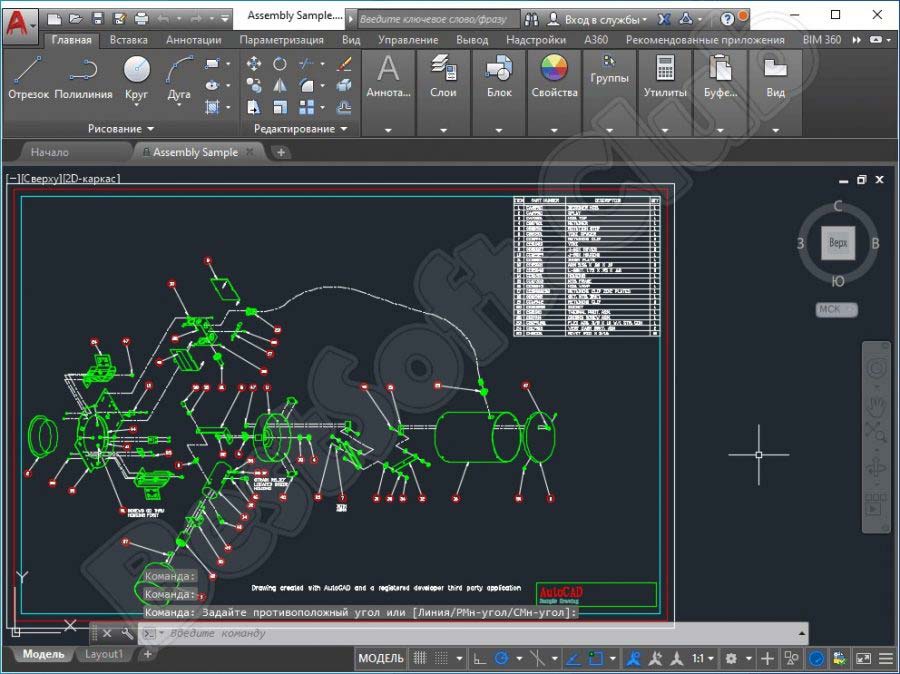 Какие тренировочные графические задания можно выполнить, используя AutoCAD(несколько вариантов ответа):
 Какая компания разработала систему AutoCAD:
 Для чего нужен графический редактор:
41 Возможности и назначение AutoCad.
AutoCAD — двух- и трёхмерная система автоматизированного проектирования и черчения, разработанная компанией Autodesk. AutoCAD и специа-лизированные приложения на его основе нашли широкое применение в ма-шиностроении, строительстве, архитектуре и других отраслях промышленности. Программа выпускается на 18 языках. Уровень локализации варьируется от полной адаптации до перевода только справочной документации. Русскоязычная версия локализована полностью, включая интерфейс командной строки и всю документацию, кроме руководства по программированию.
Основное назначение системы AutoCAD – создание чертежей для про-ектов различных предметов. Программа работает с векторными изображениями. Универсальная она потому, что однажды созданные элементы могут быть преобразованы в блоки и использованы как уже готовые при создании других чертежей. Так создаются базы элементов электрической цепи, архи-тектурных элементов и др. Специальные возможности значительно облегчают процесс создания изображения: зеркальное отображение, поворот, автоматическая расстановка размеров, нанесение штриховки, копирование, соз-дание массива элементов с определенным расположением. Можно создать модель, осуществлять ее вращение.
AutoCAD является универсальной программой для автоматизированного проектирования объектов с различными структурой и предназначением (электрические схемы, объекты машиностроения, архитектурные и дизайнерские проекты). Программа работает с векторными изображениями. Универсальная она потому, что однажды созданные элементы могут быть преобразованы в блоки и использованы как уже готовые при создании других чертежей. Так создаются базы элементов электрической цепи, архитектурных элементов и др. Специальные возможности значительно облегчают процесс создания изображения: зеркальное отображение, поворот, автоматическая расстановка размеров, нанесение штриховки, копирование, создание массива элементов с определенным расположением (крепежные отверстия на крышке). Можно создать трехмерную каркасную модель, осуществлять ее вращение.
Ранние версии AutoCAD оперировали элементарными объектами, такими как круги, линии, дуги и др., из которых составлялись более сложные объекты. Однако на современном этапе программа включает в себя полный набор средств, обеспечивающих комплексное трёхмерное моделирование, в том числе работу с произвольными формами, создание и редактирование 3D-моделей тел и поверхностей, улучшенную 3D-навигацию и эффективные средства выпуска рабочей документации. Начиная с версии 2010, в AutoCAD реализована поддержка параметрического черчения, то есть возможность налагать на объект геометрические или размерные зависимости. Это гарантирует, что при внесении любых изменений в проект, определённые параметры и ранее установленные между объектами связи сохраняются.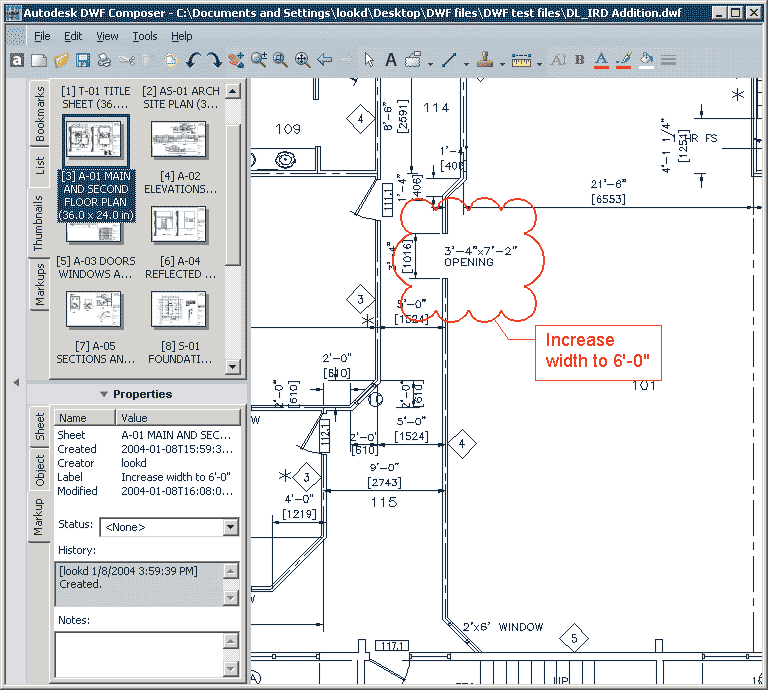
Ниже описаны некоторые функциональные возможности современной версии.
Инструменты работы с произвольными формами позволяют создавать и анализировать сложные трехмерные объекты. Их формирование и изменение осуществляются простым перетаскиванием поверхностей, граней и вершин.
Трехмерная печать. Можно создавать физические макеты проектов через специализированные службы 3D-печати или персональный 3D-принтер.
Использование динамических блоков позволяет создавать повторяющиеся элементы с изменяемыми параметрами без необходимости перечерчивать их заново или работать с библиотекой элементов.
Функция масштабирования аннотативных объектов на видовых экранах или в пространстве модели.
Запись операций позволяет формировать последовательности команд даже без опыта программирования. Записываемые операции, команды и значения ввода регистрируются и отображаются в отдельном окне в дереве операций. После остановки записи можно сохранить команды и значения в файле макроса операций с целью последующего воспроизведения.
 При коллективной работе макросы могут быть доступны всем.
Диспетчер подшивок организует листы чертежей, упрощает публикацию, автоматически создает виды, передает данные из подшивок в основные надписи и штемпели и выполняет задания таким образом, чтобы вся нужная информация была в одном месте.
Инструменты упрощенной трехмерной навигации: «видовой куб» позволяет переключаться между стандартными и изометрическими видами — как предварительно заданными, так и из выбранной пользователем точки; «штурвал» объединяет в одном интерфейсе несколько различных инструментов навигации и предоставляет быстрый доступ к командам вращения по орбите, панорамирования, центрирования и зумирования.
Инструмент «аниматор движения» предоставляет доступ к именованным видам, сохраненным в текущем чертеже и организованным в категории анимированных последовательностей. Его можно применять как при создании презентации проекта (анимированные ролики), так и для навигации.
 При коллективной работе макросы могут быть доступны всем.
Возможности Автокада, предназначенные для упрощения работы
В современном мире непрерывно идет процесс автоматизации трудовой деятельности. Прогрессируют технологии по всему миру и вместе с этим развиваются средства их производства. На таком высоком уровне недопустимы ошибки, вследствие чего все чаще расчеты и моделирование доверяется автоматическим устройствам.
Про Автокад хотя бы раз слышал каждый
AutoCAD является одной из наиболее распространенных программ.
Его широко применяют выпускники строительных учебных заведений и прочие смежные специальности.
Однако, программа имеет широкий спектр тонкостей, которые необходимо соблюдать и грамотно использовать при работе.
Даже самые опытные пользователи не всегда знают абсолютно все возможности.
Сегодняшняя статья позволит повысить грамотность молодых специалистов.
Автокад: что это такое, его возможности
Автокад — это программа для работы с проектами в трехмерном пространстве
Автокад — это специализированная программная система, предназначенная для работы с проектами в трехмерном пространстве.
Она позволяет корректировать здания и сооружения, демонстрируя изменения в объемном формате.
Также пользователю доступен режим черчения в двухмерном пространстве.
Данное программное обеспечение функционирует за счет автоматизации используемых инструментов и осуществляемых ими процессов, что существенно расширяет спектр инженерных возможностей. На сегодняшний день Автокад получил широкое распространение по всему миру.
Первая версия вышла в свет в 1982 году и с того момента претерпела ряд существенных изменений, обусловленных совершенствованием мировых технологий.
Использование Автокада в работе подразумевает получение следующих преимуществ:
- Значительное сокращение временных затрат на разработку проектов.
- Улучшение качества производимого продукта за счет увеличения точности черчения.
- Многократное использование одного чертежа в качестве базы для разработки подобных проектов.
- Доступность специфического набора чертежных инструментов, объединяющих в себе функционал более простых.
- Возможность интегрированной работы с прочими типами трудовой деятельности.
- Повышение производительности трудовой деятельности.

Читайте также: Кто такой психолог и сколько лет на него учатся
Описываемая программа является сложной системой, включающей перечень утилит, работающих на её основе. За ними закреплены отдельные функции для определенных областей строительства, формирующие полноценное программное обеспечение.
В каких областях применяют Автокад
Автокад получил широкое распространение благодаря доступному интерфейсу и широкому функционалу.
Бесспорно, огромное количество возможностей требует индивидуального упорядочивания для каждого пользователя, что зачастую требует временных затрат.
Для архитекторов Автокад — главный рабочий инструмент
Благодаря автоматизации проектировочного процесса программное обеспечение нашло свой положительный отклик среди представителей следующих областей индустрии:
- Архитектура.
- Машиностроение.
- Строительство.

Представители данных трудовых областей с различной степенью полезности применяют Автокад в своей трудовой деятельности.
Некоторые задействуют определенный спектр возможностей, другие же применяют ограниченный функционал, полагаясь на собственное чутье.
Безусловно, деятельность в обоих случаях имеет право на существование, ведь не все предприятия нашей страны берут на вооружение современные промышленные технологии.
Так или иначе, применение Автокада на любых этапах проекта позволит сократить трудовые затраты и увеличить точность, нивелировав возможные ошибки в будущем.
Студенту каких специальностей Автокад может быть полезен
Если ты учишься на инженера или строителя, к концу обучения будешь знать программу в совершенстве
Основы использования данного программного обеспечения преподаются на разных курсах высших и средних учебных заведений.
В любом случае дипломированные специалисты владеют Автокадом на среднем уровне и выше, выпускаясь из образовательных учреждений.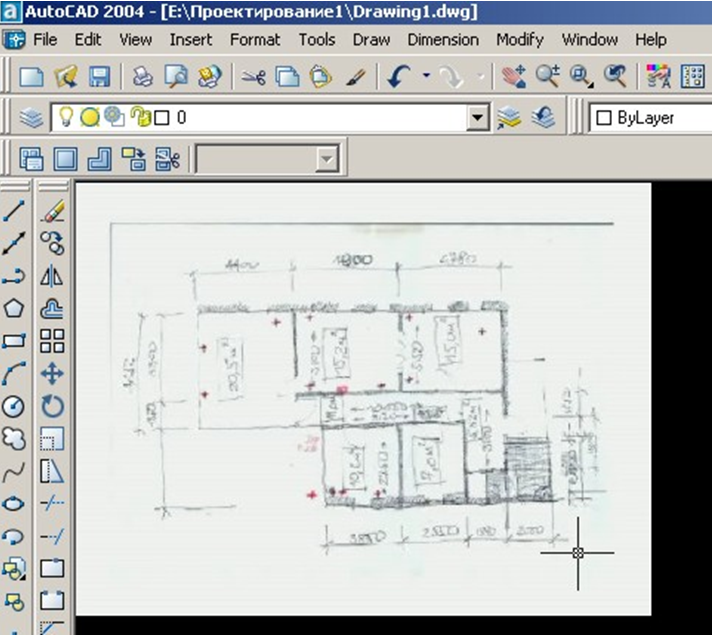
Среди наиболее частых пользователей встречаются представители следующих профессий:
- инженеры;
- отопленцы;
- вертикальщики;
- строители;
- конструкторы;
- технологи;
- проектировщики;
- электрики;
- сантехники;
- генпланисты;
- озеленители;
- дизайнеры.
Это далеко не весь список. Некоторые профессии занимаются смежной с проектированием деятельностью или включают в перечень обязанностей его составные элементы.
Читайте также: О правилах оформления сносок: требования и пример
Основы использования программного обеспечения закладываются в специалистов с юных лет на старших курсах учебных заведений, что позволяет идти в ногу со временем.
Разработка проектов и производство соответствующей документации позволяет упростить трудовую деятельность и значительно увеличить производительность работников.
Системные требования для программы
Каждый представитель вышеизложенных областей трудовой деятельности, узнав в достаточной мере открывающийся перед ним функционал после установки Автокада, захочет установить его себе на компьютер для регулярного пользования.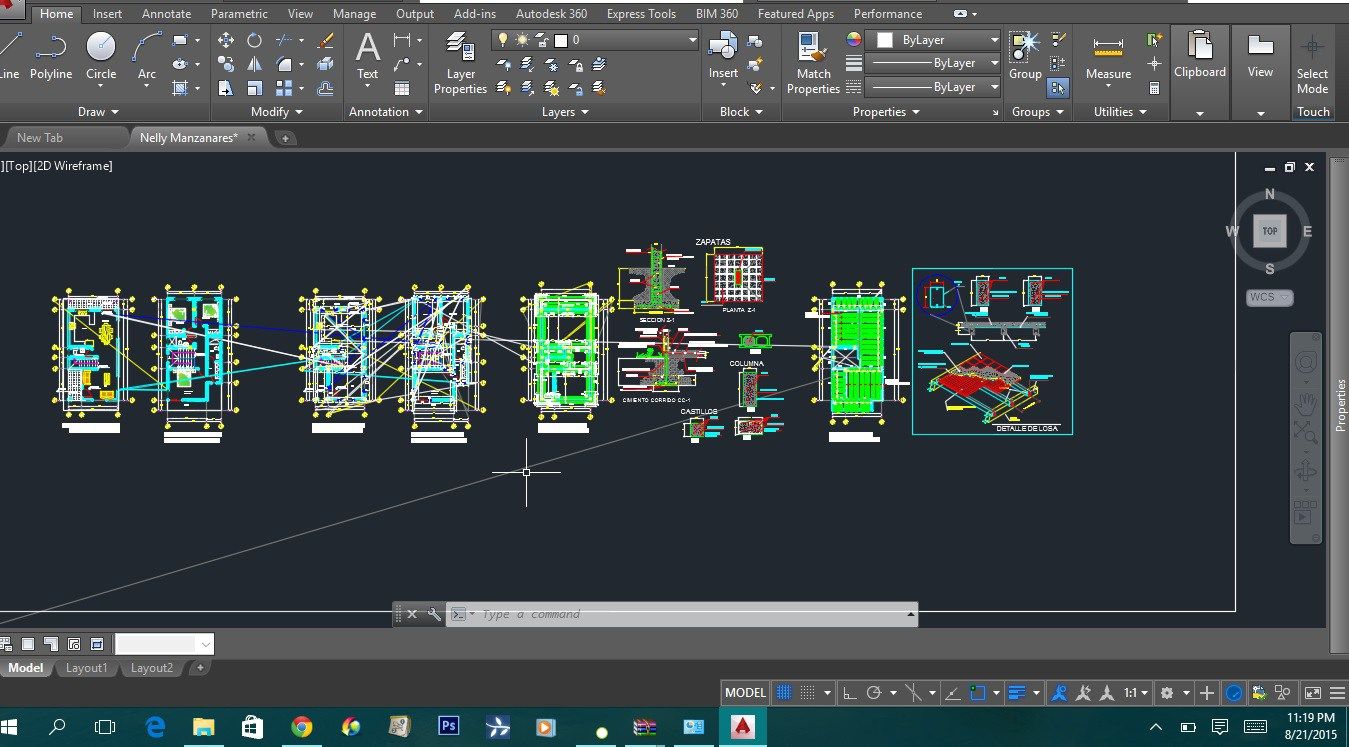
Перед этим настоятельно рекомендуется рассмотреть заявленные разработчиками системные требования к оборудованию.
В большинстве случаев трудности с установкой и функционированием программы возникают при использовании устаревших операционных частей и электронных составляющих персонального компьютера.
Сложностей не должно возникнуть, если используется OS X или Windows и машина работает в корректном режиме, не создавая неполадок из-за несовместимости.
На сегодняшний день на официальном сайте имеется версия Автокада 2018 года, доступная для скачивания. Программное обеспечение достаточно корректно работает с операционными системами Windows 8.1, 10 и 7.
Стоит отметить, что десятая версия может функционировать лишь с 64-разрядной программой, в то время как для оставшихся версий доступны и 32 разряда.
Недостаточный объем оперативной памяти и свободного места на диске для Автокада, к сожалению, будет критичен
Корректная производительность без продолжительных загрузок обеспечивается за счет четырех гигабайт оперативной памяти.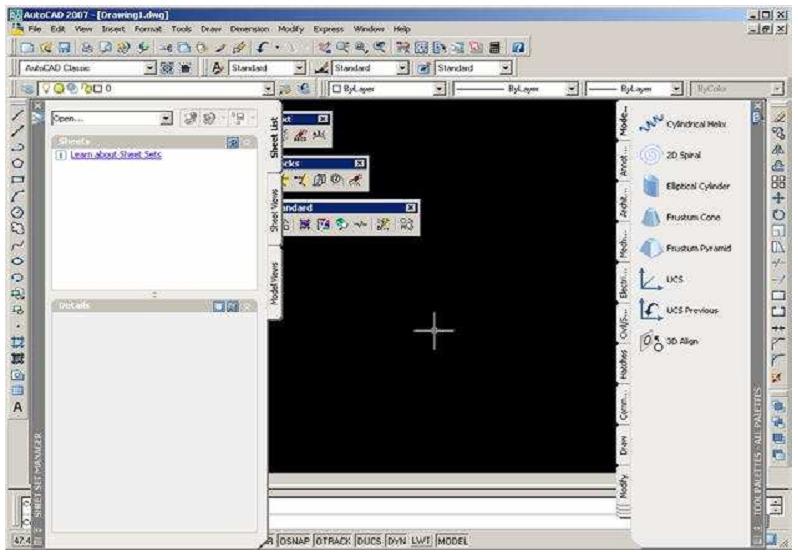
Её рекомендуемая величина составляет 8, что позволяет снизить вероятность возникновения всевозможных ошибок.
Частота центрального процессора должна быть выше одного гигагерца.
Минимальное разрешение видеокарты составляет 1360 х 78, в том числе должна присутствовать возможность поддержания полноцветного режима и вспомогательного ПО DirectX 11.
Размер программы и сопутствующих элементов, загружаемых при открытии установщика, составляет четыре гигабайта.
Восемь будет оптимально в том случае, если требуется использование трехмерного моделирования .
Дополнительный объем свободного места на диске должен быть от шести гигабайт.
Как показывает практика, большинство пользователей Автокада применяют персональные компьютеры со средними показателями мощности, не подбирая специальное железо.
Читайте также: Кто это такой – абитуриент, и как стать студентом ВУЗа
Использование наиболее мощных электронных составляющих не обязательно. Критическим требованием является наличие достаточного объема оперативной памяти.
Описанная специфика программного обеспечения позволит без проблем установить его не только для личного пользования, но и оснастить рабочие места на крупномасштабном предприятии, не потерпев крупные финансовые затраты.
Студенческая лицензия Автокада
Студентов выпускных курсов зачастую обязуют выполнять работы в программе Автокад. Но не каждый имеет доступ к лицензионной версии, что значительно усложняет задачу.
Конечно, можно попробовать использовать пиратскую продукцию, пренебрегая авторским правом, но такой путь связан с широким спектром проблем.
Нелицензионные версии программного обеспечения в большинстве случаев работают некорректно, выдавая ошибки при использовании определенных функций, что существенно урезает заявленные разработчиками возможности.
Однако, создатели предусмотрительно создали бесплатную версию Автокада. Она относится к студенческой лицензии и её использование оправдано исключительно в учебных целях.
Версия программы применяется учащимися и преподавателями высших и средних учебных заведений.
Автокад работает на мобильных устройствах и в облаке, это заинтересует продвинутых студентов
Образовательная платформа Autodesk дает возможность использовать Автокад бесплатно.
Стоит отметить, что разница между платной и студенческой версией практически отсутствует.
Большинство функций идентичны, что позволяет без проблем выполнять учебное задание различными путями.
Незначительные ограничения все же присутствуют. Файлы, имеющие расширение dwg, создаваемые заново или отредактированные в программе, будут получать специализированную отметку, отражаемую не только в ходе просмотра проекта, но и при его распечатке.
Платная подписка требует значительных финансовых затрат в том случае, если программным обеспечением требуется оснастить несколько машин, используемых на предприятии в целях повышения трудоспособности.
Установка студенческой версии является наилучшим выходом, если фирма не занимается проектами промышленных масштабов.
Также разработчики предоставляют демонстрационную версию, позволяющую в полной мере оценить программное обеспечение перед его приобретением и ознакомиться с особенностями функционала.
В этом видео вы узнаете много интересного о программе от ее активного пользователя:
Заметили ошибку? Выделите ее и нажмите Ctrl+Enter, чтобы сообщить нам.
Черчение для чайников: обзор возможностей программы Autodesk AutoCAD
Несколько ранее мы выяснили, что в нашей стране есть две самые популярные САПР( система автоматизированного проектирования), предназначенные для работы с чертежами.
Если же говорить о мире в целом, то, однозначно, первое место по популярности уверенно держит AutoCAD. Данную статью мы и посвящаем этой программе. Здесь мы рассмотрим ее возможности, функционал и последние изменения более подробно.
AutoCAD – разработанная компанией система автоматизированного проектирования и черчения, предназначенная для работы с двумерными трехмерными объектами.
Начнем наш обзор AutoCAD и прежде, чем открыть саму программу, вспомним, с чего все начиналось.
История создания программы AutoCAD
Программа AutoCAD – это настоящий мастодонт среди САПР, ведь первая версия была продемонстрирована в далеком 1982 году на выставке COMDEX в Атлантик Сити. В то славное время автомобили были карбюраторными, микросхемы – большими, а персональные компьютеры только-только выходили на широкий рынок.
Большинство программ создавалось для огромных мэйнфреймов IBM. Тем не менее, предприимчивая группа из тринадцати программистов сумела увидеть перспективу развития вычислительной техники и создала продукт именно для персональных компьютеров. Программа привлекла всеобщее внимание уже после первой демонстрации, и разработчики поняли, что теперь их главная задача – совершенствовать свое «детище».
Компания Autodesk до сих пор успешно и своевременно этим занимается. В результате AutoCAD является самой популярной программой для работы как с двумерными чертежами, так и с 3D-моделями уже на протяжении более чем тридцати лет.
Основные возможности программы AutoCAD
Кстати! Для наших читателей сейчас действует скидка 10% на любой вид работы
Если говорить об основных возможностях AutoCAD, то они определенно очень широки. Не будем подробно останавливаться на предоставляемых программой функциях и инструментах – для этого есть соответствующие учебники. Тем более, для описания всех функций AutoCAD понадобится просто уйма времени. Скажем лишь, что современный AutoCAD во многом превосходит по функционалу свои ранние версии, которые заслуженно называли «электронными кульманами».
Помимо использования графических примитивов для получения боле сложных объектов в двумерном пространстве AutoCAD дает возможность создавать полноценные трехмерные модели с использованием твердотельного полигонального и поверхностного моделирования. Тем не менее, в определенных моментах AutoCAD в области 3D-моделирования уступает таким специализированным САПР и, например, SolidWorks.
Кроме того, AutoCAD предоставляет в Ваше распоряжение широкие возможности работы со слоями и аннотативными объектами. Последние версии программы предполагают возможность динамической связи чертежа с реальными картографическими данными и распечатки моделей на 3D-принтере. Автокад работает с несколькими форматами файлов. Основные из них – DWG и DWT.
DWG – это формат файла, в котором хранится непосредственно сам чертеж. Данный формат позволяет хранить как двумерные, так и трехмерные объекты, а также поддерживается другими приложениями компании Autodesk.
DWT – файл с данным расширением является шаблоном. Так, например, Вы можете сохранить какой-то проект со всеми выставленными Вами настройками в виде шаблона и использовать его в будущем.
Приложения AutoCAD
AutoCAD часто используется, как база для создания прикладных приложений. Так, на его основе уже выпущены такие программы, как AutoCAD Mechanical, AutoCAD Architecture, AutoCAD Electrical, Promis-e, PLANT-4D, AutoPLANT, GeoniCS и др.
Интерфейс
AutoCAD 2019
Если вы уже знакомы с более ранними версиями, то поймете, что интерфейс AutoCAD 2019 мало отличается от своих предшественников. Безусловно, освоить данную программу с нуля без соответствующего обучения практически невозможно.
Тем не менее, интерфейс можно назвать вполне дружественным пользователю, программа полностью русифицирована, а о назначении многих виртуальных кнопок можно догадаться интуитивно, взглянув на их обозначение.
Системные требования AutoCAD 2019
AutoCAD шагает в ногу со временем и предъявляет достаточно серьезные требования к вашему ПК. AutoCAD сертифицирован как для Windows, так и для OS X. Однако, если вы обладатель «Мака», на сегодняшний день вам будет доступна лишь версия 2013 года.
- Минимум 2 Гб (рекомендовано 3 Гб)
- Минимум 4 Гб (рекомендовано 8 Гб)
| Системные требования для AutoCAD 2019 | |
| ОС |
|
| CPU | Минимум 1 ГГц 32-х (x86) или 64-х (x64) разрядный процессор |
| RAM | Для 32-х разрядного AutoCAD 2019: |
| Разрешение экрана | Минимум 1360×768 (рекомендуется 1600×1050 или выше), True Color |
| Видеокарта | Поддержка экранного разрешения 1360×768, совместимость с DirectX 9 или DirectX 11 |
| Свободное место на HDD | Не менее 6 Гб |
| Браузер | Версия не ранее Windows Internet Explorer 9. 0 0 |
| .NET Framework | .NET Framework версия 4.6 |
| Требования для работы с большими подшивками, облаками точек и трехмерным моделированием | |
| RAM | 8 Гб и более |
| Свободное место на HDD | 6 Гб |
| Видеокарта | Поддержка разрешения 1600×1050 или выше; Память 128 Мб и более; Pixel Shader 3.0 или выше; поддержка Direct3D |
| Примечание | Для работы с большими подшивками, облаками точек и трехмерного моделирования необходимо использовать 64-х разрядную операционную систему |
Последние изменения
В отличие от предыдущих релизов AutoCAD новая версия позволяет импортировать файлы формата PDF. Также в программе реализованы возможности привязки к линиям с разрывами, ассоциативные маркеры центра и осевые линии.
Безусловно, многие пользователи, несмотря на выход обновленной версии, продолжают использовать предыдущие.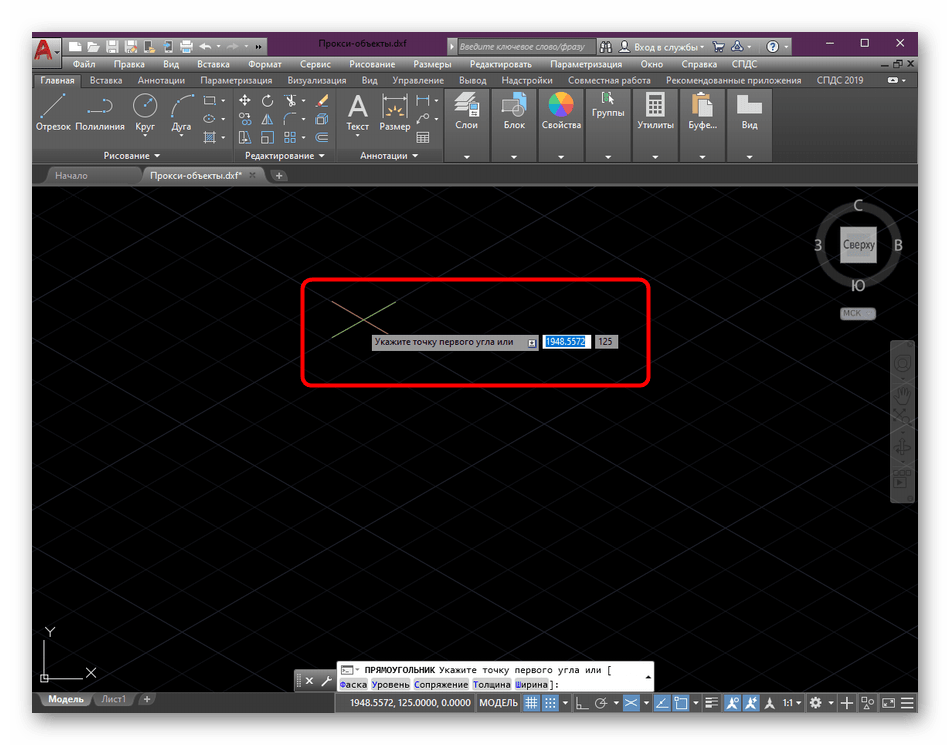 Почему бы и нет, если Ваша версия AutoCAD полностью отвечает поставленным задачам. Тем не менее, следить за обновлениями бывает полезно, т.к. каждая новая версия предлагает новые возможности и улучшения.
С чего начать изучение Автокада чайникам?
Да, увидев перед собой интерфейс программы, с множеством кнопок можно и растеряться. Тем не менее, стоит помнить, что для работы в AutoCAD Вам вовсе не нужно быть гением компьютерной техники.
Ведь технология CAD – computer-aided design – подразумевает лишь автоматизацию процессов, ранее выполняемых людьми вручную. Иными словами, AutoCAD, как и 30 лет назад, является в первую очередь Вашим «электронным» кульманом, который просто заменяет лист бумаги и карандаш в руке.
Первым делом вам необходимо осознать этот факт, понять, зачем Вам необходимы те или иные инструменты. Заучить наизусть расположение всех команд AutoCAD и последовательность их применения – задача в принципе абсурдная и крайне сложная.Так что не спешите зубрить, а стремитесь понять.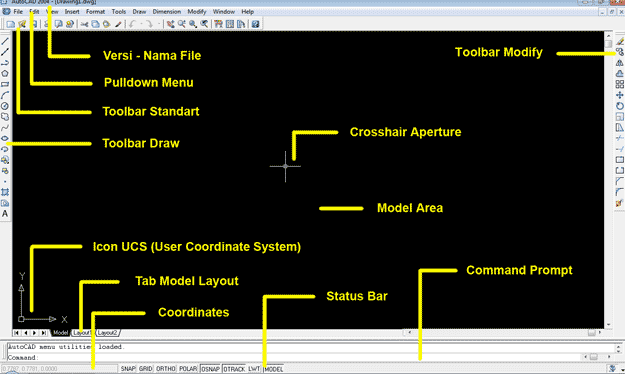 Четкое понимание своей задачи вкупе со знанием принципов взаимодействия программы с пользователем сделает процесс работы в AutoCAD гораздо проще.
Самостоятельное изучение AutoCAD, тем не менее, может занять очень много времени. Существует множество дополнительных курсов по изучению данной программы – ведь когда Вам помогают разбираться в ранее неизвестных вещах, процесс познания идет быстрее.
Самый главный плюс программы AutoCAD – при соответствующем уровне подготовки пользователя, она, несомненно, гораздо удобнее, нежели работа над проектом непосредственно «от руки». Знание этой программы с вероятностью 100% сделает Вас более ценным и профессиональным специалистом.
Часто AutoCAD используется и в учебных целях. Обучаясь в университете, студенты многих технических специальностей впервые знакомятся с этой САПР, выполняют различные учебные задания с помощью AutoCAD.
Первая курсовая, предполагающая наличие графической части, т.е. чертежей, заставляет учащихся устанавливать AutoCAD на свои компьютеры, и активно браться за изучение этого прекрасного и очень полезного программного пакета.
Напоследок, приведем совет от студенческого сервиса – если ваша будущая специальность связана с архитектурой, дизайном, строительством, проектированием каких-либо промышленных объектов – начинайте изучать AutoCAD уже сейчас.
Начинайте, не жалейте себя, и однажды вы вспомните этот совет добрым словом. Желаем вам удачи в освоении AutoCAD, и помните, что наши специалисты всегда готовы оказать вам поддержку!
Обзор программы Autodesk AutoCAD: что это, новые возможности и где скачать
Создание чертежей и макетов на профессиональном уровне сегодня доступно каждому. Для этого не нужно обучаться чертёжному мастерству или изучать нормы и стандарты. Всё нужное собрано в программе AutoCAD. Условно-бесплатный проект, который может помочь создать высококачественный набросок или план здания за пару часов. Рассмотрим все её преимущества и возможности далее.
AutoCAD — это программное обеспечение для трехмерного компьютерного моделирования от Autodesk, которое разработано для проектирования изделий, зданий, планирования производства, гражданской инфраструктуры и строительства.
Оно является частью коллекции 3D CAD программ Autodesk, используемой командами разработчиков продуктов, производственными предприятиями, средствами массовой информации и индустрии развлечений, инженерами, архитекторами, преподавателями и студентами, предпринимателями, медицинскими работниками и многими другими.
На данный момент аналогов, которые могут сравниться по функционалу, практически нет.
Кроме того, AutoCAD используется для создания 2D-чертежей, документов, 3D-моделей и визуализаций. Его функции 2D-рисования, черчения и аннотаций включают возможность управления внешним видом текстов, автоматическое создание стилей и размеров, связывание и обновление данных между электронными таблицами и таблицами Microsoft Excel в чертежах и работу с динамическими блоками.
Функционал и возможности
- Пользователи могут добавлять освещение и материалы в свои 3D-модели для достижения реалистичного внешнего вида и рендеринга. Они также могут контролировать края, молнии и затенения в своих моделях.
- Программное обеспечение позволяет пользователям анализировать детали интерьера 3D-объектов. AutoCAD позволяет им импортировать данные из файлов PDF, чтобы они могли работать вместе со своими товарищами по команде при рассмотрении своих моделей и чертежей. И последнее, но не менее важное: они могут настраивать пользовательский интерфейс программного обеспечения, чтобы упростить свои задачи и значительно облегчить доступ к его функциям и параметрам.
- AutoCAD помогает пользователям предотвращать сбои продукта и проблемы с гарантией, вводить новшества в продукты и улучшать их производительность, а также выигрывать больше предложений, предоставляя им инструменты и рабочие процессы для проектирования и создания великолепных продуктов.
- Целью AutoCAD также является оказание помощи в обработке, печати, проверке и изготовлении качественных деталей, таких как детали автомобилей, ветряных турбин и самолетов. Кроме того, программа помогает им проектировать лучшие здания, реализовывать масштабируемые и устойчивые инфраструктурные проекты, управлять затратами на строительство и прогнозировать результаты проекта.
- Программа AutoCAD предлагает функции трехмерного моделирования и визуализации. Одной из них является возможность применять различные методы 3D-моделирования для создания реалистичных 3D-моделей продуктов и их частей. Таким образом, программа позволяет создавать трехмерные каркасы, твердые тела, поверхности и сетки.

На что способен AutoCAD, узнаете из этого видео:
2D построение
Внимание! В AutoCAD можно вставить поля LispVariables, которые недоступны в AutoCAD LT. Однако чертежи, созданные в AutoCAD и содержащие LispVariables, можно без ошибок открыть в AutoCAD LT, и отобразится кэшированное значение.
В AutoCAD можно использовать разные пользовательские системы координат (UCSUCS) в каждом окне просмотра в одном файле чертежа. В AutoCAD LT можно использовать только одну ПСК в каждом файле чертежа.
При открытии файла чертежа AutoCAD в AutoCAD LT используется только UCS из текущего видового экрана. Если отредактировать чертеж в AutoCAD LT, а затем сохранить его и снова открыть в AutoCAD, можно заметить некоторые изменения в UCS.
В AutoCAD визуальные стили предоставляют параметры изменения материала для объектов в текущем окне просмотра. AutoCAD LT не поддерживает визуальные стили. В AutoCAD LT есть только только опции 2D Wireframe и Hidden. Можно использовать SHADEMODE в AutoCAD LT, чтобы отключить визуальные стили в видовых экранах, которые были созданы в AutoCAD. Это предоставляет базовую геометрию, чтобы легко редактировать чертежи и использовать геометрию с помощью точных инструментов рисования, таких как объектные привязки.
Примечание. В AutoCAD LT после того, как использована команда SHADEMODE для отключения затенения сплошного объекта, созданного в AutoCAD, можно включить его снова только с помощью команды UNDO. Если вносить изменения в объект, можно снова включить затенение только в AutoCAD.
Некоторые из чертежей будут содержать требования к дизайну, применяемые в самом чертеже с помощью ограничений. Используя ограничения, можно применять требования, экспериментируя с различными проектами.
Ограниченный объект будет перемещаться предсказуемым образом при редактировании или перемещении. Изменение одной переменной может привести к автоматическому изменению всех связанных объектов, что позволяет просто и эффективно выполнять итерации проекта.
Поддерживаются два основных типа ограничений:
- Геометрические ограничения определяют отношения между 2D-геометрическими объектами или точками на объектах относительно друг друга. Используйте линейки ограничений для просмотра геометрических ограничений, применяемых к объектам. Ограничительные полосы видны только при наведении курсора на выделенные узлы.
- Размерные ограничения управляют расстояниями или углами между 2D-геометрическими объектами на чертеже. Основными размерными ограничениями являются:
- Динамические ограничения (по умолчанию) — используются для ограничения объектов и отображаются по запросу.
- Аннотационные ограничения — используются для создания ассоциативных переменных, расстояний смещения и т. д.
- Ссылочные ограничения (только для чтения) — размерные ограничения только для чтения (динамические или аннотационные).
С AutoCAD LT можно делать следующее:
- Просмотр чертежей, содержащих ограничения, созданные с помощью AutoCAD.
- Просмотр и редактирование геометрических и размерных ограничений.
Примечание. Нельзя создавать ограничения в AutoCAD LT.
В AutoCAD можно добавить новые параметры ограничения в динамический блок в редакторе блоков. В AutoCAD LT можно открывать чертежи, которые включают определение блока, содержащее геометрические или размерные ограничения или таблицу свойств блока.
Облачное хранилище
Хотя вы не можете индексировать или хранить чертежи в облаке в AutoCAD LT, вы можете открывать чертежи, созданные в AutoCAD, которые содержат данные из облачного хранилища и меняются в режиме онлайн. Когда файл разблокирован, можно вносить изменения, после чего закрыть его для правок.
3D моделирование
3D-моделирование в AutoCAD включает в себя трехмерные тела, поверхности, сетки и каркасные объекты.
Типы 3D-моделей
В AutoCAD доступно несколько типов 3D-моделирования. Каждая из этих технологий 3D-моделирования предлагает свой набор возможностей:
- Каркасное моделирование полезно для начальных итераций проектирования и в качестве эталонной геометрии, выступая в качестве 3D-каркаса для последующего моделирования или модификации.
- Твердое моделирование эффективно в использовании, легко комбинирует примитивы и экструдированные профили и предлагает массовые свойства и возможности секционирования.
- Моделирование поверхности предлагает точный контроль над изогнутыми поверхностями для точного манипулирования и анализа.
- Сетчатое моделирование обеспечивает произвольные возможности моделирования, сгиба и сглаживания.
3D-модель может включать комбинации этих технологий. Например можно преобразовать примитивную трехмерную пирамиду в трехмерную сетку, чтобы выполнить сглаживание сетки. Затем преобразовать сетку в трехмерную поверхность или обратно в трехмерное тело, чтобы воспользоваться их соответствующими функциями моделирования.
Просмотр 3D-модели
Самая полезная команда для динамического просмотра 3D-моделей — это 3DORBIT.
Помимо смены видов, можно щелкнуть правой кнопкой мыши, чтобы отобразить контекстное меню, которое предоставляет множество опций. Самые популярные варианты включают следующее:
- Переключение между различными визуальными стилями, такими как концептуальный, реалистичный и рентгеновский.
- Переключение между параллельной и перспективной проекцией.
- Выбор между стандартными предустановками, такими как Верх, Торец.
Применение 2D и 3D команд в AutoCAD. Макросы
Большинство команд AutoCAD, которые используются для 2D-операций, можно применять к 3D-моделям. Например, с помощью команды ROTATE можно вращать трехмерное тело вокруг оси, параллельной оси Z UCS.
Чтобы повернуть модель вокруг другого направления оси, потребуется изменить направление оси Z ПСК. Есть также команды, специально предназначенные для 3D-среды, такие как 3DROTATE.
Самая простая команда для запуска — это ROTATE, однако выбор используемой команды зависит от обстоятельств и ваших предпочтений.
AutoCAD LT обеспечивает полную совместимость при работе с чертежами AutoCAD. Тем не менее, нужно понимать, что AutoCAD LT работает только с функциями AutoCAD.
Локализация программы
На данный момент программа полностью переведена на русский язык, поэтому при скачивании ее с официального ресурса отпадает потребность в поиске документов с переводом. Если версия для ознакомления была загружена из стороннего ресурса, потребуется отдельно найти руссификатор. Но это не обязательно, ведь большинство контента не текст, а картинки. Все кнопки интуитивно понятны и не требуют перевода.
Лицензирование софта
Как было описано в пункте выше, нужно обязательно лицензировать свой AutoCAD, если продукты, созданные в нём, используются для получения прибыли. Работа без лицензии может стать причиной административного штрафа или даже возбуждения уголовного дела.
Форматы допустимых к использованию файлов
Полный список форматов:
Дополнительные приложения к AutoCAD
СПДС GraphiCS
Полезна библиотека в помощь строителям и архитекторам. Помогает автоматически проверить проект на наличие ошибок, создать скрипты и автоматические сценарии для упрощения работы и типовых задач. К примеру, для нескольких этажей в здании нужно выполнить один и тот же перечень процедур — СПДС GraphiCS справится с этим на все 100%.
Ещё один набор скриптов с возможностью пользовательской настройки и автоматизации. В большинстве пользовательских сборок это дополнение находится по умолчанию, так как сильно расширяет способности редактора и упрощает работу.
Аналоги со схожим функционалом
Разберём 4 основных конкурента:
- NanoCAD. Полная копия, с урезанным функционалом и возможностями. Читает ограниченное количество форматов и не работает с масштабными проектами.
- ZWCAD. Немного лучше, чем NanoCAD, но всё ещё сильно тормозит и вылетает при импорте сторонних скриптов.
- Briscad. Представитель среднего класса без каких-либо отклонений от нормы.
- ProgeCAD. Новая программа с большим потенциалом, но очень нестабильной работой. Возможно, через несколько лет дорастет до Автокада, если разработчики будут продолжать в том же темпе.
Последние изменения
- Для достижения фотореалистичной визуализации 3D-моделей AutoCAD позволяет прикреплять материалы к 3D-объектам, а также добавлять источники света к сценам. Пользователи смогут контролировать внешний вид прикрепленных материалов, освещения и теней в своих моделях, чтобы их товарищи по команде и потенциальные клиенты могли получить более четкое представление о своих концептуальных проектах.
- Еще одна функция трехмерного моделирования и визуализации, доступная в AutoCAD, — это возможность создавать плоскости сечения. Они используются для получения поперечного сечения трехмерных объектов. Пользователи могут изменять и перемещать плоскости сечений, чтобы исследовать внутренние детали трехмерных объектов, прорезать тела, поверхности, сетки или области.
- Между тем, AutoCAD позволяет контролировать внешний вид текстов на 2D чертежах. Изменяя настройки текста, пользователи смогут изменять шрифт, межстрочный интервал, выравнивание и цвет. Кроме того, когда они изменяют настройки текста, все текстовые объекты на чертеже, которые используют текущие настройки, будут автоматически обновляться.
- Программа также предоставляет пользователям возможность настраивать параметры измерения. Это включает в себя управление стилем наконечника стрелки, расположением текста и боковыми допусками. Они смогут создавать размерные стили и автоматически применять их ко всем размерам чертежа.
- AutoCAD имеет мощную функцию 2D-рисования, которая позволяет пользователям связывать таблицы в своих 2D-чертежах с данными в электронных таблицах Microsoft Excel. В результате они смогут импортировать формулы и рассчитанные данные из Microsoft Excel в свои таблицы. Когда они добавляют строки или столбцы в связанную электронную таблицу, изменения будут отражаться в таблице, с которой связана электронная таблица. Аналогичным образом, связанная таблица будет обновлена соответствующим образом после внесения изменений в таблицу.
- Чтобы иметь возможность обмениваться и повторно использовать проектные данные из своих файлов PDF, AutoCAD позволяет пользователям импортировать данные из PDF-файлов в чертежи, созданные ими с помощью программы. Они смогут импортировать 2D-геометрию, тексты TrueType и изображения в AutoCAD. Программа также предлагает инструмент распознавания текста SHF, который позволяет конвертировать текст со шрифтами SHF в текстовый объект.
- AutoCAD представляет усовершенствование импорта PDF, поскольку SHF-тексты из файлов PDF, созданных в AutoCAD, импортируются в программу в виде геометрий. Поскольку формат файла PDF не может распознавать шрифты SHF, импортированные тексты содержат линии, дуги и окружности, которые не подходят для редактирования. С помощью инструмента распознавания текста SHF SHF-тексты из PDF-файлов, импортированные в виде геометрии, теперь можно преобразовывать в текстовые объекты, что позволяет пользователям удобнее редактировать их.
Что нового появилось в AutoCAD 2019, и на сколько полезны эти новинки в современных реалиях, узнаете из этого видео:
Где можно скачать программу
Программа доступна на официальном сайте для скачивания. Демо-версия не урезана по возможностям, но предоставляется на месяц, после чего программу нужно будет купить. Чтобы получать прибыль с продукции AutoCAD, нужна лицензия и подписка. Поддерживая производителя материально, пользователи спонсируют качественный сервис и хорошую продукцию.
Данное ПО отлично подойдёт как новичкам, так и профессионалам, которые не первый год в сфере дизайна и архитектуры. Возможности программы и её потенциал не оставляют сомнений — при должном навыке можно сделать всё. Стоимость ПО средняя, но приобретение лицензии нужно только в случае, если программа используется для получения прибыли.
Полезное видео
Как освоить базовый курс AutoCAD за 15 минут, смотрите в этом видео:
Черчение для чайников: обзор возможностей программы Autodesk AutoCAD
Несколько ранее мы выяснили, что в нашей стране есть две самые популярные САПР( система автоматизированного проектирования), предназначенные для работы с чертежами.
Если же говорить о мире в целом, то, однозначно, первое место по популярности уверенно держит AutoCAD. Данную статью мы и посвящаем этой программе. Здесь мы рассмотрим ее возможности, функционал и последние изменения более подробно.
AutoCAD – разработанная компанией система автоматизированного проектирования и черчения, предназначенная для работы с двумерными трехмерными объектами.
Начнем наш обзор AutoCAD и прежде, чем открыть саму программу, вспомним, с чего все начиналось.
История создания программы AutoCAD
Программа AutoCAD – это настоящий мастодонт среди САПР, ведь первая версия была продемонстрирована в далеком 1982 году на выставке COMDEX в Атлантик Сити. В то славное время автомобили были карбюраторными, микросхемы – большими, а персональные компьютеры только-только выходили на широкий рынок.
Большинство программ создавалось для огромных мэйнфреймов IBM. Тем не менее, предприимчивая группа из тринадцати программистов сумела увидеть перспективу развития вычислительной техники и создала продукт именно для персональных компьютеров. Программа привлекла всеобщее внимание уже после первой демонстрации, и разработчики поняли, что теперь их главная задача – совершенствовать свое «детище».
Компания Autodesk до сих пор успешно и своевременно этим занимается. В результате AutoCAD является самой популярной программой для работы как с двумерными чертежами, так и с 3D-моделями уже на протяжении более чем тридцати лет.
Основные возможности программы AutoCAD
Кстати! Для наших читателей сейчас действует скидка 10% на любой вид работы
Если говорить об основных возможностях AutoCAD, то они определенно очень широки. Не будем подробно останавливаться на предоставляемых программой функциях и инструментах – для этого есть соответствующие учебники. Тем более, для описания всех функций AutoCAD понадобится просто уйма времени. Скажем лишь, что современный AutoCAD во многом превосходит по функционалу свои ранние версии, которые заслуженно называли «электронными кульманами».
Помимо использования графических примитивов для получения боле сложных объектов в двумерном пространстве AutoCAD дает возможность создавать полноценные трехмерные модели с использованием твердотельного полигонального и поверхностного моделирования. Тем не менее, в определенных моментах AutoCAD в области 3D-моделирования уступает таким специализированным САПР и, например, SolidWorks.
Кроме того, AutoCAD предоставляет в Ваше распоряжение широкие возможности работы со слоями и аннотативными объектами. Последние версии программы предполагают возможность динамической связи чертежа с реальными картографическими данными и распечатки моделей на 3D-принтере. Автокад работает с несколькими форматами файлов. Основные из них – DWG и DWT.
DWG – это формат файла, в котором хранится непосредственно сам чертеж. Данный формат позволяет хранить как двумерные, так и трехмерные объекты, а также поддерживается другими приложениями компании Autodesk.
DWT – файл с данным расширением является шаблоном. Так, например, Вы можете сохранить какой-то проект со всеми выставленными Вами настройками в виде шаблона и использовать его в будущем.
Приложения AutoCAD
AutoCAD часто используется, как база для создания прикладных приложений. Так, на его основе уже выпущены такие программы, как AutoCAD Mechanical, AutoCAD Architecture, AutoCAD Electrical, Promis-e, PLANT-4D, AutoPLANT, GeoniCS и др.
Интерфейс
AutoCAD
2021Если вы уже знакомы с более ранними версиями, то поймете, что интерфейс AutoCAD 2021 мало отличается от своих предшественников. Безусловно, освоить данную программу с нуля без соответствующего обучения практически невозможно.
Тем не менее, интерфейс можно назвать вполне дружественным пользователю, программа полностью русифицирована, а о назначении многих виртуальных кнопок можно догадаться интуитивно, взглянув на их обозначение.
Системные требования AutoCAD 2021
AutoCAD шагает в ногу со временем и предъявляет достаточно серьезные требования к вашему ПК. AutoCAD сертифицирован как для Windows, так и для OS X. Однако, если вы обладатель «Мака», на сегодняшний день вам будет доступна лишь версия 2013 года.
- Минимум 2 Гб (рекомендовано 3 Гб)
- Минимум 4 Гб (рекомендовано 8 Гб)
| Системные требования для AutoCAD 2021 | |
| ОС |
|
| CPU | Минимум 1 ГГц 32-х (x86) или 64-х (x64) разрядный процессор |
| RAM | Для 32-х разрядного AutoCAD 2021: |
| Разрешение экрана | Минимум 1360×768 (рекомендуется 1600×1050 или выше), True Color |
| Видеокарта | Поддержка экранного разрешения 1360×768, совместимость с DirectX 9 или DirectX 11 |
| Свободное место на HDD | Не менее 6 Гб |
| Браузер | Версия не ранее Windows Internet Explorer 9.0 |
| .NET Framework | .NET Framework версия 4.6 |
| Требования для работы с большими подшивками, облаками точек и трехмерным моделированием | |
| RAM | 8 Гб и более |
| Свободное место на HDD | 6 Гб |
| Видеокарта | Поддержка разрешения 1600×1050 или выше; Память 128 Мб и более; Pixel Shader 3.0 или выше; поддержка Direct3D |
| Примечание | Для работы с большими подшивками, облаками точек и трехмерного моделирования необходимо использовать 64-х разрядную операционную систему |
Последние изменения
В отличие от предыдущих релизов AutoCAD новая версия позволяет импортировать файлы формата PDF. Также в программе реализованы возможности привязки к линиям с разрывами, ассоциативные маркеры центра и осевые линии.
Безусловно, многие пользователи, несмотря на выход обновленной версии, продолжают использовать предыдущие. Почему бы и нет, если Ваша версия AutoCAD полностью отвечает поставленным задачам. Тем не менее, следить за обновлениями бывает полезно, т.к. каждая новая версия предлагает новые возможности и улучшения.
С чего начать изучение Автокада чайникам?
Да, увидев перед собой интерфейс программы, с множеством кнопок можно и растеряться. Тем не менее, стоит помнить, что для работы в AutoCAD Вам вовсе не нужно быть гением компьютерной техники.
Ведь технология CAD – computer-aided design – подразумевает лишь автоматизацию процессов, ранее выполняемых людьми вручную. Иными словами, AutoCAD, как и 30 лет назад, является в первую очередь Вашим «электронным» кульманом, который просто заменяет лист бумаги и карандаш в руке.
Первым делом вам необходимо осознать этот факт, понять, зачем Вам необходимы те или иные инструменты. Заучить наизусть расположение всех команд AutoCAD и последовательность их применения – задача в принципе абсурдная и крайне сложная.Так что не спешите зубрить, а стремитесь понять. Четкое понимание своей задачи вкупе со знанием принципов взаимодействия программы с пользователем сделает процесс работы в AutoCAD гораздо проще.
Самостоятельное изучение AutoCAD, тем не менее, может занять очень много времени. Существует множество дополнительных курсов по изучению данной программы – ведь когда Вам помогают разбираться в ранее неизвестных вещах, процесс познания идет быстрее.
Самый главный плюс программы AutoCAD – при соответствующем уровне подготовки пользователя, она, несомненно, гораздо удобнее, нежели работа над проектом непосредственно «от руки». Знание этой программы с вероятностью 100% сделает Вас более ценным и профессиональным специалистом.
Часто AutoCAD используется и в учебных целях. Обучаясь в университете, студенты многих технических специальностей впервые знакомятся с этой САПР, выполняют различные учебные задания с помощью AutoCAD.
Первая курсовая, предполагающая наличие графической части, т.е. чертежей, заставляет учащихся устанавливать AutoCAD на свои компьютеры, и активно браться за изучение этого прекрасного и очень полезного программного пакета.
Напоследок, приведем совет от студенческого сервиса – если ваша будущая специальность связана с архитектурой, дизайном, строительством, проектированием каких-либо промышленных объектов – начинайте изучать AutoCAD уже сейчас.
Начинайте, не жалейте себя, и однажды вы вспомните этот совет добрым словом. Желаем вам удачи в освоении AutoCAD, и помните, что наши специалисты всегда готовы оказать вам поддержку!
Новые возможности AutoCAD 2021 | Возможности
Начнем!
Я буду использовать это программное обеспечение как:
Выберите файлБизнес-пользовательУчащийся или преподаватель
Запуск пробной версии
Получите бесплатный доступ ко всем функциям и возможностям на 30 дней.
Операционная система:
Выберите операционную систему:
Эта программа может быть не совместима с данной операционной системой, но вы можете загрузить ее для установки на другой компьютер.
Выберите язык:
У нас для вас хорошая новость!
Autodesk предоставляет программное обеспечение для учащихся и преподавателей по всему миру. Бесплатный доступ для учебных заведений предоставляется только в образовательных целях. Для получения коммерческой выгоды требуется платная подписка.
Пройдите проверку для получения доступа к программам Autodesk в образовательных целях
Подтвердите соответствие требованиям при помощи SheetID уже сегодня.
Скачайте Fusion 360 для личного использования
Бесплатная версия Fusion 360 с ограниченным функционалом для любителей и пользователей, отвечающих соответствующим требованиям и использующих это приложение в некоммерческих целях. В данной версии доступны следующие базовые возможности.
- • Полный набор инструментов 2D- и 3D-САПР
- • Ограниченный набор для электроники: 2 схемы, 2 слоя, область компоновки 80 см2
- • Базовый набор для производства: 2,5-осевое фрезерование, а также 3-осевое фрезерование, точение, аддитивное производство способом наплавления нитей
- • Только локальная визуализация
- • Ограничение до 10 активных и редактируемых документов Fusion 360, количество неактивных документов неограниченно
- • Управление данными только одного пользователя
- • Поддержка только на форумах
- • Импорт и экспорт ограниченного набора типов файлов
Требуются полные функциональные возможности? Воспользуйтесь бесплатной 30-дневной пробной версией Fusion 360.
Программа AutoCAD для черчения
Одной из наиболее популярных и широко используемых на сегодняшний день систем автоматического проектирования является AutoCAD. Она отлично подходит для того, чтобы делать чертежи и создавать проекты как в двухмерном, так и в трехмерном виде.
САПР AutoCAD предоставляет пользователям возможность трудиться над большим количеством разнообразных проектов и создавать, таким образом, проектную и конструкторскую документацию для каждого из них.
Рабочие файлы
*.dwg
Над системой автоматического проектирования AutoCAD автор, компания Autodesk, начала работать еще в 1982 году. С тех пор этот проект не только стал одним из наиболее популярных в своем классе, но и включил в себя огромное количество специализированных решений и дополнений, разработанных как самой компанией Autodesk, так и сторонними производителями программных решений.
Следует заметить, что AutoCAD характеризуется такой важной отличительной особенностью, как интуитивно понятный и очень гибкий интерфейс. С помощью этой системы автоматизированного проектирования разработчикам удается создавать очень сложные инновационные проекты и производить их всесторонний анализ.
Одой из сильных сторон AutoCAD является реализованная в нем система 3D-моделирования, отличающаяся обширными функциональными возможностями. Пользуясь ею, конструкторы могу создавать практически любые трехмерные объекты.
Благодаря расширенному функционалу 3D-моделирования существенно сокращаются сроки разработки проектной и конструкторской документации, а также появляется возможность совместного использования макетов несколькими пользователями с целью дальнейшего развития их концептуальных решений и воплощения новых идей.
В системе автоматизированного проектирования AutoCAD наличествует большое количество всевозможных настроек, которые позволяют адаптировать ее к потребностям практически любого профессионального пользователя.
САПР AutoCAD реализована на том принципе, что ее пользователи задают определенные команды, которые в применении и, что самое главное, в освоении достаточно просты. Кроме того, в процессе работы можно использовать многочисленные панели инструментов, диалоговые окна и прочий инструментарий.
Пользователи AutoCAD отмечают, что в этой системе чрезвычайно удобно реализована такая важная функция, как простановка размеров. Кроме того, пользуясь ею, не составляет никакого труда вводить и редактировать всю необходимую текстовую информацию. Для этого в AutoCAD встроено множество различных стандартных шрифтов.
В системе автоматического проектирования AutoCAD отлично реализована не только функция трехмерного моделирования, но и такие важнейшие аспекты проектирования технических деталей и узлов, как расчет моментов инерции, положения центра масс вращения, а также множества других необходимых величин.
Системы автоматизированного проектирования
По сравнению со всеми традиционными способами и методами разработки, системы автоматизированного проектирования имеют множество важных преимуществ. При помощи современных САПР конструкторам удается с минимальными затратами времени и максимальной эффективностью осуществлять множество самых разнообразных операций. К таковым относятся разработка технических заданий, непосредственное составление чертежей, их коррекция и согласование, а также дальнейшая передача этой документации в производство.
Современные системы автоматического проектирования позволяют разработчикам видеть на экранах своих мониторов те детали, которые они создают, в режиме реального времени, причем как полностью, так и частично. Это дает возможность наиболее оперативно при необходимости производить все необходимые корректировки.
Программа доступа к веб-приложению | Поиск
Что такое Программа доступа к веб-приложению?
Начиная с 1 июля 2020 г. компания Autodesk представляет новую Программу доступа к веб-приложению*. В рамках этой Программы любой пользователь любого компьютера сможет бесплатно пользоваться всеми инструментами и командами веб-приложения AutoCAD (в том числе в коммерческих целях) в течение расширенного периода.
Как получить доступ к веб-приложению AutoCAD?
Перейдите на веб-сайт web.autocad.com и войдите в систему, используя учетную запись на портале Autodesk Account.
Как активировать пробную версию в рамках программы для веб-приложения AutoCAD?
Для веб-приложения AutoCAD активация не требуется. Перейдите на веб-сайт web.autocad.com и войдите в систему, используя учетную запись на портале Autodesk Account.
На каких языках доступно веб-приложение AutoCAD?
В настоящее время веб-приложение AutoCAD доступно только на английском языке.
Нужно ли участникам Программы расширенного доступа предпринять до 30 июня какие-либо меры, чтобы сохранить доступ к проектам и данным?
Нет, все проекты и данные останутся доступны в рамках новой Программы доступа к веб-приложению.
Можно ли использовать Программу доступа к веб-приложению AutoCAD в образовательных целях?
Да, в этот период учащиеся и преподаватели могут использовать веб-приложение AutoCAD.
Действует ли Программа доступа к веб-приложению в отношении других продуктов Autodesk?
Нет, данная Программа доступа действует только в отношении веб-приложения AutoCAD.
Какие браузеры поддерживаются веб-приложением AutoCAD?
Веб-приложение AutoCAD поддерживается 64-разрядными версиями Google Chrome, Mozilla Firefox и Microsoft Edge для Windows или Mac. Рекомендуется использовать последние версии поддерживаемых веб-браузеров.
Какие возможности доступны существующим подписчикам AutoCAD или AutoCAD LT? Как проверить предоставляемые права на доступ к веб-приложению AutoCAD?
Подписчики могут проверить предоставляемые права на портале Autodesk Account.
- Перейдите на страницу manage.autodesk.com.
- На панели окна слева выберите «Все продукты и службы».
- Ознакомьтесь со списком предоставляемых прав.
Как существующие подписчики AutoCAD или AutoCAD LT могут получить доступ к веб-приложению AutoCAD?
Получение доступа к веб-приложению AutoCAD
- Перейдите на страницу web.autocad.com.
- Войдите в систему при помощи учетной записи Autodesk, которая используется для подписки на AutoCAD или AutoCAD LT. При этом вы автоматически получите доступ к веб-приложению AutoCAD.
Как получить доступ к файлам DWG через веб-приложение AutoCAD?
Если чертежи хранятся в одном из поддерживаемых AutoCAD облачных хранилищ (Google Диск, Box, Microsoft OneDrive или Dropbox), перейдите на страницу web.autocad.com и нажмите кнопку добавления хранилища на панели слева. Следуйте инструкциям для подключения к выбранному хранилищу. Кроме того, можно выгрузить чертежи в хранилище AutoCAD в интернете и на мобильных устройствах с помощью кнопки Выгрузить на страницеweb.autocad.com. Выгрузить чертежи в облачное хранилище можно после его подключения.
Как получить помощь по работе с веб-приложением AutoCAD?
Ознакомьтесь с онлайн-справкой по работе в веб-приложении AutoCAD или посетите форум, посвященный веб-приложению AutoCAD.
Можно ли подписаться на веб-приложение AutoCAD?
Веб-приложение AutoCAD недоступно по подписке с однопользовательским доступом. К нему можно получить бесплатный доступ в рамках подписки на AutoCAD или AutoCAD LT.
Когда заканчивается действие этой Программы?
Мы постоянно отслеживаем потребности наших клиентов и условия, связанные со вспышкой заболевания в мире, и можем в любое время изменить программу, включая приложения.
Какие варианты предлагаются участникам Программы доступа к веб-приложению AutoCAD по окончании действия Программы?
По окончании действия Программы участники смогут и далее использовать веб-приложение AutoCAD как бесплатные пользователи. Бесплатные пользователи могут использовать веб-приложение AutoCAD для просмотра чертежей. В качестве альтернативы участники могут подписаться на AutoCAD или AutoCAD LT, чтобы продолжить работу с веб-приложением AutoCAD без прерывания процесса. Веб-приложение AutoCAD недоступно по подписке с однопользовательским доступом.
Если я приму участие в Программе доступа к веб-приложению, а затем приобрету подписку на программное обеспечение, смогу ли я продолжить работу с веб-приложением AutoCAD, не прерывая процесс?
Веб-приложение AutoCAD недоступно по подписке с однопользовательским доступом. Оно включено в подписку на AutoCAD или AutoCAD LT. Подписка на AutoCAD или AutoCAD LT позволит продолжить работу без прерывания процесса.
Можно ли использовать веб-приложение AutoCAD вместо AutoCAD LT или AutoCAD? Включает ли веб-приложение AutoCAD те же возможности, что и программы AutoCAD и AutoCAD LT?
Веб-приложение AutoCAD содержит не все функции и команды, доступные в классических версиях AutoCAD LT и AutoCAD. Веб-приложение AutoCAD поддерживает набор основных функций AutoCAD для черчения, изменения и добавления пометок с помощью командной строки и мыши. Команды, доступные в веб-приложении AutoCAD, перечислены в онлайн-справке.
Примечание. Целью этой Программы не является перевод клиентов на платную версию AutoCAD. Существующие механизмы предоставления пробных версий наших продуктов являются наилучшим способом как можно быстрее сделать возможности веб-приложения AutoCAD доступными пользователям. В течение этого расширенного пробного периода вам могут приходить уведомления внутри приложения или по электронной почте с предложением приобрести подписку на AutoCAD Мы работаем над приостановкой рассылки этих сообщений. Мы понимаем, что это не идеальный вариант, но он позволил нам максимально оперативно предложить нашим клиентам поддержку в это непростое время.
*Использование веб-приложения Autodesk AutoCAD, предоставляемого в рамках расширенного пробного периода, регулируется Условиями использования Autodesk. Допускается использование этого веб-приложения в коммерческих целях. Доступ к конкретным ресурсам приложения может зависеть от языковой версии или региона использования. Вы можете отказаться от использования веб-приложения (и применения данных Условий использования) в рамках расширенного пробного периода в любое время и по любой причине. Компания Autodesk может прекратить действие расширенного пробного периода (и применение данных Условий использования) в любое время и по любой причине.
Как выбрать между AutoCAD и AutoCAD LT
Самый простой способ описать разницу между AutoCAD и AutoCAD LT – это представить себе extra D : AutoCAD LT предлагает возможности двухмерного (2D), тогда как AutoCAD обладает возможностями трехмерного (3D). Как и следовало ожидать, более ограниченная функциональность AutoCAD LT также означает более низкую цену. Тем не менее, для многих строительных подрядчиков и строительных компаний существуют дополнительные факторы, которые также следует учитывать при выборе между двумя версиями.
Быстрый просмотр AutoCAD LT
AutoCAD LT – это, по сути, AutoCAD без нескольких функций. Он был выпущен Autodesk, Inc., производителем AutoCAD, как урезанная версия, нацеленная на привлечение клиентов в более низком ценовом диапазоне. По сути, AutoCAD LT – это надежный, но несколько ограниченный пакет для проектирования:
- Создание 2D чертежей САПР
- Интеллектуальное определение размеров для автоматического создания размеров на чертежах
- Блокировка системных настроек для предотвращения нежелательных изменений
- Гибкие «облака редакций» на чертежах для обозначения обновлений и изменений
- Галереи ленты для доступа к содержимому чертежа непосредственно из экранных меню ленты
- Совместимость с Windows, Mac, мобильным телефоном и облачным доступом
Что дает AutoCAD и чего нет в AutoCAD LT
В AutoCAD есть все вышеперечисленное и многое другое.Наиболее заметные различия связаны с моделированием трехмерных тел, включая каркасные виды, тени и отражения. Другие важные функции, которые отличают AutoCAD от AutoCAD LT:
- Встроенные возможности программирования, такие как AutoLISP, для создания собственных программ для автоматического создания чертежей
- Сетевое лицензирование для использования и управления AutoCAD на нескольких машинах в сети
- Инструменты управления стандартами САПР, позволяющие проверять, соответствуют ли чертежи AutoCAD, которые вы делаете или получаете от других, вашим внутренним чертежным стандартам.
Подходит ли AutoCAD для крупных компаний?
Дополнительные функции AutoCAD могут предполагать, что более крупные строительные компании должны использовать полнофункциональное программное обеспечение AutoCAD, в то время как более мелкие подрядчики будут более довольны версией AutoCAD LT.В конце концов, у более крупных компаний есть больше людей, которые могут научиться использовать дополнительные функции, больше возможностей использовать трудосберегающие инструменты, встроенные в полную версию AutoCAD, и более глубокие карманы для оплаты всех, или такова логика.
Небольшие компании, с другой стороны, могут отказаться от некоторых технических приемов и полагаться на проверенные и надежные ручные методы для заполнения пробелов (например, рисование трехмерных диаграмм вручную) и на прочные деловые отношения, а не на шикарную виртуальную реальность.
Тем не менее, другие факторы также могут повлиять на то, окончательно ли вы выберете AutoCAD или AutoCAD LT.
Пусть решит ваш рынок
Самая важная часть уравнения – это то, чего хотят ваши клиенты. Если ваш рынок настаивает на файлах для 3D-проектирования и черчения, AutoCAD LT будет недостаточно. Точно так же, если вы работаете в качестве партнера или субподрядчика в другой строительной компании, которая полностью стандартизировала AutoCAD с 3D, у вас может не быть другого выбора, кроме как сделать тот же выбор.
И наоборот, развитие возможности использования полной версии AutoCAD может открыть вам двери для новых деловых возможностей и потенциального роста компании.Несколько факторов могут помочь принять ваше решение:
- Типы рынков, к которым вы хотите стремиться (коммерческое строительство может предложить больше возможностей для использования цифрового 3D-дизайна по сравнению с жилищным строительством)
- Внутренние ресурсы, не только по количеству, но и по типу. Некоторым людям нравится полноценный AutoCAD, а другим это может показаться сложным. Рассмотрите пробную версию, чтобы увидеть, как будут работать ваши собственные сотрудники.
- Кривые обучения.Несмотря на то, что пользователю нравится или не нравится, может потребоваться некоторое время, чтобы освоить полноценный 3D AutoCAD. Опять же, пробная версия подскажет, сколько времени и усилий потребуется.
- Бюджет и окупаемость инвестиций. Любые дополнительные затраты и дополнительные функции должны позволить вам создавать больше ценности и получать больше прибыли.
Что такое AutoCAD и почему это важно?
Раньше инженеры и архитекторы могли проиллюстрировать свои идеи только путем рисования от руки.В наши дни ручку и бумагу заменили компьютеры и программное обеспечение для проектирования, такое как AutoCAD. Благодаря цифровому дизайну эти идеи воплощаются в жизнь намного быстрее и эффективнее. Итак, кто использует AutoCAD и почему это важно? Может ты! И вот лишь несколько причин, по которым это так важно.
Что такое AutoCAD?
AutoCAD – это программа для автоматизированного проектирования, разработанная компанией Autodesk (отсюда и название AutoCAD). Он позволяет рисовать и редактировать цифровые 2D- и 3D-проекты быстрее и проще, чем вручную.Файлы также можно легко сохранять и хранить в облаке, поэтому к ним можно получить доступ в любом месте в любое время. Вот еще несколько преимуществ AutoCAD:
- Easy Edits: До эпохи компьютеров дизайнеру приходилось вручную пересматривать проекты. Вам придется создать совершенно новый черновик или отредактировать имеющийся черновик, который может стать беспорядочным и трудным для интерпретации. С AutoCAD вы можете легко изменять конструкции и управлять ими.
- Более быстрое производство: Вы можете создать повторно используемую библиотеку блоков для копирования деталей конструкции.У вас есть оконная система, которая хорошо работает? Используйте его снова. Производственный компонент, который вам понадобится снова и снова? Сохраните его в своей библиотеке блоков, чтобы повысить эффективность. Сохраненные файлы можно использовать и повторно использовать позже, что ускоряет процесс проектирования, чем если бы вы делали это вручную.
- Повышенная точность: От руки можно рисовать только такие мелкие предметы, но AutoCAD позволяет проектировать до дробей. Это создает более точный дизайн во всех измерениях.
После того, как ваш дизайн создан, вы можете загрузить его в 3D-принтер или машину для создания прототипа.Или измерения с чертежа можно использовать для создания частей чего-то, что можно построить, например, здания или дома.
Кто использует AutoCAD?
Как разработчик САПР вы можете использовать AutoCAD в самых разных отраслях. В машиностроении вы можете использовать его для создания производственных процессов, а также для проектирования деталей двигателей, роботов и других инновационных объектов. В электротехнике вы можете использовать его для построения схемы электрических систем, а в гражданском строительстве вы можете использовать его при проектировании мостов и дорог.Вот и другие профессионалы, использующие AutoCAD:
- Архитекторы: AutoCAD часто используется для создания чертежей и планов этажей домов и коммерческих зданий. Он также поставляется со встроенными инструментами, которые могут анализировать и устранять слабые места в конструкции здания.
- Дизайнеры интерьеров: Аналогичным образом AutoCAD можно использовать для представления интерьера здания, будь то столовая в ресторане или жилое пространство в доме.
- Fine Artists: Возможности AutoCAD настолько широки, что даже художники используют его для создания скульптур, резьбы по дереву, гравюр и экспериментальных произведений искусства.
Если вы хотите научиться использовать AutoCAD, вы можете стать хорошим кандидатом на получение онлайн-сертификата по программе автоматизированного проектирования в Чартерном колледже. Мы покажем вам, как создавать 2D-чертежи и 3D-модели, и даже поможем вам подготовиться к сдаче национального экзамена по САПР. Позвоните 888-200-9942, чтобы узнать больше.
Какой AutoCAD вам подходит?
ВЫБЕРИТЕ AUTOCAD, ПОДХОДЯЩИЙ ДЛЯ ВАШЕГО БИЗНЕСА
Существует множество продуктов, которые помогут в рабочих процессах проектирования и документирования, но какой из них подходит именно вам.В этой статье блога мы рассмотрим все, что предлагает AutoCAD с точки зрения продуктов и специализаций. Использование AutoCAD дает множество преимуществ, но этот блог будет посвящен тому, чтобы помочь вам решить, какой AutoCAD вам подходит. Более подробное описание преимуществ AutoCAD см. В этом сообщении в блоге.
Прежде всего, с выпуском AutoCAD 2019, также известного как «Единый AutoCAD», Autodesk отошел от отдельных «вертикальных» подписок на CAD-программы (т.е.е., Архитектура, Электротехника, Механика, MEP и т. д.) и теперь предоставили доступ к «специализированным инструментам» для каждой дисциплины в рамках той же подписки AutoCAD. Другими словами, больше нет необходимости покупать разные продукты AutoCAD в зависимости от вашей отрасли – вместо этого вы теперь получаете подписку на AutoCAD. В дополнение к «ванильной» версии AutoCAD вам будут доступны для загрузки различные отраслевые специализированные наборы инструментов.
Обратите внимание: Civil 3D осталась отдельным продуктом вне нового предложения (подробнее об этом ниже).Таким образом, несмотря на совместимость с AutoCAD, Civil 3D потребует отдельной подписки, если вы собираетесь использовать ее вместе с другим программным обеспечением CAD.
КАКОЙ AUTOCAD НАИЛУЧШИМ ДЛЯ АРХИТЕКТУРНЫХ, МЕХАНИЧЕСКИХ И ЭЛЕКТРИЧЕСКИХ ИНЖЕНЕРОВ?
Эти отраслевые наборы инструментов предоставляют функции и библиотеки, относящиеся к определенным профессиям или дисциплинам, которые полезны для автоматизации и оптимизации процесса проектирования и документирования, будь то 2D-черчение или 3D-моделирование.
Предоставляя автоматизированные рабочие процессы и коллекции интеллектуальных деталей, символов и строительных объектов, новый AutoCAD предлагает большую гибкость в своей функциональности в постоянно развивающемся мире BIM. Итак, давайте взглянем на краткий обзор различных вариантов набора инструментов, чтобы вы могли решить, какой из них подходит именно вам.
Ниже перечислены продукты, доступные вам как часть пакета «AutoCAD, включая специализированные инструменты»:
- AutoCAD (Windows и Mac)
- Используется дизайнерами всех профессий и дисциплин.
- Часто называют базовым или «ванильным» AutoCAD, где все нижеприведенное построено на основе.
- Предоставляет инструменты для рисования и аннотации для 2D-документации, а также инструменты моделирования и визуализации для создания 3D-моделей.
- Может быть настроен для соответствия уникальным рабочим процессам для каждого пользователя / офиса.
- AutoCAD Architecture
- Используется архитекторами и дизайнерами.
- Считайте AutoCAD Architecture промежуточным звеном между обычным AutoCAD и параметрическим моделированием, предлагаемым Autodesk Revit.
- Предоставляет инструменты для автоматизации процесса настройки 2D-чертежей, расписаний и различных задач документации.
- 8000+ интеллектуальных архитектурных объектов и стилей.
- Новые / рекомендуемые инструменты:
- Архитектурный ремонт: возможность отображать существующие, снесенные и новые постройки в одном файле чертежа, а не редактировать несколько файлов.
- Стены. Двери, окна: поведение и конструкция в реальном мире, встроенные в элементы.
- Дизайн и документация: используйте компоненты деталей и инструменты для создания ключевых заметок, чтобы сократить время разработки.
- AutoCAD Electrical
- Используется инженерами-электриками и пользователями, участвующими в документировании электрических систем управления.
- Предоставляет инструменты для создания макетов панелей, схематических диаграмм и других электрических чертежей.
- 65 000+ интеллектуальных символов.
- Новые / рекомендуемые инструменты:
- Автоматическое создание отчетов: создание и обновление индивидуальных отчетов.
- Сотрудничество с клиентами и поставщиками: легко делитесь чертежами DWG с заинтересованными сторонами.
- Простое управление проектами: используйте папки для упорядочивания чертежей и изменения порядка файлов в электрических чертежах.
- AutoCAD Map 3D
- Разработано для пользователей, которым необходимо использовать и поддерживать данные САПР и ГИС для планирования, проектирования и управления данными.
- Оснащает пользователей инструментами для создания, обслуживания и передачи картографической и ГИС-информации в среде рисования AutoCAD.
- Управляет данными ГИС и использует инструменты на основе задач для агрегирования с данными проекта.
- Новые / рекомендуемые инструменты:
- Использование технологии объектов данных объектов (FDO): работа с пространственными данными из различных форматов данных САПР и ГИС и систем координат.
- Подключитесь к ArcGIS: упростите поток данных между ArcGIS и Map 3D и обновляйте информацию об объектах.
- Преобразование данных между DWG и данными ГИС: выполняйте высококачественное преобразование данных с помощью MapImport и MapExport.
- AutoCAD Mechanical
- Используется профессионалами в производстве, производстве и проектировании машин.
- Предоставляет инструменты для автоматизации задач машиностроения, таких как создание компонентов машин, определение размеров и создание ведомости материалов.
- 70 000+ интеллектуальных объектов.
- Ключевые / рекомендуемые инструменты:
- Управление слоями: изолировать и восстановить группы слоев и указать типы линий и веса линий.
- Скрытые линии: автоматическое обновление геометрии при изменении и минимизация переделок.
- Генераторы и калькуляторы машин: эффективно анализируйте конструкции, включая генераторы валов, пружин, ремней и кулачков.
- AutoCAD MEP
- Используется специалистами в области механики, электричества, сантехники и противопожарной защиты.
- Предоставляет инструменты для помощи в проектировании, проектировании и документировании строительных систем MEP как в 2D, так и в 3D CAD.
- 10 500+ интеллектуальных объектов MEP.
- Ключевые / рекомендуемые инструменты:
- Рабочие области MEP: Среды рабочих областей включают индивидуальные палитры и ленты для конкретных доменов.
- AutoCAD Block Conversion: Пакетное преобразование одного или нескольких блоков и символов. Браузер стилей
- : получите больше компонентов MEP и добавьте папки в библиотеку содержимого.
- AutoCAD Plant 3D
- Используется для 3D-проектирования моделей растений.
- Предоставляет инструменты для создания и совместного использования изометрических, орфографических отчетов и отчетов по материалам.
- Также предоставляет инструменты для создания схематических диаграмм, компоновок завода и других чертежей, необходимых для проектирования завода.
- 400+ интеллектуальных растительных объектов.
- Ключевые / рекомендуемые инструменты:
- Совместная работа для Plant 3D: совместная работа над моделями предприятий между проектными группами и соблюдение нормативных требований – и все это в облачной среде.
- Быстрое черчение P&ID: контекстные команды AutoCAD упрощают создание чертежей P&ID.
- Проверка данных: быстрое выявление возможных ошибок путем сканирования P&ID на согласованность данных в соответствии с определенными пользователем правилами.
- AutoCAD Raster Design
- Разработан, чтобы помочь пользователям редактировать отсканированные чертежи и преобразовывать растровые изображения в объекты DWG.
- Ключевые / рекомендуемые инструменты:
- Редактирование и очистка изображений. Устранение пятен, смещение, зеркальное отражение и корректировка изображений.
- Обработка растровых объектов (REM): используйте стандартные команды AutoCAD для растровых областей и примитивов.
- Инструменты векторизации: создавайте линии и полилинии из растровых изображений и конвертируйте растровые файлы в векторные рисунки.
- Функция преобразования изображений: отображение и анализ географических изображений в программном обеспечении для проектирования Civil 3D и наборе инструментов AutoCAD Map 3D.
Чтобы узнать больше об AutoCAD, включая специализированные наборы инструментов, щелкните здесь.
Обзор новых функций AutoCAD 2021 см. Здесь.
КАКОЙ AUTOCAD НАИЛУЧШЕН ДЛЯ ГРАЖДАНСКИХ ИНЖЕНЕРОВ И ИНФРАСТРУКТУРНЫХ ПРОЕКТОВ?
Как упоминалось выше, AutoCAD Civil 3D по-прежнему является отдельным продуктом вне нового пакета AutoCAD, включающего специализированные наборы инструментов.
AutoCAD Civil 3D построен на основе AutoCAD Map 3D и базового AutoCAD. Он обладает всеми функциями обоих, но также предоставляет динамические инструменты для задач гражданского строительства, таких как профилирование, проектирование дорог, трубопроводные сети и профили.
Civil 3D – это программное обеспечение для проектирования гражданского строительства, которое поддерживает BIM со встроенными функциями для улучшения проектирования, проектирования и строительной документации.
- Ключевые / рекомендуемые инструменты:
- Совместная работа для Civil 3D: безопасный доступ к файлам Civil 3D, ярлыкам данных и внешним ссылкам из разных мест и компаний в единой среде данных.
- Connector for ArcGIS: оптимизируйте поток данных между ArcGIS и Civil 3D. Получите доступ к последним данным и обновляйте информацию о функциях.Инструменты на основе задач для управления данными ГИС и агрегирования данных ГИС с данными проектирования.
- Dynamo для Civil 3D: используйте среду визуальных сценариев Dynamo для разработки процедур, которые автоматизируют повторяющиеся задачи проектирования и ускоряют рабочие процессы.
- Bridge Design: более эффективно координируйте рабочие процессы в различных областях, работая над сложными проектами проектирования мостов.
- Давления сеть: Используйте улучшенные средства для более эффективной напорного трубопровода сетевой компоновки и конструкции.
- Новые возможности конструкции транзита и рельсов: расширенный набор инструментов для проектирования транзитных и железнодорожных путей, включая спирали, динамическое выравнивание, профили и проектирование виражей.
- Дизайн и документация: создавайте планы, профили и поперечные сечения дорог, земельных участков и других строительных конструкций. Согласованные стандарты проекта с чертежами, организованными в проектную структуру.
- Доступ к информации: стандартная схема данных, автоматизированные бизнес-процессы и шаблоны отчетов для электроэнергетики Северной Америки, Европы, водоснабжения, канализации, газовой промышленности.
- Интеллектуальные объекты: интеллектуальные гражданские объекты, которые взаимодействуют для создания взаимосвязанных проектов вместе с настраиваемыми стилями, чтобы соответствовать практически любым графическим стандартам.
- Ключевые / рекомендуемые инструменты:
Чтобы узнать больше об AutoCAD Civil 3D, щелкните здесь.
РЕЗЮМЕ
Выбор подходящего программного обеспечения AutoCAD может вызвать затруднения. С универсальным предложением, созданным Autodesk для AutoCAD начиная с 2019 года, это решение стало немного проще. Вы все еще можете решить, хотите ли вы двигаться дальше с AutoCAD или, возможно, перейти к решению, которое больше ориентировано на полный BIM, например Revit.Или вы можете посмотреть другое программное обеспечение для 3D-моделирования, такое как Rhino, Solidworks, Sketchup или, опять же, Revit.
Эти решения будут зависеть от того, что вы пытаетесь достичь с помощью программного обеспечения – вы разрабатываете и создаете конструкторскую документацию, готовите ли вы модели для визуализации или 3D-печати, или вы просто ищете наиболее доступное решение, отвечающее потребностям ваша команда в это время?
Вам нужны функции и варианты лицензирования, которые сделают вас и вашу команду более продуктивными.По правде говоря, важна не только цена, которую вы платите. Правильное программное обеспечение, вероятно, будет включать в себя функции, которые сэкономят вам столько времени и трудозатрат, что оно окупится с лихвой.
Есть много вариантов. Мы надеемся, что этот блог поможет вам разобраться в возможностях выбора AutoCAD как решения, которое наилучшим образом соответствует вашим потребностям.
Для получения дополнительной информации о ценах и вариантах, пожалуйста, напишите на [email protected].
ОТРАСЛИ: архитектура, здания, гражданское строительство, гражданская инфраструктура, строительство, средства массовой информации и развлечения, инженерное обеспечение MEP, структурное проектирование
Важность AutoCAD для инженера-механика | Работа
Машиностроение – обширная область, охватывающая промышленность, бизнес, медицину и даже право.Планирование и проектирование механических объектов является основной задачей инженеров-механиков, независимо от того, производят ли они двигатели и их компоненты или готовые устройства, такие как холодильники и роботы. Программы проектирования, такие как AutoCAD, помогают инженерам-механикам выполнять свою работу, помогая им создавать предварительные проекты и выявлять недостатки до производства, экономя время и ресурсы.
Что такое AutoCAD?
CAD расшифровывается как «Computer Aided Design». AutoCAD – это линейка программ для двухмерного и трехмерного проектирования, производимая компанией Autodesk.Он включает в себя мощный набор функций для улучшения рабочего процесса и создания реалистичных карт, диаграмм, структур и схем. Программное обеспечение САПР – это равные части проектирования и анализа. Проект необходим для создания моделей и подготовки производства компонентов, а анализ помогает рассчитать уровни напряжений, влияние сил и влияние конечных элементов в конструкции. Согласно опросу General Electric, 60 процентов ошибок в изготовленных деталях были связаны с неполными, неоднозначными или невозможными чертежами – проблемы, которые легко исправить с помощью такого программного обеспечения, как AutoCAD.
Проектирование Производство и устранение неисправностей
На самых ранних этапах дизайн-проекта инженеры-механики могут использовать AutoCAD, чтобы начать набрасывать идеи и анализировать их, чтобы определить лучшее решение для данной проблемы. Программное обеспечение делает процесс быстрым и легким; это устраняет необходимость рисовать новые чертежи для каждой версии идеи и упрощает переработку. Программное обеспечение дополнительно помогает интерпретировать эти конструкции, обнаруживая недостатки, ошибки и несоответствия, которые может пропустить инженер-механик.В качестве альтернативы инженер-механик может использовать AutoCAD для определения источника неисправности в существующем продукте, указав спецификации и позволив программному обеспечению найти проблему, что позволит инженеру работать более эффективно, перейдя непосредственно к проблеме и найдя ее решение. .
Моделирование и сценарии
Одной из наиболее полезных функций AutoCAD является его способность обеспечивать графическое моделирование работы сконструированного станка. После того, как проектный прототип завершен в программном обеспечении, AutoCAD может создать смоделированную версию прототипа и показать ее в действии.Эту функцию инженер-механик не может воспроизвести другим способом, не вкладывая время и ресурсы в разработку реального прототипа. С помощью этого моделирования инженеры-механики могут определить, будет ли машина работать должным образом, и внести необходимые изменения или исправления до того, как она будет запущена в производство.
Обеспечение и контроль качества
Благодаря аналитическим компонентам AutoCAD инженеры-механики могут моделировать различные среды и нагрузки на прототипе.Это позволяет им определять функциональность детали или станка в экстремальных условиях или в условиях высоких нагрузок, которые трудно проверить без моделирования. Это моделирование также демонстрирует ожидаемую производительность прототипа с течением времени, позволяя сделать точные оценки функционального срока службы машины до того, как потребуется техническое обслуживание или замена. AutoCAD позволяет инженерам-механикам создавать полезные спецификации и предоставлять клиентам именно то, что им нужно, в сжатые сроки.
Информация о заработной плате инженеров-механиков за 2016 год
Инженеры-механики получали среднюю годовую зарплату в размере 84 190 долларов в 2016 году, согласно данным Бюро статистики труда США. Что касается нижнего предела, инженеры-механики получали зарплату 25-го процентиля в размере 67 070 долларов, что означает, что 75 процентов зарабатывали больше этой суммы. Заработная плата 75-го процентиля составляет 106 420 долларов, что означает, что 25 процентов зарабатывают больше. В 2016 году 288 800 человек работали в США инженерами-механиками.
Как сравниваются AutoCad и Revit?
AutoCAD и Revit широко используются архитектурными и инженерными фирмами при проектировании зданий.Оба пакета программного обеспечения можно использовать для создания планов строительства, но между ними есть важные различия. AutoCAD и Revit часто рассматриваются как конкурирующие продукты, но на самом деле они дополняют друг друга, и оба предоставляются Autodesk.
Основное различие между этими программами состоит в том, что AutoCAD – это инструмент для рисования, который представляет здания на основе их геометрии. С другой стороны, Revit – это инструмент моделирования, в котором компоненты здания идентифицируются по их функциям, а модель может включать технические характеристики и данные о ценах.
- Например, воздуховоды в AutoCAD – это просто линии, представляющие размеры и компоновку.
- С другой стороны, Revit может идентифицировать воздуховоды как компоненты системы HVAC с соответствующими характеристиками.
Благодаря этим функциям Revit можно использовать как инструмент информационного моделирования зданий (BIM), что невозможно в AutoCAD.
Вам нужно обновить строительную документацию здания?
Мы можем преобразовать ваши 2D-файлы САПР в модели Revit.
Узнать больше
AutoCAD и Revit: краткие сведения о каждом программном обеспечении
AutoCAD существует больше времени, чем Revit – первая версия была выпущена Autodesk в 1982 году. С тех пор AutoCAD регулярно обновлялся, а последние версии включают облачное хранилище и совместимость с мобильными устройствами. Просуществовав почти четыре десятилетия, AutoCAD позиционирует себя как лидер на рынке программного обеспечения для черчения.
Первая версия Revit была выпущена в 2000 году компанией Revit Technology Corporation, и ее название является сокращением от «revise-it» .Revit выходит за рамки простого черчения, позволяя создавать интеллектуальные модели зданий в виртуальной среде. Autodesk приобрела Revit Technology Corporation в 2002 году, осознав потенциал программного пакета.
Обзор AutoCAD
AutoCAD можно охарактеризовать как инструмент цифрового черчения, что означает, что проекты представлены геометрически. Для программы все компоненты здания представляют собой геометрические фигуры, и нет данных об их физических свойствах или о том, как они взаимодействуют.
- Предположим, у вас есть четыре разных вида одного и того же здания.
- Поскольку вы используете геометрическое представление, обновление одного вида не влияет на остальные.
- Чтобы отразить изменение, каждый вид необходимо редактировать индивидуально.
По этой причине AutoCAD эффективен для 2D-черчения и точных линий, но, строго говоря, это не инструмент моделирования зданий. AutoCAD также может создавать 3D-модели и визуализации, но они по-прежнему являются геометрическими моделями без информации о компонентах.
При проектировании с помощью AutoCAD очень важна координация между группами инженеров, поскольку все изменения должны обновляться индивидуально. Перед внесением любых изменений вы должны убедиться, что они не будут конфликтовать с системами сборки, разработанными другими командами.
Когда рекомендуется AutoCAD?AutoCAD эффективен при ремонте и модернизации существующих зданий, в которых исходные планы строительства также были составлены в 2D. Программное обеспечение предлагает отличную совместимость между версиями разных лет, и работа с файлами из более ранней версии не является проблемой.Управляющие недвижимостью и инженерные фирмы часто имеют большие базы данных файлов AutoCAD (формат DWG), и создание моделей Revit для всех этих проектов может потребовать много человеко-часов.
- Последние версии AutoCAD предлагают интеграцию с PDF, что очень полезно, когда существующие планы строительства недоступны в формате DWG.
- AutoCAD может импортировать файлы PDF и преобразовывать их в DWG, определяя линии и текст.
- AutoCAD также поддерживает совместное использование видов в облаке, и их могут просматривать другие члены группы без установки программного обеспечения.
- AutoCAD теперь совместим с 3D-печатью, что упрощает создание прототипов.
Обзор Revit
Revit – это гораздо более мощное программное обеспечение, способное создавать 3D-модели зданий. Они не ограничиваются геометрией, включая физические свойства компонентов и их взаимодействия. Revit также упрощает внесение изменений, поскольку все проектные группы работают над одной и той же моделью.
- Например, если изменение сантехники перекрывается с установками HVAC, Revit может немедленно обнаружить конфликт и уведомить проектировщиков.
- Управлять изменениями в Revit намного проще, поскольку изменения отражаются на всех существующих видах. В AutoCAD инженерам-конструкторам, возможно, придется обновить несколько файлов, если есть изменения.
- Это главное преимущество Revit, позволяющее быстрее заполнять проектную документацию.
Revit также можно использовать при отгрузке материалов или при подготовке заявки на проект. Поскольку модель содержит технические характеристики и цены на компоненты, она может автоматически создавать графики затрат.
Основным ограничением Revit является то, что модель здания следует набору правил, и эта жесткость применяется к 2D-видам и чертежам. При работе исключительно с линиями AutoCAD предлагает больше гибкости для изменения видов по мере необходимости.
Когда рекомендуется использовать Revit?Поскольку Revit представляет собой инструмент BIM, он полезен при планировании, проектировании, строительстве и эксплуатации новых зданий. Даже после завершения проекта наличие модели Revit упрощает обслуживание и будущие обновления.Преимущества использования Revit становятся все более очевидными по мере роста масштаба проекта:
- При проектировании только с использованием AutoCAD архитектурные изменения могут потребовать внесения изменений в десятки 2D-планов.
- В Revit виды обновляются автоматически, и инженеры MEP могут сосредоточиться на оптимизации строительных систем.
- Revit автоматически управляет модификациями макета и конфликтами в фоновом режиме.
Успешное использование Revit в ваших проектах
Поскольку AutoCAD почти на 20 лет старше Revit, он более популярен, и многие инженерные фирмы используют его в качестве инструмента для создания чертежей по умолчанию.Однако индустрия коммерческого строительства быстро развивается, и фирмы, игнорирующие такие тенденции, как BIM, делают это на свой страх и риск.
AutoCAD останется ключевым элементом инструментария инженера-проектировщика благодаря своей универсальности и совместимости со старыми файлами DWG. Инженерные фирмы, как правило, накапливают большой объем файлов проекта, и преобразование их всех в Revit может потребовать чрезмерных трудозатрат. В идеале Revit следует использовать как новый инструмент проектирования, а не как полную замену AutoCAD.Ниже приведены некоторые рекомендации по его внедрению с минимальными нарушениями:
- Программы обучения Autodesk полезны, поскольку метод проб и ошибок может быть утомительным и отнимать много времени. Autodesk предлагает обучающие программы для инженеров-проектировщиков, которые они могут изучать в удобном для них темпе, наряду с курсами и сертификатами.
- Если у вас есть текущие проекты, в которых проектные работы были выполнены с помощью AutoCAD, оставьте их в таком состоянии, если переход на Revit не принесет существенных преимуществ.
- Потребуется обучение: инженеры-проектировщики не сразу станут экспертами по Revit.Однако долгосрочные выгоды намного перевешивают первоначальные усилия.
При развертывании Revit вы также должны убедиться, что ваши сетевые возможности работают на должном уровне. Revit как инструмент с возможностями BIM требует больших объемов данных, чем AutoCAD.
Последние версии AutoCAD и Revit обладают возможностями облачных вычислений, где ключевые файлы проекта размещаются в веб-базе данных. Это делает работу более эффективной, избегая путаницы, связанной с управлением несколькими версиями файлов. Эти функции также упрощают удаленное сотрудничество между архитекторами и инженерами.
Тенденции в области коммерческого строительства и роль Revit
Технологическое развитие привело к созданию строительных систем, которые невозможно было представить несколько десятилетий назад. Это улучшает характеристики здания, но инженерное проектирование также становится более сложным. Взаимодействие между этими высокотехнологичными системами можно смоделировать только с помощью инструмента с поддержкой BIM, такого как Revit, а обычные инструменты для черчения, такие как AutoCAD, могут не работать.
Ниже приведены некоторые технологии, революционизирующие отрасль коммерческого строительства, и Revit может стать мощным инструментом для их успешной интеграции в здания.
Распределенные энергоресурсыБолее века роль зданий в энергетическом секторе сводилась только к потребителю. Однако такие технологии, как солнечные панели и ветряные турбины, позволили им стать мелкими производителями. Системы возобновляемой генерации могут быть объединены с технологиями хранения энергии, которые обеспечивают энергоснабжение даже в отсутствие генерации:
- Интеллектуальные батареи, такие как Tesla Powerwall и Powerpack
- Водородный электролиз и топливные элементы, обеспечивающие электричество и отопление
- Тепловой накопитель, который может использовать высокие или низкие температуры.Горячая вода может храниться в изолированных резервуарах для обеспечения нагрева в любое время, а чиллеры могут быть объединены с резервуарами для льда для хранения БТЕ охлаждения.
Эти технологии известны как распределенные энергоресурсы (DER), и BIM является полезным инструментом для их проектирования, спецификации и интеграции со строительными системами.
Интернет вещей и связь в видимом свете
Интернет выходит за рамки компьютеров и мобильных устройств, а возможности подключения включены в такие устройства, как кондиционеры и осветительные приборы.Светодиодное освещение скоро будет включать в себя коммуникационные возможности, при которых данные передаются с помощью световых импульсов вместо сигналов Wi-Fi – эта концепция называется Visible Light Communication (VLC). Это многообещающая технология, поскольку световые импульсы могут передавать данные быстрее, чем сигналы WiFi.
С такими технологиями, как VLC и IoT, количество взаимодействий между системами здания значительно возрастет. Эти системы можно упростить с помощью подхода BIM, который возможен с помощью Revit.
Заключение
AutoCAD и Revit – это мощные инструменты для проектирования, которые обычно рассматриваются как конкурирующие продукты. Развертывая оба программных решения, инжиниринговая компания лучше подготовлена для проектов любого типа. Функции облачных вычислений в последних версиях этих программ упрощают командную работу, позволяя сотрудничать на расстоянии и устраняя проблемы с распространением файлов проекта по электронной почте или USB-накопителям.
Что такое AutoCAD?
Тем, кто задается вопросом: «Что такое AutoCAD?» или “что такое чертеж AutoCAD?” Следует знать, что САПР означает «автоматизированное проектирование» – Autodesk создал самую популярную программу.Согласно их веб-сайту, компания Autodesk гордится тем, что является «лидером в области программного обеспечения для 3D-дизайна, проектирования и развлечений». На их веб-сайте бесплатно доступны AutoCAD и несколько других программ.
AutoCAD – это автоматизированный инструмент, который позволяет дизайнерам разного типа создавать разнообразные чертежи и проекты. Эта программа помогает дизайнерам создавать свои проекты намного быстрее, чем вручную, и предлагает множество быстрых, простых и полезных функций, таких как копирование и вставка.
Для чего используется AutoCAD?
AutoCAD может создавать любые 2D-чертежи и 3D-модели или конструкции, которые можно нарисовать вручную. Программа также позволяет пользователю группировать или накладывать объекты, сохранять объекты в базе данных для будущего использования и управлять свойствами объектов, такими как размер, форма и расположение.
AutoCAD имеет множество приложений в самых разных областях. Программа может использоваться для простых проектов, таких как графики или презентации, или для сложных проектов, таких как составление архитектуры здания.Некоторые другие практические приложения могут включать:
- Дизайн интерьера
- Авиационные конструкции
- Логотипы
- Изобразительное искусство
- Карты
- Поздравительные открытки
- Инженерные проекты
- Архитектурные проекты
Кто использует AutoCAD?
Как уже упоминалось, AutoCAD имеет множество возможностей, которые можно применить к множеству проектов в различных областях. Скорее всего, эту программу будут использовать разные дизайнеры, и это чаще встречается в сферах, ориентированных на дизайн, таких как архитектура и инженерия.Тем не менее, многие другие профессии, такие как художники и математики, могут использовать эту программу для создания визуальных эффектов для своей работы. Вот еще несколько примеров карьеры, которые, вероятно, используют AutoCAD:
- Дизайнеры интерьера
- Составители электрические
- Гражданские разработчики
- Составители механические
- Модельеры
- Графические дизайнеры
- Художники-декораторы
- Составители технологических процессов
Могу ли я пройти сертификацию в AutoCAD?
Существует ряд сертификационных программ автоматизированного проектирования и черчения (CADD), в том числе специально для AutoCAD.На своем веб-сайте Autodesk фактически предлагает сертификацию AutoCAD или сертификацию AutoCAD Civil 3D Certified Professional, что может быть полезно для карьеры в области инженерного проектирования и проектирования.
Сертификация Autodesk в AutoCAD доступна на уровнях «Сертифицированный пользователь» или «Сертифицированный профессионал». Для профессионального уровня требуется не менее 400 часов реального опыта работы с программным обеспечением, в то время как сертифицированному пользователю требуется всего около 150 часов опыта.
Другие колледжи и университеты могут предлагать собственные программы сертификации AutoCAD.Некоторые из этих программ позволяют студентам специализироваться на AutoCAD в определенной области, например, программа сертификации AutoCAD Draftsman или программа сертификации AutoCAD по проектированию и архитектуре.
Какие еще способы изучения AutoCAD?
Есть много учреждений, которые предлагают индивидуальные курсы по AutoCAD и / или включают курсы AutoCAD в учебные программы программ на получение степени. Многие из этих курсов фактически можно пройти в онлайн-формате и могут предлагаться на начальном и продвинутом уровнях.Некоторые курсы могут также разбивать темы, такие как 2D-рисование. Студенты курсов AutoCAD могут обсуждать такие темы, как:
- Функции AutoCAD
- Программные команды
- Концепции чертежей
- Автоматика
Шесть новых функций AutoCAD 2017 версии
Компания Autodesk выпустила новую версию AutoCAD 2017, и в этом выпуске есть несколько интересных улучшений. В этой статье я перечислил шесть новых функций версии AutoCAD 2017, которые показались мне привлекательными с первого взгляда. Вскоре я добавлю в этот список больше функций.
Чтобы просмотреть системные требования для AutoCAD 2017, перейдите на эту страницу в Autodesk Knowledge Network.
Приложение Autodesk Desktop:Новое настольное приложение Autodesk добавлено в последнюю версию AutoCAD, где вы можете управлять обновлениями программного обеспечения, смотреть последние видео и статьи для обучения навыкам работы с программным обеспечением, посещать форумы и сеть знаний Autodesk. Вы также можете использовать приложение Autodesk для ПК для отправки отзывов в Autodesk и доступа к онлайн-справке AutoCAD.
PDF в DWG:Это, вероятно, самая ожидаемая функция в AutoCAD. Начиная с AutoCAD 2017, вы можете импортировать чертежи из формата PDF в AutoCAD как геометрические и текстовые объекты.
До сих пор было много сторонних инструментов, которые, на мой взгляд, были очень глючными и неэффективными при выполнении так называемой задачи преобразования PDF в чертежи DWG, поэтому добавление этой функции является большим улучшением возможностей AutoCAD.
Связано: Как распечатать чертежи AutoCAD в формате PDF
Чтобы использовать эту функцию, введите PDFIMPORT в командной строке и нажмите клавишу ВВОД, затем выберите файл из командной строки, найдите файл PDF на своем компьютере и нажмите «Открыть».Теперь откроется окно «Импорт PDF», выберите в нем все необходимые параметры и нажмите «ОК».
ЧертежAutoCAD будет импортирован как текст и геометрия, и вы можете легко настроить эти объекты.
Обмен чертежами:Теперь вы можете напрямую обмениваться файлами с пользователями, у которых даже нет AutoCAD, используя облачную учетную запись A360, и все, что им нужно, – это веб-браузер для доступа к совместно используемым чертежам.
Чтобы поделиться чертежом, убедитесь, что вы вошли в свою облачную учетную запись Autodesk 360 и ваш чертеж сохранен на локальном или сетевом диске.
Нажмите кнопку приложения в верхнем левом углу окна AutoCAD, выберите «Опубликовать», затем «Виды проекта» из параметров. Выберите один из двух вариантов в следующем окне уведомления и дождитесь загрузки чертежа и обработки для просмотра.
Когда чертеж будет готов к просмотру, в окне AutoCAD появится всплывающее уведомление. Щелкните его, чтобы открыть чертеж в веб-браузере. Щелкните значок «Получить ссылку» в правом верхнем углу средства просмотра A360 и скопируйте ссылку.
Теперь вы можете поделиться этой ссылкой с пользователями, и конечному пользователю даже не потребуется программное обеспечение AutoCAD или учетная запись A360 для просмотра этого чертежа.
Нанесение осевой линии и отметок центра:С новым AutoCAD 2017 вы можете легко добавлять осевые линии и указатели центра к геометрии. Просто введите команду ЦЕНТРАЛЬНАЯ МАРКА и щелкните круговой объект, чтобы создать отметку центра. Вы можете использовать эту команду, чтобы сделать отметку центра на окружности, дуге и сопряжении.
Чтобы создать центральную линию между объектами, такими как две параллельные или пересекающиеся линии, введите команду CENTERLINE, нажмите Enter и выберите как параллельные, так и пересекающиеся линии.Между обеими линиями будет создана центральная линия.
Эти центральные линии и указатель центра останутся связанными с объектами, для которых они созданы. Когда вы меняете положение этих исходных объектов, центральная линия и центральная метка обновят свое положение.
Дополнительная литература: Инструменты центральной линии и метки центра AutoCAD
Готовим файл для 3D-печати:С помощью новой студии печати Autodesk вы можете создать готовый файл для 3D-печати и напрямую распечатать его практически на всех типах 3D-принтеров.Этот инструмент для 3D-печати обеспечивается искровыми технологиями и доступен только для 64-битных машин.
Чтобы использовать этот инструмент, перейдите в рабочее пространство 3D-моделирования AutoCAD и выберите инструмент «Студия печати» на панели 3D-печати вкладки «Вывод». Если вы используете этот инструмент впервые, появится запрос, откуда вы можете загрузить этот инструмент.
После загрузки и установки снова нажмите на инструмент студии печати и щелкните на водонепроницаемом или закрытом сетчатом объекте на чертеже, который вы хотите использовать для 3D-печати.
Эта модель откроется в новом окне Студии печати, где вы сможете подготовить эту модель к 3D-печати. Если вы еще не готовы распечатать этот чертеж, вы можете экспортировать его как файл STL, который можно использовать позже.
Перенести пользовательские настройки:Новое окно настроек переноса пользовательских настроек более привлекательно и имеет простой для понимания интерфейс.