Как вводится комментарий в matlab
Иллюстрированный самоучитель по MatLab
Текстовые комментарии. Переменные и присваивание им значений. Уничтожение определений переменных.
Поскольку MATLAB используется для достаточно сложных вычислений, важное значение имеет наглядность их описания. Она достигается, в частности, с помощью текстовых комментариев. Текстовые комментарии вводятся с помощью символа %, например так:
Примечание
В каждой большой программе есть свои >>ложки дегтя>>. В MATLAB 6 такой >>ложкой дегтя>> является перевод строки при вводе буквы >>с>> русского алфавита в командной строке. В итоге ввод комментариев в командной строке на русском языке превращается в проблему. Пока автор может порекомендовать заменять русское >>с>> на английское, что на виде текстового комментария никак не сказывается. Не рекомендуется вводить русскоязычные комментарии и в тесты m-файлов при подготовке их в редакторе/отладчике (он будет описан позже). Это нередко делает программы неработоспособными. Жаловаться тут бесполезно – MATLAB англоязычный продукт и официальной локализованной под Россию версии этой системы пока нет.
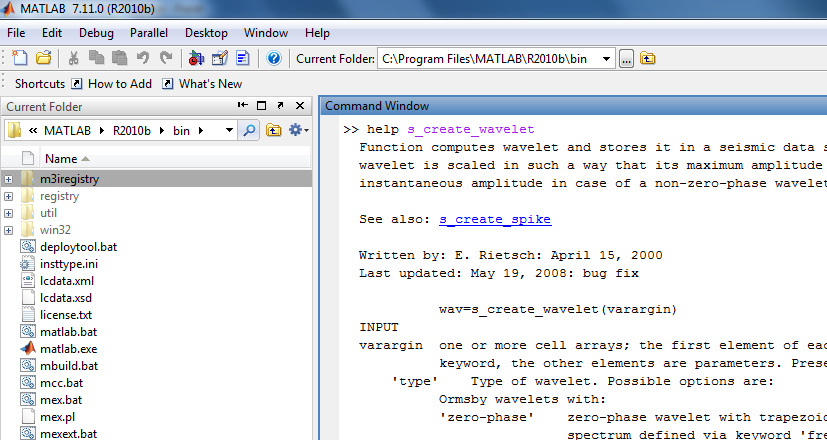
Обычно первые строки m-файлов служат для описания их назначения, которое выводится на экран дисплея после команды help Имя_файла.
Считается правилом хорошего тона вводить в m-файлы достаточно подробные текстовые комментарии. Без таких комментариев даже разработчик программных модулей быстро забывает о сути собственных решений. В текстовых комментариях и в символьных константах могут использоваться буквы русского алфавита – при условии, что установлены содержащие эти буквы наборы шрифтов (см. примечание. выше).
Переменные и присваивание им значений
Переменные – это имеющие имена объекты, способные хранить некоторые, обычно разные по значению, данные. В зависимости от этих данных переменные могут быть числовыми или символьными, векторными или матричными.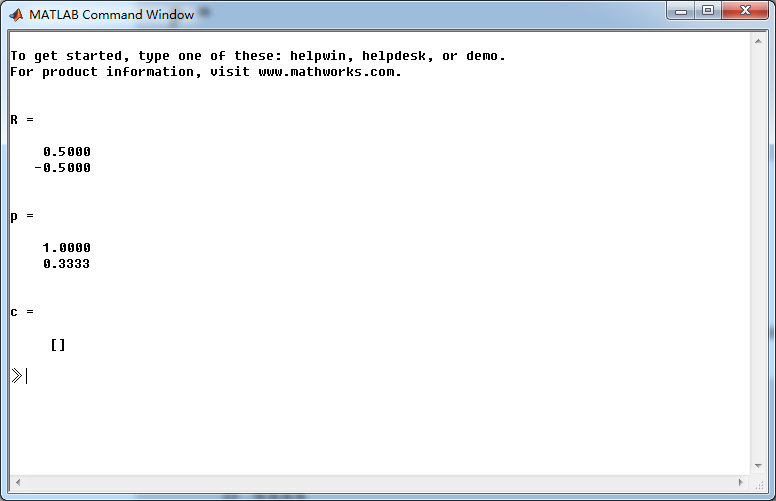
В системе MATLAB можно задавать переменным определенные значения. Для этого используется операция присваивания, вводимая знаком равенства =:
Типы переменных заранее не декларируются. Они определяются выражением, значение которого присваивается переменной. Так, если это выражение – вектор или матрица, то переменная будет векторной или матричной.
Имя переменной (ее идентификатор) может содержать сколько угодно символов, но запоминается и идентифицируется только 31 начальный символ. Имя любой переменной не должно совпадать с именами других переменных, функций и процедур системы, т. е. оно должно быть уникальным. Имя должно начинаться с буквы, может содержать буквы, цифры и символ подчеркивания _. Недопустимо включать в имена переменных пробелы и специальные знаки, например +. —, *, / и т. д., поскольку в этом случае правильная интерпретация выражений становится невозможной.
Желательно использовать содержательные имена для обозначений переменных, например speed_1 для переменной, обозначающей скорость первого объекта. Переменные могут быть обычными и индексированными, то есть элементами векторов или матриц (см. выше). Могут использоваться и символьные переменные, причем символьные значения заключаются в апострофы, например s=’Demo’.
Уничтожение определений переменных
В памяти компьютера переменные занимают определенное место, называемое рабочей областью (workspace). Для очистки рабочей области используется функция clear в разных формах, например:
- clear – уничтожение определений всех переменных;
- clear x – уничтожение определения переменной х;
- clear a, b, с – уничтожение определений нескольких переменных.
Уничтоженная (стертая в рабочей области) переменная становится неопределенной.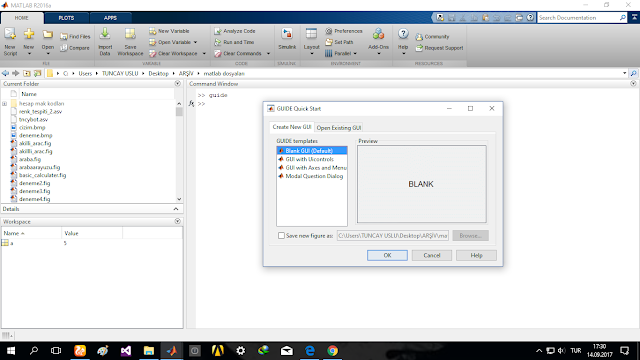 Использовать неопределенные переменные нельзя, и такие попытки будут сопровождаться выдачей сообщений об ошибке. Приведем примеры задания и уничтожения переменных:
Документация
Когда вы пишете код, это — хорошая практика, чтобы добавить комментарии, которые описывают код. Комментарии позволяют другим изучать ваш код и могут освежить вашу память, когда вы возвращаетесь к нему позже. Во время разработки кода и тестирования, также можно использовать комментарии, чтобы закоментировать любой код, который не должен запускаться.
В Live Editor можно вставить линии текста до и после кода, чтобы описать процесс или код. Текстовые строки обеспечивают дополнительную гибкость, такую как стандартные параметры форматирования и вставка изображений, гиперссылок и уравнений. Для получения дополнительной информации смотрите, Создают Live скрипты в Live Editor.
Примечание
Когда у вас есть MATLAB ® файл кода ( .m ) содержа текст, который имеет символы в кодировке, отличной от вашей платформы, когда вы сохраняете или публикуете свой файл, MATLAB отображает те символы как искаженный текст. Live скрипты и функции ( .mlx ) поддержите хранение и отображение символов из всех локализаций.
Чтобы добавить комментарии в код MATLAB, используйте процент ( % ) символ. Строки с комментариями могут появиться где угодно в файле кода, и можно добавить комментарии в конец строки кода.
Чтобы закомментировать несколько строк кода, используйте операторы блочных комментариев, % < и %>. % < и %>операторы должны казаться одними на линиях, которые сразу предшествуют и следуют за блоком текста справки. Не включайте никакой другой текст на этих линиях.
Чтобы закомментировать выбор, выберите строки кода, перейдите к вкладке Editor или Live Editor, и в разделе Code, нажмите кнопку. Также можно ввести Ctrl+R. Чтобы не прокомментировать выбранный код линий, нажмите кнопку или введите Ctrl+Shift+R. В macOS системах используйте Command+/, чтобы прокомментировать и Command+Option+/, чтобы не прокомментировать. На Linux ® системы, используйте Ctrl+/, чтобы прокомментировать и Ctrl+Shift+/, чтобы не прокомментировать.
Чтобы закомментировать часть оператора, который охватывает несколько линий, используйте замещающий знак ( . ) вместо знака процента. Например:
Редактор и Live Editor включают инструменты и элементы контекстного меню, чтобы помочь вам добавить, удалить или изменить формат комментариев для MATLAB, Java ® , и код C/C++. Например, предположите, что у вас есть этот длинный текст в прокомментированную линию.
С курсором на линии перейдите к вкладке Editor или Live Editor, и в разделе Code, нажмите кнопку. Комментарий переносится к следующей строке:
По умолчанию, при печати комментарии в Редакторе и Live Editor, текст переносится, когда это достигает ширины столбца 75. Чтобы изменить столбец, где текст комментария переносится или отключить автоматический перенос комментария, перейдите к вкладке Home и в разделе Environment, нажмите Preferences. Выберите MATLAB> Editor/Debugger> Language и настройте настройки Comment formatting. Чтобы настроить настройки Comment formatting в MATLAB Online™ , выберите Editor/Debugger> MATLAB Language.
Редактор и Live Editor не переносят комментарии с:
Разделите заголовки (комментарии, которые начинаются с %% )
Длинный непрерывный текст, такой как URL
Элементы маркированного списка (текст, который начинается с * или # ) на предыдущую линию
Как вводится комментарий в matlab
When you write code, it is a good practice to add comments that describe the code. Comments allow others to understand your code and can refresh your memory when you return to it later. During code development and testing, you also can use comments to comment out any code that does not need to run.
In the Live Editor, you can insert lines of text before and after code to describe a process or code. Text lines provide additional flexibility such as standard formatting options, and the insertion of images, hyperlinks, and equations. For more information, see Create Live Scripts in the Live Editor.
Note
When you have a MATLAB ® code file ( .m ) containing text that has characters in a different encoding than that of your platform, when you save or publish your file, MATLAB displays those characters as garbled text. Live scripts and functions ( .mlx ) support storing and displaying characters across all locales.
To add comments to MATLAB code, use the percent ( % ) symbol. Comment lines can appear anywhere in a code file, and you can append comments to the end of a line of code.
To comment out multiple lines of code, use the block comment operators, % < and %>. The % < and %>operators must appear alone on the lines that immediately precede and follow the block of help text. Do not include any other text on these lines.
To comment out a selection, select the lines of code, go to the Editor or Live Editor tab, and in the Code section, click the button.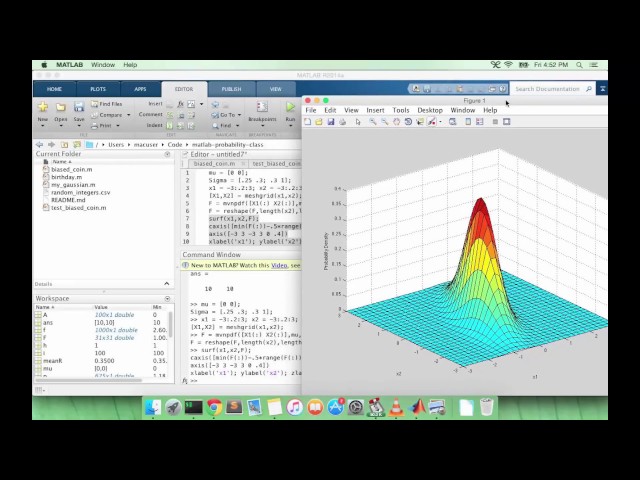 You also can type Ctrl+R. To uncomment the selected lines code, click the button or type Ctrl+Shift+R. On macOS systems, use Command+/ to comment and Command+Option+/ to uncomment. On Linux ® systems, use Ctrl+/ to comment and Ctrl+Shift+/ to uncomment.
To comment out part of a statement that spans multiple lines, use an ellipsis ( . ) instead of a percent sign. For example:
The Editor and Live Editor include tools and context menu items to help you add, remove, or change the format of comments for MATLAB, Java ® , and C/C++ code. For example, suppose that you have this lengthy text into a commented line.
With the cursor on the line, go to Editor or Live Editor tab, and in the Code section, click the button. The comment wraps to the next line:
By default, as you type comments in the Editor and Live Editor, the text wraps when it reaches a column width of 75. To change the column where the comment text wraps or to disable automatic comment wrapping, go to the Home tab and in the Environment section, click Preferences. Select MATLAB > Editor/Debugger > Language, and adjust the Comment formatting preferences. To adjust Comment formatting preferences in MATLAB Online™ , select Editor/Debugger > MATLAB Language.
The Editor and Live Editor do not wrap comments with:
Section titles (comments that begin with %% )
Long contiguous text, such as URLs
Bulleted list items (text that begins with * or # ) onto the preceding line
Иллюстрированный самоучитель по MatLab › Установка системы и первые навыки работы › Текстовые комментарии. Переменные и присваивание им значений. Уничтожение определений переменных. [страница – 33] | Самоучители по математическим пакетам
Тематика: Самоучители по математическим пакетам
Поскольку MATLAB используется для достаточно сложных вычислений, важное значение имеет наглядность их описания.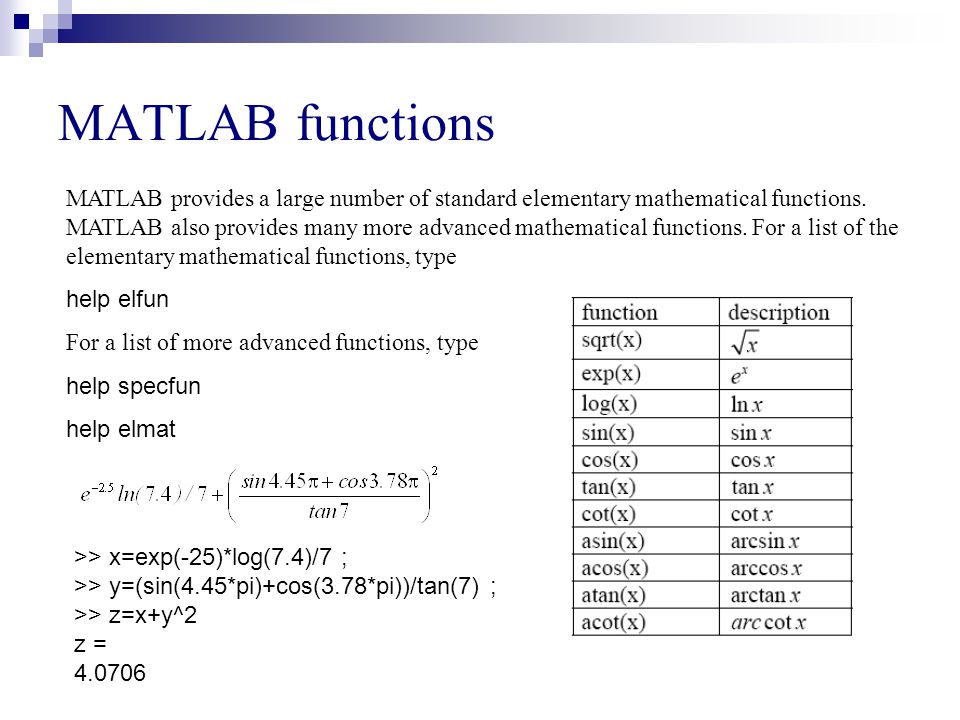 Она достигается, в частности, с помощью текстовых комментариев. Текстовые комментарии вводятся с помощью символа %, например так:
Примечание
В каждой большой программе есть свои >>ложки дегтя>>. В MATLAB 6 такой >>ложкой дегтя>> является перевод строки при вводе буквы >>с>> русского алфавита в командной строке. В итоге ввод комментариев в командной строке на русском языке превращается в проблему. Пока автор может порекомендовать заменять русское >>с>> на английское, что на виде текстового комментария никак не сказывается. Не рекомендуется вводить русскоязычные комментарии и в тесты m-файлов при подготовке их в редакторе/отладчике (он будет описан позже). Это нередко делает программы неработоспособными. Жаловаться тут бесполезно – MATLAB англоязычный продукт и официальной локализованной под Россию версии этой системы пока нет
Обычно первые строки m-файлов служат для описания их назначения, которое выводится на экран дисплея после команды help Имя_файла.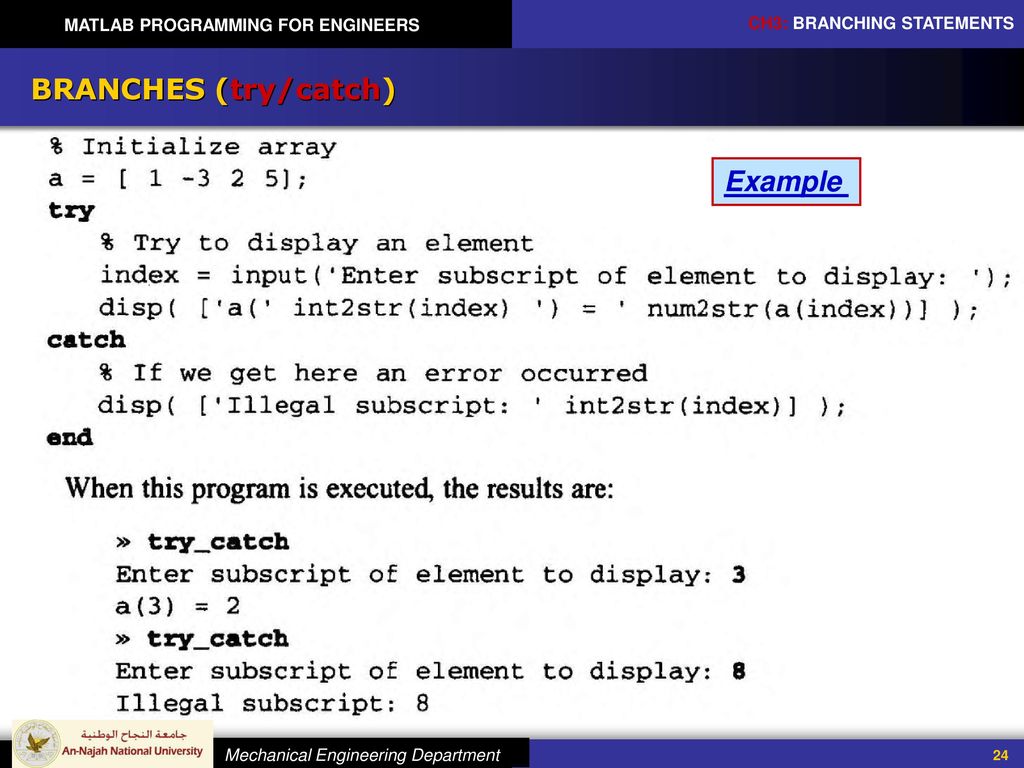
Считается правилом хорошего тона вводить в m-файлы достаточно подробные текстовые комментарии. Без таких комментариев даже разработчик программных модулей быстро забывает о сути собственных решений. В текстовых комментариях и в символьных константах могут использоваться буквы русского алфавита – при условии, что установлены содержащие эти буквы наборы шрифтов (см. примечание. выше).
Переменные и присваивание им значений
Переменные – это имеющие имена объекты, способные хранить некоторые, обычно разные по значению, данные. В зависимости от этих данных переменные могут быть числовыми или символьными, векторными или матричными.
В системе MATLAB можно задавать переменным определенные значения. Для этого используется операция присваивания, вводимая знаком равенства =:
Имя_переменной =Выражение
Типы переменных заранее не декларируются.
Имя переменной (ее идентификатор) может содержать сколько угодно символов, но запоминается и идентифицируется только 31 начальный символ. Имя любой переменной не должно совпадать с именами других переменных, функций и процедур системы, т. е. оно должно быть уникальным. Имя должно начинаться с буквы, может содержать буквы, цифры и символ подчеркивания _. Недопустимо включать в имена переменных пробелы и специальные знаки, например
Желательно использовать содержательные имена для обозначений переменных, например speed_1 для переменной, обозначающей скорость первого объекта. Переменные могут быть обычными и индексированными, то есть элементами векторов или матриц (см. выше). Могут использоваться и символьные переменные, причем символьные значения заключаются в апострофы, например
Уничтожение определений переменных
В памяти компьютера переменные занимают определенное место, называемое рабочей областью (workspace). Для очистки рабочей области используется функция clear в разных формах, например:
- clear – уничтожение определений всех переменных;
- clear x – уничтожение определения переменной х;
- clear a, b, с – уничтожение определений нескольких переменных.
Уничтоженная (стертая в рабочей области) переменная становится неопределенной. Использовать неопределенные переменные нельзя, и такие попытки будут сопровождаться выдачей сообщений об ошибке. Приведем примеры задания и уничтожения переменных:
>>x=2*pi
x =
6. 2832
2832
>>V=[l 2345]
V =
12345
>>MAT ??? Undefined functionor variable 'MAT'.
>>MAT=[1234; 5678]
MAT=
1234
5678
>>clear V
>>V
??? Undefined functionor variable 'V'.
>>clear
>>x
??? Undefined functionor variable
'x'. >>M
??? Undefined functionor variable 'M'.
Обратите внимание на то, что сначала выборочно стерта переменная V, а затем командой clear без параметров стерты все остальные переменные.
- « первая
- ‹ предыдущая
- …
- 28
- 29
- 30
- 31
- 32
- 33
- 34
- 35
- 36
- 37
- 38
- …
- следующая ›
- последняя »
Сочетание COMSOL Multiphysics® и MATLAB®
Знаете ли вы, что можно сочетать преимущества COMSOL Multiphysics® и MATLAB® в режиме реального времени для решения прикладных задач инженерного моделирования? Позвольте рассказать подробнее как использовать эту возможность и лучшее из этих “миров”.
Зачем совместно использовать COMSOL Multiphysics и MATLAB®?
MATLAB® предоставляет нам интерактивную среду разработки, в которой вы можете использовать высокоуровневый язык программирования, а также встроенные инструменты для проведения численных расчетов, выполнения анализа данных и их визуализации, разработки алгоритмов и приложений на их основе. С другой стороны, среда COMSOL Multiphysics позволяет настраивать и решать совместно любое количество физик, практически любым предпочитаемым вами образом. С помощью открытой среды MATLAB для прикладных расчетов и платформы для мультифизического моделирования COMSOL, вы сможете справиться практически с любой научной проблемой.
Большинство инженерных задач сводятся к обнаружению оптимальных параметров конструкции и/или условий эксплуатации устройства. А само по себе устройство функционирует на основе принципов, лежащих в основе определенной физики (или даже нескольких физических дисциплин). Давайте рассмотрим один пример. Допустим, вы хотите спроектировать электрический нагреватель, который представляет собой нанесенный на поверхность стекла тонкий металлический слой. Обогреватель работает на принципе Джоулева нагрева, когда при пропускании тока через металлический слой, в нем выделяется тепло, которое, в свою очередь, создает пространственно изменяющийся температурный профиль, как в металлическом, так и в стеклянном слоях. В качестве инженера-конструктора, вы, возможно, захотите убедиться в том, что механические напряжения, вызванные тепловым расширением на границе раздела стекла и металла не слишком высоки для того, чтобы привести к механическому повреждению устройства. С практической точки зрения вам также известно, что можно контролировать толщину стеклянного и металлического слоев в пределах размеров, предусмотренных технологией изготовления.
 Так каким образом вы можете использовать COMSOL и MATLAB® для решения этой проектной задачи?
Как скомбинировать возможности COMSOL и MATLAB®
Можно провести мультифизическое моделирование, включающее Джоулев нагрев и тепловое расширение в среде COMSOL Multiphysics, а затем выполнить Планирование экспериментов (Design of Experiments — DOE) по модели, используя функциональные возможности, предоставляемые в рамках Statistics Toolbox™ в среде MATLAB®.
Можно даже написать скрипт MATLAB®, который создает Планы на поверхности отклика (Response Surface Designs) (метод DOE) для вашей модели в COMSOL. Если вы заинтересованы в легко воспроизводимом и повторяемом взаимодействии с моделью, или, к примеру, хотите поделиться своей работой с другими, то также возможно написать специализированное MATLAB®-приложение, продемонстрированное ниже. Приложение, показанное здесь, может рекурсивно решить модель, сделанную в среде COMSOL, для набора запланированных точек, а затем создать поверхность отклика, которую в последствии можно использовать для принятия обоснованного инженерного решения.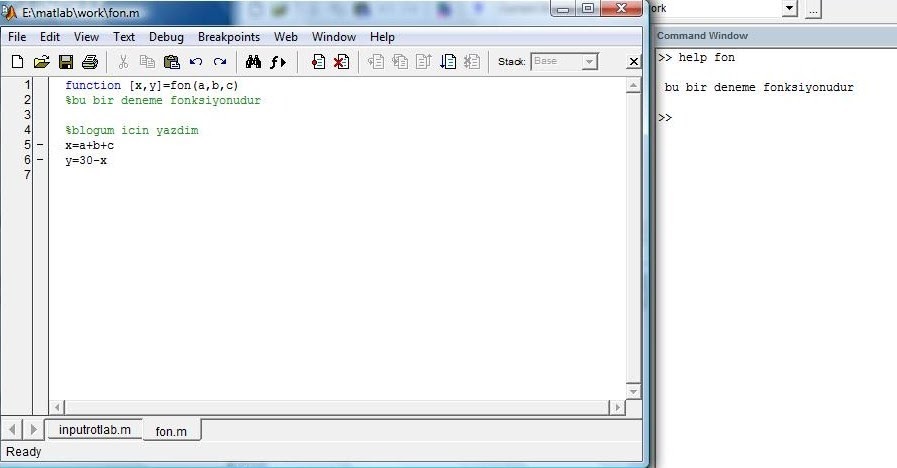
Поверхность отклика нагревательного контура.
Чтобы сделать моделирование более реалистичным, вы можете даже использовать экспериментальные данные, описывающие изменение свойств материала в зависимости от температуры. Такие численные данные, могут быть предварительно обработаны с использованием функций ядра MATLAB или с помощью специальных функций/приложений, имеющихся в различных инструментариях, таких как Curve Fitting Toolbox™, и вы можете легко вызвать эти функции из среды COMSOL.
Теперь у вас есть функция MATLAB®, описывающая поведение материала, и вы можете вызывать её в среде COMSOL Multiphysics, а она в свою очередь вызывается DOE-приложением среды MATLAB®. Трудно представить себе более тесную степень интеграции между двумя программными продуктами.
Интегрируйтесь с помощью LiveLink™
для MATLAB®Для объединения и совместного использования COMSOL Multiphysics и MATLAB®, вам потребуется модуль LiveLink™ для MATLAB®. Этот модуль расширения позволяет создать двустороннюю интеграцию программного комплекса COMSOL Multiphysics и MATLAB®. Помимо решения проблем, описанных выше, в следствие гибкости, обеспечиваемой данным модулем интеграции, вы сможете выполнять массу дополнительных операций по моделированию. Ниже список некоторых из его ключевых преимуществ:
- Использование функций и переменных
- Вызов встроенных и пользовательских функций MATLAB® из COMSOL Desktop
- Вызов модели COMSOL как функции в рабочем пространстве среды MATLAB®
- Взаимодействие между средой COMSOL и переменными среды MATLAB®
- Программный контроль для настройки и запуска моделей
- Рекурсивные операции с использованием циклов for и while
- Управление с использованием операторов if-else, switch, break, и continue
- Анализ и извлечение данных
- Специализированное извлечение данных и статистический анализ
- Матрица пространства состояний для моделирования на системном уровне
Узнайте больше из нашего архивного вебинара
Для получения дополнительной информации о совместной работе в COMSOL Multiphysics и MATLAB® познакомьтесь с архивной версией нашего вебинара об Использовании MATLAB® с COMSOL Multiphysics® для моделирования и продвинутой настройки проектирования. На этом вебинаре Дипак Рамасвами Дипак (Deepak Ramaswamy) из компании MathWorks и я перечислили вам ряд сценариев моделирования, в которых совместные усилия COMSOL Multiphysics и MATLAB® могут предоставить большие преимущества. Вы также сможете ознакомиться с серией коротких обучающих видео, показывающих подробную информацию о настройке и решении задач оптимизации проектирования рассмотренной выше нагревательной цепи.
MATLAB является зарегистрированным товарным знаком The MathWorks Inc.
Редактирование и отладка М-файлов (Настольные инструменты и среда разработки)
Добавление комментариев в М-файлы :: Редактирование и отладка М-файлов (Настольные инструменты и среда разработки)| Инструменты рабочего стола и среда разработки |
Добавление комментариев в М-файлы
Комментарии в М-файле — это строки или операторы, которые не выполняются.
- Комментирование с помощью редактора/отладчика MATLAB
- Комментирование с помощью любого текстового редактора
- Комментирование части оператора
- Форматирование комментариев
Комментирование с использованием редактора/отладчика MATLAB. Вы можете прокомментировать текущую строку или выбранные строки:
- Для одной строки поместите курсор в эту строку. Для нескольких строк щелкните линию, а затем перетащите или Shift + щелкните, чтобы выбрать несколько строк.
- Выберите Комментарий из меню Текст или щелкните правой кнопкой мыши и выберите его из контекстного меню.
Символ комментария % добавляется в начале каждой выбранной строки, а цвет текста становится зеленым или цветом, указанным для комментариев — см. Подсветка синтаксиса.
Чтобы раскомментировать текущую строку или выбранную группу строк, выберите Раскомментировать из меню Текст или щелкните правой кнопкой мыши и выберите его из контекстного меню. Комментарий, чтобы эти строки стали комментариями в М-файле. –>
Комментирование с помощью любого текстового редактора. Вы можете сделать любую строку комментарием, введя % в начале строки. Чтобы поместить комментарий в строку, введите % , а затем текст комментария; MATLAB обрабатывает всю информацию после % на строке в качестве комментария.
Чтобы раскомментировать любую строку, удалите символ комментария, % .
Чтобы прокомментировать непрерывную группу строк, введите %{ перед первой строкой и %} после последней строки, которую вы хотите прокомментировать. Это называется блочным комментарием. Строки, содержащие
 %{ и %} , не могут содержать никакого другого текста. После ввода символа комментария открывающего блока, %{ , все последующие строки принимают цвет выделения синтаксиса для комментариев, пока вы не наберете символ комментария закрывающего блока, %} . Удалите символы комментария блока, %{ и %} , чтобы раскомментировать строки.
В этом примере показаны некоторые закомментированные строки кода. Когда вы запускаете М-файл, закомментированные строки не будут выполняться. Это полезно, когда вы хотите определить раздел файла, который не работает должным образом.
Вы можете легко расширить комментарий к блоку без потери исходного комментария к блоку, то есть создать вложенный комментарий к блоку, как показано в следующем примере.
Комментирование части заявления. Чтобы закомментировать конец оператора, поместите символ комментария % перед комментарием.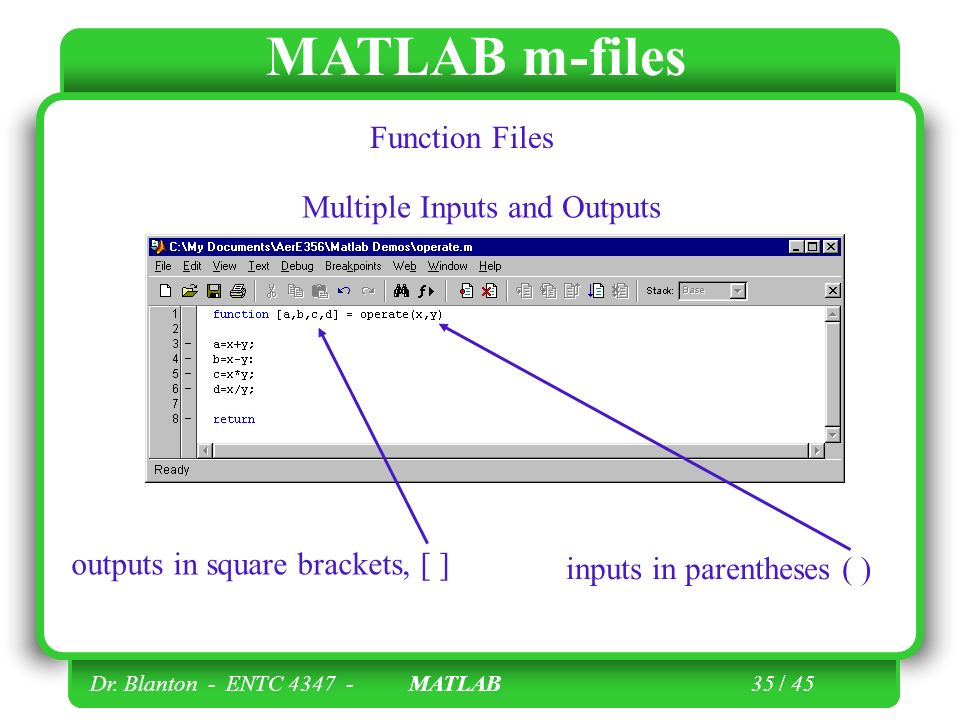 Когда вы запускаете файл, MATLAB игнорирует любой текст в строке после
 % .
Чтобы закомментировать текст в многострочном операторе, используйте многоточие ( ... ). MATLAB игнорирует любой текст, появляющийся после ... в строке, и продолжает обработку на следующей строке. Это эффективно превращает в комментарий все, что находится в текущей строке, следующей за 9.0018…. В следующем примере строка Middle Initial закомментирована.
MATLAB игнорирует текст, следующий за ... в строке
Обратите внимание, что Middle Initial имеет зеленый цвет, который является цветом подсветки синтаксиса для комментария.
MATLAB продолжает обработку инструкции со следующей строки
MATLAB эффективно работает с
Форматирование комментариев. Чтобы строки комментариев в M-файлах переносились при достижении определенного столбца,
- Укажите максимальное количество столбцов, используя настройки редактора/отладчика.
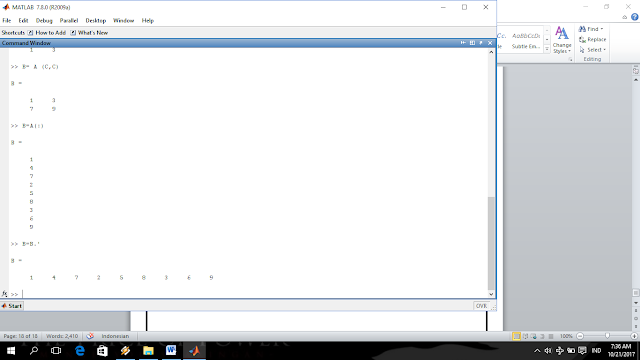 Выберите Язык -> M . Для Форматирование комментариев установите максимальную ширину .
 - Выберите смежные строки комментариев, которые вы хотите ограничить до указанной максимальной ширины.
- Выбрать Текст -> Перенести выбранные комментарии .
- Выбранные строки комментариев переформатируются таким образом, чтобы ни одна строка комментариев в выбранной области не была длиннее максимальной. Строки, длина которых меньше указанного максимума, объединяются в более длинные строки, если они находятся на одном уровне отступа.
Для автоматического ограничения ширины строк комментариев до максимальной ширины во время ввода выберите параметр Форматирование комментариев на Автоматический перенос комментариев .
Например, предположим, что вы выбрали Автоперенос комментариев и установили максимальную ширину, равную 75 символам, которая соответствует ширине печатной страницы с использованием шрифта по умолчанию для редактора/отладчика.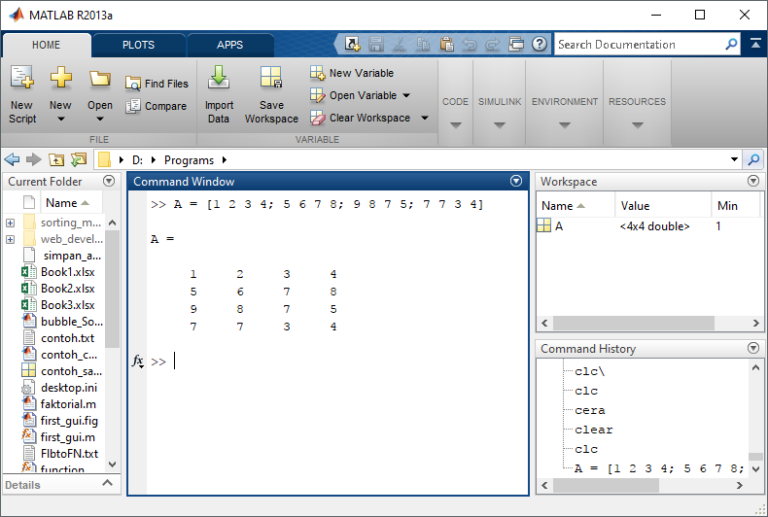 При вводе строки комментария, когда вы достигаете 75-го столбца, комментарий автоматически продолжается на следующей строке.
| Ввод утверждений | Изменение регистра выделенного текста |
, Inc.
Блок Matlab Комментарий | Как прокомментировать блок кода в MATLAB?
«Блочный комментарий» — это способ в языках программирования, с помощью которого мы комментируем блок или несколько строк кода, чтобы предотвратить их выполнение компилятором. В MATLAB мы можем комментировать код размером всего в одну строку и код, состоящий из сотен строк. Разработчики добавляют различные точки, чтобы объяснить код и сделать его более понятным для людей, что делает его более читаемым для аудитории, отличной от тех, кто участвует в разработке кода. «Комментирование» этих строк гарантирует, что компилятор не выполнит их, и предотвратит любую потенциальную ошибку.
Синтаксис для комментирования блока кода:
1. С помощью кнопки «Комментарий» в Live Editor (представляется как «%»)
2. С помощью знака «%» на клавиатуре
3 , С помощью сочетания клавиш — «Ctrl + R»
Давайте теперь разберемся, как прокомментировать блок кода в MATLAB.
Примеры
Давайте обсудим примеры блочного комментария Matlab.
Пример #1
В этом примере мы будем использовать кнопку «Комментарий» в Live Editor MATLAB, чтобы прокомментировать блок кода. Мы напишем фиктивный код и дадим некоторые пояснения к этому коду. Мы не хотим, чтобы эти точки выполнялись компилятором MATLAB, поэтому будем их «комментировать». Ниже приведены шаги, которые необходимо выполнить:
1. Напишите код вместе с пояснениями
2. Выберите блок кода, который вы хотите прокомментировать (точки написаны как пояснения)
3. Нажмите кнопку «Комментарий» (представлена знаком «%») присутствует на вкладке «Live Editor», как показано ниже. числа
числа
2. Передача чисел в строке 1 в качестве входных данных
Вот как наши ввод и вывод будут выглядеть в MATLAB:
Ввод:
Вывод (после комментирования блока кода):
Если мы выполним наш ввод напрямую, ошибка для строк 3 и 4, поскольку эти строки написаны на понятном человеку языке и не распознаются компилятором MATLAB. Мы должны «закомментировать» эти две строки, чтобы избежать ошибки. Здесь мы прокомментировали их с помощью кнопки «Комментарий» в Live Editor MATLAB 9.0016
Пример #2
В этом примере мы будем использовать клавишу «%» на клавиатуре для комментирования блока кода. Здесь также мы напишем фиктивный код и дадим несколько пояснений к этому коду. Мы не хотим, чтобы эти точки выполнялись компилятором MATLAB, поэтому будем их «комментировать». Ниже приведены шаги, которые необходимо выполнить:
1. Напишите код вместе с пояснениями
2. Выберите блок кода, который вы хотите прокомментировать (пункты написаны как пояснения)
3. Добавьте «%{» в начале кода для комментирования
4. Добавьте «%}» в конце комментируемого кода
Код:
A = mod (33, 5)
функция mod дает остаток в качестве вывода
Вывод будет остаток от 33/5, т.е. 3
Вот как наши ввод и вывод будут выглядеть в MATLAB:
Ввод:
Вывод (после комментирования блока кода):
6
выполнить наш ввод напрямую, MATLAB выдаст ошибку для строк 2 и 3, поскольку эти строки написаны на понятном человеку языке и не поняты компилятором MATLAB. Мы должны прокомментировать эти две строки, чтобы избежать ошибки. Здесь мы прокомментировали этот блок из 2 строк с помощью клавиши «%»Пример #3
В этом примере мы будем использовать сочетания клавиш на клавиатуре для комментирования блока кода. Для этого воспользуемся комбинацией клавиш «Ctrl» и «R» на нашей клавиатуре. Здесь мы будем использовать тот же код, что и в приведенном выше примере. Ниже приведены шаги, которые необходимо выполнить:
1. Напишите код вместе с пояснениями
2. Выберите блок кода, который вы хотите прокомментировать (пункты написаны как пояснения)
3. Нажмите «Ctrl» и «R» ключи вместе
Код:
A = mod (33, 5)
функция mod дает остаток в качестве вывода
Вывод будет остатком от 33/5, т.е. в MATLAB:
Ввод:
Вывод (после комментирования блока кода):
Как видно из вывода, пояснения теперь прокомментированы. Мы сделали это, нажав вместе клавиши «Ctrl» и «R».
[Обратите внимание, что вывод, показанный в приведенных выше примерах, не является выводом функций, используемых в коде, а результатом после комментирования блока с объяснением кода]
Заключение
1. Блочный комментарий используется в MATLAB, если мы хотим предотвратить выполнение определенного блока кода
2. Обычно это делается для объяснения кода без вмешательства в работу компилятора
3. Существуют различные способы, которыми мы можем комментировать блок кода в MATLAB
Рекомендуемые статьи
Это руководство по комментированию блока Matlab. Здесь мы обсуждаем введение, синтаксис и то, как комментировать блок кода в MATLAB с примерами. Вы также можете ознакомиться со следующими статьями, чтобы узнать больше:
- Тепловая карта в MATLAB
- Найквист Matlab
- предел Matlab
- График графика Matlab
8 удобных сочетаний клавиш MATLAB, которые сэкономят вам массу времени
Если вы еще не открыли для себя ярлыки MATLAB, вам стоит это сделать.
Ярлыки очень полезны и могут сэкономить массу времени и усилий. Например, если вы каждый день вводите одни и те же строки кода, почему бы не сохранить их как ярлык?
Подумайте, сколько времени и усилий это сэкономит вам в долгосрочной перспективе. Это действительно принесет дивиденды.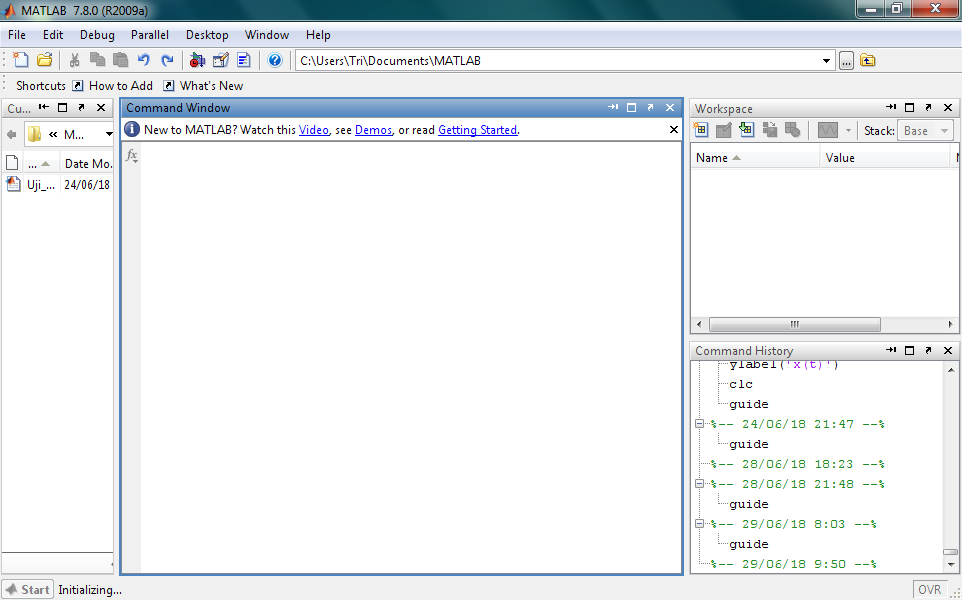
[см. также]
Мы собрали несколько часто используемых, которые, как мы надеемся, сделают вашу работу с MATLAB более приятной.
Очевидно, что этот список не является исчерпывающим, и вы можете легко создать свой собственный.
MATLAB пытается следовать «ожиданию мышечной памяти» каждой платформы, поэтому ярлыки MATLAB зависят от ОС.
В соответствии с MATLAB «Чтобы отобразить всплывающие подсказки на кнопках MATLAB Toolstrip, которые указывают, какие клавиши нажимать для доступа к этим функциям, нажмите Alt . Например, нажатие Alt с последующим H открывает доступ к Home всплывающей подсказке и отображает всплывающую подсказку. для функций, доступных на этой вкладке. Вы не можете настроить эти сочетания клавиш.
У действия может быть несколько сочетаний клавиш. Все определенные сочетания клавиш работают, но только одно из них отображается во всплывающей подсказке панели инструментов на рабочем столе».
1. Комментировать/Раскомментировать
Windows: Ctrl + R/Ctrl + T
Mac: ⌘ + / и ⌘ + T
Комментарии являются важным компонентом любого кода. При правильном планировании они служат отличным памятным пособием или руководством для программиста, да и вообще для любого в будущем. Хорошей практикой всегда является добавление как можно большего количества комментариев для облегчения ссылок при последующем редактировании или изменении кода.
Чтобы сделать это в MATLAB, просто используйте сочетания клавиш выше, чтобы сделать добавление комментариев максимально простым.
2. Автоматический отступ
Windows: Ctrl + I
Mac: ⌘ + I
Правильный отступ — одна из самых важных функций в любой области программирования. Большинство программистов склонны проявлять некоторую небрежность, когда дело доходит до отступов. Плохой контроль отступов в коде может затруднить управление многими проектами и добавить ненужное время и нагрузку на распутывание плохо организованного кода.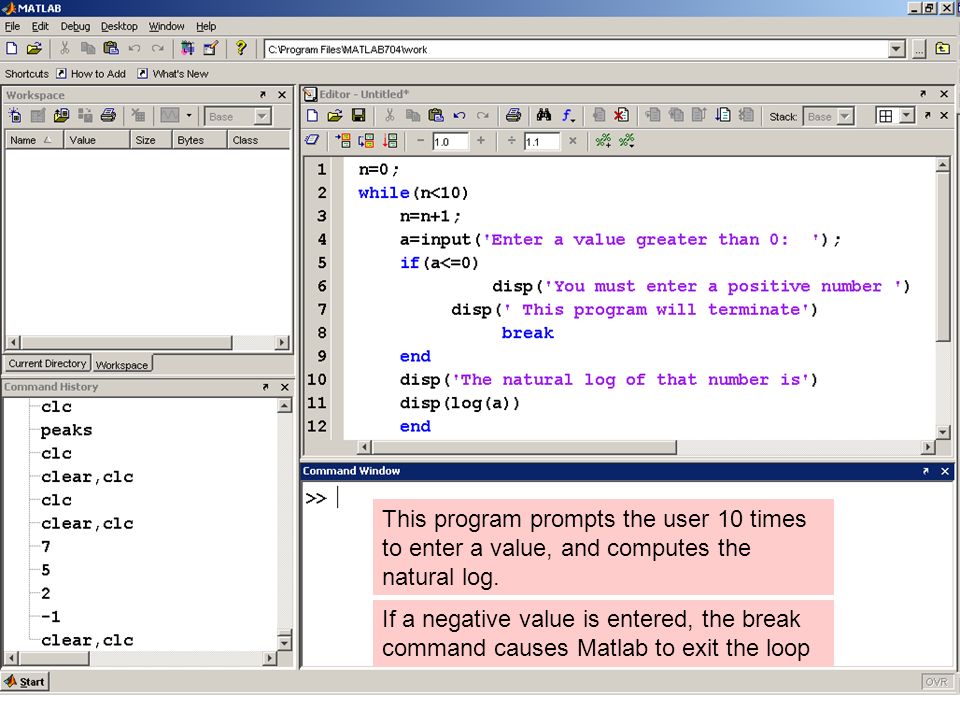
Чтобы сделать это в MATLAB, просто используйте ярлыки выше и сделайте всех счастливыми.
Источник: MathWorks3. Прервать, Прервать!!
Windows: Ctrl + C
Mac: ⌘ + C
Прерывание — жизненно важный способ быстрого обучения при тестировании кода. Но что, если вы запускаете функцию и обнаруживаете ошибку? Особенно для больших проектов по кодированию, где завершение кода может занять несколько минут.
Самый популярный
Сделать это в MATLAB довольно просто, используя сочетания клавиш выше. Не сидите сложа руки, ожидая, пока код выполнится до конца, используйте Abort и займитесь чем-нибудь более продуктивным.
Источник: MemeGenerator4. Запустите код
Windows: F5 для всех или F9 для части кода
Mac: ⌘ + return или функциональная клавиша и F9 для части кода
6 Hot
6 вслед за абортом идет отличный ярлык MATLAB.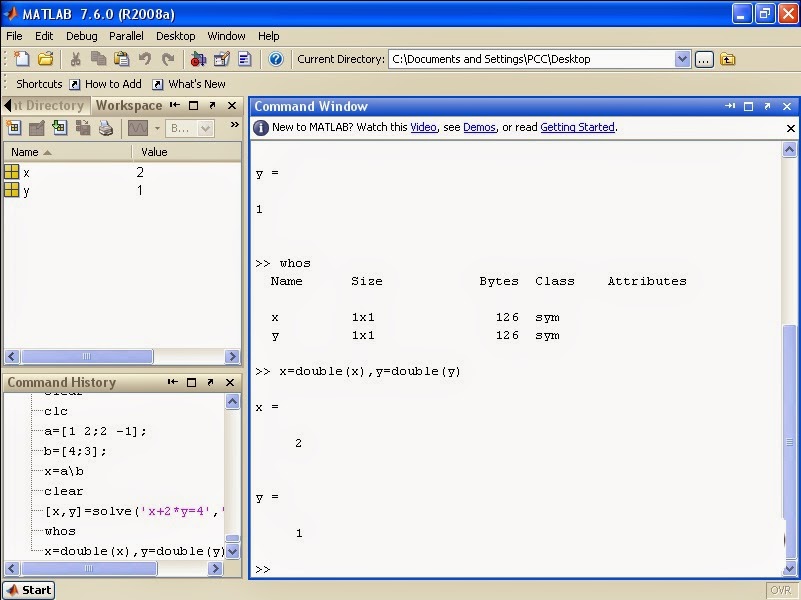 Запуск кода — это важный метод проверки того, что вы написали, и в основном убедитесь, что он работает так, как задумано. Это очень важный ярлык для изучения и регулярного использования.
И это довольно простой ярлык MATLAB. Для MAC в качестве командной клавиши (⌘) и возврата или F5 на других платформах. Если вы не хотите запускать весь код, выберите фрагмент и нажмите F9вместо ПК или функции и F9.
. Источник: MathWorks. очень полезный ярлык MATLAB для изучения и использования. Чтобы быстро переключаться между панелями, просто используйте приведенные выше очень простые сочетания клавиш. Теперь вы можете кодировать сколько душе угодно в нескольких панелях и легко переключаться между ними.6. Перейти к местоположению курсора
Windows: ALT + клавиша со стрелкой влево или клавиша со стрелкой вправо для реверса
Это очень полезно для любого пользователя MATLAB, особенно если вы редактируете много вызовов функций . Однако вам нужно будет установить это как ярлык.
На экране, заполненном кодом, иногда может быть сложно «найти», где находится курсор, особенно если вы были погружены в программирование. Вы всего лишь человек в конце концов. Использование этого ярлыка сэкономит вам массу времени. Сделайте себе одолжение и изучите этот ярлык, чтобы сэкономить много усилий в будущем.
Источник: Nevit Dilmen/Wikimedia Commons7. Новый скрипт
Windows: Ctrl + N
Mac: ⌘ + N
Скрипты — это один из самых простых видов программ, потому что они не содержат программ. входные или выходные аргументы. В MATLAB они невероятно полезны для автоматизации таких команд, как вычисления, которые регулярно выполняются из командной строки или серии команд.
Вы можете очень легко создавать новые сценарии из истории команд, щелкните правой кнопкой мыши и создайте из нее сценарий. Вы также можете нажать кнопку «Новый сценарий» или, конечно, определить свой собственный ярлык, чтобы сделать это. Выбор за вами.
8. Бегите!
Windows: Esc
Mac: Esc
Ах, кнопка выхода. Так полезно для стольких вещей. В MATLAB этот удобный маленький ярлык позволяет отменить текущее действие, каким бы оно ни было. В качестве примера, если вы выберете меню «Правка», элементы меню, очевидно, будут отображены.
При нажатии клавиши Esc элементы меню будут скрыты, что удобно. Если вы нажмете Esc в диалоговом окне, это будет работать так же, как нажатие кнопки Cancel. Фантастика.
Источник: Atlasowa/Wikimedia CommonsНу вот. 8 удобных сочетаний клавиш MATLAB на ваш суд. Конечно, этот список далеко не исчерпывающий и составлен в произвольном порядке. Вот еще 14, если интересно. Какие ярлыки вы используете на регулярной основе? Вы создали что-нибудь для себя? Почему бы не поделиться своими любимыми ярлыками ниже.
Через: MathWorks, KeyXL
For You
science
В поисках внеземной жизни астрофизики ищут биосигнатуры, такие как метан, и техносигнатуры, такие как радиосигналы.