1
Первый слайд презентации: Живые рисунки на твоём компьютере
Выполнил работу: Сметанин Дмитрий 8 «Д» класс Школа №37
Изображение слайда
2
Слайд 2
Создание любительской анимации требует знания тех же основ сценарной, режиссёрско-операторской кинограмоты, о которых мы говорили применительно к обычному видео. Теперь к этому багажу необходимо добавить рисовальную культуру.
Изображение слайда
3
Слайд 3
Простейшая мультипликация может быть создана даже из двух картинок: это двухфазовка, имеющая всего две фазы движения рисованного персонажа.
Изображение слайда
4
Слайд 4
Сюжет можно снять на видеокамеру, затем при помощи программы, например, iMovie, перебросить в компьютер для монтажа и озвучания. Рисунки можно сканировать и ввести в компьютер.
Изображение слайда
5
Слайд 5
Героями анимации могут быть не только рисованные персонажи, но и простые предметы: карандаши, крупа, мятая или рваная бумага и даже ваши руки.
Изображение слайда
6
Слайд 6
Рисунок для анимации может быть создан и на компьютере при помощи любого графического редактора (например, в программах Paint, Graphic Converter ).
Изображение слайда
7
Слайд 7
В современной кинопрактике (включая любительскую анимацию) очень распространены плоские куклы. Плоская нарисованная кукла может перекладываться по фону, расположенному на столе, целиком. Если кукла состоит из отдельных деталей (ручек, ножек и др.), то, перекладывая и меняя их положение покадрово, мы тоже получим иллюзию движения персонажа. Такой способ создания анимации получил название съёмка на перекладках. Каждая фаза перекладки снимается покадрово.
8
Слайд 8
Поскольку перекладки плоских кукол осуществляются на горизонтальной плоскости, камера должна располагаться сверху, перпендикулярно над ней.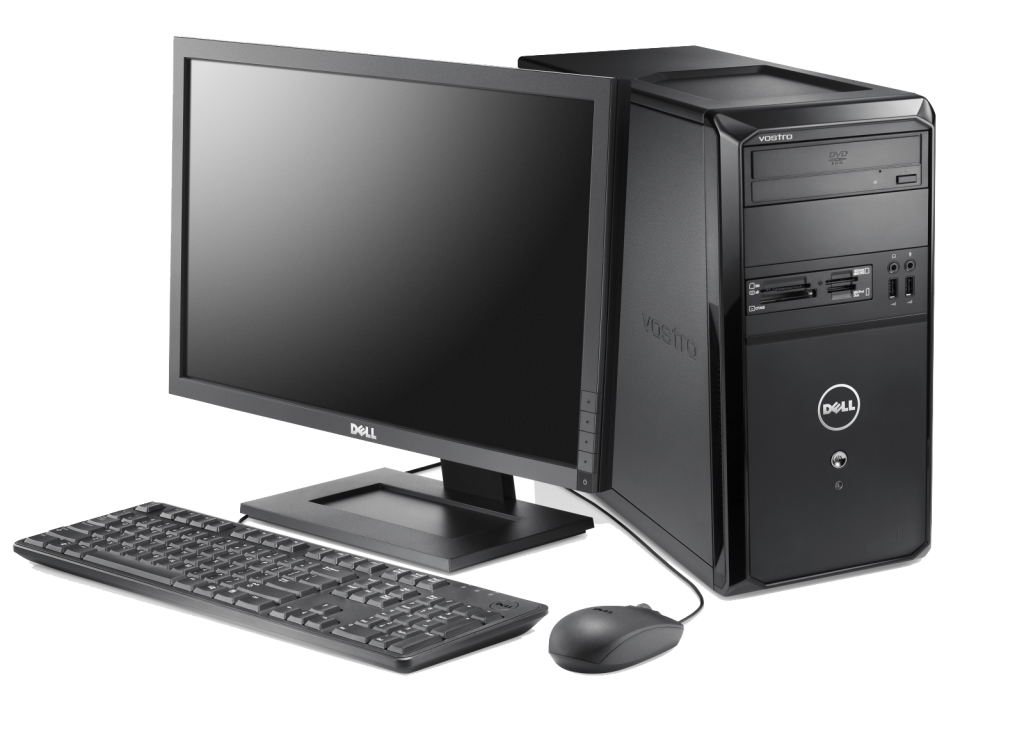 Такое крепление камеры в каждом случае зависит от технической смётки и имеющегося у вас оборудования (например, штатива, старого фотоувеличителя или крепления при помощи кронштейна-струбцины к спинке стула).
Изображение слайда
9
Слайд 9
Техника перекладки даёт богатые изобразительные возможности для воплощения ваших творческих замыслов. Персонажи могут быть локальными по цвету на насыщенно разрисованном фоне. Персонажи могут быть графическими и живописными, действующими на фактурном фоне, на фоне фотографии или коллажа. Композиция в перекладках может быть фронтальная и глубинная.
Изображение слайда
10
Слайд 10
Во многих анимациях персонажи-куклы трёхмерные, объёмные.
Изображение слайда
11
Слайд 11
Съёмка кукольного фильма также ведётся покадрово. Персонажи натурных анимаций могут быть разной степени условности, а то и вовсе ими могут быть проволочки и карандаши, ложки и конфеты.
Создавая кукольные персонажи, уже следует подготавливать место для съёмки и декорации (или цветотоновых фонов). После того как декорации готовы и установлены, выставляется свет, пробуются различные варианты мизансцен.
Изображение слайда
12
Последний слайд презентации: Живые рисунки на твоём компьютере: Спасибо за внимание!
Изображение слайда
Добавление изображения в Keynote на Mac
Вы можете добавлять фотографии и графику на любой слайд и заменять заполнители медиафайлов собственными изображениями. Можно добавлять фотографии из медиатеки, перетягивать их с веб-сайтов или из Finder, а также снимать фото на iPhone или iPad, находящиеся рядом.
Добавление или замена изображения
Выполните одно из следующих действий.
Перетяните изображение с компьютера или веб-страницы на заполнитель медиафайла или в любое другое место на слайде или в рабочей области вокруг него.
 См. раздел Увеличение рабочей области вокруг слайда.
Нажмите в правом нижнем углу заполнителя медиафайла, затем выберите изображение из библиотеки фотографий.
Нажмите в панели инструментов, выберите «Фото», затем перетяните изображение из библиотеки фотографий на слайд или заполнитель медиафайлов.
Нажатием выберите изображение, которое нужно заменить, затем в боковой панели «Формат» нажмите вкладку «Изображение». Нажмите «Заменить», затем выберите изображение. Размер нового изображения будет таким же, как размер исходного.
Если заменить изображение на слайде невозможно, вероятно, оно закреплено или добавлено в группу.
Создание заполнителя для медиафайлов
В презентацию можно добавить заполнитель медиафайла (в который можно вставить изображение, видео или аудиофайл). Заполнитель медиафайлов позволяет легко заменить медиафайл, не нарушая положения других элементов на слайде.
Добавьте изображение на слайд, а затем отформатируйте это изображение нужным Вам способом.
Можно добавить маску или рамку, повернуть изображение, изменить его размер и выполнить другие действия.
Нажатием выберите изображение, затем выберите «Формат» > «Дополнения» > «Определить как заполнитель для медиафайлов» (меню «Формат» расположено у верхнего края экрана).
Фотосъемка или сканирование на iPhone или iPad с добавлением изображения в презентацию
Если у Вас есть iPhone или iPad, Вы можете сделать на нем фото или отсканировать изображение и вставить его напрямую в презентацию на Mac.
Примечание. Чтобы проверить, поддерживается ли эта возможность на Вашем Mac, iPhone или iPad, обратитесь к статье службы поддержки Apple Системные требования для использования функции «Непрерывность» на устройствах iPhone, iPad, iPod touch, Apple Watch и компьютере Mac.
На слайде, куда нужно вставить фотографию, нажмите в панели инструментов, затем выберите «Снять фото» или «Отсканировать документы» под именем устройства.
На iPhone или iPad выполните одно из следующих действий.
Съемка фотографии. Коснитесь , затем коснитесь «Исп. фото» (коснитесь «Переснять», чтобы сделать снимок повторно).
Автоматическое сканирование документа. Расположите документ перед камерой, чтобы автоматически сделать снимок страницы, обрезать его и отрегулировать перспективу. Чтобы вставить отсканированное изображение в презентацию, коснитесь «Сохранить».
Сканирование документа вручную. Коснитесь , затем перетяните рамку, чтобы настроить область сканирования. Коснитесь «Оставить», затем коснитесь «Сохранить».
Перетяните рамку для кадрирования или перетяните любой манипулятор выбора, чтобы изменить масштаб изображения на слайде.
Примечание. При сканировании нескольких объектов в презентации отображается только первый объект.
Добавление описания к изображению.
К любому изображению в презентации можно добавить описание. Описания изображений будет зачитывать вспомогательная технология (например, VoiceOver), когда кто-либо будет использовать ее при работе с данной презентацией. Описания изображений не отображаются в презентации.
Нажмите изображение, чтобы выбрать его. Затем в боковой панели «Формат» нажмите вкладку «Изображение».
Нажмите текстовый блок «Описание» и введите текст.
Если экспортировать презентацию в формате PDF, текстовые описания изображений будут по-прежнему доступны для вспомогательных технологий. См. раздел Экспорт в PowerPoint или другой формат в Keynote на Mac.
О добавлении описаний к изображениям в галерее см. в разделе Добавление галереи изображений в Keynote на Mac. О добавлении подписи к изображению см. в разделе Добавление подписей или заголовков к объектам в Keynote на Mac.
Для одновременной работы с несколькими изображениями нажимайте их, удерживая клавишу Shift.
См. такжеРедактирование изображения в Keynote на MacДобавление галереи изображений в Keynote на MacИзменение размеров, поворот и зеркальное отражение объектов в Keynote на MacРазмещение и выравнивание объектов в Keynote на MacРасширение и масштабирование рабочей области в Keynote на MacВстраивание объектов в текстовый блок или фигуру
Компьютеры и ИТ Шаблоны и фоны PowerPoint, темы Google Презентации
Найденные шаблоны: 4807
Страница из 97
Компьютерные сети Шаблоны презентаций PowerPoint
Кнопка сенсорный Шаблоны презентаций PowerPoint
Сенсорный экран Шаблоны презентаций PowerPoint
Робот Шаблоны презентаций PowerPoint
Internet Security Шаблоны презентаций PowerPoint
Связь через социальные Чистая Шаблоны презентаций PowerPoint
Монтажная плата Шаблоны презентаций PowerPoint
Связь Концепция Шаблоны презентаций PowerPoint
Высокие технологии Оборудование Шаблоны презентаций PowerPoint
Ноутбук и корзина Шаблоны презентаций PowerPoint
Интернет & Портативный компьютер Шаблоны презентаций PowerPoint
Взлом Шаблоны презентаций PowerPoint
Электрический разряд Шаблоны презентаций PowerPoint
В стадии строительства и работник Шаблоны презентаций PowerPoint
Разработка программного обеспечения Шаблоны презентаций PowerPoint
Человек с ноутбуком по книгам Шаблоны презентаций PowerPoint
Сервера Шаблоны презентаций PowerPoint
Люди Сеть Шаблоны презентаций PowerPoint
В стадии строительства Шаблоны презентаций PowerPoint
Путешествие самолетом Шаблоны презентаций PowerPoint
Global Communication Шаблоны презентаций PowerPoint
Digital Sound Шаблоны презентаций PowerPoint
Концепция безопасности: Блокировка на цифровом экране, контрастность, 3d визуализации Шаблоны презентаций PowerPoint
Смартфон Шаблоны презентаций PowerPoint
Интернет-аптеки Шаблоны презентаций PowerPoint
Люди концепция сети Шаблоны презентаций PowerPoint
Оптический Fibre Шаблоны презентаций PowerPoint
Связь Карта Мира Шаблоны презентаций PowerPoint
Техника Шаблоны презентаций PowerPoint
Облако Аватар Шаблоны презентаций PowerPoint
Компьютер гаджет Шаблоны презентаций PowerPoint
Робота камеры безопасности Шаблоны презентаций PowerPoint
Транспортных средств Шаблоны презентаций PowerPoint
Человек с механизмом Шаблоны презентаций PowerPoint
Собеседование Шаблоны презентаций PowerPoint
Цифровой мир Шаблоны презентаций PowerPoint
Компьютеры Шаблоны презентаций PowerPoint
Смарт Технологии Шаблоны презентаций PowerPoint
Портативный компьютер Шаблоны презентаций PowerPoint
Корзина с глобус Шаблоны презентаций PowerPoint
Безопасность сайта Шаблоны презентаций PowerPoint
Защита данных Шаблоны презентаций PowerPoint
Вопросительный знак Шаблоны презентаций PowerPoint
Планета Земля модели Шаблоны презентаций PowerPoint
0000037852 Шаблоны презентаций PowerPoint
Builtâ € “В Chip Шаблоны презентаций PowerPoint
Twitter Bird Шаблоны презентаций PowerPoint
Следующая Страница
Страница из 97
417.
 427 Компьютерная презентация Стоковые фотографии и изображения
Творческая женщина, работающая с компьютером в офисе
Компьютерный монитор изолирован. дисплей монитора компьютера. дисплей компьютера изолирован. черный экран. жк-телевизор изолирован. значок монитора. значок монитора компьютера. плоский монитор. вектор монитор компьютера
Время деловой встречи. photo Команда молодых менеджеров по работе с клиентами работает над новым стартап-проектом. блокнот на деревянный стол. презентация идеи, анализ планов.
Значок вектора настольного компьютера для дизайна вашего веб-сайта, логотипа, приложения, пользовательского интерфейса. векторная иллюстрация
Деловые люди, встречающие конференцию, семинар, концепция
Монитор компьютера изолирован. дисплей монитора компьютера. дисплей компьютера изолирован. черный экран. жк-телевизор изолирован. значок монитора. значок монитора компьютера. плоский монитор. векторный компьютерный монитор
Рабочее место в офисе с открытым ноутбуком макет планшетный компьютер и смартфон на деревянном столе. для презентации дизайна или портфолио. все устройства в полном фокусе.
Компьютерный набор с цифровым фоном. концепция компьютерного набора, созданного для геймеров.
Молодой бизнесмен, который находится на совещании по стратегии в офисе
Современный компьютер с клавиатурой и мышью на столе, показывающий диаграммы и графики на фоне размытых деловых людей, анализ бизнеса, концепция статистики.
Макет экрана компьютера. ноутбук с белым пустым экраном на деревянный стол, офис фон, копией пространства
Бизнес-семинар изометрической плоский стиль.
Бизнесмен делает презентацию со своими коллегами и эффект цифрового слоя бизнес-стратегии в офисе как концепция
Деловая женщина. женщина-спикер выступает с докладом на бизнес-конференции. концепция бизнеса и предпринимательства. горизонтальная композиция.
Руки людей, работающих в офисе. технологии.
Иллюстрация высокодетализированного современного монитора ПК.
Модная офисная девушка и речевой пузырь
Цифровые медиа с современной мультимедийной абстракцией
Женщина, работающая в офисе с компьютером с различными графиками, диаграммами и инфографикой на экране
Реалистичный компьютер, ноутбук, планшет и смартфон с прозрачным экраном обоев, изолированным на белом. набор макетов устройств, отдельные группы и слои. легко редактируемый вектор.
Компьютеры, принтеры, технологии, электроника, серебристо-синий
Реалистичные пустые компьютерные устройства с экранами, шаблонами и макетами мобильных телефонов и планшетов, настольного монитора и ноутбука. компьютерные устройства и смартфон, 3d гаджет, векторная иллюстрация.
Бизнес-презентация
3D маленькие человеческие персонажи x2 смотрят на веб-страницу серии деловых людей
Компьютерщики ремонтируют ноутбук с лупой, стетоскопом и инструментами. компьютерный сервис, центр ремонта ноутбуков, концепция обслуживания ноутбуков. пространство для копирования шаблона заголовка изометрического 3d баннера.
Макет дисплея компьютера на рабочем столе. белый рабочий стол с растениями, телефоном, коробкой, клавиатурой и мышью. шаблон продвижения дизайна веб-сайта
Красивая молодая латинская брюнетка проводит бизнес-презентацию для некоторых своих клиентов в конференц-зале
Современный дизайн реалистичного макета экрана монитора. модный дисплей с тонкой рамкой в серебристом металлическом корпусе векторной иллюстрации.
Компьютер, ноутбук с пустым экраном на фоне снегопада в зимний сезон
Абстрактный фон темно-синий для дизайна презентации. абстрактный ярко-синий цвет полосы узор роскошный темно-синий с геометрическими элементами. векторный дизайн иллюстрации. Крутой элемент плаката полосы волны
Успешная счастливая группа людей, изучающих программную инженерию и бизнес во время презентации
Современный компьютер с клавиатурой и мышью на столе, показывающий диаграммы и графики против офиса с размытым парком, зеленым фоном, боке, светом, аналитическим бизнесом, статистической концепцией.
Телевизор с плоским экраном, ЖК-экран, плазменная реалистичная иллюстрация, макет телевизора.
Группа руководителей предприятий, сидящих за конференц-столом и смотрящих на белый пустой макет экрана телевизора на стене, смотрящих презентацию в конференц-зале, обучающих корпоративных команд, семинаров в зале заседаний
Современный компьютер с клавиатурой и мышью на столе, показывающий диаграммы и графики на фоне размытых деловых людей фон, анализ бизнеса, концепция статистики.
Бизнесмен и деловая женщина герои мультфильмов. красивый бизнесмен, держащий планшет и красивая деловая женщина, держащая ноутбук. векторная иллюстрация
Интерьер дома с элементами декора. весенние цветы в вазе, канцтовары на светлом фоне
Учащиеся с цифровыми планшетами проводят презентацию в классе старшей школы перед экраном
Два компьютерных монитора с белым экраном на столе, мужские руки на клавиатуре в офис, подходящий для макетов и презентаций, с большим количеством места для копирования ваших проектов
Бизнесмен, работающий с новым современным компьютером, показывает структуру социальной сети как концепцию
Крупный план счастливого студента, работающего на ноутбуке
Бизнесмен выступает перед коллегами на встрече
Деловая женщина обращается к собранию за столом в зале заседаний
Ноутбук, планшет и мобильный телефон макет
Шаблон веб-дизайна. векторная иллюстрация концепции дизайна и разработки веб-сайтов, разработки приложений, поисковой оптимизации, бизнес-презентации, маркетинга.
Откровенное фото женщины-босса и совместной работы бизнес-команды. фильтрованная серия со световыми бликами, боке, теплыми солнечными тонами.
Два деловых людей, работающих с планшетным компьютером в офисе. сосредоточить внимание на планшетный компьютер
Молодые деловые люди встречаются в офисе и вместе обсуждают новый стартап-проект.
Управление эффективностью проекта. крупный план женщины-менеджера, печатающей руками на клавиатуре ноутбука, готовит бизнес-аналитический отчет через онлайн-сервис. специалист по маркетингу работает с инфографикой продаж на экране ПК
Бизнес-инфографика, стратегия, график, иллюстрация шаблона дизайна. вектор eps10.
Молодые студенты компьютерных технологий на уроке программирования кода проводят презентацию
Серьезный бизнесмен, указывающий на ноутбук, обсуждает корпоративное программное обеспечение с коллегой в офисе, исполнительная мужская команда, работающая вместе, использует компьютер, менеджер-наставник консультирует, инструктирует коллегу-клиента
Командная работа, запуск, поддержка, данные анализ, мозговой штурм, встреча. векторная иллюстрация плоского дизайна.
Собака держит планшетный компьютер, лежащий вверх ногами
Макет с белой рамкой и розовыми пионами в вазе на белом фоне
Схема технологии машинного обучения с искусственным интеллектом (ИИ), нейронной сетью, автоматизацией, интеллектуальным анализом данных на экране виртуальной реальности .
Набор из 60 бизнес-иконок.
Портрет успешного бизнесмена с ноутбуком, показывающим связь социального бизнеса
Бизнес-финансы офис на рабочем месте люди человек работает значок символ знак
Устройство ipad pro с 11-дюймовым дисплеем. рамка шаблона с тенью. планшетный компьютер, мобильное устройство. мультитач гаджет. шаблон для дизайна и презентации. векторная иллюстрация ipad
Креативные женщины в конференц-зале слушают неформальную презентацию своего коллеги
Презентация с абстрактной лестницей. коллекция мониторов. производительность простого конструктора построения диаграммы монитора. плоские цветные значки, творческие иллюстрации, изометрические инфографические изображения, веб-баннер
Серый офисный круглый стол и человек, работающий на компьютере, вид сверху в повседневной одежде, печатающий на клавиатуре с маркетинговой диаграммой на экране смартфона
Реалистичный новый современный телевизионный монитор с пустым экраном. изолированные на прозрачном фоне. может быть шаблоном для инфографики или презентации интерфейса. безрамочный монитор. векторная иллюстрация
Деловая встреча и мозговой штурм. плоский дизайн.
Афро-американский наставник, продавец-брокер, консультант, объясняющий работу компьютера кавказскому стажеру, работающему с клиентом, показывающему онлайн-презентацию, глядя на ноутбук, ведет переговоры по проекту или деловой сделке.
Преподаватель на занятиях с молодыми студентами в лекционном зале
Иконки офиса деловых людей, конференция, работа на компьютере
Концептуальное изображение технологии нескольких устройств для адаптивного веб-дизайна – ноутбук, цифровой планшет и смартфон в различной ориентации в офисе (пример веб-сайта страница).
Макет экрана. ноутбук с пустым экраном для дизайна
Обслуживание клиентов, оператор горячей линии для веб-страницы, баннер, презентация, концепция социальных сетей.
Научные технологии будущего. для бизнес-презентации. флаер, плакат вектор концепции фон
Инфографика вектор шаблон дизайна.
Консультант по продвижению ресурсов и услуг облачных вычислений
Деловая женщина, стоящая спиной и рисующая бизнес-идеи на стене
Бизнес-презентация. плоский дизайн.
Настольный компьютер и клавиатура на заднем плане
Настольный компьютер, клавиатура и мышь на белом фоне
Знак кнопки воспроизведения вручную, чтобы начать или инициировать проекты в качестве концепции
Современные устройства ноутбук, смартфон,
Молодые деловые люди сидят за столом компьютер на бизнес-тренинге, улыбаясь.
Футуристический цветовой дизайн, геометрическая форма волны, линии. для презентации вашего дизайна обоев. векторная иллюстрация с цветовым градиентом
Интерьер дома с элементами декора. белая рамка, белые пионы в вазе, внутренняя отделка
Мужские руки с помощью макета смартфона с пустым экраном за офисным столом с открытым макетом ноутбука и планшетным компьютером. все устройства в полном фокусе. для презентации адаптивного дизайна.
Экран компьютера
Настольный компьютер. современный компьютер на белом фоне.
Серьезный исполнительный директор средних лет, объясняющий коллеге совместную работу в Интернете, указывая на ноутбук, зрелый пожилой финансовый консультант, страховщик или банковский работник, делающий предложение клиенту, консультационные услуги
Набор шаблонов современных технологических устройств для презентации адаптивного дизайна. макет ноутбука, телефона и планшета
Мальчик представляет проект команде
Сидящие люди и большой черный экран с кнопкой воспроизведения. кино, деловая видеопрезентация, концепции корпоративного обучения. векторная иллюстрация плоского дизайна
Современный пустой интерьер офиса
Электронная таблица на экране компьютера с плоским значком. концепция финансового бухгалтерского отчета. офисные вещи для планирования и учета, анализа, аудита, управления проектами, маркетинга, векторной иллюстрации исследований
Векторный icon настольный компьютер
Деловая презентация. плоский дизайн.
Набор иконок для бизнеса и финансов. плоский дизайн. изолированная иллюстрация.
Абстрактная композиция, в которой представлены различные изображения на тему компьютеров и высоких технологий.
Улыбающийся мужчина, продвигающий современный ноутбук
Женщина-спикер на бизнес-конференции и презентации. публика в конференц-зале. бизнес и предпринимательство. бизнес-леди. горизонтальная композиция.
Интерьер современного офиса. рабочий компьютер
Вид спереди современного макета ноутбука с белым пустым экраном на офисном столе. офисное помещение на заднем плане.
Компьютерная презентация Фотографии и премиум -картинки с высоким разрешением
- Creative
- Редакционная статья
- Видео
- Лучший матч
- Новейшие
- .
 днейПоследние 12 месяцевПользовательский диапазон дат
- FREANTY
- , управляемые правами
- RF и RM
Выберите коллекции без роялти> Выберите редакционные коллекции>
Impectable Images
Просмотр 36,164
Computer Prestaration8. компьютерную презентацию, чтобы найти больше отличных фотографий и изображений.
деловая женщина, объясняющая графики и данные, отображаемые на больших мониторах – компьютерная презентация стоковые изображения, фотографии и изображения без лицензионных платежей видеоконференцсвязь тонкие линии значки – редактируемый штрих – компьютерная презентация фондовая иллюстрация одна молодая деловая женщина делает презентационную речь. – компьютерная презентация: стоковые картинки, фотографии и изображения без уплаты роялти стоковые картинки, фотографии и изображения без лицензионных отчисленийархитектор представляет проект группе менеджеров – компьютерная презентация , фотографии и изображения без лицензионных отчислений – компьютерная презентация: стоковые фотографии, фотографии и изображения без лицензионных платежей группа людей, слушающих презентационную речь. – компьютерная презентация: стоковые фотографии, фотографии и изображения без уплаты роялти один… – компьютерная презентация стоковые фотографии, лицензионные фото и изображенияулыбающиеся лица на экране ноутбука во время видеозвонка – компьютерная презентация стоковые фотографии, лицензионные фото и изображения стоять до сих пор… – компьютерная презентация стоковые фотографии, фотографии без уплаты роялти и изображения два молодых бизнесмена работают вместе на ноутбуке в своем офисе поздно ночью – ком презентация компьютера делится своими взглядами с командой – компьютерная презентация: стоковые картинки, фотографии и изображения без лицензионных платежей Фотографии и изображения без лицензионных платежейбизнес-презентация – компьютерная презентация стоковые картинки, фотографии без лицензионных платежей и изображения Электронные фотографии и изображения, связанные с цифровым маркетингом, векторные иллюстрации. плоский современный дизайн – компьютерная презентация стоковые иллюстрациикавказский бизнесмен проводит презентацию в конференц-зале – компьютерная презентация стоковые картинки, фотографии без уплаты роялти и изображениядрузья в видеозвонке – компьютерная презентация стоковые картинки, фотографии и изображения без уплаты роялтикоманда и партнеры по работе конференц-связь – компьютерная презентация Стоковые фотографии, фотографии и изображения без лицензионных платежей.
 о фенотипировании ДНК – компьютерная презентация стоковые фотографии, фотографии и изображения без лицензионных платежейуверенная деловая женщина представляет ежеквартальный прогресс в собрании с использованием большого экрана – компьютерная презентация стоковые картинки, фотографии без лицензионных платежей и изображения бесплатные фото и изображениякавказский бизнес женщина улыбается за компьютером – компьютерная презентация стоковые картинки, фотографии и изображения без лицензионных платежейничего не потеряно при переводе благодаря видеосвязи – компьютерная презентация стоковые фотографии, лицензионные фотографии и изображениятри деловых человека обсуждают графики на экране в конференц-зале – компьютерная презентация стоковые картинки , фотографии и изображения без лицензионных отчисленийженщина финансовый аналитик дает презентацию членам совета директоров – компьютерная презентация стоковые картинки, фотографии без лицензионных платежей и изображения , лицензионные фото и изображения комната – компьютерный зал entation стоковые фотографии, лицензионные фото и изображенияклинический врач обучает студентов в больнице – компьютерная презентация стоковые картинки, лицензионные фотографии и изображенияделовая встреча и презентация в современном конференц-зале – компьютерная презентация стоковые картинки, лицензионные фото и изображения люди, работающие с документами на столе в зале заседаний на бизнес-презентации или семинаре.
 документы содержат финансовые или маркетинговые данные, графики и диаграммы. на столе есть ноутбуки и цифровые планшеты – компьютерная презентация стоковые картинки, фотографии и изображения без лицензионных платежей установлен. пиксель идеальный. набор содержит иконки: деловая встреча, веб-конференция, работа в команде, презентация, спикер, удаленная работа. – компьютерная презентация стоковые иллюстрациибизнес-семинар – компьютерная презентация стоковые картинки, фотографии без лицензионных платежей и изображенияучёный проводит презентацию по поводу лечения – компьютерная презентация стоковые картинки, лицензионные фото и изображения Бизнес-концепция рабочего процесса — компьютерная презентация стоковые иллюстрации фотографии и изображениягруппа бизнесменов, работающих в сфере бизнеса, статистического анализа и управления – компьютерная презентация стоковые иллюстрации из 100
PowerPoint: Вставка рисунков
Урок 15: Вставка рисунков
/en/powerpoint/indents-and-line-spacing/content/
Введение
Добавление рисунков может сделать ваши презентации более интересными и увлекательными.
 Вы можете вставить картинку из файла на вашем компьютере на любой слайд. PowerPoint даже включает инструменты для поиска онлайн-изображений и добавления скриншотов в вашу презентацию.
Дополнительно: загрузите презентацию нашей практики.
Посмотрите видео ниже, чтобы узнать больше о вставке изображений в PowerPoint.
Чтобы вставить изображение из файла:
- Выберите вкладку Вставить , затем нажмите команду Изображения в группе Изображения .
- Появится диалоговое окно. Найдите и выберите нужный файл изображения , затем нажмите Вставить .
- Изображение появится на текущем выбранном слайде.
Вы также можете щелкнуть команду Pictures в заполнителе для вставки изображений.
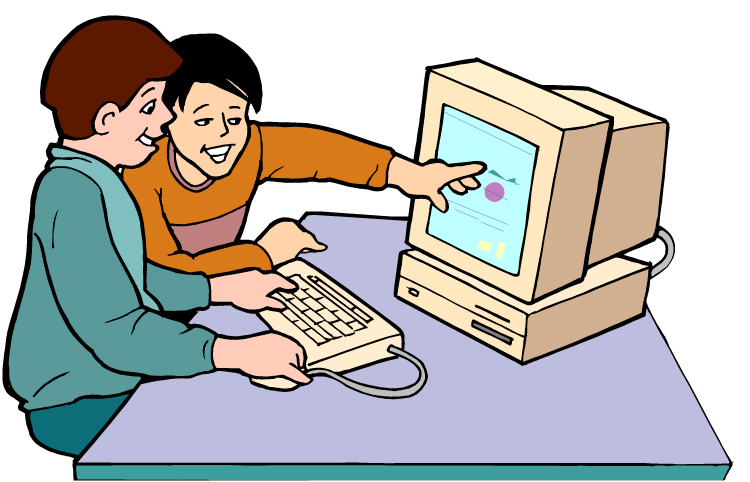
Вставка изображений из Интернета
Если на вашем компьютере нет нужного изображения, вы можете найти изображение в Интернете и добавить его в свою презентацию. PowerPoint предлагает два варианта поиска изображений в Интернете.
- Поиск изображений Bing : этот параметр можно использовать для поиска изображений в Интернете. По умолчанию Bing показывает только изображения с лицензией ниже 9.0249 Creative Commons , что означает, что вы можете использовать их для своих собственных проектов. Однако вам следует зайти на веб-сайт изображения, чтобы узнать, существуют ли какие-либо ограничения на его использование.
- OneDrive : вы можете вставить изображение, хранящееся на вашем OneDrive . Вы также можете связать другие онлайн-аккаунты со своей учетной записью Microsoft, например Facebook или Flickr.
Чтобы вставить онлайн-изображение:
- Выберите вкладку Вставить , затем нажмите кнопку Команда Online Pictures .
- Появится диалоговое окно Вставить изображения .
- Выберите Bing Image Search или ваш OneDrive . В нашем примере мы будем использовать поиск изображений Bing.
- Нажмите клавишу Enter . Результаты поиска появятся в диалоговом окне.
- Выберите нужное изображение и нажмите Вставить .
- Изображение появится на текущем выбранном слайде.
Вы также можете нажать кнопку Онлайн-изображения Команда в заполнителе для вставки онлайн-изображений.
При добавлении изображений, видео и музыки в собственные проекты важно убедиться, что у вас есть законное право на их использование. Большинство вещей, которые вы покупаете или загружаете в Интернете, защищены авторским правом , что означает, что вам может быть запрещено их использовать. Для получения дополнительной информации посетите наш урок «Авторское право и добросовестное использование».

Перемещение изображений и изменение их размера
После того, как вы вставили изображение, вы можете переместить его на другое расположение на слайде или изменить его размер . PowerPoint позволяет легко расположить изображений в презентации.
Чтобы выбрать изображение:
Прежде чем вы сможете изменить изображение, вам необходимо выбрать его.
- Просто нажмите, чтобы выбрать изображение. Вокруг выбранного изображения появится сплошная линия .
Чтобы изменить размер изображения:
- Щелкните и перетащите угловые маркеры изменения размера , пока изображение не станет нужного размера.
Ручки изменения размера угла изменяют размер изображения, сохраняя исходное соотношение сторон . Если вы используете боковые маркеры изменения размера, изображение станет 90 249 искаженным 90 250 .
Чтобы повернуть изображение:
- Нажмите и перетащите стрелку над изображением, чтобы повернуть его вправо или влево.

Удерживайте клавишу Shift на клавиатуре при вращении изображения, чтобы привязать его к углам с шагом 15 градусов.
Чтобы переместить изображение:
- Нажмите и перетащите, чтобы переместить изображение в новое место на слайде.
Чтобы удалить изображение:
- Выберите изображение, которое хотите удалить, затем нажмите клавишу Backspace или Удалить на клавиатуре.
На вкладке Формат вы можете получить доступ к еще большему количеству параметров форматирования изображения. Подробнее об этих параметрах мы поговорим в нашем уроке «Форматирование изображений».
Вставка скриншотов
Скриншоты — это снимки экрана вашего компьютера. Вы можете сделать скриншот практически любой программы, веб-сайта или открытого окна. PowerPoint упрощает вставку скриншота всего окна или вырезки экрана части окна в презентацию.
Чтобы вставить скриншоты окна:
- Выберите вкладку Вставить , затем нажмите команду Скриншот в Изображения группа.
- Появится Доступная Windows с рабочего стола. Выберите окно , которое вы хотите сделать в качестве снимка экрана.
- Скриншот появится на текущем выбранном слайде.
Чтобы вставить вырезку экрана:
- Выберите вкладку Вставка , щелкните команду Снимок экрана , затем выберите Вырезка экрана .
- Появится вид других открытых окон. Нажмите и перетащите, чтобы выбрать область, которую вы хотите захватить в качестве вырезки экрана.
- Вырезка экрана появится на текущем выбранном слайде.
Вызов!
- Откройте презентацию нашей практики.
- Выберите последний слайд.
- Используйте команду Online Pictures , чтобы вставить изображение вашего любимого вида упражнений.