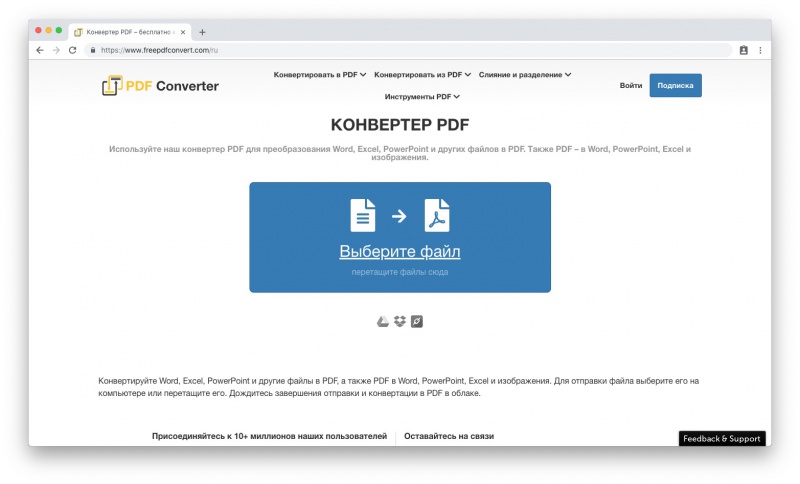
Конвертировать ПДФ В ТЕКСТ Бесплатно
ПДФ в текст
Разработано на базе программных решений от aspose.com а также aspose.cloud
Выберите PDF файлы или перетащите PDF файлы мышью
Google Drive Dropbox
Использовать OCR Использовать OCR
АнглийскийАрабскийИспанскийИтальянскийКитайский упрощенныйНемецкийПерсидскийПольскийПортугальскийРусскийФранцузский
Если вам нужно преобразовать несколько ПДФ в один текст, используйте Merger
Загружая свои файлы или используя наш сервис, вы соглашаетесь с нашими Условиями обслуживания и Политикой конфиденциальности.
Сохранить как
TXTDOCXPDFJPGMDHTMLDOCDOTDOCMDOTXRTFMHTMLXHTMLODTOTTPSPCLXPSBMPEMFPNGSVGGIFTIFFEPUBZIPTAR.GZWPSWPT
КОНВЕРТИРОВАТЬ
Ваши файлы были успешно сконвертированы СКАЧАТЬ
Загрузить в Google Загрузить в Dropbox
Конвертация других документов
Отправить на электронную почту
Хотите сообщить об этой ошибке на форуме Aspose, чтобы мы могли изучить и решить проблему? Когда ошибка будет исправлена, вы получите уведомление на email. Форма отчета
Google Sheets
Mail Merge
Облачный API
Конвертировать ПДФ в текст онлайн
Используйте конвертер ПДФ в текст для экспорта ПДФ файла в текст формат документа. Этот онлайн сервис может конвертировать файлы ПДФ даже со сложной структурой. Наш конвертер проанализирует содержимое ПДФ до мельчайших деталей и воссоздаст соответствующие элементы в целевом текст формате. В результате получается компактный текст документ, готовый к редактированию или отправке по электронной почте.
Конвертер ПДФ в текст онлайн
Конвертация из ПДФ в текст формат и в обратную сторону — одна из самых востребованных операций с офисными документами. Формат ПДФ — отличный выбор, когда нам нужно защитить содержимое документа от модификации. Напротив, форматы документов текст отлично подходят, когда вы хотите, чтобы другие люди могли вносить изменения в содержимое. Нам нужны обе уникальные функции, которые предоставляют форматы ПДФ и текст. Документы текст и ПДФ во многих случаях дополняют друг друга и тесно связываются в современной офисной работе. Довольно часто мы хотим преобразовать неизменяемый ПДФ файл в редактируемый текст документ, чтобы изменить его или для совместной работы с коллегами. Это также отличное решение, если мы хотим автоматически извлечь текст из ПДФ.
Конвертировать файл ПДФ в текст онлайн
Чтобы конвертировать ПДФ в текст формат, просто перетащите ПДФ файл в поле загрузки данных, укажите параметры преобразования, нажмите кнопку ‘Конвертировать’ и получите выходной текст документ за считанные секунды. Содержание, структура и оформление выходного текст документа будут идентичны исходному ПДФ файлу.
ПДФ to текст Converter основан на программных продуктах компании Aspose, которые широко используются во всем мире для обработки файлов ПДФ и текст с высокой скоростью и профессиональным качеством результата.
Как преобразовать ПДФ в текст
- Загрузите ПДФ файлы, чтобы преобразовать их в текст формат онлайн.
- Укажите параметры преобразования ПДФ в текст.
- Нажмите кнопку, чтобы конвертировать ПДФ в текст онлайн.
- Загрузите результат в текст формате для просмотра.
- Вы можете отправить ссылку для скачивания по электронной почте, если хотите получить результаты позже.
Вопросы-Ответы
Как конвертировать ПДФ в текст бесплатно?
Просто используйте наш ПДФ в текст Converter. Вы получите выходные файлы текст одним кликом мыши.
Сколько ПДФ файлов я могу конвертировать в текст формат за раз?
Вы можете конвертировать до 10 ПДФ файлов за раз.
Каков максимально допустимый размер ПДФ файла?
Размер каждого ПДФ файла не должен превышать 10 МБ.
Какие есть способы получить результат в текст формате?
После завершения преобразования ПДФ в текст вы получите ссылку для скачивания. Вы можете скачать результат сразу или отправить ссылку на скачивание текст на свой e-mail позже.
Как долго мои файлы будут храниться на ваших серверах?
Все пользовательские файлы хранятся на серверах Aspose в течение 24 часов. По истечении этого времени они автоматически удаляются.
Можете ли вы гарантировать сохранность моих файлов? Все безопасно?
Aspose уделяет первостепенное внимание безопасности и защите пользовательских данных. Будьте уверены, что ваши файлы хранятся на надежных серверах и защищены от любого несанкционированного доступа.
Почему конвертация ПДФ в текст занимает немного больше времени, чем я ожидал?
Конвертация больших ПДФ файлов в текст формат может занять некоторое время, поскольку эта операция включает перекодирование и повторное сжатие данных.
Pdftotext, конвертируйте PDF в текст из терминала
В следующей статье мы рассмотрим pdftotext. Это утилита командной строки с открытым исходным кодом, которая позволит нам конвертировать PDF-файлы в простые текстовые файлы. По сути, он извлекает текстовые данные из файлов PDF. Это программное обеспечение является бесплатным и по умолчанию включено во многие дистрибутивы Gnu / Linux.
В следующих строках мы увидим инструмент для терминала, но с той же целью извлечения текста из файлов PDF. вы также можете использовать графический инструмент, например калибр
 д.).
д.).В большинстве дистрибутивов Gnu / Linux pdftotext включен как часть пакета poppler-utils. Этот инструмент представляет собой утилиту командной строки, которая конвертировать PDF-файлы в обычный текст. В нем мы найдем множество доступных опций, в том числе возможность указать диапазон страниц для преобразования, возможность максимально сохранить исходный физический макет текста, установить окончания строк и даже работать с защищенными паролем PDF-файлами. .
Теме статьи:
Удалите известный пароль из PDF-файла в Ubutu
Индекс
- 1 Установите pdftotext в Ubuntu
- 2 Как использовать pdftotext
- 2.1 Преобразование файла PDF в текст
- 2.2 Преобразование в текст только диапазона страниц PDF
- 2.3 Используйте символы конца строки
- 2.4 Помощь
- 2.5 Преобразование файлов PDF из папки с помощью цикла FOR Bash
Установите pdftotext в Ubuntu
Чтобы установить этот инструмент в нашей системе Ubuntu, если он еще не установлен, вам просто нужно открыть терминал (Ctrl + Alt + T) и написать в нем следующую команду
sudo apt install poppler-utils
Как использовать pdftotext
Преобразование файла PDF в текст
После того, как пакет установлен в нашей операционной системе, мы можем преобразовать файл PDF в обычный текст. Может постарайтесь сохранить оригинальный дизайн, используя опцию -разметка с командой, но мы можем попробовать и без нее. В терминале (Ctrl + Alt + T) команда для использования будет следующей:
pdftotext -layout pdf-entrada.pdf pdf-salida.txt
В предыдущей команде нам пришлось бы заменить pdf-input.pdf с именем PDF-файла, который мы хотим преобразовать, и pdf-output.txt по имени файла TXT, в котором мы хотим сохранить текст входного файла PDF. Если мы не укажем какой-либо выходной текстовый файл, pdftotext автоматически назовет файл с тем же именем, что и исходный файл PDF, но с расширением txt.. Еще одна вещь, которую может быть интересно добавить в команду, – это пути перед именами файлов, если это необходимо (~ / Documents / pdf-input.pdf).
Преобразование в текст только диапазона страниц PDF
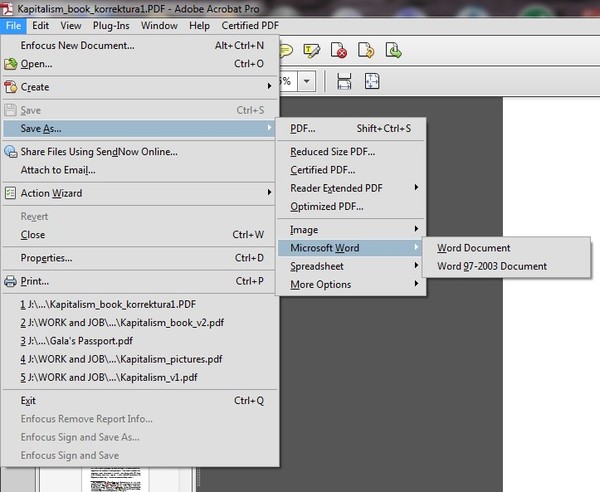
Если нас не интересует преобразование всего PDF-файла, а мы хотим сузить диапазон страниц PDF для преобразования в текст будут используйте параметр -f (первая страница для конвертации) А -l (последняя страница для конвертации), за которым следует каждый вариант с номером страницы.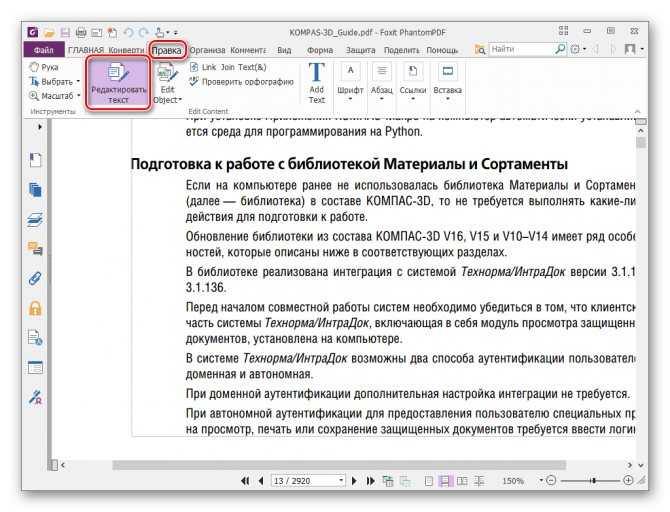 Команда, которую следует использовать, будет примерно такой:
pdftotext -layout -f P -l U pdf-entrada.pdf
В предыдущей команде вам нужно будет замените буквы P и U на номера первой и последней страницы извлекать. Имя pdf-input.pdf Нам также придется изменить его и дать ему имя файла PDF, с которым мы хотим работать.
Используйте символы конца строки
Это мы сможем указать используя -eol, за которым следует mac, dos или unix. Следующая команда добавит окончания строки unix:
pdftotext -layout -eol unix pdf-entrada.pdf
Помощь
к проверить доступные варианты, запустите страницу руководства:
man pdftotext
Вы также можете обратитесь к варианту справки командой:
pdftotext --help
Преобразование файлов PDF из папки с помощью цикла FOR Bash
Если мы хотим преобразовать все файлы PDF в папке в текстовые файлы, pdftotext не поддерживает пакетное преобразование из PDF в текст.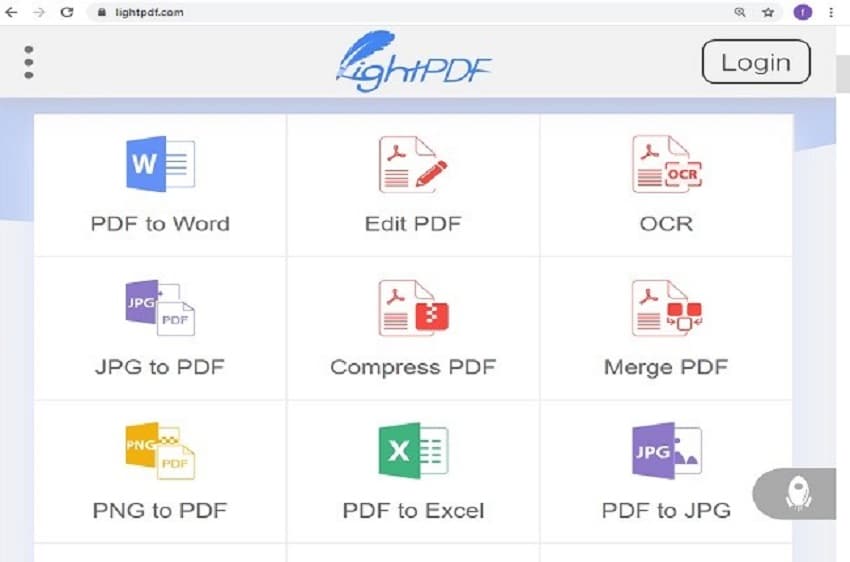 Эсто мы сможем сделать это с помощью цикла FOR Bash в терминале (Ctrl + Alt + T):
for file in *.pdf; do pdftotext -layout "$file"; done
к больше информации о pdftotext, вы можете проконсультироваться сайт проекта. Если вы предпочитаете не вводить команды в терминале, вы также можете использовать онлайн-сервис чтобы получить тот же результат.
PDF to Text – Точный и надежный конвертер PDF в текст
С момента рождения формата файла PDF практически все важные бизнес-документы создаются и обмениваются в формате PDF для сохранения подлинности и оригинальности файла. Проще говоря, файл PDF может препятствовать тому, чтобы информация, содержащаяся в файле, была подделана. Однако иногда его достоинством может быть его недостаток. Файл PDF не может быть отредактирован так же просто, как редактирование текстового файла. И что еще более важно, для чтения PDF-файла требуется профессиональный PDF-ридер. Таким образом, преобразование PDF в текст является таким базовым для бизнеса в наши дни, как мы можем конвертировать PDF в текстовый файл? И есть ли простой и надежный конвертер PDF в текст, который позволяет нам быстро и точно конвертировать файл .pdf в файл .txt.
На самом деле, есть много вариантов для преобразования PDF в текст. Большинство из них – онлайн-приложения, например PDF в TXT от ZAMZAR, Online-Convert.com, Online OCR, конвертировать онлайн бесплатно и более. Все они требуют, чтобы пользователи загружали свой PDF-файл на веб-сайт или вводили URL-адрес файла PDF, который они хотят конвертировать на панели поиска в приложении. Затем пользователи могут выбрать язык оригинала и OCR и ввести свой адрес электронной почты для получения преобразованного файла .txt. Наконец, нажмите «Конвертировать», чтобы конвертировать PDF в текстовый файл в строке. Теперь я ожидаю, что вы захотите конвертировать PDF в текст бесплатно в Интернете. Однако подумали ли вы о безопасности вашего файла PDF? Это бесплатно и онлайн.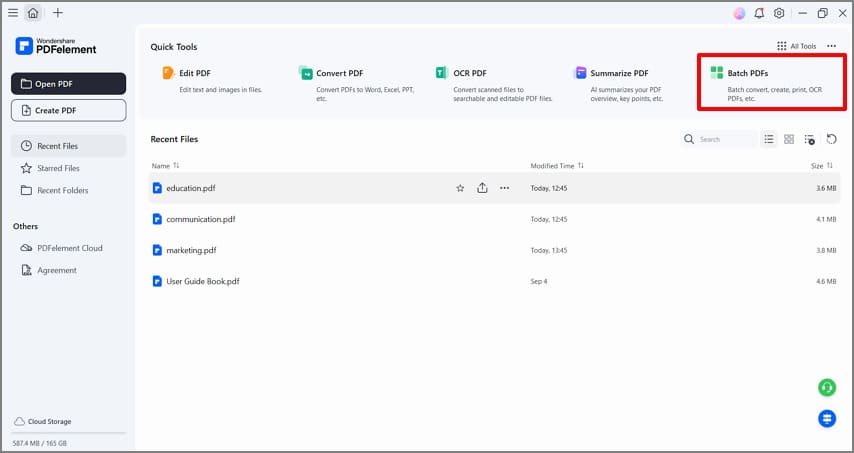 Как вы убедитесь, что он надежный и безопасный? На самом деле, они ненадежны, как утверждают они. Существует риск конвертации вашего важного PDF-файла в текстовый файл, хотя бесплатное приложение для конвертирования PDF-файлов. Если да, то как мы можем конвертировать PDF-файл в редактируемый текст бесплатно и надежно? Вот как.
Как конвертировать PDF в текст бесплатно и надежно
Конвертер PDF в текст Tipard – очень профессиональный конвертер PDF, который вы ищете. Он настолько мощный, чтобы помочь вам конвертировать PDF-файл в текстовый документ с высоким качеством вывода. Он надежный и простой в использовании. Вы не будете беспокоиться о том, что информация в файле PDF просочилась или вы не можете использовать это приложение. Он также позволяет пользователям конвертировать больше файлов PDF в текстовый файл одновременно. Вы можете просмотреть и выбрать диапазон конвертирования PDF-файла, который вы хотите преобразовать. Кроме того, этот мощный PDF Converter также поддерживает преобразование PDF в другие форматы файлов, такие как Microsoft Word (. doc / .docx), Excel (.xls / xlsx), PPT (.pptx), ePub (.epb), HTML ( .html) и т. д. И, наконец, если вы не возражаете против водяного знака в ваших преобразованных текстовых файлах, вся конвертация с помощью Tipard PDF в текстовый конвертер абсолютно бесплатна для вас.
Шаг 1
Загрузите и установите бесплатную версию PDF в текстовый конвертер на свой компьютер.
Шаг 2
Запустить приложение
Шаг 3
Добавление файлов PDF или папки в приложение
После добавления PDF-файлов, которые вы хотите преобразовать, вы можете просматривать, удалять и переименовывать их.
Шаг 4
Задайте настройки
Здесь можно выбрать два варианта местоположения и три режима OCR. Вы можете напрямую сохранить преобразованный файл .txt в папку с исходным файлом или настроить местоположение на своем ПК. Три режима OCR – режим точности, сбалансированный режим и режим скорости.
Шаг 5
Преобразование PDF-файла в текстовый документ
Предварительный просмотр добавленного файла PDF из окна предварительного просмотра, отметьте галочкой Все для преобразования всего файла . pdf или установки диапазона страниц для преобразования части файла. Затем нажмите кнопку «Конвертер», чтобы начать преобразование PDF в текст.
Следует отметить, что выходной .txt-файл, преобразованный в бесплатную версию Tipard PDF to Text Converter, имеет водяной знак на каждой странице вашего файла, и у вас есть только 15-дни, чтобы использовать его бесплатно. Если вам нужна четкая и долгое использование этой программы, вам лучше использовать про версию PDF в текстовом конвертере.
PDF против текста
PDF (сокращенно для Portable Document Format) – это формат файла, разработанный Adobe для надежного представления и обмена документами. PDF-файл не зависит от программного обеспечения, оборудования и операционной системы. Он может содержать ссылки, аудио, видео, изображения, таблицы и другие форматы для представления информации. Хотя формат текстового файла более старый, чем формат PDF-файла. Он содержит только обычный текст без какого-либо формата. Благодаря небольшому размеру файла проще разместить или прочитать его на портативном устройстве, таком как плеер MP3, плеер MP4, телефон и другое портативное устройство.
Вам может понравиться Hot Software
Конвертер PDF
- Преобразование PDF в текст / Word / Excel / ePub / HTML / PPT / Images
- Гарантия точности с поддержкой OCR Tech
- 100% безопасен и не содержит вирусов
- Пользовательский диапазон страниц
- Быстрая скорость преобразования
Как преобразовать PDF-файл в текстовый документ в Linux
В отличие от текстового файла, PDF-файл нельзя редактировать напрямую. Существует несколько способов создания PDF-файлов с использованием текста. Но что, если вы хотите пойти наоборот и преобразовать PDF-файлы в текстовые файлы?
К счастью, Linux позволяет легко изменять эти файлы из терминала. В этой статье показано, как преобразовать файл PDF в текстовый документ в Linux.
Преобразование PDF в текст из терминала
Poppler — это программная библиотека, используемая для рендеринга и изменения PDF-файлов. Он содержит утилиту, известную как pdftotext , которая позволяет пользователям создавать текстовые файлы из PDF-файлов. Поскольку poppler-utils не входит в стандартные пакеты Linux, вам придется установить его вручную с помощью диспетчера пакетов.
В Ubuntu и Debian:
sudo apt установить poppler-utils
Чтобы установить Poppler в Arch Linux:
sudo pacman -S поплер
Установка 9Пакет 0009 poppler-utils в CentOS, Fedora и других дистрибутивах на основе RHEL очень прост.
 sudo dnf установить poppler-utils
 sudo yum установить poppler-utils
Преобразование всего PDF в текст
Основной синтаксис команды pdftotext:
pdftotext [параметры] pdffile текстовый файл
…где pdffile — абсолютный или относительный путь к файлу PDF, а textfile — имя выходного файла.
Например, чтобы преобразовать lorem-ipsum.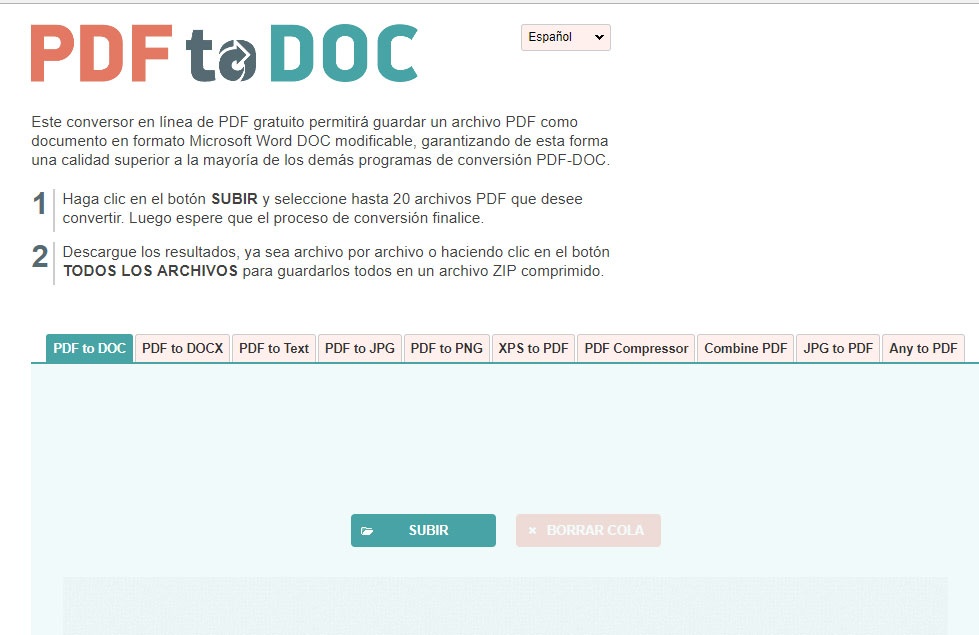
pdftotext lorem-ipsum.pdf text.txt
Если файл, который вы конвертируете, имеет водяные знаки или невыровненный текст, вы можете удалить их в выходных данных, используя флаг -nodiag .
pdftotext -nodiag lorem-ipsum.pdf random.text
Обработка страниц в определенном диапазоне
Используйте флаг -f и -l , если вы хотите преобразовать страницы, попадающие в определенный диапазон. Например, чтобы преобразовать страницы с первой по пятую в lorem-ipsum.pdf в текст:
pdftotext -f 1 -l 5 lorem-ipsum.pdf output.txt
Чтобы преобразовать только первую страницу файла PDF:
pdftotext -f 1 -l 1 lorem-ipsum.pdf output.txt
Преобразование файлов PDF, защищенных паролем, в текст
Pdftotext может даже конвертировать PDF-файлы, защищенные паролем, в текстовые файлы. Флаги -upw и -opw , которые обозначают пароль пользователя и пароль владельца соответственно, обеспечивают процесс аутентификации при преобразовании PDF-файлов.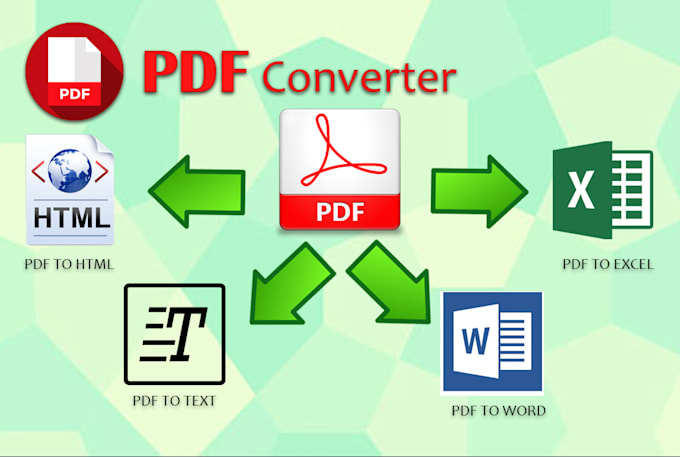
 pdftotext -upw password lorem-ipsum.pdf output.txt
 pdftotext -opw password lorem-ipsum.pdf output.txt
Обязательно замените пароль паролем файла PDF.
Вы также можете комбинировать несколько флагов, чтобы получить желаемый результат. Например, чтобы преобразовать страницы с первой по третью из защищенного паролем PDF-файла в текст:
pdftotext -f 1 -l 3 -upw пароль lorem-ipsum.pdf output.txt
Связано: Как преобразовать файл PDF в изображения в Linux
Графическое преобразование PDF в текстовый файл
Если вам не нравится работать с командной строкой, вы можете преобразовать PDF-файлы в текстовые файлы с помощью графического программного обеспечения, такого как Calibre. Это приложение для управления электронными книгами, которое можно использовать для просмотра, систематизации и изменения файлов PDF в вашей системе.
Caliber доступен в официальных репозиториях дистрибутива Linux, и любой может загрузить его с помощью диспетчера пакетов.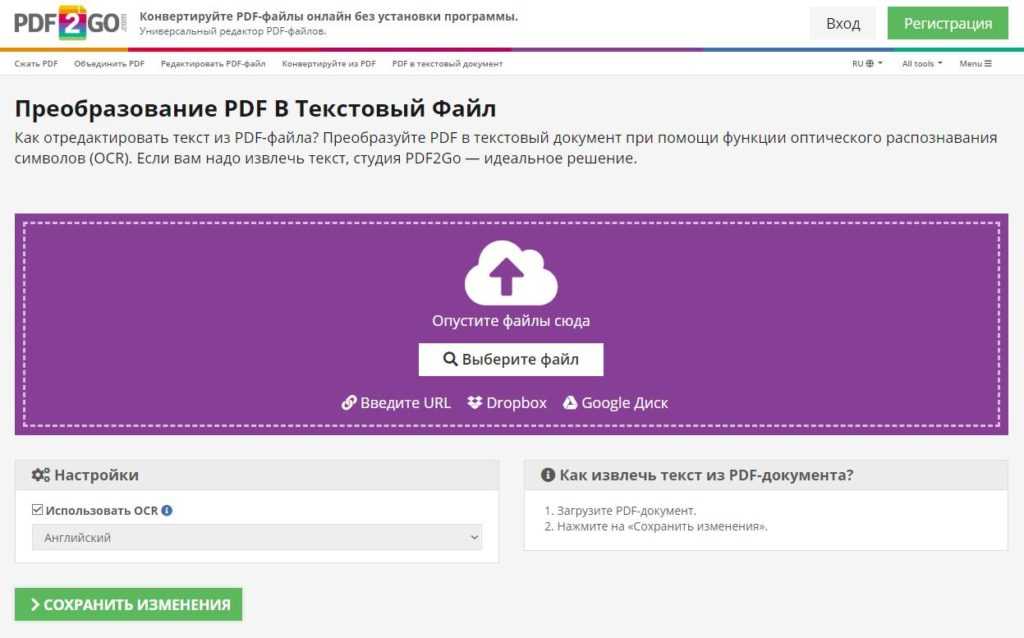
Чтобы установить Caliber на Ubuntu и Debian:
sudo apt установить калибр
В Arch Linux:
судо пакман-S калибр
В дистрибутивах на основе RHEL, таких как CentOS и Fedora, вы можете загрузить Caliber с помощью DNF или Yum.
 sudo dnf установить калибр
 sudo yum установить калибр
Как использовать Calibre для преобразования PDF-файлов
После установки запустите Caliber в своей системе с помощью Меню приложений . Кроме того, вы можете запустить Caliber из терминала, набрав:
калибр
Для создания текстовых файлов с помощью PDF с помощью Calibre:
- Щелкните пункт Добавить книги в меню.
- Найдите и выберите файл PDF, который вы хотите преобразовать.
- Выделите файл PDF на центральной панели и выберите в меню Convert Books .
- В раскрывающемся списке Формат вывода выберите TXT .
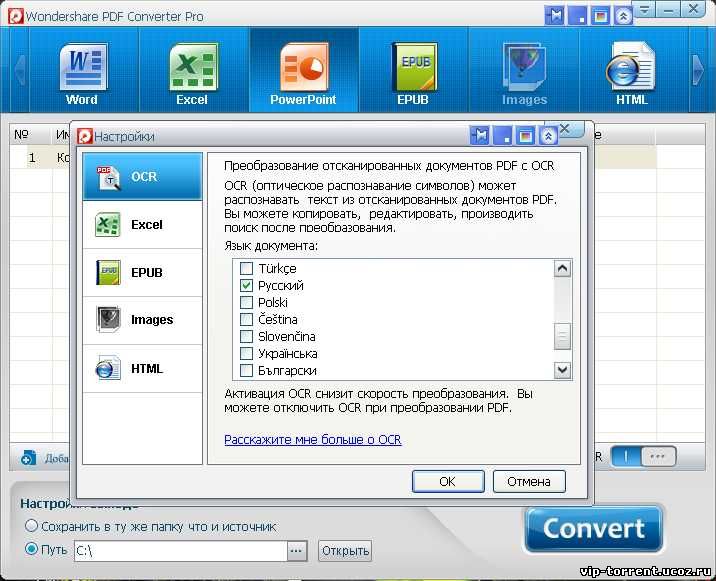
- Наконец, нажмите OK , чтобы продолжить.
Теперь Calibre начнет преобразование указанного PDF-файла в текстовый документ. Вы можете проверить статус процесса, нажав на опцию Jobs , расположенную в правом нижнем углу окна.
Работа с файлами PDF в Linux
Если вы хотите поделиться документом с кем-либо, наиболее эффективным способом будет преобразование его в PDF перед отправкой. Раньше пользователям приходилось устанавливать в своей системе специальное средство просмотра PDF для отображения файлов PDF, но теперь почти каждый браузер поставляется со встроенным средством просмотра PDF.
Вы можете найти несколько приложений, которые позволяют пользователю легко просматривать и редактировать PDF-файлы. Многие установки Linux поставляются с LibreOffice, пакетом офисных программ, который можно использовать в качестве редактора PDF.
10 Best PDF to Text Converter
Ivan Cook
• Подано в: PDF Converter
исходный документ. Текстовый формат особенно чувствителен к проблемам, поэтому правильный конвертер PDF в текст важен, если вы собираетесь успешно конвертировать PDF-документ.
Нет недостатка в конвертерах, которые могут конвертировать PDF в текст. Основная проблема заключается в выборе того, который не испортит процесс преобразования. В этой статье перечислены 9 лучших конвертеров PDF в текст.
- Часть 1. 9 лучших конвертеров PDF в текст
- Часть 2. Преобразование PDF в текст с помощью лучшего программного обеспечения для преобразования PDF в текст
Часть 1. 10 лучших конвертеров PDF в текст
Следующие конвертеры PDF в текстовые файлы в произвольном порядке отлично справятся с преобразованием любого документа PDF в Word.
№1. PDFelement
PDFelement Pro, один из лучших конвертеров PDF в текст, дает пользователям возможность легко конвертировать PDF-документ в текстовый и другие форматы несколькими простыми щелчками мыши. Текст и форматирование исходного PDF-документа не будут изменены никоим образом.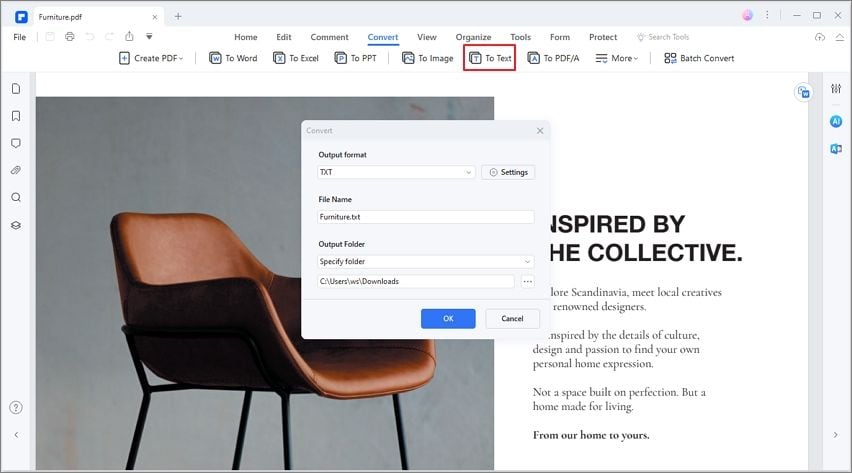 Пакетный конвертер PDF в текст также позволяет с легкостью конвертировать несколько PDF-файлов в пакетном режиме. Этот редактор PDF также имеет функции, которые помогут вам создавать, редактировать и распознавать PDF-документы.
ПОПРОБУЙТЕ БЕСПЛАТНО
Плюсы:
- Он имеет удобный интерфейс, который делает каждую функцию быстрой и легкой.
- Можно создать документ PDF из других форматов одним щелчком мыши.
- Он имеет очень мощную функцию OCR, которая поможет вам редактировать отсканированные файлы PDF или PDF-файлы с большим количеством изображений.
#2. Soda PDF Anywhere
Доступный как для Windows, так и для Mac, этот Soda PDF Anywhere представляет собой полный инструмент PDF, который не только позволит вам конвертировать PDF в текст, но и широкий спектр других форматов. Он также поставляется с множеством других функций, которые позволяют пользователям создавать, редактировать, комментировать, читать и даже добавлять подпись и распознавание текста.
Плюсы:
- Имеет бесплатную онлайн-версию.
- Преобразование PDF в текст можно выполнить за несколько простых шагов.
- Он имеет множество других функций, которые помогут вам полностью редактировать PDF-документ.
Минусы:
- Не позволяет вставлять видео в документ.
- Возможно, вам придется отключить стороннее программное обеспечение и панели инструментов при установке Soda PDF.
#3. Foxit PhantomPDF
Один из самых популярных PDF-редакторов в бизнесе, Foxit делает любые функции редактирования PDF очень простыми. Вы можете использовать для преобразования PDF в текст или любой другой популярный документ. Он поставляется с аналогичным средством просмотра PDF, поэтому, когда вам нужно конвертировать файлы, обязательно загрузите редактор. Редактор также имеет другие функции, такие как OCR, функции редактирования и безопасности, такие как защита паролем и многое другое.
Плюсы:
- Очень простой пользовательский интерфейс.

- Может интегрировать мультимедийные файлы в документ PDF, над которым вы работаете.
- Поддерживает до 41 языка.
Минусы:
- Бесплатная пробная версия имеет ограничение по времени.
- Вы не можете использовать его для преобразования PDF в EPUB.
#4. Nitro Pro 11
Последняя версия программы Nitro PDF, Nitro Pro 11 делает упор на то, чтобы сделать все функции редактирования PDF простыми и быстрыми. С помощью этой программы вы можете легко создавать PDF-документы и преобразовывать их в другие форматы, включая текст. Доступная как для Windows, так и для Mac, программа поставляется в двух пакетах; пакет Standard, предназначенный для личного использования, и пакет Business, который можно настроить для компаний любого размера.
Плюсы:
- Программа очень проста в использовании благодаря простому и быстродействующему пользовательскому интерфейсу.
- Его можно использовать для преобразования документов PDF в широкий спектр форматов, включая Word, Excel, HTML и TXT.
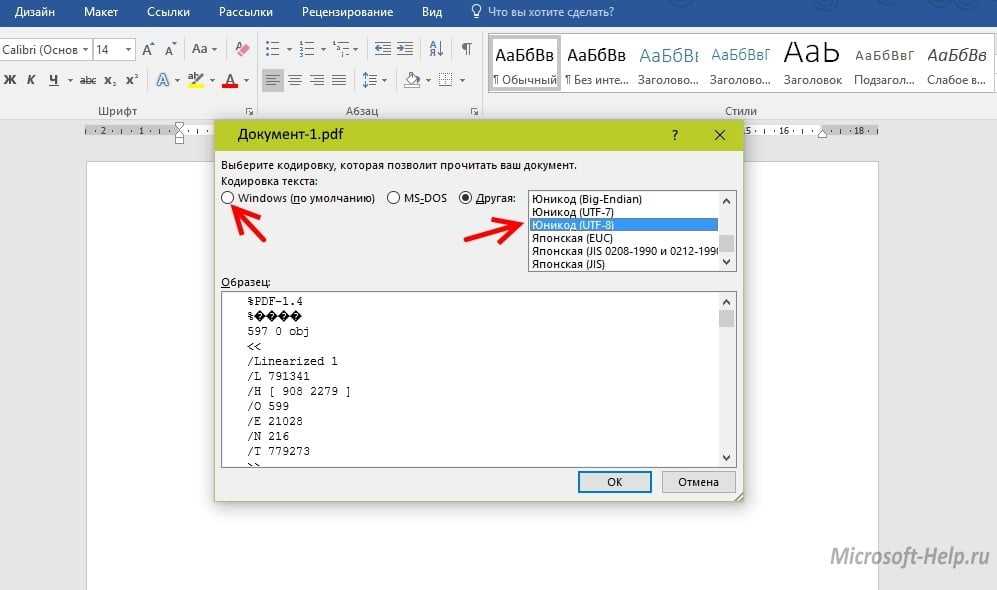
- Имеет одну из лучших функций распознавания текста среди всех редакторов PDF.
Минусы:
- Не конвертирует PDF в EPUB.
- Служба поддержки клиентов недоступна.
#5. PDF Architect
PDF Architect — еще один конвертер PDF в текст, который можно использовать для преобразования любого файла PDF в текстовый формат. Он также имеет множество других функций редактирования PDF для редактирования текста и изображений в документе PDF.
Плюсы:
- Он может конвертировать PDF-файлы во многие популярные форматы, такие как Word, HTML, Excel и TXT среди других.
- Вы можете персонализировать продукт, выбрав один из готовых пакетов.
Минусы:
- Редактирование или преобразование PDF возможно только в версии Pro.
#6. Adobe Acrobat DC
Этот список был бы неполным без хотя бы упоминания об Adobe Acrobat. Если вы использовали его раньше, вы знаете, что, несмотря на свои недостатки, преобразование PDF в текст с помощью Adobe очень просто.
Плюсы:
- Он имеет широкий спектр инструментов, которые помогут вам редактировать конвертированные PDF-документы.
- Он прост в использовании.
Минусы:
- Поскольку это очень большое приложение, известно, что Adobe имеет проблемы с производительностью.
#7. Nuance Power PDF
Еще один очень популярный редактор PDF, Nuance Power PDF, позволяет легко конвертировать PDF-документ в ряд других форматов, включая текст.
Плюсы:
- Позволяет редактировать мультимедиа.
- Он может конвертировать PDF-файлы в различные форматы, включая Word, HTML, Excel и другие.
Минусы:
- Вы можете открывать только один документ за раз.
#8. PDF Suite
PDF Suite идеально подходит для создания, редактирования и преобразования PDF-документов в различные форматы, включая Word, Excel, Text и HTML.
Плюсы:
- Простой пользовательский интерфейс делает его очень простым в использовании.
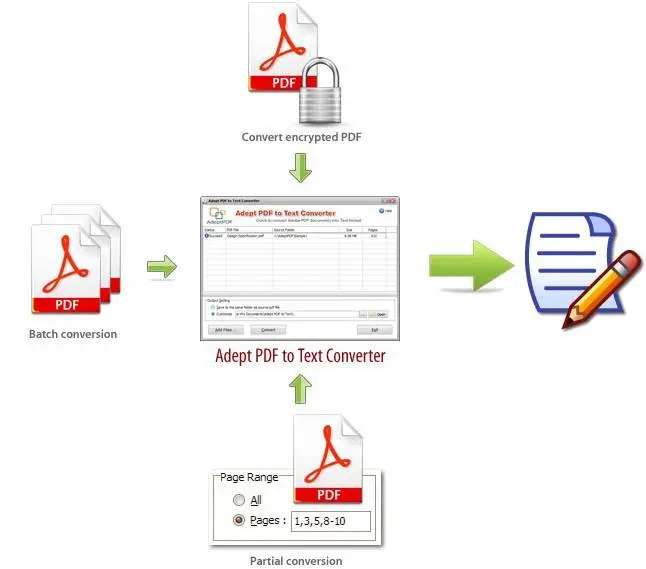
- Поставляется с расширенными функциями безопасности.
Минусы:
- Известно, что программное обеспечение имеет проблемы со стабильностью и производительностью.
#9. DeskPDF Studio X
DeskPDF Studio X — это также программа, которую можно использовать для преобразования PDF в текст, а также для редактирования PDF-документа.
Плюсы:
- Он может конвертировать PDF в различные форматы, включая Word, Excel и другие.
- Его также можно использовать для редактирования содержимого PDF-файла.
Минусы:
- Не хватает некоторых более продвинутых возможностей редактирования PDF, включая OCR.
Часть 2. Преобразование PDF в текст с помощью лучшего программного обеспечения для преобразования PDF в текст
Лучший конвертер PDF в текст — это тот, который упрощает процесс преобразования PDF в текст и не изменяет содержимое. Это программа PDFelement Pro. Ниже приводится руководство, которое поможет вам использовать это программное обеспечение для преобразования PDF в текст.
ПОПРОБУЙТЕ БЕСПЛАТНО
Подробные инструкции по преобразованию PDF в текст
Шаг 1. Запустите iSkysoft PDF Editor Pro
Если на вашем компьютере установлен инструмент преобразования PDF в текст, дважды щелкните его значок, чтобы запустить его.
Шаг 2. Импорт PDF
Чтобы импортировать PDF, который вы хотите преобразовать, просто перетащите файл в главное окно программы. Или вы можете нажать кнопку «Открыть файл» и выбрать файл PDF из локальной папки.
Шаг 3. Редактирование файла PDF
При необходимости вы можете редактировать содержимое документа PDF. Просто нажмите «Изменить», а затем выберите «Редактировать текст», чтобы добавить или удалить текст. Нажмите «Редактировать изображение», чтобы добавить, изменить или удалить изображения.
Шаг 4. Преобразование PDF в текст
Чтобы преобразовать файл в текст, щелкните вкладку «Преобразовать», а затем «В текст». На правой боковой панели инструментов вы можете установить диапазон страниц и другие параметры преобразования в соответствии с вашими потребностями.
Преобразование PDF в текст — SimpleOCR
Перейти к содержимомуПоиск:
Преобразование файлов PDF в текст или документы Word, которые можно редактировать, или извлечение структурированных данных в базы данных Excel, CSV, XML, JSON или SQL. Доступные настольные решения, корпоративные серверы OCR и решения для ввода данных. SimpleOCR предлагает решения для оптического распознавания символов для любого проекта и бюджета.
Версии «Pro» большинства приложений OCR для настольных ПК поддерживают создание шаблонов зон, которые можно использовать для распознавания определенных областей в пакетах документов.
У большинства приложений OCR есть «облегченные» версии, в которых нет возможности вручную создавать зоны, поэтому важно получить правильную версию.
В этих приложениях часто невозможно вывести эти данные в виде «полей» в файле структурированных данных, таком как CSV, Excel или XML. Обычно вы получаете текстовый файл для каждого документа со строкой текста для каждой зоны. Зоны предназначены больше для исключения областей, которые вам не нужны, или для ручного переопределения обнаружения текста, таблиц и изображений в документе.
Если вам нужно собрать определенные данные из нескольких документов и вывести их в файлы структурированных данных или в базу данных SQL, приложения пакетного оптического распознавания символов — лучший вариант для этого.
Если вам нужно собрать данные, отформатированные в виде таблиц, и вывести их в CSV или Excel, настольные приложения OCR справятся с этой задачей достаточно хорошо, если таблицы имеют обычный формат с четко определенными столбцами.
Для считывания отпечатков рук, таблиц неправильной формы, большого количества точек данных или данных, которые не всегда появляются в одном и том же месте на каждой странице, вам нужно программное обеспечение Forms Processing.
Стоимость программного обеспечения для оптического распознавания символов варьируется от бесплатных до десятков тысяч долларов. Чем объясняется разница между этими приложениями? Вот разбивка:
- Бесплатное ПО OCR использует механизмы SimpleOCR или Tesseract и предоставляет ограниченные возможности сканирования и форматирования вывода. Качество распознавания, как правило, низкое, за исключением изображений документов самого высокого качества.
- Преобразователи PDF OCR предоставляют высококачественные механизмы OCR, такие как ABBYY, IRIS и OmniPage, но ограничивают вывод доступными для поиска PDF-файлами. Они стоят менее 100 долларов.
- Стандартные приложения оптического распознавания символов стоят от 100 до 200 долларов США и предоставляют все возможности оптического распознавания символов, включая преобразование отсканированных изображений в Word, Excel, HTML и другие редактируемые форматы.
- Корпоративные приложения OCR добавляют дополнительные функции, такие как автоматическая обработка горячих папок, одновременное лицензирование и другие функции, полезные для бизнес-приложений.
 Цена на них 200-500$.
 - Серверы OCR предоставляют масштабируемые корпоративные службы OCR для обработки очень больших объемов документов или предоставляют возможности OCR пользователям во всей организации. Цены начинаются примерно с 1500 долларов и растут в зависимости от объема обработки.
- Приложения для сбора корпоративных данных и обработки форм используются для сбора структурированных данных из сложных документов, таких как формы заявок на медицинские услуги и счета-фактуры, которые включают такие элементы, как таблицы, рукописный ввод, флажки и подвижные зоны. Эти решения могут стоить от 1000 до сотен тысяч долларов в зависимости от объема документов и сложности проекта.
aaron2021-01-24T18:39:02-05:00Теги: Автоматизация кредиторской задолженности, Распознавание кредиторской задолженности, Сканирование счетов AP, Автоматический ввод данных, Распознавание штрих-кода, Пакетное распознавание текста, Пакетное распознавание текста PDF, Лучшее программное обеспечение для распознавания рукописного ввода, Преобразование Изображения в PDF с возможностью поиска, Преобразование изображений в Word, Преобразование PDF в редактируемый Word, Преобразование PDF в Excel, Преобразование PDF в HTML, Преобразование PDF в текст, Преобразование изображения в текст, Сбор данных, Извлечение данных, Управление документами, Программное обеспечение для обработки документов, Извлечение Текст из изображения, обработка форм, распознавание отпечатков рук, ICR, распознавание изображений, программное обеспечение для автоматизации счетов, захват счетов, визуализация счетов, OCR счетов, распознавание счетов, программное обеспечение для сканирования счетов, программное обеспечение рабочего процесса счетов, точность OCR, распознавание символов OCR, обработка счетов OCR, OCR PDF, сканер OCR, оптическое распознавание символов, извлечение данных PDF, OCR PDF, сканирование счета-фактуры, OCR сервера, простое программное обеспечение счета-фактуры, распознавание текста |
Подробнее
Если у вас еще нет сканера, и единственное, что вам нужно сделать, это сканирование в PDF-файлы с возможностью поиска, вы найдете множество сканеров документов, которые могут выполнять эту функцию. Большинство настольных и высокоскоростных сканеров документов поставляются с программным обеспечением, поддерживающим эту базовую функцию. Однако они часто имеют ограниченную функциональность, и вы можете предпочесть более надежное приложение.
Чтобы создавать PDF-файлы с возможностью поиска с помощью любого сканера, используйте приложения для распознавания текста, такие как FineReader, ReadIRIS или OmniPage. Эти программы также можно использовать для преобразования изображений в MS Word, Excel и другие редактируемые форматы.
Существуют также более доступные конвертеры PDF, которые имеют меньше функций OCR и ограничивают вывод в файлы PDF.
Полное руководство по программе OCR можно найти здесь.
Для приложений с большими объемами используйте серверы OCR, чтобы дать всем пользователям вашей сети возможность создавать PDF-файлы с возможностью поиска на выделенном сервере.
Также доступны корпоративные лицензии, лицензии для одновременных пользователей и облачные решения. Пожалуйста, свяжитесь с нами, чтобы получить дополнительную информацию или расценки на варианты лицензирования сайта OCR для ПК и PDF-конвертера.
Вы можете использовать SimpleIndex для автоматического извлечения данных из PDF-файлов с возможностью поиска для индексирования, автоматического присвоения имен файлам и интеграции с настраиваемой базой данных или приложениями для управления документами. Это очень быстрый и точный способ установить метаданные ключевых слов для поиска. Он имеет опции OCR Tesseract и FineReader для создания PDF-файлов с возможностью поиска и доступен в настольной или серверной версиях.
Как создать PDF-файл из Microsoft® Word, Excel или PowerPoint
Как преобразовать электронные письма в PDF
Как разделить PDF
. легко разбивать PDF-файлы и извлекать страницы.
Как создавать и редактировать интерактивные PDF-формы
Посмотрите это видео и узнайте, как быстро и легко редактировать и создавать интерактивные PDF-формы.
Редактор форм в FineReader PDF 15 позволяет создавать и редактировать заполняемые PDF-формы с текстовыми полями и полями даты, выпадающими списками, списками, флажками, переключателями, полями подписи и кнопками действий. Собирайте информацию и создавайте эффективные шаблоны документов с легкостью!
Как извлечь текст из отсканированных PDFS
Как извлечь таблицы
9000 9000 9000 9000 9000 9000 9000 9000Как проверить, действительна ли цифровая подпись?
Если вы откроете документ с действующей цифровой подписью в FineReader, вы увидите зеленое уведомление Valid на левой панели ABBYY FineReader PDF 15:
документ с существующим текстом Распознавание слоя в FineReader PDF 15
- Открыть FineReader PDF 15;
- Перейдите к Инструменты > Параметры > OCR ;
- В режиме распознавания PDF выберите Используйте параметр OCR :
- Нажмите OK ;
- Распознайте документ еще раз.

Как преобразовать документ в доступный PDF/UA
Сделайте ваши смешанные документы — PDF, отсканированные, сфотографированные или бумажные — цифровыми и доступными.
В этом […]
Екатерина2022-06-21T13:05:31-04:00Теги: Автоматический ввод данных, Пакетное распознавание текста, Пакетное распознавание текста PDF, Преобразование изображений в PDF с возможностью поиска, Преобразование изображений в Word, Преобразование PDF в редактируемое слово , Преобразование PDF в Excel, Преобразование PDF в HTML, Преобразование PDF в текст, Преобразование изображения в текст, Сбор данных, Извлечение данных, Управление документами, Программное обеспечение для обработки документов, Извлечение текста из изображения, Обработка форм, ICR, Распознавание изображений, Knoxville TN OCR Решения, OCR PDF, извлечение данных PDF, PDF OCR, извлечение текста PDF, конвертер PDF в TXT, OCR сервера, распознавание текста |
Подробнее
По умолчанию при использовании шага Nuance Full-Text каждый созданный файл PDF может содержать только 500 страниц. Следующие шаги можно использовать для увеличения максимального количества страниц, которое может содержать каждый PDF-файл, сверх 500 страниц.
По умолчанию полнотекстовый шаг Nuance предназначен для создания 500-страничных PDF-файлов. Чтобы увеличить номер по умолчанию, выполните следующие действия:
Это изменение необходимо внести на все серверы Capture Automation, которые будут создавать PDF-файлы.
- Сделайте копию файла ClientSettings.xml, расположенного в папке C:\Program Data\Digitech Systems
- На рабочем столе щелкните Пуск > Выполнить > введите services.msc и нажмите
- Выделите и щелкните правой PaperVision ProcessInitiator1 и выберите «Остановить».
- Отредактируйте файл ClientSettings.xml с помощью Блокнота
- Добавьте следующую строку текста:
500 - Измените значение «500» на количество используется для создания каждого файла PDF (например, 750)
- Сохраните и закройте файл ClientSettings.
 xml
xml - На рабочем столе щелкните Пуск > Выполнить > введите services.msc и нажмите
- Выделите и щелкните правой кнопкой мыши службу PaperVision ProcessInitiator1 и выберите Пуск
В: Как лучше контролировать процесс распознавания текста в PowerPDF? Например, чтобы отредактировать текст в слое OCR, чтобы исправить ошибки.
A: Nuance PowerPDF не поддерживает эту функцию.
Программа Nuance Power PDF предлагает мощный встроенный механизм оптического распознавания текста, но он предлагает лишь ограниченный контроль над процессом оптического распознавания текста. Чтобы выполнить то, о чем просит клиент, вам понадобится специализированная программа оптического распознавания символов (OCR), такая как Nuance® OmniPage®.
Использование этой программы оптического распознавания символов (OCR) Nuance® OmniPage® дает много преимуществ, если вам нужен больший контроль над процессом распознавания.
- Выберите один из четырех уровней форматирования вместо двух (см.
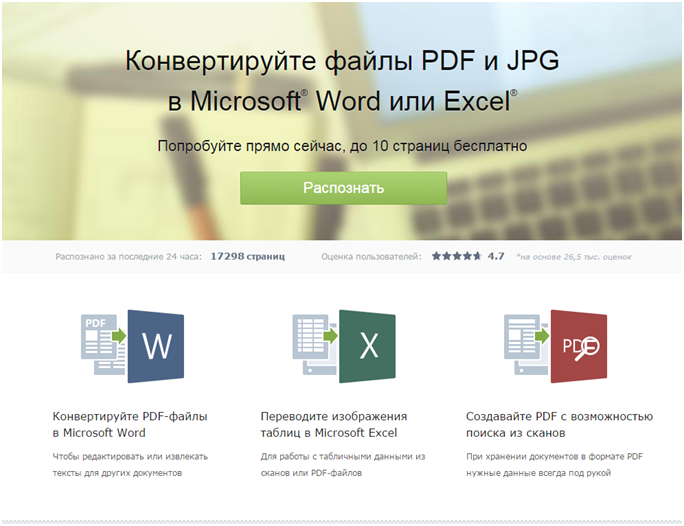 ниже)
ниже) - Получите полный контроль над процессом OCR, в том числе:
- Возможность ручного зонирования страниц
- Доступ к многоязычной проверке орфографии и проверке правописания
- Динамическое отображение изображения верификатора для ускорения редактирования
- Функция голосового чтения
- И многое другое более.
- Сканирование новых страниц в преобразованный документ
- Добавление новых страниц из факса, файлов изображений или цифровых камер
- Сохранение в других форматах, включая внутренний формат OmniPage для обмена документами с другими пользователями OmniPage.
Четыре уровня форматирования, предлагаемые для сохранения в OmniPage:
Страницы сохраняют макет оригиналов. Графика и элементы в рамке помещаются в текстовые поля. По возможности другой текст передается без использования текстовых полей. Power PDF предлагает это под названием Flowing Column.
Страницы сохраняют макет оригиналов, но все элементы размещаются в текстовых полях, включая текст в столбцах. Power PDF предлагает такое форматирование.
Текст разделен на столбцы, но атрибуты текста, графика и таблицы сохранены.
- Flowing Page
- True Page
- Formatted Text
- Plain Text
Текст разделен на колонки и отображается как обычный текст. Графика и таблицы сохраняются, но не на своих исходных местах. Этот вариант удобен для пользователей, которые хотят переформатировать контент.
В: Какие системы управления документами поддерживает PowerPDF Advanced 2.1?
A: Поддержка системы управления документами в Advanced Edition
- Microsoft® SharePoint Server 2003, 2007, 2010 и 2013 Windows SharePoint Services (WSS) 3.0 и Microsoft Office 365
- eDOCS DM (ранее Hummingbird Enterprise™ 5.3.1 и 10
Power PDF, если система eDOCS поддерживает системы eDOCS Extensions API устанавливается и настраивается на клиентской машине. Продукт также интегрирован в Windows Explorer DM Extension. 8.3 или FileSite 8.5 для WorkSite 8.5 или DeskSite 9.3 или FileSite 9.3 for Work 9.2 устанавливается и настраивается на клиентском компьютере. Продукт также интегрирован в клиенты DeskSite и FileSite. Реализация Nuance предупреждает, если запрошенный документ передан другому пользователю.
- Livelink® ECM — Enterprise Server 9.7.0 и 10 от OpenText Corp.
Power PDF поддерживает LiveLink ECM, если на клиентском компьютере установлен и настроен Windows-клиент LiveLink Explorer Professional.
- OpenText Enterprise Connect
Поддерживает OpenText Content Server через Enterprise Connect, если на компьютере установлена и настроена платформа Enterprise Connect версии 10.5 или выше.
- Облачное хранилище NetDocuments SaaS.
Сохраняйте файлы в этом веб-хранилище, предоставляющем программное обеспечение как услугу (SaaS).
- Worldox® GX3 и GX4
- EMC2® Documentum 7.1, 6.7
Power PDF поддерживает EMC2 Documentum, если на клиентском компьютере установлен и настроен клиент DFC 6. 5.
5.
- Xerox DocuShare 6 и 6.5
- OnBase 13+
Для работы с Hyland OnBase из Power PDF модуль Nuance должен быть лицензирован на сервере OnBase.
Вы боитесь перепечатывать документ, который держите в руке? Если бы у вас был электронный файл, ваша жизнь была бы намного проще. С
SimpleOCR вы можете легко и точно преобразовать этот бумажный документ в редактируемый электронный текст для использования в любом приложении, включая Word и WordPerfect. SimpleOCR не только точен до 99%, но и на 100% бесплатен.Загрузите
SimpleOCR прямо сейчас или узнайте больше о его характеристиках и функциях. ТочностьБлагодаря оптическому распознаванию символов с точностью до 99 % нет лучшего приложения для оптического распознавания текста по такой цене. Эта повышенная точность значительно снижает потребность в проверочном чтении и исправлении после распознавания.
 И в конце концов, разве не поэтому вы хотите распознавать документ в первую очередь? Конечно, это является! Системные требования SimpleOCR работает на любой версии Windows, начиная с Windows 95-10 и выше! Вашему сканеру нужен только драйвер TWAIN, который поставляется с большинством всех продаваемых сканеров. Короче говоря, SimpleOCR , скорее всего, будет работать с ПК и сканером, которые у вас уже есть. Цены
 SimpleOCR бесплатен для всех коммерческих и некоммерческих целей. Его можно распространять свободно, но только в оригинальном, неизмененном виде.
Загрузить SimpleOCR сейчас
- Огромный словарь . С более чем 120 000 слов маловероятно, что SimpleOCR наткнется на незнакомое слово. В редких случаях наш улучшенный текстовый редактор позволяет легко добавить новое слово в словарь. Добавляя новые слова в словарь, SimpleOCR становится лучше с каждым использованием.
- Внимание! SimpleOCR НЕ не может распознавать рукописный текст. ICR ( Интеллектуальное распознавание символов) — довольно сложное программное обеспечение, обычно более дорогое.
- Удаление пятен — Для тех документов, которые не […]
aaron2022-06-21T11:43:57-04:00Теги: Пакетное OCR, Пакетное OCR, Лучшее программное обеспечение OCR PDF, Пакетное OCR Скачать, сравнить программное обеспечение OCR, преобразовать изображения в PDF с возможностью поиска, преобразовать изображения в Word, преобразовать PDF в редактируемый Word, преобразовать PDF в HTML, преобразовать PDF в текст, преобразовать изображение в текст, распознавание изображений, распознавание символов OCR, PDF OCR, текст OCR , оптическое распознавание символов, конвертеры PDF, извлечение данных PDF, оптическое распознавание символов PDF, извлечение текста PDF, конвертер PDF в TXT, распознавание текста |
Подробнее
При сканировании документа, содержащего текстовые или числовые данные, вы можете прочитать и понять, что написано на отсканированном изображении.
 Однако для компьютера полученный файл изображения представляет собой такой же бессмысленный набор пикселей, как и пейзажная фотография. Чтобы преобразовать эту информацию в редактируемый формат, который вы можете искать, копировать и изменять без повторного ввода вручную, вам потребуется программное обеспечение для оптического распознавания символов (OCR).
Существует множество доступных программ для оптического распознавания символов. Хотя все они имеют общую способность преобразовывать изображения машинопечатного (не рукописного) текста или чисел в редактируемый формат, различное программное обеспечение часто имеет разные функции, точность, цены и языковые параметры.
Вы можете найти различные типы программного обеспечения OCR с описанием каждого из них ниже.
Пользователи одного отдела, работающие из дома или имеющие малый бизнес, могут просто сканировать свои документы в общую папку. В этом «специальном» сценарии вам понадобится только базовое программное обеспечение для сканирования документов, чтобы упростить и обеспечить согласованность вашей файловой системы.
Если вы хотите перейти на следующий уровень, есть варианты Desktop Document Management, которые предоставляют универсальные средства для захвата, хранения, поиска и извлечения документов. Кроме того, они обеспечивают безопасность, расширенные возможности и простоту использования по сравнению со специальными методами.
Вам нужно простое решение для оптического распознавания текста без излишеств, не тратя сотни долларов на профессиональное программное обеспечение? Не смотрите дальше. Существует бесплатное, добровольное пожертвование, бесплатное решение OCR для […]
aaron2022-06-21T12:06:06-04:00Теги: Автоматизация кредиторской задолженности, OCR кредиторской задолженности, Классификация AI, Сканирование счетов AP, Автоматический ввод данных, Программное обеспечение для автоматической обработки счетов, Автоматическая классификация, Автоматическое разделение документов, OCR штрих-кода, Пакетное распознавание текста, Пакетное распознавание PDF, Программное обеспечение пакетного распознавания текста, BCR, Лучшее программное обеспечение для распознавания рукописного ввода, Лучшее программное обеспечение для создания форм, Распознавание визитных карточек, Распознавание галочек, Распознавание флажков, Облачное распознавание символов, Преобразование отпечатка руки в текст, Преобразование изображений в PDF с возможностью поиска, Преобразование изображений в Word, Преобразование PDF в редактируемый Word, Преобразование PDF в Excel, Преобразование PDF в HTML, Преобразование PDF в текст, Преобразование изображения в текст, Распознавание курсивного рукописного ввода, Сбор данных, Извлечение данных, Управление документами, Программное обеспечение для обработки документов, Электронные данные Захват, Excel OCR, обработка форм, распознавание отпечатков пальцев, распознавание рукописного ввода, здравоохранение OCR, ICR, программное обеспечение для автоматизации счетов, захват счетов, отображение счетов, OCR счетов, распознавание счетов, Программное обеспечение для сканирования счетов, программное обеспечение для обработки счетов, роботизированная автоматизация процессов в Ноксвилле, решения для распознавания текста в Ноксвилле, штат Теннесси, машинное обучение, НЛП, форма для распознавания текста, программное обеспечение для форм для распознавания текста, обработка счетов для распознавания текста, сканер для распознавания текста, решение для распознавания текста, распознавание текста в Excel, OMR, распознавание оптических меток, Извлечение данных PDF, извлечение текста PDF, конвертер PDF в TXT, чтение рукописного текста, сканирование чеков, роботизированная автоматизация процессов, RPA, сканирование рукописного ввода в текст, сканирование счета-фактуры, сканирование в Excel, Scantron, программное обеспечение для простого счета-фактуры, оптическое распознавание налоговых форм, тестовое сканирование |
Подробнее
aaron2022-06-21T10:50:47-04:00Теги: Пакетное распознавание текста, Пакетное распознавание текста в формате PDF, Программное обеспечение для пакетного распознавания текста, Лучшая загрузка для распознавания текста, Лучшее программное обеспечение для распознавания текста, Лучшее программное обеспечение для распознавания рукописного текста, Лучшее программное обеспечение для оптического распознавания символов , Лучшее программное обеспечение для создания форм, Сравнение программного обеспечения OCR, Преобразование изображений в PDF с возможностью поиска, Преобразование изображений в Word, Преобразование PDF в редактируемое слово, Преобразование PDF в Excel, Преобразование PDF в HTML, Преобразование PDF в текст, Преобразование изображения в текст, Excel OCR , Извлечение текста из изображения, Распознавание изображений, OCR PDF, OCR в Excel, Оптическое распознавание символов, Преобразователи PDF, Извлечение данных PDF, OCR PDF, Извлечение текста PDF, Преобразование PDF в TXT, Сканирование в Excel |
Подробнее
IRIS — бельгийская компания, которая является разработчиком одного из лучших в мире механизмов распознавания текста. Хотя их решения для оптического распознавания символов и ввода данных более популярны на европейских рынках, они предлагают отличную производительность и функции по доступной цене.
IRIS предлагает очень конкурентоспособную цену по сравнению с альтернативами OCR. Кроме того, в марте SimpleOCR предлагает отличную скидку 50% на новую версию IRIS ReadIRIS PDF 22!
ReadIRIS позволит вам преобразовать любой бумажный документ, изображение или PDF в редактируемые и доступные для поиска цифровые файлы (Word, Excel, PDF, HTML и т. д.) с использованием технологии оптического распознавания символов (OCR). Просто отсканируйте бумажный документ с помощью встроенного мастера сканирования или импортируйте изображение из папки или цифровой камеры. ReadIRIS мгновенно преобразует его в формат по вашему выбору без изменения исходного макета. Теперь ваши цифровые документы будет легко редактировать, архивировать и делиться ими!
IRISmart File — интеллектуальное программное обеспечение для полуавтоматического присвоения имен и классификации электронных и бумажных документов. IRISmart идеально подходит для фрилансеров, микропредприятий и малого и среднего бизнеса и поможет вам выполнять длительные, медленные повседневные административные задачи быстрее, чем когда-либо прежде. Любой, кто хочет быстро и эффективно хранить большое количество бумажных или электронных файлов и счетов в упорядоченных папках, найдет это интеллектуальное программное обеспечение своим главным союзником.
IRIS Powerscan — это полнофункциональное приложение для сканирования документов и сбора данных, предназначенное для обработки больших объемов документов. Пожалуйста, , свяжитесь с нами, чтобы получить предложение или демонстрацию IRIS Powerscan.
IRIS IRISXtract for Documents — это система программного обеспечения для интеллектуальной автоматизированной обработки документов всех типов. Линейка продуктов системы IRISXtract предназначена для удовлетворения ВСЕХ ваших потребностей в сборе данных, от входящей почты, будь то бумажная или электронная копия, до […]
Оптическое распознавание PDF с возможностью поиска Создание PDF-файлов с возможностью поиска с использованием оптического распознавания символов — одно из наиболее распространенных приложений оптического распознавания символов PDF.
Формат PDF отлично работает с отсканированными документами, поскольку он позволяет скрыть текст OCR в невидимом слое за исходным изображением документа. Таким образом, вы видите идеальную копию оригинала вместо текста OCR, который не имеет форматирования и может содержать артефакты и ошибки.
OCR PDF в другие форматыРаспознавание PDF также может означать преобразование отсканированных PDF-файлов в Word, Excel, текстовый и другие форматы. Это можно сделать с помощью любого настольного OCR или серверного приложения OCR. Однако существует несколько приложений OCR, называемых PDF Converters , которые предназначены только для преобразования документов в доступные для поиска файлы PDF , а не для преобразования файлов PDF в другие форматы. Это важное различие, которое следует учитывать при поиске программного обеспечения для оптического распознавания символов PDF.
Преобразователи PDF часто стоят меньше, чем их полнофункциональные настольные аналоги OCR, поскольку они предлагают только сканирование документов и преобразование изображений в файлы PDF с возможностью поиска. Они также могут включать возможность автоматического преобразования других форматов файлов, таких как Word, Excel, PowerPoint, HTML и т. д., в PDF. Варианты лицензирования корпоративного сайта позволяют включить эту возможность для любого пользователя в организации. Свяжитесь с нами, чтобы узнать стоимость лицензий для любого приложения для оптического распознавания символов PDF.
PDF также предлагает расширенные параметры сжатия, такие как MRC, JPEG2000 и JBIG, которые могут создавать файлы гораздо меньшего размера, чем традиционные изображения TIFF. Foxit PDF Compressor даже может анализировать документ и применять различное сжатие к изображениям, тексту и фону, чтобы еще больше уменьшить размер. Это может привести к огромной экономии в облачном хранилище и доступе […]
aaron2022-06-24T14:09:04-04:00Tags: Пакетное распознавание текста, Пакетное распознавание текста PDF, Пакетное распознавание текста, Облачное распознавание текста, Преобразование отпечатка руки в текст, Преобразование изображений в PDF с возможностью поиска, конвертировать изображения в Word, конвертировать PDF в редактируемый Word, конвертировать PDF в Excel, конвертировать PDF в HTML, конвертировать PDF в текст, Excel OCR, распознавание рукописного ввода, решения Knoxville TN OCR, OCR PDF, OCR в Excel, PDF, Преобразователи PDF, извлечение данных из PDF, распознавание текста в PDF, извлечение текста из PDF, конвертер PDF в TXT, сканирование в Excel|
Подробнее
Основная цель оптического распознавания символов — быстро и автоматически преобразовывать отсканированные изображения машинопечатного (набранного) текста, которые для компьютера представляют собой не более значимый набор пикселей, чем любое другое изображение, например пейзажную фотографию — в фактические текстовые данные, которые вы можете искать и изменять.
Программное обеспечение OCR бывает разных типов, которые различаются по цене в зависимости от их функций, скорости и точности. Одним из основных качеств, которые производители OCR используют для дифференциации своей продукции, является объем документов, которые OCR позволит вам обработать. Это может быть немного нелогично, но функции, необходимые для обработки сотен, тысяч или миллионов страниц в год, довольно разные.
В случае нескольких сотен страниц (квитанции, чеки, медицинские, налоговые или юридические формы, личные памятные вещи) вам необходимо отсканировать для личного использования, вам понадобится легкое, универсальное, простое в использовании, недорогое программное обеспечение, которое будет конвертировать изображения просто в смс. В нем может не быть функций автоматизации, и дальнейшая обработка данных будет осуществляться вами вручную. Это не так сложно, так как объем документов не очень большой и вы можете работать с каждым из них в отдельности.
Пользователи малого бизнеса обычно обрабатывают тысячи страниц в год и нуждаются в некоторых функциях автоматизации.
 Изображения необходимо преобразовать не только в текст, но и в электронные таблицы для дальнейшей обработки. После настройки системы предполагается, что она будет работать без особых помех, и люди, отвечающие за обработку документов, смогут сделать это с определенной легкостью.
Более крупным компаниям, обрабатывающим миллионы документов, требуется гораздо более высокий уровень автоматизации, когда каждая небольшая, точно настроенная функция может сэкономить тысячи рабочих часов в долгосрочной перспективе. Несколько машин будут обрабатывать документы […]
aaron2022-06-24T14:11:28-04:00Теги: Пакетное распознавание текста, Пакетное распознавание текста PDF, Пакетное распознавание текста, Преобразование изображений в PDF с возможностью поиска, Преобразование изображений в Word, Преобразование PDF в редактируемое слово, преобразование PDF в Excel, преобразование PDF в HTML, преобразование PDF в текст, преобразование изображения в текст, управление документами, программное обеспечение для обработки документов, распознавание текста в Excel, извлечение текста из изображения, распознавание PDF, сканирование OCR, распознавание текста, распознавание текста в Excel, конвертеры PDF, извлечение данных из PDF, распознавание текста в PDF, извлечение текста из PDF, конвертер PDF в TXT, сканирование в Excel, распознавание текста |
Узнать больше
Корпоративные серверы OCR позволяют выполнять оптическое распознавание символов одновременно в тысячах документов, масштабируясь для удовлетворения потребностей самых крупных преобразований документов.

Традиционные настольные приложения OCR требуют, чтобы человек загружал отсканированный документ, запускал процесс OCR и сохранял выходные файлы. Это имеет смысл, когда вы конвертируете отдельные документы, но крупным организациям с тысячами или миллионами документов нужно что-то гораздо более автоматизированное и масштабируемое.
Типичные корпоративные приложения OCR
Поскольку стоимость программного и аппаратного обеспечения OCR с каждым годом снижается, а качество растет, полнотекстовый поиск включается во все большее число приложений для управления записями. К типичным приложениям относятся:
- Интеллектуальный анализ данных
- Поддержка судебных разбирательств
- Полнотекстовый поиск
- Управление документами
Функции корпоративных серверов OCR
- Оптическое распознавание символов выполняется в фоновом режиме без пользовательского интерфейса
- Файлы автоматически импортируются из горячих папок
- Возможность использования нескольких процессоров и серверов для обработки
- Инструменты управления для удаленного администрирования
- Интеграция веб-сервиса и API для отправки заданий OCR
Какой сервер OCR лучше всего?
ABBYY FineReader Server предлагает наилучшее сочетание функций, производительности и цены. Он имеет гибкое лицензирование, включая неограниченную лицензию на основе ЦП, которая не ограничивает количество обрабатываемых страниц.
Foxit PDF Compressor имеет самую низкую цену начального уровня, OmniPage OCR и уникальную технологию сжатия PDF, которая может значительно уменьшить размер доступных для поиска PDF-документов, что приводит к более быстрому просмотру и снижению затрат на облачное хранилище и пропускную способность.
SimpleIndex Server предлагает доступные автоматические услуги OCR в сочетании с расширенными возможностями извлечения данных и индексирования, которые автоматически организуют документы или сохраняют метаданные в Excel или базе данных SQL. У него нет масштабируемости, интерфейсов API или технологии сжатия, которые есть у других серверов OCR, но вы можете связать с ними версию Standard Server, чтобы добавить индексирование, […]
aaron2022-06-21T12:14:36-04:00Теги: Пакетное распознавание текста, Пакетное распознавание PDF, Пакетное распознавание текста, Преобразование отпечатка руки в текст, Преобразование изображений в PDF с возможностью поиска, Преобразование изображений в Word, Преобразование PDF в текст, Сбор данных , Программное обеспечение для обработки документов, Электронный ввод данных, OCR по электронной почте, Решения Knoxville TN OCR, Распознавание символов OCR, OCR PDF, Оптическое распознавание символов, Преобразователи PDF, OCR PDF, Извлечение текста PDF, Преобразователь PDF в TXT, OCR сервера, Зональное OCR, Zone OCR|
Подробнее
Kofax уже имеет широкий спектр продуктов для автоматизации вашего бизнеса, таких как Kofax Capture для сканирования больших объемов документов и ввода данных, или Kofax VRS Elite для работы с далеко не идеальными изображениями и захвата даже самых сложных для распознавания документов.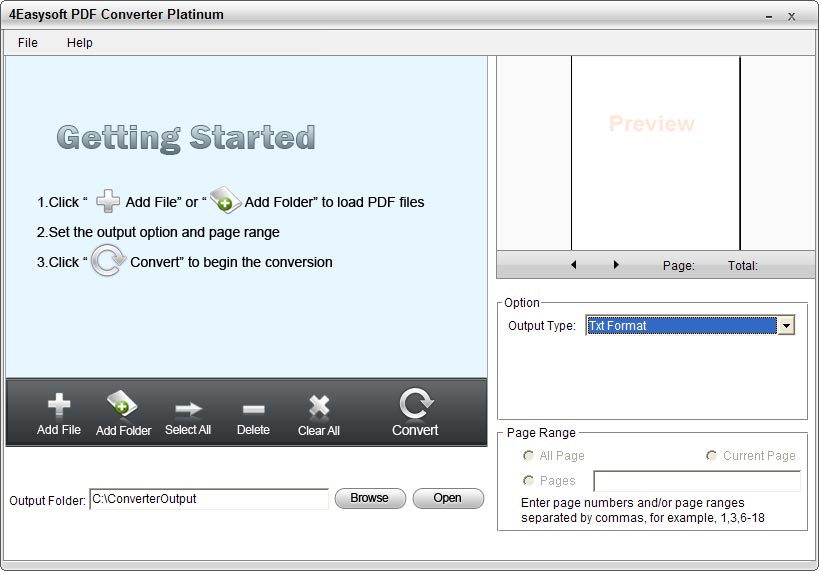
Недавно Kofax приобрела подразделение обработки изображений Nuance и, таким образом, создала одно из самых мощных семейств продуктов для автоматизации бизнеса. С такими продуктами, как OmniPage Ultimate или Standard предлагает вам хорошие универсальные пакеты OCR для малого и среднего бизнеса. Существует также вариант OmniPage Server для гораздо больших объемов документов.
Kofax OmniPage преобразует бумажные документы, PDF-файлы и формы в документы, которыми можно делиться, редактировать на ПК, прослушивать с естественной речью или архивировать в хранилище документов. Невероятная точность, поддержка практически любого сканера, лучшие инструменты для настройки вашего процесса и автоматическая маршрутизация документов делают его идеальным выбором для максимальной производительности. Усовершенствованные механизмы оптического распознавания символов обеспечивают поразительную точность преобразования документов и архивирования критически важных для бизнеса документов.
Kofax OmniPage Server — это экономичное и надежное решение для владельцев бизнес-процессов, позволяющее легко развернуть масштабируемое, всегда доступное серверное решение OCR для обработки большого объема документов.
Kofax Power PDF — это разумная замена Adobe Acrobat для максимальной экономии без компромиссов. Power PDF позволяет вносить изменения в PDF-файлы с плавностью, гибкостью и интерактивностью реального текстового редактора. Кроме того, вы можете делиться, редактировать и обсуждать изменения в документе с помощью текстового или голосового чата в режиме реального времени с несколькими людьми. Кроме того, вы можете получить доступ к своим документам в любом месте и в любое время с помощью популярных облачных сервисов.
Kofax PaperPort […]
База знаний SimpleOCR содержит часто задаваемые вопросы и ответы, технические руководства и общую информацию о широком диапазоне оптического распознавания символов, распознавания отпечатков пальцев, захвата данных, оптического распознавания символов PDF, сканирования счетов AP и зоны OCR-приложения.
Свяжитесь с нами для получения
БЕСПЛАТНОЙ консультации по вашему проекту OCR Программное обеспечение для обработки, автоматическая классификация, автоматическое разделение документов, пакетное распознавание текста, пакетное распознавание PDF, пакетное распознавание текста, лучшее программное обеспечение для распознавания рукописного ввода, распознавание флажков, распознавание флажков, преобразование отпечатка руки в текст, преобразование изображений в PDF с возможностью поиска, преобразование изображений в Word, Преобразование PDF в редактируемое слово, преобразование PDF в текст, распознавание курсивного рукописного ввода, сбор данных, извлечение данных, сбор электронных данных, распознавание отпечатков пальцев, распознавание рукописного ввода, ICR, программное обеспечение для автоматизации счетов, захват счетов, отображение счетов, оптическое распознавание счетов, распознавание счетов, счет Программное обеспечение для сканирования, Программное обеспечение для обработки счетов, Решения для оптического распознавания текста в Ноксвилле, штат Теннесси, Распознавание символов OCR, Обработка счетов OCR, OCR PDF, Сканер OCR, OMR, O оптическое распознавание символов, оптическое распознавание меток, конвертеры PDF, извлечение данных PDF, оптическое распознавание символов PDF, извлечение текста PDF, конвертирование PDF в TXT, чтение рукописного текста, сканирование чеков, сканирование рукописного текста в текст, сканирование счета-фактуры, сканирование в Excel, Scantron, серверное распознавание символов, Простое программное обеспечение для выставления счетов, тестовое сканирование, распознавание текста |ЧИТАЙТЕ БОЛЬШЕ
Скачать SimpleView Freeware
Abbyy Finereader Server Serverer Server-Premise
Инновационный серверный программный программный обеспечение для выполнения программного обеспечения OCR OCR для выполнения программного программного обеспечения OCR.