Перевести презентацию из пдф в ппт. Преобразование PDF в презентацию. Файлы защищены на все сто
Если вам когда-нибудь и приходилось конвертировать множество PDF файлов по одному в течение короткого периода, то теперь самое время постараться забыть об этом как о страшном сне. Появился мощный PDF конвертер, на голову превосходящий все утилиты вместе взятые, которые вам доводилось использовать до сих пор. Этот конвертер поддерживает формат РРТ, так что теперь вы в любой момент можете преобразить ваши PDF-файлы в документы PowerPoint.
Если у вас есть презентационный PDF документ, вы можете сделать его редактируемым, преобразовав его из PDF в PowerPoint (PPT) . Сделать это очень легко. Программа выстроена таким образом, что вам не нужно корпеть над инструкциями – интерфейс подскажет вам верное направление.
Чтобы избежать путаницы, программа спроектирована так, что при конвертации конечные файлы сохраняются в той же последовательности, что и исходные файлы. Функция группового конвертирования позволяет преобразовывать большое количество файлов одновременно. Функция командной строки позволяет конвертировать PDF в PPT через любую программу, с которой вы работаете на данный момент, не выходя из нее и не прерывая работы.
Как пользоваться PDF-PPT конвертером
Все действия стандартны. Запустите PDF конвертер и прокрутите древо. Пометьте папку, которая содержит нужные вам исходные PDF файлы. Они отобразятся в панели, расположенной посередине. Если Вы конвертируете один или несколько файлов в PowerPoint, пометьте их галочками вручную. Если вам необходимо преобразовать группу целиком, нажмите кнопку «Отметить все».Выберите РРТ в панели конечных форматов, затем переходите к опциям мастера настроек (визарда). С помощью этих опций вы можете редактировать документы по мере необходимости. Можно оставить настройки без изменений и использовать параметры умолчания, но можно использовать и свои настройки. Убедитесь, что вы выбрали подходящую папку для сохранения файлов, где вы всегда сможете найти их.
Преобразуйте PDF-файл в презентацию PowerPoint
Можно ли преобразовать PDF-файл в презентацию? Да, можно! И это просто!
Загрузите PDF: вы можете перетащить документ, указать путь к файлу на устройстве или дать ссылку на облачное хранилище. Затем выберите формат PowerPoint – PPT или PPTX.
Готово? Отлично, теперь нажмите на кнопку «Сохранить изменения», а мы сделаем то, в чём нам нет равных: преобразуем PDF-файл в презентацию.
Без регистрации
Чтобы использовать онлайн-конвертер PDF2Go, не надо регистрироваться на сайте или устанавливать программу. Всё, что вам надо сделать – это скачать готовую презентацию в формате PPT или PPTX.
Забудьте о вредоносных программах, вирусах и других угрозах: ваше устройство в безопасности.
Создание файла PowerPoint
Зачем преобразовывать PDF-файл в презентацию PowerPoint? Форматы PPT и PPTX отлично подходят для выступления или лекции. Презентация идеально дополнит ваши слова.
Преобразуйте информацию из PDF-файла и создайте слайды для презентации PowerPoint. Несколько простых шагов – и результат не заставит себя ждать!
Файлы защищены на все сто
Мы делаем всё для защиты файлов: безопасная загрузка по протоколу SSL, регулярная очистка серверов, автоматическая обработка документов и уважение к авторским правам.
Если у вас остались вопросы, ознакомьтесь с Политикой конфиденциальности.
Поддерживаемые форматы
Вы можете преобразовать любой PDF-файл в презентацию независимо от количества страниц или наличия изображений и сложных графических элементов. PDF2Go поддерживает стандартные форматы презентаций Microsoft PowerPoint.
Мобильный конвертер PDF-файлов
Конвертируйте PDF-файлы в PPT или PPTX онлайн в любом удобном месте.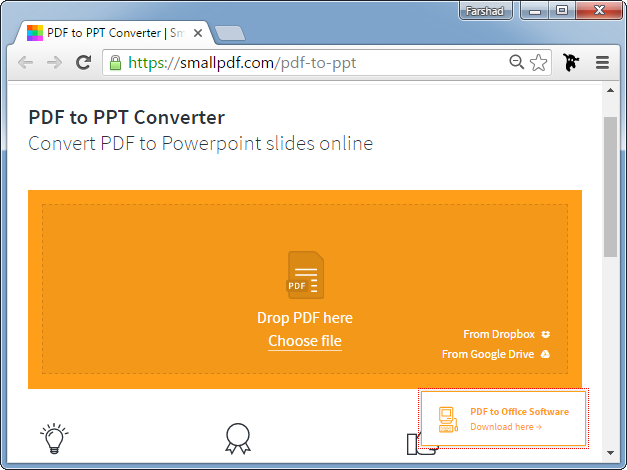 Онлайн-сервис PDF2Go позволяет создавать презентации из PDF-файлов дома, на работе, в пути. Даже в отпуске.
Мобильный онлайн-сервис PDF2Go можно использовать на компьютере, планшете, ноутбуке или даже на телефоне.
Иногда приходится получать документы не в том формате, в каком хотелось. Остается либо искать способы прочитать данный файл, либо перевести его в другой формат. Вот как раз про рассмотрение второго варианта стоит поговорить подробнее. Особенно, когда это касается файлов PDF, которые нужно перевести в PowerPoint.
Обратный пример конвертирования можно посмотреть здесь:
К сожалению, в данном случае программой для презентаций не предусмотрено функции открытия PDF. Приходится использовать только стороннее ПО, которое как раз и специализируется на конвертировании данного формата в различные другие.
Способ 1: Nitro Pro
Сравнительно популярный и функциональный инструментарий для работы с PDF, в том числе и конвертированием таких файлов в форматы приложений пакета MS Office.
Перевести PDF в презентацию здесь очень даже просто.
Стоит отметить, что главным недостатком данной программы является то, что она сразу пытается настойчиво встроиться в систему, чтобы с ее помощью по умолчанию открывались как документы PDF, так и PPT. Это очень мешает.
Способ 2: Total PDF Converter
Очень известная программа для работы с конвертированием PDF во всевозможные форматы. Она также работает и с PowerPoint, так что нельзя было не вспомнить про это.
Данный метод имеет свои минусы. Основной – очень часто программа не подстраивает размер страниц в итоговом документе под тот, который заявлен в исходнике. Потому часто слайды выходят с белыми полосами, обычно снизу, если в PDF не был заранее забит стандартный размер страниц.
Способ 3: Abble2Extract
Не менее популярное приложение, которое также предназначено для предварительного редактирования PDF перед его конвертированием.
Проблем у программы несколько. Во-первых, бесплатная версия может конвертировать до 3 страниц за один раз. Во-вторых, она не только не подгоняет формат слайдов под страницы PDF, но и нередко искажает цветовую гамму документа.
В-третьих, она конвертирует в формат PowerPoint от 2007 года, что может привести к некоторым проблемам совместимости и искажению содержимого.
Главным же плюсом является пошаговое обучение, которое включается при каждом запуске программы и помогает спокойно выполнить конвертирование.
Заключение
В конце следует отметить, что большинство способов все равно выполняют относительно далекое от идеала конвертирование. Все-таки приходится дополнительно редактировать презентацию, чтобы она выглядела лучше.
Самые эффективные методы конвертировать PDF в PPT И PPTX
опубликованный: 2013-01-10
Есть очень мало методов или надежные приложения, которые позволяют преобразовывать PDF-файлы в форматы, такие как PowerPoint PPT и PPTX. Кроме того, имеющиеся приложения часто платные и могут быть довольно дорогими. В предыдущем посте мы показали вам, как конвертировать PDF-файлы в формате Microsoft Word. На этот раз мы предоставим вам некоторые удобные методы и приложения, с помощью которых вы можете конвертировать PDF документы в формате PPT и PPTX.
PageFlip Free PDF в PowerPoint
PageFlip Free PDF в PowerPointis бесплатное программное обеспечение, которое позволяет преобразовывать целые PDF документов в презентации PowerPoint. Преобразованные файлы быстро превратились в PowerPoint слайды, которые затем могут быть использованы для проведения презентаций. Приложение предлагает три режима преобразования, а именно; Режим Преобразовать Batch, который преобразует несколько файлов PDF в формат PPT, горячий режим Директории, которая позволяет пользователям отслеживать папку на сервере для автоматического преобразования и режиме командной строки, которая может быть использована для преобразования PDF – документов с помощью командной строки.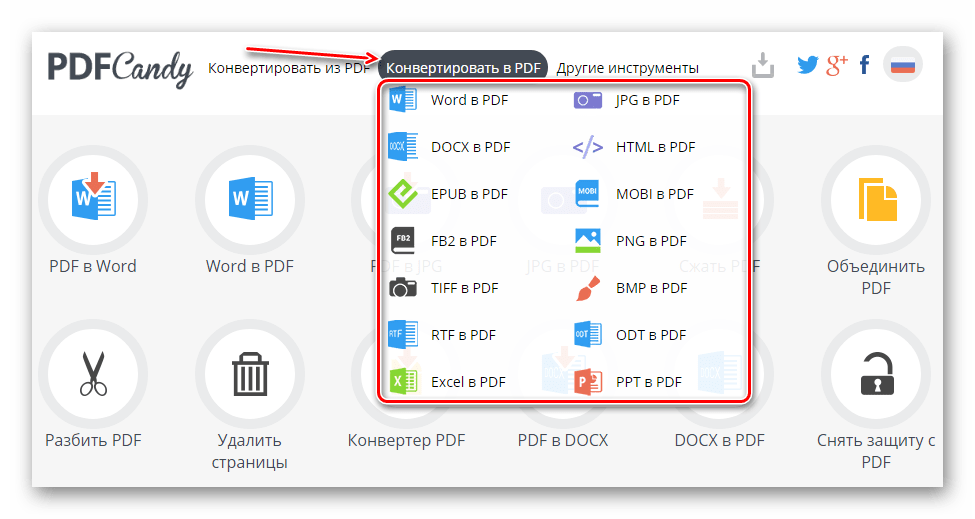 Для получения более подробной информации см наш обзор PageFlip Free PDF вPowerPoint.
Boxoft PDF в PowerPoint
Boxoft PDF в PowerPoint является еще один бесплатный инструмент, который может быстро конвертировать PDF-файлы в формате PowerPoint. интерфейс этого приложения очень похож на PageFlip и функциональность также весьма схожи. С Boxoft PDF в PowerPoint можно импортировать PDF документы и указать папку вывода для преобразования файлов.
Boxoft PDF в PowerPoint совместим со следующими операционными системами:
- Windows XP
- Виндоус виста
- Windows 7
Перейти к загрузке Boxoft PDF в PowerPoint
Если вы ищете более продвинутый инструмент для преобразования PDF файлов в формате PowerPoint, а затем Wondershare PDF в PowerPoint конвертер является только то, что вам нужно. Хотя приложение поставляется с ценой $ 29.95, однако в отличие от свободных инструментов преобразования это приложение не только преобразует PDF в PowerPoint, но и позволяет редактировать их. Кроме того, вы даже можете конвертировать зашифрованные PDF файлы для редактирования и повторно использовать их в качестве презентаций PowerPoint. Вы можете посмотреть более подробную информацию об этом инструменте из нашего обзора Wondershare PDF в PowerPoint Converter.
Вставка PDF в презентации PowerPoint
Другой способ преобразования файла PDF в PPT или PPTX формате, чтобы вставить PDF-файл в PowerPoint слайды Microsoft. Поскольку большинство преобразователей просто создавать изображения из файлов PDF для использования в презентации, вы можете избежать хлопот загрузки инструмент, вставив PDF-файлы самостоятельно. Чтобы увидеть весь процесс для вставки PDF-файлов в PowerPoint слайды, просмотреть этот материал.
КАК: Файл PPT (что это такое и как его открыть)
Файл с расширением файла PPT является файлом презентации Microsoft PowerPoint 97-2003. Новые версии PowerPoint заменили этот формат на PPTX.
Файлы PPT часто используются как в образовательных целях, так и в офисе, для всего, от изучения до представления информации перед аудиторией.
Файлы PPT обычно содержат различные слайды текста, звуков, фотографий и видео.
Как открыть файл PPT
Файлы PPT можно открыть с любой версией Microsoft PowerPoint.
Замечания: Файлы PPT, созданные с версиями PowerPoint старше v8.0 (PowerPoint 97, выпущенные в 1997 году), не надежно поддерживаются в новых версиях PowerPoint. Если у вас есть старый PPT-файл, попробуйте одну из служб преобразования, перечисленных в следующем разделе.
Несколько бесплатных программ также могут открывать и редактировать PPT-файлы, такие как Kingsoft Presentation, OpenOffice Impress, Google Презентации и презентации SoftMaker FreeOffice.
Вы можете открывать файлы PPT без PowerPoint с помощью бесплатной программы Microsoft PowerPoint Viewer, но она поддерживает просмотр и печать файла, а не его редактирование.
Если вы хотите извлечь медиафайлы из файла PPT, вы можете сделать это с помощью инструмента для извлечения файлов, такого как 7-Zip. Сначала преобразуйте файл в PPTX либо через PowerPoint, либо в инструмент преобразования PPTX (они обычно такие же, как и PPT-преобразователи, как и упомянутые ниже). Затем используйте 7-Zip, чтобы открыть файл, и перейдите к
Замечания: Файлы, которые не открываются с помощью упомянутых выше программ, фактически не могут быть файлами PowerPoint. Проверьте расширение еще раз, чтобы убедиться, что это не файл, который пишется с похожими буквами расширения файла, например, файл PST, который является файлом хранилища личных данных Outlook, используемым в программах электронной почты, таких как MS Outlook.
Тем не менее, другие, похожие на PPTM, фактически используются в одной программе PowerPoint, но представляют собой другой формат.
Как преобразовать файл PPT
Использование одного из PPT-зрителей / редакторов сверху – лучший способ конвертировать PPT-файл в новый формат. Например, в PowerPoint файл > Сохранить как позволяет конвертировать PPT в PDF, MP4, JPG, PPTX, WMV и множество других форматов.
Совет: файл > экспорт в PowerPoint предоставляет некоторые дополнительные параметры, которые полезны при преобразовании PPT в видео.
Очки силы файл > экспорт > Создать раздаточные материалы меню можно перевести слайды PowerPoint на страницы Microsoft Word. Вы должны использовать этот параметр, если хотите, чтобы аудитория могла следить за вами, когда вы делаете презентацию.
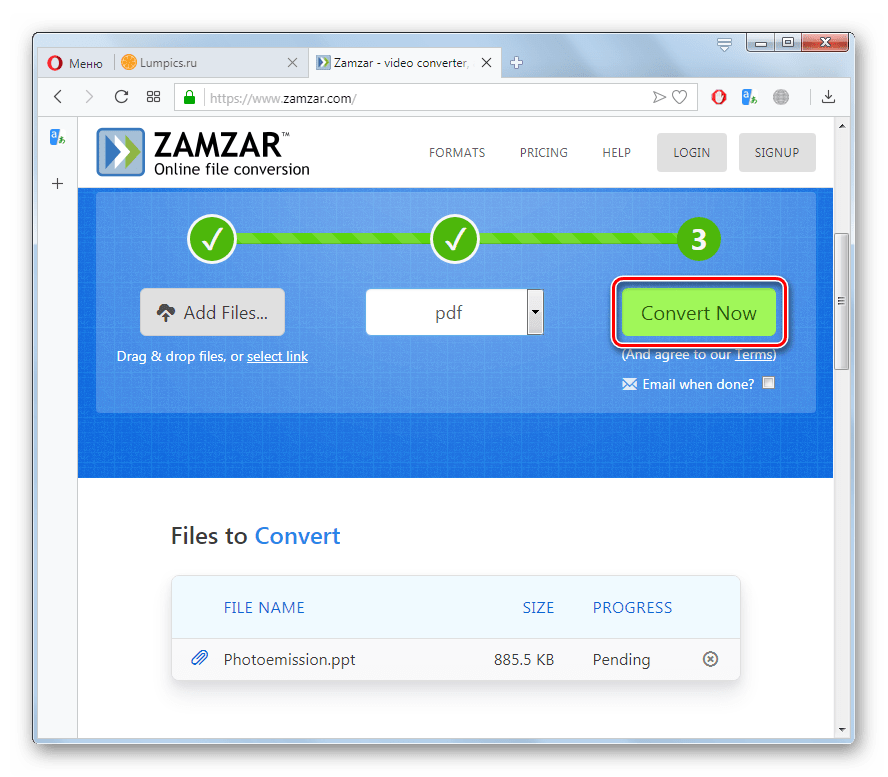
Другой вариант – использовать бесплатный конвертер файлов для преобразования PPT-файла. FileZigZag и Zamzar – это два бесплатных онлайн-конвертера PPT, которые могут сохранять PPT в формате DOCX MS Word, а также в PDF, HTML, EPS, POT, SWF, SXI, RTF, KEY, ODP и других подобных форматах.
Если вы загрузите файл PPT на Google Диск, вы можете преобразовать его в формат Google Slides, щелкнув правой кнопкой мыши файл и выбрав Открыть с > Google Презентации.
Совет: Если вы используете Google Slides для открытия и редактирования PPT-файла, его также можно использовать для преобразования файла снова из файл > Загрузить как меню. PPTX, PDF, TXT, JPG, PNG и SVG являются поддерживаемыми форматами конвертирования.
7 самых удобных конвертеров PDF
1. Smallpdf
У этого сервиса простой и понятный интерфейс. Достаточно перетащить файл XLS, DOC, PPT, JPG, PNG, BMP, TIFF или GIF в поле для загрузки, и он будет конвертирован в PDF. Кроме того, можно превращать PDF в другие форматы. Готовые файлы сохраняются на ваш жёсткий диск либо в Dropbox или Google Drive.
В бесплатной версии можно делать только две операции в час. За 6 долларов в месяц вы сможете пользоваться сервисом без рекламы, а также обрабатывать сразу несколько PDF.
Smallpdf →
2. To PDF
Простенький сервис, способный превращать в PDF документы, презентации, электронные таблицы и изображения. Приятная возможность — одновременная конвертация нескольких (вплоть до 20) PDF. Готовые файлы сохраняются на ваш жёсткий диск в ZIP-архиве.
To PDF →
3. PDFCandy
PDFCandy может преобразовывать в PDF изображения, электронные книги и документы более 20 форматов: JPG, TIFF, EPUB, MOBI, FB2, CBR, CBZ, DOC, PPT, XLS, ODT и так далее.
Кроме того, сервис может обрезать, поворачивать, сортировать страницы, изменять размер PDF.
PDFCandy →
4. PDF.io
Симпатичный и очень простой сервис. Конвертирует документы, электронные таблицы и картинки в PDF и обратно. Помимо этого, вы сможете разделять, склеивать и сжимать готовые документы PDF, добавлять нумерацию страниц. Поддерживается загрузка файлов с жёсткого диска, по ссылке, а также из облачных хранилищ Dropbox или Google Drive.
PDF.io →
5. PDF2Go
Универсальный инструмент, позволяющий редактировать и конвертировать PDF. Преобразовывает в PDF документы DOC, ODT, TXT, RTF, EPUB, картинки JPG, PNG, BMP, TIFF, GIF, SVG и презентации PPT и ODP. Встроенное распознавание текста может преобразовать в редактируемый файл даже PDF из склеенных изображений.
В числе прочих функций — сортировка и удаление страниц, изменение размера листа и восстановление повреждённых PDF.
В бесплатном варианте ограничен размер загружаемых файлов и доступ к некоторым функциям, а также показывается реклама. Подписка за 6 долларов в месяц устраняет эти неудобства.
PDF2Go →
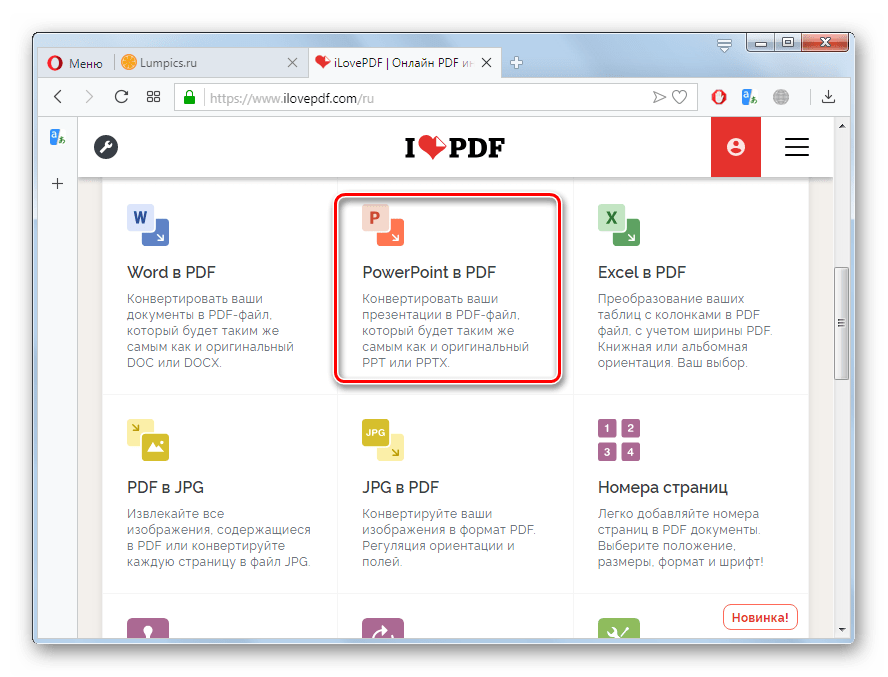
6. iLovePDF
iLovePDF по большей части дублирует возможности предыдущих сервисов. С ним можно преобразовывать в PDF файлы Excel, Word, PowerPoint, а также различные изображения.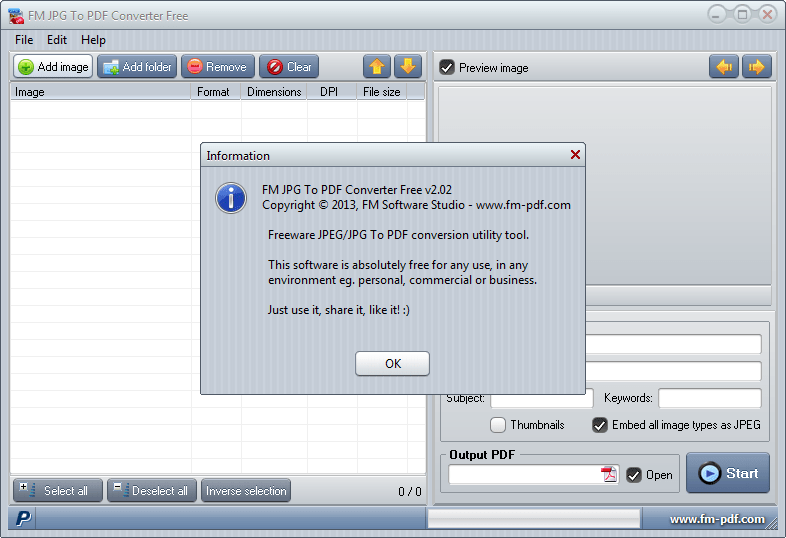 Кроме того, сервис может сжимать, разделять, объединять PDF и накладывать на страницы ваш водяной знак — пригодится, если вы хотите защитить свои авторские права.
iLovePDF →
7. Free PDF Convert
Проверенный временем и чрезвычайно популярный сервис: у него аж 10 миллионов пользователей. Для конвертации достаточно перетащить документ в окно браузера и выбрать нужный формат. Можно также выбрать исходный файл из Dropbox или Google Drive либо загрузить его по ссылке.
Бесплатная версия сервиса ограничивает размер загружаемых документов. Решить проблему можно за 9 долларов в месяц.
Free PDF Convert →
Читайте также 🧐
Чем отличается PPT от PPTX
Обзор лучших конвертеров презентации в формате PPT в PPTX и PDF
Пользователей волнует вопрос изменения формата файла. В частности, перевод презентации из ppt в pptx или pdf – популярный вопрос.
Для этой цели можно применять как онлайн-сервисы, так и полноценные утилиты на компьютере. Есть такие возможности и у штатных средств PowerPoint. Конвертер pdfпозволит работать в более удобном формате. На каждой утилите, которая позволяет преобразоватьpptx в ppt следует остановиться детальнее.
Онлайн-сервис
Для пробного изменения возьмем небольшой документ (на пару десятков слайдов). Кстати, формат pptx – это данные в новой версии PowerPoint, а в старой они не открываются, поэтому такие сервисы для изменения разрешения в этой ситуации принесут пользу.
Один из таких ресурсов находим по адресу freefileconvert.com. Свою презентацию на этом сайте преобразовать в ПДФ не получится, но поменять современный pptx на старый вариант можно без проблем. Это полезно для пользователей, у которых установлен PowerPoint 2007 года и еще более ранних сборок.
В применении разберется даже ребенок:
- На следующем этапе выбираем тип данных, который должен получиться на выходе.

- Когда разрешение изменится, на экране появятся ссылки для загрузки уже в новом формате.
Пользу принесет этот бесплатный сайт не только студентам и офисным сотрудникам, которые часто работают с подобными разрешениями. Ресурс позволяет изменять формат видеороликов, изображений, аудиозаписей и т.д.
Софт для конвертации
Чтобы сохранить презентацию на флешку в другом формате, не обязательно загружать сторонние приложения, все можно сделать и через PowerPoint. Для правильной работы старого разрешения PPT понадобится включить в программе режим совместимости. Он позволит на новом продукте MicrosoftPowerPoint запускать старые форматы.
Чтобы запустить pptx на PP 2007, 2010 или 2013 никаких манипуляций не надо, ведь он предназначается для современных продуктов конструктора Майкрософт Офис.
Запуск совместимости форматов
- Открываем документ в программе;
- Нажимаем на слово «Файл» после чего выбираем пункт «Сохранить как»;
- Выбираем место хранения документа;
- В строке «Тип» ставим значение PP1997—2003;
- В строке «Имя» пишем название для документа;
Этот режим позволяет открыть презентацию, посмотреть ее, внести изменения и принять их. В то же время определенные возможности не получится использовать.
Запуск PPT в продуктах MSOffice 2013 и 2016 года производится в автоматическом режиме по принципу совместимости.
Запуск работы по совместимости для всех документов
Чтобы в документе были доступны все функции утилиты PP 2003 года, в программе надо настроить сохранение всех документов в старом разрешении.
- Выбираем меню первую строчку в верхнем меню, и нажимаем на команду «Параметры»;
- В открывшемся окне нажимаем на «Сохранение»;
Отключение этого режима
Чтобы открыть PPTX без лишних проблем через приложения просмотра презентаций,надо документ сохранять именно в этом разрешении.
- Запускаем документ, созданный в старой версии программы;
- Переходим в меню «Файл» и выбираем пункт «Сохранить как»;
После этого легко получится открыть формат pptx. В программе 2013 и 2016 годов можно еще перевести pptx в pdf.
PSP Video Converter
Это приложение позволяет сделать перевод презентации в видеоролик (доступны разрешения AVI, WMV и т.д.).
Процедура проходит так:
- Среди списка нажимаем на тот вариант, который желаем получить при выходе. Лучше выбирать популярные разрешения вроде WMV, они без проблем запускаются видеопроигрывателями.
Эта процедура отнимет пару минут.
- После окончания видео запускаем в любом проигрыватели. Например, в VLC.
У такой необычной конвертации презентаций есть свои положительные стороны. Так, вместо целого набора, пользователь получит один файл, поддерживаемого везде формата. Когда презентация сопровождается еще и звуком, то он тоже станет частью одного файла. Как известно, разрешение pptx открывается только через активированные приложения MSOffice, а они на компьютере есть не всегда, в отличие от видеоплееров. Третья причина, по которой стоит преобразовать презентацию в видео – просмотр на планшетах, смартфонах и других портативных гаджетах. Что касается отрицательных сторон, то в видео не получится использовать инструменты PowerPoint для настройки.
Файл формата pptx: чем открыть, описание, особенности
Формат pptx – это поздняя и улучшенная версия формата ppt. Файлы с таким расширением – это мультимед.
Формат pptx – это поздняя и улучшенная версия формата ppt. Файлы с таким расширением – это мультимедийные презентации, созданные программой Microsoft Power Point. В сущности, ppt с добавлением формата Open XML – это и есть pptx. Чем открыть такой файл, читайте ниже.
Общее описание формата pptx
Прародитель формата – ppt. Его разработали в США в 1987 году. Первоначально программа для работы с презентациями называлась Presenter, потом ее переименовали в PowerPoint. Мало кто знает, что первая версия создавалась для компьютеров Macintosh и была черно-белой. Потом, когда Mac эволюционировал до цветной версии, презентации также стали цветными. Впрочем, в том же 1987 году компанию-разработчика купил Microsoft. Спустя три года работы – в 1990 – Microsoft Power Point вышла для Windows в составе пакета офисных программ Microsoft Office. В течение 11 лет программа не распространялась самостоятельно, а являлась частью офисного пакета, но с 2001 года стала доступна отдельно от других офисных продуктов.
Начиная с пакета, выпущенного в 2007 году, ppt заменили на pptx. Новый формат усовершенствовали за счет использования открытых форматов Open XML. С их помощью pptx представляет собой отдельно хранимые файлы в сжатом архиве. Так текст на слайдах и изображениях является отдельными элементами.
Как и чем открыть файл pptx?
Базовой программой для этого является Microsoft Power Point 2007 или старше. Эта программа входит в офисный пакет и при покупке компьютера с Windows идет в комплекте. Она может быть разных вариаций в зависимости от сборки – с лицензией на год, с ознакомительной лицензией на короткий срок и т.д. Иногда проще онлайн просмотреть pptx, чем открыть. Скачать бесплатно программу для чтения, впрочем, не сложно. В открытом доступе размещены альтернативные пакеты офисных программ.
Открыть pptx онлайн
Иногда нет необходимости скачивать программу для редактирования pptx. Открыть онлайн такой формат можно при помощи веб-просмотрщиков. Они не позволят редактировать содержимое презентации, но могут открыть документ. Для онлайн-просмотра презентаций используются:
- Веб-версия Microsoft PowerPoint – официальный сервис от разработчика, при работе требует ввести логин и пароль учетной записи;
- Google презентации – сервис, доступный на Google диске. При регистрации, использование бесплатно.
Еще один способ онлайн-просмотра – конвертация в распространенный формат pdf, jpeg или ppt.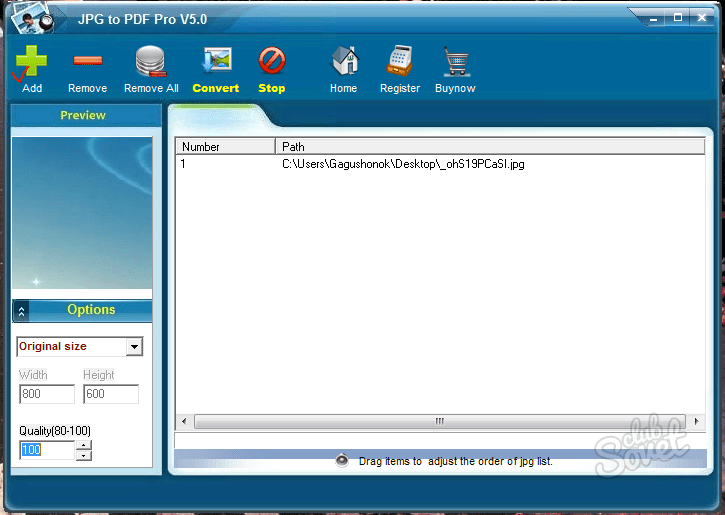 Для этого используются:
- smallpdf.com – конвертирует pptx в pdf, полученный файл затем можно будет просмотреть или отправить. Преимущество в том, что он так и останется одним файлом. Недостаток – анимация, видео и звук воспроизводится не будут;
- document.online-convert.com – еще один конвертирующий сервис;
- convertio.co – способен конвертировать в младшую версию ppt. При такой конвертации презентацию получится открыть на младших версиях Офиса, но функции, доступные в поздних пакетах не будут воспроизводиться в младших. Также можно конвертировать pptx в jpeg – тогда каждый слайд будет отдельной картинкой без анимации, музыки и видео.
Открыть pptx на android
На смартфонах открыть файл можно при помощи приложений-просмотрщиков или мобильных версий офисных программ, которые доступны для скачивания на freesoft.ru:
Открыть pptx на компьютере
Пакеты офисных программ адаптируются под разные ОС, так что сложностей быть не должно.
На Mac OS pptx открывают:
- Apple Keynote – стандартная программа, стоящая на «маках» по умолчанию;
- LibreOffice – бесплатный офисный пакет;
- Openoffice – бесплатный офисный пакет;
- Microsoft Power Point – начиная с версии 2008 года адаптация пакета на Mac OS открывает и pptx.
На Linux работают две программы:
На windows 10
На десятой сборке windows файл pptx можно открыть:
- Microsoft Power Point 2010;
- Kingsoft Presentation;
- LibreOffice;
- ACD Systems Canvas 12;
- OpenOffice;
- Corel WordPerfect Office X5.
На windows 7
Седьмая сборка Windows по набору программного обеспечения мало чем отличается от десятой. Единственное, ей соответствуют более ранние версии офисных программ, например, Microsoft Power Point 2007.
Открыть PPSM файл, пересохранить в PPT или PPTX.
Прошу помощи, у кого есть офис 2016, прислали издетской библиотеки файлик и попросили пересохранить в удобоваримый (открывающийся в 2007 офисе формат). Не имею офиса от майкрософта, только Либреофис. Прошу помощи.
Вся проблема в том, что в библиотеках софта нужного нет, максимум офис 2007, он этот формат не воспринимает, а культуре края тупо насрать, открывайте как хотите, частая проблема бюджетников.
ProPowerPoint.Ru. Уроки. Бесплатные шаблоны и темы PowerPoint
Форматы файлов PowerPoint. PPT, PPTX, PPS, PPSX, POT, POTX и др.
Основные форматы (расширения) файлов PowerPoint 2007-2010, которые необходимо знать.
PPTX — презентация , созданная в PowerPoint 2007 , PowerPoint 2010 +. Файлы с расширением *. pptx нельзя открыть в Microsoft PowerPoint 97-2003 или в версиях ниже.
Если у вас установлен Microsoft Office ниже 2007, а нужная презентация есть только в *.pptx, то можно пересохранить данную презентацию в формат .ppt на компьютере с Office 2007+ или воспользоваться специальным сервисом — он-лайн конвертером PPTX в PPT.
PPT — презентация, которую можно открыть в версиях от PowerPoint 97-2003 до PowerPoint 2010 +. Начиная от версии 2007 файлы с расширением *.ppt открываются в режиме совместимости.
PPTM — презентация с поддержкой макросов.
POTX — шаблон для презентаций PowerPoint 2007 или PowerPoint 2010+. Файлы с расширением *. potx нельзя открыть в Microsoft PowerPoint 97-2003 или в версиях ниже.
POT — шаблон для презентаций PowerPoint, который можно открыть в версиях от PowerPoint 97 до PowerPoint 2010+.
POTM — шаблон PowerPoint с поддержкой макросов.
PPS — демонстрация PowerPoint 97-2003 . Проще говоря — слайд-шоу. Запускается всегда в режиме показа слайдов. Показ идет автоматически, без участия пользователя.
PPSX — демонстрация (слайд-шоу) PowerPoint 2007/2010 . Аналогично предыдущему пункту.
PPSM — слайд-шоу , которое содержит заранее одобренные макросы, выполняемые в ходе показа слайдов.
Пожалуйста, проголосуйте за статью и поделитесь с друзьями в социальных сетях!
Новости технологий, видео обзоры, цены
Сравнение PPS и PPT
Связь между словами pps и ppt прослеживается в компьютерной сфере. То, как Вы сохраните файл в программе PowerPoint, определяет его будущее расширение: pps или ppt. Если Вы нажмёте на опцию «Microsoft Office», затем «Сохранить как» и выберете «PowerPoint презентация», то файл сохранится с расширением ppt. А если же нажать на «Microsoft Office», затем «Сохранить как» и выбрать «PowerPoint show», то выйдет файл с расширением pps.
Разница между расширениями файлов PPS и PPT.
Например, возьмём два файла, названные как брифинг.pps и брифинг.ppt. Расширения файлов-точка pps (.pps) и точка ppt (.ppt) означают, что это файлы презентации, сохранённые с помощью программы PowerPoint 2003 или более старой версии. Новые версии, начиная с 2007 года, будут иметь расширения файлов pptx или ppsx.
PowerPoint — это программа, используемая для создания презентаций, которая была разработана студентами-магистрами Бобом Гаскинсоном и Деннисом Остином в 1984 году. Обнаружив богатый потенциал этой программы, компания Microsoft Corporation приобрела её в 1987 году. Распространение программ PowerPoint вытеснило привычное использование диафильмов и проекторов во время лекций и презентаций.
Основные различия между расширениями pps и ppt:
1. Если нажать на файл с расширением точка ppt (.ppt), то презентация откроется в режиме редактирования. Если кликнуть на файл с расширением точка pps (.pps), то автоматически запустится сама презентация.
2. В файле ppt можно с легкостью изменять шрифт, его размер и цвет, также можно добавить звуковые эффекты, графические изображения и настроить переходы. Поскольку pps файл не открывается в режиме редактирования, то для внесения каких-либо изменений, придётся задать этому файлу расширение ppt, отредактировать его, затем снова сохранить как pps файл.
3. Ppt файл содержит скрытую информацию, например, имя автора, комментарии, аннотации, невидимые слайды и заметки о презентации. Pps файл чистый и официальный, потому как скрытая информация была удалена перед его сохранением с расширением pps. Чтобы удалить скрытую информацию у ppt файла, нужно открыть опции — Подготовка /Проверить документ/ Показать всё/ Удалить все функции.
4. Лекторам и дикторам удобнее работать не с ppt, а с pps файлами, которые значительно ускоряют процесс запуска презентации. Чтобы открыть презентацию с расширением ppt, придётся пройти несколько этапов и подождать несколько минут.
Выводы сравнения pps против ppt:
Связь между словами pps и ppt отслеживается в компьютерной сфере.
Небольшая разница при сохранении файла в программе PowerPoint определяет будущее расширение имени — ppt или pps.
Расширения файлов-точка pps (.pps) и точка ppt (.ppt) — это файлы презентации, сохранённые с помощью программы PowerPoint 2003 или её более старой версии.
Если нажать на файл презентации с расширением точка ppt (.ppt), то он откроется в режиме редактирования; кликнув на файл презентации с расширением точка pps (.pps), то автоматически запустится сама презентация.
В ppt файлы очень легко внести изменения; а вот в pps файлы нет.
Презентации с расширением ppt содержат скрытую информацию; pps презентации не содержат подобного, они более официальны.
Лекторам и дикторам удобнее работать с pps, а не с ppt файлами.
3 комментария:- Женя
5:17 AM
Добрый день! Спасибо за информацию. Нужна консультация по техническому вопросу. Как можно изменить расширение pps на ppt? какие изменения произойдут с презентацией?
Так, все понятно, а где конвертировать pptx в ppt онлайн бесплатно и без потери качества файла?
Какая русскоязычная прога которая открывает файлы с расширением pps и преобразовывает их в ppt расширение?
Кликом по иконке, поделиться информацией в социальной сети:
Как загрузить презентацию с нестандартными шрифтами в iSpring Cloud
Облачный сервис iSpring Cloud поддерживает большинство стандартных шрифтов, которые изначально установлены в вашей системе, и воспроизводит их при просмотре презентации. Однако если вы установили и использовали в презентации какие-либо необычные шрифты, то после загрузки в iSpring Cloud они могут выглядеть совсем по-другому, поскольку по умолчанию шрифты не включаются в файл презентации.
Например, в нашей презентации использован нестандартный шрифт Lobster. Так он выглядит в PowerPoint:
А так он будет выглядеть, если загрузить презентацию в iSpring Cloud через веб-интерфейс:
Почему так происходит?
Дело в том, что установленные в вашей системе нестандартные шрифты по умолчанию не включаются в состав файла презентации (*.pptx). Именно поэтому при загрузке в iSpring Cloud через веб-интерфейс они заменяются на один из стандартных шрифтов. То же самое произойдет, если отправить PowerPoint презентацию студенту или коллеге по email, а на его компьютере этот шрифт не установлен.
Решение 1. Использование инструментов iSpring
Если для работы вы используете инструменты iSpring, то самый простой способ сохранить исходный вид PowerPoint презентаций – загружать их в iSpring Cloud напрямую, например, из iSpring Suite или iSpring Converter Pro. Программа автоматически включит шрифты в состав опубликованной презентации и корректно отобразит все тексты.
Подробнее о публикации в iSpring Cloud из программ iSpring вы можете почитать в нашей Базе Знаний:
Решение 2. Внедрение шрифта
Если вы загружаете презентацию через веб-интерфейс, сначала нужно убедиться, что для вашего шрифта отключена опция Только чтение, что он является Устанавливаемым (Installable) или Редактируемым (Editable). Затем можно встроить шрифт в файл презентации.
Шаг 1. Проверьте параметры шрифта
-
Откройте Проводник и зайдите в папку C:\Windows\Fonts
-
Правой кнопкой мыши нажмите на нужный шрифт и выберите Свойства (Properties)
-
Убедитесь, что опция Только чтение отключена и нажмите OK.
Обратите внимание, что для этого вы должны иметь права Администратора.
-
Перейдите во вкладку Подробно (Details). Убедитесь, что используемый шрифт можно встраивать в файл. Для этого в графе Внедрение шрифта должен быть статус Устанавливаемый (Installable) или Редактируемый (Editable).
 Обратите внимание, что для этого вы должны иметь права Администратора.
Теперь мы можем встроить шрифт в файл презентации.
Шаг 2. Внедряем шрифт в презентацию
-
Откройте презентацию и в главном меню выберите Сохранить как (Save as).
-
Разверните выпадающий список Сервис (Tools) и выберите Параметры сохранения (Save options…).
-
В открывшемся окне Параметры Powerpoint (PowerPoint options) отметьте галочкой Внедрить шрифты в файл (Embed fonts in the file) и нажмите на OK.
Если вы хотите, чтобы пользователи могли скачивать и редактировать ваш файл, лучше выбрать вторую опцию Внедрять все знаки.
-
Нажмите OK и сохраните презентацию.
Итак, теперь Вы можете загрузить презентацию в iSpring Cloud. Поскольку шрифт включен в состав презентации, он будет отображаться точно так же, как в PowerPoint.
Если у вас остались вопросы по загрузке презентаций в iSpring Cloud, свяжитесь с нами. Наши технические специалисты всегда рады вам помочь.
Как конвертировать Prezi в PowerPoint
опубликованный: 2013-04-27
Давайте предположим, что вы создали хорошую презентацию Prezi, используя любой из бесплатных шаблонов Prezi и темы с анимацией и удивительными эффектами, но в конце дня вам просто нужно, чтобы вернуться в PowerPoint, потому что все ваши одноклассники использовать MS PowerPoint и иметь его установлены на своих компьютерах. Что ж, здесь вопрос будет Как конвертировать Prezi в PowerPoint?
Мы можем сделать это по-разному, но сначала вы можете экспортировать текст презентации Prezi в виде простого текстового файла с помощью кнопки Edit в Prezi, а затем скопировать его в текстовый файл. Теперь вы можете скачать Prezi в качестве PDF документа.
Если у вас есть документ PDF вы можете открыть его в любом Adobe PDF Viewer.
Вот, надеюсь, вы будете иметь все слайды в формате PDF.
С этого момента, вы можете экспортировать PDF в отдельные PNG или JPG файлы, которые будут соответствовать слайдам в презентации новой PowerPoint. В качестве альтернативы вы можете загрузить PDF-презентацию для SlideOnline, а затем вы получите изображения, экспортируемые для Интернета.
Теперь, в презентации PowerPoint мы устраним с помощью опции Photo Album. Это позволит вам выбрать изображения в формате PNG или JPG с вашего жесткого диска и создать презентацию на основе изображений.
Конечно, это не очень элегантно, потому что вы будете использовать изображения вместо фигур и текста, а общий размер файла может быть довольно большой, но если вам нужен обходной путь, чтобы преобразовать Prezi PPT в PowerPoint снова, то это может сделать работу. Другая плохая идея использования этого метода после преобразования из Prezi в PowerPoint текст не будут доступны для редактирования больше, если вы не знаете, как использовать Photoshop.
Существует хороший сайт, мы нашли сегодня в то время как мы написали эту статью, которая CrazyEgg – 7 выдающийся пример презентаций с использованием Prezi – если вы ищете бесплатные шаблоны Prezi для вдохновения то стоит взглянуть.
Как загрузить PowerPoint в формате PDF
При сохранении презентации в виде файла PDF исходное содержимое, ориентация, цвета и другие свойства документа будут сохранены. Чтобы упростить процесс загрузки, вам даже не нужно выбирать место для сохранения файла – он попадет прямо в папку загрузки по умолчанию. Ссылки на внешние сайты также будут сохранены внутри слайдов.
Конечно, есть и другие способы сделать это, например, открыть диалоговое окно «Сохранить как» в Microsoft PowerPoint и вручную преобразовать PowerPoint в PDF оттуда.Однако не у всех может быть доступ к лицензии Microsoft Office, которая предлагает десятки доступных вариантов публикации для многих форматов файлов.
Другие бесплатные опции
После того, как вы загрузили PowerPoint в формате PDF, вы также можете преобразовать свои презентации в несколько других форматов Smallpdf, а именно в листы Word, JPG и Excel. PDF-принтер может предложить именно это, со многими другими специальными инструментами, которые перечислены на нашей домашней странице для вас, например, PDF в JPG. Если вы не заметили, как только вы создадите PDF-файл, вы также сможете добавить аннотации, сжать, разделить или даже добавить электронную подпись к вашему документу.Какими бы универсальными ни были презентации PowerPoint, PDF-файлы не зацикливаются на редактировании.
Кроме того, этот вариант также возможен, если вы хотите конвертировать PPT в PDF в автономном режиме вне веб-сайта Smallpdf. Настольное приложение было создано для того, чтобы вы могли легко просматривать и получать доступ к нашим инструментам в одном небольшом пакете. Хотя для использования настольного приложения требуется подписка, в любое время можно создать бесплатную пробную версию, чтобы вы могли протестировать приложение в полной мере.
Сохранение файлов на другие платформы
По мере того, как мы привыкаем к онлайн-сотрудничеству, мы стремимся удовлетворить все ваши потребности. Интеграция была произведена в Gmail, Dropbox и Google Drive, где вы можете напрямую импортировать файлы на эти платформы после того, как файл был преобразован в PDF. На каждой панели инструментов для Dropbox и G.Drive есть значок, а расширение Smallpdf Chrome из магазина Chrome должно включать преобразование прямо из вашего почтового ящика.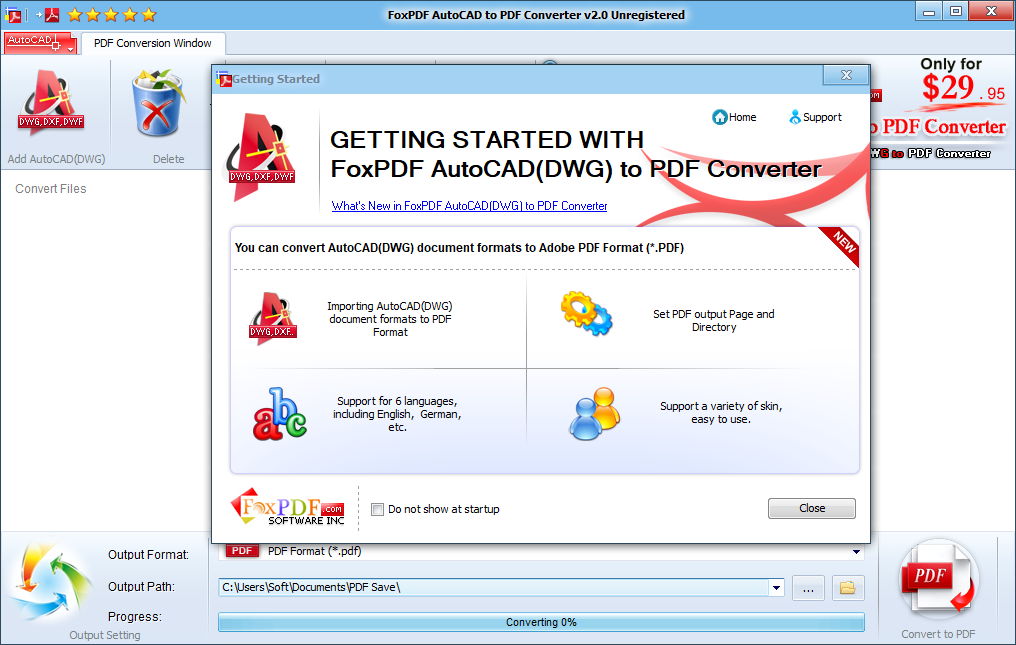
И, наконец, была создана более глубокая интеграция, при которой PDF-файлы можно было экспортировать на наш сайт с их сайта.Чтобы включить это, перейдите в Dropbox, щелкните правой кнопкой мыши любой файл PDF, и вы должны увидеть наш логотип в списке – все, чтобы упростить для вас повседневную обработку PDF.
Конвертируйте PowerPoint в PDF на iPhone iPad – приложение для iOS еженедельно
Хотите отправить слайды презентации кому-нибудь, у кого на мобильном телефоне не установлен MS Office? Вы можете конвертировать их в PDF, который универсален для всех типов устройств. Вам не нужно искать сторонние инструменты, которые могут конвертировать слайды PPT или PPTX в PDF, поскольку Microsoft PowerPoint уже имеет встроенную функцию для экспорта PPT в PDF.Вот как.
Преобразование PowerPoint в PDF на iPhone iPad
Мы можем создавать PDF-документы с помощью PowerPoint на iPhone iPad. Мы будем использовать iPhone в демонстрации, чтобы показать вам, как этого добиться. Если вы используете PowerPoint на iPad, вы можете увидеть разницу во внешнем виде. Запустите PowerPoint на своем устройстве iOS. Откройте файл PPT или PPTX с помощью PowerPoint. Коснитесь меню File вверху слева, вы увидите боковое меню, как показано ниже.
Выберите Экспорт >> PDF (*.pdf) , введите имя файла PDF, выберите место для его сохранения и, наконец, нажмите кнопку Export в правом верхнем углу.
Вы можете загрузить PDF-документ в свою учетную запись облачного хостинга, например OneDrive, Dropbox, или в локальное хранилище на iPhone или iPad.
Если вы сохранили PDF-файл на iPhone или iPad, вы можете получить к нему доступ из приложения «Файлы». Запустите приложение «Файлы» на iPhone или iPad, откройте каталог «На моем iPhone» или «На моем iPad», вы найдете папку PowerPoint, в которой сохранены созданные вами слайды презентации и документы PDF.Вы можете напрямую открыть PDF-файл в приложении «Файлы», а затем отправить его или поделиться им оттуда. Например, вы можете прикрепить файл PDF к электронному письму в качестве вложения и отправить его любому, у кого есть адрес электронной почты.
Преобразование PPT в альтернативы PDF и массовое преобразование
Если вам нужно преобразовать много презентаций PowerPoint, приложение PowerPoint – не лучший вариант. Многие этапы процесса преобразования и массовое преобразование не поддерживаются. Если вы ищете более эффективный конвертер PPT в PDF, обратитесь к этому руководству, чтобы конвертировать презентации PowerPoint в PDF на iPhone с помощью более профессионального приложения для конвертации PDF-файлов для iOS.
Обновление, август 2019 г .: эта статья была первоначально опубликована в мае 2018 г. и с тех пор обновлялась. в этом обновлении мы добавили метод массового преобразования PPT в PDF.
Связанные страницыПреобразование PowerPoint PPT и PPTX в PDF
О преобразовании PowerPoint в PDFAspose.Slides позволяет конвертировать форматы PowerPoint PPT, PPTX и OpenOffice ODP в PDF. Чтобы преобразовать презентацию в PDF, просто передайте имя файла и формат сохранения в Presentation.Сохранить метод . Класс Presentation предоставляет метод Save , который можно вызвать для преобразования всей презентации PPT, PPTX или ODP в документ PDF. Класс PdfOptions предоставляет параметры для создания PDF, такие как JpegQuality , TextCompression , Compliance и другие. Эти параметры можно использовать для получения желаемого стандарта PDF.
Примечание : Aspose.Slides для .NET напрямую записывает информацию об API и номере версии в выходные документы.Например, при рендеринге документа в PDF Aspose.Slides для .NET заполняет поле Application значением «Aspose.Slides», а поле PDF Producer – значением, например «Aspose. Slides v 17.10». Обратите внимание, что вы не можете указать Aspose.Slides для .NET изменить или удалить эту информацию из выходных документов.
Aspose.Slides для .NET экспортирует документы презентации в PDF и делает его похожим на исходный документ презентации. Aspose.Slides поддерживает рендеринг любых элементов документа презентации при преобразовании в PDF:
- Изображения, текстовые поля и другие формы
- Текст и форматирование
- Абзацы и форматирование
- Гиперссылки
- Верхние и нижние колонтитулы
- Пули
- Столы
Кроме того, вы можете настроить презентацию для экспорта в PDF с помощью различных параметров, описанных в этом разделе.
С помощью Aspose.Slides вы можете настраивать параметры преобразования PPT (X) в PDF и гибко изменять их:
- Преобразование всей презентации PPT (X) в PDF.
- Преобразование отдельных слайдов PPT (X) в PDF.
- Преобразование PPT (X) в PDF с настройками по умолчанию. Чтобы упростить для вас процесс преобразования PPT (X) в PDF, Aspose.Slides выбирает оптимальные настройки преобразования, необходимые для их определения.
- Преобразование PPT (X) в PDF с пользовательскими настройками.Измените стандарт PDF-файла, установите уровень сжатия текста, выберите качество изображений JPEG внутри PDF-документа.
- Конвертируйте PPT (X) в PDF со скрытыми слайдами.
- Установите права доступа к итоговому PDF-документу. Например, вы можете преобразовать PPT (X) в PDF-файл, защищенный паролем. Таким образом, полученный PDF-документ легко защитить от копирования и редактирования.
- Преобразование PPT (X) в PDF с заметками докладчика. Кроме того, можно определить, как заметки докладчика должны отображаться в PDF.
- Преобразование PPT (X) в PDF с комментариями. Также можно определить правила отображения комментариев.
- Экспорт метафайлов презентации в PNG, конвертируя PPT (X) в PDF.
- Выберите настройки шрифта для процесса преобразования PPT (X) в PDF. API позволяет сохранять исходные шрифты презентации во время конвертации. В противном случае можно определить шрифты и правила замены.

Aspose.Slides позволяет конвертировать PPT (X) презентацию в PDF документ с максимальным качеством:
Входной PPT:
** ** | Выходной PDF: ** |
|---|
В следующем примере показано, как преобразовать документ PowerPoint PPT, PPTX и OpenOffice ODP в документ PDF с использованием параметров по умолчанию.Параметры по умолчанию создают PDF-документ максимального качества.
Преобразование PowerPoint в PDF с настраиваемыми параметрамиВ следующем примере показано, как преобразовать PowerPoint PPT, PPTX и OpenOffice ODP в документ PDF с настраиваемыми параметрами, предоставляемыми классом PdfOptions . Он устанавливает качество JPEG, сохраняет метафайлы в PNG, устанавливает уровень сжатия текста с помощью перечисления PdfTextCompression и устанавливает стандарт PDF.
Преобразование PowerPoint в PDF со скрытыми слайдами В следующем примере показано, как преобразовать PowerPoint PPT, PPTX и OpenOffice ODP в документ PDF со скрытыми слайдами, как это предусмотрено классом PdfOptions .Вы также можете включать комментарии в сгенерированный HTML, используя класс PdfOptions .
Он устанавливает свойство ShowHiddenSlides для созданного PDF-файла со скрытыми слайдами.
Свойство ShowHiddenSlides добавлено в IHtmlOptions , IPdfOption , ISwfOptions , ITiffOptions , IXpsOption интерфейсов и HtmlOptions , PdfOption , SwfOptions , TiffOptions , XpsOption классы. Это свойство указывает, должен ли экспортируемый документ включать скрытые слайды или нет.
Значение по умолчанию – «ложь» .
Это свойство указывает, должен ли экспортируемый документ включать скрытые слайды или нет.
Значение по умолчанию – «ложь» .
В следующем примере показано, как преобразовать презентацию в защищенный паролем PDF-документ с настраиваемыми параметрами, предоставляемыми классом PdfOptions .
Преобразование выбранных слайдов PowerPoint в PDFВ следующем примере показано, как преобразовать определенный слайд презентации в документ PDF с настраиваемыми параметрами.
Преобразование PowerPoint в PDF с произвольным размером слайдаВ следующем примере показано, как преобразовать презентацию в документ PDF-заметок с настраиваемым размером слайда. Где каждый дюйм равен 72.
Преобразование PowerPoint в PDF в режиме слайдов NotesМетод Save , предоставляемый классом Presentation , можно использовать для преобразования всей презентации в режиме слайдов Notes в PDF. Сохранение презентации Microsoft PowerPoint в заметки PDF с помощью Aspose.Слайды для .NET – это двухстрочный процесс. Вы просто открываете презентацию и сохраняете ее в заметках PDF. Приведенные ниже фрагменты кода обновляют образец презентации до PDF в режиме слайдов Notes.
5 лучших способов конвертировать PPT в PDF на iPad
Вы ищете самый простой и эффективный способ конвертировать презентацию PPT в PDF на своем iPad? Эта статья расскажет вам все, что вам нужно знать о том, как конвертировать PPT в PDF на iPad, о процессе конвертации файлов PPT в PDF на iPad, а также о том, как легко просматривать, редактировать и делиться своими документами PPT на iPad.Вот 5 простых способов на конвертировать PPT в PDF на iPad , а также лучший настольный конвертер PPT в PDF: PDFelement Pro.
PDFelement Pro – лучший конвертер PPT в PDF для настольных ПК
Если вы работаете в Windows и Mac, вы можете использовать PDFelement ProPDFelement Pro для создания PDF-файлов из PPT, Word, Excel и других форматов в высоком качестве.
Почему стоит выбрать этот PDF Creator:
- Создавайте PDF-файлы в высоком качестве и поддерживайте пакетное создание.
- Конвертируйте PDF в Word, Excel, PPT, изображения и многое другое.
- Редактируйте PDF-тексты, изображения и страницы с помощью множества инструментов.
- Легко добавляйте в PDF водяной знак, пароль и подпись.
5 лучших приложений для преобразования PPT в PDF на iPad
# 1: Конвертер DocsAs Lite PDF для iPad
Преобразовать PPT в PDF на iPad так же просто, как загрузить DocsAs Lite PDF Converter на свой iPad.Это замечательное приложение позволяет не только конвертировать документы PPT в PDF, но также просматривать, комментировать и управлять преобразованными документами, не приближаясь к любому компьютеру. Встроенный конвертер PDF требует преобразования документов MS Office; HTML; Документы iWorks и текстовые файлы в PDF.
# 2: приложение Save2PDF для iPad
Приложение Save2PDF для iPad позволяет легко создавать великолепные профессиональные PDF-файлы прямо на iPad, не приближаясь к компьютеру.Это приложение легко конвертирует различные форматы файлов, такие как Excel, Word, веб-страницы, фотографии и PowerPoint в PDF. Что еще? Это удивительное приложение для iPad позволяет легко объединить несколько документов с одинаковыми или разными форматами файлов в один файл PDF. С помощью этого удобного приложения также довольно легко объединить несколько PDF-файлов в один PDF-файл. Кроме того, приложение Save2PDF позволяет создавать PDF-файлы из других приложений, просто импортируя файлы из этих приложений с помощью функции «Открыть в». Вы также можете передавать файлы и документы с компьютера в приложение Save2PDF через iTunes; с помощью службы бесплатной передачи файлов, такой как WePrint, или просто подключив iPad как диск.
# 3: Конвертер iFiles Lite
Еще один быстрый и эффективный способ конвертировать презентации PPT в PDF на iPad – использовать приложение iFiles Converter Lite. После загрузки и установки приложения на iPad вы можете легко импортировать презентации Microsoft PowerPoint со своего компьютера для просмотра или редактирования прямо на iPad. Кроме того, вы можете легко импортировать файлы из ваших любимых поставщиков облачных хранилищ, например Google Drive, iCloud и Dropbox.Файл, преобразованный или отредактированный на iPad, также можно экспортировать в формате PDF для просмотра или редактирования на компьютере. Это приложение также поддерживает различные форматы файлов, например, документы MS Office; текстовые файлы; HTML-страницы; iWorks и картинки.
# 4: Able2Extract PDF Converter
Это приложение, несомненно, является одним из самых мощных приложений для презентаций, разработанных для iPad. Конвертер Able2Extract PDF Converter позволяет легко создавать PDF-документы из документов MS Office, например PowerPoint, Excel и Word, прямо на вашем iPad.Приложение имеет интерактивный и удобный интерфейс, обеспечивающий легкий доступ как для любителей, так и для профессиональных пользователей.
Приложение также имеет удивительные и многофункциональные функции с гибкими настройками для простого преобразования PPT в PDF. Что еще? Программа разработана с простым, но очень практичным интерфейсом для удобной навигации, помогающей пользователям создавать профессиональные файлы PDF прямо на своих iPad. Приложение бесплатное, простое в использовании и легкое. Преобразованные файлы документов можно сохранить в локальном хранилище iPad для удобного использования, просмотра или обмена через другие приложения.
# 5: Конвертер файлов для iOS
Еще одно бесценное приложение для создания и просмотра презентаций PPT на вашем iPad – это приложение Files Converter для iOS. Преобразование файлов происходит в безопасном облаке, после чего преобразованные файлы загружаются обратно в приложение. Помимо преобразования документов MS Office в PDF, это приложение также позволяет синхронизировать и сохранять документы прямо на iPad и в предпочитаемом облачном сервисе, например iCloud и Dropbox.
Поддерживаемые форматы файлов включают документы, видео, электронные книги, аудио, архивы и изображения. Приложение File Converter для iOS также поддерживает более 100 других форматов файлов. После преобразования PPT в PDF на iPad вы также можете защитить преобразованный PDF-документ паролем в целях безопасности и конфиденциальности.
Как преобразовать PowerPoint в PDF на Java
Вы используете PowerPoint для представления результатов и данных или предложения новых идей, будь то внутри вашей команды, инвесторам или клиентам.Благодаря возможности выбирать графику и цветовые схемы, которые помогают отразить ваш тон и бренд, это прекрасный инструмент, помогающий просвещать и убеждать вашу аудиторию. Простота и визуальная привлекательность слайдов PowerPoint сделали их популярным приложением для дизайна презентаций, и оно используется в качестве программного обеспечения для презентаций по умолчанию для многих организаций.
Преобразование PowerPoint в формат PDF даст вам возможность более легко делиться информацией с вашей аудиторией. Это простое действие поможет вашей аудитории запомнить вашу организацию, и они смогут использовать документ в качестве справочного материала при принятии любых решений.Например, вы можете использовать PowerPoint для создания шаблона брошюры, который затем может быть заполнен данными клиента с использованием введенного текста; затем эту индивидуальную брошюру можно преобразовать в PDF с помощью этого API на Java и поделиться с клиентами для персонализированного опыта. Тем не менее, вам может даже понадобиться это для чего-то столь же простого, как преобразование PowerPoint в PDF для печати и предоставления в качестве заметок для вашей аудитории. Все это поможет проявить свой профессионализм и готовность.
Чтобы получить доступ ко всем этим преимуществам и работать, не опасаясь ошибок форматирования, вызванных преобразованием, вы можете использовать следующие API преобразования, чтобы быстро и легко преобразовать любой PPTX или PPT в PDF с помощью Java.
Формат PPTX является самым современным в PowerPoint и совместим с текущим программным обеспечением Office. Чтобы начать процесс преобразования с помощью следующего API, вам сначала необходимо установить наш эталонный клиент.
Для установки с Maven добавьте ссылку на репозиторий в pom.xml:
Затем добавьте ссылку на зависимость в pom.xml:
Если вы хотите установить с помощью Gradle, добавьте этот блок кода в корневой файл build.gradle в конце репозиториев:
Затем добавьте зависимость в build.степень:
После этих шагов установки вы можете вызвать функцию ConvertDocumentPptxToPdf:
Теперь вы можете полностью автоматизировать процесс преобразования PPTX в PDF. Однако что произойдет, если вы работаете со старой версией PowerPoint? Если вам нужно запустить функцию для файла PPT, процесс очень похож. Мы начинаем с тех же шагов по установке для нашего клиентского программного обеспечения, как показано выше.
Теперь вы можете вызвать свою функцию для PPT, ConvertDocumentPptToPdf:
Для эффективного вызова этой функции получите бесплатный ключ API с веб-сайта Cloudmersive.Наш базовый уровень доступа обеспечивает до 800 вызовов через нашу библиотеку API, и мы можем предоставить более высокие уровни обслуживания, масштабируемые в соответствии с вашими потребностями и требованиями к программному обеспечению.
PPT в PDF – конвертировать PowerPoint в PDF онлайн
Многие бесплатные онлайн-инструменты предоставляют ограниченное количество функций по сравнению с их премиум-версиями. В отличие от этого инструмента, наш конвертер PowerPoint PDF предоставляет услуги высочайшего качества без каких-либо затрат. Теперь перестаньте думать о том, как конвертировать powerpoint в pdf онлайн, и воспользуйтесь следующими преимуществами этого конвертера PPTX в PDF.
Преобразование неограниченного количества файлов PowerPoint в PDF
КонвертерPowerPoint в PDF – это бесплатный инструмент, доступный для всех во всем мире. Многие интернет-пользователи не хотят использовать бесплатные онлайн-инструменты, потому что они могут получать ограниченное количество конверсий в день или месяц. Однако это не относится к нашему конвертеру PPTX в PDF. Вы можете конвертировать столько файлов PPT, сколько хотите, без каких-либо ограничений. Это безлимитный онлайн-сервис, который не взимает ни цента с пользователей.
Поддерживаются как PPTX, так и PPT
PPTX и PPT – это расширения, в которых хранятся файлы PowerPoint. Основное различие между этими расширениями – «X», что означает XML. Различные типы программ PowerPoint могут открывать файлы, хранящиеся в формате PPTX, поскольку XML делает его форматом с открытым исходным кодом. Онлайн-конвертер PPTx в PDF поддерживает оба формата и конвертирует ваши файлы в PDF без каких-либо неудобств.
Простое преобразование
Вам не нужно учиться или приобретать какие-то особые навыки, чтобы использовать этот онлайн-инструмент для бесплатного преобразования PPT в PDF.Этот инструмент имеет простой в использовании интерфейс, который не требует от пользователей каких-либо технических знаний для работы с ним. Эти три простых шага упрощают преобразование файлов PPT в PDF.
Без водяных знаков
Многим пользователям может быть неловко, если на их конфиденциальных файлах есть водяной знак другой компании. Это может заставить вас отказаться от использования онлайн-конвертера и заставить вас полагаться на ручной подход. Однако онлайн-конвертер PPT в PDF на SmallSEOTools не оставляет водяных знаков на загружаемом преобразованном PDF-файле.
24/7 доступность бесплатного онлайн-сервиса
Вы можете получить бесплатный доступ к онлайн-конвертеру в любое время суток. Мы не указали и не ограничили пользователей временным интервалом, в котором можно использовать эту услугу. Это онлайн-сервис, который не требует установки программного обеспечения или плагина от пользователей. Вам просто нужно хорошее подключение к Интернету, чтобы конвертировать PPT в PDF.
Нет проблем с совместимостью
К онлайн-конвертеру PowerPoint в PDF можно получить доступ с любого типа устройства.Для использования этой онлайн-утилиты не требуется указанное устройство или операционная система. Независимо от того, есть ли у вас планшет, ноутбук, настольный компьютер или мобильное устройство, вы можете легко получить доступ к этому инструменту из своего веб-браузера. Этот умный онлайн-конвертер PPT в PDF совместим со всеми операционными системами, включая Android, iOS, Linux, Mac и Windows.
Конфиденциальность гарантирована
Конфиденциальность наших пользователей является высшим приоритетом нашего веб-сайта. Мы заботимся о безопасности важных файлов PPT наших пользователей; поэтому разработчики разработали этот инструмент PowerPoint в PDF таким образом, что его серверы автоматически удаляют все файлы, как только преобразование завершено.
Высококачественный PDF
Независимо от того, сколько раз вы используете этот инструмент; вы получите точные результаты по каждой конверсии. Этот онлайн-конвертер PPT в PDF не влияет на качество исходного файла и отображает содержимое в том виде, в котором оно есть в версии PDF.
Найдите другие инструменты PDF для корректировки документов:
При преобразовании Powerpoint в PDF у вас есть несколько вариантов редактирования файлов PDF с помощью наших замечательных инструментов, таких как «Повернуть PDF», «Сжать PDF», «Разделить PDF», «Объединить PDF», а также «Блокировать PDF» или многие другие.Просто загрузите файлы, и инструмент сделает за вас чудеса.
Конвертировать PPT в PDF | Преобразование файлов PPT в файлы PDF
Скачать пробную версию Посмотреть продукт  youtube.com/embed/Ks2zouSXpyg?vq=hd720&rel=0&enablejsapi=1″ allowfullscreen=”allowfullscreen”/>
Скачать инструкцию в формате PDF
Преобразование PPT в PDF легко сделать с помощью PDF Creator Plus. Экономичный и простой в использовании со многими встроенными функциями PDF Creator Plus – это комплексное решение для преобразования не только PPT в PDF , но и любого файла из приложения Windows, который может печатать.
Зачем конвертировать PPT в PDF с помощью PDF Creator Plus?
- Уменьшите размер презентации PPT путем преобразования в PDF.
- Простое объединение нескольких презентаций PPT и других файлов в один PDF.
- Предварительный просмотр, добавление, организация и удаление ненужных страниц перед созданием PDF.
- Преобразование PPT в PDF позволяет для безопасного распространения по электронной почте или через Интернет
- PDF Creator Plus может не только PDF, но и создавать изображения TIFF, JPEG и BMP
Как конвертировать PPT в PDF
- Загрузите бесплатную пробную версию и установите PDF Creator Plus на свой компьютер.В качестве виртуального принтера PDF Creator Plus может создавать файлы PDF, просто печатая на PDF Creator Plus вместо обычного принтера.
- Откройте презентацию в Microsoft PowerPoint и выберите Файл-> Печать в меню приложения.
- Выберите PDF Creator Plus 7.0 из списка принтеров, затем нажмите кнопку Печать или кнопку OK .
- Вы увидите это, если вы печатаете из PowerPoint 2010 :
- Вы увидите это, если вы печатаете из PowerPoint 2007 или более ранней версии :
- Вы увидите это, если вы печатаете из PowerPoint 2010 :
- PDF Creator Plus отобразит напечатанные страницы из вашего Презентация PPT.Вы можете добавить больше страниц в свой PDF-файл, продолжая печатать презентации PPT или другие файлы на принтере PDF Creator Plus 7.