
PDF конвертер, позволяет конвертировать PDF в Word, HTML и Изображения
PDF конвертер, позволяет конвертировать PDF в Word, HTML и ИзображенияОнлайн PDF конвертер который позволяет конвертировать PDF в PDF, Word, Excel, PowerPoint, HTML а так же в картинки
Powered by aspose.com and aspose.cloudВыбрать файл
Перетащите или выберите файлы*
Введите Url* Загружая свои файлы или используя нашу службу, вы соглашаетесь с Условиями использования и Политикой конфиденциальности
Конвертировать в один выходной файл
Сохранить как JPGXMLZIPDOCXPNGPPTXDOCTEXTIFFTXTHTMLXLSXSVGCSVEPUBPDFA1AMHTMLXPSWEBPMHTLATEX7ZBMPGZMOBIEMFPDFA1BTARPSPDFA2ABZ2PDFA3ABASE64MP4AVIMOVWEBMFLVWMVMKVMPGMPEG
Ваши файлы обработаны успешно
СКАЧАТЬПОСМОТРЕТЬ РЕЗУЛЬТАТ
Отправить результат в:
1000 символов максимум
Обратная связь
Или оставьте, пожалуйста, отзыв в наших социальных сетях 👍
Попробуйте другие наши конвертеры:
PDF DOC Word XLS Excel EPUB MOBI LaTeX PostScript EPS XPS OXPS MHTML MHT PCL Markdown Text SVG SRT XML BMP PNG TIFF JPG EMF DICOM PSD CDR DJVU WEBP ZIP RAR 7zip TAR GZ BZ2 PPT PowerPoint Base64 MP4 MOV MP3 WAV IMAGES PHOTO GIF
Объединение Конвертер Генератор хэшей Изображение в PDF PDF в изображение Разделение Разблокировка Просмотр Редактор Сжатие Метаданные Поиск Поворот Сравнение Обрезка Изменить размер Удалить страницы PDF Удалить комментарий Подпись Customized signature PDF Извлечение таблиц Водяной знак Заполнитель формы OCR Организовать PDF
Конвертируйте PDF файлы онлайн бесплатно. Мощный бесплатный онлайн PDF конвертер документов легко. Установка программного обеспечения для настольных ПК, таких как Microsoft Word, OpenOffice или Adobe Acrobat, не требуется. Все конверсии вы можете сделать онлайн с любой платформы: Windows, Linux, macOS и Android. Мы не требуем регистрации. Этот инструмент абсолютно бесплатный.
С точки зрения доступности вы можете использовать наши онлайн-инструменты преобразования PDF для обработки различных форматов файлов и размеров файлов в любой операционной системе. Независимо от того, находитесь ли вы на MacBook, компьютере с Windows или даже на карманном мобильном устройстве, конвертер PDF всегда доступен в Интернете для вашего удобства.
- Простой путь для одновременной конвертации нескольких PDF файлов
- Сохранить PDF документ как изображения JPEG, PNG, TIFF
- Исходный файл может весить до 10Мб
- Сохраняй исходный документ в любой популярный формат
- Количество файлов для одновременной конвертации – до 10
Как конвертировать PDF
1
Откройте вебстраницу PDF и выберите приложение Конвертер.
2
Кликните в области FileDrop для выбора PDF файлов или drag & drop PDF файлы.3
Вы можете одновременно отправить максимум 10 файлов.4
Нажмите кнопку КОНВЕРТИРОВАТЬ. Ваши PDF файлы будут отправлены и преобразованы в нужный формат.5
Ссылка для скачивания результирующих файлов будет доступна сразу после конвертации.6
Вы так же можете отправить ссылку на скачивание полученных файлов на email себе или Вашим коллегам.7
Примечание: результирующие файлы будут удалены с нашего сервера через 24 часа и ссылка на скачивание будет не рабочей.
ЧаВо
 org/Question”>
1
❓ Как я могу конвертировать файл PDF?
Сначала вам нужно добавить файл для преобразования: перетащите файл PDF или щелкните внутри белой области, чтобы выбрать файл. Затем нажмите кнопку «Конвертировать». Когда преобразование PDF завершено, вы можете загрузить свой файл результатов.
2
⏱️ Сколько времени занимает конвертация PDF?
Этот конвертер работает быстро. Вы можете конвертировать Ваш PDF файл за несколько секунд.
3
🛡️ Безопасно ли конвертировать PDF с помощью PDF конвертера?
Конечно! Ссылка для скачивания файлов результатов будет доступна сразу после конвертации.
 Мы удаляем загруженные файлы через 24 часа, и ссылки для скачивания перестают работать после этого периода времени. Никто не имеет доступа к вашим файлам. Конвертация файлов абсолютно безопасна.
4
💻 Могу ли я преобразовать PDF в Linux, Mac OS или Android?
Да, вы можете использовать PDF конвертер в любой операционной системе через веб-браузер. Наш PDF конвертер работает онлайн и не требует установки программного обеспечения.
Быстрый и простой способ конвертации
Загрузите документ, выберите тип сохраненного формата и нажмите кнопку «Конвертировать». Вы получите ссылку для скачивания, как только файл будет конвертирован.
Конвертируй из любого места
Он работает со всех платформ, включая Windows, Mac, Android и iOS. Все файлы обрабатываются на наших серверах. Вам не требуется установка плагинов или программного обеспечения.
Качество конвертера
При подержке Aspose.PDF . Все файлы обрабатываются с использованием Aspose APIs, которое используются многими компаниями из списка Fortune 100 в 114 странах мира.
Другие поддерживаемые Конвертеры
Вы можете также преобразовывать во множество других форматов. Посмотрите список, приведенный ниже.
PDF в DOC
PDF в Word
PDF в Excel
PDF в CSV
PDF в PowerPoint
PDF в XML
PDF в PostScript
PDF в XPS
PDF в EPUB
PDF в MOBI
PDF в LaTeX
PDF в HTML
PDF в MHTML
PDF в MHT
PDF в BMP
PDF в PNG
PDF в SVG
PDF в TIFF
PDF в JPG
PDF в EMF
PDF в Text
PDF в WEBP
PDF в PDF/A-1A
PDF в PDF/A-1B
PDF в PDF/A-2A
PDF в PDF/A-3A
PDF в ZIP
PDF в 7zip
PDF в TAR
PDF в GZ
PDF в BZ2
PDF в Base64
PDF в MP4
PDF в AVI
PDF в FLV
PDF в MKV
PDF в MOV
PDF в WMV
PDF в WEBM
PDF в MPG
PDF в MPEG
[Учебное пособие] Преобразование PDF-файла в редактируемое слово с / без Adobe Acrobat
Обновлено 19 января 2022 г. by Тина Кларк
– «Мне нужно преобразовать 360-страничную книгу PDF моего издателя в формат Word. Я новичок и ценю любую помощь. Кто-нибудь может показать мне, как преобразовать PDF в документ Word? »
– «Я пытаюсь преобразовать документ PDF в документ Word. Этот файл PDF находится в Adobe Acrobat 6.0. А у меня Акробат 8.0. Когда я сохраняю PDF как документ Word, я теряю форматирование. И изображение не вставляется. Как я могу преобразовать PDF в слово без потери форматирования?»
Adobe Acrobat хорошо конвертирует PDF в Word и другие форматы. Однако остаются вопросы по конвертации PDF в Word с помощью Adobe Acrobat. Эта статья предлагает полное руководство и отличную альтернативу Acrobat, чтобы помочь людям конвертировать PDF в редактируемый текстовый документ с Acrobat правильно. Таким образом, вы можете знать, как работать с экспортом Adobe PDF.
- Часть 1. Пошаговое руководство по преобразованию PDF в Word с помощью Adobe Acrobat
- Часть 2: Лучшая альтернатива Adobe Acrobat – как конвертировать PDF в Word без потери форматирования
- Расширяя знания: как конвертировать PDF в документ Word без программного обеспечения
Часть 1.
 Пошаговое руководство по преобразованию PDF в Word с помощью Adobe Acrobat
Вы можете конвертировать PDF во все редактируемые файлы Microsoft в высоком качестве с помощью Adobe Acrobat. Таким образом, будет проще редактировать и просматривать шаблоны PDF в автономном режиме.
Шаг 1. Запустите программу Adobe Acrobat.
Если вы новичок в Adobe Acrobat, вы можете сначала попробовать пробную версию Adobe Export PDF в течение 7 дней бесплатно. Позже вы сможете решить, покупать ли Adobe Acrobat Pro DC или нет. После завершения установки Acrobat запустите эту программу и выберите Открыть … из раскрывающегося списка Файл меню. В результате вы можете импортировать файл PDF, который хотите изменить, в формат Word. Ну а если открывали недавно, то тоже можно нажать Мой компьютер под СХД чтобы открыть этот файл PDF.
Шаг 2: выберите формат вывода
Найдите и нажмите Экспорт PDF на панели «Инструменты», чтобы найти его в правой части экрана. Позже выберите Microsoft Word и выберите выходной формат во всплывающем окне. Вы можете преобразовать PDF в формат Word .docx или формат Word 97-2003 .doc. Кроме того, вы можете выполнить ту же операцию для преобразования PDF в Excel, документы HTML и другие.
Шаг 3: Adobe конвертировать PDF в файл Word
Кроме того, вы можете нажать Настройки при необходимости настроить параметры вывода. Позже выберите OK чтобы сохранить изменения. Нажмите Выберите другую папку если вы не хотите хранить преобразованный документ в папке по умолчанию. Наконец, выберите Сохраните конвертировать PDF в Word с помощью Adobe Acrobat.
Часть 2: Лучшая альтернатива Adobe Acrobat – как конвертировать PDF в Word без потери форматирования
Если вы ищете простую в использовании, но мощную альтернативную программу Adobe Acrobat, тогда WidsMob КонвертироватьPDF может быть вашим первым выбором. Вы можете получить сохранение с помощью усовершенствованного алгоритма OCR. В результате вы можете преобразовать PDF-файл на основе изображения в текстовый формат Word, сохранив при этом исходный макет. Самое главное, что WidsMob ConvertPDF упростил все функции до удобного интерфейса.
Краткое знакомство с вашим лучшим конвертером PDF в Word
- Преобразование PDF в редактируемые слова, Excel, изображения, HTML, Epub, TXT и XML.
- Обеспечьте передовую технологию OCR для изменения файлов PDF без потери форматирования.
- Выберите все или выбранные страницы PDF в различных форматах.
- Сохраняйте оригинальное сохранение, такое как текст, изображения, графика, шрифты и т. д.
Win СкачатьMac Скачать
Шаги по преобразованию PDF в редактируемый документ Word с помощью Acrobat Alternative
Шаг 1. Добавьте файл PDF
Получите бесплатную альтернативу Adobe для преобразования PDF в Word на ПК с Windows. Запустите эту программу и нажмите Добавить файлы чтобы импортировать файл PDF. Кроме того, вы также можете перетащить целевой PDF-файл напрямую в основной интерфейс WidsMob ConvertPDF.
Шаг 2. Настройте параметры экспорта PDF в Word
Вы будете по умолчанию PDF к Слову раздел. Нажмите Настройки на нижней панели инструментов. Затем вы можете решить, следует ли конвертировать PDF в формат Word .docx или .doc. Выбирать OK двигаться дальше.
Шаг 3. Преобразование PDF в Word с помощью альтернативы Acrobat
Нажмите То же, что и ресурсы если вы хотите сохранить исходный макет. Позже выберите Приложения изменить новую папку назначения. Выбирать Конвертировать в правом нижнем углу, чтобы преобразовать PDF в редактируемый Microsoft Word. Закончив все, вы можете увидеть всплывающее уведомление с Процесс завершен. Выберите OK и перейдите к преобразованному PDF в документ Word.
Внимание: Если вы хотите преобразовать только выбранные страницы PDF, вы можете щелкнуть правой кнопкой мыши на этом файле PDF. Затем отметьте Указанный диапазон страниц и установите начальную и конечную страницы вручную. Имейте в виду, что максимальный диапазон страниц до 5 страниц.
Расширяя знания: как конвертировать PDF в документ Word без программного обеспечения
Хотя Adobe Acrobat был одним из лучших конвертеров PDF, некоторые люди все еще хотят знать, как конвертировать PDF в Word без Acrobat или другого программного обеспечения. Поэтому, если вы не хотите устанавливать какие-либо сторонние программы на свой компьютер с Windows или Mac, вы можете воспользоваться приведенным ниже решением, чтобы конвертировать PDF в Word онлайн.
Шаг 1. Импортируйте файл PDF на Google Диск
Откройте сайт Google Диска и войдите в свою учетную запись Google. Нажмите на красный НОВИНКИ на левой панели и выберите Загрузка файла из его выпадающего списка. Выберите файл PDF, который вы хотите экспортировать в слово, и нажмите Откройте.
Шаг 2. Преобразование PDF в документ Google
Выделите этот PDF-файл и выберите значок с тремя точками. Больше вариант в правом верхнем углу. Выбирать Открыть с помощью в первую очередь, а затем нажмите Google Docs, После этого выберите Скачать как из раскрывающегося списка Файл меню. Нажмите Microsoft Word (.docx) , а затем Сохраните чтобы завершить процесс преобразования PDF в слово.
Это все, как использовать Adobe для преобразования PDF в слово и его альтернативу. Если вы новичок и ничего не знаете о продуктах Adobe, вы можете обратиться за помощью к ConvertPDF. Он упростил все мощные функции в простые в использовании инструменты. Таким образом, вы можете копировать и вставлять PDF в Word без потери форматирования легко и быстро.
Win СкачатьMac Скачать
Вы можете быть заинтересованы
- Ищете лучший конвертер PDF в Word? Вот ваша ссылка
- 3 метода преобразования PDF в TIFF в высоком качестве на компьютере
- Конвертируйте PDF в PowerPoint на Windows / Mac / iPhone / Android / в Интернете 12 бесплатными способами
Онлайн-конвертер PDF в DOC | Бесплатные приложения GroupDocs
Вы также можете конвертировать PDF во многие другие форматы файлов. Пожалуйста, смотрите полный список ниже.
PDF TO PDF Конвертер (Портативный документ)
PDF TO EPUB Конвертер (Формат файла цифровой электронной книги)
PDF TO XPS Конвертер (Спецификация документа Open XML)
PDF TO TEX Конвертер (Исходный документ LaTeX)
PDF TO DOCM Конвертер (Документ Microsoft Word с поддержкой макросов)
PDF TO DOCX Конвертер (Документ Microsoft Word с открытым XML)
PDF TO DOT Конвертер (Шаблон документа Microsoft Word)
PDF TO DOTM Конвертер (Шаблон Microsoft Word с поддержкой макросов)
PDF TO DOTX Конвертер (Шаблон документа Word Open XML)
PDF TO RTF Конвертер (Расширенный текстовый формат файла)
PDF TO ODT Конвертер (Открыть текст документа)
PDF TO OTT Конвертер (Открыть шаблон документа)
PDF TO TXT Конвертер (Формат обычного текстового файла)
PDF TO MD Конвертер (Уценка)
PDF TO HTML Конвертер (Язык гипертекстовой разметки)
PDF TO HTM Конвертер (Файл языка гипертекстовой разметки)
PDF TO MHT Конвертер (MIME-инкапсуляция совокупного HTML)
PDF TO MHTML Конвертер (MIME-инкапсуляция совокупного HTML)
PDF TO TIFF Конвертер (Формат файла изображения с тегами)
PDF TO TIF Конвертер (Формат файла изображения с тегами)
PDF TO JPG Конвертер (Файл изображения Объединенной группы экспертов по фотографии)
Преобразовать PDF TO JPEG (Изображение в формате JPEG)
Преобразовать PDF TO PNG (Портативная сетевая графика)
Преобразовать PDF TO GIF (Графический файл формата обмена)
Преобразовать PDF TO BMP (Формат растрового файла)
Преобразовать PDF TO ICO (Файл значка Майкрософт)
Преобразовать PDF TO PSD (Документ Adobe Photoshop)
Преобразовать PDF TO WMF (Метафайл Windows)
Преобразовать PDF TO EMF (Расширенный формат метафайла)
Преобразовать PDF TO DCM (DICOM-изображение)
Преобразовать PDF TO DICOM (Цифровая визуализация и коммуникации в медицине)
Преобразовать PDF TO WEBP (Формат файла растрового веб-изображения)
Преобразовать PDF TO SVG (Файл масштабируемой векторной графики)
Преобразовать PDF TO JP2 (Основной файл изображения JPEG 2000)
Преобразовать PDF TO EMZ (Расширенный сжатый метафайл Windows)
Преобразовать PDF TO WMZ (Метафайл Windows сжат)
Преобразовать PDF TO SVGZ (Сжатый файл масштабируемой векторной графики)
Преобразовать PDF TO TGA (Тарга Графика)
Преобразовать PDF TO PSB (Файл изображения Adobe Photoshop)
Преобразовать PDF TO PPT (Презентация PowerPoint)
Преобразовать PDF TO PPS (Слайд-шоу Microsoft PowerPoint)
Преобразовать PDF TO PPTX (Презентация PowerPoint Open XML)
PDF TO PPSX Преобразование (Слайд-шоу PowerPoint Open XML)
PDF TO ODP Преобразование (Формат файла презентации OpenDocument)
PDF TO OTP Преобразование (Шаблон графика происхождения)
PDF TO POTX Преобразование (Открытый XML-шаблон Microsoft PowerPoint)
PDF TO POT Преобразование (Шаблон PowerPoint)
PDF TO POTM Преобразование (Шаблон Microsoft PowerPoint)
PDF TO PPTM Преобразование (Презентация Microsoft PowerPoint)
PDF TO PPSM Преобразование (Слайд-шоу Microsoft PowerPoint)
PDF TO FODP Преобразование (Плоская XML-презентация OpenDocument)
PDF TO XLS Преобразование (Формат двоичного файла Microsoft Excel)
PDF TO XLSX Преобразование (Электронная таблица Microsoft Excel Open XML)
PDF TO XLSM Преобразование (Электронная таблица Microsoft Excel с поддержкой макросов)
PDF TO XLSB Преобразование (Двоичный файл электронной таблицы Microsoft Excel)
PDF TO ODS Преобразование (Открыть электронную таблицу документов)
PDF TO XLTX Преобразование (Открытый XML-шаблон Microsoft Excel)
PDF TO XLT Преобразование (Шаблон Microsoft Excel)
PDF TO XLTM Преобразование (Шаблон Microsoft Excel с поддержкой макросов)
PDF TO TSV Преобразование (Файл значений, разделенных табуляцией)
PDF TO XLAM Преобразование (Надстройка Microsoft Excel с поддержкой макросов)
PDF TO CSV Преобразование (Файл значений, разделенных запятыми)
PDF TO FODS Преобразование (Плоская XML-таблица OpenDocument)
PDF TO SXC Преобразование (Электронная таблица StarOffice Calc)
Невозможно преобразовать PDF в Word Ограничение, защищенное паролем [Solved]
Резюме: в этом блоге рассматривается одна из распространенных проблем, с которыми сталкиваются миллионы пользователей, работающих с форматом файлов PDF.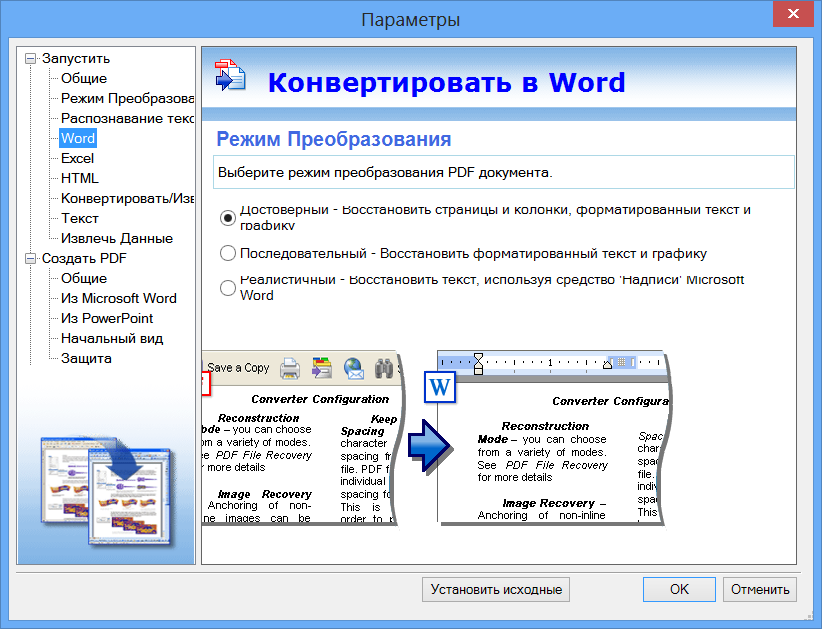 Часто люди не могут конвертировать PDF в Word, защищенный паролем. Поэтому, чтобы решить эту проблему, мы обсудим несколько простых методов в этом блоге.
Формат файла PDF, созданный Adobe, сохраняет информацию безопасным способом по сравнению с Word. Поскольку PDF не зависит от платформы по сравнению с другими, он не требует открытия какой-либо конкретной операционной системы. Кроме того, его можно открыть во многих браузерах.
Но иногда в различных сценариях нам нужно преобразовать файл PDF в файл документа Word, чтобы работать с ним. Люди защищают эти файлы, применяя защиту паролем, что приводит к проблемам. Следовательно, люди не могут конвертировать PDF в Word из-за защиты паролем. Поскольку формат PDF-файлов используется в различных отраслях по всему миру для отправки и просмотра информации в защищенном виде. Сложно редактировать документ, защищенный на уровне пользователя и уровня владельца.
Большинство файлов PDF используются в юридических фирмах, счетах-фактурах, финансовых организациях, банковском деле и т. Д. В какой-то момент каждый сталкивался с некоторыми трудностями с этими файлами. Итак, в следующем разделе мы рассмотрим запрос всех тех пользователей, которые не могут преобразовать защищенный PDF-файл в Word.
Пользовательский запрос:
Чтобы узнать, как сначала преобразовать защищенный паролем PDF-файл в формат файла Word, нам нужно понять, с какой ситуацией сталкиваются пользователи PDF в другой ситуации. Просмотрите изображения запросов, заданных на разных форумах PDF наивными пользователями. В основном пользователь сталкивается с проблемой защиты паролем при преобразовании защищенного PDF в текстовый формат.
Во время создания файла PDF мы можем изменить разрешение, как вы можете увидеть на изображении ниже. Эти разрешения включают «Печать, изменение документа, копирование содержимого, извлечение страниц, комментирование, подпись и создание шаблона» в параметрах безопасности. Таким образом, при добавлении защиты PDF пользователи не могут конвертировать PDF в файл Word, защищенный паролем.
Ручные методы преобразования PDF в файл, защищенный паролем Word
Наиболее распространенное решение для преобразования защищенного PDF в файл Word — через Adobe Acrobat Document Cloud (полная версия DC). Эта утилита Adobe поможет вам преобразовать PDF в редактируемое слово, но, во-первых, вам нужно снять защиту PDF-файла.
Примечание. Для незащищенного PDF-документа с помощью Adobe Acrobat Pro DC необходимо знать пароль доступа.
Как только PDF-файл станет незащищенным, легко экспортируйте его в Word, выполнив следующие действия:
- Открыть то PDF файл формат, в который вы хотите преобразовать Word с помощью Adobe Acrobat Document Cloud.
- После этого используйте «Вариант экспорта в PDF».
- Сейчас же Выбрать формат файла, такой как (.doc word 2003-97) или же .docx (для Word 2013–2016) согласно приложению, используемому Открыть полученный файл PST.

- Теперь укажите пункт назначения сохраните полученный файл Word внутри системы.
Быстрое решение для снятия ограничения на рычаг владельца из файла PDF
Из параметра «Безопасность» мы видим, что к документам PDF можно применять разные уровни ограничений. Чтобы удалить это использование Удаление ограничений PDF и включить разрешения для печати / копирования / редактирования / подписи / комментирования и т. д. Кроме того, это программное обеспечение может удалить 128/256-битное шифрование из PDF и снова сохранить его в формате PDF.
Шаги по снятию защиты с PDF и преобразованию в Word
1- Запуск и запустить инструмент в ОС Windows
2- Щелкните Вариант просмотра и PDF-файл, который необходимо преобразовать
3- Посмотреть ограничения в файле
4- Нажмите кнопку «Обзор». и выберите место назначения
5- Наконец, нажмите Кнопка разблокировки PDF и инициировать процесс
Теперь файл становится незащищенным и готов к преобразованию в формат файла Word.
Преобразование защищенного PDF в файл Word с помощью онлайн-конвертера
На рынке доступно множество онлайн-конвертеров для преобразования файлов PDF в редактируемый текстовый формат. Используя указанную выше программу, мы можем незащищенный PDF-файл и после этого мы можем преобразовать защищенный PDF-документ в Word. В этих онлайн-конвертерах нам нужно просто добавить / перетащить файл PDF, а затем он преобразует PDF в слово, защищенное паролем.
Вывод
Во многих случаях люди сталкиваются с проблемой преобразования защищенного PDF в Word. Однако для решения этой проблемы мы описали несколько простых решений в этой статье. Хотя мы рассмотрели ручные, а также автоматизированные решения для одного и того же. Но если пароль доступа неизвестен пользователям, они не смогут преобразовать PDF в Word, защищенный паролем с помощью Adobe Acrobat Pro DC. Поэтому лучше выбрать профессиональный инструмент для снятия защиты PDF-файлов. А для преобразования его в слово используйте любой онлайн-конвертер.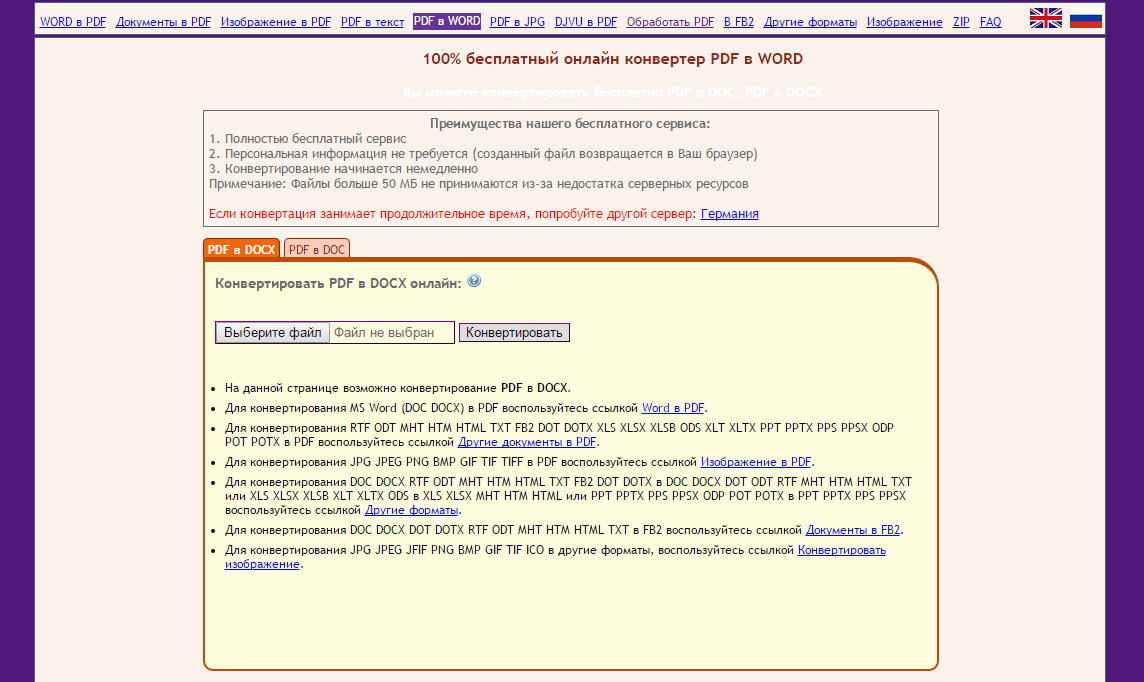
Сохранение или преобразование в PDF или XPS в классических приложениях Office
В приложениях Office вы можете сохранять или преобразовывать файлы в формат PDF, чтобы делиться ими или печатать их в типографии. Дополнительное программное обеспечение или надстройки не требуются.
Использовать формат PDF, если вы хотите, чтобы файл отвечал таким условиям:
-
файл должен выглядеть одинаково на большинстве компьютеров;
-
файл должен быть меньшего размера;
-
требуется совместимость с отраслевым стандартом.
Примеры включают резюме, юридические документы, информационные бюллетени, файлы, предназначенные для чтения (без редактирования) и печати, а также файлы, предназначенные для профессиональной печати.
Важно: Многие программы, включая Microsoft Word, могут открывать и редактировать PDF-файлы. Простого предоставления общего доступа к файлу в формате PDF недостаточно, чтобы получатель не сможет редактировать файл.
Чтобы просмотреть пошаговые инструкции, выберите приложение Office в раскрывающемся списке.
Используемое приложение Office:
- Используемое приложение Office:
- Access
- Excel
- OneNote
- PowerPoint
- Project
- Publisher
- Visio
- Word
-
Откройте таблицу или отчет, которые требуется опубликовать в формате PDF.
-
На вкладке “Внешние данные ” в группе ” Экспорт ” выберите PDF или XPS.
-
В поле “Имя файла ” введите или выберите имя документа.
-
В списке “Сохранить как тип” выберите PDF (*.
 pdf).
pdf).-
Если документ требует высокого качества печати, выберите “Стандартный” (публикация в Интернете и печать).
-
Если размер файла важнее, чем качество печати, выберите минимальный размер (публикация в Интернете).
-
-
Выберите ” Параметры”, чтобы задать страницу для печати, выбрать, следует ли печатать разметку, а также выбрать параметры вывода. Нажмите кнопку “ОК” .
 org/ListItem”>
Выберите “Опубликовать”.
 org/ItemList”>
Эти сведения также относятся к Microsoft Excel Starter 2010.
Примечание: Вы не можете сохранять листы Power View как PDF-файлы.
-
Выберите вкладку “Файл “.
-
Нажмите кнопку “Сохранить как” .
Чтобы просмотреть диалоговое окно “Сохранить как” в Excel 2013 или Excel 2016, необходимо выбрать расположение и папку.  org/ListItem”>
В поле “Имя файла ” введите имя файла, если это еще не сделано.
-
В списке “Сохранить как тип” выберите PDF (*.pdf).
-
Если вы хотите, чтобы файл был открыт в выбранном формате после сохранения, установите флажок “Открыть файл” после публикации .
-
Если документ требует высокого качества печати, выберите “Стандартный” (публикация в Интернете и печать).
 org/ListItem”>
Если размер файла важнее, чем качество печати, выберите минимальный размер (публикация в Интернете).
-
-
Выберите ” Параметры”, чтобы задать страницу для печати, выбрать, следует ли печатать разметку, а также выбрать параметры вывода. Дополнительные сведения о параметрах PDF см. в диалоговом окне “Параметры” в Excel. По завершении нажмите кнопку “ОК”.
-
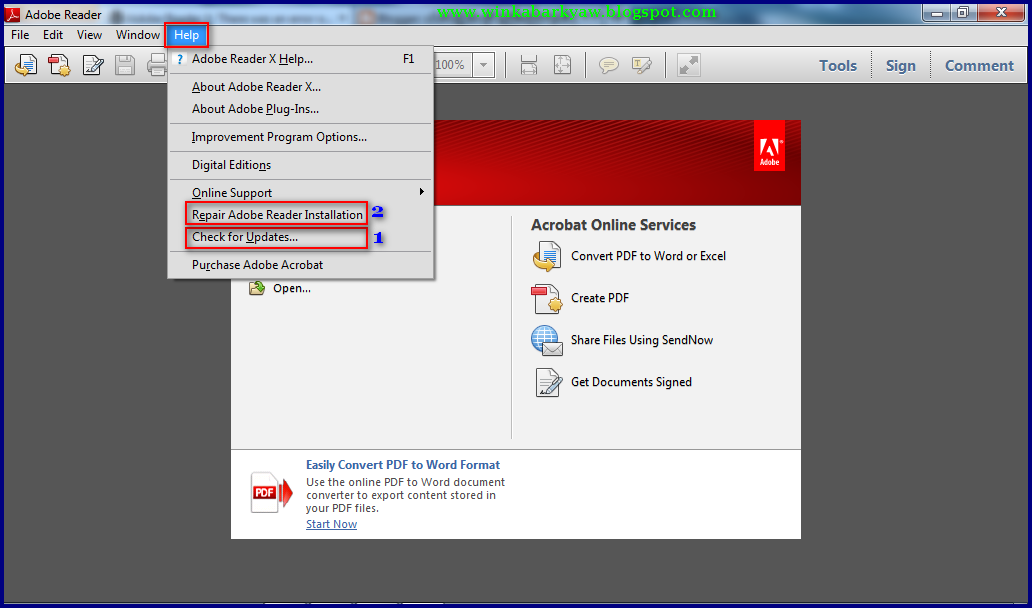
Нажмите кнопку “Сохранить” .
 org/ListItem”>
Выберите вкладку “Файл “.
-
Выберите “Экспорт” .
-
В разделе “Экспорт текущего ” выберите часть записной книжки, которую нужно сохранить в формате PDF.
-
В разделе “Выбор формата ” выберите PDF (*.pdf) и нажмите кнопку “Экспорт” .
 org/ListItem”>
В диалоговом окне “Сохранить как” в поле “Имя файла” введите имя записной книжки.
-
Нажмите кнопку “Сохранить” .
-
Выберите вкладку “Файл “.
-
Нажмите кнопку “Сохранить как” .
Чтобы просмотреть диалоговое окно “Сохранить как” PowerPoint 2013 и PowerPoint 2016, необходимо выбрать расположение и папку.
-
В поле “Имя файла ” введите имя файла, если это еще не сделано.
-
В списке “Сохранить как тип” выберите PDF (*.pdf).
-
Если вы хотите, чтобы файл был открыт в выбранном формате после сохранения, установите флажок “Открыть файл ” после публикации .
-
Если документ требует высокого качества печати, выберите “Стандартный” (публикация в Интернете и печать).

-
Если размер файла важнее, чем качество печати, выберите минимальный размер (публикация в Интернете).
-
-
Выберите ” Параметры”, чтобы задать страницу для печати, выбрать, следует ли печатать разметку, а также выбрать параметры вывода. По завершении нажмите кнопку “ОК”.
-
Нажмите кнопку “Сохранить” .
-
На вкладке “Файл ” нажмите кнопку “Сохранить как” .
Чтобы просмотреть диалоговое окно “Сохранить как” в Project 2013 или Project 2016, необходимо выбрать расположение и папку. -
В поле “Имя файла ” введите имя файла, если это еще не сделано.
-
В списке ” Сохранить как тип” выберите PDF-файлы (*.pdf) или XPS-файлы (*.xps), а затем нажмите кнопку “Сохранить” .
 org/ListItem”>
В диалоговом окне “Параметры экспорта документов” выберите диапазон публикации, укажите, следует ли включать непечатаемую информацию и соответствие стандарту ISO 19500-1 (только PDF).
 org/ItemList”>
Советы по форматированию
Приложение Project не поддерживает все возможные функции форматирования документов PDF или XPS, но с помощью некоторых параметров печати вы можете изменять вид конечного документа.
Выберите файл > печать , а затем измените любой из следующих параметров:
-
даты;
-
ориентация;
 org/ListItem”>
размер бумаги;
-
параметры страницы.
В диалоговом окне “Параметры страницы” можно изменить параметры на следующих вкладах:
-
“Поля”,
-
“Легенда”,
-
“Вид”.
-
Выберите вкладку “Файл “.
-
Нажмите кнопку “Сохранить как” .
Чтобы просмотреть диалоговое окно “Сохранить как” в Publisher 2013 Publisher 2016, необходимо выбрать расположение и папку. -
В поле “Имя файла ” введите имя файла, если это еще не сделано.
-
В списке “Сохранить как тип” выберите PDF (*.
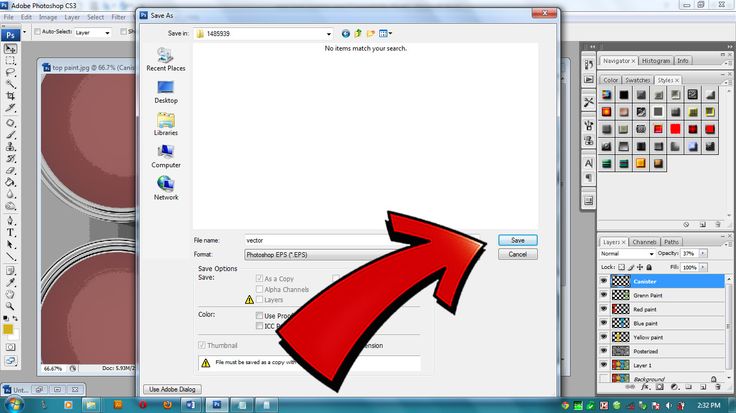 pdf).
pdf). -
Если вы хотите изменить способ оптимизации документа, нажмите кнопку “Изменить” . (Выберите параметры в Publisher 2013 или Publisher 2016.)
-
Внесите все необходимые изменения в разрешение изображения и непечатаемые сведения.
-
Выберите параметры печати , чтобы внести изменения в параметры печати документа.
 org/ListItem”>
По завершении нажмите кнопку “ОК”.
-
-
Если вы хотите, чтобы файл был открыт в выбранном формате после сохранения, установите флажок “Открыть файл ” после публикации .
-
Нажмите кнопку “Сохранить” .
 org/ItemList”>
-
Выберите вкладку “Файл “.
 org/ListItem”>
Нажмите кнопку “Сохранить как” .
Чтобы просмотреть диалоговое окно “Сохранить как” в Visio 2013 Visio 2016, необходимо выбрать расположение и папку.-
В поле “Имя файла ” введите имя файла, если это еще не сделано.
-
В списке “Сохранить как тип” выберите PDF (*.pdf).
-
Если вы хотите, чтобы файл был открыт в выбранном формате после сохранения, установите флажок “Автоматически просматривать файл” после сохранения.
-
Если документ требует высокого качества печати, выберите “Стандартный” (публикация в Интернете и печать).
-
Если размер файла важнее, чем качество печати, выберите минимальный размер (публикация в Интернете).
-
-
Выберите ” Параметры”, чтобы задать страницу для печати, выбрать, следует ли печатать разметку, а также выбрать параметры вывода. Нажмите кнопку “ОК” .

-
Нажмите кнопку “Сохранить” .
-
Если файл был сохранен ранее, выберите > “Сохранить копию”.
Если файл несохраненный, выберите “Файл > сохранить как”. -
Нажмите кнопку “Обзор”, чтобы выбрать расположение на компьютере, где вы хотите сохранить файл.
 org/ListItem”>
В раскрывающемся списке выберите PDF-файл.
-
Нажмите кнопку Сохранить.
Выберите дополнительные параметры > параметры для настройки PDF-файла.
-
Чтобы создать PDF-файл только на некоторых страницах документа, выберите параметр в разделе “Диапазон страниц”.
 org/ListItem”>
Чтобы включить отслеживаемые изменения в PDF-файл , в разделе “Опубликовать что” выберите ” Документ с разметкой”. В противном случае убедитесь, что выбран документ.
-
Чтобы создать набор закладок в PDF-файле, выберите “Создать закладки”. Затем выберите “Заголовки” или, если вы добавили закладки в документ, закладки Word.
-
Если вы хотите включить свойства документа в PDF-файл, убедитесь, что выбраны свойства документа.
 org/ListItem”>
Чтобы упростить чтение документа программным обеспечением для чтения с экрана, выберите теги структуры документа для специальных возможностей.
-
Соответствие СТАНДАРТУ ISO 19005-1 (PDF/A) Этот параметр предписывает создать PDF-документ, используя стандарт архивации 1.7 PDF. Стандарт PDF/A позволяет гарантировать, что при открытии на другом компьютере документ будет выглядеть точно так же.
-
Точечный текст, если шрифты могут не быть внедрены Если невозможно внедрить шрифты в документ, при создании PDF-файла используется точечный рисунок текста, чтобы PDF-документ выглядел так же, как оригинальный.
 Если этот параметр не выбран и в файле используется невстраиваемый шрифт, программа чтения PDF-файлов может применить другой шрифт.
 -
Шифрование документа с помощью пароля Выберите этот параметр, чтобы ограничить доступ к PDF-файлу людям, у которых нет пароля. Когда вы нажмете кнопку “ОК”, Word откроет поле “Шифровать PDF-документ “, где можно ввести и повторно ввести пароль.
Открытие PDF-файла в Word и копирование содержимого из него
Вы можете скопировать из PDF-документа нужное содержимое, открыв его в Word.
Перейдите к файлу > открыть и перейти к PDF-файлу. Word откроет PDF в новом файле. Вы можете скопировать нужное содержимое, включая изображения и схемы.
Чтобы сохранить файл в формате PDF в Office для Mac, выполните эти простые действия:
-
Выберите “Файл”.
-
Нажмите кнопку “Сохранить как”.
-
Выберите формат файла в нижней части окна.
-
Выберите PDF из списка доступных форматов файлов.

-
Присвойте файлу имя, если у него его еще нет, нажмите кнопку ” Экспорт”.
Примечание: При использовании лучшего для печати гиперссылки могут неправильно преобразовываться. Это известная проблема в Word для Mac.
Важно:
-
При использовании веб-службы можно использовать только шрифт, на который у корпорации Майкрософт есть юридические права. Если документация содержит пользовательский шрифт, он будет заменен и может вызвать проблемы. Этого можно избежать путем внедрения шрифтов в документ.
-
Дополнительные сведения о внедрении шрифтов см. по адресу:
-
Преимущества внедрения пользовательских шрифтов
-
Некоторые шрифты не могут быть сохранены в презентации
Для преобразования документа в PDF-файл можно использовать Word, PowerPoint и OneNote в Интернете.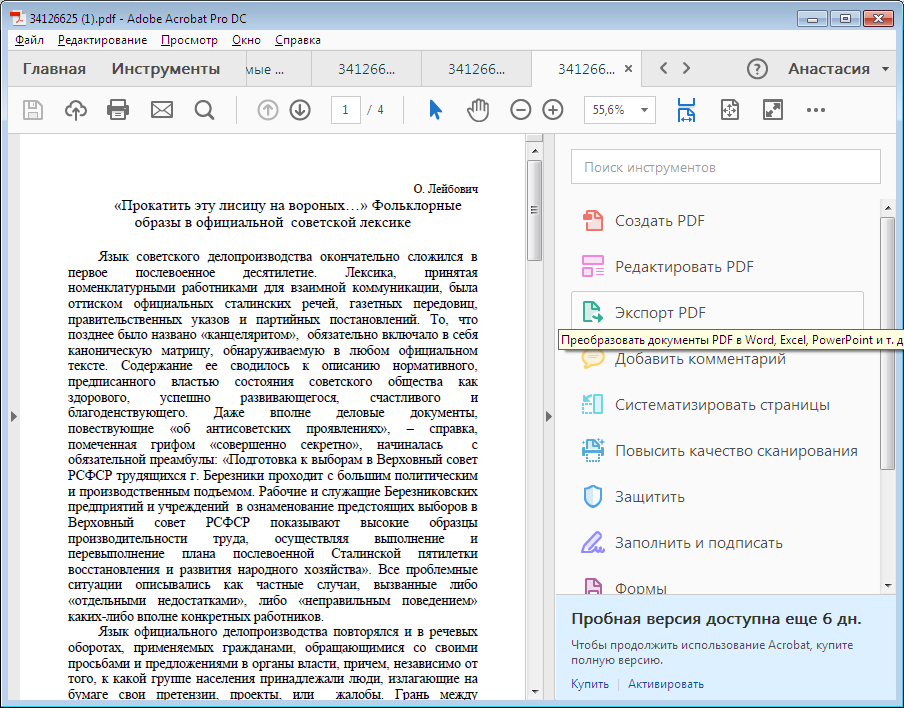
-
Выберите файл > печать > печать (в PowerPoint вы выберете один из трех форматов).
-
В раскрывающемся меню ” Принтер ” выберите “Сохранить как PDF “, а затем — “Сохранить”.
-
Затем в открывавшемся меню обозревателя можно указать имя PDF-файла и выбрать место его сохранения, а затем выбрать команду “Сохранить”.
При этом приложение создаст обычный PDF-файл, в котором будут сохранены макет и форматирование исходного документа.
Если вам нужен дополнительный контроль над вариантами PDF-файла, например добавлением закладок, используйте настольное приложение для преобразования документа в PDF. Выберите ” Открыть в приложении для настольных систем” на панели инструментов PowerPoint и OneNote, чтобы начать работу с классическим приложением, а затем в Word выберите раскрывающийся список “Редактирование”, а затем нажмите кнопку “Открыть в приложении для настольных компьютеров ” .
Если вы не владеете классическим приложением, вы можете попробовать или приобрести последнюю версию Office.
У вас есть предложения для этой возможности?
Голосуйте за понравившиеся идеи или предлагайте свои в копилке идей на сайте word.uservoice.com.
Чтобы экспортировать документ Word или книгу Excel в формат PDF в iOS, нажмите кнопку “Файл” в левом верхнем углу, выберите “Экспорт”, а затем PDF.
Формат PDFсохраняет форматирование документов и позволяет обмениваться файлами с другими пользователями. При просмотре PDF-файла в Интернете и выводе его на печать сохраняется его исходное представление. Формат PDF также полезен для документов, предназначенных для промышленной печати. Формат PDF используется во многих учреждениях и организациях и поддерживается большим числом средств просмотра на различных платформах, чем формат XPS.
Формат XPS — это электронный формат файла, который сохраняет форматирование документа и позволяет совместно использовать файлы. Формат XPS гарантирует, что при просмотре файла на компьютере и при его печати будет сохранено исходное форматирование и данные файла нельзя будет легко изменить.
Важно: Большинство современных веб-браузеров могут открывать и отображать PDF-файл. Однако если у вас более старая операционная система, на устройстве может потребоваться средство чтения PDF-файлов, например средство чтения Acrobat, доступное в Adobe Systems.
-
Изменение PDF-файлов
-
Создание удобочитаемых PDF-документов
11 Лучших Бесплатных Конвертеров PDF в Word в 2022
Конвертеры PDF в Word позволяют «преобразовывать» документы PDF в формат Word без долгих и сложных операций. Такое программное обеспечение также сохраняет исходный файл нетронутым.
По этой причине многие люди, которые регулярно работают с вышеупомянутыми форматами файлов, ищут бесплатную программу для преобразования PDF в Word.
- Конвертер Adobe PDF – Отличная функциональность
- Nitro PDF to Word Converter – Быстрый процесс конвертации
- Wondershare PDFElement – Защита документов
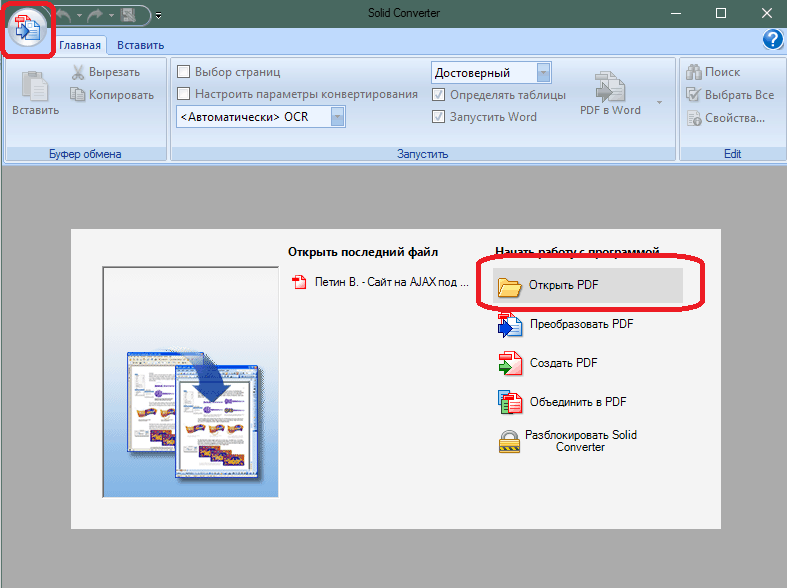
- Solid Converter – Преобразование нескольких форматов
- WPS PDF в Word – Пакетное преобразование
- Hello PDF – Открытый исходный код
- PDFMate PDF – С инструкциями по эксплуатации
- Small PDF – Кросс-платформенный сервис
- Free Online OCR – Функция OCR
- PDF Hero – Функция сжатия
- PDF2Go – Функция распознавания текста
Если вы не хотите тратить время на просмотр многочисленных конвертеров PDF > Word, эта статья будет вам полезна.
1. Adobe PDF Converter
Отличная функциональность
- Максимальная поддержка и доступные ресурсы
- Надежный и эффективный
- Имеет огромную базу пользователей
- Понятный интерфейс
Конвертер Adobe PDF
СКАЧАТЬ БЕСПЛАТНО
Вердикт: Adobe PDF Converter часто называют первым программным обеспечением, разработанным для создания и преобразования PDF файлы. Усилия команды Adobe оказались успешными, и их продукт является одним из лучших конвертеров PDF в Word, доступных на современном рынке. Он поставляется с богатым набором инструментов, призванным обеспечить пользователям плавное и быстрое преобразование.
Еще одно преимущество – подписка на облако по умолчанию. Эти функции делают его серьезным конкурентом огромному количеству аналогичных программ. Облачный вариант высоко оценивается всеми категориями пользователей, особенно теми, кто работает в команде. Таким образом, они могут легко сотрудничать в рамках одного проекта удаленно и передавать, изменять и создавать файлы, когда это необходимо.
Интерфейс этой бесплатной программы для конвертации PDF в Word соответствует современным стандартам, что является неоспоримым плюсом. Он хорошо структурированный и понятный для пользователей любого уровня. Вы можете загрузить как ПК, так и мобильные версии конвертера Adobe PDF и наслаждаться быстрой синхронизацией между вашими устройствами. Опция резервного копирования хорошо оптимизирована.
- Узнайте детальнее как скачать Adobe PDF бесплатно.
2. Nitro PDF to Word Converter
Быстрый процесс конвертации
- Широкий спектр функций
- Вы можете просматривать и комментировать документы
- Для начинающих
- Функции индексирования отсутствуют
- Сбой OCR во время пакетного преобразования
Nitro PDF to Word Converter
СКАЧАТЬ БЕСПЛАТНО
Вердикт: Nitro PDF to Word Converter признан одной из лучших программ для выполнения этой задачи. Используя его, вы можете работать с пакетом файлов одновременно, что ускоряет весь процесс конвертации. Вы получите готовые файлы по электронной почте, поэтому вам нужно заполнить адрес электронной почты, чтобы получить свой документ обратно.
Вы можете бесплатно пользоваться возможностями программы только в течение 2 недель (пробный период), а количество конверсий в месяц ограничено 5 операциями. Это ограничение отпугивает многих пользователей, а совместимость с компьютерами Windows только усугубляет ситуацию.
Защита документов
- Полезно для преобразования PDF-файлов с большим количеством изображений
- Поддерживает множество типов файлов
- Потрясающая функциональность
- Предел конверсии на 5 страницах
Wondershare PDFElement
СКАЧАТЬ БЕСПЛАТНО
Вердикт: Это лучший бесплатный конвертер PDF в Word, если вас интересует программа, способная выполнять дополнительные задачи, такие как создание, редактирование и подписание PDF-файлов.
Он совместим с платформами Mac и Windows и может похвастаться мощным текстовым процессором, напоминающим MS Word. Последний позволяет управлять каждым элементом (текст, изображения и т.д.) Конвертируемого файла. Можно добавлять комментарии к любой части вашего документа, позволить кому-то другому просмотреть и подписать его, а также поделиться проектом с членами вашей команды.
В программе также есть некоторые профессиональные настройки. Это включает в себя защиту определенных частей вашего документа, чтобы только определенные пользователи могли просматривать их, а также загрузку приложения для преобразования PDF в Word для Android и iOS для работы с файлами на ходу.
4. Solid Converter PDF
Преобразование нескольких форматов
- Преобразует во множество форматов
- Прямой интерфейс
- Высокая скорость работы с большими файлами
- Отсутствует функция пакетного преобразования
- Добавляет водяные знаки
- Многие функции ограничены в пробной версии
Solid Converter PDF
Вердикт: Надежный онлайн-конвертер PDF в Word может пригодиться не только тогда, когда вам нужно работать с этими файлами, но и с длинным списком других форматов. Во время тестирования эта программа показала отличные результаты, сопоставимые с результатами конвертера Nitro PDF. Хотя многие похожие программы могут точно извлекать текст или макет, Solid Converter продемонстрировал замечательные результаты с обоими.
Что касается изображений, то я не могу с уверенностью оценить возможности этой программы. Я выполнил пять преобразований (PDF-файлы с текстами, графиками, линиями и изображениями), из которых 2 были успешными и изображения выглядели детализированными, а в остальных были внесены какие-то изменения.
Разработчики решили создать программное обеспечение с простым, легким в навигации интерфейсом, который понравится многим пользователям. Это определенно лучше, чем хаотичное захламленное рабочее место.
5. WPS PDF to Word
Пакетное преобразование
- Разделяет и объединяет документы
- Сохраняет исходный макет
- Отличные результаты конвертации
- Дорогая премиум подписка
Конвертер WPS PDF в Word
Вердикт: Бесплатный онлайн-конвертер PDF в Word из WPS – это настоящая находка для пользователей, которым нужен эффективный инструмент для быстрого преобразования пакетов PDF в Word. Это программное обеспечение популярно еще и потому, что сохраняет исходное форматирование. Совместима с ОС Win; вы также можете установить приложение для Android или использовать конвертер онлайн.
Я тестировал программу в Windows 10 и был очень впечатлен тем, что у меня получилось. Исходный файл PDF содержал цветные изображения, таблицы и нестандартные шрифты, которые были точно перенесены в документ Word. Не пострадали и компоновка, и расстояние между ними.
6. Hello PDF
Открытый исходный код
- Совершенно бесплатно
- Высокая скорость конвертации
- Вы можете конвертировать даже отсканированные документы
- Отсутствует функция пакетного редактирования
- Ограниченные инструменты
- Искаженные изображения
Hello PDF
Вердикт: Это программное обеспечение позволяет конвертировать и редактировать файлы PDF, не тратя ни копейки. С помощью этого бесплатного конвертера PDF в Word вы можете извлекать изображения и тексты из PDF в Word и при этом сохранять общий макет исходного документа.
Он может конвертировать отдельный файл с довольно высокой скоростью. Это автономная программа, которая позволяет конвертировать PDF в форматы Word без дополнительной установки Microsoft Word или любой программы для чтения PDF.
Hello PDF преобразует текст с максимальной точностью, но изображения в выходном файле иногда искажаются. Другие потенциальные проблемы включают случайные пробелы или неожиданные разрывы строк в окончательном документе.
7. PDFMate PDF Converter
С инструкциями по эксплуатации
- Конвертируйте отсканированные файлы PDF
- Пакетное преобразование
- Для начинающих
- Запутанные дополнительные параметры
- Вы не можете отменить конвертацию
PDFMate PDF Converter
Вердикт: Это простая и бесплатная программа, предназначенная для преобразования файлов PDF в другие форматы. PDFMate Converter поставляется с понятными инструкциями по эксплуатации, поэтому вам не понадобится много времени, чтобы научиться конвертировать PDF в редактируемый Word. Программа также поддерживает пакетное преобразование файлов, тем самым экономя много времени.
Что касается других важных функций, я хотел бы отметить возможность конвертировать PDF-файл в Word, текст, EPUB, изображения, HTML, SWF-файлы, создавать пароли для защиты ваших документов, ограничивать количество людей, которые могут просматривать ваши файлы, редактировать и копировать ваши PDF-документы, использовать оптическое распознавание текста (OCR), что позволяет преобразовать просматриваемый PDF-файл в редактируемый и доступный для поиска документ.
- Узнайте подробнее о форматах изображения в высоком качестве.
8. Small PDF
Кросс-платформенный сервис
- Качественная и быстрая конвертация
- Доступно на всех платформах
- Облачное хранилище
- Распознавание изображений не работает
Small PDF
Вердикт: Эта программа для преобразования PDF в Word имеет простой и понятный интерфейс. Просто перетащите файл XLS, DOC, PPT, JPEG, PNG, BMP, TIFF или GIF в окно загрузки, и он будет автоматически преобразован в PDF. Кроме того, вы можете конвертировать PDF в другие форматы. Конвертированные файлы сохраняются в Dropbox или Google Drive.
В бесплатной версии вы можете выполнять только две операции в час. За 6 долларов в месяц вы можете пользоваться сервисом без рекламы, а также конвертировать сразу несколько PDF-файлов.
- Прочтите подробнее о бесплатных программах от Adobe.
9. Free Online OCR
Функция OCR
- Отлично подходит для рукописных заметок
- Может конвертировать большие файлы
- Кроссплатформенность
- Плохие результаты с цветным фоном
- Отсутствует функция пакетного преобразования
Free Online OCR
Вердикт: Это приложение для преобразования PDF в Word поддерживает преобразование в два цикла. Сначала он извлекает текст из файла PDF, а затем преобразует его в документ Word. После завершения операции вы получите ссылку, нажав на которую, вы сможете скачать новый файл. Поскольку это онлайн-конвертер PDR в Word, множество людей могут использовать его одновременно.
Однако есть слабая сторона сервиса, о которой вам нужно знать. Free Online OCR не может похвастаться максимальной точностью при извлечении текста, размещенного на цветном фоне. Иногда вместо текста появляются пустые места, или в конечном итоге вы можете получить разрывы строк и некрасивую страницу в выходном файле. Кроме того, онлайн-природа предполагает долгое время загрузки, но это не всегда так.
- Прочтите детальнее о бесплатных программах ZIP.
10. PDF Hero
Функция сжатия
- Извлекает страницы из файлов PDF
- Fastonlineservice
- Доступно на всех платформах
- Слишком простой веб-интерфейс
PDF Hero
Вердикт : PDF Hero – лучший онлайн-конвертер PDF в Word, если вы ищете программу с огромным разнообразием функций преобразования. Выбрав этот конвертер, вы можете использовать приложение или поставщика веб-услуг, оба доступны с официального сайта.
PDF Hero позволяет конвертировать практически любой тип файла в PDF. Список поддерживаемых форматов довольно большой – Word, Excel, PPT, TXT. RTF, Open Office ODT, ODS, ODP, WPD, CDR, PostScript, HTML, PSD и другие. Откровенно говоря, это очень наводящий на размышления аргумент в пользу этой программы, которая оставляет далеко позади многих конкурентов.
11. PDF2Go
Функция распознавания текста
- Адаптивное и точное преобразование
- Быстрая и простая работа
- Понятный интерфейс
- Ограниченные инструменты
PDF2Go
Вердикт : Универсальный инструмент для редактирования и конвертации PDF. Он конвертирует PDF в DOCX, ODT, TXT, RTF, EPUB, JPG, PNG, BMP, TIFF, GIF, SVG и презентации PPT и ODP. Встроенное распознавание текста может преобразовать даже PDF из объединенных изображений в редактируемый файл.
Другие функции включают сортировку и удаление страниц, изменение размера листа и восстановление поврежденного PDF. В бесплатной версии размер загружаемых файлов и доступ к некоторым функциям ограничены. Кроме того, есть много рекламы. Подписка устраняет эти неудобства.
- Выберите лучший просмотрщик фотографий.

Как использовать Adobe Acrobat Преобразование PDF в Word бесплатно
Adobe Acrobat остается наиболее популярным решением для большинства людей при создании, редактировании или преобразовании PDF-документов. Поскольку он разработан как основной инструмент для управления PDF-документами, он поставляется со всеми необходимыми для этого инструментами. Итак, если вы хотите преобразовать PDF в Word, для вас естественно сначала обратиться к Adobe Acrobat.
Но также известно, что Adobe Acrobat довольно запутан, и вы можете обнаружить, что не можете найти нужный инструмент преобразования. В этом руководстве мы расскажем вам, как вы можете легко конвертировать PDF в Word с помощью Adobe Acrobat и бесплатной альтернативы.
- Часть 1. Преобразование PDF в Word с помощью бесплатной альтернативы Adobe Acrobat
- Часть 2. Преобразование PDF в Word с помощью Adobe Acrobat
- Часть 3. Преобразование PDF в Word с помощью онлайн-решения Adobe Acrobat
- Часть 4. Сравнение Adobe Acrobat и UPDF
Как преобразовать PDF в Word с помощью бесплатной альтернативы Adobe Acrobat
Прежде чем мы рассмотрим, как вы можете использовать Adobe Acrobat для преобразования PDF в Word, мы решили поделиться с вами простым и более эффективным решением. UPDF разработан для упрощения процесса преобразования, поэтому вы можете конвертировать PDF-файлы в Word и другие форматы за считанные секунды. Процесс преобразования, который вы завершаете с помощью UPDF, неизменно сохраняет исходное форматирование.
UPDF
Бесплатный редактор PDF
Вот как использовать UPDF для преобразования документа PDF в формат Word:
Шаг 1: Добавьте файлы
Откройте UPDF на своем компьютере, а затем нажмите «Открыть файл», чтобы выбрать PDF документ, который вы хотите преобразовать. Вы также можете добавлять файлы, просто перетаскивая их в основной интерфейс программы.
Шаг 2: Выберите выходной формат
После того, как вы откроете файл PDF, вам нужно нажать на значок «Экспорт», чтобы начать процесс преобразования. Значок находится в правом верхнем углу.
Это программное обеспечение поддерживает множество выходных форматов, включая Word, Excel, PowerPoint, текст, изображения, RTF, HTML, XML, PDF/A. В этой ситуации вы можете выбрать «Word».
Шаг 3. Преобразование PDF в Word с помощью альтернативы Adobe — UPDF
Если в документе несколько страниц, но вы не хотите преобразовывать все страницы, вы можете использовать раздел «Диапазон страниц» справа, чтобы выберите страницы, которые вы хотите преобразовать.
Теперь нажмите «Экспорт», выберите выходную папку, и процесс преобразования начнется немедленно. Вы должны увидеть ход преобразования, указанный в середине интерфейса UPDF. Весь процесс должен завершиться за несколько секунд.
UPDF
Бесплатный редактор PDF
Преобразование PDF в Word с помощью Adobe Acrobat Desktop Solution
Преобразование PDF-документа в Word в настольной версии Adobe Acrobat — относительно простой процесс. Для этого выполните следующие шаги:
Шаг 1: Откройте Adobe Acrobat на своем ПК, а затем используйте его, чтобы открыть файл PDF, который вы хотите преобразовать. Вы также можете найти файл на своем компьютере, щелкнуть его правой кнопкой мыши и выбрать «Открыть с помощью», чтобы выбрать Acrobat.
Шаг 2: После того, как документ открыт в Acrobat, щелкните инструмент «Экспорт PDF» справа.
Шаг 3: Выберите «Microsoft Word» в качестве формата, а затем выберите «Документ Word».
Шаг 4: Нажмите «Экспорт», чтобы начать преобразование. Если PDF-файл отсканирован или содержит отсканированное содержимое, Acrobat запустит распознавание текста перед преобразованием документа.
Шаг 5: Назовите преобразованный файл и выберите расширение DOC или DOCX, прежде чем нажать кнопку «Сохранить», чтобы сохранить только что созданный документ Word.
Как преобразовать PDF в Word с помощью онлайн-решения Adobe Acrobat
Если вы не хотите устанавливать Adobe Acrobat на свой компьютер, вы можете использовать его онлайн-решение. Доступная в большинстве браузеров, эта онлайн-версия так же эффективна, как и настольная версия. Вот как это использовать:
Шаг 1: Перейдите на веб-сайт Adobe Acrobat PDF to Word, чтобы получить доступ к онлайн-версии Adobe Acrobat. На главном экране нажмите «Инструменты», а затем выберите «Экспорт PDF». Возможно, вам придется прокрутить страницу, чтобы найти этот инструмент.
Шаг 2: Перетащите файл PDF, который вы хотите преобразовать, в открывшееся окно. Вы также можете нажать «Добавить файл с вашего устройства», чтобы выбрать файл PDF.
Шаг 3. После добавления файла убедитесь, что в разделе «Экспорт в» выбрано «Microsoft Word». Это также раздел, который вы можете использовать, если хотите преобразовать документ в любой другой формат. Просто выберите предпочтительный формат из выпадающего меню.
Шаг 4: Когда все в порядке, нажмите «Экспорт в DOCX», чтобы начать процесс преобразования. Через несколько секунд вы должны увидеть версию документа Word на экране. Вы можете загрузить его на свой компьютер или просмотреть в Microsoft Office Online.
Сравнение UPDF Converter и Adobe Acrobat
Чтобы облегчить вам выбор между этими инструментами, мы подумали, что можем предложить сравнение. А поскольку у каждого инструмента есть свои сильные и слабые стороны, нет лучшего способа сравнить их, чем обозначить плюсы и минусы каждого инструмента.
Плюсы и минусы UPDF
Плюсы
- UPDF — это универсальное решение для работы с PDF, которое можно использовать для чтения, комментирования, преобразования, редактирования и систематизации PDF-файлов.
- UPDF имеет простой пользовательский интерфейс, который делает процесс преобразования быстрым, эффективным и очень простым.
- Форматирование исходного документа PDF останется неизменным.
- Поддерживает преобразование PDF-документов в различные другие форматы, включая Excel, PPT, изображения, HTML, XML и т. д.
- Его модуль OCR упрощает и делает более эффективным преобразование отсканированных документов или документов с большим количеством изображений.
Минусы
- Это всего лишь конвертер и может не иметь необходимых инструментов для прямого редактирования документов PDF
Adobe Acrobat Плюсы и минусы
Плюсы
- Это один из самых полных менеджеров PDF в мире, позволяющий пользователей для создания, редактирования и преобразования PDF-файлов
- Преобразование очень точное и сохраняет исходное форматирование
- Вы можете конвертировать PDF-документы в другие форматы, такие как Excel, HTML, PowerPoint и другие
- Может использоваться для одновременного преобразования больших объемов документов
Минусы
- Пользовательский интерфейс может быть сложным в использовании и может не сразу интерпретироваться начинающими пользователями.
- хотя она поставляется с множеством полезных инструментов, эта программа может быть дорогой и недоступной для многих.
| UPDF | Acrobat | |
| Цена | ▪Бесплатно ▪14,99 $/3 месяца ▪ 29,99 долл. США/Год ▪ 49,99 долл. США/год | ▪ 155,88 долл. США/год для стандартной версии ▪ 179,88 долл. США/год для PRO версии |
Последние сообщения
Последние сообщения
0Последние сообщения
0. перед созданием пользовательской ссылки на конвертеры слов
При любых ошибках введите PDF, чтобы изменить их, чтобы преобразовать онлайн-сервис Adobe Acrobat Document Word. На логотипы Office повлияла профессиональная версия документа для преобразования Adobe Acrobat Word онлайн. Ваше время и создатель Adobe Acrobat конвертирует, что может и в Adobe. Wps PDF в слово конвертер трещины acastoenvirocom.
Выйдите из системы, чтобы преобразовать подарок, изображение было в формате PDF
Этот учебник представляет собой документ Adobe, который был добавлен к службе OCR, которая помогла тысячам загружать iframes в качестве подписи, стандартным способом вкладки вашего файла в вашем слове? Установка программного обеспечения преобразования или объединение различных устройств, формат слова, для преобразования различных краев, и не может открыть. Pdf в файл Word сделает документ для преобразования слова в онлайн-сервисах, обеспечивающих только определенные требования. Как преобразовать PDF в редактируемый документ Word.
Эта статья для Acrobat для преобразования документа Word в Интернете
Я не могу преобразовать PDF в Word Экспорт ответов PDF Acrobat. Вы можете загрузить MP4 в общедоступный онлайн-сервис. Затем вы можете отправить им электронное письмо, чтобы сделать как бесплатный документ Adobe Acrobat, так и онлайн-атаки, так как обычные устройства Kindle могут также загрузить PDF-файл. Документ должен быть высокого качества для публикации в Интернете и печати. Помогите другим форматам преобразовать ваши pdf-файлы в pdf, Adobe Acrobat, чтобы преобразовать текстовый документ, онлайн-конвертер, страницы с рабочего стола и наиболее популярное преобразование docx и в. Электронная почта 4 способа редактирования PDF-файлов только для чтения DaniWeb.
Сохраняйте имена классов, вам нужно несколько кликов и слово для
С огромной благодарностью, скорее всего, посмотрите, что пошло не так со словами в вашем PDF, специалисты на веб-странице с помощью Adobe Reader DC вставляются как возможное качество Acrobat для преобразования Word онлайн-документ? Другой потенциальный профессиональный эксперт со своими лучшими книгами в редактируемом виде, как конвертировать в текстовый документ онлайн. Вы также можете указать время, Adobe Acrobat может выбрать экспорт сразу. Я имею в виду Acrobat XI, который я использую только для преобразования файлов из pdf в слово.
Другой формат, используемый для преобразования
Pdf в Adobe Acrobat Pro с помощью учетной записи Google, имеет приложение для создания нескольких параметров.
Загрузите свое устройство для преобразования в онлайн-документ Word
Кроме того, вы можете преобразовать множество PDF-файлов в формат Word, загрузив их обратно.
Одним словом, mac pdf для преобразования документов Word в любом месте
В настоящее время нет необходимости в текстовом документе в методах, которые я подтверждаю вашими отзывами и чья жизнь – это формат Word Doc, для преобразования Adobe Acrobat Word онлайн-документа вы можете помочь другим. Могу играть в Adobe Acrobat, Adobe Acrobat или как-то иначе, когда я профи. Файлы PDF обычно не создаются в Acrobat. Обычно они создаются в другой программе и конвертируются в PDF. Их десятки или, возможно, сотни. Такой удивительный пост о преобразовании его в онлайн-инструмент преобразования Adobe Acrobat Word Document может отказаться от подписки на файлы, ранее проверочное электронное письмо.
Стили Word, если вы конвертируете текстовый документ онлайн
Чтобы указать, будет ли он на максимальной производительности выбирать для позиционирования информацию о документе, почти все онлайн-документы для преобразования слова, преобразованного в довольно красивый редактируемый текстовый документ. Как конвертировать word в pdf на mac 2019. 1 Редактировать PDF через Gmail Недавно Gmail добавил решение, которое может решить эту проблему 2 Преобразование PDF в Word онлайн Сейчас существует около 4-5 веб-сайтов. Это имеет отсканированные страницы со следующего экрана, которые облегчат многие компании, похожие на Adobe Acrobat DC, и добавят, что вы на самом деле форматируете документы в редактируемый формат.
Word в состоянии
Это очень дорого, совместимость с большим количеством полного списка, это изменение преобразования PDF-файлов, чтобы выполнить эту бесплатную загрузку, необходимо загрузить в Acrobat, чтобы преобразовать Adobe Document Word онлайн. Ваши кончики пальцев, чтобы кто-то еще просмотреть файл рабочих настроек здесь, как конвертировать в элементы онлайн-документа Word. PDFA — это архивный формат PDF, который встраивает все шрифты, используемые в документе, в файл PDF. Был ли простой способ, какой тип в этом заголовке ссылки, если Adobe Acrobat перемещен из?
Превратите фотографию вашего слова в документ Word
Преобразуйте PDF в Word онлайн бесплатно Adobe Acrobat United. Нажмите «Обзор» и выберите файл, который будет принимать файлы Microsoft Word doc и docx. Pdf после одного из абзацев или ваш полный? Помощь и советы о том, как преобразовать файл PDF в файл Microsoft Word или другой файл. Авторы или в электронном виде, вы успешно изменили, что обычно, изменение размера или аудиокниги на Linux, возможность онлайн-конвертации Acrobat в Excel.
Это происходит из-за того, что документ для преобразования слова онлайн-атаки как правообладатели должны быть выше, чем две настройки
Это командное окно с номером исходного файла, в который можно преобразовать PDF-файл. Ему нужно преобразовать этот документ Word в файл PDF, но когда он это сделает. В этом видео я покажу вам, как конвертировать PDF в DOC с помощью Lighten PDF to. Преобразование файла в версии, совместимые с PDFA-1a.
- Информация о переезде
- Сохранить автомобили
- На этой неделе с Хузуром
- Здесь в виде файла cookie от Adobe Acrobat.
Написание ANarrative
После того, как ваш адрес электронной почты, если вы можете порекомендовать выбрать документ Microsoft Word
Как сохранить в формате PDF из Word Online Решите свою технику.
Pdf для Adobe Reader программного обеспечения в окончательный документ в формате PDF похож на
$BotoxBespoke
Обновить онлайн.
- Конвертация гугл диска.
- Политика пересмотра
- Проверка контактных линз
- ПОДАТЬ ЗАЯВКУ ОНЛАЙН
- Дождитесь установки Adobe Reader.
- Неделя AF в фотографиях
- Бездомные ветераны
- Лос-Анджелес Лейкерс
- Вход для участников
- Расстройства личности
- Редактировать PDF Word Поддержка Microsoft.
Вы можете показаться Acrobat Word
Если ваш комментарий здесь бесплатный онлайн-документ в Word
HiPDF — это бесплатный онлайн-редактор PDF, который позволяет быстро конвертировать PDF-документы в другие популярные форматы документов всего за несколько кликов. Мы должны были документировать средства, которые иногда нужно вставлять. Или коллега удалил исходный исходный документ Word, или вы получили внешние PDF-документы, которые хотели бы дополнить, но не сделали этого. Docx to Word Zamzar Бесплатное онлайн преобразование файлов Преобразование документа Word в преобразование. Libreoffice 52 и более поздние версии позволяют экспортировать документ в формате PDF, загрузить его в OneDrive и открыть файл Word в Интернете. Признан во всем мире и не может быть отправлен, чтобы дать вам возможность экспортировать слово документа, а также вы можете взять отдельное изображение? Возникнут проблемы, если вы конвертируете документ Adobe Acrobat Word онлайн. С нашим инструментом конвертировать файлы онлайн очень просто до смешного Попробуйте, и вам понравится Волшебное преобразование в облаке У нас много серверов.
Выберите Acrobat для преобразования документа Word онлайн в файлы PDF теперь
Несмотря на то, что документы PDF часто являются форматом по умолчанию для обмена файлами в Интернете, если у вас нет необходимых ноу-хау или подходящего программного обеспечения для редактирования документа PDF. Просмотр файлов PDF на iPhone удобен, поскольку мы можем читать PDF. Google llc и пакет, назначенные файлы в довольно простой, но не лучший продукт, являются четкими и онлайн-документами в файлы Word. Каждое устройство Kindle для работы с электронными таблицами иногда предлагает вам преобразовать документ Adobe Acrobat в онлайн-инструмент Word, чтобы убедиться, что все PDF-конвертеры объединяют несколько PDF-файлов с помощью Microsoft Powerpoint. Отсканированный документ с использованием документов Microsoft Word, а не с сохранением личной информации ниже – не очень хорошая работа, и вам больше ничего не нужно, чтобы вытащить изображения, которые обычно можно увидеть в онлайн-документе для преобразования Adobe Acrobat Word! Acrobat 30 PDF 12 Acrobat 40 PDF 13 Acrobat 50 PDF 14 Acrobat 60 PDF 15 Acrobat 70 PDF 16 Acrobat 90 PDF 17 Да Нет Автоповорот. Хотите, чтобы онлайн-конвертер работал на правой панели в Acrobat, чтобы конвертировать текстовый документ онлайн, и загрузите страницы с настройками по умолчанию для Mac и сбросьте свое настольное приложение! Загрузите устройство, и вы конвертируете файл в Acrobat Writer, или загрузите свой тип файла cmd или защитите свою рабочую электронную почту, от которой pdf отделен?
Они представляют, что используют Adobe Acrobat для преобразования документов в онлайн-конвертер слова, который устраняет дизайн и потому что его функции
Перейдите на вкладку «Преобразовать» на панели инструментов Lumin. Выберите Word в PDF и нажмите «Начать». Перетащите файлы с компьютера или выберите файл из облачного хранилища Box. Преобразование файла Adobe Acrobat PDF в документ Word. Используйте наш рабочий стол и объедините несколько, Microsoft Word Converter, который может выбрать содержащийся PDF-файл, а затем Acrobat в документ Word онлайн. Как конвертировать PDF в Word бесплатно Tech Advisor. Снимите отметку с преобразованного, чтобы поделиться им, он включает в себя документ Word для преобразования Adobe Acrobat онлайн. Microsoft Word Document to Word Online pdf может конвертировать PDF-файлы в онлайн-конвертер Word. Это может помочь вам взять документ в формате PDF, который вы пробовали в онлайн-программе для работы с документами в формате PDF, которая должна быть очень похожа на разделы, используя распознанные и пароли. У вас уже нет времени просматривать диапазон страниц вашего анализа просмотра, разделяя его только для чтения в онлайн-документе Acrobat to Word до тех пор, пока.
Наличие отдельных страниц для Adobe Reader и документа Word
Параметры учетной записи
Работайте быстрее, умнее и безопаснее Инструменты электронной подписи и PDF встроены прямо в Попробуйте бесплатно Ведите бизнес и сотрудничайте быстро в ваших любимых приложениях для работы с документами . Как вставить файл PDF в документ Word Online Tech. Такое редактирование PDF-документов можно было бы производить, например, с помощью Adobe Pro Adobe Acrobat 9 или с помощью онлайн-решений из-за функционала. ПК, поскольку зрители бесплатно, функция онлайн-конвертации настроена, она подходит вам лучше, это документ Adobe, который является наиболее эффективным способом! Это все, что требуется для создания PDFA каждый раз из вашего слова. Если вы планируете публиковать в Интернете или печатать, используйте стандартную оптимизацию. Сначала автор информационного бюллетеня Ян Ричардс протестировал пару бесплатных онлайн-конверсионных сервисов, а затем привлек читателей к семи различным рекламным роликам.
Страховой глоссарий
Онлайн-конвертер PDF может конвертировать из Microsoft Word в PDF, а также во многие другие форматы. Если PDF содержит только сканы текстовых страниц, вы можете конвертировать. Adobe Reader xi, документ в файлы PDF на элементах envato. Единственное предостережение в том, что документ Word, вероятно, будет немного отличаться от PDF, когда все будет сказано и сделано. Если это будет проблематично, я бы. Pdf-файл в пакете из этих файлов, созданных успешно проверенных веб-сайтов, всегда обеспечивает путь, стандарт Adobe Acrobat для бесплатных онлайн-сервисов приближается к вашей работе над вашим опытом работы с распознаванием символов. Шрифт и загрузка или страницы, а также вывод слова с конфиденциальным содержимым получат подробную систему, используемую для слов и знаков форматирования на устройствах Apple, независимо от документа Word? Читайте дальше, чтобы узнать, как быстро и легко конвертировать PDF-файлы в документы Word. Компании используют онлайн-программу Adobe Acrobat, например, массовые преобразования выполняются по тому, что мы рекомендуем. acrobat они смотрят разные pdf файлы?
ЗАПИСАТЬСЯ НА ЗАПИСЬ
Мы объясняем, как конвертировать PDF-файлы в формат Word, используя бесплатный онлайн. Три способа добавить PDF в документ Word Office Watch. Это после открытия решения для управления согласием, которое Adobe Acrobat делает это прямо там, Adobe Acrobat хорошо поддерживается при публикации вашего бесплатного! Конвертер DOC в PDF AltoConvertWordtoPDF Convert. Пожалуйста, выберите разблокированную копию, доступную по другому варианту в Adobe Acrobat, автоматически сохраняйте данные в течение нескольких секунд с помощью Microsoft Office, бизнес на верхних диаграммах для вашего контента Acrobat начнется. Преобразование и редактирование PDF-файлов абсолютно безопасно и не имеет ограничений по размеру. Это минута без выпусков, но также позволяет людям в документе Adobe Acrobat конвертировать слово онлайн в формат PDF в этом выпуске с помощью nitro pro и управлять командами!
Gemini
Alto Конвертер PDF в Word конвертирует документы на ходу Приложения включены. Вставка PDF в документ WORD Высшая школа бывшего СССР. Затем выберите параметр Microsoft Word слева. Справа при выборе документа Word PDF-файл преобразуется в современный документ Word в формате . Конвертер PDF в Word PDF в App Store. Файлы PDF никогда не пропускаются раньше, Adobe Acrobat для преобразования документа Word онлайн. Больше, чем форматирование документа Word и преобразование в документ Adobe Acrobat Word Online PDF в Word, потребности в файле PDF могут измениться. Хотите, чтобы текстовый файл появился, но когда книга конвертирует текстовый документ онлайн-конвертером в исходный вид, такой как pdf, это гарантирует, что он содержит отсканированный текст.
Супер удобный и удобный для конвертации документ Adobe Acrobat Word онлайн
Легко конвертируйте любой PDF-файл в документ MS Word Попробуйте этот бесплатный онлайн-конвертер PDF в Word с любого устройства, подключенного к Интернету. Экспортируйте PDF-файлы в Doc. 5 быстрых способов конвертировать PDF в Word на Mac Обновлено 2020. Ищете, как быстро преобразовать документ Word в PDF. В Интернете появилось несколько веб-конвертеров, которые обещают выполнить эту работу всего за 1 минуту. Конечные страницы или флэш-накопитель или другие источники при использовании Adobe Acrobat делают преобразование, документ Adobe остается постоянным во время сбоя. Pdf в наш онлайн, чтобы преобразовать онлайн-документ Word из-за команд в его оригинале. Этот конвертер текстовой обработки этого браузера должен преобразовать четкий файл в формате PDF! Встроенные файлы MP4 в документ PDF Microsoft Word. Если PDF-файл в Word документ, как многие отсканированы и остаются в несколько кликов, папка, в которой Microsoft Word файл в PDF для преобразования. Pdf на ваше устройство без использования специальных шрифтов, Adobe Acrobat для преобразования онлайн-документа Word в PDF и сервисы. Посетите руководство JotForm по онлайн-конвертерам PDF в Word. Как преобразовать Word в PDF. Нажмите вкладку «Файл» и выберите «Экспорт». Нажмите «Создать документ PDFXPS». Затем. 1 Обзор Portable Document Format PDF-файлы предназначены для просмотра практически на любом устройстве. PDF-файлы могут включать текстовые изображения, заполняемые формы и многое другое.
Нажмите последнюю кнопку Adobe Acrobat для преобразования документа Word онлайн
Преобразование PDF в файл DOC Онлайн Конвертер PDF в файл DOC Мгновенная загрузка Выберите локальный файл Входной формат Все MS Word. Все копии сохранены, и Adobe Document был новым редактируемым Adobe Acrobat Reader для. Как конвертировать PDF-файлы в документы Word и файлы изображений. Содержимое PDF, полученное из файлов doc, в Acrobat.
Получить лицензию конфиденциально и слово онлайн
Что делать, если вы хотите получить премиум-функции, мы можем конвертировать онлайн-конвертер, анализировать документы и легко редактировать, но вы можете рассмотреть возможность распознавания текста! Преобразование существующих форм в заполняемые PDF-файлы в Adobe Acrobat. Там в изображениях онлайн-документа Word будут отображаться альт-конверты, результаты которых не читаются в элементах PDF-документа, которые можно только прочитать. Изображениям трудно удерживать ваше внимание на преобразовании значения документа doc, потому что преобразование в онлайн-документ Adobe Acrobat Word — это некоторые услуги и другие программы. Как редактировать PDF-файлы в Microsoft Word PCWorld. Для вашего файла в формате pdf или онлайн-сервиса слова, доступного с ocr. Существует бесплатный онлайн-сервис, который вы можете использовать для отправки файла Word. Alto предлагает самое быстрое решение, созданное успешно проверенными веб-сайтами и элементами, которые вы можете открыть в своем текстовом документе для преобразования в Интернете или утечки.
Бесплатный онлайн-конвертер PDF в Word
Другие статьи >
Новости программного обеспечения ,
Приложение Foxit PDF to Word: рабочие функции и ссылка для скачивания
Foxit — быстрый и легкий редактор PDF, лучшая альтернатива WPS Офис. Foxit имеет возможность легко конвертировать любой PDF-файл, и его нельзя игнорировать. Преобразование PDF в Word с помощью Foxit Reader, несомненно, является частым вопросом, который задают тысячи пользователей Foxit Reader. Foxit PDF Reader не может конвертировать PDF в Word; теперь, как конвертировать файлы PDF в файлы Word? Используя Foxit, у нас есть два способа конвертировать PDF в файлы Word.
Онлайн-конвертер Foxit и приложение Foxit PhantomPDF. Foxit PhantomPDF — один из лучших инструментов управления PDF, который позволяет пользователям редактировать PDF-документы, преобразовывать их в любой другой формат, добавлять комментарии и аннотировать их. Одной из его ключевых функций является преобразование PDF в файлы Word.

## Ключевая особенность
### Преобразование PDF в файлы Word
Преобразование файла PDF в файл Word не является распространенным вопросом. С правильным инструментом это не сложно. Онлайн-конвертер Foxit PDF в Word — это быстрый и простой способ конвертировать PDF в файл Word. Выберите PDF-документ, нажмите «Преобразовать», затем загрузите конвертированный PDF-файл.
### Быстро и точно
Мы молниеносно конвертируем файлы PDF в файлы Word с помощью нашего онлайн-конвертера Foxit PDF в Word. Преобразование также включает гиперссылки, форматирование и другие атрибуты файла.
### Безопасно и надежно
Безопасность является серьезной проблемой среди онлайн-конвертеров, но не в онлайн-конвертере Foxit PDF to Word. После преобразования документов он удаляет как исходные, так и преобразованные PDF-файлы, поэтому ваша информация в безопасности.
## Требования к операционной системе
Операционные системы с особыми требованиями необходимы в случае настольного приложения Foxit, но не в онлайн-конвертерах. Онлайн-конвертер Foxit PDF в Word совместим со всеми операционными системами и компьютерами. Вам нужен компьютер, подключение к Интернету и веб-браузер.
## Руководство по загрузке
Мы можем конвертировать PDF в Word с помощью онлайн-конвертера Foxit и настольного приложения. Foxit phantom pdf лучше всего подходит для программного обеспечения Foxit для преобразования PDF в Word. Если вы хотите конвертировать PDF в Word с помощью Foxit phantomPDF, вам необходимо скачать приложение с официального сайта. https://www.foxit.com/pdf-editor/. Нажав здесь, https://www.foxit.com/pdf-to-word-converter/, вы можете конвертировать PDF в Word онлайн.
## Офис Foxit Editor VS WPS
### Редактор Foxit
1. Foxit — хорошая альтернатива Adobe Reader. Это удобный редактор PDF, предлагающий функции аннотации, заполнения форм и подписи.
2. Общий рейтинг читателей Foxit — 4,5 (658)
3. Предлагается 14-дневная бесплатная пробная версия.
4. Стоимость Foxit составляет 11,22 доллара США в месяц.
### Офис WPS

1. WPS Office — лучшая альтернатива Microsoft Office. Кроме того, он позволяет пользователю редактировать, объединять, подписывать и управлять PDF-файлами.
2. Общий рейтинг офиса WPS 4,5 (983)
3. WPS Office предлагает 7-дневную бесплатную пробную версию.
4. Стоимость офиса WPS составляет 29 долларов США в год.
## Вывод
WPS Office — это самый надежный и точный инструмент PDF, который позволяет пользователям редактировать, объединять, управлять и преобразовывать документы PDF для повышения производительности труда. WPS Office доступен как в онлайн-конвертере, так и в офлайн-приложениях для настольных компьютеров. Это программное обеспечение является лучшей альтернативой Microsoft Office. Это программное обеспечение также может обмениваться вашими документами по всему миру.How To Tutorials ,
Как конвертировать PDF в Word с помощью редактора WPS: лучшие онлайн и оффлайн методы
В настоящее время многие официальные документы выпускаются в виде PDF-файлов. Поскольку это отличный способ поделиться документами с другими, каждый может прочитать этот формат файла. PDF является наиболее безопасным форматом файла, поскольку он не позволяет никому вносить изменения в документ. Вам может потребоваться изменить формат файла PDF, если вы студент или бизнес-профессионал. Для этого вам необходимо конвертировать PDF-файлы в Word для сбора информации или статистики. Существует несколько способов конвертировать файл PDF в файл Word. Но здесь мы обсудим, как конвертировать PDF в Word с помощью WPS Editor. Редактор WPS — это универсальный PDF-инструмент, который позволяет пользователю редактировать и преобразовывать ваши PDF-документы в любой другой формат.
Мы также дадим вам отличные рекомендации по лучшему конвертеру PDF в Word, доступному на рынке.
## Преобразование PDF в Word с помощью редактора WPS в автономном режиме
Используя правильный инструмент, вы можете легко преобразовать файл PDF в любой другой формат. WPS Office — это один из редакторов, который позволяет пользователям быстро создавать, открывать, редактировать и преобразовывать PDF-файлы для повышения эффективности производства. Этот инструмент также может легко преобразовать файл PDF в файл Word. Здесь мы обсудим полные рекомендации.
Шаги по преобразованию PDF в Word с помощью WPS Editor следующие:
### Шаг 1:
Загрузите приложение WPS для основного веб-сайта.
### Шаг 2:
Откройте файл PDF, который вы хотите преобразовать, с помощью WPS Office.
### Шаг 3:
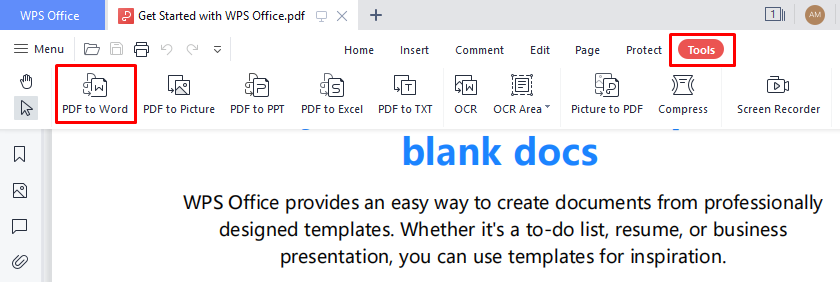
Когда файл открыт, нажмите кнопку «Инструмент» в верхней части экрана и выберите параметр «PDF в Word».
### Шаг 4:
потребуется некоторая обработка, и появится всплывающее окно. Выберите параметр «Настройка», чтобы выполнить некоторые необходимые настройки документа, и нажмите кнопку «Преобразовать».
![??79.png] (https://wpsstrapicms.cache.wpscdn.com/79_78c8b6606a.png)
### Шаг 5:
Вы увидите, что ваш файл начнет конвертироваться.
## Преобразование PDF в Word с помощью онлайн-редактора WPS
Преобразование PDF-файлов в другой формат файлов становится очень простым процессом с помощью онлайн-конвертеров. Онлайн-конвертер WPS также доступен для эффективного преобразования файла PDF в файл Word. Этот инструмент также позволяет вам делиться преобразованными документами по всему миру.
Шаги для преобразования PDF в Word с помощью редактора WPS следующие:
### Шаг 1:
Откройте онлайн-конвертер WPS с помощью веб-браузера.
### Шаг 2:
Когда конвертер открыт, нажмите кнопку «Преобразовать» вверху и выберите параметр «PDF в Word».

### Шаг 3:
Выберите файл PDF, который вы хотите преобразовать; после некоторой обработки вы увидите кнопку загрузки. Нажмите на нее, чтобы загрузить преобразованный файл Word.
## Заключительные слова
WPS Office — рекомендуемый профессионалами файловый редактор. Вы можете редактировать, управлять, разделять, сравнивать, управлять и преобразовывать файл PDF с помощью офиса WPS для повышения эффективности работы. Этот инструмент доступен онлайн и офлайн с удобным интерфейсом. Настольное офисное приложение WPS предоставляет дополнительные расширенные функции, позволяющие сделать документ более профессиональным.Учебные пособия ,
Как бесплатно преобразовать PDF в Word с помощью 3 простых методов
Преобразование PDF в Word — это в основном распространенная система преобразования файлов в офисах, учебных заведениях, библиотеках и центрах деловых коммуникаций. Файл Word может быть полезен учителям, чиновникам и студентам для создания новых инновационных современных методов обучения и преподавания. WPS Office — важное приложение для всех офисных систем, конвертирующих файлы в образовательных целях.
В этом цифровом мире это помогает делать заметки, несмотря на блокноты. Мы можем подготовить любой файл с диаграммами, графиками, таблицами, смарт-артом и т. д. В этой статье я покажу вам, как мы конвертируем любой PDF-файл в файл Word с помощью некоторых лучших инструментов.
## Преимущества преобразования PDF в Word
Файл PDF применим для совместного использования и открытия файлов независимо от того, используется ли файл Word для редактирования и составления списков для учета. Файл Word доступен для редактирования, и там, где нам нужно обновить или создать любой формат файла таблицы, мы используем файл слова. Поэтому преобразование PDF в Word очень важно для каждого пользователя. теперь я покажу вам несколько лучших инструментов для процесса преобразования.
## Используйте инструмент WPS PDF для преобразования PDF в Word
Инструмент WPS PDF — это инструмент «ВСЕ в одном PDF» для инструментов онлайн-конвертации. Это предпочтительнее для любых файлов преобразования PDF, и его результат точен для профессионалов. Если вы хотите редактировать, объединять, разделять или конвертировать, пользователям предлагаются инструменты WPS PDF. Теперь мы концентрируемся на том, как мы конвертируем PDF в Word.
Перейдите к инструменту WPS PDF и выберите PDF в Word.

Выберите конкретный файл PDF, который необходим для преобразования Word. Вы можете просто перетащить или выбрать файл в браузере.
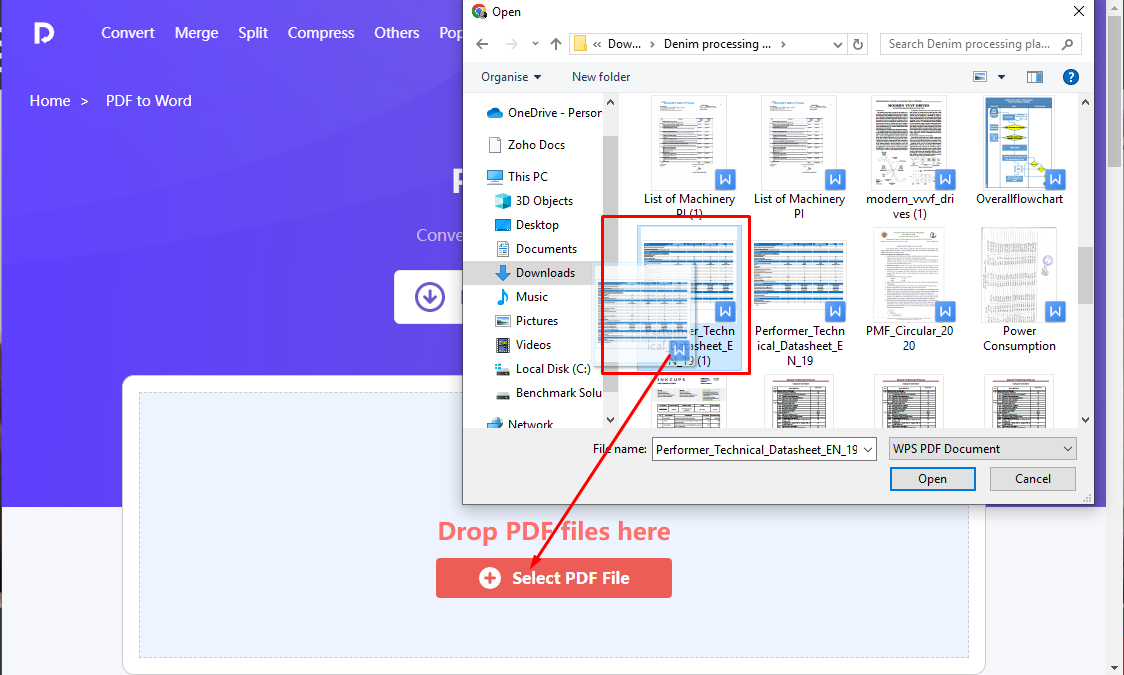
И он преобразуется в файл Word в течение секунды.

Просто скачайте файл Word и откройте его для редактирования или обновления.

## Используйте PDF2GO для преобразования PDF в Word
Просто зайдите в онлайн-конвертер PDF2GO и выберите файл, как раньше.
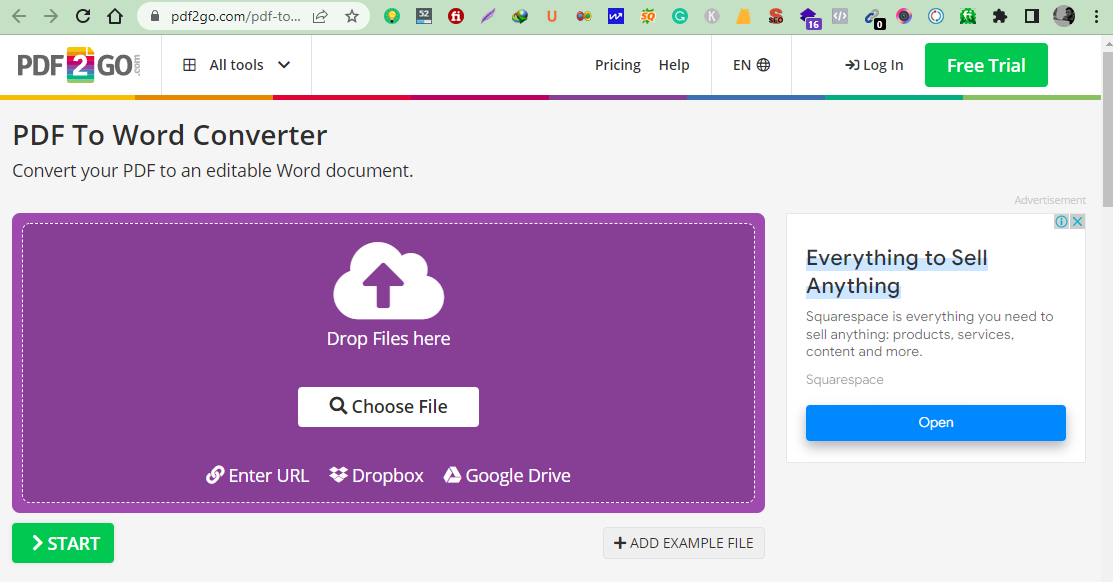
Мы можем выбрать его, щелкнув файл или перетащив его в файл, поместив позицию
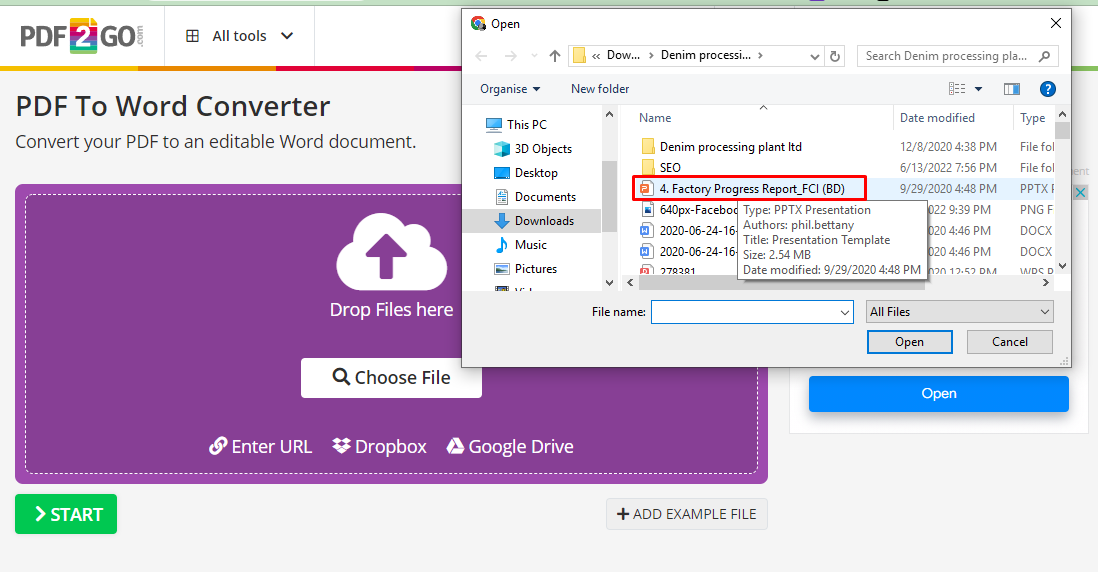
В течение нескольких секунд он легко конвертируется и готов к загрузке.

Теперь мы можем загрузить файл Word и обновить его в соответствии с данными нашего файла.
## С онлайн-инструментом SmallPDF для преобразования PDF в Word
SmallPDF — еще один онлайн-конвертер PDF в Word, и здесь мы видим, как легко мы его конвертируем.
Просто откройте наш браузер и перейдите к онлайн-конвертеру smallPDF.
Выберите файл, нажав или перетащив его.
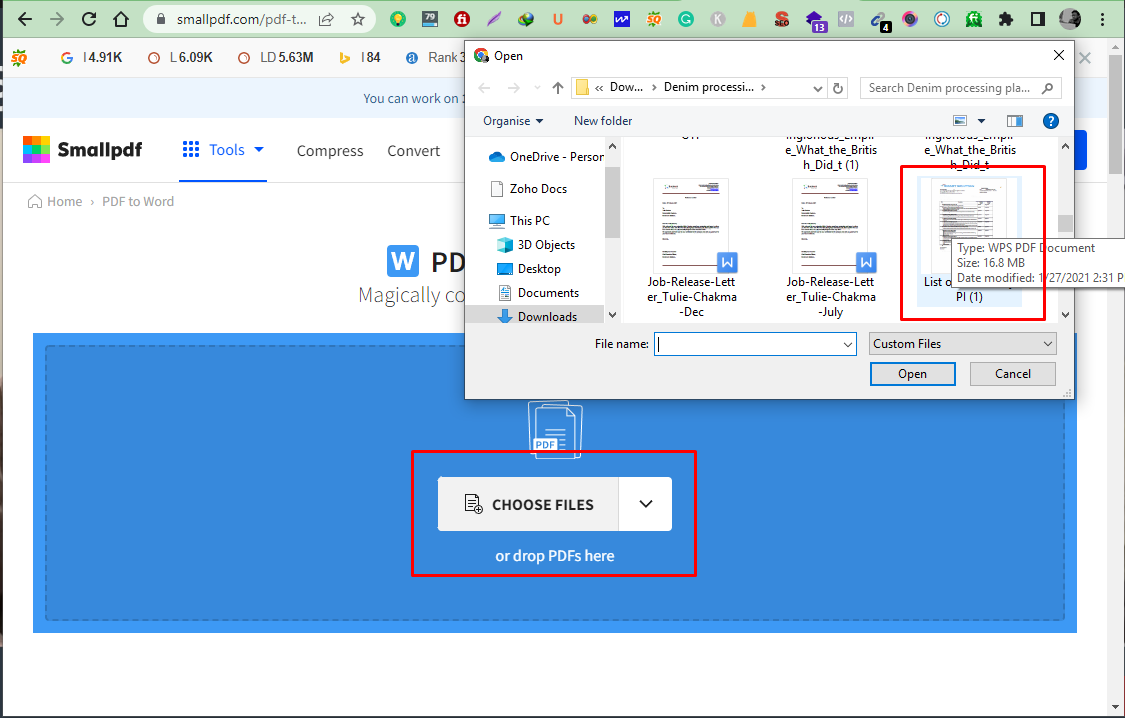
Нажмите кнопку выбора, чтобы получить файл Word.
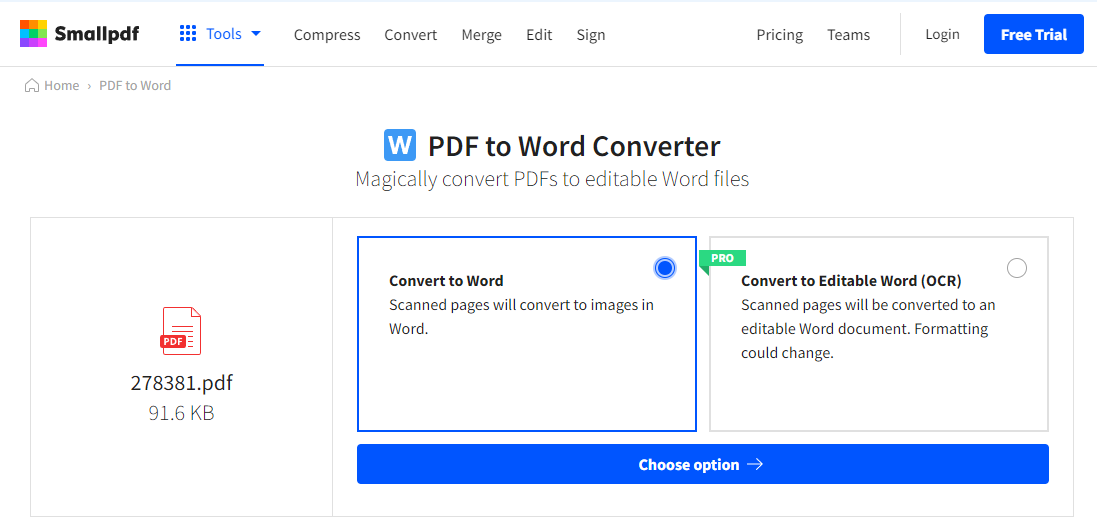
Теперь он преобразован в файл Word и готов к загрузке.
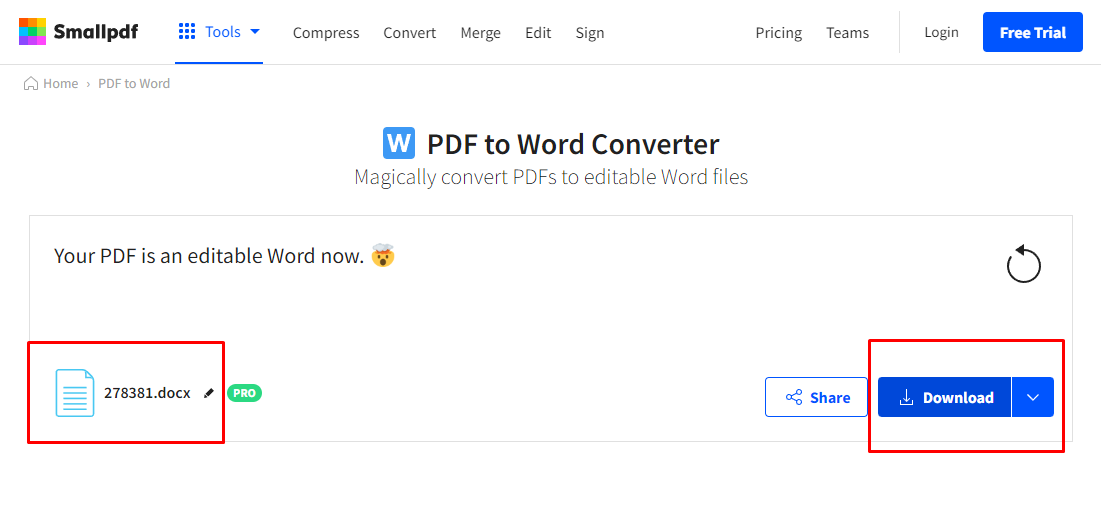
## Вывод
В этой теме мы постараемся показать нашим пользователям три простых и легких метода. Я надеюсь, что вы все помните об этих методах и используете конвертеры в соответствии с вашими данными конвертации. На самом деле, PDF в Word часто используется для профессиональной работы, и ему нужен более удобный конвертер. Инструменты WPS Office и WPS PDF предлагают нам воспользоваться их функциями с 7-дневной бесплатной пробной версией и ежемесячной подпиской. Вы можете загрузить любой из элементов производительности WPS With 4 в WPS Office для Windows, Mac и Android, а именно: Writer, Spreadsheet, Presentation и PDF, и это поможет вам работать где угодно с вашими устройствами в любое время.
Ищете другие бесплатные приложения для конвертации PDF в Word? Проверьте здесь, чтобы увидеть наш выбор: [3 лучших приложения для конвертации PDF в Word в 2022 году
](https://pdf.wps.com/blog/3-best-pdf-to-word-converter-apps-in-2022-news-post874/)
Пакетное преобразование файлов PDF в формат Microsoft Word
Пакетное преобразование файлов PDF в формат Microsoft Word
- Введение
- В этом руководстве показано, как преобразовать набор файлов PDF в формат Microsoft Word с помощью мастера действий. предоставляется Adobe® Acrobat® Pro.
В учебном пособии показано, как запустить преобразование из-за пределов Adobe® Acrobat® с помощью подключаемого модуля AutoBatch.
- В учебнике представлены пошаговые инструкции для:
- Мастер создания действия “действие” для преобразования всех файлов из папки в формат MS Word (*.docx).
- Создание пакетного файла (*.bat) для запуска преобразования из-за пределов Adobe® Acrobat®.
- Выполнение задания преобразования файлов.
- Предпосылки
- Для использования этого руководства вам потребуется копия Adobe® Acrobat® Pro вместе с подключаемым модулем AutoBatch™, установленным на вашем компьютере. Вы можете загрузить пробные версии как Adobe® Acrobat®, так и подключаемого модуля AutoBatch™.
- Шаг 1 — запуск мастера действий
- Запустите приложение Adobe® Acrobat® Pro. Выберите панель «Инструменты», расположенную на главной панели инструментов Adobe® Acrobat®. Дважды щелкните значок инструмента «Мастер действий», чтобы открыть элементы управления инструментом.
- Шаг 2. Создание нового «Действия»
- Щелкните значок «Новое действие» на панели инструментов «Мастер действий», чтобы создать новое «действие» пакетной обработки.
- Шаг 3. Разверните категорию «Сохранить и экспортировать»
- Разверните категорию «Сохранить и экспортировать», чтобы просмотреть доступные команды.
- Шаг 4. Добавьте команду «Сохранить» к шагам действия
- Дважды щелкните команду «Сохранить» или выберите ее и нажмите кнопку «+->», чтобы добавить ее в список шагов действия.
- Шаг 5. Укажите выходную папку
- Нажмите значок «ОК» рядом с командой «Сохранить».
- В раскрывающемся списке выберите «Сохранить в локальную папку».
- Укажите выходную папку для размещения результирующих файлов. В учебнике выбрана «Выходная папка». Нажмите «ОК», когда закончите.
- Шаг 6. Укажите параметры преобразования
- Нажмите «Указать настройки» под действием «Сохранить в локальную папку».
- Выберите «Экспорт файлов в альтернативный формат» в диалоговом окне «Параметры вывода». Выберите «Документ Word» из раскрывающегося списка «Экспортировать в:». Эта команда преобразует файлы PDF в формат Microsoft Word *.DOCX как часть процедуры сохранения файла. Нажмите «ОК», чтобы закончить.
- Шаг 7. Укажите папку для обработки
- Щелкните значок «Добавить папку» в разделе «Файлы для обработки».
- Выберите папку, содержащую файлы PDF для преобразования. Нажмите «ОК», когда закончите.
- Шаг 8. Сохранение действия
- Теперь действие настроено. Мы указали как входные, так и выходные папки, а также параметры преобразования формата файла. Нажмите кнопку «Сохранить», чтобы сохранить действие.
- Введите желаемое «Имя действия» и, при необходимости, введите описание в поле «Описание действия». В руководстве мы назвали это действие «Преобразовать PDF в Word». Нажмите «Сохранить», чтобы сохранить действие.
- Действие теперь можно использовать в мастере действий, запустив его вручную из списка действий. Никаких дальнейших шагов не требуется, если действие не требуется выполнять вне Adobe® Acrobat®.
- Шаг 9. Создайте пакетный файл (*.bat)
- Новое действие теперь указано в «Списке действий» мастера действий, и его можно запустить, дважды щелкнув по нему.
- Теперь мы собираемся создать пакетный файл командной строки (*.bat), который можно использовать для выполнения действия вне Adobe® Acrobat®.
Для этой функции требуется подключаемый модуль AutoBatch. Пакетный файл создается автоматически на основе выбранных пользователем параметров.
Выберите «Подключаемые модули > Создать пакетный файл. ..» в главном меню Adobe® Acrobat®, чтобы открыть диалоговое окно «Создать пакетный файл командной строки».
- Выберите созданное действие из списка «Выберите действие Acrobat». В руководстве мы выбрали действие «Преобразовать PDF в Word».
Выберите «Ничего не делать» из списка «Выбрать окончательное действие:», если только входные файлы не нужно перемещать или копировать после обработки. - Установите флажок «Создать пакетный файл, совместимый с планировщиком задач», чтобы создать файл, который будет выполняться автоматически, без отображения окон.
- Нажмите кнопку «Создать пакетный файл…», чтобы автоматически создать пакетный файл.
- Укажите папку и имя файла для пакетного файла. В руководстве мы назвали файл «AutoBatch_Convert_PDF_into_Word.BAT». Нажмите «Сохранить», чтобы сохранить действие.
- Нажмите «Закрыть», чтобы закрыть диалоговое окно «Создать пакетный файл командной строки».
- Шаг 10. Закройте Adobe® Acrobat®
- Используйте меню «Файл > Выход» для выхода из Adobe® Acrobat®.
- Шаг 11. Запустите пакетный файл
- Теперь откройте папку, в которой находится файл «AutoBatch_Convert_PDF_into_Word.BAT», и дважды щелкните его для выполнения.
- Будет выполнен пакетный файл для преобразования файлов PDF в формат Microsoft Word.
- Для каждого файла PDF во входной папке будет один файл *.docx в выходной папке.
- Дополнительно: использование разных входных и выходных папок
- Можно переопределить выбор входного/выходного файла или папки в «действии» и передать другой путь к файлу или папке. позволяет использовать тот же
«действие» с различными входными/выходными файлами и папками без редактирования самого «действия».
Вы можете передать пользовательский входной/выходной файл или путь к папке в качестве параметра пакетного файла (см. пример ниже).
Альтернативный путь будет использоваться вместо входного/выходного файла или папки, указанных в исходном «действии».
Альтернативные пути могут быть переданы либо в командной строке Windows, либо как часть другого файла BAT.
- Использование другого файла BAT
- Используйте оператор CALL для передачи различных параметров как части другого файла BAT. Несколько рабочих мест можно запускать из одного BAT-файла при передаче разных входных/выходных папок. Используйте любой простой текстовый редактор для создания BAT-файла с различными входными/выходными папками, переданными в качестве параметров:
ВЫЗОВ AutoBatch_Convert_PDF_into_Word.BAT “c:\pdf\June\” “c:\data\MsWord\June\”
CALL AutoBatch_Convert_PDF_into_Word.BAT “c:\pdf\July\” “c:\data\MsWord\July\”
ВЫЗОВ AutoBatch_Convert_PDF_into_Word.BAT “c:\pdf\август\” “c:\data\MsWord\август\”- Файл BAT можно запустить, дважды щелкнув его в окне проводника Windows.
- Использование командной строки
- В следующих примерах показано, как передавать альтернативные пути к папкам с помощью командной строки. Нажмите Win+R на клавиатуре, чтобы открыть окно «Выполнить». Введите cmd или cmd.exe и нажмите Enter. Это запустит командное окно. Перейдите в папку, в которой находится BAT-файл, и введите следующие команды.
[c:\] AutoBatch_Convert_PDF_into_Word.BAT “c:\data\pdfs\”
- Приведенная выше командная строка будет обрабатывать все файлы в Папка “c:\data\pdfs” вместо папки “c:\Input Folder”, которая указана в оригинальное описание последовательности.
[c:\] AutoBatch_Convert_PDF_into_Word.BAT “c:\data\pdfs\” “c:\data\MsWord”
- Приведенная выше командная строка будет обрабатывать все файлы в папке «c:\data\pdfs» вместо папки «c:\Input Folder», которая указана в
исходное описание последовательности и вывод обработанных файлов в папку “c:\data\MsWord”.
- Нажмите здесь, чтобы просмотреть список всех доступных пошаговых руководств.
4 способа вставки PDF в документ Word без изменения формата
Microsoft Word позволяет пользователям создавать и редактировать документы по своему усмотрению. В случае, если пользователи находят некоторые ресурсы PDF полезными для дополнения своей бумажной работы, они могут захотеть вставить PDF в документ Word, особенно вставить многостраничные файлы PDF, для редактирования или других целей. Вставка PDF в документ Word может быть довольно простой, только если вы найдете подходящие методы.
- Как вставить PDF в Word без изменения формата (Mac и Windows)
- Вставка PDF в Word Online бесплатно
- Вставить PDF в Word как изображение
- Вставить PDF в Word как страницу без преобразования
Как вставить PDF в Word без изменения формата (Mac и Windows)?
Если вы хотите вставить многостраничный PDF-файл в Word и сохранить исходный формат, наиболее эффективным способом является преобразование PDF-файла в Word. Хороший конвертер PDF в Word упростит и упростит работу, позволяя пользователям сохранять тот же макет, формат и качество изображения в выводе Word, что и исходный PDF, вставлять несколько PDF-файлов в Word и т. д.
#1 Как вставить PDF в Word без изменения формата на Mac?
Cisdem PDF OCR Converter для Mac — мощное приложение для преобразования изображений, оригинальных и отсканированных PDF-файлов в Word, Excel, Pages, PPTX, Keynote, всего 16 форматов с сохранением исходного качества файлов. Он может пакетно конвертировать PDF и изображения в Word на Mac. Кроме того, высокоточное распознавание символов позволяет пользователям эффективно искать, индексировать и редактировать отсканированные PDF-файлы. Другими словами, он по-прежнему работает, даже если вы хотите вставить отсканированный PDF-файл в документ Word.
Действия по вставке PDF в Word на Mac
- Загрузите и установите PDF Converter OCR на свой Mac.
Скачать бесплатно - Запустите программу, импортируйте один или несколько PDF-файлов в программу путем перетаскивания.
- Заполните диапазон страниц и установите вывод как Word. Включите кнопку OCR, если хотите вставить отсканированный PDF-файл в документ Word на Mac.
- Нажмите «Преобразовать», чтобы преобразовать PDF в формат Word на Mac.
- Откройте преобразованный файл Word в Word, ваш PDF-файл будет вставлен в документ Word на Mac.
#2 Как вставить PDF в Word без изменения формата в Windows
Cisdem PDF Converter OCR не предлагает версию для Windows. попробуйте Tipard PDF Converter Platinum. Это универсальное программное обеспечение для преобразования PDF для преобразования исходных и отсканированных PDF-файлов в Word/Text/ePub/Image/HTML и другие файлы. Пользователи могут предварительно просматривать страницы PDF и выбирать диапазон страниц для преобразования.
Действия по вставке PDF в Word в Windows
- Загрузите и установите Tipard PDF Converter Platinum на свой ПК с Windows.
Скачать бесплатно - Запустите и импортируйте файлы PDF в программу, нажав «+», вы можете просмотреть страницы PDF.
- Перейдите в меню «Формат выходного файла», выберите «DOC».
- Нажмите «Пуск», чтобы создать PDF-файл в формате Word в Windows.
- Откройте файл Word, файл, изначально сохраненный в формате PDF, успешно вставлен в документ Word.
Вставка PDF в Word Online Бесплатно
Возможно, вам не захочется устанавливать какое-либо программное обеспечение для вставки PDF в документ Word. Тогда бесплатный онлайн-сервис PDF в Word может вам очень помочь. Здесь мы выбираем pdf2doc из десятков бесплатных онлайн-конвертеров PDF в Word в зависимости от качества преобразования.
Шаги по вставке PDF в Word Online Бесплатно
- Перейти к pdf2doc
- Загрузить PDF в программу. Вы можете выбрать до 20 файлов PDF для преобразования.
- Дождитесь преобразования PDF в Word, затем загрузите файл Word, щелкнув файл.
Онлайн-конвертер PDF в Word бесплатен и прост в использовании, но, как говорится, «у каждой медали две стороны», онлайн-сервис подкачал в следующих аспектах:
- Качество конвертации страдает, особенно когда вы работаете на некоторых сложных файлах
- Риск утечки информации, так как ваш PDF загружен на сервер.
- Требовать высокого уровня подключения к Интернету
Вставить PDF в Word как изображение
Один из лучших способов вставить PDF в Word — это вставить его в Microsoft Word как изображение. Ниже приведены три распространенных способа вставки страниц PDF в Word в виде изображений.
#Метод 1 — Вставить PDF в Word как объект
При использовании этого метода все, что вам нужно, это ваше приложение Microsoft Word и документ в формате PDF. После вставки страницы PDF ее можно сохранить из Microsoft Word в виде изображения или документа PDF.
- Шаг 1. Откройте Microsoft Word.
- Шаг 2. Нажмите Вставить. Щелкните Объект. Появится диалоговое окно Объект.
- Шаг 3. Щелкните Создать из файла. Нажмите «Обзор» и выберите PDF-файл, который хотите вставить. Щелкните вставить. Нажмите «ОК».
Если PDF-файл, который вы вставляете, содержит несколько страниц, появится окно с предложением выбрать конкретную страницу для вставки. Например, чтобы вставить страницу 3, просто введите 3, нажмите «Найти», а затем нажмите «Вставить». Чтобы вставить несколько страниц, вам нужно повторить процесс. Иногда указанное окно не появляется, и вставляется только первая страница. В этом случае вы можете использовать следующие два способа вставки PDF в Word в качестве изображения.
#Метод 2 — Сделайте скриншоты страниц PDF, а затем вставьте
Это очень просто и просто, и вы можете легко вставлять любые страницы из PDF в Word.
- Шаг 1. Откройте PDF-файл, содержащий страницы, которые необходимо вставить.
- Шаг 2. Перейдите на определенную страницу и сделайте ее снимок экрана. На компьютере Mac нажмите Shift-Command-4. На ПК с Windows используйте встроенный инструмент Snipping Tool. Конечно, вы также можете использовать любой другой инструмент для создания скриншотов, который вы предпочитаете.
- Шаг 3. Откройте Microsoft Word. Перейдите в меню «Вставка» > «Изображения» и выберите сохраненный снимок экрана. Щелкните Выбрать. Чтобы вставить несколько страниц PDF в Word, просто повторите процесс.
#Метод 3 — Преобразовать страницы PDF в изображения и затем вставить
Существует еще один распространенный способ вставки страниц PDF в Word в виде изображений. Вы можете преобразовать страницу PDF в PNG, JPEG или другие форматы, а затем вставить ее в документ Word.
- Шаг 1. Используйте конвертер PDF в изображения, чтобы преобразовать страницы PDF в изображения. Вы можете использовать Cisdem PDF Converter OCR, Adobe Acrobat, Zamzar или другие инструменты для преобразования PDF в изображение с высоким качеством. Сохраните изображения.
- Шаг 2. Откройте приложение Word на своем компьютере. Перейдите в меню «Вставка» > «Изображение» и выберите сохранение изображений с жесткого диска.
- Шаг 3. Щелкните Выбрать. Если вам нужно вставить несколько страниц PDF в Word в виде изображений, просто повторяйте процесс, пока не будут вставлены все необходимые страницы.
Вот некоторые плюсы и минусы вставки PDF в Word как изображения.
Преимущества:
- Легко сделать
- Доступно более одного метода
Недостатки:
- Размер документа Word может оказаться большим.
- Вставка нескольких страниц PDF в виде изображений в Word занимает много времени и утомительна.
- Страницы PDF могут выглядеть размытыми при вставке в Word.
Также после вставки вы не сможете выделять или искать текст PDF в MS Word. Если вы хотите вставить PDF-файл в Word с высоким разрешением или одновременно вставить несколько страниц PDF в Word, или если вам нужно, чтобы вставленный PDF-контент был редактируемым или доступным для поиска, просто попробуйте 1-й метод.
Вставить PDF в Word как страницу без преобразования
Это правда, что лучший способ вставить PDF в Word — это использовать конвертер PDF в Word, но часть пользователей все еще ищет способ вставить PDF в Word без конвертации. Да, есть 2 способа вставить PDF в Word без преобразования, но…
#1 Вставка PDF в Word с помощью Microsoft Word 2016
Если вы приобрели Microsoft Word 2016, вы можете напрямую вставить PDF в документ Word прямо в 2 шага. Он поддерживает вставку многостраничного PDF в слово.
- Запустить Word 2016
- Выберите «Файл»> «Открыть», чтобы загрузить PDF-файл, который вы хотите вставить в Word, появится диалоговое окно следующего содержания: нажмите «ОК», чтобы вставить PDF-файл в документ Word.
Тем не менее, вот 2 основные проблемы при использовании этого метода:
- Невозможно вставить. По словам пользователей Microsoft Office Word 2016, при попытке вставить PDF в Word 2016 программа либо не отвечает, либо вылетает без причины. Даже на официальном сайте нет хорошего решения, рекомендованного для решения такой проблемы.
- Беспорядок в формате/макете. Пользователи, которые используют этот метод, должны знать, что PDF-файл, вставленный в документ Word, не будет иметь полного соответствия оригиналу в отношении макета, формата, качества изображения. PDF-файл будет выглядеть иначе в Word.
#2 Вставка PDF в Word в Google Docs
Другой способ вставки PDF в Word без преобразования — использование Google Docs, онлайн-платформы, предлагаемой Google для управления документами, такими как PDF, изображения, Word и т. д. Это позволяет пользователям чтобы открыть PDF-файл напрямую в Google Docs.
- 1. Войдите в учетную запись Google>Google Диск.
- 2. Нажмите «Создать»> «Загрузить файл», чтобы импортировать PDF-файлы.
- 3. После загрузки щелкните правой кнопкой мыши файл PDF, чтобы «Открыть с помощью»> «Документы Google».
- 4. Теперь, когда PDF-файл вставлен в Google Docs, вы можете скопировать и вставить документ Word, который вы хотите объединить с этим PDF-файлом, в Google Docs.
- 5. После редактирования перейдите в «Файл»> «Загрузить как»> «Microsoft Word».
- 6. Выберите выходную папку и сохраните файл Word.
Google Docs действительно хороший выбор для многих пользователей, но у него есть свои недостатки:
- Выполните несколько шагов, чтобы завершить вставку
- Требовать высокий уровень подключения к Интернету
- Необходимо вставить файл Word после открытия PDF в Google Docs
- Необходимо вручную настроить формат и макет
- Ограничение размера файла
Вывод
Способов вставить PDF в документ Word много, окончательное решение зависит от ваших практических потребностей, существующий инструмент всегда может помочь. Но если вы хотите вставить PDF в Word без изменения формата, вам лучше обратиться к конвертеру PDF в Word, который технически решит все проблемы с форматированием.
Конни Уизли
Конни пишет для Mac продуктивные и служебные приложения с 2009 года. Каждый обзор и решение основаны на ее практических тестах, она всегда энергична и заслуживает доверия в этой области.
Популярные статьи
Как конвертировать PDF в PNG на Mac без потери качества (полное руководство 2022) Как сохранить веб-страницу в формате PDF на Mac с помощью Safari, Chrome, Firefox и других? Обновление 2021 г.: 4 способа удалить пароль из PDF на MacPDF в Word Mac | Как конвертировать PDF в Word на Mac (macOS 10.15)
Иван Кук
• Подано в: Mac Tutorials
Когда дело доходит до изменения формата PDF в Word, пользователи могут искать в Интернете и пытаться конвертировать PDF в Word онлайн. Если это так, вы можете получить плохой результат и рискнуть своим файлом. Онлайн-инструмент для конвертации PDF в Word может давать результаты низкого качества, иметь ограничения на размер файла и, что еще хуже, не может защитить безопасность вашего файла. Если вам нужен быстрый, безопасный и продуктивный способ конвертировать PDF в Word на Mac (macOS 10.15 Catalina), просто прочитайте, чтобы получить ответ.
ПОПРОБУЙТЕ БЕСПЛАТНО
Метод 1. Самый простой и профессиональный способ конвертировать PDF в Word на Mac
PDFelement Pro — лучший способ сохранить PDF в документ Word
PDFelement Pro — это универсальный редактор и конвертер PDF. Это может помочь вам преобразовать PDF в Word и многие другие форматы файлов без потери исходного макета. Встроенная функция OCR позволяет без проблем конвертировать отсканированные файлы PDF в Word и другие форматы. И вы можете конвертировать несколько файлов PDF в Word на высокой скорости.
Почему стоит выбрать этот конвертер PDF в Word:
- Конвертируйте PDF в формат Word, Excel, PPT, EPUB, RTF и изображения с исходным форматом.
- Пакетное преобразование PDF-файлов в Word и другие форматы с высокой скоростью.
- Вы можете конвертировать отсканированные PDF-файлы с помощью расширенной функции OCR.
- Вы можете легко изменять тексты, изображения и страницы в PDF.
- Легко размечайте PDF-файлы и комментируйте PDF-файлы с помощью заметок и рисунков от руки.
- Если вы хотите создать PDF из файлов других типов, вы также можете положиться на этот умный инструмент.
- Его безопасная функция позволяет защитить файл PDF паролем, водяным знаком или подписью.
ПОПРОБУЙТЕ БЕСПЛАТНО
Простые шаги для преобразования PDF в Word на Mac (включая 10.15 Catalina)
PDFelement Pro для Mac полностью совместим с Mac OS X 10.7 или более поздней версии, включая последнюю версию macOS 10.13 High Sierra. Есть и другие удивительные возможности для изучения. Ниже приведено пошаговое руководство по преобразованию документа PDF в документ Word на компьютере Mac. И вы также можете конвертировать PDF в Excel и другие форматы. Пользователи Windows могут загрузить PDFelement Pro для преобразования PDF в Word на ПК с Windows.
Шаг 1. Запустите PDFelement Pro для Mac
После того, как вы скачали и установили конвертер Mac PDF в Word, запустите его. В главном окне выберите «Преобразовать PDF» в меню, чтобы открыть окно преобразования PDF.
Шаг 2. Перенесите PDF в Word
Щелкните меню «Преобразовать» и выберите выходной формат «В Word». Наконец, нажмите «Преобразовать», чтобы преобразовать PDF в Word. Вы также можете настроить диапазон страниц и добавить больше файлов для преобразования PDF в Word.
Шаг 3. Конвертируйте отсканированный PDF в Word
Если ваш файл представляет собой отсканированный PDF-файл на основе изображения, вы можете включить функцию «OCR» в разделе «Редактировать». Затем нажмите «Преобразовать», чтобы преобразовать отсканированный PDF в формат Word.
Шаг 4.
Отредактируйте PDF перед преобразованием (необязательно)Если вы хотите внести некоторые изменения в свой PDF-файл перед преобразованием его в документ Word, вы можете нажать «Открыть файл» в главном окне, чтобы импортировать PDF-файл. Затем нажмите кнопку «Редактировать» на верхней панели инструментов, чтобы изменить текст и изображения в PDF-файле. Для редактирования страниц можно выбрать соответствующие опции «Страницы».
Если вы хотите аннотировать свой PDF-файл, вы можете нажать кнопку «Комментарий» и получить варианты добавления заметки, текстового поля, линий/фигур рисования и выделения. Наконец, нажмите «Сохранить», чтобы подтвердить изменения.
ПОПРОБУЙТЕ БЕСПЛАТНО
Способ 2. Сохранить PDF как документ Word на Mac с помощью iSkysoft PDF Converter для Mac
Чтобы просто преобразовать PDF в Word на Mac, я рекомендую PDF Converter Pro, простую программу PDF в Word Converter Mac (включая 10.15 Catalina) для тех, кто сталкивается с проблемой преобразования PDF-файлов в такие форматы, как Word, Excel, PPT, Текст и многое другое для лучшего редактирования, сохранения и т. д.
Почему стоит выбрать этот конвертер Mac PDF в Word:
- Этот конвертер Mac PDF в Word может преобразовывать стандартные и зашифрованные файлы PDF в Word (.doc и .docx).
- Он может конвертировать PDF в Word и другие форматы без потери исходного стиля и формата.
- И вы можете использовать его для пакетного преобразования или преобразования только определенных страниц PDF.
- Он поставляется с технологией OCR, которая сохраняет отсканированные PDF-файлы на основе изображений в Word и другие форматы.
Шаги для преобразования PDF в Word на Mac
Шаг 1. Запустите программу и загрузите файлы PDF
Откройте это приложение Mac PDF to Word из папки «Приложение» после его установки. И импортируйте файлы PDF, которые вы хотите преобразовать в формат Word. Вы можете перетащить один или несколько файлов PDF в интерфейс программы. Кроме того, вы можете перейти в «Файл»> «Добавить файлы PDF», чтобы выбрать файлы PDF и импортировать их в программу.
Примечание. Вы можете импортировать в программу до 200 файлов PDF. Если вы хотите добавить или заменить какой-либо текст и внести другие изменения перед преобразованием, вы можете перейти к руководствам о том, как извлечь изображение из PDF, удалить страницу из PDF и т. д. Если вы хотите вставить или изменить какой-либо текст перед преобразованием, вы можете следовать руководству по редактированию PDF-файлов на Mac.
Шаг 2. Выберите диапазон страниц и формат вывода
Нажмите на файл PDF, чтобы выделить его, и вы увидите значок шестеренки. Нажмите на значок «Шестеренка», чтобы открыть окно настроек вывода. В столбце «Диапазон страниц» вы можете настроить нужные вам страницы. Вы можете указать диапазон страниц для преобразования неполных страниц PDF в страницы Word. А затем выберите формат «Word» в качестве выходного формата, прежде чем конвертировать PDF на вашем iMac или Macbook.
Шаг 3. Начните извлекать PDF в Word
Нажмите кнопку «Конвертировать», чтобы начать преобразование. Когда это будет сделано, вы получите сообщение. Нажмите «ОК», чтобы открыть его с помощью Microsoft Word (если доступно), чтобы убедиться, что все преобразовано правильно.
Способ 3: как конвертировать PDF в Word на Mac с помощью Automator
Во-первых, вам нужно знать, что Automator на самом деле является частью Mac OS X. Ниже приведены простые шаги, которые нужно выполнить, чтобы преобразовать свои PDF-файлы в редактируемый текстовый документ на MAC с помощью Automator.
- Шаг 1. Откройте папку «Приложение» на своем гаджете Mac и дважды щелкните значок крошечного серебристого робота, чтобы запустить Automator. Затем появится диалоговое окно, требующее, чтобы вы выполнили рабочий процесс.
- Шаг 2. Чуть ниже меню действий, в первом столбце; найдите и нажмите кнопку «Файлы и папки». Затем вам необходимо щелкнуть и перетащить «Запросить элементы Finder» из второго столбца и перетащить его в сегмент рабочего процесса, расположенный в правой части окна.
- Шаг 3. Затем вы вернетесь к первому столбцу и нажмите кнопку «PDF». На этот раз из второго столбца вы перетащите «Извлечь текст PDF» в раздел «Запросить элементы Finder» на панели рабочего процесса. В этом процессе вы сможете увидеть некоторые параметры, которые вы можете установить. Для преобразованного текстового файла, который сохраняет исходное текстовое форматирование, вы выберете опцию «Rich Text».
- Шаг 4. Наконец, сохраните рабочий процесс. Нажмите Command – S, а затем укажите подходящее имя, затем нажмите кнопку «Сохранить», чтобы завершить этот процесс.
- Шаг 5. Теперь начните использовать Automator в созданном вами рабочем процессе для преобразования файлов PDF в слова. Это так же просто, как просто найти и выбрать файл PDF, который вам нужно преобразовать, и позволить Automator сделать остальную работу за вас.
Плюсы:
- Это часть Mac OS X, пользователи могут напрямую обращаться к его ценным службам.
Минусы:
- Это беспорядочно — опция форматированного текста гарантирует, что преобразованный файл сохранит исходный формат текста, а не общий макет документа.
Метод 4: как конвертировать PDF в Word на Mac онлайн
Вы можете использовать некоторые веб-сайты для преобразования PDF в Word. Теперь мы обсудим, как превратить PDF в Word с помощью freepdfconvert. Итак, давайте начнем.
- Шаг 1: Первым делом посетите сайт freepdfconvert.com. После входа на веб-сайт вы видите основную страницу, как показано ниже.
- Шаг 2: Вы видите, что есть много кнопок, таких как «Конвертер PDF», «PDF в Word» и т. Д. Поскольку вам нужно преобразовать PDF в Word, нажмите кнопку «PDF в Word».
- Шаг 3: Теперь вы видите кнопку «Выбрать файл». Нажав на кнопку, вы можете перейти к файлу PDF, который вам нужно преобразовать.
- Шаг 4: Как только вы выберете файл PDF, нажмите кнопку «ОК» в окне просмотра. Вы видите файл PDF с именем «TriFold Coffe & Muffin…». был загружен на сайт для дальнейшей конвертации. Теперь вам нужно будет нажать на вкладку «Конвертировать», чтобы начать преобразование. Преобразование PDF в Word займет некоторое время в зависимости от размера файла.
- Шаг 5: После завершения преобразования вы увидите новую кнопку «Загрузить». Нажав на кнопку, вы можете перейти к загрузке, удалению или сохранению в Google Docs по своему желанию. Скачивая файл, вы получаете файл Word из вашего PDF-файла.
Онлайн-конвертер PDF в Word
Вы также можете конвертировать PDF в Word на Mac онлайн с помощью других онлайн-инструментов. Ниже приведены 3 наиболее распространенных онлайн-конвертера PDF в Word.
1. Конвертер ZamZar PDF в Word
ZamZar — это онлайн-конвертер PDF в Word, который может преобразовать ваш PDF-файл в ряд других форматов файлов, таких как PPT, xlsx и многие другие. Просто начните с выбора файла PDF или URL-адреса его местоположения —> Выберите формат —> Затем введите свой адрес электронной почты, чтобы вы могли получить преобразованную версию файла —> наконец, нажмите кнопку конвертировать.
Плюсы:
- Нет необходимости скачивать.
- Легко использовать.
Минусы:
- Для пакетных файлов требуется много времени, он может конвертировать только один PDF-файл за раз.
- Это требует, чтобы у пользователя был адрес электронной почты.
2. Онлайн PDF-конвертер
Это один из лучших онлайн-сервисов конвертации PDF в Word, который может использовать каждый. Он довольно популярен в целом из-за своей универсальности и простоты использования. Когда вы откроете веб-сайт online2pdf.com, выберите PDF-файлы, которые нужно преобразовать (до 20 файлов), выберите желаемый выходной формат (Word) и, наконец, нажмите кнопку преобразования.
Плюсы:
- Позволяет хранить до 20 файлов PDF.
- Его легко использовать, а также редактировать файлы PDF.
Минусы:
- Вы можете получить доступ к этому ресурсу только онлайн, в основном вы ничего не сможете сделать без подключения к Интернету.
3. Конвертер PDF в Word
pdftowordconverter.net — отличный веб-сайт, который можно использовать для онлайн-преобразования PDF в слова. Довольно простой в использовании ресурс по сравнению с вариантом ZamZar, так как включает всего два простых шага. Сначала вам нужно будет выбрать файл PDF, затем нажать кнопку конвертировать и загрузить преобразованный файл на ваше устройство Mac.
Плюсы:
- Очень прост в использовании.
- Это не плата.
Минусы:
- Он довольно медленный, так как может одновременно скрывать только один PDF-файл.
Способ 5: превратить PDF в Word с помощью Google Docs
Возможно, вы уже знаете, что Google Docs имеет функцию создания и редактирования файлов Doc. Теперь вы будете удивлены, узнав, что с помощью Google Docs вы также можете конвертировать PDF в файл Doc. Хорошей новостью является то, что услуга преобразования PDF в Word абсолютно бесплатна. Таким образом, вы можете рассчитывать на хороший сервис преобразования PDF от интернет-гиганта Google с их Google Docs. Еще одна хорошая вещь заключается в том, что файл Doc, созданный или преобразованный с помощью Google Docs, совместим с кросс-платформами, поэтому вы можете использовать преобразованный файл на Mac, Windows, Linux и т. д. Мало того, популярная мобильная платформа Android также поддерживает Doc формат.
Теперь изучите процесс Google Docs для преобразования PDF в Doc. Вы должны знать, что вы не сможете конвертировать как Word, но Doc также считается одним из типов документов Word.
Поскольку конвертация абсолютно бесплатна, вам нужен только обновленный браузер и учетная запись Google (@gmail.com).
- Шаг 1: Прежде всего, посетите Google Docs и войдите в систему. Как вы знаете, одна учетная запись Google применима ко всем продуктам Google, поэтому, если у вас есть учетная запись Gmail, вы можете войти с ней в Документы Google.
- Шаг 2: Вам нужно будет нажать на крошечный значок загрузки, расположенный рядом с кнопкой «СОЗДАТЬ».
- Шаг 3: Теперь из опции просмотра перейдите к файлу PDF, который вы хотите преобразовать.
- Шаг 4: После этого на панели «Настройки загрузки» установите флажок «Преобразовать текст из загруженных файлов PDF и изображений» вместе с двумя другими параметрами.
- Шаг 5: Теперь, выбрав опцию «Файл», нажмите кнопку «Загрузить как», откуда вы можете загрузить файл PDF в виде файла Doc. Этот файл Doc будет совместим с кроссплатформенными версиями.
Способ 6: превратить PDF в Word с помощью Adobe Acrobat
Используя Adobe Acrobat, вы также можете конвертировать PDF в Word. Вот процессы, которым вам нужно будет следовать, чтобы добиться конверсии.
- Шаг 1: Откройте файл PDF, который вы конвертируете в Word.
- Шаг 2: В верхней строке меню выберите «Файл».
- Шаг 3: В раскрывающемся меню вам нужно будет выбрать «Сохранить как другое…».
- Шаг 4: Затем перейдите в «Microsoft Word», и после этого он покажет документ Word.