ТОП-5 Лучшие программ для конвертирования пдф файлов в презентации
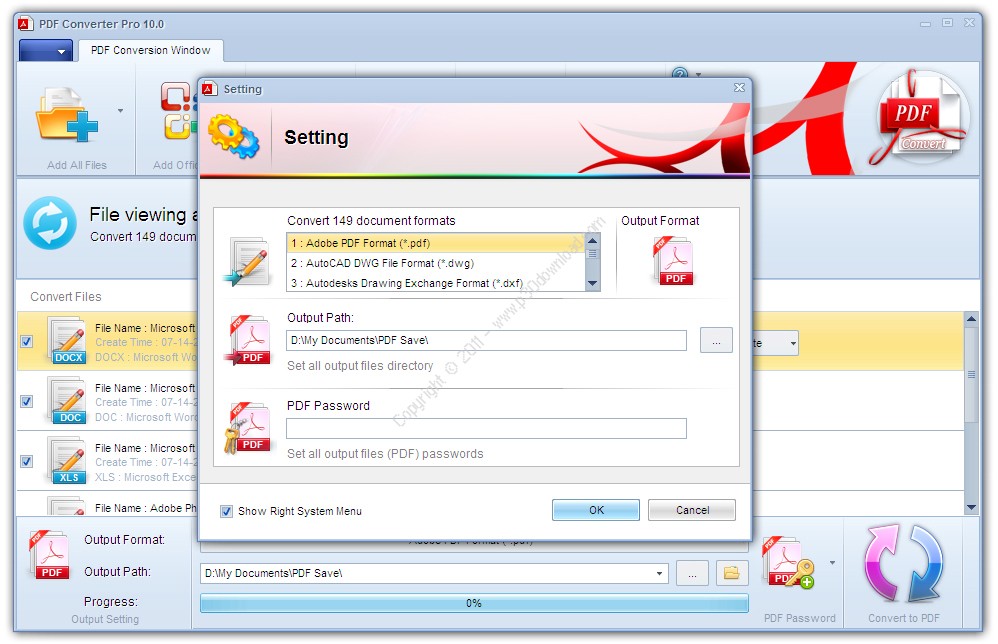
Формат файлов PDF – довольно популярен на рынке, он используется для удобства чтения, а также для сохранения структуры документов. Однако, когда дело доходит до управления PDF файлами, Вам точно потребуется подходящий редактор для выполнения всех Ваших требований. Если говорить о лучших конвертерах PDF в PPT, то Wondershare PDFelement – Редактор PDF-файлов, – мощный конвертер PDF, отличный выбор для преобразования PDF в PPT. В этой статье содержится полное руководство по преобразованию PDF файла в формат PowerPoint, мы также расскажем о некоторых других конвертерах и поможем выбрать идеальную программу.
Скачать Бесплатно Скачать Бесплатно КУПИТЬ СЕЙЧАС КУПИТЬ СЕЙЧАС
Как Конвертировать PDF в PPT с помощью PDFelement
PDFelement является одним из лучших редакторов PDF на рынке, программа оснащена всеми нужными инструментами для управления файлами PDF. Как и заявлено в описании – PDFelement обеспечивает безупречную работу при конвертации PDF в PPT. Далее мы расскажем о процессе преобразования файла PDF в PowerPoint слайды.
Шаг 1. Загрузите PDF в PDFelement
Вам необходимо запустить программу и выбрать «Открыть файлы» на домашней странице программы. Найдите файл на Вашем устройстве и откройте его.
Шаг 2. Конвертируйте PDF в PPT
После открытия файла, обратите внимание на различные вкладки на верхней части панели инструментов. Выберите «Конвертировать» из списка сверху и перейдите к «в PPT» для преобразования файла.
Скачать Бесплатно Скачать Бесплатно КУПИТЬ СЕЙЧАС КУПИТЬ СЕЙЧАС
Шаг 3. Сохраните и Откройте Файлы После Конвертации
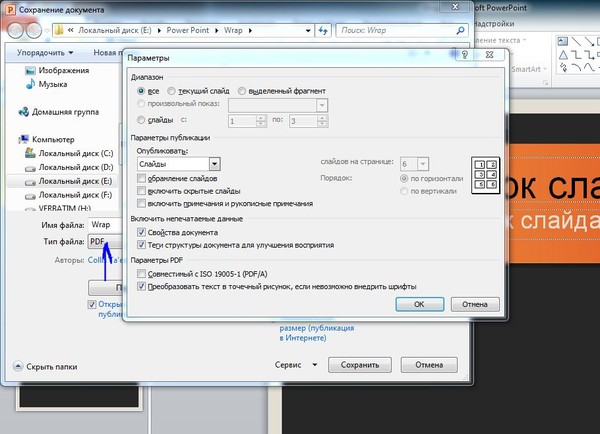
Появится новое окно, которое позволит выбрать нужную для сохранения файла папку. После выбора папки нажмите кнопку «Сохранить». После завершения преобразования, Вы сможете нажать кнопку «Открыть», чтобы проверить преобразованный файл.
Лучший Конвертер PDF в PPT – PDFelement
 В программе есть понятный для пользователя интерфейс, позволяющий с легкостью редактировать и преобразовывать файлы PDF. Эта платформа отличается от любого другого редактора PDF, предлагая уникальные инструменты для работы с файлами. Еще одна впечатляющая характеристика этой программы – поддержание качества оригинального документа при использовании различных инструментов редактирования и преобразования.
Скачать Бесплатно Скачать Бесплатно КУПИТЬ СЕЙЧАС КУПИТЬ СЕЙЧАС
Благодаря простой работе с инструментами, PDFelement обеспечивает пользователям возможность просматривать и комментировать различные файлы PDF с использованием инструментов для аннотации. Эти функции могут быть и в других редакторах PDF, но PDFelement предлагает пользователям намного больше. С помощью интегрированных функций цифровой подписи, программа позволяет быстро работать с официальными документами. Наряду с этим, в PDFelement можно создавать заполняемые формы, которые можно редактировать и управлять ими с помощью программы. Алгоритм защиты в PDFelement запрещают доступ к файлу. Вы можете легко настроить пароли в PDF файле и редактировать информацию по своему усмотрению.
Видео о том, как использовать PDFelement для управления файлами PDF.
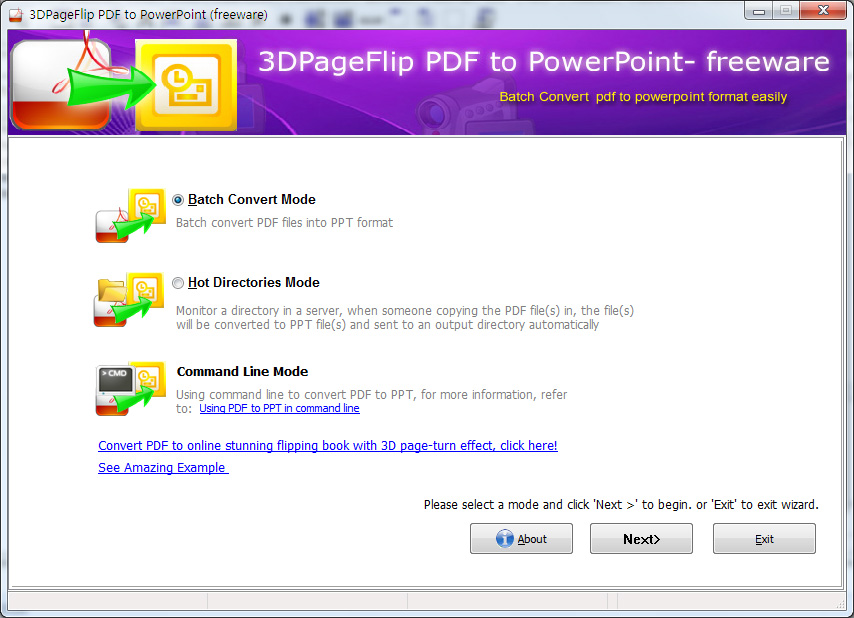
Другие Оффлайн Коверторы PDF в PPT
PDFelement – идеальный вариант для конвертации PDF в PowerPoint; Тем не менее, существует несколько других вариантов, которые можно рассматривать при автономной работе с PDF и PPT, ведь на рынке доступно множество бесплатных вариантов.
Wondershare – еще один простой инструмент, который позволяет преобразовать файлы вместе со встроенной функцией OCR, которая работает очень точно. Этот инструмент также предлагает пакетную обработку при выполнении процесса конвертации. Программа предоставляет отличные результаты, которые намного превосходят любую другую оффлайн платформу, существующую на рынке.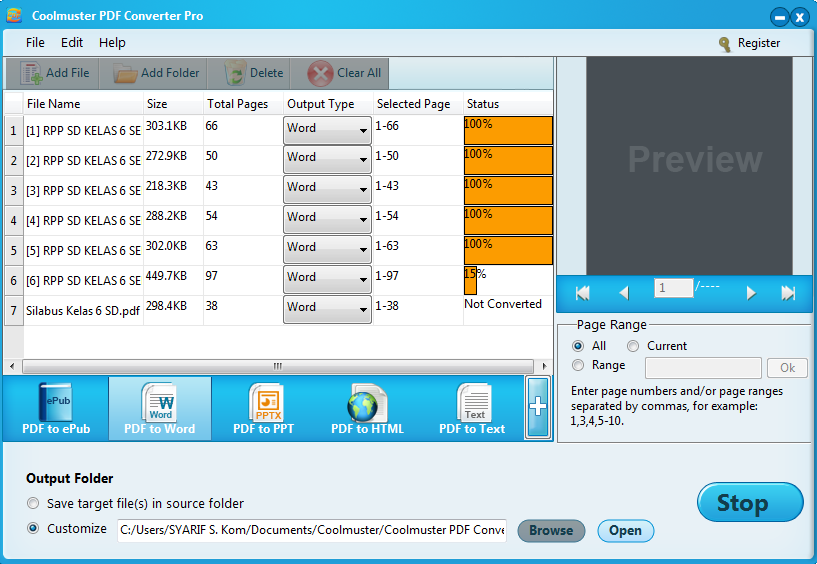
3. Adobe Acrobat DC
Adobe представил один из самых современных файловых преобразователей своего времени, и компания по-прежнему предлагает надежную систему для конвертации файлов, наряду с другими впечатляющими инструментами управления файлами, такими как сжатие, объединение и т.д.
4. IceCream PDF converter
Еще один бесплатный конвертер PDF в PowerPoint под названием IceCream PDF Converter, предлагает полностью контролируемую среду преобразования файлов со всеми связанными с конвертацией параметрами. Вы даже сможете совершать обратный процесс при преобразовании файлов с помощью конвертера PDF IceCream.
5. TalkHelper
Эта платформа – очень эффективный преобразователь для файлов PDF. TalkHelper предоставляет своим пользователям широкий спектр вариантов преобразования и восстановления защиты оригинального документа. Очень простой пользовательский интерфейс, программа даже предоставляет возможность извлечения данных в виде текста и таблиц со встроенной функцией OCR.
Convert PDF to PowerPoint / PDF to PPT converter online & free — pdfmall.com
1. Выберите файлы PDF с устройства, Google Drive, Dropbox для конвертации
Или введите URL файла PDF, который вы хотите конвертировать
2. Выберите режим распознавания текста
Использовать только текст из PDF
Используйте OCR
| File Name | Status | Result | ||
|---|---|---|---|---|
| Process | | |||
| Process | ||||
| Process | ||||
| Process |
Как конвертировать PDF в PPT
шаг 1
Загрузить PDF
Выберите файлы из компьютера, URL, Google Drive, Dropbox или перетащив их на страницу.
шаг 2
Выберите в PPT
Выберите PPT или любой другой формат, который вам нужен в результате (поддерживается более 200 форматов)
шаг 3
Загрузите ваш PPT
Позвольте файлу конвертироваться, и вы сможете сразу же загрузить файл PPT
Как конвертировать PPT в PDF
Конвертер PDF в PPT легко прост в использовании без каких-либо ограничений и ограничений. Вам не нужно регистрироваться или передавать какую-либо личную информацию. Кроме того, вы даже можете использовать эту услугу на любом устройстве, в любое время и в любом месте.
Ваша конфиденциальность значит для нас все. Нашим приоритетом является обеспечение его безопасности. Ни один из ваших файлов или их содержимое не будет использовано после конвертации. Вы можете узнать больше о безопасности из нашей Политики конфиденциальности.
PDF в PPT не так уж и сложен.
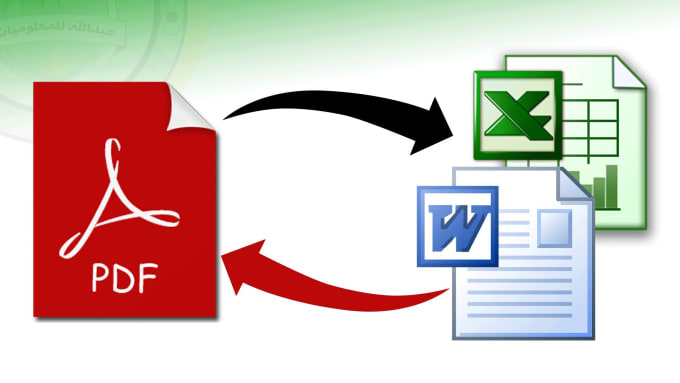 Но качество сложно гарантировать. К счастью, с нашими решениями, лучшим поставщиком решений на рынке, наш сервер может предложить вам лучшее качество для преобразования вашего PDF-файла в PPT.
>> PDF в PPT
Сжатие PDF и преобразование PDF в PPT для Microsoft Edge
Заполненные формы
Подписанные формы
Отправленные формы
Начните бесплатно
Загрузите ваш документ в редактор PDF
Введите в любом месте или
Печать, электронная почта, факс, или экспорт
2 90 прямо сейчас! Редактировать pdfПрограммное обеспечение PDF «все в одном»
Единая таблетка от всех проблем с PDF. Редактируйте, заполняйте, подписывайте и делитесь — на любом устройстве.
Начать бесплатную пробную версию
Как сжать PDF и конвертировать PDF в PPT для Microsoft Edge — видеоинструкция
Связанные функции
Р
если вы используете стандартную библиотеку Python для открытия проекта, вы увидите этот вывод:
>>> из Sharp Import Draw >>> file = draw({‘source’: ‘src/MYR/myR.

Что говорят наши клиенты о pdfFiller
Убедитесь сами, прочитав отзывы на самых популярных ресурсах:
Mark In F
2017-02-14
Anne M
2017-05-01
Получите мощный редактор PDF для своего Mac или ПК с Windows
Установите настольное приложение, чтобы быстро редактировать PDF-файлы, создавать заполняемые формы и безопасно хранить документы в облаке.
Редактируйте PDF-файлы и управляйте ими из любого места с помощью устройства iOS или Android
Установите наше мобильное приложение и редактируйте PDF-файлы с помощью удостоенного наград набора инструментов, где бы вы ни находились.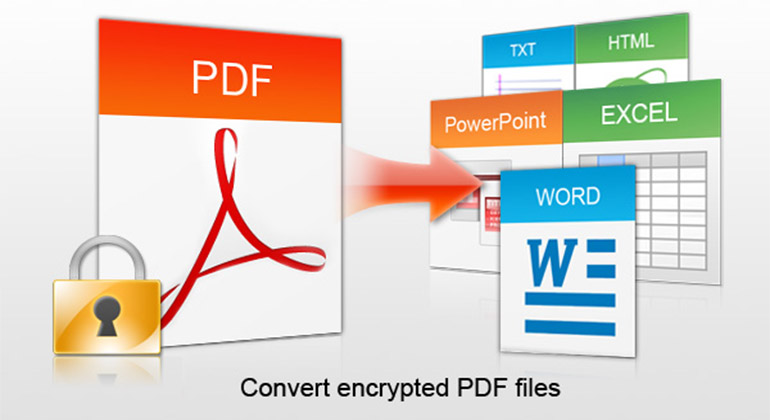
Получите редактор PDF в браузере Google Chrome
Установите расширение pdfFiller для Google Chrome, чтобы заполнять и редактировать PDF-файлы прямо из результатов поиска.
Загрузка из Интернет-магазина Chrome
pdfFiller получает высшие оценки в нескольких категориях на G2
Список дополнительных функций
Часто задаваемые вопросы о pdfFiller
Ниже приведен список наиболее частых вопросов клиентов.
Если вы не можете найти ответ на свой вопрос, не стесняйтесь обращаться к нам.
Как преобразовать большой файл PDF в PowerPoint?
Выберите файл PDF, который вы хотите преобразовать в PowerPoint.
Наш конвертер PDF в PowerPoint превратит ваш PDF в PPT за считанные секунды.
Загрузите файл PPT и сохраните его на свой компьютер. Оставшиеся загруженные файлы PDF или PPT будут автоматически удалены.
Как уменьшить размер PDF-файла в PowerPoint?
Параметр печати для меню «Файл». Ваша презентация PowerPoint теперь сохраняется в формате PDF и имеет меньший размер файла. Вариант, Сохранить как PDF. Вы также можете выбрать «Сжать PDF», что еще больше уменьшит размер файла.
Упрощенные рабочие процессы электронной подписи
Подписывайте, отправляйте на подпись и отслеживайте документы в режиме реального времени с помощью signNow.
Начать бесплатную пробную версию
Конвертер PDF в PPT • Онлайн и бесплатно • MConverter
Уронить Нажмите, чтобы выбрать PDF-файлы здесь
Или Обзор
Чтобы выбрать несколько, удерживайте и перетащите значки файлов
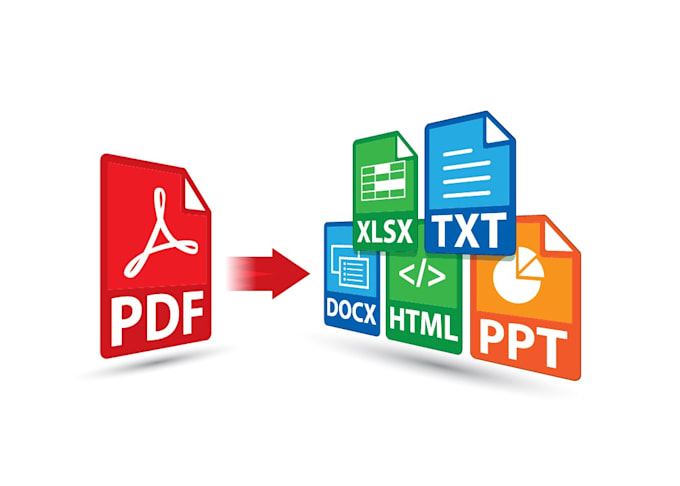
Как преобразовать PDF в PPT?
Вы можете преобразовать PDF в PPT с помощью MConverter, выполнив три простых шага:
Выберите файлы PDF на своем устройстве
В верхнюю часть этой страницы перетащите PDF-файлы.

Вы также можете щелкнуть, чтобы выбрать файлы PDF, используя средство выбора файлов операционной системы.
Другой способ — нажать сочетание клавиш Ctrl+V (⌘+V на Mac), чтобы вставить скопированный PDF-файл в буфер обмена.
Также поддерживается преобразование папки с файлами PDF в формат PPT: просто вставьте или перетащите ее.Нажмите или коснитесь PPT из списка целевых форматов
Кроме того, вы можете использовать поле поиска, чтобы быстро найти нужный формат, будь то PPT или что-то еще.
Загрузите файлы PPT после того, как MConverter закончит их обработку
Существует возможность автоматической загрузки преобразованных файлов PPT, поэтому вам не нужно нажимать значок загрузки для каждого PPT.
На настольных платформах вы можете загрузить файлы PPT в другую папку, нажав СОХРАНИТЬ В…
Вы также можете увидеть значок общего доступа. Используйте его, чтобы напрямую делиться файлами PPT с другими приложениями.
Общие вопросы о преобразовании PDF в PPT
Могу ли я конвертировать PDF в PPT массово?
Да, MConverter поддерживает одновременное пакетное преобразование нескольких файлов PDF в файлы PPT. Вы даже можете перетаскивать папки, содержащие PDF-файлы, для преобразования в PPT.
Вставка PDF-файлов и папок, скопированных в буфер обмена, также работает: используйте Ctrl+V.
Могу ли я преобразовать PDF-файл в PPT, если его размер составляет 1 ГБ?
Да, с MConverter Premium вы можете конвертировать большие PDF-файлы, до 1 гигабайта каждый.
Бесплатная версия позволяет конвертировать файлы размером до 100 МБ. Если вам нужно конвертировать PDF-файлы размером более 100 мегабайт, попробуйте MConverter Premium.
Безопасно ли конвертировать PDF-файлы в PPT с помощью MConverter?
Да, мы шифруем ваше соединение с использованием отраслевых стандартов.