
3 способа конвертировать из Word в PDF (и наоборот)
- Post author:Владислав Павлов
- Запись опубликована:21.06.2022
- Post category:Интернет
Если нам нужно сохранить документ Word в формате PDF, мы обычно можем сделать это из самого текстового редактора. При сохранении файла в Word мы можем выбрать «Сохранить как PDF» непосредственно в самой программе. Но мы не всегда можем это сделать, или вам просто нужны сайты для конвертации документов Word в PDF, потому что у вас не установлен текстовый редактор Microsoft. В этом случае мы можем прибегнуть к помощи многих сервисов, которые работают как конвертер для изменения формата.
Мы можем выполнить процесс из Word в PDF или из PDF в Word. Последнее может быть полезно, если нам нужно отредактировать содержимое PDF, например, и мы хотим преобразовать его в текст. Существуют бесплатные сайты, которые позволяют загрузить файл и автоматически получить его в противоположном формате, и в следующих строках мы покажем вам несколько наиболее полезных из них.
Adobe
Лучше всего конвертировать файлы на сайте Adobe, который предлагает нам возможность конвертации без необходимости регистрации или загрузки программы на наш компьютер, планшет или мобильный телефон. Нужно просто зайти в Acrobat Online и в верхней части перейти в меню «Конвертировать», где открывается выпадающее меню со всеми возможными вариантами: из PDF в Word, из PDF в JPG, из PDF в Excel, из PDF в PPT и т. д. Или наоборот: конвертировать в PDF. Все, что нам нужно сделать, это найти файл и конвертировать его.
Мы можем конвертировать в PDF все документы, которые хотим, включая документ Word. Просто зайдите на страницу и нажмите на кнопку «Выбрать файл», найдите документ на своем компьютере, выберите его и дождитесь завершения процесса. Вы увидите круг, указывающий на то, что происходит конвертация, и это займет несколько секунд. Когда он будет готов, мы сможем загрузить его или воспользоваться такими инструментами, как редактирование, заполнение, удаление и т. д.
I Love PDF
Этот сайт позволяет нам конвертировать документы Word в PDF, но также он позволяет нам конвертировать PDF в Word, чтобы иметь возможность редактировать его. Это один из лучших сайтов, к которому мы можем прибегнуть в таких случаях, потому что на нем есть все виды практических инструментов для этих файлов.
Мы можем управлять или работать с PDF, объединять его, разделять, удалять страницы, сортировать, извлекать страницы и т. д. Мы также можем поворачивать его, вставлять номера страниц, редактировать его, вставлять водяные знаки, подписывать, защищать, разблокировать, восстанавливать и сжимать. А также этот сайт дает нам возможность конвертировать из различных форматов, таких как PowerPoint в PDF, JPG в PDF, Excel в PDF или HTML в PDF. Процесс очень прост и займет всего несколько секунд.
Просто зайдите на сайт ILovePDF, нажмите на кнопку «Конвертировать PDF» и выберите подходящий для вас раздел. Затем загрузите файлы, нажмите кнопку конвертации и дождитесь завершения процесса, чтобы скачать полученный результат.
SmallPDF
Еще один из лучших сайтов для преобразования документов Word в PDF и наоборот — SmallPDF. Сервис полностью бесплатный, работает в режиме онлайн и имеет всевозможные инструменты. В верхней части веб-страницы мы можем перейти в меню «Инструменты», где представлены все возможные варианты конвертирования или редактирования различных файлов. Как и предыдущий сервис, он позволяет редактировать PDF, добавлять страницы, удалять страницы, защищать, объединять, разделять, разблокировать и подписывать. Также SmallPDF позволяет нам конвертировать в различные форматы и из различных форматов.
Мы можем конвертировать из PDF в Word, в Excel, в PPT и в JPG. Или из этих файлов в PDF. Нас интересует Word, поэтому мы переходим в меню инструментов и нажимаем на соответствующий раздел, чтобы выполнить конвертацию. Не нужно регистрироваться или устанавливать что-либо так как это совершенно бесплатно.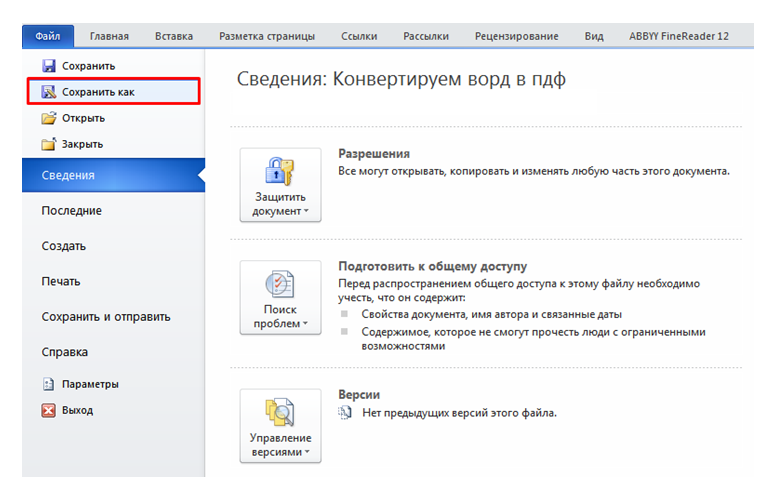
Для конвертации файла Word в PDF достаточно зайти в конвертер Word в PDF и выбрать файлы. Пройдет несколько секунд, и вы увидите значок, обозначающий конвертирование, затем просто скачайте полученный результат.
Поделиться
Метки: Сервисы, Советы
ТОП-5 способов пакетной конвертации Word в PDF на Mac и Windows
Каролина Цветков
• Filed to: Создать PDF-файл
PDF гарантирует, что этот формат документа поддерживается и работает на любой операционной системе. Он более безопасен, чем другие форматы, и, как правило, имеет довольно небольшой размер. Таким образом, может возникнуть необходимость конвертировать несколько документов Word в PDF. В этой статье мы рассмотрим 5 простых вариантов пакетной конвертации Word в PDF.
- Часть 1. Пакетная конвертация Word в PDF с помощью PDF редактора для Windows
- Часть 2. Пакетная конвертация Word в PDF с помощью PDF Creator для Mac
-
Часть 3.
 Пакетная конвертация Word в PDF с помощью Google Drive
- Часть 4. Пакетная конвертация Word в PDF с помощью Adobe Acrobat
- Часть 5. Пакетная конвертация Word в PDF с помощью онлайн-инструментов
 Пакетная конвертация Word в PDF с помощью Google Drive
Часть 1. Пакетная конвертация Word в PDF с помощью PDFelement Pro
Если вы используете ПК на Windows ОС, мы настоятельно рекомендуем вам воспользоваться помощью PDFelement Pro для экспортирования документов Word в PDF. Ниже приведены несколько простых шагов для выполнения пакетной конвертации Word в PDF.
Скачать бесплатно
Как выполнить пакетную конвертацию Word в PDF на Windows ОС
Шаг 1. Запустите программу
Сначала загрузите программу и установите ее на ПК с Windows. После завершения установки убедитесь, что ваши целевые файлы (в формате Word) находятся в одной папке для удобства эксплуатации.
Шаг 2. Импортируйте файл Word
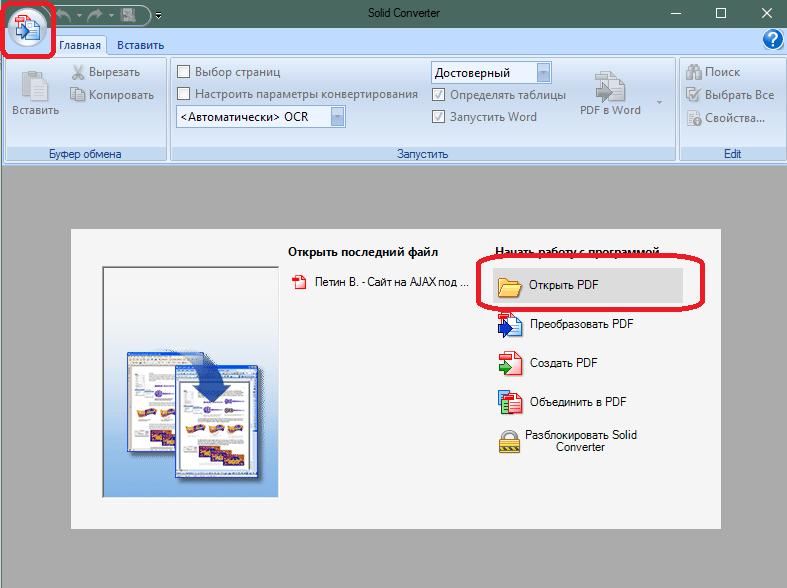
На панели инструментов выберите опцию “Create PDF”. Появится новое всплывающее окно, в котором вы сможете выбрать файлы для конвертации. Вы можете выбрать столько файлов, сколько вы хотите, а затем нажмите на кнопку “Open”. Это очень легко, если ваши целевые документы или файлы находятся в одной папке.
Шаг 3. Преобразование Word в PDF в пакетном режиме
Чтобы обработать ваши документы, перейдите на вкладку “File” в верхней левой части экрана и выберите “Save as”. В списке форматов выберите PDF. Появится всплывающее окно с просьбой выбрать название и папку сохранения для новых PDF-файлов. Введите информацию и нажмите кнопку “Save”. Обратите внимание, что если вы хотите редактировать файлы перед сохранением вы можете сделать это, нажав на вкладку “Edit”.
Объединяйте множество файлов Word в PDF
Этот редактор PDF позволяет объединять несколько файлов Word в PDF.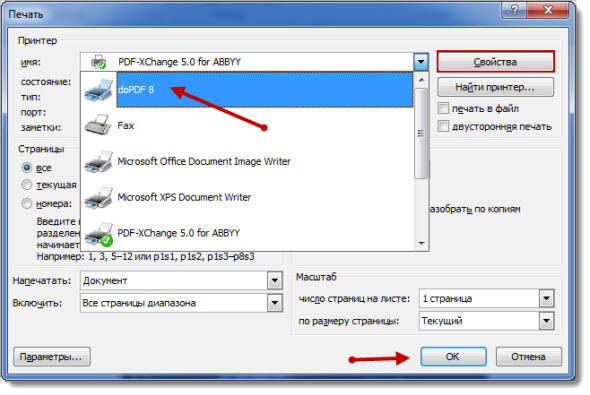 Вы можете нажать кнопку “Combine Files”, а затем импортировать файлы Word во всплывающих окнах. Затем нажмите кнопку “Combine”, чтобы сохранить файлы в формате PDF.
Почему стоит выбрать PDFelement Pro для выполнения пакетной конвертации Word в PDF
Скачать бесплатно
PDFelement Pro это, несомненно, лучший инструмент PDF для пакетного конвертирования Word в PDF на базе ОС Windows. Он не только обрабатывает ваши документы очень быстро, но и преобразует другие типы файлов, такие как Excel и PowerPoint в PDF. Это означает, что используя PDF Editor для Windows, вы получаете не только скорость, а также удобство и высокую эффективность.
Этот редактор очень простой в использовании. Конечные файлы PDF поразят вас, поскольку качество сногсшибательное. На самом деле, программа создает PDF-файлы, следуя точному макету исходных файлов.
Основные функции PDFelement Pro:
-
Быстрое выполнение пакетной конвертации документов Word в PDF.
- Несколько инструментов для легкого редактирования PDF-файла.
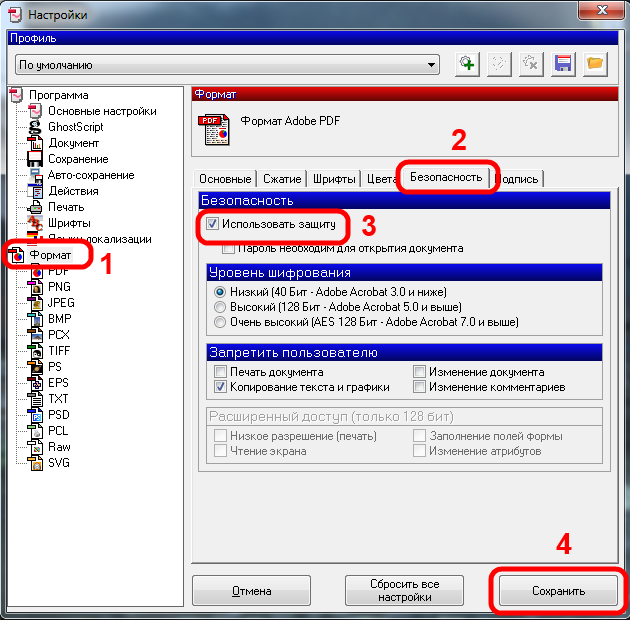
- Возможность защиты PDF паролем, водяными знаками или подписью.
- Преобразование PDF в Word, Excel и другие форматы.
Часть 2. Пакетная конвертация Word в PDF с помощью PDF Creator для Mac
Если Вы используете Mac, то PDFelement Pro – станет для вас идеальным пакетным конвертером Word в PDF. Это лучшее и очень доступное решение, которое даст возможность создавать защищенные от записи и зашифрованные паролем PDF-документы из файлов Word.
Основные характеристики iSkysoft PDF Creator:
- Высокая скорость конвертации файлов Word в PDF. Это делает его наиболее подходящим для пакетной обработки документов.
- Создает PDF-документы, совместимые с любой программой для чтения PDF и PDF-редактором.
-
Совместим со всеми версиями MS Office, включая 2003, 2007, 2010 и 2013.
- Легко установить. Прост в использовании независимо от того, сколько документов Word вы конвертируете.
- Создает высококачественные PDF документы. В полученных файлах адаптирован исходный макет, указанный при создании документов Word.

Как выполнить пакетную конвертацию на Mac
Шаг 1. Запустите программу для пакетной конвертации Word в PDF
Прежде всего, вам нужно скачать программу со страницы iSkysoft, а затем установить ее на свой Mac. Установка займет всего несколько секунд. Затем запустите программу двойным щелчком мыши.
Шаг 2. Импортируйте файлы Word
Вы можете начать добавлять файлы после запуска программы и открытия главного интерфейса. У вас есть два варианта сделать это. Во-первых, вы можете выбрать кнопку “Add Files”, чтобы за один раз добавить один файл Word. В качестве альтернативы, выбрать опцию “Add Folder”, если все ваши файлы сохранены в одной папке. Второй способ импорта файлов – перетаскивание Word-файлов непосредственно в программу.
Шаг 3. Начало пакетной конвертации Word в PDF
После импорта всех файлов Word, которые вы хотите преобразовать, нажмите кнопку “Create”, чтобы программа начала их обработку. Процесс преобразования из Word в PDF начнется немедленно. По завершению откройте PDF-документы, которые вы получили, и сохраните их в нужном месте на компьютере Mac.
Часть 3. Пакетная конвертация Word в PDF с помощью Google Drive
- Шаг 1: Настройте параметры Google Drive для преобразования загрузок в формат Google документы.
- Шаг 2: Создайте папку на Google Drive и назовите. Загрузите все файлы Word в эту папку, а затем перейдите в Google Takeout. Убедитесь, что включен только Google Drive, а затем выберите “Выбрать файлы и папки”. Выберите папку и установите формат файла PDF.
- Шаг 4: Вам не нужно сидеть и ждать завершения преобразования. Вы можете закрыть браузер и дождаться уведомления по электронной почте. В письме вы найдете ссылку для скачивания архива файлов PDF.
Загрузите его и откройте ZIP-файл, в нем вы увидите все свои PDF-файлы.
Часть 4. Пакетная конвертация Word в PDF с помощью Adobe Acrobat
- Шаг 1: Сохраните в одну папку те Word-документы, которые вы хотите конвертировать.
- Шаг 2: Создайте папку-получатель, в которую будут сохраняться уже PDF-файлы.
- Шаг 3: В интерфейсе Adobe Acrobat перейдите в раздел “Advanced” >> “Document Processing” >> “Batch processing”. Нажмите на кнопку “New Sequence”.
- Шаг 4: Дайте название последовательности. Обратите внимание, что вы можете использовать любое название, которое вам понравится.
-
Шаг 5: В появившемся окне “Edit Batch Sequence” перейдите к опции “Run commands” и нажмите кнопку “Browse”, затем найдите папку, в которой вы сохранили документы Word. Выберите Microsoft Office Word в разделе “Source File Options”. Выберите папку вывода, созданную в шаге 2, и в разделе “Output Options” выберите PDF/A. Нажмите кнопку “ОК”.
- Шаг 6: Запустите последовательность, выбрав “Advanced” >> “Document Processing” >> “Batch processing”. Вы увидите последовательность, которую вы только что создали. Выделите её и нажмите кнопку “Run Sequence”.
Программа начнет обрабатывать пакет документов Word и воспроизводить их в формате PDF.
Часть 5. Пакетная конвертация Word в PDF с помощью онлайн-инструментов
- Шаг 1: Зайдите на сайт online2pdf. На главной странице вы увидите кнопку “Select Files”.
- Шаг 2: Нажмите на “Select Files” и выберите столько документов Word на вашем компьютере, сколько необходимо.
-
Шаг 3: Нажмите на кнопку “Convert” и подождите, пока конвертация не закончится. Как только конвертация закончена, эти файлы PDF будут автоматически загружены.
> Создать PDF-файл > ТОП-5 способов пакетной конвертации Word в PDF на Mac и Windows
Конвертировать Word в PDF | Кофакс Пауэр PDF
PDF — идеальный формат цифрового документа не только благодаря своей портативности, но и благодаря поддержке расширенных функций, таких как формы и цифровые подписи. Он идеально подходит для таких задач, как отправка контрактов на подпись или сбор важной информации с помощью анкеты или приложения.
Однако немногие документы начинают свою жизнь как PDF-файлы. Большинство из них начинают работу в других программах, таких как Microsoft Word, в котором у вас есть инструменты для обработки текста, необходимые для создания документа. После того, как вы выполнили эту задачу, что вам нужно сделать, чтобы воспользоваться преимуществами функций PDF? Преобразование из Word в PDF — это ответ, и это проще, чем вы думаете. С Kofax Power PDF преобразование занимает всего несколько секунд.
Самый простой способ использовать Power PDF для создания нового документа PDF из файла Word — использовать встроенную интеграцию, предоставляемую программой при установке. С Power PDF Advanced на вашем компьютере с Windows или Mac вы можете получить доступ к простым инструментам преобразования прямо из исходной программы. Вот что делать:
- Откройте файл, который вы хотите преобразовать в PDF, в такой программе, как Microsoft Word.
- Нажмите “Файл”.
- Нажмите “Печать”.
- Установите “Power PDF” в качестве принтера. Нажмите «Печать».
- Задайте имя файла и нажмите «Сохранить». Программа автоматически создает PDF-файл в указанном вами месте назначения.
Power PDF можно встраивать в приложения Office в виде ярлыка под панелью «Kofax PDF» на главной ленте. Пользователи могут использовать удобную кнопку «Создать PDF» на ленте Kofax PDF, чтобы мгновенно создать новый файл из текущего открытого документа.
Пользователи Windows также могут получить доступ к контекстным меню, щелкнув правой кнопкой мыши документы Word в проводнике и выбрав «Создать PDF из файла», чтобы немедленно создать преобразованный файл PDF.
Учитывая такой простой процесс преобразования, не забывайте, насколько полезным для вашего бизнеса является такой инструмент, как Power PDF. В сочетании с полным набором инструментов для редактирования PDF вы также можете:
- Добавляйте, редактируйте, перемещайте и управляйте текстом по всему документу, чтобы создать PDF-файл, соответствующий вашим целям.
- Добавляйте диаграммы, изображения и другую графику, например границы страниц и числа, чтобы придать документам более профессиональный вид.
- Используйте функцию сканирования в PDF в сочетании с инструментами оптического распознавания символов, чтобы ускорить переход к безбумажному будущему.
- Доступ к инструментам безопасности, включая защиту паролем и ограничения разрешений, наряду с расширенными рабочими процессами цифровой подписи для преобразования ваших бэк-офисных процессов.
Благодаря удобному дизайну и множеству инструментов для создания, редактирования и преобразования документов Power PDF является проверенным и незаменимым программным обеспечением для предприятий любого размера. Изучите варианты, доступные вам сегодня, и испытайте эти функции на собственном опыте, попробовав 15-дневную бесплатную пробную версию.
App Store: PDF Converter – Word в PDF
Описание
Преобразование файлов JPG, WORD (DOC), XLS, TXT, PPT, RTF, EPUB и других популярных форматов в PDF и обратно на вашем iPhone/iPad. Делитесь конвертированными файлами или сохраняйте их в iCloud.
Конвертируйте свои документы из PDF и в PDF за 3 шага!
1. Выберите входной файл
2. Выберите выходной формат из доступных
3. Конвертируйте! Это займет всего несколько секунд
Это так просто, как кажется! Нет необходимости в сложных приложениях с десятками бессмысленных функций.
С помощью приложения PDF Converter вы можете конвертировать документы в формат PDF или создавать файлы PDF из изображений за считанные секунды.
— ДОБАВИТЬ —
Вы можете выбирать между различными источниками, такими как iCloud, галерея или просто сделать новую фотографию.
Вы также можете поделиться файлом из других приложений.
— ПОДЕЛИТЬСЯ —
Поделитесь всеми преобразованными файлами прямо из приложения. Отправить через iMessage, открыть в других приложениях, распечатать или сохранить в приложении «Файлы» на iPhone.
— ВОЗВРАТ —
Доступ к истории переходов – в приложении есть соответствующая вкладка.
Там же вы можете повторно поделиться сконвертированными файлами или удалить те, которые вам больше не нужны.
— ФОРМАТЫ —
Поддерживаемые форматы файлов:
pdf, jpg, png, doc, docx, txt, rtf, svg, xls, xlsm, xlsx, xps, epub, fb2
csv, djvu, docm, eml, eps, msg, odp, ods, odt, pps, ppsx, ppt, pptm, pptx, ps,
heic, ai, cdr, emf, odg, pcx, psd, tga, wbmp, webp, wmf, bmp, gif, tiff ,
pub, wpd, wps, lit, mobi и многое другое!
(доступны не все варианты исходного и целевого форматов файлов)
Некоторые преобразования выполняются на защищенном облачном сервере, поэтому для использования этого приложения необходимо подключение к Интернету. Вы должны знать, что, используя это приложение, вы соглашаетесь с тем, что ваши файлы будут отправлены через Интернет из приложения на облачный сервер для преобразования.
Примечание: цена может варьироваться в зависимости от местоположения.
Информация об автопродлении подписки:
– Оплата будет снята с Аккаунта iTunes при подтверждении покупки;
— Подписки оплачиваются еженедельно, ежемесячно, ежеквартально или ежегодно по ставке, основанной на плане подписки
– Подписка продлевается автоматически, если автоматическое продление не отключено по крайней мере за 24 часа до окончания текущего периода;
– С аккаунта будет взиматься плата за продление в течение 24 часов до окончания текущего периода. Стоимость зависит от выбранного плана;
– Пользователь может управлять подписками, а автоматическое продление можно отключить, перейдя в настройки учетной записи пользователя после покупки;
Политика конфиденциальности: https://converterz.app/pdf/privacy
Условия использования: https://converterz. app/pdf/terms
По любым вопросам обращайтесь по адресу: [email protected]
Версия 1.4.0
— Повышение стабильности приложения
Рейтинги и обзоры
14,4 тыс. оценок
Сконвертировал быстро… но TurboTax не смог его прочитать.
Формат, в который был преобразован документ, не соответствует моим ожиданиям. TurboTax требует, чтобы документ в формате CSV загружал мою информацию о моих покупках криптовалюты. Я заплатил за использование этого приложения, и оно работало очень быстро. Я сохранил файл, и его можно было загрузить в TurboTax. Но они не смогли обработать документ в том виде, в котором он был изложен.
Обманчивый
Вы не получаете никаких пробных версий с этим приложением, что само по себе хорошо, потому что, по сути, я считаю, что разработчики приложений должны получать оплату за свою работу либо в виде авансового платежа, подписки, либо дохода от рекламы. Однако проблема в обманчивости. Нигде не сказано, что подписка ТРЕБУЕТСЯ, пока вы не пройдете весь процесс до самого конца и уже не предоставите приложению доступ к вашим файлам и фотографиям.
Для них было бы достаточно легко разместить всплывающее окно с надписью «Требуется подписка!» В самом начале. У меня есть серьезные сомнения в честности высоких отзывов об этом приложении.
Кстати, подписка стоит 4 доллара в неделю. Нет бесплатной пробной версии, нет платы за конверсию (что меня бы устроило!). Просто мошенничество.
Не бесплатно
Я уверен, что приложение работает нормально. Я недоволен, потому что это вводит вас в заблуждение, думая, что это бесплатно. Это не. Это сервис по подписке. Это нормально, и я даже не против заплатить. Но не буду, потому что не люблю, когда меня обманывают.
Просто разместите плату в App Store и сообщите об этом открыто. Не нужно манипулировать клиентами.
Подписки
Go Unlimited Weekly
Приложение PDF Converter – Unlimited Weekly
$3,99
Разработчик Евгения Кузнецова указала, что политика конфиденциальности приложения может включать обработку данных, как описано ниже. Для получения дополнительной информации см. политику конфиденциальности разработчика.
Данные, используемые для отслеживания вас
Следующие данные могут использоваться для отслеживания вас в приложениях и на веб-сайтах, принадлежащих другим компаниям:
Данные, не связанные с вами
Следующие данные могут собираться, но они не связаны с вашей личностью:
- Пользовательский контент
- Идентификаторы
- Данные об использовании
- Диагностика
Методы обеспечения конфиденциальности могут различаться, например, в зависимости от используемых вами функций или вашего возраста.