
Как конвертировать PDF в PowerPoint
Если вы делаете университетскую лекцию или презентацию на важном заседании совета директоров, вам, вероятно, потребуется представить заметки и идеи с помощью PowerPoint. Это не только сэкономит ваше время, но и поможет вам организовать свою презентацию. Тем не менее, вам может потребоваться взять информацию из документов, которые находятся в формате PDF, то есть вам нужно будет конвертировать пдф в повер поинт. В этой статье мы рассмотрим лучшие программы PDF to PowerPoint converter, в том числе Wondershare PDFelement – Редактор PDF-файлов. Если вам нужно конвертировать PDF в PPT или PPTX.
Скачать Бесплатно Скачать Бесплатно КУПИТЬ СЕЙЧАС КУПИТЬ СЕЙЧАС
Шаги по преобразованию PDF в PowerPoint
Шаг 1. Импорт PDF файла
Запустите программу и нажмите на кнопку “Открыть файл” на вкладке “Главная”. Найдите PDF-файл, который вы хотите конвертировать, и выберите его.
Шаг 2. Активируйте процесс преобразования PDF в PPT
После открытия PDF-файла перейдите на вкладку “конвертировать” и нажмите кнопку “в PPT”. Появится всплывающее окно для настройки преобразования.
Шаг 3. Конвертировать PDF в PowerPoint
Установите необходимые свойства в этом окне. Затем нажмите на кнопку “Конвертировать” в правом нижнем углу, когда вы будете готовы. Это поможет вам конвертировать PDF-файлы в PPTX.
Как конвертировать отсканированный PDF в редактируемый PPT
Шаг 1. Включить функцию распознавания текста
Когда вы открываете отсканированный PDF-файл в PDFelement, он дает вам уведомление о выполнении OCR, чтобы сделать файл редактируемым, и нажмите на него, чтобы сначала загрузить OCR.
Скачать Бесплатно Скачать Бесплатно КУПИТЬ СЕЙЧАС КУПИТЬ СЕЙЧАС
Шаг 2. Преобразование отсканированного PDF в PPT
Затем вы получите интерфейс OCR, выберите правильный язык вашего PDF-контента для выполнения OCR. После выполнения OCR созданный PDF-файл уже доступен для редактирования. Вы можете конвертировать его непосредственно в редактируемый файл PPT.
Конвертируйте PDF в PPT с помощью PDF Converter Pro
PDF Converter Pro это профессиональный конвертер PDF в PPT, который позволяет конвертировать ваши PDF-файлы без проблем. Он поддерживает выходные форматы, такие как PowerPoint, Word, Images, Excel, EPUB, HTML, Rich Text и обычный текст. Это программное обеспечение построено с плагином OCR, который позволяет конвертировать отсканированные PDF-файлы в любой поддерживаемый выходной формат, упомянутый выше. Он также поддерживает преобразование защищенных PDF-файлов.
Шаг 1. Импорт PDF-файлов
Запустите программу и перетащите ваш PDF-файл в программу. Или вы можете нажать на кнопку” Добавить PDF-файлы”.
Шаг 2. Выберите” Microsoft PowerPoint ” в качестве выходного формата
Щелкните раскрывающийся список в разделе “формат вывода” и выберите “Microsoft PowerPoint”. Если вы хотите конвертировать только часть вашего PDF-файла, вы можете выбрать соответствующий диапазон страниц.
Шаг 3. Изменить PDF на PPT
Установите необходимые свойства в этом окне. Затем нажмите на кнопку “Конвертировать” в правом нижнем углу, когда вы будете готовы.
Видео о преобразовании PDF в PowerPoint
PDFelement-одна из лучших бесплатных программ для преобразования PDF в PowerPoint.
С помощью этого программного обеспечения вы можете выполнять пакетную обработку файлов, а также конвертировать, добавлять наценки, удалять наценки, добавлять водяные знаки, добавлять пароли, а также редактировать файлы. Этот конвертер PowerPoint позволяет редактировать текст, добавлять изображения, изменять страницы, а также изменять размер и стиль шрифта. PDFelement также позволяет упорядочивать PDF-файлы, переставляя страницы. Если вы хотите ограничить доступ определенных зрителей к вашему PDF-файлу, вы можете защитить его паролем с помощью этого программного обеспечения.
Кроме того, PDFelement позволяет распознавать PDF-файлы, подписывать PDF-файлы, объединять PDF-файлы и сжимать PDF-файлы. Он совместим с Windows 7, 8, 8.1, Vista и Windows 10, а также macOS от 10.12 до последней версии 10.15 Catalina.
Скачать Бесплатно Скачать Бесплатно КУПИТЬ СЕЙЧАС КУПИТЬ СЕЙЧАС
Другие методы преобразования PDF в PPT
1. Xilisoft конвертер PDF в Powerpoint
Еще один конвертер PDF в PowerPoint – это xilisoft PDF to PowerPoint converter. Это программное обеспечение содержит удобный пользовательский интерфейс, который позволяет легко конвертировать PDF-файлы в редактируемый файл PowerPoint, где макет и форматирование сохраняются. Вы также можете создавать презентации PowerPoint с нуля с помощью этой программы, если вы хотите сделать это. Xilisoft PDF to PowerPoint поддерживает Пакетное преобразование файлов в формат PowerPoint. Поэтому в любое время, когда у вас есть несколько PDF-файлов для конвертации, вы можете использовать это программное обеспечение.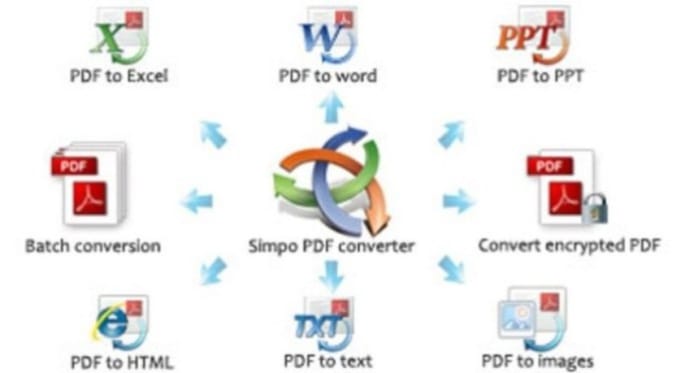 Это программное обеспечение поддерживает Windows Vista, 10, 8, 7 и XP.
2. VeryPDF PDF to PowerPoint конвертер
Это программное обеспечение поддерживает преобразование защищенных паролем PDF-файлов. Недавно преобразованные файлы PowerPoint имеют высокое качество и доступны для редактирования. Вы можете редактировать как текст, так и изображения в преобразованных файлах. Инструмент VeryPDF PowerPoint converter многоязычен и поддерживает такие языки, как английский, чешский, китайский, немецкий, шведский, корейский, голландский, норвежский, польский, португальский, итальянский и другие. Он работает с Windows XP, 8, 7, Vista и 10.
3. Программное Обеспечение Foxit Phantom
Если вы ищете полнофункциональное программное обеспечение для редактирования PDF-файлов, Foxit может быть тем, что вам нужно. Это программное обеспечение представляет собой конвертер PDF в PPT, редактор PDF и создатель PDF. Как и PDFelement, это программное обеспечение преобразует PDF-файлы в такие форматы, как PowerPoint, Excel, Word HTML, EPUB, Images, RTF и TXT.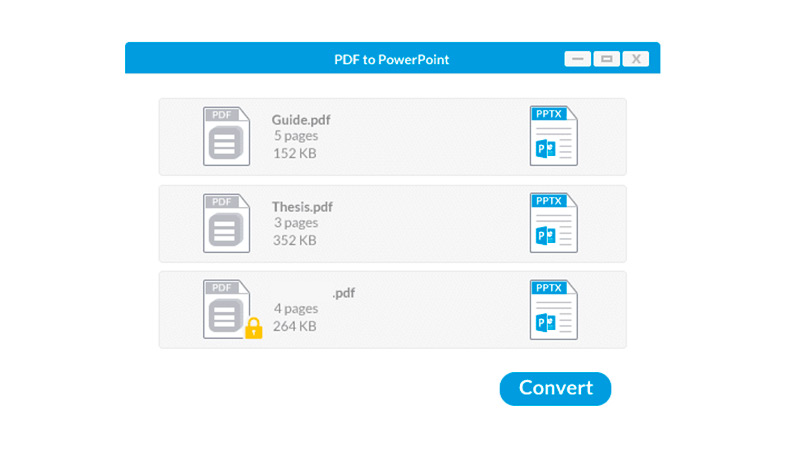 Чтобы конвертировать PDF-файлы, вам нужно загрузить их, а затем выбрать соответствующий выходной формат.
Foxit также может создавать PDF-файлы из нескольких типов файлов, включая надстройки PowerPoint, Word, Outlook и Visio. Этот PDF-редактор позволяет изменять текст, изображения и страницы в вашем PDF-файле. Он хорошо интегрирован с опцией обмена почтой, а также может защитить ваш PDF-файл паролем, а также позволить вам подписать свой PDF-файл и разблокировать его. Самое интересное в этом программном обеспечении то, что функция OCR позволяет редактировать отсканированные PDF-файлы. Эта программа совместима с Windows 7, 8 и 10.
PDF в PPT – вставьте PDF в PowerPoint бесплатно
Без PowerPoint вы не сможете закончить свою работу идеально. Особенно, когда вам необходимо сообщить своему руководителю и коллегам, независимо от того, является ли это годовым отчетом, ежемесячным отчетом или квартальным отчетом, если он может быть красивым и ясным, возможно, у вас есть большие шансы получить больше денег в будущем.
- Часть 1. Вставьте PDF в PowerPoint в виде картинки
- Часть 2. Импорт PDF в PowerPoint как объект
- Часть 3: Вставьте PDF в PowerPoint с PDF в PPT Converter
Вставьте PDF в PowerPoint как изображение
Если вы просто хотите вставить некоторое содержимое вашего PDF-файла в PPT и хотите быстро импортировать PDF, вы можете вставить PDF в PowerPoint как изображение.
Шаг 1 Запустите PowerPoint, перейдите в «Вставка»> «Изображение»> «Снимок экрана», здесь вы найдете «Доступные окна» и «Отсечение экрана».
Шаг 2 Если вы открыли файл PDF и нашли слайд, который хотите вставить, в «Доступных окнах» отобразится миниатюра слайд-шоу, вы можете щелкнуть по нему и вставить скриншот всего окна программы чтения PDF.
Или вы можете нажать «Снимок экрана», PowerPoint автоматически свернется и позволит перекрестию стать курсором. Теперь вы можете сосредоточиться на файле PDF, чтобы сделать снимок экрана с изображением PDF.
Советы: Когда вы выбираете «Доступные окна», миниатюра включает в себя все детали скриншота, поэтому также задействуется панель инструментов для чтения PDF. Если вы хотите улучшить эффект PDF-изображения, попробуйте «Снимок экрана».
Вставьте PDF в PowerPoint как объект
Если вы хотите отобразить PDF-файлы в презентации PPT, вы можете вставить их в виде объектов.
Шаг 1 Откройте PowerPoint, найдите слайд, куда вы хотите добавить PDF-файл, и нажмите «Вставить»> «Объект».
Шаг 2 В открывшемся окне выберите «Создать из файла»> «Обзор». И вы можете выбрать один файл PDF, который хотите вставить, и нажать «ОК».
Теперь вы можете видеть, что первая страница вашего PDF-файла была показана в PowerPoint при условии, что на вашем компьютере есть какая-то программа для чтения PDF. Или вы получите только значок «Объект» на слайд-шоу. Если вы просто хотите показать первую страницу вашего PDF, это сделано.
Если вы хотите показать каждую страницу или определенные страницы вашего PDF-файла, вам нужно разделить ваши файлы PDF Сначала просто повторите шаги, описанные выше, чтобы легко вставить PDF-файл как объекты в PPT.
Этот способ также работает, когда вы хотите вставить файл PDF в файл Word.
Вставьте PDF в PowerPoint с PDF в PPT Converter
Для дальнейшего использования мы покажем вам самый простой и быстрый способ – Конвертер PDF Ultimate, чтобы добавить PDF в PowerPoint, включая Microsoft PowerPoint 2007. Вы можете использовать этот конвертер для преобразования каждой страницы PDF-файла в PPT, настройки и редактировать файлы PDFи реализовать пакетное преобразование с потерей качества. Просто скачайте и попробуйте бесплатно!
1 Установите и откройте PDF Converter Ultimate на своем Mac / ПК.
2 Нажмите «Добавить файлы» и загрузите файлы, которые вы хотите конвертировать.
В правом нижнем углу интерфейса вы можете указать, какие страницы конвертировать. Чтобы преобразовать весь файл, установите флажок Все. Чтобы преобразовать определенную страницу или страницы, установите флажок «Диапазон страниц» и введите номер или диапазон страниц в поле ввода.
3 Конвертировать PDF в PPT.
Щелкните раскрывающийся список «Формат вывода», выберите Microsoft PowerPoint 2007 (* .pptx) в качестве целевого формата и нажмите «Пуск», чтобы начать преобразование PDF в PPT.
Теперь для вас представлено 3 способа вставки PDF в PowerPoint, вы можете выбрать один из них для импорта PDF в PPT. И если у вас есть идея получше, вы можете рассказать нам. Удачи тебе.
Не пропустите: Конвертировать PDF в Microsoft PowerPoint
Что вы думаете об этом посте.
- 1
- 2
- 3
- 4
- 5
Прекрасно
Рейтинг: 4.8 / 5 (на основе рейтингов 189)
21 мая 2018 10:39 / Автор: Дженни Райан в PDF, PowerPoint
Оставьте свой комментарий и присоединяйтесь к нашему обсуждению
PDF Вставьте PDF в PowerPoint
PDF в Powerpoint — конвертируйте PDF в PPT бесплатно онлайн
Шаг 1.
 Выберите файлы для преобразования
 Перетаскивание файлов
Макс. размер файла 50MB (хотите больше?)
Как мои файлы защищены?
Шаг 2. Конвертируйте ваши файлы в
Конвертируйте в
Или выберите другой формат
Шаг 3. Начните конвертировать
(и примите наши Условия)
Электронная почта, когда закончите?
Вы пытаетесь загрузить файл, размер которого превышает наш свободный лимит в 50 МБ.
Вам нужно будет создать платную учетную запись Zamzar, чтобы иметь возможность скачать преобразованный файл. Хотите продолжить загрузку файла для конвертации?
* Ссылки должны иметь префикс http или https , например. http://48ers.com/magnacarta.pdf
Частные лица и компании доверяют Zamzar с 2006 года.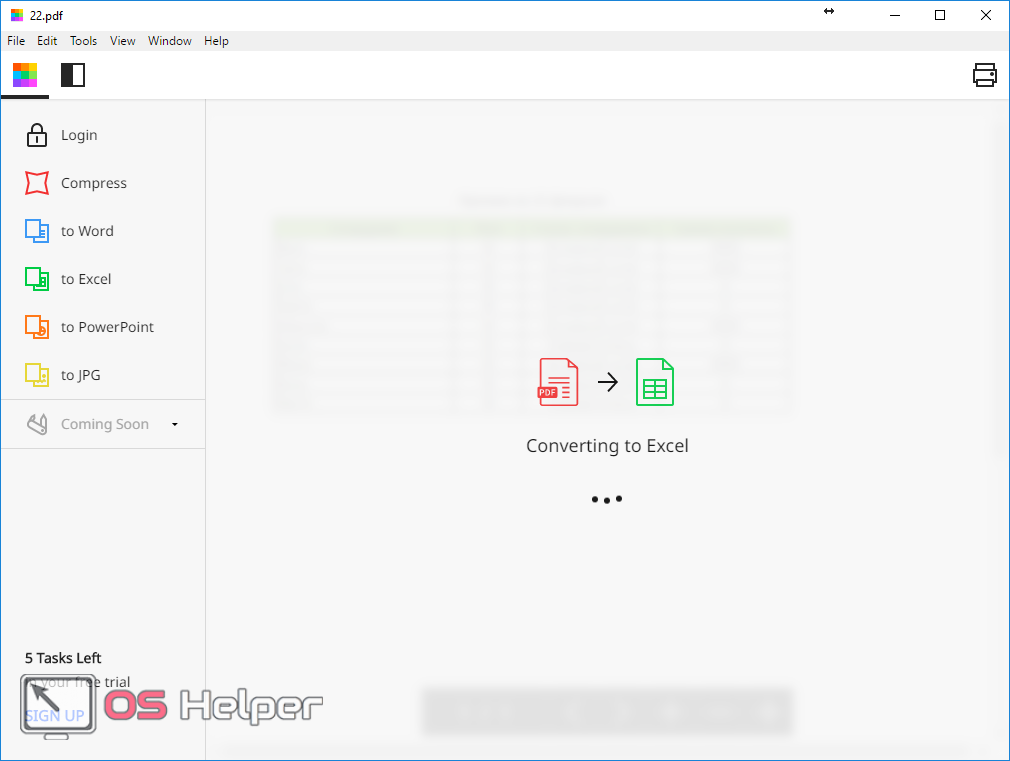 Мы обеспечиваем безопасность ваших файлов и данных и предлагаем выбор и контроль над удалением файлов.
- Свободно конвертированные файлы надежно хранятся не более 24 часов
- Файлы платных пользователей хранятся до тех пор, пока они не решат их удалить
- Все пользователи могут удалять файлы до истечения срока их действия
Попробовала и сразу влюбилась! Это было так легко использовать! После пары преобразований я купил ребятам чашку кофе. Еще пара и решил, что это слишком хорошо, чтобы злоупотреблять! Я присоеденился! Моя жизнь намного проще!
Тилли
У меня был огромный проблемный файл для преобразования, который не мог пройти обычный процесс автоматического преобразования. Команда Zamzar быстро отреагировала на мою просьбу о помощи и предприняла дополнительные шаги, необходимые для того, чтобы сделать это вручную.
ПДинСФ
Я использовал этот продукт в течение многих лет. И обслуживание клиентов отличное. Только что возникла проблема, когда мне предъявили обвинение, и я не согласился с обвинением, и они позаботились об этом, хотя в этом не было необходимости.
JH
Я был так благодарен Замзару за поддержку с начала пандемии до наших дней. Их обслуживание является первоклассным, и их готовность помочь всегда на высоте.
Мэри
Очень полезный и профессиональный сайт. Сервис прост в использовании, а администраторы услужливы и вежливы.
Дэвид Шелтон
Я впервые им пользуюсь. У меня были некоторые сложности. Я не очень хорош в этом. Но я написал в компанию, и мне очень помогли. Я доволен обслуживанием клиентов и приложением.
Ана Суарес
Я использую Zamar всякий раз, когда мне нужно преобразовать аудио- и видеофайлы из нескольких отправителей в единый формат файла для редактирования аудио и видео.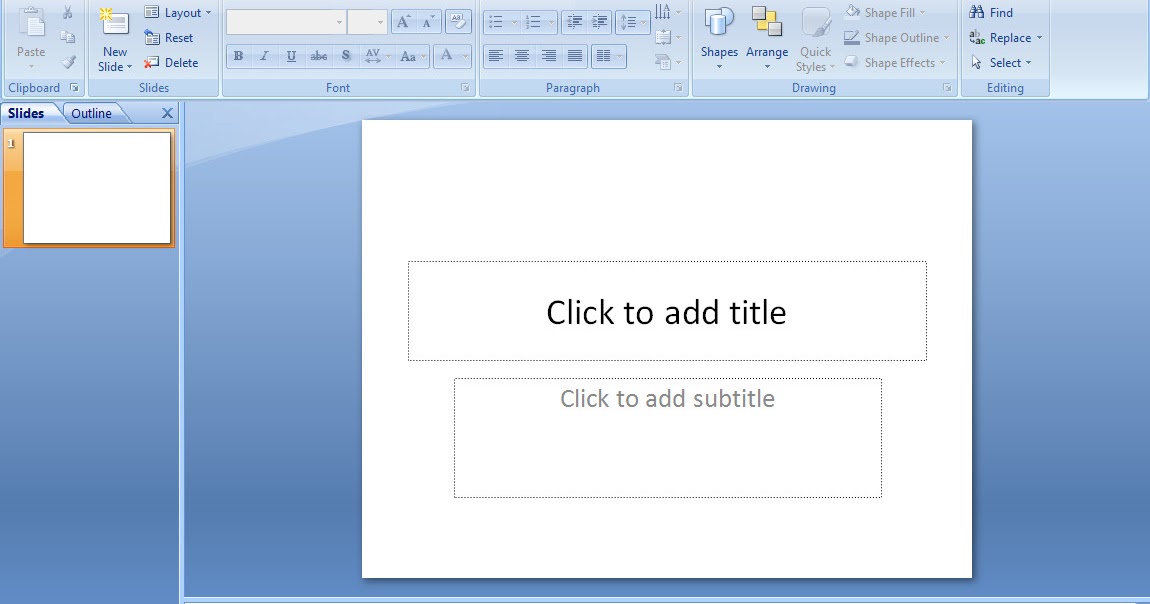 Я могу сделать несколько больших файлов за короткий промежуток времени.
Кристофер Би
Отлично подходит, когда вам нужно много конверсий за короткое время. Вы имеете прямой доступ и даже можете оформить подписку всего на месяц.
Сабина Калис
Большое спасибо всем вам за помощь в правильном преобразовании СТАРЫХ файлов. 20 лет, довольно долгий срок, просмотр файлов навевает мне много воспоминаний. Это лучший подарок, который я получил в прошлом году. Спасибо всем еще раз.
Цзюнн-Ру Лай
Фантастический сервис! Компьютер моей мамы умер, и у нее есть более 1000 файлов Word Perfect, которые она по какой-то причине хочет сохранить. Поскольку Word Perfect практически мертв, я решил конвертировать все ее файлы. Преобразователь Замзара был идеальным.
Арон Бойетт
Нам доверяют сотрудники этих брендов
Сотрудники некоторых из самых известных мировых брендов полагаются на Zamzar для безопасного и эффективного преобразования своих файлов, гарантируя, что у них есть форматы, необходимые для работы. Сотрудники этих организаций, от глобальных корпораций и медиа-компаний до уважаемых учебных заведений и газетных изданий, доверяют Zamzar предоставление точных и надежных услуг по конвертации, в которых они нуждаются.
Ваши файлы в надежных руках
От вашего личного рабочего стола до ваших бизнес-файлов, мы обеспечим вас
Мы предлагаем ряд инструментов, которые помогут вам конвертировать ваши файлы наиболее удобным для вас способом. Помимо нашей онлайн-службы преобразования файлов, мы также предлагаем настольное приложение для преобразования файлов прямо с вашего рабочего стола и API для автоматического преобразования файлов для разработчиков. Какой инструмент вы используете, зависит от вас!
Хотите конвертировать файлы прямо с рабочего стола?
Получить приложение
Полностью интегрирован в ваш рабочий стол
Преобразование более 150 различных форматов файлов
Конвертируйте документы, видео, аудио файлы в один клик
Нужна функциональность преобразования в вашем приложении?
Изучите API
Один простой API для преобразования файлов
100 форматов на ваш выбор
Документы, видео, аудио, изображения и многое другое. ..
..
Инструменты, соответствующие вашим потребностям в преобразовании и сжатии файлов
В Zamzar вы найдете все необходимые инструменты для преобразования и сжатия в одном месте. С поддержкой более 1100 типов преобразования файлов, независимо от того, нужно ли вам конвертировать видео, аудио, документы или изображения, вы легко найдете то, что вам нужно, и вскоре ваши файлы будут в форматах и размерах, которые вам подходят.
Формат PDF-документа Конвертер PDF
Формат PDF или файл Portable Document Format был разработан Adobe Systems. Файлы PDF популярны, потому что их можно легко просматривать и редактировать на различных вычислительных платформах. Документы Word можно легко экспортировать или преобразовать в PDF, а презентации и изображения также часто сохраняются в виде файла PDF. Как правило, файлы PDF не создаются с нуля, а существующие типы файлов преобразуются в формат PDF, что позволяет легко обмениваться файлами и получать к ним доступ.
PDF-файлы обычно выглядят точно так же, как исходный файл, с сохранением всех шрифтов, цветов и изображений. Они также могут быть аннотированы и могут быть открыты практически на любом устройстве и в любом современном веб-браузере. Файлы PDF можно редактировать с помощью программного обеспечения Adobe Acrobat PDF, которое было разработано почти 30 лет назад и доступно для Windows и MacOS.
Связанные инструменты
- Конвертеры документов
- Конвертер PDF
- Сжимайте PDF-файлы
Формат документа PPT PPT-конвертер
Файл PPT, также известный как файл презентации Microsoft PowerPoint, представляет собой редактируемый файл презентации, который обычно содержит слайды. Эти слайды могут содержать форматированный текст, мультимедиа, в том числе изображения, видеоклипы и аудио, а также различные анимации и эффекты перехода, которые помогают пользователям перемещаться по презентации.
Многие пользователи могли столкнуться с файлом PPT на работе или в школе, поскольку де-факто это тип файла для презентаций. Первоначально он был разработан Forethought, Inc. до того, как Microsoft купила его и усовершенствовала, в том числе включив в свой офисный пакет. Файлы PPT не часто создаются с нуля, вместо этого пользователи, как правило, выбирают один из множества доступных шаблонов и строят его поверх него. В 2007 году файл PPTX заменил файл PPT в качестве основного типа файла, используемого для сохранения презентаций PowerPoint.
Файлы PPT можно открыть с помощью Microsoft Office для Windows или Microsoft Office для Mac, и эти программы поддерживают все функции анимации. Другие приложения, такие как OpenOffice от Apache или Corel Presentations, позволяют открывать файлы PPT, но могут не поддерживать все функции.
Связанные инструменты
- Конвертеры документов
- PPT-конвертер
- Сжать файлы PPT
Как преобразовать PDF в файл PPT?
- 1. Выберите файл PDF, который вы хотите преобразовать.
- 2. Выберите PPT в качестве формата, в который вы хотите преобразовать файл PDF.
- 3. Нажмите «Преобразовать», чтобы преобразовать файл PDF.
Конвертировать из PDF
Используя Zamzar, можно конвертировать PDF-файлы во множество других форматов:
PDF в BMP PDF в CSV PDF в DOC PDF в DOCX PDF в DWG PDF в DXF PDF в EPUB PDF в EXCEL PDF в FB2 PDF в GIF PDF в HTML PDF в HTML4 PDF в HTML5 PDF в JPG PDF в ЛИТ PDF в LRF PDF в МОБИ PDF в MP3 PDF в ODT PDF в OEB PDF в PCX PDF в PDB PDF в PML PDF в PNG PDF в PPT PDF в PPTX PDF в КНР PDF в PS PDF в РБ PDF в RTF PDF в SVG PDF в TCR PDF в TIFF PDF в миниатюру PDF в ТХТ PDF в СЛОВО PDF в XLS PDF в XLSX
Преобразовать в PDF
Используя Zamzar, можно конвертировать множество других форматов в файлы PDF:
3FR в PDF
ИИ в PDF
ARW в PDF
AZW в PDF
AZW3 в PDF
BMP в PDF
CBC в PDF
CBR в PDF
CBZ в PDF
CDR в PDF
CHM в PDF
CR2 в PDF
CRW в PDF
CSV в PDF
DJVU в PDF
DNG в PDF
DOC в PDF
DOCX в PDF
DWG в PDF
DXF в PDF
EMF в PDF
EML в PDF
EPS в PDF
EPUB в PDF
ERF в PDF
FB2 в PDF
GIF в PDF
HEIC в PDF
JPG в PDF
КЛЮЧ в PDF
KEY. ZIP в PDF
LIT в PDF
LRF в PDF
MDI в PDF
MEF в PDF
МОБИ в PDF
MPP в PDF
MRW в PDF
MSG в PDF
NEF в PDF
НОМЕРА в PDF
НОМЕРА.ZIP в PDF
ODG в PDF
ODP в PDF
ODS в PDF
ODT в PDF
ORF в PDF
СТРАНИЦ в PDF
PAGES.
ZIP в PDF
LIT в PDF
LRF в PDF
MDI в PDF
MEF в PDF
МОБИ в PDF
MPP в PDF
MRW в PDF
MSG в PDF
NEF в PDF
НОМЕРА в PDF
НОМЕРА.ZIP в PDF
ODG в PDF
ODP в PDF
ODS в PDF
ODT в PDF
ORF в PDF
СТРАНИЦ в PDF
PAGES. ZIP в PDF
PCX в PDF
PDB в PDF
PEF в PDF
PML в PDF
PNG в PDF
PPM в PDF
PPS в PDF
PPSX в PDF
PPT в PDF
PPTX в PDF
PRC в PDF
PS в PDF
PSD в PDF
ПУБ в PDF
РАФ в PDF
RAW в PDF
РБ в PDF
RTF в PDF
SR2 в PDF
SVG в PDF
TCR в PDF
ТГА в PDF
ТИФФ в PDF
ТХТ в PDF
VSD в PDF
VSDX в PDF
WBMP в PDF
WEBP в PDF
WKS в PDF
WMF в PDF
WPD в PDF
WPS в PDF
X3F в PDF
XCF в PDF
XLR в PDF
XLS в PDF
XLSX в PDF
XPS в PDF
ZIP в PDF
PCX в PDF
PDB в PDF
PEF в PDF
PML в PDF
PNG в PDF
PPM в PDF
PPS в PDF
PPSX в PDF
PPT в PDF
PPTX в PDF
PRC в PDF
PS в PDF
PSD в PDF
ПУБ в PDF
РАФ в PDF
RAW в PDF
РБ в PDF
RTF в PDF
SR2 в PDF
SVG в PDF
TCR в PDF
ТГА в PDF
ТИФФ в PDF
ТХТ в PDF
VSD в PDF
VSDX в PDF
WBMP в PDF
WEBP в PDF
WKS в PDF
WMF в PDF
WPD в PDF
WPS в PDF
X3F в PDF
XCF в PDF
XLR в PDF
XLS в PDF
XLSX в PDF
XPS в PDF
Конвертер PDF в PPT – конвертируйте PDF в PowerPoint онлайн БЕСПЛАТНО
Главная > PDF в PPT
Конвертируйте PDF в PowerPoint онлайн всего за несколько кликов.
Выбрать файл
- С устройства
С Google Диска
Из Dropbox
Или перетащите файлы сюда
Оцените этот инструмент
()
Как конвертировать PDF в PowerPoint
1Выберите файл
Процесс преобразования PDF в PowerPoint прост. Первым шагом будет выбор файла, который вы хотите преобразовать из PDF в PowerPoint. Вы можете сделать это, загрузив его со своего компьютера или через облачное хранилище, такое как Google Drive или Dropbox. Если у вас под рукой есть PDF-файл, вы также можете просто перетащить его в поле для загрузки. Далее ваш файл будет конвертирован из PDF в PowerPoint.
2Просмотр и загрузка
Чтобы получить доступ к документу, преобразованному из PDF в PowerPoint, загрузите его на компьютер и просмотрите в браузере. Вы также можете получить доступ к своим файлам по ссылке, которая будет отправлена на вашу электронную почту и будет действительна в течение 24 часов.
Знаете ли вы?
Каждый элемент может быть преобразован
Ваш PDF-файл будет полностью преобразован в презентацию PowerPoint при использовании нашего конвертера PDF в PPT. Каждая страница в вашем PDF-файле будет преобразована в новый слайд в PowerPoint. Элементы в исходном PDF-файле по-прежнему будут отображаться как элементы в документе PowerPoint, если только эти элементы не были объединены в изображение в PDF-файле. В этом случае все изображение будет просто преобразовано из PDF в PowerPoint как один элемент.
Узнайте больше о преобразовании из PDF в PowerPoint
Сохраненное отображение страницы
При использовании бесплатного * инструмента преобразования PDF в PowerPoint вы даже не заметите изменений в своих файлах! Слайды в вашем новом документе будут выглядеть точно так же, как страницы в ваших файлах PDF.
Редактируемые слайды
При преобразовании PDF-файлов в PowerPoint ваши новые файлы будут полностью доступны для редактирования. Кроме того, вы также можете добавлять в свои файлы элементы, которые являются эксклюзивными для PowerPoint и PowerPoint Online.
Преобразование в PDF
Теперь, когда все готово, рассмотрим наш инструмент преобразования в PDF. Вы можете преобразовать обратно в документ PDF с помощью нашего бесплатного сервиса *. Мы рекомендуем вам конвертировать в PDF, так как это упростит просмотр и распространение ваших файлов.