
Как конвертировать PDF в Word, чтобы редактировать текст? | AndroidLime
Документы, созданные в Microsoft Office (например, в формате word, excel и т.д.), обычно хранятся в исходном или альтернативном расширении. PDF или Портативный документ – один из портативных и практичных Office-форматов. PDF открывается за считанные секунды. Более того, размер формата, по сравнению с другими расширениями, несколько меньше.
PDF – один из самых популярных office-форматов
PDF-формат разработан фирмой Adobe System Inc. В настоящее время pdf – один из трех наиболее популярных форматов для офисных сотрудников и студентов. Достаточно всего лишь посмотреть на расшифровку, чтобы понять функцию формата. Portable Document Format (PDF) используется для хранения определенных документов с особыми текстовыми деталями, шрифтом, изображения и даже дополнениями в виде других форматов. Универсальный PDF-файл откроется на любом компьютере. Часто использование разных ОС, версий Microsoft Office усложняет передачу данных с одного компьютера на другой. Перенос файла между новыми и старыми версиями Microsoft Office может превратиться в хаос. Именно на данном этапе PDF вступает в игру!
Лучший PDF-конвертер: многофункциональный PDF-конвертер
PDF-файл – один из самых популярных форматов, которые используются в работе за компьютером или в сети интернет. PDF сохраняет всевозможную информацию: скриншоты, документы, инвойс, контракты. Представленные данные чаще всего хранятся именно в PDF после оцифровки. Формат набрал популярность благодаря простоте использования системы. Однако можно ли отредактировать PDF, перевести его в другой формат, чтобы перенаправить информацию, использовать файл для других целей? Пользователю важно разобраться в приложениях для конвертации PDF-файлов, независимо от поставленной цели.
Данную функцию невозможно осуществить без помощи программного обеспечения. На рынке присутствует множество PDF-конвертеров. У каждого приложения свои преимущества. Но в этой статье мы поговорим о самом популярном и надежном конвертере – Wondershare PDFelement!
Необходимо конвертировать PDF в Word для редактирования? PDFelement – это приложение, которое позволит осуществить поставленную задачу. Помимо конвертера, пользователям доступны дополнительные функции, например, распознавание текста. Каждый сможет легко конвертировать любые PDF-файлы, благодаря программному обеспечению. Более того, пользователям доступна функция конвертации PDF в URL. Профессиональный опыт не требуется!
1) Мощный помощник редактирования PDF
PDFelement – мощная программа для редактирования PDF. Приложение позволяет создавать аннотации в любом месте документа, изменять отсканированные файлы и редактировать информацию вручную или автоматически. Но главное преимущество инструмента – простая последовательность работы, которая подойдет каждому пользователю.
2) Доступ к конвертации во все форматы
Конвертация PDF-файлов в любой выбранный формат – ещё одно преимущество программного обеспечения.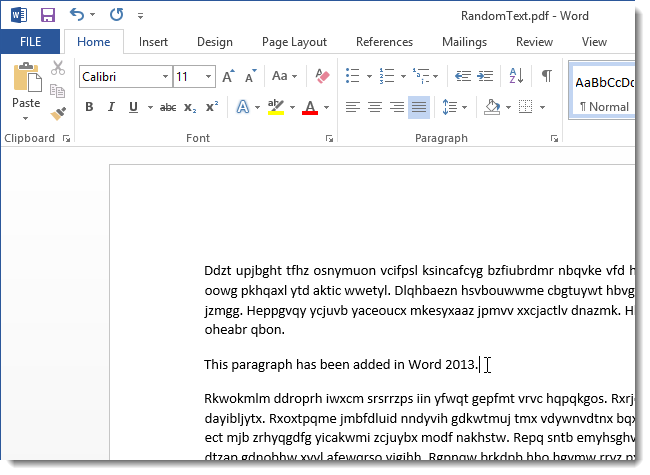 Достаточно открыть PDF-файл и беспроблемно конвертировать его в Word-, Excel- и PowerPoint-документ. Пользователь также имеет возможность конвертировать файл в изображение (JPG, GIF, BMP, PNG и TIFF), веб-страницу (HTML), формат электронной книги (EPUB), простой текстовый файл (TXT) и даже в корейский текстовый файл (HWP).
PDFelement качественно отображает колонки, изображения и другие элементы, которые обычно теряются при конвертации. Программное обеспечение позволяет конвертировать перечисленные элементы и детали без потери качества.
3) Функция оптического распознания текста
Конвертация PDF-файла в любой другой формат (например, в Word) – это непростая задача. С PDFelement пользователю необходимо сначала открыть PDF-файл, а далее выбрать функцию “распознавание текста”. На этом всё! PDFelement позаботится о конвертации PDF-файла в необходимый формат. Инструмент также откроет папку, в которой был сохранен готовый файл, во избежание проблем с поиском.
Как было упомянуто выше, пользователю необходимо выбрать только одну функцию “распознавание текста”, если возникла такая необходимость.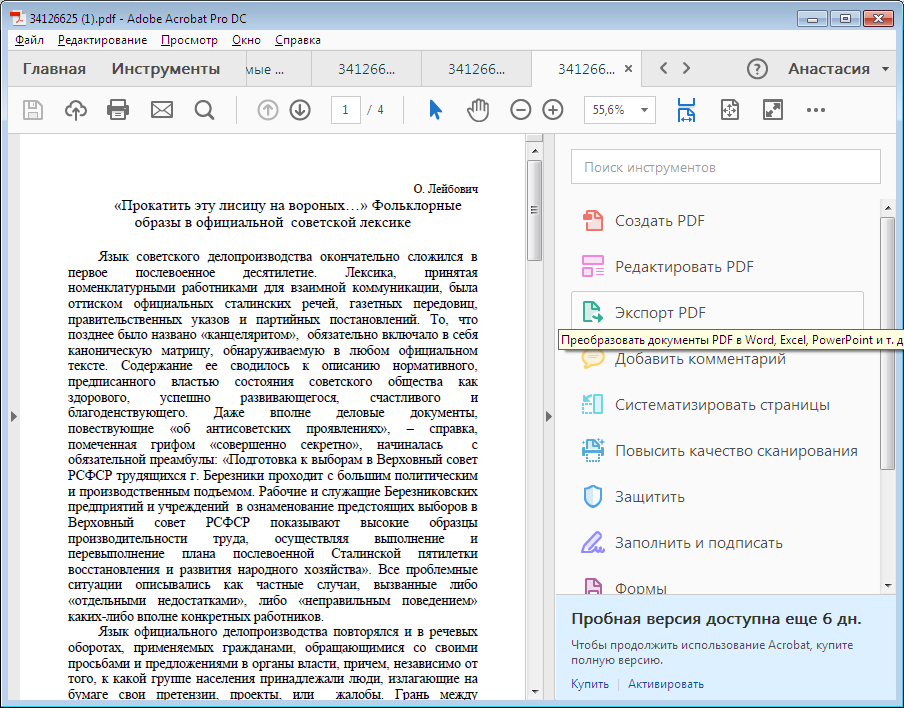 OCR – optical character recognition (оптическое распознавание символов). Технология распознает символы отсканированного текста, которые далее используются для создания доступного текста для редактирования. Другими словами, OCR – необходимая технология для сканирования документа или обработки изображения с текстом. Оптическое распознание символов используется в PDFelement. Функция позволяет открыть доступ к редактированию PDF-файлов.
Да, PDFelement – это непростой и многофункциональный PDF-конвертер. С помощью программного обеспечения пользователь сможет выполнить любую задачу, связанную с PDF-файлом. Любопытно? Проверьте официальный сайт PDFelement!
софтwindowsпккомпьютеры
Поделиться в социальных сетях
Вам может понравиться
PDF в текст – лучший онлайн-конвертер PDF в текст
Неограниченный
Этот конвертер PDF в текст является бесплатным и позволяет использовать его неограниченное количество раз и конвертировать PDF в текст.
Быстро
Его обработка преобразования является мощной. Таким образом, для преобразования всех выбранных PDF-файлов требуется меньше времени.
Охрана
Мы гарантируем, что ваши PDF-файлы очень защищены. Почему, потому что мы нигде не загружаем PDF-файлы на Сервер.
Добавить несколько файлов
С помощью этого инструмента вы можете легко конвертировать несколько PDF-файлов одновременно. Вы можете конвертировать PDF-файлы в тексты и сохранять их.
Удобный для пользователя
Этот инструмент предназначен для всех пользователей, дополнительные знания не требуются. Таким образом, конвертировать PDF в текст легко.
Мощный инструмент
Вы можете получить доступ к инструменту PDF to Text или использовать его онлайн в Интернете с помощью любого браузера из любой операционной системы.
Как конвертировать PDF в текст онлайн?
- Выберите PDF, который вы хотите преобразовать, в конвертере PDF в текст.

- Посмотрите предварительный просмотр всех выбранных PDF-файлов в конвертере.
- Кроме того, можно добавлять или удалять PDF-файлы из списка.
- Наконец, загрузите преобразованный текст из конвертера PDF в текст.

Используя этот инструмент, вы можете конвертировать PDF в текст онлайн с помощью этого инструмента PDF в текст. Вы можете просто преобразовать любой PDF-файл в текстовый с помощью этого PDF-файла в текстовый инструмент. Итак, выберите PDF-файл, который вы хотите преобразовать в текст, в этом инструменте PDF в текст.
Лучший и простой способ конвертировать PDF в текстовый файл с помощью PDF to text Converter. Это простой и быстрый инструмент для преобразования PDF в текст из этого PDF в текстовый инструмент. Для преобразования в текст вы должны выбрать PDF-файл, который вы хотите преобразовать в текст с помощью этого инструмента. После выбора PDF в этом инструменте вы увидите, что этот инструмент автоматически конвертирует все выбранные PDF-файлы в текстовый файл.
- Прежде всего, выберите PDF-файл, который вы хотите преобразовать в текст, в инструменте PDF в текст.
- Теперь просмотрите выбранные PDF-файлы в инструменте.
- Вы также можете добавлять / удалять файлы PDF.
- Кроме того, вы также можете определить собственное имя файла.
- Наконец, загрузите текстовые файлы и конвертируйте их с помощью инструмента PDF в текст.
Как использовать OCR для преобразования PDF в Word
Преобразователь PDF в Word с помощью задач OCR часто требует ряда инструментов для преобразования между форматами.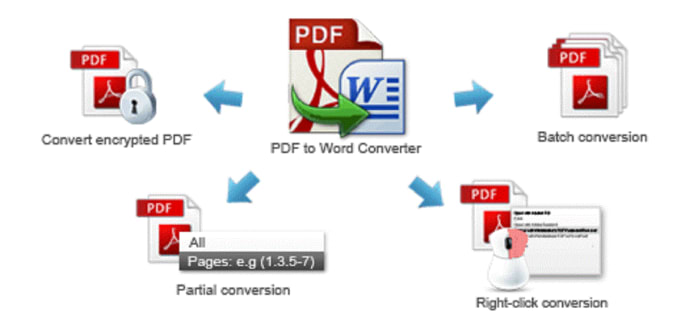 Обычно текстовый PDF-файл уже доступен для поиска и редактирования. Но что, если исходный PDF-файл состоит только из цифрового текста, изображения или снимка рукописных заметок? В этом случае, если вы сначала не конвертируете его в текстовый формат, его нельзя будет найти или изменить. Этой цели служит OCR, который обнаруживает символы и организует их как текст для печати, редактирования и поиска. Продолжайте читать, чтобы узнать о двух способах преобразования PDF в Word с помощью OCR.
Как преобразовать PDF в Word OCR:
WPS Office – PDF Editor — безусловно, самый простой метод преобразования PDF-файлов в текст, который можно искать и редактировать. Это простое приложение для базового и расширенного редактирования PDF, преобразования, подписи, безопасности, форм и операций распознавания текста. Он прост в использовании благодаря гладкому макету. Простые элементы управления предоставляют вам точное редактирование, аннотацию и другие инструменты, необходимые для выполнения задачи.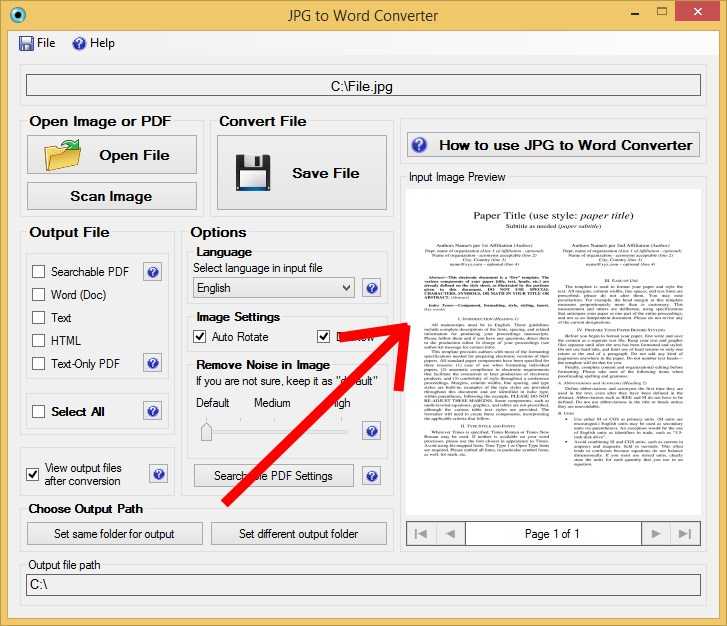 Например, плагин OCR мгновенно появляется и просит вас активировать его при импорте отсканированного PDF-файла в элемент PDF. Здесь начинается начальный шаг этой процедуры.
1.Нажмите «выполнить распознавание текста». Файл можно легко импортировать, перетащив его и бросив, или вы можете использовать пункт меню «Открыть файлы». Когда документ открыт, появится панель уведомлений с вопросом, хотите ли вы выполнить для него распознавание символов.
2. Настройки для OCR. Если вы еще этого не сделали, вам будет предложено загрузить и активировать плагин, когда вы нажмете эту кнопку. Следующим шагом является настройка ваших параметров, таких как настройка языковых требований, чтобы программное обеспечение может легче определить язык во время преобразования. Выберите, хотите ли вы редактируемый текстовый документ или текстовый документ с возможностью поиска, затем нажмите «Применить», чтобы подтвердить преобразование.
3. Редактирование текста после OCR. В зависимости от параметра, выбранного на предыдущем шаге, все текстовые компоненты теперь доступны для редактирования или поиска только при нажатии на вкладку «Правка» после преобразования. Вы можете изменять текст, фотографии и другие элементы в режиме редактирования точно так же, как в обычном PDF-документе.
4.При необходимости конвертировать PDF в TXT. При необходимости можно даже преобразовать PDF в текстовый файл с расширением .txt. Просто выберите «В текст» в списке параметров меню «Преобразовать».
Как бесплатно онлайн OCR преобразовать PDF в текст:
Рассмотрите возможность использования онлайн-сервиса, такого как WPS Office, если вы ищете менее навязчивую альтернативу необходимости загрузки и установки приложения. Все, что вам нужно сделать, чтобы преобразовать документ в OCR, — это зайти на веб-сайт и отправить документ. Вы можете закончить за считанные минуты, сделав всего несколько дополнительных шагов!
Что вам нужно сделать, так это: Посетите веб-сайт WPS Office и выберите OCR в меню в верхнем заголовке. Чтобы загрузить файл, просто нажмите кнопку «Выбрать файл» или перетащите его на вкладку браузера. Выберите формат выходного файла и измените язык, чтобы он соответствовал сценарию на странице. На этом этапе вы можете преобразовать его в файл .txt. Когда ваш файл будет преобразован, нажмите кнопку «Преобразовать» и подождите, пока он станет доступным. Как преобразовать PDF в Word OCR описано в этой статье. Для получения дополнительной информации об офисе WPS посетите веб-сайт Академии WPS. Этот веб-сайт также предлагает лучшую бесплатную загрузку WPS Office для ПК, которая позволяет редактировать документы Word, Excel, PowerPoint и PDF.
Преобразователь PDF в Word извлекает читаемый текст из отсканированных изображений
Автор:
Kevin Purdy в удобные для редактирования документы Word с удивительной и надежной точностью. Сейчас он находится в стадии закрытого бета-тестирования, но читатели Lifehacker могут присоединиться к нему пораньше.
Сделано теми же людьми, которые создали ранее упомянутое надстройку браузера PDF Download для Firefox и Internet Explorer, а также хорошо зарекомендовавший себя Nitro PDF Professional, конвертер PDF в Word немного проще. Вы загружаете PDF-файл, выбираете Word или Rich Text Format и добавляете свой адрес электронной почты. Файлы RTF настолько хороши, насколько может быть хорош обычный текст. Однако результаты Word впечатляюще соответствуют вашим оригиналам в формате PDF: линии, графика, блоки и другие элементы сохранены и расположены в плавных макетах.
Многих из нас это заставит задуматься — многие PDF-файлы содержат информацию, которую мы не хотим распространять. Предполагая, что электронное письмо, на которое вы получаете конвертацию, является безопасным, вот что говорит Nitro об их инструменте преобразования PDF в Word:
Ваши файлы
- PDF-файлы, которые вы загружаете для конвертации, удаляются сразу после конвертации.
- Созданные нами файлы DOC/RTF удаляются сразу после того, как мы отправим их вам по электронной почте.
- Администратор нашей службы преобразования PDF в Word ни на каком этапе не просматривает и не трогает ваши файлы.
Ваш адрес электронной почты
- Адрес электронной почты, который вы используете для получения преобразованных файлов, никогда не будет использоваться для отправки вам нежелательных электронных писем или продан.
Если вас это устраивает или вы планируете передавать только PDF-файлы, не содержащие ваших основных данных, вот некоторые подробности о том, как это выглядит.
Вот параллельное сравнение стандартной формы IRS W9 для оплаты труда независимых подрядчиков:
Даже при работе с более сложными, дизайнерскими PDF-файлами, такими как это приглашение на открытие художественной галереи, PDF-to-Word окупается, делая текст редактируемым и сопоставляя его с исходными шрифтами. Вот частичный снимок экрана PDF (открытого в Foxit Reader):
И результат преобразования PDF в Word:
они будут работать просто отлично, поскольку веб-приложение, похоже, просто извлекает элементы из оригиналов и вычисляет оптимальное размещение в файле Word.