Powerpoint в Powerpoint | Zamzar
Конвертировать PPT в PPTX – онлайн и бесплатно
Шаг 1. Выберите файлы для конвертации.
Перетащите сюда файлы
Максимальный размер файла 50МБ (хотите больше?)
Как мои файлы защищены?
Шаг 2. Преобразуйте файлы в
Convert To
Или выберите новый формат
Шаг 3 – Начать преобразование
И согласиться с нашими Условиями
Эл. адрес?
You are attempting to upload a file that exceeds our 50MB free limit.
You will need to create a paid Zamzar account to be able to download your converted file. Would you like to continue to upload your file for conversion?
* Links must be prefixed with http or https, e. g. http://48ers.com/magnacarta.pdf
Ваши файлы. Ваши данные. Вы в контроле.
- Бесплатные преобразованные файлы надежно хранятся не более 24 часов.
- Файлы платных пользователей хранятся до тех пор, пока они не решат их удалить.
- Все пользователи могут удалять файлы раньше, чем истечет срок их действия.
Вы в хорошей компании:
Zamzar конвертировал около 510 миллионов файлов начиная с 2006 года
PPT (Document)
| Расширение файла | .ppt |
| Категория | Document File |
| Описание | Первоначально разработанный Forethought, а затем выкупленный Microsoft, PPT – самый популярный в мире формат файла презентации. Это очень мощный инструмент, который можно использовать для создания презентаций, которые включают в себя изображения, графики, тексты и многие другие объекты. |
| Действия |
|
| Технические детали | Большая часть любой презентации состоит из ввода текста, его появляется и вывода на экран. Ввод, выделение и вывод элементов на слайд, регулируемые PowerPoin, называется настройками анимации. Они могут быть анимированы разными способами. Например, вы можете настроить анимацию для создания небольших заставок, анимируя картинки посредством ввода, вывода и путей перемещения. С помощью различных видов сносок и текстовых облаков можно создавать речь. Общий дизайн презентации может задавать стиль внешнего вида и функционирования остальных слайдов, это называется мастер слайдов. Все – от дизайна до текста на слайде можно редактировать с помощью примитивного макета.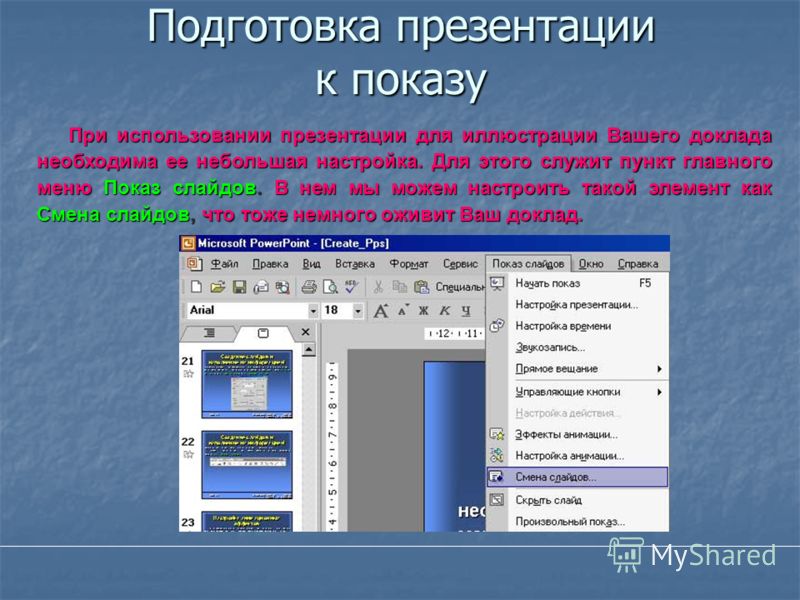 |
| Ассоциированные программы |
|
| Разработано | Microsoft |
| Тип MIME |
|
| Полезные ссылки |
|
PPTX (Document)
| Расширение файла | . |
| Категория | Document File |
| Описание | Как часть пакета Microsoft 2007, был представлен другой тип документа open XML. В сфере PowerPoint, PPTX является форматом презентации, который хранит слайды, используемые для слайд-шоу или презентаций. Он сходен с форматом PPT, который может включать текст, изображения и другие средства; однако, PPTX основан на формате Open XML и ZIP-архивирован для меньшего размера. |
| Действия |
|
| Технические детали | Файл PPTX является совершенно уникальным. Индивидуальные параметры для PPTX хранятся в стандарте ECMA-376 для Office Open XML. Вы можете создать файл PPTX путем архивации директории, но материалы в директории должны соответствовать структуре OPC, в том числе вложенные папки, содержащие формат XML. Любое приложение, поддерживающее XML, может получить доступ и работать с данными в новом формате. Так же, как формат DOCX файла, PPTX оптимизирует файл, осуществляет управление и восстановление данных. Любое приложение, поддерживающее XML, может получить доступ и работать с данными в новом формате. Так же, как формат DOCX файла, PPTX оптимизирует файл, осуществляет управление и восстановление данных. |
| Ассоциированные программы |
|
| Разработано | Microsoft |
| Тип MIME |
|
| Полезные ссылки |
|
Преобразование файлов PPT
Используя Zamzar можно конвертировать файлы PPT во множество других форматов
- ppt в bmp (Windows bitmap)
- ppt в doc (Microsoft Word Document)
- ppt в docx (Microsoft Word 2007 Document)
- ppt в gif (Compuserve graphics interchange)
- ppt в html (Hypertext Markup Language)
- ppt в html4 (Hypertext Markup Language)
- ppt в html5 (Hypertext Markup Language)
- ppt в jpg (JPEG compliant image)
- ppt в key (Apple iWork Keynote Presentation)
- ppt в key09 (Apple iWork ’09 Keynote Document)
- ppt в odp (OpenDocument presentation)
- ppt в odt (OpenDocument text)
- ppt в pcx (Paintbrush Bitmap Image)
- ppt в pdf (Portable Document Format)
- ppt в pptx (Microsoft PowerPoint 2007 Presentation)
- ppt в png (Portable Network Graphic)
- ppt в ps (PostScript)
- ppt в rtf (Rich Text Format)
- ppt в swf (Macromedia Flash Format File)
- ppt в tiff (Tagged image file format)
- ppt в txt (Text Document)
PPT to PPTX – Convert file now
Available Translations: English | Français | Español | Italiano | Pyccĸий | Deutsch
Powerpoint в Word | Zamzar
Конвертировать PPT в DOC – онлайн и бесплатно
Шаг 1.
 Выберите файлы для конвертации.
 Перетащите сюда файлы
Максимальный размер файла 50МБ (хотите больше?)
Как мои файлы защищены?
Шаг 2. Преобразуйте файлы в
Convert To
Или выберите новый формат
Шаг 3 – Начать преобразование
И согласиться с нашими Условиями
Эл. адрес?
You are attempting to upload a file that exceeds our 50MB free limit.
You will need to create a paid Zamzar account to be able to download your converted file. Would you like to continue to upload your file for conversion?
* Links must be prefixed with http or https, e.g. http://48ers.com/magnacarta.pdf
Ваши файлы. Ваши данные. Вы в контроле.
- Бесплатные преобразованные файлы надежно хранятся не более 24 часов.
- Файлы платных пользователей хранятся до тех пор, пока они не решат их удалить.
- Все пользователи могут удалять файлы раньше, чем истечет срок их действия.
Вы в хорошей компании:
Zamzar конвертировал около 510 миллионов файлов начиная с 2006 года
PPT (Document)
| Расширение файла | .ppt |
| Категория | Document File |
| Описание | Первоначально разработанный Forethought, а затем выкупленный Microsoft, PPT – самый популярный в мире формат файла презентации. Это очень мощный инструмент, который можно использовать для создания презентаций, которые включают в себя изображения, графики, тексты и многие другие объекты. Много компаний и студентов, которым необходимо что-либо представить, почти всегда будут использовать Microsoft PowerPoint. Много компаний и студентов, которым необходимо что-либо представить, почти всегда будут использовать Microsoft PowerPoint. |
| Действия |
|
| Технические детали | Большая часть любой презентации состоит из ввода текста, его появляется и вывода на экран. Ввод, выделение и вывод элементов на слайд, регулируемые PowerPoin, называется настройками анимации. Они могут быть анимированы разными способами. Например, вы можете настроить анимацию для создания небольших заставок, анимируя картинки посредством ввода, вывода и путей перемещения. С помощью различных видов сносок и текстовых облаков можно создавать речь. Общий дизайн презентации может задавать стиль внешнего вида и функционирования остальных слайдов, это называется мастер слайдов. Все – от дизайна до текста на слайде можно редактировать с помощью примитивного макета. |
| Ассоциированные программы |
|
| Разработано | Microsoft |
| Тип MIME |
|
| Полезные ссылки |
|
DOC (Document)
| Расширение файла | . doc doc |
| Категория | Document File |
| Описание | DOC (аббревиатура от «документ») является расширением файла текстовых документов; оно связано в основном с Microsoft и их программой Microsoft Word. Исторически сложилось так, что оно было использовано для документации в текстовом формате, в частности в программах или на компьютерной технике, в широком диапазоне операционных систем. Почти все использовали формат файла DOC каждый раз, при написании письма, при работе или вообще при написании чего-либо на компьютере вы бы использовали формат файла DOC. В 1990-х годах Microsoft выбрала расширение DOC для обработки своих файлов программы Microsoft Word. По мере развития и роста технологий ПК, первоначальное использование расширения стало менее важным и в значительной степени исчезло из мира ПК. |
| Действия |
|
| Технические детали | Ранние версии формата файлов DOC содержали в основном форматированный текст, однако развитие формата позволило файлам DOC включить в себя широкий спектр встроенных объектов, таких как диаграммы и таблицы из других приложений, а также медиа-файлов, таких как видео, изображения, звуки и диаграммы. DOC файлы могут также содержать информацию о слиянии, что позволяет шаблону обработки слов быть использованным в сочетании с таблицей или базой данных. DOC файлы могут также содержать информацию о слиянии, что позволяет шаблону обработки слов быть использованным в сочетании с таблицей или базой данных. |
| Ассоциированные программы |
|
| Разработано | Microsoft |
| Тип MIME |
|
| Полезные ссылки |
|
Преобразование файлов PPT
Используя Zamzar можно конвертировать файлы PPT во множество других форматов
- ppt в bmp (Windows bitmap)
- ppt в doc (Microsoft Word Document)
- ppt в docx (Microsoft Word 2007 Document)
- ppt в gif (Compuserve graphics interchange)
- ppt в html (Hypertext Markup Language)
- ppt в html4 (Hypertext Markup Language)
- ppt в html5 (Hypertext Markup Language)
- ppt в jpg (JPEG compliant image)
- ppt в key (Apple iWork Keynote Presentation)
- ppt в key09 (Apple iWork ’09 Keynote Document)
- ppt в odp (OpenDocument presentation)
- ppt в odt (OpenDocument text)
- ppt в pcx (Paintbrush Bitmap Image)
- ppt в pdf (Portable Document Format)
- ppt в pptx (Microsoft PowerPoint 2007 Presentation)
- ppt в png (Portable Network Graphic)
- ppt в ps (PostScript)
- ppt в rtf (Rich Text Format)
- ppt в swf (Macromedia Flash Format File)
- ppt в tiff (Tagged image file format)
- ppt в txt (Text Document)
PPT to DOC – Convert file now
Available Translations: English | Français | Español | Italiano | Pyccĸий | Deutsch
Онлайн-конвертер AI в PPT | Бесплатные приложения GroupDocs
Вы также можете конвертировать AI во многие другие форматы файлов. Пожалуйста, смотрите полный список ниже.
AI TO TIFF Конвертер (Формат файла изображения с тегами)
AI TO TIF Конвертер (Формат файла изображения с тегами)
AI TO JPG Конвертер (Файл изображения Объединенной группы экспертов по фотографии)
AI TO JPEG Конвертер (Изображение в формате JPEG)
AI TO PNG Конвертер (Портативная сетевая графика)
AI TO GIF Конвертер (Графический файл формата обмена)
AI TO BMP Конвертер (Формат растрового файла)
AI TO ICO Конвертер (Файл значка Майкрософт)
AI TO PSD Конвертер (Документ Adobe Photoshop)
AI TO WMF Конвертер (Метафайл Windows)
AI TO EMF Конвертер (Расширенный формат метафайла)
AI TO DCM Конвертер (DICOM-изображение)
AI TO DICOM Конвертер (Цифровая визуализация и коммуникации в медицине)
AI TO WEBP Конвертер (Формат файла растрового веб-изображения)
AI TO SVG Конвертер (Файл масштабируемой векторной графики)
AI TO JP2 Конвертер (Основной файл изображения JPEG 2000)
AI TO EMZ Конвертер (Расширенный сжатый метафайл Windows)
AI TO WMZ Конвертер (Метафайл Windows сжат)
AI TO SVGZ Конвертер (Сжатый файл масштабируемой векторной графики)
AI TO TGA Конвертер (Тарга Графика)
AI TO PSB Конвертер (Файл изображения Adobe Photoshop)
Преобразовать AI TO PPS (Слайд-шоу Microsoft PowerPoint)
Преобразовать AI TO PPTX (Презентация PowerPoint Open XML)
Преобразовать AI TO PPSX (Слайд-шоу PowerPoint Open XML)
Преобразовать AI TO ODP (Формат файла презентации OpenDocument)
Преобразовать AI TO OTP (Шаблон графика происхождения)
Преобразовать AI TO POTX (Открытый XML-шаблон Microsoft PowerPoint)
Преобразовать AI TO POT (Шаблон PowerPoint)
Преобразовать AI TO POTM (Шаблон Microsoft PowerPoint)
Преобразовать AI TO PPTM (Презентация Microsoft PowerPoint)
Преобразовать AI TO PPSM (Слайд-шоу Microsoft PowerPoint)
Преобразовать AI TO FODP (Плоская XML-презентация OpenDocument)
Преобразовать AI TO HTML (Язык гипертекстовой разметки)
Преобразовать AI TO HTM (Файл языка гипертекстовой разметки)
Преобразовать AI TO MHT (MIME-инкапсуляция совокупного HTML)
Преобразовать AI TO MHTML (MIME-инкапсуляция совокупного HTML)
Преобразовать AI TO XLS (Формат двоичного файла Microsoft Excel)
Преобразовать AI TO XLSX (Электронная таблица Microsoft Excel Open XML)
Преобразовать AI TO XLSM (Электронная таблица Microsoft Excel с поддержкой макросов)
Преобразовать AI TO XLSB (Двоичный файл электронной таблицы Microsoft Excel)
Преобразовать AI TO ODS (Открыть электронную таблицу документов)
Преобразовать AI TO XLTX (Открытый XML-шаблон Microsoft Excel)
AI TO XLT Преобразование (Шаблон Microsoft Excel)
AI TO XLTM Преобразование (Шаблон Microsoft Excel с поддержкой макросов)
AI TO TSV Преобразование (Файл значений, разделенных табуляцией)
AI TO XLAM Преобразование (Надстройка Microsoft Excel с поддержкой макросов)
AI TO CSV Преобразование (Файл значений, разделенных запятыми)
AI TO FODS Преобразование (Плоская XML-таблица OpenDocument)
AI TO SXC Преобразование (Электронная таблица StarOffice Calc)
AI TO PDF Преобразование (Портативный документ)
AI TO EPUB Преобразование (Формат файла цифровой электронной книги)
AI TO XPS Преобразование (Спецификация документа Open XML)
AI TO TEX Преобразование (Исходный документ LaTeX)
AI TO DOC Преобразование (Документ Microsoft Word)
AI TO DOCM Преобразование (Документ Microsoft Word с поддержкой макросов)
AI TO DOCX Преобразование (Документ Microsoft Word с открытым XML)
AI TO DOT Преобразование (Шаблон документа Microsoft Word)
AI TO DOTM Преобразование (Шаблон Microsoft Word с поддержкой макросов)
AI TO DOTX Преобразование (Шаблон документа Word Open XML)
AI TO RTF Преобразование (Расширенный текстовый формат файла)
AI TO ODT Преобразование (Открыть текст документа)
AI TO OTT Преобразование (Открыть шаблон документа)
AI TO TXT Преобразование (Формат обычного текстового файла)
AI TO MD Преобразование (Уценка)
Как конвертировать презентацию в видео со звуком
Содержание
- Конвертируем презентацию в видео онлайн
- Способ 1: OnlineConvert
- Способ 2: MP3Care
- Собственные средства программы
- Автопрезентация
- Запись доклада
- Конвертация
- Онлайн конвертер
- Конвертер ppt в видео
- Следите через RSS
- Страницы
- Метки
- Архивы
- Задаем вопросы
- Комментарии на сайте
- Как конвертировать PowerPoint презентации в видео файлы (со звуком)
- Шаг 1.
 Добавляем звук в PowerPoint
 - Шаг 2. Загрузка на authorstream.com
- Шаг 3. Загрузка презентации в виде MPEG-4 видео-файла.
Не всегда есть возможность запустить презентацию с помощью специальной программы, однако видеоплеер присутствует практически на каждом компьютере. Поэтому оптимальным вариантом будет конвертирование одного типа файлов в другой для успешного их запуска на ПК, где отсутствует софт, открывающий файлы типа PPT и PPTX. Сегодня мы детально расскажем о таком преобразовании, которое осуществляется через онлайн-сервисы.
Конвертируем презентацию в видео онлайн
Для выполнения поставленной задачи вам понадобится только файл с самой презентацией и активное подключение к интернету. Вы зададите на сайте необходимые параметры, а конвертер осуществит всю остальную процедуру.
Способ 1: OnlineConvert
OnlineConvert поддерживает огромное количество разных типов данных, в том числе презентации и видео. Поэтому для произведения нужного вам конвертирования он идеально подходит.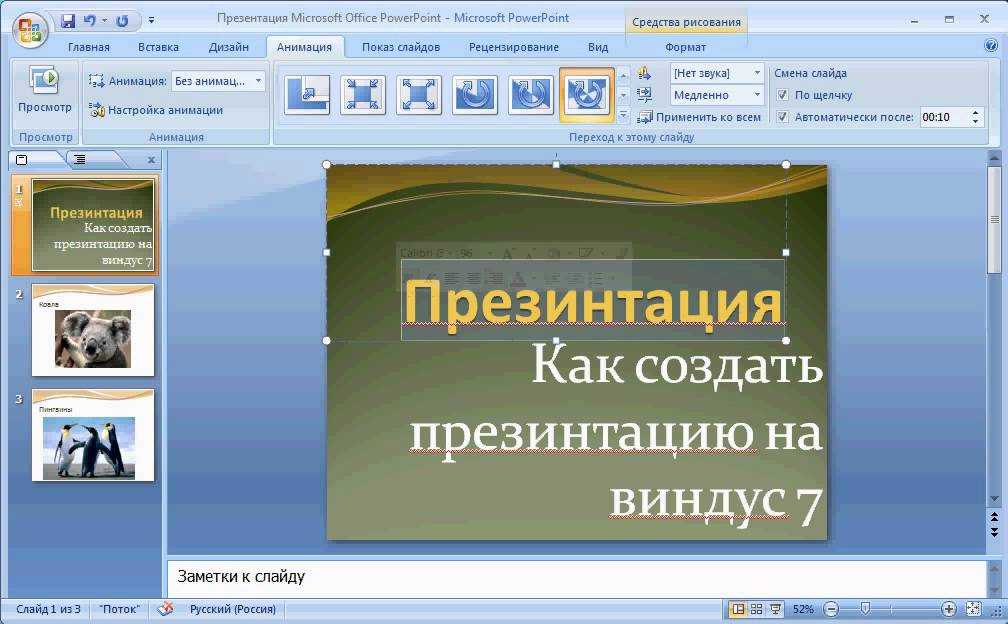 Проводится данный процесс следующим образом:
- Откройте главную страницу сайта OnlineConvert, разверните всплывающее меню «Видео-конвертер» и выберите тип видео, в который хотите осуществить перевод.
Выделите подходящий объект в обозревателе и кликните на кнопку «Открыть».
Все добавленные элементы отображаются одним списком. Вы можете просмотреть их начальный объем и удалить ненужные.
Теперь займемся дополнительными настройками. Вам доступен выбор разрешения видео, его битрейта, обрезка по времени и многое другое. Оставьте все значения по умолчанию, если ничего из этого изменять не требуется.
По завершении выбора параметров щелкните левой кнопкой мыши на «Начать конвертирование».
Отметьте галочкой соответствующий пункт, если хотите получить ссылку на скачивание видео на почту тогда, когда преобразование будет завершено.
Скачайте готовый файл или выгрузите его в онлайн-хранилище.
На этом процесс перевода презентации в видео можно считать оконченным. Как видите, OnlineConvert прекрасно справляется с поставленной задачей. Запись получается без дефектов, в приемлемом качестве и не занимает много места на накопителе.
Способ 2: MP3Care
Несмотря на свое название, веб-сервис MP3Care позволяет конвертировать не только аудиофайлы. Различается с предыдущим сайтом минимализмом в оформлении и встроенном инструментарии. Здесь присутствуют только самые необходимые функции. За счет этого преобразование происходит еще быстрее. Вам нужно всего лишь выполнить такие действия:
- Перейдите по ссылке выше, чтобы попасть на страницу конвертера. Здесь приступайте к добавлению нужного вам файла.
Выделите его и кликните на «Открыть».
Добавленный объект отображается отдельной строкой и его в любой момент можно удалить и залить новый.
Вторым шагом является выбор времени показа каждого слайда. Просто отметьте галочкой подходящий пункт.
Запустите процесс перевода презентации в видео.
Ожидайте окончания процедуры конвертирования.
Нажмите на появившуюся ссылку левой кнопкой мыши.
Начнется воспроизведение видео. Щелкните на нем ПКМ и выберите пункт «Сохранить видео как».
Задайте ему название, укажите место сохранения и нажмите на кнопку «Сохранить».
Теперь у вас на компьютере находится готовый объект формата MP4, который еще несколько минут назад был обычной презентацией, предназначенной исключительно для просмотра через PowerPoint и другие подобные программы.
На этом наша статья подходит к своему логическому завершению. Мы постарались подобрать для вас два оптимальных онлайн-сервиса, которые не только исправно выполняют свою основную задачу, но и подойдут в разных ситуациях, поэтому сначала ознакомьтесь с обеими вариантами, а потом выберите подходящий.
Отблагодарите автора, поделитесь статьей в социальных сетях.
Всем привет, мои дорогие читатели. Недавно мне на почту пришел вопрос, где подписчик спрашивал, как сделать видео из презентации powerpoint. И сегодня я хочу рассказать вам как это сделать, потому что, как выяснилось, этот вопрос интересует довольно многих людей. Даже на моей работе, сначала сотрудники делали презентацию, а затем я перегонял ее в видеоформат и отправлял на ютуб-канал нашей организации.
На самом деле сложного здесь ничего нет, нужно просто один раз посмотреть и запомнить. Рассмотрим как штатные, так и сторонние средства программы.
Собственные средства программы
Итак, допустим, у нас уже есть готовая презентация в powerpoint, и нам теперь нужно решить, как нам с ним дальше поступить. Тут есть два варианта:
- Автопрезентация. Суть данного метода заключается в том, что мы ставим ставим в автоматическую смену слайдов, накладываем музыку и просто сохраняем, как будто это клип.

- Доклад. При этом способе вам не нужно ставить автоматическую смену слайдов, так как вы будете записывать ваш доклад в режиме реального времени, причем своим голосом через микрофон.
Автопрезентация
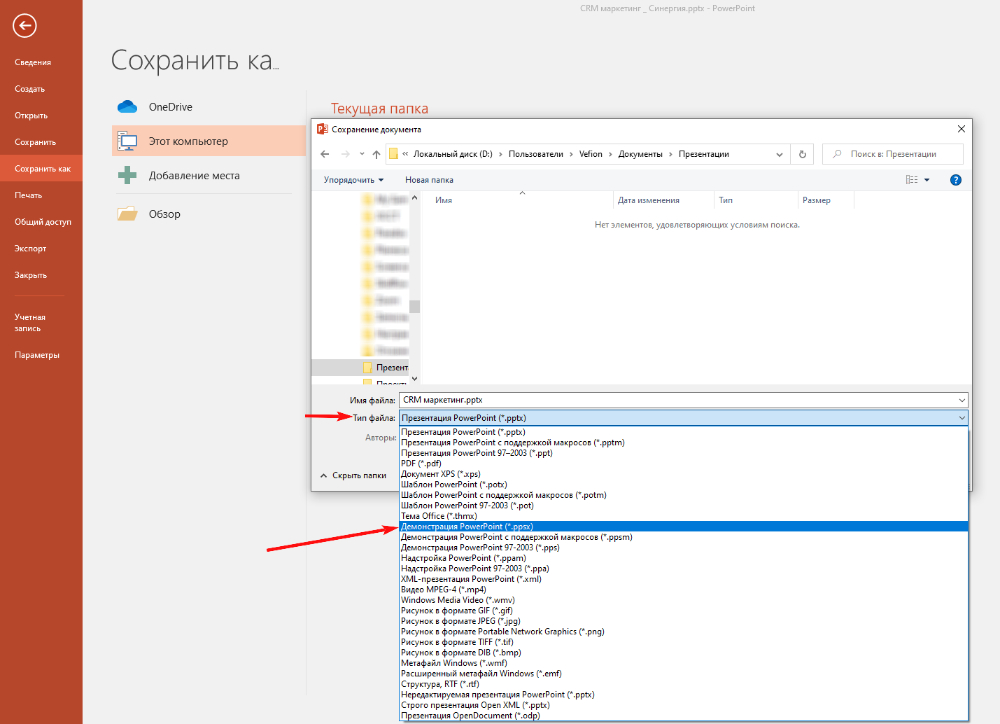
Давайте начнем с чего полегче, т.е. с автопрезентации. Если у вас уже всё готово, то просто идите в меню «Файл» — «Сохранить как» . После этого выбираем место хранения нашего будущего видеоролика. Ну а теперь остается только ждать, так как этот процесс может занять довольно продолжительное время. Конечно, все зависит от объема.
А далее нам нужно выбрать формат сохранения. Как видите, количество форматов со временем увеличилось, ну и не обошлось и без видео. Правда эта функция будет доступна только с версии офиса 2010. Выбирайте либо Видео MPEG-4 (начиная с версии 2013), либо Windows Media Video (Начиная с версии 2010). В любом случае оба формата будут свободно проигрываться на любом компьютере и и вы сможете использовать записанные видеоролики даже для загрузки в интернет.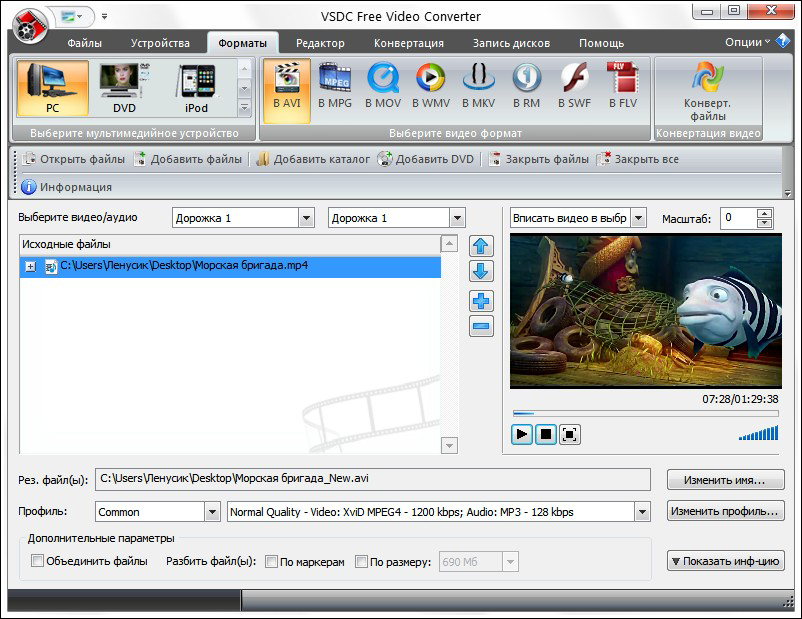
Запись доклада
А если вы хотите сопровождать всю презентацию своей речью и перелистывать страницы вручную, то здесь нам придется пойти немного другим путем.
- Выберите в ленте пункт меню «Показ слайдов» , после чего нажмите на кнопку «Запись показа слайдов» .
- Когда появится окошко, выберите, что вы хотите оставить. Я бы на вашем месте оставил оба пункта, причем особенно важно оставить режим речевого сопровождения и движений лазерной указки.
- Когда запись началась, то просто начинайте сопровождать вашу презентацию голосом, не забывая переключаться между слайдами, если у вас они не настроены автоматически. В левом верхнем углу будет вестись отчет времени, сколько времени ушло на текущий слайд и на всю презентацию.
Когда вы пролистнете всё до конца, то вам останется сохранить вашу видеопрезентацию тем способом, что я показывал вам в самом начале. Правда я надеюсь, что у вас всё таки стоит офис версии 2010, 2013 или 2016, так как сделать видео из презентации в powerpoint 2003 не представляется возможным. Здесь остается делать только произвести запись демонстрации в формате PPSX. Но это тоже не выход, так как воспроизведение демонстрации возможно только при установленном приложение, да и в интернет (на тот же ютуб) его не загрузишь.
Конвертация
Но одними встроенными средствами сыт не будешь, особенно если у вас более ранняя версия офиса или вы хотите преобразовать презентацию в другой формат, например MOV или AVI. В этом случае вам поможет простая конвертация.
Онлайн конвертер
Самый простой способ — это конвертировать презентацию в видео онлайн, т.е. без установки дополнительных программ. Давайте разберем подробнее.
- Заходим на сайт https: //www.online-convert.com/ru/ , ищем там пункт «Видеоконвертер», после чего выбираем желаемый формат, например AVI. Затем жмем на кнопку «Начать» .
- Теперь выбираем файл презентации в формате PPT или PPTX, после чего спускаемся вниз и нажимаем на кнопку «Преобразовать» . Конечно, вы можете проделать некоторые дополнительные настройки, например разрешение видео, число битрейт, декодер, параметры качества и т.
 д., но лучше оставить по умолчанию.
 - Теперь жмем, пока завершится конвертация (все зависит от размера презентации), после чего начнется автоматическое скачивание файла. Проверяем и наслаждаемся.
Конвертер ppt в видео
Но по разным причинам онлайн-конвертеры могут не работать. Банально, у вас могут отключить интернет. Поэтому под рукой нужно иметь специальную программу, которая сможет помочь вам в любое время сделать видео из презентации. Пользоваться такими программами очень легко, но к сожалению этим могут похвастаться далеко не все конвертеры. Но я приведу список программ, которые способны преобразовать презентацию в видео.
- PPT to AVI converter
- MOVAVI Powerpoint to Video
Как видите, всё очень легко и просто. То, что еще 10 лет назад казалось невозможным, сегодня делается просто элементарно.
Ну вот в принципе и всё. Надеюсь, что статья была для вас полезной. Не забывайте подписываться на обновления моего блога, а также делиться мотериалами статьи в социальных сетях. Удачи вам. Пока-пока!
Следите через RSS
Подписаться на RSS
Страницы
Метки
Архивы
Задаем вопросы
Комментарии на сайте
Как конвертировать PowerPoint презентации в видео файлы (со звуком)
Когда мы говорим о презентациях, то прежде всего имеем ввиду слайды (и прежде всего созданные в PowerPoint), сопровождающие выступление докладчика. Однако существует целый ряд ситуаций, когда презентация выступает в «солирующем режиме» и не сопровождается выступлением презентатора.
На последнем семинаре по созданию эффективных презентаций в Powerpoint слушатели задавали мне множество вопросов именно о таких презентациях.
Имеются ввиду презентации на всевозможных выставках, где слайды «крутятся» в режиме нон-стоп, привлекая посетителей, или стендовые доклады, где то же самое происходит в рамках конференции.
Не стоит забывать и о презентациях, опубликованных в Интернете на специализированных сайтах, о которых я писал недавно в статье «10+ сервисов для онлайнового хранения документов».
Честно говоря, очень часто становится грустно, когда на том же Slideshare.net натыкаешься на очень хорошую презентацию, из которой ровно ничего не понятно, поскольку она явно служит лишь дополнением к рассказу докладчика. Так что, если вы действительно хотите размещать в сети эффективные презентации, которые будут собирать благодарную аудиторию, стоит подумать о том, как они будут восприниматься без вашего пламенного голоса. Впрочем, почему обязательно без голоса? PowerPoint имеет неплохие инструменты для создания презентаций, сопровождающихся аудиозаписью доклада.
А если к тому же вы сумеете сконвертировать свою презентацию в какой-либо видеоформат, то сможете размещать ее не только на специализированных сайтах для хранения презентаций вроде slideshare, но и на Youtube или на любом другом видеосервисе, которые посещает намного больше людей, не говоря уже о том, что у действительно хорошего видео есть все шансы стать «вирусным», то есть таким, которое пользователи сами будут распространять, передавая из рук в руки. Еще одним аргументом в пользу конвертации PowerPoint в видео является тот факт, что видео смогут посмотреть миллионы пользователей iPod’ ов и других медиаплееров — в дороге, на отдыхе, да где угодно, даже на экране домашнего телевизора.
Давайте рассмотрим по шагам, как превратить презентацию PowerPoint в видео со звуком.
Шаг 1. Добавляем звук в PowerPoint
Для того, чтобы включить в презентацию PowerPoint ваш голос достаточно на вкладке «Показ слайдов» нажать кнопку «Звукозапись».
При этом запустится показ презентации в полноэкранном режиме и включится микрофон вашего компьютера. Вы сможете «прогнать» всю презентацию, озвучивая слайды. Важно, что при этом «прогоне» PowerPoint «запоминает время, которое вам необходимо для «проговаривания» того или иного слайда, так что при последующем показе слайды будут сменяться автоматически, и на просмотр каждого слайда будет отведено столько времени, сколько нужно вам, чтобы успеть сказать все слова.
Проверьте, чтобы у вас стояла галочка «Использовать записанные времена» — в противном случае при «проигрывании» презентации эти времена учитываться не будут.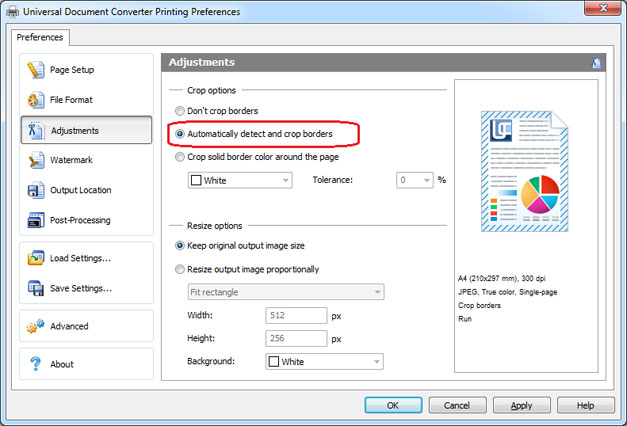
Впрочем, совершенно необязательно записывать звук штатными средствами Powerpoint — звуковое сопровождение можно включить и просто добавив любую фонограмму/музыку, выбрав меню «Звук» на вкладке «Вставка».
Если вы хотите, чтобы звук начал воспроизводиться с первого слайда вашей презентации, сделайте это на первом слайде (:-):
На слайде появится пиктограмма звукового фрагмента. Не волнуйтесь, при показе презентации он виден не будет:
Щелкнув по нему мышкой, вы можете настроить параметры воспроизведения аудио.
Добавив аудиофрагмент, вы должны выбрать, каким образом он будет воспроизводиться:
автоматическое воспроизведение звука в презентации Powerpoint
Выберите «Автоматически» если хотите, чтобы звук начинал воспроизводиться сам, а не по нажатию на какую-то кнопку.
Если вы не уверены, что длительность аудиофрагмента достаточна для того, чтобы просмотреть презентацию до конца, поставьте галочку «Непрерывно» на вкладке «Работа со звуком» — «Параметры»:
Это позволит «зациклить» фонограмму — то есть после окончания аудиофрагмента он запустится снова, если презентация к этому моменту еще продолжается.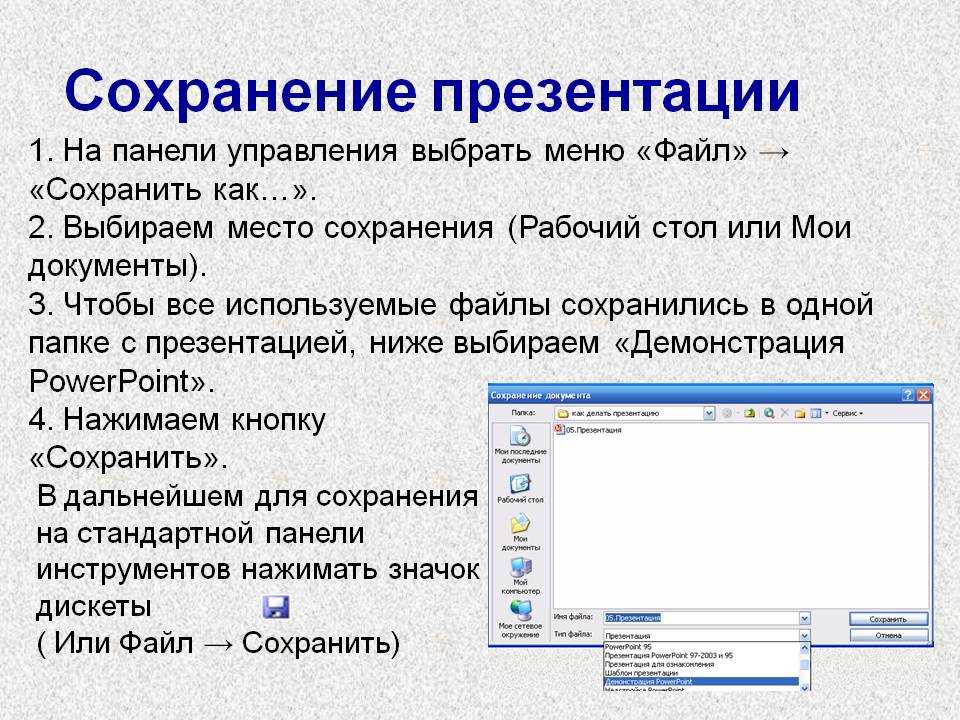 Поставьте также «воспроизведение звука для всех слайдов», для того, чтобы звук воспроизводился ври просмотре всех слайдов, а не только текущего.
Просматриваем презентацию и сохраняем ее. Первый шаг делан.
Шаг 2. Загрузка на authorstream.com
Самый простой способ сконвертировать презентацию в видео — воспользоваться услугами сайта authorstream.com . Это сервис онлайновой публикации презентаций, очень похожий на известный slideshare.net. Но в нем есть одно очень важное отличие- загруженная туда презентация может быть сконвертирована в видео, которое, в свою очередь, можно скачать и загрузить на Youtube или еще куда.
Итак, регистрируемся на сервисе. Загружаем свою презентацию. лбопытно, что authirstream позволяет загрузить презентацию не только со своего компьютера, но и из Web, указав ее URL:
После загрузки системе требуется некоторое время для конвертации презентации из формата PowerPoint, и вскоре она появляется в списке ваших презентаций.
Второй шаг в нашем недолгом маршруте сделан. Осталось последнее — сконвертировать презентацию в видео.
Шаг 3. Загрузка презентации в виде MPEG-4 видео-файла.
Конечно, вы можете просматривать презентацию непосредственно на сайте authorstream, но ведь нам интереснее конвертировать файл PowerPoint в видео в формате MPEG4 (mp4), который можно запросто загрузить на YouTube или же посмотреть его на IPod.
Конвертация потребует некоторого времени, но об окончании вам сообщат специальным письмом.
Осталось только загрузить видео себе на компьютер, а дальше -загружать на YouTube, RuTube, Вконтакте и т.п.
Как конвертировать PowerPoint в видео [4 простых способа]
Презентация PowerPoint широко используется в бизнесе и образовании во всем мире. Он невероятно универсален и предлагает широкий спектр функций, которые вы можете улучшить. Большинство людей знают, что вы можете добавлять изображения, музыку, изображения, веб-контент, видео и многое другое для создания PowerPoint, но мало кто знает, что есть полезный способ лучше сохранить и поделиться своим PowerPoint. То есть конвертировать PowerPoint в видео. Очевидно, что видео звучит интереснее и удобнее, чем слайд-шоу PowerPoint, вы можете добавить музыку в PowerPoint и сразу же поделиться ею на платформах социальных сетей.
Вопрос в том, как конвертировать PowerPoint в видео? Microsoft теперь позволяет сохранять PowerPoint 2010 как видео напрямую. Кроме того, вы можете использовать отличный конвертер PowerPoint в видео для преобразования PowerPoint в различные форматы видео
- Часть 1. Преобразование презентации PowerPoint 2010 в видео
- Часть 2. Преобразование PowerPoint в видео с помощью PowerPoint для видео конвертера (рекомендуется)
- Часть 3. Как записать PowerPoint со звуком на Mac и Windows
Часть 1. Преобразование презентации PowerPoint 2010/2013 в видео
Если вы хотите предоставить более яркую версию презентации PPT коллегам или студентам, вы можете выбрать преобразование PowerPoint в видео или запись PowerPoint на DVD.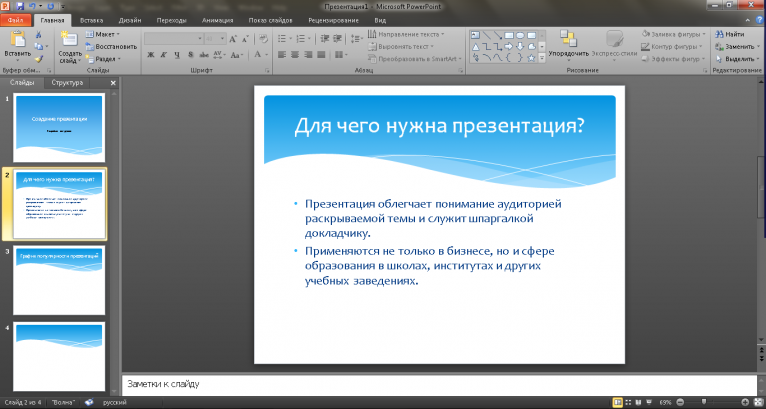
В PowerPoint 2010/2013 теперь вы можете сохранять файл PPT или PPTX как файл Windows Media Video (.wmv) и безопасно распространять его. Вы можете выбрать один из двух вариантов.
Вариант 1. Экспорт PPT в видео
Шаг 1После создания презентации PowerPoint выберите вкладку «Файл» на ленте.
Шаг 2Нажмите «Экспорт»> «Создать видео».
Шаг 3Сделать PowerPoint для настройки видео:
В разделе «Создание видео» нажмите «Стрелки вниз на компьютере и HD-дисплеях», чтобы отобразить все параметры качества и размера видео. Вы можете выбрать размер видео в PowerPoint, выбрав «Компьютерные и HD-дисплеи», «Интернет и DVD», «Портативные устройства».
Нажмите стрелку вниз «Не использовать записанное время и комментарии», чтобы записать и синхронизировать голосовые комментарии и движения лазерной указки.
Шаг 4После всех настроек нажмите на большую кнопку «Создать видео», чтобы преобразовать PowerPoint в видеофайл. Подождите несколько минут, вы найдете файл PowerPoint, преобразованный в видео файл WMV.
Вариант 2. Запись PPT на видео с помощью презентации PowerPoint
Если вы хотите записать презентацию с закадровым голосом, аннотациями или даже с веб-камерой, просто перейдите к слайд-шоу в строке меню. найти Запись слайд-шоу , а затем Запись с начала.
Затем вы увидите новый экран, на котором вы можете включить или выключить микрофон или веб-камеру. После этого нажмите кнопку Запись кнопку и начните презентацию.
Когда презентация закончится, нажмите кнопку Stop кнопку и вернитесь в PowerPoint. Направляйтесь к Файл выберите вкладку Экспортировать на левой боковой панели, а затем установите качество записанного PPT. В конце нажмите Создать видео а затем сохраните его в нужную папку. Создание видео может занять немного больше времени.
Встроенное преобразование видео PowerPoint является удобным помощником. Но есть некоторые ограничения. PowerPoint 2010 поддерживает только один формат видео, люди, которые хотят конвертировать PowerPoint в MP4 / AVI или другие форматы видео, могут разочароваться. Кроме того, если вы намереваетесь преобразовать презентацию PowerPoint 2003/2007 в видео, вам может потребоваться обратиться к конвертеру PowerPoint в видео.
Часть 2. Преобразование PowerPoint в видео с помощью PowerPoint для видео конвертера (рекомендуется)
Как конвертировать PowerPoint в видео? Лучший способ превратить PowerPoint в видео – получить помощь от конвертера PowerPoint в видео. Здесь мы рекомендуем вам мощный Конвертер PPT в видео чтобы помочь вам конвертировать PowerPoint 1997, 2000, 2002, 2003, 2007, 2010, 2013 в различные видео форматы, такие как WMV, MP4, AVI, FLV, MOV и другие.
Шаг 1Скачать PowerPoint для видео конвертер
Загрузите этот PPT to video maker на свой компьютер с Windows, установите и запустите его на своем компьютере. Выберите «Конвертировать в видео».
Шаг 2Добавить файл PPT
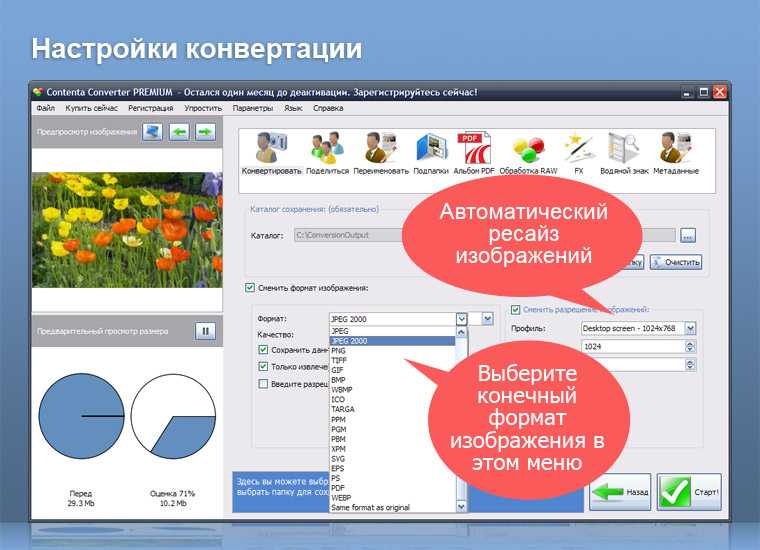
Нажмите кнопку «Добавить файлы PPT», чтобы импортировать файлы PPT / PPTX / PPTM / PPS или другие файлы в этот конвертер. Вы также можете импортировать пакетные файлы или папку для быстрого преобразования PowerPoint в видео.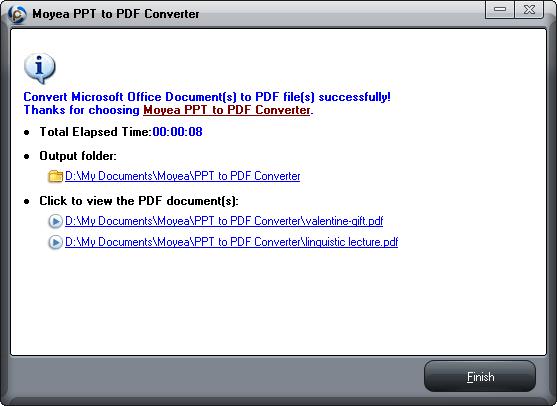
Шаг 3Настройка видео
Два режима конвертации – «Автоматический режим» и «Расширенный режим» предоставлены для вас:
Автоматический режимПозволяет страницам PowerPoint скользить автоматически, устанавливая время перехода.
Дополнительные настройки: Воспроизведение файлов PPT вручную, и вы можете сохранять / игнорировать / записывать повествование для PowerPoint.
Вы также можете выбрать различные форматы вывода видео в соответствии с вашими потребностями, включая MP4, AVI, WMV, MOV, M4V и т. Д.
Шаг 4Конвертировать PowerPoint в видео
После всех настроек нажмите кнопку «Пуск», чтобы преобразовать файлы PowerPoint. Когда процесс преобразования завершен, вы можете открыть папку, чтобы проверить видео PowerPoint.
Помимо этого конвертера PowerPoint в видео, есть и другие отличные конвертеры PPT в видео, которые вы можете найти. Чтобы назвать некоторые, Конвертер Moyea PPT в Видео, Leawo PowerPoint в Видео Pro, iSpring River и многое другое. Но я уверен, что этого вам достаточно.
Часть 3. Как записать PowerPoint со звуком на Mac и Windows
Теперь давайте рассмотрим последнее решение, чтобы превратить ваш PPT в видео через Aiseesoft Screen Recorder. Этот экранный рекордер может не только записывать весь контент и движение на вашем PPT, но также без каких-либо проблем записывать звук и веб-камеру в PowerPoint. Итак, вы можете попробовать этот мощный экранный рекордер, чтобы решить все ваши проблемы, связанные с PPT для видео.
Шаг 1Запустите программу записи экрана на вашем компьютере. Выбрать Видеомагнитофон опцию.
Шаг 2Здесь вы можете записать полный экран или просто выбрать часть для записи PPT.
Если вам нужно записать закадровый текст или веб-камеру, вам нужно включить Веб-камера or Микрофон.
Шаг 3Нажмите REC чтобы начать запись, а затем мгновенно откройте свой PPT. Затем найдите слайд-шоу И выберите С самого начала. Теперь вы можете начать презентацию. Во время записи презентации вы можете с легкостью делать снимки экрана и редактировать запись.
Шаг 4Когда презентация закончится, просто нажмите Stop чтобы закончить запись. Затем вы перейдете в окно предварительного просмотра, где сможете обрезать видео и удалить ненужную часть. Далее нажмите Сохраните и введите имя записанного файла PPT. Нажмите Далее, и ваше видео будет сохранено через секунды.
В этой статье мы покажем вам 4 простых метода преобразования PowerPoint в видео. Вы можете выбрать встроенную функцию PPT в видео в PowerPoint 2010 или использовать PPT to Video Converter для преобразования PowerPoint в видео. Кроме того, вы можете напрямую использовать Screen Recorder, чтобы захватить презентацию на экране и превратить ее в видеофайл.
Что вы думаете об этом посте.
- 1
- 2
- 3
- 4
- 5
Прекрасно
Рейтинг: 4.8 / 5 (на основе рейтингов 285)
11 декабря 2020 г. 09:11 / Обновлено Дженни Райан в PowerPoint
Конвертер PPT в xls – онлайн Конвертер PowerPoint в xls
- Products
- Conversion App
- ppt к xls Conversion
 org/BreadcrumbList”>
Преобразовать ppt в XLS онлайн
Питаться от conholdate.com а также conholdate.cloud
Нажмите или перетащите файлы сюда
ИЛИ ЖЕ
Нажимая кнопку загрузки или загружая документ, вы соглашаетесь с нашими Политика конфиденциальности а также условия обслуживания
Загрузить документ
Обработка… Пожалуйста, подождите…
Обработка… Пожалуйста, подождите…
Копировать ссылку
Скачать
Копировать ссылку
Ваше мнение важно для нас, пожалуйста, оцените это приложение.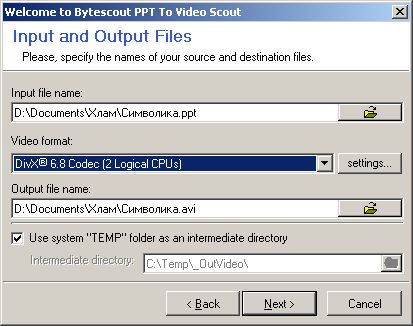
12345
Спасибо за оценку нашего приложения!
Конвертировать Word Конвертировать Excel Конвертировать Powerpoint Конвертировать PDF Конвертировать OpenOffice
Преобразовать PPT в XLS
PPT Conversion
Быстро и безопасно конвертируйте ppt в любой из поддерживаемых целевых форматов с помощью нашего быстрого, бесплатного и интуитивно понятного механизма преобразования.
PowerPoint Presentation
Файл с расширением PPT представляет собой файл PowerPoint, состоящий из набора слайдов для отображения в виде слайд-шоу. Он указывает формат двоичного файла, используемый Microsoft PowerPoint 97-2003. Файл PPT может содержать несколько различных типов информации, таких как текст, маркированные списки, изображения, мультимедиа и другие встроенные объекты OLE. Начиная с 2007 года Microsoft разработала новый формат файла для PowerPoint, известный как PPTX, который основан на Office OpenXML и отличается от этого двоичного формата файла. Некоторые другие прикладные программы, такие как OpenOffice Impress и Apple Keynote, также могут создавать файлы PPT.
Читать далее
ppt Conversion
Быстро и безопасно конвертируйте ppt в любой из поддерживаемых целевых форматов с помощью нашего быстрого, бесплатного и интуитивно понятного механизма преобразования.
ppt
PowerPoint Presentation
Файл с расширением PPT представляет собой файл PowerPoint, состоящий из набора слайдов для отображения в виде слайд-шоу. Он указывает формат двоичного файла, используемый Microsoft PowerPoint 97-2003. Файл PPT может содержать несколько различных типов информации, таких как текст, маркированные списки, изображения, мультимедиа и другие встроенные объекты OLE. Начиная с 2007 года Microsoft разработала новый формат файла для PowerPoint, известный как PPTX, который основан на Office OpenXML и отличается от этого двоичного формата файла. Некоторые другие прикладные программы, такие как OpenOffice Impress и Apple Keynote, также могут создавать файлы PPT.
Читать далее
Начните с онлайн-конверсии ppt
Открывайте, конвертируйте и делитесь ppt документами
Начать БЕСПЛАТНО
КАК ПРЕОБРАЗОВАТЬ ppt
1.Щелкните внутри области перетаскивания, перетащите или вставьте URL-адрес в файл ppt.
2.Дождитесь завершения загрузки и обработки
3.Выберите выходной формат из выпадающего меню.
4.Нажмите кнопку Преобразовать, чтобы начать преобразование ppt
5.Загрузите, откройте или поделитесь своим документом.
Часто задаваемые вопросы
Загрузите файл, перетащив его в зону загрузки с меткой «Щелкните или перетащите файлы сюда» или щелкните по нему, чтобы выбрать файл с помощью проводника.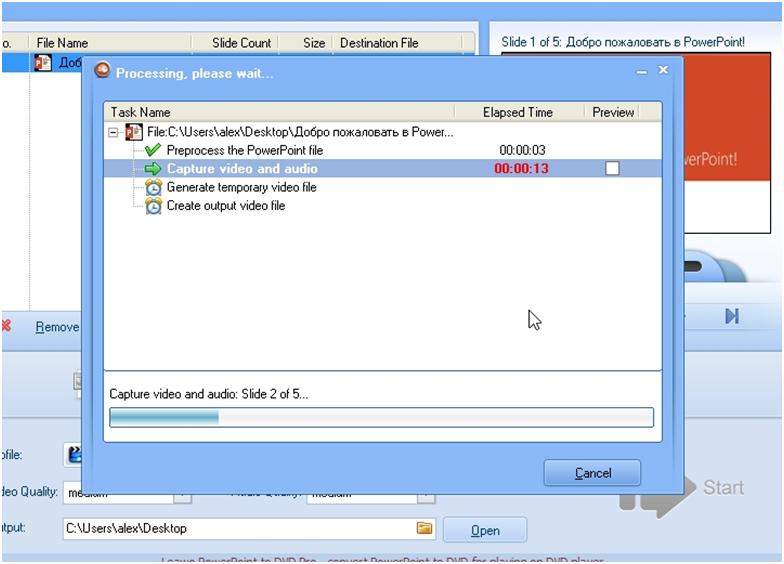 После этого выберите конечный формат, в который вы хотите преобразовать файл, и нажмите кнопку «Преобразовать».
Да, ты можешь. Наш конвертер Conholdate Image в xls будет анализировать изображения с помощью функции OCR и извлекать текст и данные таблиц. Извлеченные данные могут быть сохранены в различных форматах, таких как Excel, OpenOffice и другие.
Вы можете конвертировать по 1 файлу за раз.
Максимально допустимый размер файла для загрузки и конвертации составляет 20 МБ.
В конце процесса преобразования вы получите ссылку для скачивания. Вы можете скачать результаты сразу или отправить ссылку на вашу электронную почту.
Больше приложений
ПИТАТЬСЯ ОТ
GroupDocs.Conversion for .NET
Преобразование документов в .NET (C#, VB и т. д.) с помощью высококачественного и высокопроизводительного API преобразования файлов.
Изучите API GroupDocs.Conversion
КОНВЕРТЕР
GroupDocs.Conversion for .NET MVC
Интерфейсное решение на основе angular с открытым исходным кодом, интегрированное с GroupDocs.Conversion для .NET.
Пользовательский интерфейс преобразования файлов Checkout Angular
БОЛЬШЕ ДОСТУПНЫХ ПЛАТФОРМ
GroupDocs.Conversion for JAVA Spring
GroupDocs.Conversion for JAVA DropWizard
GroupDocs.Conversion for .NET Webforms
GroupDocs.Conversion for .NET MVC
Больше поддерживаемых форматов
Как преобразовать PowerPoint в Word и сделать его редактируемым | Small Business
Microsoft PowerPoint — полезный инструмент для создания презентаций, но иногда полезно преобразовать презентацию PowerPoint в другой формат, например Microsoft Word. Это позволяет вам использовать расширенные инструменты редактирования Word, чтобы вы могли превратить презентацию PowerPoint во что-то еще, что полезно для вашего бизнеса или личных нужд, например, в печатную брошюру или плакат. Это также позволяет редактировать файл людям, у которых нет доступа к PowerPoint или которые не знают, как использовать программное обеспечение.
Преобразование PowerPoint в файл Word
Вы можете использовать Microsoft PowerPoint для преобразования PowerPoint в документ Word или файл docx. Используйте функцию экспорта PowerPoint, чтобы экспортировать PowerPoint в формат Word. Эта функция предназначена для создания и редактирования печатных материалов для распространения во время презентации, но вы также можете использовать ее в любое время, когда хотите отредактировать версию файла презентации PowerPoint в Word.
Во-первых, открыть PowerPoint проект под вопросом. Затем щелкните вкладку «Файл» в меню ленты, а затем щелкните «Экспорт». __Отправить на Microsoft Word.”
Выберите один из вариантов форматирования, большинство из которых связано с тем, как вы хотите расположить заметки в презентации рядом со слайдами. Затем в разделе «Добавить слайды в документ Microsoft Word ” выберите “Вставить” или “Вставить ссылку”. Если вы выберете опцию “Вставить ссылку”, обновления PowerPoint будут автоматически отражены в документе Word, тогда как если вы выберете “Вставить”, два файла будут существовать отдельно Нажмите «ОК» , когда закончите.
Когда файл будет экспортирован, он автоматически загрузится в Word как новый документ Word . Редактировать, сохранить, распечатать и поделиться , как и с любым другим файлом Word .
Проблемы с нехваткой памяти
В некоторых случаях у вас могут возникнуть проблемы с экспортом файла из PowerPoint в Word из-за ограниченного объема памяти вашего компьютера. Если это проблема, вы можете увидеть сообщение об ошибке «PowerPoint не удалось записать в Microsoft Word ». Попробуйте сохранить свою работу и закрыть другие программы, а затем перезагрузить компьютер. Откройте только PowerPoint и никакое другое программное обеспечение для экономии памяти и повторите попытку.
Если у вас все еще есть проблемы, сделайте дубликат презентации с помощью «Сохранить как» на вкладке «Файл» меню ленты. Затем удаляйте слайды из презентации партиями, сохраняя оставшуюся часть в последовательных документах Word, используя меньшие части презентации, пока экспорт не будет работать правильно. Убедитесь, что вы сохранили оригинальную копию презентации со всеми слайдами.
Когда вы закончите, откройте документы в Word, скопируйте и вставьте содержимое в один файл, разложенный в правильном порядке.
Другие форматы экспорта
Вы также можете преобразовать файлы PowerPoint в другие форматы, такие как формат HTML для веб-страниц или файлы PDF для удобства распространения.
Файлы HTML позволяют открывать презентации в любом стандартном веб-браузере. Файлы PDF полезны, потому что они позволяют любому просматривать и распечатывать презентацию PowerPoint, и она будет выглядеть одинаково на их компьютерах или телефонах, даже если у них нет программного обеспечения Microsoft Office.
Экспорт в HTML
Экспортируйте в HTML, нажав кнопку Microsoft Office, затем нажмите «Сохранить как. » Перейдите в папку, в которой вы хотите сохранить презентацию, и введите имя файла по вашему выбору. В поле «Тип файла» выберите «Веб-страница», чтобы создать несколько файлов, или «Веб-страница в одном файле_», чтобы создать один файл со всеми данными. Затем нажмите «Изменить заголовок» , чтобы указать заголовок веб-страницы и нажмите “ОК”. Нажмите “Опубликовать” , когда закончите.
Выберите, какие слайды включить в “Опубликовать что?” Затем укажите, следует ли включать заметки докладчика из публикации в веб-версию с помощью флажка «Отображать заметки докладчика» . Нажмите «Веб-параметры» , чтобы увидеть дополнительные параметры форматирования, и «Поддержка браузера» , если вам нужно убедиться, что страница работает в определенных браузерах.
Нажмите «Опубликовать », когда закончите, чтобы сохранить файл.
Экспорт в PDF
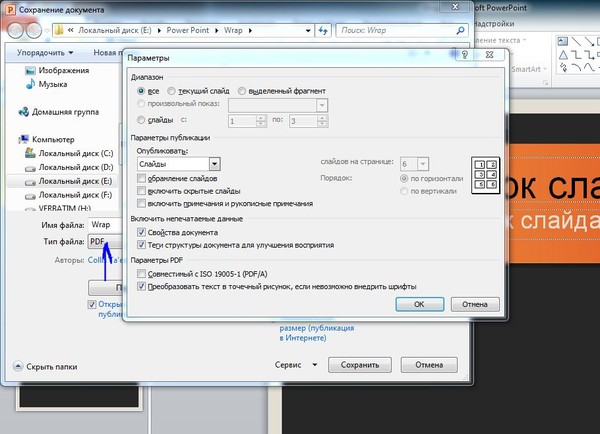
Чтобы экспортировать PDF в PowerPoint, щелкните «Файл» в меню ленты, затем щелкните «Экспорт». Щелкните “ Создать документ PDF/XPS” , а затем щелкните “ Создать PDF/XPS”.
Выберите нужные параметры, а затем нажмите “ОК” и “Опубликовать. ”
”
Вы можете открывать файлы PDF в программном обеспечении, которое поставляется с современными компьютерными операционными системами, современными веб-браузерами и различными приложениями для смартфонов.
Как преобразовать Powerpoint в Word | Пошаговое руководство
Для проведения увлекательных семинаров и учебных занятий важно предоставить слушателям как экранные, так и раздаточные материалы. Вместо того, чтобы распечатывать каждый слайд презентации PowerPoint, вы можете просто экспортировать всю презентацию в Microsoft Office Word и отредактировать ее по своему вкусу.
Вы также можете добавить дополнительную информацию, очистить форматирование и преобразовать презентацию в руководство по созданию заметок, независимо от того, используете ли вы компьютер Mac или Windows.
В этом пошаговом руководстве мы объясняем:
- Как преобразовать PowerPoint в Word в Windows
- Как преобразовать PowerPoint в Word на Mac
- Советы по экспорту PowerPoint
Как преобразовать PowerPoint в Word в Windows
Следуйте этим простым инструкциям, чтобы преобразовать презентацию PowerPoint в редактируемый документ Word на рабочем столе Windows:
1.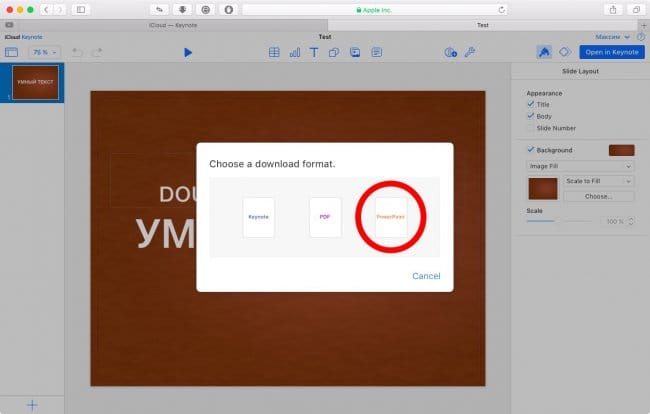 Откройте файл PowerPoint на устройстве Windows.
2. Выберите вкладку «Файл» в верхнем левом углу строки меню PowerPoint.
3. На следующем экране нажмите «Экспорт» на левой панели.
Нажмите «Экспорт» на левой панели экрана ( Источник )
4. В меню «Экспорт» выберите «Создать раздаточный материал».
Выберите «Создать раздаточный материал» в параметрах экспорта ( Источник )
5. Затем нажмите кнопку «Создать раздаточный материал» в правой части экрана.
Нажмите кнопку «Создать раздаточный материал» в правой части экрана ( Источник )
6. Откроется всплывающее окно «Отправить в Microsoft Word». Выберите макет страницы по вашему выбору из вариантов.
Выберите вариант макета страницы из всплывающих параметров ( Источник )
7. В разделе «Добавить слайды в документ Microsoft Word» выберите «Вставить» или «Вставить ссылку». Если вы выберете «Вставить ссылку», изменения, внесенные в презентацию PowerPoint, будут отражены в Word в режиме реального времени. Но если вы выберете «Вставить», ваш документ Word останется без изменений даже при обновлении исходной презентации PowerPoint.
Выберите «Вставить» или «Вставить ссылку» ( Источник )
8. Сделав выбор, нажмите кнопку «ОК». Презентация автоматически откроется в виде документа Word в новом окне. Теперь вы можете распечатать, отредактировать или сохранить презентацию как новый документ Word.
Нажмите «ОК», чтобы отправить раздаточный материал PowerPoint в Microsoft Word ( Источник )
Как преобразовать PowerPoint в Word на Mac
Следуйте этим инструкциям, чтобы преобразовать документ PowerPoint в редактируемый файл Word на макбуке:
1.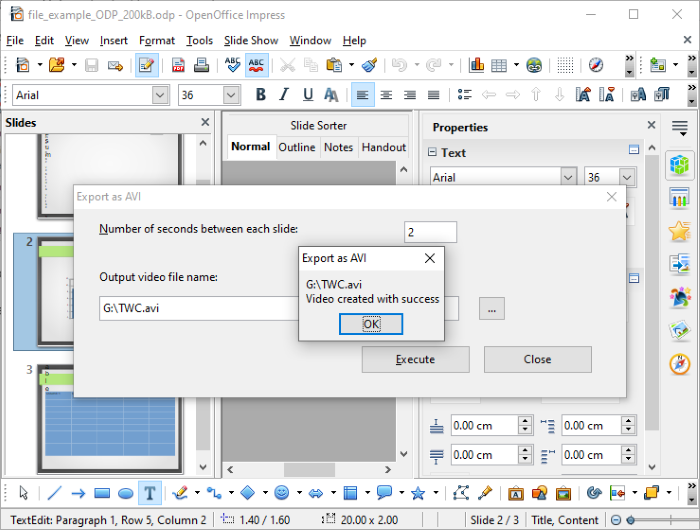 Откройте презентацию PowerPoint на своем MacBook.
2. Выберите вкладку «Файл» в верхнем левом углу строки меню PowerPoint.
В верхней строке меню выберите вкладку «Файл» (Источник: все изображения взяты из личного кабинета автора)
3. В раскрывающемся меню выберите пункт «Экспорт».
Выберите опцию «Экспорт» из раскрывающегося меню
4. Назовите файл в текстовом поле «Сохранить как» и укажите место (на локальном диске) для его сохранения.
Назовите файл и сохраните его на локальном диске
5. В разделе «Формат файла» выберите параметр «Формат расширенного текста (.rtf)».
В раскрывающемся списке выберите «Rich Text Format (.rtf.)»
6. Нажмите кнопку «Экспорт», чтобы сохранить PowerPoint как новый документ .rtf.
Когда вы будете готовы экспортировать файл, нажмите кнопку «Экспорт».
7. Затем откройте Microsoft Word на своем MacBook и щелкните вкладку «Открыть» на левой панели.
В меню слева щелкните вкладку «Открыть».
8. Найдите документ .rtf на локальном диске и выберите его.
Найдите файл .rtf и щелкните его один раз, чтобы выбрать его.
9. Нажмите кнопку «Открыть» в правом нижнем углу экрана, чтобы преобразовать файл в документ Word.
Нажмите кнопку «Открыть», чтобы открыть и отредактировать только что преобразованный документ Word
Советы по экспорту PowerPoint
Microsoft PowerPoint позволяет экспортировать презентации в различных форматах. Но какой из них выбрать? В зависимости от ваших потребностей, вы можете выбрать один из следующих форматов:
- Документы PDF/XPS: Этот формат файла легко читается программами просмотра PDF, что делает его оптимальным решением для обмена творениями PowerPoint с теми, кто не У вас нет программного обеспечения Microsoft PowerPoint.
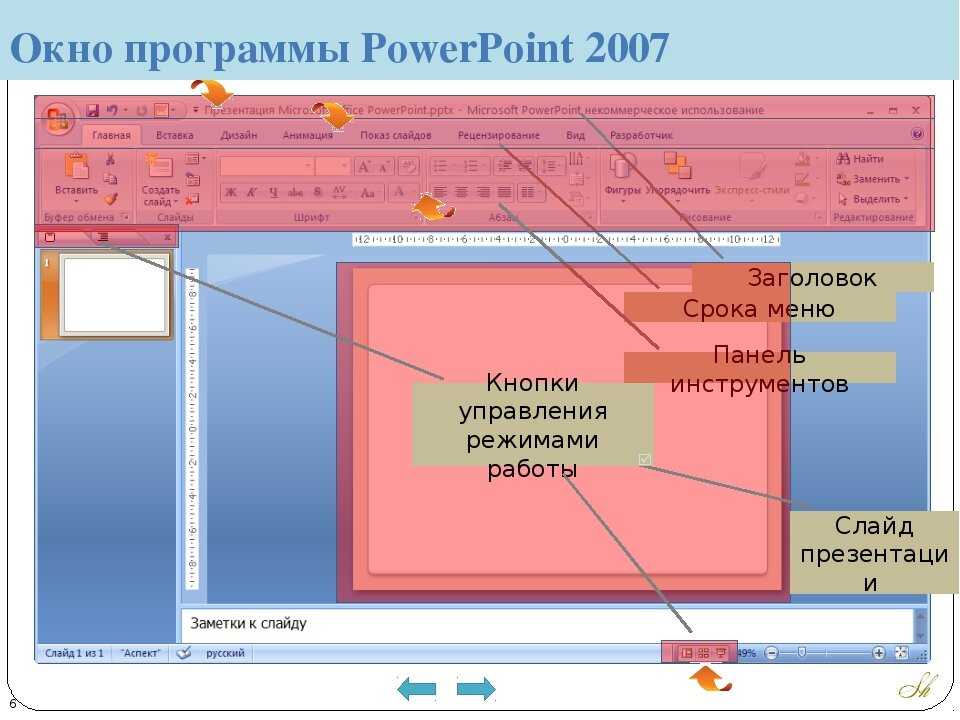
- Видео: Этот вариант подходит для обмена творениями PowerPoint, включающими анимированную графику, например экранные аннотации и анимацию.
- Раздаточные материалы: В этом формате ваша презентация преобразуется в документ Word, что упрощает редактирование цифровых творений и дизайн бумажных раздаточных материалов для аудитории презентации.
- Публикация в Интернете: Этот метод позволяет другим пользователям PowerPoint просматривать и загружать вашу презентацию в режиме реального времени, что упрощает совместную работу.
Найдите лучшие инструменты для группового обучения
Хотя Microsoft PowerPoint — мощная программа для презентаций, она не является идеальным решением для обучения крупных организаций новым процессам и процедурам на рабочем месте.
Внедрите систему управления обучением (LMS) для стратегического обучения вашего персонала и обеспечения рентабельности инвестиций. Для получения дополнительной информации о LMS ознакомьтесь с этой статьей о лучших практиках внедрения LMS на рабочем месте.
Как преобразовать устное выступление в рукопись
Доклады, представляемые на собраниях, часто содержат зачатки превосходных журнальных статей. Однако, чтобы быть принятыми к публикации, они часто нуждаются в тщательной доработке. Эти рекомендации помогут вам избежать некоторых распространенных проблем, возникающих при отправке письменных версий устных презентаций редакторам журналов.
Ответив на следующие вопросы, вы сможете избежать разочарования из-за отказа или задержки, вызванной переписыванием.
Цель статьи
Отличается ли аудитория устного доклада от аудитории публикации, в которую подается статья? Как это влияет на направленность письменной рукописи?
Была ли основная цель устной презентации:
- сообщить?
- учить?
- развлечь?
- , чтобы спровоцировать действие?
- , чтобы стимулировать мысль?
- , чтобы запросить отзыв?
- для проверки теории?
Цель письменной работы осталась прежней или акцент изменился?
Содержание и организация
Ищите признаки неполноты. Из-за нехватки времени устные доклады обычно охватывают лишь фрагмент информации, связанной с описанием исследования или разработки программы. Журнальные статьи, основанные на устных выступлениях, часто должны быть расширены и реорганизованы для более полного освещения их тем.
- Есть реферат? Это информативно? Он структурирован?
- Дает ли вводный раздел справочную информацию? Почему было предпринято исследование или проект? Какая проблема или вопрос обсуждались? Чего от него ожидалось?
- Если в статье сообщается об опросе или исследовании, полностью ли описана методология?
- Представлена ли информация в контексте? Есть ли описание обстановки, если это имеет отношение к теме (например, характер учреждения, типы и количество клиентов)?
- Как конкретный проект, программа или исследование вписываются в текущий уровень знаний или практики? О каких подобных работах или программах сообщалось в литературе? Как они сравниваются? Какой уникальный элемент или новое знание описывается в настоящей статье?
- Обсуждается ли применимость к другим учреждениям или условиям?
- Содержимое разбито на разделы, логически выстроенные? Помечены ли разделы информативно, чтобы направлять читателя?
- Если в статье описывается исследование или оценивается программа, обобщаются ли в заключении значимые результаты? Возникают ли вопросы для дальнейшего изучения?
Стиль
Написание неформальное? Использование анекдотов, отступлений, личных комментариев, обрывочных фраз, вопросов к аудитории и других риторических приемов, призванных облегчить устное изложение и стимулировать интерес, хотя и уместно для публичного выступления, делает письменную работу менее читабельной.
Подходит ли тон для читающей аудитории? Соответствует ли уровень информации? Объяснены ли менее часто используемые термины? Расшифрованы ли ВСЕ акронимов при первом употреблении в статье, а также в реферате? Сведено к минимуму использование жаргона и модных выражений?
Если в устной презентации использовались наглядные пособия, то нужны ли они в письменной работе или использовались только для привлечения внимания слушателей? Хорошо ли они преобразуются в таблицы и рисунки? Они помечены как говорящие сами за себя? Адекватны ли текстовые комментарии?
Является ли поиск литературы тщательным и актуальным? Являются ли ссылки адекватными, полными, точными и оформлены в правильном стиле для публикации, в которую направляется статья?
- Приведены ли ссылки в тексте?
- Являются ли переходы между разделами плавными и логичными?
- По возможности избегайте использования «я», «мне», «нас» и «мы».
- Избегайте использования слова «наш» в отношении собственной библиотеки, больницы или программы автора; вместо этого используйте «the» или «this».

- Избегайте обращения к лицам по личному имени; вместо этого используйте полное имя и титул человека.
- Избегайте использования пассивного залога.
Преобразование презентации в документ
- Просмотрите документ, подготовленный для устного выступления, оценив:
- назначение
- уместность для аудитории
- полнота
- поток контента
- стиль письма
- Убедитесь, что рукопись охватывает:
- цели
- контекст и фон
- методология
- результирующие данные
- выводы
- Ознакомьтесь с последними инструкциями для авторов журнала, в который будет отправлена статья.
- При необходимости отредактируйте и дополните документ.
- Попросите одного или двух коллег критически оценить исправленную статью. Выберите людей, которые не слышали оригинальную презентацию и представляют основную аудиторию, которую вы хотите охватить.

- Пересмотреть еще раз.
- Отправить на проверку публикации.
Настоящее руководство было первоначально подготовлено Дотти Икин, FMLA, и другими членами группы редакторов-консультантов, редакционного комитета и редакционной коллегии.
Способы преобразования презентаций PowerPoint в видео
PowerPoint — наиболее распространенная программа, используемая для создания и редактирования презентаций PowerPoint. Основная цель программы — дать людям возможность создавать презентации с такой информацией, как текст, изображения, аудио и видео.
Эти презентации великолепны, но смотреть их не всегда интересно. Большинство из нас предпочли бы заниматься миллионом других дел, чем слушать презентацию. По этой причине многие люди выбирают что-то более увлекательное, чем просто просмотр слайдов на экране: видео слайд-шоу. В этой статье будут рассмотрены различные способы преобразования слайдов PowerPoint в видеофайлы, которые можно просматривать на любом устройстве в любое время.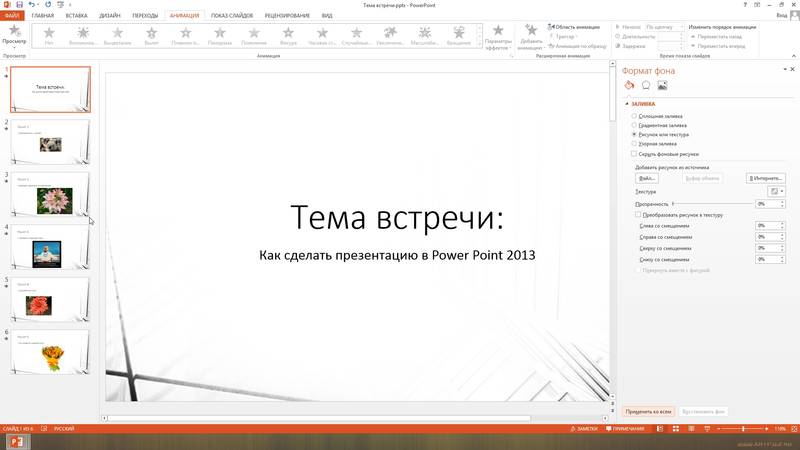
Часть 1. Зачем нам иногда нужно конвертировать презентацию PowerPoint в видео?
Часть 2. Как конвертировать PPT в видео в программе Microsoft PowerPoint
Часть 3. Как конвертировать PPT в видео с помощью Windows Movie Maker
Часть 4. Как конвертировать PPT в видео на Mac
Часть 5. Или вы можете конвертировать PPT в видео с помощью инструмента для конвертации видео [Всего один клик]
Часть 6. Дополнительные советы по превращению презентаций PowerPoint в видео
Почему нам иногда нужно конвертировать презентацию PowerPoint в видео?
Есть много причин, по которым нужно преобразовать презентацию PowerPoint в видео.
1: Просмотр видео также более увлекательный, а иногда и более информативный, чем чтение презентации. Видео можно легко передавать, и они позволяют зрителям полностью уловить идею того, что представлено.
2: Презентации PowerPoint, как правило, занимают много памяти компьютера и загружаются довольно долго. Однако, если у вас все сохранено в формате видео, вы можете просто воспроизвести его с любой скоростью.
3: Видео воспроизводится легко и без проблем. Зрителям не нужно устанавливать PowerPoint на свои компьютеры для просмотра презентаций.
4: Преобразование презентаций PowerPoint в видео поможет людям запомнить все, что они слышат. Исследования показывают, что люди больше внимания уделяют видео, чем письменному контенту.
5: Это очень полезно для тех, кто не имеет навыков редактирования видео, но хочет начать публиковать свой видеоконтент. Они могут просто добавить весь контент в PowerPoint и преобразовать его в видео с помощью инструментов преобразования.
Как преобразовать PPT в видео в программе Microsoft PowerPoint
Преобразование PPT в видео довольно просто, и для этого не нужно быть экспертом или ИТ-специалистом. Сама Microsoft позволяет вам это сделать, и все последние версии программного обеспечения имеют эту функцию. Вот список шагов, которые необходимо выполнить.
Шаг 1: Щелкните вкладку «Файл» в верхней части окна PowerPoint.
Шаг 2: Нажмите «Сохранить как», а затем выберите «Видео».
Шаг 3: Оставьте настройки слайд-шоу без изменений и нажмите «ОК». Затем сохраните это видео, если вы хотите поделиться им или сохранить его. Теперь, когда ваша презентация все еще находится в исходном формате, экспортируйте видеофайл для просмотра позже, выбрав «Файл» -> «Сохранить как видео» -> «Тип файлов *.Wm 9».0003
Шаг 4: Видеофайл будет сохранен там, где вы сохраняете презентацию, и затем вы сможете позже просмотреть его на своем компьютере или показать своим друзьям, семье и коллегам.
Важные советы для вас:
1. Вы можете четко определить переходы между слайдами и заставить говорящего говорить с большей скоростью, чем обычно. Неважно, быстрая речь или медленная, но когда вы меняете слайды один за другим, время от времени должна происходить смена темпа.
2. Проявите творческий подход и сделайте это слайд-шоу видео увлекательным для зрителя. А также сэкономить свое время, сделав отдельные слайды для каждой категории информации.
3. Затем, когда вы дойдете до этого раздела видео, просто выделите этот слайд и щелкните стрелку, чтобы перейти к следующему слайду.
Как преобразовать PPT в видео с помощью Windows Movie Maker
Теперь давайте узнаем, как конвертировать PowerPoint в видео с помощью Movie Maker. Иногда вы можете не захотеть использовать встроенную функцию Microsoft для этой задачи. Например, вы можете добавить больше фоновой музыки или других деталей или видео лучшего качества. Для таких целей вы также можете использовать Windows Movie Maker, чтобы преобразовать PowerPoint в видео. Windows Movie Maker — это бесплатная программа для редактирования, которую можно загрузить с веб-сайта Microsoft.
Как преобразовать PPT в видео с помощью Windows Movie Maker?
Шаг 1: Откройте презентацию PowerPoint и сохраните каждый слайд в виде файлов изображений в формате jpg.
Шаг 2: Импортируйте изображения в Movie Maker. Презентация PowerPoint может быть настроена в соответствии с вашими потребностями после ее импорта в программное обеспечение для создания фильмов, выбрав вкладку «Импорт».
Шаг 3: Добавьте медиаданные из презентации PowerPoint в видео. Это можно сделать несколькими способами: скопировать и вставить или перетащить изображения, песни и видео из презентации PowerPoint на временную шкалу Windows Movie Maker.
Шаг 4: Настройте параметры вашего видео. Вы можете сделать это, выбрав «Инструменты», затем «Параметры». Оказавшись на этом экране, вы захотите выбрать качество видео и качество звука, которые желательны для конечного продукта, который вы будете создавать. Чем выше эти параметры, тем больше будет размер вашего файла (так что имейте это в виду). Кроме того, выберите настройки для вашего видео и/или аудио, а затем, как только вы это сделаете, нажмите «ОК».
Шаг 5: Создайте готовый продукт. На этом этапе вы превратили презентацию PowerPoint в фильм. Последний шаг — экспортировать файл или вообще не экспортировать его. После выбора «Готово» файл будет сохранен в папке в формате .avi. Если вы хотите, чтобы некоторые фильмы были меньше, чтобы загружаться быстрее, просто оставьте их как файлы .avi. Если вы не уверены, какой формат фильма использовать, просто выберите .wmv в раскрывающемся списке на шаге 2B этого руководства.
Как конвертировать PPT в видео на Mac
До сих пор мы обсуждали различные способы преобразования файла PowerPoint в видео на компьютере с Windows. Однако все, что было упомянуто до сих пор, предназначено специально для компьютеров с Windows и не будет работать на устройстве Apple. Давайте посмотрим, как вы можете это сделать, если вы являетесь пользователем Mac, используя удивительный инструмент под названием MiniTool YouTube Downloader. Эти удобные и простые в использовании инструменты облегчают жизнь пользователям Mac. После загрузки программного обеспечения вы можете выполнить следующие шаги на Mac.
Шаг 1: Вы можете начать с запуска PowerPoint на своем Mac и открытия файла презентации на нужном Mac. Перед преобразованием убедитесь, что вы сохранили ppt в правильной версии.
Шаг 2: Следующим шагом является экспорт файла. Вы можете сделать это, нажав кнопку File и затем выбрав Export . Как только появится всплывающее окно, вы заметите, что есть разные варианты. Не запутайтесь и тщательно выберите подходящую версию.
Шаг 3: Третий шаг — форматирование раскрывающегося меню. Вам нужно будет выбрать из версий MP4 или MOV в зависимости от версии, которую вы использовали.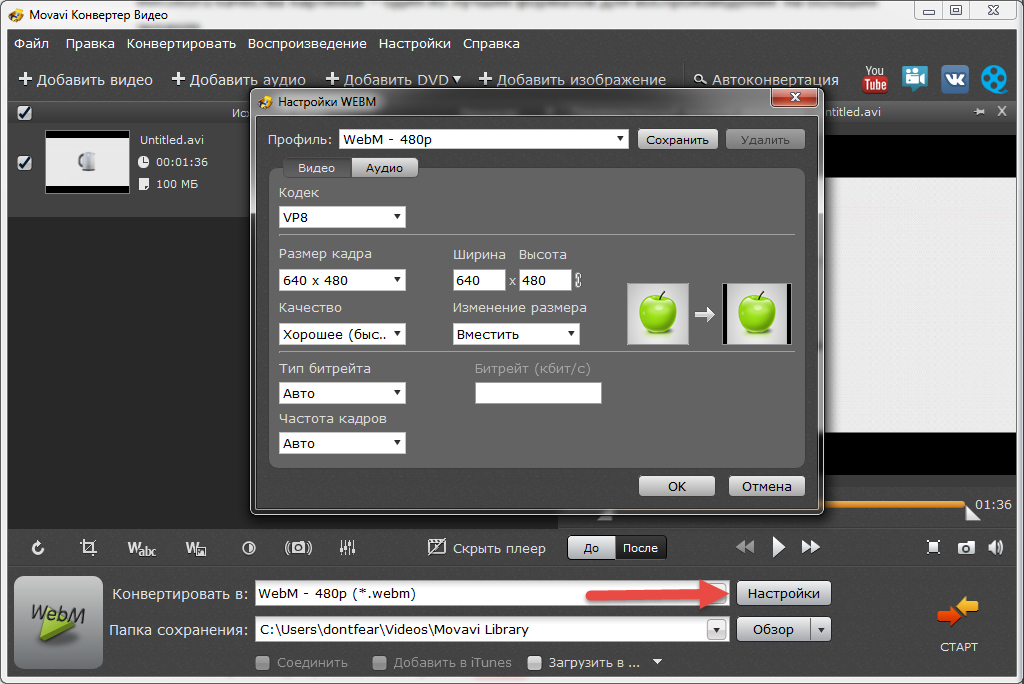
Шаг 4: Следующим шагом является выбор качества видео в зависимости от ваших требований. Вы также можете настроить высоту и ширину видео по своему усмотрению.
Шаг 5: Вы также можете добавить в свое видео комментарии и записанные тайминги. Для этого нажмите Используйте записанные тайминги и комментарии , и эта функция будет включена.
Шаг 6: Самое приятное то, что у вас есть полный контроль над длиной каждого слайда, и вы можете настроить ее с помощью параметра «Секунды, потраченные на каждый слайд».
Шаг 7: Выполнив эти действия, вы можете просто сохранить файл и экспортировать его на любой диск или устройство по своему усмотрению.
Или вы можете конвертировать PPT в видео с помощью инструмента преобразования видео [Всего один клик]
Если вы всегда беспокоитесь о том, как конвертировать ppt в видео каждый раз, когда хотите конвертировать видео, iMyFone Filme — лучший инструмент для вас. Filme — это бесплатный инструмент для преобразования презентационного видео, который мы настоятельно рекомендуем использовать. Он без проблем преобразует презентации PowerPoint в видео всего за один клик. Здесь нет никаких сложностей, и любой может использовать это программное обеспечение для создания профессиональных видеопрезентаций.
Особенности преобразования PowerPoint в видео:
Вы можете конвертировать файлы PowerPoint в видео одним щелчком мыши.
Он также позволяет выполнять пакетное преобразование, что означает, что вы можете конвертировать несколько файлов одновременно.
Форматы PPT и PPTX доступны для преобразования в видео.
Экспортированное видео имеет высокое качество.
Filme также может конвертировать ваши презентации в форматы MP4 или WebM со звуковой дорожкой и миниатюрами видео и размещать их на YouTube, Facebook, Twitter или Vimeo для совместного использования.

Попробуйте бесплатноПопробуйте бесплатно
Как только файлы будут загружены, все, что вам нужно сделать, это нажать кнопку преобразования, а затем сесть и расслабиться или делать все, что вы хотите. Давайте рассмотрим все шаги по конвертации PPT в видео с помощью Filme.
Шаг 1:
Первый шаг — нажать «Слайды в видео» и импортировать любые файлы PowerPoint в Filme, которые вы хотите преобразовать.
Шаг 2:
После загрузки файлов все, что вам нужно сделать, это нажать кнопку «Конвертировать».
Шаг 3:
После завершения преобразования вы можете легко экспортировать видео. Сделано!
Или вы можете посмотреть это видео, чтобы узнать больше о том, как использовать Filme!
Вам также может понравиться:
Как конвертировать видео из Snapchat в MP4 >>
Дополнительные советы по превращению презентаций PowerPoint в видео
Мы рассмотрели все различные способы преобразования презентаций PowerPoint в видео на разных устройствах с использованием различных методов. Давайте рассмотрим еще несколько советов по преобразованию PowerPoint в видео, прежде чем мы закончим эту статью. Следуя этим простым советам, вы сможете создать видео, которое будет не только занимательным, но и очень эффективным.
1. Используйте слайд-шоу с наложением видео
Одна из вещей, которая делает многие видеослайд-шоу такими эффективными, — это использование видеооверлеев. Это просто цифровой кадр, наложенный на само видео, который помогает привлечь внимание зрителей.
2. Используйте видео, соответствующие вашему типу контента
Тип и размер контента, который вы используете в своих видео слайд-шоу, имеют значение, и это также относится к наложениям видео. Например, если вы делаете деловую презентацию, возможно, лучше использовать слайд, соответствующий стилю ваших слайдов.
3. Используйте правильное разрешение для видео
Сопоставьте разрешение видео с размерами вашей аудитории, и вы обнаружите, что им больше понравится то, что они видят.
4. Добавьте анимации, соответствующие вашей аудитории
Добавление анимаций может помочь сделать слайд-шоу из видео еще более интересным, но только в том случае, если вы правильно их сопоставите. Сопоставив анимацию со стилем ваших слайд-шоу, вы создадите более привлекательную презентацию.
5. Передавайте ключевые сообщения с помощью слайд-шоу видео
Убедитесь, что вы используете четкий и краткий текст в своих наложениях, чтобы зрители могли следить за ключевыми моментами и сообщениями в вашем слайд-шоу.
Заключение
В этой статье описаны все важные детали, связанные с преобразованием файла PowerPoint в видео. Независимо от того, являетесь ли вы пользователем Windows или у вас есть устройство Mac, эти советы помогут. Мы также кратко обсудили удивительное программное обеспечение под названием iMyFone Filme, которое может помочь вам создавать захватывающие презентационные видеоролики всего одним щелчком мыши без каких-либо хлопот.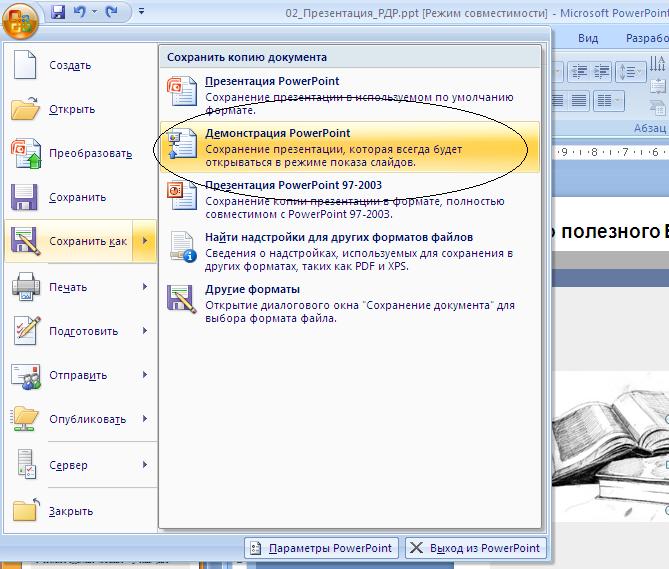 Не стесняйтесь обращаться к нам, если у вас есть какие-либо вопросы или проблемы.
Попробуйте бесплатноПопробуйте бесплатно
Как конвертировать PowerPoint в видео с помощью ИИ за 5 простых шагов
Хорошо, большой отказ от ответственности. 📣
Если вы ищете руководство по сохранению презентации PowerPoint (.ppt) в видеоформат Windows Media (.wmv) в Microsoft Office, это руководство не для вас.
Для этого мы можем отослать вас к фантастической подробной статье на эту тему на веб-сайте Microsoft.
(Пожалуйста.)
Но, поскольку вы задержались, возможно, мы можем заинтересовать вас руководством по преобразованию 9 презентаций PowerPoint в видеоролики.0003
- привлекательный
- профессиональный дизайн
- ведущий
- созданный ИИ
Заинтриговали? Хороший. Продолжайте читать, чтобы узнать, как превратить обычные текстовые презентации PowerPoint в видео.
Вот что вы узнаете:
- Почему видеопрезентации стали новым стандартом
- Как преобразовать PowerPoint в видео с помощью ИИ учащийся, пусть наш штатный эксперт по обучению Кевин проведет вас через процесс в формате видео:
Как конвертировать PowerPoint в видео (+3 полезных совета)
Давайте погрузимся!Зачем преобразовывать PowerPoint в формат видео
Таким образом, презентации в стиле PowerPoint существуют уже некоторое время (если быть точным, с 1987 года).
Когда-то это было прекрасным дополнением к устным презентациям. Это дало выступающему и слушателям визуальное руководство, которое сопровождало речь и привлекало аудиторию.
Войдите в 2010-е годы и эпоху Prezi. Prezi пришел, чтобы произвести революцию в классической презентации PowerPoint. Теперь вы можете использовать движение и интерактивность для создания презентаций с динамическим масштабированием, чтобы удивить свою аудиторию.
Теперь наступит 2020-е годы, эра YouTube, социальных сетей, TikTok и т. п., и видео станет королем.
Видео становится более увлекательным
78% людей смотрят онлайн-видео каждую неделю, и это число будет только расти.
И несложно понять почему – проще посмотреть и послушать видео, чем читать кучу текста. (Кстати, вы все еще читаете это? 🥺)
Настолько, что, согласно недавнему исследованию, люди запоминают 95% информации, представленной через видео, и только 10% через текст.
На наш взгляд, имеет смысл использовать видеоформат и для презентаций.

В конце концов, мы хотим, чтобы они были привлекательными, верно?
Видео лучше запоминается
Видео помогает людям лучше запоминать информацию, поскольку оно представлено как в визуальном, так и в звуковом виде.
Кроме того, мы можем использовать несколько приемов, таких как добавление анимации и различных ракурсов «камеры», чтобы привлечь внимание зрителей.
Видео более доступно для совместного использования
Аргумент здесь довольно прост.
Вы можете поделиться видео, отправив ссылку, и просмотреть видео на любом устройстве.
Для презентации PowerPoint вам, скорее всего, потребуется специальное программное обеспечение, лицензия или онлайн-инструмент для ее открытия и просмотра.
Теперь, когда мы (надеюсь) убедили вас в преимуществах видео по сравнению с PowerPoint, давайте посмотрим, как вы можете использовать эти возможности для преобразования PowerPoint в видео!
Как преобразовать PowerPoint в видео с помощью Synthesia
Итак, если у вас очень мало времени и вы просто хотите сохранить презентацию в виде видеофайла, вы можете сделать это с помощью простого процесса преобразования.
Используя конвертер PowerPoint в видео, импортируйте файл PowerPoint в формате .ppt или .pptx, нажав… да, как вы уже догадались, ‘Импорт PowerPoint’ .
Перетащите или загрузите туда свой файл, и PowerPoint будет преобразован в фоновое видео. Добавьте аватар и немного текста для повествования, и все готово.
После завершения процесса преобразования вы можете скачать видеофайл в формате Full HD MP4.
Но у нас есть для вас лучшее решение. То есть, если вы хотите создавать видеопрезентации, которые действительно привлекают внимание вашей аудитории.
Вот (не базовое) руководство по созданию видеопрезентаций.
Шаг 1. Начните с шаблона или с нуля
Если вы опытный пользователь PowerPoint, у вас, вероятно, есть несколько любимых тем, которые вы используете для начала работы с презентацией.
Вы можете использовать тот же подход с Synthesia, используя шаблоны видео.
У нас есть шаблоны видеопрезентаций для всех видов сценариев: корпоративные обновления, презентации отдела кадров, слайды заседаний совета директоров или простые цветные слайды.

Чтобы начать работу с шаблоном, выберите один из 3 вариантов:
1. На панели инструментов STUDIO нажмите «Шаблоны» слева, выберите один и выберите «Создать видео»
2. На своем видео холсте нажмите «Шаблоны» справа, выберите тот, который вам нравится, и добавьте все слайды или отдельные слайды
3. На панели инструментов просмотрите и выберите шаблоны прямо из верхняя панель на экране
Можно также начать с чистого холста и превратить презентацию PowerPoint во что угодно.
На панели управления STUDIO выберите «Создать видео» в правом верхнем углу, чтобы начать.
Шаг 2. Сконцентрируйте информацию в видеосценарии
Тяжелые стены текста плохо преобразуются в видео.
Мы ожидаем, что видео будет двигаться быстро, а длинное повествование в презентации совсем не так.
Вместо того, чтобы вставлять целый блок текста в программу для создания видео, вы хотите разбить информацию на более мелкие фрагменты и создать сценарий видео.
Мы не будем подробно останавливаться на том, как это сделать. Вместо этого вы можете посмотреть наш видео-урок по фрагментации информации.
Шаг 3: Добавьте дикторский текст
Чтобы добиться профессионального качества видео, убедитесь, что звуковая часть соответствует качеству самого видео.
Вы, конечно, можете использовать записанный собственный голос. Но большинству из нас это не слишком удобно (кто не съеживается, когда слышит собственный голос 😅) или просто не имеет хорошего оборудования для записи звука.
Чтобы добавить повествование в Synthesia STUDIO, вам просто нужно вставить свой видеоскрипт слайд за слайдом в окно сценария и выбрать понравившийся голос.
Вот именно.
Наш механизм преобразования текста в речь (TTS) озвучит видео на основе вашего сценария.
Теперь повествование ИИ не всегда идеально (хотя оно и приближается к этому), но вы можете настроить произношение с помощью языка разметки синтеза речи (SSML).
Шаг 4. Добавьте визуальные эффекты
Теперь, когда мы отсортировали аудио и повествование, пришло время выделить презентацию с помощью анимации, изображений, видео, форм, текста на экране и аватаров с искусственным интеллектом.
На этом этапе мы покажем вам, где их найти в Synthesia STUDIO и как добавлять и редактировать их в презентации, но продолжайте читать, чтобы узнать, как улучшить эти визуальные эффекты с помощью 3 советов и приемов.
Чтобы добавить аватар AI, нажмите «Аватар» в правой части холста видео и выберите понравившийся. Переключение между видом в полный рост, круговым видом или только голосом.
Чтобы добавить текст, нажмите «Текст» и выберите между Заголовок , Подзаголовок или Основной текст .
Чтобы найти, добавить или загрузить изображения, вы можете либо перейти к «Изображения» и добавить одно как отдельный элемент, либо перейти к «Фон» -> «Изображения» , чтобы использовать его в качестве фона.
Чтобы использовать фоновое видео, перейдите к «Фон» -> «Видео» . Там вы можете найти стоковые видео, загрузить свои собственные или записать свой экран.
Вы можете форматировать, стилизовать и анимировать практически любые элементы так же, как вы добавляете переходы и эффекты PowerPoint.
Шаг 5. Создайте видео
Теперь, когда вы закончили преобразование презентаций PowerPoint в видео, пришло время их создать и экспортировать.
Чтобы создать видео, нажмите «Создать видео» . Здесь вы можете отредактировать Название и Описание видео и при необходимости добавить подписи.
После создания видео у вас есть несколько вариантов:
- загрузить видео в формате FULL HD 1080p MP4
- сохранить только субтитры — выберите «Экспортировать субтитры»
- дублировать всю презентацию, чтобы создать новую
- создать шаблон для масштабирования процесса создания видео
- поделиться ссылкой на видео
- поделиться видео напрямую в социальных сетях
- или скопируйте код для встраивания
3 Советы по улучшению содержимого при переходе от PowerPoint к видео
Если вы выполните описанные выше шаги, результаты, которые вы получите, уже будут лучше, чем простой PowerPoint.

Но, вооружившись приведенными ниже приемами, вы можете превратить свою презентацию из отличной в отличной .
Совет № 1. Техника кадрирования и вставки для аватаров
Аватар с искусственным интеллектом — отличный способ начать видео, мгновенно привлекая внимание зрителей. Цель использования аватара/ведущего с искусственным интеллектом — улучшить доставку контента.
Если вы используете аватары в Synthesia STUDIO, большинство из них доступны в двух ракурсах: в голову и в полный рост.
Это удобно для того, что мы называем кадром и методом врезки. Используя эту технику, вы можете сделать профессиональный снимок с двумя камерами (только без реальных камер).
Как?
Начните первый слайд с более широким видом аватара в полный рост и добавьте фоновое изображение.
На следующем слайде используйте крупный план аватара и увеличьте фоновое изображение.
Этот эффект добавит динамики вашей презентации и подчеркнет представленную информацию.

Это гораздо более увлекательный способ подачи информации, чем простое аудиосопровождение поверх преобразованной презентации.
Подробности смотрите в нашем видео-уроке по ракурсам аватара.
Совет № 2. Используйте движение и анимацию
В этом совете используется тот же принцип движения, что и способ привлечь и удержать внимание зрителей и сделать информацию более выразительной.
Только на этот раз это относится к добавлению движения к статическим элементам, таким как текстовые поля, фигуры и изображения.
Вот как это делается в STUDIO.
Чтобы анимировать любой элемент видеохолста, щелкните его, чтобы выделить, затем щелкните вкладку «Анимация» справа.
На вкладке «Анимация» выберите анимацию Вход и Выход , которую вы хотите использовать. Затем вы можете выбрать продолжительность и задержку анимации в секундах.
Чтобы установить время анимации и синхронизировать ее с комментарием, щелкните слово в диалоговом окне, где должна отображаться анимация.
В верхней правой части диалогового окна вы увидите приблизительное время произнесения слова. Добавьте то же время в поле «Задержка» на вкладке «Анимация» .
Не забудьте отредактировать цвет, тень, непрозрачность и размер фигур, чтобы они выделялись.
Бонус : Выделите фигуры и текстовые поля, когда они озвучиваются, используя границы и анимацию входа/выхода, чтобы подчеркнуть текст.
Совет № 3: добавьте разнообразия
Говорят, что разнообразие — это приправа к жизни, но в данном случае разнообразие необходимо для взаимодействия с видео.
Разнообразие в данном случае — это различные методы, которые мы можем использовать для создания визуального языка соответствия того, что говорит ваш сценарий, тому, что вы показываете на экране.
Использование ИИ-аватара или простого повествования поверх презентации PowerPoint никому не принесет пользы. Ваша аудитория просто устанет от третьего слайда.
Вот почему мы призываем всех преобразовать PowerPoint в видео, не забывая о вовлеченности.
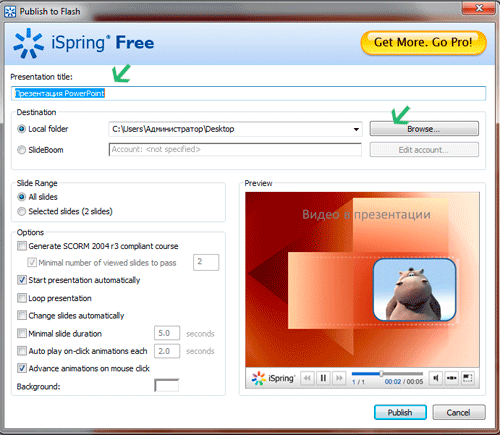 Потратьте немного больше времени на процесс создания видео вместо использования конвертера .ppt в видеофайлы, и мы гарантируем, что вы останетесь довольны результатами.
Так как же разнообразить видео в PowerPoint?
Используя 3 метода отображения информации на экране:
1. Говорящая голова
Первый способ представить информацию в формате видео — использовать актера или ИИ-аватар в качестве ведущего и рассказчика.
Использование реальных актеров дорого и требует много времени и, честно говоря, не стоит того, чтобы делать простую презентацию в PowerPoint.
Вы можете использовать цифровых людей для выполнения работы (почти) так же хорошо. 😉
2. Текст на экране с комментарием
Но даже человеческое или почти человеческое лицо не может вечно удерживать интерес аудитории.
Здесь мы представляем второй способ визуализации информации: текст на экране с комментарием.
Если у вас есть информация, которую вы хотите, чтобы ваши зрители запомнили, напишите ее на слайде!
Сначала сконцентрируйте его в основной информации (для этого хорошо подходят маркеры) и синхронизируйте появление текста с повествованием.
Посмотрите наш видео-урок по синхронизации анимации с текстом.
3. Видеоматериал
Визуализируйте концепцию, используя видеоматериал, соответствующий теме повествования. Используйте видео или фотографии, чтобы проиллюстрировать свою точку зрения.
Если у вас есть релевантные фирменные кадры — отлично, используйте их.
Если у вас нет собственных кадров – не беспокойтесь.
Благодаря нашей интеграции с Shutterstock вы можете получить доступ к тысячам изображений и видео в Synthesia STUDIO.
Перейти к «Изображения» или «Фон» вкладки и введите ключевое слово в строке поиска, чтобы найти соответствующее видео или изображение.
Дополнительный совет № 4: не используйте аватары на слайдах с данными
Как упоминалось ранее, цель аватара — улучшить доставку представляемой информации.
Иногда, однако, ведущий может отвлечься от информации, потому что зритель должен разделить свое внимание между докладчиком и слайдом.

Одним из примеров, когда не следует использовать презентатор, является визуализация любых данных: графиков, диаграмм, таблиц и т.п.
Вместо этого используйте только закадровый текст для этих слайдов.
Чтобы сделать это в STUDIO, выберите слайд с данными, нажмите «Аватар» справа и выберите «Только голос» внизу.
Заключение
Мы уже не в начале 2000-х, и видео становится новой нормой. Хотя преобразование презентаций PowerPoint в высококачественные привлекательные видеоролики не всегда является простым подходом, потраченное на это немного больше времени всегда окупается.
Так что, если вы хотите начать делать презентации лучше с небольшой помощью искусственного интеллекта, попробуйте Synthesia STUDIO и начните работу за считанные минуты.
Как преобразовать PowerPoint в Google Slides
Вам не нужен Microsoft PowerPoint, чтобы открывать или редактировать файл PowerPoint, потому что вместо этого вы можете бесплатно использовать Google Slides.
 Вот как.
PowerPoint и Google Slides предоставляют вам инструменты, необходимые для создания потрясающих визуальных презентаций. Иногда вы сталкиваетесь с ситуацией, когда вам нужно преобразовать PowerPoint в Google Slides для более удобного управления. Возможно, ваш коллега присылает вам PowerPoint, а у вас есть только Google Slides. Вы можете предпочесть более простой интерфейс Google Slides для создания слайд-шоу.
Какой бы ни была причина, существует несколько различных способов преобразования PowerPoint в Google Slides. Вот что вам нужно сделать.
Как преобразовать PowerPoint в Google Slides
Один из самых простых способов преобразовать полную презентацию PowerPoint в Google Slides — загрузить ее. При загрузке файла PowerPoint (PPT или PPTX) в Google Slides файл автоматически преобразуется в удобный для Google Slides формат.
Чтобы напрямую преобразовать PowerPoint в Google Slides, выполните следующие действия:
- Войдите в свою учетную запись Google, перейдите на страницу Google Slides и нажмите Пусто в разделе Начать новую презентацию .

- На новой странице презентации нажмите Файл > Открыть .
- В окне Открыть файл нажмите кнопку Загрузить вверху.
- Нажмите кнопку Выберите файл с вашего устройства и перейдите к PowerPoint, который вы хотите преобразовать. Либо перетащите его в Перетащите файл сюда поле.
- Ваша презентация PowerPoint откроется в Google Slides. Вы найдете его название в верхнем левом углу, и вы можете перемещаться по слайдам и редактировать презентацию с помощью инструментов Google Slides.
Также стоит отметить, что презентация автоматически сохраняется на вашем Google Диске. Вам не нужно сохранять его как файл Google Slides вручную. Когда вы перейдете на главную страницу Google Slides, вы найдете его там.
Как преобразовать PowerPoint в Google Slides с помощью Google Диска
Другой способ преобразовать PowerPoint в презентацию Google Slides — загрузить файл PowerPoint (PPT или PPTX) на Google Диск.
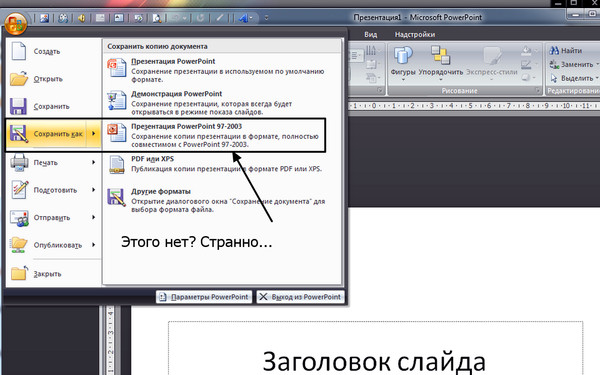 Когда вы выберете файл на веб-сайте Google Диска, файл откроется в Google Slides.
Для этого выполните следующие действия:
- Откройте Google Диск в браузере и войдите в систему.
- Нажмите Создать > Загрузка файла .
- Найдите файл PowerPoint на своем компьютере, выберите файл и загрузите его.
- Когда файл завершит загрузку на Google Диск, щелкните его правой кнопкой мыши и выберите Открыть с помощью > Google Slides .
- Файл PowerPoint откроется в Google Slides. Однако это останется файлом PPT или PPTX, который вы увидите рядом с его именем в верхнем левом углу.
- Чтобы преобразовать его, нажмите Файл > Сохранить как Google Slides .
- Откроется новая вкладка с вашей презентацией в Google Slides. У вас будет возможность представить его или внести изменения, и изменения будут автоматически сохранены в виде файла Google Slides.

- Если вы вернетесь на свой Google Диск, вы найдете файлы PPTX и Google Slides.
- Если вы хотите удалить файл PPTX, щелкните его правой кнопкой мыши и выберите Удалить из меню.
Как импортировать PowerPoint в Google Slides
Вы также можете импортировать весь файл PowerPoint или выбрать отдельные слайды для импорта в презентацию Google Slides.
Чтобы импортировать файл PowerPoint или отдельные слайды в Google Slides, выполните следующие действия:
- Откройте веб-сайт Google Slides и нажмите Пусто в разделе Начать новую презентацию .
- Когда запустится презентация Google Slides без названия, нажмите Файл > Импорт слайдов .
- Перейдите на вкладку Загрузить , затем перетащите файл PowerPoint в окно или нажмите кнопку Выберите файл на своем устройстве .