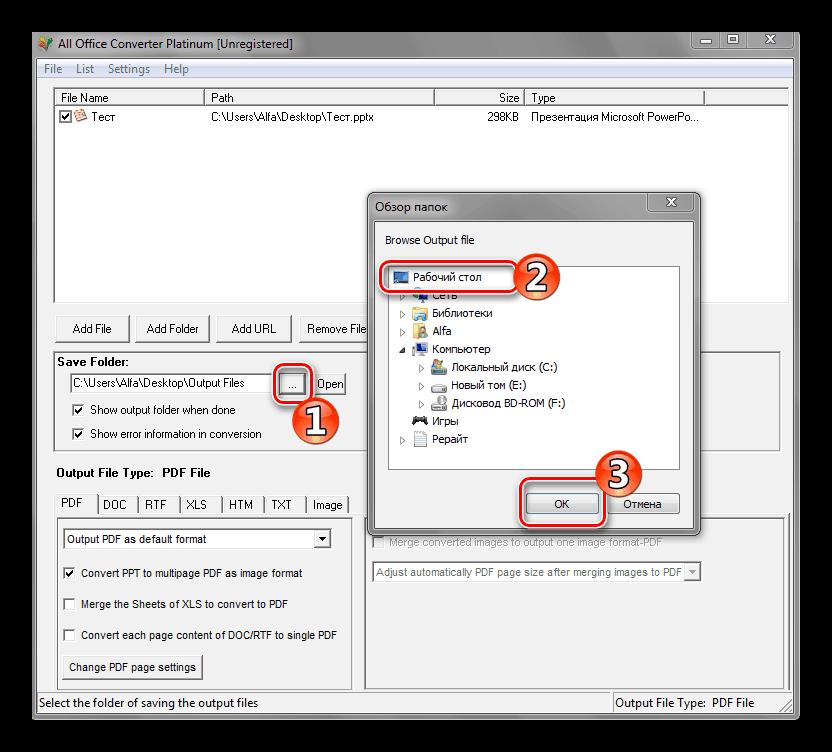
Конвертировать PDF в PPT | Лучший Конвертер PDF в PPT онлайн
Вы беспокоитесь о том, чтобы сделать презентацию в формате PPT, и у вас нет времени? Срок кажется вам слишком рано? Ну, есть решение для вас. Ты можешь конвертировать PDF в PPT в кратчайшие сроки, если вы используете Конвертер PDF в PPT доступно онлайн. Ваш PDF-файл полностью преобразуется в презентацию PowerPoint таким образом, что выглядело бы так, как будто вы создали его точно так же, как в презентации PowerPoint. Ваш начальник или другие коллеги в вашем офисе никогда не узнают, что это был файл PDF, с которого вы начинали и заканчивали презентацией PowerPoint.
Что произойдет, если вы используете конвертер PDF в PPT?
Если вы используете любое программное обеспечение для конвертации PDF в PPT, каждая страница в вашем PDF-файле будет преобразована в новый слайд PowerPoint. Другие функции в вашем оригинальном PDF docФайл, такой как простой текст, размер шрифта, дизайн, изображения, таблицы и диаграммы, все равно будет отображаться как часть презентации в PowerPoint. document. Ориентация ссылок также останется прежней. Но, конечно, у вас есть возможность конвертировать PDF в файлы PPT и объединить эти другие функции в одно изображение. При слиянии все изображение будет просто преобразовано из PDF в PowerPoint как один элемент. В некоторых программах для конвертации PDF в PPT вы даже можете редактировать свой файл, если вы хотите сократить или добавить некоторые тексты, изображения и диаграммы.
Характерные особенности конвертера PDF в PPT:
Существует множество программ и веб-сайтов, которые можно использовать для преобразования PDF в PPT. docза считанные минуты. В пятерку лидеров входят Smallpdf, SodaPDF, TalkHelper PDF Converter, iLovepdf и онлайн-2pdf. Вот некоторые из характерных особенностей программного обеспечения для преобразования PDF в PPT.
- Используйте их бесплатно: Вам даже не нужно тратить деньги на платное программное обеспечение, так как вы можете конвертировать ваши docна сайтах бесплатно. Существуют и другие платные версии с большим количеством функций, но если вам нужно использовать их один или два раза, тогда, возможно, бесплатный конвертер веб-сайта – это хорошо.

- Сохранность: Большинство людей обеспокоены своей конфиденциальной информацией о docИз-за этого не решайтесь использовать общедоступный веб-сайт, так как он может подвергнуться риску, но многие веб-сайты разработали свою политику конфиденциальности и не используют ваш контент для каких-либо целей. У них даже есть варианты сохранить ваши файлы в ваших облачных аккаунтах.
- Простое расположение: Несмотря на то, что в последние несколько лет для преобразования pdf в ppt все стало довольно техническим, веб-сайты имеют действительно простой и удобный макет.
- Качество: При преобразовании pdf в формат ppt многие программы не получают должного качества, но если вы используете известное программное обеспечение для преобразования PDF в PPT, вы, несомненно, получите хорошее качество.
- Использовать в любой операционной системеВопреки распространенному мнению, вам не нужен модный ноутбук или обновление умной операционной системы для преобразования pdf в ppt documents. Вы можете использовать это программное обеспечение для преобразования PDF в PPT в любой операционной системе, имеющей подключение к Интернету.
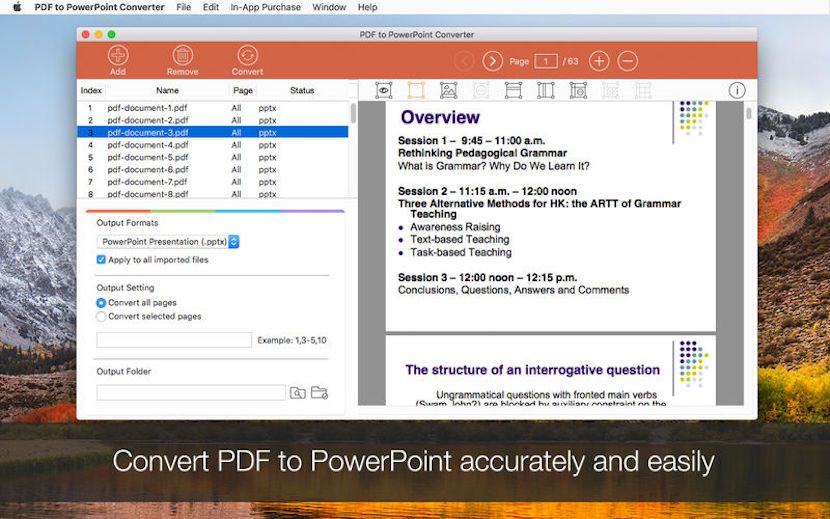
 Вы можете использовать это программное обеспечение для преобразования PDF в PPT в любой операционной системе, имеющей подключение к Интернету.
Как конвертировать PPT в PDF или PPTX с помощью onlineconvertfree!
С помощью Microsoft PowerPoint у вас есть возможность воплотить в жизнь выдающиеся презентации. Вы можете убедиться, что ваша аудитория влюбится в презентации, которые вы создаете с помощью PowerPoint. Но когда вы хотите поделиться PowerPoint, вам не рекомендуется отправлять исходный файл, который находится в PPT или PPTX. Вам всегда предлагается преобразовать файл в формат PDF.
PDF – это переносимый формат документа, которым вы сможете без проблем поделиться с другим. Вы сможете преодолеть все негативные последствия, связанные с отправкой сырых файлов. Человек, получивший файл PPT или PPTX, сможет редактировать содержимое. Однако в файле PDF это невозможно.
Это основная причина, по которой вам нужно подумать об использовании конвертера PPT для конвертировать файлы PPT или PPTX в PDF и отправить.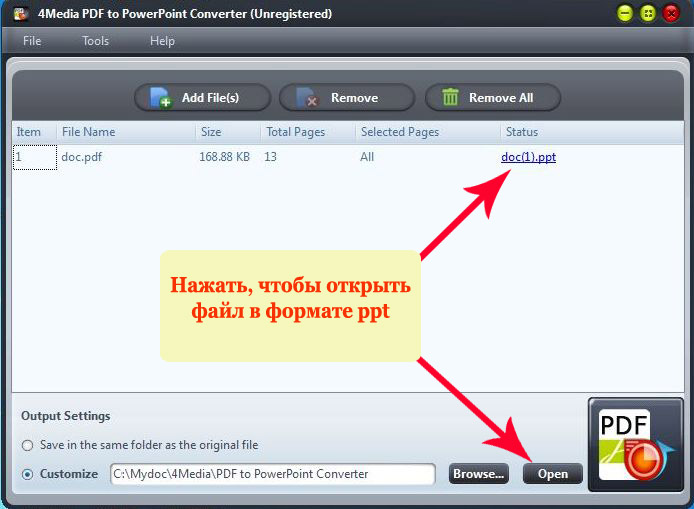 Когда вы отправляете необработанные файлы PowerPoint, вы также столкнетесь с проблемами форматирования. Это может привести получателя к неудобным ситуациям. Получателю, возможно, даже придется пройти процесс редактирования файла PPT или PPTX.
Вам не придется мучиться, чтобы преобразовать файлы PPT в файлы PDF. Вам просто нужно получить помощь конвертера PPT. Вы также можете найти конвертер PPT в Интернете. Онлайн-конвертер может оказать вам отличную помощь в выполнении работы. Таким образом, вы можете легко преодолеть разочарование, отправляя файлы PDF другим.
Если вы ищете такой бесплатный конвертер PPT, рекомендуем вам взглянуть на onlineconvertfree.com. Это один из самых универсальных конвертеров PDF, доступных вам на рассмотрение. Возможности этого инструмента не ограничиваются только преобразованием PPT или PPTX в PDF. Вы сможете преобразовать любой файл в совместимый формат с помощью сайта onlineconvertfree.com.
Вот шаги, которые вы должны выполнить при использовании onlineconvertfree. com.
com.
- Шаг 1. Посетите onlineconvertfree.com
Чтобы начать процесс, вы должны посетить onlineconvertfree.com . Это простой веб-сайт. Таким образом, вы сможете понять, как использовать его самостоятельно.
- Шаг 2 – Загрузите файлы PPT или PPTX
Во-вторых, вам необходимо загрузить имеющиеся у вас файлы PPT или PPTX. Вы можете легко перетащить файлы или загрузить их с помощью встроенного загрузчика файлов.
- Шаг 3 – Конвертировать в PDF
После загрузки файла вы увидите список типов файлов, в которые он может быть преобразован. Из этого списка вы также можете увидеть PDF. Вы можете просто выбрать PDF и продолжить.
- Шаг 4 – Скачать
Бесплатный конвертер PPT выполнит свою работу, и вам просто нужно загрузить файл PDF.
Это все шаги, которые вы должны выполнить при использовании onlineconvertfree.com, и вы можете использовать его без каких-либо проблем.
Примечание. Этот пост спонсируется onlineconvertfree.com , простой источник для бесплатного конвертирования любых файлов, документов, изображений, аудио и видео форматов.
Как конвертировать PDF в PowerPoint – Kofax Power PDF Perpetual Software
Как конвертировать PDF в PowerPoint
Одно дело — иметь всю необходимую информацию, и совсем другое — представить ее таким образом, чтобы это было удобно для вашей аудитории. Однако иногда вы найдете информацию именно такой, какой она вам нужна, но в формате PDF. Одна вещь, которую формат PDF не может сделать (пока), — это анимировать содержимое, чтобы информация отображалась только тогда, когда того желает докладчик. Таким образом, вам нужно внести некоторые изменения.
Как вы знаете, Microsoft PowerPoint предлагает докладчикам полезные инструменты для управления тем, когда именно появляется информация и в каком порядке. Часто выступающие представляют
есть проблема с преобразованием имеющейся у вас информации в удобный для редактирования формат PowerPoint для ваших презентаций.
Здесь на помощь приходит Kofax Power PDF. Мы даем вам мощный инструмент, необходимый для преобразования PDF-файлов в презентации PowerPoint. Оттуда вы можете управлять временем появления информации, чтобы ваши докладчики могли оказать большое влияние на вашу аудиторию. Прочитайте простой процесс преобразования таких документов.
Пошаговое руководство по преобразованию PDF-файлов в PowerPoint с помощью Power PDF
Вы будете поражены тем, насколько просто преобразовать документы в презентации с помощью Power PDF:
- Open Power PDF.
- Откройте файл PDF, который вы хотите преобразовать.
- Выберите «Презентация PowerPoint» в разделе «Главная» на навигационной ленте.
- Выберите место для сохранения новой презентации.
- Нажмите «ОК», чтобы сохранить новый файл.

Всего за несколько кликов вы успешно конвертируете файлы PDF в презентации PowerPoint. Более того, вы сохранили все форматирование, таблицы и данные в разных местах. Power PDF точно преобразует данные и любую другую важную информацию, которую вам необходимо сохранить.
Множество способов, с помощью которых PDF может упростить вашу работу
Подумайте о многих случаях, когда вы находили PDF-файлы, содержащие информацию, которую нужно представить. Независимо от того, являются ли они внутренними документами, которые ваша компания ранее подготовила, или документами, представленными вашими клиентами, вам все равно придется работать с содержащейся в них информацией. Если те, с кем вы работаете, уже кропотливо упорядочили информацию в наиболее подходящем виде, расточительно тратить драгоценное время сотрудников на ее копирование вручную.
Вместо этого используйте технологию Power PDF для преобразования PDF-файлов в любой желаемый формат. Таким образом, мы можем помочь вам превратить отправную точку PDF в презентацию PowerPoint, которую нужно только анимировать. Эта технология может сэкономить вашей компании и вашей команде десятки часов каждый раз, когда вам нужна презентация. У вас будет возможность безопасно конвертировать PDF-файлы на вашем компьютере и серверах. Просто нет необходимости загружать документы в стороннее облако, где ваши данные могут быть уязвимы.
Мы можем помочь, если вам нужно преобразовать сложные макеты без потери форматирования или просто сохранить текстовые поля в правильных местах. Наше программное обеспечение разработано, чтобы помочь вашим сотрудникам конвертировать PDF-файлы в PowerPoint, Excel, Word и другие форматы. Позвольте Power PDF предоставить вам возможность распоряжаться данными в любом необходимом вам формате.
Преобразование PPT в PDF и разблокировка PDF для iOS
Заполненные формы
Подписанные формы
Отправленные формы
Начните бесплатно
Загрузите ваш документ в редактор PDF
Введите где угодно или подпишите вашу форму
Печать, электронная почта, факс, или
Попробуйте прямо сейчас! Редактировать pdf
Программное обеспечение PDF «все в одном»
Единая таблетка от всех проблем с PDF..png) Редактируйте, заполняйте, подписывайте и делитесь — на любом устройстве.
Редактируйте, заполняйте, подписывайте и делитесь — на любом устройстве.
Начать бесплатную пробную версию
Как конвертировать PPT в PDF и разблокировать PDF для iOS — видео инструкция
Связанные функции
’ Как конвертировать из PDF в PDF на Mac
Скачать Microsoft Word
Откройте документ
Нажмите / коснитесь кнопки «Предварительный просмотр»
кнопка Выберите «конвертировать» в опции PDF
под опцией Введите или вставьте имя. Расширение этого документа, который вы хотите преобразовать в PDF
этого документа, который вы хотите в PDF Выберите «Сохранить как»
Закрывать
Это преобразует PDF в соответствующий документ Word. ’ Как конвертировать из других форматов файлов
Откройте документ
Нажмите / коснитесь кнопки «Предварительный просмотр»
Кнопка Выберите «конвертировать» в разделе «Документ»
под опцией Введите или вставьте имя. Расширение этого документа, который вы хотите преобразовать в PDF
документа, который вы хотите сохранить в формате PDF.
Что говорят наши клиенты о pdfFiller
Убедитесь сами, прочитав отзывы на самых популярных ресурсах:
MICHAEL L. R
05.06.2016
Анонимный клиент
20.04.2017
Получите мощный редактор PDF для своего Mac или ПК с Windows
Установите настольное приложение, чтобы быстро редактировать PDF-файлы, создавать заполняемые формы и безопасно хранить документы в облаке.
Редактируйте PDF-файлы и управляйте ими из любого места с помощью устройства iOS или Android
Установите наше мобильное приложение и редактируйте PDF-файлы с помощью удостоенного наград набора инструментов, где бы вы ни находились.
Получите редактор PDF в браузере Google Chrome
Установите расширение pdfFiller для Google Chrome, чтобы заполнять и редактировать PDF-файлы прямо из результатов поиска.
Загрузить из Интернет-магазина Chrome
pdfFiller получает высшие оценки в нескольких категориях на G2
Список дополнительных функций
Часто задаваемые вопросы о pdfFiller
Ниже приведен список наиболее частых вопросов клиентов.
Если вы не можете найти ответ на свой вопрос, не стесняйтесь обращаться к нам.
Как преобразовать PPT в PDF на iPad?
Откройте презентацию, которую вы хотите преобразовать, затем нажмите кнопку «Дополнительно». Нажмите Экспорт. Выберите формат презентации. Выберите, как вы хотите отправить свою презентацию, например, с помощью Почты или Сообщений.
Как сохранить PowerPoint в формате PDF на моем iPhone?
Откройте файл PPT или PPTX с помощью PowerPoint. Коснитесь меню «Файл» в левом верхнем углу, после чего появится боковое меню, как показано ниже. Выберите «Экспорт» >> «PDF (*. Pdf)», введите имя файла PDF, выберите место для его сохранения и, наконец, нажмите кнопку «Экспорт» в правом верхнем углу.
Как преобразовать PowerPoint, защищенный паролем, в PDF?
Откройте презентацию PowerPoint и нажмите «Печать». Выберите Universal Document Converter из списка принтеров и щелкните Свойства. Перейдите в «Формат файла» и выберите «Документ PDF». Выберите «Защищено паролем» в стандарте PDF, как показано на снимке экрана ниже.
Как преобразовать PowerPoint в PDF на iPad?
Откройте презентацию, которую вы хотите преобразовать, затем нажмите кнопку «Дополнительно». Нажмите Экспорт. Выберите формат презентации. Выберите, как вы хотите отправить свою презентацию, например, с помощью Почты или Сообщений.
Могу ли я создать PDF-файл на iPad?
Ответ: A: Приложение Apple Pages позволит вам сохранять документы в виде файлов PDF, и вы можете отправлять их по электронной почте непосредственно для самого приложения.