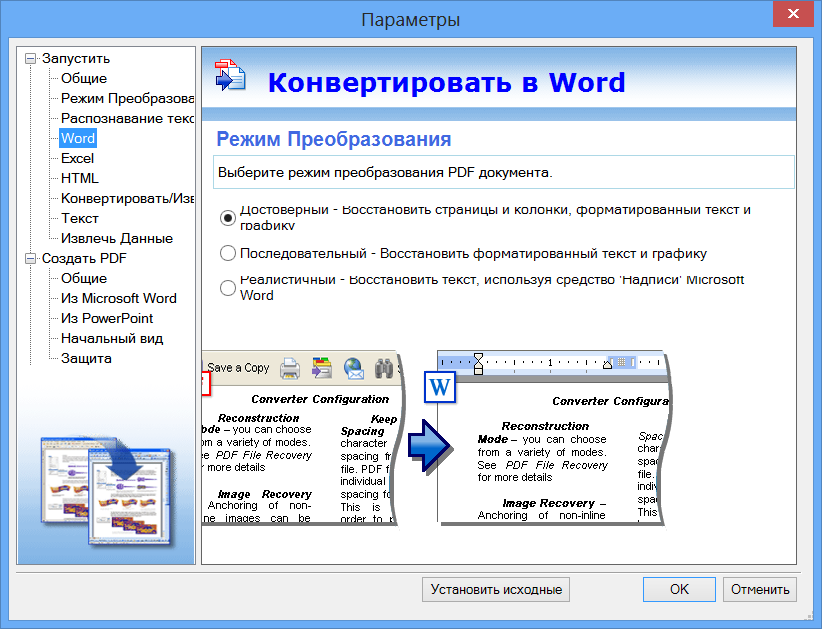
Точное пакетное преобразование PDF в Word с помощью инструментов командной строки
Точное пакетное преобразование PDF в Word с помощью инструментов командной строкиПреобразование файлов PDF в Word с помощью «Преобразовать документ»
Fast Software
‘Convert Doc’ был оптимизирован для быстрого преобразования. Он также позволяет сохранять и восстанавливать «конверсионных рабочих мест». «Задание на преобразование» — это одно или несколько заданий на преобразование. От простого к сложному он может быстро вспомнить прошлую работу.
‘ПРЕОБРАЗОВАТЬ ДОКУМЕНТ’ — ПАРТИЯ — 80×25
C:\>Рабочие файлы sample.bat
установлены для быстрого
тестирования и настройки.
C:\>PDF To DOC Converter.bat
————-ГОТОВО!!!
C:\>PDF to Word Converter.bat
————-УСПЕХ!!!
Мощная командная строка
Возможности командной строки лежат в основе ВСЕХ наших программных инструментов. Демонстрационные пакетные файлы устанавливаются готовыми к тестированию и модификации. Мы всегда готовы помочь вам внедрить наше программное обеспечение.
Простота в использовании
Функции преобразования файлов
Перемещение или удаление файлов при преобразовании PDF в Word не проблема. Простое, автоматическое преобразование целых папок… еще как.
Функции преобразования файлов «Преобразовать документ»
Если у вас есть большое или повторяющееся задание по преобразованию документов, «Преобразовать документ» предлагает множество функций и несколько специализированных процессов, которые помогут вам. Например:
Общие
Дополнительные инструменты для преобразования
- Быстро конвертируйте файлы в нужные вам форматы. Наслаждайтесь быстрым преобразованием PDF в Word (DOC и DOCX), RTF, HTML, TXT и другие файлы.
- Acrobat/MS Word не требуется.
- Пропустить уже обработанные файлы.
 Переместите или удалите файлы после обработки.
 - Преобразование в форматы файлов с помощью нашего собственного алгоритма быстрого преобразования или алгоритма преобразования Microsoft Word.
- Автоматизируйте пакетных преобразований документов из командная строка или с Интерфейс COM/ActiveX.
- Планируйте автоматические задания преобразования через равные промежутки времени (по времени или по календарю).
- Сохраняйте и восстанавливайте сложные конфигурации преобразования.
- Обрабатывайте файлы с особыми требованиями, такими как объединение (добавление), удаление лишних строк и добавление строк поиска и замены.
- Адаптируйте нашу программу преобразования документов для большинства языков.
- Остановите и возобновите партии позже.
- Запустить (выполнить) стороннюю программу из «Конвертировать документ»
 Переместите или удалите файлы после обработки.
Преобразование файлов PDF
Функции преобразования файлов PDF
- Укажите:
- Какие страницы конвертировать
- Пароли при необходимости
- Качество изображений
- Включить текст, изображения, как текст, так и изображения
- Удалить скрытый текст
- PDF-файлы могут быть подписаны цифровой подписью (X. 509)
- Преобразование PDF-файлов в/из DOC/DOCX/TXT/HTML без дополнительной установки.
- Включен очень быстрый метод преобразования PDF в TXT.
 509)
509)Дополнительная информация о конкретных преобразованиях PDF-файлов
- Конвертировать PDF в DOC
- Преобразование PDF в DOCX
- Преобразование Word в PDF
- Конвертировать DOCX в PDF
- Преобразование PDF в текст (ASCII и Unicode)
- Конвертировать PDF в HTML
- Конвертировать PDF в RTF
Специальное предложение: купите «Преобразовать документ» и получите «Преобразование XLS», «Преобразование изображения» и «Преобразование PowerPoint» бесплатно!
Нужен инструмент для преобразования PDF в Word?
О программе «Преобразовать документ»
Нужно приложение для преобразования PDF в DOC/DOCX? Если это так, у нас есть лучший инструмент, который вы никогда не
пытался, до сегодняшнего дня.
- ПДФ
- ДОК
- РТФ
- ТХТ
- HTML
Эта программа не требует дополнительной установки чтобы он работал и работал исключительно быстро и точно . Ниже мы обсудим, как использовать программы пользовательский интерфейс и интерфейс командной строки специально конвертировать PDF в Word . Оба метода позволяют
 он-лайн документация.
Конечно, пожалуйста, сделайте
скачать его и попробовать бесплатно.
он-лайн документация.
Конечно, пожалуйста, сделайте
скачать его и попробовать бесплатно.Преобразование файлов с помощью командной строки
Что такое командная строка? Командная строка является одним из наиболее широко известных, принятых и реализованных методов, позволяющих одному программному приложению инициировать другое приложение. Вот почему мы поставили перед собой цель сделать так, чтобы вся наша программная командная строка работала. Автоматизируйте преобразование документов с помощью командной строки «Преобразовать документ», используя:
- Простые bat-файлы
- Встроенный планировщик Windows
- ‘Преобразовать встроенный планировщик документов
- Сторонние приложения с интерфейсом командной строки
Пошаговая работа с пользовательским интерфейсом
Преобразование PDF в Word
- Запустите «Преобразовать документ», затем выберите действие « Преобразовать файлы ».
- Выберите ‘
- Укажите
- Нажмите кнопку ПРЕОБРАЗОВАТЬ кнопку на панели инструментов, чтобы начать преобразование.
 Если вы конвертируете целую папку
PDF-файлов, выберите папку и укажите все содержащиеся в ней PDF-файлы.
Например, чтобы преобразовать все файлы в папке “c:\My PDF Files\”
установите для входного пути значение «c:\My PDF Files\*.PDF». Обратите внимание на использование
Символ звездочки “*”, который требуется при указании всей папки.
Если вы конвертируете целую папку
PDF-файлов, выберите папку и укажите все содержащиеся в ней PDF-файлы.
Например, чтобы преобразовать все файлы в папке “c:\My PDF Files\”
установите для входного пути значение «c:\My PDF Files\*.PDF». Обратите внимание на использование
Символ звездочки “*”, который требуется при указании всей папки.Преобразование Word в PDF
- Запустите «Преобразовать документ», затем выберите действие « Преобразовать файлы ».
- Выберите ‘Convert Doc’ метод преобразования и выберите ввод файл .
- Укажите выход файл путь и имя. Если вы делаете всю папку, укажите
выходной путь со звездочкой ” * “в имени. Например, “c:\My Output Folder\ *.PDF ”
правильно. Если это еще не сделано, выберите тип файла для преобразования в который в
этот случай PDF.
- Нажмите кнопку Кнопка ПРЕОБРАЗОВАТЬ (или F5 ) на панели инструментов, чтобы начать преобразование.
Повторное использование «Задания преобразования»
Когда вы нажимаете кнопку ДОБАВИТЬ,
«Элемент преобразования» добавляется в «список задач» внизу страницы пользователя. интерфейс. Вы можете добавить столько «конверсионных задач», сколько хотите, и
сохраните файл « Conversion Job » для последующего использования. Видеть
меню «Файл» для сохранения и восстановления «Заданий преобразования».
интерфейс. Вы можете добавить столько «конверсионных задач», сколько хотите, и
сохраните файл « Conversion Job » для последующего использования. Видеть
меню «Файл» для сохранения и восстановления «Заданий преобразования».
«Конвертировать документ» может быть
Примечание. Тот же файл «задания на преобразование»
обсуждалось выше, можно указать в командной строке с помощью параметра /J
выключатель. Например:
ConvertDoc.exe /J”C:\мои задания на преобразование\pdf-to-word.SII”
Это лучший инструмент для преобразования файлов
вы никогда не использовали… до сегодняшнего дня! Скачайте и попробуйте бесплатно .
Нажмите
здесь для полной документации.
Дополнительная информация об использовании командной строки
Примеры: Преобразование PDF в DOC с помощью командной строки ПРИМЕЧАНИЕ: Если у вас есть
проблемы с запуском этих примеров, см. Использование
Командная строка и полезные советы для
Создание командной строки.
Использование
Командная строка и полезные советы для
Создание командной строки.
ПРЕОБРАЗОВАНИЕ ОДНОГО ФАЙЛА
Чтобы преобразовать один файл (например: D:\MyFolder\Doc1.PDF в C:\Папка результатов\Doc1.DOC), используйте следующий синтаксис:
ConvertDoc /S”D:\MyFolder\Doc1. PDF ” /T”C:\Папка результатов\Doc1. DOC ” /С3 /м3 /В
/S и /T
переключатели выше укажите источник
(вход) и цель
(выходной) путь соответственно и оба требуются при преобразовании одного
файл.
Используйте двойные кавычки вокруг пути, особенно если в пути есть пробелы.
Переключатель /M3 указывает Convert Doc использовать метод «Преобразование PDF». (это один из трех возможных методов преобразования).
/C 3 указывает тип выходного файла, который в данном случае является файлом DOC/RTF .
/V (для подробностей)
переключатель используется для мгновенной обратной связи, когда программа сообщает о
статус преобразования с окном сообщения. Вы можете удалить это один раз
вы усовершенствовали спецификацию командной строки. Вы также можете (или вместо
из /V) создать
Журнал
файл, который будет содержать результаты преобразования с помощью
/L переключатель.
Вы можете удалить это один раз
вы усовершенствовали спецификацию командной строки. Вы также можете (или вместо
из /V) создать
Журнал
файл, который будет содержать результаты преобразования с помощью
/L переключатель.
Примечание: Использовать подробное описание (/V) сначала переключитесь, чтобы увидеть статус вашей конверсии и помочь вы совершенствуете свою командную строку. В подробном режиме «Преобразовать документ» отображает сообщения в укажите, что пошло не так или правильно с вашей командной строкой.
ПРЕОБРАЗОВАНИЕ ВСЕЙ ПАПКИ
Чтобы преобразовать все файлы PDF в папке D:\ToDo\ в файлы DOC в том же каталоге, используйте следующий синтаксис:
ConvertDoc /S”D:\ToDo\*.PDF” /T “D:\ToDo\*.DOC” /C3 /M3
Переключатель /G можно использовать для указания Convert
Doc, чтобы поместить преобразованный файл в ту же папку, в которой он нашел вход.
Командная строка выше эквивалентна командной строке ниже:
КонвертироватьДок/С
“D:\ToDo\*.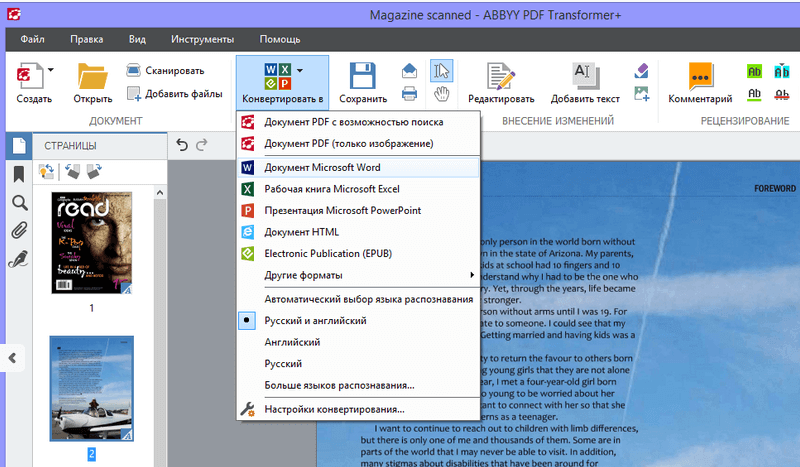 PDF” /G
/С3 /М3
PDF” /G
/С3 /М3
ПРЕОБРАЗОВАНИЕ ВСЕЙ ПАПКИ И ВСЕХ ПОДПАПОК
Чтобы расширить предыдущий пример (непосредственно выше), чтобы преобразовать все подпапки внутри D:\ToDo\ добавьте переключатель /R.
КонвертироватьДок/С “D:\ToDo\*.PDF” /G /С3 /М3 /Р
Чтобы преобразовать всю папку и ее подпапки и поместить результат в отдельная папка/диск, используйте этот синтаксис:
ConvertDoc /S”D:\ToDo\*.PDF” /T “C:\Done\*.DOC” /С3 /М3 /Р
Наши клиенты
«Отличное обслуживание клиентов, оперативное внимание к нашим требованиям и молниеносная скорость разработки
был мой опыт общения с персоналом Softinterface Inc. “…”Вот уже несколько месяцев их продукт
безупречно работал в критической среде. С несколькими
запросы на улучшение, которые были выполнены и доставлены в тот же день, когда они
просили”
Брюс Кинг, IBM Канада, Торонто, Онтарио
“Спасибо. Продукт потрясающий. Он сделал именно то, что мне было нужно. У меня был 1321 текстовый файл, который мне нужно было преобразовать в
Слово. Он сделал это примерно за 6 минут».
Дон Гейгер Каллен и Дайкман
У меня был 1321 текстовый файл, который мне нужно было преобразовать в
Слово. Он сделал это примерно за 6 минут».
Дон Гейгер Каллен и Дайкман
Adobe Systems Inc. выбирает
«Конвертировать документ». Пользовательская лицензия сайта была подписана
Adobe разрешает им устанавливать «Convert Doc» на свои серверы.
Они будут использовать его специально для преобразования документа в HTML.
преобразования. “Мы с нетерпением ждем возможности использовать ваш продукт и
потенциально работать вместе в будущем»,
Боб Фри,
Adobe
«Абсолютно потрясающе. Продукт работал лучше, чем мы ожидали. Я собираюсь порекомендовать полную версию нашей веб-команде».
Рон Джонсон HP BPO ,
официально EDS – BPO US Request Management.
“Я убедил всех, что это самое крутое, что происходит. Я
признаться – я даже не читал инструкции и все же смог
преобразовать все, что мне нужно, всего за несколько секунд. Фантастика. Есть
другие продукты там, и некоторые из них дешевле, но ни один из них
работайте так же элегантно, как и вы».