
Как скопировать текст в Инстаграме — все известные способы и боты
Некоторые посты в Instagram* настолько хороши, что хочется их скопировать для себя. Скопировать, чтобы разместить у себя на стене или сохранить в заметках на будущее. Но оказывается, что в официальном приложении на мобильном это не получится сделать. Что же тогда делать? Мы изучили все основные способы, которыми можно это сделать. Давайте разбираться.
Копирование с телефона
Есть две мобильные операционные системы, на которых работают все телефоны — IOS и Андроид. У каждой из них свои механизмы работы и приложения оптимизированы именно под их ОС. Последовательность, как скопировать текст в Инсте зависит от того, какое именно устройство находится в руках — продукция Apple или семейства андроидов. Но количество символов и абзацев, оформление текста никак не влияет на процесс копирования. Различные ссылки в тексте тоже никак не влияют на копирование. Давайте разберемся, как обойти ограничение и скопировать все необходимое.
Айфон
В целях борьбы с плагиатом, администрация сайта отключила возможность копировать тексты заметок в своем официальном приложении. Но при необходимости можно скопировать текст, если выполнять все по пунктам.
Нужно открыть нужный пост и найти в правом верхнем углу три точки.
Откроется меню, в котором следует поискать пункт «Копировать ссылку». После нажатия на кнопку ссылка сохранится в буфер обмена и будет лежать там.
Ищем пункт «Копировать ссылку»Половина дела выполнена. Теперь нужно пойти в любой браузер и вставить то, что было раньше скопировано, в адресную строку. Воспользоваться можно любым удобным браузером, от Opera до Safari, через который привыкли заходить в интернет.
Готово. Теперь пост откроется в веб-версии Инстаграма*. Впереди самое интересное — процесс копирования нужной цитаты.
В любом браузере вставляем ссылку в поисковую строку. А потом копируем нужный нам текстНужно задержать палец на тексте публикации на пару секунд. После этого появится инструмент выделения. Нужно будет установить границы, в рамках которых нужно выделить и скопировать текст. После нажатия кнопки «Скопировать» запись тоже окажется в буфере обмена.
Все. Теперь его можно сохранять в заметках, публиковать от своего имени в Инсте или делать с ним что угодно. Мы рекомендуем сохранить текст в отдельном файле в заметках. Так он точно не пропадет.
Андроид
Есть два способа скопировать текст, если у вас телефон на Андроиде. Предлагаем разобрать каждый.
Здесь процесс не сильно отличается от того, что нужно сделать на Айфоне. Нужно так же зайти на пост в приложении Instagram* и нажать на «поделиться записью». После того, как ссылка будет скопирована, нужно открыть любой браузер, который есть на телефоне.
Там в адресной строке вставляется скопированный адрес поста из буфера обмена. Когда откроется страница с постом — нажмите на часть страницы с текстом и дождитесь, когда появится инструмент выделения.
Останется самое простое — выделить то, что понравилось. Затем — подтвердить копирование. Для этого нужно нажать на «копировать».
Готово. Текст лежит в буфере обмена и его можно вставить туда, куда нужно — в собственный пост, в заметки на телефоне или в любой текстовый редактор.
Второй способ чуть сложнее — нужно скачать из Play Маркет специальную программу под названием Saver Reposter for Instagram*. Она бесплатная и небольшая по размеру, скачается быстро и занимать много места не будет.
Процесс копирования текста упрощается. Запускается приложение Saver.
Надо принять условия. Прямо внутри приложения есть короткая инструкция по использованиюОткрывается Инстаграм*. Копируется ссылка на пост указанным выше способом.
Копируем ссылку по инструкции выше и вставляем ссылку на нужный пост в приложенииПользователь возвращается в Saver и вставляет ссылку на нужный пост. Внутри Saver откроется понравившийся пост вместе с текстом, хештегами и изображением.
Нужно нажать на «копировать текст», раз нам нужно получить цитату (можно сохранять фотографии, хештеги или все сразу).
Когда текст будет скопирован, появится сообщениеГотово. Текст скопирован (а может, даже вместе с картинкой), его можно публиковать на своей странице или в других источниках.
Если вы составляете контент-план и копируете все интересные идеи других пользователей вместе с хештегами, то мы советуем также почитать нашу статью о том, как работать с низкочастотными хештегами. В ней мы рассказываем, что с ними делать, зачем они нужны и как они могут пригодится. Без них просто текст для постов не поможет в проведении викторины, сложно будет определить рубрики или маркировать конкурс. Полезная штука.
А если вы уже собрали идеи, составили контент-план, подготовили посты на 2 недели вперед и осталось их только опубликовать – запланируйте выход публикаций в Инстаграме**, ВК, Одноклассниках и на других площадках через сервис автопостинга SMMplanner. Это еще один инструмент автоматизации, который здорово экономит время.
Копирование с компьютера
Конечно, в веб-версии с ПК сделать это намного проще, так как ограничение не мешает копировать любой текст, какой хочется.
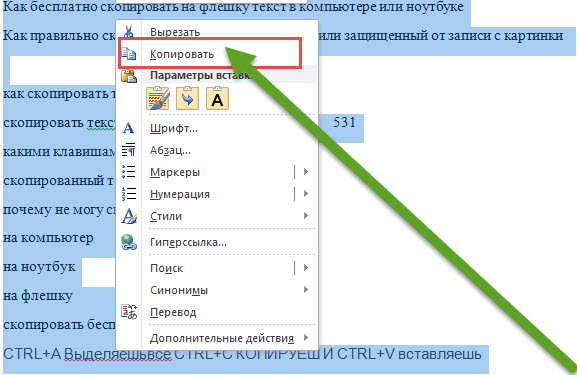
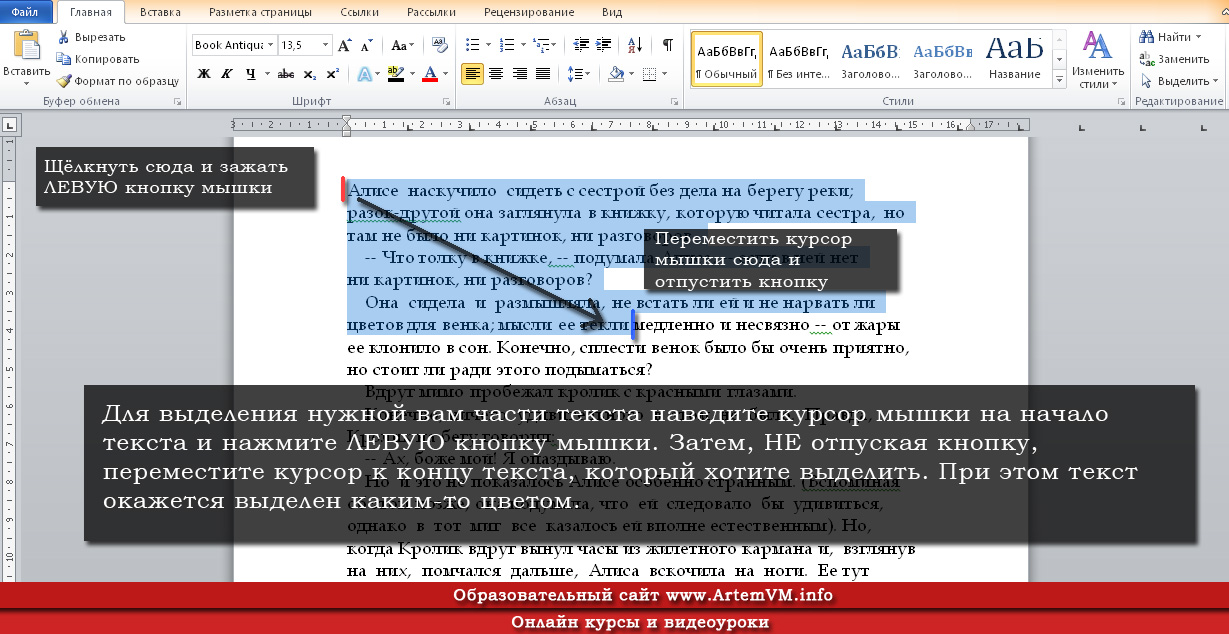
Нужно просто найти пост, в котором так понравилась цитата. Затем — зажать левую кнопку мыши и выделить весь текст, который нужно скопировать.
Все делается очень простоПотом — скопировать удобным способом. Можно нажать правую кнопку мыши и выбрать пункт «копировать». Или нажать комбинацию клавиш на клавиатуре ctrl+C.
Готово. Скопированный текст можно вставлять, куда угодно.
Доп способы копировать: сервисы, боты
Существуют и другие способы копировать текст поста. Среди них телеграм-боты, веб-приложения и сервисы. Давайте разберем несколько.
Онлайн сервис «Instasave»
Есть онлайн сервис, который называется «Instasave». С его помощью можно сохранять видео, изображения и текст из социальной сети в компьютер. Чтобы им воспользоваться, нужно зайти на сайт сервиса, предварительно скопировав ссылку на нужный пост.
Затем ссылка вставляется в специальное поле для ввода информации. Нажимается кнопка «Загрузить». Под этой строкой появится пост. Сначала покажется логин пользователя, разместившего пост в Инсте. Затем — текст, а под ним фотография, если она была прикреплена.
Чтобы скопировать текст, нужно кликнуть на кнопку «Copy caption». Все работает так же, как при копировании с телефона при использовании программы Saver Reposter for Instagram*.
Телеграм-бот
Еще один популярный способ копировать текст из Инстаграма* — использовать специального бота в Телеграме. Он называется @instasavegrambot. Им пользуются, чтобы скопировать красивый текст, в котором изменен шрифт или есть какие-то символы, например, галочки или смайлики. Он помогает, когда необходимо скопировать значки брендов.
В первом окне нажимаем на «начать».
Бот подсказывает, как нужно с ним взаимодействоватьЧтобы описание поста загрузилось — следует отправить боту ссылку на пост. Ее заранее нужно скопировать в приложении.
В ответ бот пришлет два сообщения. Первой будет фотография из поста, а вторым — текст. Чтобы получить себе текст поста из Инстаграма*, нужно просто выделить его в сообщении бота и скопировать.
Так выглядит пост внутри переписки с ботомПосле этого текст окажется в буфере обмена и его можно использовать, как угодно — создать с ним отдельную запись в своей учетной записи или сохранить в заметках.
Через этого бота можно также получить описание профиля. Для этого нужно отправить в сообщении боту имя нужного профиля. Важно не забыть перед именем «@». Выглядит это так.
Полное описание профиля в Инсте можно легко скопировать через ботаПри копировании через бота сохраняются все настройки — необычный шрифт, специальные символы или значки.
Как копировать текст из комментария
Конечно, с компьютера сделать это намного проще. Нужно просто открыть нужный пост, выделить текст и скопировать привычными способами. Но что делать, если находишься в дороге и под рукой только мобильный? Есть пара вариантов.
Можно зайти в пост через веб-версию Инсты на телефоне и скопировать. Если по каким-то причинам пользоваться браузером неудобно или не хочется, можно использовать специального бота. Называется он @getcombot.
Работает так же, как и бот @instasavegrambot, инструкция появится, если написать ему /start. Нужно просто отправить боту сообщение, в котором будет ссылка на нужный пост.
Можно отследить через монитор задач, когда будет готовы комментарииСсылка окажется в очереди заданий. Обычно на обработку и выгрузку уходит примерно 3-10 минут. Все зависит от загруженности бота. Бот высылает монитор своих задач, так что при необходимости можно проверить, в каком статусе ваш запрос.
В конце бот присылает все комментарии в Инстаграме*, которые были оставлены под постом и не удалены.
Отличный способ собрать сразу все комментарии, которые нужно будет отработать в профиле. Помогает поднять продажи и научиться работать с возражениями клиентов, если заниматься этим регулярно.
Заключение
Есть несколько способов, которыми можно скопировать текст с поста в Инсте через приложение, браузер или специальных ботов. Можно выбрать тот способ, который удобнее. Но помните, что если используете авторский контент, то стоит указывать ссылку на первоисточник, чтобы не нарушать авторские права.
Обрезать фото онлайн. Бесплатное приложение
Visual Watermark позволяет обрезать изображение за считанные минуты. Это простое и интуитивно понятное приложение, которое может освоить каждый, от профессионала до любителя. Все инструменты для редактирования фото на этом сайте бесплатны. С помощью нашей программы вы можете легко поменять ширину и высоту картинки, а также обрезать фото по контуру (в форме прямоугольника, квадрата или круга).
Приложение не требует ни регистрации, ни ввода персональных данных. Вам также не нужно устанавливать программу на свой компьютер или мобильный телефон. Visual Watermark работает в вашем бразуере, что означает, что вы можете сразу приступить к обработке ваших фотографий.
В нашей программе вы можете ввести параметры обрезки вручную, либо выбрать один из готовых шаблонов. При кадрировании сразу нескольких изображений установленные показатели ширины и высоты для первой картинки автоматически сохранятся для остальных фото. Однако при желании вы можете отредактировать параметры обрезания для каждой картинки в отдельности.
Хотите узнать, как обрезать фото по контуру онлайн с помощью Visual Watermark? Ознакомьтесь с пошаговой инструкцией по использованию нашей программы, а также ее дополнительным функционалом.
Обрезать фото онлайн
Как обрезать фото онлайн. Шаг за шагом
Наше приложение очень удобно в использовании. Запустите Visual Watermark в браузере на компьютере или смарфоне.
Наш инструмент отлично работает на устройствах IOS и Android. Здесь вы можете обрезать изображение в кратчайшие сроки – картинки моментально загружаются на сайт, а на выбор и редактирование зоны обрезки уйдет всего пара минут.
Шаг 1. Откройте приложение и загрузите фотографии.
У вас есть две опции:
Загрузить изображения из папки на своем компьютере. Вы можете просто перетащить файлы в программу с помощью мыши, либо нажать кнопку «Выбрать изображения», после чего в открывшемся окне указать папку с картинками, а также выделить фото, которые нужно обработать. Если вы хотите обрезать все фото из папки, выделите их с помощью курсора или комбинации клавиш Ctrl+A для Windows и Command+A для Mac.
Загрузить изображения из DropBox, Google Drive или Google Photos. В данном случае приложение сначала попросит доступ к вашему облачному хранилищу и только потом вы сможете выбрать необходимые фото.
Нажмите “Добавить фото“, если хотите добавить еще изображений для редактирования. Нажмите “Очистить“, если хотите удалить все картинки из приложения. Вы также можете удалить отдельное изображение из программы, если передумали его кадрировать. Для этого наведите курсор на картинку и щелкните по иконке с изображением корзины.
Шаг 2. Укажите параметры обрезки.
Вы можете выбрать один из следующих вариантов:
Корректировка зоны кадрирования вручную. Выберете форму обрезки: прямоугольник или круг, а затем с помощью курсора передвигайте голубые границы на фото в нужную вам сторону. При прямоугольной обрезке соотношение сторон может быть любым. При круговой — вы с легкостью можете увеличить или уменьшить диаметр.
Фиксированные пропорции. В раскрывающемся списке вы найдете готовый набор наиболее популярных шаблонов кадрирования таких, как Квадрат 1х1, Широкоэкранный 16х9, Слайд 4х3 и др.
Готовые шаблоны для социальных сетей: Инстаграм, Линкедин, Фейсбук и т.д.
Также вы можете ввести свое соотношение сторон (например, 3×5) или размер сторон в пикселях (например, 1800×1000) в поле ввода наверху приложения. Все, что будет находиться за голубой рамкой, будет обрезано.
Visual Watermark позволяет не только обрезать фото по размеру, но и поправить горизонт на изображении. Для этого воспользуйтесь оранжевым слайдером справа от поля ввода. Передвигайте его вправо или влево для поворота картинки.
Шаг 3. Сохранение изображений после обрезки.
Нажмите кнопку “Обрезать изображение” как только вы закончили редактирование. Перед вами появится окно с настройками вывода. Нажав кнопку “Предпросмотр”, вы можете проверить, как будут выглядеть обрезанные копии.
Также вы можете установить подходящий вам формат файлов для загрузки:
Если вы решили обрезать фото по кругу: PNG или WEBP.
Если вы решили обрезать изображение по прямоугольному контуру или готовому шаблону: JPEG (стандартное или максимальное качество), PNG, WEBP. При необходимости картинки можно дополнительно сжать. Если вы не уверены в формате файла, рядом с каждой опцией в списке вы найдете пояснения.


Дополнительная функция в настройках вывода — Добавить водяной знак.
В Visual Watermark вы можете не только обрезать фото по контуру онлайн, но и защитить изображения от копирования. Для этого поставьте галочку рядом с “Добавить водяной знак”. Выберете один из ранее использованных шаблонов (если вы работаете в приложении не первый раз) или создайте клеймо с нуля. Нанесение водяного знака так же просто как кадрирование.
Финальный шаг: Нажмите “Обрезать изображения”. В новом окне укажите папку, куда должны быть сохранены обрезанные копии. Программа позволяет загрузить фото на компьютер, Google Photo или DropBox.
В бесплатной версии приложения Visual Watermark вы можете обрезать до 10 фото за раз. При покупке платной версии программы возможна обработка до 2000 изображений. Более подробно об этом здесь.
Обрезать изображение
Подробнее о том, как обрезать фото по контуру онлайн
Visual Watermark предлагает несколько вариантов способов кадрирования изображения.
Прямоугольник или круг
В самом начале редактирования вам будет предложено выбрать форму обрезки: прямоугольник или круг. Впоследствии вы можете ее поменять в любой момент одним щелчком мыши.
Приложение никак вас не ограничивает. Как только вы установике форму, на первом фото появится зона обрезки, отмеченная голубой пунктирной линией. Вы можете передвигать ее в любую сторону по своему усмотрению. Все, что окажется за ее пределами, будет удалено.
Индивидуальные параметры обрезки
Вы можете указать свои параметры того, как вы хотите обрезать изображение. Если вам необходимо обрезать фото по пикселям, введите в поле ввода нужные показатели ширины и высоты (например, 1800:900). Если же вас интересует конкретное соотношение сторон, то просто укажите его в том же окне (например, 3:5).
Фиксированные пропорции
Наша программа предлагает широкий перечень готовых шаблонов кадрирования, что позволит вам быстро и легко обрезать изображение онлайн. Достаточно только выбрать подходящее соотношение сторон:
- Квадрат 1х1;
- Панорама 3×2;
- Слайд 4×3;
- Широкоэкранный 16×9;
- Портрет 2×3;
- Баннер 3×1;
- Горизонтальный 2×1;
- Вертикальный 1×2.
Не беспокойтесь, “Фиксированные пропорции” не означают, что вы вообще не можете редактировать зону обрезки. При выборе одного из шаблонов вы можете менять размер области кадрирования, а также место ее расположения.
Но помните, что соотношение сторон останется прежним. Если вы меняете ширину, высота будет изменена автоматически.
Шаблоны для социальных сетей
Приложение Visual Watermark позволит вам подготовить изображения перед публикацией в социальных сетях. Для этого всего лишь нужно выбрать один из готовых шаблонов обрезки:
- Инстаграм: шаблоны для сторис, постов в ленту, портретов и панорамы.
- Фейсбук: шаблоны для постов, а также обложек профиля, страницы или события.
- Ютуб: шаблон для миниатюры и формления канала;
- Линкедин: шаблон для поста и обложки профиля;
- Твиттер: шаблон для поста и обложки.
Мы рекомендуем обрезать изображения перед добавлением на страницу, если вы хотите гарантировать себе хорошее качество картинки.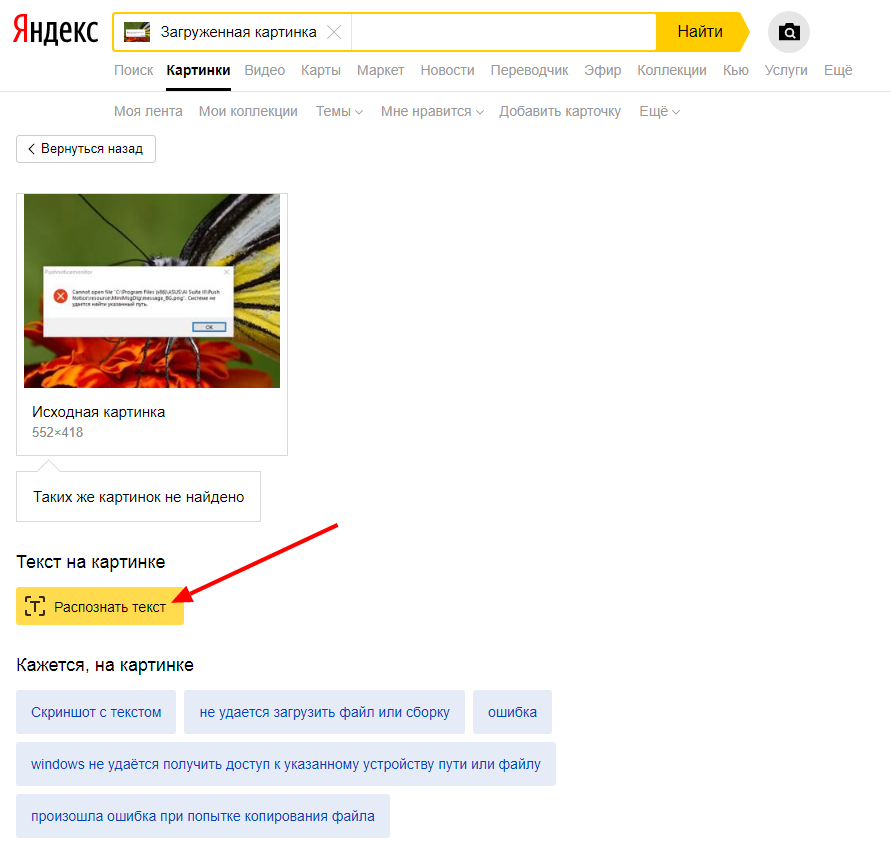
Дело в том, что каждый из социальных сервисов, как правило, сжимает загруженное фото по своему усмотрению. Если, например, вы загрузите в Инстаграм изображение размером 5000×4000 пикселей, платформа автоматически уменьшит его до 1350×1080 пикселей. Картинка в этом случае может получиться размытой и нечеткой. Чтобы этого избежать, мы предлагаем предварительно ее обрезать и сжать до нужных размеров с помощью нашего приложения и только потом загрузить в Инстаграм. Используя готовые шаблоны, вы сможете легко и быстро подготовить фото для своих страниц.
В Visual Watermark вы можете обрезать изображение онлайн, используя один или несколько шаблонов одновременно.
Обрезать фото онлайн
Основные плюсы приложения Visual Watermark
Наш инструмент по обрезке изображений является отличной альтернативой более сложных программ, требующих установки на компьютер. Все очень доступно и понятно. В одной программе вы можете обрезать фото по контуру онлайн, добавить водяной знак, а также сжать обработанные картинки. Весь процесс занимает считанные минуты. Не нужно регистрироваться. Приложение работает онлайн и абсолютно бесплатно.
Кроме того Visual Watermark имеет дополнительные плюсы.
Высокая скорость обработки и гарантия безопасности
Как отмечалось выше, это онлайн-приложение. Нет необходимости его установки на смартфон или компьютер. Вам не нужно создавать личный аккаунт и вводить персональные данные. Все изображения обрабатываются непосредственно в браузере и не посылаются на наши сервера.
Приложение работает быстро. Весь функционал очень понятен и не требует специальных знаний в области кадрирования. Достаточно просто перекинуть свои фото в окно программы, установить зону обрезки и нажать “Обрезать изображение”. Мы гарантируем быструю скорость загрузки даже при слабом интернет-соединении. Оригинальные фото не будут изменены. Вы загружаете откадрированные копии.
Обратите внимание, что при редактировании картинок вы не можете их приблизить или уменьшить. Дело в том, что средний размер файлов, загруженных в приложении, позволяет их обрабатывать быстрее. Однако после обработки полученные копии уже будут иметь необходимый вам размер.
У нас нет доступа к вашим файлам и мы не получаем никаких данных с облачного хранилища (если вы предоставили доступ приложению). Visual Watermark гарантирует безопасность и полную конфиденциальность.
Бесплатный доступ
Каждый посетитель нашего сайта может обрезать фото по пикселям или по контуру абсолютно бесплатно. Никакой регистрации. Для начала работы нужно только загрузить изображения. При этом вы не увидите на нашей странице реклам и всплывающих баннеров. Ничто не будет вас отвлекать. Если функционал бесплатной версии вас ограничивает, вы можете приобрести доступ к платной версии программы, выбрав одну из двух опций. Но если вам необходимо обработать всего пару фото, бесплатного инструмента будет более чем достаточно.
Ранее использованные шаблоны
Эта опция будет очень полезной, если вы часто обрабатываете фото аналогичным образом. Например, если вы обрезаете изображение с соотношением ширины к высоте 4×5, то в меню шаблонов помимо стандартных сохранится и тот, созданный вами.
Там же могут быть сохранены и другие индивидуальные шаблоны, исходя из вашей истории использования приложения. Введенные вами параметры обрезки сохраняются автоматически, как только вы завершили работу программы и скачали обработанные копии. Если вы обрезаете сразу несколько картинок и для каждой у вас своя зона кадрирования, каждый из этих шаблонов будет сохранен.
Visual Watermark – это больше, чем просто обрезка фотографий
На нашем сайте представлен широкий выбор инструментов для редактирования изображений. Не всегда необходимо даже переключаться между ними. Например, оставаясь в одном окне онлайн-инструмента по обрезке, вы можете также уменьшить размер своих файлов.
Также вы можете защитить фото с помощью водяного знака. Для этого в настройках вывода необходимо:
- Выбрать “Добавить водяной знак”.
- Создать клеймо с нуля или выбрать одно из ранее использованных.
В качестве водяного знака вы можете добавить текст или логотип.
Мы предлагаем широкие возможности редактирования клейма:
- выбор шрифтов,
- корректировка размера,
- разные уровни прозрачности,
- разные способы ротации,
- 3D эффекты и многое другое.
Если ваш логотип размещен на непрозрачном фоне, мы можем удалить фон. Кроме того в приложении вы найдете обширную галерею готовых иконок. С большой вероятностью вы найдете что-то, что идеально подходит вашей сфере деятельности.
Если вы обрезаете сразу несколько фото, водяной знак автоматически появится на каждом из них. Вы можете проверить его расположение и при необходимости откорректировать в зоне “Предпросмотр”.
Обратите внимание, что при добавлении водяного знака в бесплатной версии приложения на обработанных фото появится надпись “Защищено с помощью Visual Watermark”.
Разные форматы изображений
Вы можете обрезать изображение любого формата. Наше приложение поддерживает такие форматы, как JPEG, GIF, PNG и другие.
При загрузке обработанных картинок вы также можете поменять формат при необходимости.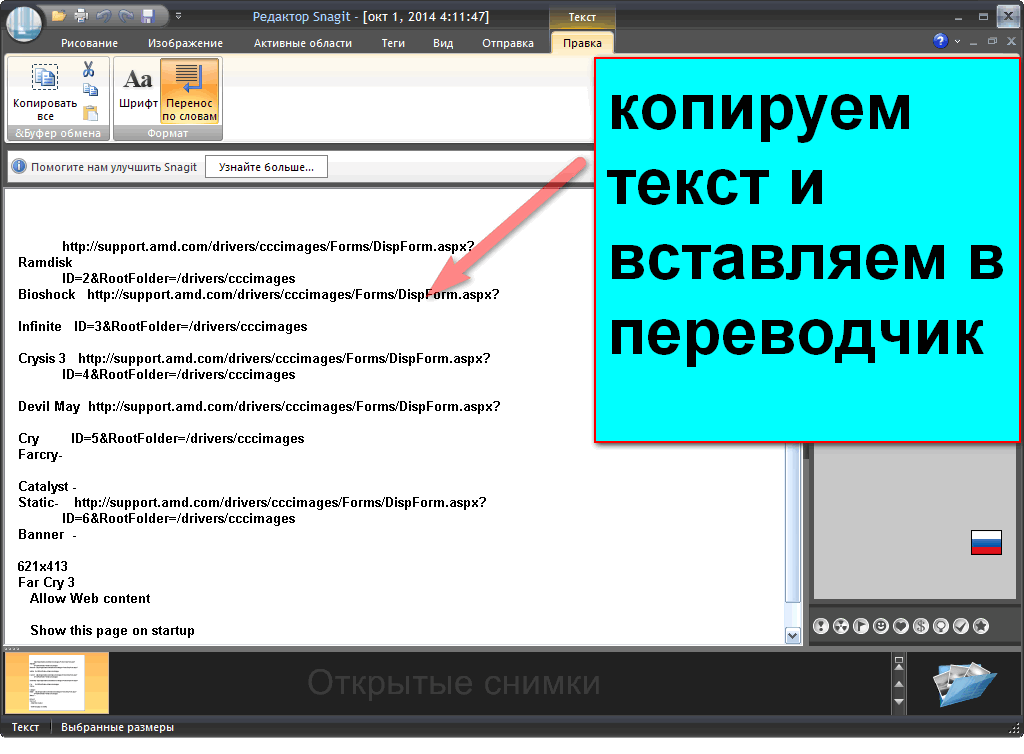 Достаточно выбрать опцию «Конвертировать» в настройках вывода.
Выравнивание линии горизонта
Заваленный горизонт может испортить даже самые красивые фотографии. К счастью, этот недостаток можно легко устранить. Наше приложение позволяет поворачивать картинку в нужную вам сторону. Рядом с полем ввода параметров обрезки находится оранжевый слайдер. Двигая его в правую или левую сторону, вы можете довести вашу фотографию до совершенства. Угол ротации может быть изменен от -7 до 7 градусов. Такого наклона должно быть достаточно для решения проблемы.
Обрезать фото онлайн
Обрезать изображение онлайн легко и быстро
Воспользуйтесь нашим приложением и вы не пожалеете. Интерфейс очень прост и понятен. Кроме того, пошаговая инструкция выше ответит на все ваши вопросы.
Если вам необходио обрезать несколько фото онлайн и бесплатно, Visual Watermark – это лучшее решение для вас.
Как скопировать текст с картинки [3 простых способа]
Часто мы сталкиваемся с текстом на изображении, которое хотим скопировать. Будь то простой текст, номер телефона, электронная почта или даже целые абзацы письма, возможность извлечь текст из изображения очень удобна. Извлечение текста из изображения занимает в несколько раз меньше времени, чем повторный ввод данных вручную.
В этой статье мы обсудим три способа извлечения текста из изображения в Windows, macOS, Android и iOS. Читайте дальше, чтобы узнать, как легко скопировать текст с картинки.
В этой статье рассматриваются:
Как извлечь текст из изображения с помощью бесплатной онлайн-службы
Существует множество бесплатных веб-сайтов, позволяющих извлекать текст из изображений в Интернете. Самое приятное то, что вы можете использовать этот сервис практически на любом устройстве с браузерным приложением. Так что это простой способ повысить производительность на macOS, Windows, Android и iOS.
Для этой демонстрации мы будем использовать onlineocr.net.
Вот шаги, которые необходимо выполнить, чтобы извлечь текст из изображения:
- Посетите веб-сайт onlineocr.
- Нажмите синюю кнопку Выбрать файл . Это откроет файловый браузер на вашем устройстве. Выберите изображение или файл PDF и нажмите Открыть .
- Выберите целевой язык и формат вывода.
- Нажмите «Преобразовать».
Текст будет показан под опциями и кнопкой, позволяющей загрузить файл локально. Этот же сервис можно использовать для преобразования файла PDF в текст.
Как скопировать слова с картинки с помощью Google Lens
Используя технологию Lens от Google, вы можете легко получить текст из изображений без особых усилий. Google Lens, Keep и Photos можно использовать для копирования текста с изображения, и по сути они работают одинаково. Эти приложения доступны для Android, iOS, macOS и Windows.
Вот шаги, которые необходимо выполнить для этого:
- В приложении Google Lens нажмите на изображение.
- Нажмите на Текст на значке в виде таблетки на главной панели инструментов.
- Во вторичном меню внизу нажмите Выбрать все . Это выделит весь текст на изображении.
- Вы можете использовать синие курсоры, чтобы изменить текст, который вы хотите скопировать.
- Нажмите Копировать текст , чтобы скопировать текст в буфер обмена вашего устройства.
Лучшая часть использования этого метода извлечения текста из изображений заключается в том, что он довольно хорошо работает с рукописным текстом. Однако следует ожидать незначительных ошибок.
Как скопировать текст с изображения с помощью живого текста в iOS15
Apple представила удобную функцию живого текста в своем обновлении iOS 15, которая позволяет вам захватывать текст с изображений и выполнять некоторые другие удивительные функции, такие как звонки, отправка электронной почты, перевод с одного языка на другой и выполнять поиск в Интернете.
Мы обсуждали Google Lens, который также доступен на iOS, но Apple встроила эту функцию в операционную систему, что сделало ее более плавной и простой в использовании.
Функция «Живой текст» работает на некоторых новых моделях iPhone, начиная с iPhone 11 и новее, а также на iPhone XR и XS. Живой текст в настоящее время недоступен на iPhone X.
Чтобы использовать функцию живого текста, вам потребуется обновить iOS 15 или выше. Для этого зайдите в Настройки и перейдите к Общие . Нажмите Software Update , чтобы проверить наличие обновлений и установить последнюю версию, если она доступна.
Наконец, на момент публикации этой статьи Live Text поддерживает только английский, французский, китайский, итальянский, португальский, немецкий и испанский языки.
Чтобы использовать функцию Live Text на устройстве iOS, сначала необходимо включить ее. Для этого выполните следующие действия:
- Перейдите к Настройки устройства.
- Нажмите Общее .
- Прокрутите вниз, чтобы найти Язык и регион и нажмите его.
- Включите там функцию Live text , если она отключена.

Как копировать и вставлять слова с картинки в iOS
Чтобы скопировать текст с картинки, выполните следующие действия:
- Откройте приложение Photos и перейдите к изображению, которое хотите отсканировать.
- Нажмите и удерживайте любое слово на изображении, пока оно не будет выбрано. Над ним появится меню.
- Перетащите курсоры, чтобы выбрать слова, которые вы хотите скопировать.
- Нажмите Копировать , чтобы скопировать текст в буфер обмена. Кроме того, вы можете нажать Выбрать все и Копировать , чтобы выделить весь текст на изображении.
- Откройте приложение, в которое вы хотите вставить текст.
- Нажмите и удерживайте текстовое поле, пока не появится диалоговое окно.
- Нажмите Вставить , чтобы вставить текст.
Вы также можете использовать этот метод, чтобы позвонить на номер. Выполните тот же процесс, чтобы выделить номер. Появится диалоговое окно с предложением позвонить на этот номер. Точно так же, если вы сканируете веб-сайт, вы можете нажать на него в диалоговом окне, чтобы посетить его. Если текст на другом языке:
- Откройте изображение, нажмите и удерживайте текст, чтобы выделить его.
- Коснитесь стрелки в диалоговом окне и нажмите Перевести .
Как скопировать текст с картинки Часто задаваемые вопросы
Как преобразовать изображение в текст?
Существует несколько способов извлечения текста из изображения. Самый простой способ — использовать бесплатное онлайн-извлечение текста с веб-сайта с изображениями. Все, что вам нужно сделать, это загрузить изображение и нажать кнопку «Обработать», и у вас будет готовый к загрузке текстовый документ.
Вы также можете использовать Google Lens для извлечения текста из изображения с дополнительным преимуществом распознавания рукописного ввода.
Как извлечь текст из отсканированного файла PDF?
Для извлечения текста из PDF-файла можно использовать различные бесплатные онлайн-сайты (например, Online OCR), которые могут получить текст из PDF-файла за считанные секунды.
Как извлечь текст из изображения в Windows?
Лучший способ сделать это — воспользоваться веб-сайтом для преобразования текста. Вы можете загрузить туда свое изображение или PDF-файл, а сервис позаботится обо всем остальном. Вам будет представлен текст, как только процесс будет завершен.
Завершение функции копирования текста с изображения
Копирование текста с изображения чрезвычайно удобно, особенно если вы работаете с PDF-файлами или изображениями, где вам нужен текст, или просто хотите набрать контакт с изображения. Самое приятное то, что вы можете использовать большинство обсуждаемых методов на большинстве устройств, будь то Android, iPhone, Windows или даже Mac.
Теперь, когда вы научились копировать текст с изображения, вам могут пригодиться некоторые из этих других статей о продуктивности.
- Как записать Google Meet
- Как получить iMessage на ПК с Windows
- Как загрузить видео на Google Диск
Кристофер Дэниел
+ сообщения
Крис — эксперт по электронным таблицам и автор контента из Австралии. Он имеет двойную степень бакалавра в области преподавания и работает в сфере образования более 11 лет. Его опыт позволяет ему разбивать сложные темы так, чтобы все могли их понять.
Копирование объектов между фотографиями — Учебные пособия по Pixelmator Pro
Вернуться к учебным пособиям
Копирование объекта с одного изображения и вставка его в другое — вероятно, одна из самых забавных вещей, которые вы можете делать с помощью приложения для редактирования изображений, такого как Pixelmator Pro. И это здорово, потому что это простой способ освоить несколько основных, но фундаментальных методов редактирования изображений.
Шаг 1
Выделите объект, который хотите скопировать
Первым шагом является выделение области изображения, которую вы хотите скопировать. Одним из лучших инструментов для быстрого выбора является инструмент с очень подходящим названием Quick Selection. Чтобы выбрать его, вы можете просто щелкнуть на боковой панели «Инструменты». Или нажмите клавишу q на клавиатуре.
Чтобы выбрать объект с помощью инструмента «Быстрое выделение», все, что вам нужно сделать, это закрасить его. Когда вы наведете указатель мыши на изображение и начнете рисовать, вы увидите желтое наложение, показывающее, какие области будут выбраны после того, как вы отпустите кнопку мыши.
Теперь, когда вы отпустили кнопку мыши, черно-белые марширующие муравьи показывают, какие области выбраны в данный момент. Не волнуйтесь, вам не нужно делать весь выбор за одну попытку! Если вы выделили слишком много или пропустили какие-либо области, вы можете изменить режим выделения на панели «Параметры инструмента» справа от изображения.
Измените режим выделения на «Добавить», затем закрасьте пропущенные области, чтобы добавить их к выделению. Чтобы удалить любые области, которые вы не хотели выделять, используйте режим вычитания. Есть также сочетания клавиш, которые вы можете нажать, чтобы временно включить каждый режим — нажмите и удерживайте клавишу Shift, чтобы временно использовать режим выбора «Добавить», клавишу Option, чтобы использовать вычитание, и клавиши Shift и Option вместе, чтобы использовать пересечение.
Шаг 2
Уточните выделение
При копировании объекта и вставке его в другое изображение рекомендуется немного смягчить края выделения. Здесь пригодится инструмент «Уточнить выделение». Смягчение краев объекта заставит его лучше сочетаться с новым изображением.
При активном инструменте «Быстрое выделение» нажмите кнопку «Уточнить» в нижней части панели «Параметры инструмента» и перетащите ползунок «Мягкость краев» примерно на 25%. Теперь края выделения мягче, и при копировании объекта края объекта тоже будут мягче. Щелкните Применить, чтобы применить ваши уточнения.
Шаг 3
Скопируйте объект и вставьте его в новое изображение
Чтобы скопировать выделенную область, выберите Правка > Копировать (в меню Правка в верхней части экрана). Затем откройте изображение, в которое вы хотите вставить объект, и выберите Правка > Вставить.
Шаг 4
Расположите и измените размер объекта на новом изображении
Чтобы расположить и изменить размер объекта на новом изображении, вам потребуется инструмент «Расстановка». Нажмите на боковой панели «Инструменты», чтобы выбрать его, или нажмите клавишу v на клавиатуре.
Чтобы переместить объект, просто перетащите его на холст. Чтобы изменить его размер, перетащите один из белых квадратов вокруг объекта.
Вот и все. Это основные шаги для копирования любого объекта с одного изображения на другое, но вы также можете комбинировать эти приемы с другими инструментами, например, с инструментом «Корректировка цвета» для настройки цветов определенных областей или с инструментом «Эффекты» для добавления эффектов к определенной области.