
Overleaf, Онлайн редактор LaTeX
Простой онлайн редактор LaTeX, с возможностью совместной работы
Overleaf is used by over 11 million students and academics at 6,800 institutions worldwide
Just want to say that I am really grateful for Overleaf, it has enabled a slew of research and teaching development in my work that would have been annoyingly difficult before. Even people who don’t know LaTeX are participating with me on research proposals and that’s saying something if you know what LaTeX is like for the uninitiated. Thanks. And thanks for the support!!
Professor James Friend of the Medically Advanced Devices Lab, University of California, San Diego
Overleaf is used at institutions worldwide, including:
View more institutions using Overleaf
Легко использовать
В нашей галереи содержится __более__ 400 __шаблонов__, так что Вы можете легко начать работу над Вашей статьёй для журнала, диссертацией, резюме или любым другим документом.
Просмотр шаблонов
Нет никаких трудностей с установкой, поэтому вы можете начните использовать LaTeX сейчас, даже если никогда ранее не пробовали. Overleaf доступен с полным и готовым к работе окружением LaTeX, работающим на наших серверах.
С Overleaf Вы получаете одинаковые настройки LaTeX в любом месте. Работая с коллегами или учениками в Overleaf, Вы никогда не столкнетесь с конфликтом версий или пакетов.
Мы поддерживаем большинство возможностей LaTeX, включая вставку изображений, библиографии, формулы и многое другое! Почитайте обо всем том, что вы можете сделать с помощью Overleaf в нашей Справочники LaTeX.
Совместная разработка
Overleaf гарантирует, что вы всегда работаете над актуальной версией проекта вместе со своими соавторами. Существует только одна основная версия каждого документа, которая доступна для всех. Конфликты изменений невозможны, и Вам нет необходимости ждать своих коллег, пока они пришлют Вам свои последние наработки, чтобы продолжить работу.
Несколько человек может без проблем одновременно работать над одним документом. Вы можете видеть, в каком месте печатают Ваши коллеги, прямо в редакторе, и вносимые ими изменения сразу отображаются на Вашем экране.
\begin{document}
Работа напрямую с Вашими соавторами
\end{document}
Работа с пользователями Word
Overleaf настолько прост в использовании, что вы сможете пригласить Ваших коллег, незнакомых с LaTeX, принять участие в работе над Вашими LaTeX документами. Они будут продуктивными с первого дня и смогут немного познакомиться с LaTeX по ходу работы.
История изменений документа
\begin{document}
Посмотреть изменения, которые были добавлены и удалено.
\end{document}
Overleaf сохраняет полную историю всех изменений, так что Вы всегда можете отследить, кем было внесено изменение и когда. Благодаря этому Вы всегда будете в курсе работы, проделанной Вашими соавторами.
Ошибки случаются вне зависимости от того, работаете ли Вы один или вместе с соавторами. Вы всегда можете легко вернуться к предыдущей версии, что устраняет риск потери работы или внесения нежелательных изменений.
Начните использовать Overleaf прямо сейчас
Как скопировать PDF в Word
Элиза Уильямс
2022-11-25 16:15:58 • Подано по адресу: Как сделать Windows • Проверенные решения
Скопировать текст из документа Word, веб-сайта или любого другого текстового редактора очень просто. Но иногда это может усложняться, когда вы пытаетесь скопировать текст из PDF. Вы можете не получить текст и изображения в одном и том же формате из PDF в Word. В этой статье вы узнаете все о том, как скопировать PDF в Word.
Копировать PDF в Word Копировать PDF в WordПопробовать бесплатно Попробовать бесплатно
- Часть 1. Копирование страницы из PDF в Word
- Часть 2. Как скопировать таблицу, подпись и многое другое из PDF в Word
- Часть 3. Копирование текста из PDF в Word
Часть 1. Копирование страницы из PDF в Word
Если файл PDF большой и вы хотите скопировать целую страницу или несколько страниц из PDF в Word, вы можете использовать специальное приложение для PDF – Wondershare PDFelement – PDF Editor. Его опция преобразования может напрямую конвертировать PDF в текстовый документ, чтобы вы могли легко добавлять страницы в свой текстовый документ. Кроме того, он имеет функцию OCR (оптическое распознавание символов), которая может помочь вам преобразовать отсканированные файлы PDF или файлы на основе изображений в редактируемый Word, вы можете без проблем копировать и вставлять содержимое.
Попробуйте бесплатно Попробуйте бесплатно КУПИТЬ СЕЙЧАС КУПИТЬ СЕЙЧАС
Шаг 1.
 Откройте PDF
Перейдите в главное окно программы PDFelement и нажмите кнопку добавления, чтобы просмотреть PDF, который вы хотите скопировать в Word.
Шаг 2. PDF в Word
Нажмите кнопку «Преобразовать» > «В Word», чтобы начать процесс преобразования. И вы можете обратиться к статье здесь о том, как преобразовать отсканированный PDF в слово.
Попробуйте бесплатно Попробуйте бесплатно КУПИТЬ СЕЙЧАС КУПИТЬ СЕЙЧАС
Если вам нужно скопировать PDF в word для нескольких документов, вы также можете использовать параметр «Пакетная обработка» в PDFelement, который поможет вам преобразовать несколько PDF-файлов в word.
Часть 2. Копирование таблицы, подписи и других данных из PDF в Word

PDFelement — это такой инструмент, который помогает пользователям конвертировать документы PDF в документы Word в исходном формате без потери качества. Этот служебный инструмент можно использовать на нескольких устройствах, таких как настольные компьютеры, Интернет и смартфоны. Его действительно легко использовать, и вы можете начать работу с пробной версией и даже преобразовать свои документы из PDF в несколько форматов документов.
Вы можете загрузить Wondershare PDFelement – Редактор PDF на свой компьютер. В следующей части вы познакомитесь с некоторыми приемами, которые помогут вам эффективно работать с PDFelement.
Попробуйте бесплатно Попробуйте бесплатно КУПИТЬ СЕЙЧАС КУПИТЬ СЕЙЧАС
Копирование таблицы/диаграммы из PDF в Word
Копирование таблицы или диаграммы из PDF в Word — это учебная процедура, которая не обеспечивает такого же качества, как в исходном PDF-файле. Но PDFelement упростил задачу, и вы можете преобразовать любой PDF-файл с таблицами или диаграммами в Word за несколько кликов, как показано в пошаговом руководстве ниже:
Шаг 1 . Мы будем считать, что вы уже установили Wondershare PDFelement – PDF Editor на свой компьютер. Запустите PDFelement на своем компьютере.
Шаг 2 . Нажмите «Файл» и выберите «Открыть». Появится диалоговое окно, в котором вам будет предложено открыть файл PDF из любого места. Я выберу PDF, который скачал для этой цели.
Шаг 3 . Вверху, под строкой меню «Преобразовать», вы увидите различные параметры. Я выберу «В Word», поскольку в этом сценарии мы конвертируем PDF-файл с таблицей в Word.
Шаг 4 . После преобразования вы можете открыть преобразованный файл и скопировать все таблицы/диаграммы.
Копирование уравнений из PDF в Word
Проблемы с копированием в PDF настолько серьезны, что вызывают у пользователей разочарование. В простом средстве просмотра PDF вы застрянете, и у вас не будет возможности скопировать уравнение из PDF в Word в исходном формате. Следуйте приведенным ниже инструкциям, чтобы узнать, как копировать уравнения из PDF в Word.
Шаг 1 . Запустите Wondershare PDFelement – PDF Editor на своем компьютере и импортируйте PDF-файл, содержащий уравнения, которые вы хотите скопировать в Excel.
Шаг 2 . Нажмите «Изменить» в верхней строке меню и выберите уравнение.
Шаг 3 . Щелкните правой кнопкой мыши выделенную область и выберите «Копировать текст» или просто нажмите Ctrl + C.
Шаг 4 . Откройте документ Word и вставьте содержимое из буфера обмена. Вы успешно скопировали уравнение из PDF в Word в исходном формате.
Копировать изображение из PDF в Word
Wondershare PDFelement – Редактор PDF позволяет своим пользователям копировать изображения из файлов PDF без особых колебаний. Шаги просты, как мы делали ранее при копировании уравнений и текста. Скопируем картинку из PDF в Word.
Шаг 1 . Импортируйте PDF-файл, содержащий несколько изображений, в PDFelement и нажмите «Правка» >
Шаг 2 . Теперь найдите изображение, которое вы хотите скопировать, и щелкните его правой кнопкой мыши.
Шаг 3 . Выберите «Извлечь изображение» и дайте ему имя, выберите место, где вы хотите его сохранить. Нажмите кнопку Сохранить.
Попробуйте бесплатно Попробуйте бесплатно КУПИТЬ СЕЙЧАС КУПИТЬ СЕЙЧАС
Часть 3. Копирование текста из PDF в Word
Прежде чем копировать текст из PDF в Word, всегда следует убедиться, что защита включена или нет. Если в PDF-файле включена конфиденциальность, он не позволит вам ничего копировать. Но если защита не включена, вы можете легко копировать и вставлять что угодно из PDF. Сначала необходимо удалить пароль или защиту, примененную владельцем PDF-файла.
Вы можете проверить PDF, разрешает ли копирование содержимое или содержимое, следуя приведенным ниже инструкциям:
Шаг 1 . Откройте любой PDF-документ, щелкните его правой кнопкой мыши и в параметрах выберите «Свойства документа».
Шаг 2 . В открывшемся окне ищем вкладку «Безопасность» и нажимаем на нее.
Шаг 3 . Вы увидите «Копирование содержимого» в сводке ограничений документа, если оно помечено как «Разрешено», это означает, что вы можете копировать и вставлять что угодно из PDF. Но если это не так, то вы не сможете скопировать его из PDF-документа.
Примечание. Часто файлы PDF, защищенные владельцем, имеют слово «Защищено» рядом с их именем.
Метод копирования и вставки в документ PDF
Это наиболее часто используемый и де-факто метод копирования текста или чего-либо из PDF-файлов. Мы используем CTRL+C, чтобы скопировать что-либо из документа, и мы можем вставить это в любой документ, используя CTRL+V. Эти команды предназначены для пользователей Windows.
Но если вы используете Mac, вам нужно нажать Command-C, чтобы скопировать текст из документа и вставить его с помощью Command-V в любой другой документ или приложение.
Существуют и другие способы копирования и вставки, например использование мыши или сенсорной панели для копирования и вставки.
Выберите текст, который вы хотите скопировать, и, перетаскивая мышь, щелкните правой кнопкой мыши выделенную область и нажмите «Копировать».
Кроме того, вы можете нажать «Изменить» в меню, а затем выбрать «Копировать» после выбора текста, вы также можете вставить его, нажав «Вставить» рядом с «Копировать». Содержимое будет вставлено из буфера обмена в позицию, где ваш курсор был в последний раз.
Бесплатная загрузка или Купить PDFelement прямо сейчас!
Бесплатная загрузка или Купить PDFelement прямо сейчас!
Купить PDFelement прямо сейчас!
Купить PDFelement прямо сейчас!
Конвертировать текст в PDF | DocHub
Преобразовать текст в PDF | докхабформы заполнены
формы подписаны
формы отправлены
01. Загрузите документ со своего компьютера или из облачного хранилища.
02. Добавляйте текст, изображения, рисунки, фигуры и многое другое.
03. Подпишите документ онлайн в несколько кликов.
04. Отправка, экспорт, факс, загрузка или распечатка документа.
Преобразование TEXT в PDF и быстрая оптимизация документов
PDF — самый популярный формат документов для личных и деловых нужд. Эти файлы:
- Защищены от несанкционированного редактирования
- Доступно на разных устройствах
- Легко поделиться с другими
Вот почему это отличная идея – преобразовывать другие файлы в этот формат. Многие инструменты в Интернете могут конвертировать TEXT в PDF. Тем не менее, наш первоклассный редактор — лучший выбор, если вам нужно нечто большее, чем простой конвертер, и вы хотите легко и быстро редактировать документы.
Вот как быстро и легко преобразовать TEXT в PDF и изменить его:
- Импортируйте файл, который необходимо преобразовать, с помощью одного из доступных вариантов.

- Перетащите его в выделенную область, просмотрите его в памяти устройства или в облаке.
- Подождите, пока он обрабатывается, и посмотрите, как инструмент автоматически преобразует TEXT в PDF.
- Начните редактирование документа с помощью верхней и боковой панелей инструментов.
- Введите новый текст, вставьте изображения, указатели, цифры и специальные значки с помощью соответствующих кнопок.
- Выделите содержимое разными цветами или удалите конфиденциальные данные.
- Используйте инструмент «Управление полями», чтобы обновить форму, добавив в нее различные поля для заполнения.
- Утверждайте документы и запрашивайте подписи у других.
- Загрузите образец, экспортируйте его в облако или поделитесь им с другими заинтересованными сторонами.
Как видите, наш редактор — ценный инструмент для эффективного управления документами. Это позволяет вам мгновенно конвертировать текст в PDF и быстро адаптировать его к вашим требованиям. Попробуйте прямо сейчас!
Упрощенное редактирование PDF с помощью DocHub
Удобное редактирование PDF
Редактировать PDF так же просто, как работать в документе Word. Вы можете добавлять текст, рисунки, выделения, а также редактировать или комментировать документ, не влияя на его качество. Нет растеризованного текста или удаленных полей. Используйте онлайн-редактор PDF, чтобы получить идеальный документ за считанные минуты.
Удобная командная работа
Совместная работа над документами с вашей командой с помощью настольного компьютера или мобильного устройства. Позвольте другим просматривать, редактировать, комментировать и подписывать ваши документы в Интернете. Вы также можете сделать свою форму общедоступной и поделиться ее URL-адресом где угодно.
Автоматическое сохранение
Каждое изменение, которое вы вносите в документ, автоматически сохраняется в облаке и синхронизируется на всех устройствах в режиме реального времени. Не нужно отправлять новые версии документа или беспокоиться о потере информации.
Интеграция с Google
DocHub интегрируется с Google Workspace, поэтому вы можете импортировать, редактировать и подписывать документы прямо из Gmail, Google Диска и Dropbox. По завершении экспортируйте документы на Google Диск или импортируйте адресную книгу Google и поделитесь документом со своими контактами.
Мощные инструменты для работы с PDF на вашем мобильном устройстве
Продолжайте работать, даже если вы находитесь вдали от компьютера. DocHub работает на мобильных устройствах так же легко, как и на компьютере. Редактируйте, комментируйте и подписывайте документы, удобно используя свой смартфон или планшет. Нет необходимости устанавливать приложение.
Безопасный обмен документами и их хранение
Мгновенно обменивайтесь документами, отправляйте их по электронной почте и факсу безопасным и совместимым способом. Установите пароль, поместите свои документы в зашифрованные папки и включите аутентификацию получателя, чтобы контролировать доступ к вашим документам.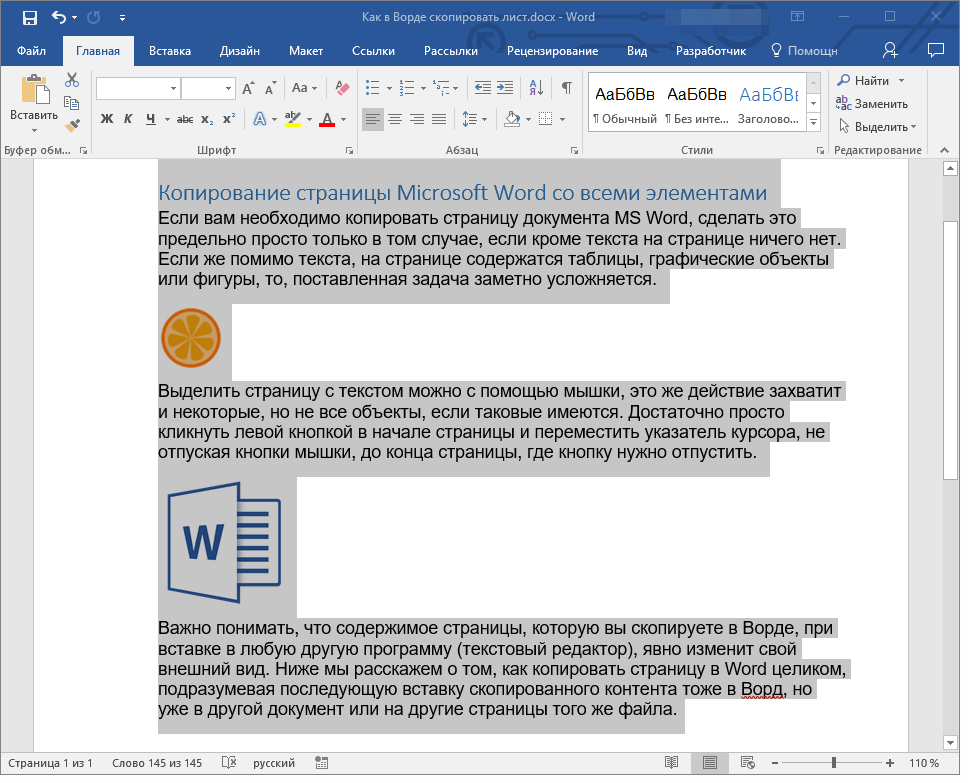 После завершения сохраните свои документы в безопасности в облаке.
Отзывы DocHub
44 отзыва
Отзывы DocHub
23 оценки
15 005
10 000 000+
303
100 000+ пользователей
Повышение эффективности с надстройкой DocHub для Google Workspace
Получайте доступ к документам, редактируйте, подписывайте и делитесь ими прямо из ваших любимых приложений Google Apps.
Установить сейчас
Как преобразовать текст в PDF
4.6 из 5
53 голоса
Всем привет, меня зовут Кевин. Сегодня
Я хочу показать вам, как вы можете взять документ Microsoft Word
и преобразовать это в PDF. Это действительно проще, чем вы можете себе представить, и
прежде чем мы перейдем к этому, как полное раскрытие информации, я работаю в Microsoft в качестве штатного сотрудника. Хорошо, давайте прыгнем в него. Вот я на своем рабочем столе и что я собираюсь
сделать, я собираюсь открыть Microsoft Word. Итак, я в Word, и у меня просто
быстрый документ Word, который я собрал. Это резюме. Картинка не соответствует мне, но
в резюме есть мое имя, так что это немного неловко, но все равно. Итак, вот мое имя и я
записал свой титул, так что я сказал You Tube суперзвезда и, может быть, не совсем, но, может быть, когда-нибудь заболею
достичь цели. Итак, это мой документ Word. Это обычный документ Word. Я могу
вносить любые изменения здесь, так что просто стандартный документ, и то, что я хочу сделать
Я хочу взять этот документ Word и преобразовать его в PDF.
Хорошо, давайте прыгнем в него. Вот я на своем рабочем столе и что я собираюсь
сделать, я собираюсь открыть Microsoft Word. Итак, я в Word, и у меня просто
быстрый документ Word, который я собрал. Это резюме. Картинка не соответствует мне, но
в резюме есть мое имя, так что это немного неловко, но все равно. Итак, вот мое имя и я
записал свой титул, так что я сказал You Tube суперзвезда и, может быть, не совсем, но, может быть, когда-нибудь заболею
достичь цели. Итак, это мой документ Word. Это обычный документ Word. Я могу
вносить любые изменения здесь, так что просто стандартный документ, и то, что я хочу сделать
Я хочу взять этот документ Word и преобразовать его в PDF.
Связанные функции
Есть вопросы?
Ниже приведены некоторые распространенные вопросы наших клиентов, которые могут дать вам ответ, который вы ищете. Если вы не можете найти ответ на свой вопрос, пожалуйста, не стесняйтесь обращаться к нам.
Свяжитесь с нами
Можете ли вы сохранить текст в формате PDF?
Вы можете экспортировать текстовые сообщения из Android в PDF или сохранять текстовые сообщения в формате обычного текста или HTML. Droid Transfer также позволяет распечатывать текстовые сообщения непосредственно на подключенном к ПК принтере. Droid Transfer сохраняет все изображения, видео и смайлики, включенные в ваши текстовые сообщения, на вашем телефоне Android.
Как конвертировать в PDF бесплатно?
При использовании онлайн-инструмента Acrobat Convert to PDF вам не нужно никакое другое программное обеспечение для преобразования файла в PDF. Просто откройте наш PDF-конвертер в предпочитаемом вами браузере, выберите файл и позвольте Acrobat преобразовать его онлайн. Вы можете использовать инструмент один раз бесплатно.
Как сохранить текст с веб-сайта в формате PDF?
Нажмите Ctrl + P (Windows) или Cmd + P (Mac). В следующем диалоговом окне в разделе «Принтер» выберите Microsoft Print to PDF. Нажмите «Печать» и вуаля, вы сохранили свою веб-страницу в формате PDF.
Как преобразовать текст в PDF?
Откройте Acrobat или запустите онлайн-службы Acrobat из любого веб-браузера. Выберите инструмент «Преобразовать в PDF». Перетащите файл Блокнота в конвертер. Вы также можете выбрать «Выбрать файл», чтобы найти документ вручную.
Как бесплатно конвертировать Word в PDF?
Нажмите кнопку «Выбрать файл» выше или перетащите документ Word в зону перетаскивания. Выберите файл RTF, TXT, DOCX или DOC, который вы хотите преобразовать в PDF. Посмотрите, как Acrobat автоматически преобразует файл. Войдите, чтобы загрузить или поделиться конвертированным PDF-файлом.
Как сохранить текстовый файл в формате PDF?
Откройте Acrobat или запустите онлайн-сервисы Acrobat из любого веб-браузера.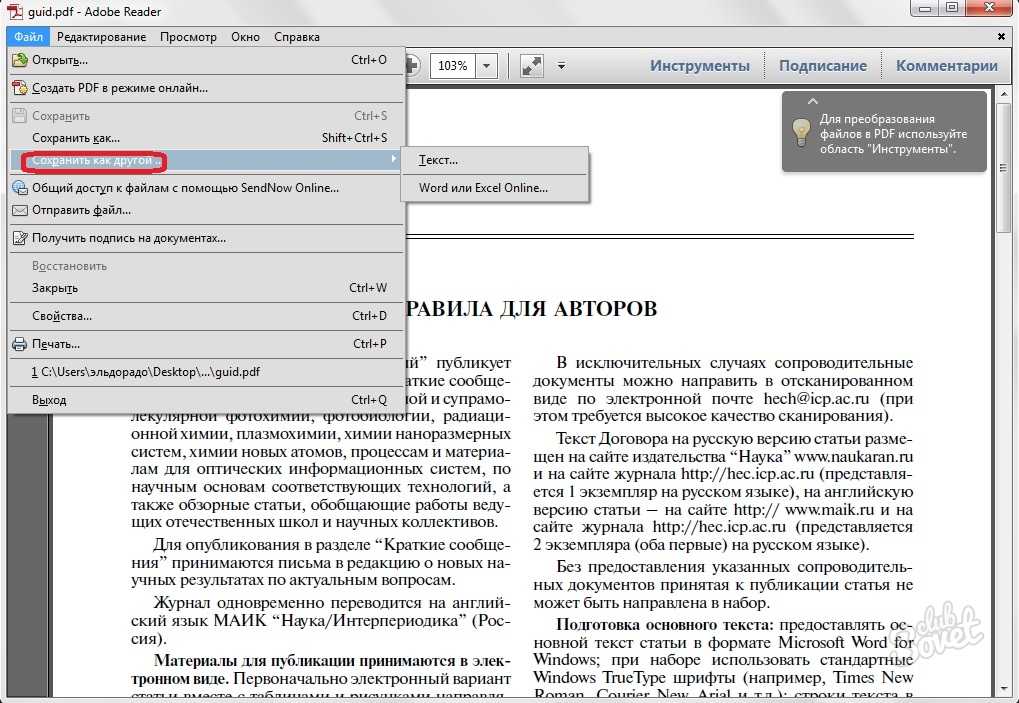 Выберите инструмент «Преобразовать в PDF». Перетащите файл Блокнота в конвертер. Вы также можете выбрать «Выбрать файл», чтобы найти документ вручную.
Как сохранить текст с веб-сайта в формате PDF?
Нажмите Ctrl + P (Windows) или Cmd + P (Mac). В следующем диалоговом окне в разделе «Принтер» выберите Microsoft Print to PDF. Нажмите «Печать» и вуаля, вы сохранили свою веб-страницу в формате PDF.
Как сохранить текстовый файл в формате PDF?
Откройте Acrobat или запустите онлайн-службы Acrobat из любого веб-браузера. Выберите инструмент «Преобразовать в PDF». Перетащите файл Блокнота в конвертер. Вы также можете выбрать «Выбрать файл», чтобы найти документ вручную.
Можете ли вы сохранить текст в формате PDF?
Вы можете экспортировать текстовые сообщения из Android в PDF или сохранять текстовые сообщения в формате обычного текста или HTML. Droid Transfer также позволяет распечатывать текстовые сообщения непосредственно на подключенном к ПК принтере. Droid Transfer сохраняет все изображения, видео и смайлики, включенные в ваши текстовые сообщения, на вашем телефоне Android.
Можете ли вы сохранить текст в формате PDF?
Вы можете экспортировать текстовые сообщения из Android в PDF или сохранять текстовые сообщения в формате обычного текста или HTML. Droid Transfer также позволяет распечатывать текстовые сообщения непосредственно на подключенном к ПК принтере. Droid Transfer сохраняет все изображения, видео и смайлики, включенные в ваши текстовые сообщения, на вашем телефоне Android.
Узнайте, почему наши клиенты выбирают DocHub
Отличное решение для документов в формате PDF, требующее минимум предварительных знаний.
“Простота, знакомство с меню и удобство для пользователя. Легко перемещаться, вносить изменения и редактировать все, что вам может понадобиться. Поскольку он используется вместе с Google, документ всегда сохраняется, поэтому вам не нужно беспокоиться об этом. .”
Пэм Дрисколл Ф.
Учитель
Ценный специалист по подписанию документов для малого бизнеса.
“Мне нравится, что DocHub невероятно доступен по цене и настраивается. Он действительно делает все, что мне нужно, без большого ценника, как у некоторых из его более известных конкурентов. Я могу отправлять защищенные документы напрямую своим клиентам по электронной почте и через в режиме реального времени, когда они просматривают и вносят изменения в документ».
Jiovany A
Малый бизнес
Отличное решение для PDF-документов, требующее очень небольших предварительных знаний.
“Мне нравится работать и организовывать свою работу соответствующим образом, чтобы соответствовать и даже превосходить требования, которые ежедневно предъявляются в офисе, поэтому мне нравится работать с файлами PDF, я думаю, что они более профессиональны и универсальны, они позволяют.