
КОВАРИАЦИЯ.В (функция КОВАРИАЦИЯ.В)
Excel для Microsoft 365 Excel для Microsoft 365 для Mac Excel для Интернета Excel 2021 Excel 2021 for Mac Excel 2019 Excel 2019 для Mac Excel 2016 Excel 2016 для Mac Excel 2013 Excel Web App Excel 2010 Excel для Mac 2011 Excel Starter 2010 Еще…Меньше
В этой статье описаны синтаксис формулы и использование функции КОВАРИАЦИЯ.В в Microsoft Excel.
Возвращает ковариацию выборки, т. е. среднее произведений отклонений для каждой пары точек в двух наборах данных.
Синтаксис
КОВАРИАЦИЯ.В(массив1;массив2)
Аргументы функции КОВАРИАЦИЯ.В описаны ниже.
Замечания
-
Аргументы должны быть числами, именами, массивами или ссылками, содержащими числа.
-
Если массив1 и массив2 имеют различное число точек данных, функция КОВАРИАЦИЯ.В возвращает значение ошибки #Н/Д.
-
Если массив1 или массив2 пуст или содержит только 1 точку данных, коВАРИАНА. S возвращает #DIV/0! значение ошибки #ЗНАЧ!.
Если аргумент, который является массивом или ссылкой, содержит текст, логические значения или пустые ячейки, то такие значения пропускаются; однако ячейки, которые содержат нулевые значения, учитываются.
Пример
Скопируйте образец данных из следующей таблицы и вставьте их в ячейку A1 нового листа Excel. Чтобы отобразить результаты формул, выделите их и нажмите клавишу F2, а затем — клавишу ВВОД. При необходимости измените ширину столбцов, чтобы видеть все данные.
|
Формула |
|
Результат |
|
=КОВАРИАЦИЯ.В({2;4;8};{5;11;12}) |
Выборочная ковариация для точек данных, указанных в функции как массив. |
9,666666667 |
|
|
5 |
|
|
4 |
11 |
|
|
8 |
12 |
|
|
Формула |
Описание |
Результат |
|
=КОВАРИАЦИЯ. |
Выборочная ковариация для одинаковых точек данных, указанных в функции как диапазоны ячеек. |
9,666666667 |
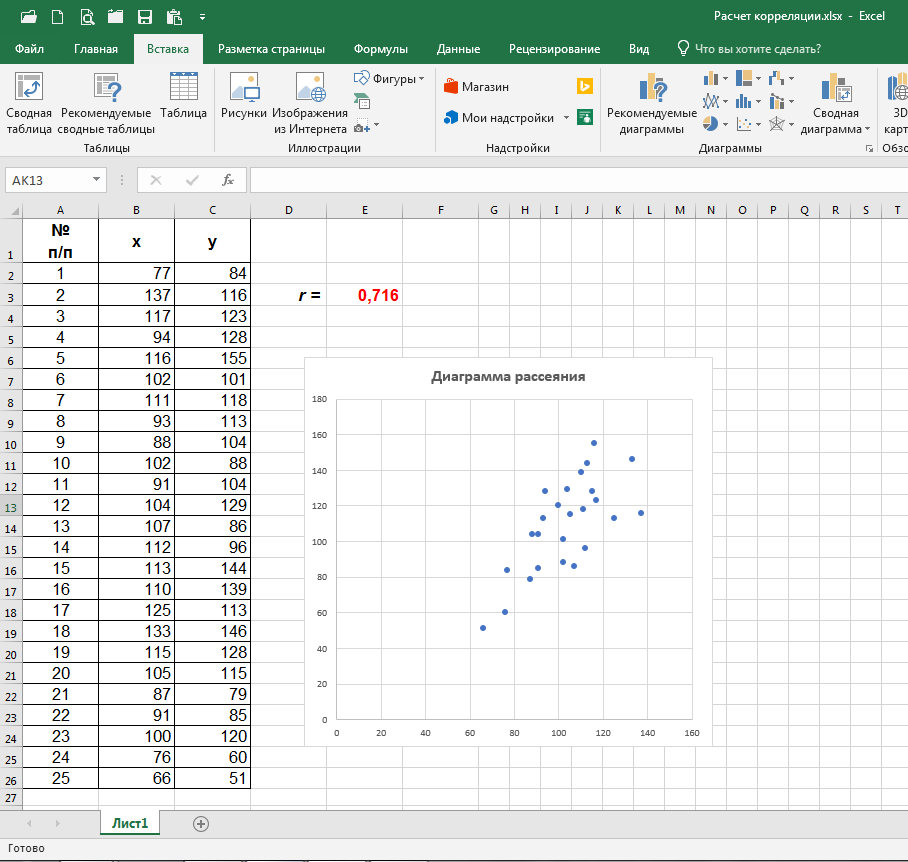 В(A3:A5;B3:B5)
К началу страницы
Матрица ковариаций в Excel – voxt.ru
Матрица ковариаций в excel
Ковариационная матрица — это квадратная матрица, показывающая ковариацию между столбцами и дисперсию в столбцах. В Excel представлен встроенный инструмент «Анализ данных» для определения ковариации между различными наборами данных. В данной статье объясняется расчет ковариационной матрицы в Excel, охватывая следующие темы, в том числе
Объяснение
Ковариация — это одна из мер, используемых для понимания того, как переменная связана с другой переменной.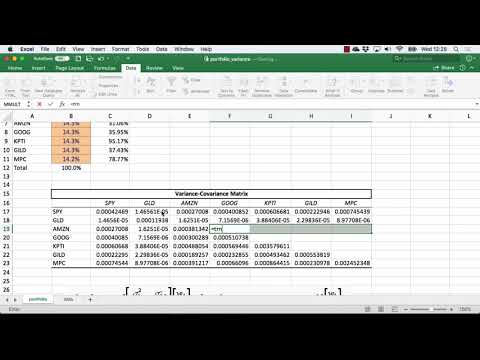 Следующая формула используется для определения ковариации.
COV (X, Y) = ∑ (x — Икс) (и — и) / п
Программы для Windows, мобильные приложения, игры – ВСЁ БЕСПЛАТНО, в нашем закрытом телеграмм канале – Подписывайтесь:)
Ковариационная матрица представляет собой квадратную матрицу для понимания взаимосвязей, представленных между различными переменными в наборе данных. Легко и полезно показать ковариацию между двумя или более переменными.
Ковариация будет иметь как положительные, так и отрицательные значения. Положительное значение указывает, что две переменные будут уменьшаться или увеличиваться в одном направлении. Отрицательное значение указывает, что если одна переменная уменьшается, другая увеличивается, и между ними существует обратная связь. Ковариационная матрица представлена в следующем формате. Трехмерная ковариационная матрица показана как
Чтобы создать квадратную ковариационную матрицу 3 × 3, нам нужны трехмерные данные. Диагональные значения матрицы представляют собой дисперсии переменных X, Y и Z (т. Е. COV (X, X), COV (Y, Y) и COV (Z, Z)). Ковариационная матрица симметрична относительно диагонали. Это означает, что COV (X, Y) = COV (Y, X), COV (X, Z) = COV (Z, X) и COV (Y, Z) = COV (Z, Y). Об этой матрице следует помнить, что она является результатом ковариационной матрицы NXN для данных n-мерного размера.
Как использовать матрицу ковариации в Excel?
Ковариационная матрица используется в различных приложениях, в том числе
- Анализируем, как два вектора отличаются друг от друга
- Используется в машинном обучении для определения шаблонов зависимости между двумя векторами.
- Ковариационная матрица используется для определения взаимосвязи между различными измерениями случайных величин.
- Используется в стохастическом моделировании в финансовой инженерии для корреляции случайных величин.
- Основной компонент — это еще одно приложение ковариационной матрицы к исходным переменным к линейным независимым переменным.
- В анализе данных ковариационная матрица играет жизненно важную роль.
- Ковариационная матрица используется в современной теории портфелей при оценке рисков.
- Показатели ковариационной матрицы используются для прогнозирования доходности финансовых активов.
Примеры ковариационной матрицы в Excel
Ниже приведены некоторые примеры использования ковариационной матрицы в Excel.
Вы можете скачать этот шаблон Excel для матрицы ковариаций здесь — Шаблон для Excel для матрицы ковариаций
Пример # 1
Выполнение ковариационного анализа оценок, полученных студентами по разным предметам.
Шаг 1: Следующие данные, включая оценки учащихся по математике, английскому языку и естествознанию, считаются такими, как показано на рисунке.
Шаг 2: Перейдите на вкладку «Данные» на ленте и найдите в правом углу набор инструментов «Анализ данных».
Если пакет инструментов «Анализ данных» недоступен, выполните следующие действия.
Шаг А: Перейдите на вкладку «Файл» и выберите «Параметры».
Откроется следующий экран.
Шаг B: Зайдите в Надстройки. В разделе «Параметры управления» убедитесь, что выбран «Надстройки Excel», и нажмите кнопку «Перейти», как показано на рисунке.
Шаг C: Выберите «Analysis-Tool Pak» и «Analysis-ToolPak VBA», как показано на снимке экрана.
После выполнения этих шагов пакет инструментов «Анализ данных» добавляется на вкладку «Данные».
Шаг 3: Щелкните Анализ данных. Откроется диалоговое окно «Анализ данных». Выберите «Ковариацию», прокрутив вверх, и нажмите «ОК».
Он отображает диалоговое окно «Ковариация».
Шаг 6: Мы получим следующий результат —
Верхняя часть диагонали пуста, так как ковариационная матрица Excel симметрична относительно диагонали.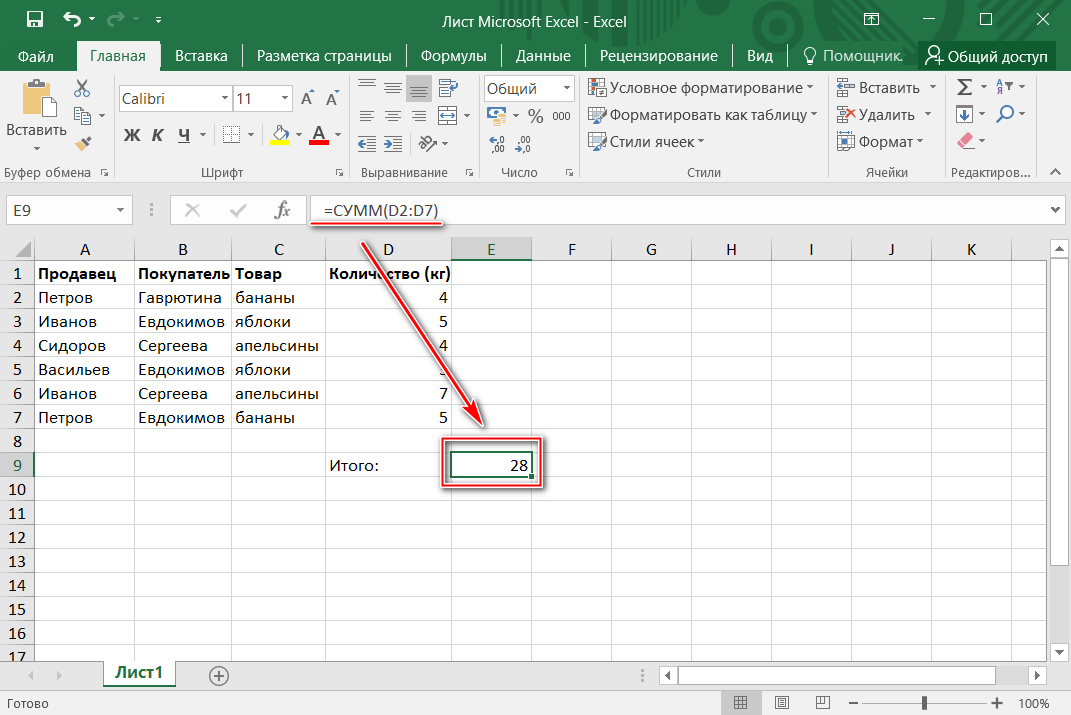
Пример # 2
Выполните расчет ковариационной матрицы, чтобы определить отклонения между доходностью различных акций портфеля.
Шаг 1: В этом примере учитываются следующие данные, включая доходность акций.
Шаг 2: Открывает диалоговое окно «Анализ данных» и выбирает «Ковариацию», прокручивая вверх и нажимая «ОК».
Он отображает диалоговое окно «Ковариация».
Шаг 3: Выберите диапазон ввода, включая заголовки, отметьте «метки в первой строке» и укажите «диапазон вывода» на существующем листе. И нажмите «ОК».
Шаг 4: Мы получим следующий результат —
Верхняя часть диагонали пуста, поскольку ковариационная матрица симметрична по отношению к диагонали.
Пример # 3
Расчет ковариационной матрицы котировок акций корпоративных компаний
Шаг 1: В этом примере рассматриваются следующие данные, включая цены на акции различных компаний.
Шаг 2: Открывает диалоговое окно «Анализ данных», выбирает «Ковариацию», прокручивая вверх, и нажимает «ОК».
Он отображает диалоговое окно «Ковариация».
Шаг 3: Выберите диапазон ввода, включая заголовки, отметьте «метки в первой строке» и укажите «диапазон вывода» на существующем листе и нажмите «ОК».
Шаг 4: Мы получим следующий результат —
То, что нужно запомнить
- Инструмент ковариации, представленный в Excel, имеет некоторые ограничения, включая определение только формулы дисперсии генеральной совокупности, создание матрицы только с меньшими диагональными значениями и рассмотрение формул только для дисперсии.
- При изменении возвращаемых значений значения матрицы не обновляются автоматически.
- Верхняя половина матрицы отображается пустой, поскольку она симметрична, а значения зеркального отображения отображаются в нижней диагонали.
Post Views: 2 595
Программы для Windows, мобильные приложения, игры – ВСЁ БЕСПЛАТНО, в нашем закрытом телеграмм канале – Подписывайтесь:)
Похожие записи
Прокрутить вверхФункция КОВАРИАЦИЯ.
 P
PExcel для Microsoft 365 Excel для Microsoft 365 для Mac Excel для Интернета Excel 2021 Excel 2021 для Mac Excel 2019 Excel 2019 для Mac Excel 2016 Excel 2016 для Mac Excel 2013 Excel 2010 Excel для Mac 2011 Excel Starter 2010 Дополнительно…Меньше
В этой статье описаны синтаксис формулы и использование функции КОВАРИАЦИЯ.P в Microsoft Excel.
Возвращает ковариацию генеральной совокупности, среднее значение произведений отклонений для каждой пары точек данных в двух наборах данных. Используйте ковариацию, чтобы определить отношение между двумя наборами данных. Например, вы можете проверить, сопутствует ли более высокий доход более высокому уровню образования.
Синтаксис
КОВАРИАЦИЯ.P(массив1,массив2)
Синтаксис функции КОВАРИАЦИЯ.P имеет следующие аргументы:
Замечания

Аргументы должны быть либо числами, либо именами, массивами или ссылками, содержащими числа.
Если аргумент массива или ссылки содержит текст, логические значения или пустые ячейки, эти значения игнорируются; однако включаются ячейки с нулевым значением.
Если массив1 и массив2 имеют разное количество точек данных, функция КОВАРИАЦИЯ.P возвращает значение ошибки #Н/Д.
Если массив1 или массив2 пуст, функция КОВАРИАЦИЯ.P возвращает #DIV/0! значение ошибки.
Ковариация:
где
— средние значения выборки СРЗНАЧ(массив1) и СРЗНАЧ(массив2), а n — размер выборки.
Пример
Скопируйте данные примера из следующей таблицы и вставьте их в ячейку A1 нового рабочего листа Excel. Чтобы формулы отображали результаты, выберите их, нажмите F2, а затем нажмите клавишу ВВОД. При необходимости вы можете настроить ширину столбцов, чтобы увидеть все данные.
Данные1 | Данные2 | |
3 | 9 | |
2 | 7 | |
4 | 12 | |
5 | 15 | |
6 | 17 | |
Формула | Описание | Результат |
=КОВАРИАЦИЯ. | Ковариация, среднее значение произведений отклонений для каждой пары точек данных выше | 5,2 |
 P(A2:A6, B2:B6)
Функция КОВАР
Excel для Microsoft 365 Excel для Microsoft 365 для Mac Excel для Интернета Excel 2021 Excel 2021 для Mac Excel 2019 Excel 2019 для Mac Excel 2016 Excel 2016 для Mac Excel 2013 Excel 2010 Excel 2007 Excel для Mac 2011 Excel Starter 2010 Дополнительно… Меньше
Возвращает ковариацию, среднее значение произведений отклонений для каждой пары точек данных в двух наборах данных.
Используйте ковариацию для определения взаимосвязи между двумя наборами данных. Например, вы можете проверить, сопутствует ли более высокий доход более высокому уровню образования.
Важно: Эта функция была заменена одной или несколькими новыми функциями, которые могут обеспечить повышенную точность и названия которых лучше отражают их использование.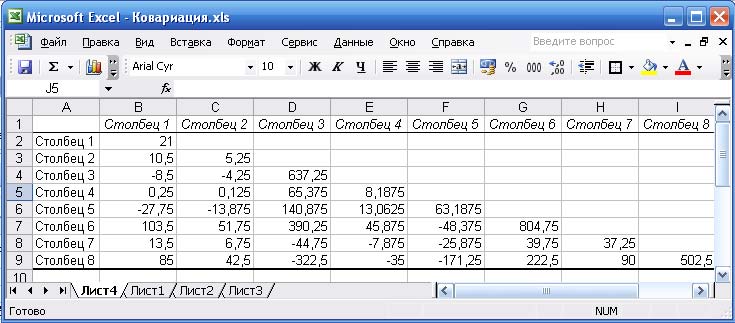 Хотя эта функция по-прежнему доступна для обратной совместимости, вам следует рассмотреть возможность использования новых функций с этого момента, так как эта функция может быть недоступна в будущих версиях Excel.
Дополнительные сведения о новых функциях см. в разделах Функция КОВАРИАЦИЯ.P и Функция КОВАРИАЦИЯ.S.
Синтаксис
КОВАР(массив1,массив2)
Синтаксис функции КОВАР имеет следующие аргументы:
Замечания
Аргументы должны быть либо числами, либо именами, массивами или ссылками, содержащими числа.
Если аргумент массива или ссылки содержит текст, логические значения или пустые ячейки, эти значения игнорируются; однако включаются ячейки с нулевым значением.

Если массив1 и массив2 имеют разное количество точек данных, COVAR возвращает значение ошибки #Н/Д.
Если массив 1 или массив 2 пуст, функция КОВАР возвращает #DIV/0! значение ошибки.
Ковариация:
где
— средние значения выборки СРЗНАЧ(массив1) и СРЗНАЧ(массив2), а n — размер выборки.
Пример
Скопируйте данные примера из следующей таблицы и вставьте их в ячейку A1 нового рабочего листа Excel.