
5 лайфхаков для недизайнеров, которые помогут собрать красивую презентацию – Wordshop
Анна Щекутеева учится в Wordshop на стратегических направлениях. На зимней сессии Аня приятно удивила преподавателей своими навыками оформления презентаций, поэтому мы попросили ее написать статью с рекомендациями для тех, кто с дизайном «на вы».
В январе мы с одногруппниками защищали курсовые работы и получили много обратной связи на тему того, как выглядят наши презентации. Хорошо подготовленному материалу студентов мешали плохо подготовленные слайды, и общий эффект от выступления команды мог существенно пострадать.
Мне и моей команде повезло: мы были в числе успешных кейсов. За оформление отвечала я, поэтому для тех, кто все еще набивает руку, я подготовила несколько очень простых и понятных советов о том, как собрать достойную презентацию и повысить шансы на успешное выступление.
Вдохновляйся
Вспомни последние воркшопы, лекции, интенсивы и другие онлайн и не онлайн ивенты, особенно из мира креатива.
В такие моменты не забывай делать скриншоты и добавлять их в свою подборку для вдохновения – для этого ты можешь создать канал в TG или доску в Pinterest.
Также есть специализированные сайты, на которых можно посмотреть шаблоны для презентаций. Всем известный canva.com, freedesignresources.net и другие. На этих ресурсах удобно изучать:
- структуру слайдов;
- расположение текста и картинок;
- лаконичное оформление таблиц, слайдов со статистикой или цитатами;
- способы выделять и подчеркивать важные тезисы, добавлять цветовые акценты и прочее.
Поглядывай TG-каналы для дизайнеров на предмет того, что сейчас актуально. Здесь всегда есть что-то для вдохновения: @paradigm_graphics, @onbehancer , @psd_eu. Ты увидишь, какие цвета, стили и форматы в тренде и поймешь, как сделать свою презентацию свежей и соответствующей дню сегодняшнему.
Вооружившись новыми приемами и насмотренностью, определись с визуальной концепцией своей презентации и собери мудборд. Ниже пара примеров того, как он может выглядеть.
Найди свою пару
Есть очень важное правило презентации — использовать два, максимум три шрифта. Тебе нужно определиться «на берегу», какие шрифты ты берешь.
Пара подбирается, исходя из общего стиля и концепции слайдов. Можно выбрать шрифты, стилистически похожие и дополняющие друг друга, или играющие на контрасте, когда нужно больше экспрессии.
Самый простой путь — это набрать в google «сочетание шрифтов» и посмотреть последние актуальные подборки, которые отвечают твоим задачам и формату, там же обычно бывают ссылки, откуда ты сможешь их забрать.
Рекомендую также сразу определиться с цветами и быть в этом вопросе не менее аккуратным: 2-3 цвета на слайде более чем достаточно. Во всей презентации их должно быть не более 5. За помощью можно обратиться к специальным ресурсам, которые предлагают стильную цветовую палитру, исходя из заданного базового цвета. Например, colorsupplyyy.com, flatuicolorpicker.com или flatuicolors.com.
Используй полезные ресурсы
Во время верстки тебе пригодятся красивые и качественные картинки, иконки, мокапы (шаблоны или прототипы продуктов или интерфейсов, на которые легко наносится свой дизайн) и другие материалы. Проведи предварительную работу и найди полезные ресурсы, откуда ты сможешь их скачать. Ведь некачественные изображения и первые картинки из гугла с искусственными лицами — это смерть презентации.
Ниже делюсь несколькими надежными вариантами, которыми я пользуюсь в первую очередь. Но есть огромное количество других источников с бесплатным доступом к базе.
За картинками обращаюсь сюда: unsplash.com, pexels.com
Сюда за иконками: flaticon.com, free3dicon.com
А мокапы ищу здесь: mockupworld.co, imockups.com
Подготовь шаблоны
Чтобы работа над презентацией шла легко, рекомендую сделать шаблоны. Для этого заранее составь структуру презентации и пойми, какая информация будет на слайдах: вводные слайды и выводы, описание функционала, картинки с текстом, сравнительные таблицы, графики и аналитика и т.п.
Когда структура будет готова, обратись к подготовленному мудборду и идеям, соотнеси их с тем, что ты будешь размещать на слайдах, и подготовь несколько шаблонов. Помни, что мудборд для вдохновения, не забывай экспериментировать и добавляй свой почерк!
Вот как выглядели шаблоны для нашей презентации. Далее мы наполняли их нужной информацией, трансформировали, исходя из задач слайда, и так собрали красивый проект в одном стиле.
Будь проще
И напоследок, одно из самых главных правил — это делать презентацию максимально лаконичной и простой.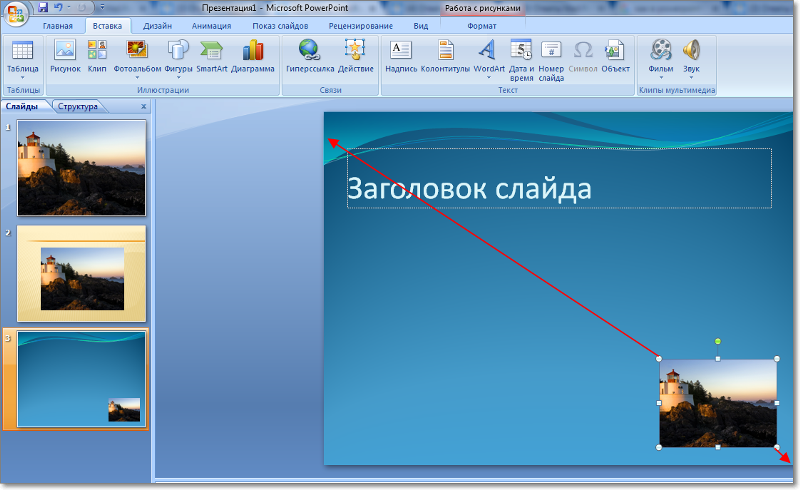
Во-первых, не нагромождай слайд количеством текста, разными направлениями написания, изобилием картинок и иконок, цветов, особенно когда ты и так не особенно уверенный игрок.
Во-вторых, ищи способы визуальной трансляции текста. Например, активно используй иконки, они ускоряют восприятие информации и при этом визуально украшают слайд. Но запомни: иконки должны быть в одном стиле и одного цвета, а еще с одинаковой толщиной контура.
В-третьих, откажись от старомодных наворотов. Тени и градиенты остались в прошлом.
Держи себя в руках и придерживайся минимализма, который станет твоим лучшим другом и сохранит презентацию легкой для чтения и восприятия. Ведь главное — донести смысл! Презентации, как и тебе, нужен воздух, а твоему читателю и зрителю — доступный для понимания и нескучный слайд.
Как сделать красивую презентацию, если вы не дизайнер
Оглавление:
- Как красиво оформить презентацию
- Не используйте готовые шаблоны
- Применяйте во всей презентации не более 5 цветов
- Забудьте о градиентах и тенях
- Используйте качественные изображения, а не стоковые
- Выбирайте современные шрифты
- Используйте не более 3 шрифтов на одном слайде
- Добавляйте иконки
- Откажитесь от ненужных полей и логотипов на слайдах
- Добавьте призыв к действию
Навыки веб-дизайнера могут понадобиться любому сотруднику, который работает в сфере digital-продвижения.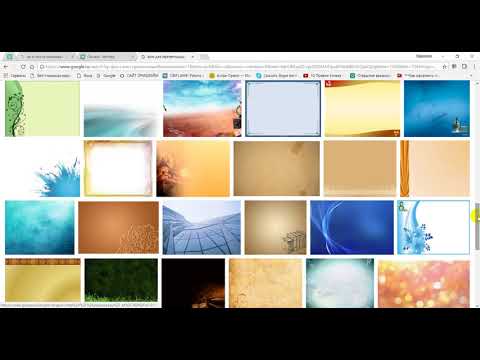 Для базового обучения не нужно проходить дорогостоящие курсы или тратить много времени. Нужно выучить основные правила и подобрать хорошие примеры.
Изучение распространенных приемов и правил, а также использование успешных примеров помогут научиться создавать не только красивые картинки, но и отличные презентации.
Презентации, которые сегодня многим кажутся уже устаревшими и неэффективными, позволяют решить множество задач:
- донести до целевой аудитории информацию таким образом, чтобы они захотели совершить целевое действие;
- создать благоприятный имидж для автора или компании;
- вызвать доверие к автору, как к специалисту в отрасли;
- увеличить количество продаж.
Как красиво оформить презентацию
Чтобы презентация привлекала внимание и в доходчивой форме передавала зрителям важную информацию, необходимо использовать специальные приемы для ее создания.
От правильности создания презентации будет зависеть, получат ли ее зрители в полном объеме ту информацию, которая была им обещана автором.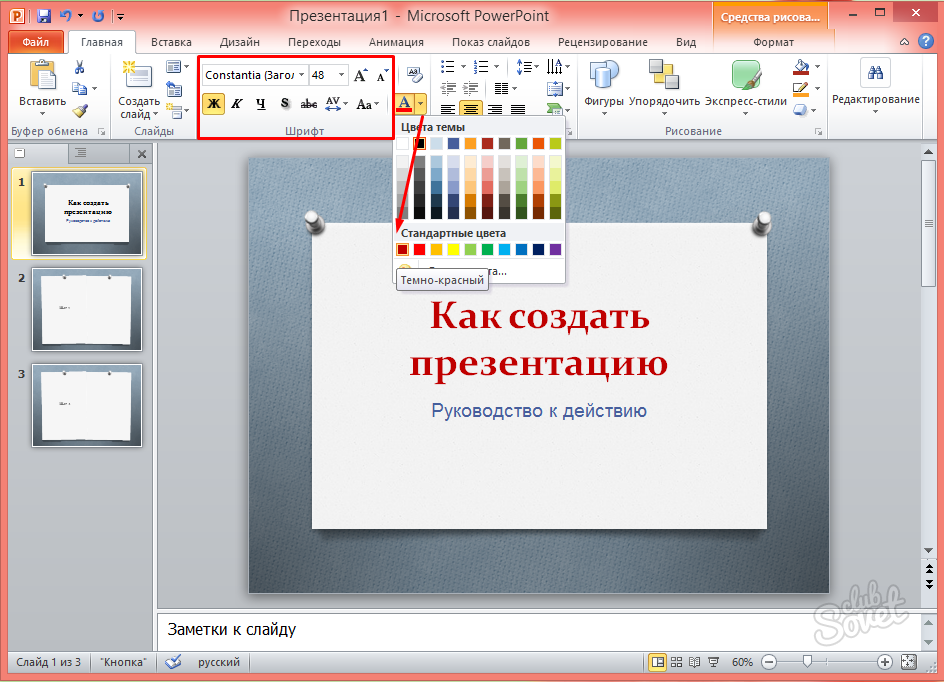 Каждый слайд должен выделяться и привлекать внимание. Для этого можно использовать качественные тематические фотографии и яркие цитаты.
Секрет качественного контента – это грамотное оформление и хороший рассказчик с интересной историей. А если добавить в работу немного творчества, можно создать крутую презентацию, которая будет привлекать много внимания.
Если тема позволяет использовать яркие оттенки в оформлении, советуем неоновые цвета. Их можно использовать для фона или для выделения важных элементов на слайдах.
Попробуйте вертикальные слайды. Горизонтальные уже давно никого не удивляют. А вертикальные будут более привлекательны для людей, которые активно использует социальные сети. Видео в соцсетях уже долгое время размещаются именно в вертикальном формате.
Используйте эффект дуотона. Для выделения текста и фотографий выбирайте два контрастных тона разных оттенков.
Настройте горизонтальные переходы между всеми слайдами презентации.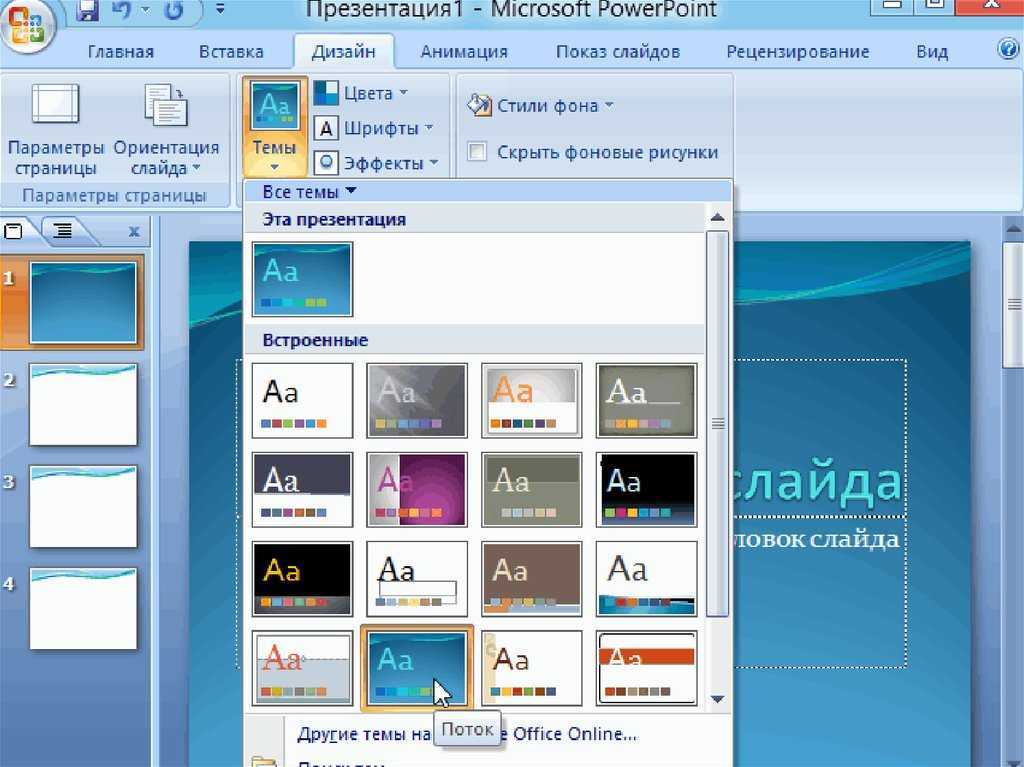 Такой прием создаст эффект целостности и сделает презентацию более стильной и современной.
Делайте цветные акценты на однотонных или черно-белых фонах. Яркий акцент на черно-белом фоне отлично привлекает внимание. Выделяйте таким образом наиболее важную информацию, и она точно не останется незамеченной.
Рассказать интересную историю можно с помощью полноэкранного видео. Такое видео поможет зрителю полностью погрузиться в тему. Полноэкранное видео станет отличным дополнением для слайдов.
Выделяйте фотографии ярко и стильно. Интересное обрамление фотографий поможет создать более строгий или, наоборот, более легкий и простой стиль. Но не используйте слишком много рамок. Они могут отвлекать внимание от содержания слайда.
Рассмотрим несколько наиболее эффективных способов, которые помогут даже без опыта в веб-дизайне создать интересную и яркую презентацию.
Будьте уверены, с такими эффектами она привлечет внимание как в офлайн, так и в онлайн формате.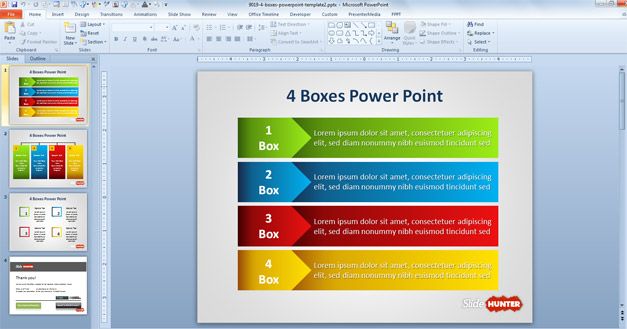
Не используйте готовые шаблоны
В современном веб-дизайне использование готовых шаблонов уже давно потеряло свою актуальность. Стандартные темы или оформление могут быть очень скучными и банальными. Люди уже не раз видели их в других презентациях. Стандартным оформлением трудно кого-то удивить или впечатлить.
Для создания уникального оформления необязательно иметь дизайнерские навыки. Есть много сервисов и программ, с помощью которых можно сделать всю эту работу быстро и просто.
Не используйте скучные стандартные шаблоны с банальной графикой и шрифтами. Вместо этого сделайте собственный, простой, но привлекательный дизайн слайдов.
Люди, которые будут смотреть вашу презентацию, обязательно заинтересуются новым и уникальным оформлением.
Используйте правильное сочетание цветов
Цветовая гамма и правильное сочетание оттенков играют важную роль в дизайне. От выбора основных и дополнительных цветов, а также от их грамотного сочетания зависит степень привлекательности презентации для зрителя.
Люди не захотят смотреть презентацию в скучных серых оттенках. Их будут раздражать очень яркие и контрастные цвета. Поэтому важно подобрать такие оттенки, которые будут соответствовать теме презентации, не будут отвлекать внимание зрителей и позволят им внимательно ознакомиться с предоставленной информацией.
Выбирая цвета для оформления презентации, можно воспользоваться маркетинговыми рекомендациями для грамотного подбора цветов под тематику и специфику бизнеса.
Применяйте во всей презентации не более 5 цветов
Не только сами цвета, но и их количество и правильное сочетание влияют на восприятие. Чтобы презентация не была слишком пестрой и не раздражала зрителей, не используйте много цветов для ее оформления.
У профессиональных дизайнеров есть негласное правило, согласно которому они не применяют более 5 оттенков для оформления информационных материалов. Большое разнообразие цветов отвлекает зрителя от основного смысла слайдов.
Для оформления одного слайда лучше всего применять 2-3 цвета вместе с фоновым. А для оформления всей презентации не стоит использовать более 5 оттенков.
Забудьте о градиентах и тенях
Есть тенденции, которые с течением времени остаются в прошлом. Использование градиентов или теней — один из подобных, давно неактуальных эффектов.
Если вы не хотите, чтобы ваша презентация воспринималась как что-то из прошлого, откажитесь от старомодных эффектов.
От грамотности оформления презентации зависит уровень доверия к вашему бренду и компании, а также уровень доверия аудитории к автору презентации.
От того, насколько оперативно вы отслеживаете новые тенденции и применяете их в работе, зависит уровень вашей компетенции. Хороший специалист всегда следит за новыми тенденциями.
Главный тренд современного веб-дизайна — минимализм.
Используйте качественные изображения, а не стоковые
Стоковыми фотографиями давно никого не удивить. Многие люди просто закрывают новости или страницы сайтов, на которых размещены некачественные картинки из Интернета.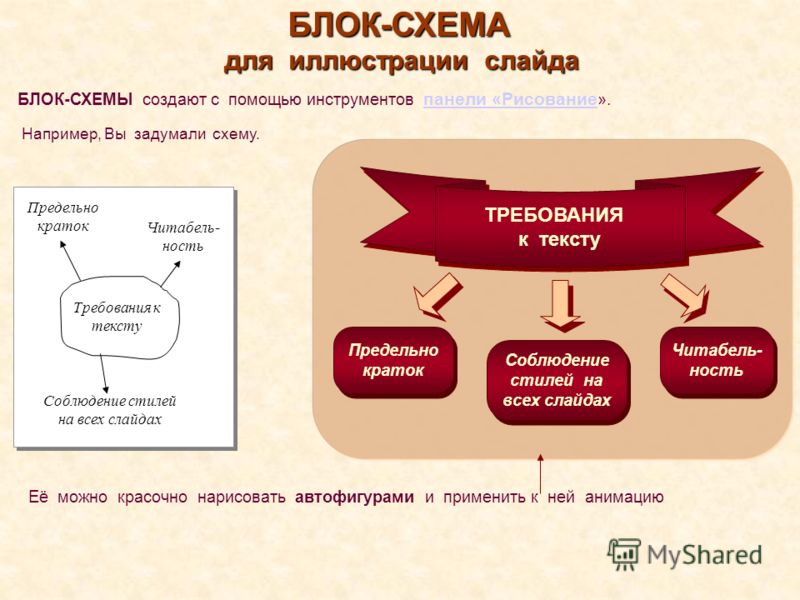
Создание презентации в стильном дизайне подразумевает использование качественных и профессиональных фотографий. Лучше всего, если вы будете использовать фотографии, которые сделали самостоятельно.
Не забывайте, что хорошая фотография должна вызывать у людей эмоции. И это именно то, что вам необходимо в случае с презентациями.
Выбирайте современные шрифты
Классические шрифты использовать не запрещено, но с их помощью вы вряд ли сможете добиться повышенного внимания аудитории.
Если тема презентации позволяет, то лучше выбрать более современные шрифты. Они могут выглядеть очень просто, но лаконично и стильно.
Преимущество многих современных шрифтов в их универсальности. Они подходят под любую тематику и легко читаются.
Используйте не более 3 шрифтов на одном слайде
Все тексты в слайдах должно быть написаны не более, чем тремя шрифтами. Разные шрифты могут быть у заголовка, основного текста и вставок.
Использование большего количества шрифтов, как и цветов, в презентации сделает ее слишком «пестрой».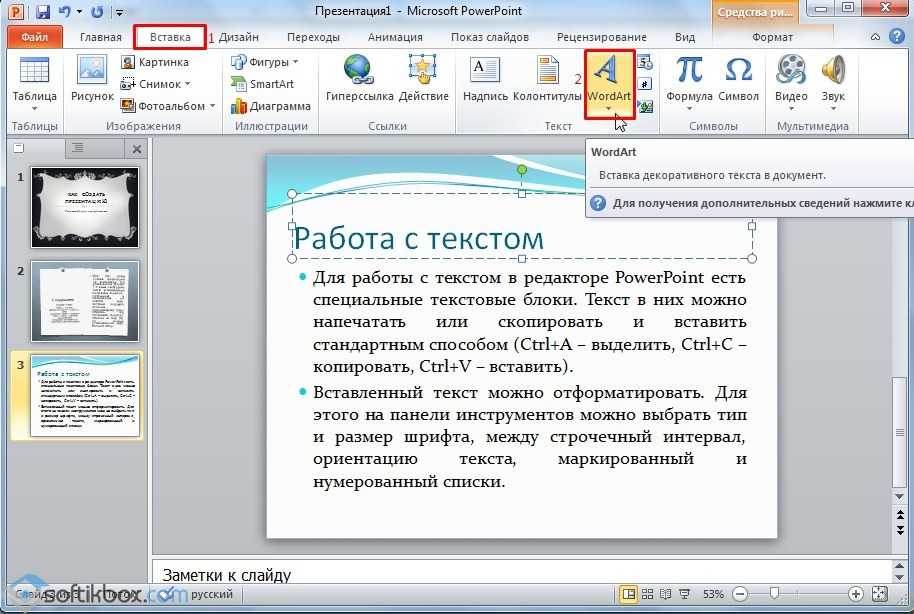
Добавляйте иконки
Упростить информацию для читателей и ускорить понимание можно с помощью графики и специальных иконок.
В презентации тоже приветствуется использование графики и иконок, которые облегчают и ускоряют процесс восприятия информации. Важно, чтобы все эти элементы были в едином стиле.
Если графика будет на каждом слайде разной, презентация будет выглядеть несерьезно и неаккуратно. Если вы выбираете для оформления цветные иконки, значит они все должны быть цветными.
В идеальной презентации все иконки в одном стиле и едином размере.
Откажитесь от ненужных полей и логотипов на слайдах
В презентациях часто можно увидеть лишние поля, логотипы или контактную информацию компании. Далеко не всегда размещение подобной информации уместно. Зачастую она только перегружает слайды и просто занимает место.
Вместо того, чтобы на каждом слайде добавлять контактную информацию, сделайте один слайд в конце, на котором разместите всю необходимую информацию.
Поля тоже уже давно потеряли свою актуальность. Они могут перегружать слайд и мешать правильно разместить необходимую информацию.
Добавьте призыв к действию
Призыв к действию – важный маркетинговый прием, который очень популярен в рекламных материалах. Но не только в рекламе побуждение имеет отличный эффект. На посадочных страницах сайтов и на других ресурсах также часто встречаются призывы к действию. Всё дело в том, что призывы к действию работают очень эффективно.
Призыв к действию можно разместить в конце презентации, на одном из последних слайдов. Главное, сделать это грамотно и ненавязчиво.
Услугу разработки дизайна на профессиональном уровне лучше заказывать в нашем агентстве. Опытные дизайнеры создадут качественное оформление для вашего сайта. Стильный грамотный дизайн поможет привлечь целевую аудиторию, заинтересованных клиентов и партнеров.
Digital Agency CASTCOM имеет богатый опыт в дизайне веб-сайтов как для крупных корпораций, так и для небольших частных агентств. Заказать дизайн в CASTCOM можно для проектов любого типа и уровня сложности. Мы предлагаем оформление как для отдельных проектов, так и для крупных корпоративных сайтов.
_________________________
Автор: Анна Казнова (Digital Agency CASTCOM) / Дата публикации: 2022-08-30
Более 30 советов и приемов, которые помогут сделать презентацию Google Slides красивой
Посмотрим правде в глаза, смотреть на слайд с тяжелым текстом и перегруженными изображениями совсем не весело. Это оставляет зрителей скучными и незаинтересованными. Очень важно, чтобы ваша презентация Google Slides выглядела хорошо, чтобы ваша аудитория была на борту. Вам не нужно быть дизайнером, чтобы научиться делать красивые слайды для Google. Вы можете легко выполнить базовое редактирование и форматирование в презентации Google Slides, чтобы перейти на следующий уровень. В этой статье мы представляем несколько удивительных лайфхаков, которые помогут сделать презентацию убойной, которая повергнет аудиторию в трепет.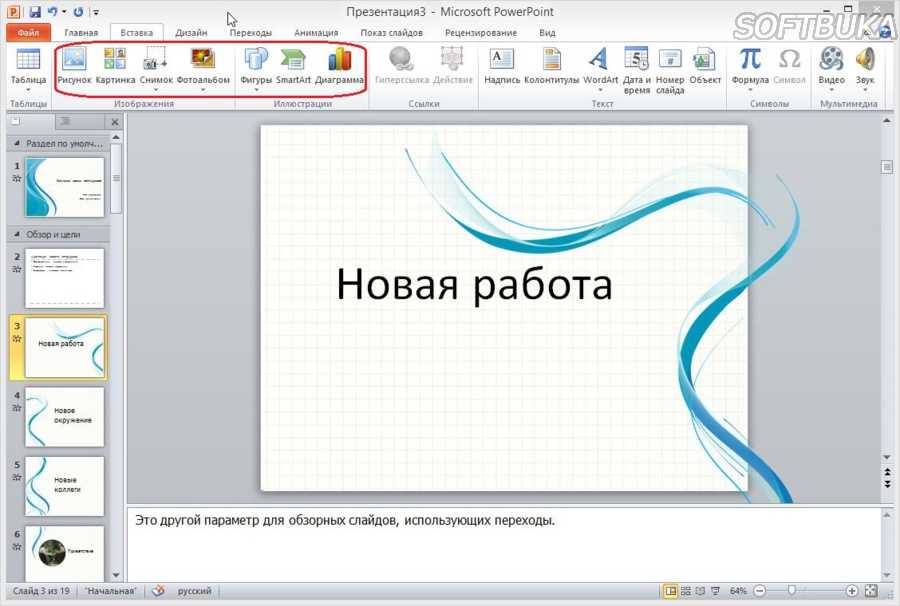
Будьте готовы к бонусу в конце!
Используйте макеты Google Slides с умом
1. Настройте макеты слайдов
Каждая презентация должна следовать базовому макету, который является постоянным во всем. В Google Slides есть набор параметров макета и темы на выбор. Но если вы хотите отредактировать определенные элементы, вы можете это сделать. Это сделает презентацию действительно вашей. Нажмите здесь, чтобы получить полное руководство по использованию макетов, которое может использовать любой новичок.
2. Используйте красивые фоны для Google Slides
Большинство профессиональных презентаций содержат много жаргонной информации, написанной простым текстом на обычном фоне. Вместо этого включите прозрачный или мягкий фон для поддержки текста. Фон может быть связан с историей или просто однотонной стеной, которая сочетается с текстовым шрифтом и контекстом.
3. Привлекайте внимание темным фоном
Зрители устают целый день смотреть на яркие цвета.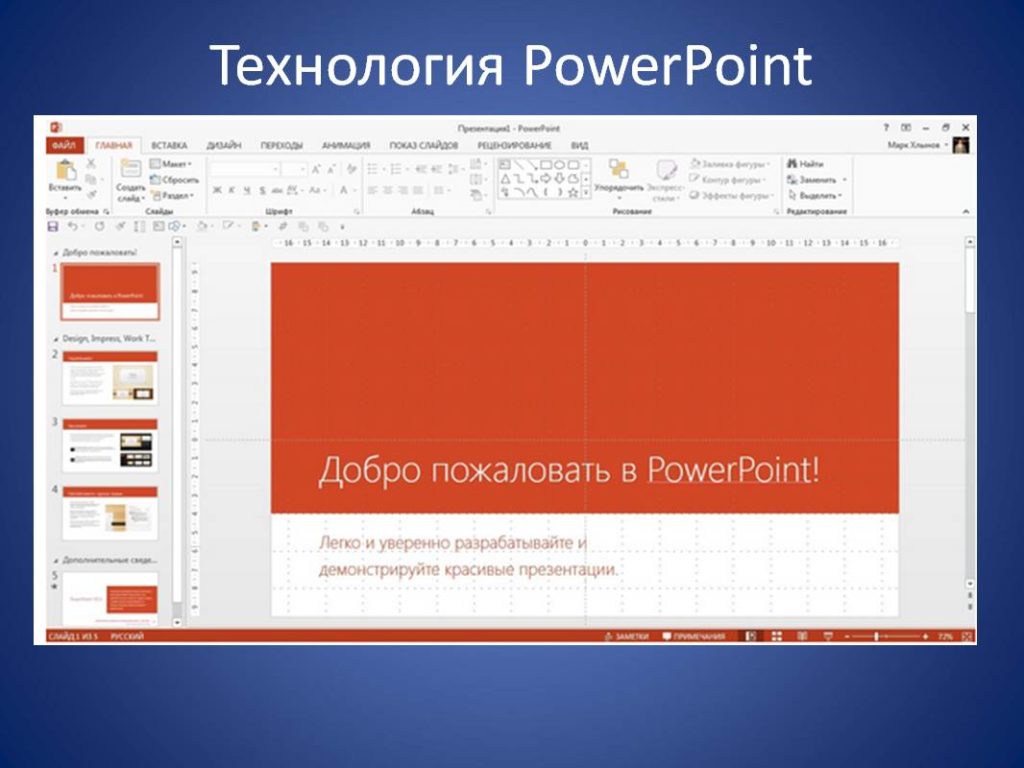 Таким образом, использование темного фона не только привлекает их внимание, но и приятно для глаз. Но не забудьте использовать матовую отделку или мягкие цвета для текста на темном фоне.
4. Попробуйте черно-белую тему, чтобы выглядеть профессионально.
Часто черно-белая тема выделяется своим профессионализмом. Это сделает вашу презентацию минимальной по внешнему виду и добавит аутентичности вашей презентации. Но вы должны быть осторожны, чтобы не выглядеть скучно.
5. Используйте инструмент «Мастер-слайды»
Любые изменения, которые вы вносите в мастер-слайд, автоматически отразятся на всех остальных слайдах. Сначала настройте мастер-слайд, чтобы сэкономить время. Вы можете изменить фон, переставить заполнители или изменить тему для всей презентации с помощью инструмента «Мастер-слайды».
6. Минимум
Не увлекайтесь дизайном и шрифтами, соблюдайте минимум. Переполнение слайдов громоздким текстом и изображениями или яркими цветами — не лучшая идея. Это отвлечет аудиторию и сделает презентацию непрофессиональной.
Как сделать Google Slides красивым с изображениями
1. Используйте маски фигур для создания креативных изображений
Использование обычных форм, таких как квадрат и прямоугольник, для изображений может наскучить. Чтобы было интересно, придавайте изображениям разные формы.
Как использовать маски фигур в Google Slides:
Выберите изображение, к которому вы хотите применить маску формы. Обрежьте изображение до нужного размера. В инструменте кадрирования перейдите в раздел «Фигуры» и выберите фигуру в раскрывающемся меню.
2. Как импортировать изображения из Интернета
Добавление релевантных и запоминающихся изображений сделает ваши слайды Google эстетичными. Но у вас может не быть идеального изображения для слайда. В этом случае вы можете напрямую загрузить изображение из Google, не выходя из вкладки.
Как импортировать изображения Google в Google Slides:
Перейдите к Вставка >> Изображение >> Поиск в Интернете >> Введите имя нужного изображения. Или перейдите в раздел «Обзор» и Google прямо со вкладки «Презентации».
3. Отразите ваши изображения, если они подходят к контексту.
Это будет очень крутой эффект, особенно для слайдов с одним важным изображением. Отражение ваших изображений — это творческий способ привлечь внимание с помощью одного слайда. Но это немного устаревшая функция, поэтому ее лучше избегать для профессиональных презентаций.
Как отразить изображение в Google Slides:
Выберите изображение. Перейдите к параметрам формата и установите флажок рядом с «Отражение». Используйте ползунок, чтобы настроить размер и прозрачность.
4. Сделайте изображение прозрачным
Еще один совет: отрегулируйте прозрачность изображения, а не добавляйте простое изображение. Кроме того, вы можете написать соответствующий текст поверх прозрачного изображения.
Как сделать изображение прозрачным в Google Slides:
Щелкните правой кнопкой мыши на изображении и перейдите к опции Форматы. Перейдите в «Настройки» >> «Прозрачность». Отрегулируйте прозрачность в соответствии с вашими требованиями.
5. Изменение размера и поворот фигур и изображений
Когда вы импортируете изображение из Интернета, оно может не подходить для ваших слайдов. Google Slides позволяет изменять размер и поворачивать изображения и фигуры.
Чтобы изменить размер изображения, просто выберите изображение и переместите курсор до нужного размера. Чтобы повернуть изображение, щелкните изображение и выберите «Упорядочить». Затем нажмите «Повернуть» и выберите предпочтительную ориентацию.
Избегайте этого при использовании изображений в презентации Google Slides:
Хотя есть сотни вещей, которые вы можете сделать со своим изображением, переусердствовать с этим будет невозможно, чтобы ваша презентация Google Slides выглядела хорошо. Ниже приведены некоторые вещи, которых следует избегать, чтобы слайды выглядели профессионально.
Использование размытых или неуместных изображений. Растягивание или обрезка изображения больше, чем это необходимо Изображения с низким разрешением Изображения с водяными знаками Не добавление цитат при использовании изображения, которое вам не принадлежит Переполнение слайдов изображениями Использование настроек отражения или прозрачности для всех изображений
Сделайте презентацию Google Slides интерактивной
1. Используйте интерактивный инструмент вопросов и ответов
Наличие раздела вопросов и ответов в конце поможет развеять любые сомнения, которые могут возникнуть у вашей аудитории. Вы можете сделать его более интересным, используя инструмент вопросов и ответов. Зрителям не нужно ждать окончания презентации, они могут ввести вопрос в любое время.
Как использовать инструмент вопросов и ответов:
Во время презентации активируйте функцию вопросов и ответов, щелкнув инструмент вопросов и ответов. Аудитория видит веб-ссылку, где они могут задать свои вопросы. Вы можете ответить на них в конце презентации. Вы можете проверить прошлые вопросы, перейдя в Инструменты >> История вопросов и ответов
2. Создайте временную шкалу
Во многих бизнес-презентациях вам может понадобиться представить ход выполнения проекта, и временная шкала является важной его частью. Это легко понять и запомнить. Это может быть использовано для взаимодействия и дискуссий с аудиторией.
Как создать временную шкалу в Google Slides:
Перейдите к Вставка >> Диаграмма Здесь показан список различных типов шаблонов временной шкалы, встроенных в Google Slides. Выберите тот, который вам нравится, и отредактируйте его для своих данных.
Цветовые схемы для презентации Google Slides
1. Изменение цветов темы
Каждая выбранная вами тема Google Slides поставляется с предустановленной цветовой схемой. Тем не менее, вы можете настроить тему в соответствии с цветом, который вы предпочитаете.
Перейти к слайду >> Изменить тему Выберите цвет в раскрывающемся меню.
Вот руководство по выбору правильного цвета для презентации Google Slides.
2. Используйте разделение цветов
Использование двух разных цветов на одном слайде выглядит визуально привлекательно. Убедитесь, что вы используете дополнительные цвета, такие как желтый и синий. Например, если вы используете синий фон, используйте оранжевый цвет для текстов.
3. Создание наложения цвета
Наложение цвета — это метод создания прозрачных фигур на изображениях или тексте. Вы можете применить его ко всему слайду или его части.
Перейдите к Вставка >> Форма Выберите форму, если вы хотите наложить только часть слайда. Поместите выбранную фигуру на слайд. Нажмите на фигуру и перейдите к Цвета заливки и выберите нужный цвет.
Избегайте этого при выборе цветов для презентации Google Slides:
Хотя разумное добавление цветов может привлечь внимание аудитории, существуют определенные правила, которых следует придерживаться при их использовании. Вот небольшой список вещей, которых следует избегать, чтобы ваши слайды Google выглядели хорошо.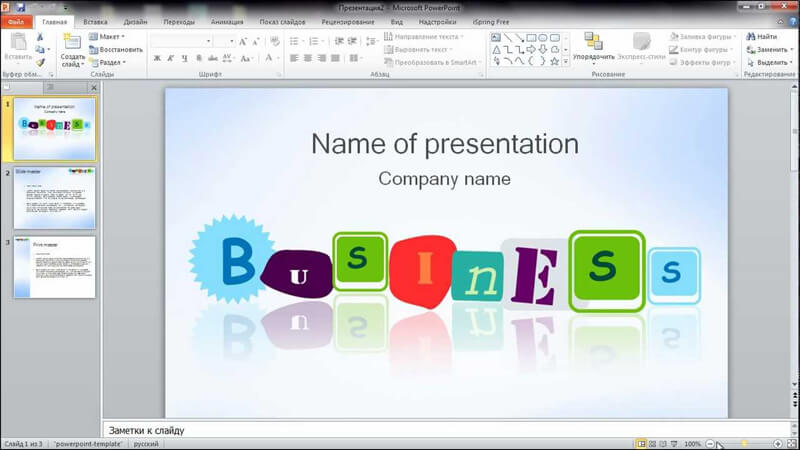
Использование нескольких смелых цветов на одном слайде Использование одного цвета для темы и текста Не придерживаться фирменных цветов Использование ярких цветов для отражения изображений или текстов. Чрезмерное использование цветового градиента
Советы по работе с текстом в презентации Google Slides
1. Попробуйте разные атрибуты шрифта
Никто не собирается читать весь текст в вашей презентации. Таким образом, вы можете выделить части, на которых хотите сделать акцент. Текст можно сделать полужирным, курсивом или подчеркнутым.
2. Изучите лучшие текстовые шрифты для использования в Google Slides
В Google Slides доступно несколько текстовых шрифтов, но не все из них используются в профессиональных презентациях. Поэтому очень важно знать наиболее предпочтительные текстовые шрифты для использования в Google Slides.
Вот 5 лучших текстовых шрифтов:
Open sans Montserrat Cabin Ubuntu Lato
3. Используйте текстовое поле для аккуратного текста
Тексты, беспорядочно разбросанные по слайдам, могут отвлекать вашу аудиторию.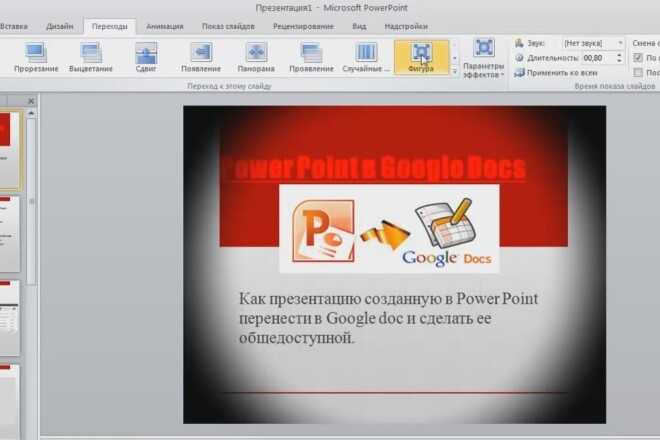 Итак, используйте текстовое поле, чтобы тексты размещались аккуратно. Вы также можете выровнять текст по левому, правому краю или по центру, чтобы он выглядел профессионально.
4. Добавьте тень к тексту
Еще один способ сделать текст интереснее — использовать эффект тени для Google Slides. Однако, если у вас нет опыта в дизайне, мы советуем вам не использовать этот эффект.
Как добавить тень:
Выберите текст, для которого вы хотите использовать тень. Перейдите в «Формат» и установите флажок «Тень». Используйте ползунок, чтобы настроить размытие, прозрачность и угол.
5. Добавьте технические термины в свой личный словарь
Могут быть термины или названия, относящиеся к вашей теме, которые могут показаться орфографическими ошибками. На слайдах они могут отображаться красным цветом, и вы можете потерять доверие. Чтобы удалить это, вы можете добавить эти термины в личный словарь.
Перейдите в Инструменты >> Персональный словарь Добавьте технические термины.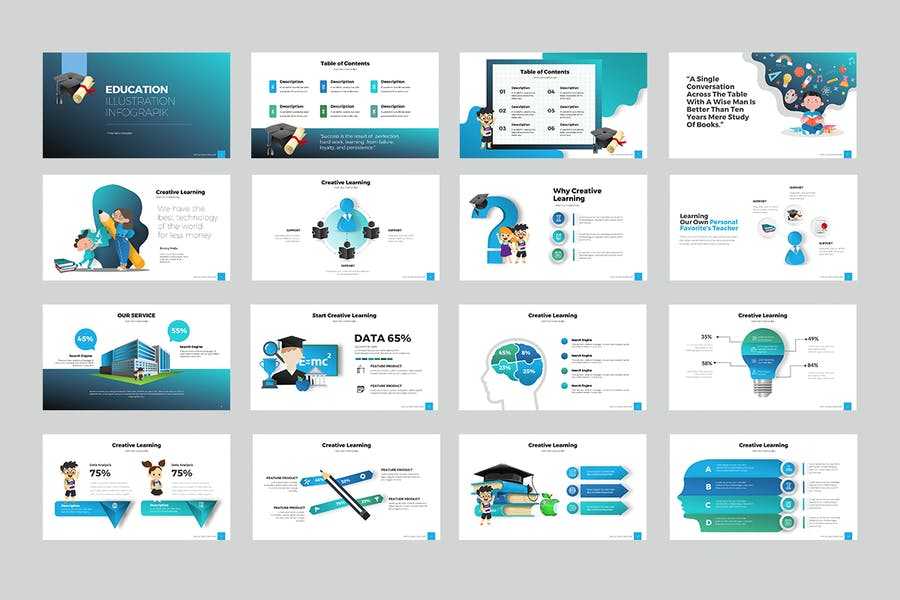 Они больше не будут отображаться как орфографические ошибки.
Распространенные ошибки при работе с текстом Google Slides:
Несмотря на то, что описанные выше функции могут сделать ваш текст профессиональным и легким для чтения, большинство людей упускают из виду основы.
Отсутствие отступа Неправильное выравнивание текста на слайде Использование очень крупного или очень мелкого текста Некорректировка опечаток Недостаточное расстояние между текстами или строками.
Включите инфографику в презентацию Google Slides
1. Поэкспериментируйте с различными типами диаграмм
Если вам нужно представить много данных, лучше представить их в виде графиков или диаграмм, а не собирать большие листы данных. Существуют различные типы графиков, которые вы можете использовать, такие как линейный график, гистограмма, гистограмма, круговая диаграмма и т. д. Поэтому используйте их в своей презентации. Это повышает доверие к вашей работе и презентации.
2.
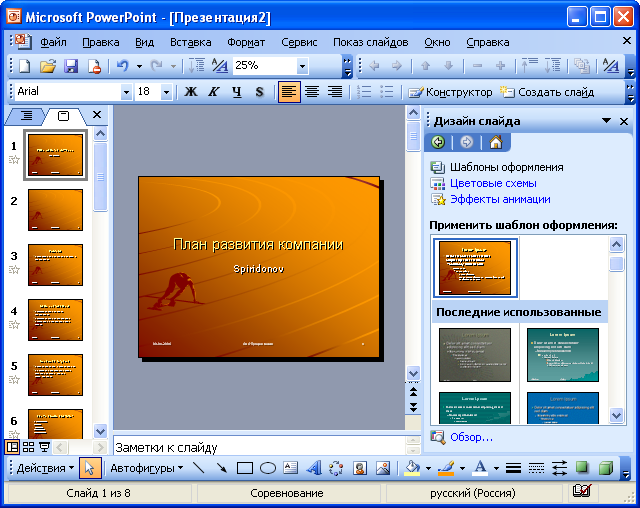 Пусть ваш график говорит сам за себя
Это означает, что вы должны пометить, выделить или добавить все на графике, чтобы любой мог его проанализировать. Один график с правильными метками и стрелками, показывающими тенденцию, может передать смысл намного лучше, чем большое количество текстов или электронных таблиц.
Добавьте анимацию, чтобы сделать презентацию Google Slides привлекательной.
1. Добавьте тонкие анимационные эффекты к текстам
Если вы хотите поделиться большим количеством информации на одном слайде, используйте анимацию для задержки некоторых текстов вместо отображения всего за раз. Это хорошо работает для маркеров, где вы можете отображать одну точку за другой.
2. Добавить GIF или мем
Одной из основных причин скучности презентаций является отсутствие элемента веселья. Добавление GIF или связанного мема не только забавно, но и помогает вам легко передать сообщение. Это легкий захват внимания.
Но вы должны убедиться, что он добавляется как анимированный GIF, а не неподвижное изображение.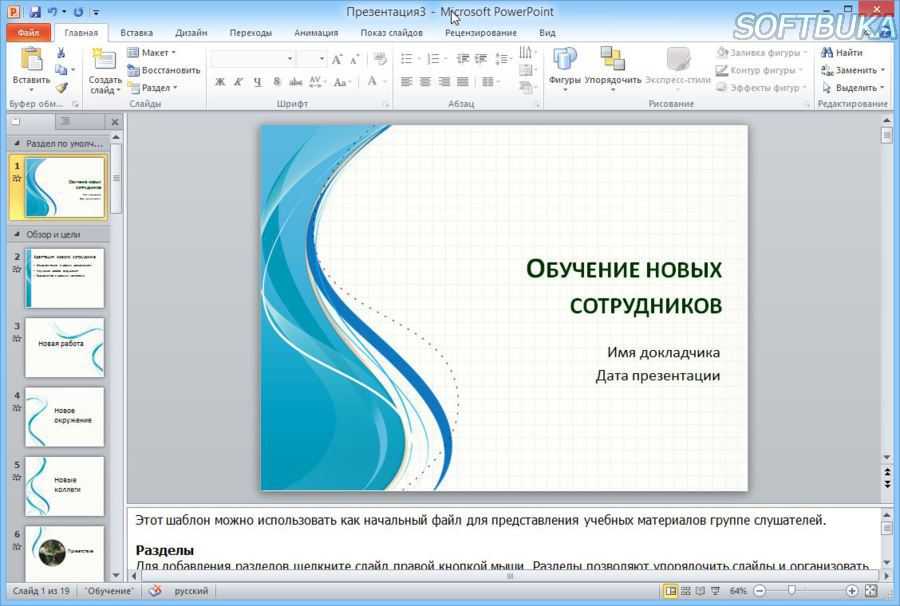 Для этого помогут следующие шаги:
Найдите GIF в Google и скопируйте адрес изображения. Перейдите в Google Slides >> Изображение >> по URL-адресу. Вставьте URL-адрес и нажмите «Вставить». Помните, что вам нужно вставить изображение по URL-адресу, чтобы оно воспроизводилось.
3. Добавляйте обрезанные видео в Google Slides
Люди запоминают визуальные эффекты лучше, чем письменный текст. Итак, если на YouTube есть видео, которое может объяснить, что вы хотите донести, используйте его. Но вместо того, чтобы включать полное видео, вы можете добавить только соответствующую часть, используя опцию встраивания.
4. Используйте переходы для слайдов
Добавление эффектов плавного перехода для отдельных слайдов помогает сохранить поток. Наиболее рекомендуемые эффекты перехода для использования в профессиональных презентациях: растворение, постепенное появление, скольжение слева, смещение снизу и смещение слева направо.
Перейдите к Вставка >> Анимация Выберите переход из доступных вариантов.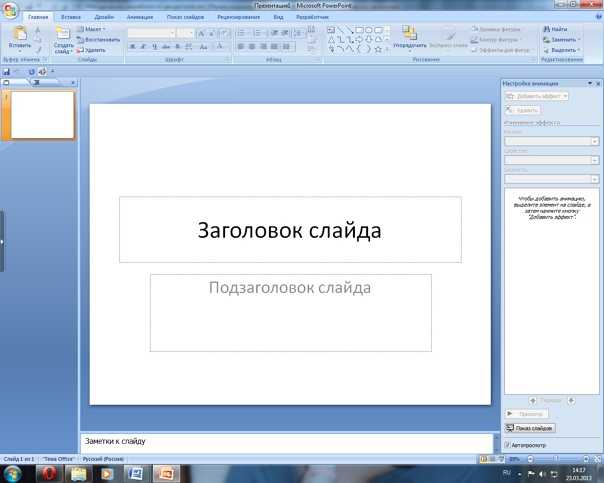 Применить к одному слайду или ко всем слайдам, как вы хотите.
Вы в ужасе от количества усилий, которые вы должны приложить для исследования шрифтов, выбора лучших цветов и идеального форматирования? Это может занять много времени, если вы не занимаетесь дизайном.
Не волнуйтесь! Вот хорошие новости!!
Вы можете пропустить все эти шаги и по-прежнему иметь потрясающую презентацию, если используете профессиональные шаблоны!
Используйте шаблоны презентаций Google Slides
Создание презентации с нуля — это пустая трата времени и энергии, которые можно было бы потратить на создание истории, которую вы хотите передать. Вот почему мы предлагаем вам лучшие шаблоны презентаций, которые помогут вам рассказать свою историю уникальным способом. В SlideKit есть профессиональные шаблоны, разработанные экспертами, и вы можете настроить их в соответствии со своими потребностями. Его можно бесплатно установить как надстройку в Google Slides. Это обеспечивает согласованность таких аспектов, как шрифт, тема, цветовая схема и макет, используемые во всей колоде.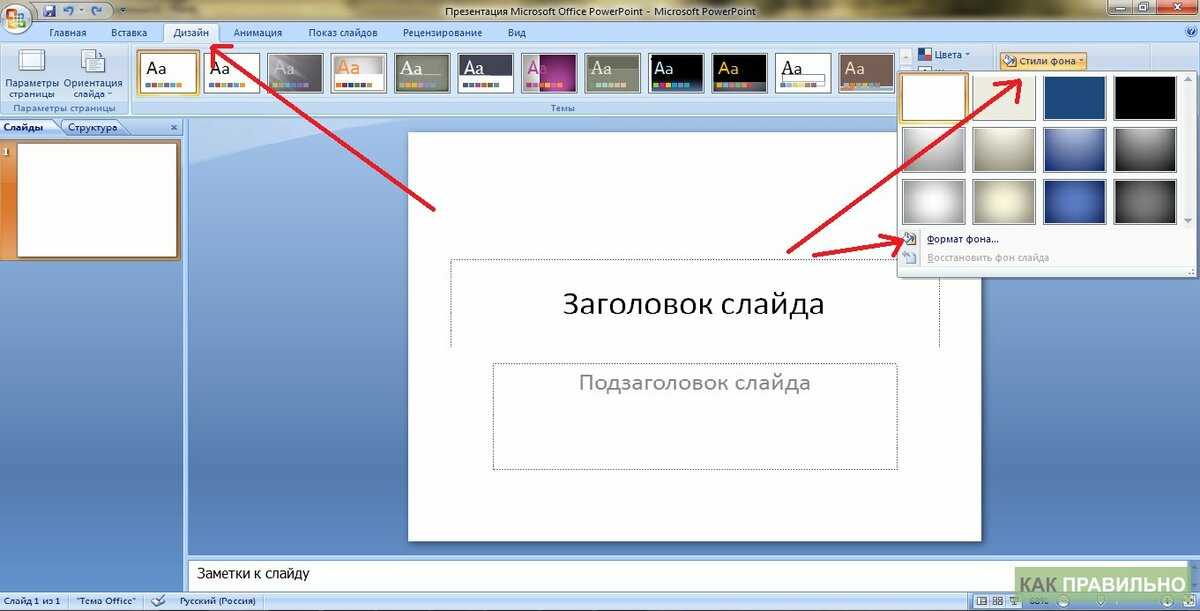
В SlideKit есть слайды для бизнеса и других профессиональных областей, которые вы можете загружать, редактировать и использовать бесплатно. Премиум-членство дает вам доступ к более чем 3500 шаблонам в более чем 35 нишах. Использование этих шаблонов сделает вашу презентацию Google Slides заметной. Вот несколько советов, как максимально эффективно использовать профессиональные шаблоны SlideKit.
1. Настройка шаблонов
Выбранная вами презентация будет иметь все необходимые элементы дизайна и инфографики; но вам нужно настроить их в соответствии с вашими данными и предпочитаемым цветом и шрифтом. В SlideKit вы можете добавлять изображения, видео или гиперссылки и размещать их в любом месте слайда.
2. Используйте специализированные шаблоны
Существуют шаблоны для разных доменов, поэтому выберите тот, который соответствует вашей отрасли. Шаблоны идеально подходят для брендинга, поскольку они содержат заполнители для логотипа, фирменного бланка, контактной информации и адреса веб-сайта. Но важно выбрать тот, который соответствует отрасли. SlideKit облегчает вам задачу, предоставляя на выбор множество отраслевых опций.
3. Вставьте свои данные в соответствующую инфографику
Как упоминалось ранее, включение графиков и диаграмм полезно как для вас, так и для вашей аудитории. В зависимости от домена SlideKit предлагает соответствующую инфографику, которую можно настроить в соответствии с вашими данными. Вы можете изменить метки, легенды, масштаб и цифры, среди многих других функций.
Теперь у вас есть лучшие ресурсы и инструменты, чтобы сделать вашу презентацию Google Slides привлекательной.
Приятного вручения!
5 дизайнерских советов по созданию красивых презентаций
Опубликовано от Pramod
Чтение за 4 минуты
Разработка презентаций, которые эффективно передают ваше сообщение, уже давно является важным навыком на современном рабочем месте. От презентации бизнес-новостей до презентации потенциальным клиентам — хорошо продуманная презентация может повысить ваши шансы на достижение вашей бизнес-цели.
Вот несколько принципов дизайна, о которых следует помнить при создании следующей презентации. Вы также можете ознакомиться с коллекцией профессионально разработанных шаблонов слайдов Show, если хотите получить преимущество.
1). Дизайн слайдов с учетом вашей цели
Первый шаг — определить цель вашей презентации. Задайте себе пару вопросов, прежде чем приступить к процессу проектирования: Кто моя целевая аудитория? Какой тип контента я планирую представить?
Как только вы определите цель своей презентации, вы сможете окончательно определить тип дизайна слайдов , который вы хотите использовать в своей презентации.
Например, если вы представляете квартальные финансовые результаты своей компании, добавление к слайдам причудливых изображений или выбор пастельных тонов, таких как розовый, может не соответствовать теме.
2). Сосредоточьтесь на удобочитаемости
Мы все видели слайды, которые настолько загромождены или переполнены текстом, что аудитория теряет интерес к середине презентации. Добавление длинных абзацев текста к вашим слайдам может утомить вашу аудиторию, а включение слишком большого количества визуальных элементов вокруг текста или позади него может затруднить его чтение. Постарайтесь обеспечить достаточное свободное пространство и оставьте достаточно полей вокруг текста, чтобы он не выглядел тесным на слайдах.
Например, давайте посмотрим на два слайда выше. На слайде слева зрителю предстоит обработать много контента, из-за чего он может потерять интерес к презентации. Для сравнения, слайд справа содержит минимум контента с правильным использованием пустого пространства, что помогает вашей аудитории оставаться вовлеченной и понимать, о чем вы говорите.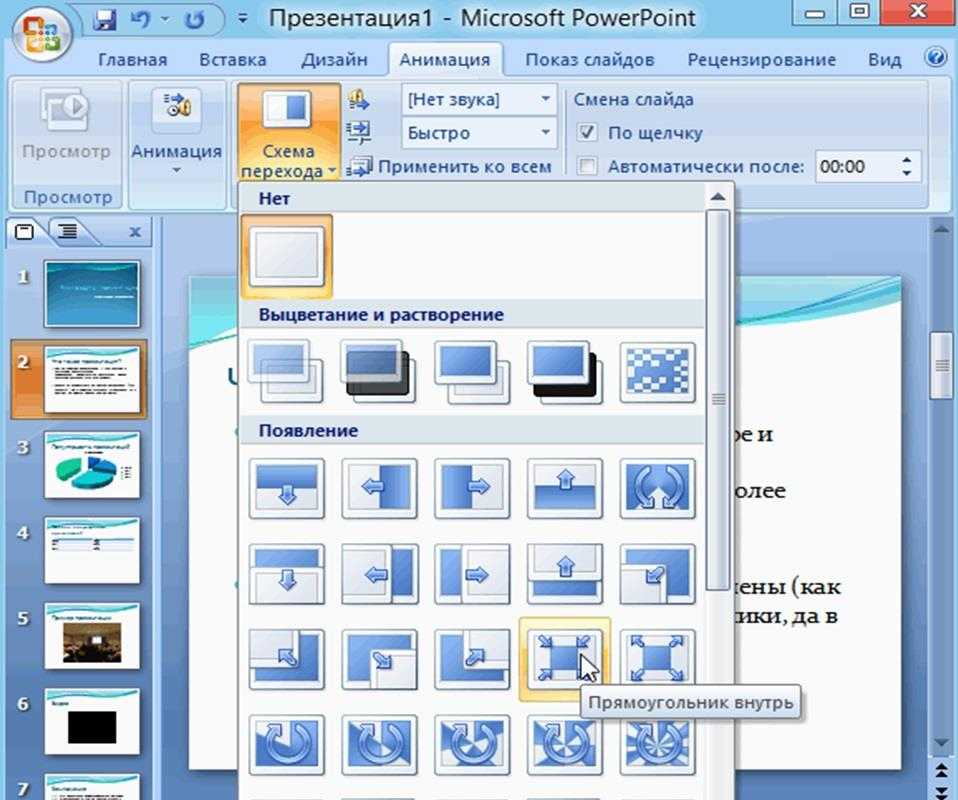
3). Используйте цвета последовательно
Одна из распространенных ошибок, которую совершают докладчики при создании визуальных эффектов, заключается в том, что они не планируют цвета, которые они будут использовать заранее. Обычно существует тенденция выбирать цвет наугад или выбирать личный фаворит при разработке колоды. Выбор цвета и то, как цвета используются вместе, важны, так как они могут повысить вовлеченность аудитории и удержание информации.
Ознакомьтесь с коллекцией маркетинговых шаблонов Show.
Например, в этой презентации синий постоянно используется в качестве основного цвета, что облегчает аудитории установление связи с бизнесом. Чтобы узнать больше об использовании цветов в презентациях, ознакомьтесь с нашей статьей о теории цвета и ее использовании в презентациях.
4). Используйте анимацию с осторожностью
Несмотря на то, что важно сделать ваши презентации визуально привлекательными, не следует злоупотреблять анимационными эффектами в слайдах. Они могут отвлекать внимание и часто отвлекают, а не добавляют ценности вашим слайдам. Подобно тому, как мы выбираем цвет, анимацию следует выбирать в зависимости от ситуации и типа вашей презентации.
Например, представьте, что вы хотите донести до аудитории пять моментов на слайде. Если все пункты отображаются на слайде одновременно, зрители могут читать вперед и не слушать, что вы должны добавить к этим основным пунктам. Здесь вы можете использовать анимацию, чтобы поочередно раскрывать свои пункты, чтобы аудитория сосредоточилась только на вопросах, которые вы сейчас обсуждаете.
5). Сохраняйте визуальную согласованность
В этом шаблоне используются дополнительные цвета и фоны, чтобы слайды выглядели одинаково.
Иногда вы можете создавать привлекательные слайды, которые отлично смотрятся по отдельности, но не работают вместе как целостная презентация. Используйте одинаковые или дополняющие друг друга фоны для всех ваших слайдов, чтобы сделать слайды более едиными.