
Вставка таблиц и рисунков – Служба поддержки Майкрософт
Word в Интернете
Word в Интернете
Word в Интернете
Вставка таблиц и рисунков
-
Знакомство с Word в Интернете
Статья -
Изменение макета документа
Статья -
Вставка таблиц и рисунков
Статья -
Совместная работа по сети
Статья -
Отличные возможности Word в Интернете
Статья
Далее: Excel в Интернете
Проверьте, как это работает!
Вставьте в документ таблицу или рисунок, чтобы придать ему структуру или сделать его нагляднее.
Вставка таблицы
-
На вкладке Вставка нажмите кнопку Таблица.
Выделите нужное количество столбцов и строк, а затем выберите их.
-
Чтобы создать таблицу большего размера, на вкладке Вставка нажмите кнопку Таблица и выберите пункт Вставить таблицу.
-
Выберите нужное количество столбцов и строк.

Вставка рисунка
-
На вкладке Вставка нажмите кнопку Рисунок.
-
На выбор доступно два варианта:
Выберите пункт Это устройство, чтобы вставить файл со своего компьютера.
-
Выберите пункт Bing, чтобы использовать фотографию из Интернета.

-
Если выбран пункт Bing, укажите искомое изображение, выберите фотографию и нажмите кнопку
См. также
Быстрое начало работы с Word в Интернете
Вставка таблицы
Добавление изображений
Полезные трюки для работы с таблицами в MS Word, советы
Если у кого нет Exel или сильного желания с ним работать, часто выбирают создание таблиц в Microsoft Word. И этот вид услуг в данном текстовом редакторе – одна из самых неприятных и непродуманных вещей.
Недостатки таблиц в Microsoft Word
Microsoft Word не зря называется текстовым редактором. Он создан и предназначен главным образом как раз для работы с текстом. Все остальное – простое дополнение.
Работать с таблицами в ворде сложно:
- Они тяжело поддаются управлению;
- Их сложно форматировать;
- Они неуклюжие.
Но надо отдать должное разработчикам компании. С каждым годом они стараются усовершенствовать этот инструмент. И в этой статье мы опишем с вами разные полезности, благодаря которым работать с таблицами в ворде станет куда проще.
Полезные советы по работе с таблицами в Ворд
- Активно пользуемся шаблонами. При написании контрольных, лабораторных, чертежей используется масса шаблонных таблиц. И вовсе не обязательно каждый раз составлять таблицу, которая уже встречалась ранее. Просто копируйте уже имеющуюся и правьте ее по ходу дела.
На заметку!
В самом ворде шаблонные таблицы называются экспресс-таблицы.
Для работы с шаблонами перейдите в меню ворда Вставка/Таблицы/Экспресс-таблицы.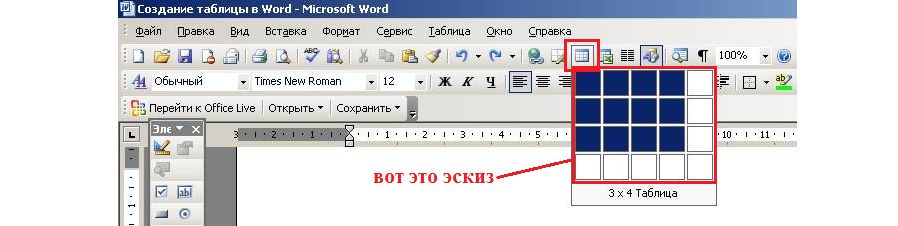 Отметьте для себя пункт «сохранить выделенный фрагмент в коллекцию».
- Рисуем таблицы самостоятельно. Не надо бояться ручного творчества – это легче, чем вам может показаться. Перейдите в меню Вставка/Талица/Нарисовать таблицу.
Рисуйте на удобное количество столбцов, ячеек и других элементов. Что-то сделали не так? Не переживайте: под уркой всега
Рисуйте себе на удобное количество ячеек, столбцов и других элементов. Что-то сделали не так? Не переживайте: под рукой всегда есть ластик, который поможет убрать лишнее.
- Столбцы и строки можно вставлять быстро. Для этого вовсе не обязательно идти в меню. Просто поставьте курсор в пространство между столбцами или строками, куда хотите вставить новый элемент. Когда появится плюсик, нажмите на него.
- Пользуемся линейкой. Она позволяет создавать таблицы-мечты для перфекциониста: ровные, красивые, четкие.
- Не забываем про горячие клавиши.
 Работать с ними куда удобнее, чем с обычным меню. Вот самые полезные и частые комбинации, которые вам могут пригодиться при работе с таблицами в Ворде:
Alt + Shift + Вверх/Вниз – моментально перемещает текущую строчку на строчк выше/ниже
Ctrl + Shift + A – моментально преобразует маленькие прописные буквы в заглавные (идеально для работы с заголовками)
Ctrl + Tab – используется для добавления табуляции в ячейке.
Помните: обычный Tab переводит курсор на следующую ячейку.
- Превращаем в таблицу готовый текст. Иногда рисовать таблицу нет смысла – можно превратить в столбцы и строчки уже готовый текст. Сделать это можно одним из нижеуказанных способов:
- Скопировать из Excel массивы данных и вставить в ворд. Так информация будет выглядеть как таблица с невидимыми границами.
- Использовать штатные средства ворда. Выделить текст, перейти в меню Вставка/Таблица/Преобразовать в таблицу.

- Регулируем размеры ячеек. Порой слишком длинные слова просто безобразным образом переносятся на новую строку. И если вы хотите, чтобы ваша таблица выглядела красиво, то нужно сделать все ячейки ровными. Уменьшение шрифта не поможет – ячейки, конечно, станут ровными, но мелкий шрифт все равно будет некрасиво выделять таблицу.
Лучше делать так. Щелкните по таблице правой кнопкой мыши, выберите пункт Свойства таблицы/Ячейка/Параметры. В графе Вписать текст поставьте галочку.
Зная эти несложные трюки работы с таблицами в Word, вы сможете быстро справляться с любым «монстром». Ну а если и на это времени нет – обращайтесь! Наши авторы быстро и красиво оформят в таблицу любую информацию, а также помогут с написанием контрольных, лабораторных, курсовых и прочих наказаний студента.
Автор: Наталья
Наталья – контент-маркетолог и блогер, но все это не мешает ей оставаться адекватным человеком.
8 способов улучшить стили таблиц Word
Microsoft 365, Microsoft Office для Mac, Microsoft Word, Office 2007, Office 2010, Office 2013, Office 2016, Office 2019, Office 2021 / Office LTSC, Office 365, Office для простых смертных /
Вот восемь лучших, но простых вариантов форматирования таблиц, недоступных в галерее стилей таблиц Microsoft Word.
Галерея стилей таблиц Word — заманчивый выбор форматов таблиц, но она не показывает вам всех вариантов, чтобы ваша таблица выглядела хорошо. Некоторые из этих вариаций находятся прямо на ленте, другие спрятаны немного глубже.
Проблема во всех галереях Office. Они слишком просты и сильно злоупотребляют. Изменение стиля таблицы Word позволяет изменить внешний вид документа.
Параметры стиля таблицы находятся слева от галереи стилей таблицы на вкладке Таблица | Лента дизайна.
Выберите нужные параметры, и миниатюры галереи изменятся, чтобы показать пример.
Полосы столбцов
В галерее имеется множество полос полос (альтернативное затенение строк), но по умолчанию выбрана полоса столбцов, поэтому она используется не так часто.
Вы можете включить чередование строк и столбцов, хотя результат обычно не очень полезен.
Форматирование последней строки/столбца
Другим выбором в параметрах «Стиль таблицы» является форматирование последней строки или столбца. Это выделит сводку или итоги.
Центрирование по вертикали
Наряду с форматированием по левому краю, по центру и по правому краю существуют также параметры по вертикали для размещения элементов «вверху и внизу» внутри ячейки. Выберите «Сверху» (по умолчанию), «Снизу» или наш любимый «Средний».
Посмотрите на ячейки данных в этом примере, где числа находятся вверху каждой ячейки и не совпадают с заголовками строк.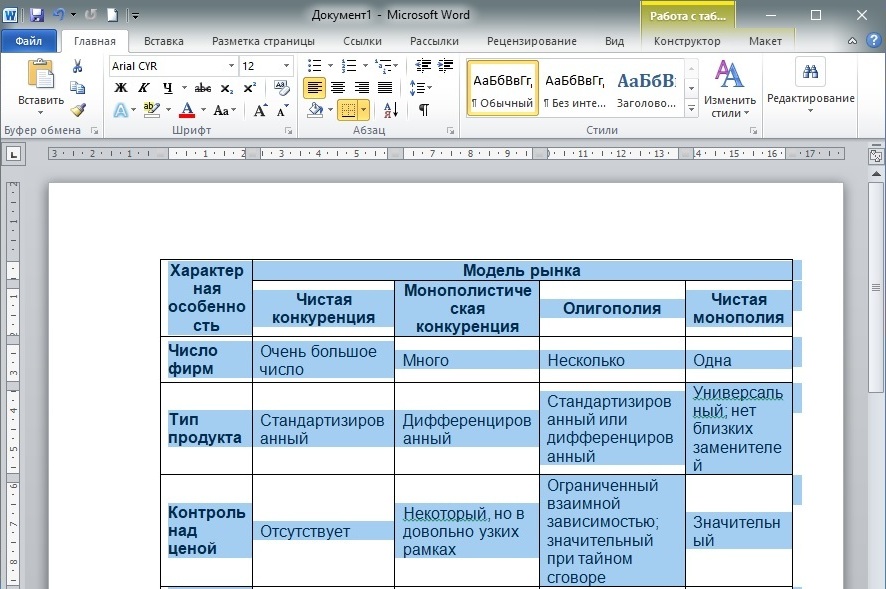
На столе | На вкладке «Макет» можно выбрать один из девяти вариантов макета ячейки. Средний ряд имеет варианты среднего/вертикального центра с выравниванием по левому краю, центру или правому краю.
Что дает вам более приятный вид:
Средний вариант особенно хорош, когда есть очень большая ячейка (например, комментарии), которая не соответствует остальной части строки.
Линии ячеек
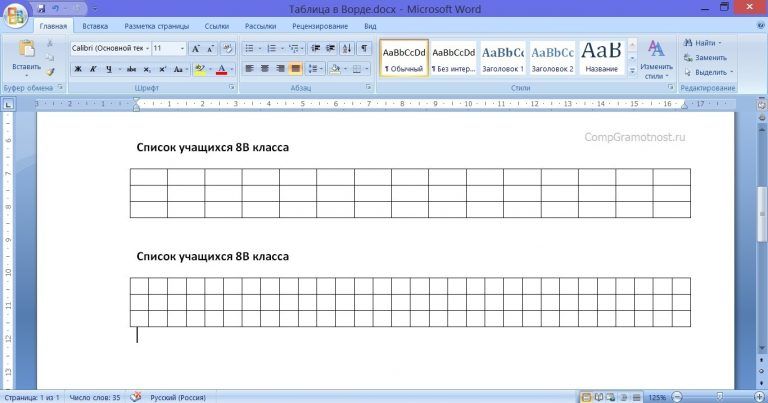
Большинство стилей таблиц имеют белые линии между ячейками (верхняя таблица), но вы можете изменить их на другой цвет или цвет фона (нижняя таблица):
Чтобы изменить это, выберите строки или всю таблицу, затем выберите «Внутренние границы» и «Цвет пера».
Вы также можете изменить стиль границы на более толстую или двойную линию.
Ширина таблицы
Таблица Word по умолчанию занимает 100% ширины страницы, но это не всегда необходимо.
Быстро уменьшите ширину таблицы, перетащив ручку таблицы в правом нижнем углу.
Для более точной настройки перейдите в «Свойства таблицы» и измените «Предпочтительную ширину» либо на фиксированную ширину, либо на процент от ширины страницы.
Положение таблицы
Также в свойствах таблицы есть опции для размещения таблицы слева, по центру или справа от страницы.
Autofit
Скорее всего, ширина столбцов не будет соответствовать содержимому, так как по умолчанию для каждого столбца используется одинаковая ширина.
Щелкните правой кнопкой мыши таблицу и выберите Автоподгонка, чтобы просмотреть некоторые параметры.
Проблема с автоподбором содержимого заключается в том, что вы получите различную ширину для общих столбцов. В этом примере каждый автоматически подобранный столбец имеет разную ширину из-за больших различий в значениях ячеек.
Скорее всего, вы захотите, чтобы все столбцы данных (не метки или комментарии) имели одинаковую ширину. Сделайте это, выбрав столбцы, а затем установив фиксированную ширину на вкладке «Макет таблицы» или щелкнув значок справа от поля ширины, которое будет автоматически подходить, делая все столбцы одинаковой ширины в пределах всей выбранной ширины (называется «Распределить столбцы»).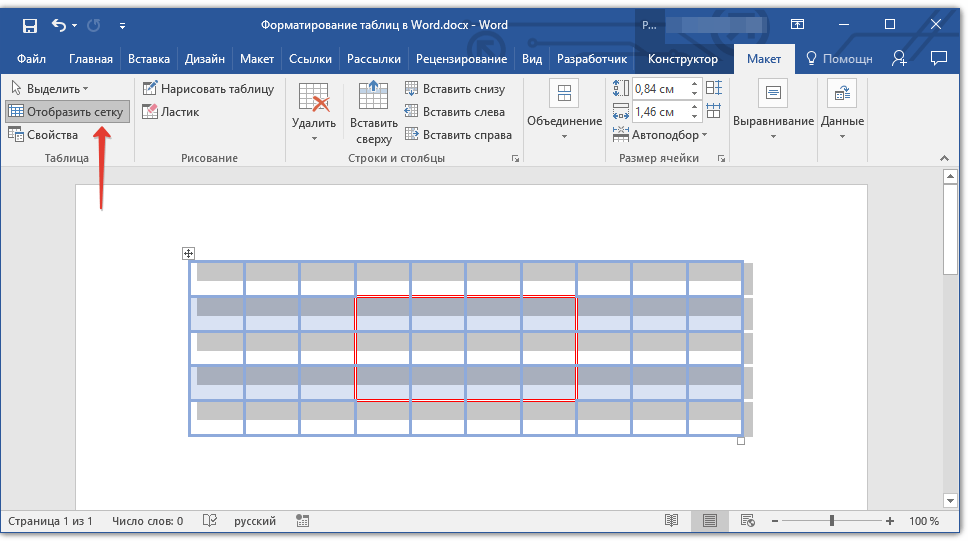 ).
).
Шрифты
Галерея стилей таблицы не изменяет шрифт содержимого любой ячейки.
Попробуйте изменить заголовки строк/столбцов, чтобы они соответствовали шрифту заголовков документа. Ячейки данных могут использовать обычный или обычный текстовый шрифт.
Office for Mere Mortals — это место, где тысячи людей могут найти полезные советы и рекомендации по работе с Word, Excel, PowerPoint и Outlook.
Попробуйте. Вы можете отписаться в любое время. Мы никогда не спамили и не продавали адреса с тех пор, как мы начали более двадцати лет назад.
Неверный адрес электронной почты
Изменить стиль таблицы в Word
По умолчанию таблица создается в стиле “Сетка таблицы”, который включает базовую черную рамку вокруг каждой ячейки таблицы. Word включает в себя множество встроенных стилей, которые делают текст более привлекательным.
Применение стиля таблицы
- Щелкните внутри таблицы.

- Щелкните вкладку Design в группе ленты Работа с таблицами.
- (Необязательно) Нажмите кнопку «Стили таблиц» «Дополнительно» , чтобы просмотреть все доступные стили.
- Выберите стиль.
В группе «Стили таблиц» будет показано несколько стилей таблиц, но чтобы увидеть остальные, вам нужно развернуть галерею.
Стиль применяется к таблице, изменяя границы, заливку и цвета.
Вы можете создать новый стиль, выбрав Новый стиль таблицы , или изменить существующий, выбрав Изменить стиль таблицы и выбрать желаемое форматирование.
Чтобы удалить стиль таблицы, выберите «Очистить » в меню «Дополнительные стили таблиц».
Настройка параметров стиля
Вы можете дополнительно настроить стиль таблицы, изменив параметры стиля таблицы.
- Используйте флажки в группе Параметры стиля таблицы для переключения следующих параметров:
- Строка заголовка применяет специальное форматирование к первой строке таблицы.
 Это специальное форматирование может включать эффекты шрифта или цвет шрифта, фона и границы.
 - Первый столбец применяет специальное форматирование к первому столбцу.
- Total Row добавит специальное форматирование к последней строке таблицы, предназначенное для суммирования строк над ней.
- Последний столбец применяет специальное форматирование к последнему столбцу для суммирования предыдущих столбцов.
- Полосатые строки будет чередовать цвет фона строк.
- Ленточные колонны будет чередовать цвет фона столбцов.
Специальное форматирование, применяемое каждым параметром, управляется стилем, примененным к таблице. Вы можете настроить эти параметры форматирования, нажав кнопку «Стили таблиц» «Дополнительно» и выбрав «Изменить стиль таблицы» .
Выравнивание текста
Вы можете управлять выравниванием текста в ячейке таблицы точно так же, как если бы вы выравнивали текст на странице.
- Выберите ячейку или ячейки, которые вы хотите выровнять.
- Щелкните вкладку Layout в группе ленты Работа с таблицами.
- При необходимости разверните группу Выравнивание .
- Выберите параметр выравнивания.
Вы также можете выбрать всю таблицу, если хотите выровнять весь текст вместе.
Существует девять вариантов выравнивания, позволяющих выравнивать содержимое по любой стороне ячейки, любому углу или центрировать его посередине ячейки.
Текст в выбранной ячейке выравнивается по выбранной стороне или углу.
Вы также можете выбрать Направление текста , чтобы изменить текст слева направо на сверху вниз или снизу вверх.
Добавить поля ячеек
Вы также можете настроить поля между границами ячеек и текстом внутри этих ячеек.
- Выберите ячейку или ячейки, которые вы хотите настроить.
Вы можете выбрать всю таблицу, чтобы отрегулировать все поля сразу.